Diaporama & plein écran
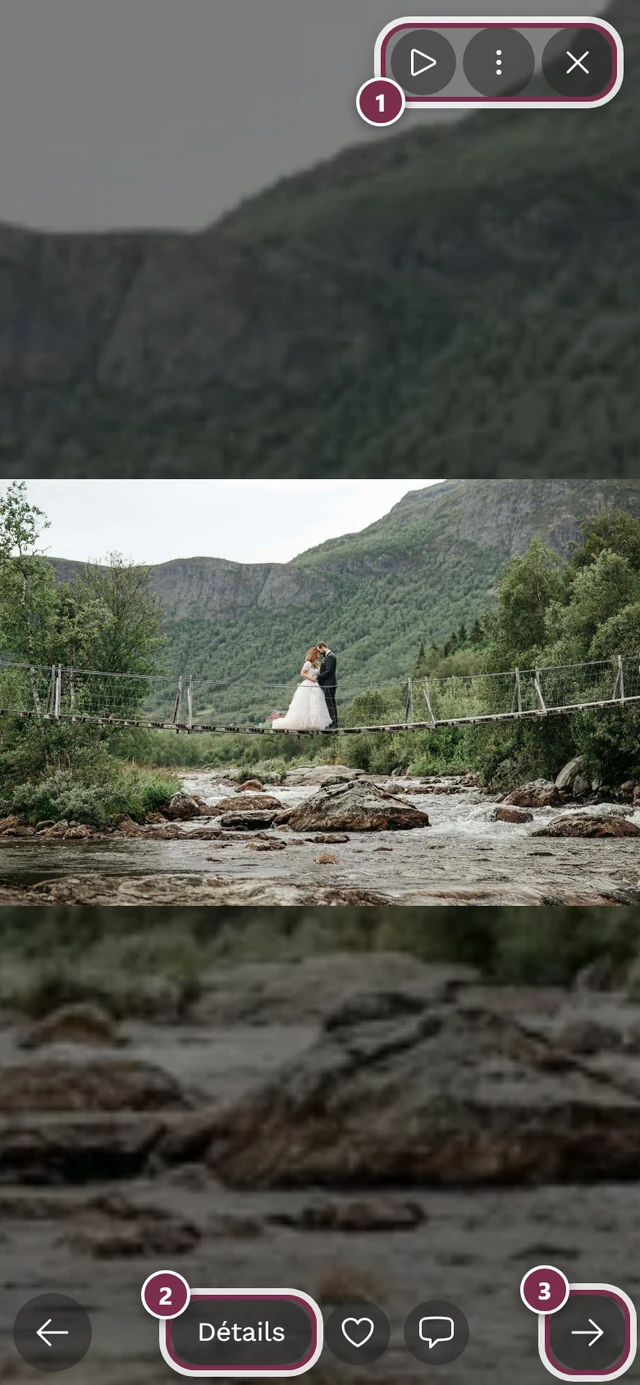
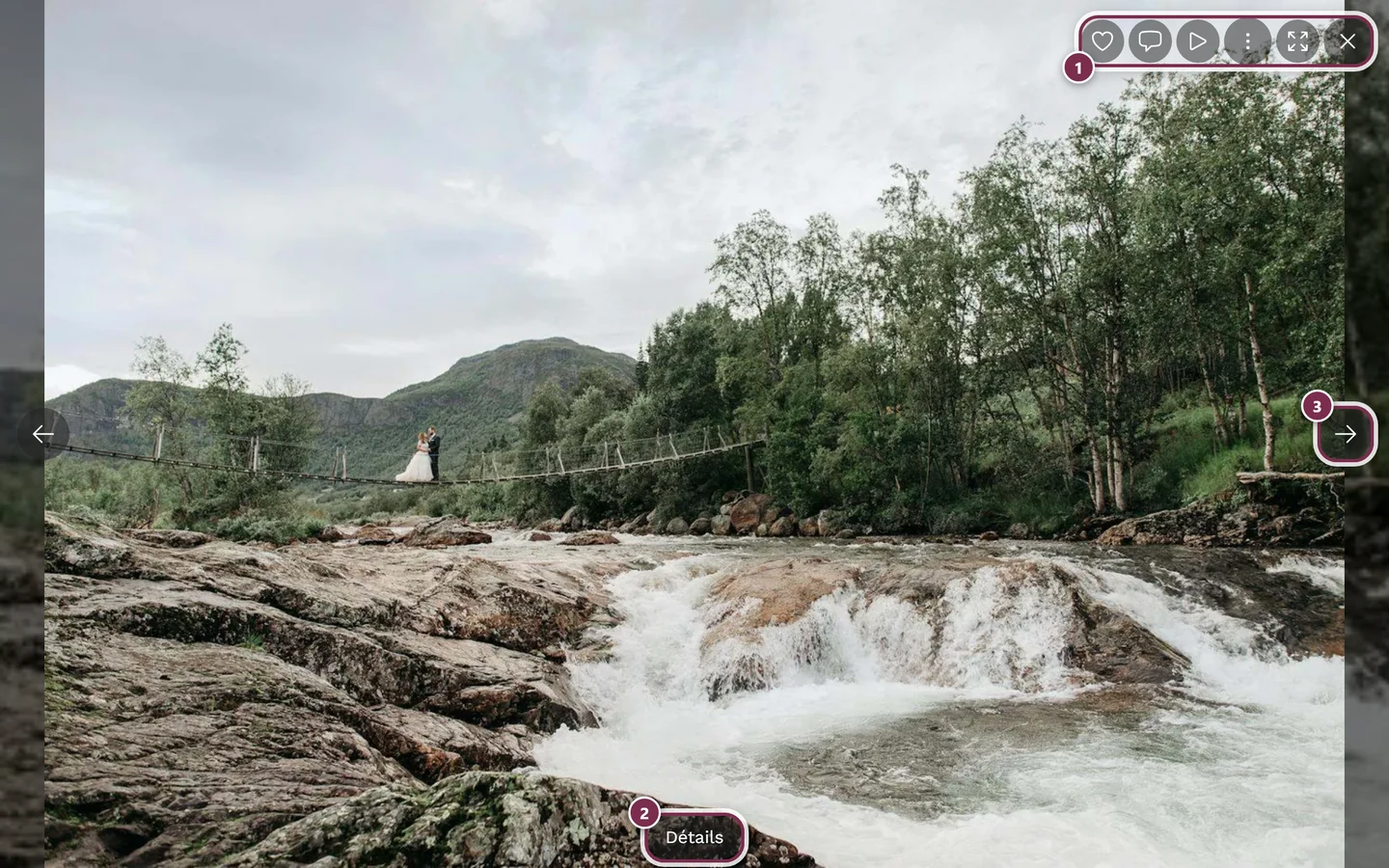
Lorsque vous touchez une photo ou une vidéo dans la galerie, elle s’ouvre en plein écran – la meilleure façon de parcourir votre événement tranquillement. Le mode plein écran permet bien plus que le simple affichage : naviguer, zoomer, aimer, commenter, partager, télécharger, signaler, consulter les détails et lancer un diaporama automatique.
1. Ouvrir & fermer
Section intitulée « 1. Ouvrir & fermer »Vous pouvez ouvrir le plein écran de plusieurs façons :
- Toucher une photo ou une vidéo dans la galerie.
- Depuis le fil d’activité ou via un lien partagé – la photo concernée s’ouvre alors directement en plein écran.
Pour fermer, vous avez plusieurs possibilités – choisissez celle qui est la plus rapide sur le moment :
-
Balayer vers le bas (le plus rapide sur téléphone). L’image suit votre doigt, rétrécit légèrement, et la galerie transparaît derrière elle. À partir d’environ 100 pixels ou avec un balayage rapide, la fermeture se déclenche. Si vous ramenez l’image vers le haut, le geste s’annule.
-
Toucher le ✕ en haut à droite (libellé « Fermer le diaporama »).
-
Sur ordinateur, appuyer sur la touche Échap.
-
Sur téléphone/navigateur, le geste de retour ou le bouton retour suffit souvent aussi.
2. Naviguer (passer d’une photo à l’autre)
Section intitulée « 2. Naviguer (passer d’une photo à l’autre) »Il existe également plusieurs façons de continuer :
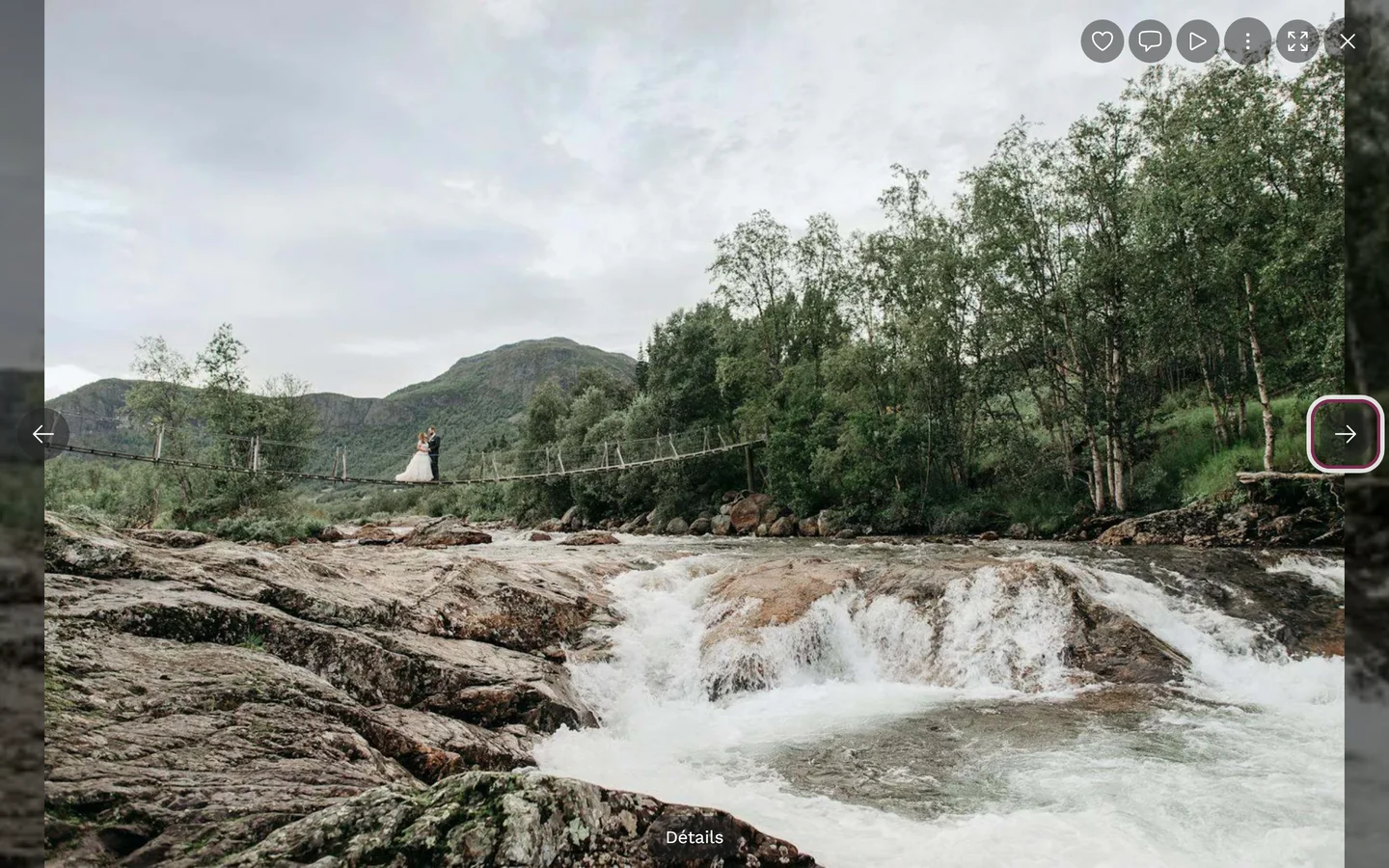
- Balayer vers la gauche ou la droite (sur téléphone). L’image suit votre doigt ; à partir d’environ un tiers de la largeur de l’écran (160 pixels maximum) ou avec un balayage court et rapide, elle passe à la photo suivante ou précédente.
- Boutons flèches : sur ordinateur, au centre à gauche et à droite du bord de l’image, sur téléphone en bas à gauche et à droite (libellés « Image précédente » / « Image suivante »). Les flèches disparaissent lorsqu’il n’y a plus d’image précédente ou suivante.
- Touches fléchées ← → sur ordinateur.
- Faire glisser avec le bouton de la souris maintenu enfoncé sur ordinateur change également l’image.
3. Afficher et masquer les commandes (vue sans distraction)
Section intitulée « 3. Afficher et masquer les commandes (vue sans distraction) »Pour une visualisation sans distraction, vous pouvez masquer les barres du haut et du bas :
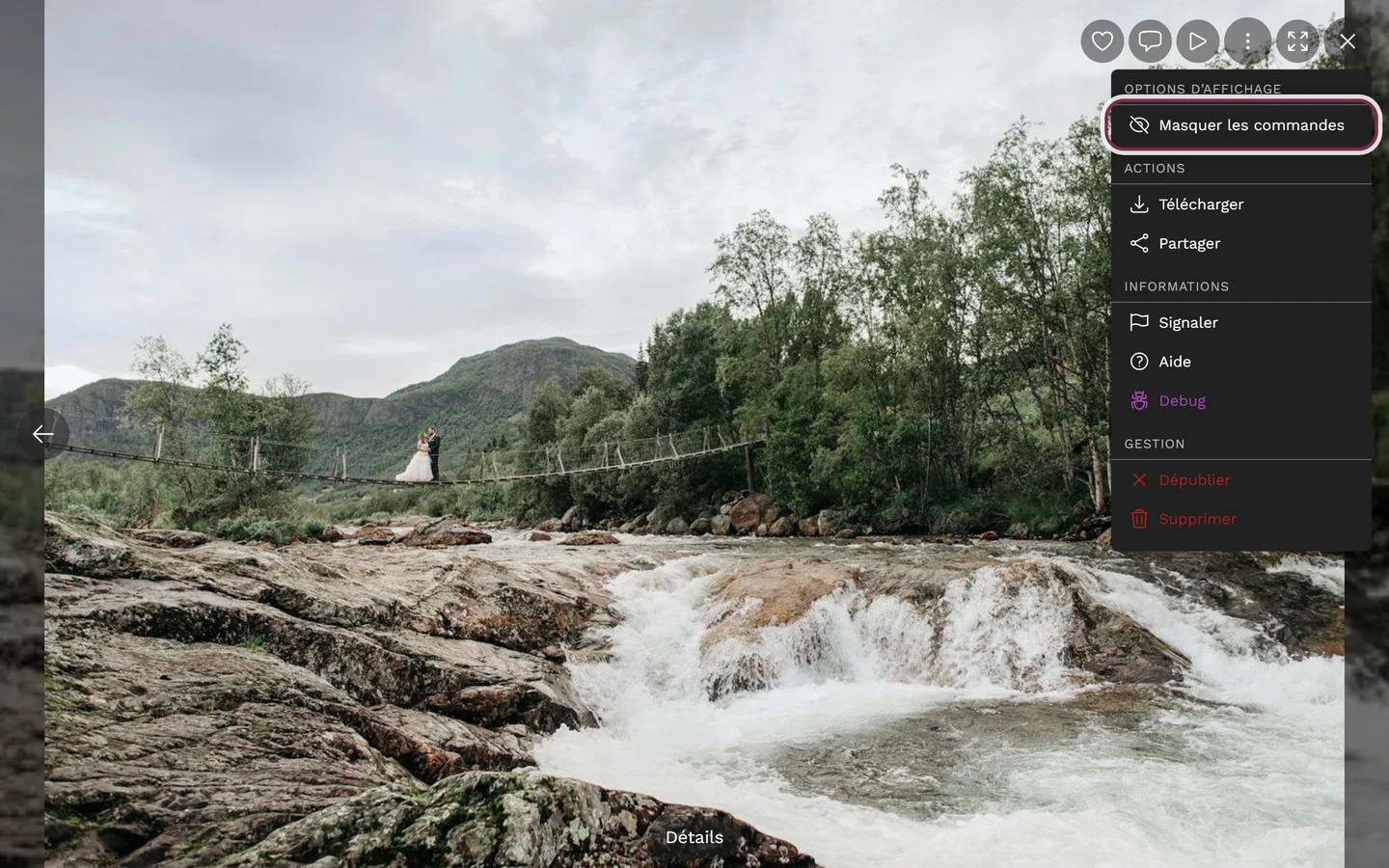
- Un simple toucher sur la photo masque ou réaffiche les barres. (Sur les vidéos, un toucher bascule à la place entre lecture et pause.)
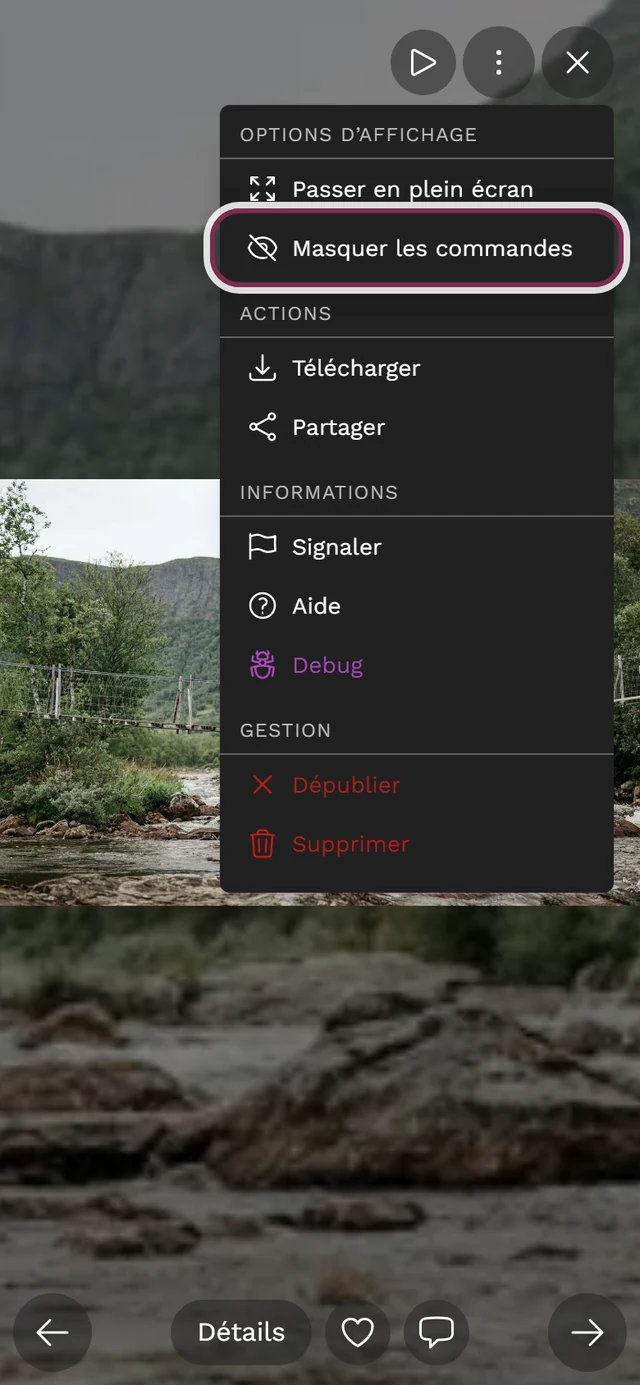
- Via l’icône œil (« Masquer les commandes » / « Afficher les commandes ») ou dans le menu ⋮ sous Options d’affichage.
- Sur ordinateur, la touche H.
4. Zoomer
Section intitulée « 4. Zoomer »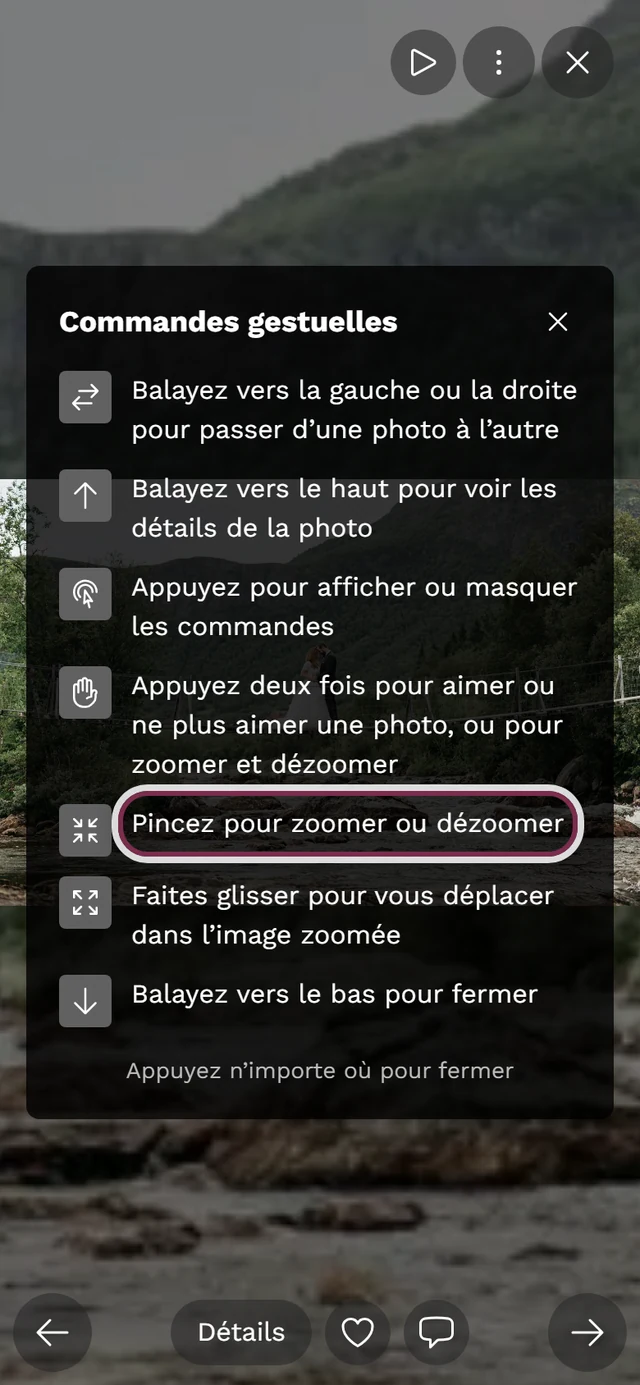
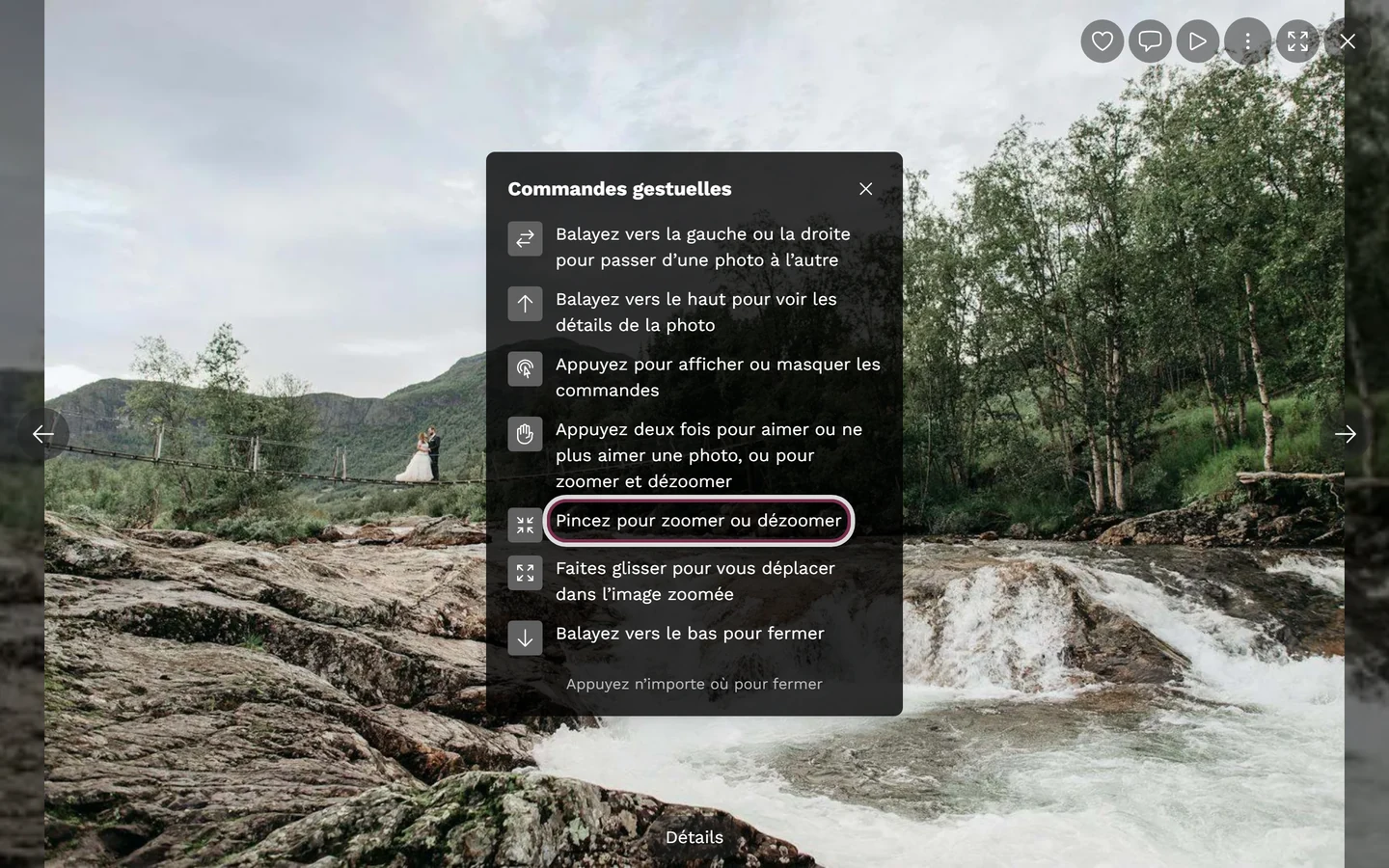
- Pincer avec deux doigts sur téléphone – jusqu’à un grossissement de 5x.
- Ctrl + molette de la souris ou pincement sur pavé tactile sur ordinateur.
- Dans l’image zoomée, faire glisser avec le doigt ou la souris pour déplacer la zone affichée (panoramique).
- Double-toucher une image déjà zoomée ramène le zoom à la taille normale.
5. Ouvrir les détails
Section intitulée « 5. Ouvrir les détails »Voici comment accéder aux informations détaillées sur la photo actuelle :
- Balayer vers le haut (sur téléphone) ouvre les détails de la photo façon Instagram.
- Le bouton Détails dans la barre du bas.
- Le petit bouton d’information (i) juste à côté – il n’apparaît que s’il existe des informations supplémentaires telles qu’une description, un album ou une tâche.
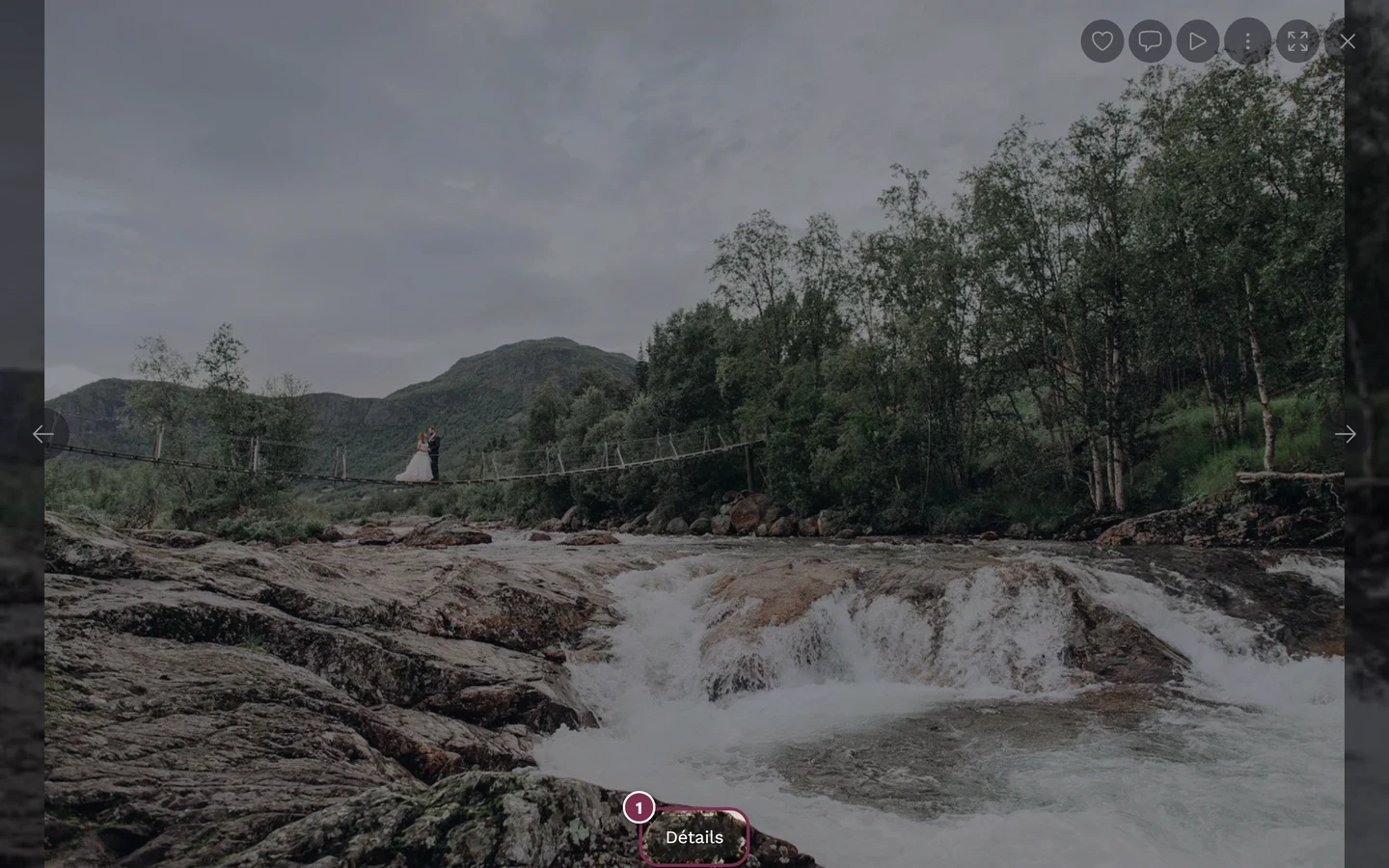
6. La boîte de dialogue des détails – ce qu’elle contient
Section intitulée « 6. La boîte de dialogue des détails – ce qu’elle contient »La boîte de dialogue Détails de l’image regroupe toutes les informations sur une photo :
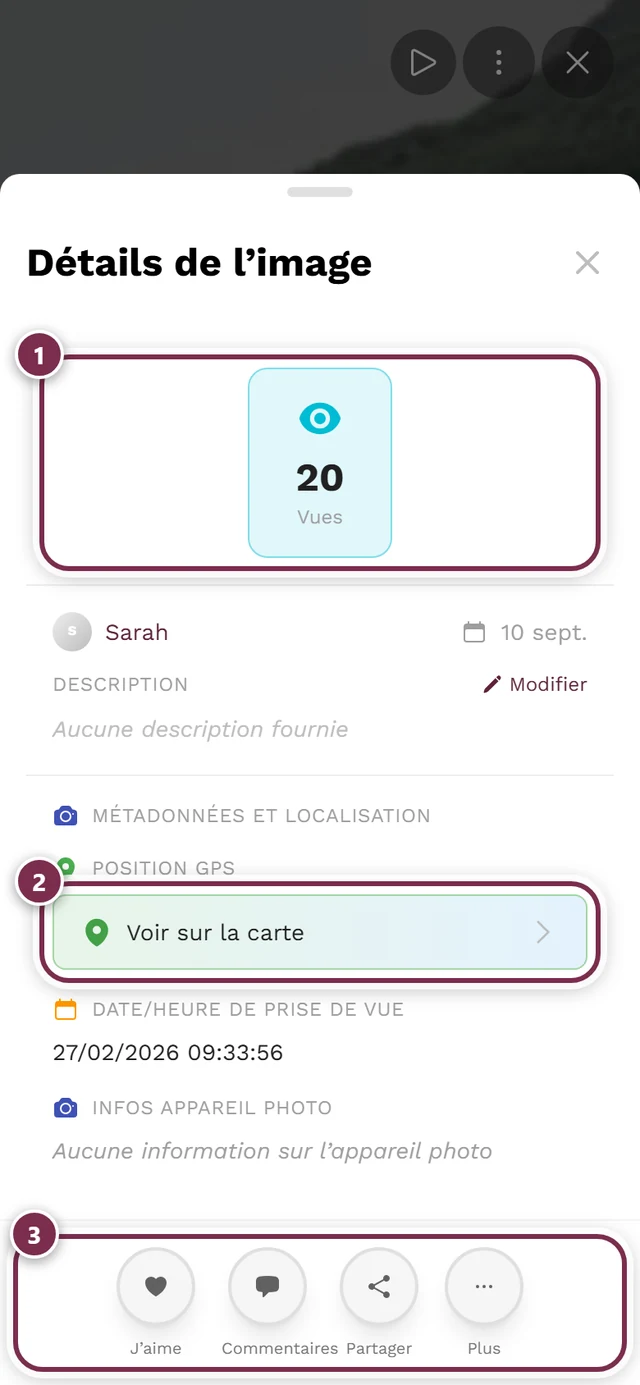
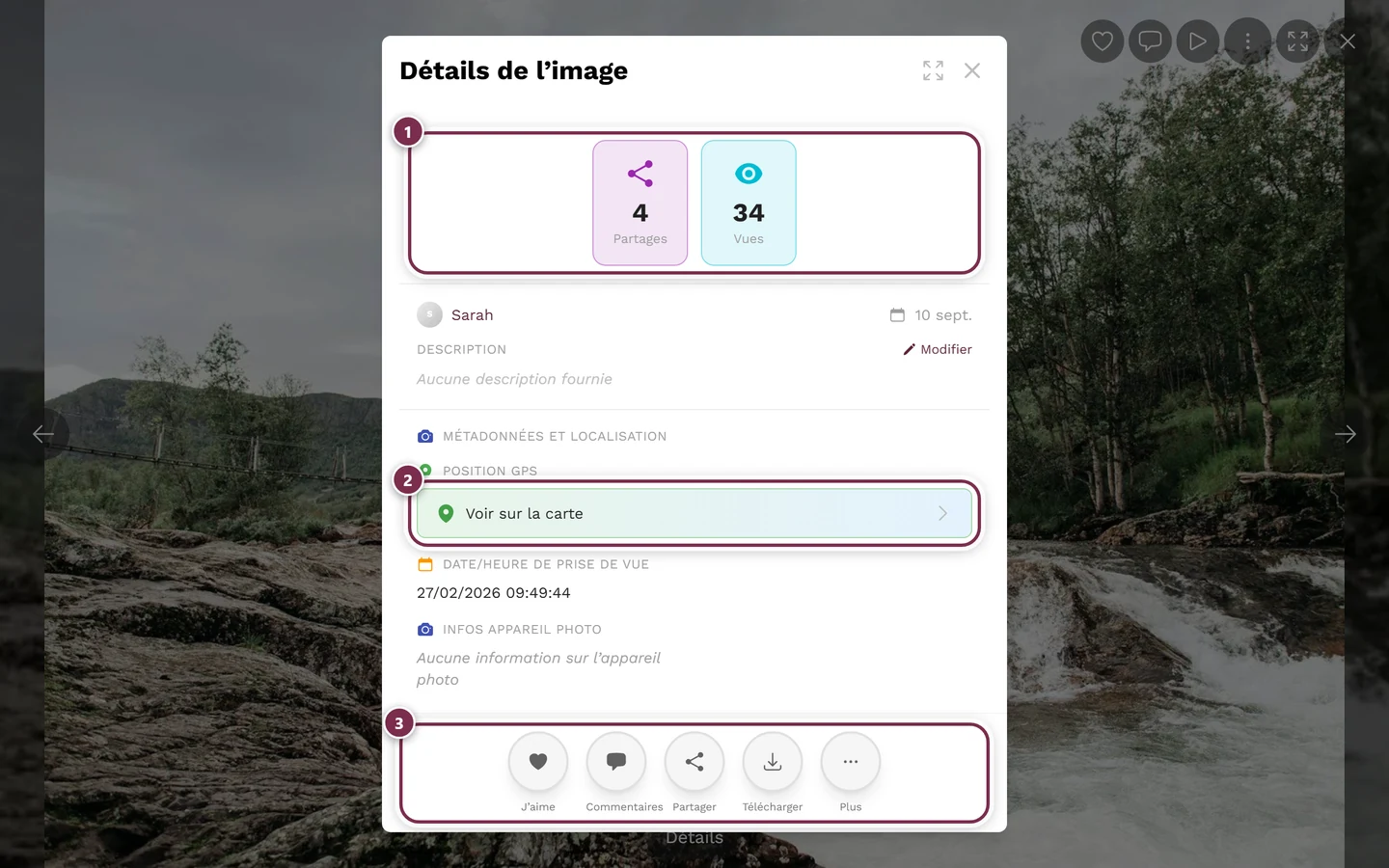
- Barre de statistiques en haut : j’aime, commentaires, partages, téléchargements et vues – chacun affiché uniquement lorsque la fonctionnalité est active pour l’événement et qu’il y a effectivement quelque chose à compter. Cliquer sur les j’aime affiche qui a aimé ; cliquer sur les commentaires ouvre la boîte de dialogue des commentaires.
- Auteur du téléversement & date : avatar et pseudonyme de la personne ayant téléversé (ou « Anonyme »). Un clic ouvre son profil. Ainsi que la date relative, par ex. « il y a 2 h ».
- Note de statut : si l’image n’est pas encore publiée, une note d’avertissement s’affiche.
- Description, albums et tâche : les albums et les tâches se présentent sous forme de puces cliquables – un clic filtre la galerie sur cet album ou cette tâche et ferme le plein écran.
- Personnes (visages) : uniquement si la reconnaissance faciale est activée pour l’événement. Cliquer sur un visage filtre la galerie sur cette personne. En savoir plus : Recherche faciale.
- Appareil photo & lieu : modèle d’appareil photo, objectif, heure et lieu de prise de vue – uniquement si ces informations sont enregistrées dans la photo. Cliquer sur le lieu ouvre la vue carte.
- Boutons d’action en bas : j’aime, commentaires, partager et télécharger (selon ce qui est activé). S’ils sont trop nombreux, les autres se déplacent dans un sous-menu Plus.
7. Plein écran & mode immersif
Section intitulée « 7. Plein écran & mode immersif »Le véritable plein écran est idéal pour les présentations sur grand écran.
- Sur ordinateur : le bouton à double flèche en haut à droite (« Passer en plein écran » / « Quitter le plein écran ») ou la touche F.
- Sur téléphone : il n’y a pas de bouton dédié dans la barre – vous trouvez l’entrée dans le menu ⋮ sous Options d’affichage. Sur Safari iPhone, qui ne connaît pas de véritable mode plein écran, un mode immersif est utilisé à la place : les barres disparaissent et l’image remplit l’écran.
- Quitter : appuyer à nouveau sur F, le bouton à double flèche, Échap (ne quitte que le plein écran, pas le diaporama) ou un balayage vers le bas.
8. Actions sur la photo actuelle – toutes les façons
Section intitulée « 8. Actions sur la photo actuelle – toutes les façons »Pour la plupart des actions, il existe généralement plusieurs façons équivalentes – via la barre, le menu ⋮, un geste, le menu contextuel de la photo (sur ordinateur) ou la boîte de dialogue des détails.
Le menu contextuel de la photo (sur ordinateur)
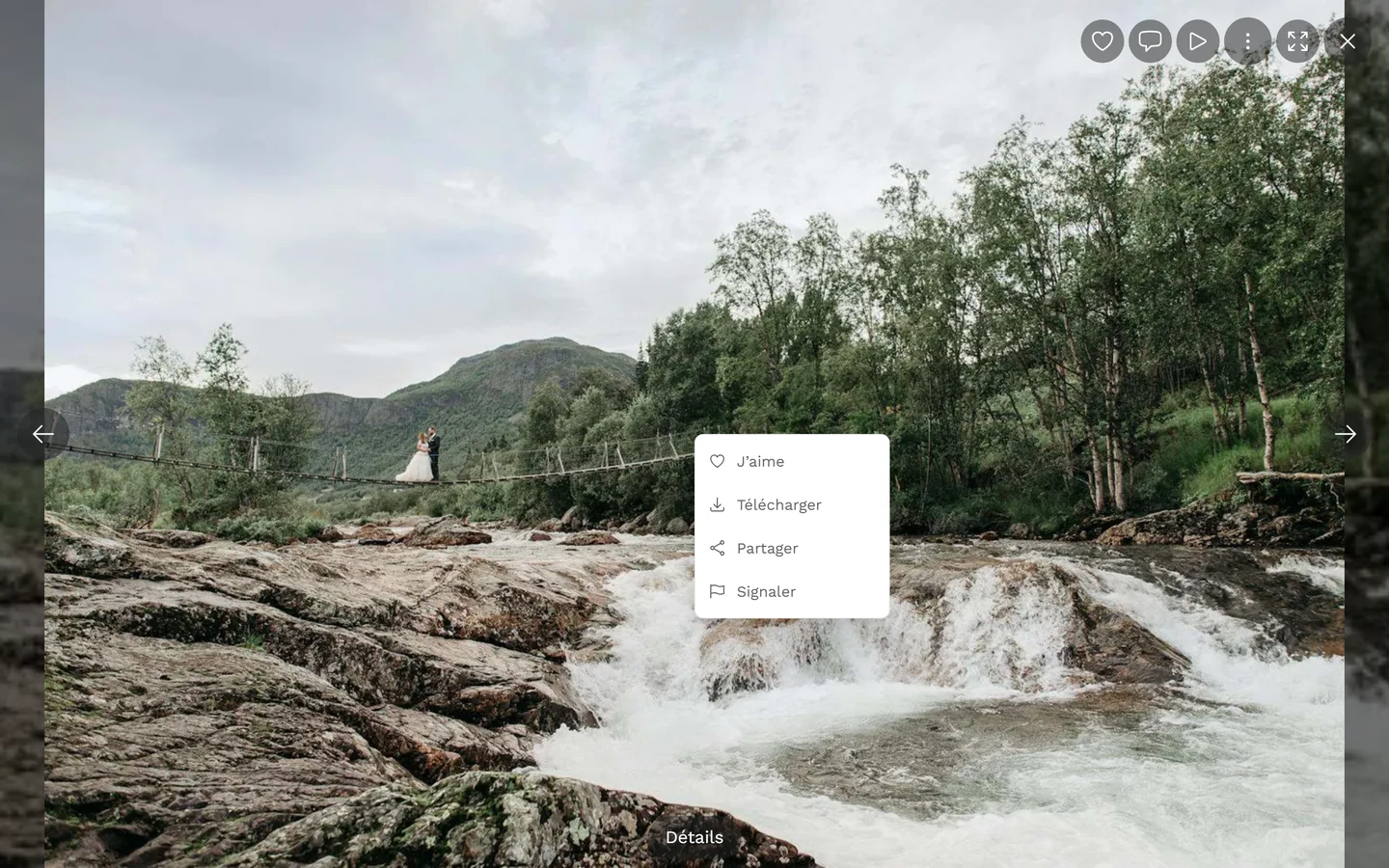
Section intitulée « Le menu contextuel de la photo (sur ordinateur) »Sur ordinateur, vous pouvez faire un clic droit directement sur la grande image. Cela ouvre un menu propre et court avec exactement ces entrées :
- J’aime ou Je n’aime plus – uniquement si le j’aime est activé pour l’événement.
- Télécharger – uniquement si le téléchargement est autorisé.
- Partager – uniquement si le partage est autorisé.
- Signaler – toujours présent.
Les différentes actions
Section intitulée « Les différentes actions »J’aime – uniquement si activé pour l’événement :
- Double-toucher la photo (une animation de cœur apparaît exactement à l’endroit touché).
- Le bouton cœur dans la barre (en haut à droite sur ordinateur avec un compteur, dans la barre du bas sur téléphone).
- Le menu contextuel de la photo → J’aime.
- Le bouton j’aime dans la boîte de dialogue des détails.
- Le déclencher à nouveau retire le j’aime. En savoir plus : J’aime et commentaires.
Commenter – uniquement si activé pour l’événement :
- Le bouton bulle de dialogue (en haut à droite sur ordinateur, dans la barre du bas sur téléphone) ; le compteur indique le nombre total.
- L’entrée Commentaires dans la boîte de dialogue des détails. En savoir plus : J’aime et commentaires.
Télécharger – uniquement si autorisé pour l’événement :
- Menu ⋮ → section Actions → Télécharger.
- Le menu contextuel de la photo → Télécharger.
- La boîte de dialogue des détails → Télécharger. En savoir plus : Télécharger des photos.
Partager – uniquement si autorisé pour l’événement :
- Menu ⋮ → Actions → Partager.
- Le menu contextuel de la photo → Partager ou la boîte de dialogue des détails.
- Si possible, la boîte de dialogue de partage native de votre appareil s’ouvre, sinon une boîte de dialogue avec le lien. Un message « Préparation de l’image pour le partage… » peut apparaître brièvement. En savoir plus : Partager des photos.
Signaler – toujours disponible, pour tous les utilisateurs :
- Menu ⋮ → section Informations → Signaler.
- Le menu contextuel de la photo → Signaler. En savoir plus : Signaler du contenu.
9. Le menu ⋮ en détail
Section intitulée « 9. Le menu ⋮ en détail »Le bouton ⋮ (trois points) en haut à droite regroupe les autres actions.
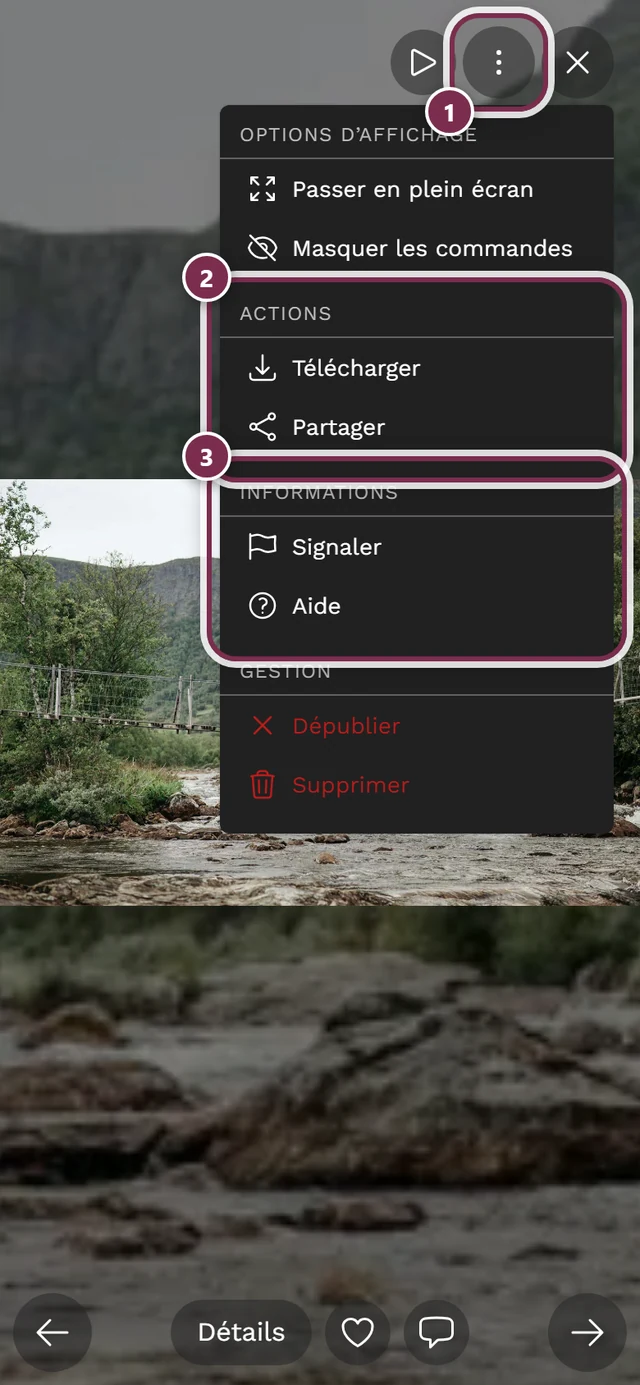
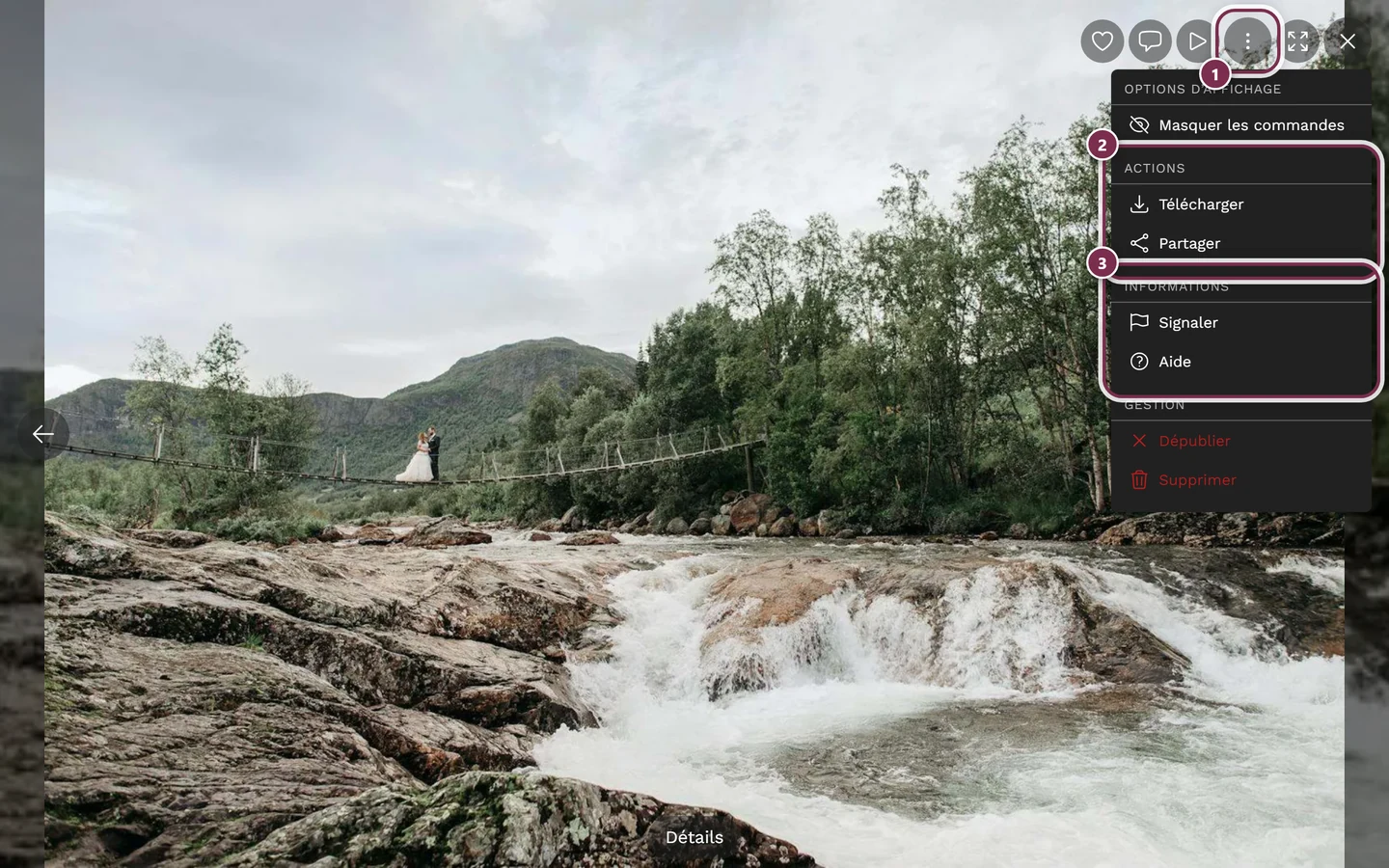
- Options d’affichage : activer/désactiver le plein écran (téléphone uniquement), afficher/masquer les commandes.
- Actions : Télécharger, Partager – toute cette section est absente si les deux sont désactivés.
- Informations : Signaler (toujours), Aide (aperçu des gestes).
- Gestion (modérateur/propriétaire/administrateur uniquement) : Publier/Dépublier, Supprimer (avec confirmation – les images supprimées restent 30 jours dans la corbeille et peuvent être restaurées).
10. Diaporama automatique
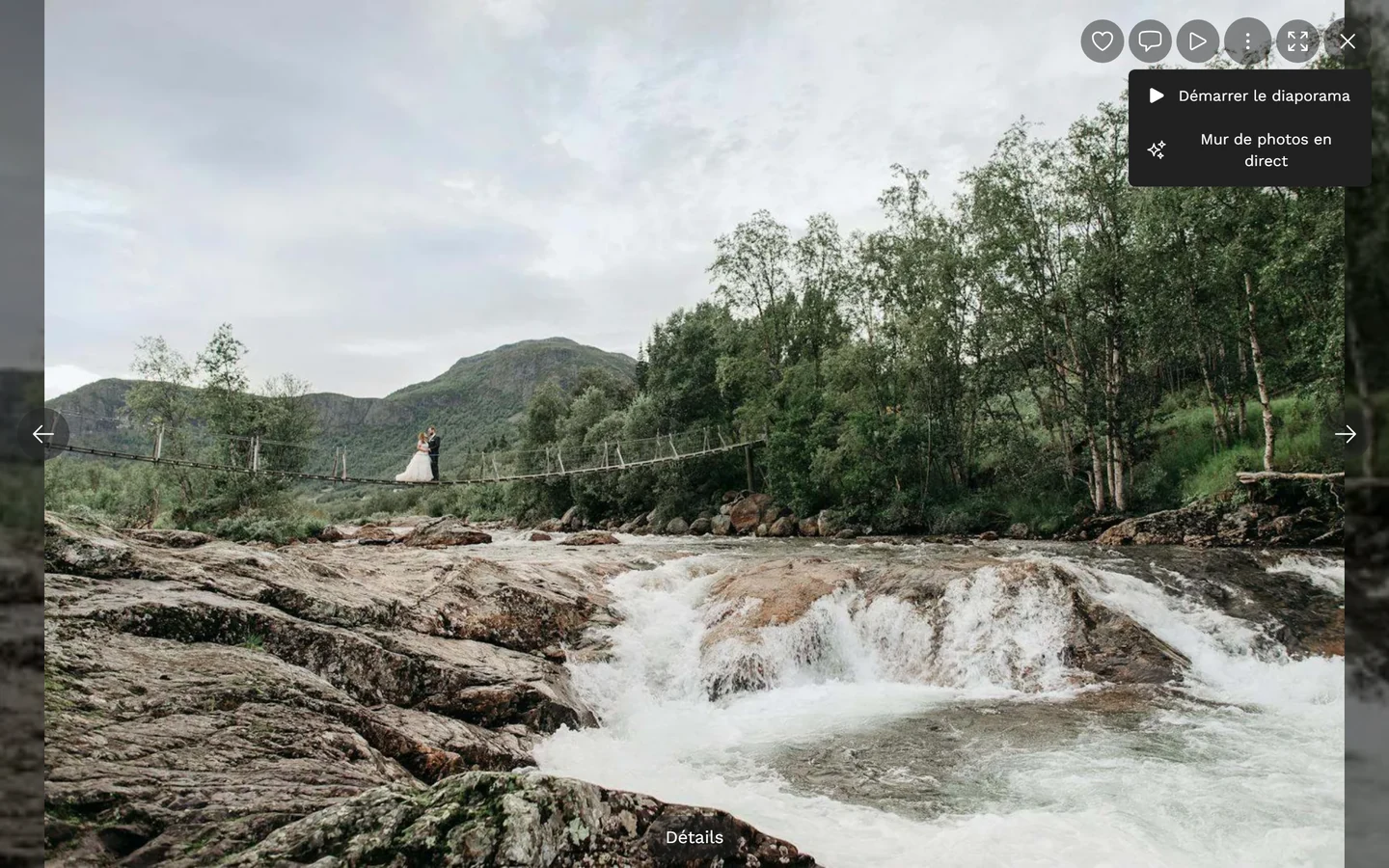
Section intitulée « 10. Diaporama automatique »Le bouton lecture rond lance la lecture automatique. Un anneau de compte à rebours indique le temps restant avant l’image suivante (par défaut : 3 secondes). Toucher à nouveau met en pause. Pendant le déroulement du diaporama, les autres barres sont réduites – seul l’anneau de lecture reste visible.
11. Vidéos & Motion Pictures
Section intitulée « 11. Vidéos & Motion Pictures »- Les vidéos se lisent directement en plein écran. Toucher la vidéo bascule entre lecture et pause.
- Dans la barre du bas, vous trouvez un bouton lecture/pause et une barre de progression (cliquer, toucher ou faire glisser permet d’accéder à l’endroit souhaité, avec l’indication de durée mm:ss). Le bouton son en haut à droite coupe ou rétablit le son. L’état de la coupure du son s’applique à toutes les vidéos ensemble.
- Les Motion Pictures (photos animées / live photos) portent un petit badge en haut à gauche et se lisent automatiquement en boucle – sans son.
12. Aperçu des gestes
Section intitulée « 12. Aperçu des gestes »L’aperçu des gestes résume tous les gestes du doigt :
- Balayer à gauche/à droite – naviguer entre les images.
- Balayer vers le haut – consulter les détails de l’image.
- Toucher – afficher/masquer les commandes.
- Double-toucher – j’aime à taille normale ; réinitialisation sur une image zoomée.
- Pincer – zoomer/dézoomer.
- Glisser sur une image zoomée – déplacer la zone affichée.
- Balayer vers le bas – fermer.
13. Raccourcis clavier (sur ordinateur)
Section intitulée « 13. Raccourcis clavier (sur ordinateur) »| Touche | Fonction |
|---|---|
| ← / → | photo précédente / suivante |
| F | plein écran activé/désactivé |
| H | afficher/masquer les commandes |
| Échap | en plein écran : ne quitte que le plein écran ; sinon ferme le diaporama (parfois deux fois nécessaire) |
14. Dépannage
Section intitulée « 14. Dépannage »Sujets connexes
Section intitulée « Sujets connexes »- J’aime et commentaires – double-toucher, bouton cœur et commentaires.
- Télécharger des photos – toutes les façons d’enregistrer, y compris depuis la grille.
- Partager des photos – le lien et la boîte de dialogue de partage native.
- Signaler du contenu – ce qui se passe après un signalement.
- Mur de photos en direct – le diaporama sur grand écran.