Sauvegarder toutes les photos
À la fin de votre événement, vous voudrez avoir toutes les photos bien en sécurité – une sauvegarde avant la fin de la durée de conservation. Photogala regroupe la galerie complète, côté serveur, dans une ou plusieurs archives ZIP. Vous avez le choix entre un téléchargement simple en un clic et un téléchargement avancé en sept étapes numérotées (structure des dossiers, noms de fichiers, filtres, corbeille et plus encore).
Comment accéder à la zone de téléchargement
Section intitulée « Comment accéder à la zone de téléchargement »-
En haut à droite, utilisez le menu de profil pour passer à l’espace d’administration (élément Gestion → Portail d’administration).
-
Dans la barre latérale gauche, catégorie Galerie, cliquez sur Téléchargement complet (icône : flèche vers le bas). Route :
/admin/download.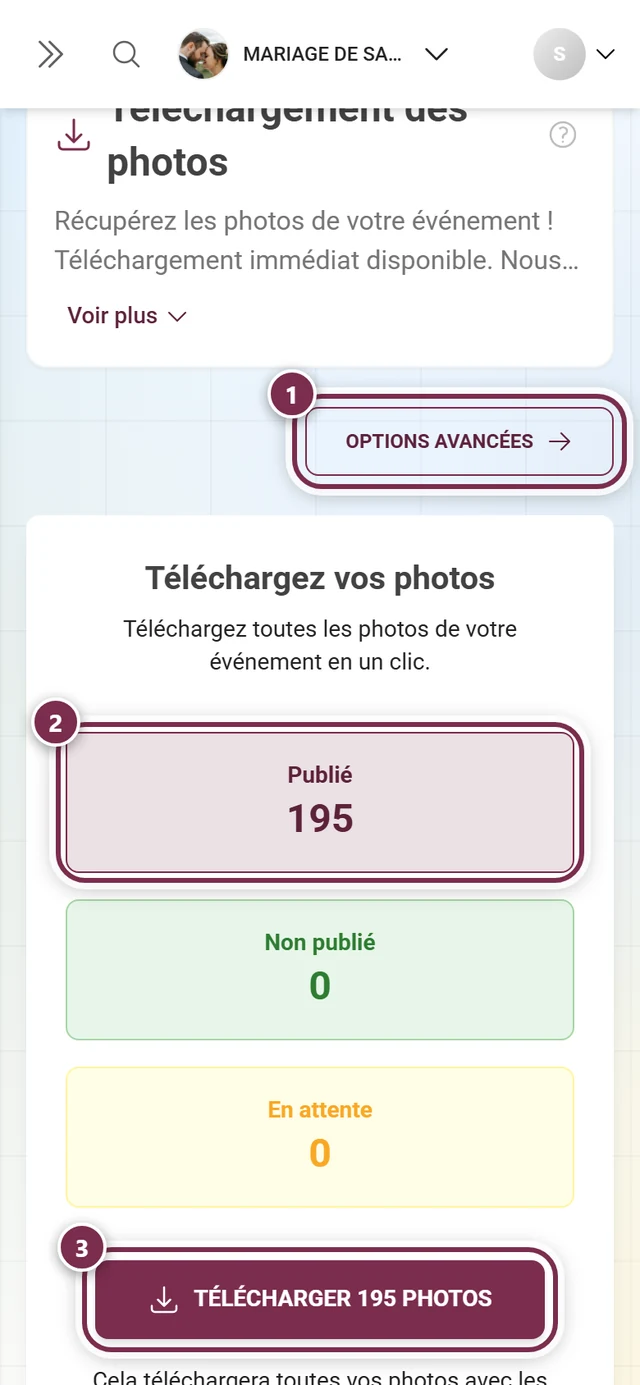
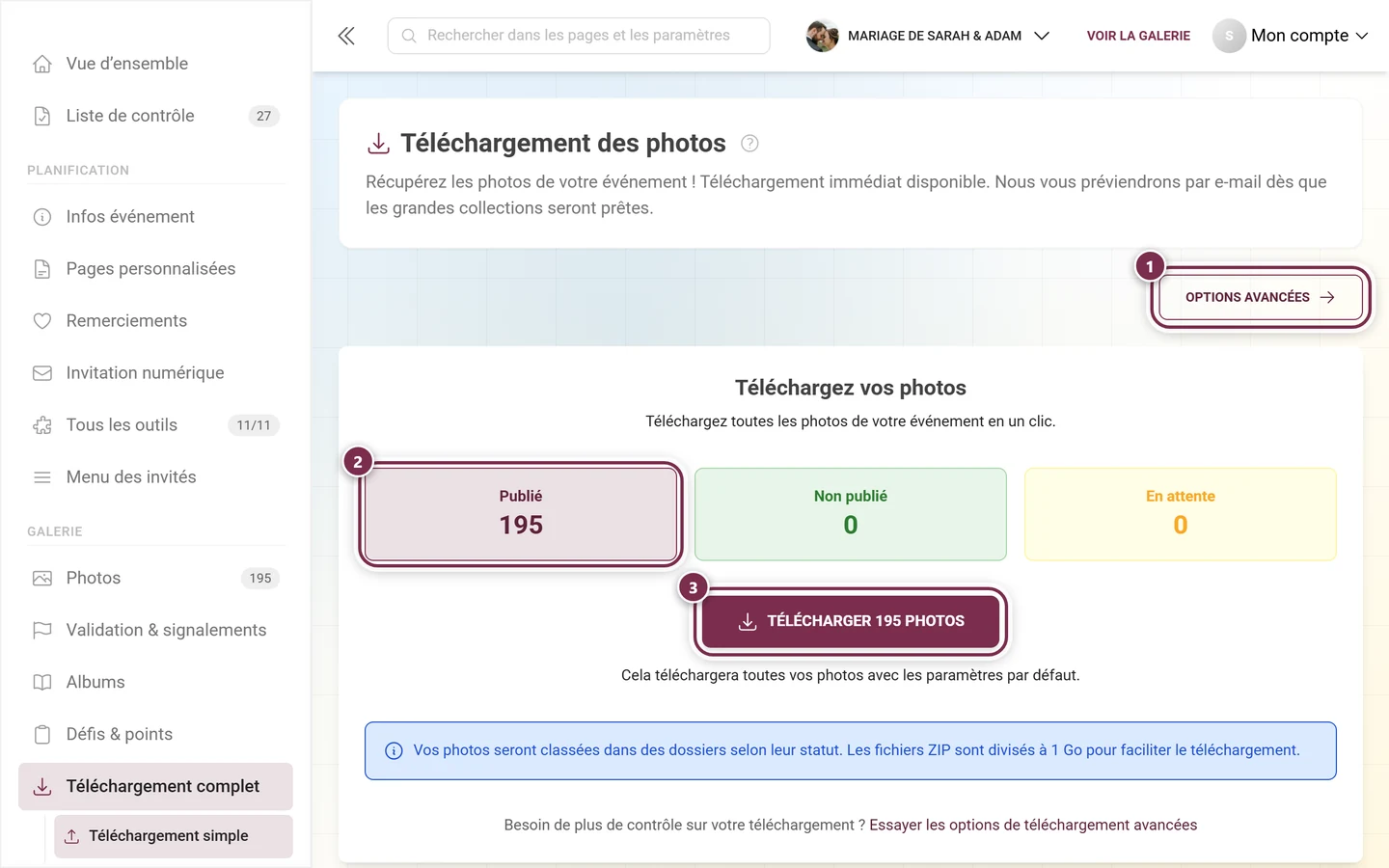
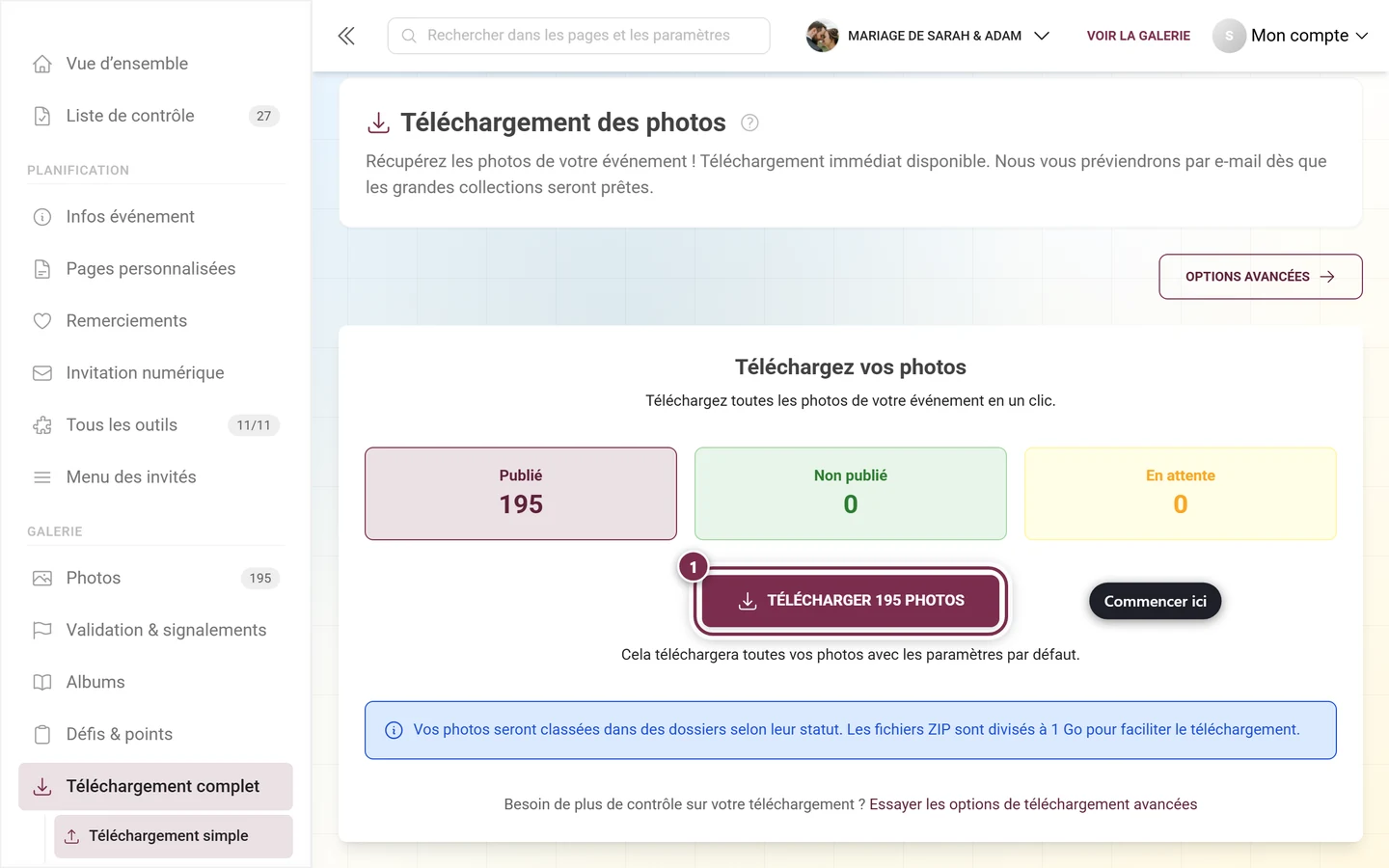
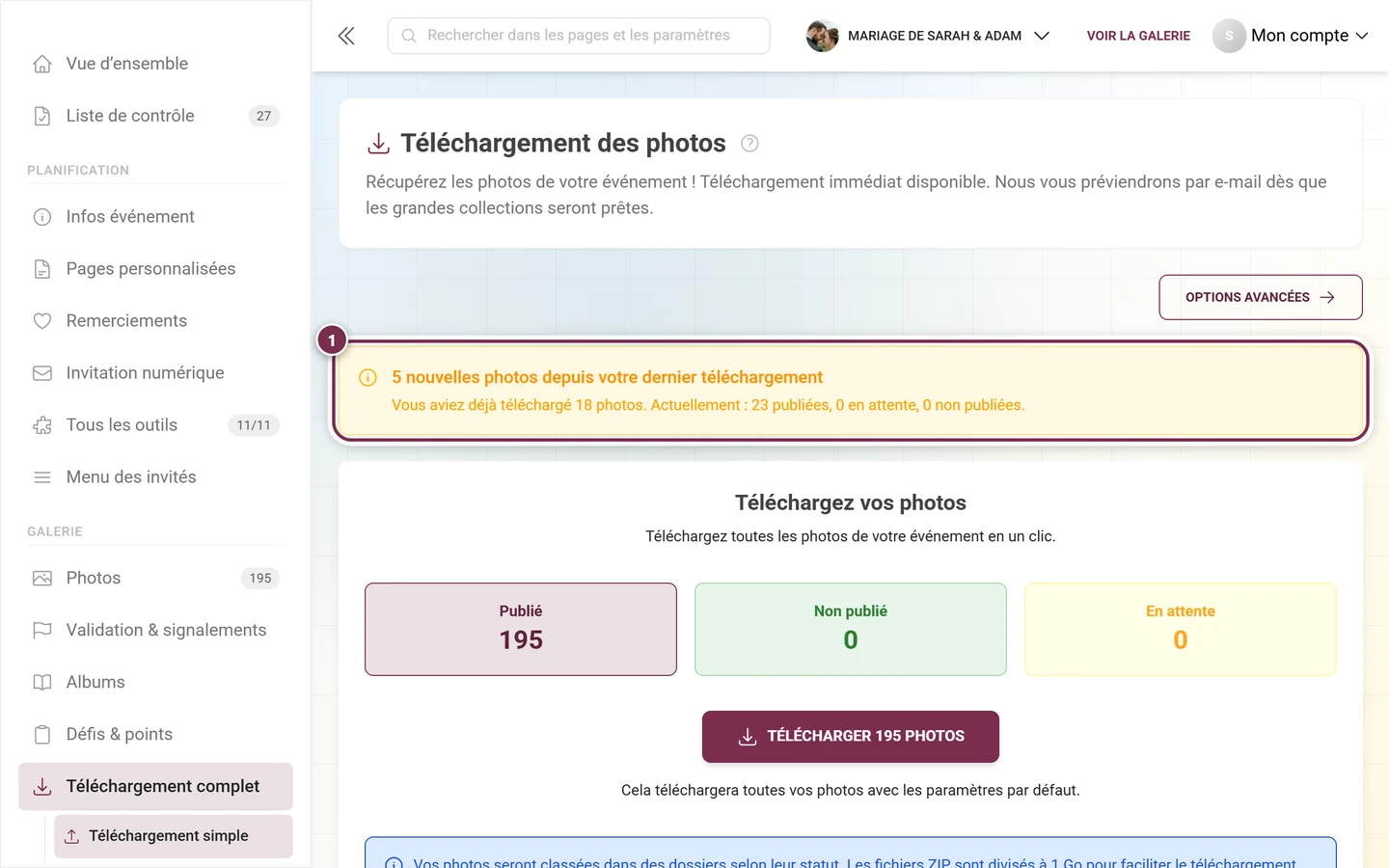
La page de téléchargement en mode simple : ① « Options avancées » bascule vers la configuration en sept étapes – structure des dossiers, noms de fichiers, fichiers de description, corbeille, sélection des photos, répartition par statut et l'aperçu de la structure. ② les tuiles de statut : publié, non publié et en attente d'approbation. ③ télécharge toutes les photos avec les réglages par défaut ; le fichier ZIP est scindé en parties à 1 Go. -
La page porte le titre Téléchargement des photos. En haut à droite se trouve le bouton bascule Options avancées – en mode avancé, il devient Retour au téléchargement simple.
Partie A – Téléchargement simple (par défaut)
Section intitulée « Partie A – Téléchargement simple (par défaut) »La vue par défaut est le moyen le plus rapide d’obtenir une sauvegarde : un clic, et toute la galerie est empaquetée avec les réglages par défaut.
Les trois tuiles statistiques
Section intitulée « Les trois tuiles statistiques »En haut, vous voyez trois compteurs qui indiquent ce qui sera inclus :
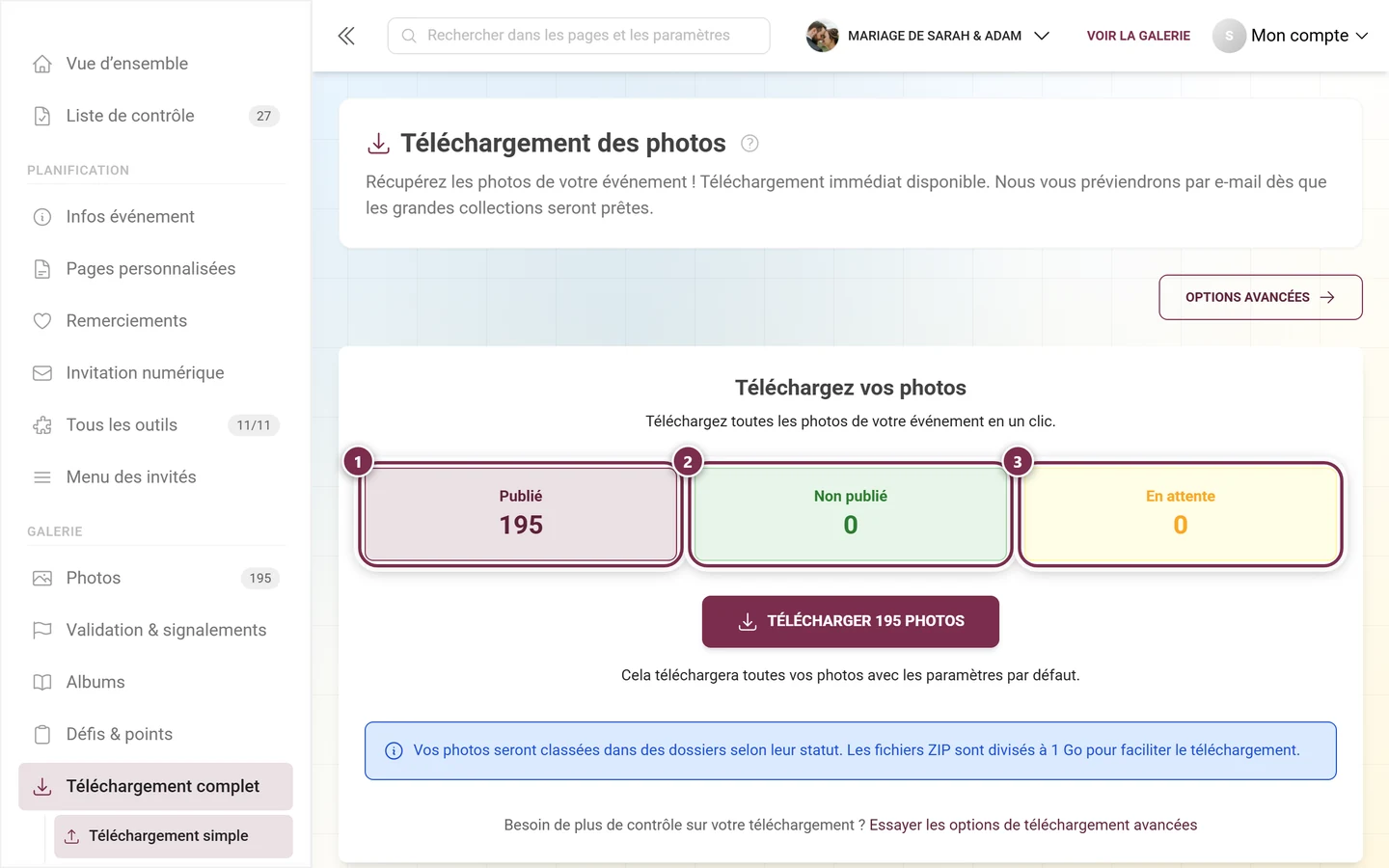
- Publié – les photos publiées, visibles par les invités.
- Non publié – les photos non publiées (visibles en interne uniquement).
- En attente – les photos qui attendent encore votre approbation (modération).
Le téléchargement simple inclut les trois statuts – rien n’est omis.
Télécharger en un clic
Section intitulée « Télécharger en un clic »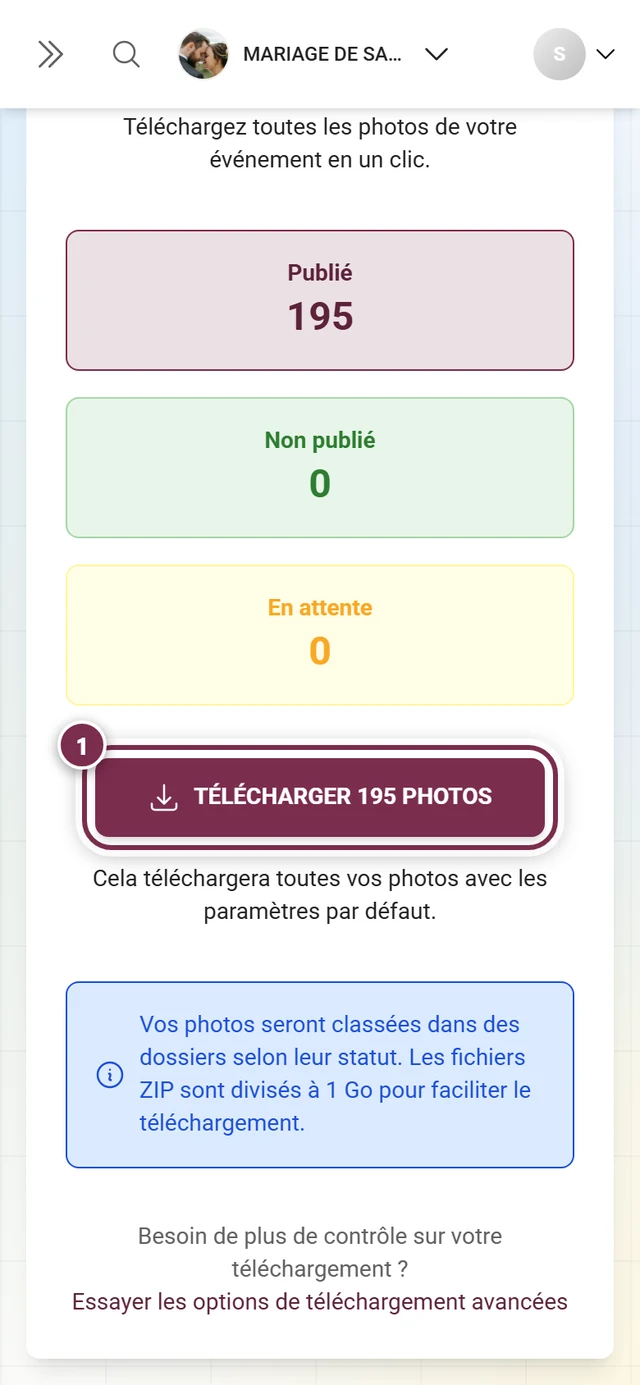
-
Sous le titre Téléchargez vos photos (« Téléchargez toutes les photos de votre événement en un clic. ») se trouve le grand bouton Téléchargez N photos – N est la somme des photos publiées, non publiées et en attente.
-
Cliquez sur le bouton. La ligne en dessous indique ce qui se passe : « Cela téléchargera toutes vos photos avec les paramètres par défaut. » Concrètement, cela signifie : la répartition par statut est activée (les photos sont classées dans des dossiers par statut), et les archives sont scindées automatiquement à 1 Go.
-
L’écran bascule vers l’écran de progression (voir partie B).
Aucune photo disponible
Section intitulée « Aucune photo disponible »S’il n’y a pas encore de photos dans la galerie, la page affiche, à la place du bouton, la carte Pas encore de photos avec la mention « Dès que vos invités auront téléversé des photos, vous pourrez tout télécharger ici en une seule fois. » En dessous se trouvent deux boutons qui mènent exactement là où les photos arrivent : Obtenir le QR code ouvre la boîte de dialogue de partage avec un QR code et un lien à diffuser, Ouvrir la galerie vous fait basculer vers la vue invité. Dès que des invités téléversent des photos, le bouton de téléchargement réapparaît ici.
Partie B – L’écran de progression et de résultat
Section intitulée « Partie B – L’écran de progression et de résultat »Que le téléchargement soit simple ou avancé : dès qu’un téléchargement a été demandé, cet écran remplace la configuration. La progression arrive en direct via une connexion WebSocket – vous n’avez pas besoin de recharger la page.
Il comporte trois états, et chacun a un aspect différent.
1. Pendant l’empaquetage
Section intitulée « 1. Pendant l’empaquetage »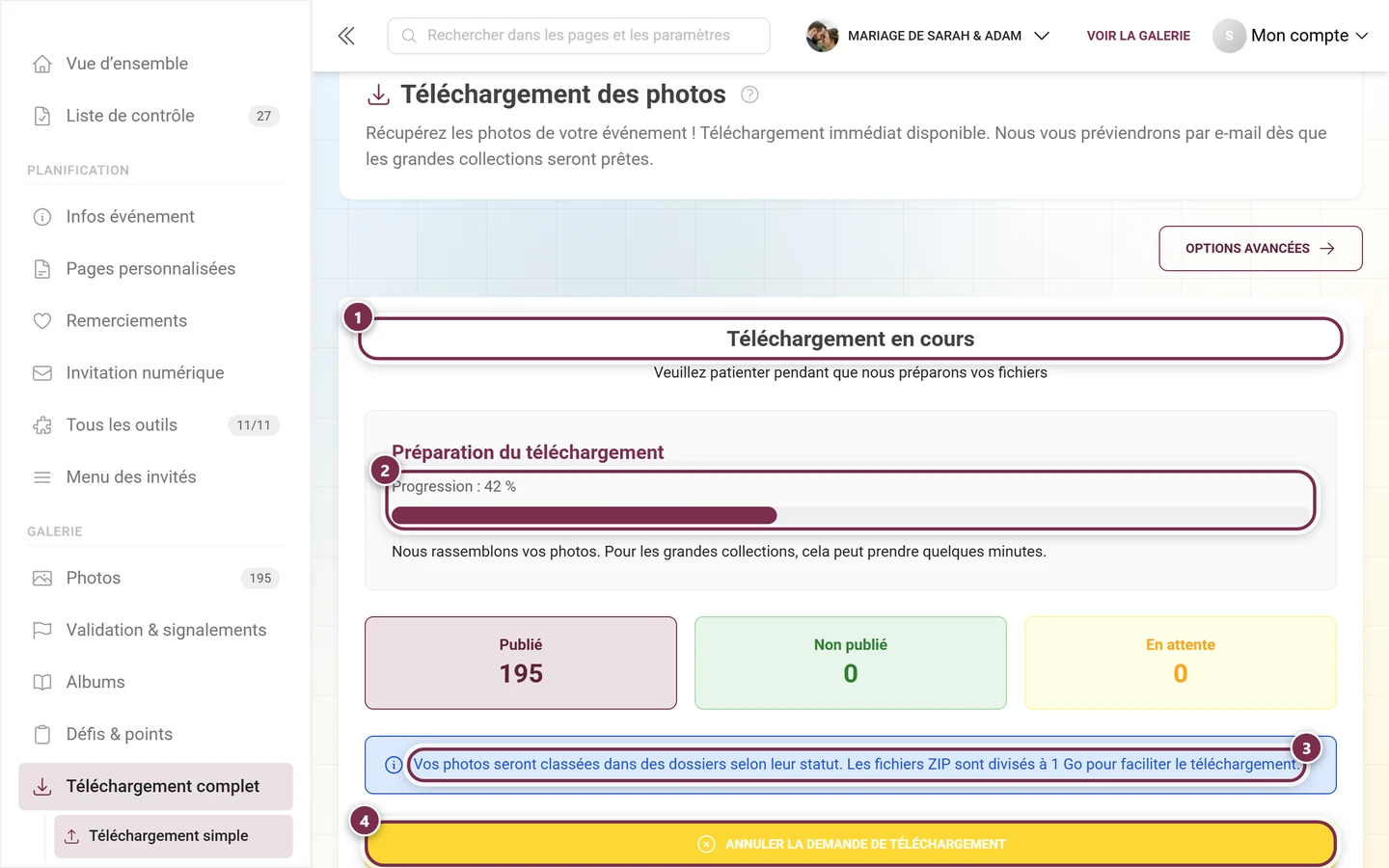
En dessous, pour vous rassurer : « Nous rassemblons vos photos. Pour les grandes collections, cela peut prendre quelques minutes. » La progression arrive via WebSocket, vous pouvez donc fermer l’onglet en toute tranquillité – le téléchargement continue de s’exécuter sur le serveur.
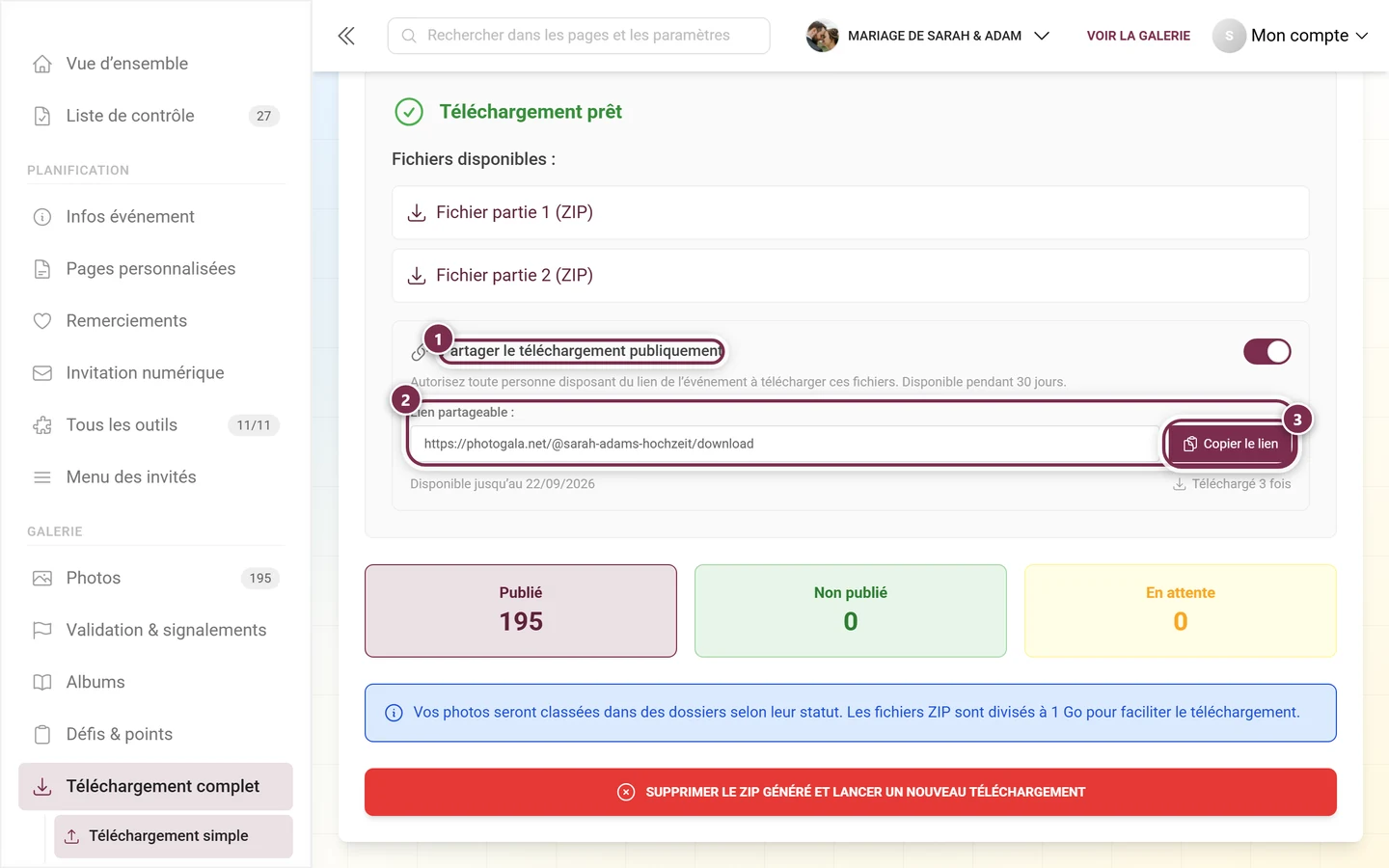
2. Quand l’archive est prête
Section intitulée « 2. Quand l’archive est prête »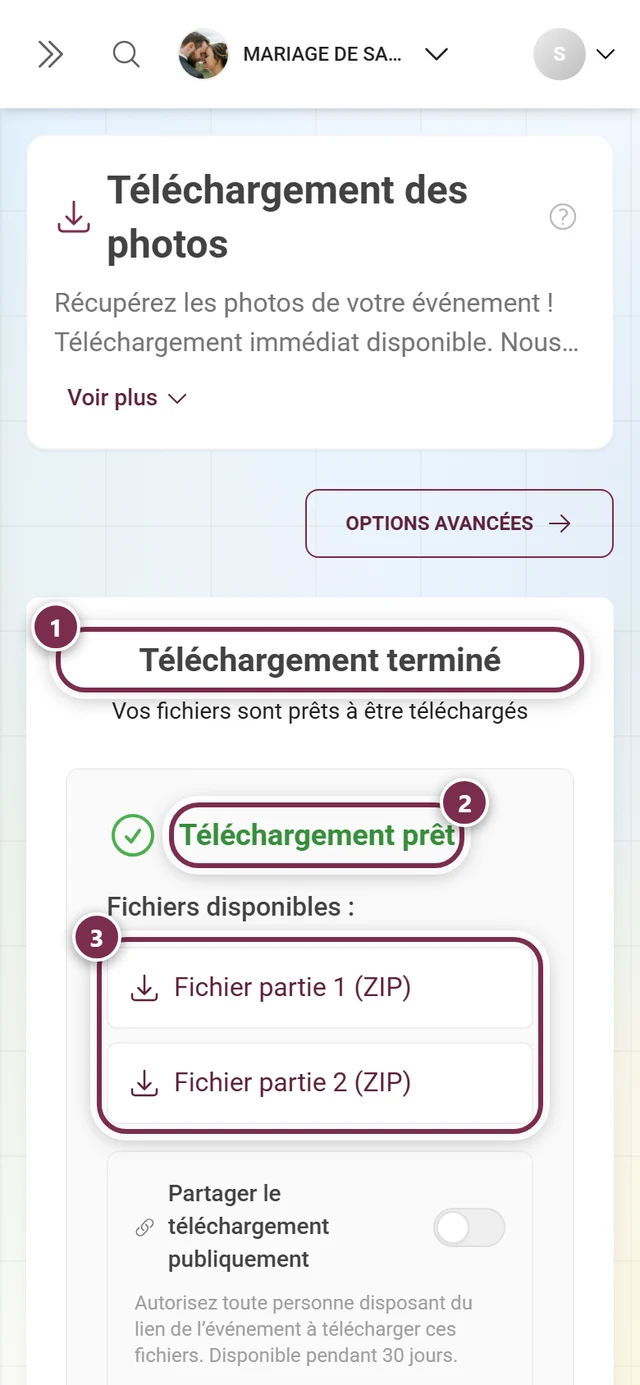
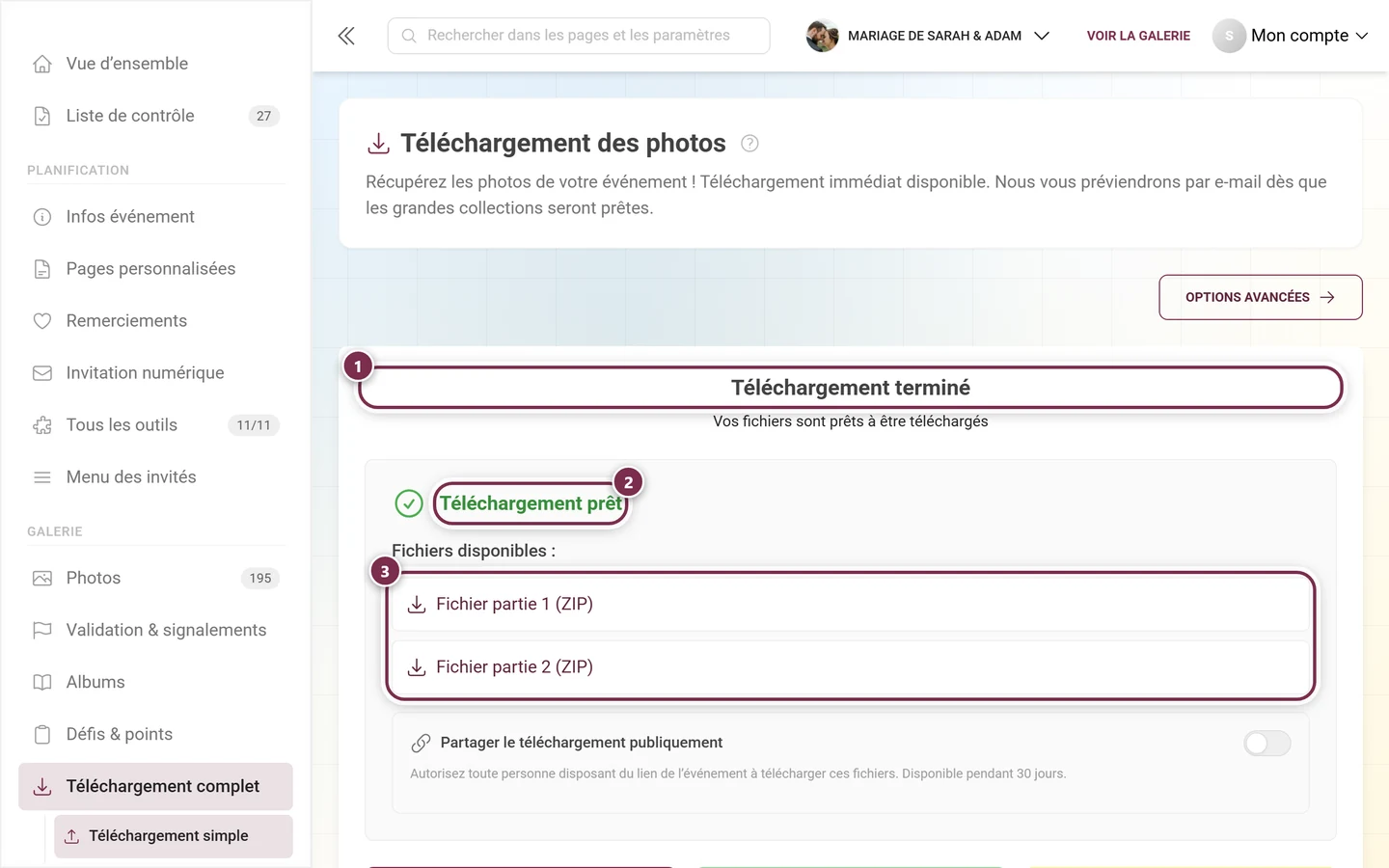
Tout en bas, Supprimer le ZIP généré & démarrer un nouveau téléchargement (en mode avancé : … & configurer un nouveau téléchargement) réinitialise tout afin que vous puissiez créer une nouvelle archive. Tant que l’ancienne archive existe, les réglages restent verrouillés.
3. Quand quelque chose échoue
Section intitulée « 3. Quand quelque chose échoue »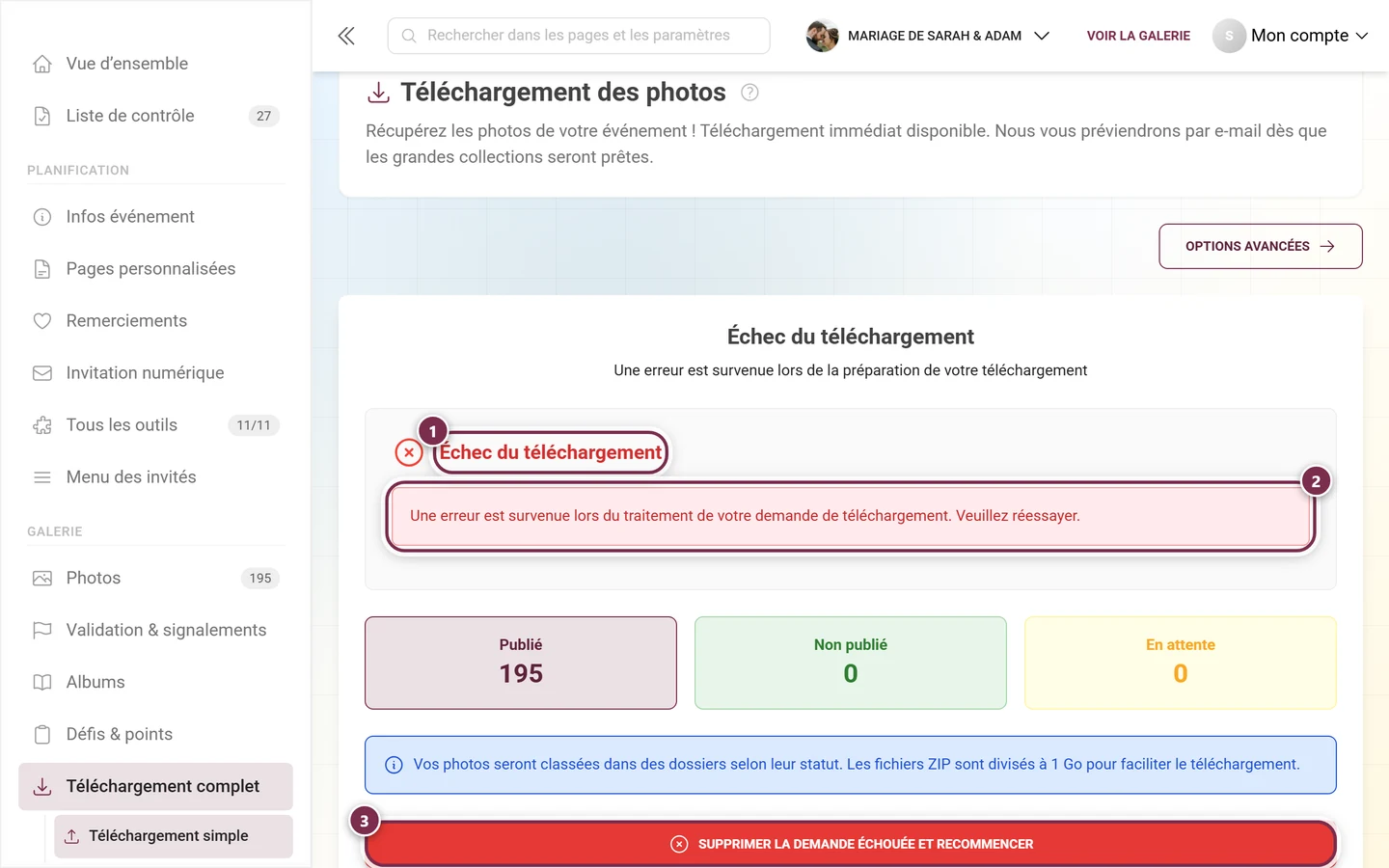
Plusieurs parties ZIP pour les grandes galeries
Section intitulée « Plusieurs parties ZIP pour les grandes galeries »Les grandes collections sont automatiquement scindées en plusieurs archives à 1 Go – les vidéos volumineuses peuvent rendre certaines parties plus grosses. La liste Fichiers disponibles : affiche alors un élément Fichier partie N (ZIP) par partie ; s’il n’y a qu’un seul fichier, il s’agit d’un simple lien de téléchargement. Dans ce cas, téléchargez vraiment toutes les parties – chaque partie contient des photos différentes, elles se complètent, et aucune n’est à elle seule une sauvegarde complète.
Partager le ZIP publiquement
Section intitulée « Partager le ZIP publiquement »Une fois le téléchargement terminé, la zone de partage apparaît en bas de l’écran de résultat – dans les deux modes, simple comme avancé :
-
Activez le bouton bascule Partager le téléchargement publiquement. Le texte d’aide explique : « Permettez à toute personne disposant du lien de l’événement de télécharger ces fichiers. Disponible pendant 30 jours. » Dès lors, toute personne disposant du lien peut télécharger les fichiers finalisés – sans se connecter.
-
Sous Lien partageable : apparaît un champ contenant l’adresse finale ainsi que le bouton Copier le lien (affichant brièvement Lien copié ! après le clic). L’adresse est le lien de l’événement avec
/downloadajouté – si votre événement a un identifiant abrégé, elle ressemble à ceci :photogala.net/@sarah-adams-hochzeit/download. -
En dessous, vous voyez à gauche Disponible jusqu’au DATE (date d’expiration, 30 jours après l’activation) et à droite Téléchargé N fois (le nombre d’utilisations du lien).
Partie C – Téléchargement avancé
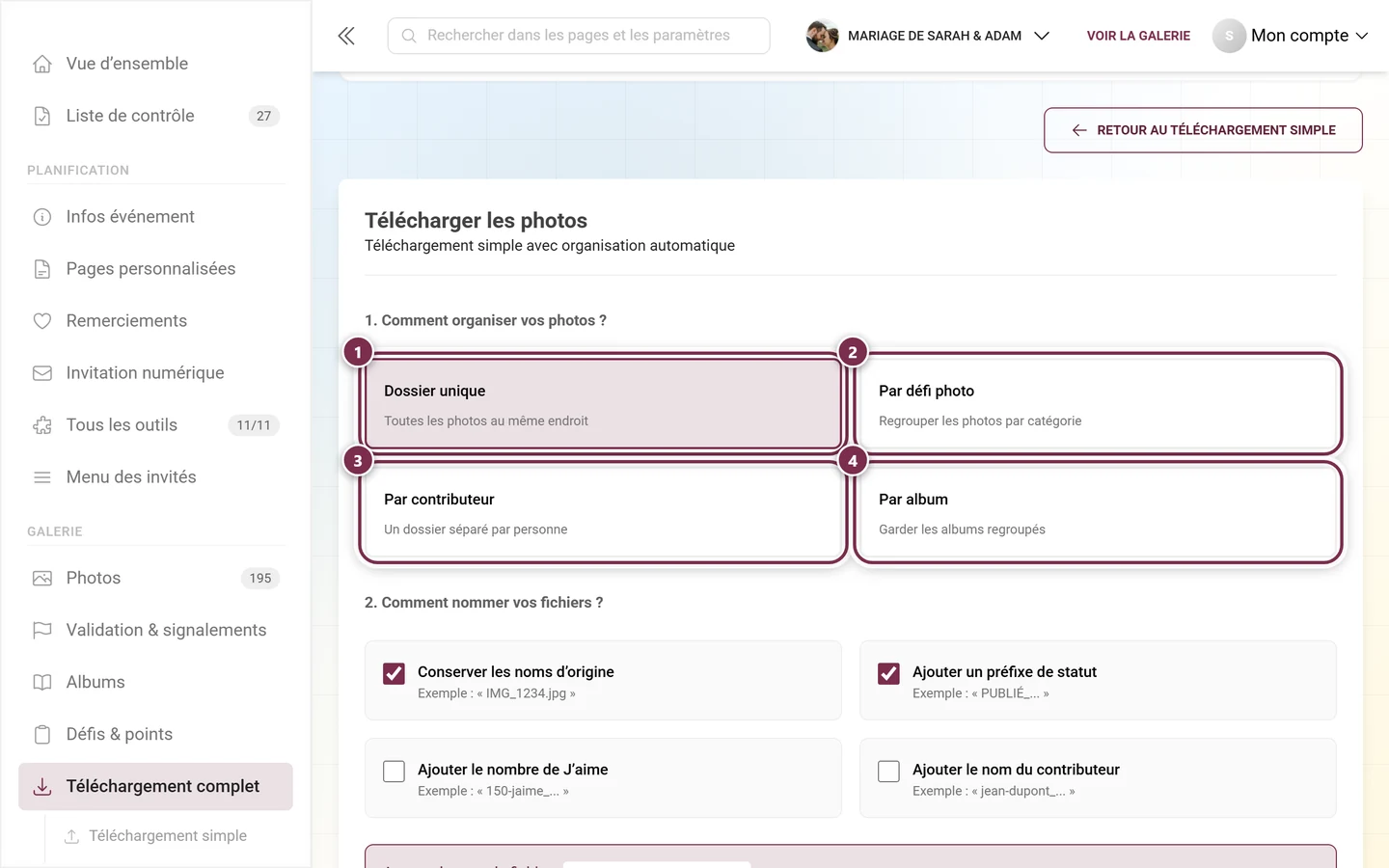
Section intitulée « Partie C – Téléchargement avancé »Cliquez sur Options avancées en haut à droite pour passer en mode avancé (route avec ?mode=advanced). La zone porte le titre Télécharger les photos avec le sous-titre « Téléchargement simple avec organisation automatique ». Vous y contrôlez précisément, en sept étapes numérotées, ce qui est empaqueté et comment. Chaque réglage se répercute immédiatement dans l’aperçu en direct (étape 7).
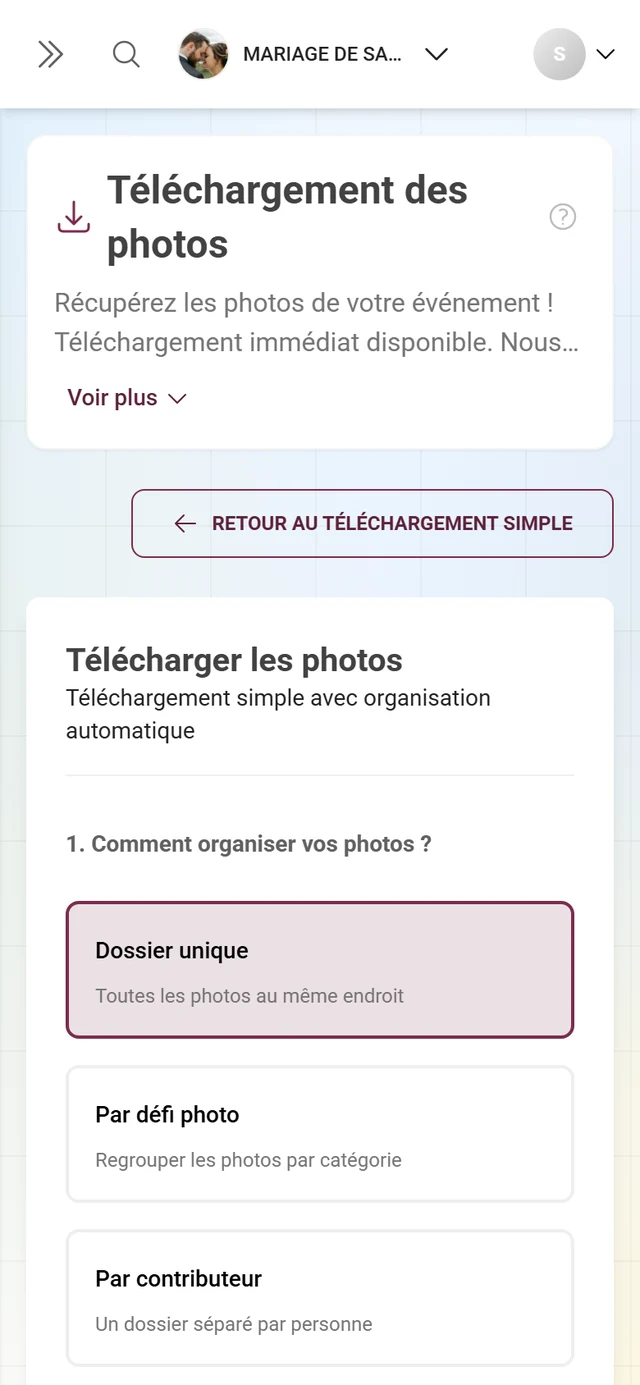
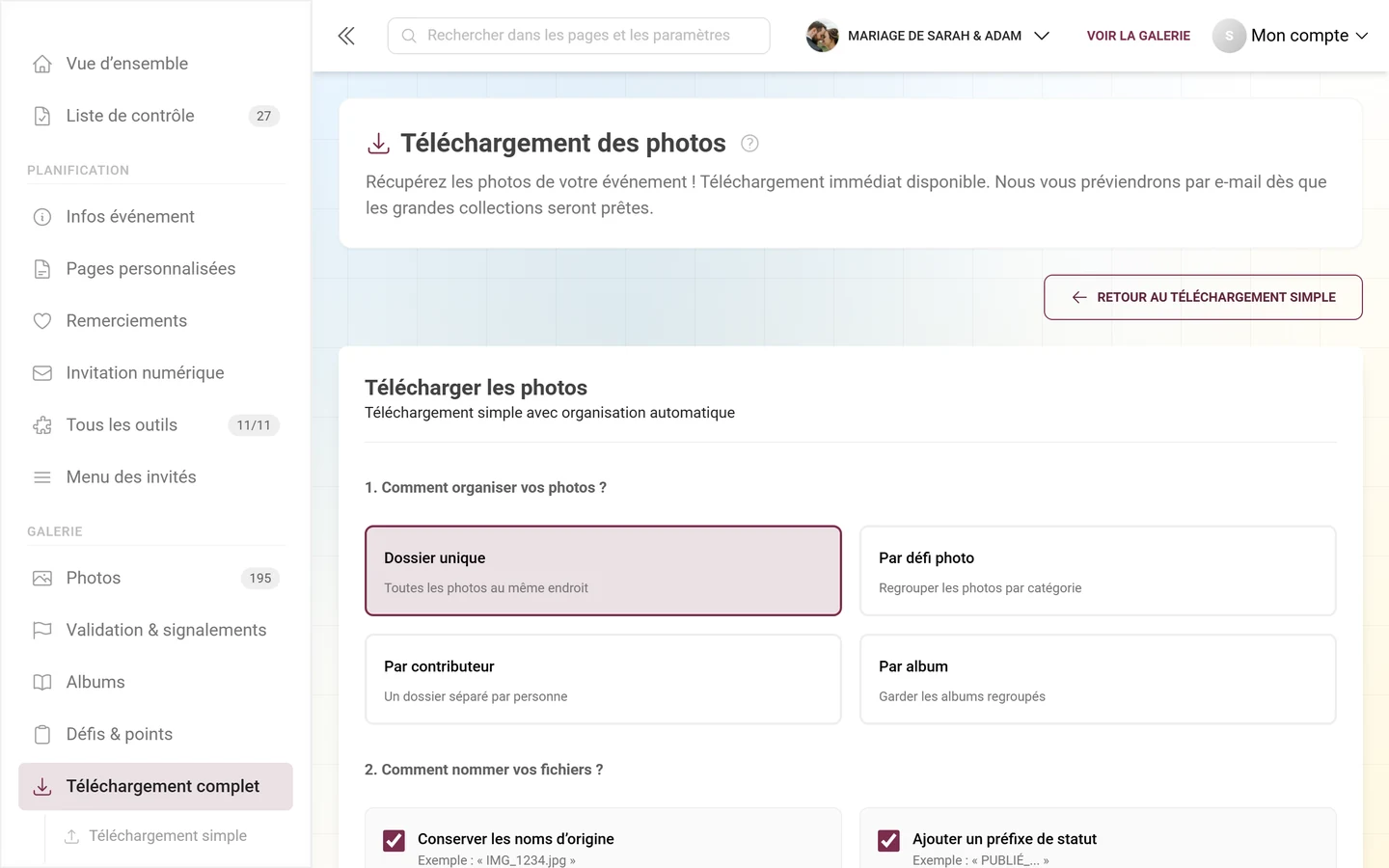
1. Comment devons-nous organiser vos photos ?
Section intitulée « 1. Comment devons-nous organiser vos photos ? »Choisissez l’une des quatre structures de dossiers (par défaut : Dossier unique) :
- Dossier unique – « Toutes les photos au même endroit ».
- Par défi photo – « Regrouper les photos par catégorie » (voir Gérer les défis).
- Par contributeur – « Un dossier séparé par personne ».
- Par album – « Garder les albums regroupés » (voir Créer des albums).
2. Comment devons-nous nommer vos fichiers ?
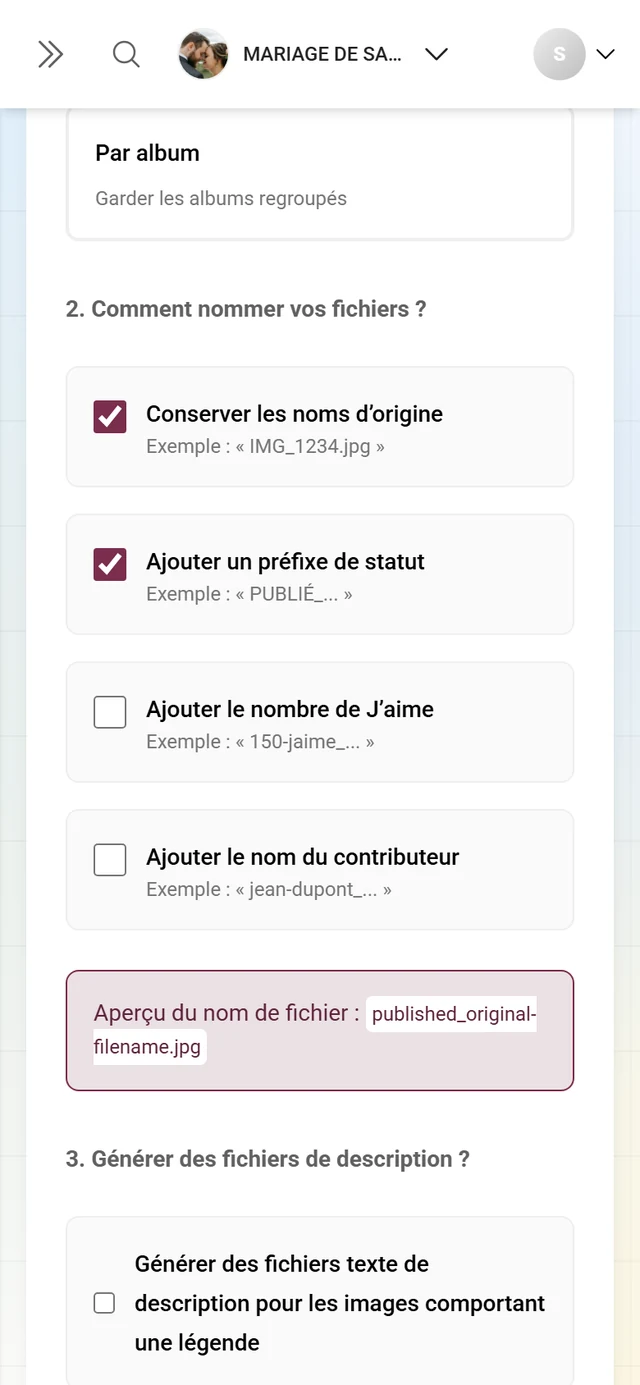
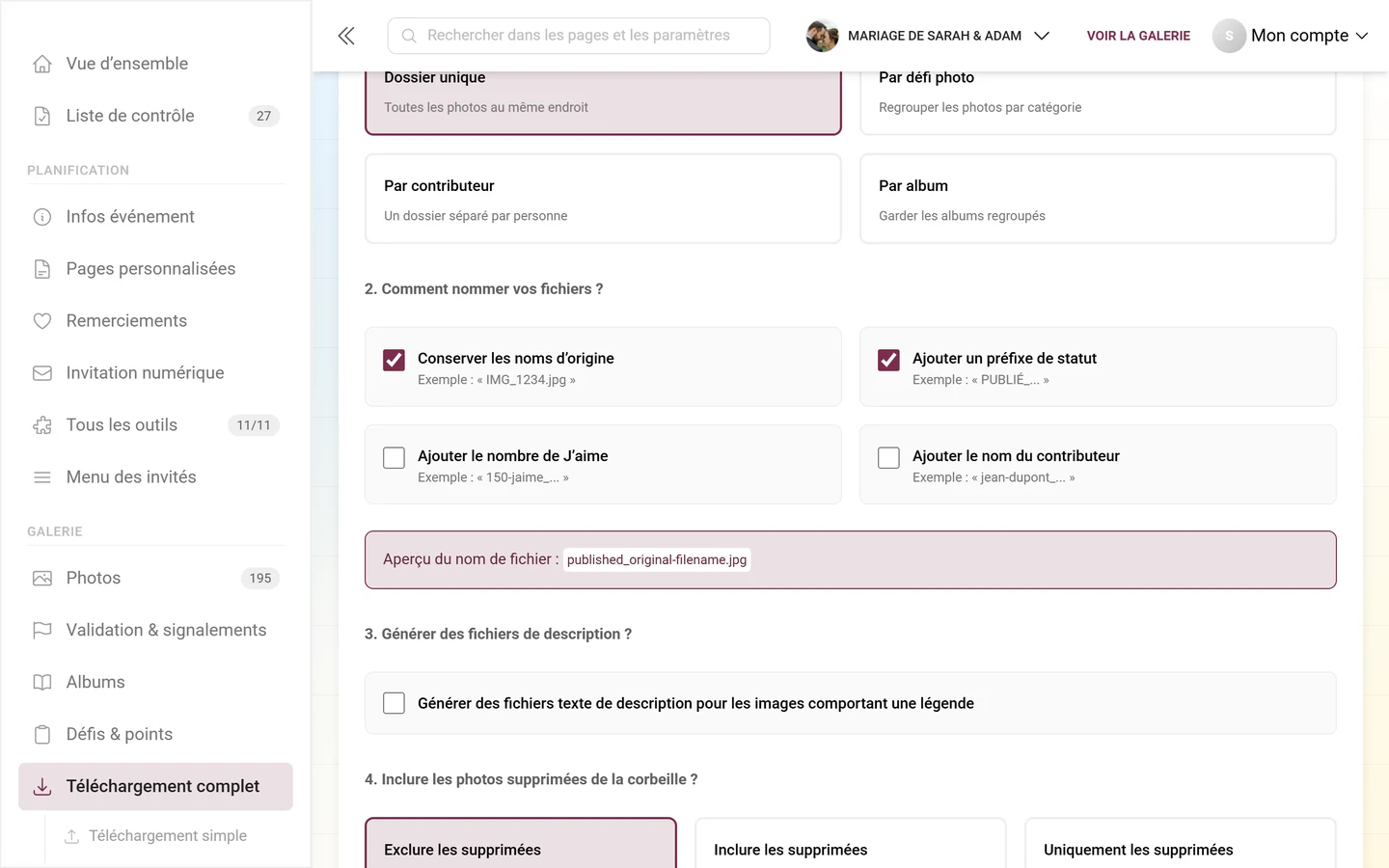
Section intitulée « 2. Comment devons-nous nommer vos fichiers ? »Quatre cases à cocher combinables (par défaut : nom d’origine et préfixe de statut activés) :
- Conserver les noms d’origine – exemple : « IMG_1234.jpg ».
- Ajouter un préfixe de statut – exemple : « PUBLIÉ_… ».
- Ajouter le nombre de J’aime – exemple : « 150-jaime_… ».
- Ajouter le nom du contributeur – exemple : « john-doe_… ».
Sous Aperçu du nom de fichier : vous voyez en direct un exemple de nom de fichier issu de votre combinaison.
3. Générer des fichiers de description ?
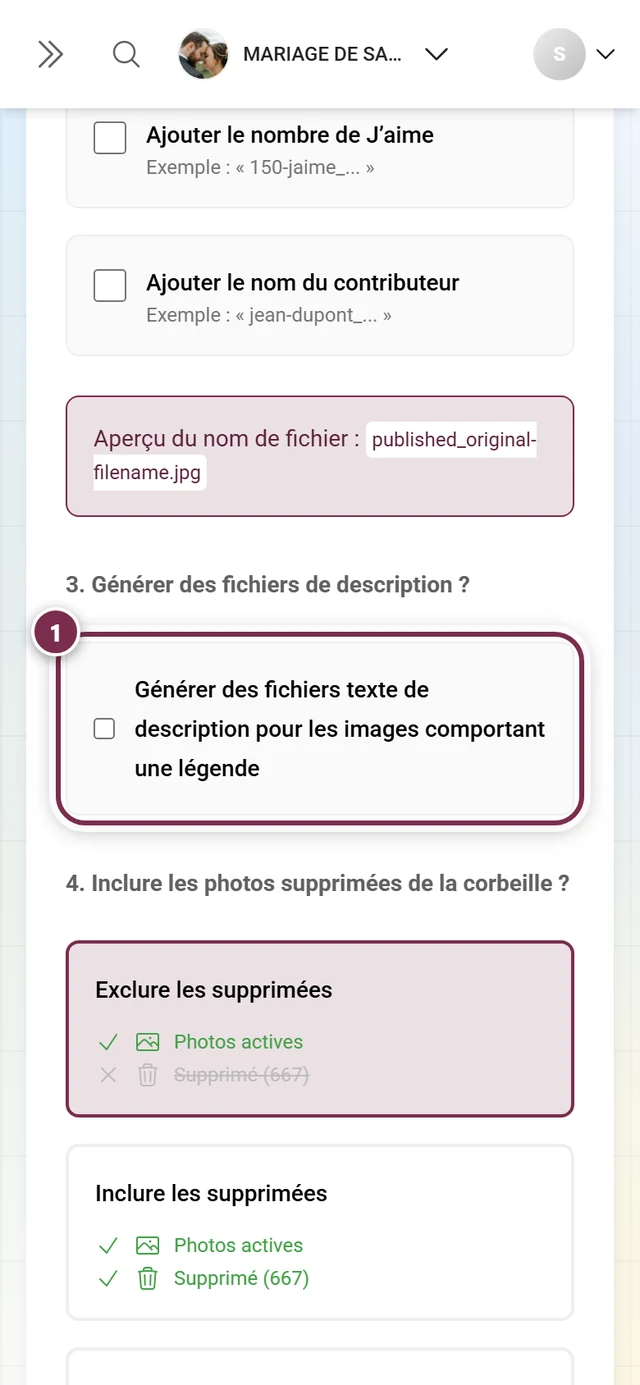
Section intitulée « 3. Générer des fichiers de description ? »La case Générer des fichiers texte de description pour les images avec légendes des utilisateurs crée un fichier .txt à côté de chaque photo comportant une légende – utile si vous voulez conserver les légendes de vos invités. Par défaut : désactivé.
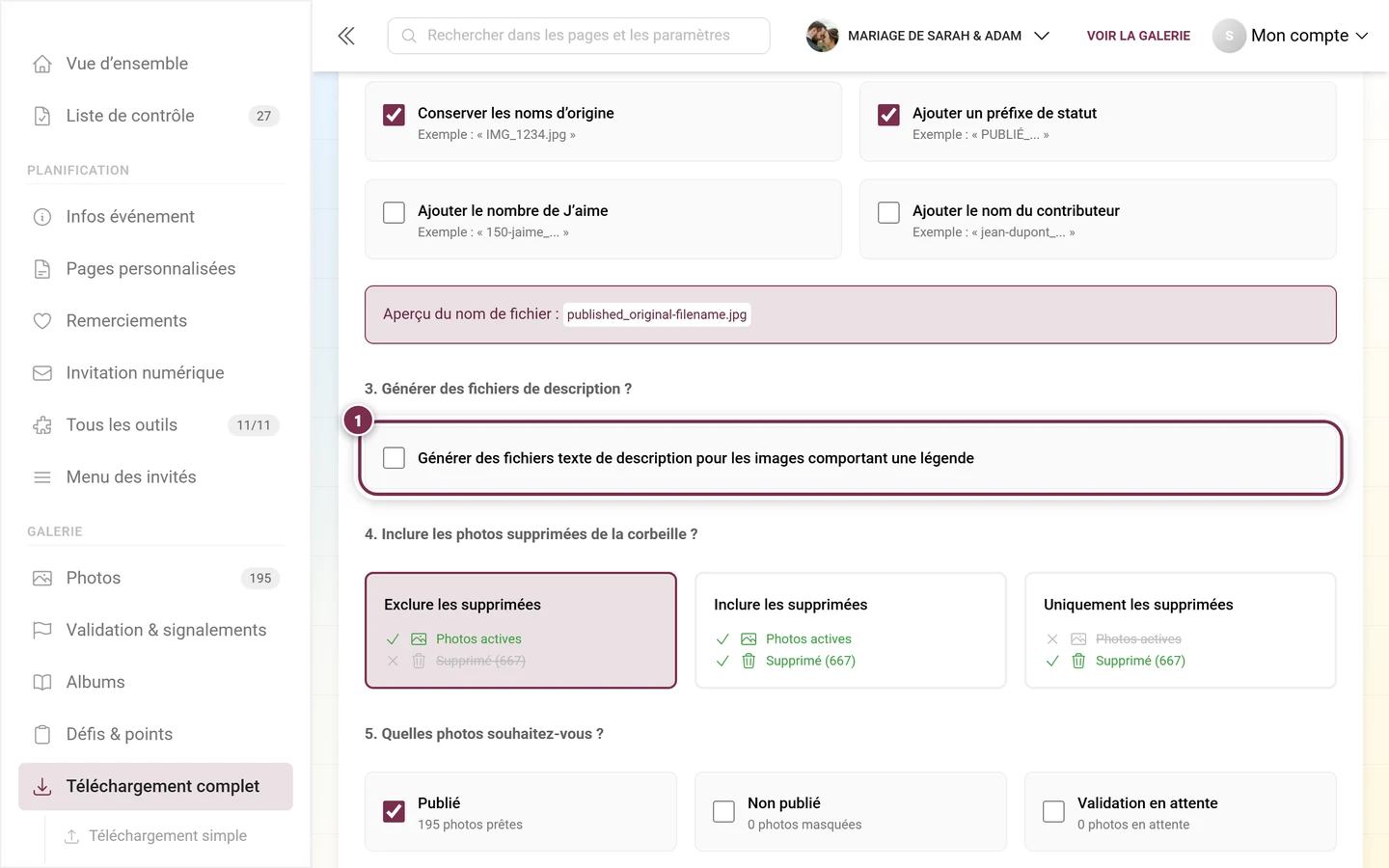
4. Inclure les photos supprimées de la corbeille ?
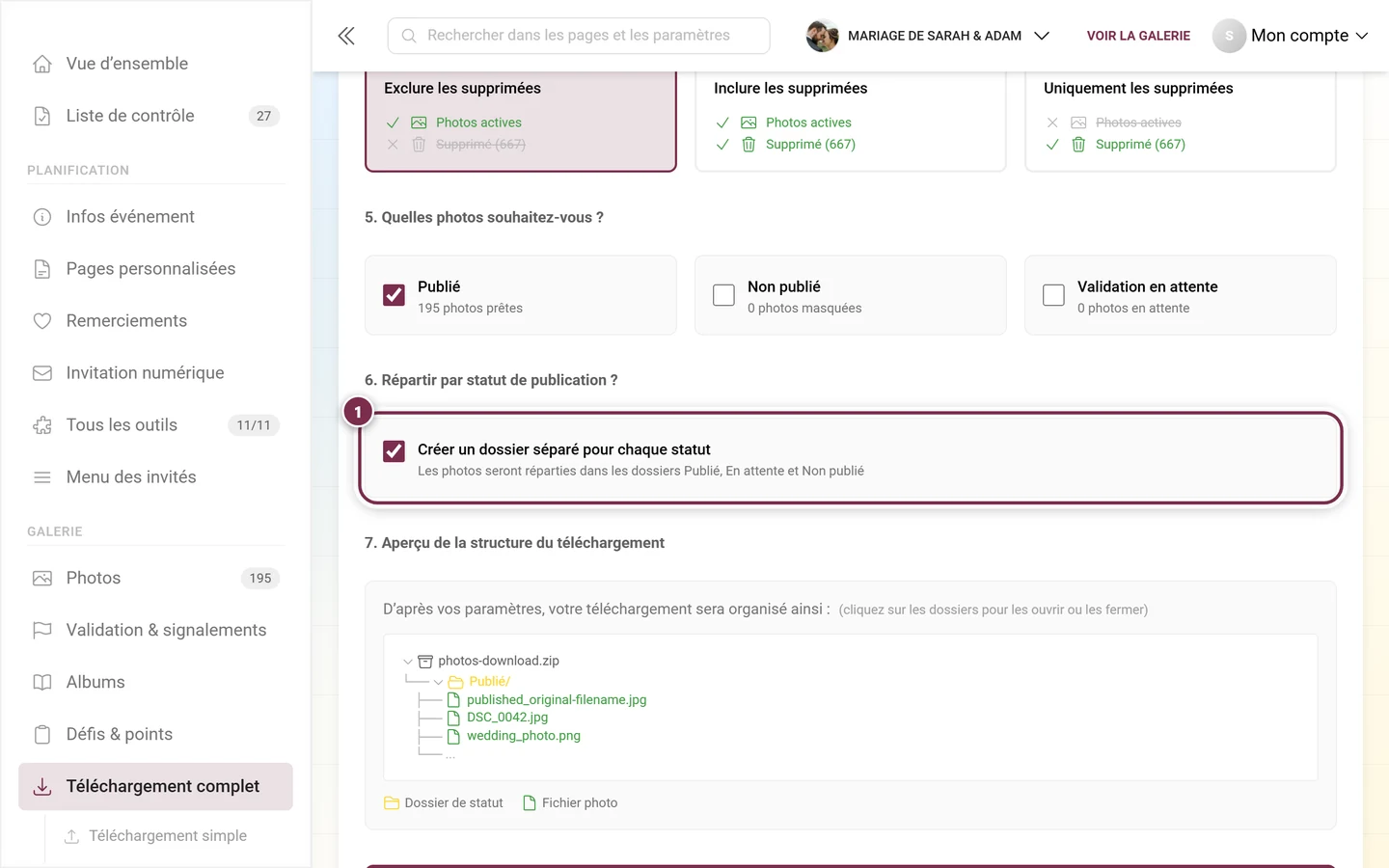
Section intitulée « 4. Inclure les photos supprimées de la corbeille ? »Trois cartes de sélection (par défaut : Exclure les supprimées), chacune avec un petit aperçu arborescent et un compteur :
- Exclure les supprimées – « N’inclure que les photos actives (par défaut) ».
- Inclure les supprimées – « Inclure les photos actives et supprimées », avec le nombre de photos supprimées supplémentaires.
- Uniquement les supprimées – « N’inclure que les photos de la corbeille », avec le compteur.
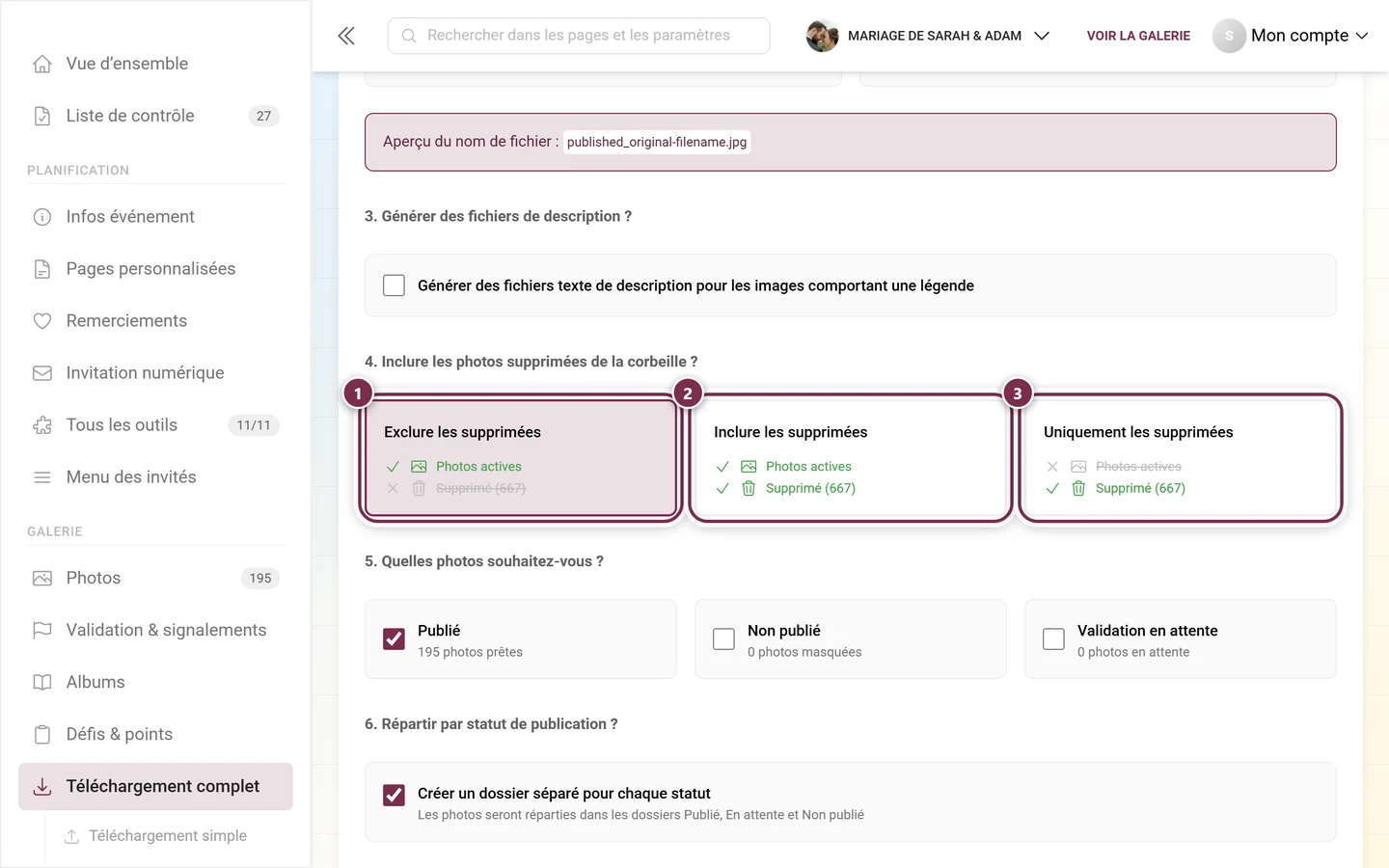
C’est la bouée de sauvetage lorsque quelqu’un a supprimé des photos par erreur : Uniquement les supprimées ne récupère que le contenu de la corbeille. Pour savoir tout ce que la corbeille permet par ailleurs et combien de temps elle conserve les fichiers, voir Corbeille.
5. Quelles photos souhaitez-vous ?
Section intitulée « 5. Quelles photos souhaitez-vous ? »Trois cases à cocher avec compteurs en direct – vous sélectionnez ici selon le statut de publication (par défaut : seule Publié est activée) :
- Publié – « N photos prêtes ».
- Non publié – « N photos masquées ».
- En attente d’approbation – « N photos en attente ».
Attention : contrairement au téléchargement simple, les trois statuts ne sont pas cochés automatiquement ici. Pour une véritable sauvegarde complète, cochez les trois cases. Le compteur sur le bouton de téléchargement en dessous se met à jour en direct en fonction de ces cases et du filtre de la corbeille.
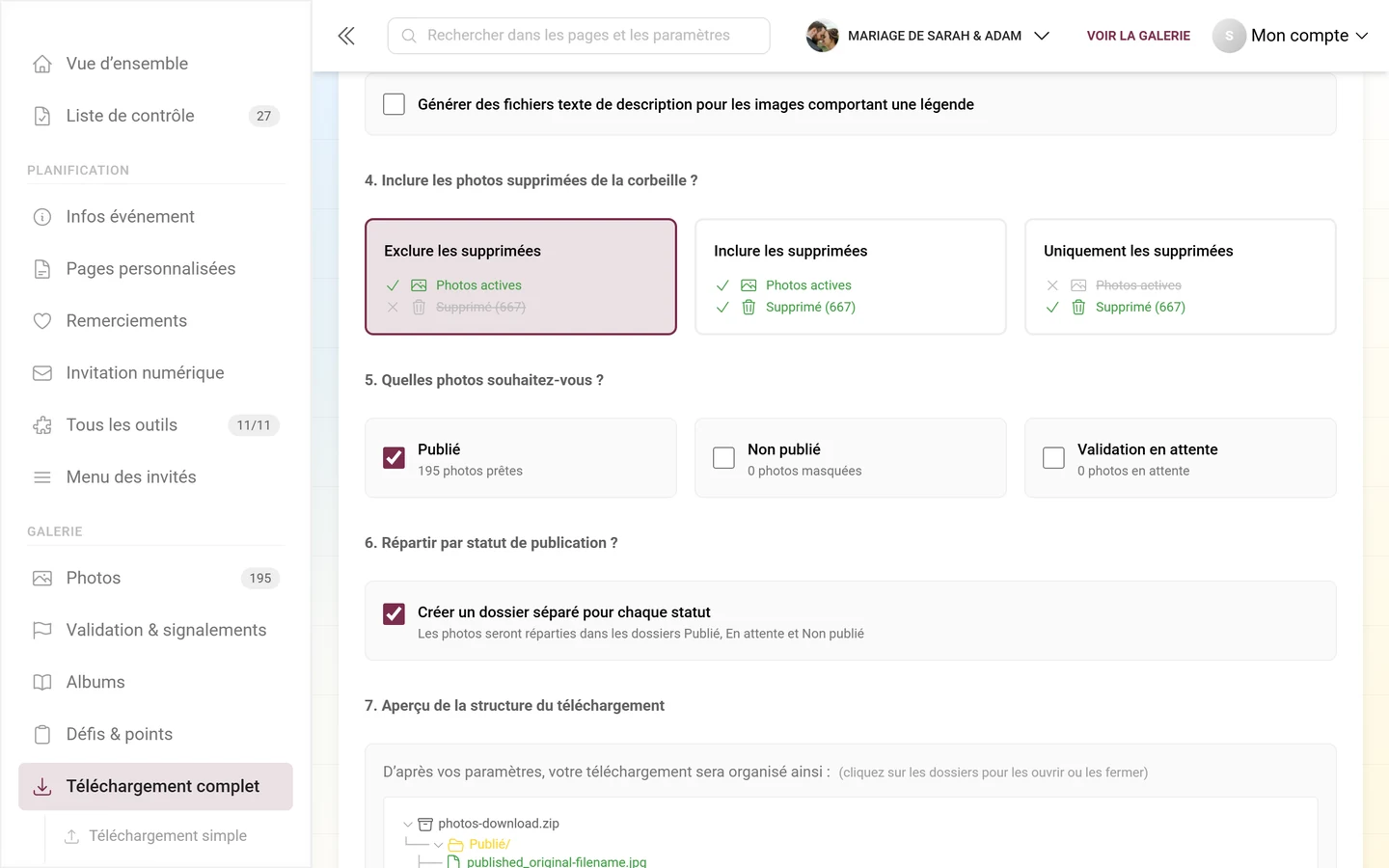
6. Répartir par statut de publication ?
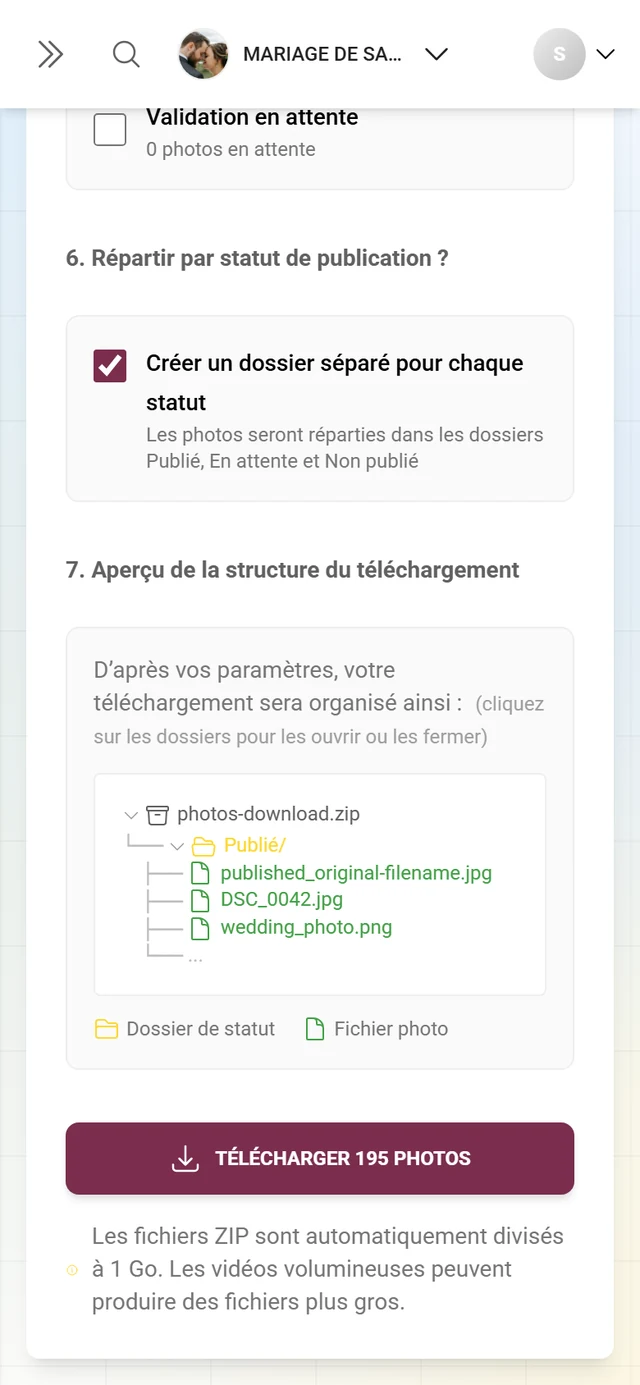
Section intitulée « 6. Répartir par statut de publication ? »La case Créer un dossier séparé pour chaque statut (activée par défaut) trie les photos dans des dossiers : « Les photos seront réparties dans les dossiers Publié, En attente et Non publié ».
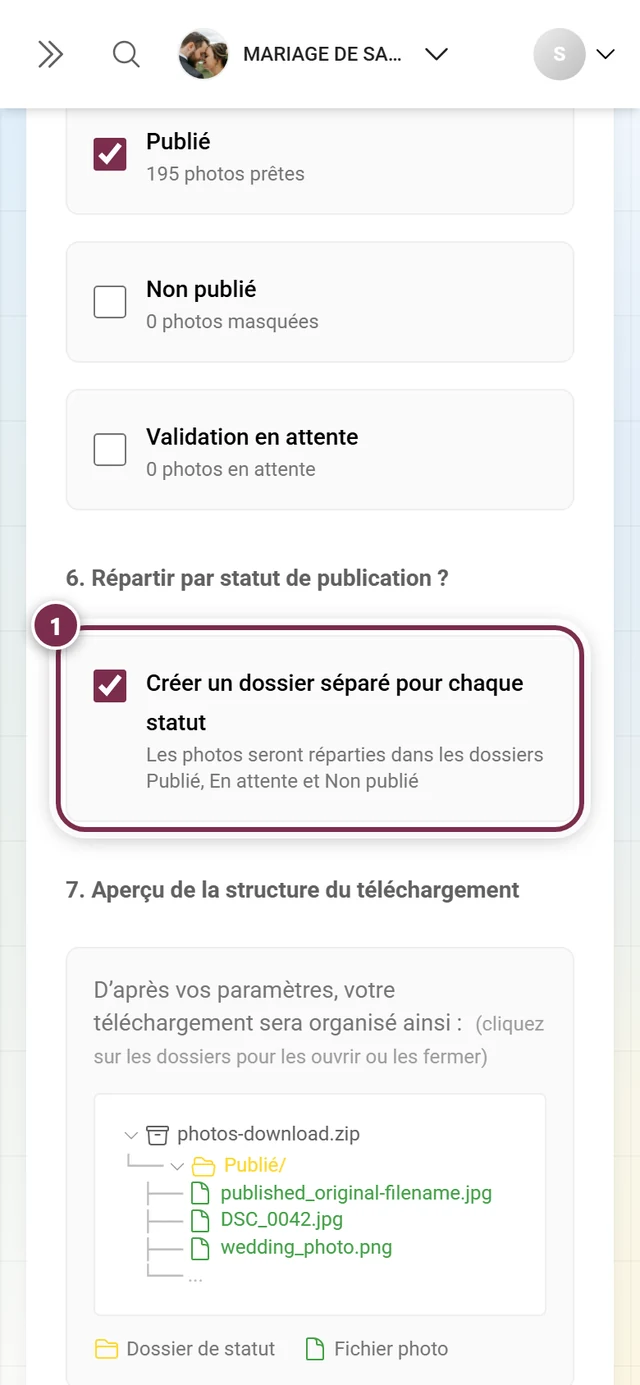
7. Aperçu de la structure du téléchargement
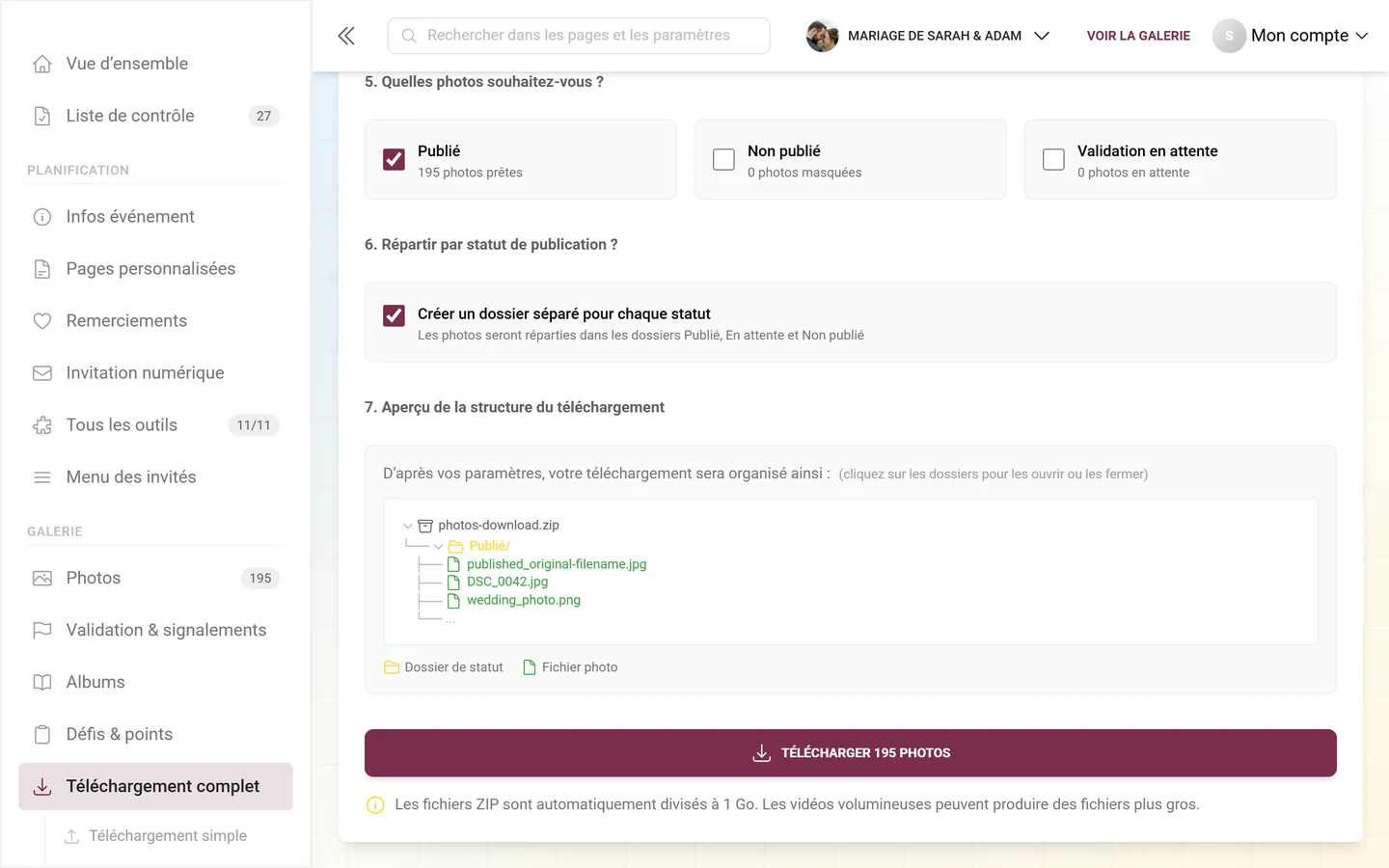
Section intitulée « 7. Aperçu de la structure du téléchargement »Une arborescence de dossiers interactive et repliable (racine : photos-download.zip) vous montre en direct à quoi ressemblera l’archive selon vos réglages – « D’après vos paramètres, votre téléchargement sera organisé ainsi : » avec la mention « (cliquez sur les dossiers pour les ouvrir ou les fermer) ». La légende en dessous explique les couleurs : Dossier de statut, Dossier de regroupement, Fichier photo, Fichier de description (uniquement si l’étape 3 est active) et Éléments supprimés (uniquement si l’étape 4 n’est pas réglée sur « Exclure les supprimées »).
Lancer le téléchargement avancé
Section intitulée « Lancer le téléchargement avancé »-
Vérifiez l’aperçu. Le bouton Téléchargez N photos indique le nombre de fichiers qui seront empaquetés avec les filtres actuels.
-
S’il ne reste aucun fichier avec ces filtres, le bouton est désactivé et vous voyez le message « Aucun fichier téléchargeable avec les filtres actuels ! » – assouplissez alors les filtres.
-
Cliquez sur Téléchargez N photos. Le message « Les fichiers ZIP sont automatiquement divisés à 1 Go. Les vidéos volumineuses peuvent produire des fichiers plus gros. » vous rappelle la limite de 1 Go.
-
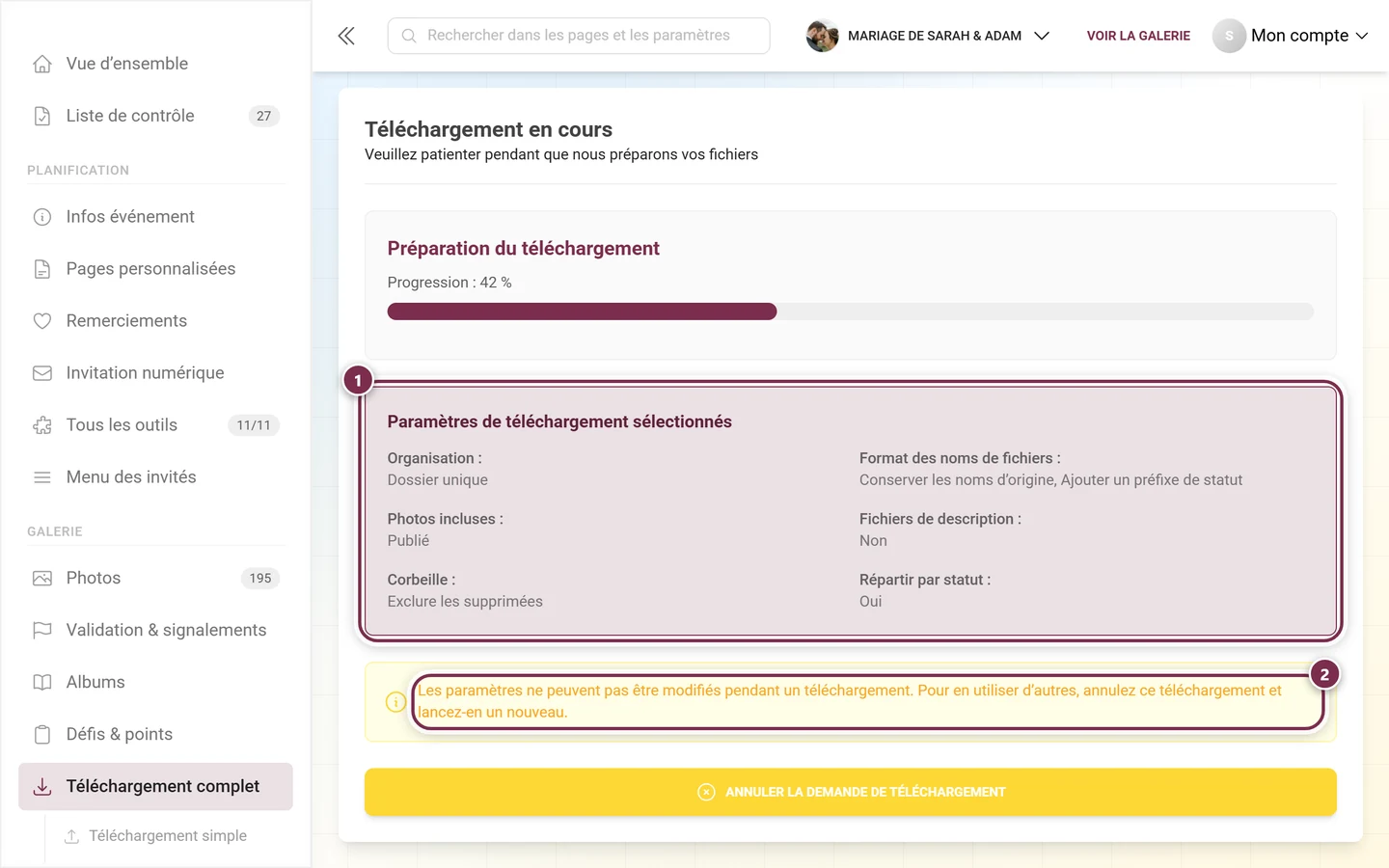
Vient ensuite l’écran de progression (partie B) – en mode avancé, avec un résumé supplémentaire de vos choix.
Rappel de nouvelles photos
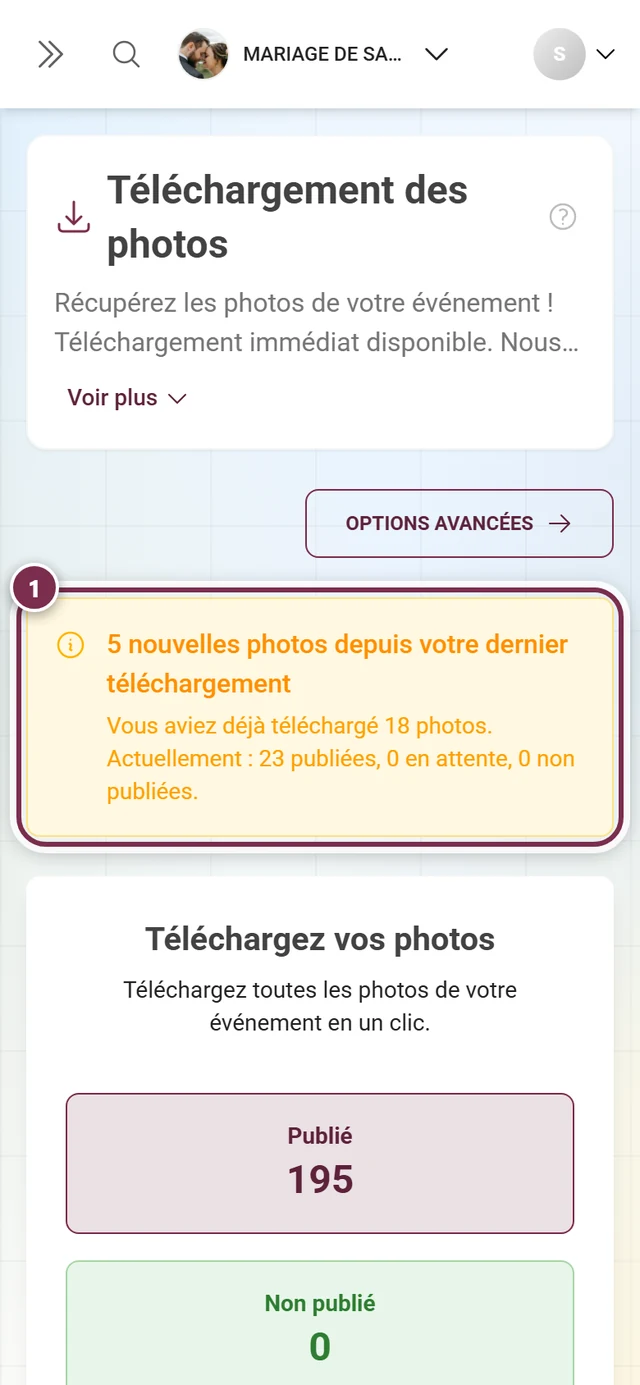
Section intitulée « Rappel de nouvelles photos »Si vous avez déjà téléchargé une fois et que de nouvelles photos sont arrivées depuis, une bannière jaune apparaît entre l’en-tête de la page et la carte de téléchargement : « N nouvelles photos depuis votre dernier téléchargement ». La ligne en dessous détaille les chiffres – « Vous avez précédemment téléchargé N photos. Actuellement : X publiées, Y en attente, Z non publiées. » – ou, si aucune donnée détaillée de la dernière fois n’est disponible, seulement le total. Utilisez cette bannière comme rappel pour actualiser votre sauvegarde après de nouveaux envois ; elle ne disparaît que lorsque vous avez retéléchargé.
Cas particuliers et dépannage
Section intitulée « Cas particuliers et dépannage »- Fonctionnalité absente de votre forfait : sur les événements non brandés, la page affiche une invitation à mettre à niveau ; sur les événements brandés (marque blanche), l’élément de menu est masqué et un accès direct redirige vers le tableau de bord. Solution : mettez à niveau votre forfait, voir Forfait & durée.
- 0 photo / 0 fichier filtré : « Pas encore de photos » ou « Aucun fichier téléchargeable avec les filtres actuels ! » – attendez de nouveaux envois ou assouplissez les filtres en mode avancé.
- Le téléchargement se bloque ou prend du temps : les grandes collections demandent du temps ; la progression arrive en direct via WebSocket, et vous recevez une notification par e-mail. En cas de besoin, annulez avec Annuler la demande de téléchargement.
- Échec : réinitialisez avec Supprimer la demande échouée et recommencer ; réduisez si besoin la portée ou les filtres.
- Impossible de modifier les paramètres : un téléchargement est encore en cours. Annulez-le d’abord ou supprimez le ZIP généré, puis reconfigurez.
- Des photos manquent dans le téléchargement avancé : il est probable que seule Publié soit cochée à l’étape 5. Cochez aussi Non publié et En attente d’approbation.
- Nouvelles photos après la sauvegarde : la bannière en haut vous le rappelle – relancez simplement le téléchargement.
- Galerie dans l’archive : un ZIP n’y est possible qu’une fois tous les 7 jours ; une deuxième tentative dans ce délai est refusée. Si la galerie vient du Starter gratuit, l’archive ne propose aucun ZIP – il ne reste alors que le téléchargement photo par photo. L’archive n’est pas une sauvegarde : mieux vaut donc créer un ZIP avant de passer à l’archive. Voir Archive – la conservation à moindre coût.
Conseils pratiques
Section intitulée « Conseils pratiques »- Sauvegardez à temps : téléchargez la sauvegarde avant la fin de la durée de conservation de votre événement (termes dans le glossaire).
- Sauvegarde complète en mode avancé : cochez les trois statuts à l’étape 5, utilisez Inclure les supprimées si besoin, et Conserver les noms d’origine pour des noms de fichiers inchangés.
- L’attribution par invité compte pour vous ? Utilisez Par contributeur et/ou Ajouter le nom du contributeur.
- Conserver les légendes ? Activez l’étape 3 – les légendes se retrouvent en
.txtà côté de la photo. - N’activez le partage public que délibérément – le lien donne accès sans connexion et expire après 30 jours.
Pages associées
Section intitulée « Pages associées »- Télécharger des photos (invités) et Sélectionner et télécharger
- Diaporama – enregistrer des photos individuelles directement depuis le diaporama
- Corbeille · Créer des albums · Gérer les défis
- Forfait & durée · Glossaire