Configurer le mur de photos
Le mur de photos affiche en direct les nouvelles photos de vos invités sur un grand écran – une télévision ou un vidéoprojecteur. L’onglet des réglages est organisé autour de quatre questions, et cette page suit exactement le même ordre : À quoi ressemble-t-il ?, Qu’est-ce qui y passe ?, Quelles photos ?, Qu’est-ce qui s’affiche par-dessus ?
Comment accéder aux réglages du mur de photos
Section intitulée « Comment accéder aux réglages du mur de photos »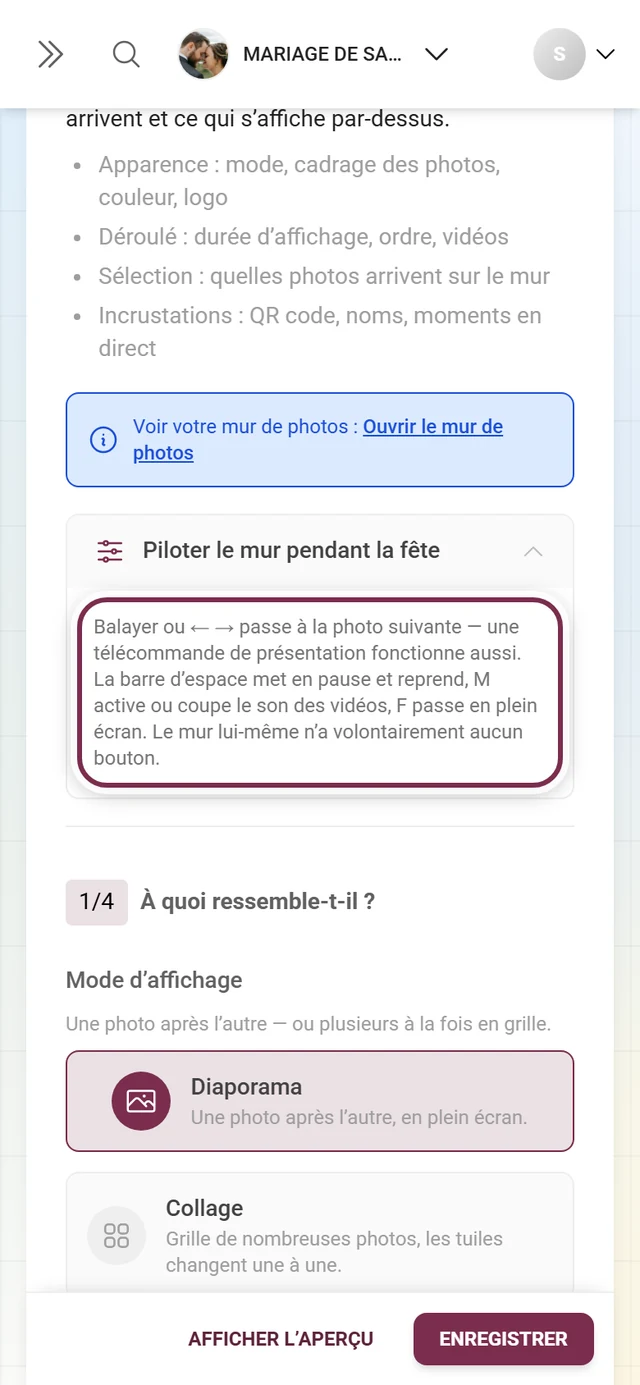
-
Ouvrez le menu profil en haut à droite de la galerie et choisissez Portail admin sous Gestion. Détails : Accéder à l’événement / à la gestion.


Le menu profil en haut à droite vous mène au portail admin. ① vos points et les défis résolus, ② Options du profil avec Mon profil, Langue, Thème et Aide, ③ Gestion avec Paramètres du compte, Modération et Portail admin – cette section manque tant que vous n'avez pas de rôle pour cela, ④ Compte avec Se déconnecter. -
Ouvrez Paramètres dans la barre latérale gauche.
-
Cliquez sur Paramètres du mur de photos (icône photo) dans la barre d’onglets. L’adresse devient
/admin/settings?tab=photo-wall.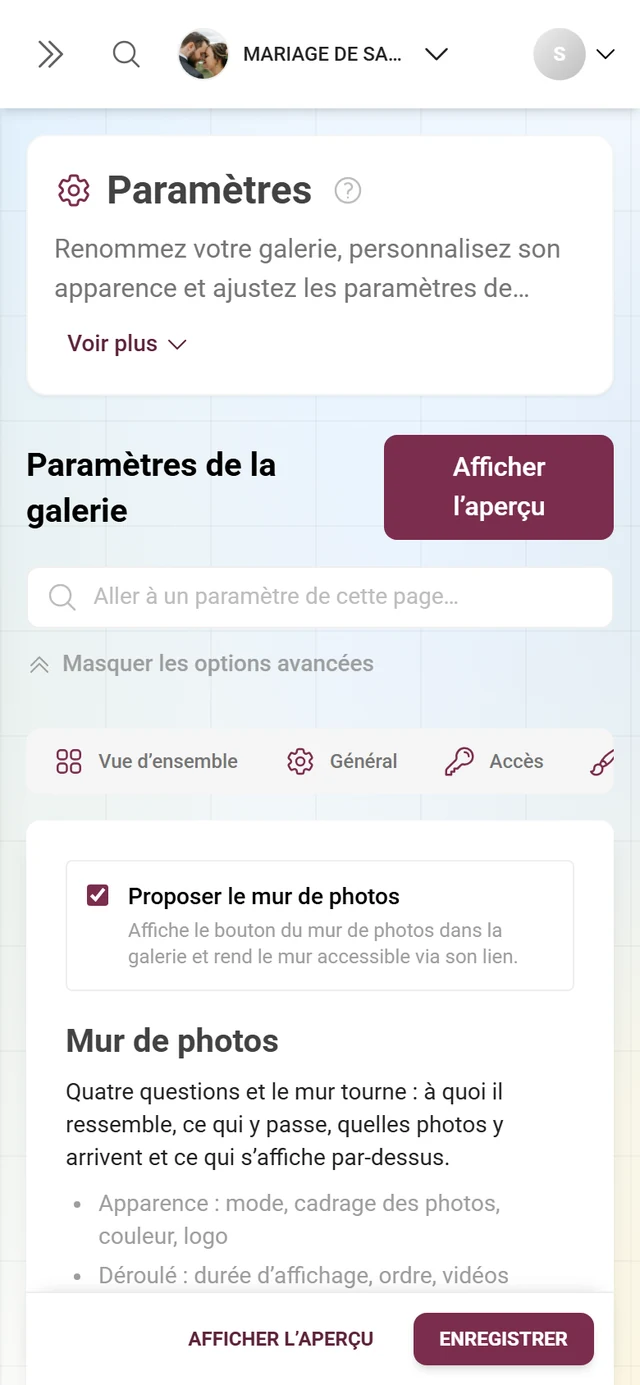
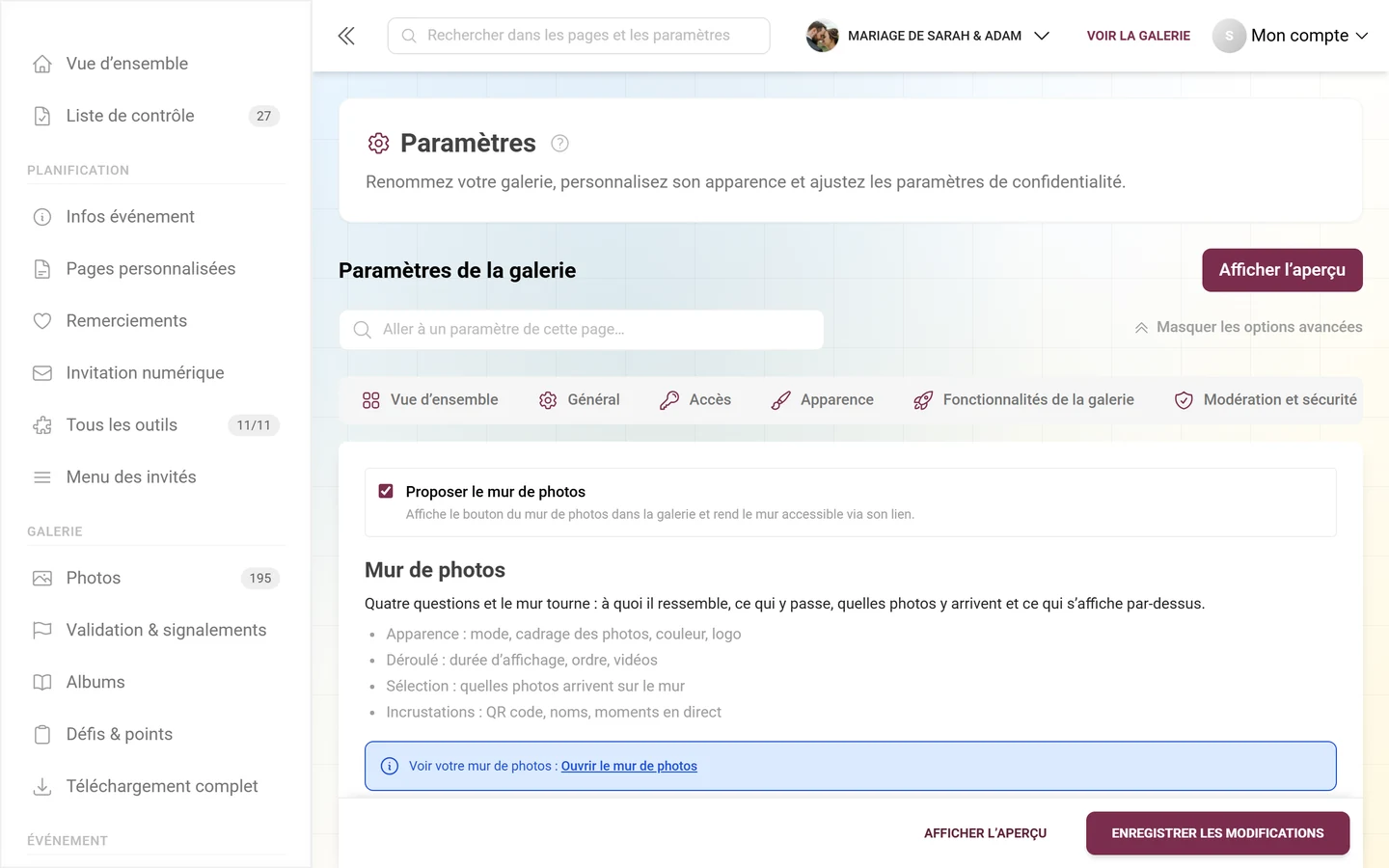
L'interrupteur se trouve tout en haut, suivi des quatre questions dont le mur est composé.
Tout en haut se trouve l’interrupteur Proposer le mur de photos. En dessous viennent le titre Mur de photos et la phrase « Quatre questions et le mur tourne : à quoi il ressemble, ce qui y passe, quelles photos y arrivent et ce qui s’affiche par-dessus. » avec un résumé :
- Apparence : mode, cadrage des photos, couleur, logo
- Déroulé : durée d’affichage, ordre, vidéos
- Sélection : quelles photos arrivent sur le mur
- Incrustations : QR code, noms, moments en direct
Question 1 – À quoi ressemble-t-il ?
Section intitulée « Question 1 – À quoi ressemble-t-il ? »Mode d’affichage
Section intitulée « Mode d’affichage »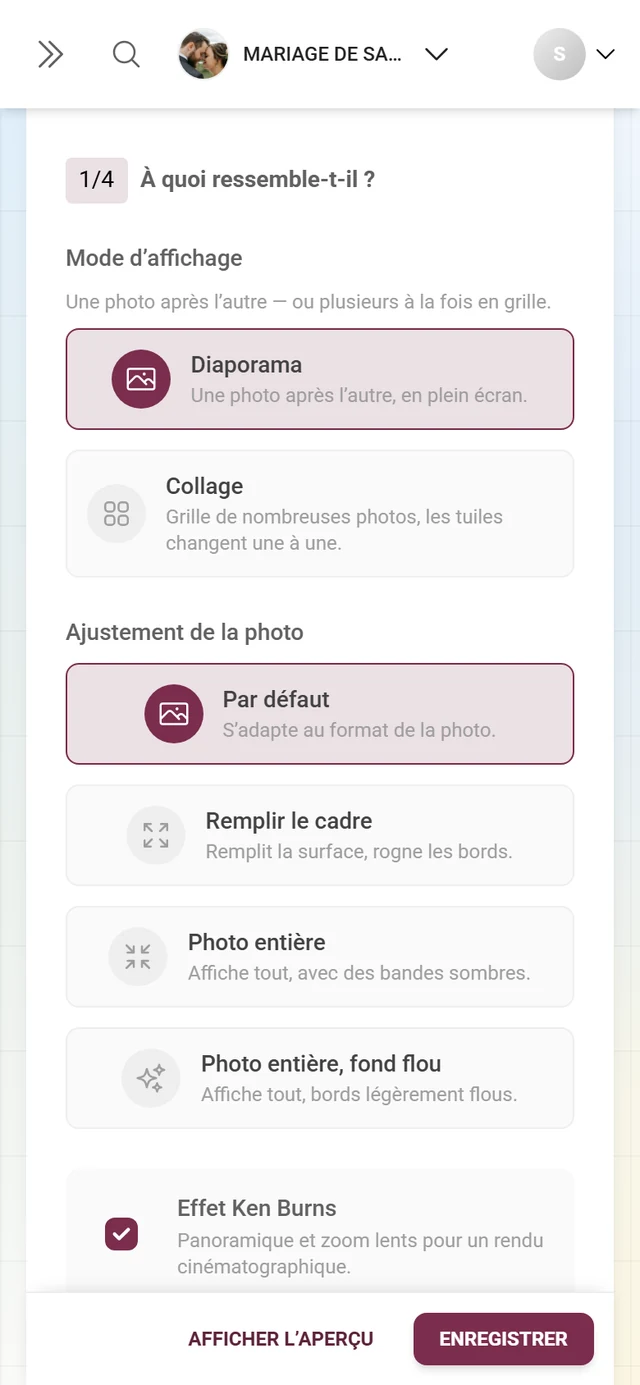
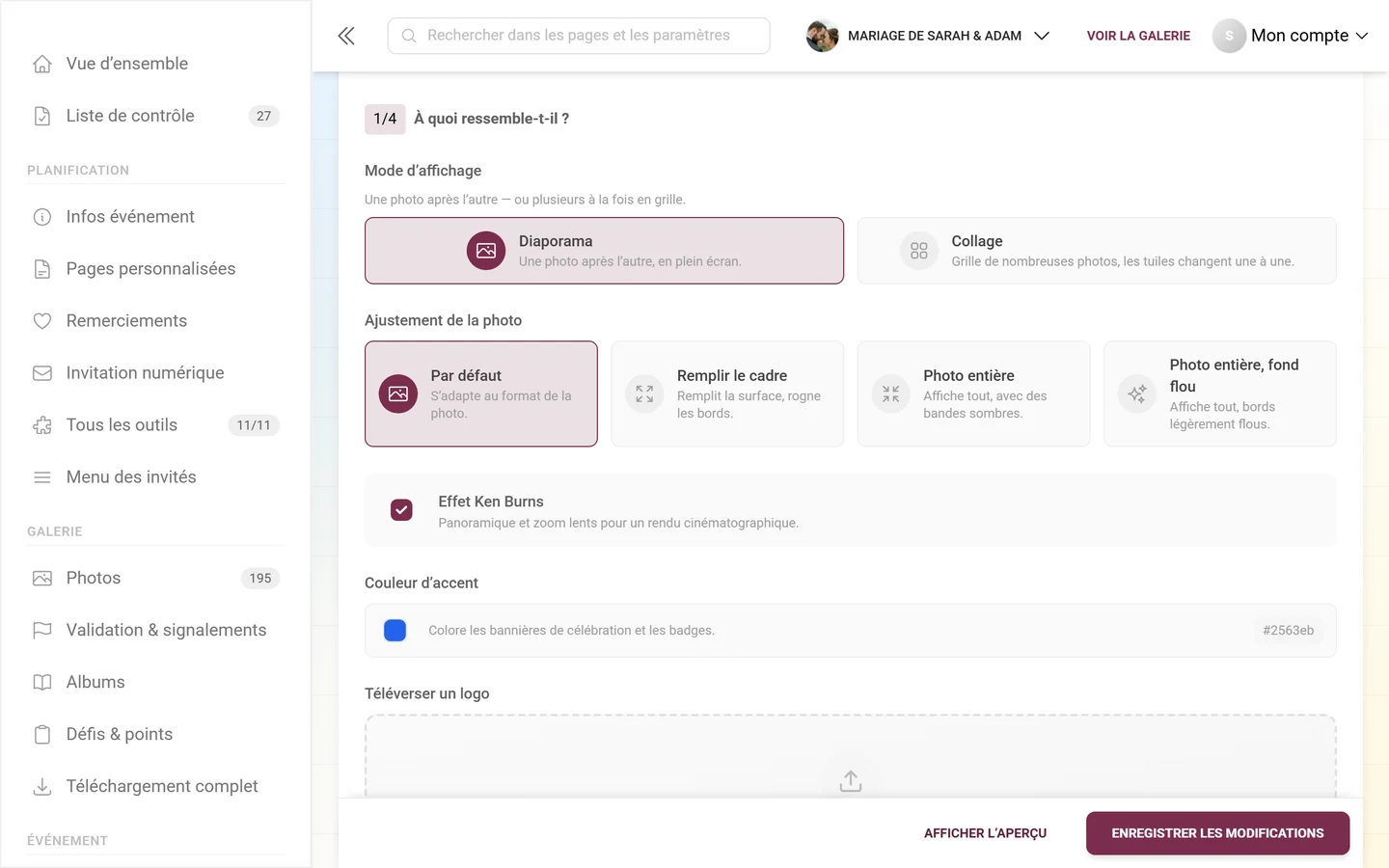
Deux cartes au choix, décrites par « Une photo après l’autre — ou plusieurs à la fois en grille. » :
- Diaporama – « Une photo après l’autre, en plein écran. »
- Collage – « Grille de nombreuses photos, les tuiles changent une à une. »
Ajustement de la photo
Section intitulée « Ajustement de la photo »« Comment chaque photo remplit son cadre. » – quatre cartes :
- Par défaut – « S’adapte au format de la photo. »
- Remplir le cadre – « Remplit la surface, rogne les bords. » Le recadrage suit le point focal de la photo.
- Photo entière – « Affiche tout, avec des bandes sombres. »
- Photo entière, fond flou – « Affiche tout, bords légèrement flous. »
Effet Ken Burns
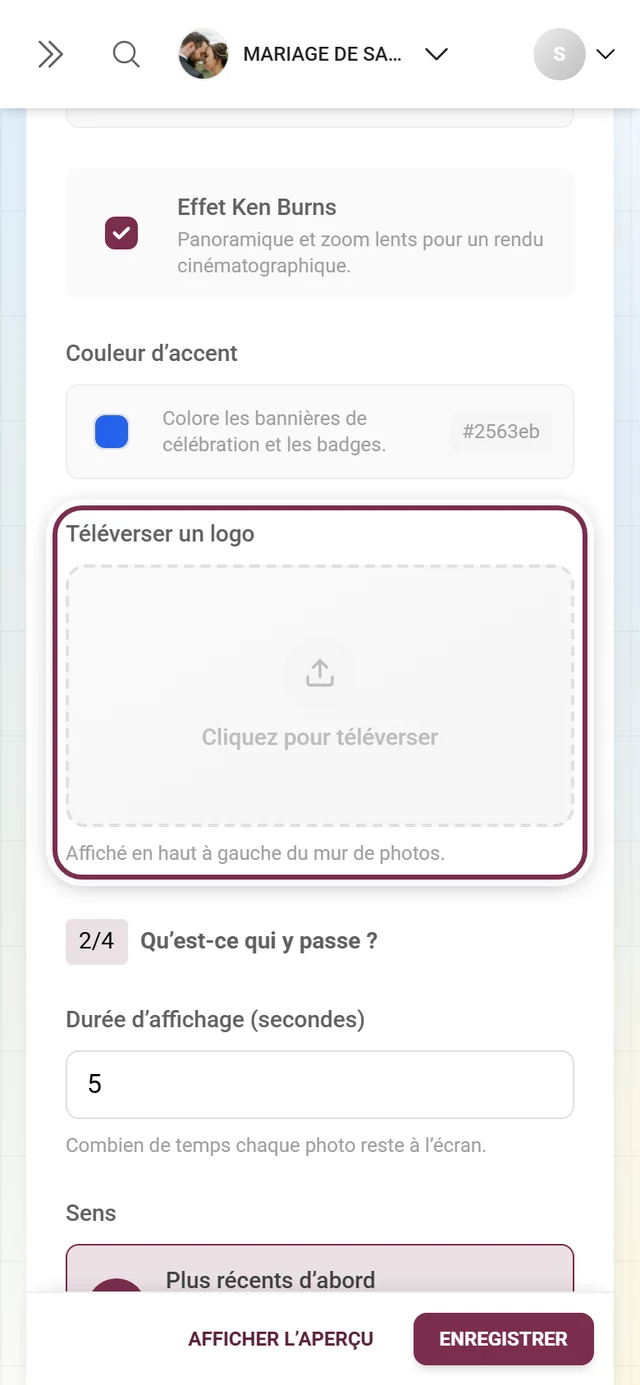
Section intitulée « Effet Ken Burns »« Panoramique et zoom lents pour un rendu cinématographique. » Activé par défaut.
Couleur d’accent
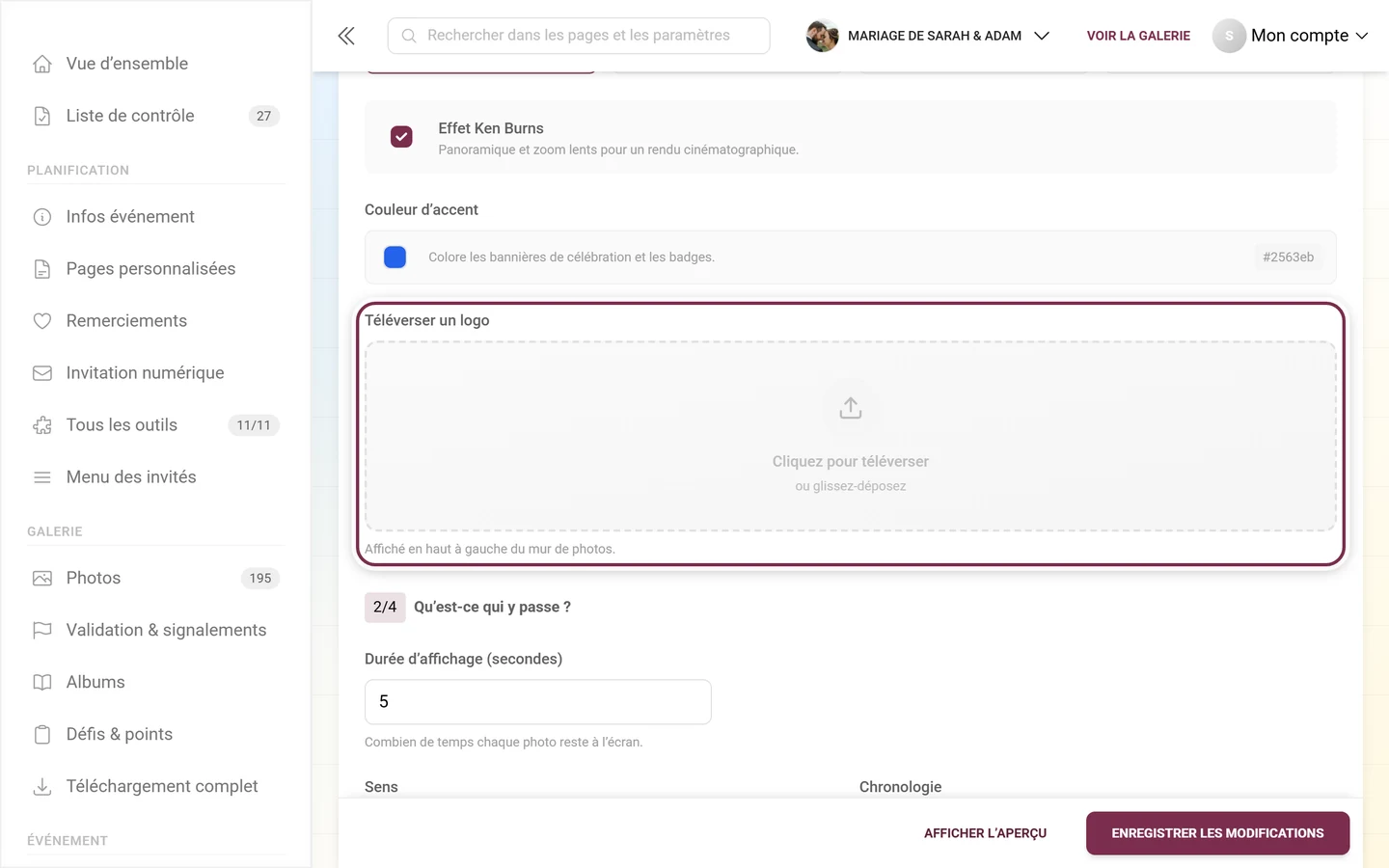
Section intitulée « Couleur d’accent »« Colore les bannières de célébration et les badges. » La valeur hexadécimale se trouve à droite, et la couleur peut être réinitialisée. Sans valeur propre, le mur hérite de la couleur d’accent ou de la couleur principale de l’événement (voir Personnaliser l’apparence) ; en dernier recours, c’est le bleu de la marque #2563eb qui s’applique.
Téléverser un logo
Section intitulée « Téléverser un logo »Faites glisser un fichier image dans la zone de dépôt ou cliquez dedans. La remarque en dessous indique : « Affiché en haut à gauche du mur de photos. » Et c’est là qu’il reste – le mur comporte cinq zones fixes : en haut à gauche le logo, en haut à droite le QR code, en bas à gauche le contexte de la photo, en bas à droite la fête en direct, en bas au centre le statut.
Question 2 – Qu’est-ce qui y passe ?
Section intitulée « Question 2 – Qu’est-ce qui y passe ? »Durée de l’image (secondes)
Section intitulée « Durée de l’image (secondes) »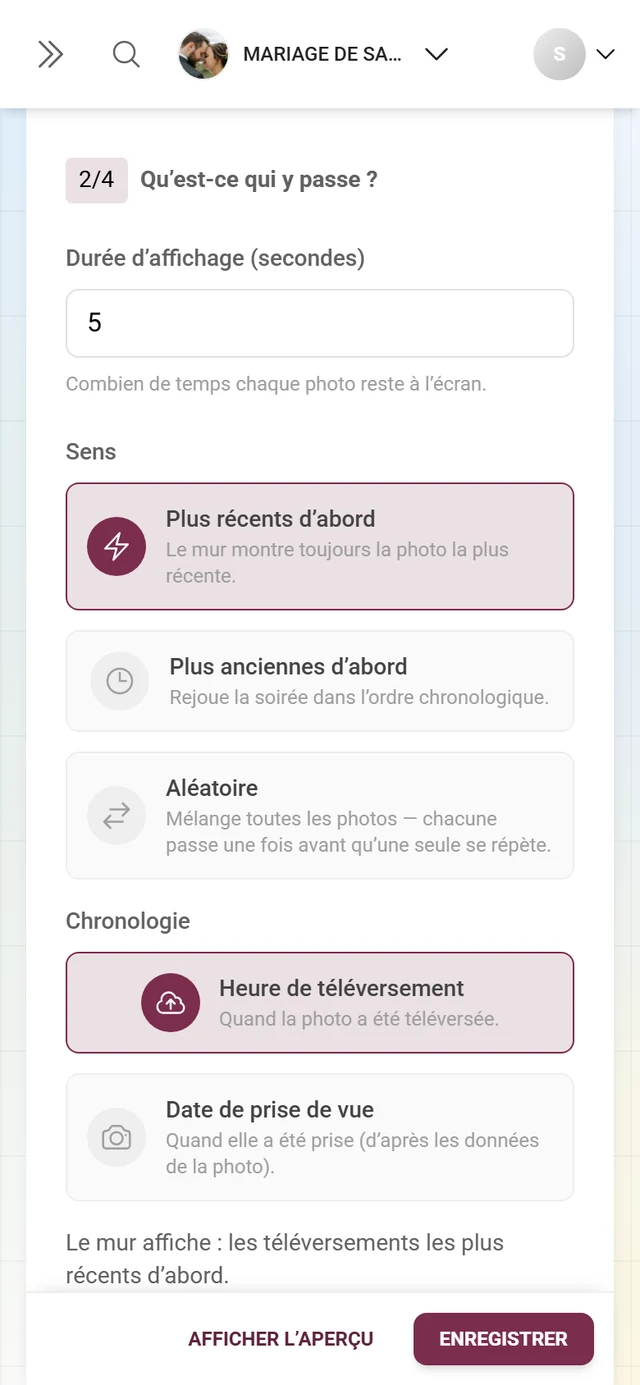
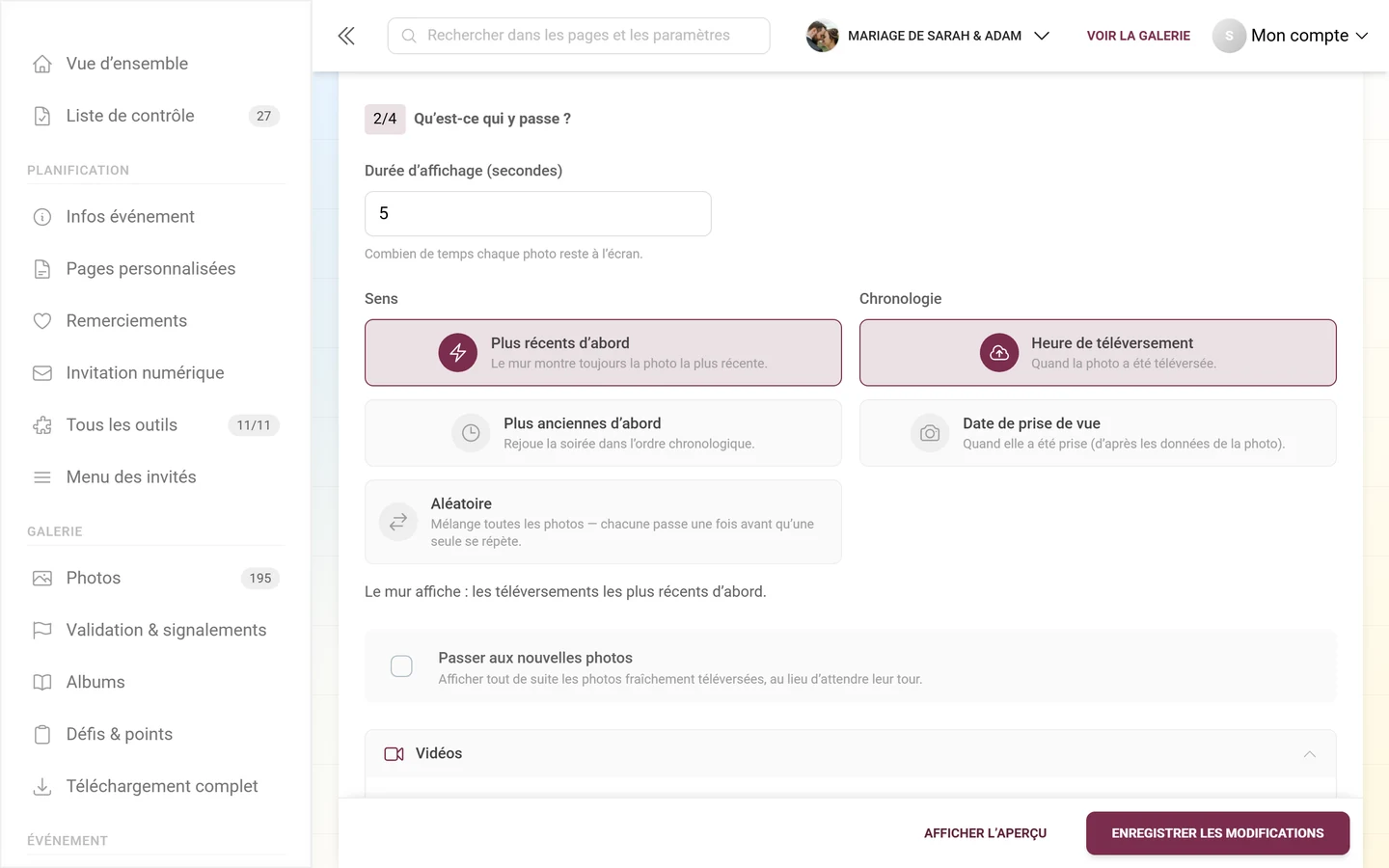
« Combien de temps chaque photo reste à l’écran. » Minimum 1, valeur par défaut 5.
Sens & chronologie
Section intitulée « Sens & chronologie »Ces deux champs sont côte à côte parce qu’ils forment une seule décision. En dessous, la page reformule le résultat en toutes lettres : « Le mur affiche : … »
Sens – trois cartes :
- Plus récents d’abord – « Le mur montre toujours la photo la plus récente. »
- Plus anciennes d’abord – « Rejoue la soirée dans l’ordre chronologique. »
- Aléatoire – « Mélange toutes les photos — chacune passe une fois avant qu’une seule se répète. »
Chronologie – deux cartes :
- Heure de téléversement – « Quand la photo a été téléversée. »
- Date de prise de vue – « Quand elle a été prise (d’après les données de la photo). »
Passer aux nouvelles photos
Section intitulée « Passer aux nouvelles photos »« Afficher tout de suite les photos fraîchement téléversées, au lieu d’attendre leur tour. » Cela récompense les invités juste après leur envoi.
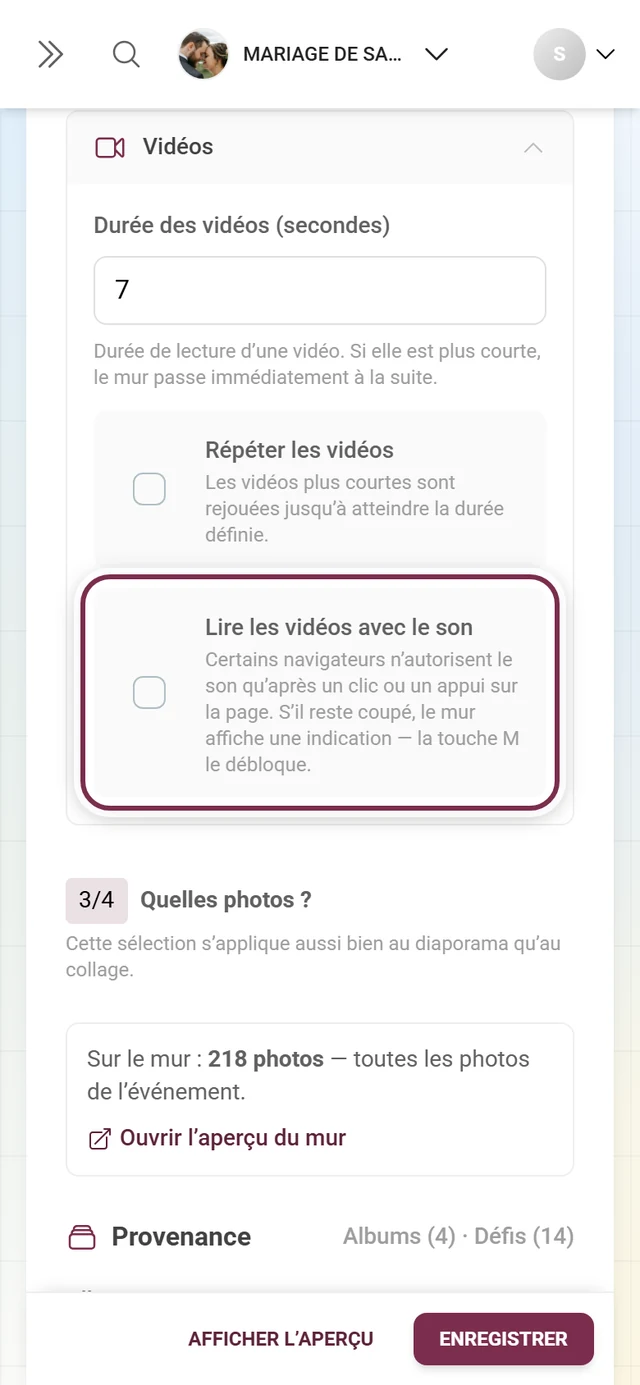
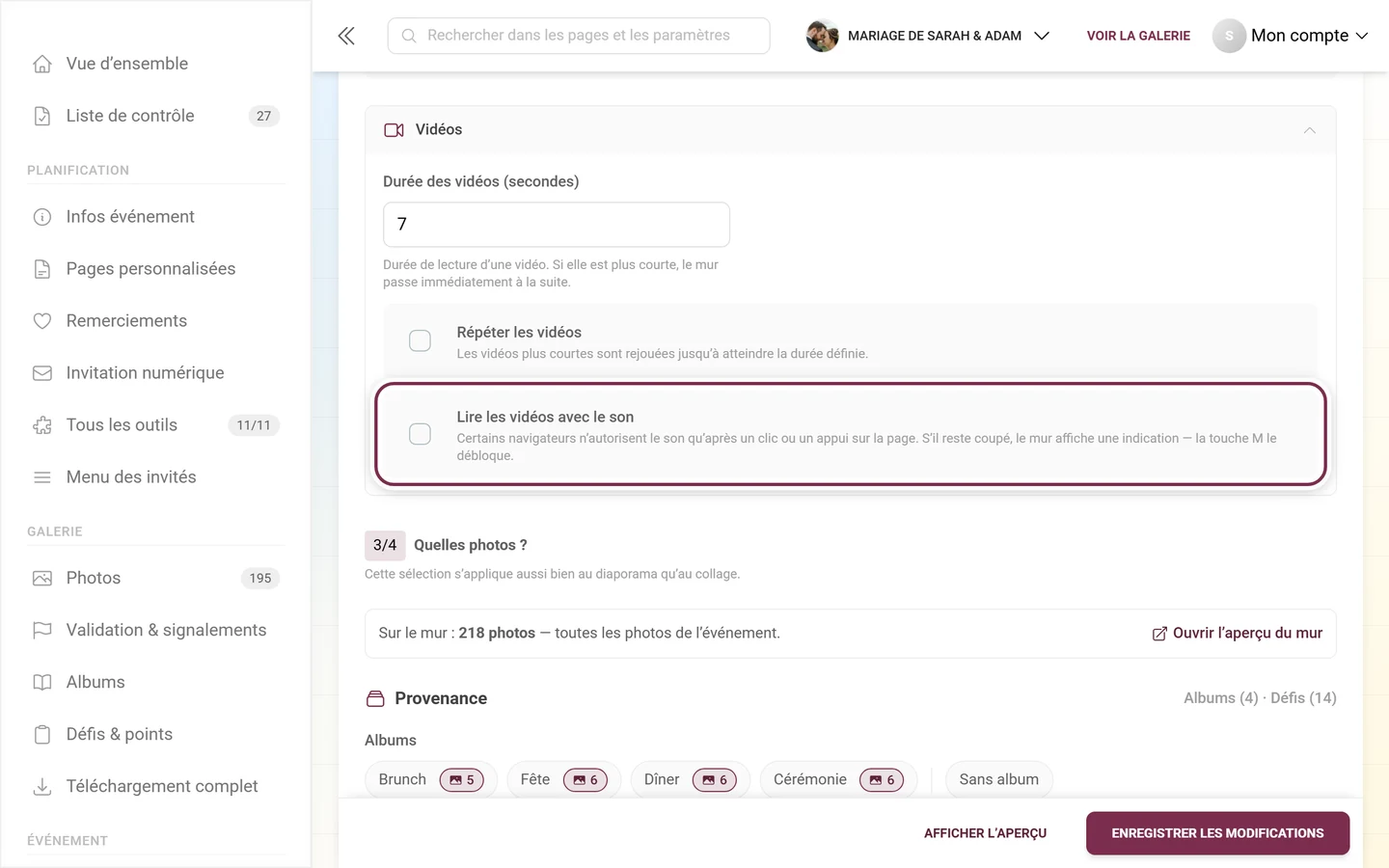
Un bloc replié à part :
-
Durée des vidéos (secondes) – « Durée de lecture d’une vidéo. Si elle est plus courte, le mur passe immédiatement à la suite. » Minimum 1, valeur par défaut 7.
-
Répéter les vidéos – « Les vidéos plus courtes sont rejouées jusqu’à atteindre la durée définie. »
-
Lire les vidéos avec le son – « Certains navigateurs n’autorisent le son qu’après un clic ou un appui sur la page. S’il reste coupé, le mur affiche une indication — la touche M le débloque. »
Question 3 – Quelles photos ?
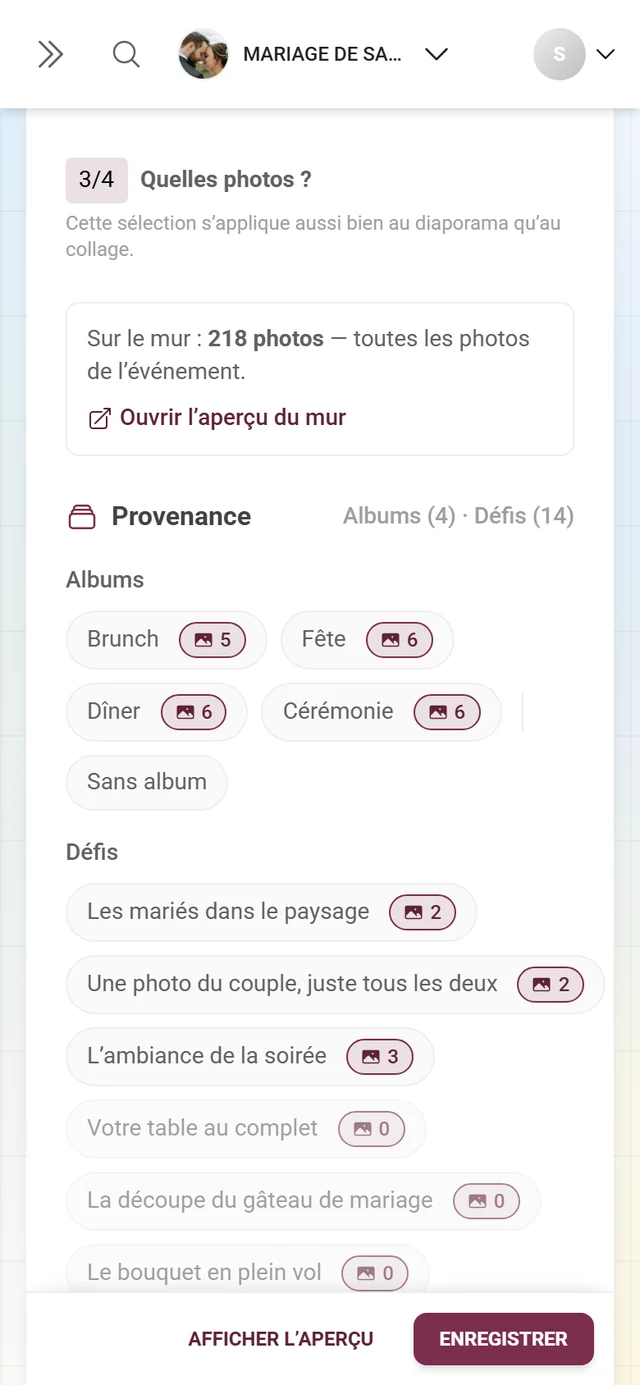
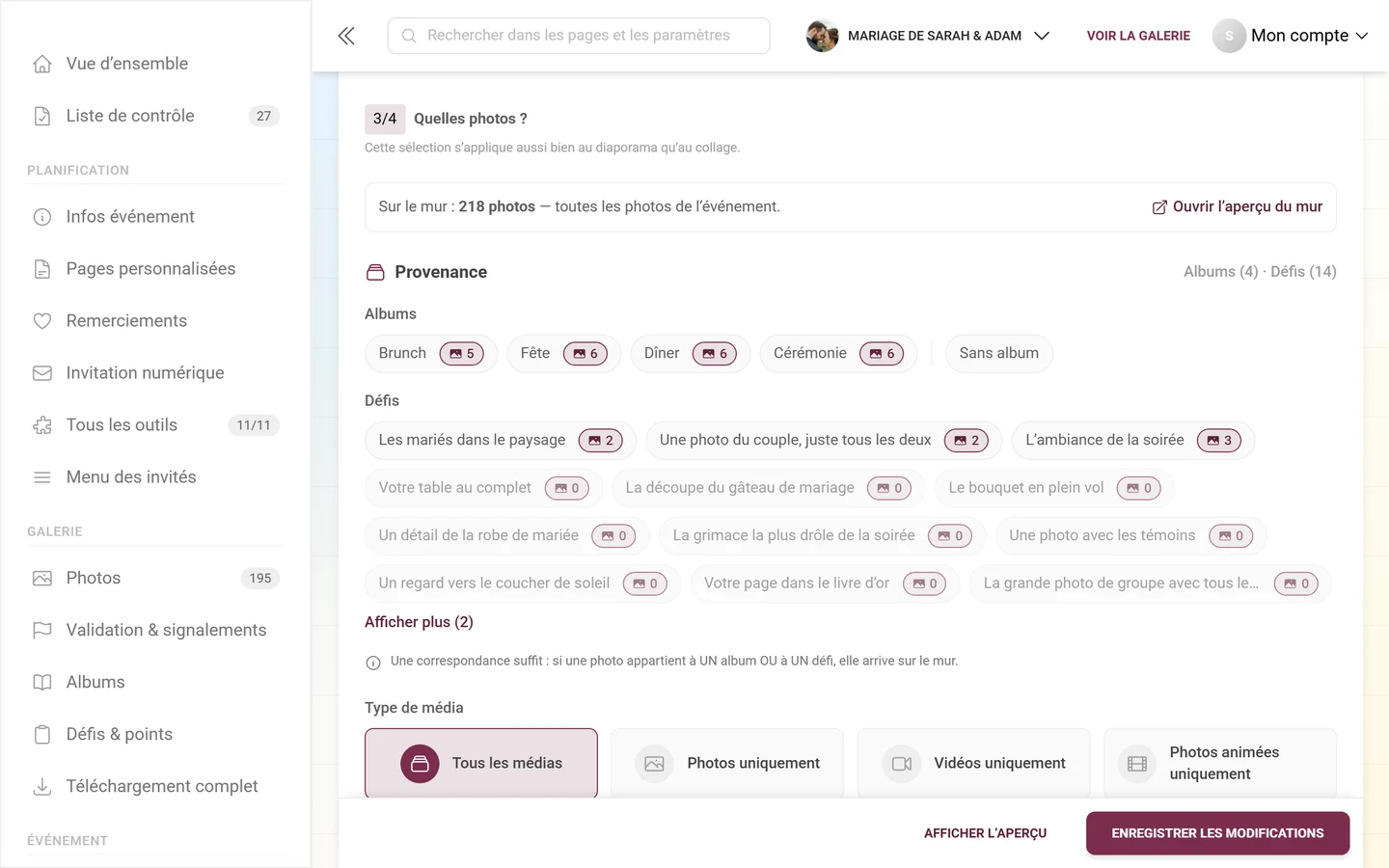
Section intitulée « Question 3 – Quelles photos ? »Cette section s’ouvre sur la phrase « Cette sélection s’applique aussi bien au diaporama qu’au collage. »
Le nombre d’aperçu en haut
Section intitulée « Le nombre d’aperçu en haut »Cette section commence par une ligne qui indique ce que vos réglages laissent réellement : « Sur le mur : 42 photos sur 310 · 3 restrictions actives ». Sans restriction, elle indique « — toutes les photos de l’événement. »
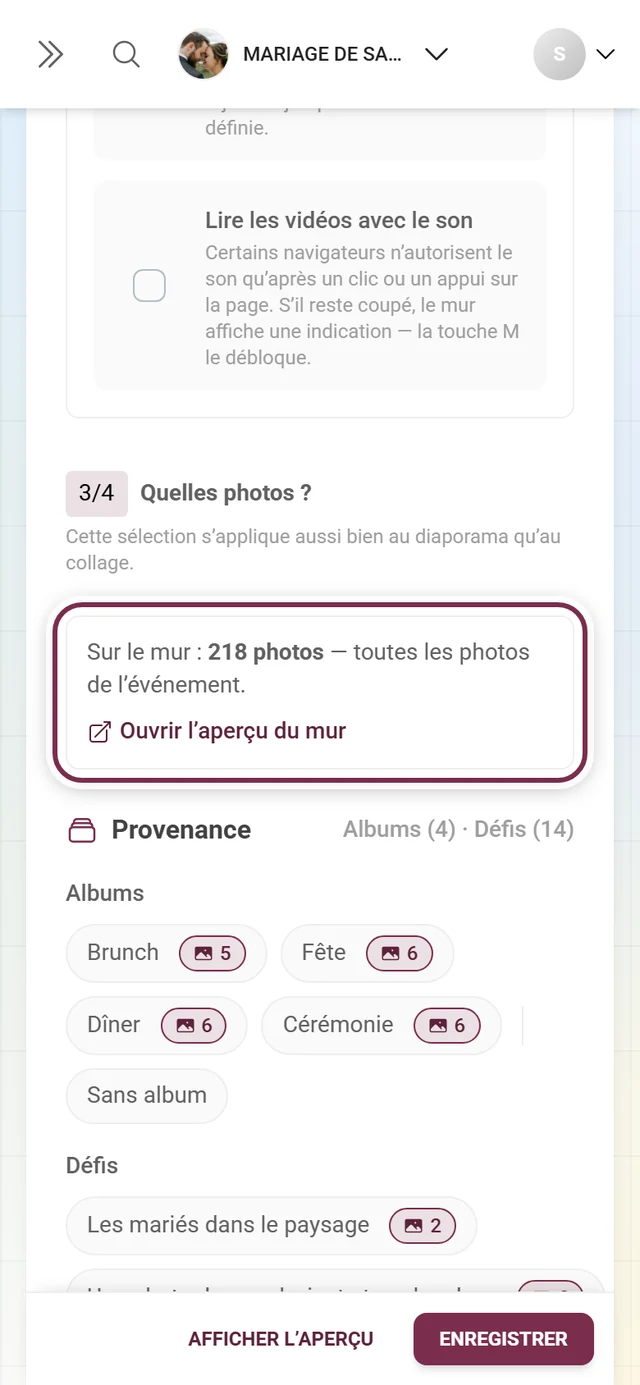
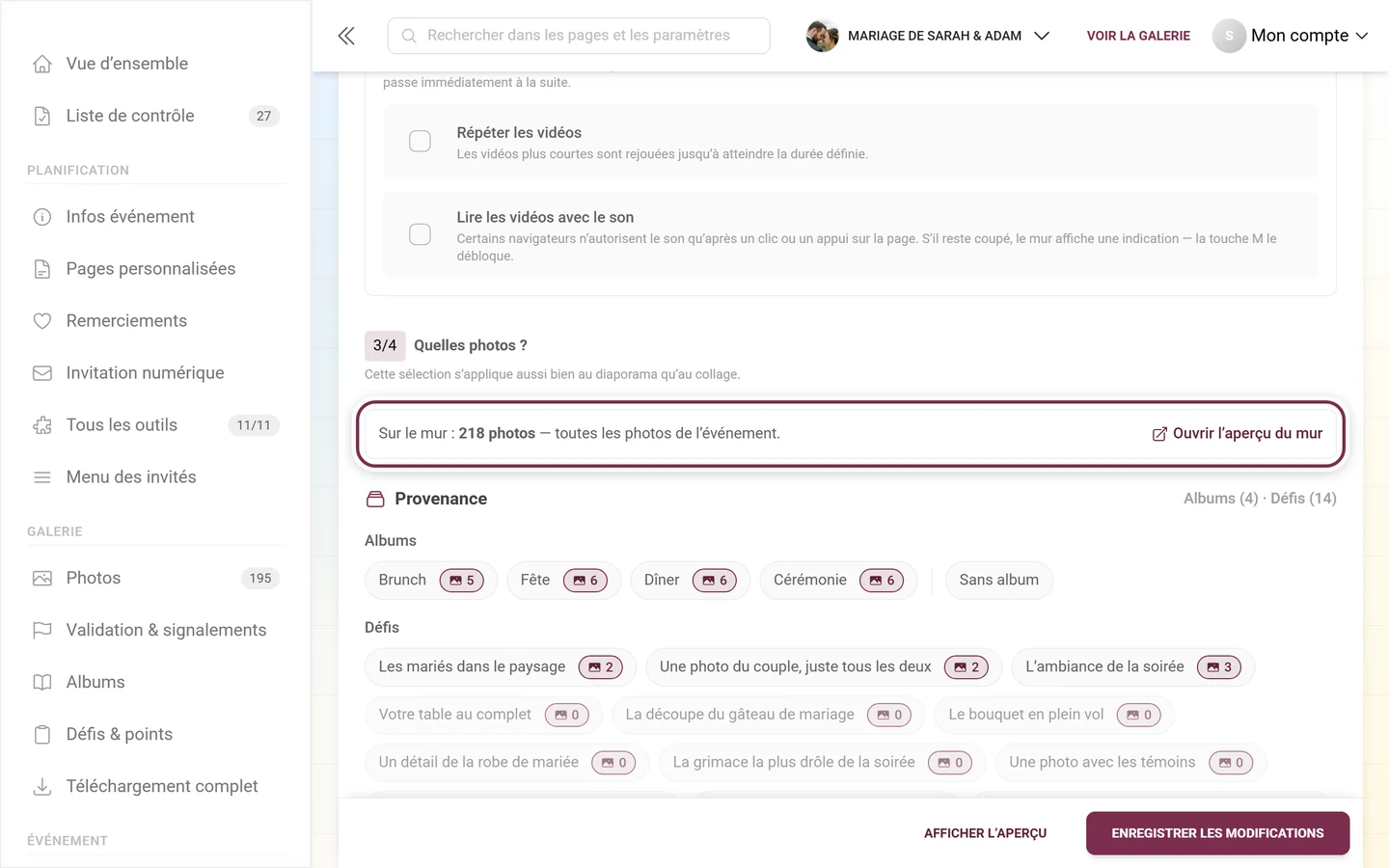
- Le nombre est calculé « avec vos réglages actuels, pas encore enregistrés » – vous voyez donc l’effet avant d’enregistrer.
- Une fenêtre temporelle (voir Fraîcheur) n’est pas prise en compte dans ce nombre ; la ligne le précise elle-même.
- Chaque restriction active apparaît sous forme de puce (Album : Cérémonie, Photos uniquement, À partir de 3 likes, Uniquement les 60 dernières min …). Réinitialiser toutes les restrictions efface tout – sans confirmation, mais avec un bouton Défaire qui reste affiché quelques secondes.
- S’il ne reste aucune photo, la ligne indique « Avec ces réglages, le mur reste vide. » et propose Pourquoi est-il vide ? : elle précise, pour chaque restriction, combien de photos il y aurait sans elle (« Sans … il y aurait 118 photos. »).
- S’il en reste très peu, elle avertit : « 4 photos seulement — le mur se répétera très vite. »
Provenance
Section intitulée « Provenance »Albums et Défis sous forme de listes de puces. La remarque au-dessus est importante, car elle fonctionne différemment de ce à quoi on pourrait s’attendre : « Une correspondance suffit : si une photo appartient à UN album OU à UN défi, elle arrive sur le mur. » Les deux listes ne forment donc pas un ET.
- Rien de sélectionné = aucune restriction.
- La puce Sans album sélectionne spécifiquement les photos qui ne se trouvent dans aucun album.
- S’il n’y a encore rien, cela indique « Aucun album créé pour l’instant. » ou « Aucun défi créé pour l’instant. » avec un lien vers Gérer les albums ou Gérer les défis.
- Avec de nombreuses entrées, Afficher plus déplie le reste.
Type de média
Section intitulée « Type de média »Un choix : Tous les médias, Photos uniquement, Vidéos uniquement ou Photos animées uniquement.
Lien avec les défis
Section intitulée « Lien avec les défis »Toutes les photos (« photos de défis et photos libres »), Photos de défis uniquement ou Photos libres uniquement. C’est différent de la liste des défis sous Provenance : il ne s’agit pas ici de défis précis, mais de savoir si une photo appartient ou non à un défi.
Popularité
Section intitulée « Popularité »- Afficher uniquement les photos populaires – « Masque les photos jusqu’à ce qu’elles aient assez de likes — un ‘best of’ en direct. » Quand l’interrupteur est activé, Likes requis apparaît (minimum 1).
- Au plus ce nombre de likes – « Donnez une scène aux photos plus discrètes — masque tout ce qui dépasse ce nombre de likes. »
0 = pas de limite.
Fraîcheur
Section intitulée « Fraîcheur »- Photos récentes uniquement (minutes) – « N’afficher que les photos des N dernières minutes. 0 = tout afficher. »
- Afficher des photos plus anciennes s’il n’y en a pas de récentes – apparaît dès que la valeur en minutes dépasse 0, et est activé par défaut : « Évite un mur vide quand rien n’a été téléversé récemment. »
Personnes
Section intitulée « Personnes »Ce bloc nécessite la reconnaissance faciale par IA :
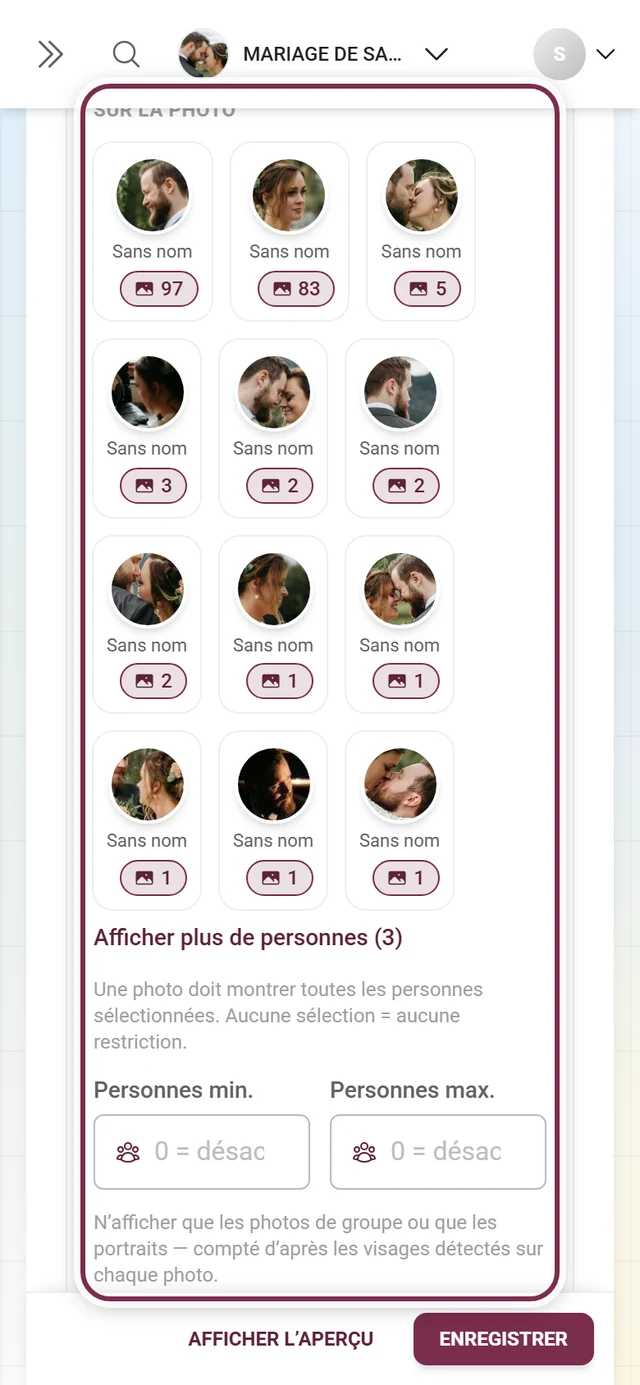
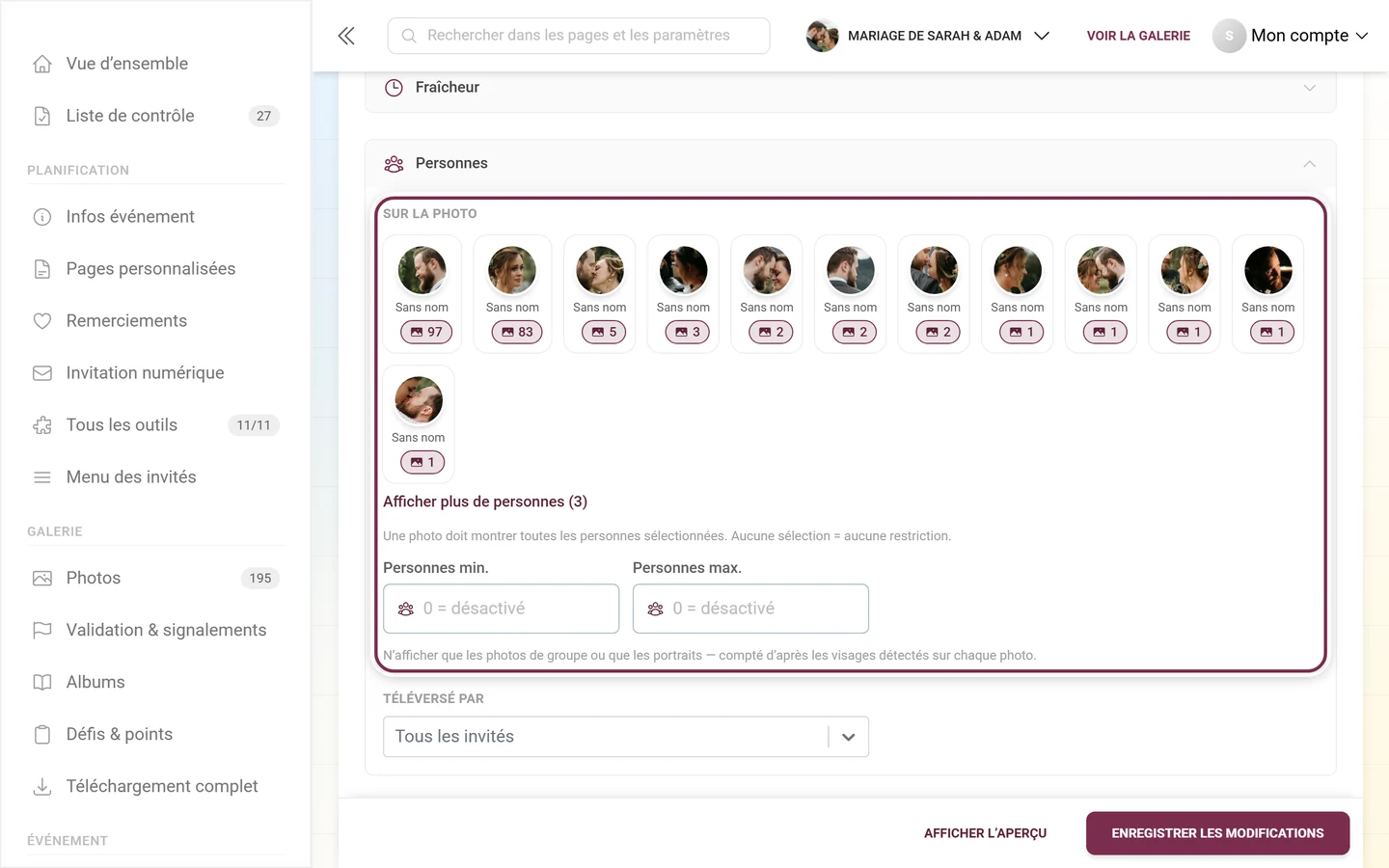
- Uniquement les photos avec ces personnes – les personnes reconnues de l’événement sous forme de puces. « Une photo doit montrer toutes les personnes sélectionnées. Aucune sélection = aucune restriction. » Tant que rien n’a encore été reconnu : « Aucune personne reconnue pour l’instant — la reconnaissance démarre dès que des photos sont téléversées. »
- Personnes min. et Personnes max. (
0 = désactivé) – « N’afficher que les photos de groupe ou que les portraits — compté d’après les visages détectés sur chaque photo. » - Téléversé par – texte indicatif Tous les invités ; à côté de chaque nom figure le nombre de photos que cette personne a apportées.
Question 4 – Qu’est-ce qui s’affiche par-dessus ?
Section intitulée « Question 4 – Qu’est-ce qui s’affiche par-dessus ? »Afficher le QR code
Section intitulée « Afficher le QR code »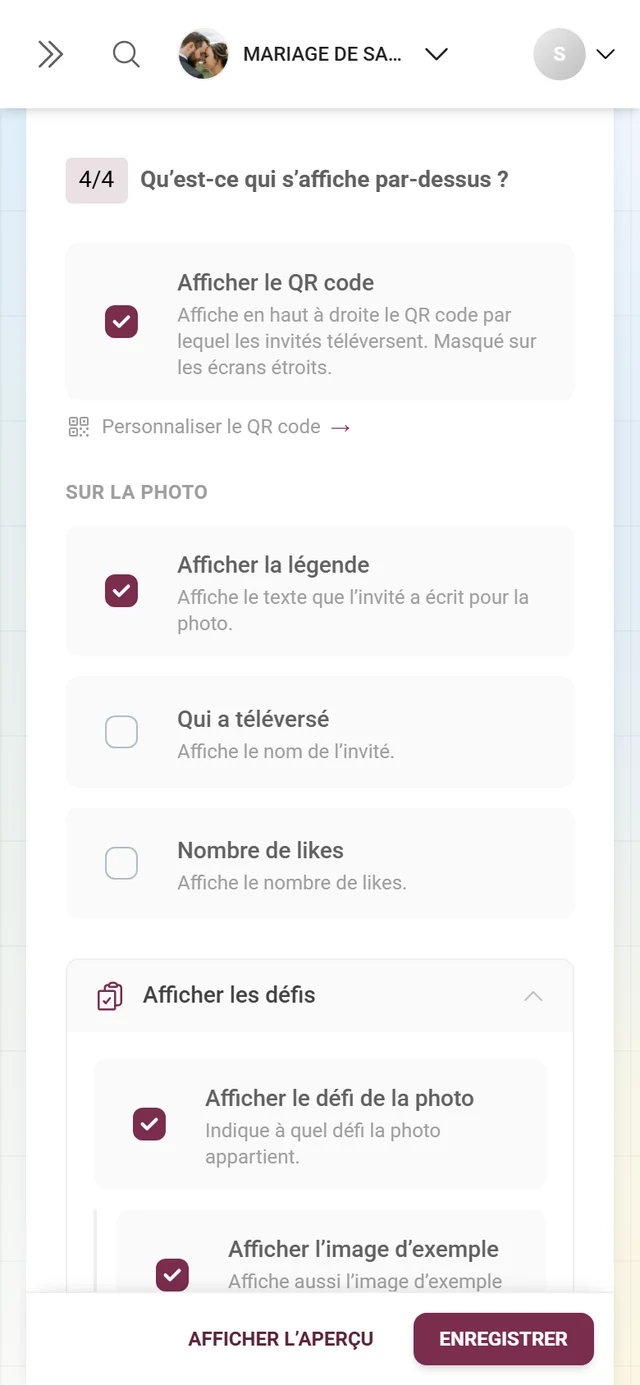
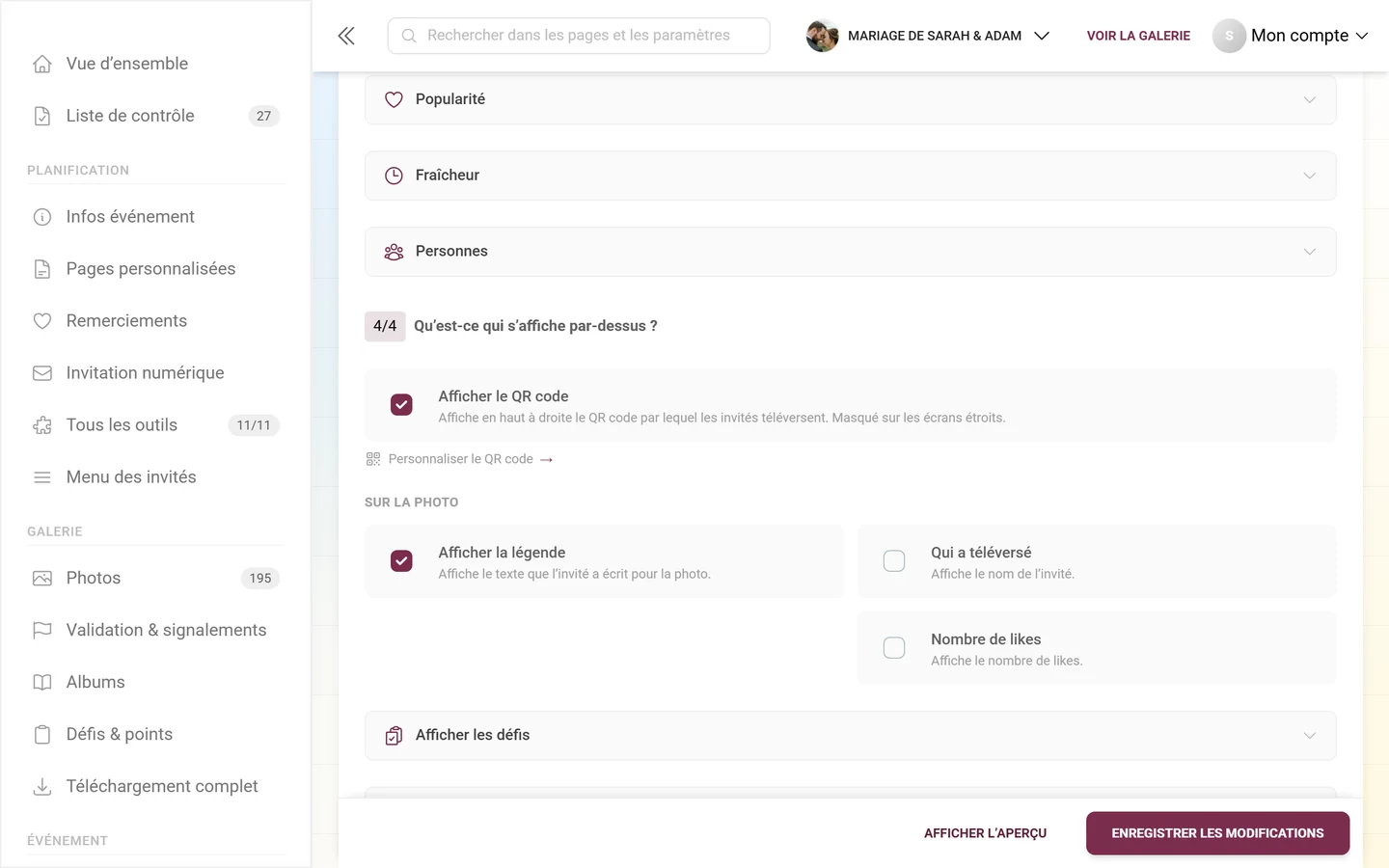
« Affiche en haut à droite le QR code par lequel les invités téléversent. Masqué sur les écrans étroits. » Sur le mur, la mention en dessous indique « Scannez pour voir/téléverser ». Le lien Personnaliser le QR code mène directement à la personnalisation du QR code sous Personnaliser l’apparence.
Sur la photo
Section intitulée « Sur la photo »-
Afficher la légende – « Affiche le texte que l’invité a écrit pour la photo. »
-
Qui a téléversé – « Affiche le nom de l’invité. »
-
Nombre de likes – « Affiche le nombre de likes. » N’apparaît que si les likes sont activés pour l’événement.
Afficher les défis
Section intitulée « Afficher les défis »Un bloc replié qui n’existe que si les défis photo sont activés :
- Afficher le défi de la photo – « Indique à quel défi la photo appartient. »
- Afficher l’image d’exemple – « Affiche aussi l’image d’exemple du défi. » En dessous, la remarque « Nécessite ‘Afficher le défi de la photo’. » – sans le premier interrupteur, le second reste sans effet.
Vous gérez les défis sous Gérer les défis photo.
Moments en direct
Section intitulée « Moments en direct »Un bloc replié avec trois interrupteurs :
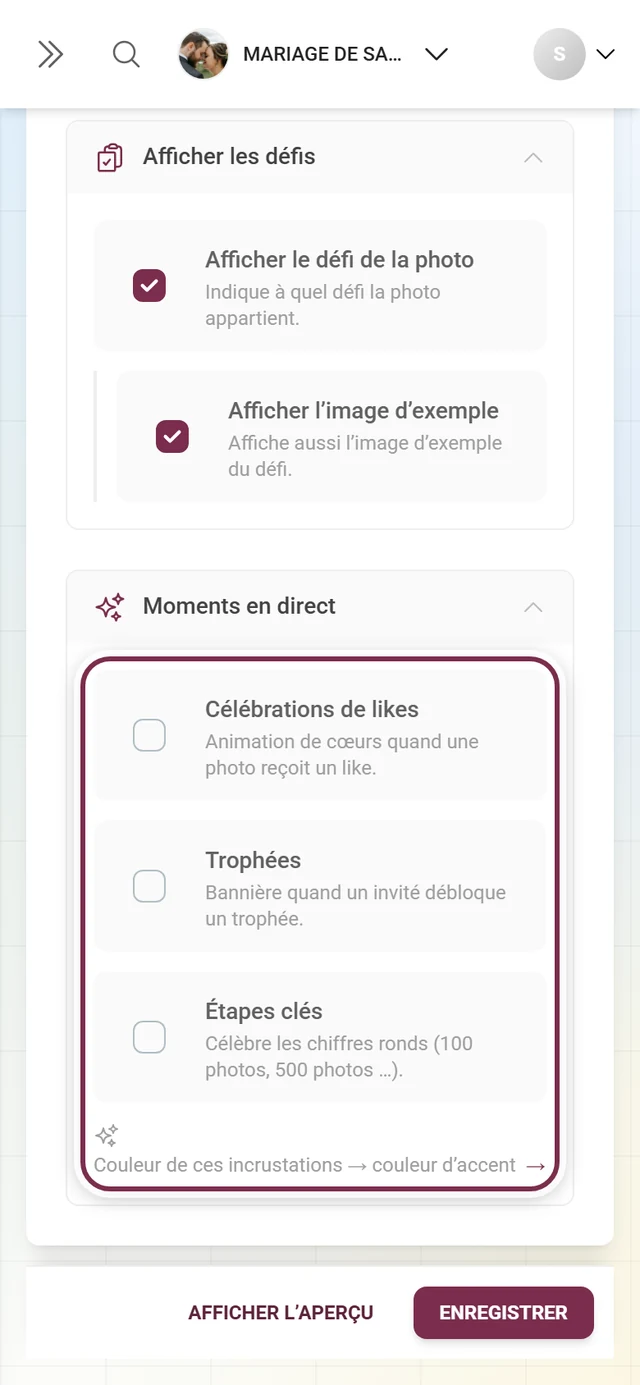
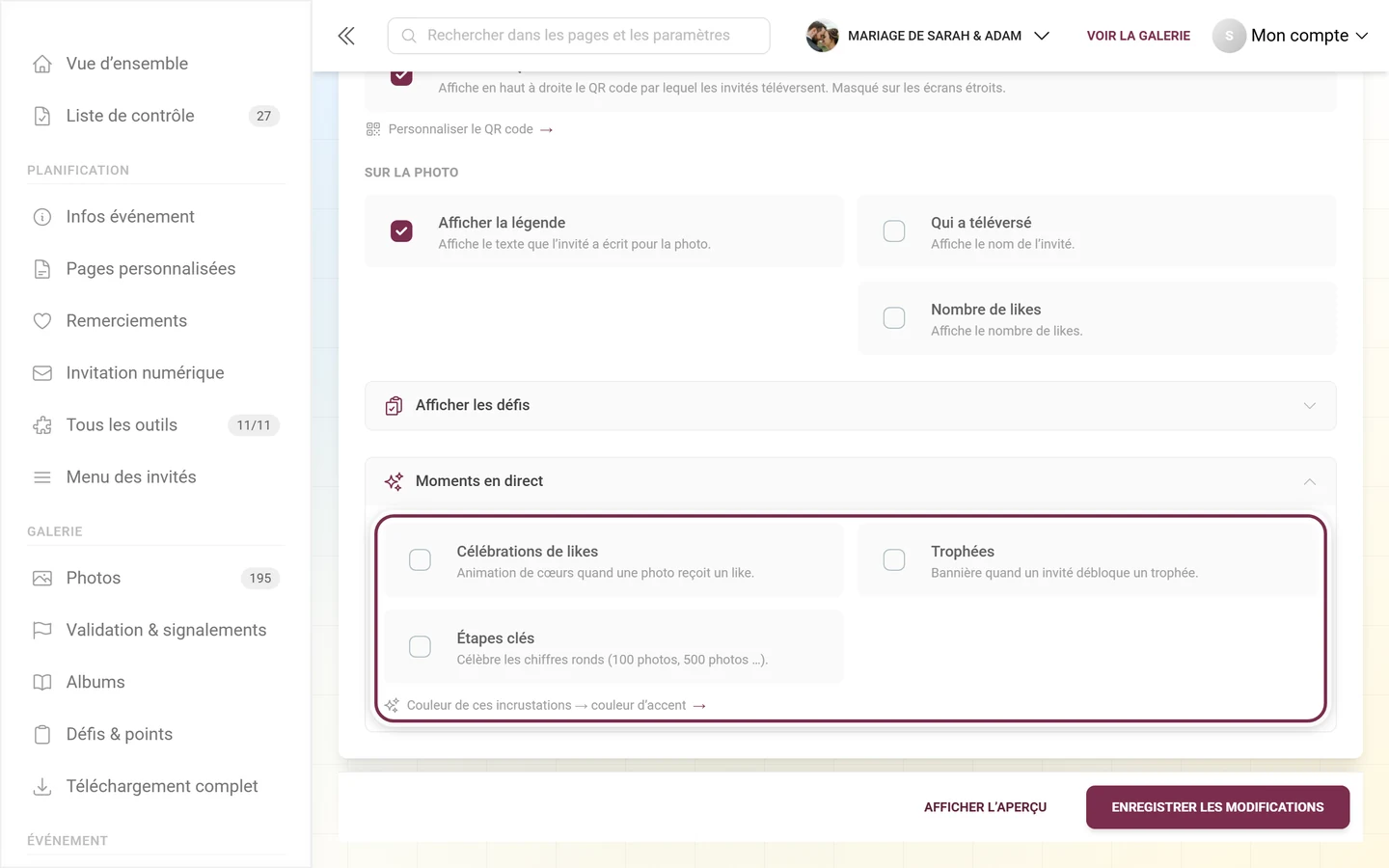
- Célébrations de likes – « Animation de cœurs quand une photo reçoit un like. »
- Trophées – « Bannière quand un invité débloque un trophée. » Voir Trophées.
- Étapes clés – « Célèbre les chiffres ronds (100 photos, 500 photos …). » Les seuils célébrés sont 10, 25, 50, 100, 250, 500, 1000, 2500, 5000 et 10 000 photos.
En dessous, le renvoi Couleur de ces incrustations → couleur d’accent – les bannières de célébration portent exactement la couleur définie dans la question 1.
Ouvrir le mur et le plein écran
Section intitulée « Ouvrir le mur et le plein écran »-
En haut de l’onglet se trouve un encadré d’information avec le lien Ouvrir le mur de photos. Il ouvre le mur à l’adresse
/photowalldans un nouvel onglet – pour tester, sans rien enregistrer.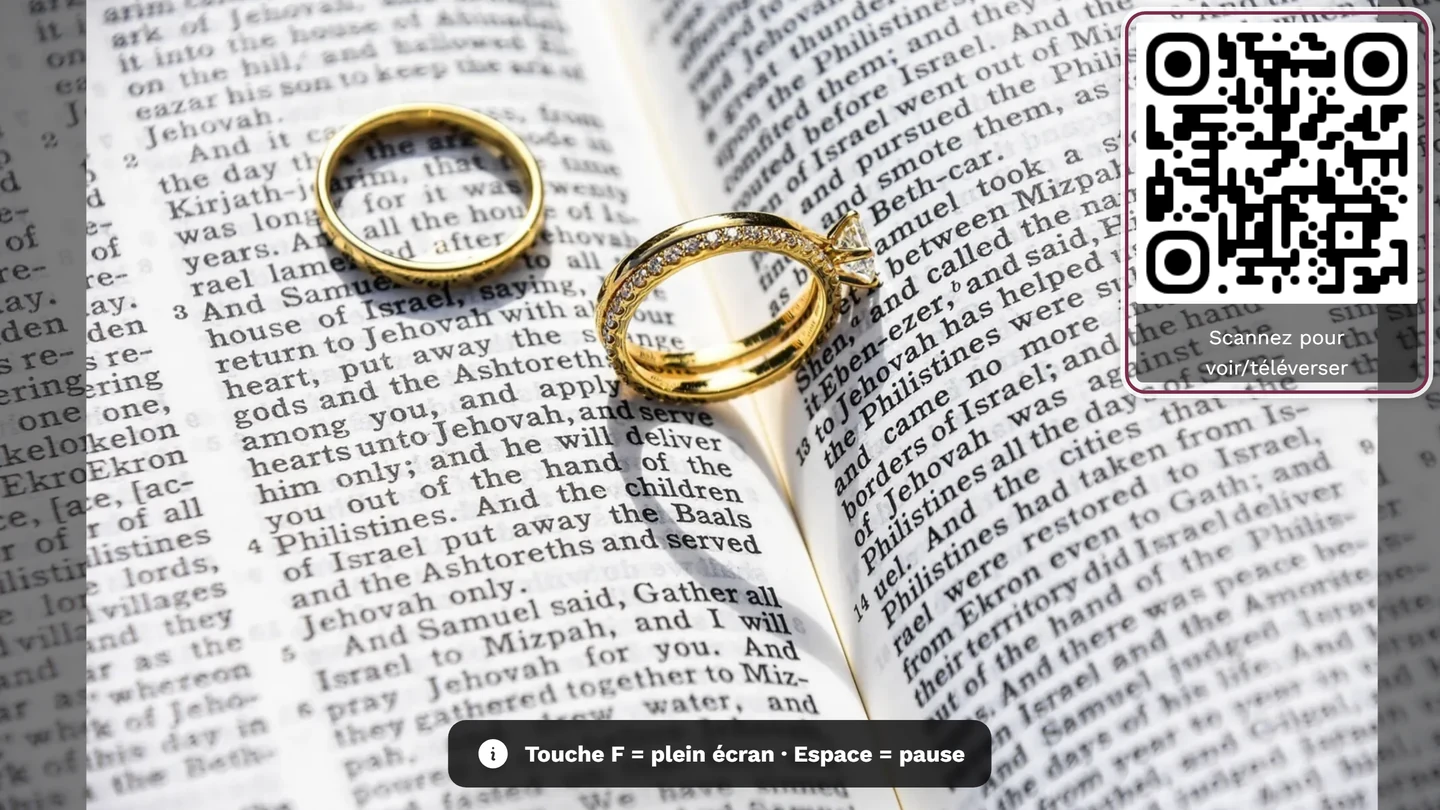
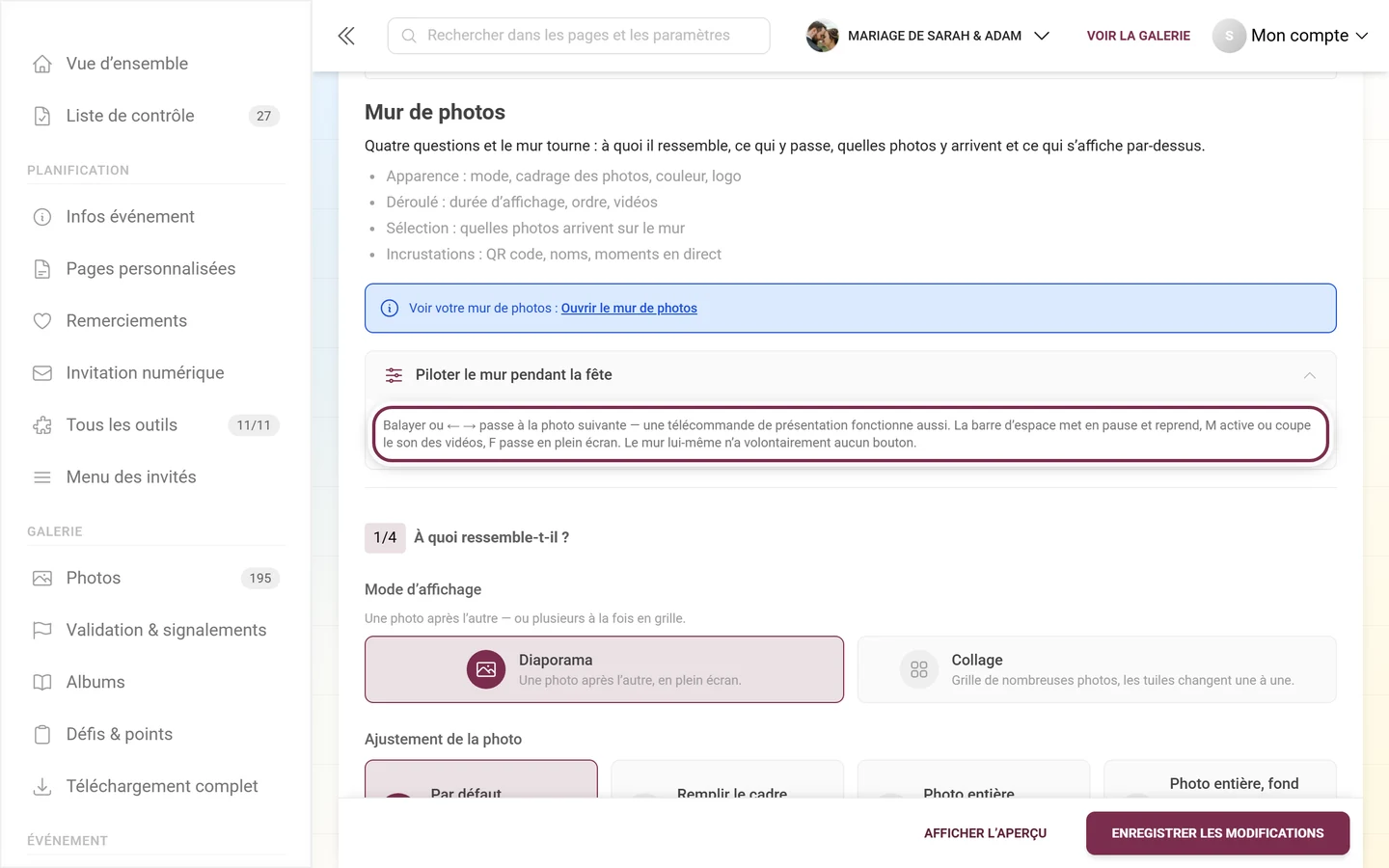
Le mur une fois configuré, sur la télévision ou le vidéoprojecteur. Le repère indique la tuile QR : les invités la scannent et téléversent aussitôt – vous pouvez aussi la masquer dans les paramètres du mur de photos. Sur ordinateur, le mur se pilote au clavier : → / ↓ / Page suivante avancent, ← / ↑ / Page précédente reculent, Espace (ou K) met en pause, F bascule en plein écran, M active et coupe le son des vidéos. -
Pour une utilisation réelle, appuyez sur F sur le mur – cela active et désactive le mode plein écran. Échap permet également d’en sortir.
-
Sur les appareils tactiles (tablette, borne tactile), il n’y a pas de clavier : un petit bouton rond de plein écran apparaît alors en haut au centre. Il disparaît au bout d’une dizaine de secondes pour ne pas gêner durablement l’image – recharger la page le fait réapparaître.
Toutes les façons d’ouvrir le mur, le mode plein écran et ce qui se passe en direct dessus sont détaillés dans le guide invité Mur de photos en direct. Voir aussi : Plein écran et diaporama.
Où les invités trouvent le bouton du mur de photos
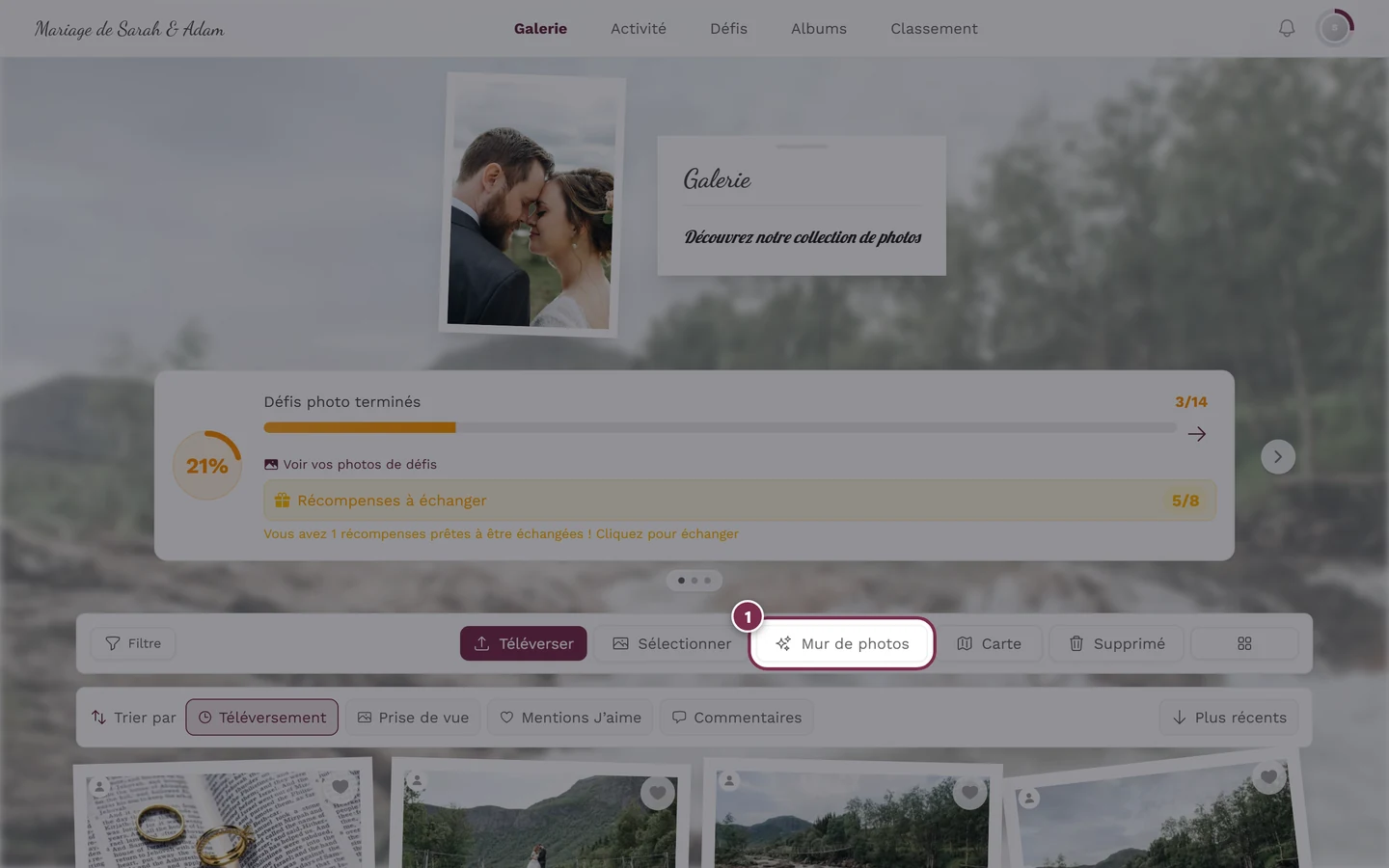
Section intitulée « Où les invités trouvent le bouton du mur de photos »Quand Proposer le mur de photos est activé, Mur de photos apparaît dans la barre d’outils de la galerie – mais seulement à partir d’une certaine largeur d’écran. C’est important si vous expliquez au téléphone à quelqu’un où cliquer :
- À partir de 960 px de large, Mur de photos est un bouton à part entière dans la barre.
- En dessous de 960 px, le bouton disparaît et se trouve à la place dans le menu ⋮ tout à droite de la barre.
- Le bouton Carte a un seuil différent : il est déjà visible en tant que bouton à partir de 720 px.
Dépannage
Section intitulée « Dépannage »- Pas d’onglet mur de photos / aperçu verrouillé : votre forfait n’inclut pas le mur de photos – une mise à niveau est nécessaire.
- Le mur de photos a soudain disparu alors qu’il était inclus dans le forfait : la galerie est dans l’archive. Le mur de photos y est en pause, vos paramètres sont conservés. Avec une mise à niveau, il revient immédiatement – voir Archive – la conservation à moindre coût.
- Pas de bouton mur de photos dans la galerie : l’interrupteur Proposer le mur de photos tout en haut de l’onglet mur de photos est désactivé – ou l’écran est plus étroit que 960 px, auquel cas l’entrée se trouve dans le menu ⋮.
- Logo téléversé mais absent du mur : la fonctionnalité logo distincte manque.
- Liste d’albums ou de défis vide ou verrouillée : pas de fonctionnalité albums, ou aucun album/défi créé pour le moment.
- Le mur reste vide : cliquez sur Pourquoi est-il vide ? – le diagnostic indique, pour chaque restriction, combien de photos il y aurait sans elle. Réinitialiser toutes les restrictions est le moyen le plus rapide d’y remédier, Défaire restaure l’état précédent pendant quelques secondes.
- Le mur se répète sans cesse : le nombre d’aperçu avertit déjà (« 4 photos seulement — le mur se répétera très vite. »). Assouplissez une restriction.
- Les vidéos ne se lisent pas / restent muettes : en mode Collage, il n’y a pas de lecture vidéo. Dans le diaporama, le son reste coupé tant que personne n’a cliqué une fois sur la page – la touche M le réactive, et le mur affiche lui-même l’indice.
- Chronologie grisée : Sens est réglé sur Aléatoire – la chronologie n’a alors aucun effet.
- Légende/noms n’apparaissent pas : le mur fonctionne en mode Collage ; le groupe Sur la photo ne s’applique qu’au diaporama.
- Modifications disparues : probablement pas enregistrées – repérez le point rouge sur l’onglet et cliquez sur Enregistrer les modifications.
- QR code absent sur un écran étroit : c’est voulu – il n’apparaît qu’à partir de 720 px de large.
- Étape clé non célébrée : les seuils déjà atteints à l’ouverture sont ignorés silencieusement ; seul ce qui est franchi en direct est célébré.
Sujets connexes
Section intitulée « Sujets connexes »- Mur de photos en direct – le guide invité : ouverture, plein écran, ce qui se passe en direct.
- Paramètres : Fonctionnalités – où se trouvent les autres interrupteurs de la galerie.
- Personnaliser l’apparence – les couleurs dont le mur hérite sa couleur d’accent, et la personnalisation du QR code.
- Gérer les albums – la base du filtre par album.
- Gérer les défis photo – pour le filtre par défi et l’incrustation du défi.
- Traitement IA – condition préalable au filtre par personnes.
- Forfait & durée – si le mur de photos ou le logo est verrouillé.