Défis & missions
Les défis transforment chaque événement en petit jeu : vous recevez des défis photo créatifs, vous les relevez avec une photo adaptée – et vous gagnez des points au passage. Certains défis ont des conditions de déblocage ou une fenêtre temporelle, d’autres peuvent être relevés plusieurs fois et rapportent des points à chaque fois.
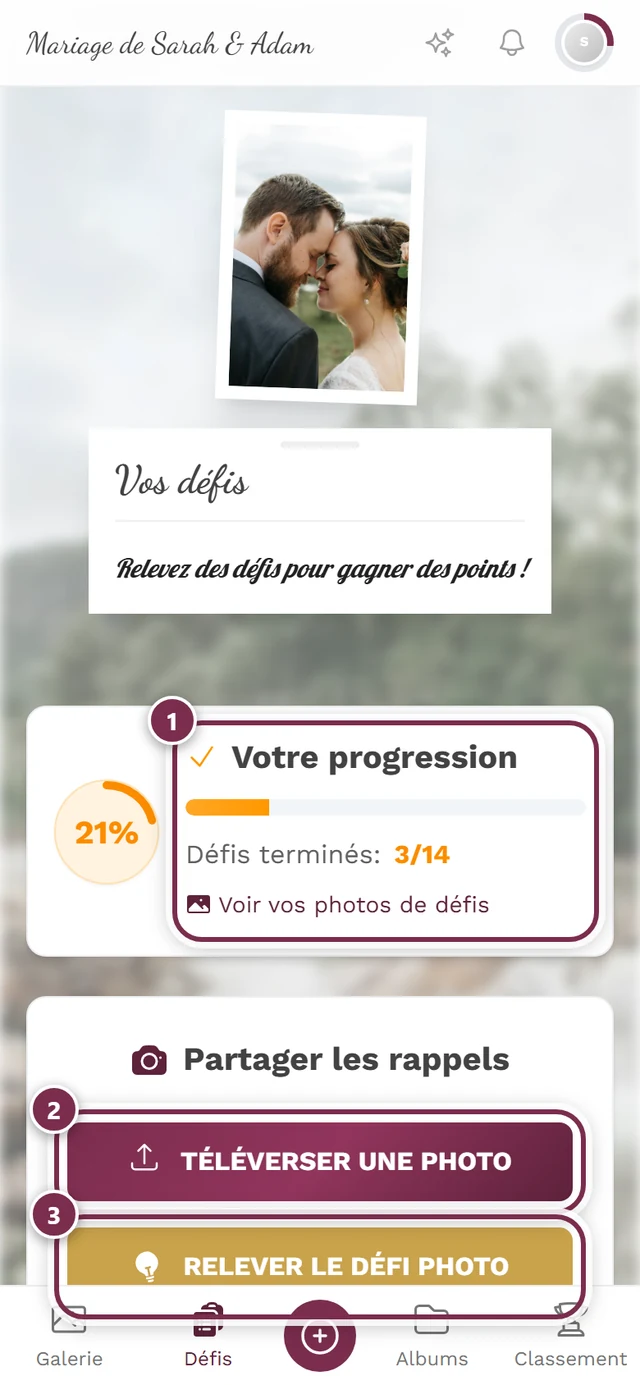
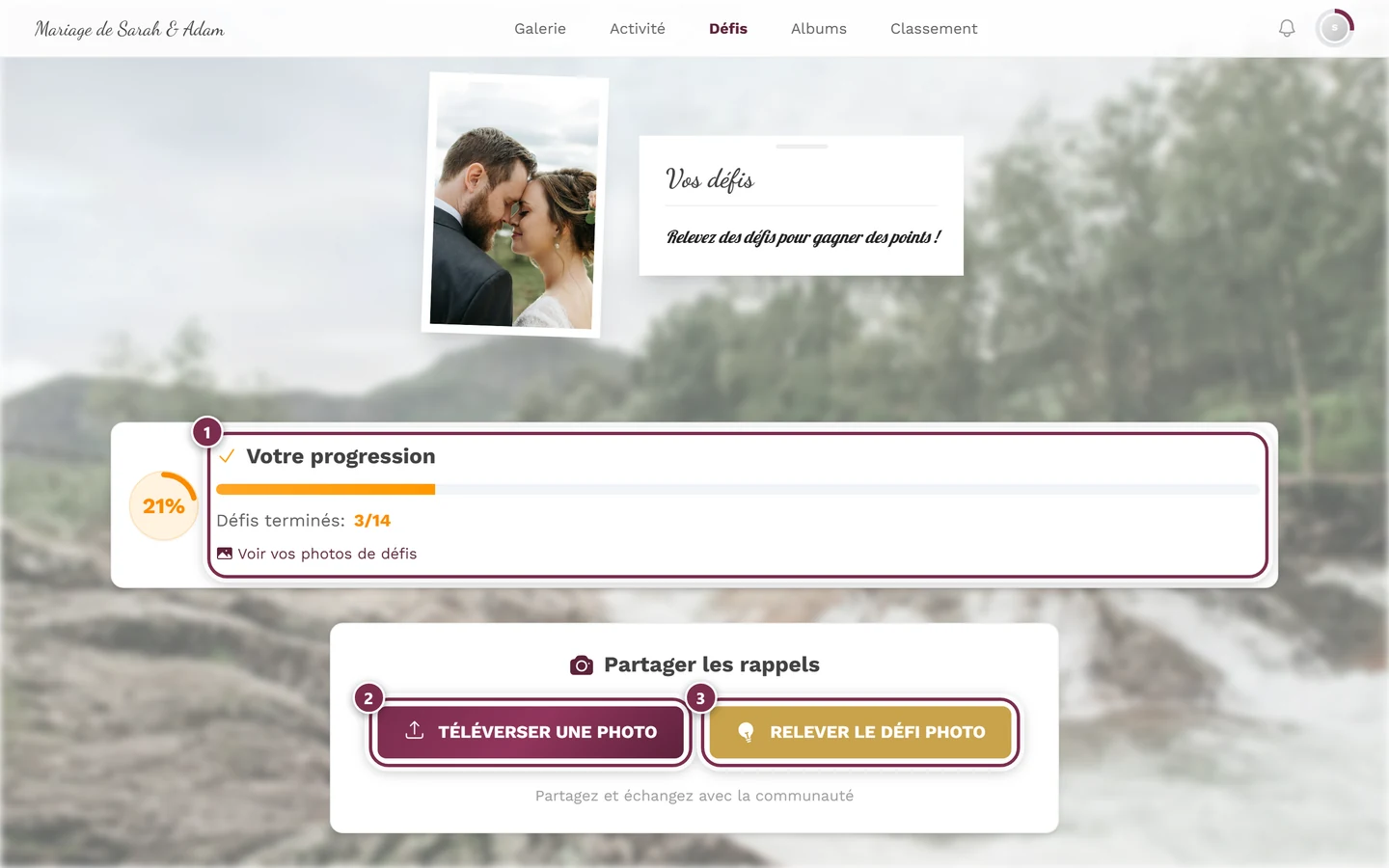
Accéder à la page des défis
Section intitulée « Accéder à la page des défis »Il existe plusieurs chemins vers vos défis :
- Le menu « Défis » – dans la barre supérieure sur ordinateur, dans la barre de navigation inférieure sur téléphone (icône presse-papiers). Cet élément de menu n’apparaît que si la fonction est active et qu’il existe déjà au moins un défi.
- Via la carte de progression – la carte au-dessus de la grille de la galerie vous mène à la page des défis en un clic (voir plus bas).
- Directement depuis la galerie – via la boîte de dialogue de téléversement, sans ouvrir la page des défis (voir Chemin B).
La carte de progression au-dessus de la galerie
Section intitulée « La carte de progression au-dessus de la galerie »Pour connaître votre statut, vous n’avez même pas besoin de quitter la galerie. Juste au-dessus de la grille de photos se trouve une carte affichant votre progression dans les défis :
- un anneau de progression avec votre pourcentage – un clic dessus ouvre la page des défis ;
- le titre Défis photo terminés, avec votre score à droite ; une fois tous les défis relevés, il devient Tous les défis sont terminés ! – avec des confettis ;
- une barre : la partie colorée représente les défis que vous avez relevés, un segment gris supplémentaire à la fin représente les défis expirés. En l’absence de défis expirés, la barre est unicolore ;
- une flèche dans la couleur de l’événement à l’extrémité de la barre – elle mène également à la page des défis ;
- dès que vous avez relevé au moins un défi, s’ajoute le lien Voir vos photos de défis.
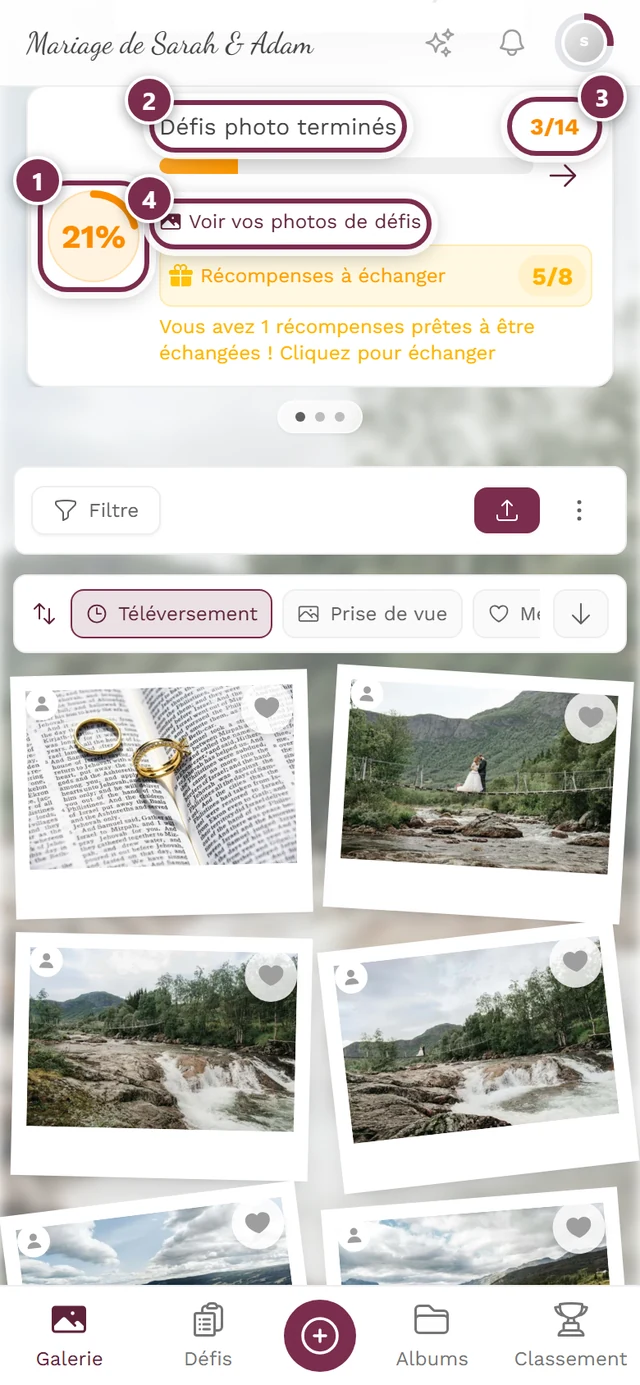
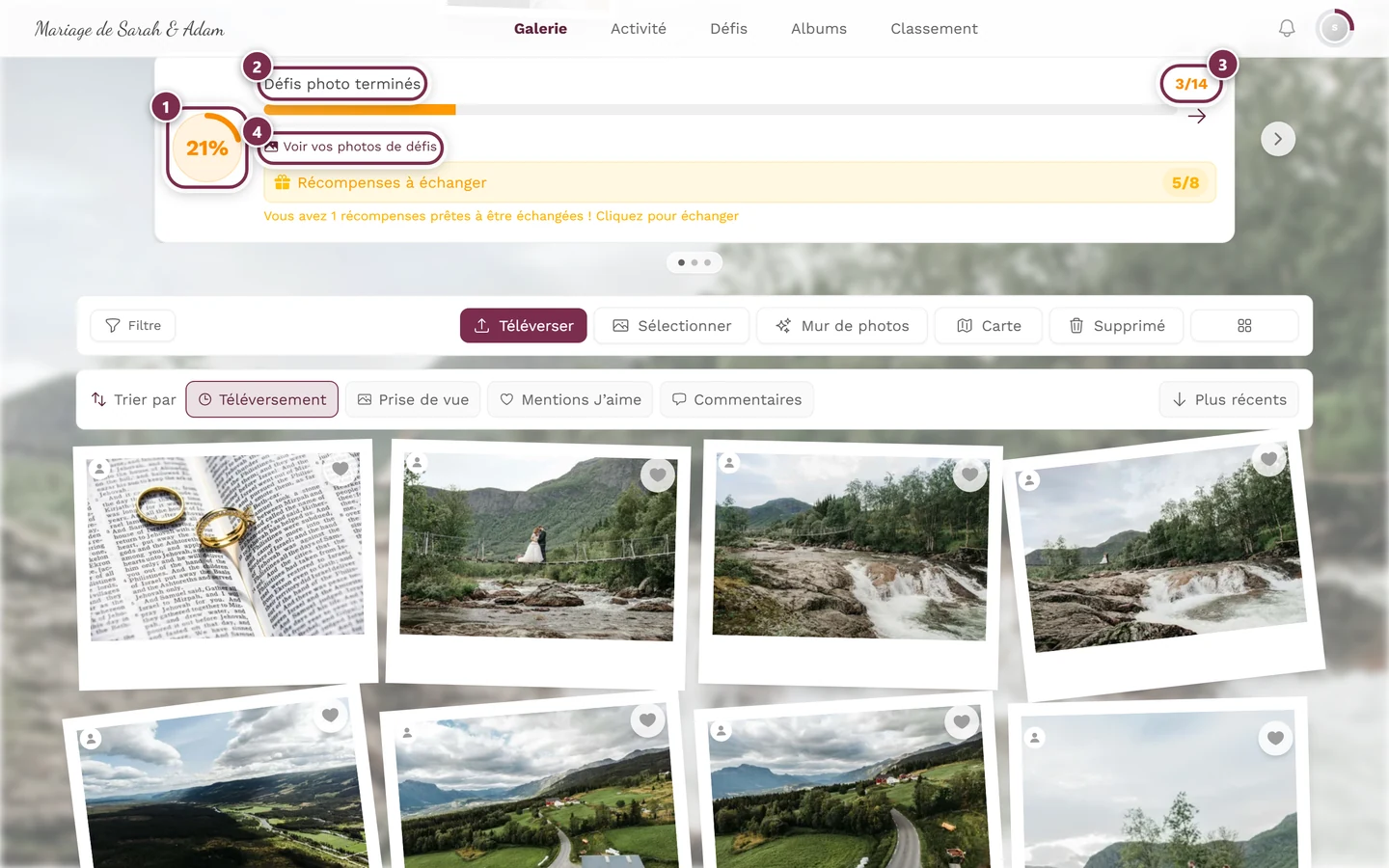
La flèche grise tout à droite et les points sous la carte ne font pas partie des défis : au-dessus de la grille se trouve un petit carrousel d’au maximum trois cartes – progression des défis, prochain succès et souvenirs partagés. Il n’apparaît que lorsqu’au moins deux d’entre elles ont quelque chose à afficher.
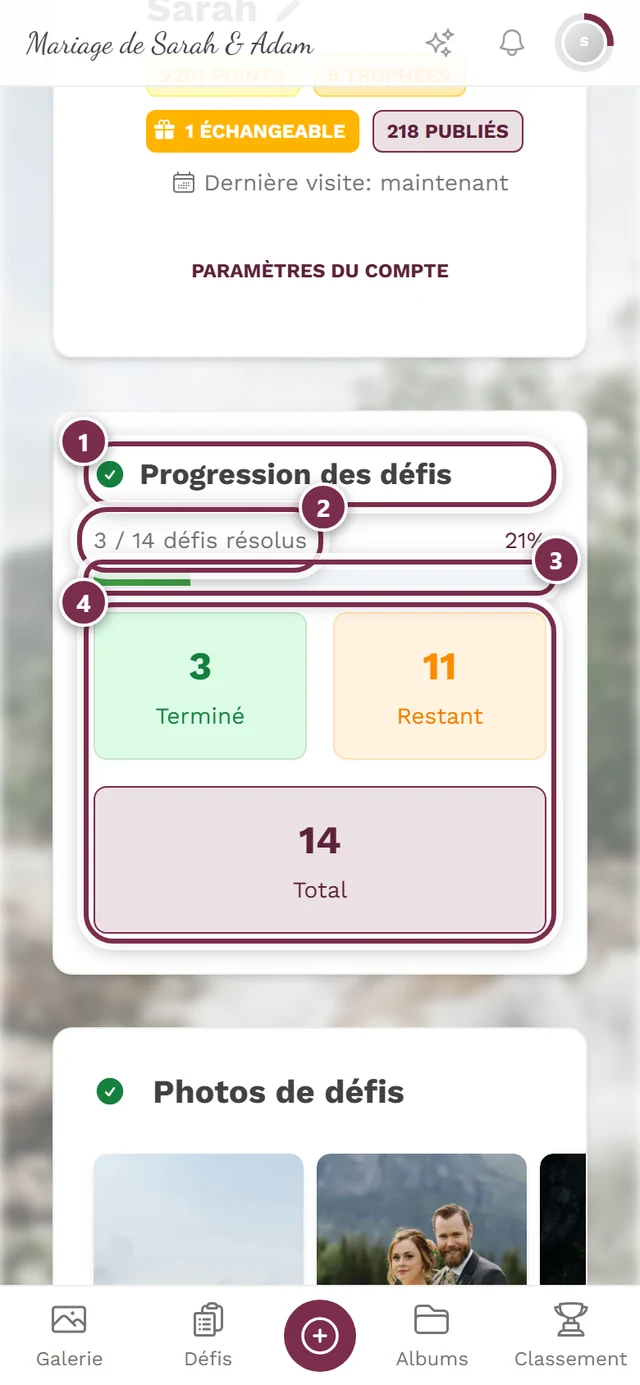
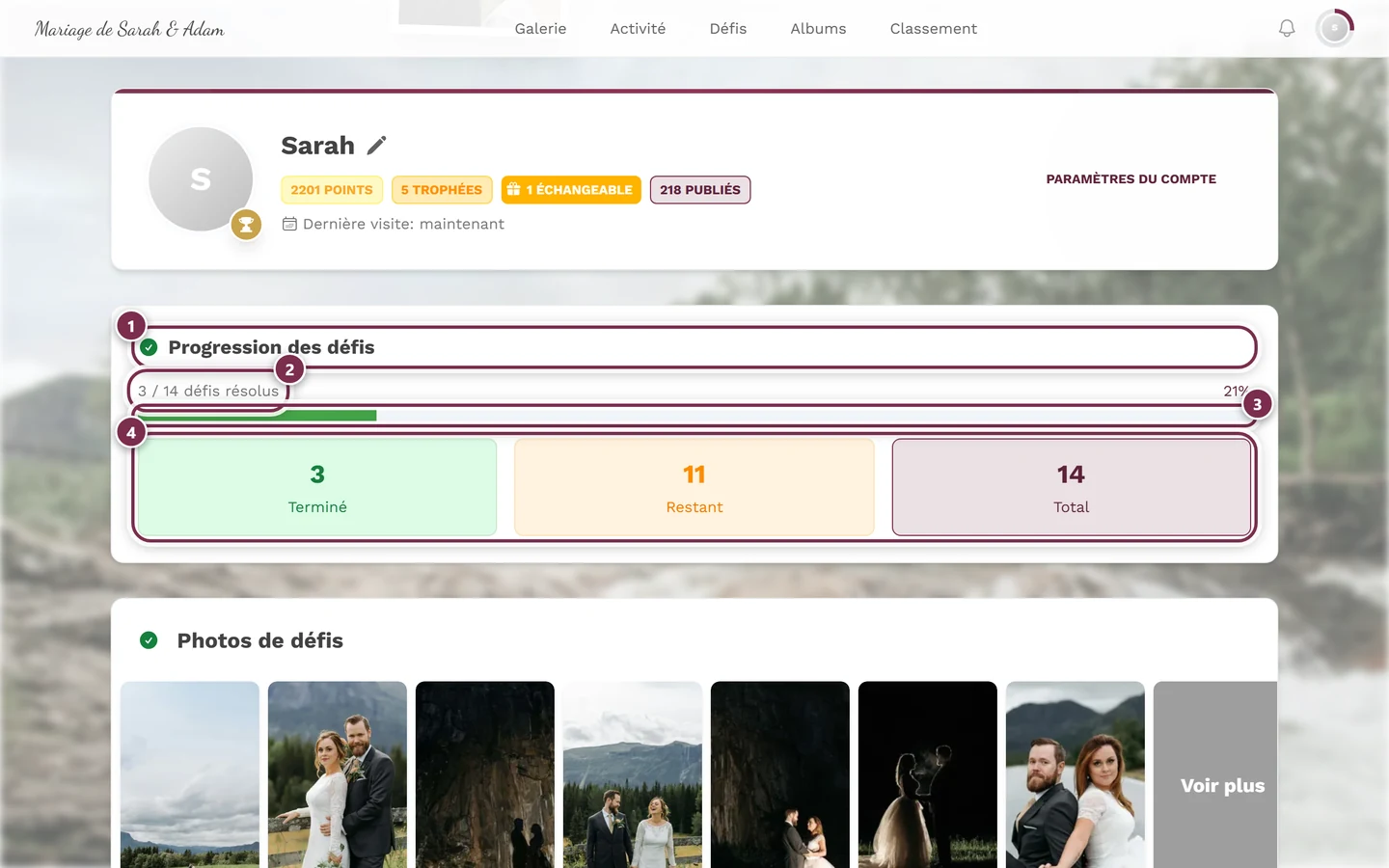
Un second affichage, plus détaillé, se trouve sur votre profil sous Progression des défis : une barre plus des tuiles cliquables – Terminé, Restant et Total sont toujours présentes, Expiré ne s’ajoute que lorsqu’une échéance est effectivement passée. Chaque tuile ouvre la liste de défis correspondante. Juste en dessous se trouve la section avec vos photos de défis.
Relever un défi
Section intitulée « Relever un défi »Les photos arrivent toujours dans l’événement via la même boîte de dialogue de téléversement. « Relever un défi » signifie simplement que votre photo est associée à un défi. Il existe plusieurs points d’entrée qui débouchent tous sur la même boîte de dialogue – choisissez celui qui vous est le plus accessible sur le moment.
Chemin A – depuis la page des défis (recommandé)
Section intitulée « Chemin A – depuis la page des défis (recommandé) »Le chemin ciblé lorsque vous voulez relever un défi précis. Vous voyez au préalable l’image de référence et le nombre de points.
-
Ouvrez la zone Défis.
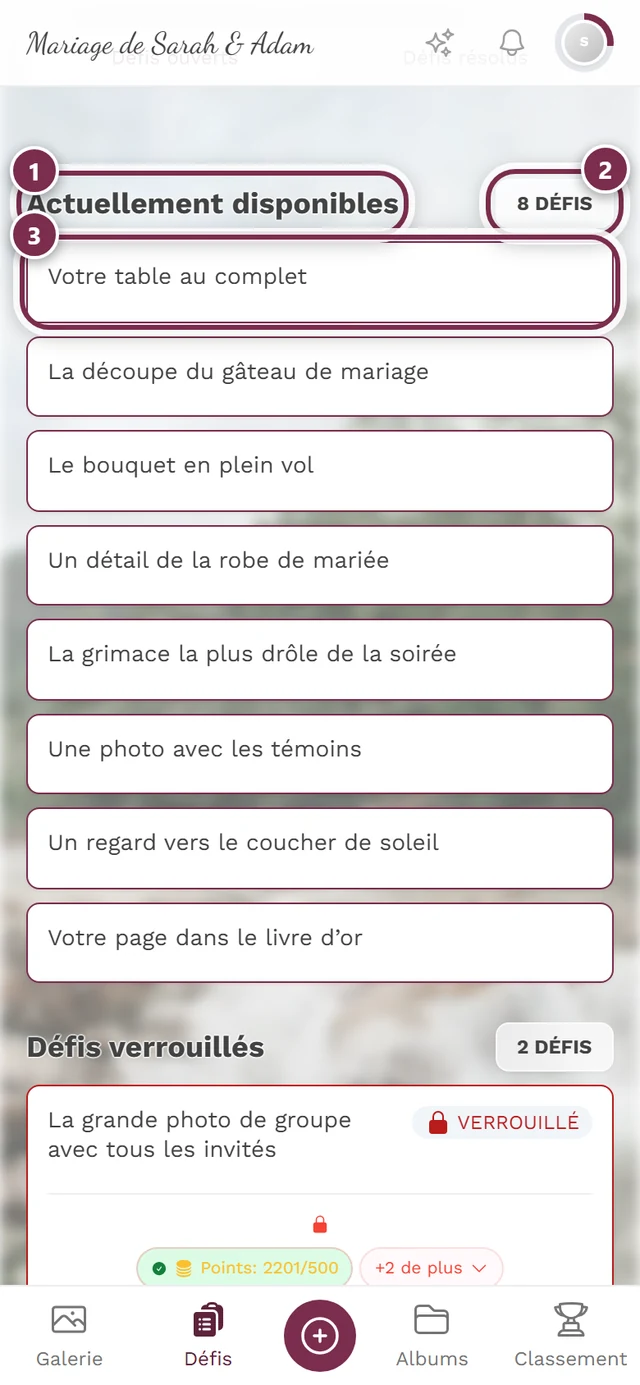
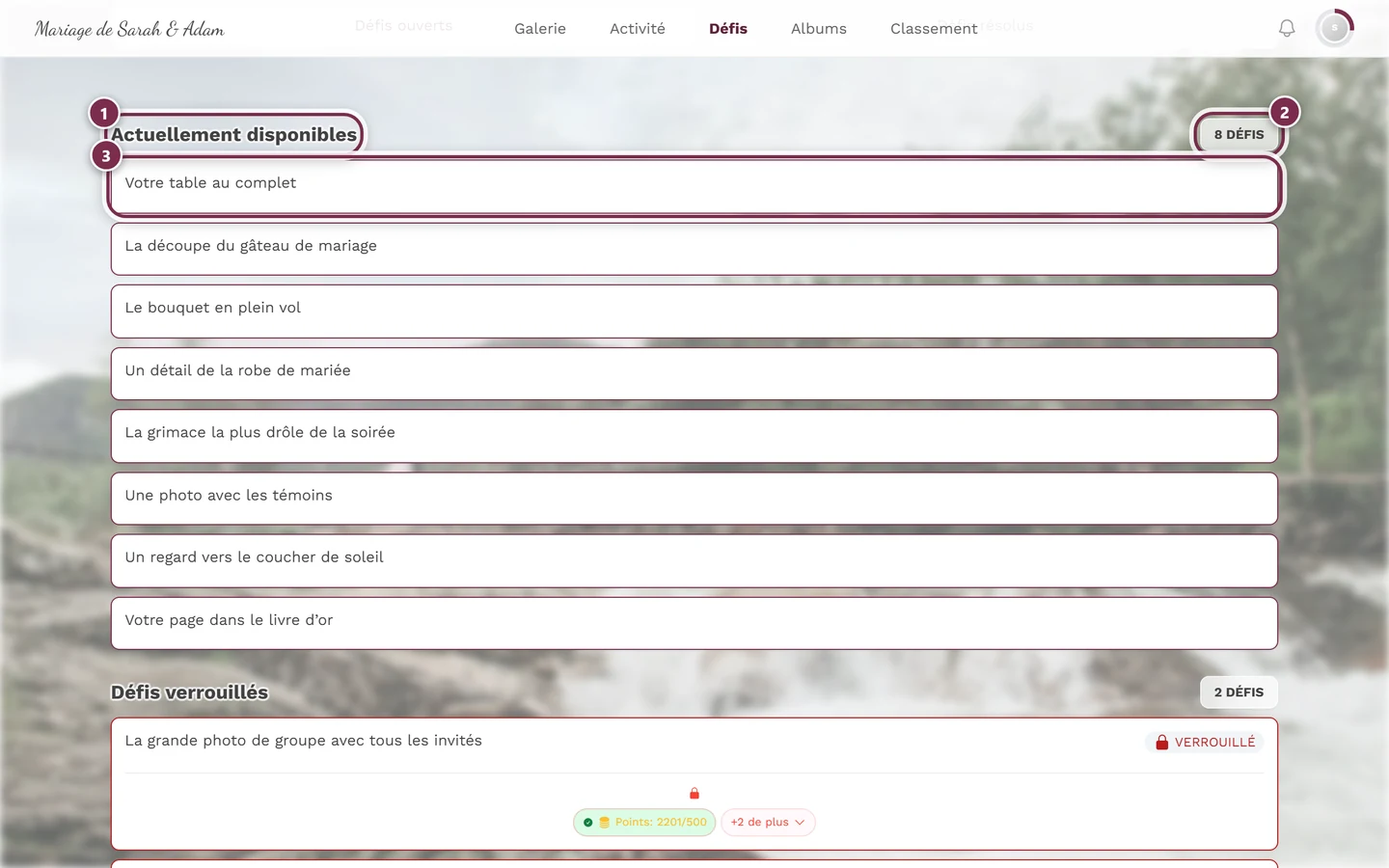
① le titre Actuellement disponibles, ② le compteur à droite indique combien de défis vous pouvez relever maintenant, ③ la première carte de défi – un tap dessus ouvre la boîte de dialogue de téléversement avec exactement ce défi. -
Sous Actuellement disponibles, appuyez sur une carte de défi. Vous voyez le titre, la description et le nombre de photos déjà téléversées.
-
La boîte de dialogue de téléversement s’ouvre directement sur la sélection du défi (« Missions photo ») – votre défi est déjà présélectionné comme carte Mission photo, avec son image de référence (si elle existe) et le nombre de points « +X ».

Le défi sur lequel vous avez appuyé est déjà sélectionné – il ne reste plus qu'à ajouter la photo. -
Appuyez sur Choisir une photo pour choisir une photo existante, ou sur Prendre une photo pour photographier directement avec l’appareil. Plusieurs photos sont possibles via Choisir une photo. Via Plus ▸ Album et description (facultatif), vous ajoutez au préalable une description ou un album à la photo.
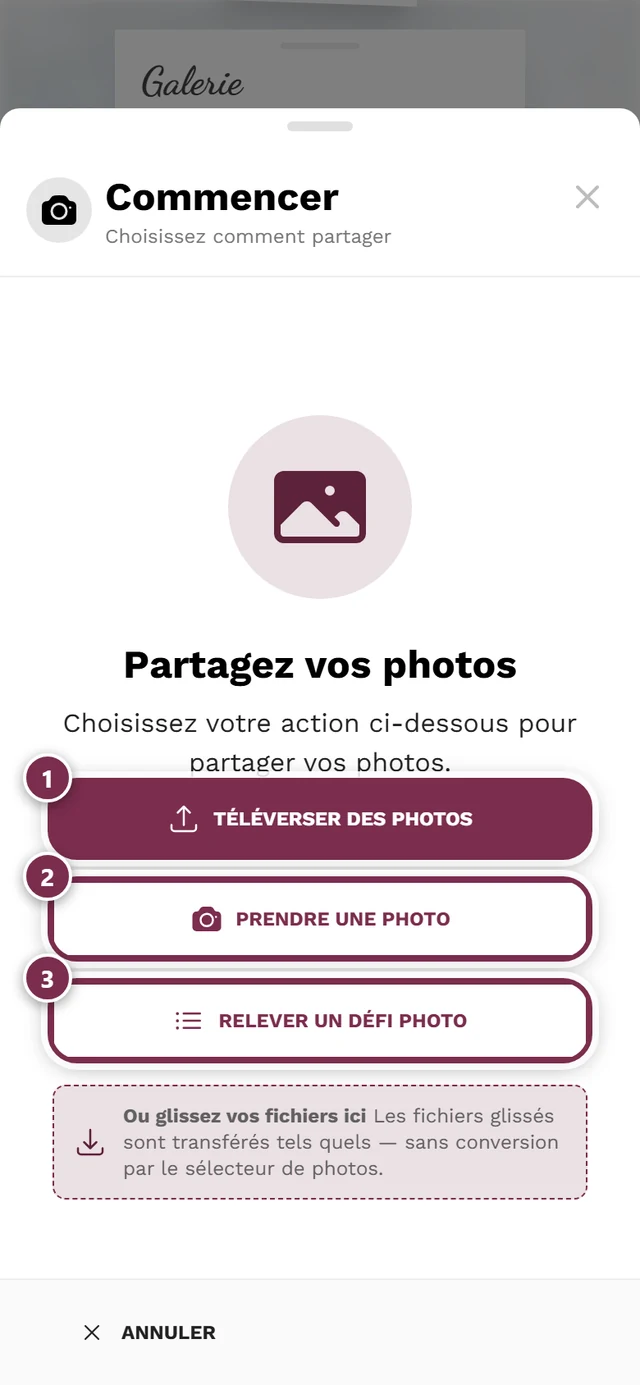

Choisir une photo ou Prendre une photo – les deux associent le résultat au défi. ① Choisir une photo ouvre le sélecteur de fichiers de votre appareil – plusieurs fichiers à la fois sont autorisés, ② Prendre une photo lance directement l'appareil photo, ③ la carte Mission photo n'apparaît que si les défis photo sont activés pour l'événement et que vous pouvez en relever un – avec une image d'exemple ou une icône photo et le nom du défi proposé. Si vous n'êtes pas autorisé à téléverser – par exemple parce que l'événement est terminé ou expiré –, la boîte de dialogue affiche à la place un message. -
Une photo prise avec l’appareil est téléversée immédiatement ; les photos choisies, vous les vérifiez rapidement avant d’appuyer sur Lancer le téléversement. Ensuite apparaît Merci pour votre photo ! avec vos points. Le défi passe à Terminé, et vous débloquez éventuellement un succès ou une récompense. Au bout de dix secondes, la boîte de dialogue passe d’elle-même à la mission suivante – Pause l’en empêche, Retour à la galerie vous ramène à la galerie.
Chemin B – spontanément depuis la boîte de dialogue de téléversement
Section intitulée « Chemin B – spontanément depuis la boîte de dialogue de téléversement »Vous êtes déjà dans la galerie et voulez participer sur un coup de tête ? Alors vous n’avez pas du tout besoin de la page des défis.

-
Dans la galerie, ouvrez la boîte de dialogue Téléverser.
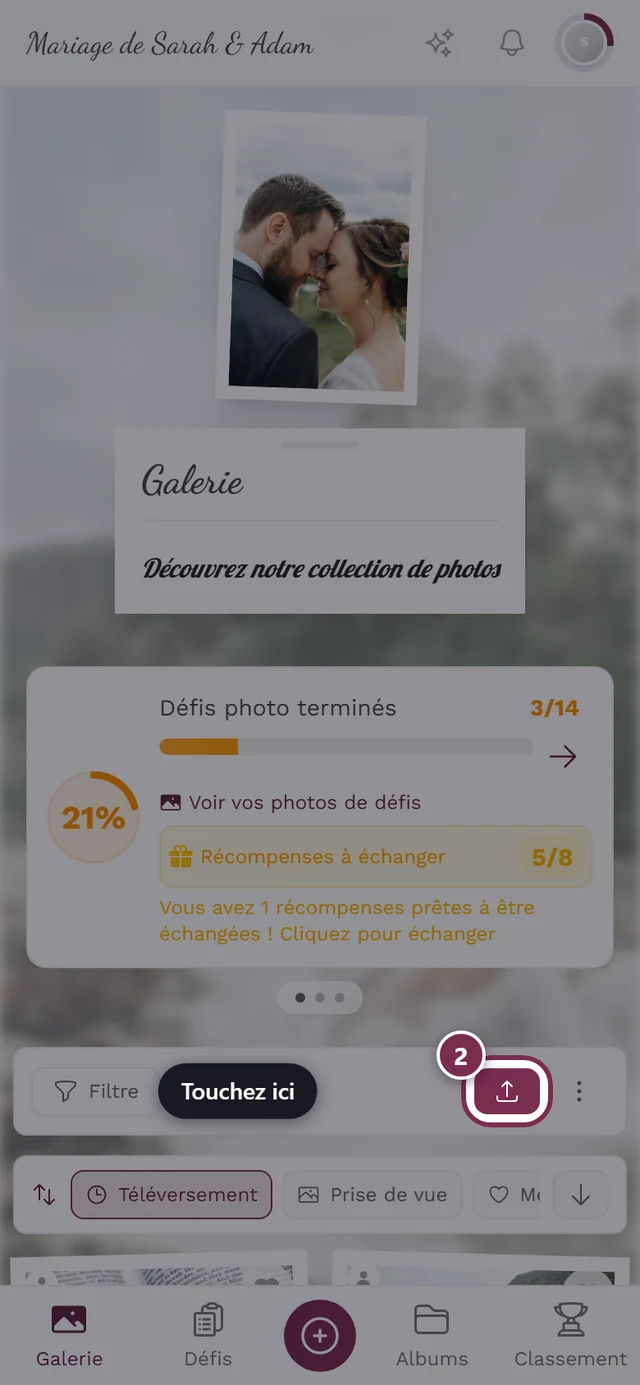

Le bouton de téléversement ouvre la boîte de dialogue de téléversement. -
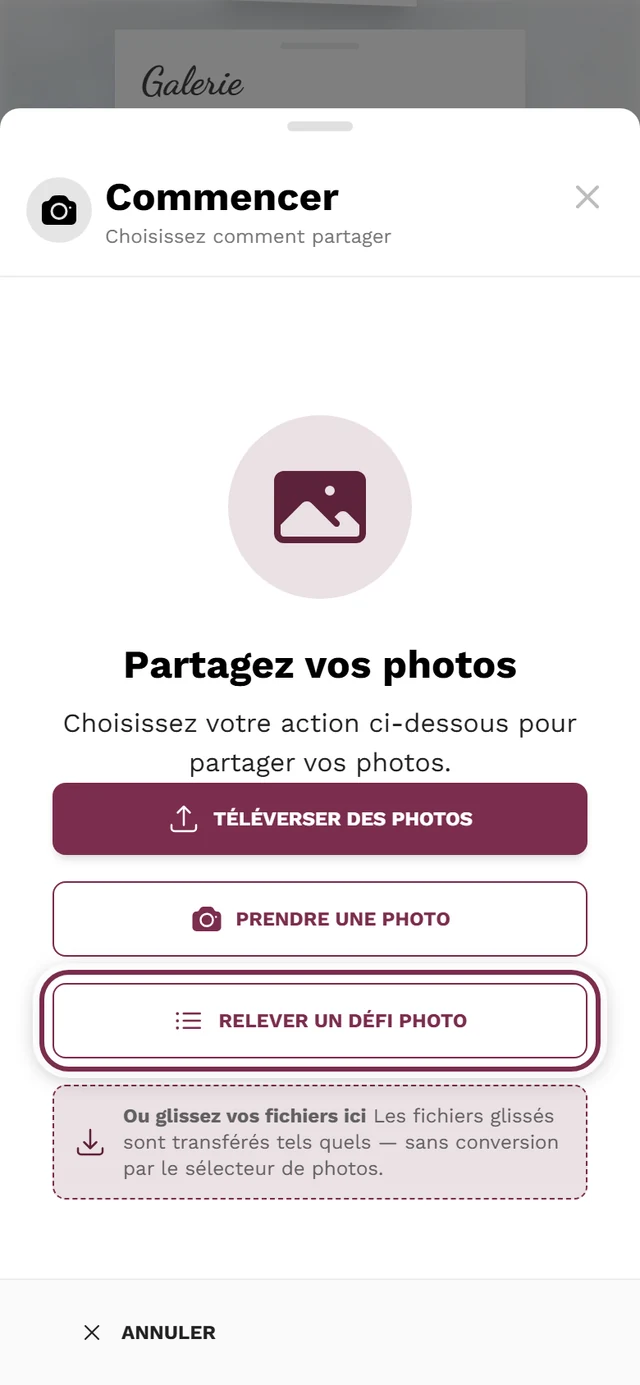
À la première étape Partager des photos, appuyez sur la carte Mission photo en bas. Elle affiche un défi proposé – le prochain que vous n’avez pas encore relevé, dans l’ordre que l’hôte a défini pour la page des défis – avec une image de référence (ou une icône photo) et le nom du défi, et ouvre la sélection avec exactement ce défi.
-
À partir de là, poursuivez comme au chemin A à partir de l’étape 4 : Choisir une photo ou Prendre une photo.
Chemin C – choisir un autre défi dans la boîte de dialogue
Section intitulée « Chemin C – choisir un autre défi dans la boîte de dialogue »Vous êtes dans la boîte de dialogue de téléversement, mais le défi présélectionné ne convient pas ? Pas de problème :
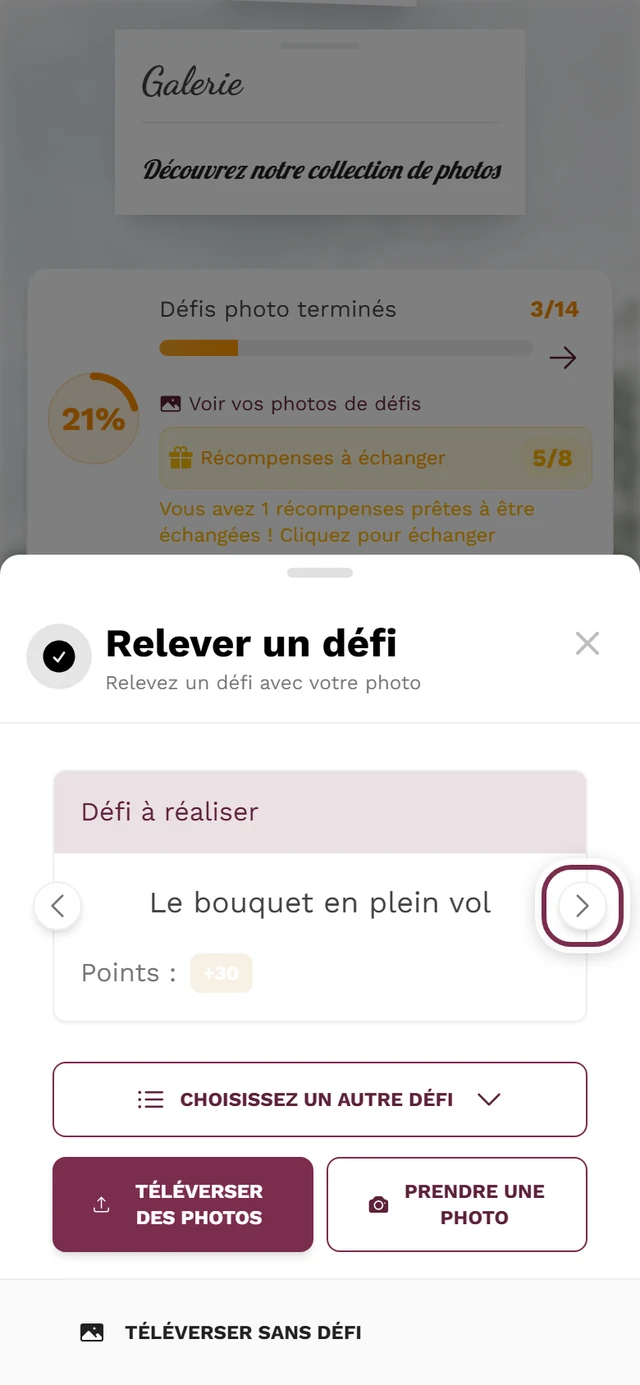
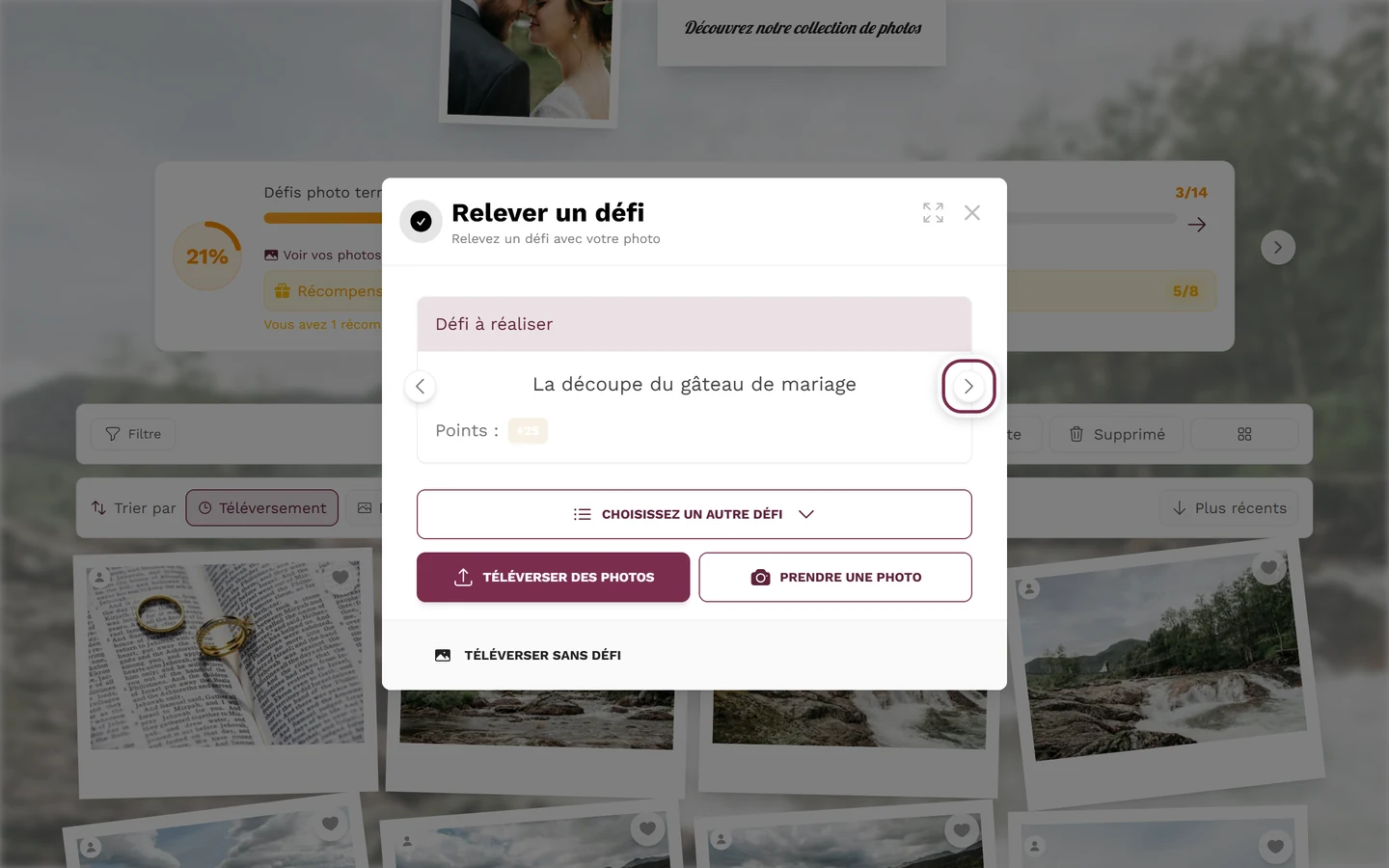
- Appuyez sur Autre mission sous la carte de défi. La boîte de dialogue Choisir un défi s’ouvre avec :
- Les raccourcis Aléatoire (icône de dé) et Non relevé (ampoule, uniquement s’il existe des défis solvables).
- Les onglets Tous les défis, À relever, Terminé et Verrouillé. Voir plus déplie les listes plus longues.
- Vous pouvez aussi, directement sur la carte de défi, balayer entre les défis (sur téléphone) ou utiliser les boutons flèches gauche/droite (sur ordinateur). Les défis ouverts apparaissent d’abord, puis ceux que vous avez déjà relevés (si vous souhaitez les refaire), et enfin les défis verrouillés. Les flèches et le geste de balayage n’apparaissent que s’il y a plus d’un défi.
Chemin D – depuis une photo de la galerie
Section intitulée « Chemin D – depuis une photo de la galerie »Si vous ouvrez une photo appartenant à un défi, vous trouvez dans les détails de l’image une section Défi. Un clic sur le nom du défi filtre la galerie sur exactement ce défi. Dans cette vue filtrée, la galerie affiche en haut un en-tête de défi avec un bouton Relever le défi, qui rouvre la boîte de dialogue de téléversement pour ce défi. Plus d’informations sur les détails de l’image et le filtrage dans l’aide de la galerie et sous Filtrer & rechercher.
Chemin E – continuer directement après le téléversement
Section intitulée « Chemin E – continuer directement après le téléversement »Le point d’entrée le plus visible arrive sans que vous le demandiez – juste après le téléversement :
- Si vous venez de téléverser pour un défi, la boîte de dialogue affiche Merci pour votre photo ! avec vos points. Mission suivante mène au prochain défi ouvert ; si vous ne faites rien, la boîte de dialogue y passe d’elle-même au bout de dix secondes (« Suite dans 10… »). Pause arrête le compte à rebours, Retour à la galerie vous ramène à la galerie. S’il n’y a pas d’autre défi, le message affiché est « Vous pouvez refaire une mission disponible ou revenir à la galerie. »
- Si vous avez téléversé sans défi, une bannière apparaît sur l’écran de fin – Une idée de photo vous attend, ou le nombre correspondant s’il y a plusieurs défis ouverts – avec le bouton Relever un autre défi.
- Si l’écran de fin affiche une carte de progression (par exemple un nouveau succès ou un défi débloqué), la bannière et le bouton de défi disparaissent.
La bannière et le bouton mènent au même endroit : la boîte de dialogue de téléversement reste ouverte et revient à la sélection du défi – volontairement sans présélection, pour que vous choisissiez librement. À partir de là, poursuivez comme au chemin A à partir de l’étape 4. Plus d’informations sur le téléversement lui-même sous Téléverser des photos.
Chemin F – le message « Tout juste débloqué »
Section intitulée « Chemin F – le message « Tout juste débloqué » »Si l’un de vos téléversements débloque un nouveau défi, la galerie affiche en bas une petite carte : Tout juste débloqué avec le nom du défi, ou « 3 nouvelles missions photo débloquées ! ». Découvrir les idées photo ouvre la boîte de dialogue de téléversement directement sur ce défi, le X masque le message. Pendant un téléversement, un téléchargement ou lorsque des boîtes de dialogue sont ouvertes, la carte reste masquée.
La page des défis en détail
Section intitulée « La page des défis en détail »Votre progression
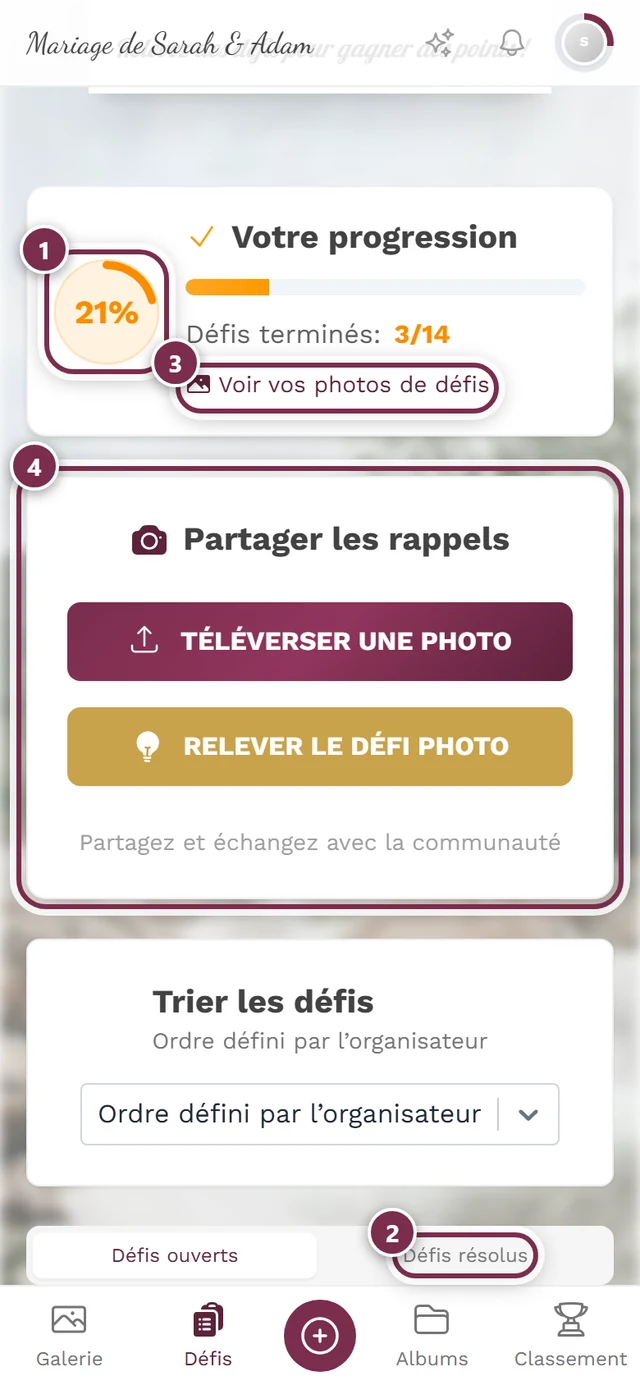
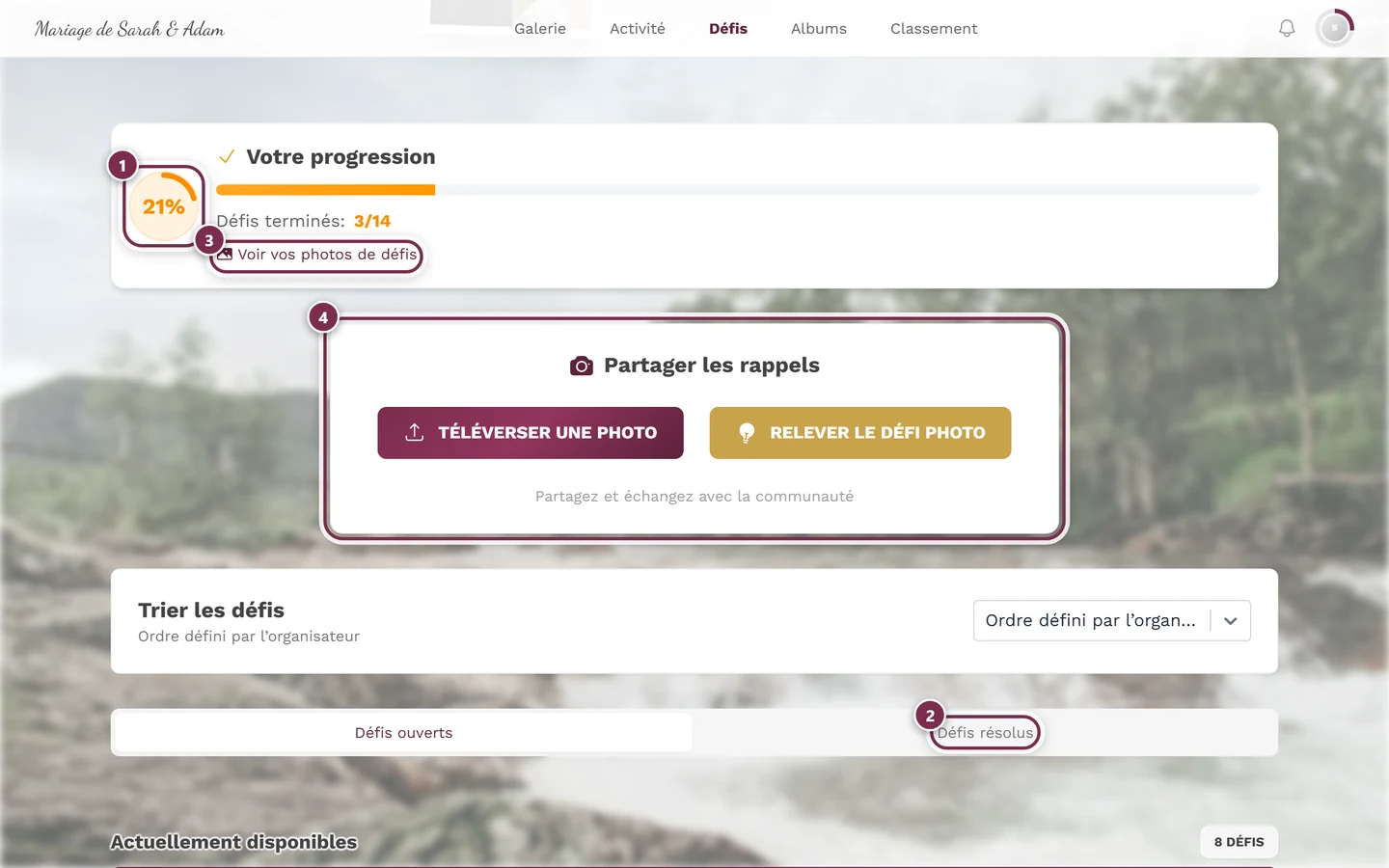
Section intitulée « Votre progression »Tout en haut se trouve la carte Votre progression : un anneau de progression avec votre part de défis terminés en pourcentage (les défis relevés et expirés comptent tous les deux), à côté une barre et la ligne Défis terminés : X/Y. Une fois tous les défis relevés, le titre devient un message de réussite avec des confettis. Tant que vous avez relevé au moins un défi, vous trouvez ici également le lien Voir vos photos de défis, qui n’affiche dans la galerie que vos propres photos de défis.
La carte « Partager les rappels »
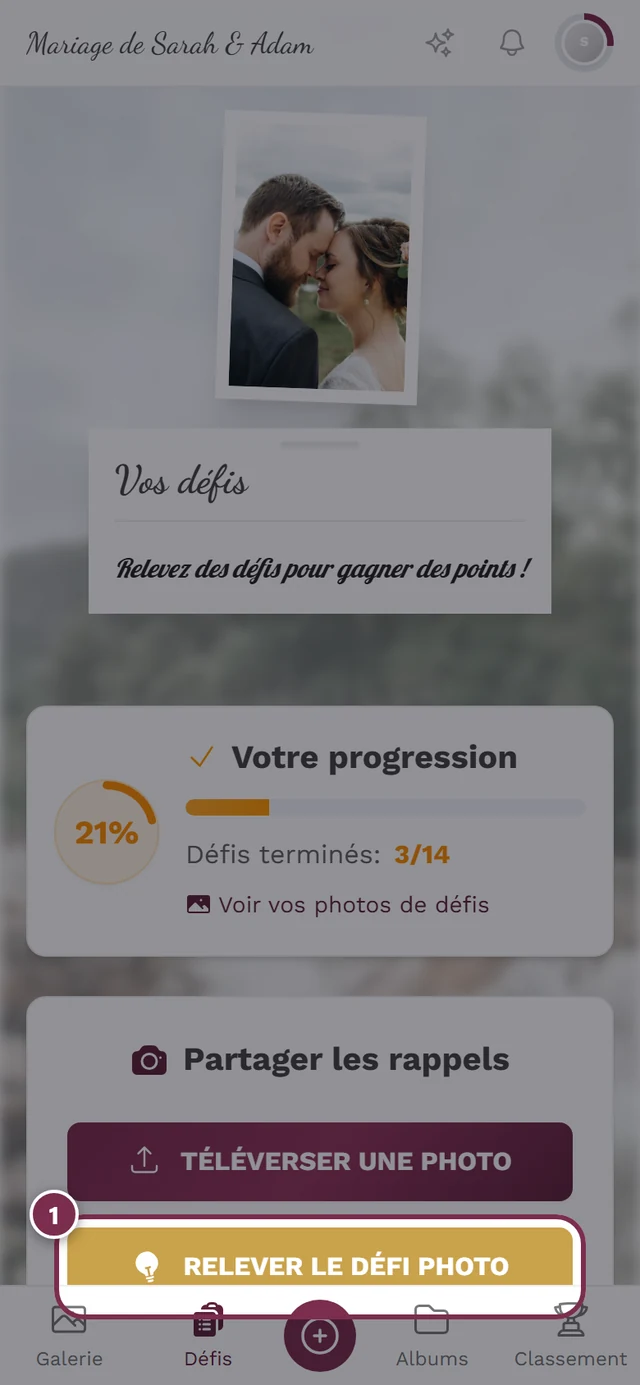
Section intitulée « La carte « Partager les rappels » »Juste en dessous se trouve la carte Partager les rappels avec deux boutons : Téléverser une photo ouvre le téléversement normal, Relever le défi photo vous amène directement à la sélection du défi. Cette carte est toujours présente – même lorsque vous n’avez aucun défi ouvert en ce moment.
Dès qu’il existe des défis ouverts, vous ordonnez la liste via le champ de sélection Trier par dans la carte en haut de la page. Tant que vous ne changez rien, l’ordre défini par l’hôte s’applique – par défaut, c’est Ordre aléatoire. Le champ de sélection propose cinq possibilités :
- Ordre défini par l’organisateur (tel que l’hôte a disposé les défis)
- Ordre aléatoire
- Alphabétique
- Tous les téléversements (combien de fois un défi a été relevé au total)
- Vos téléversements (combien de fois vous l’avez relevé)
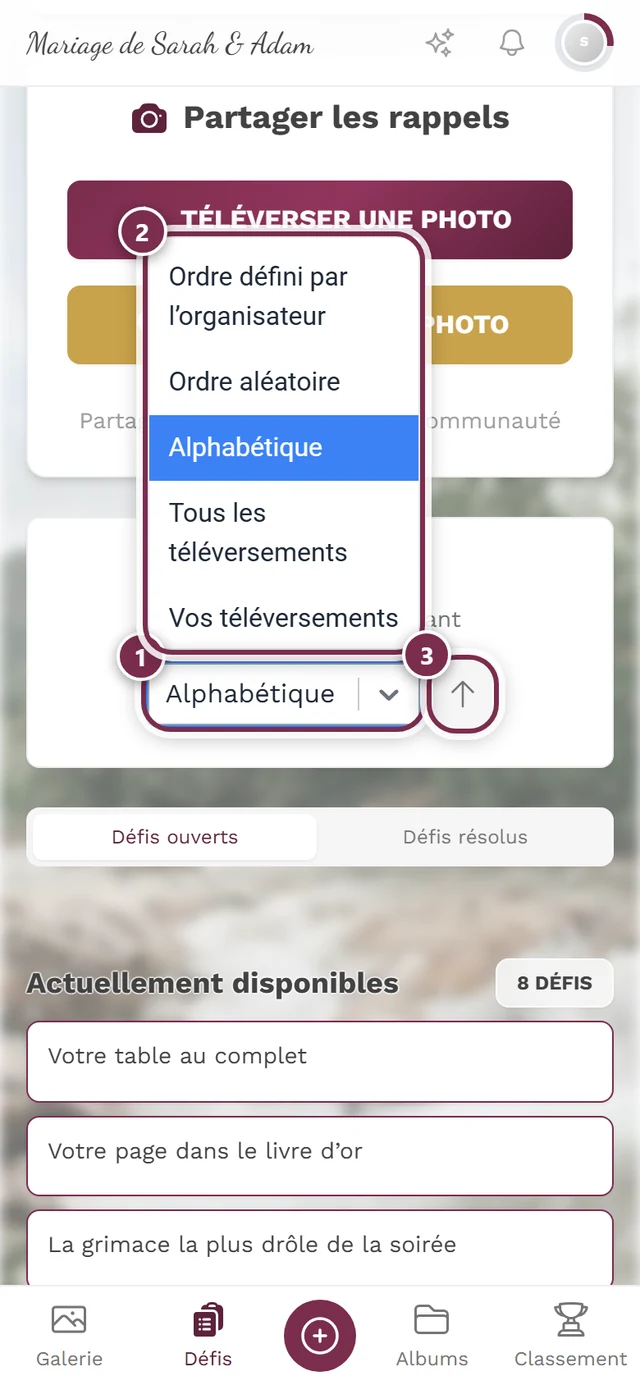
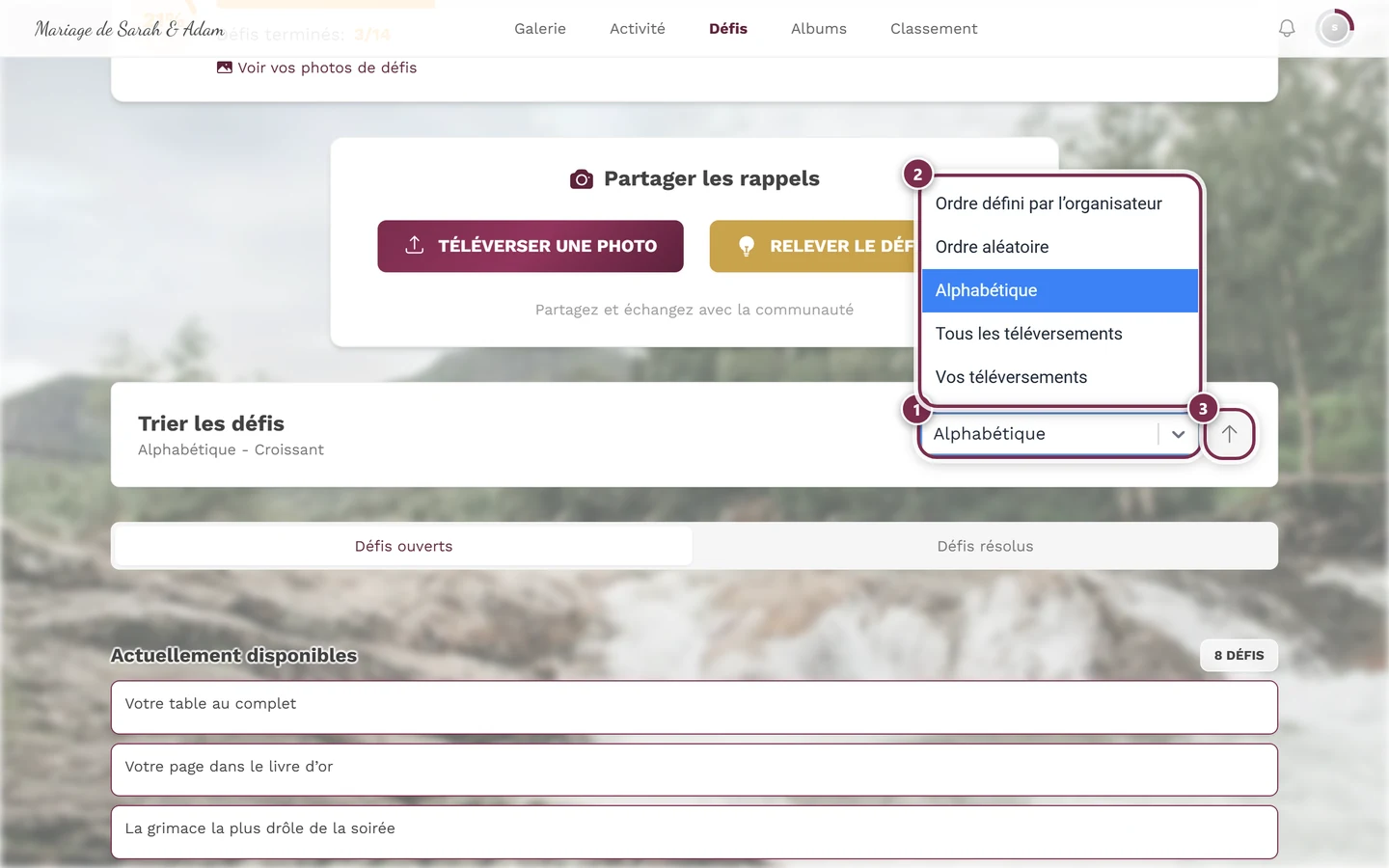
Le bouton fléché à côté bascule entre croissant et décroissant ; avec « Ordre défini par l’organisateur » et « Ordre aléatoire », il est absent, car le sens n’y joue aucun rôle. Seul l’ordre « Ordre aléatoire » fait aussi apparaître Mélanger à nouveau (une icône de dé sur téléphone) pour retirer un nouvel ordre au hasard.
Rechercher des défis
Section intitulée « Rechercher des défis »Au-dessus du champ de tri se trouve un champ de recherche avec le texte indicatif « Rechercher des missions photo… ». Saisissez quelques mots – sont trouvés les défis dont le titre ou la description contient tous les mots. Majuscules, minuscules et accents ne comptent pas, et la recherche porte sur la langue dans laquelle vous voyez les défis.
La recherche s’applique à toutes les sections et aux deux onglets à la fois. Tant qu’elle est active, le nombre de résultats figure entre parenthèses après Défis ouverts et Défis résolus, et les sections repliées s’ouvrent d’elles-mêmes. Le X dans le champ (Effacer la recherche) vide la recherche.
Groupes et onglets
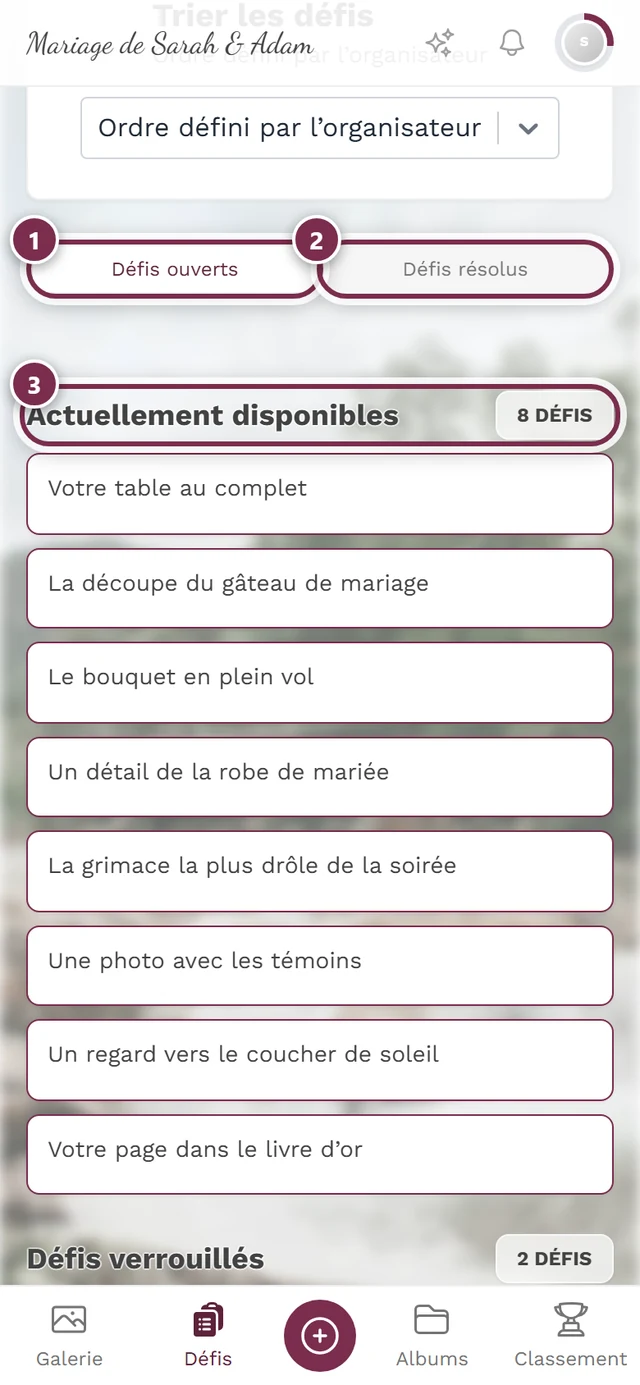
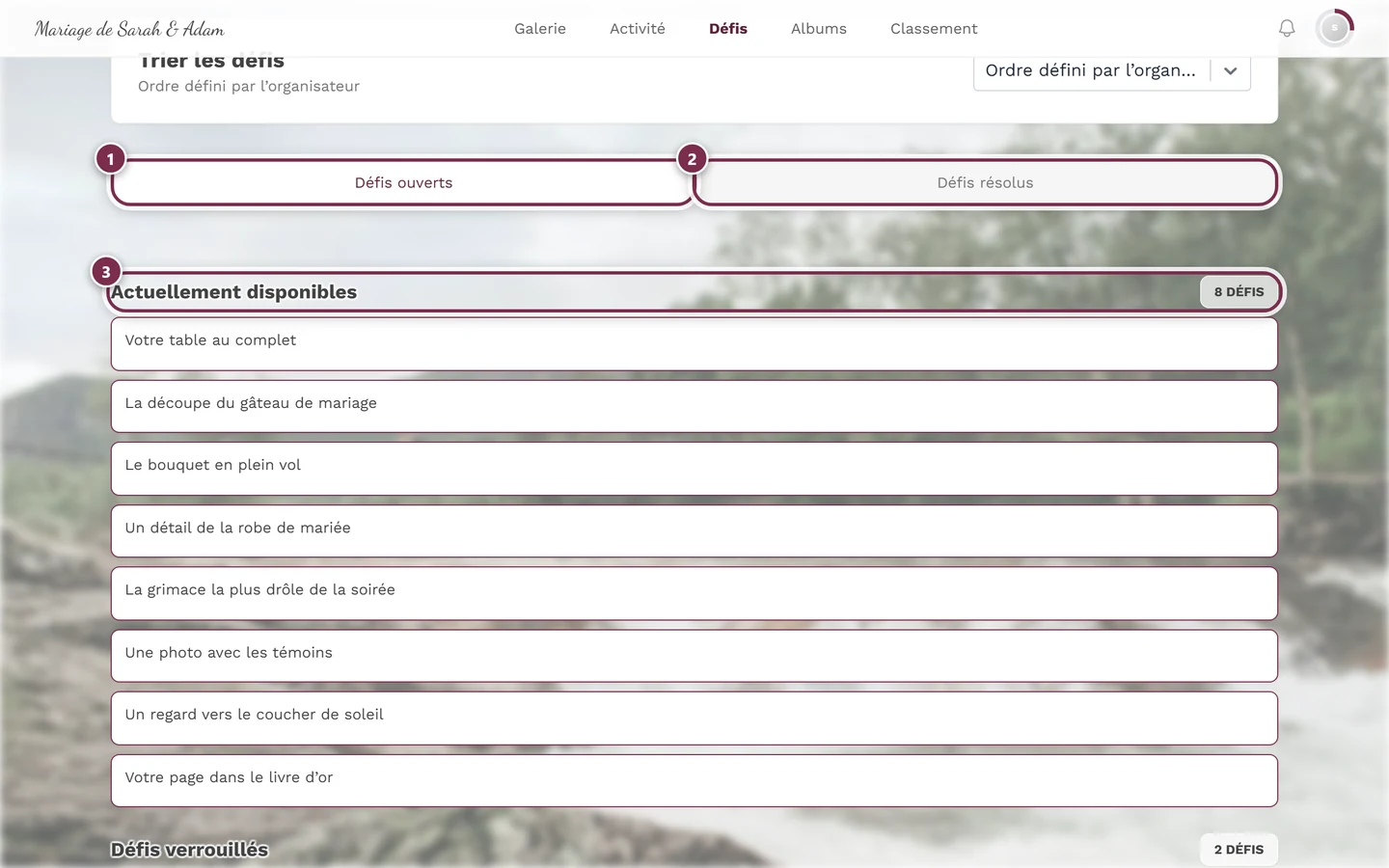
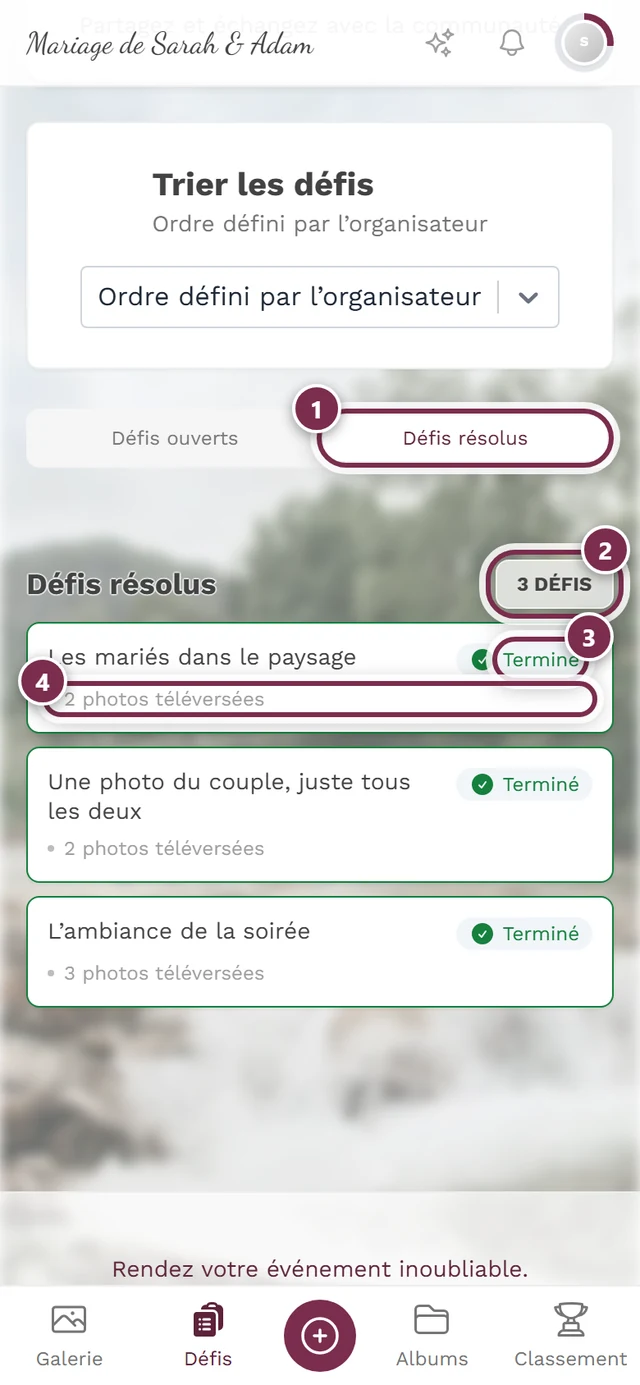
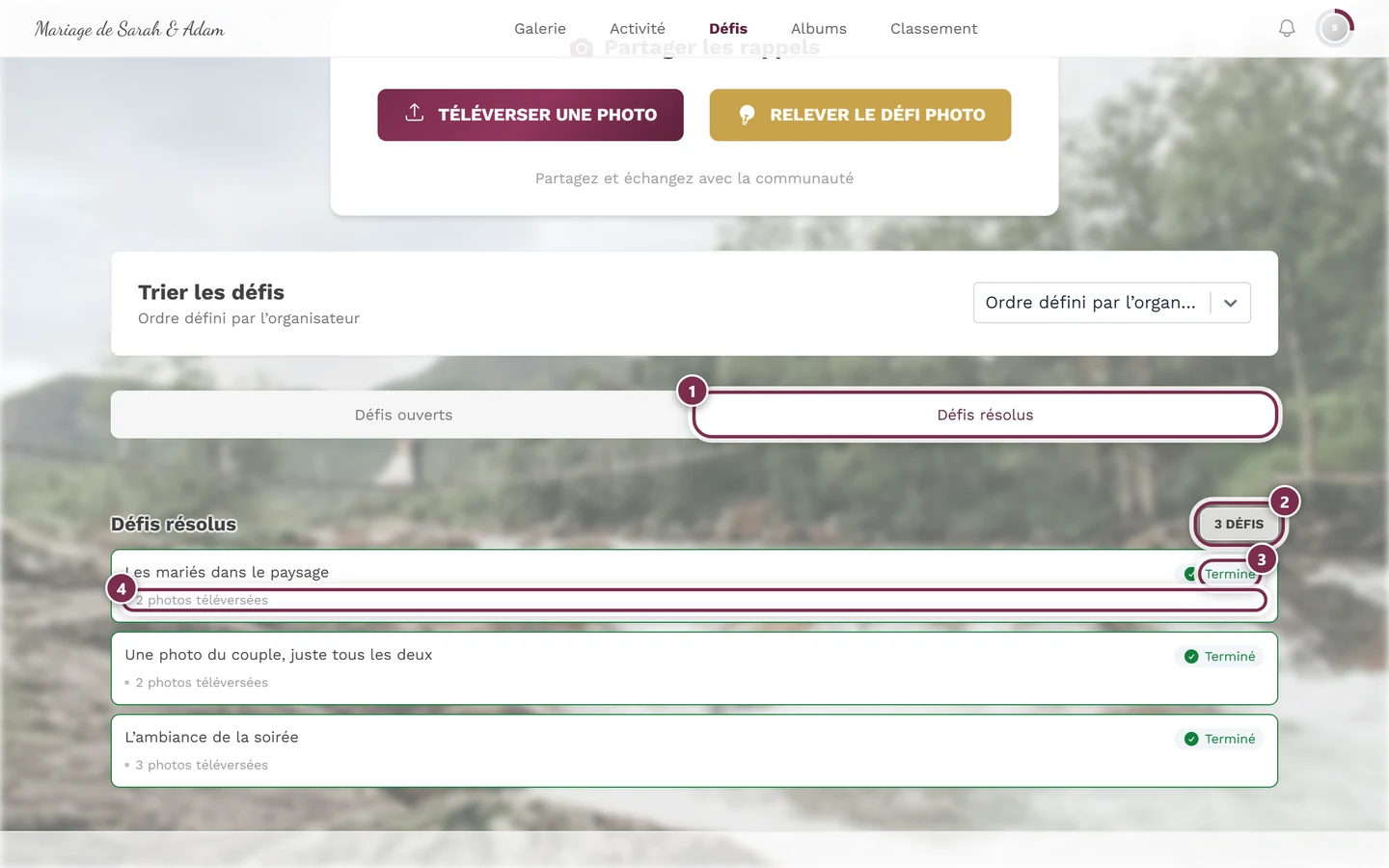
Section intitulée « Groupes et onglets »S’il existe à la fois des défis ouverts et des défis terminés, la page se divise en deux onglets : Défis ouverts et Défis terminés. Si un seul groupe contient quelque chose, les onglets disparaissent et la liste s’affiche directement.
Au sein des défis ouverts, plusieurs sections apparaissent selon ce qui existe. Chaque titre de section affiche à droite le nombre de défis (par exemple « 3 défis ») et une flèche : un appui sur le titre replie ou déplie la section, et votre appareil s’en souvient pour cet événement.
- Actuellement disponibles – solvables dès maintenant.
- Défis verrouillés – solvables seulement une fois les conditions remplies ou à partir d’un moment défini (bordure grise).
- Défis expirés – le délai est passé, ils ne peuvent plus être relevés.
Les défis ouverts ont une bordure dans la couleur de l’événement, les défis relevés une bordure verte. Sur les grands écrans, les cartes s’affichent sur deux colonnes.
En haut à droite, une petite icône indique le statut : une coche verte pour les défis terminés, une horloge grise pour les défis expirés et une horloge bleue pour les défis qui doivent encore être débloqués. Les défis ouverts et verrouillés n’ont pas d’icône. En dessous figurent, selon le défi, des informations comme « 3 photos téléversées », « Se débloque le … », « Expire le … » ou « Expiré le … » – chacune avec la date précise. Si un défi expiré a déjà été relevé, Voir dans la galerie mène à ses photos. Si une section compte plus de dix défis, Voir plus en révèle dix de plus à chaque fois.
Déverrouiller les défis verrouillés
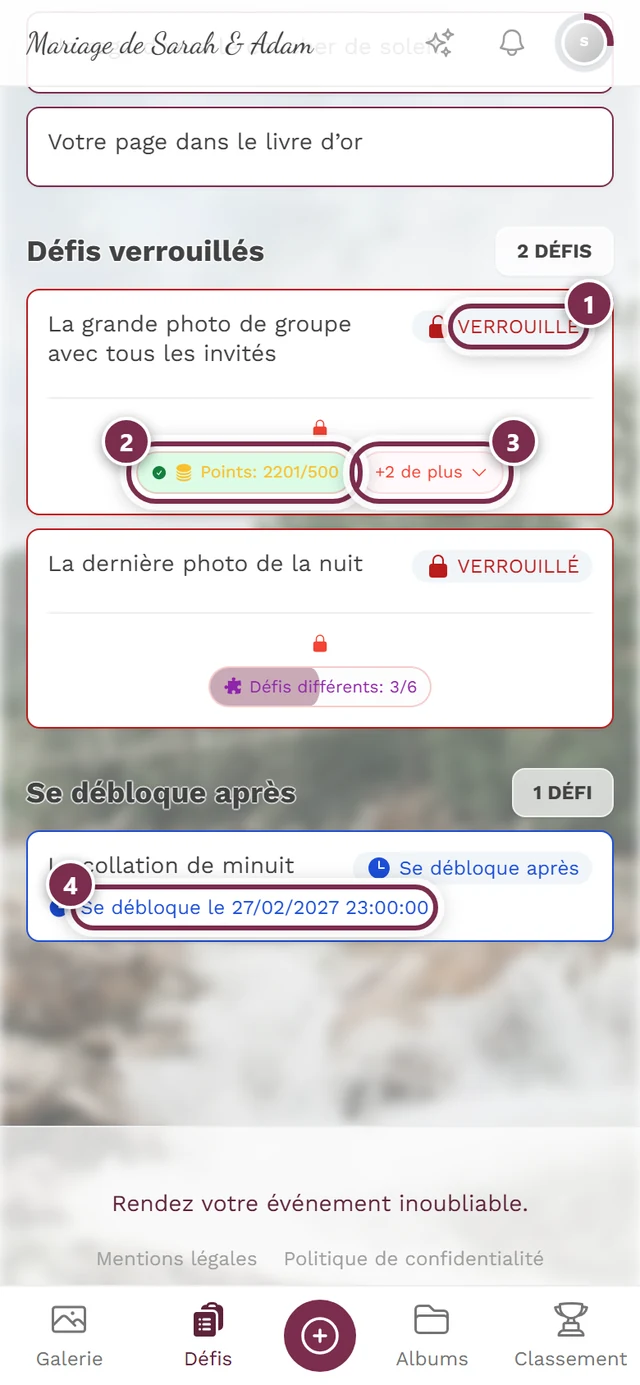
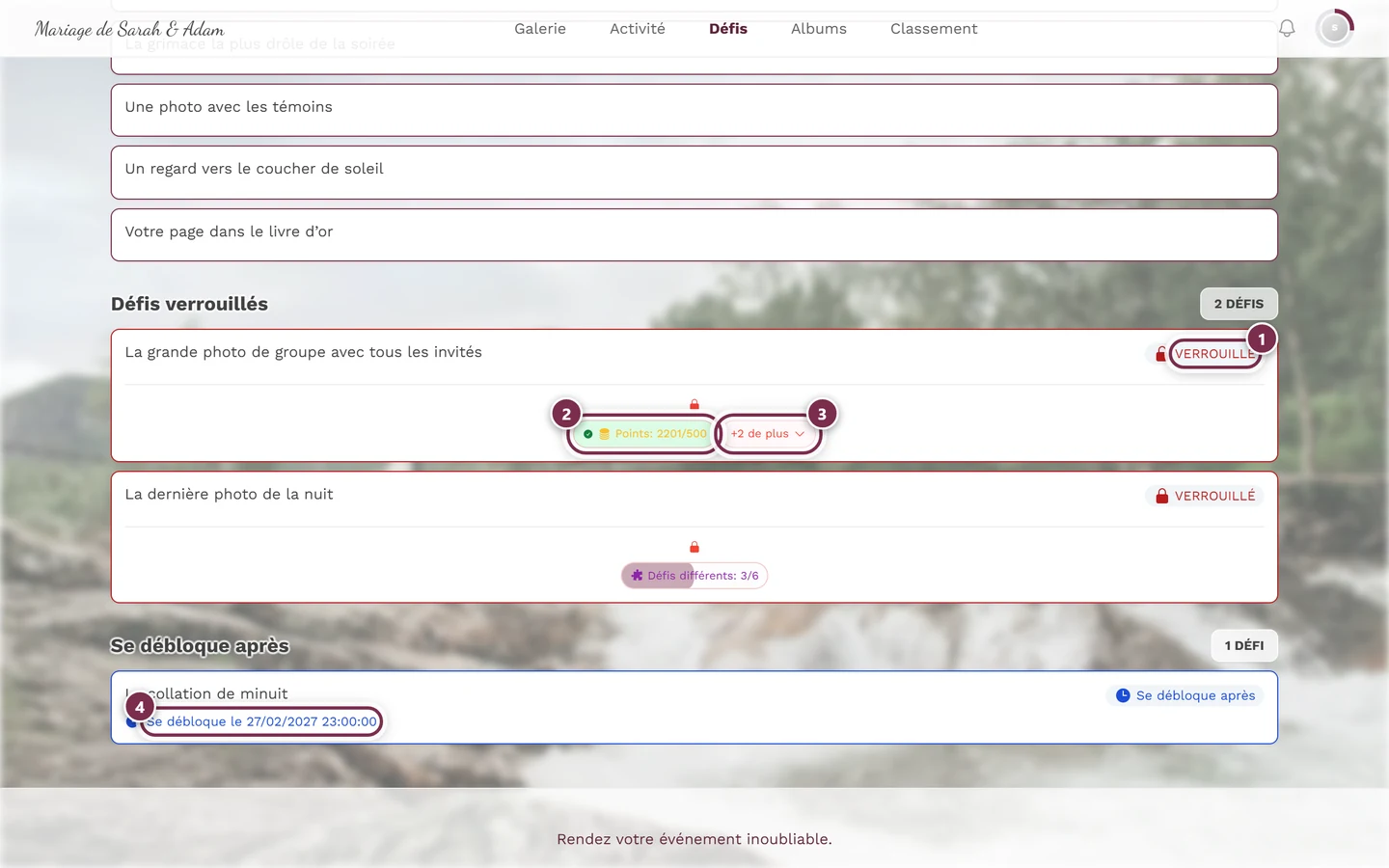
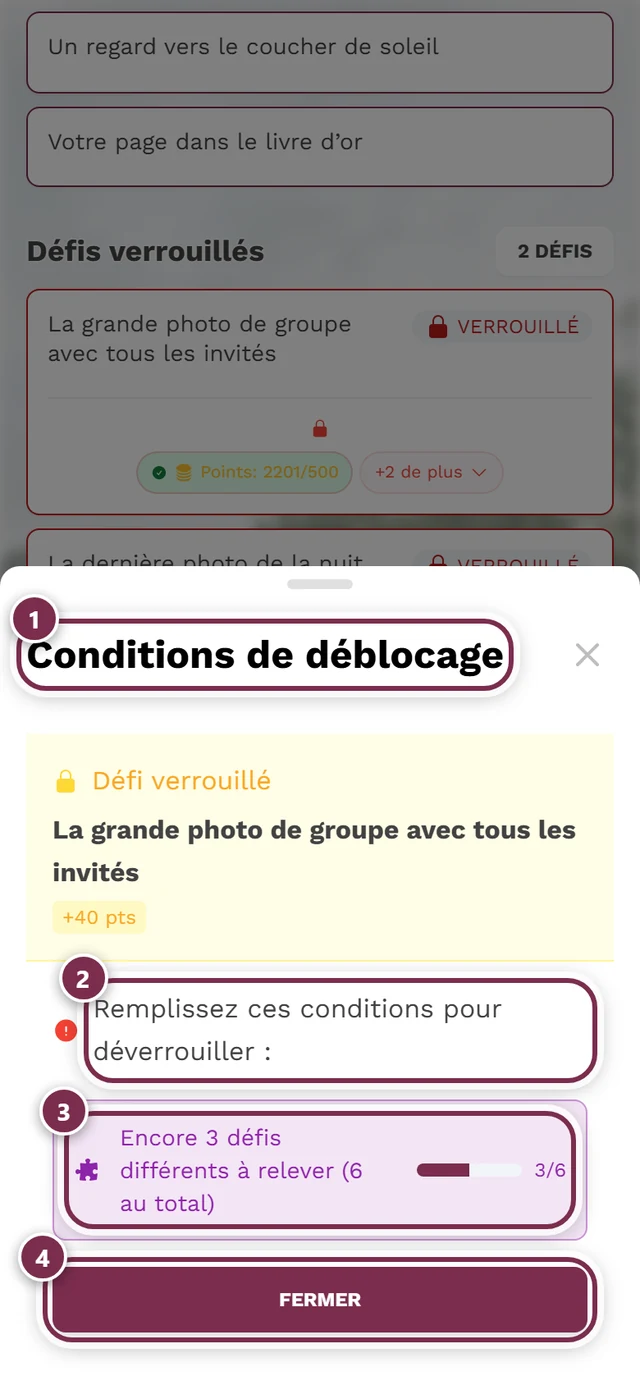
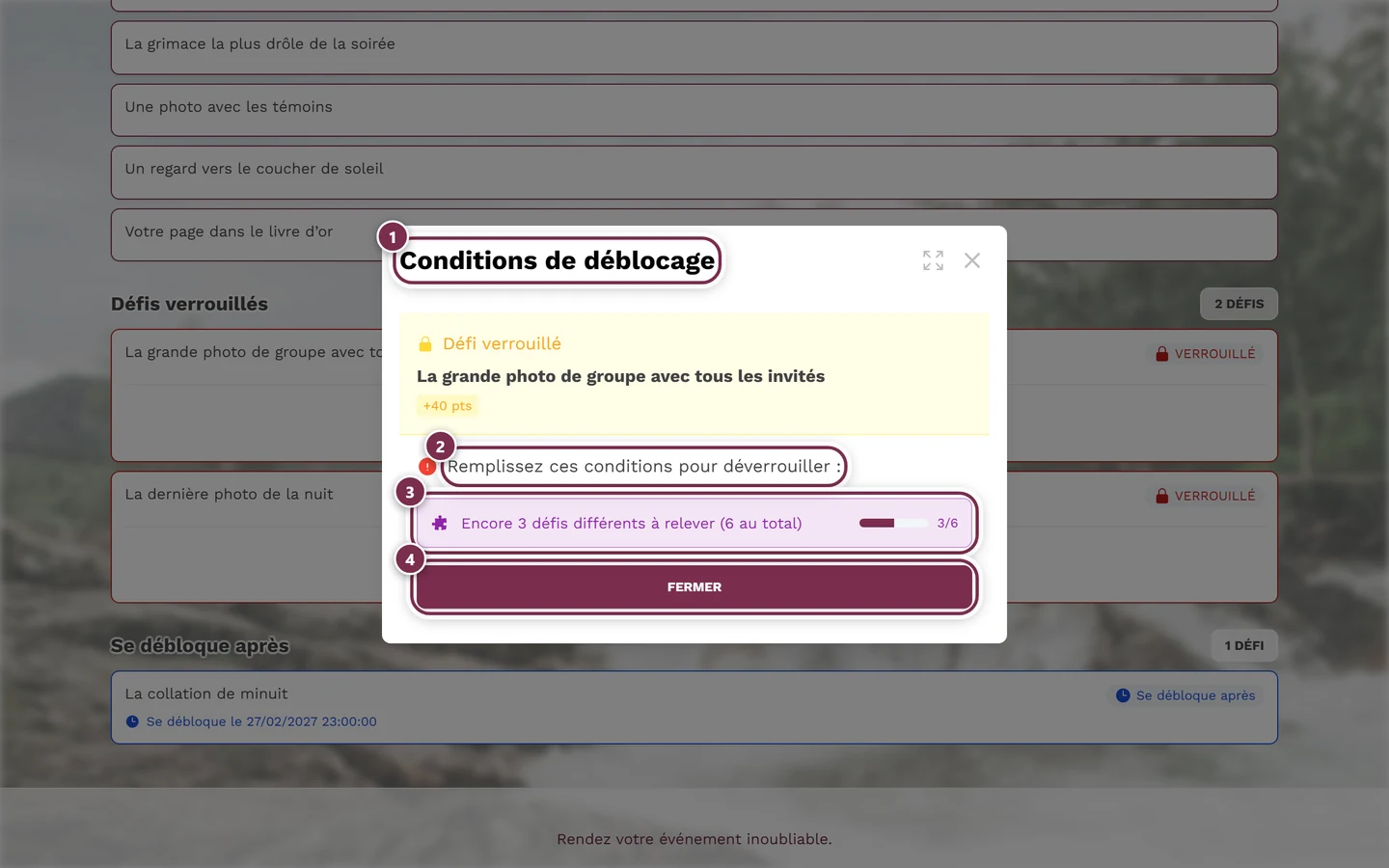
Section intitulée « Déverrouiller les défis verrouillés »Appuyer sur un défi verrouillé n’ouvre aucun téléversement. La carte affiche à la place, sous Conditions pour déverrouiller :, les conditions de déblocage – repliées en une puce contenant la première condition : le nombre avant la barre oblique correspond à votre statut, celui après à l’objectif. Lorsqu’une condition est remplie, la puce devient verte et reçoit une coche. S’il existe d’autres conditions, une puce du type +2 de plus apparaît à côté. Les conditions temporelles n’apparaissent pas sous forme de puce, mais comme ligne « Se débloque le … ».
Un clic sur la puce ouvre la boîte de dialogue Conditions de déblocage. Elle indique en haut, dans un encadré Défi verrouillé, le défi avec son image et son nombre de points, puis en dessous, sous Conditions pour déverrouiller :, chaque condition avec une barre de progression et une paire de chiffres.
Les conditions possibles sont :
- Temps – le défi s’ouvre à un moment précis.
- Points – vous avez besoin d’un nombre minimum de points (avec barre de progression).
- Défis – vous devez relever certains autres défis (avec barre de progression).
- Dépendance – un autre défi doit d’abord être terminé.
- Récompense – vous devez d’abord obtenir un succès ou une récompense précise.
Tout ce qui est déjà rempli est marqué d’une coche. S’il vous manque encore un défi, il est généralement cliquable – un tap dessus vous amène directement au défi requis, afin que vous puissiez le relever d’abord. Les conditions de type Récompense sont purement informatives.
Voir uniquement les photos d’un défi
Section intitulée « Voir uniquement les photos d’un défi »Pour voir tous les résultats d’un défi côte à côte, il existe trois chemins :
- Le lien de progression – Voir vos photos de défis en haut de la page des défis vous amène à vos propres photos de défis.
- Depuis les détails de l’image – ouvrez une photo du défi, appuyez sur le nom du défi dans la section Défi, et la galerie n’affiche plus que ce défi.
- Via le filtre – la boîte de dialogue Filtres de la galerie comporte une section Défis avec une case à cocher par défi.
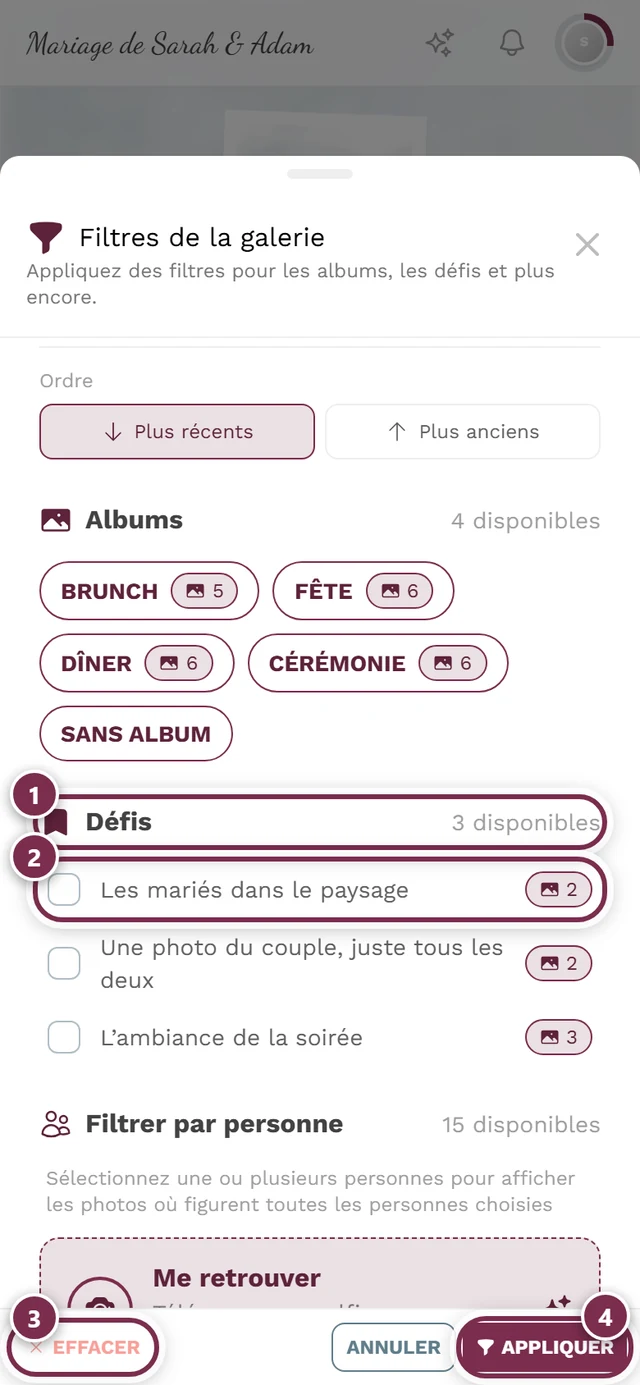
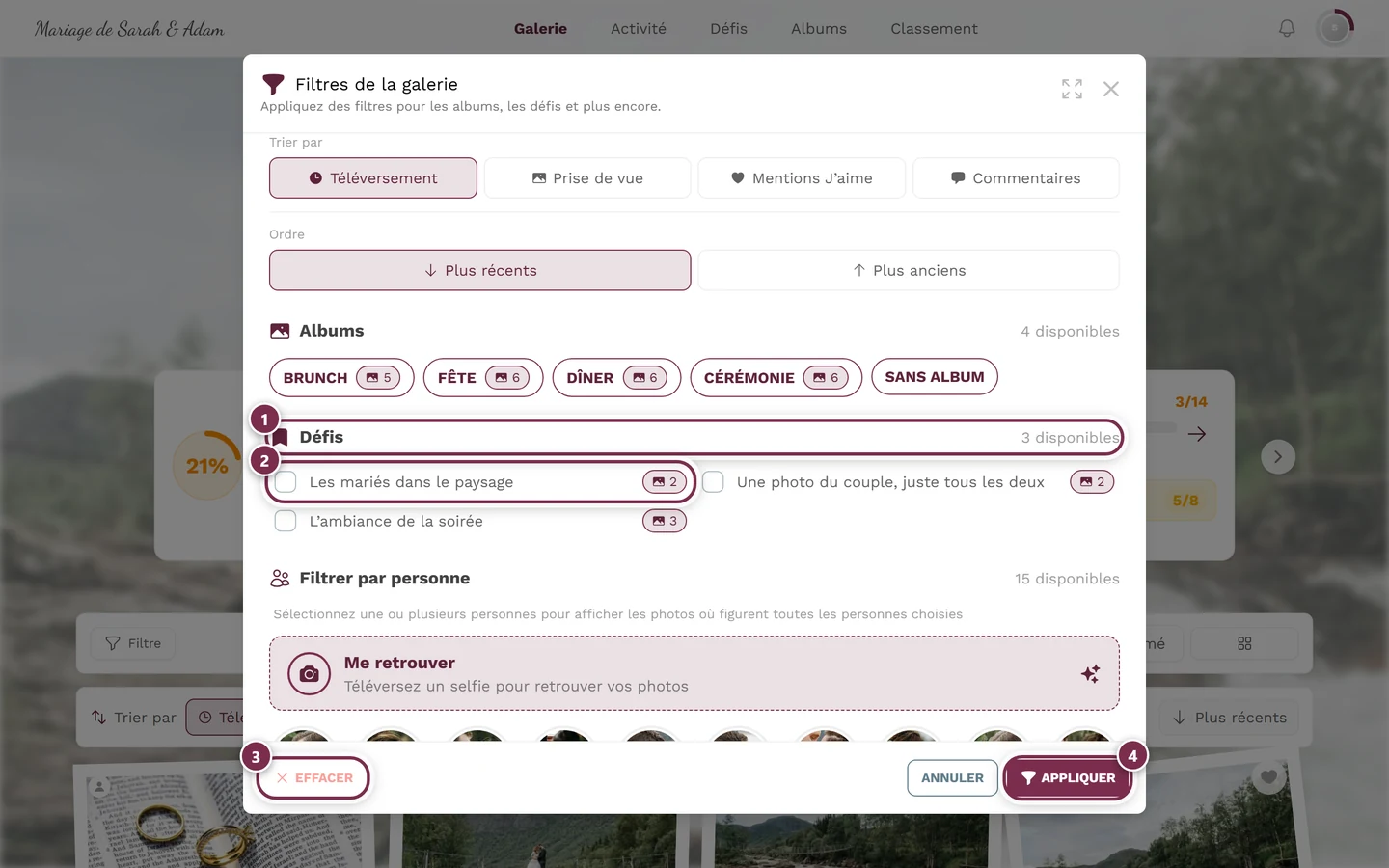
Après Appliquer, la galerie affiche en haut un en-tête de défi dans la couleur de l’événement avec l’image de référence (une icône de presse-papiers si aucune n’est définie), le nom du défi, le nombre de photos et un bouton Relever le défi.
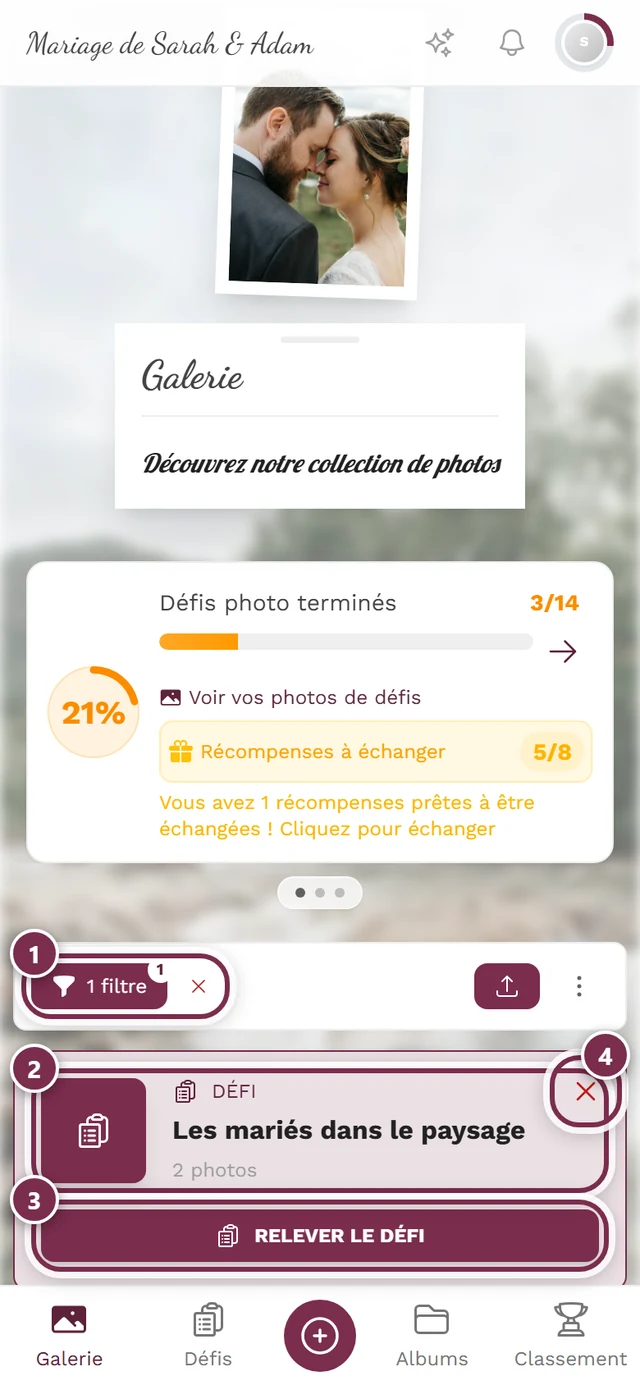
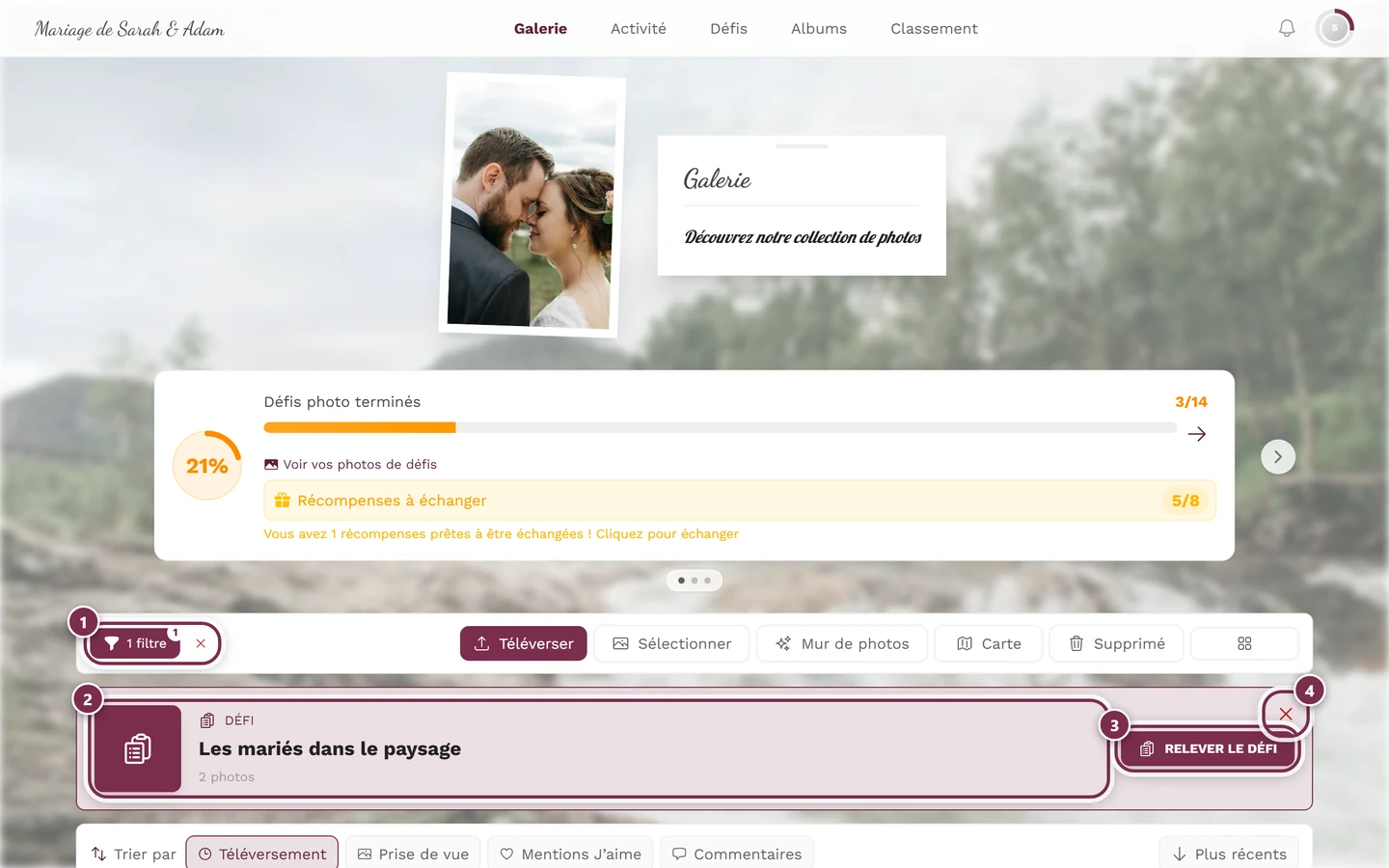
Vous retirez le filtre via le X à droite de l’en-tête de défi ou via le X à côté de la puce 1 filtre. Plus d’informations sous Filtrer & rechercher.
Lorsque la galerie est filtrée sur un défi
Section intitulée « Lorsque la galerie est filtrée sur un défi »Si vous arrivez dans la galerie via un code QR de défi ou un lien de défi partagé, elle se construit en deux étapes :
- en haut, les contributions à ce défi – sous forme de grille distincte ;
- en dessous, une ligne de séparation avec le titre Plus de photos ;
- et en dessous, le reste de la galerie, sans les photos de ce défi.
Ainsi, vous voyez d’abord ce dont il s’agit, sans perdre pour autant le fil du reste de l’événement.
Deux cas particuliers :
- Aucune contribution pour l’instant : le message Soyez le premier ! apparaît avec le bouton Ajouter la première photo, qui ouvre la boîte de dialogue de téléversement pour exactement ce défi.
- Défi supprimé : le message Ce défi n’existe plus apparaît avec le bouton Voir toutes les photos.
Si vous ne voyez rien
Section intitulée « Si vous ne voyez rien »- Pas de menu Défis ? La fonction est désactivée, non incluse dans le forfait, ou aucun défi n’a encore été créé.
- La zone est présente mais vide ? La page affiche alors Aucun défi disponible avec l’invitation à revenir plus tard – il n’y a actuellement aucun défi.
- Le téléversement ne fonctionne pas ? Causes possibles : aucun droit de téléversement, l’événement est terminé ou expiré, ou un modérateur vous a bloqué le téléversement. Dans ces cas, vous pouvez seulement consulter les défis, pas les relever.
- Vous avez choisi un défi verrouillé dans la boîte de dialogue ? Alors la carte porte la ligne Défi verrouillé, Choisir une photo et Prendre une photo sont désactivés, et en dessous figure ce qui manque pour le déverrouiller. Si le message est « Confirmation en attente · toujours verrouillé », votre dernier téléversement est encore en cours de traitement – ensuite, le défi est débloqué. Sinon, choisissez un défi ouvert (chemin C).
Pour les hôtes et modérateurs
Section intitulée « Pour les hôtes et modérateurs »En tant qu’hôte/administrateur, vous voyez en haut de la page des défis l’en-tête Gérer les défis avec un bouton Ajouter. Un appui long ou un clic droit sur une carte de défi ouvre un menu avec Téléverser vers le défi, Modifier et Supprimer. Pour une gestion complète – conditions, points, fenêtres temporelles, images de référence –, utilisez le gestionnaire de défis dans le portail admin.
Vous accédez à la zone d’administration ou de modération via le menu de profil en haut à droite.


Les modérateurs peuvent bloquer le téléversement des invités ; cela explique pourquoi un téléversement est parfois impossible.
Pages d’aide associées
Section intitulée « Pages d’aide associées »- Téléverser des photos – la boîte de dialogue de téléversement et l’écran de fin
- Points, succès & récompenses
- Galerie & téléversement
- Filtrer & rechercher
- Albums