Concevoir cartes QR, affiches et modèles d'impression
Pour que vos invités trouvent la galerie en quelques secondes sur place, cette page vous permet de produire tout votre matériel imprimé : le QR code au format PNG, les cartes d’invitation, les affiches, ainsi que les cartes de défis et de trophées. Le tout se termine en PDF prêt à imprimer. Pour les cartes conçues sur mesure, vous disposez d’un assistant d’impression qui vous guide pas à pas, ainsi que, au choix, d’un éditeur simple ou du Design Studio – un éditeur en mode zone de travail avec calques, plusieurs pages, traits de pliage, repères et prise en charge multilingue.
Comment accéder à cette zone
Section intitulée « Comment accéder à cette zone »-
Ouvrez l’espace d’administration de votre événement (la roue dentée ou « Gérer l’événement » – pour les invités, en haut à droite via le menu du profil, sous Gestion).
-
Dans la barre latérale gauche, dans le groupe Événement, cliquez sur Modèles d’impression (icône : enveloppe ouverte). Route :
/admin/templates. Cette entrée s’appelait autrefois « Imprimer les invitations ». -
La page s’ouvre avec deux onglets : Créer (Étape par étape) et Modèles et designs (Continuer directement la modification). Créer est présélectionné et vous guide à travers l’assistant d’impression (voir Créer le matériel imprimé étape par étape). Sous Modèles et designs, vous trouvez tout en haut les paramètres du code d’invitation avec le téléchargement direct du QR code, puis en dessous les trois onglets Design de la galerie, Imprimer les défis et Imprimer les trophées. Les deux onglets Créer et Modèles et designs apparaissent aussi comme sous-rubriques dans la barre latérale une fois que vous êtes sur la page.
Créer le matériel imprimé étape par étape
Section intitulée « Créer le matériel imprimé étape par étape »Dans l’onglet Créer, l’assistant d’impression vous mène en quatre étapes au matériel imprimé terminé. Il insère automatiquement le bon lien QR – vous n’avez aucun lien à copier.
-
Choisir l’objectif : répondez à « Que souhaitez-vous partager ? » avec l’une des trois cartes :
- Partager votre galerie – partager la page d’accueil de l’événement ou ouvrir directement la galerie photo.
- Distribuer des missions photo – chaque défi reçoit son propre QR code, qui ouvre exactement ce défi.
- Partager les outils de l’événement – demandes musicales, plan de table, menu et plus encore. Les invités ouvrent directement l’outil sélectionné.
-
Choisir le contenu :
- Pour la galerie, vous choisissez sous « Où le code QR doit-il emmener les invités ? » la Page d’accueil de l’événement (recommandé) ou directement la Galerie.
- Pour les défis photo, vous prenez Toutes les missions photo ou Choisir des missions précises. Si aucun défi n’est encore actif, Activer et gérer les missions photo vous mène au gestionnaire de défis.
- Pour les outils, vous choisissez l’outil et, pour les Pages personnalisées, en plus la page publiée. Un outil portant la mention Configuration requise doit d’abord être configuré.
Pour la galerie et les défis, l’interrupteur Inclure le code d’accès dans le lien QR figure en dessous. Avec le code, les invités ouvrent directement le contenu ; sans code, ils doivent saisir eux-mêmes leur code d’accès pour un événement protégé. Avec Code d’accès, vous déterminez quel code – et donc quel rôle – est transmis.
-
Choisir le format de sortie : « Que souhaitez-vous créer ? »
- Création rapide – mise en page prête à l’emploi, vous adaptez le texte et l’arrière-plan.
- Éditeur libre – placer librement textes, images et QR codes, c’est-à-dire le Design Studio.
- Code QR uniquement – adapter le style du QR et le télécharger en PNG ou SVG pour votre propre design, par exemple pour Canva.
-
Concevoir et télécharger : avec Création rapide et Éditeur libre, Ouvrir l’éditeur ouvre l’éditeur adapté, le lien QR est déjà inséré. Si vous revenez, Continuer la création vous ramène à votre brouillon. Avec Code QR uniquement, vous choisissez un cadre (Sans cadre, Cadre simple, Avec instruction de scan, Repères d’angle, Polaroid, Ticket), pour Avec instruction de scan, Polaroid et Ticket aussi le Texte du cadre, ainsi que le Format de fichier. Avec Utiliser un style par défaut facile à scanner ou Utiliser le design QR enregistré, vous passez d’un style QR à l’autre. Pour plusieurs défis photo, vous téléchargez tous les codes en une fois avec Télécharger le lot QR (ZIP), sinon avec Télécharger le code QR.
Les designs existants et le téléchargement direct du QR code se trouvent toujours dans l’onglet Modèles et designs.
Paramètres du code d’invitation et téléchargement direct du QR code
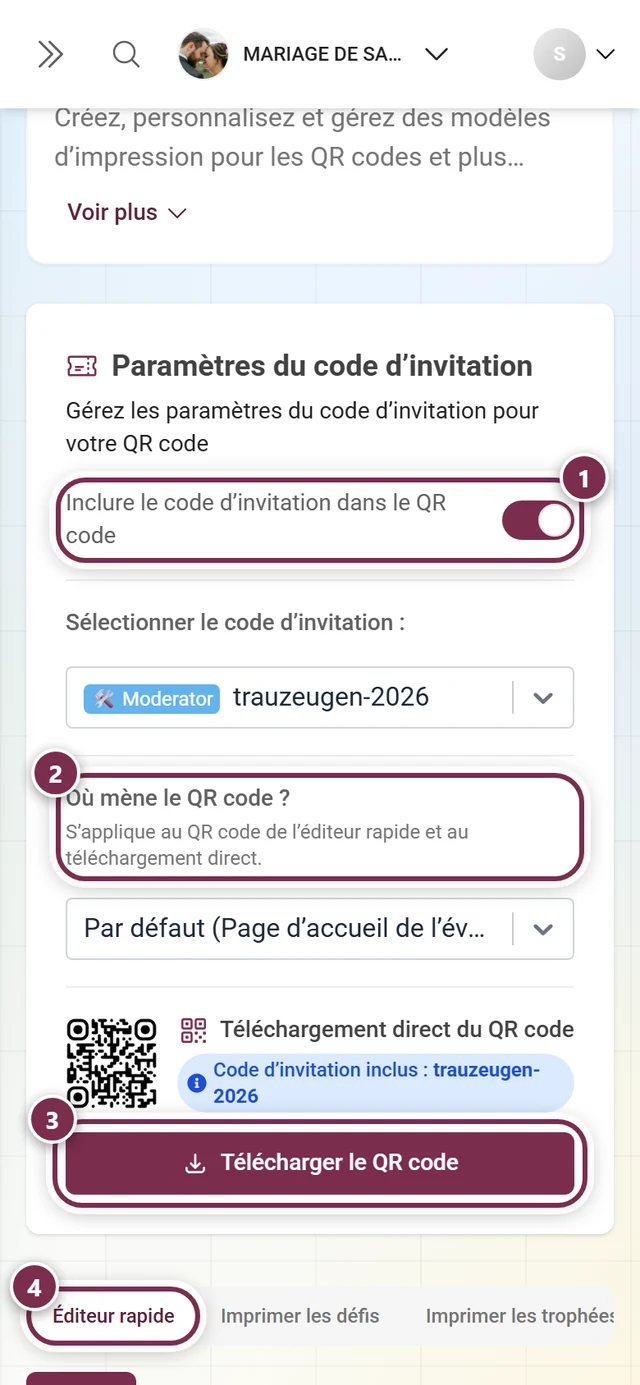
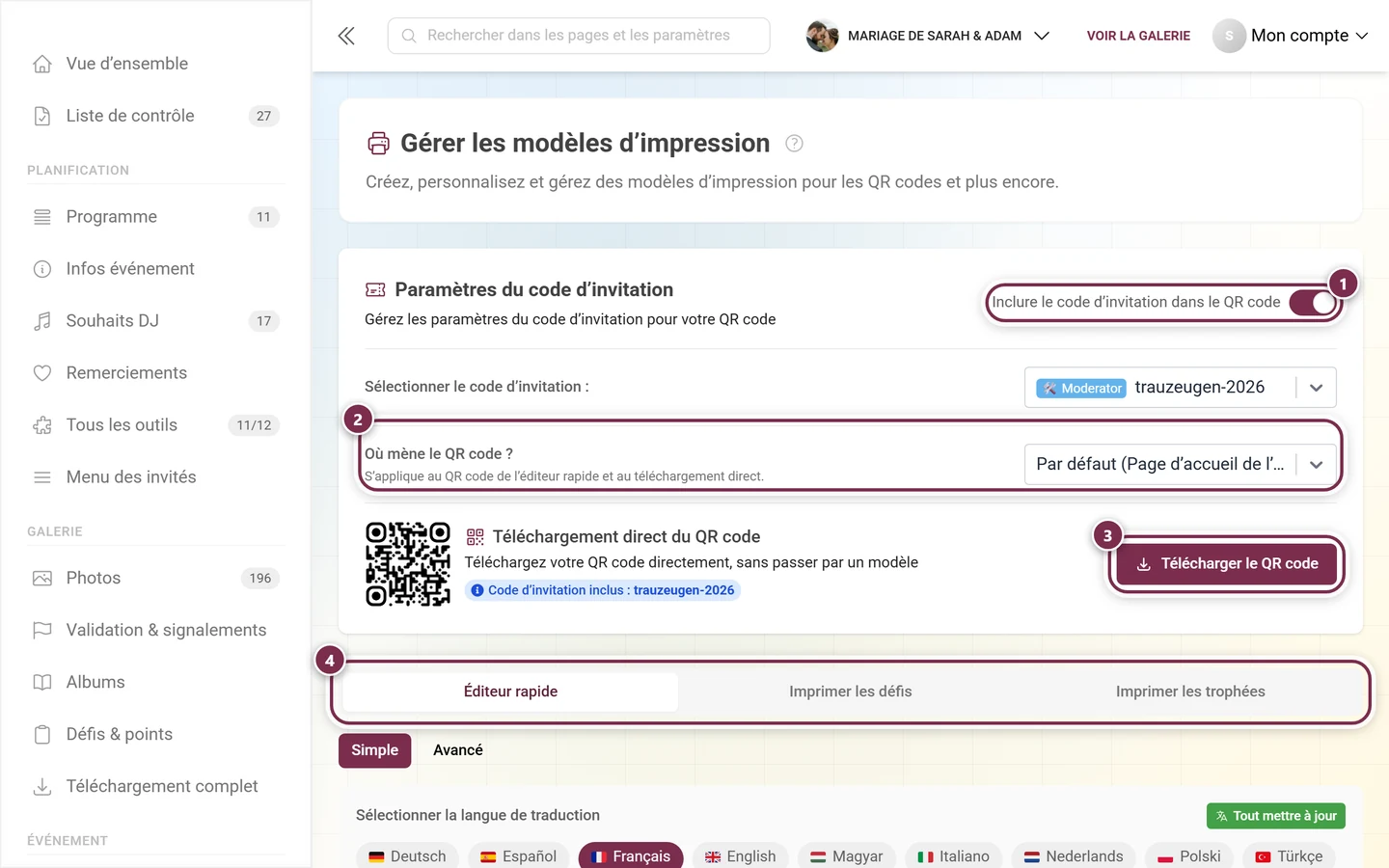
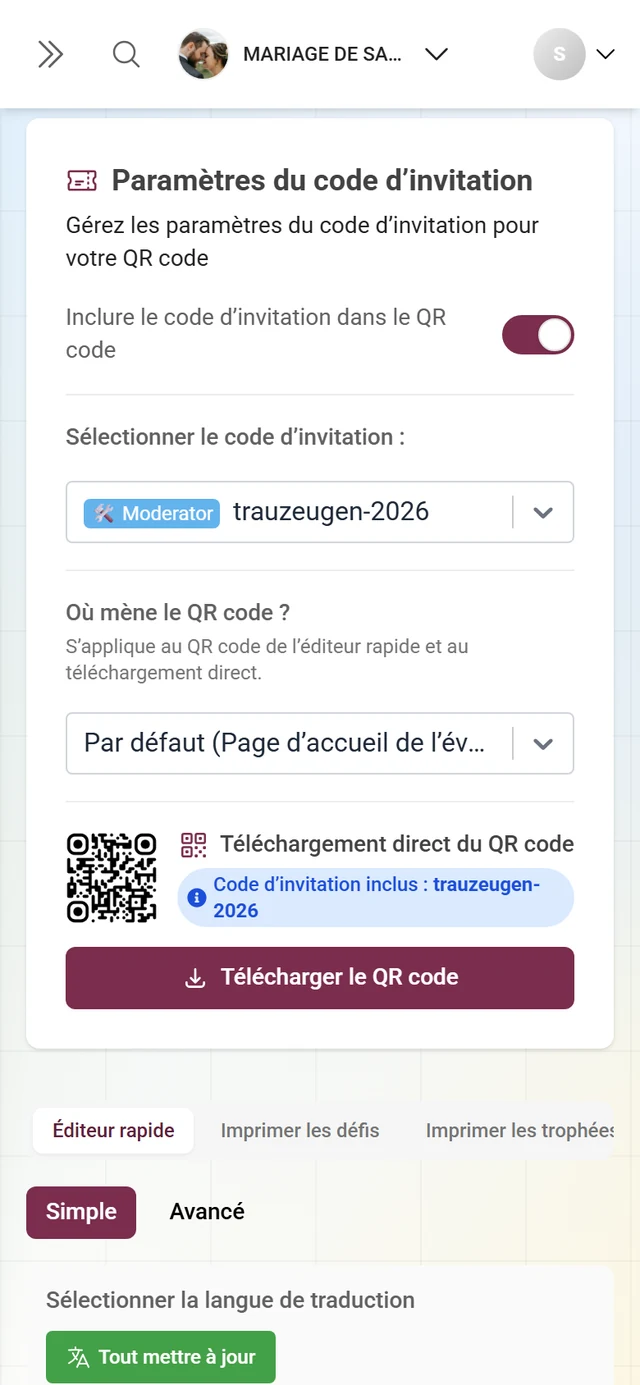
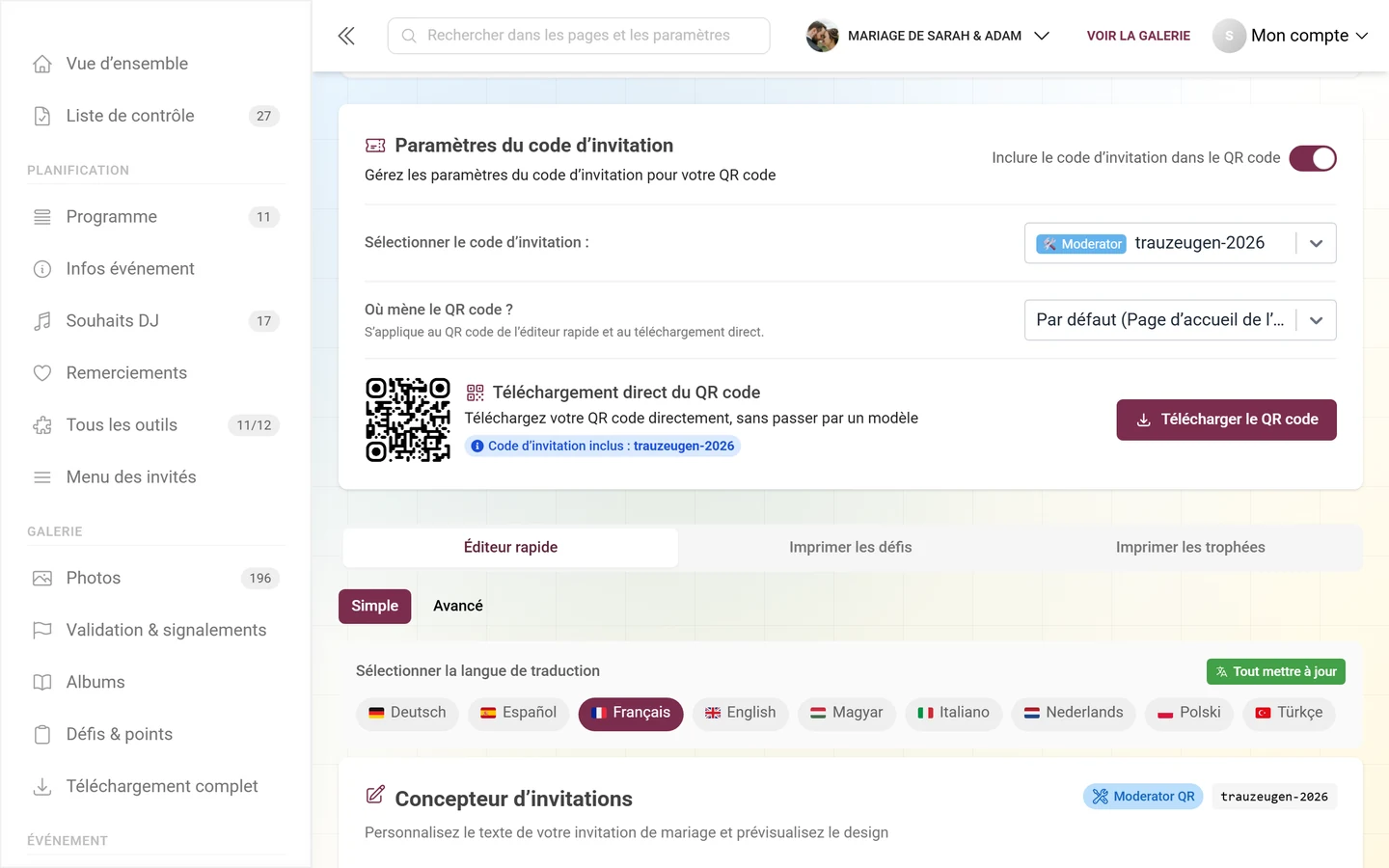
Section intitulée « Paramètres du code d’invitation et téléchargement direct du QR code »La carte Paramètres du code d’invitation se trouve toujours en haut de l’onglet Modèles et designs, au-dessus des onglets. C’est ici que vous décidez quels droits votre QR code accorde lors du scan, et que vous le téléchargez au format PNG. Dans l’onglet Créer, vous réglez la même chose avec l’interrupteur Inclure le code d’accès dans le lien QR.
-
Inclure le code d’invitation dans le QR code : si l’interrupteur est activé, le QR code porte un code d’invitation précis et vos invités rejoignent l’événement avec les droits correspondants, sans avoir à saisir de mot de passe. Si l’interrupteur est grisé, un texte en dessous en explique la raison – par exemple « Aucun code d’invitation disponible » ou « Les codes d’invitation ne sont pas requis pour cet événement ».
-
Sélectionner un code (uniquement si l’interrupteur est activé) : la liste déroulante Sélectionner un code regroupe les codes en Invitation par défaut et Autres invitations, chacun avec une icône de rôle et un badge de couleur.
-
Tenez compte des avertissements :
- En jaune, « Code d’invitation non standard sélectionné ! » – vous avez choisi un code spécial. Le QR code accordera alors exactement les droits de ce code.
- En rouge, « Attention : le QR code est créé sans code d’invitation pour un événement sur invitation uniquement ! » – vos invités devraient alors saisir le mot de passe manuellement. Dans ce cas, intégrez impérativement un code.
- « Erreur lors de la génération du QR code » – patientez un instant et vérifiez la sélection du code.
-
Télécharger le QR code : sous Téléchargement direct du QR code, un petit aperçu s’affiche. Cliquez sur Télécharger le QR code pour l’enregistrer au format PNG. Pendant la génération, le bouton affiche « Génération en cours… » ; tant que le QR code n’est pas prêt, il est désactivé. Un badge « Code d’invitation inclus : … » confirme quel code est intégré.
Onglet 1 – Design de la galerie
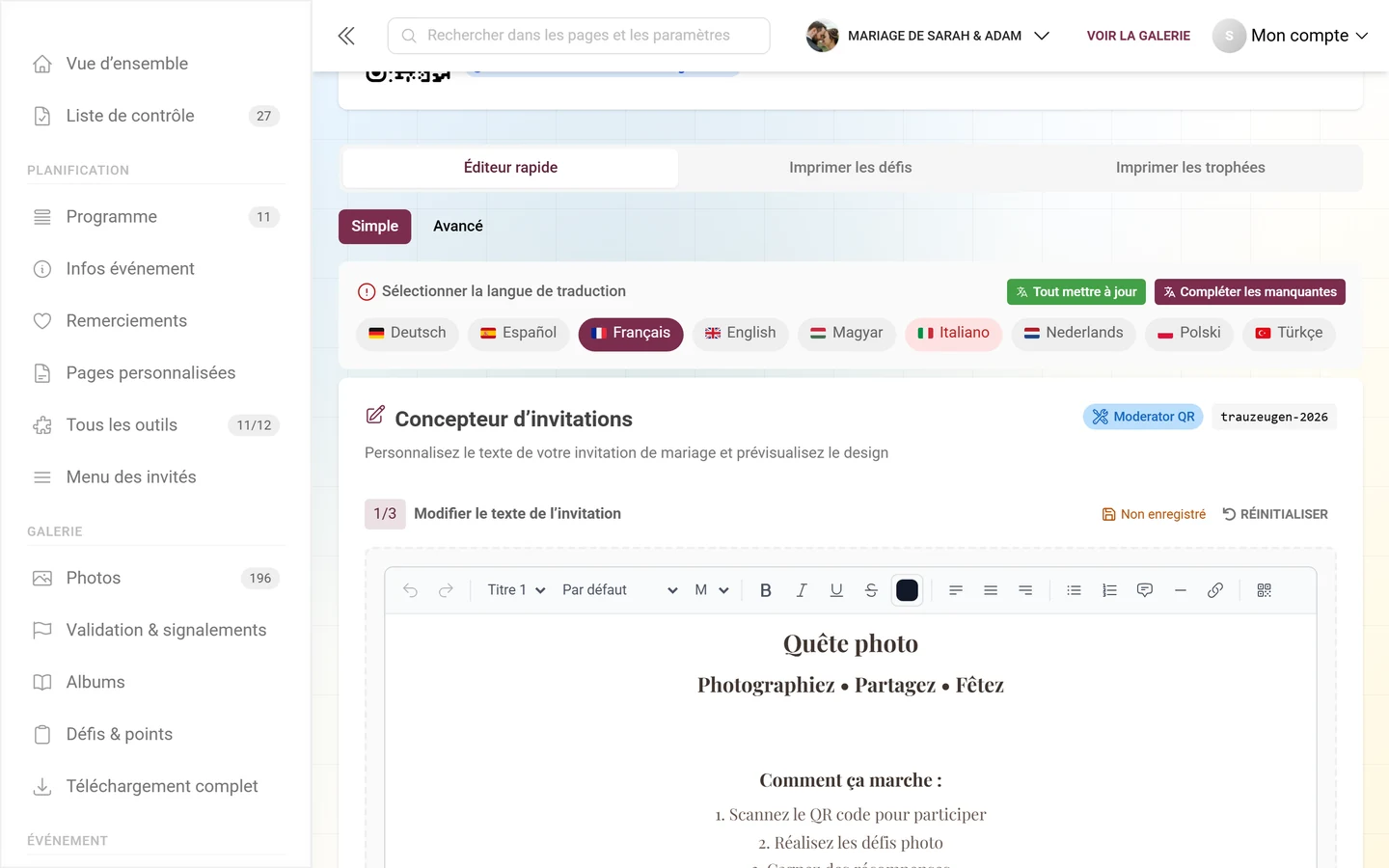
Section intitulée « Onglet 1 – Design de la galerie »En haut de l’onglet, vous choisissez entre deux modes :
- Simple – l’éditeur de texte enrichi avec choix de l’arrière-plan et aperçu PDF.
- Avancé – ouvre le Design Studio en éditeur plein écran.
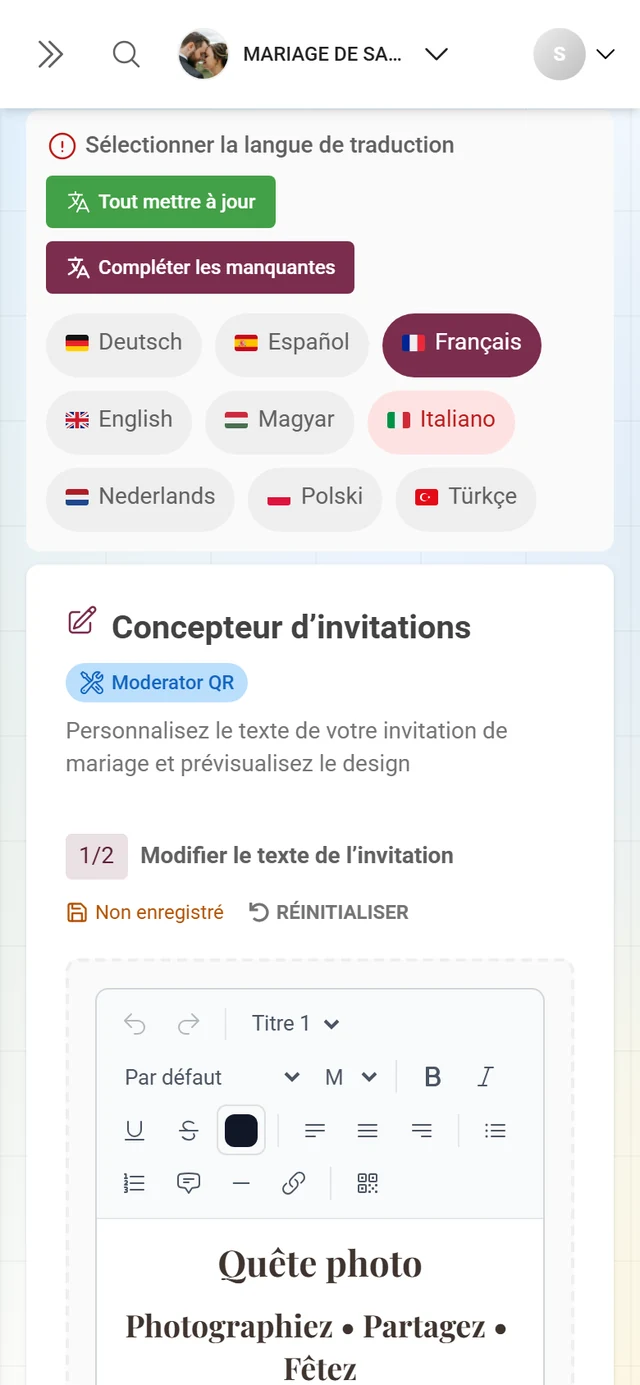
L’éditeur simple s’intitule Concepteur d’invitations et vous guide en trois étapes (deux sur mobile – l’aperçu n’existe que sur ordinateur) :
-
1/3 – Modifier le texte de l’invitation : un éditeur de texte enrichi avec une barre d’outils : titres, police, taille, couleur du texte et de l’arrière-plan, listes. Deux éléments spéciaux : Insérer un QR code (un espace réservé remplacé par le vrai QR code à l’impression) et un filet décoratif. À droite s’affiche le statut d’enregistrement (« Enregistrement… » / « Non enregistré » / « Enregistré »). Réinitialiser restaure le texte par défaut.
-
2/3 – Arrière-plan : choisissez une image d’arrière-plan. Parcourir les modèles ouvre la sélection Choisir l’arrière-plan de la carte d’invitation, Téléverser un arrière-plan personnalisé vous permet d’importer votre propre image.
-
3/3 – Aperçu en direct (ordinateur uniquement) : affiche la carte finalisée sous forme d’aperçu PDF avec le vrai QR code. Sans QR code, le message « Aucun QR code disponible pour l’aperçu » s’affiche.
-
Télécharger : cliquez sur Télécharger l’invitation. Sans QR code, le bouton est désactivé (« QR code requis ») ; sans déblocage, il affiche « Passer au forfait supérieur pour le PDF ».
Ouvrir le Design Studio
Section intitulée « Ouvrir le Design Studio »Plusieurs chemins mènent au studio, selon ce que vous voulez imprimer :
- Créer → Partager votre galerie → Éditeur libre dans l’assistant d’impression, ou Modèles et designs → Design de la galerie → Avancé pour les cartes d’invitation.
- Imprimer les défis et Imprimer les trophées (onglets 2 et 3 sous Modèles et designs), ou dans l’assistant Distribuer des missions photo → Éditeur libre, pour les cartes de défis et de trophées.
- Depuis les outils de l’événement : Marque-places, Numéros de table et Affiche du plan de table via l’export du plan de table, Créer dans le Design Studio depuis la carte de menu, Concevoir les invitations depuis l’outil RSVP, et Créer dans le Design Studio depuis la section QR de chaque outil.
La structure du studio
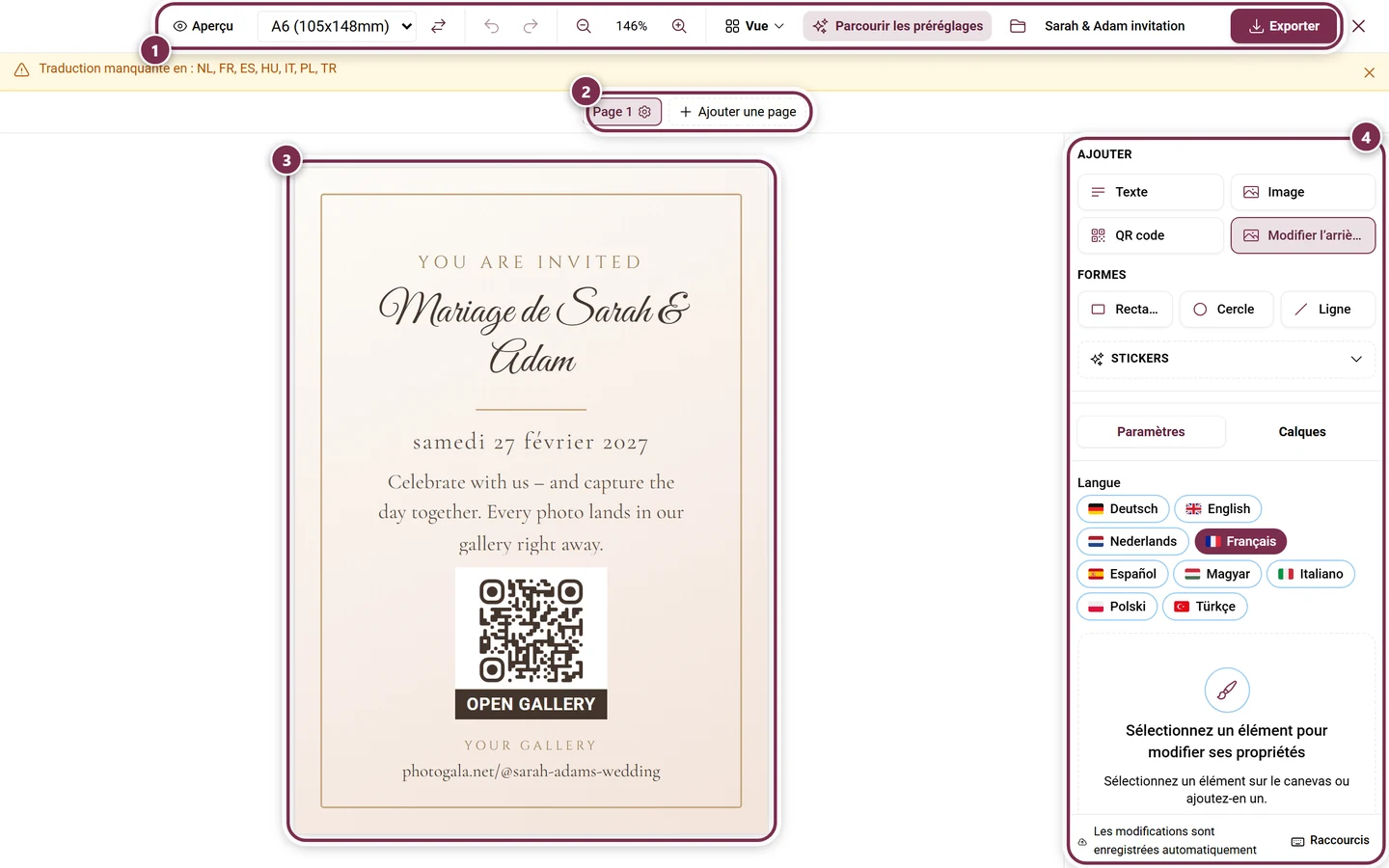
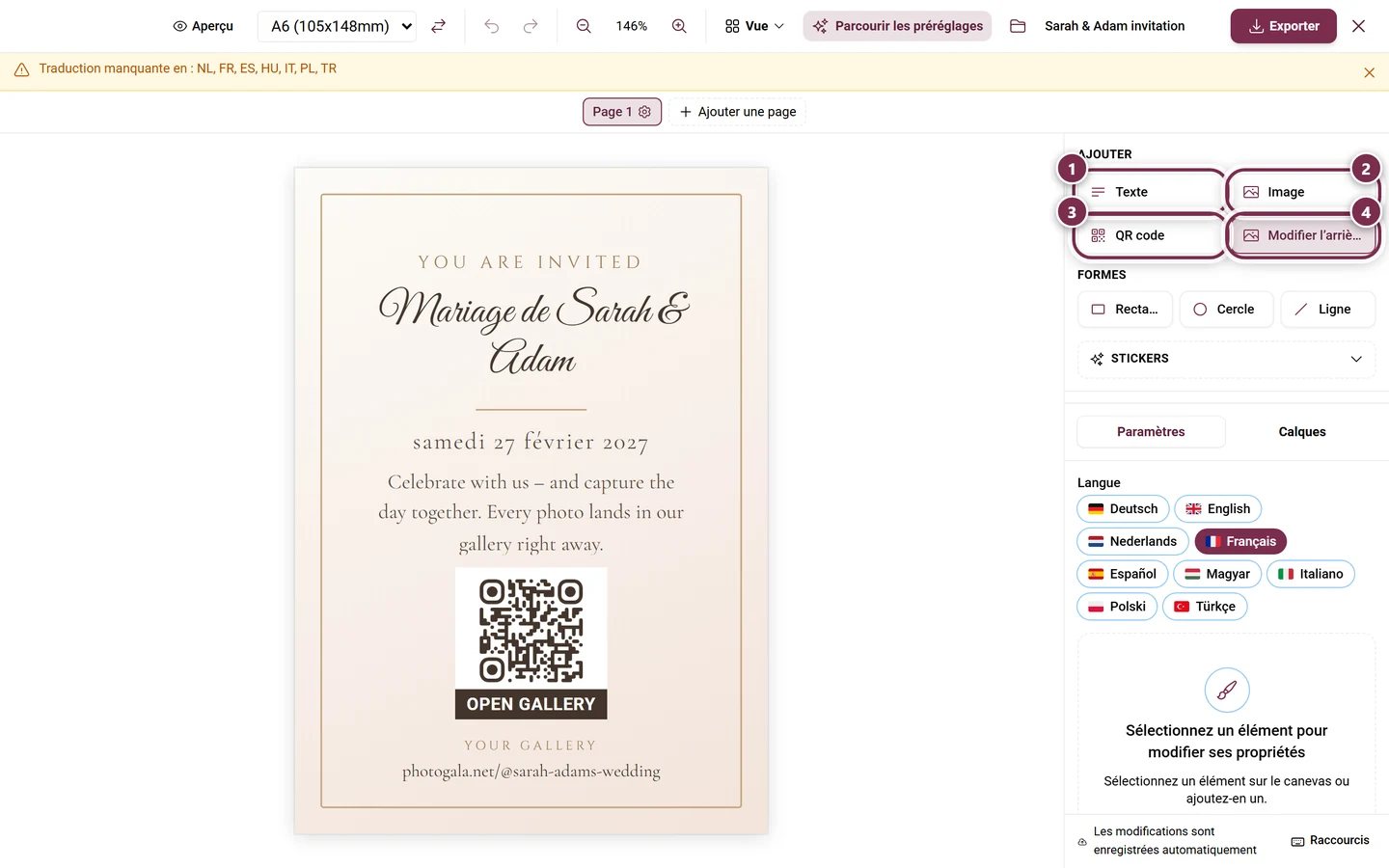
Section intitulée « La structure du studio »Le studio se compose de la barre d’outils en haut, de la zone de travail au centre avec le navigateur de pages en dessous, et d’une barre latérale à droite. Cette barre latérale affiche en haut la section Ajouter, puis en dessous les deux onglets Paramètres et Calques ; le séparateur entre les deux peut être déplacé. Sur ordinateur, elle est masquée en mode aperçu ; sur mobile, vous accédez aux mêmes zones via la barre en bas de l’écran.
Barre d’outils
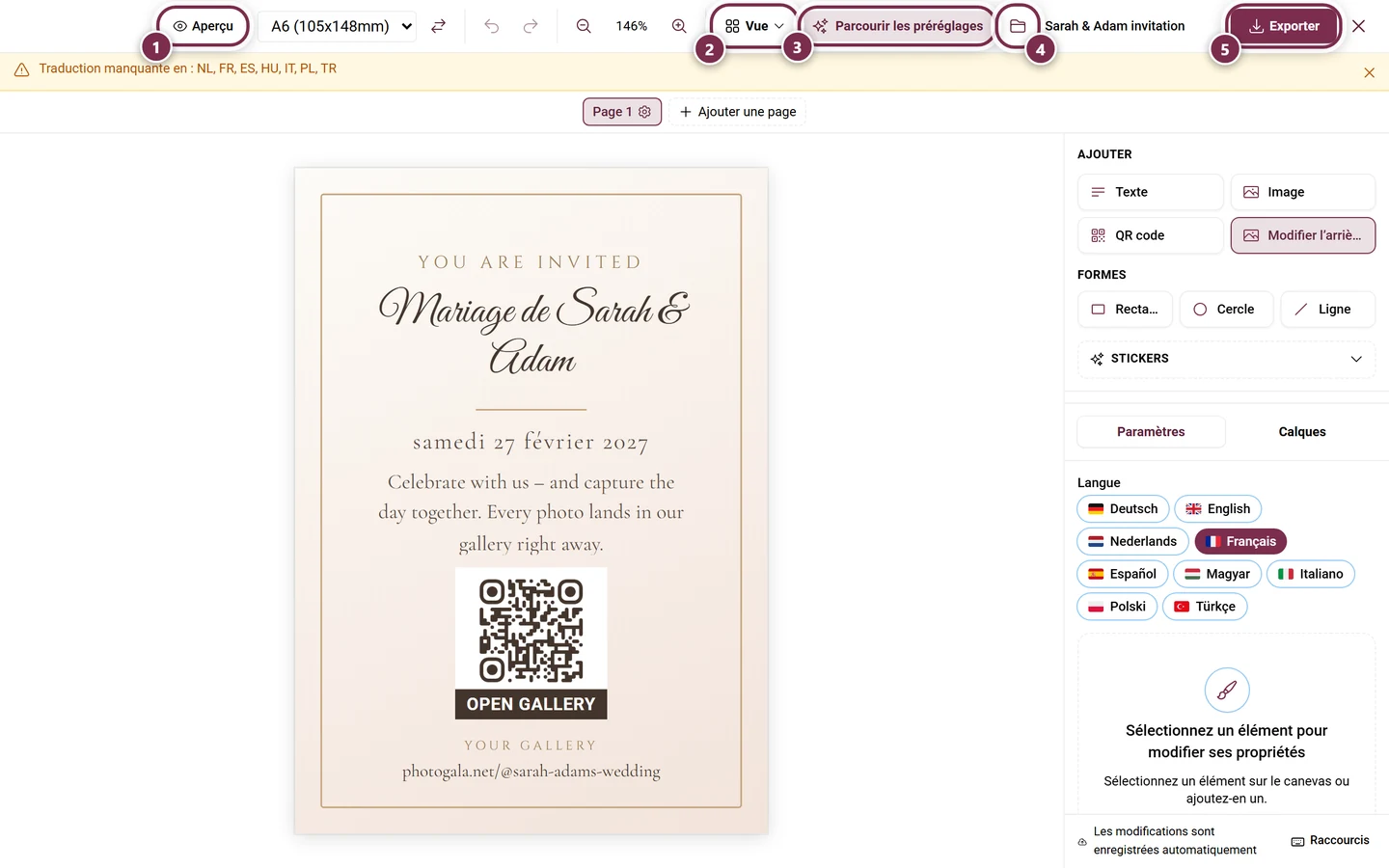
Section intitulée « Barre d’outils »- Modifier / Aperçu : l’aperçu affiche les vraies données de l’événement au lieu des espaces réservés.
- Le format papier (ordinateur uniquement) : une liste déroulante avec les formats A et leurs dimensions – de
A3 (297x420mm)àA7 (74x105mm)– ou Personnalisé avec largeur × hauteur en mm (de 10 à 1000). À côté, Inverser l’orientation. - Défaire / Rétablir, Zoom avant / Zoom arrière (ordinateur uniquement).
- Vue (ordinateur uniquement) avec Grille, Règle, Magnétisme, l’Unité de mesure et toutes les options de repères et de pliage.
- Calques – l’icône en forme de pile ; elle ouvre l’onglet Calques à droite.
- Parcourir les modèles ouvre le navigateur de designs.
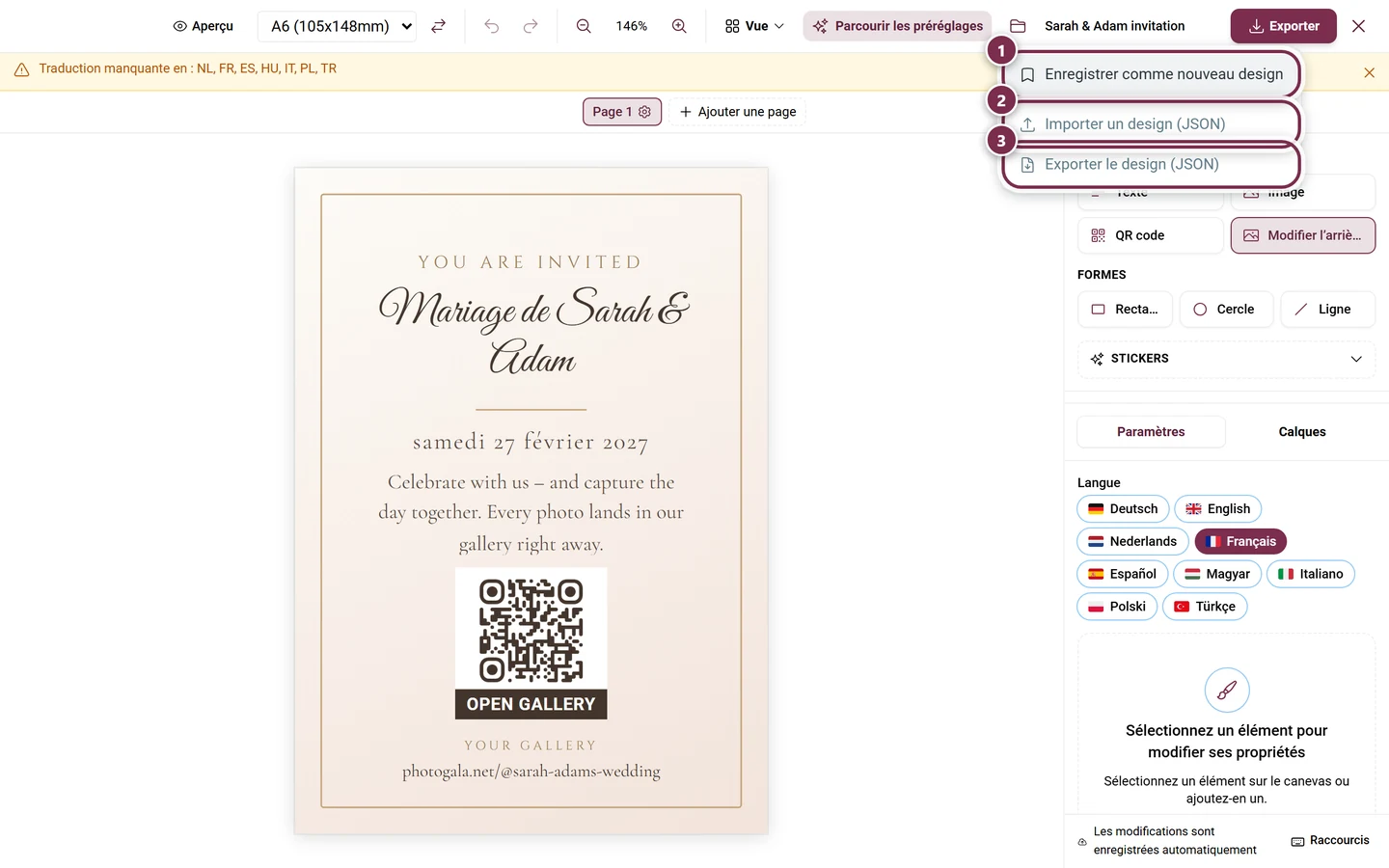
- Fichier – l’icône de dossier juste à côté. Elle ne porte aucun libellé, seule une infobulle indique son nom. Elle donne accès à Enregistrer comme nouveau design, Importer un design (JSON) et Exporter le design (JSON).
- À droite : le nom du design modifiable, Plein écran, Exporter et Fermer.
Ajouter des éléments
Section intitulée « Ajouter des éléments »La section Ajouter propose :
- Éléments de base : Texte, Image, Formes (rectangle, cercle, ligne), QR code et Arrière-plan.
- Champs dynamiques – voir plus bas.
- Stickers – 39 graphismes prêts à l’emploi répartis en cinq catégories : Ornements, Mariage, Fête, Nature et Formes+. Un clic insère le sticker comme un élément image ordinaire (30 % de la largeur de la page, centré) ; tous les réglages d’image s’appliquent ensuite.
- Insérer du contenu – des blocs construits à partir des vraies données de l’événement, voir plus bas.
L’onglet Calques liste tous les éléments, le calque le plus haut en premier. Pour chaque ligne : la visibilité (Afficher / Masquer), Verrouiller, Vers l’avant / Vers l’arrière, Renommer (double-cliquez sur le nom, 60 caractères maximum) et Supprimer. Glisser-déposer pour réordonner.
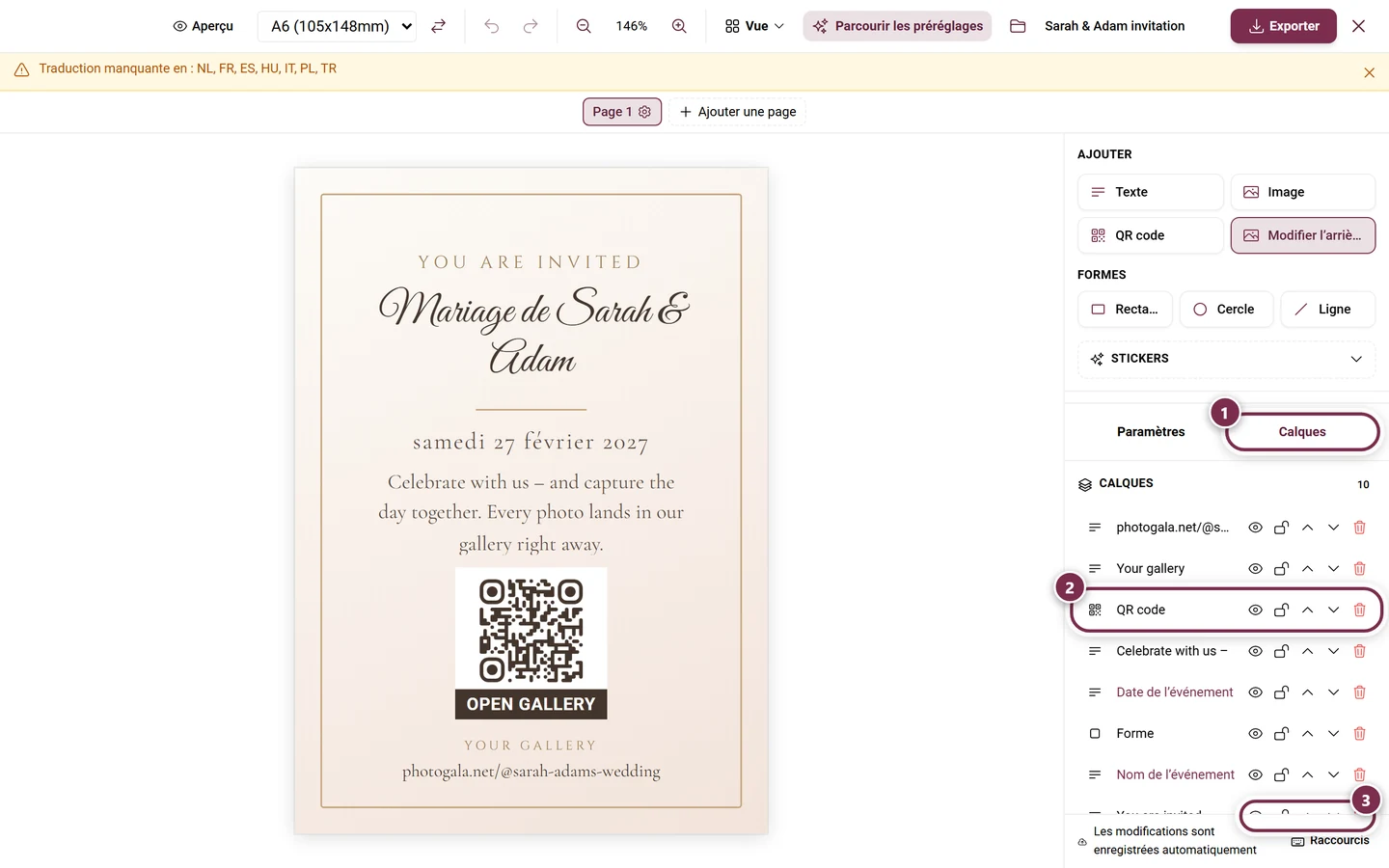
Plusieurs éléments peuvent être réunis en groupe : Grouper la sélection ou Dégrouper. Un groupe possède sa propre ligne d’en-tête avec Renommer le groupe, déplier/replier le groupe, Verrouiller le groupe et un compteur de membres. Un clic sur l’en-tête sélectionne tous les membres.
Documents multipages
Section intitulée « Documents multipages »Sous la zone de travail se trouve le navigateur de pages – un chip par page. C’est ainsi que vous construisez des cartes pliées, des menus ou des livrets entiers :
- Ajouter une page (le plus en pointillés) ajoute une page vide à la fin.
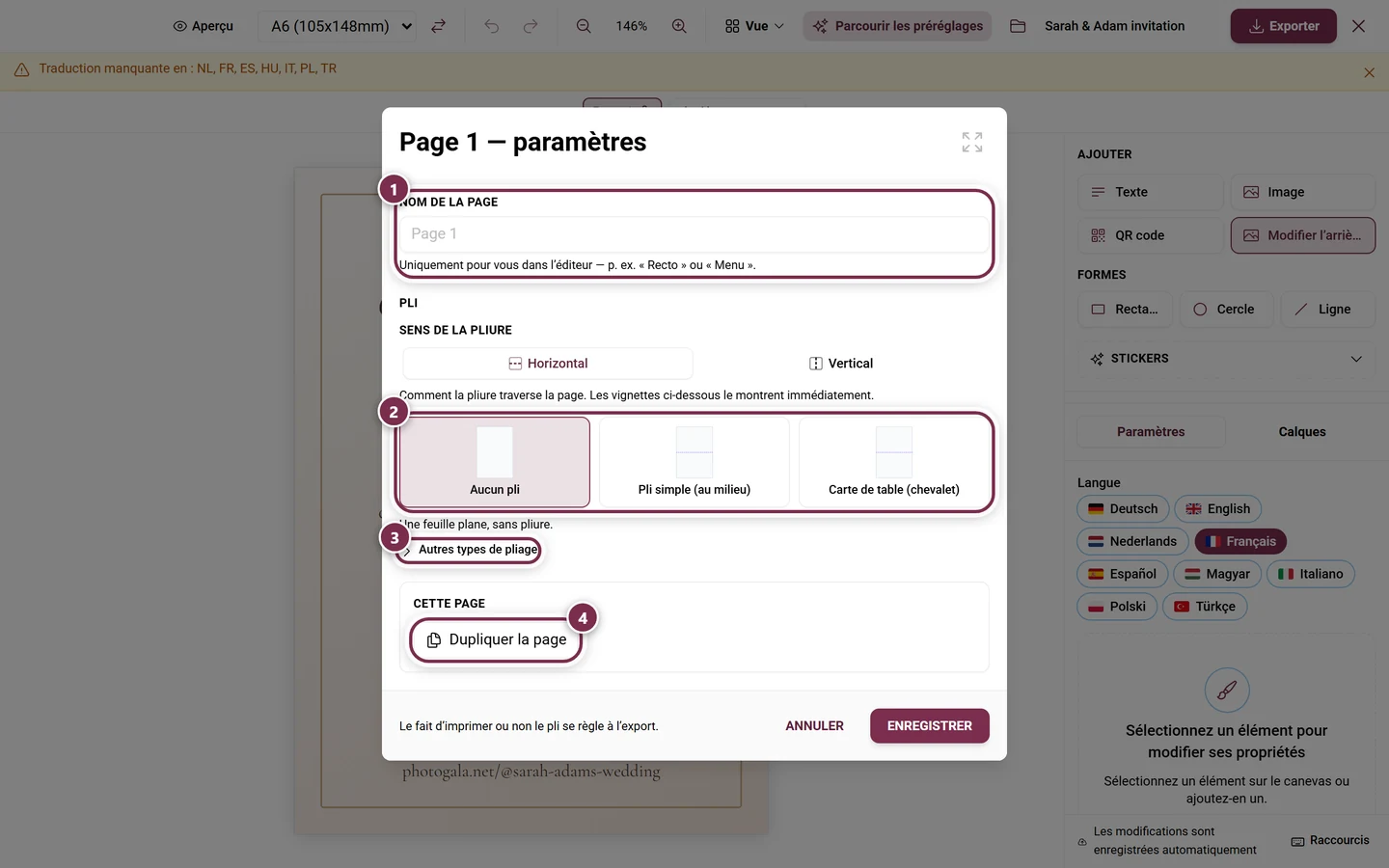
- Renommer : double-cliquez sur le nom ou utilisez l’icône crayon de la page active (40 caractères maximum). Sans nom, elle s’appelle « Page 1 », « Page 2 »…
- Dupliquer la page copie les éléments, les repères et le pli de cette page.
- Supprimer la page retire la page avec tous les éléments qu’elle contient – sans demande de confirmation. Il reste toujours au moins une page ; Défaire permet de la récupérer.
- Paramètres de la page (pli, nom) (la roue dentée) ouvre la boîte de dialogue Page N — paramètres.
- Un
⌇sur le chip signifie Cette page comporte un pli ; s’il y a plusieurs plis, leur nombre suit.
Il n’existe aucune limite au nombre de pages.
Un arrière-plan sur toutes les pages
Section intitulée « Un arrière-plan sur toutes les pages »Si vous sélectionnez un élément d’arrière-plan, l’interrupteur Utiliser sur toutes les pages apparaît à droite. Il s’applique alors à toutes les pages qui n’ont pas leur propre arrière-plan – une page qui possède déjà le sien le conserve.
Flux de texte entre les pages
Section intitulée « Flux de texte entre les pages »Un long texte n’a pas besoin de tenir dans un seul cadre. Sélectionnez un cadre de texte (impossible pour les champs dynamiques) et utilisez la section Flux de texte entre les pages du panneau de propriétés :
-
Faire circuler entre les pages enchaîne le cadre. Un deuxième cadre, de mêmes dimensions et de même typographie, est créé sur la page suivante ; s’il n’y en a pas, elle est ajoutée.
-
Le panneau affiche ensuite Texte lié — N cadres. Page ajoute un cadre supplémentaire, Dissocier rompt la chaîne.
-
Si le texte ne tient plus, un badge rouge apparaît sur le dernier cadre. Un clic dessus ajoute immédiatement un nouveau cadre.
Repères, règles et magnétisme
Section intitulée « Repères, règles et magnétisme »Tout se trouve dans le menu Vue (ordinateur uniquement, pas en mode aperçu) :
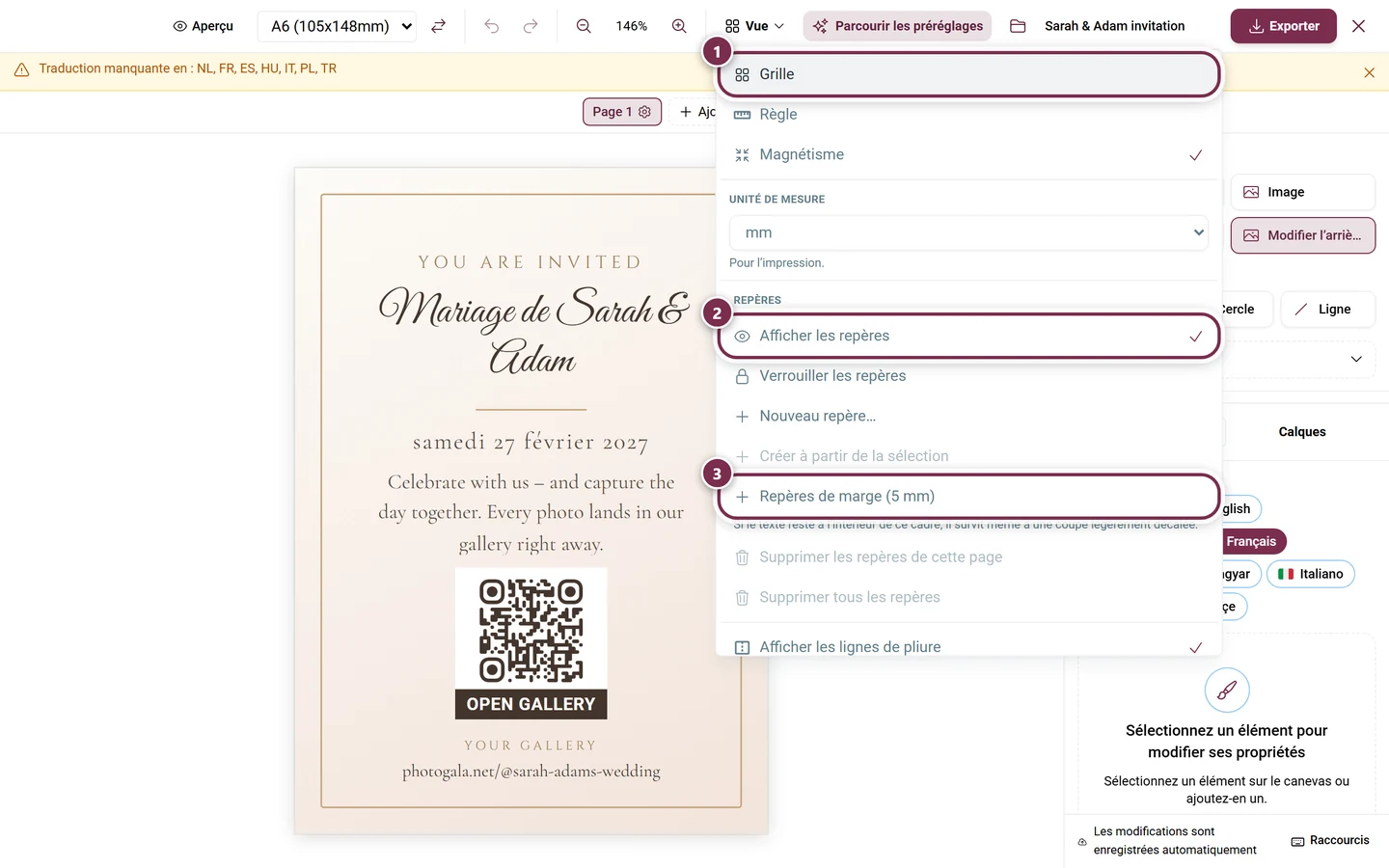
- Grille, Règle et Magnétisme sous forme de cases à cocher. Le magnétisme est activé par défaut.
- Unité de mesure : mm, cm, pt, px ou %. L’unité n’est qu’un réglage d’affichage propre à votre navigateur ; en interne, le document calcule toujours en points. Vous pouvez aussi cliquer sur la case dans l’angle entre les règles pour faire défiler les unités. Dans chaque champ de longueur, vous pouvez saisir l’unité directement, par exemple
12mmou50%.
Dans la section Repères :
- Afficher les repères (activé par défaut) et Verrouiller les repères.
- Nouveau repère… ouvre une boîte de dialogue avec Orientation (Vertical / Horizontal), Position, l’option Sur toutes les pages (à partir de deux pages) et Verrouillé.
- Créer à partir de la sélection place des repères sur les bords et les centres de la sélection actuelle.
- Repères de marge (5 mm) place quatre repères à 5 mm de chaque bord : tant que le texte reste à l’intérieur, il survit même à une coupe légèrement décalée.
- Supprimer les repères de cette page et Supprimer tous les repères. Les repères présents sur toutes les pages survivent à la suppression page par page.
Sur la zone de travail, il suffit de glisser un repère hors d’une règle. Le déplacement le fait bouger, un double-clic ouvre la boîte de dialogue, et un clic droit (appui long sur mobile) ouvre un menu avec Modifier…, Verrouiller / Déverrouiller, Sur toutes les pages / Uniquement sur cette page et Supprimer le repère. En le ramenant sur la règle, il disparaît. En maintenant Alt, vous le placez sans magnétisme.
Le magnétisme s’accroche aux bords et au centre de la page, aux repères (uniquement s’ils sont affichés), aux traits de pliage y compris les bords des panneaux, ainsi qu’aux bords et centres des autres éléments de la même page.
Traits de pliage
Section intitulée « Traits de pliage »Le pli est une propriété de la page. Ouvrez-le via la roue dentée sur le chip de la page → Page N — paramètres.
Types de pliage
Section intitulée « Types de pliage »Trois options sont visibles directement :
- Aucun pli – une feuille bien à plat.
- Pli simple (au milieu) – un pli au centre, quatre faces imprimables.
- Carte de table (chevalet) – pliée au centre, elle tient debout sur la table comme une tente.
Sous Autres types de pliage, s’ajoutent :
- Pli roulé (lettre) – trois panneaux, celui qui se replie à l’intérieur est légèrement plus étroit.
- Pli en Z (accordéon) – trois panneaux de taille égale, pliés en alternance.
- Pli fenêtre – deux plis à 25 % et 75 %, les deux côtés s’ouvrent vers le centre.
- Personnalisé – vos propres positions de pliure.
Régler les pliures
Section intitulée « Régler les pliures »- Sens de la pliure : Horizontal ou Vertical. En basculant d’un sens à l’autre, les positions relatives sont conservées.
- Positions des pliures : une ligne numérotée par pliure, au choix en mm, cm ou pourcentage. Pliure en ajoute une, le × la retire, Répartir uniformément les réorganise (à partir de deux pliures). Toute modification manuelle bascule le réglage sur Personnalisé. Les pliures situées à moins de 5 mm d’un bord ou l’une de l’autre sont rejetées.
- Marge de sécurité autour de la pliure : la zone à gauche et à droite du pli où aucun texte ne devrait se trouver – 3 à 5 mm sont courants, la valeur par défaut est 3 mm. Elle n’est jamais imprimée ; elle ne fait que déclencher les avertissements dans l’éditeur.
- Libellés des moitiés : des noms personnalisés pour chaque moitié. Avec exactement une pliure, le studio attribue automatiquement Recto et Verso. Le libellé n’apparaît qu’en petit dans l’éditeur et n’est jamais imprimé.
- Appliquer à toutes les pages (à partir de deux pages) – pratique pour l’impression recto verso, car le recto et le verso doivent se plier au même endroit.
Dans l’éditeur, vous affichez ou masquez les lignes de pliure via Vue → Afficher les traits de pliage (activé par défaut). Le fait que le pli soit imprimé se décide séparément, dans la boîte de dialogue d’export.
Sélectionner, aligner, pivoter
Section intitulée « Sélectionner, aligner, pivoter »- Choix multiple : cliquez avec Ctrl ou Maj, ou tracez un rectangle de sélection sur une zone vide. Le panneau affiche alors « N éléments sélectionnés ».
- Aligner : six boutons – Aligner à gauche, Centré, Aligner à droite, Haut, Milieu, Bas.
- Répartir horizontalement et Répartir verticalement – actifs à partir de trois éléments.
- Pivoter : les boutons -90°, +90°, +180° ainsi que 0° (Tout redresser) – ce dernier redresse tout sans rien déplacer.
- Rotation de groupe : une poignée se trouve sous le cadre de sélection (Faire pivoter la sélection — Maj pour des pas de 15°). Toute la sélection pivote de façon rigide, en conservant les espacements. Sans Maj, elle s’accroche en douceur à 0°, 45°, 90°, etc. Si la sélection s’étend sur plusieurs pages, chaque page pivote autour de son propre centre – le panneau vous le signale.
Images : recadrage non destructif, masques, filtres
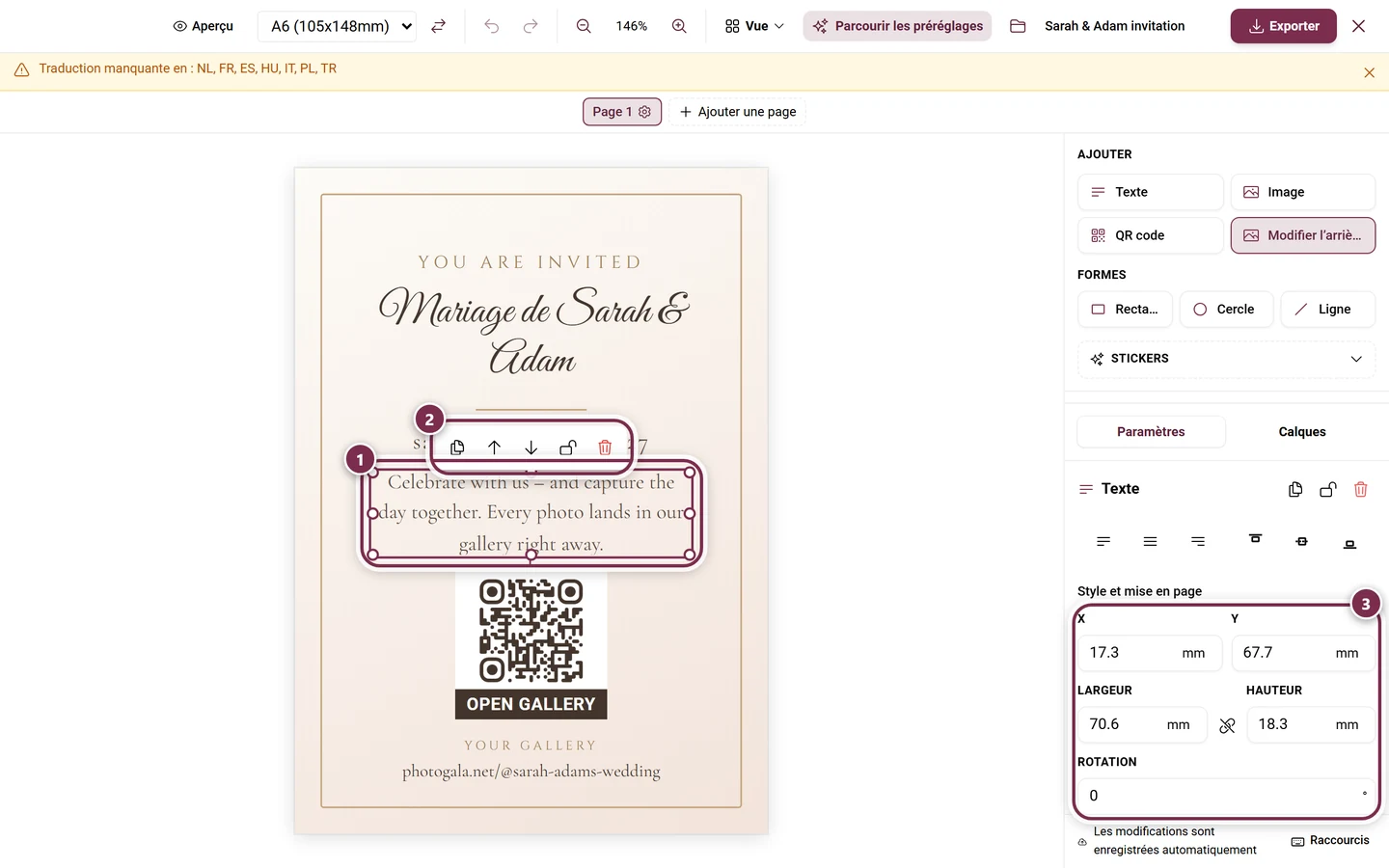
Section intitulée « Images : recadrage non destructif, masques, filtres »Recadrer dans le panneau de propriétés ouvre la boîte de dialogue Recadrer l’image. Le sous-titre résume l’essentiel : vous ne choisissez que la partie visible, l’image complète est conservée – seule la fenêtre de recadrage est enregistrée, l’image elle-même n’est jamais recalculée.
- Le cadre peut être déplacé et saisi par ses coins ; en mode Libre, des poignées apparaissent aussi sur les bords.
- Format : Cadre (par défaut, la forme de l’élément), Libre,
1:1,16:9,9:16ou Original (le format propre à l’image). Pour un arrière-plan en pleine page, ce choix disparaît. - Zoom (sauf en Libre) resserre le cadrage.
- Réinitialiser restaure la zone complète, Supprimer le recadrage l’efface entièrement. Appliquer enregistre.
Le bouton s’appelle ensuite Modifier le recadrage. Les images liées à un champ dynamique ne peuvent pas être recadrées.
Le panneau propose également :
- Retourner horizontalement et Retourner verticalement, indépendamment l’un de l’autre.
- Forme du masque : Aucun, Cercle, Arrondi ou Arche.
- Filtres d’image : Flou, Luminosité, Contraste et Saturation. Séparément, il existe une Superposition de couleur.
- Ajustement (Remplir, Ajuster, Étirer, Original), Bordure, Rayon et Opacité.
QR code : cible, style et cadre
Section intitulée « QR code : cible, style et cadre »Un élément QR ne doit pas forcément pointer vers l’adresse par défaut. Dans le panneau de propriétés, choisissez sous Cible du lien :
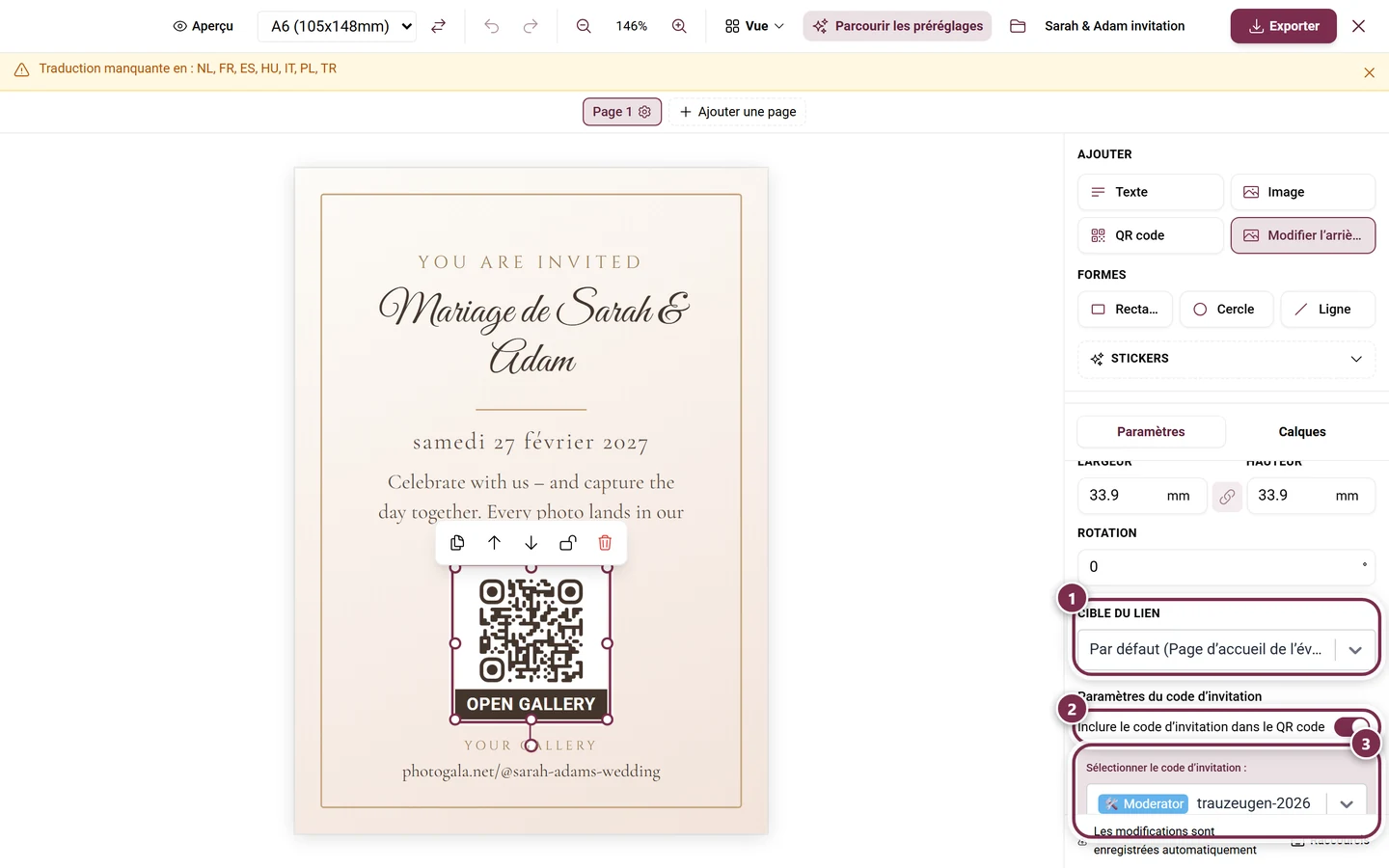
- Général : Par défaut (la destination réelle est indiquée entre parenthèses), Page d’accueil de l’événement, Galerie et Lien personnalisé….
- Outils de l’événement : chaque outil disposant d’une page invité et actif dans votre événement.
- Défis photo : chaque défi que vous avez créé.
- Trophées : chaque trophée que vous avez créé.
Avec Lien personnalisé…, un champ apparaît pour l’adresse complète. Si https:// manque, une remarque vous en avertit et le QR code continue d’utiliser le lien par défaut. Si une cible enregistrée n’est plus disponible dans l’événement, le message Cible non disponible s’affiche et le code retombe également sur la valeur par défaut.
S’y ajoutent :
- Couleurs du QR (Code et Arrière-plan, avec l’option Transparent) et Personnaliser le style QR pour les motifs et les formes.
- Cadre QR : huit variantes – des coins de scan à un panneau sous le code, en passant par une bulle de dialogue et une indication dessinée à la main.
- Lorsqu’un cadre est actif : Texte du cadre (« Scannez-moi » par défaut, réglable par langue), Couleurs du cadre et la taille de police.
Les éléments QR sont toujours carrés.
Champs dynamiques et fusion de documents
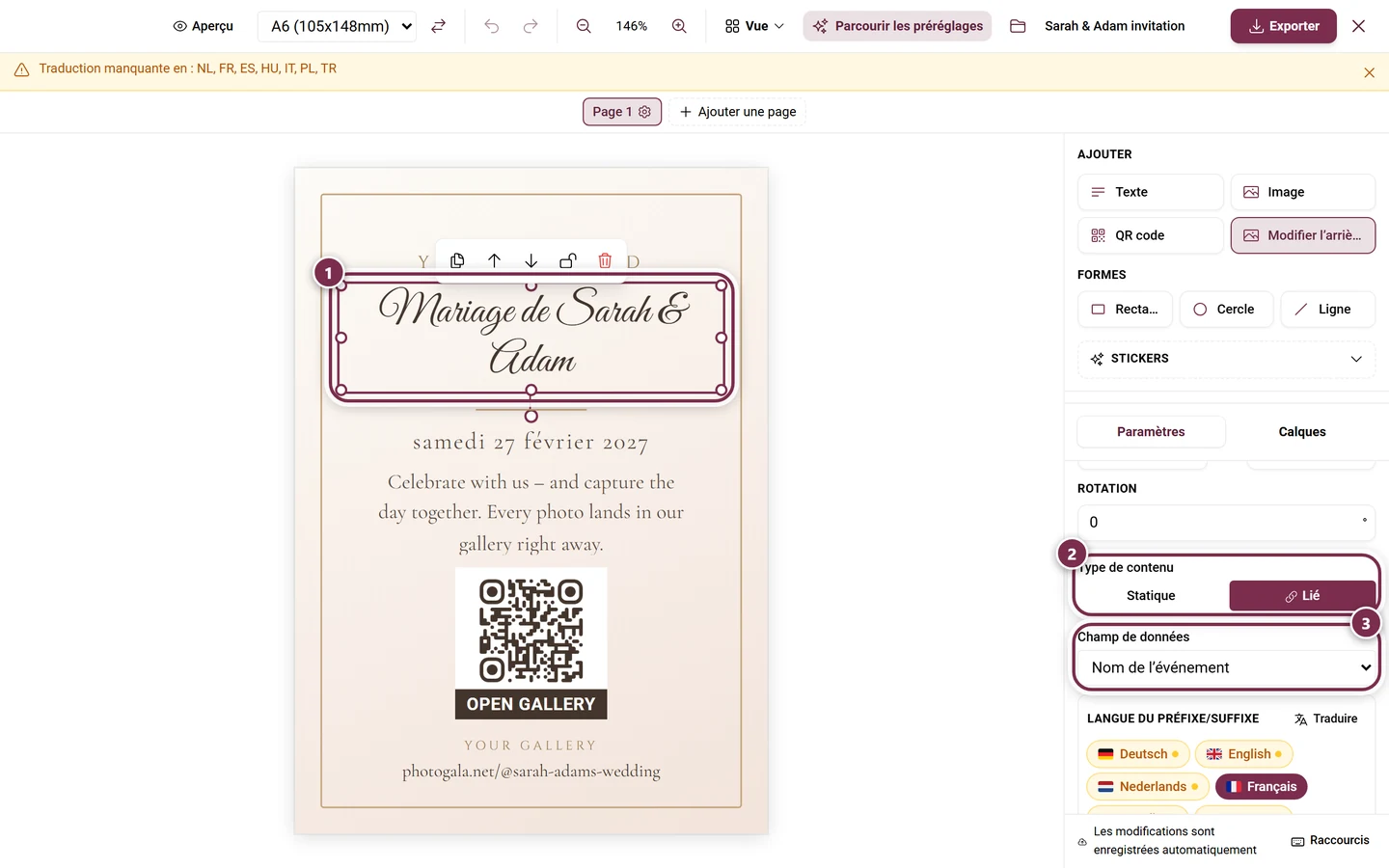
Section intitulée « Champs dynamiques et fusion de documents »Sous Champs dynamiques se trouvent des espaces réservés qui se remplissent automatiquement à l’impression. Les champs disponibles dépendent du type de modèle – par exemple Nom de l’événement, Date de l’événement, Code d’invitation, Nom du défi, Points, Image du défi, Récompense, ou, pour les modèles de plan de table, Nom de l’invité, Table, Numéro de place, Groupe, Choix du menu et Restrictions alimentaires.
- Pour un élément de texte, vous basculez le Type de contenu entre Statique et Lié ; en mode lié, vous choisissez le Champ de données. Pour la date de l’événement, un format de date s’ajoute (court, moyen, long, date et heure, heure seule).
- Préfixe et Suffixe encadrent la valeur – par exemple « Place » avant le numéro. Les deux sont réglables par langue et peuvent être mis en forme indépendamment.
- Les espaces réservés fonctionnent aussi en plein texte : écrivez
{{eventName}}dans un bloc de texte normal, ou utilisez Insérer un champ. - Si un champ n’a pas de valeur pour un enregistrement donné, l’élément est simplement omis à l’export – un « Place » esseulé, sans numéro, ne s’imprime donc jamais.
Fusion de documents : lorsque le modèle produit plusieurs enregistrements – par exemple un marque-place par invité ou un présentoir par table –, vous les parcourez en mode aperçu avec Fiche précédente et Fiche suivante (dans la barre d’outils, ordinateur uniquement). Entre les deux s’affiche l’enregistrement en cours, pour un marque-place par exemple le nom de l’invité. À l’export, cela génère automatiquement une carte par enregistrement.
Blocs de contenu à partir de données réelles
Section intitulée « Blocs de contenu à partir de données réelles »Insérer du contenu importe des blocs de données entiers dans le design, au lieu de les ressaisir :
- Pour la carte de menu : Ganzes Menü (menu complet, qui se répartit automatiquement sur plusieurs pages), Pro Gang (par service), Pro Gericht (par plat) et Bilder pro Gericht (images par plat).
- Pour l’affiche du plan de table : Plan als Bild (plan en image), Plan als Liste (pro Tisch) (plan en liste par table) et Mini-Plan pro Tisch (mini-plan par table).
Chaque bloc mémorise l’état des données au moment de l’insertion. Si vous modifiez ensuite le menu ou le plan de table, un bandeau orange apparaît en haut : « N bloc(s) non à jour » et, le cas échéant, « N source(s) supprimée(s) ». Le bouton Tout mettre à jour récupère le nouveau contenu sans toucher à la position ni à la mise en forme. Les sources supprimées sont seulement signalées, jamais retirées automatiquement.
Avertissements, enregistrement et utilisation
Section intitulée « Avertissements, enregistrement et utilisation »Bandeau de validation
Section intitulée « Bandeau de validation »Un bandeau orange apparaît sous la barre d’outils lorsque c’est nécessaire. Il ne bloque jamais, mais signale les erreurs d’impression classiques :
- « N éléments dépassent du bord de la page et seront coupés à l’impression. »
- « N QR codes se trouvent sur la ligne de pliure — une fois pliés, beaucoup de téléphones ne pourront plus les scanner. »
- « N textes traversent la ligne de pliure — l’encre risque de se craqueler au pli. »
- « Traduction manquante pour : … »
- « Ces champs ne seront pas remplis pour … : … »
Afficher fait accéder l’éditeur à la page concernée et zoome sur l’élément. Masquer replie le bandeau en un petit triangle d’avertissement ; Afficher l’avertissement le fait réapparaître. Une remarque grise rappelle par ailleurs que le design ne contient encore aucun champ dynamique.
Enregistrement automatique et restauration
Section intitulée « Enregistrement automatique et restauration »Il n’existe aucun enregistrement manuel – les modifications sont automatiquement sauvegardées en tant que design ; le statut s’affiche en bas (« Enregistrement… » / « Enregistré »). À la première modification, un brouillon nommé Design sans titre est créé, avec le badge Sauvegarde auto ; le nom du design ou Enregistrer sous en fait un design nommé.
Si la session s’interrompt, le studio vous accueille à la prochaine ouverture avec « Des modifications non enregistrées d’une session précédente ont été trouvées. » ainsi que les boutons Restaurer et Abandonner. Rien n’est appliqué tant que vous n’avez pas fait votre choix.
Raccourcis clavier
Section intitulée « Raccourcis clavier »Le bouton Raccourcis se trouve tout en bas, dans la ligne de statut. Il ouvre la fenêtre Raccourcis clavier – la même liste que ci-dessous :
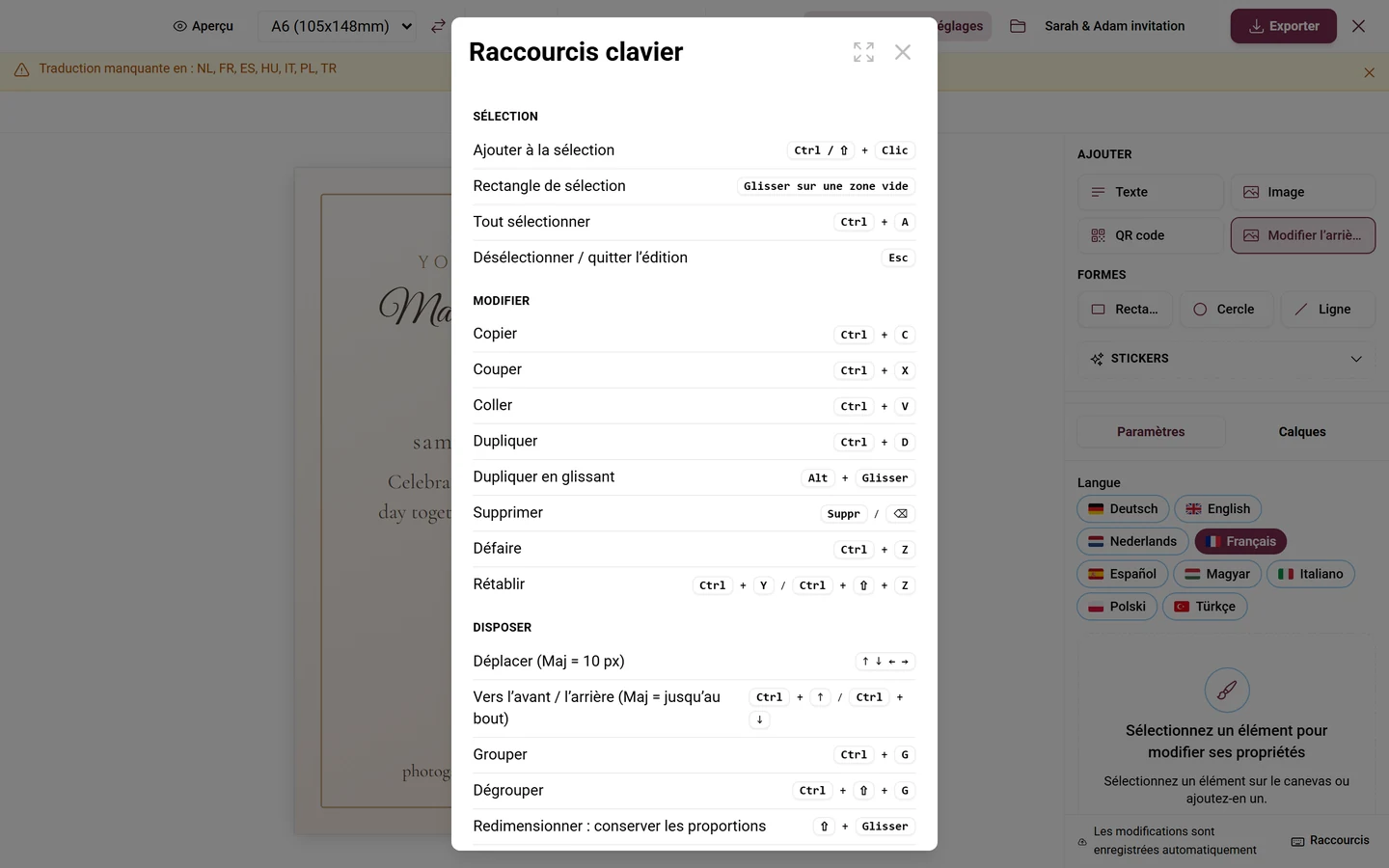
Sélection
| Action | Touches |
|---|---|
| Ajouter à la sélection | Ctrl ou Maj + clic |
| Tracer un rectangle de sélection | glisser sur une zone vide |
| Tout sélectionner | Ctrl + A |
| Désélectionner / quitter l’édition | Échap |
Modifier
| Action | Touches |
|---|---|
| Copier · couper · coller | Ctrl + C · Ctrl + X · Ctrl + V |
| Dupliquer | Ctrl + D |
| Dupliquer en glissant | Alt + glisser |
| Supprimer | Suppr ou Retour arrière |
| Défaire | Ctrl + Z |
| Rétablir | Ctrl + Y ou Ctrl + Maj + Z |
Disposer
| Action | Touches |
|---|---|
| Déplacer | flèches (1 px, 10 px avec Maj) |
| Vers l’avant / vers l’arrière | Ctrl + ↑ ou Ctrl + ↓ (jusqu’au bout avec Maj) |
| Grouper / dégrouper | Ctrl + G · Ctrl + Maj + G |
| Redimensionner en conservant les proportions | Maj + glisser une poignée |
| Redimensionner depuis le centre | Alt + glisser une poignée |
| Pivoter par pas de 15° | Maj en pivotant |
Vue
| Action | Touches |
|---|---|
| Zoom avant / arrière | Ctrl + + · Ctrl + − (pas × 1,2) |
| Réinitialiser le zoom à 100 % | Ctrl + 0 |
| Zoomer sur la sélection | Maj + 2 ou Ctrl + Maj + 0 |
| Afficher/masquer les règles | Maj + R |
| Afficher/masquer les repères | Ctrl + ; |
| Verrouiller les repères | Ctrl + Alt + ; |
| Placer un repère sans magnétisme | Alt en le glissant depuis la règle |
Menu contextuel
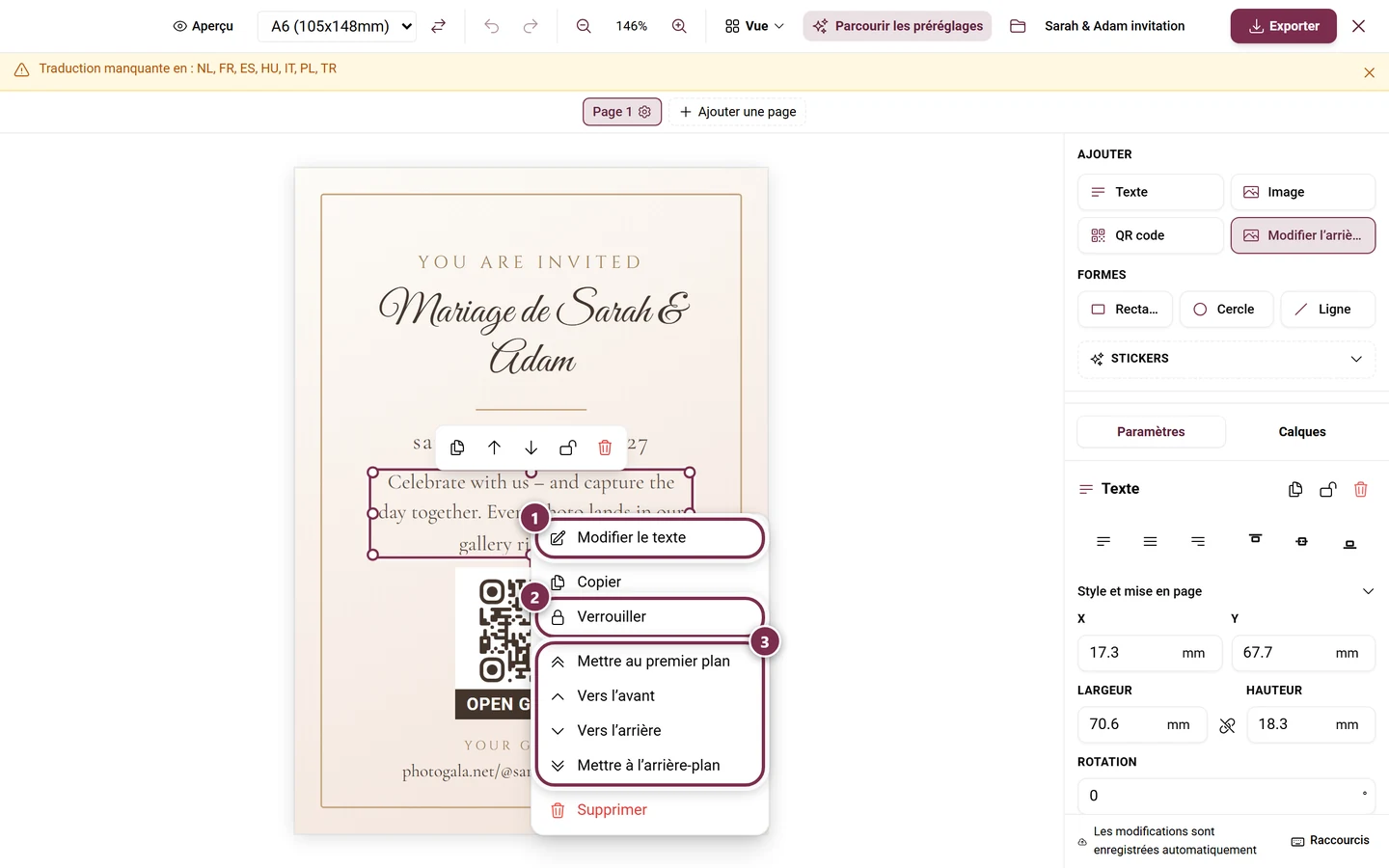
Section intitulée « Menu contextuel »Un clic droit sur un élément (appui long sur mobile) ouvre le menu contextuel avec Modifier le texte, Copier, Verrouiller / Déverrouiller, les actions de groupe, ainsi que Mettre au premier plan, Vers l’avant, Vers l’arrière, Mettre à l’arrière-plan et Supprimer.
Gérer les designs
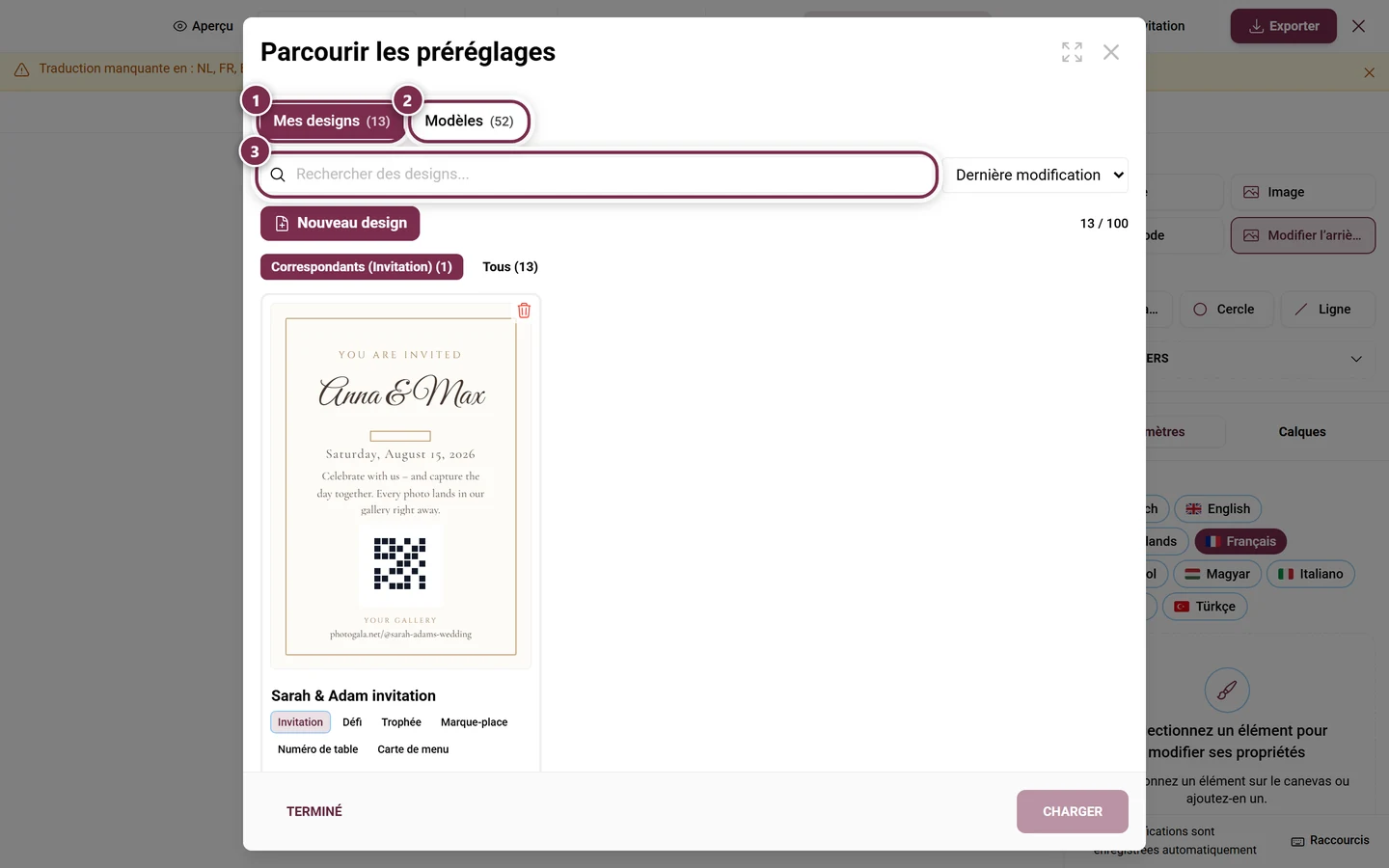
Section intitulée « Gérer les designs »Parcourir les modèles ouvre le navigateur avec deux zones :
- Mes designs : vos designs enregistrés, avec recherche, tri (Dernière modification, Nom A–Z, Format de papier) et les filtres Correspondants et Tous. Sous Contextes, vous définissez pour quels types de modèles un design est proposé. Charger l’ouvre, l’icône de corbeille le supprime (avec la confirmation Supprimer le design ?), Nouveau design en démarre un vide.
- Modèles : des modèles préconçus. Partir de zéro, ou reprendre un modèle dans votre propre design avec Utiliser comme point de départ.
Exporter en PDF
Section intitulée « Exporter en PDF »Exporter, dans la barre d’outils, ouvre Exporter en PDF. La boîte de dialogue vous guide à travers les options, la génération et le téléchargement.
- Langue – uniquement pour les événements multilingues. Elle détermine dans quelle langue le PDF est composé.
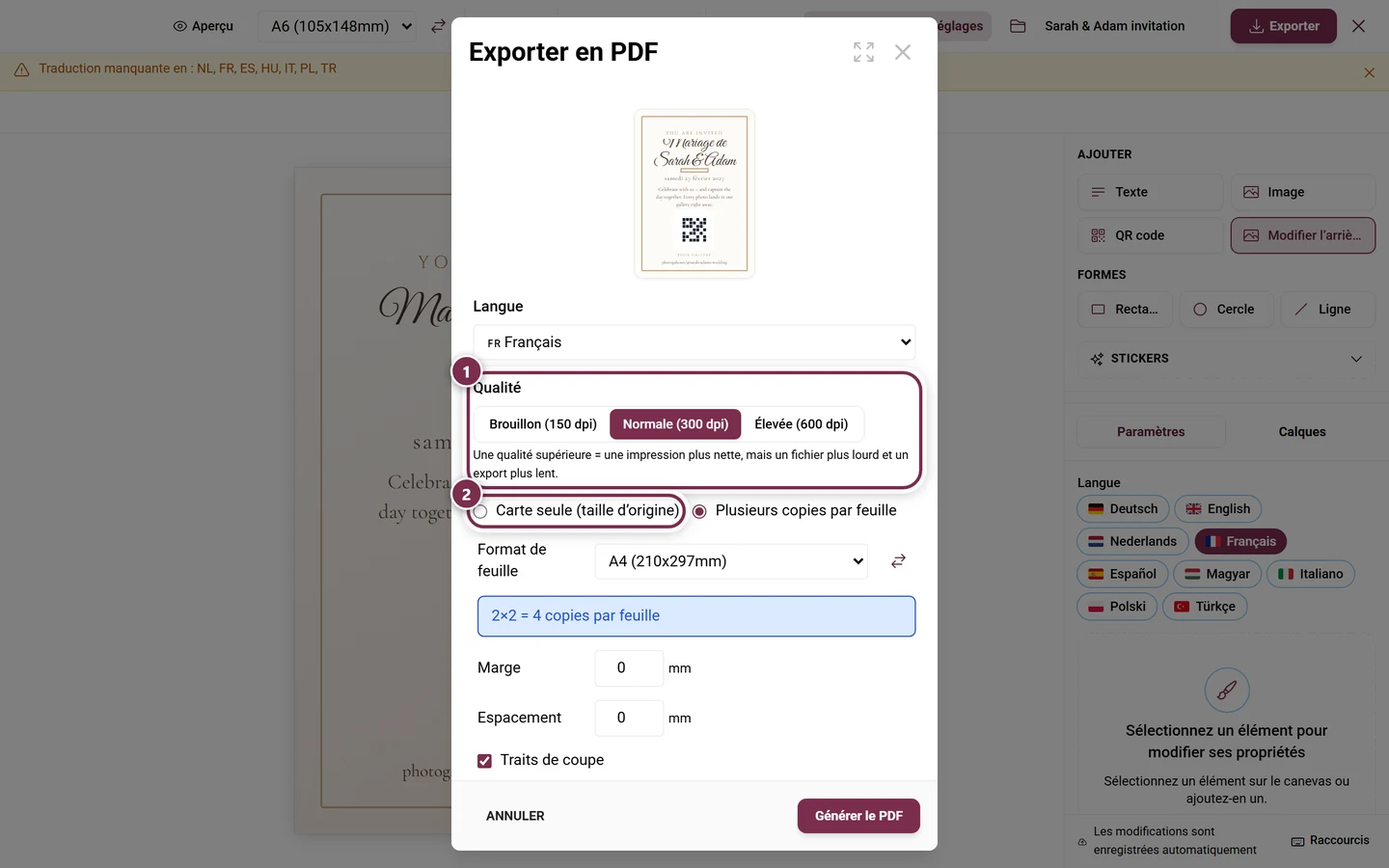
- Qualité : Brouillon (150 dpi), Normale (300 dpi) ou Élevée (600 dpi). La valeur par défaut est Normale. Une qualité plus élevée signifie une impression plus nette, mais un fichier plus lourd et un export plus lent.
- Carte seule (taille d’origine) ou Plusieurs copies par feuille (présélectionné). Si la carte est plus grande que chaque feuille, seule l’option carte seule reste possible.
- Pour un document multipages, ce choix disparaît : « Document multipage — chaque page est imprimée sur sa propre feuille, dans l’ordre. » Cela s’applique à partir de trois pages, pour l’affiche du plan de table, et pour les designs dont le texte s’écoule sur plusieurs pages.
- Imprimer le verso (recto verso) – pour un design de deux pages. Les versos sont disposés en miroir pour s’aligner correctement une fois la feuille retournée.
Avec Plusieurs copies par feuille, s’ajoutent :
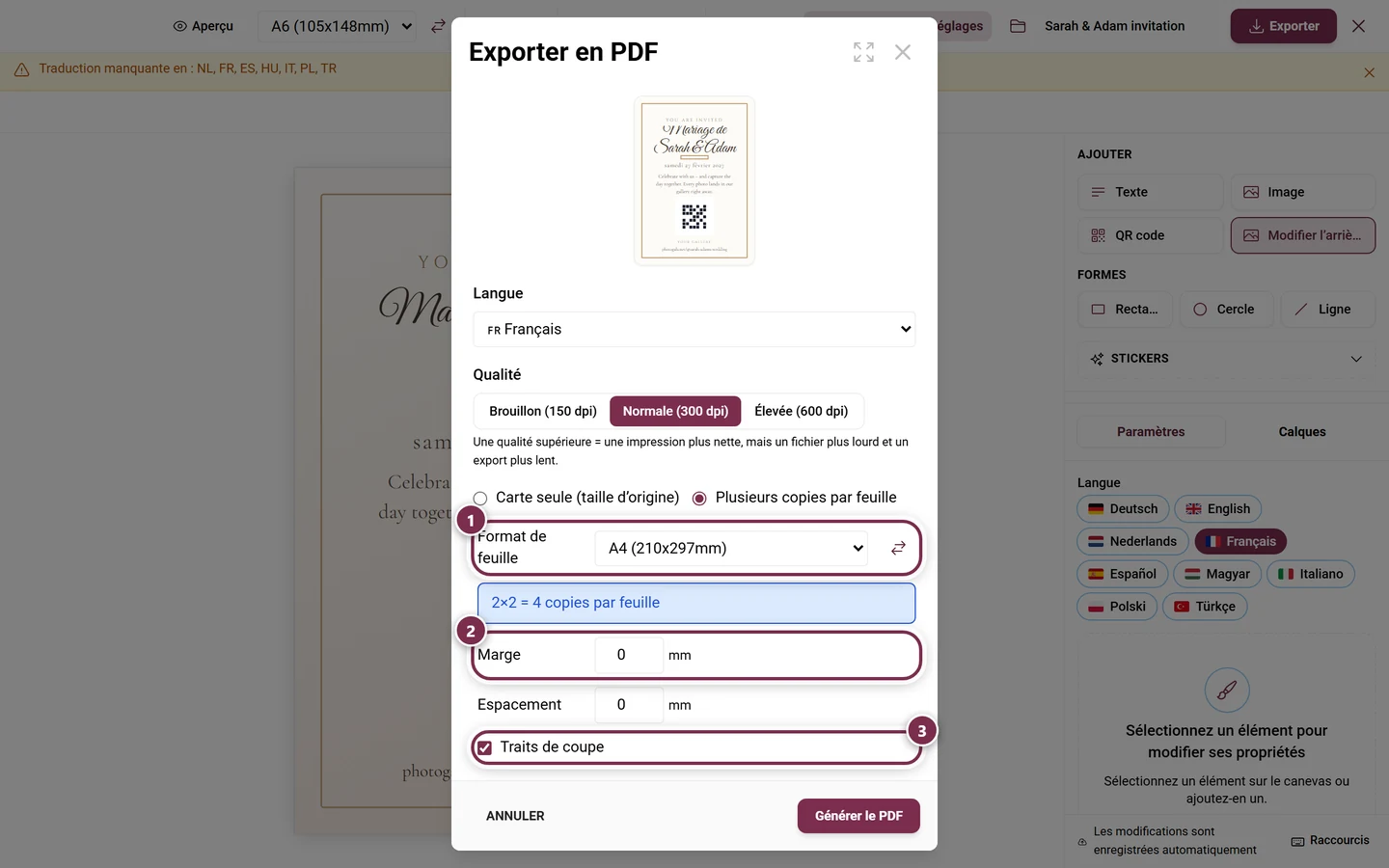
- Format de feuille (A3 à A7 ou Personnalisé en mm) ainsi que Inverser l’orientation. Seuls les formats sur lesquels votre carte tient sont proposés.
- Une ligne de mise en page du type « 3×4 = 12 copies par feuille », avec éventuellement la mention « pivoté à 90° ».
- Marge et Espacement en mm (0 à 50 chacun, valeur par défaut 0).
- Traits de coupe (activés par défaut).
- Traits de pliage – uniquement si au moins une page comporte un pli : Aucun, Dans la marge (par défaut), Tirets ou Pointillés. Les traits dans la marge nécessitent une marge d’au moins 3 mm, sinon l’option est désactivée ; ils se trouvent en dehors de la carte et disparaissent après la coupe. Les traits en tirets ou en pointillés sont imprimés et restent visibles.
- Remplir la page restante – avec plusieurs enregistrements : les emplacements vides sur la dernière feuille sont complétés avec des cartes aléatoires issues de cet export.
Génération et téléchargement
Section intitulée « Génération et téléchargement »Générer le PDF lance le traitement : chargement des enregistrements → résolution des URL d’images → traitement des images → création des pages → finalisation. Cinq astuces d’impression défilent pendant ce temps. Le message « Votre PDF est prêt ! » s’affiche ensuite avec la taille du fichier ; Télécharger le PDF est un second clic volontaire, Retour ramène aux options.
Enregistrer le design dans un fichier
Section intitulée « Enregistrer le design dans un fichier »L’icône de dossier dans la barre d’outils – dont l’infobulle indique Fichier – ouvre le menu correspondant. Vous y enregistrez le design au format JSON (Exporter le design (JSON)) et le rechargez ailleurs (Importer un design (JSON)). Le fichier contient les éléments, le format papier, les repères, les réglages de pliage et les noms des pages. Si le fichier n’est pas un design valide, le studio vous le signale et ne change rien.
Les types de modèles
Section intitulée « Les types de modèles »Un design appartient toujours à un type de modèle – celui-ci détermine les champs dynamiques, les enregistrements et les modèles disponibles. Il en existe neuf :
| Type | Utilité |
|---|---|
| Invitation | carte d’invitation imprimée avec QR code |
| Défi | une carte par défi photo |
| Trophée | une carte par trophée |
| Marque-places | une carte par invité, avec nom et table |
| Numéro de table | un présentoir par table |
| Carte de menu | menu avec services et plats |
| Invitation RSVP | invitation personnalisée avec son propre lien RSVP |
| Affiche QR code | affiche avec un QR vers un outil ou vers la galerie |
| Affiche du plan de table | le plan de table complet sous forme d’affiche |
Les modèles liés au plan de table, au menu et au RSVP se lancent directement depuis l’outil correspondant : Imprimer et exporter le plan de table, Carte de menu et RSVP.
Onglet 2 – Imprimer les défis
Section intitulée « Onglet 2 – Imprimer les défis »Le deuxième onglet génère des cartes imprimées pour vos défis photo – chacune avec son propre QR code. Une étoile sur l’onglet signifie que la fonctionnalité n’est pas encore débloquée.
- Défis non activés : activez d’abord les défis sous Paramètres → Fonctionnalités de la galerie → Participation et points (Fonctionnalités).
- Aucun défi actif : une remarque avec le bouton Aller au gestionnaire de défis (Gestionnaire de défis).
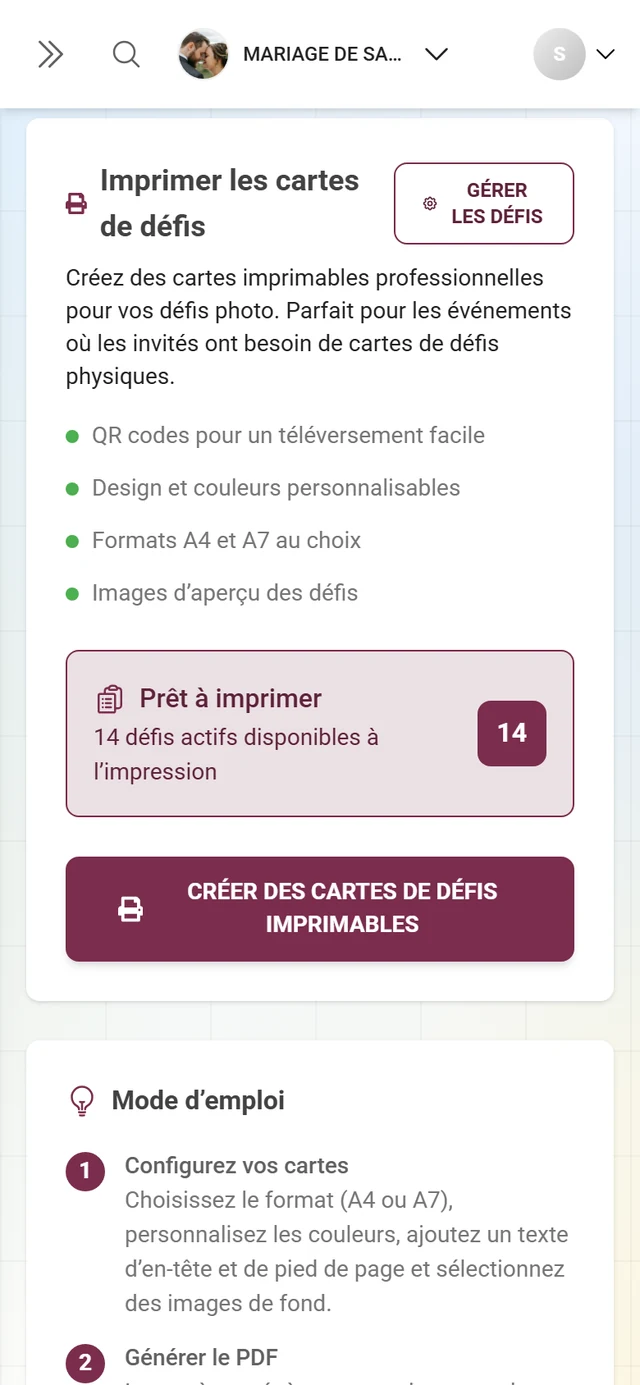
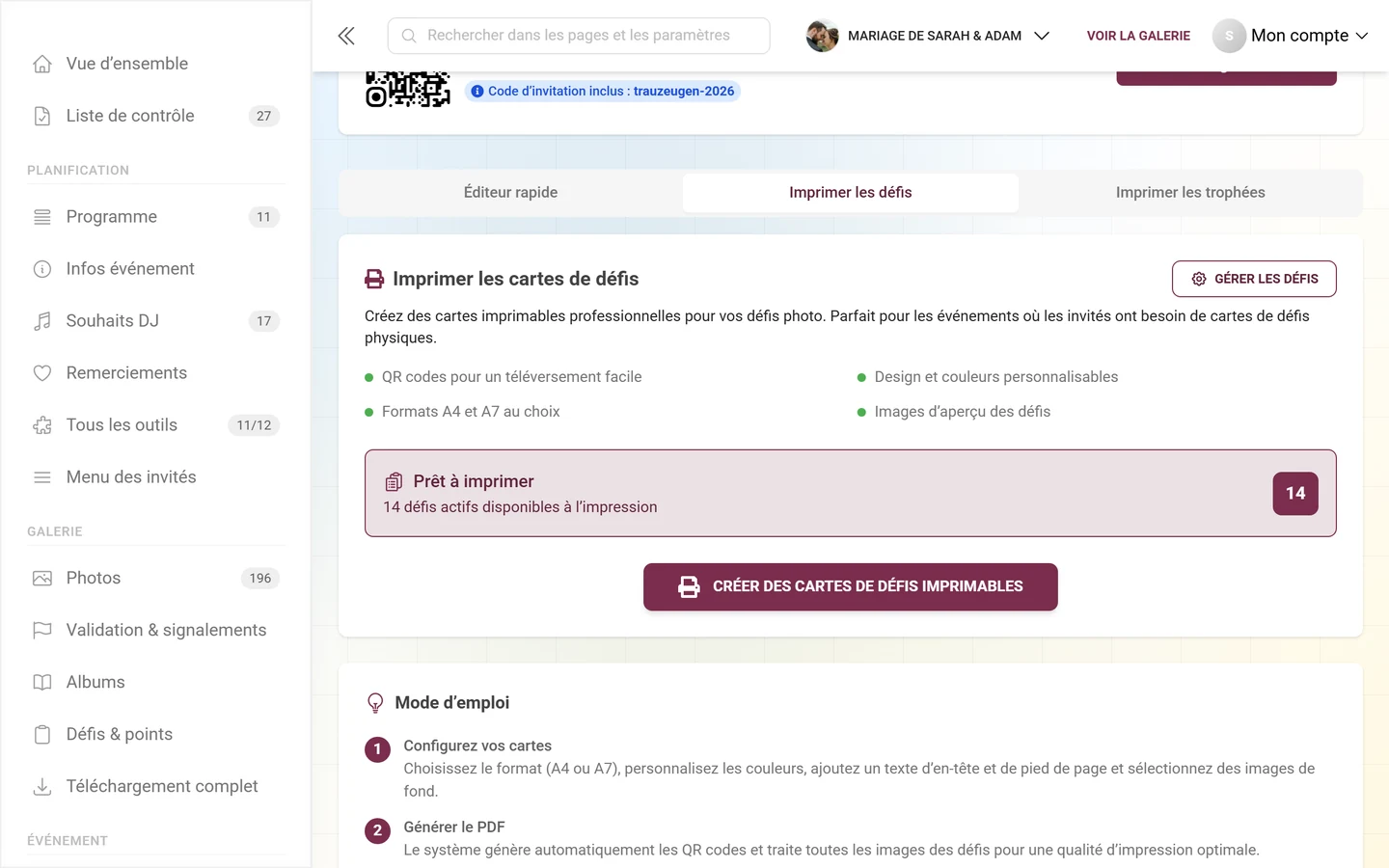
- Défis actifs présents : un aperçu avec le nombre de défis et la liste des fonctionnalités. Créer des cartes de défis imprimables ouvre l’assistant de création de cartes – là aussi, Avancé mène au Design Studio, avec les champs propres aux défis et un export regroupant tous les défis en une fois.
Onglet 3 – Imprimer les trophées
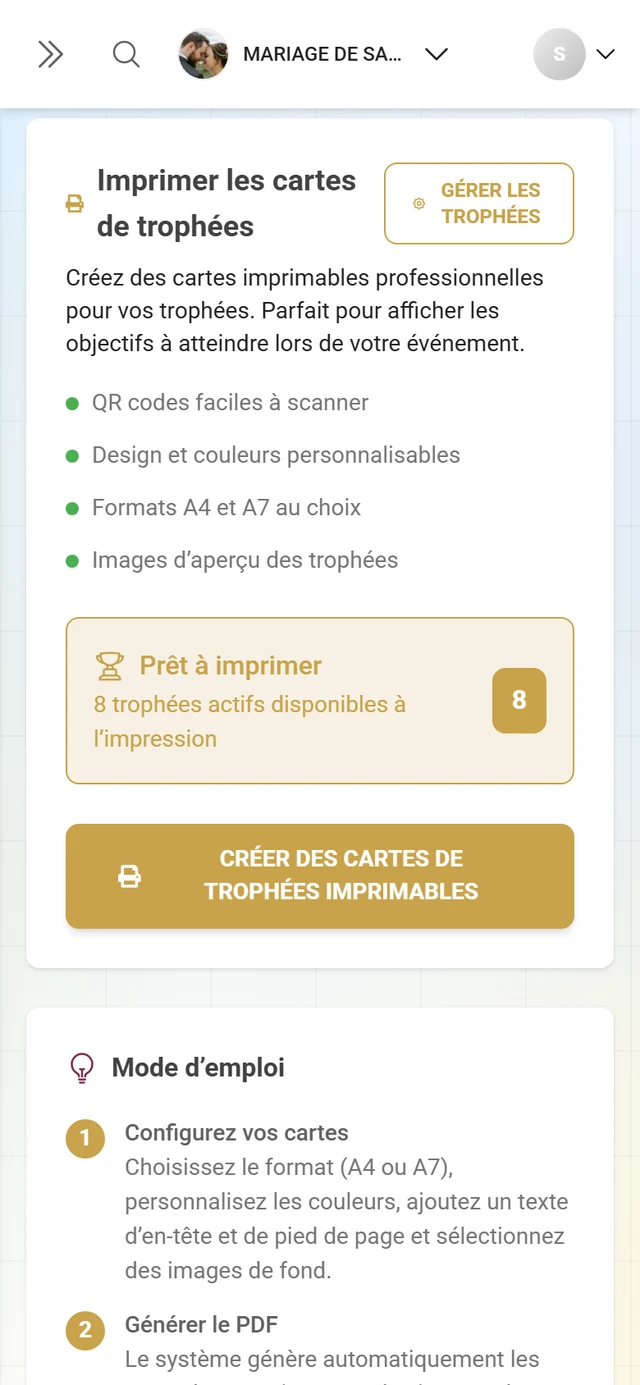
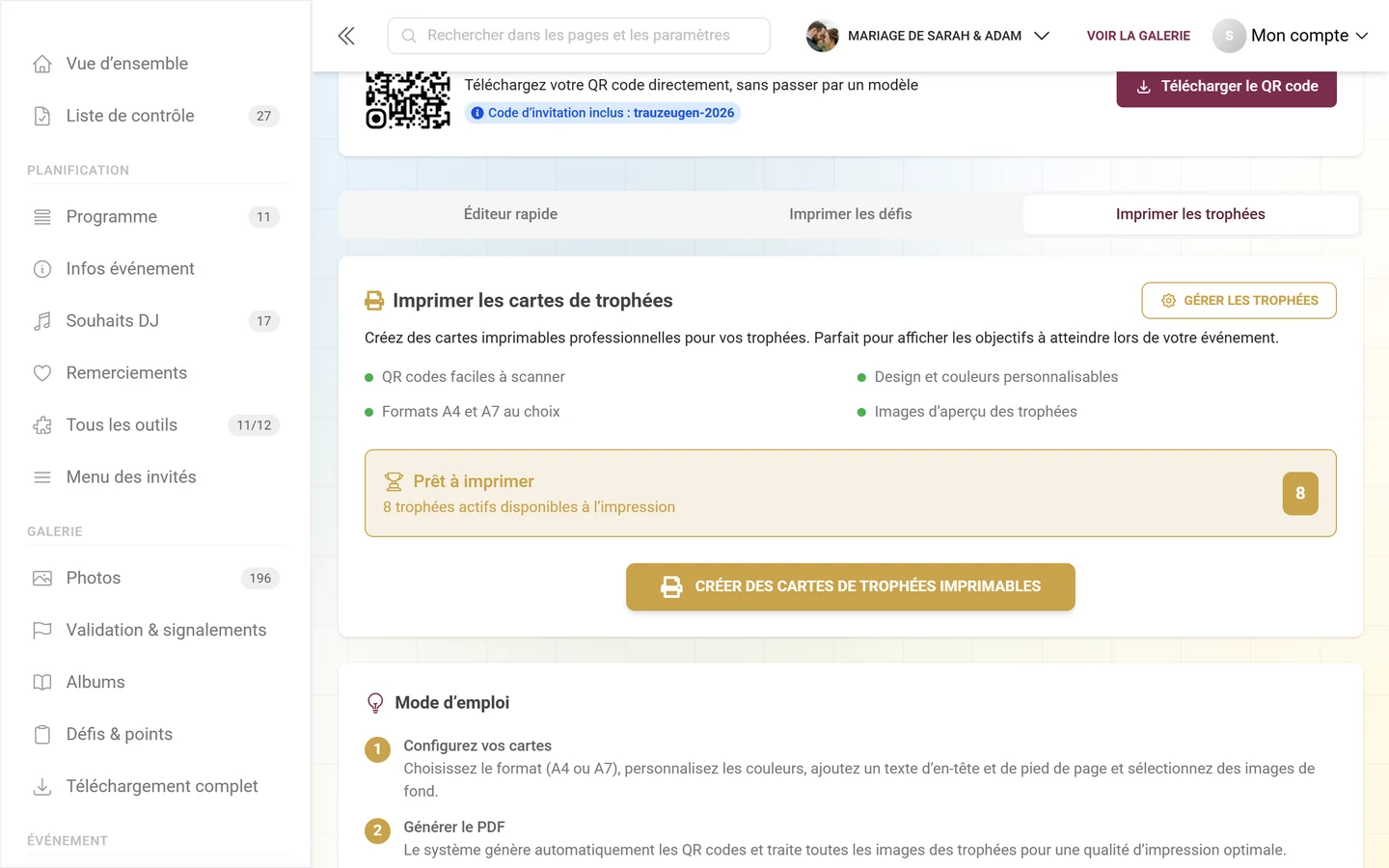
Section intitulée « Onglet 3 – Imprimer les trophées »Le troisième onglet fonctionne de la même façon, mais pour les trophées : les remarques Trophées non activés ou Aucun trophée actif, le lien Aller au gestionnaire de trophées et le bouton Créer des cartes de trophées imprimables. Détails dans Trophées et récompenses.
Premium et rôles
Section intitulée « Premium et rôles »- Cette entrée de menu n’apparaît dans les événements en marque blanche que si au moins une fonctionnalité de téléchargement QR est débloquée ; sans déblocage, un verrou premium recouvre la page.
- Chaque onglet peut afficher sa propre étoile. Certains boutons de téléchargement sont en outre verrouillés individuellement.
- Mode démo : l’enregistrement côté serveur est désactivé (« Enregistrement automatique désactivé - Mode démo ! ») ; les modifications locales restent, et le Design Studio continue de fonctionner.
Débloquez ces fonctionnalités sous Forfait & durée.
Résolution des problèmes
Section intitulée « Résolution des problèmes »- QR manquant / bouton désactivé : le QR code est encore en cours de génération (« Génération en cours… ») ou une erreur s’est produite – patientez un instant et vérifiez la sélection du code.
- Sur invitation uniquement, sans code : avertissement rouge – intégrez un code, sinon les invités devront saisir le mot de passe.
- Le QR code ne se laisse pas scanner : il se trouve sur la ligne de pliure. Le bandeau de validation vous le signale ; déplacez-le dans une moitié.
- Le texte se trouve sur le pli : respectez la Marge de sécurité autour de la pliure (3 à 5 mm).
- Une moitié est à l’envers : cela n’arrive qu’avec la carte de table – utilisez le bouton Se retrouve à l’envers — faire pivoter.
- « La carte est plus grande que tous les formats de feuille disponibles » : seule la carte seule est alors possible – ou choisissez une feuille plus grande, ou un format papier plus petit.
- Traits de pliage dans la marge grisés : augmentez la Marge à au moins 3 mm, ou optez pour une ligne imprimée en continu.
- Menu ou plan de table obsolète dans le design : cliquez sur Tout mettre à jour dans le bandeau orange.
- Le texte ne tient pas dans le cadre : cliquez sur le badge rouge sur le cadre, ou utilisez Faire circuler entre les pages.
- « Vous avez atteint la limite de 100 designs » : supprimez d’anciens designs dans le navigateur.
- Modifications disparues ? En mode démo, rien n’est enregistré sur le serveur. Sinon, attendez le statut Enregistré – après un plantage, le studio vous propose de Restaurer. Si vous ouvrez le studio via Continuer la création dans l’assistant d’impression, votre dernier brouillon est chargé automatiquement.
- Impossible de déplacer les repères : ils sont verrouillés – déverrouillez-les dans le menu Vue ou via un clic droit.
- Règles, grille et repères sont introuvables : le menu Vue n’existe que sur ordinateur.
Conseils et bonnes pratiques
Section intitulée « Conseils et bonnes pratiques »- Avant l’impression en série, imprimez un exemplaire de test et scannez le QR code avec votre téléphone.
- Imprimez sur du carton 200–300 g/m², éventuellement plastifiez et arrondissez les coins.
- En cas d’impression multiple, laissez les Traits de coupe activés – ils vous aident à découper proprement.
- Travaillez avec les Repères de marge (5 mm) pour qu’une coupe légèrement décalée ne rogne rien d’important.
- Pour les événements multilingues, utilisez Traduire et complétez les langues manquantes.
- Pour l’impression recto verso, reportez le pli avec Appliquer à toutes les pages.
- Construisez un design une seule fois et réutilisez-le pour plusieurs types de modèles grâce aux Contextes.
Pages d’aide associées
Section intitulée « Pages d’aide associées »- Accéder à l’événement et Rejoindre un événement – comment les invités scannent le QR code.
- Personnaliser l’apparence – apparence du QR code et couleurs de marque.
- Inviter des invités et Rôles et permissions – codes d’invitation et droits.
- Imprimer et exporter le plan de table, Carte de menu et RSVP – les outils derrière les modèles.
- Invitation numérique – la page d’invitation animée, pas la carte imprimée.
- Gestionnaire de défis et Trophées et récompenses – créer le contenu des cartes.
- Forfait & durée – débloquer les fonctionnalités premium.