Puis-je recadrer ou ajuster une photo ?
Oui. Vous pouvez recadrer une photo et définir un point focal. Ce sont deux choses très différentes :
- Le point focal ne change pas la photo. Il retient simplement l’endroit qui doit rester visible lorsque l’image est affichée fortement recadrée quelque part.
- Le recadrage modifie le fichier – et de manière définitive.
Lisez donc d’abord l’encadré d’avertissement avant de recadrer quoi que ce soit.
Qui peut faire cela ?
Section intitulée « Qui peut faire cela ? »- Vos propres photos peuvent toujours être modifiées – donc tout ce que vous avez vous-même téléversé.
- Les modérateurs et les hôtes peuvent modifier toutes les photos de l’événement.
- Sur une photo qui appartient à quelqu’un d’autre, l’entrée Modifier est tout simplement absente.
Où se trouve cette fonction
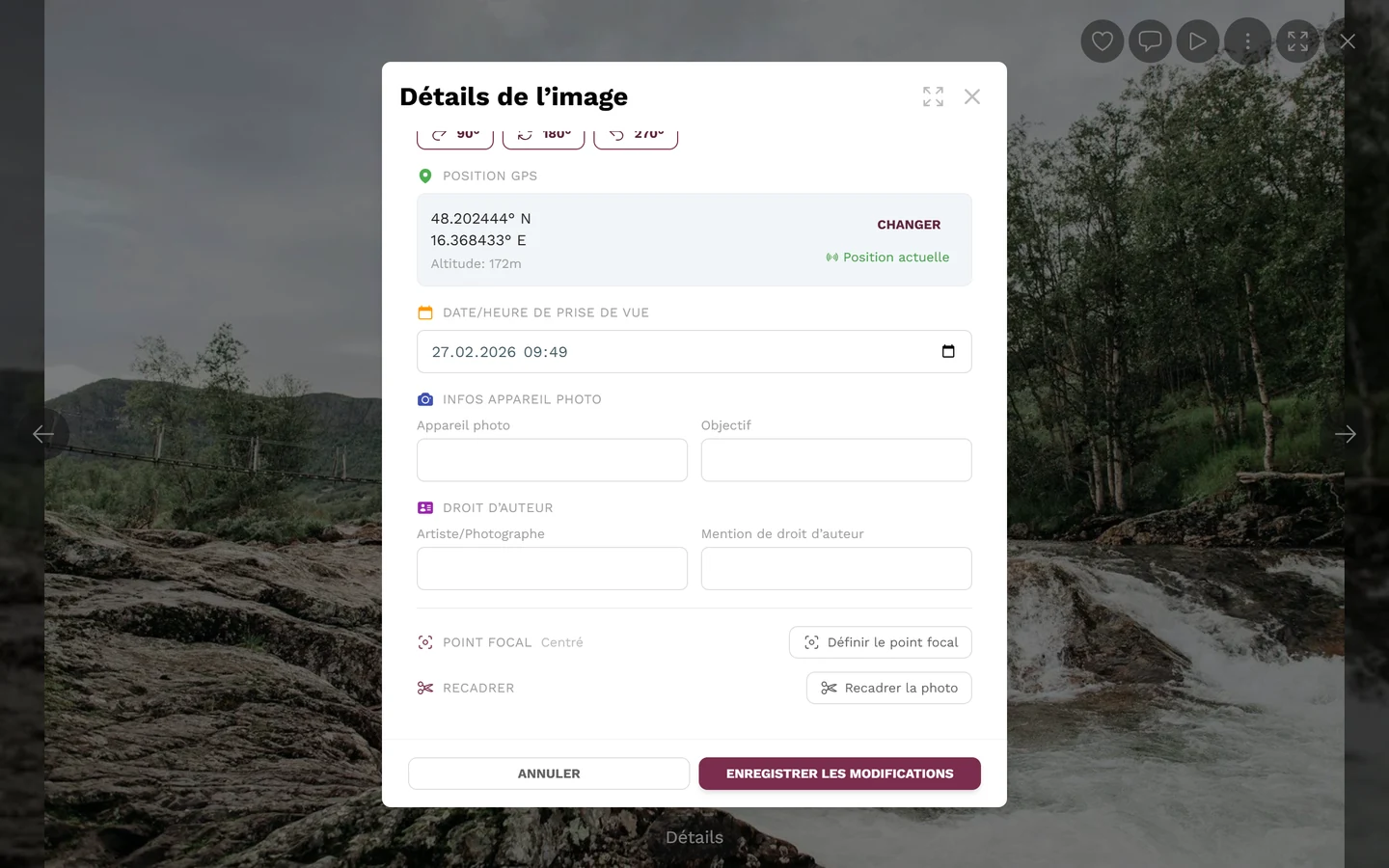
Section intitulée « Où se trouve cette fonction »Vous ne modifiez pas une photo directement dans la vue de l’image. Le recadrage et le point focal se trouvent dans la boîte de dialogue des détails de l’image, et ils n’apparaissent qu’après avoir touché Modifier.
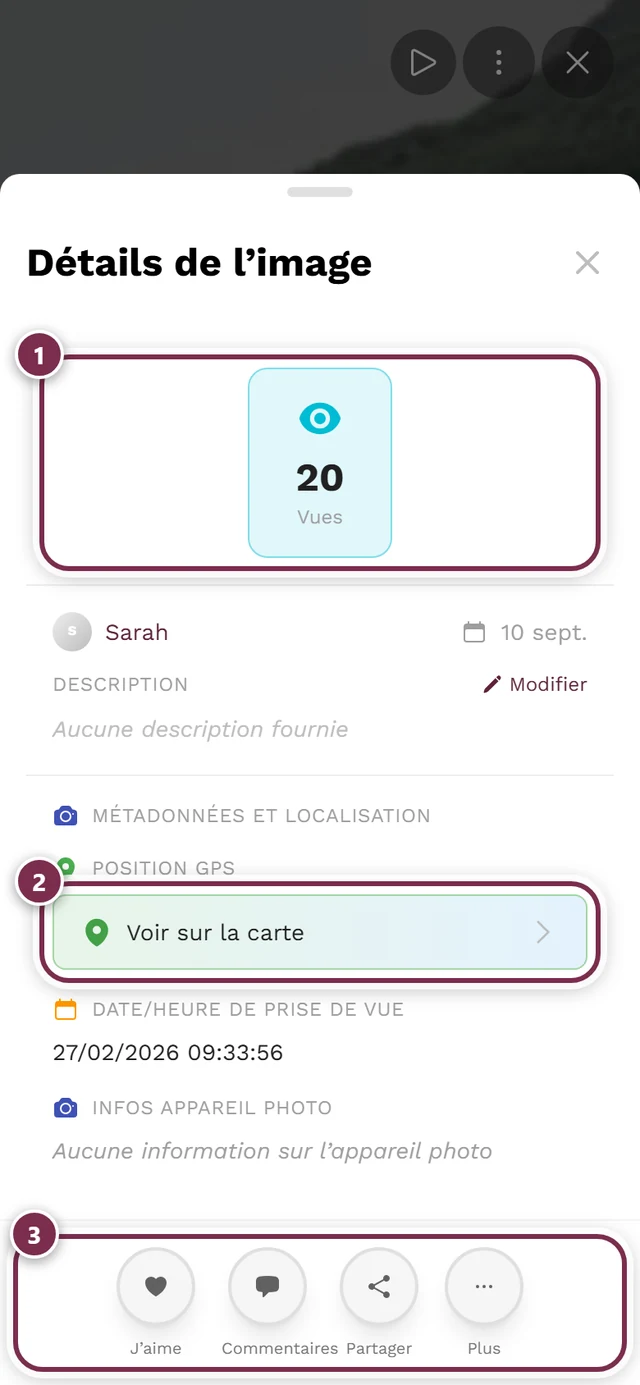
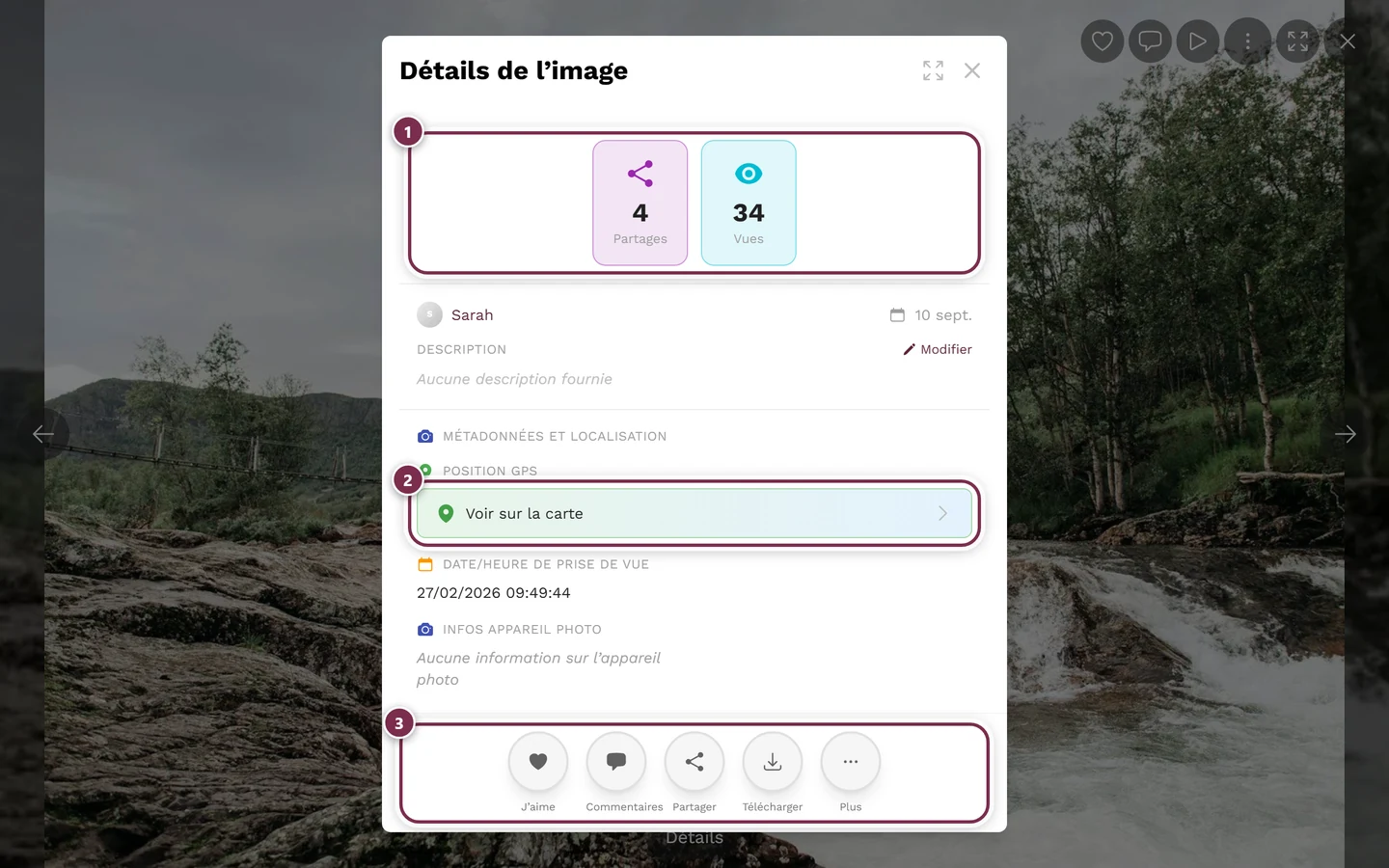
Le chemin est toujours le même :
-
Ouvrez les détails de l’image.
-
À côté du titre Description, touchez Modifier (icône crayon).
-
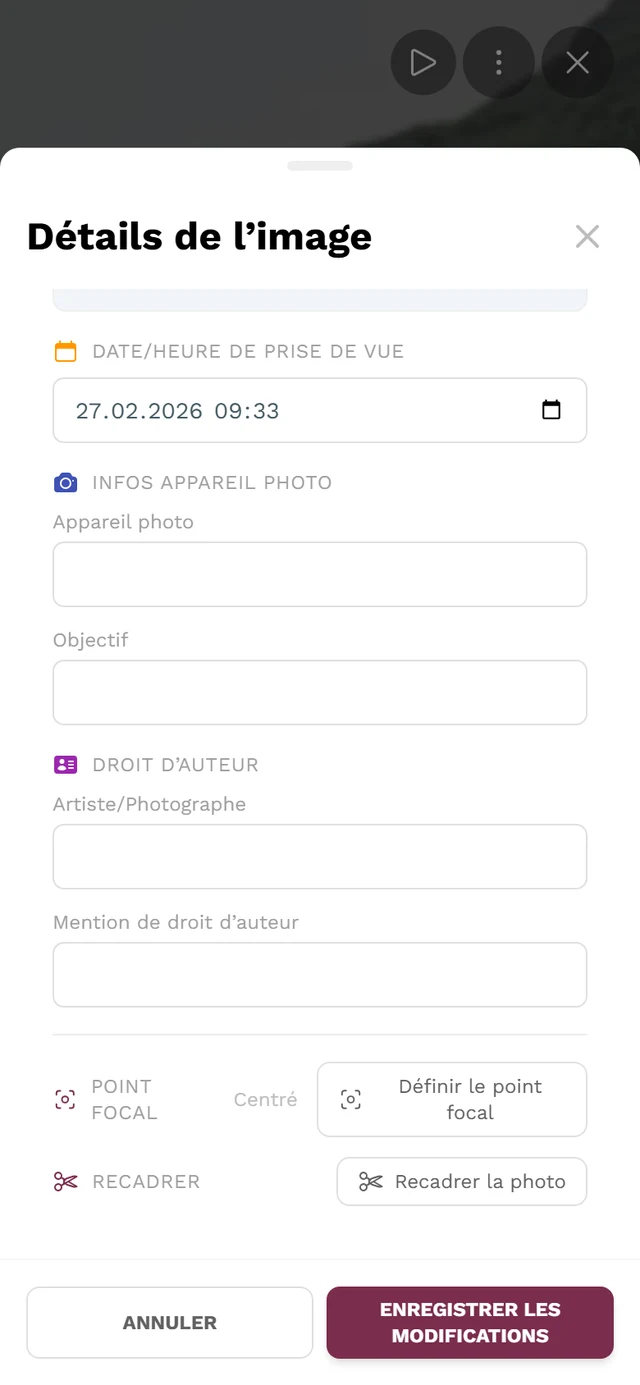
Faites défiler vers le bas jusqu’à la section Métadonnées et localisation. Tout en bas se trouvent maintenant Point focal et Recadrer.
Trois chemins vers le mode édition
Section intitulée « Trois chemins vers le mode édition »Chemin 1 – Ouvrir la photo et afficher les détails
Section intitulée « Chemin 1 – Ouvrir la photo et afficher les détails »-
Touchez la photo dans la galerie. Elle s’ouvre en plein écran.
-
Touchez Détails dans la barre de commande en bas. La boîte de dialogue des détails de l’image s’ouvre.
-
Touchez Modifier.
Chemin 2 – Balayer vers le haut sur téléphone
Section intitulée « Chemin 2 – Balayer vers le haut sur téléphone »En plein écran, sur téléphone, vous pouvez aussi simplement balayer l’écran vers le haut sur la photo au lieu d’utiliser le bouton Détails – cela ouvre les mêmes détails de l’image. En plein écran réel (sans bordures), ce geste est volontairement désactivé ; utilisez alors le bouton Détails.
Chemin 3 – Directement depuis la galerie vers l’édition
Section intitulée « Chemin 3 – Directement depuis la galerie vers l’édition »C’est le chemin le plus rapide lorsque vous savez déjà exactement quelle photo vous voulez ajuster.
-
Sur ordinateur : clic droit sur la photo dans la grille de la galerie. Sur téléphone : appui prolongé sur la photo.
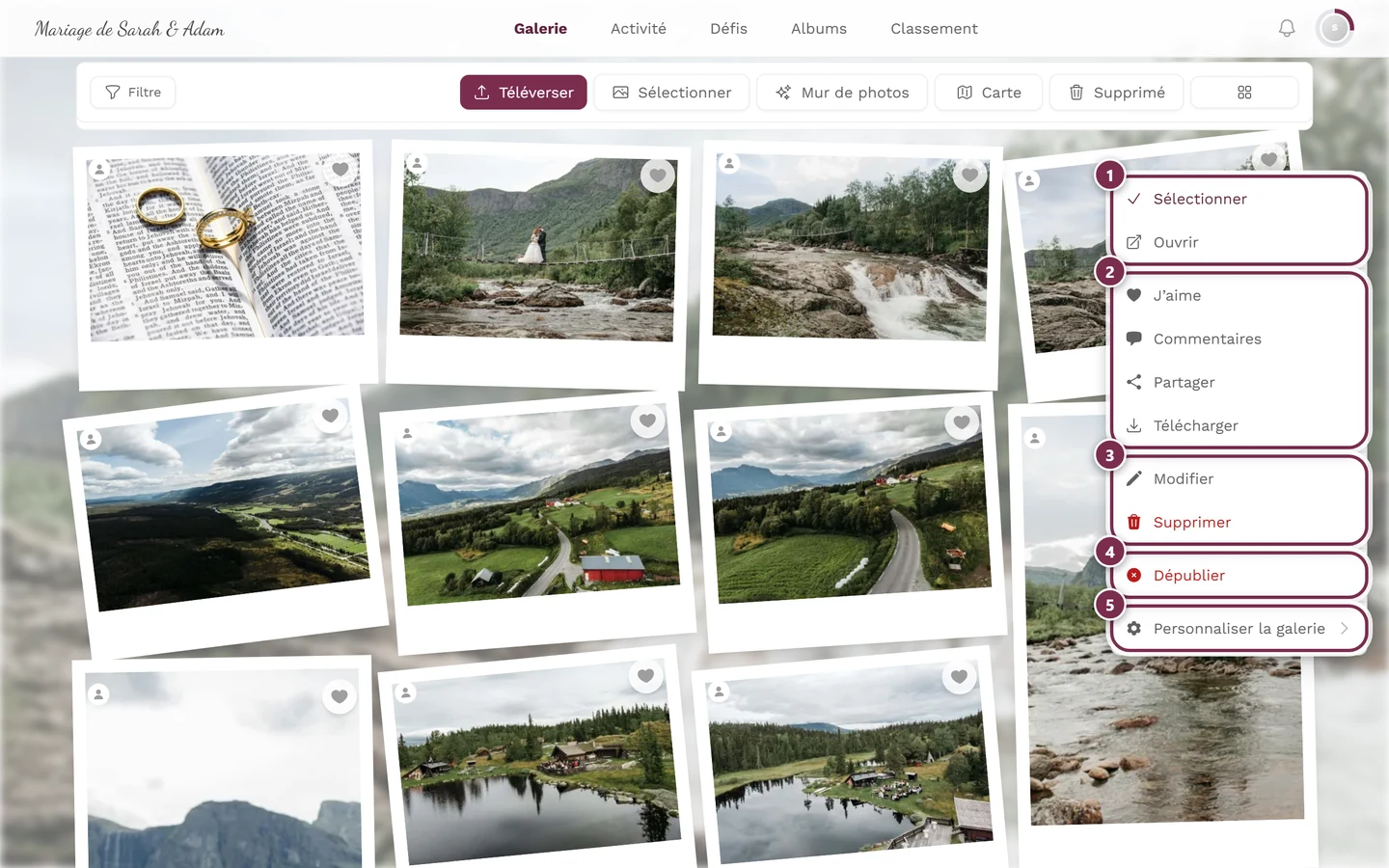
Le menu contextuel d'une vignette photo – l'entrée Modifier mène directement au mode édition. ① Sélectionner et Ouvrir, ② J'aime, Commentaires, Partager et Télécharger – Partager n'apparaît que si le partage est activé pour l'événement, Télécharger uniquement si les téléchargements individuels sont autorisés, ③ Modifier et Supprimer – pour vos propres photos, pour celles des autres uniquement avec des droits de modération, ④ Dépublier – uniquement avec des droits de modération ; sur une photo pas encore approuvée, l'entrée s'appelle Publier, ⑤ Personnaliser la galerie – réservé aux hôtes et administrateurs. -
Choisissez Modifier. La boîte de dialogue des détails de l’image s’ouvre directement en mode édition – l’étape passant par le lien Modifier est supprimée.
Recadrer une photo
Section intitulée « Recadrer une photo »-
En mode édition, touchez Recadrer la photo en bas. La boîte de dialogue Recadrer la photo s’ouvre avec l’indication « Faites glisser le cadre pour choisir la zone visible. »
-
Choisissez un format en haut :
- Libre – le cadre peut être déplacé librement dans tous les sens. C’est ici seulement qu’apparaissent, en plus des quatre poignées d’angle, des poignées de bord.
- 1:1 – carré.
- 16:9 – format large.
- Original – conserve le format d’origine de la photo.
-
Ajustez le cadre à l’aide des poignées rondes, ou déplacez-le en saisissant son centre. Une grille de lignes de guidage vous aide à aligner.
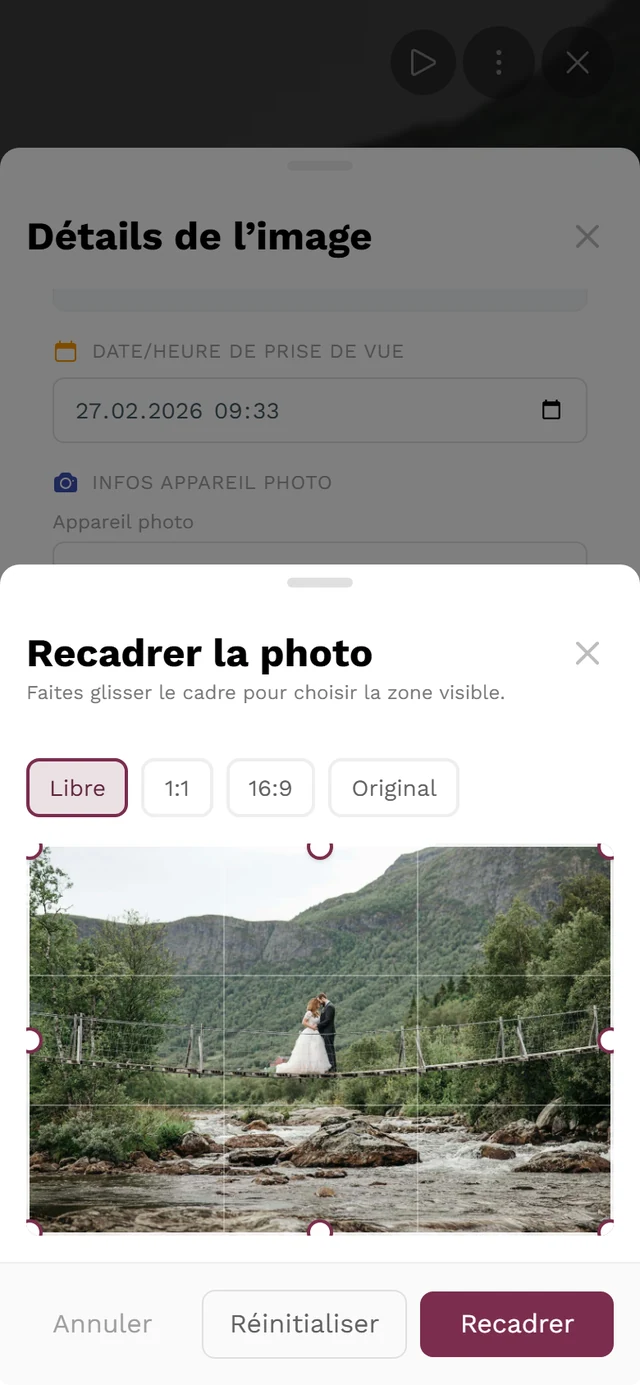
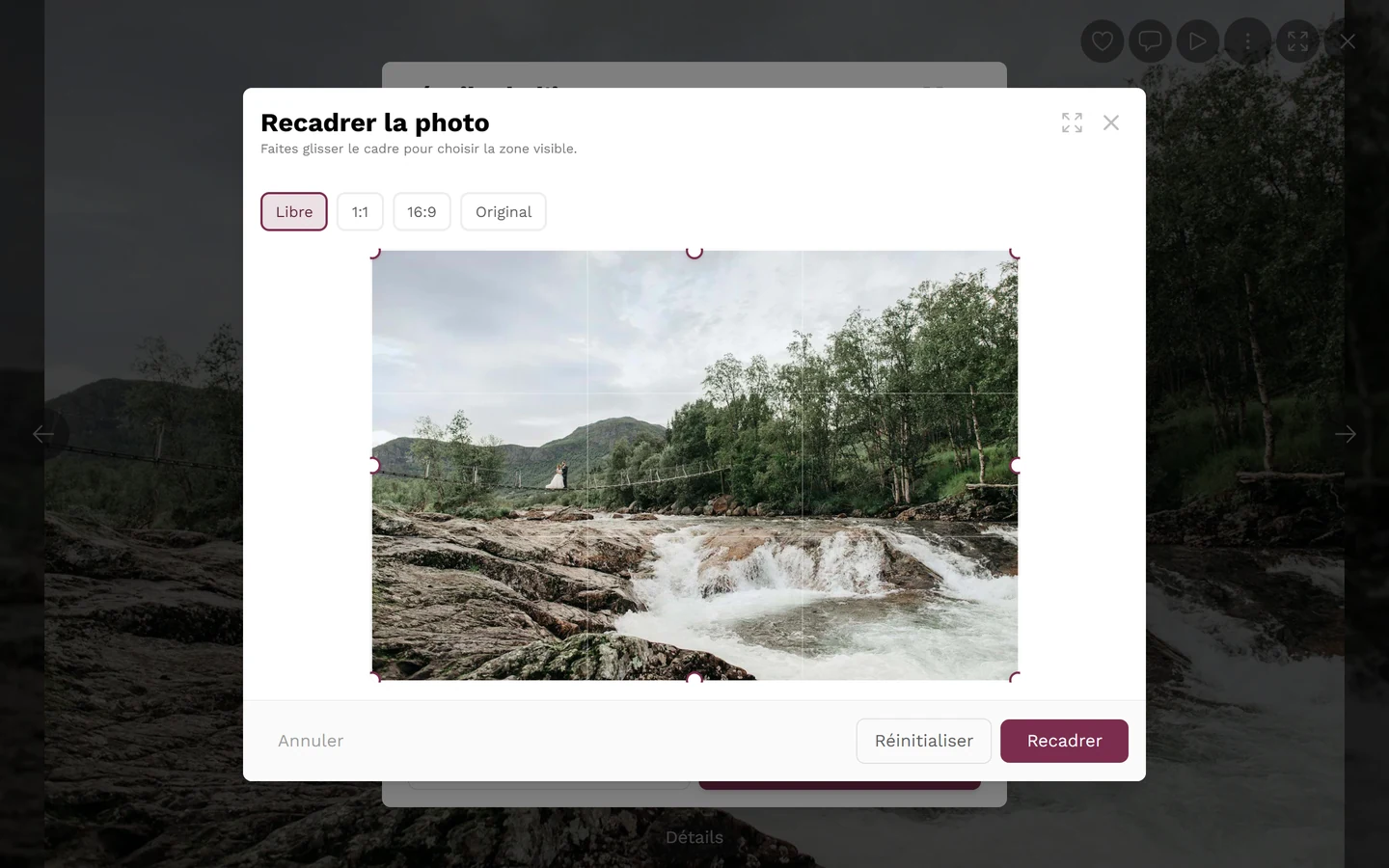
La boîte de dialogue Recadrer la photo : en haut les quatre formats (ici Libre), sur l'image les poignées rondes et la grille des tiers, en bas Annuler, Réinitialiser et Recadrer. La question de sécurité n'apparaît qu'après Recadrer. -
Réinitialiser restaure le cadrage complet, Annuler abandonne tout.
-
Touchez Recadrer. La confirmation Recadrer la photo ? apparaît alors – confirmez avec Oui, recadrer.
Définir un point focal
Section intitulée « Définir un point focal »Les vignettes d’aperçu sont souvent recadrées plus étroitement que la photo complète. Le point focal permet de définir l’endroit qui doit rester visible dans ce cas. Le texte d’aide dans l’interface précise exactement les emplacements concernés : « Touchez l’endroit qui doit rester visible lorsque cette photo est recadrée (couvertures, en-têtes, vignettes). »
-
En mode édition, touchez Définir le point focal. À côté du titre Point focal s’affiche l’état actuel – soit Centré, soit la position définie en pourcentage.
-
Toucher librement : touchez directement l’endroit important dans l’aperçu – un visage, par exemple. Un repère s’y déplace.
-
Préréglages : juste à côté se trouve une grille de neuf zones (haut/milieu/bas × gauche/centre/droite). Toucher l’une d’elles place le point focal sur ce coin ou ce bord.
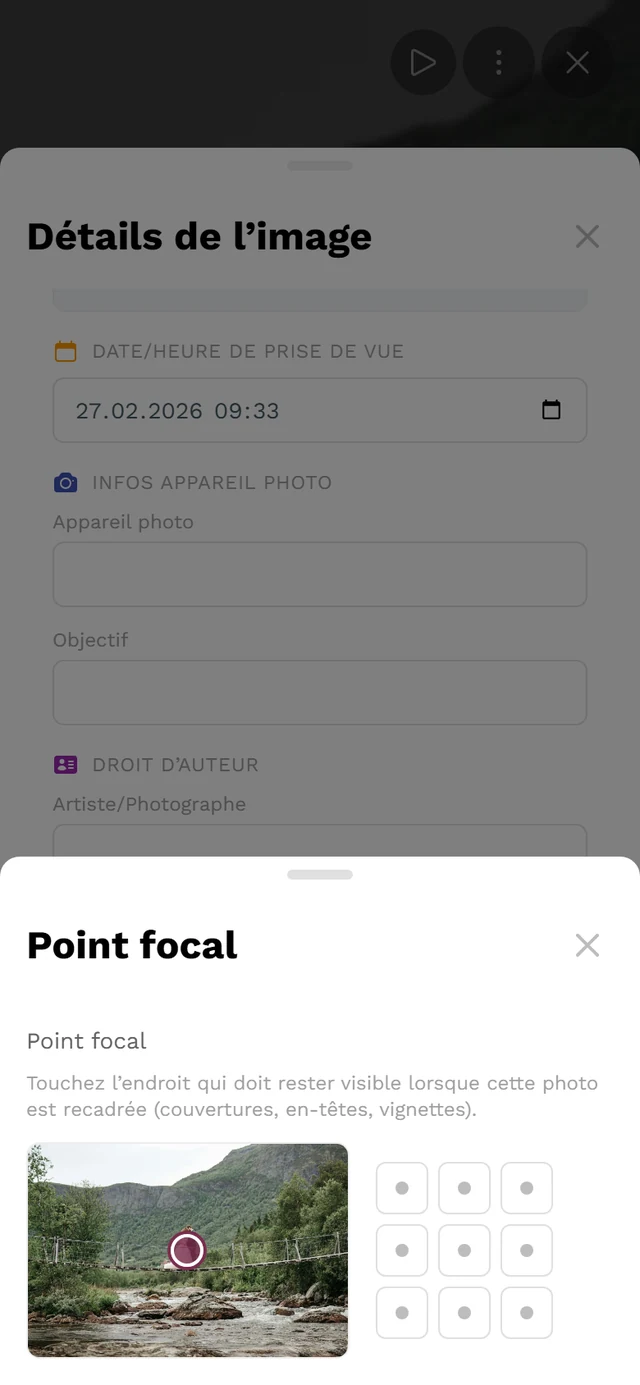
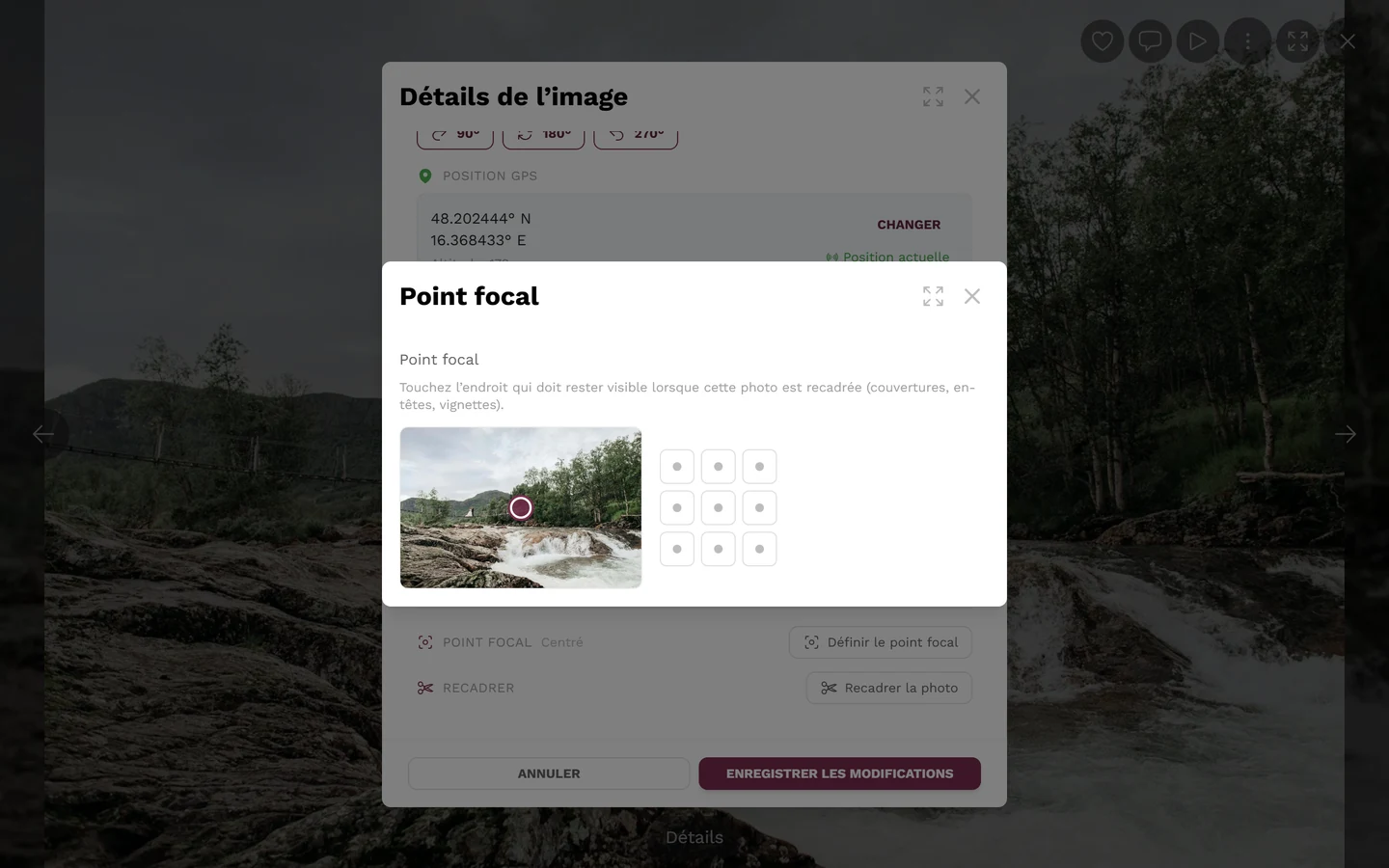
La fenêtre pop-up Point focal : à gauche l'image d'aperçu avec le repère, à droite les neuf préréglages. Centrer est absent ici – cette photo est encore Centré. -
Centrer réinitialise le point focal. Cette entrée n’apparaît que si un point focal a été défini.
Ce que le mode édition permet de faire d’autre
Section intitulée « Ce que le mode édition permet de faire d’autre »Dans la même boîte de dialogue, vous pouvez aussi modifier :
- Description – un champ de texte libre pour la légende.
- Albums – attribuer la photo à un ou plusieurs albums (uniquement s’il existe des albums). Voir Parcourir les albums.
- Défi – attribuer la photo à un défi photo ou retirer cette attribution (uniquement si les défis sont activés).
- Rotation – Rotation à droite (sens horaire), Rotation à gauche (sens antihoraire) et Retourner (180°).
- Métadonnées et localisation – Position GPS (dont Position actuelle), Date/heure de prise de vue, Infos appareil photo (appareil, objectif) et Droit d’auteur (artiste/photographe, mention de droit d’auteur).
Ces modifications ne prennent effet qu’avec Enregistrer les modifications ; Annuler les abandonne. Une rotation est alors mise en file d’attente puis exécutée en arrière-plan.
Qu’en est-il pour les vidéos et les photos animées ?
Section intitulée « Qu’en est-il pour les vidéos et les photos animées ? »Plusieurs photos à la fois
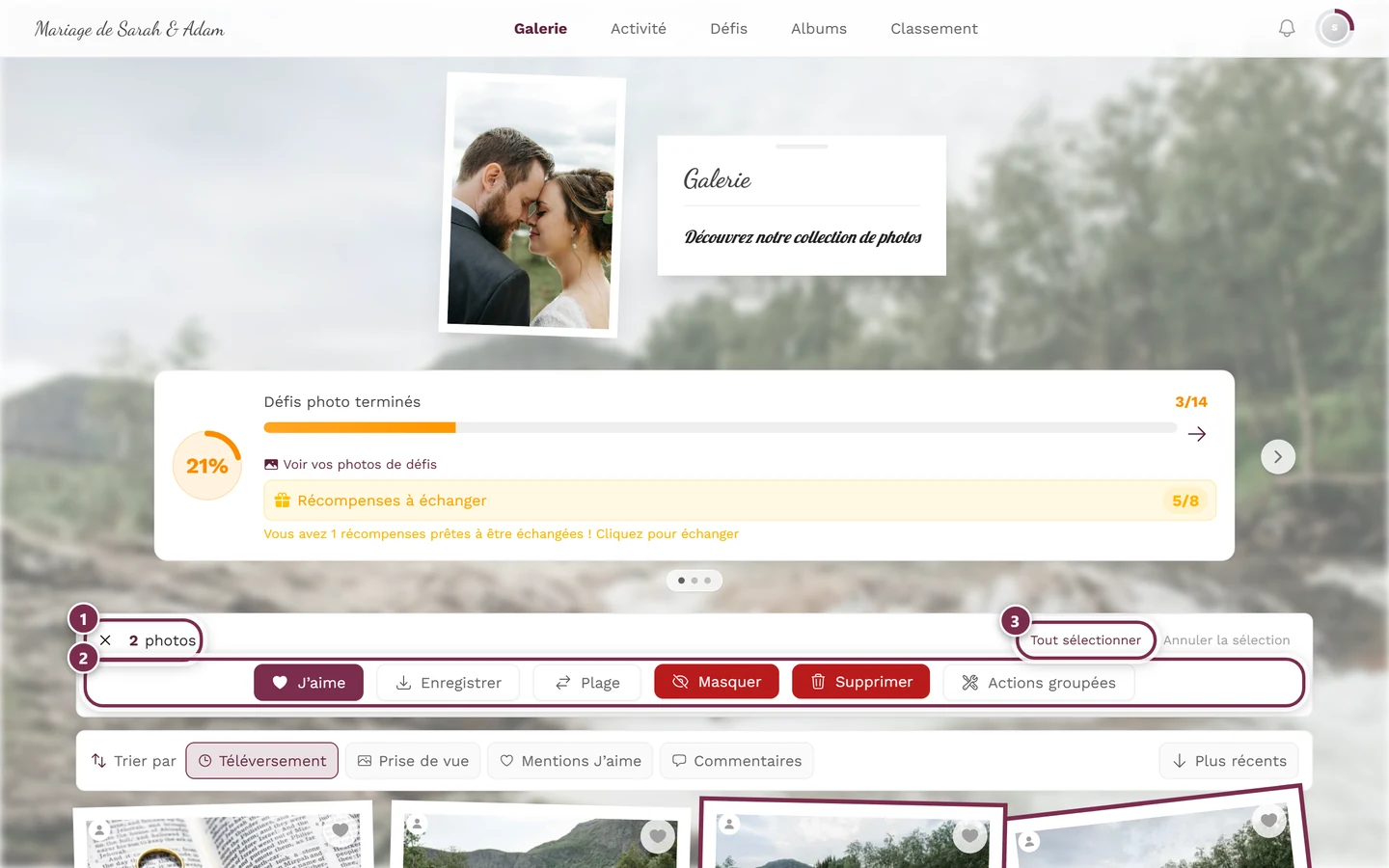
Section intitulée « Plusieurs photos à la fois »Recadrer une par une devient fastidieux pour toute une série. C’est pourquoi Pivoter et Métadonnées sont disponibles sous forme d’Actions groupées : sélectionnez les photos dans la galerie, puis touchez Actions groupées dans la barre d’actions. La boîte de dialogue comporte les onglets Défi, Album, Description, Pivoter et Métadonnées.