Signaler et modérer du contenu
Pour que la galerie reste agréable pour tout le monde, vous pouvez signaler des photos inappropriées. Ce qui se passe ensuite dépend de votre rôle – c’est pourquoi ce guide comporte trois parties : pour les invités, pour les modérateurs et pour les administrateurs/organisateurs.
En tant qu’invité : signaler une photo
Section intitulée « En tant qu’invité : signaler une photo »Un signalement est envoyé confidentiellement à l’organisateur, pas à Photogala. La photo ne disparaît donc pas immédiatement – un modérateur ou l’organisateur examine le signalement et décide de la suite à donner.
Étape 1 : ouvrir la photo en plein écran
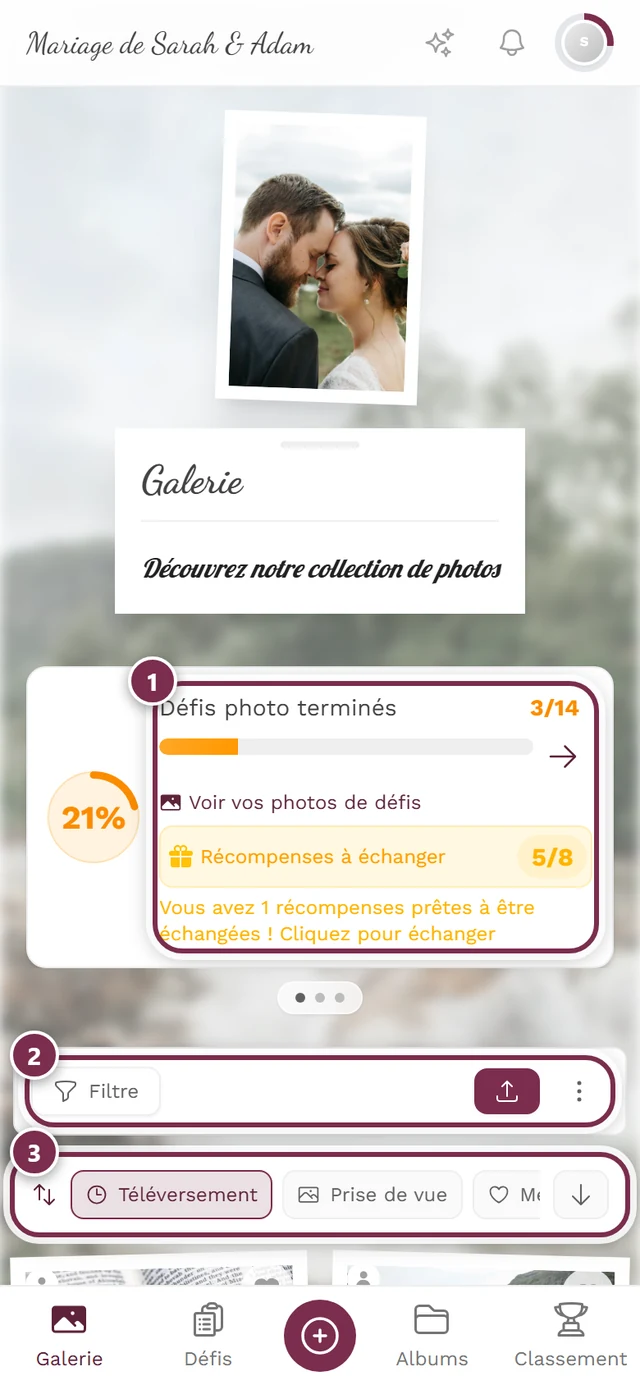
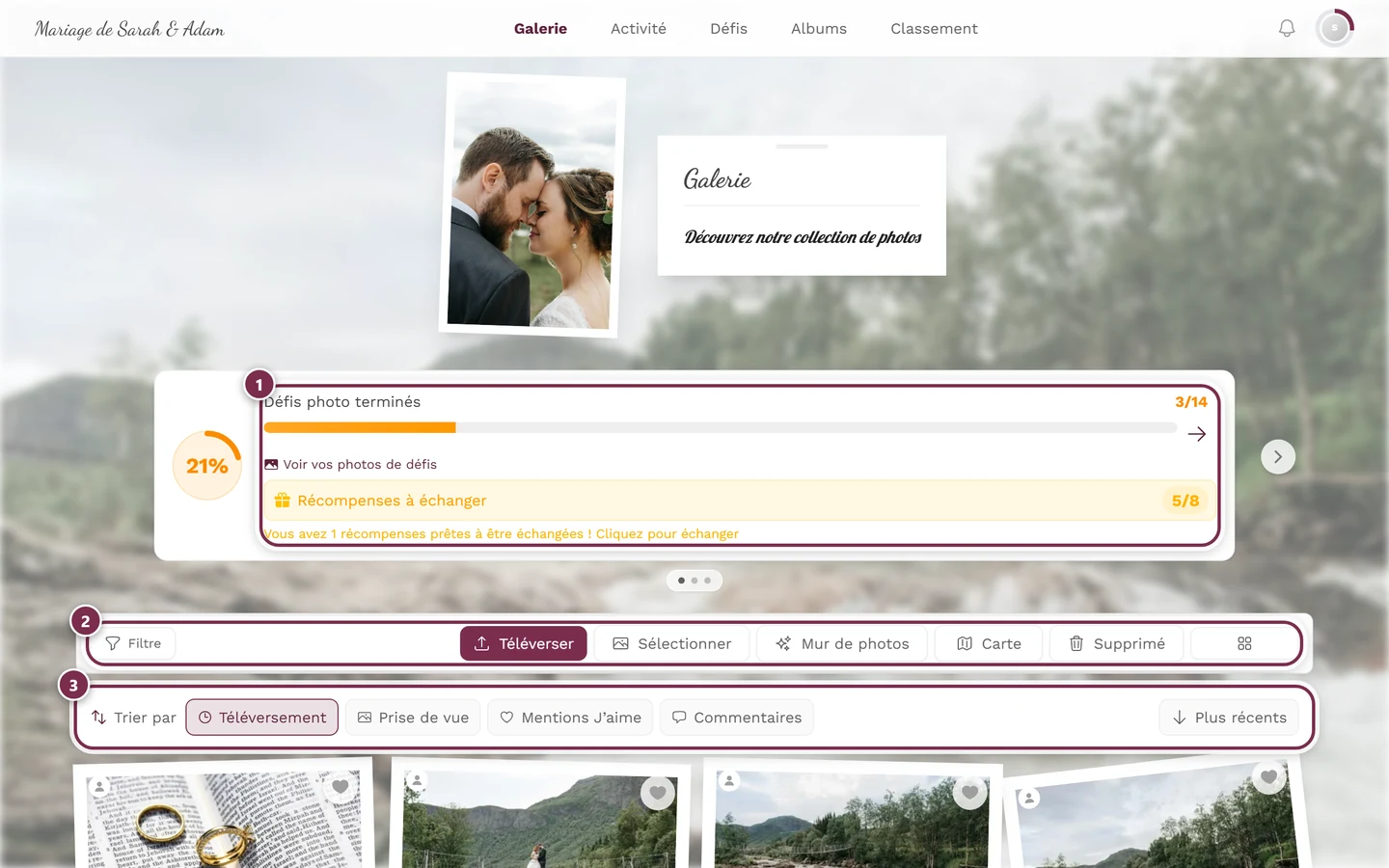
Section intitulée « Étape 1 : ouvrir la photo en plein écran »L’option Signaler n’existe que dans la vue plein écran/diaporama. Dans la galerie, appuyez ou cliquez sur la photo que vous souhaitez signaler pour qu’elle s’ouvre en grand.
Étape 2 – Option A : via le menu ⋮ (tous les appareils)
Section intitulée « Étape 2 – Option A : via le menu ⋮ (tous les appareils) »Le menu ⋮ fonctionne de la même façon sur téléphone, tablette et ordinateur, et c’est le moyen le plus fiable.
-
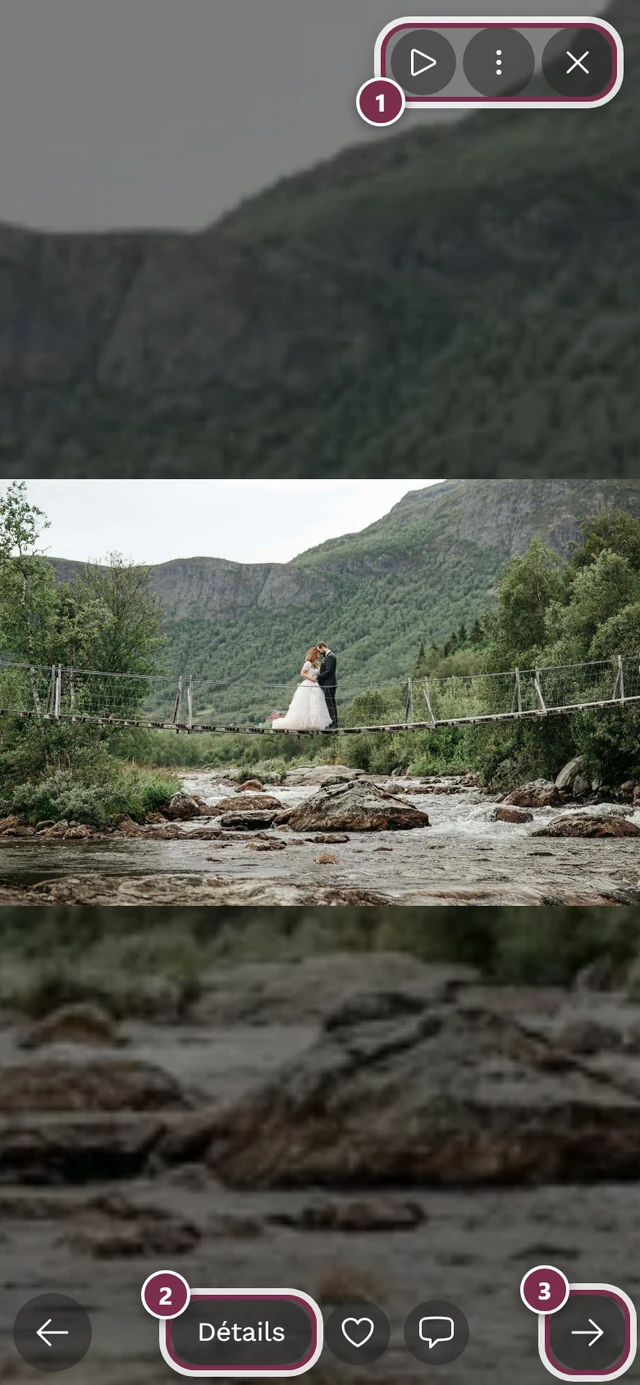
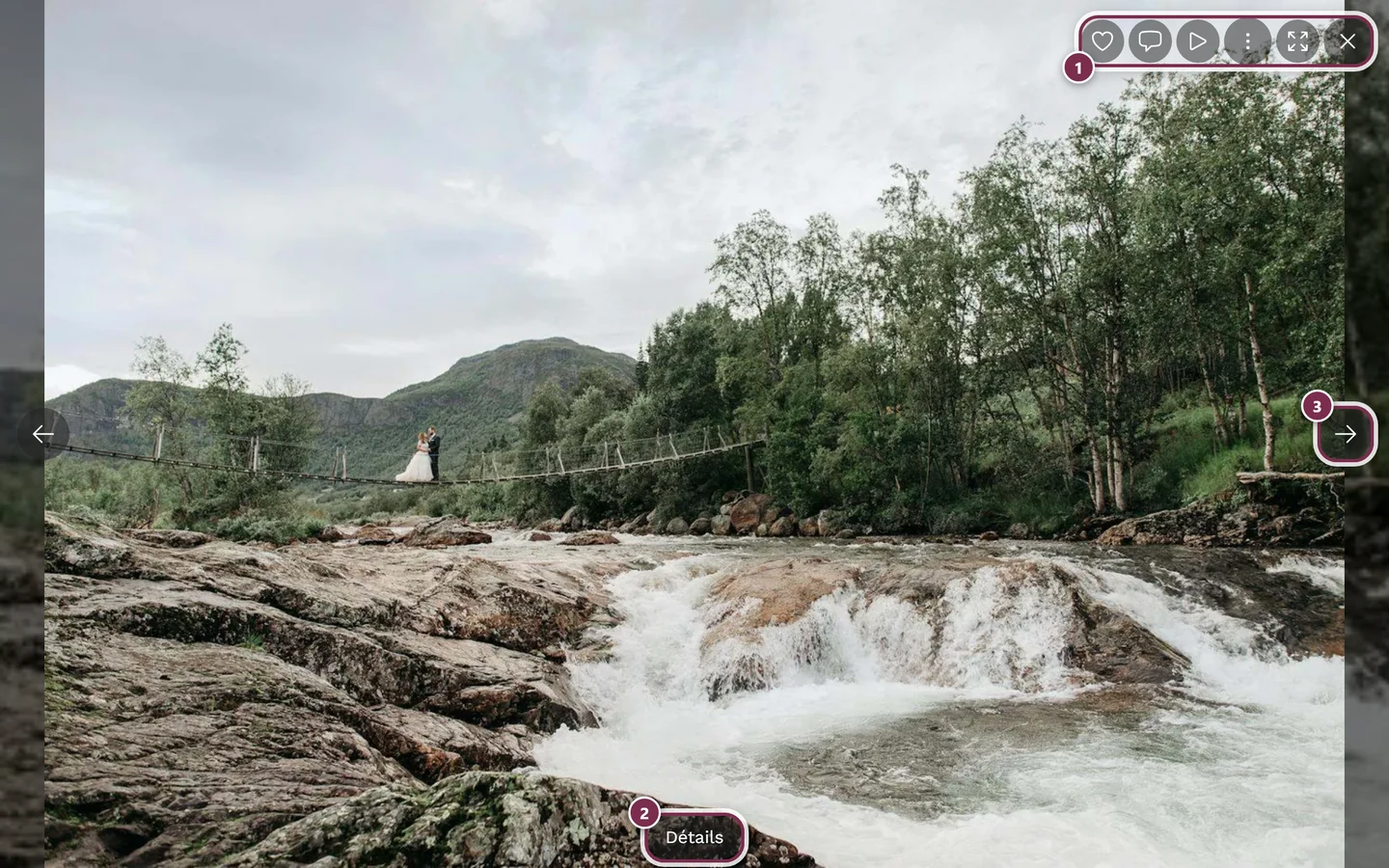
En haut à droite de la vue plein écran, appuyez sur le bouton ⋮ (intitulé Ouvrir le menu).
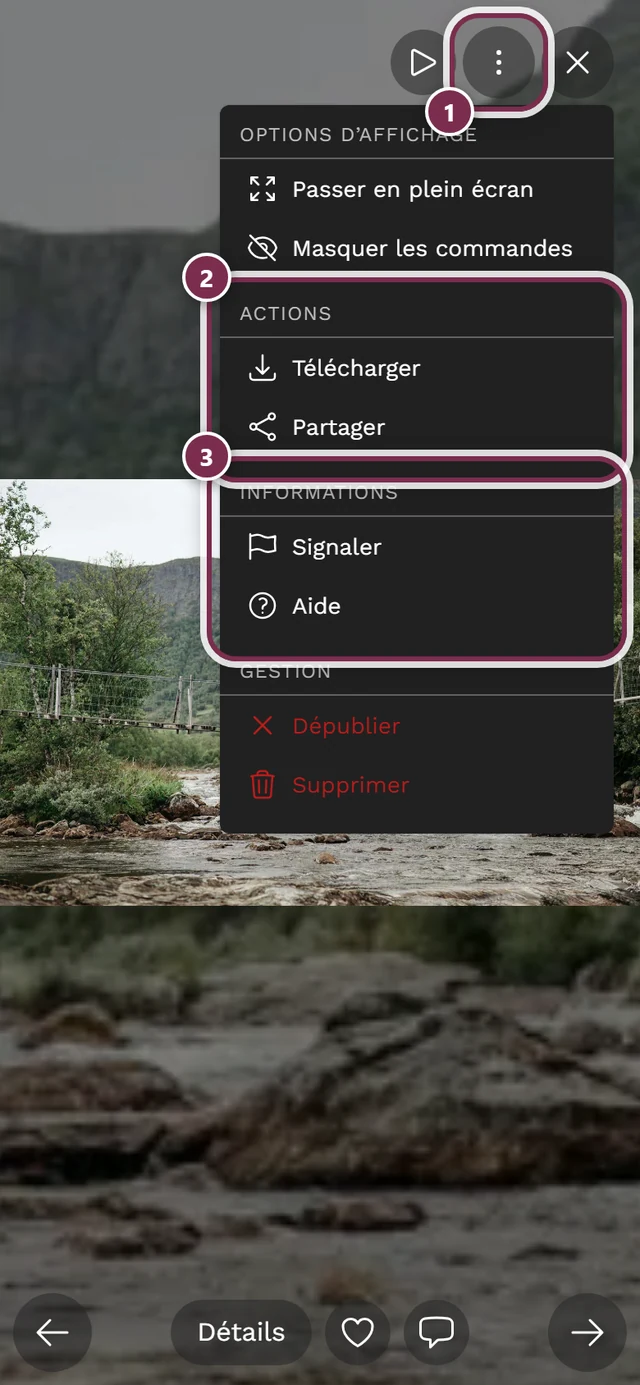
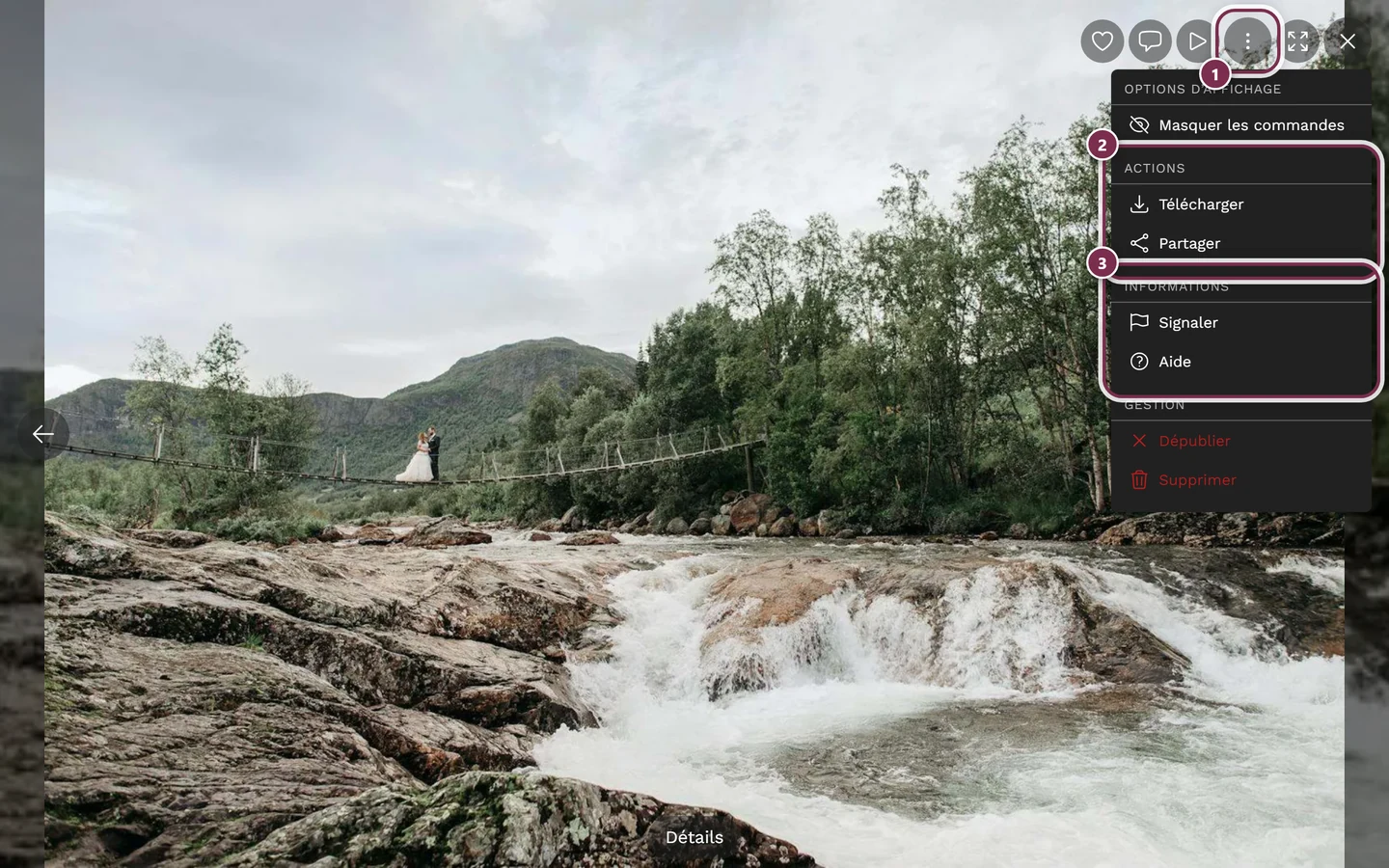
Sous « Informations », le menu ⋮ liste l'option Signaler avec une icône de drapeau. ① le menu ⋮ dans la barre d'outils en haut à droite – à sa gauche se trouvent J'aime, Commentaires, Lecture, Plein écran et Fermer. ② Actions avec Télécharger et Partager : cette section n'existe que si le téléchargement ou le partage est autorisé pour l'événement – si les deux sont désactivés, elle disparaît entièrement. ③ Informations avec Signaler et Aide. Au-dessus se trouve Options d'affichage avec Masquer les commandes (sur téléphone, aussi Passer en plein écran). La section Gestion – Dépublier et Supprimer – n'apparaît que si vous gérez l'événement ou que vous avez vous-même téléversé la photo ; les invités ne la voient jamais. -
Dans le menu, sous la rubrique Informations, choisissez Signaler (icône de drapeau). La boîte de dialogue Signaler le contenu s’ouvre.
Étape 2 – Option B : clic droit ou appui long (plein écran uniquement)
Section intitulée « Étape 2 – Option B : clic droit ou appui long (plein écran uniquement) »Vous pouvez aussi ouvrir le même menu contextuel directement sur la photo :
- Sur ordinateur : clic droit sur la photo dans la vue plein écran.
- Sur téléphone/tablette : appui long (maintenez le doigt un peu plus longtemps sur la photo).
Le menu contextuel qui apparaît alors contient les mêmes actions, y compris Signaler.
Étape 3 : choisir un motif
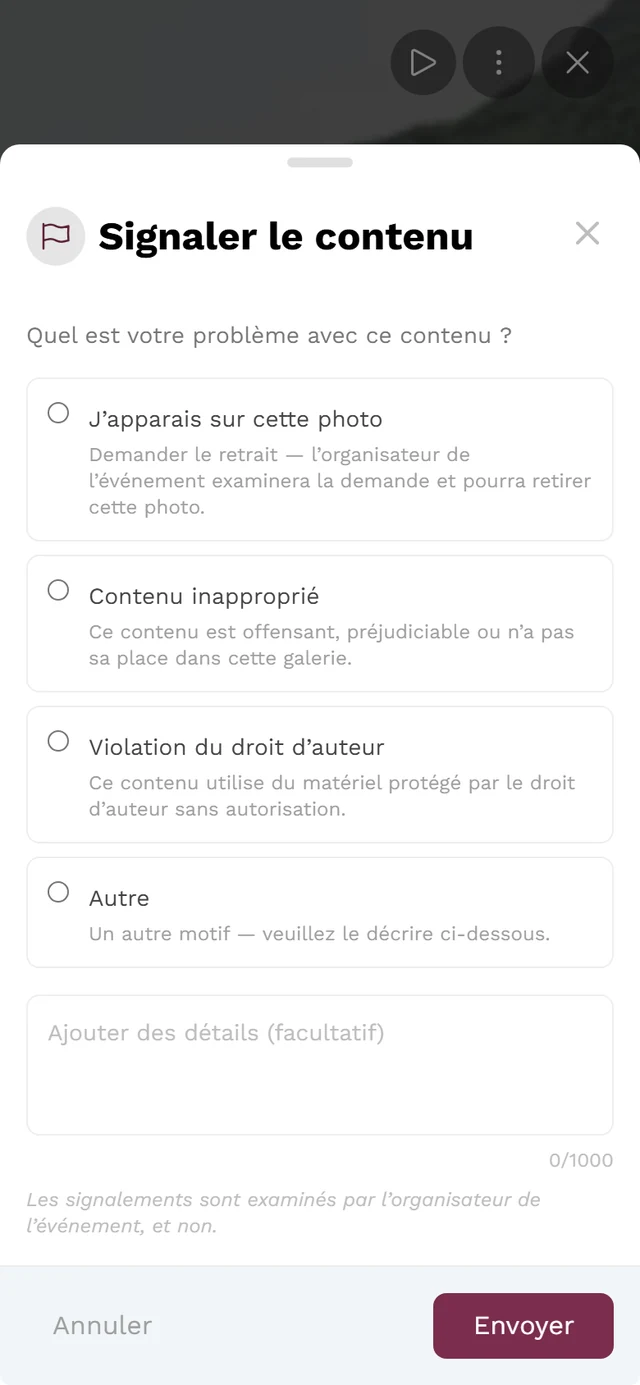
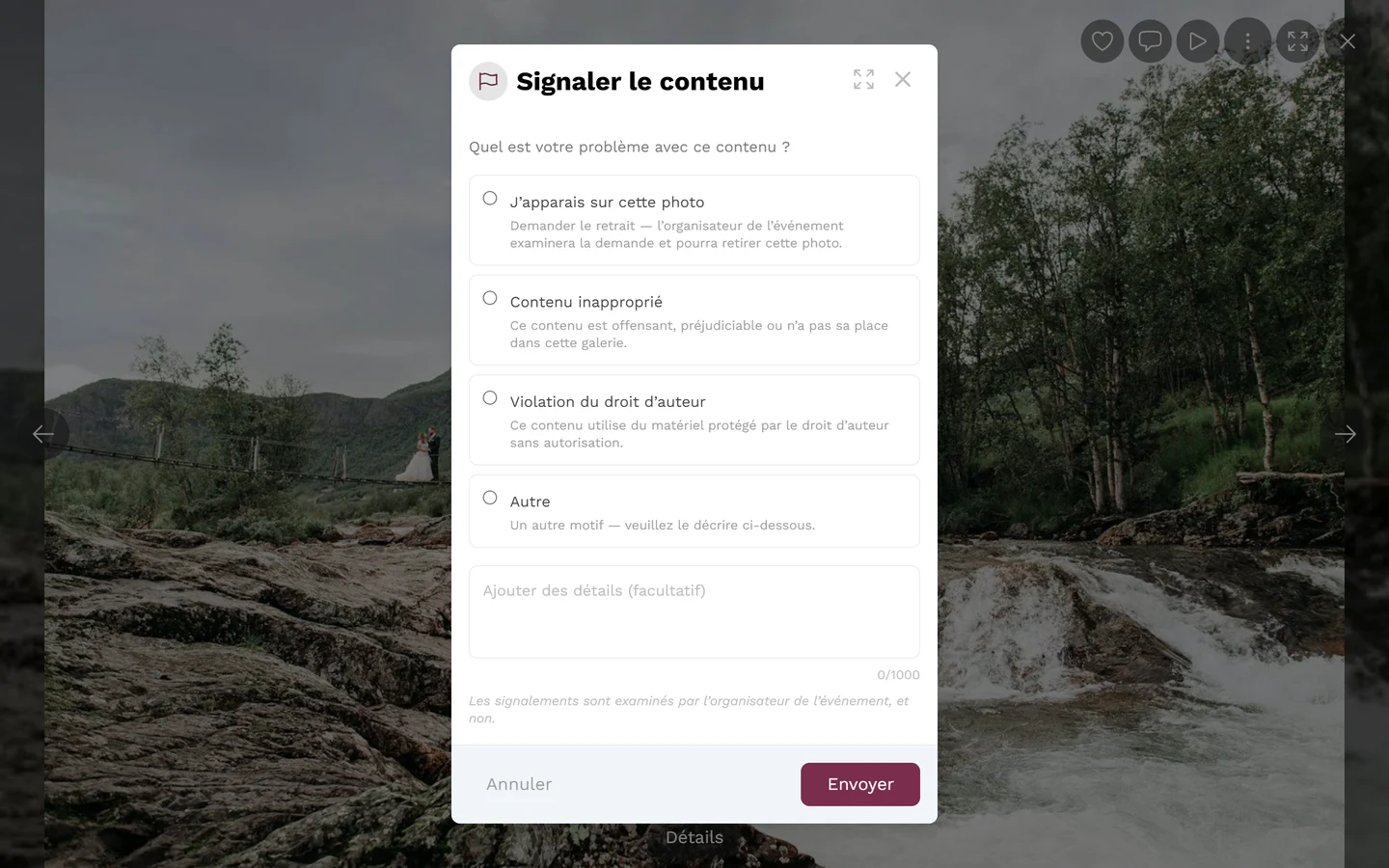
Section intitulée « Étape 3 : choisir un motif »Dans la boîte de dialogue Signaler le contenu, vous choisissez l’un des quatre motifs. Chaque motif est accompagné d’une courte explication juste en dessous :
-
Choisissez le motif approprié :
- J’apparais sur cette image – demande de retrait ; l’organisateur examine la demande et peut retirer cette image.
- Contenu inapproprié – ce contenu est choquant, nuisible ou n’a pas sa place dans cette galerie.
- Violation du droit d’auteur – ce contenu utilise du matériel protégé par le droit d’auteur sans autorisation.
- Autre – un autre motif ; merci de le décrire dans le champ de texte ci-dessous.
-
Facultatif : saisissez dans le champ Ajouter des détails (facultatif) un court message qui aidera le modérateur.
-
Appuyez sur Envoyer.
Étape 4 : confirmation
Section intitulée « Étape 4 : confirmation »Une fois l’envoi effectué, une confirmation s’affiche : Signalement envoyé – « L’organisateur de l’événement examinera votre signalement. » Vous savez ainsi que le signalement est bien parvenu. Vous pouvez annuler à tout moment via Annuler ou la croix en haut de la boîte de dialogue.
Pour ouvrir la vue plein écran, voir aussi Consulter la galerie.
En tant que modérateur : traiter les signalements
Section intitulée « En tant que modérateur : traiter les signalements »Si vous avez le rôle Modérateur, vous examinez les signalements reçus dans l’onglet Signalements de la modération. Vous accédez à cet onglet de deux façons – l’écran derrière est le même.
Voie 1 : via le menu de profil (pour les modérateurs sans accès administrateur)
Section intitulée « Voie 1 : via le menu de profil (pour les modérateurs sans accès administrateur) »-
Ouvrez le menu de profil en haut à droite (votre avatar).


Sous « Gestion » apparaît l'entrée Modération – uniquement si vous avez le rôle de modérateur. ① votre score de points et les tâches résolues, ② Options du profil avec Mon profil, Langue, Thème et Aide, ③ Gestion avec Paramètres du compte, Modération et Portail admin – cette section est absente tant que vous n'avez aucun rôle pour cela, ④ Compte avec Se déconnecter. -
Choisissez l’entrée Modération (icône de drapeau). En cas de signalements en attente, elle affiche un badge rouge avec le nombre.
-
Sur la page de modération, ouvrez l’onglet Signalements. Cet onglet est toujours présent (aucun interrupteur de fonctionnalité) et porte lui aussi un badge indiquant le nombre de signalements en attente.
Voie 2 : dans l’espace d’administration (pour les organisateurs et les administrateurs)
Section intitulée « Voie 2 : dans l’espace d’administration (pour les organisateurs et les administrateurs) »-
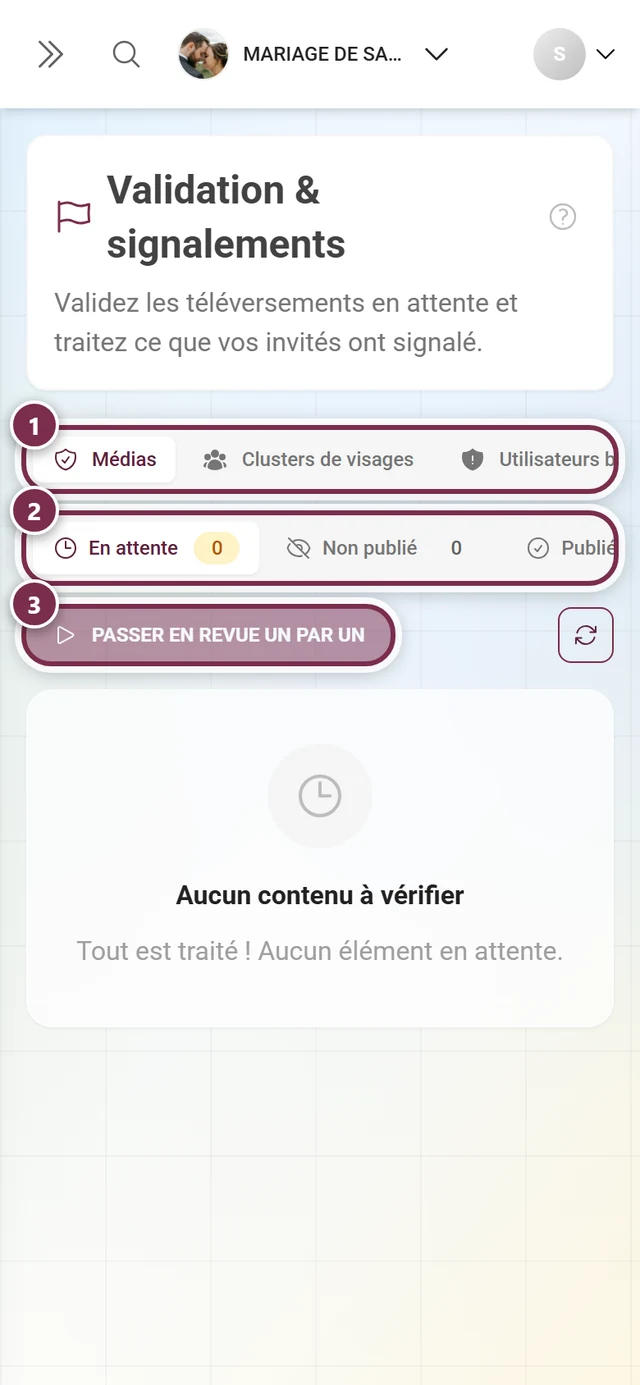
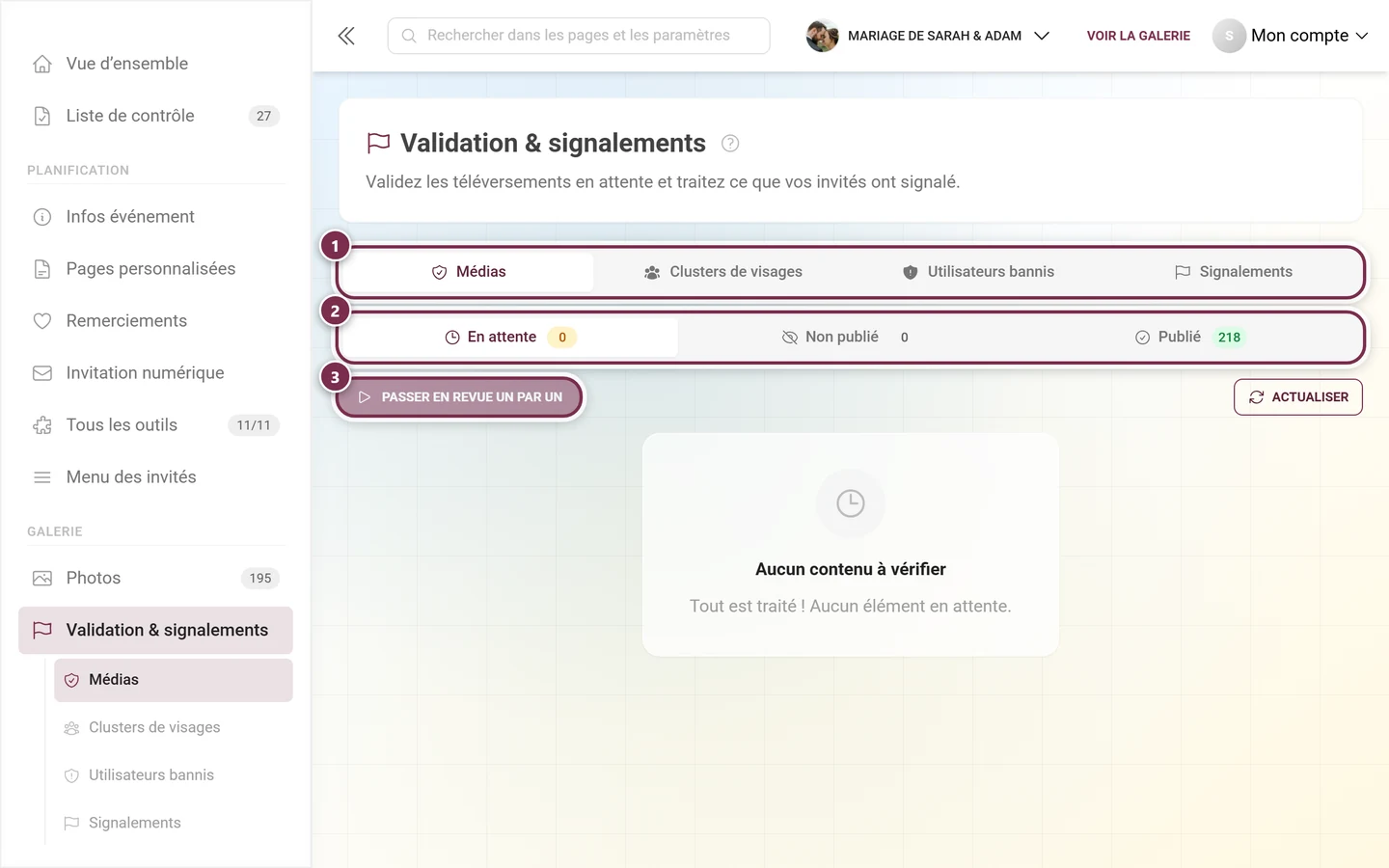
Ouvrez l’espace d’administration et cliquez dans la barre latérale, dans le groupe Galerie, sur Validation & signalements. Le compteur affiché sur cette entrée additionne les téléversements en attente et les signalements en attente.
-
Passez à l’onglet Signalements – ou cliquez directement dessus comme sous-entrée dans la barre latérale.
Filtrer les signalements par statut
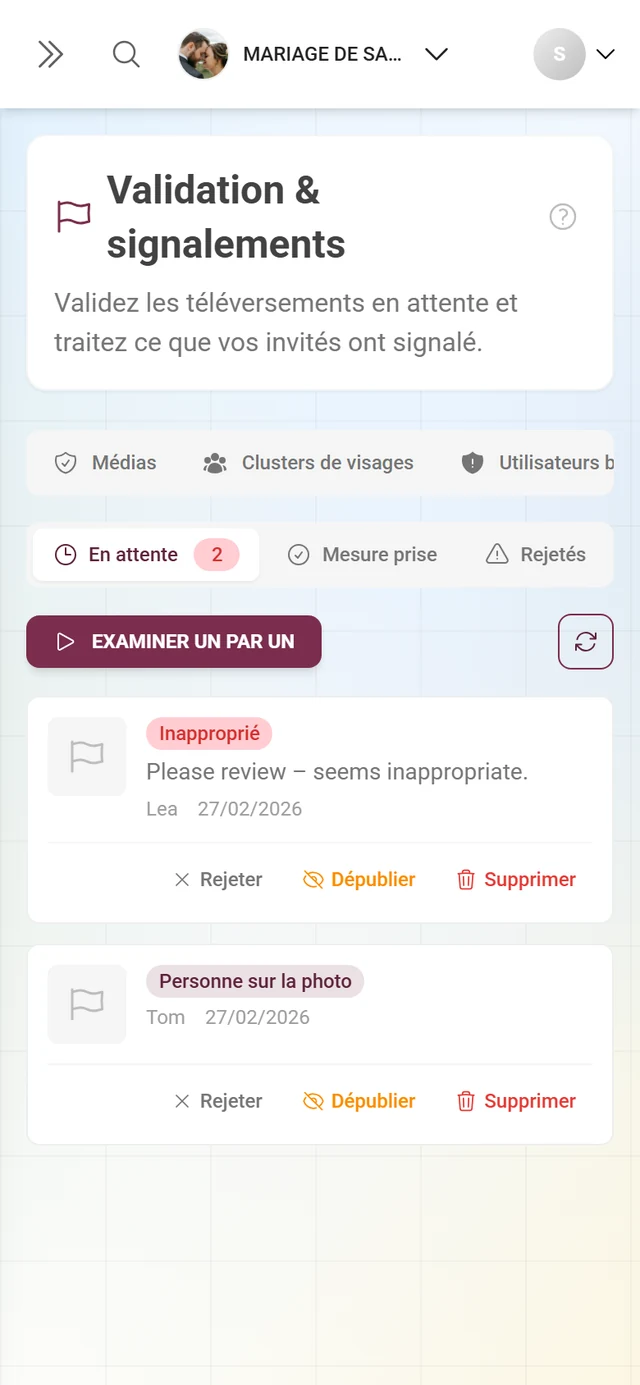
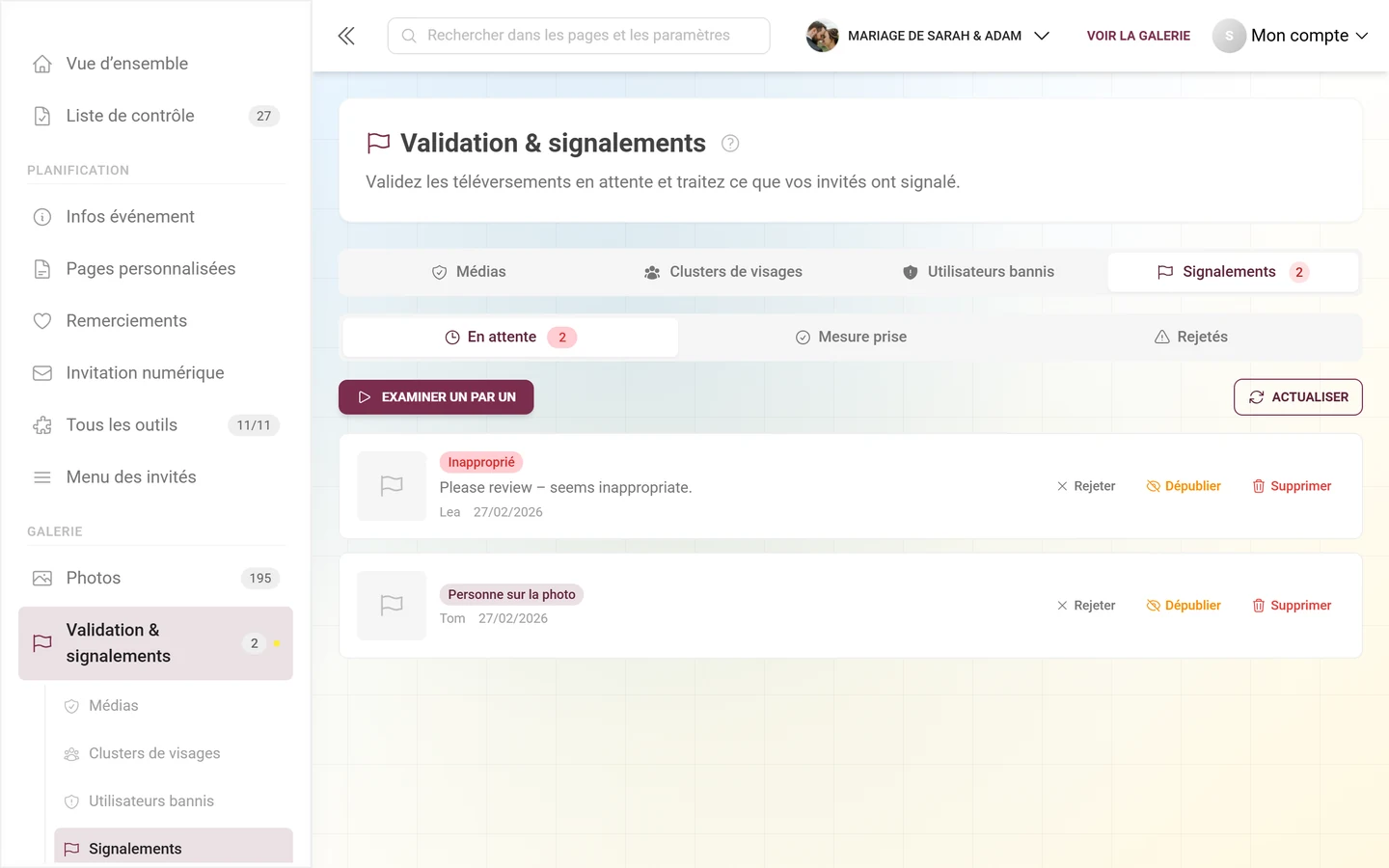
Section intitulée « Filtrer les signalements par statut »Dans l’onglet Signalements, vous répartissez les signalements en trois segments :
- En attente (icône d’horloge) – pas encore traité, avec un badge rouge indiquant le nombre.
- Mesure prise (icône de coche) – déjà masqué ou supprimé.
- Rejeté (icône d’avertissement) – classé sans suite.
Le filtre actif est conservé dans l’adresse et survit à un rechargement de la page.
Ce qui s’affiche pour chaque signalement
Section intitulée « Ce qui s’affiche pour chaque signalement »Pour chaque signalement, vous voyez une vignette, un badge de motif coloré, le message de la personne qui a signalé, son pseudonyme (ou « Anonyme ») et la date du signalement.
Cliquer sur la vignette n’ouvre pas la vue plein écran de la galerie, mais l’examen individuel exactement à ce signalement – un mode plein écran dans lequel vous traitez les signalements les uns après les autres.
Actions par signalement (uniquement à l’état « En attente »)
Section intitulée « Actions par signalement (uniquement à l’état « En attente ») »Tant qu’un signalement est En attente, ces actions sont disponibles – sous forme de boutons dans la ligne et via un clic droit/appui long sur la ligne du signalement :
- Rejeter – le signalement est infondé, la photo reste dans la galerie.
- Masquer – la photo est retirée de la galerie (dépubliée), mais elle est conservée et peut être republiée.
- Supprimer – la photo part dans la corbeille et peut y être restaurée.
Traiter de nombreux signalements à la fois
Section intitulée « Traiter de nombreux signalements à la fois »- Examiner un par un (au-dessus de la liste, uniquement à l’état En attente) ouvre le mode plein écran avec un indicateur de progression. Actualiser se trouve juste à côté.
- Un clic sélectionne une ligne, Maj-clic toute une plage. La barre en bas propose alors Rejeter, Masquer et Supprimer pour toute la sélection.
- Clavier : D rejeter, H masquer, X supprimer, Z défaire, Entrée examen individuel, Espace sélectionner. En mode plein écran, la légende figure en dessous : D rejeter · H masquer · X supprimer · Z défaire · ← → parcourir · Échap quitter.
En tant qu’administrateur/organisateur : garder une vue d’ensemble
Section intitulée « En tant qu’administrateur/organisateur : garder une vue d’ensemble »En tant qu’administrateur ou organisateur, vous disposez en plus de la modération complète – dans l’espace d’administration, sous Validation & signalements. Jusqu’à quatre onglets y figurent – selon exactement ces règles :
- Signalements – toujours disponible (voir la section modérateur ci-dessus).
- Utilisateurs bannis – toujours disponible. Si une personne se fait remarquer négativement de façon répétée, vous pouvez la restreindre ou la bannir de manière ciblée.
- Médias – validation des photos en attente, avec les sous-onglets En attente / Non publié / Publié. N’apparaît que si la validation est obligatoire ou tant qu’il existe des médias en attente ou non publiés. Voir Approuver et modérer les photos.
- Clusters de visages – n’apparaît que si le forfait inclut le traitement facial par IA et que la reconnaissance faciale est activée pour cet événement.
C’est sous Modération et sécurité que vous décidez si une validation est obligatoire ou non.