Échanger de vraies récompenses
Certains événements récompensent les invités actifs non seulement avec des points, mais aussi avec de vraies récompenses – par exemple une boisson ou un petit cadeau à la table des prix. Ces récompenses sont liées à des trophées (achievements) que vous débloquez en participant. Ce guide vous montre tous les moyens de trouver une récompense débloquée, de l’échanger et de présenter votre code de confirmation.
Deux façons d’obtenir un vrai prix
Section intitulée « Deux façons d’obtenir un vrai prix »Sur un événement, il peut y avoir de vrais prix par deux voies indépendantes l’une de l’autre :
- Les récompenses de trophées – vous les débloquez par votre activité. Quiconque remplit les conditions d’un trophée reçoit la récompense qui y est liée. C’est le processus décrit sur cette page.
- Les prix des gagnants – vous les obtenez selon votre placement à la fin. L’hôte fige le classement à un instant donné, et les meilleures places de chaque catégorie reçoivent un prix. C’est décrit dans Points & récompenses.
Les deux peuvent se dérouler en même temps. Le processus d’échange se ressemble – dans les deux cas, vous montrez à l’hôte un code à six chiffres à la fin –, mais ce sont des systèmes séparés : un code de gagnant n’apparaît pas dans votre profil sous Échangeable, et une récompense de trophée ne disparaît pas quand le classement est figé.
Conditions requises
Section intitulée « Conditions requises »Pour que votre événement distribue de vraies récompenses, trois éléments doivent être réunis :
- L’hôte a activé la fonctionnalité dans Paramètres → Fonctionnalités (Trophées/Achievements). Si c’est désactivé, vous ne verrez aucune bannière de récompense.
- Il existe des trophées avec une récompense physique (par ex. « Téléverser 5 photos → boisson offerte »). Sans de tels trophées, il n’y a rien à échanger.
- La récompense a encore du stock. Pour chaque trophée, l’hôte peut définir une quantité. Si elle est épuisée, la récompense est considérée comme Épuisé et n’apparaît ni dans la bannière ni dans l’onglet Échangeable. Si l’hôte laisse la quantité vide, le stock est illimité – la carte du trophée dans votre profil affiche alors Disponible : ∞.
Les vraies récompenses sont une fonctionnalité premium. Le déblocage fonctionne comme pour tous les trophées – voir Points & récompenses et Défis.
Étape 1 – Comment débloquer une récompense
Section intitulée « Étape 1 – Comment débloquer une récompense »-
Accumulez de l’activité : téléverser des photos, résoudre des Défis, récolter des j’aime et des points.
-
Si vous atteignez les critères d’un trophée lié à une vraie récompense, ce trophée devient échangeable.
-
Comment vous le remarquez – à trois signaux :
- Une bannière « Félicitations ! » en haut de la page.
- Une notification « Trophée débloqué ! » avec la puce « Échangeable » (voir la cloche).
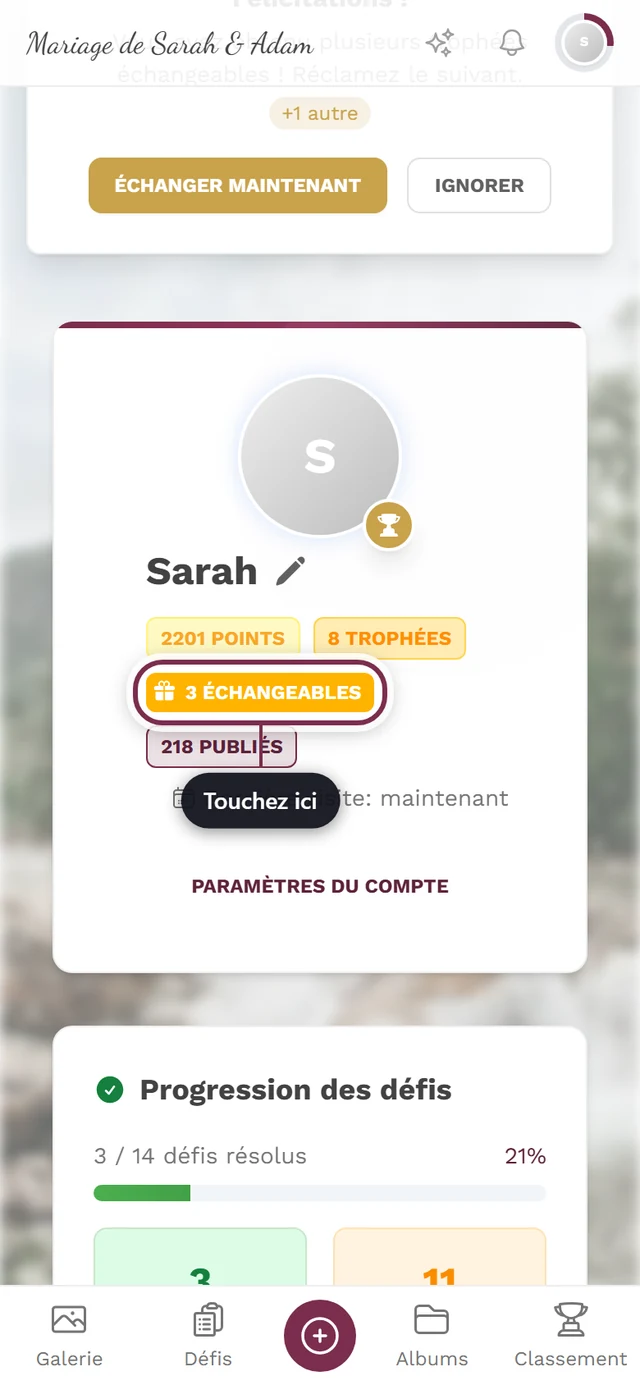
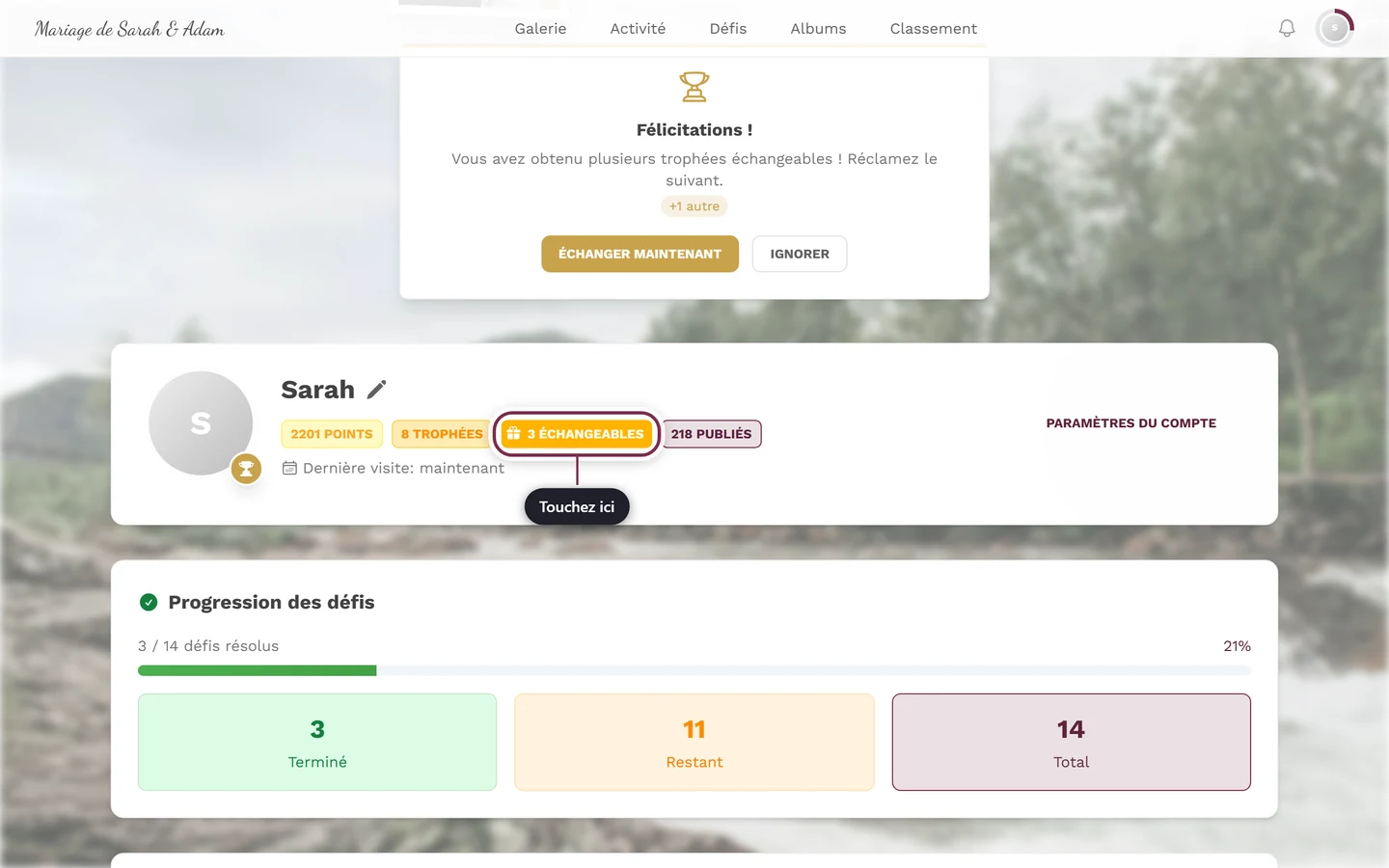
- Une puce « N échangeable » dans votre profil.
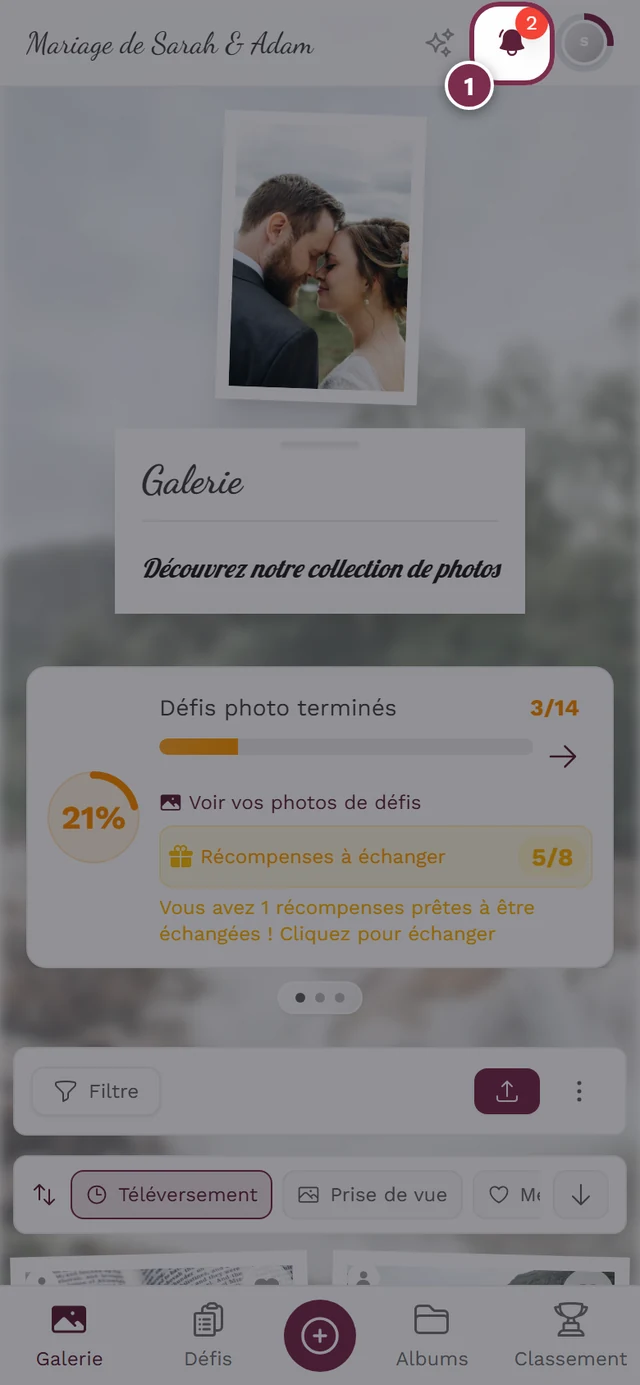
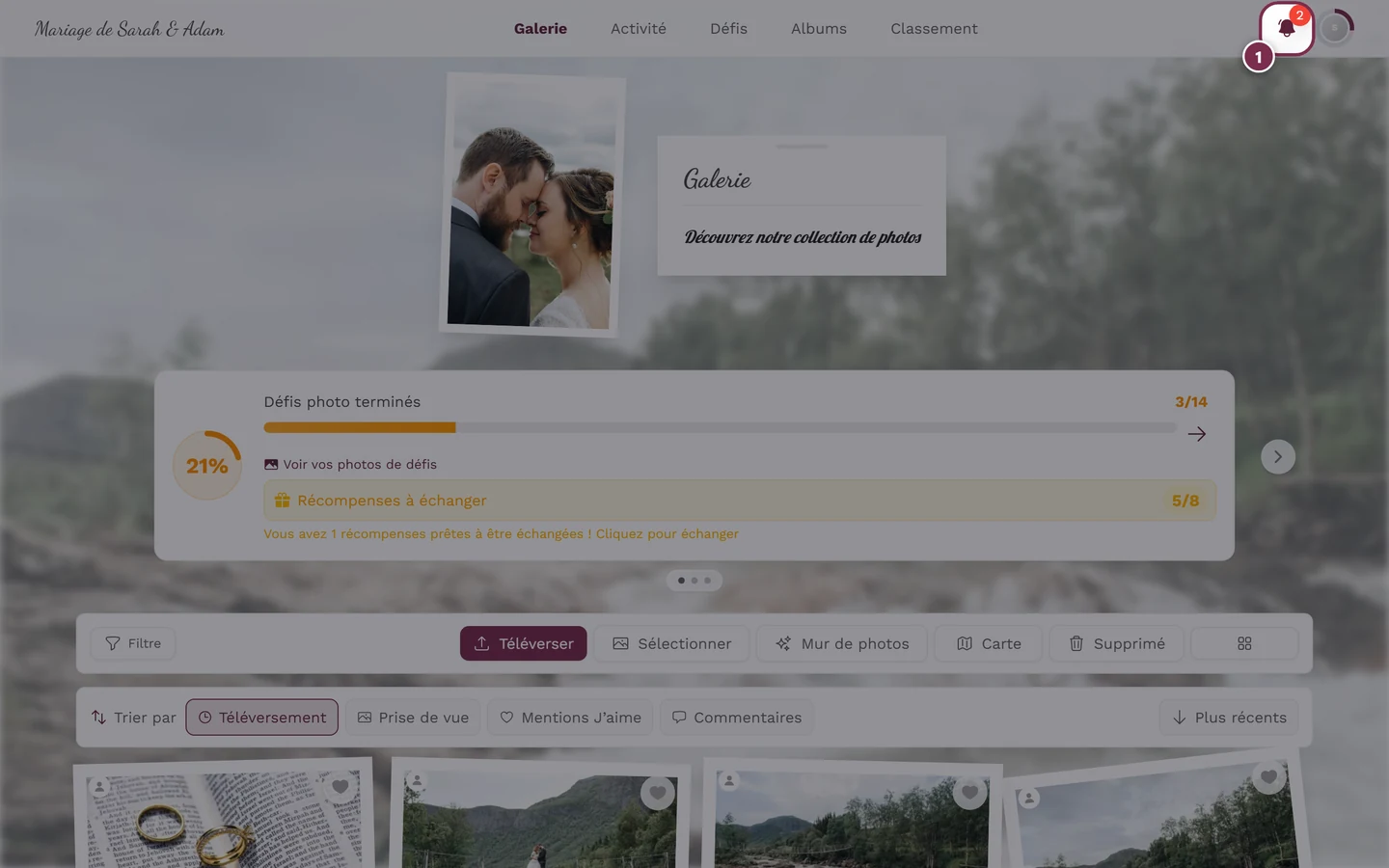
Vous disposez désormais de trois moyens d’échanger la récompense. Tous les trois mènent à la même boîte de dialogue d’échange (étape 5). Prenez celui que vous rencontrez en premier.
Voie A – Directement via la bannière de récompense
Section intitulée « Voie A – Directement via la bannière de récompense »Dès qu’une récompense physique est disponible, la bannière « Félicitations ! » apparaît automatiquement en haut de chaque page invité – pas seulement juste après un téléversement. Elle comporte exactement deux boutons.
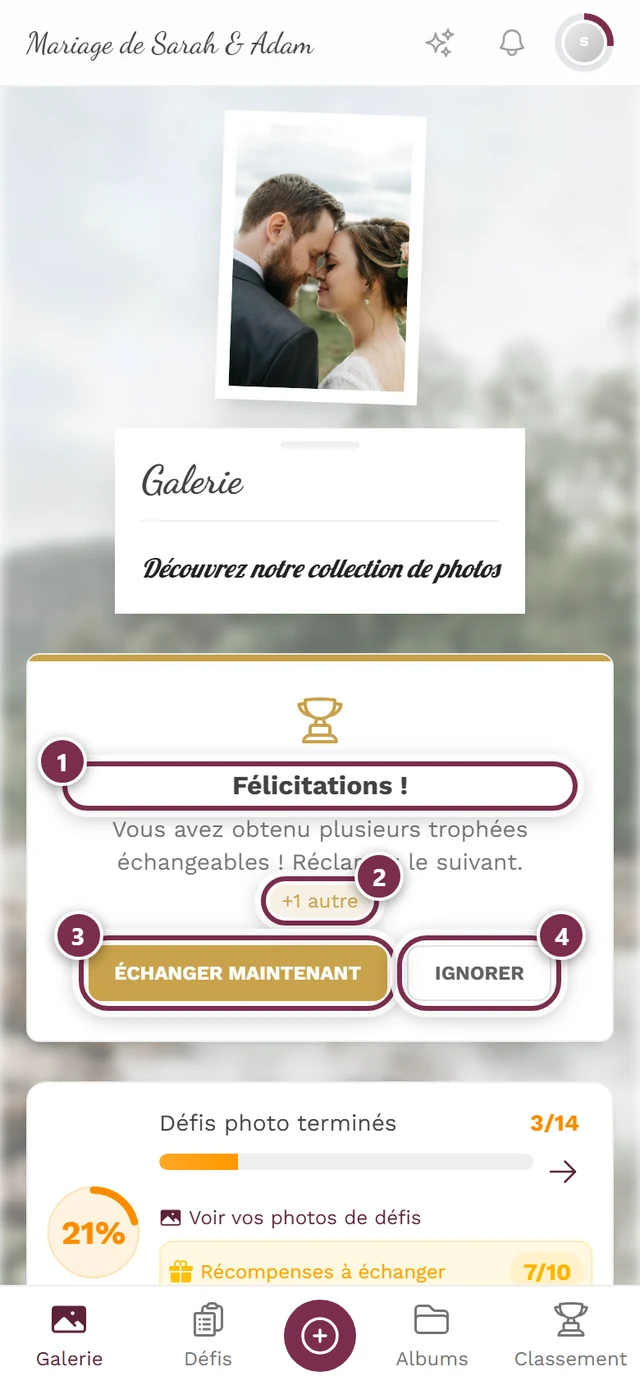
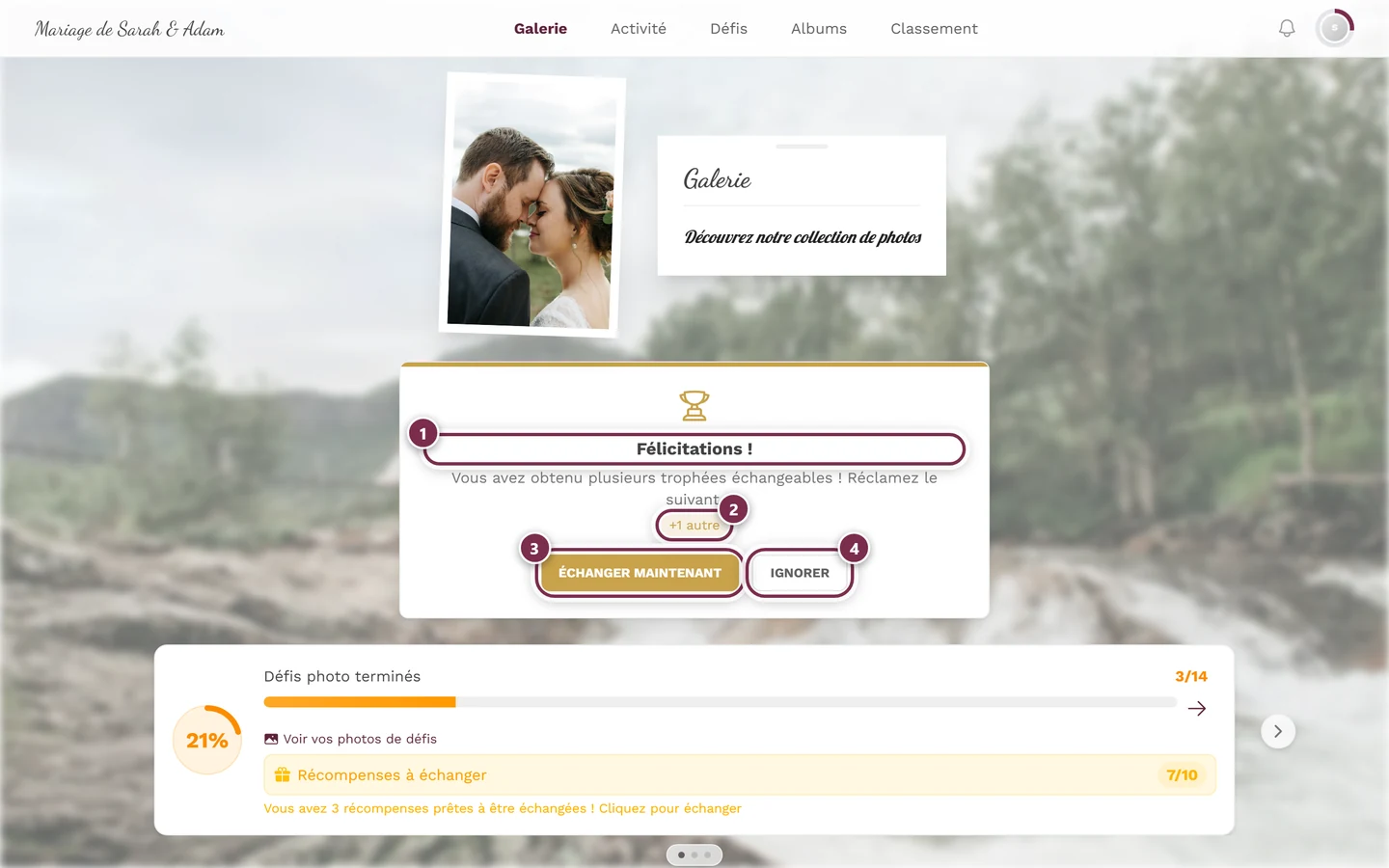
-
Appuyez sur « Échanger maintenant » dans la bannière.
- S’il n’y a qu’une seule récompense disponible, la boîte de dialogue détaillée s’ouvre directement (poursuivez à l’étape 5).
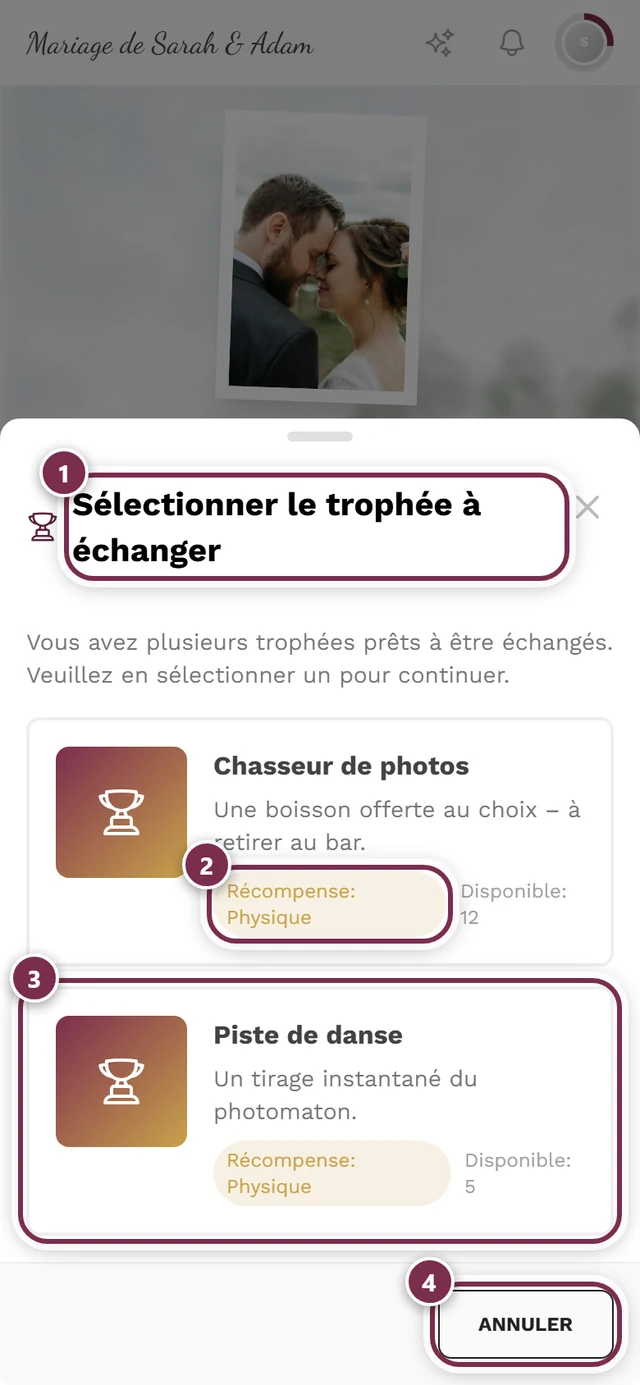
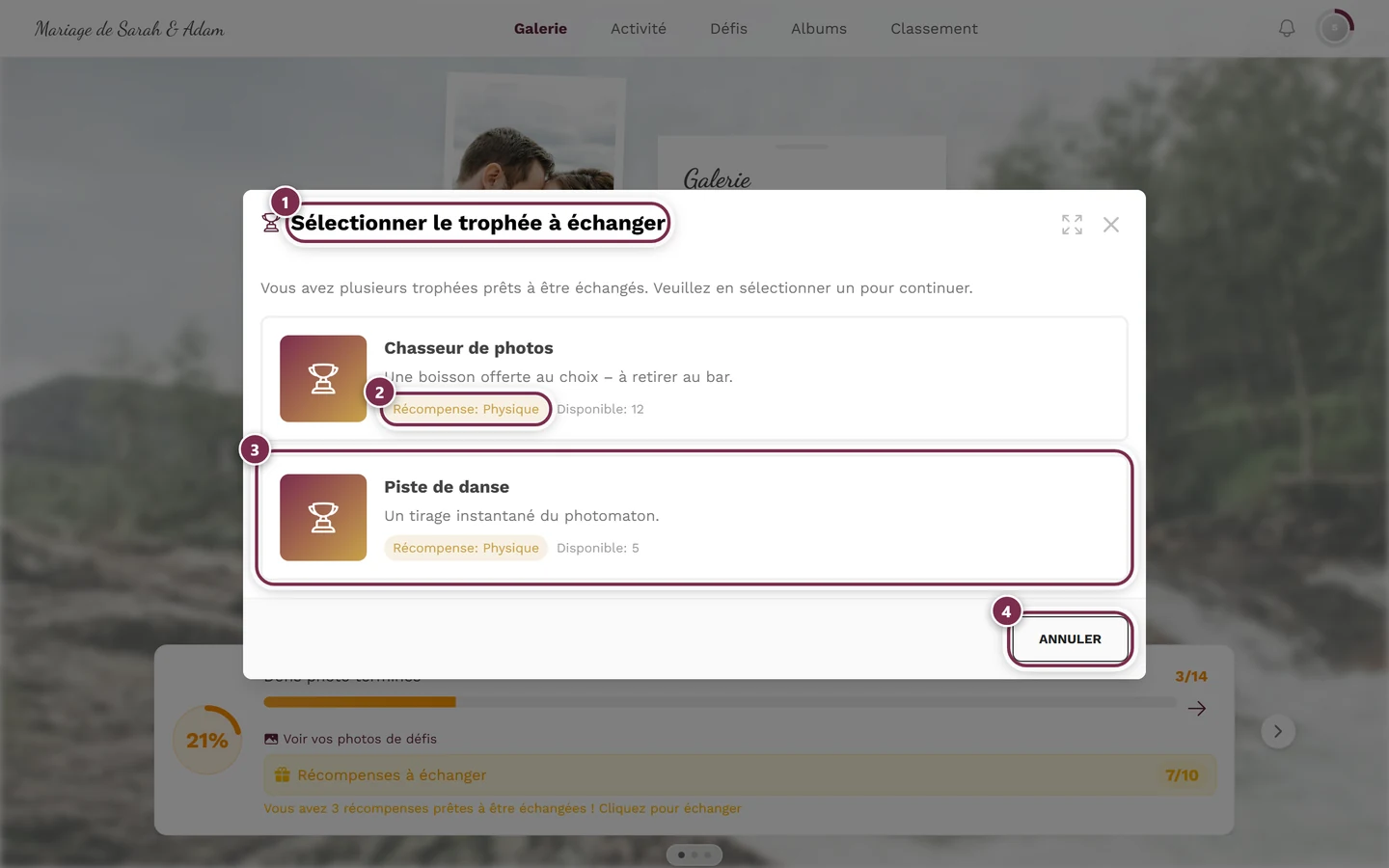
- S’il y en a plusieurs, la boîte de dialogue de sélection « Sélectionner le trophée à échanger » s’ouvre d’abord. Un badge « +N more » sur la bannière indique le nombre. Choisissez la récompense souhaitée.
-
Dans la boîte de dialogue de sélection, sous chaque récompense figure la puce « Récompense : Physique » – et à côté « Disponible : N », si l’hôte a défini une quantité. En cas de stock illimité, cette indication est absente ici. Touchez la carte que vous souhaitez échanger ; « Annuler » vous permet de ressortir sans conséquence.
Voie B – Via votre profil (à tout moment)
Section intitulée « Voie B – Via votre profil (à tout moment) »C’est la voie la plus fiable, totalement indépendante de la bannière.
-
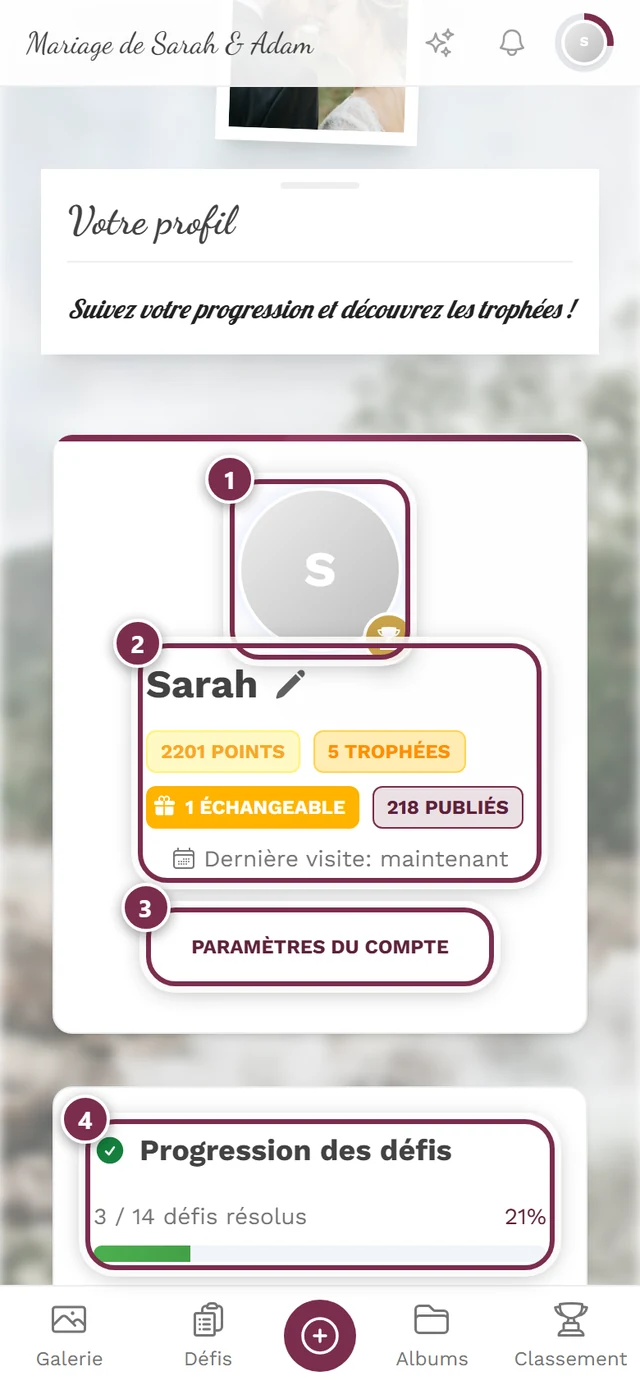
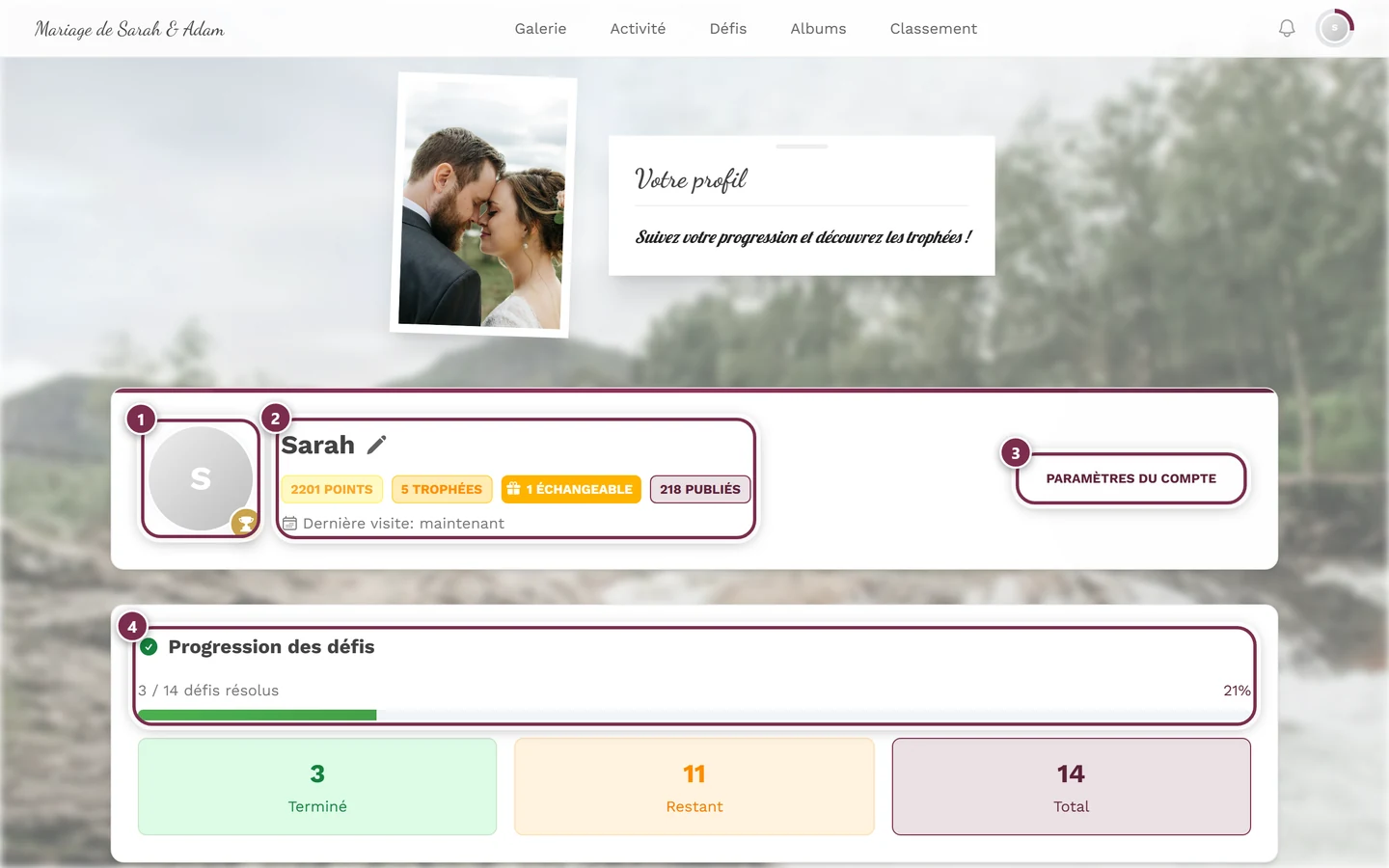
Ouvrez votre profil via le menu de profil en haut à droite (avatar → Mon profil). Les détails sur le profil se trouvent dans Votre profil.
-
De là, quatre points d’entrée mènent plus loin :
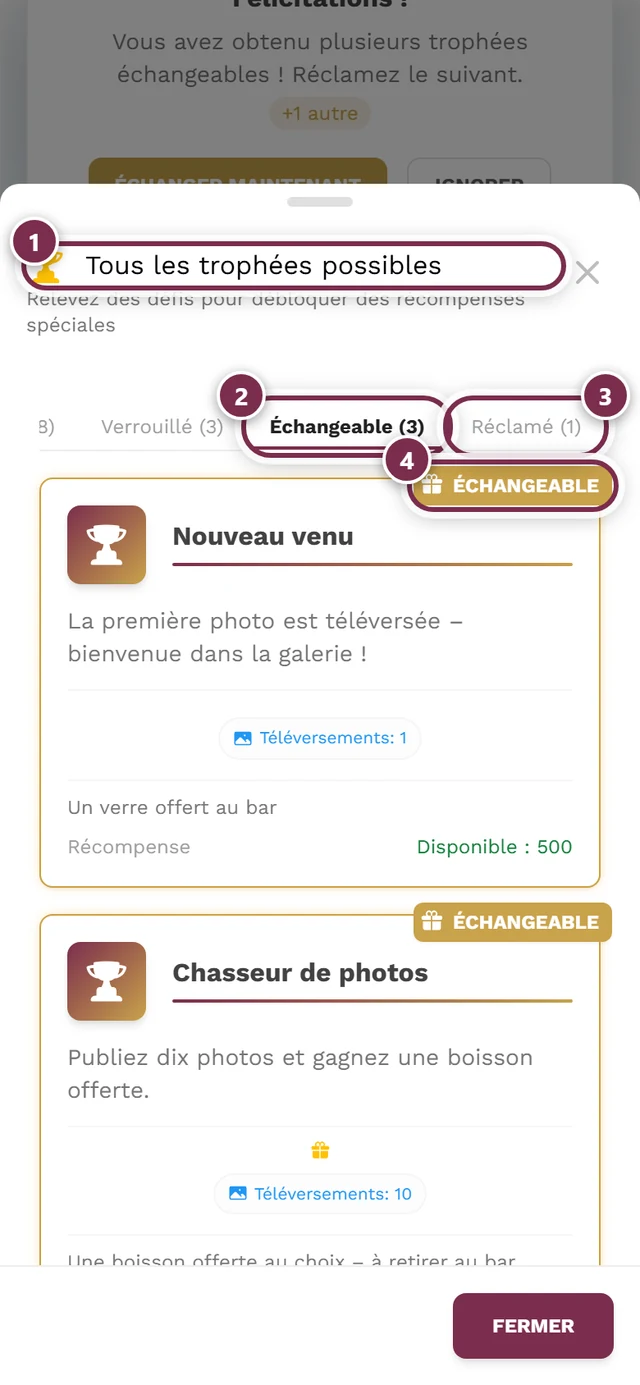
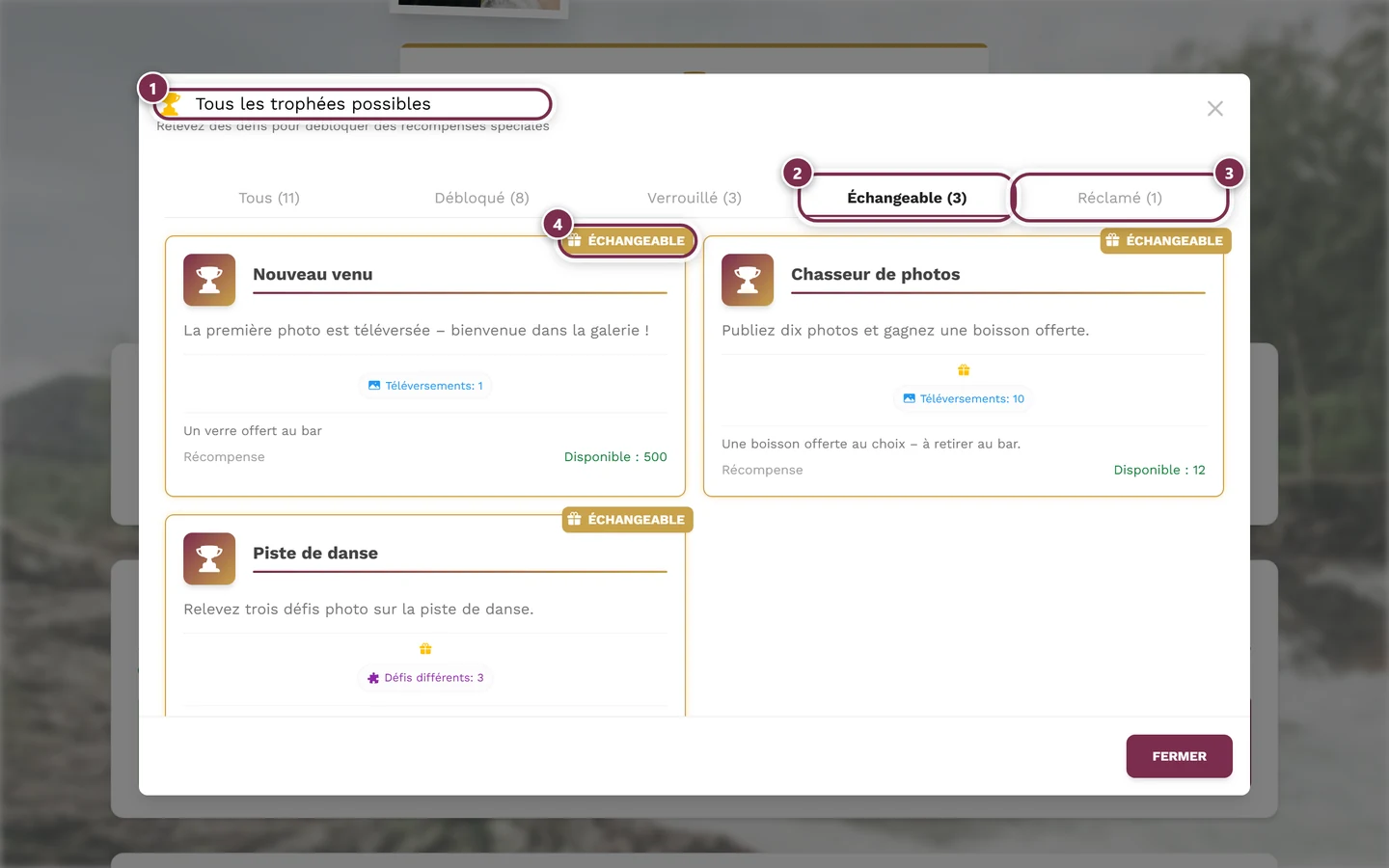
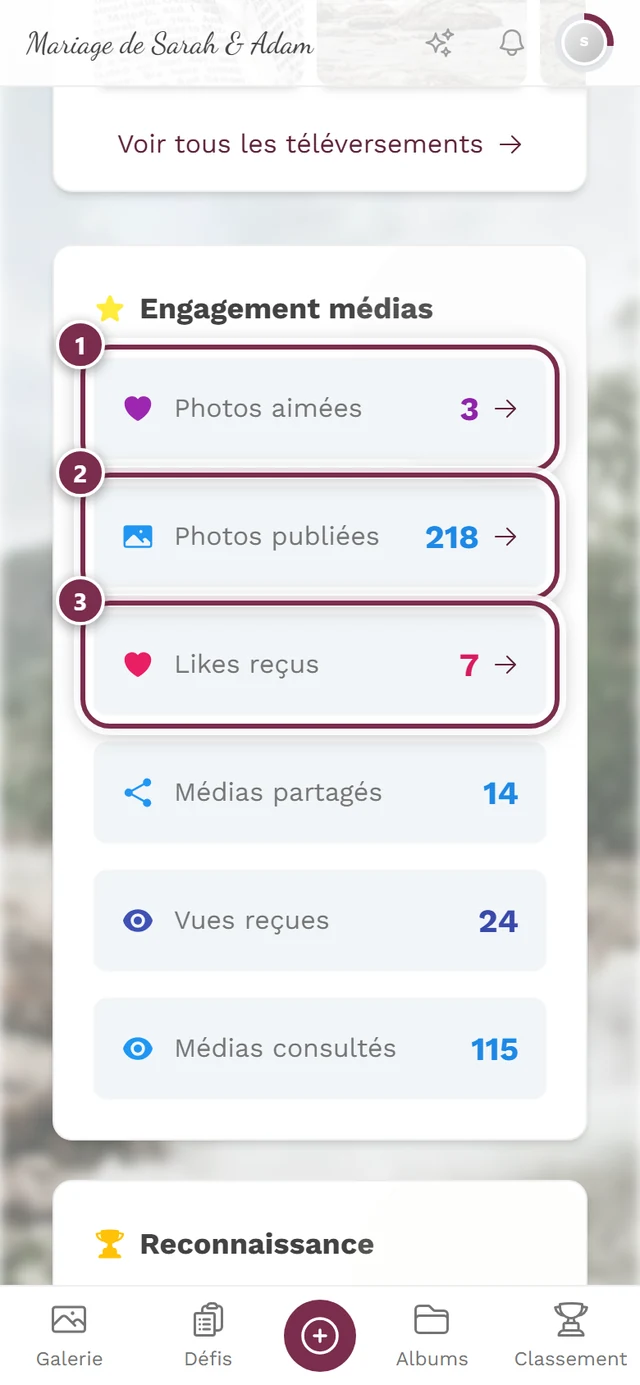
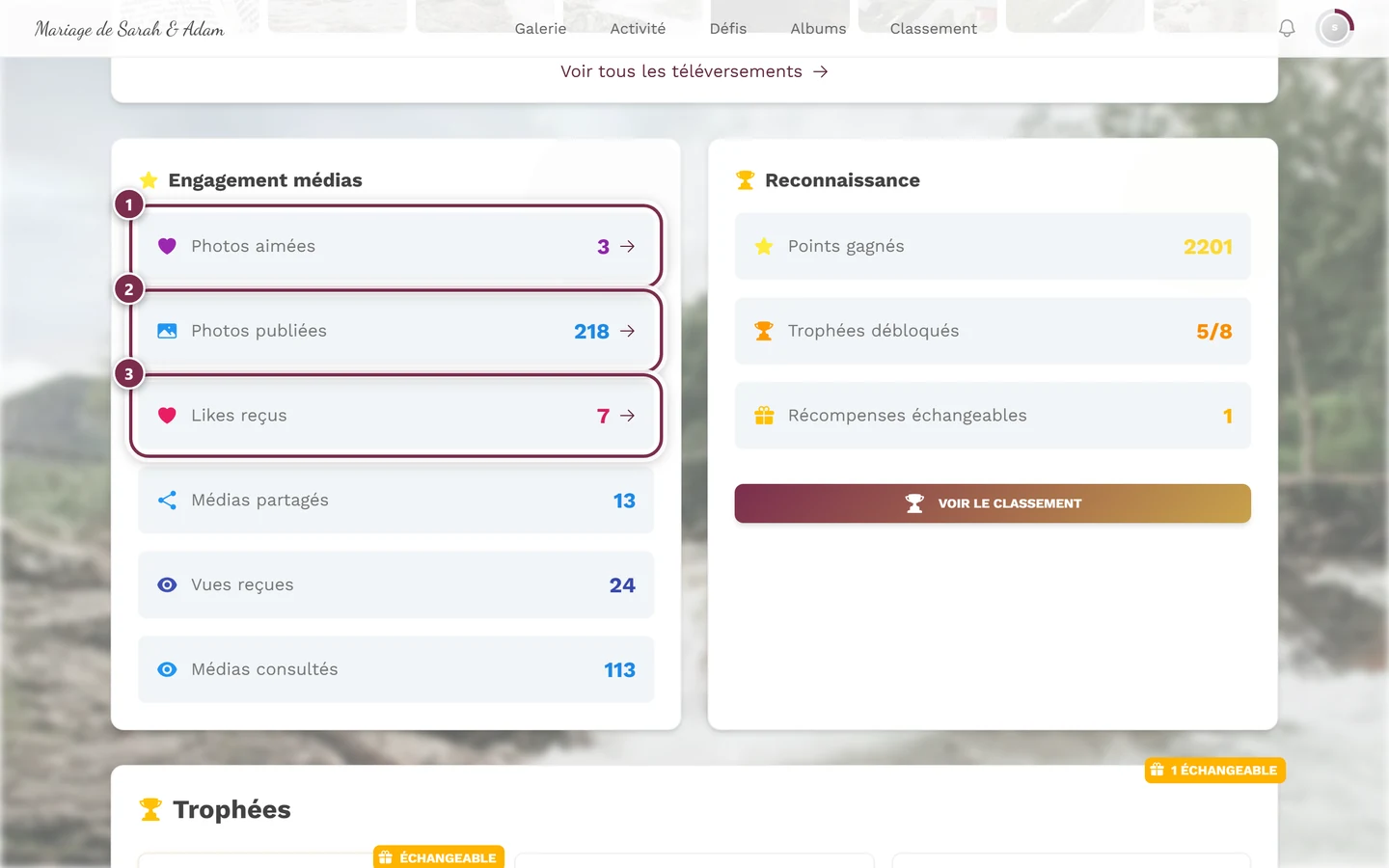
- La puce ambrée « N échangeable » (icône de cadeau) en haut de l’en-tête du profil, sur la ligne avec les points et les trophées – elle ouvre directement la boîte de dialogue des trophées sur l’onglet Échangeable. C’est le chemin le plus court.
- Le titre « Trophées » plus bas – il ouvre la même boîte de dialogue sur l’onglet Débloqué.
- Le bouton « Voir les trophées disponibles » sous les cartes de trophées – il ouvre la boîte de dialogue sur l’onglet Tous ; vous choisissez alors vous-même l’onglet Échangeable.
- Ou vous touchez directement la carte bordée d’or dans la section Trophées – elle mène sans détour à la boîte de dialogue détaillée (poursuivez à l’étape 5).
-
Touchez la carte de récompense dans la boîte de dialogue (bandeau de statut « Échangeable », bordée d’or et lumineuse). La boîte de dialogue détaillée s’ouvre (poursuivez à l’étape 5).
Voie C – Via les notifications
Section intitulée « Voie C – Via les notifications »-
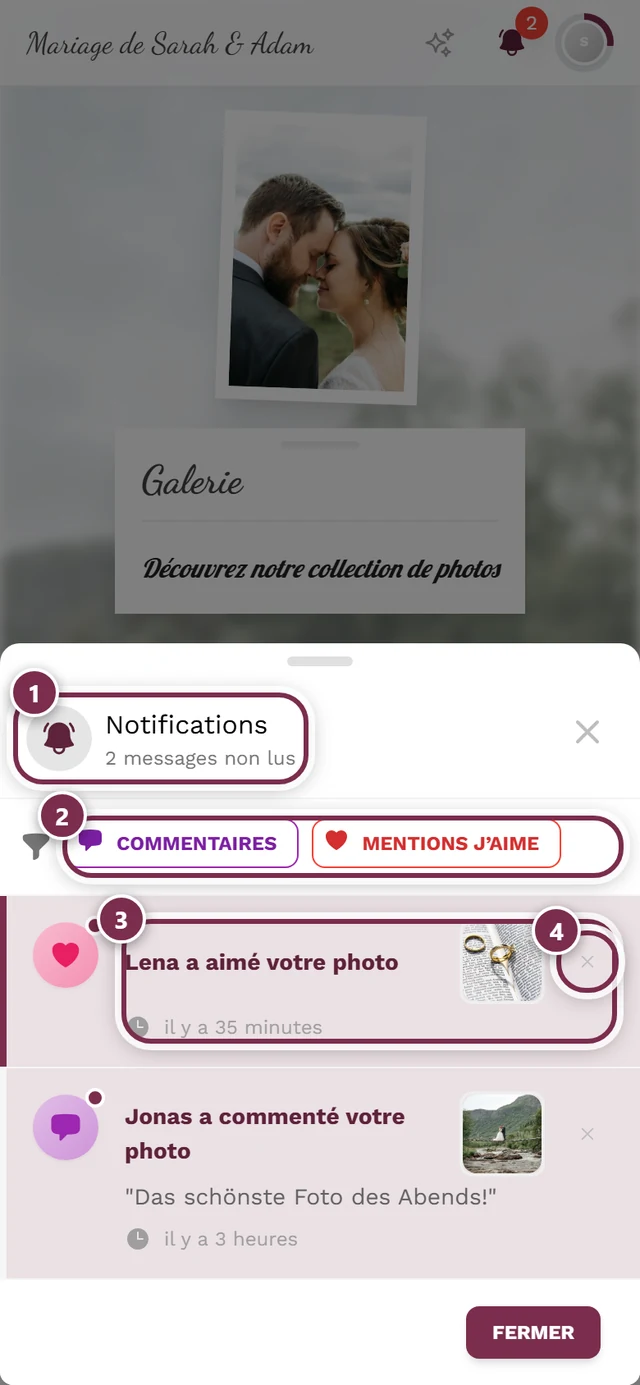
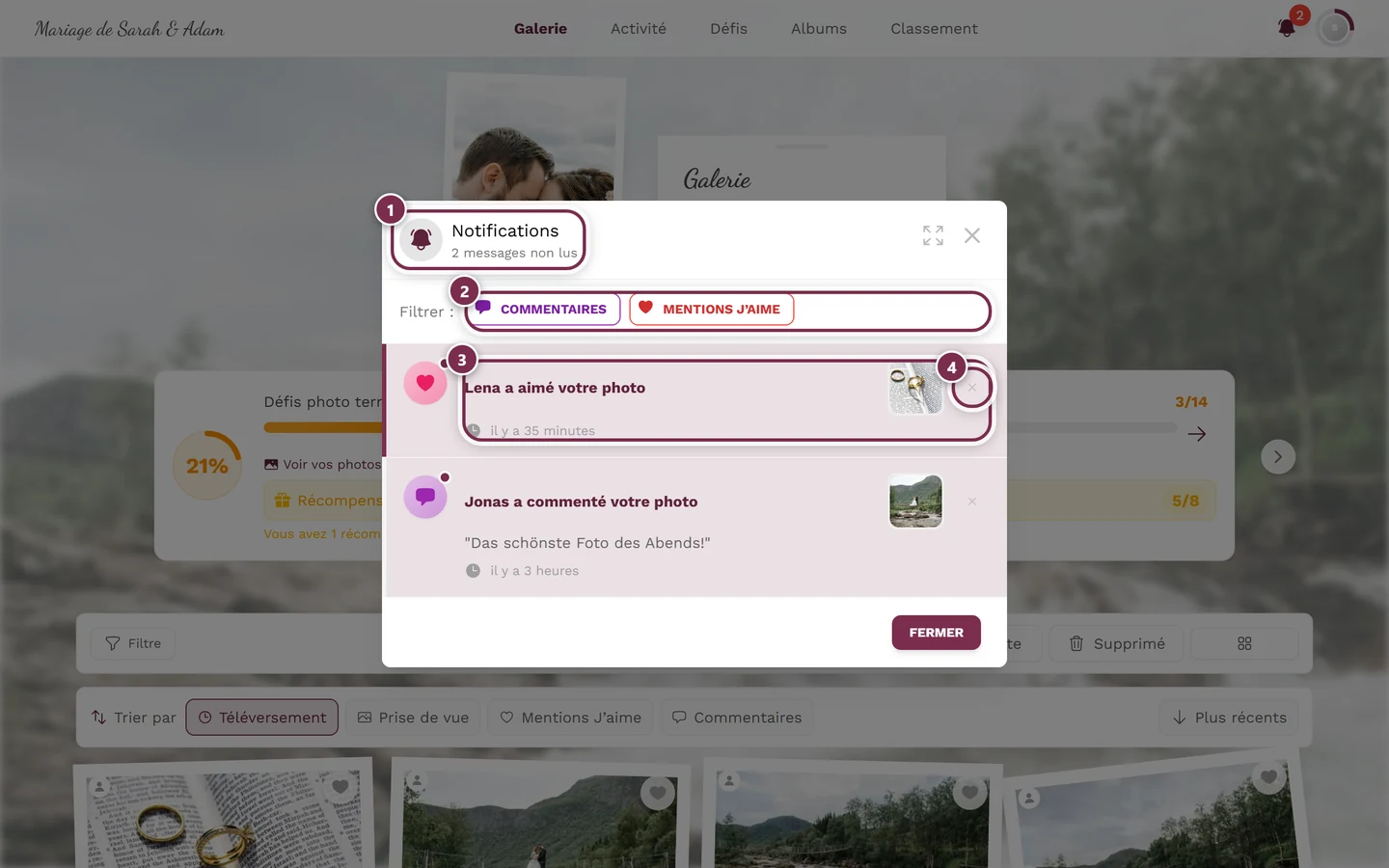
Touchez la cloche en haut. Les messages non lus se reconnaissent au point ou au compteur.
-
Ouvrez dans la liste la notification « Trophée débloqué ! » avec la puce « Échangeable ».
-
La boîte de dialogue détaillée s’ouvre (poursuivez à l’étape 5).
Étape 5 – Le processus d’échange (identique pour toutes les voies)
Section intitulée « Étape 5 – Le processus d’échange (identique pour toutes les voies) »Les trois voies se terminent dans la boîte de dialogue détaillée de la récompense. À partir d’ici, le déroulement est identique.
-
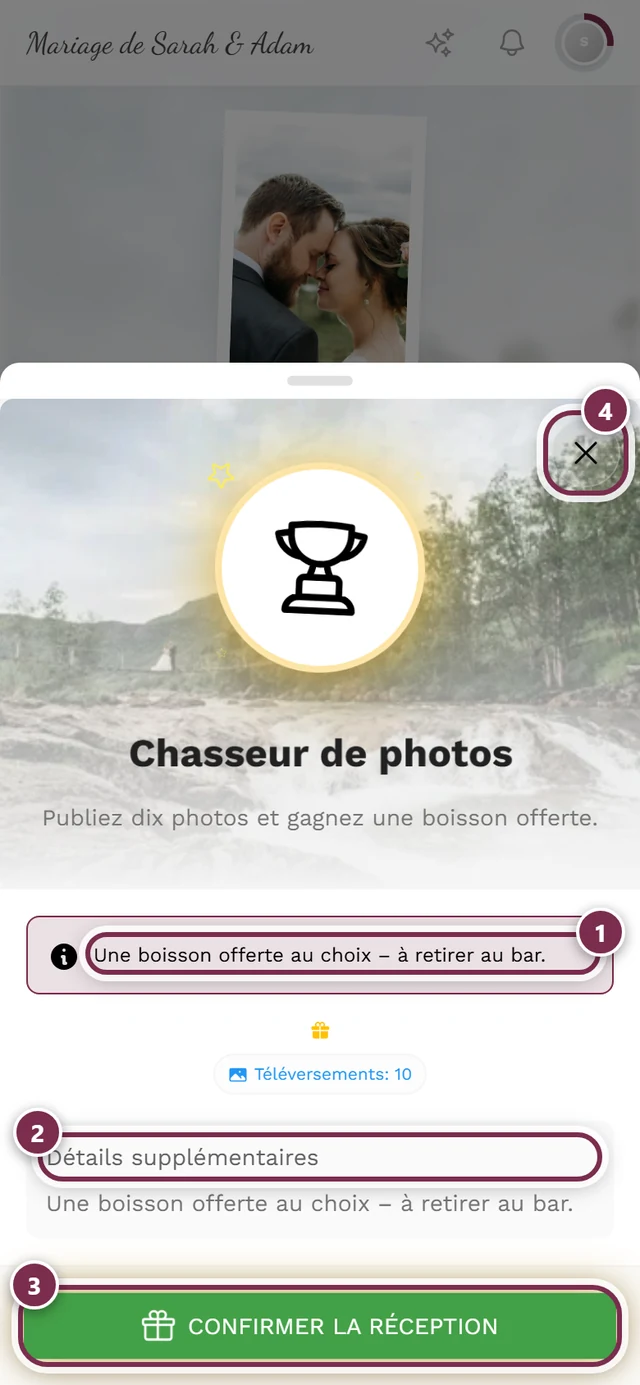
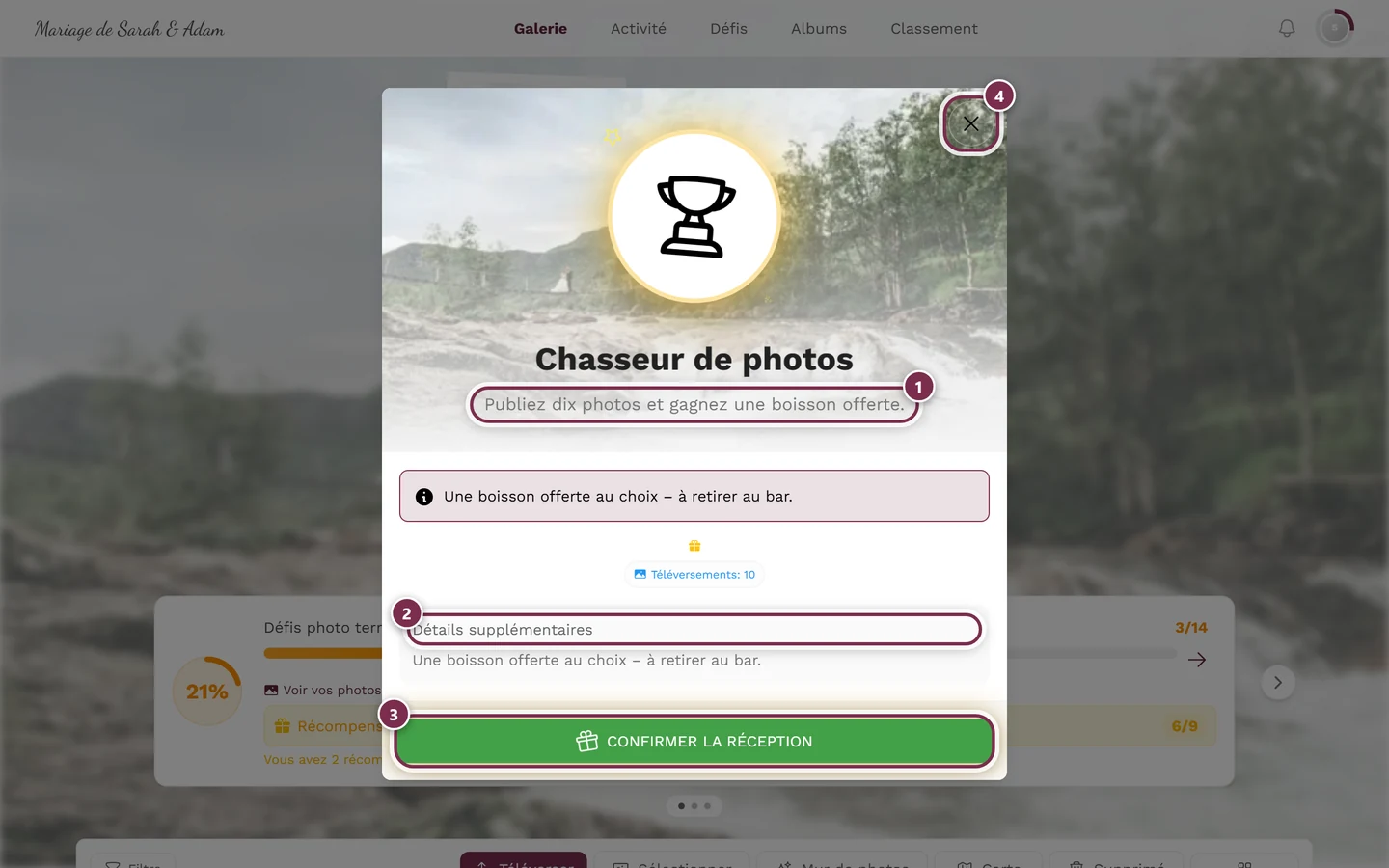
Vérifier la récompense : dans la boîte de dialogue détaillée, vous voyez le nom, l’image et un encadré d’information avec l’indication de retrait. Si l’hôte a saisi un texte personnalisé pour la récompense, il apparaît là (par ex. « Une boisson offerte au choix – à retirer au bar. ») et de nouveau plus bas sous « Détails supplémentaires » ; sinon, l’encadré d’information affiche la phrase par défaut « Vous pouvez récupérer votre prix à la table des prix ! ». Cette boîte de dialogue n’indique pas de stock – si la récompense est épuisée, le bouton vert est remplacé par « Rupture de stock ».
-
Appuyez sur le bouton vert pulsant « Confirmer la réception » (icône de cadeau). Ce n’est pas le même bouton que « Échanger maintenant » – celui-là ne figurait que sur la bannière.
-
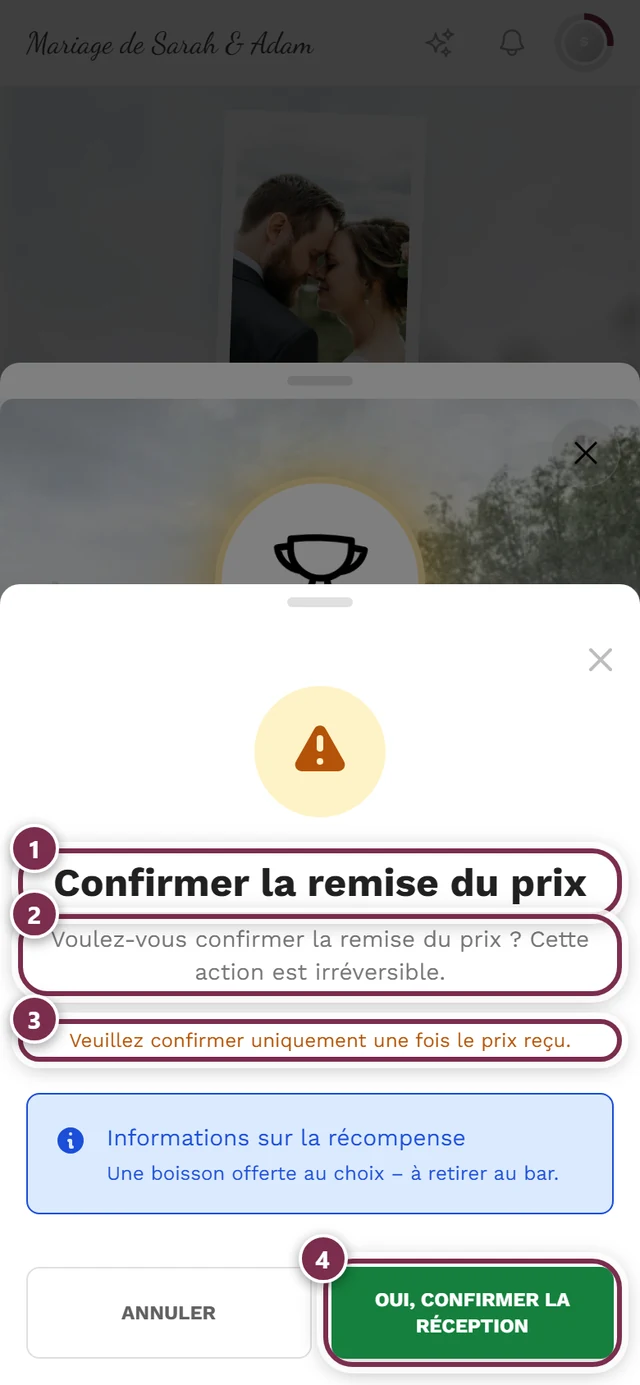
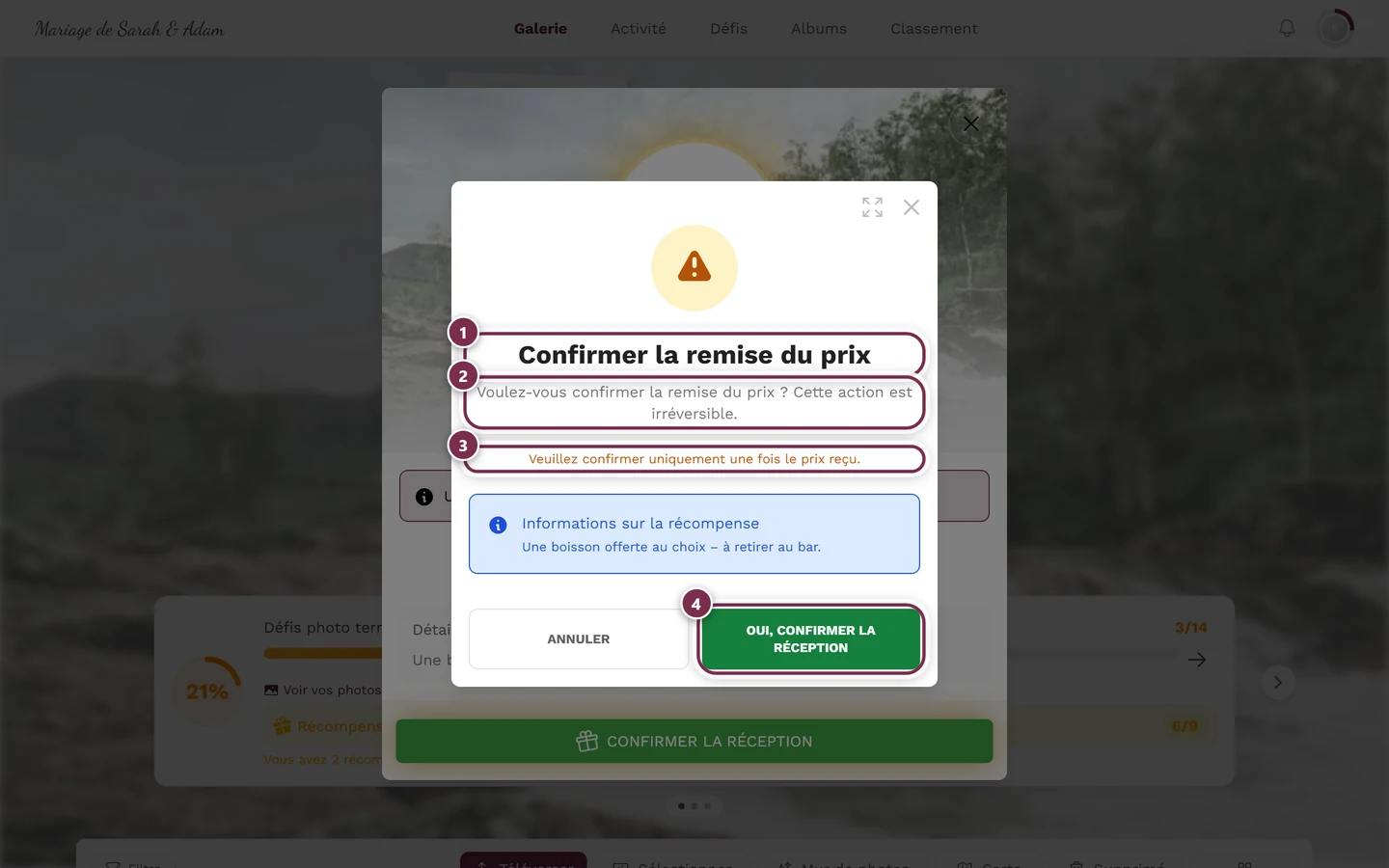
La boîte de dialogue d’avertissement « Confirmer la remise du prix » apparaît : « Voulez-vous confirmer la remise du prix ? Cette action est irréversible. » Avec, en plus, un avertissement jaune « Veuillez confirmer uniquement une fois le prix reçu. » et – si renseigné – un encadré bleu « Informations sur la récompense » contenant le texte de l’hôte.
-
Confirmez avec « Oui, confirmer la réception » (court état de chargement « Confirmation en cours… »). Si vous ne le souhaitez finalement pas, touchez « Annuler ».
-
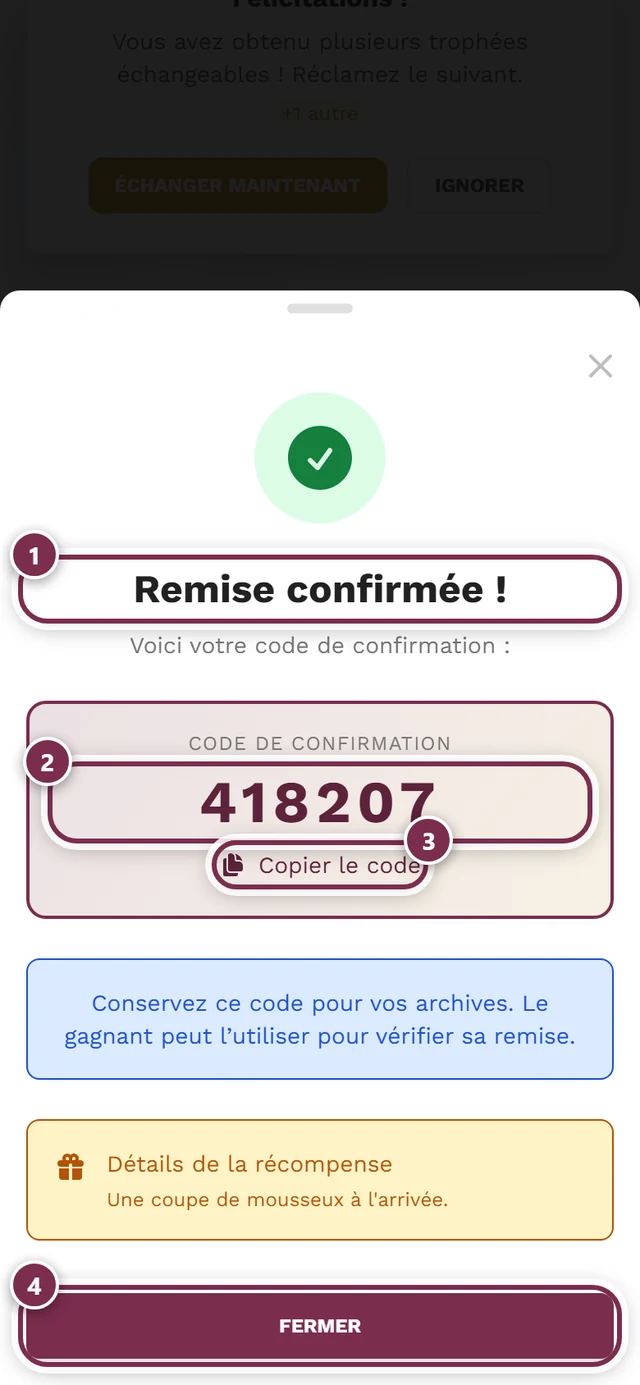
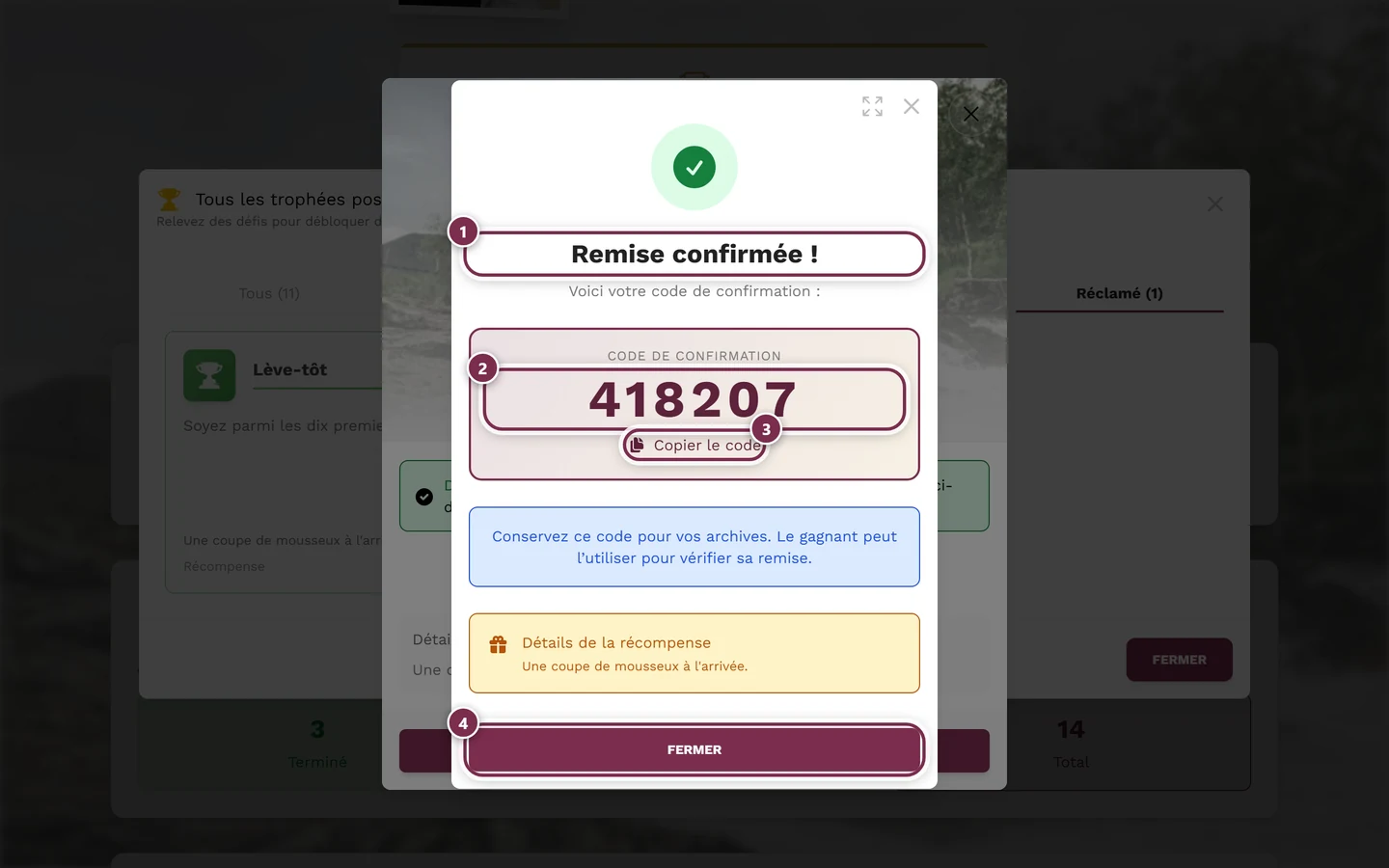
La boîte de dialogue de succès « Remise confirmée ! » apparaît avec votre code de confirmation : six chiffres, en grand et en police à chasse fixe – par exemple 418207. Vous pouvez le copier avec « Copier le code » (devient « Copié ! »). En dessous figure le rappel de conserver le code, et de nouveau les détails de la récompense.
-
Montrez le code à l’hôte (ou à la borne photo). Côté hôte, la vérification se fait via Échanger & vérifier les récompenses.
-
Terminez avec « Fermer ».
Cas particuliers & dépannage
Section intitulée « Cas particuliers & dépannage »Pour les modérateurs & les hôtes
Section intitulée « Pour les modérateurs & les hôtes »Tout ce processus vaut pour vous en tant qu’invité sur votre propre profil. Le côté hôte – vérifier le code, gérer le stock, vérifier l’échange – est un processus distinct.
Si vous êtes modérateur ou hôte, vous accédez à l’espace de gestion via le menu de profil en haut à droite (section Gestion → Modération ou Portail admin, visible uniquement avec le rôle approprié).


La vérification côté hôte est décrite dans Échanger & vérifier les récompenses.
Pages d’aide associées
Section intitulée « Pages d’aide associées »- Points & récompenses – comment les trophées se débloquent et comment fonctionnent les prix des gagnants
- Défis – résoudre des défis pour gagner plus de points
- Votre profil – statistiques, onglet Échangeable/Réclamé
- Notifications – notifications de déblocage
- Échanger & vérifier les récompenses – pour les hôtes/modérateurs
- Couronner les gagnants et remettre les prix – le mode gagnants du point de vue de l’hôte