Rôles et autorisations
Vous n’avez pas à gérer votre événement seul. Les rôles permettent de donner à d’autres personnes exactement les droits dont elles ont besoin – ni plus, ni moins. Vous répartissez ainsi le travail tout en gardant le contrôle.
Il existe deux façons d’attribuer un rôle :
- Via le code d’invitation. Toute personne qui rejoint l’événement avec un code donné reçoit automatiquement le rôle que vous avez associé à ce code. C’est la méthode standard pour des groupes entiers.
- Via le remplacement de rôle par personne. Dans la fenêtre de détail de la gestion des participants, vous définissez un rôle différent pour une seule personne, ce qui prime sur le code. Idéal lorsque vous souhaitez, après coup, faire d’une seule personne un modérateur ou un administrateur.
Les cinq rôles en un coup d’œil
Section intitulée « Les cinq rôles en un coup d’œil »Photogala propose cinq rôles attribuables. Du plus restreint au plus étendu :
| Rôle | Icône | Ce que le rôle permet |
|---|---|---|
| Lecteur | Œil, gris | Consulter la galerie et aimer des photos. Aucun téléversement. Idéal pour tous ceux qui veulent simplement suivre. |
| Contributeur | Appareil photo, vert | Téléverser des photos, accomplir des défis, participer aux challenges. Le rôle par défaut pour les invités. |
| Modérateur | Clé à molette, bleu | Approuver et rejeter du contenu, et gérer les paramètres de base de l’événement. |
| Administrateur | Roue dentée, violet | Accès complet à la configuration et à la gestion des utilisateurs. Ne peut toutefois attribuer que le rôle de modérateur ou inférieur. |
| Propriétaire | – | Contrôle total. Peut supprimer l’événement et attribuer n’importe quel rôle – y compris Administrateur et Propriétaire. C’est généralement vous. |
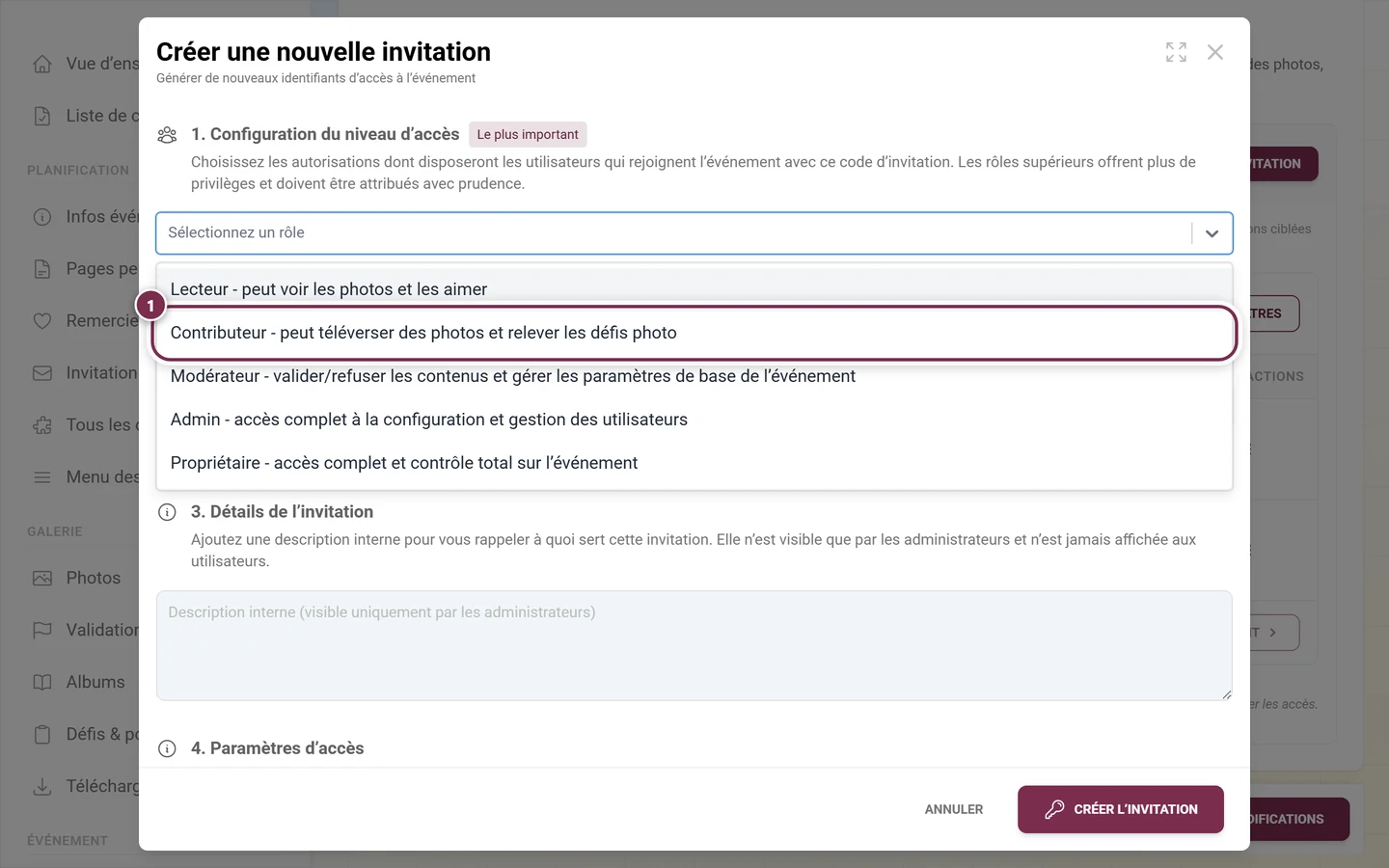
Les descriptions affichées dans le sélecteur de rôle sont les suivantes :
- Lecteur – « Peut voir les photos et les aimer »
- Contributeur – « Peut téléverser des photos et relever les défis photo »
- Modérateur – « Valider/refuser les contenus et gérer les paramètres de base de l’événement »
- Administrateur – « Accès complet à la configuration et gestion des utilisateurs »
- Propriétaire – « Accès complet et contrôle total sur l’événement »
Qui peut attribuer quel rôle ?
Section intitulée « Qui peut attribuer quel rôle ? »Tout le monde ne peut pas transmettre n’importe quel rôle. Photogala impose une hiérarchie claire :
- Le propriétaire peut attribuer tous les rôles – y compris Administrateur et Propriétaire.
- L’administrateur (l’administrateur de l’événement, pas l’administrateur global de Photogala) ne peut attribuer que le rôle de modérateur ou inférieur. Un administrateur ne peut ni créer de codes Administrateur ou Propriétaire, ni modifier des codes Administrateur ou Propriétaire existants.
Cette règle s’applique aux deux méthodes – aussi bien aux codes d’invitation qu’au remplacement de rôle par personne.
Si vous créez un code d’invitation en tant qu’administrateur, une note apparaît en haut de la fenêtre :
« Les admins de l’événement peuvent créer des invitations de niveau modérateur et inférieur. Seuls les propriétaires peuvent créer des invitations Admin ou Propriétaire. »
Si vous essayez, en tant qu’administrateur, de modifier le code Administrateur ou Propriétaire de quelqu’un d’autre, vous voyez :
« Seuls les propriétaires peuvent modifier les invitations Admin ou Propriétaire existantes. »
Dans le sélecteur de rôle, les rôles que vous n’avez pas le droit d’attribuer sont désactivés et marqués Propriétaires uniquement. Dans la liste de ses propres codes d’invitation, un administrateur ne voit d’emblée que les codes qu’il a effectivement le droit de gérer.
Remplacer le rôle d’une personne en particulier
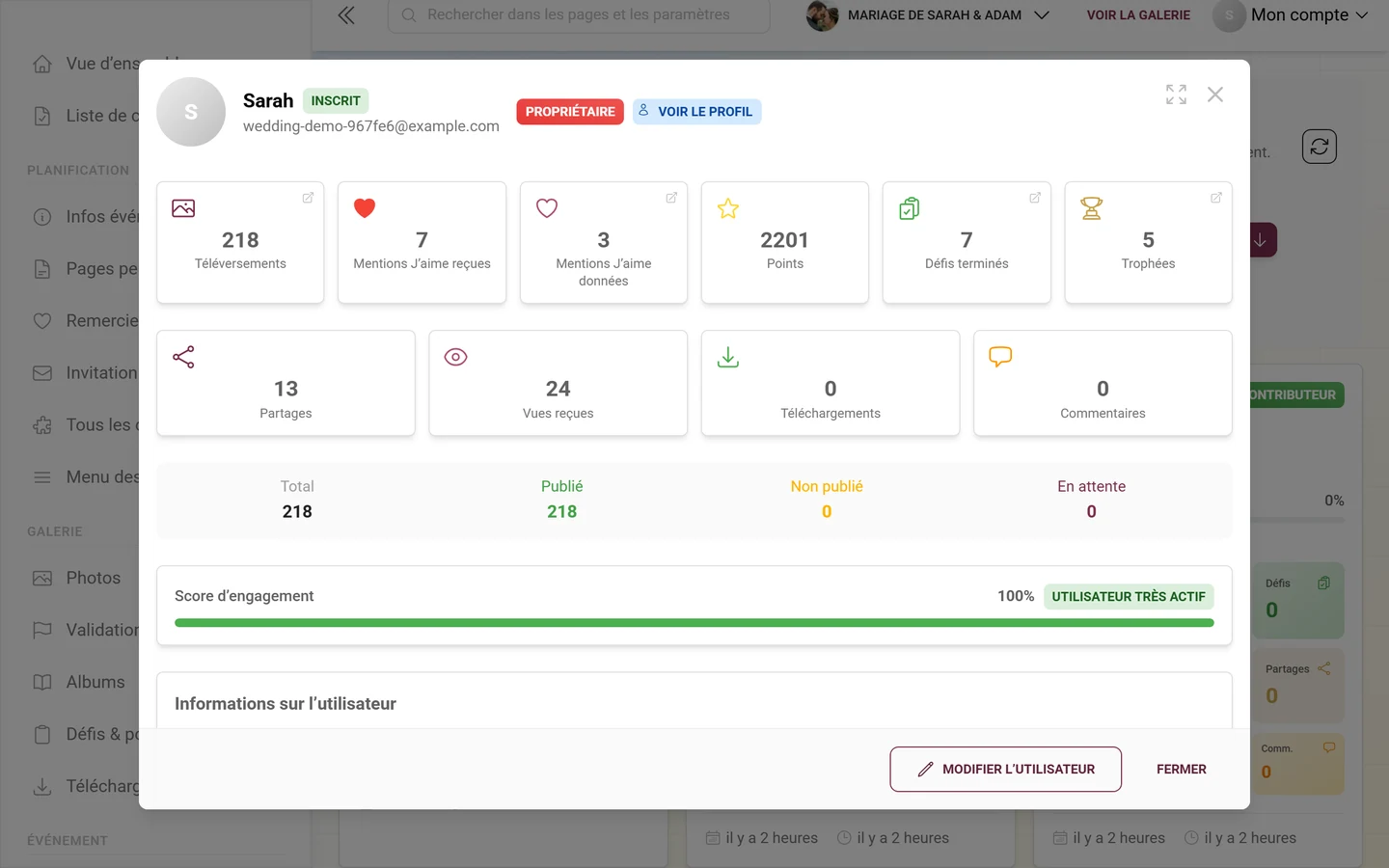
Section intitulée « Remplacer le rôle d’une personne en particulier »Si quelqu’un a déjà rejoint l’événement, inutile de créer un nouveau code : vous modifiez directement le rôle de cette personne.
-
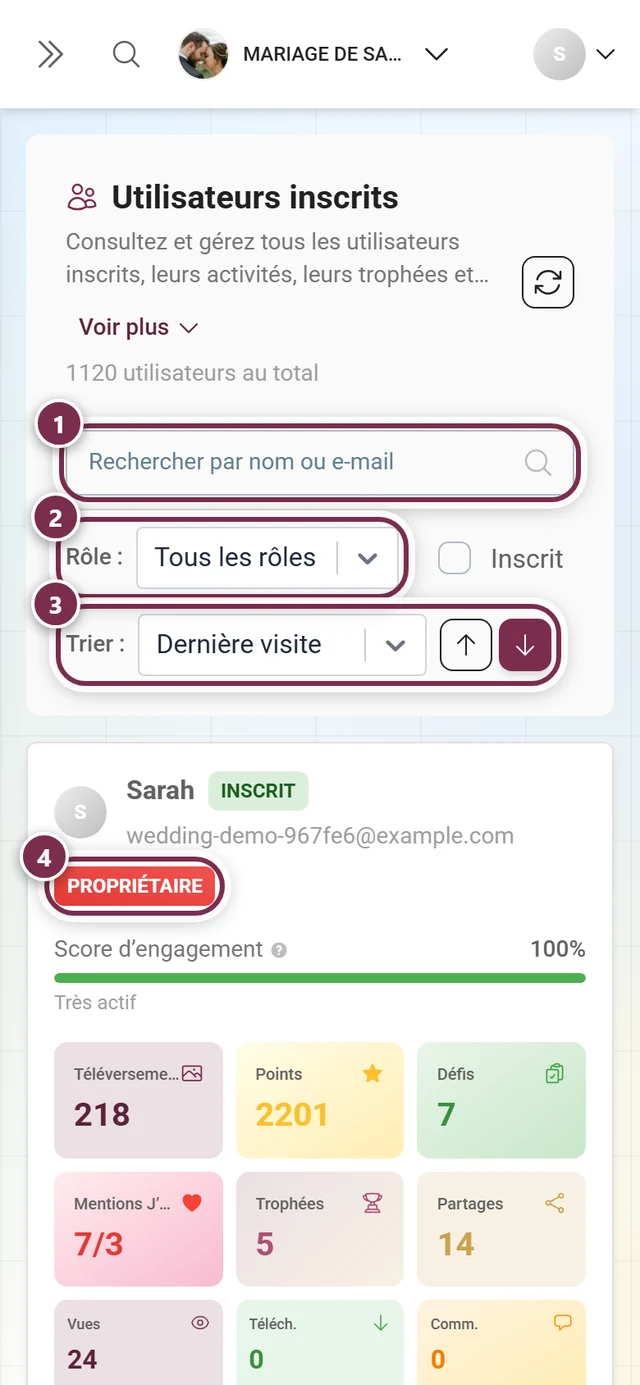
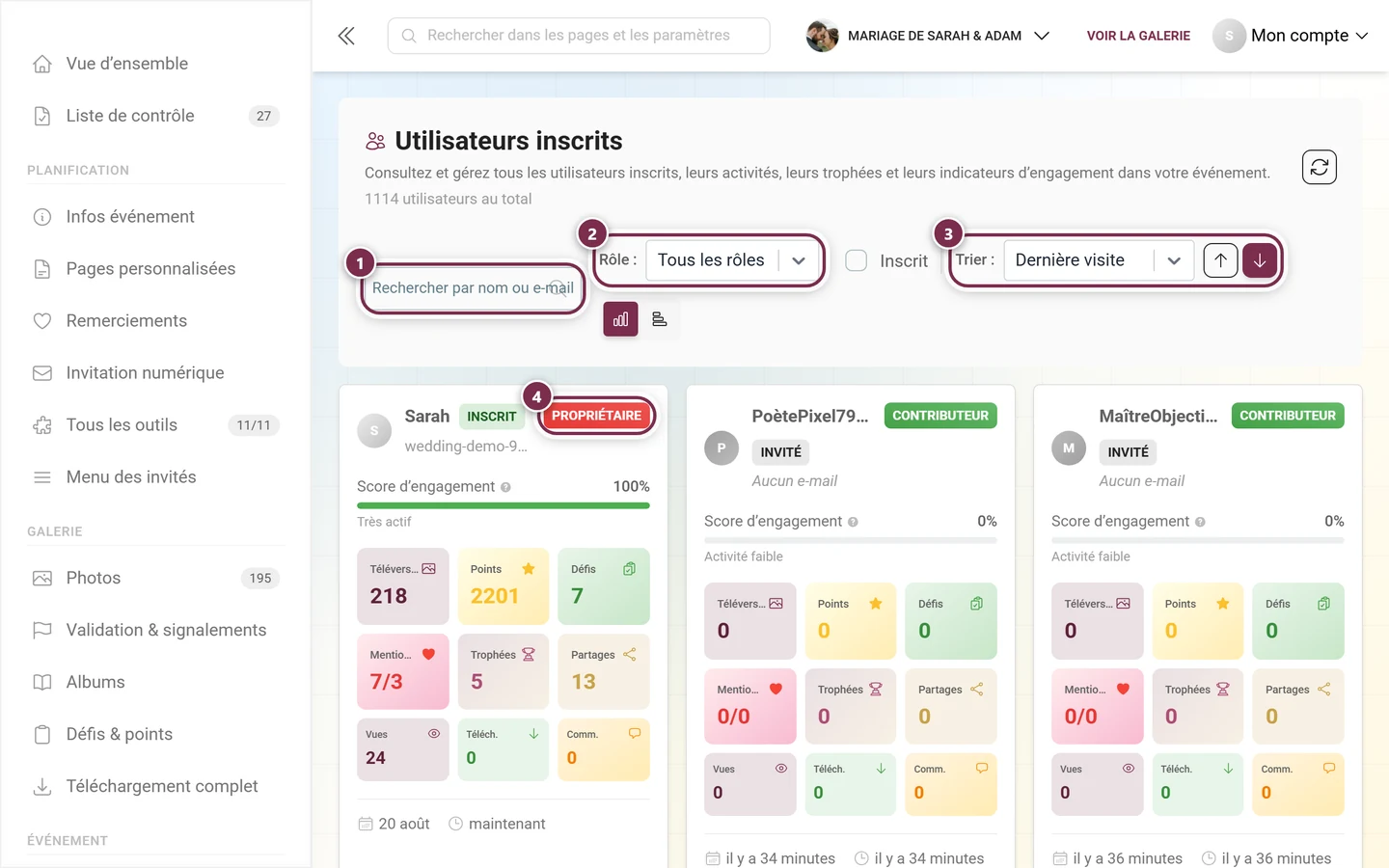
Ouvrez Participants dans le portail admin et recherchez la personne dans la liste.
-
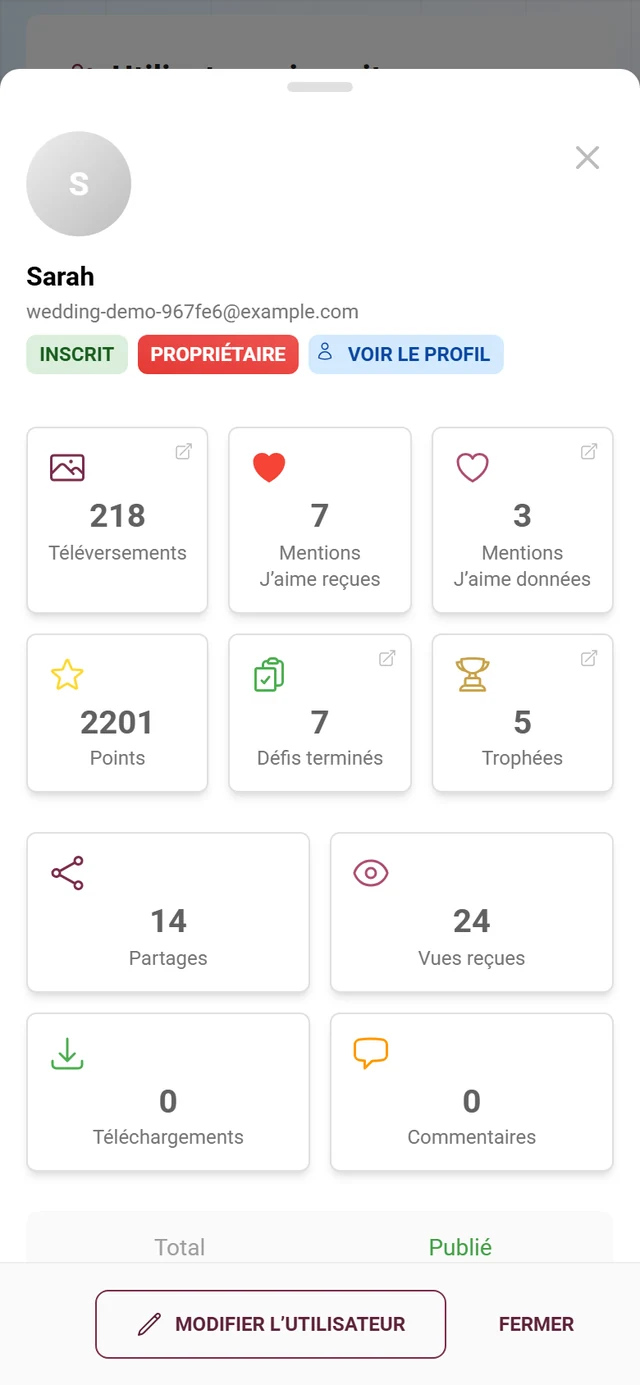
Ouvrez sa fenêtre de détail et passez en mode édition.
-
Choisissez le rôle souhaité dans le champ Rôle. En tant qu’administrateur de l’événement, vous voyez à côté le badge Propriétaires uniquement avec la note : « Les administrateurs de l’événement ne peuvent accorder que l’accès Modérateur ou inférieur. Seuls les propriétaires peuvent accorder l’accès Admin ou Propriétaire. »
-
Enregistrer. À partir de maintenant, la personne porte le badge Remplacé à côté de son rôle.
Un petit badge à côté du rôle indique d’où il provient :
- Depuis l’invitation – « Ce rôle est déterminé par le code d’invitation aux autorisations les plus élevées ». C’est le cas normal.
- Remplacé – « Ce rôle a été défini manuellement par un administrateur et remplace le rôle du code d’invitation ».
- Créateur de l’événement – le propriétaire de l’événement.
Le bouton Supprimer à côté du champ de rôle permet de retirer un remplacement en place (« Supprimer le remplacement de rôle et revenir au rôle défini par les codes d’invitation »). Avant l’enregistrement, un badge Sera effacé indique que le remplacement disparaîtra lors de l’enregistrement.
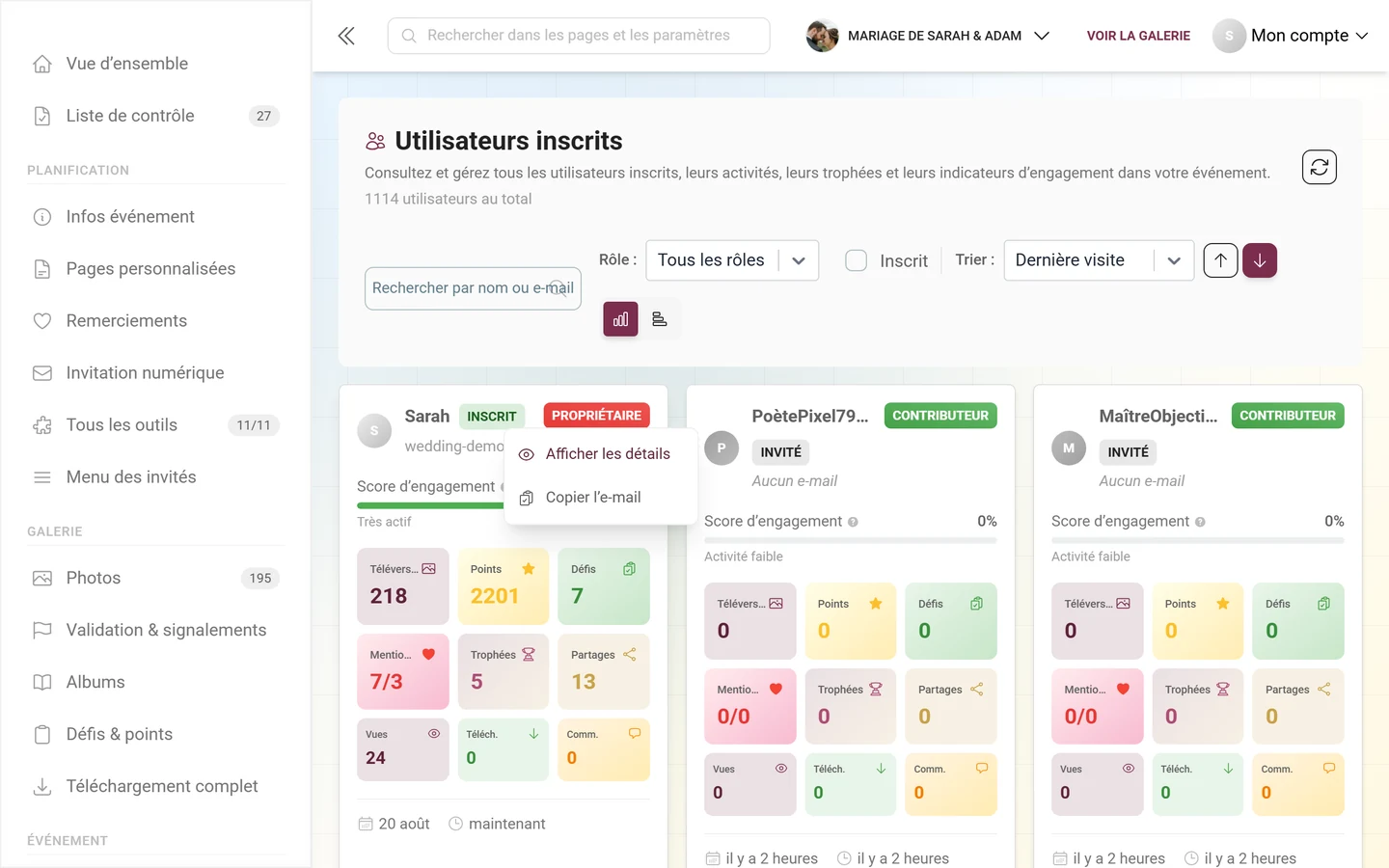
Tous les autres champs de la fenêtre de détail – points, trophées, bannissements – sont expliqués sur la page Gérer les participants.
Accéder aux codes d’invitation
Section intitulée « Accéder aux codes d’invitation »Vous attribuez des rôles à des groupes entiers via vos propres codes d’invitation. Depuis août 2026, ceux-ci se trouvent dans les paramètres :
-
Ouvrez le portail admin de votre événement et choisissez, dans le menu latéral, sous le groupe Événement, l’entrée Paramètres, puis l’onglet Accès (adresse
/admin/settings?tab=access).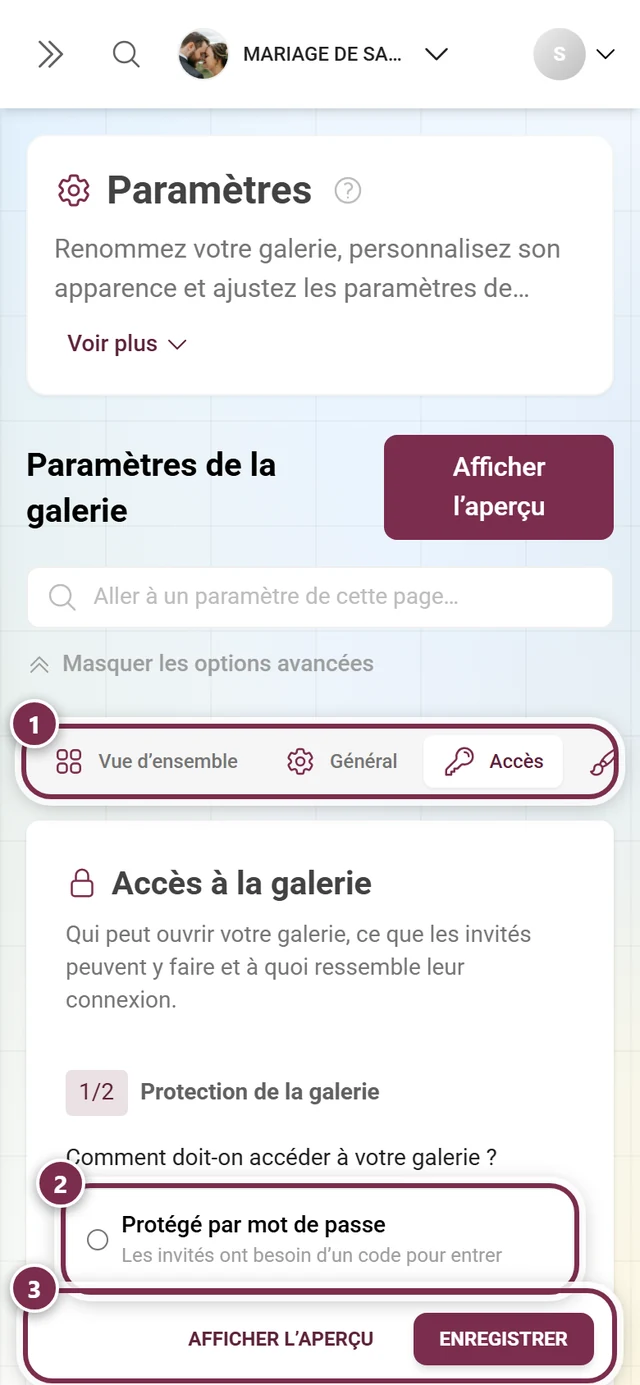
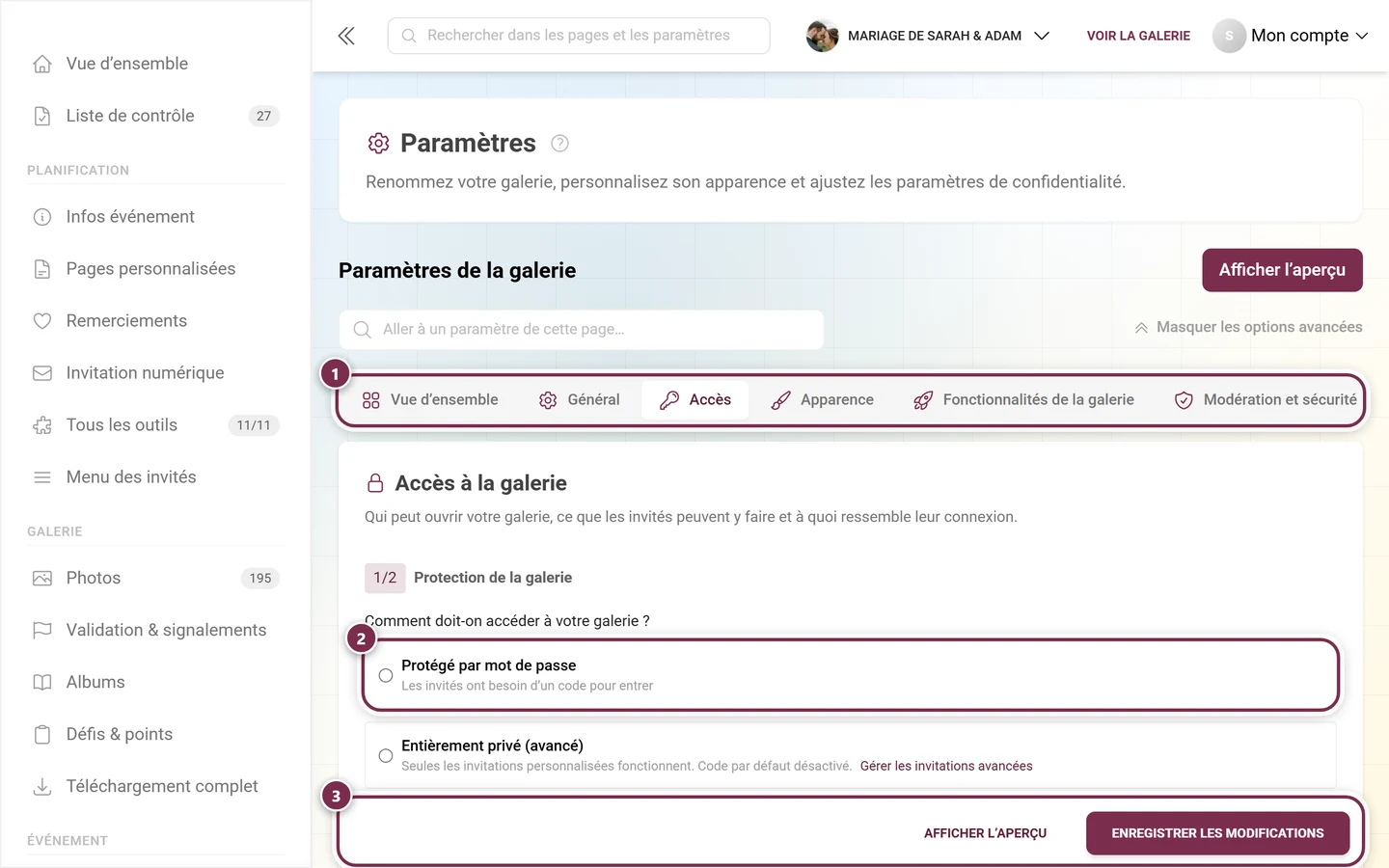
Paramètres → Accès : en haut la protection de la galerie, plus bas sur la même page la carte « Codes d'invitation ». ① la ligne d'onglets avec Accès ouvert, ② la protection de la galerie avec trois options : Protégé par mot de passe (les invités ont besoin d'un code), Entièrement privé (avancé) (seules les invitations que vous créez vous-même fonctionnent, le code par défaut est désactivé) et Accès libre (toute personne disposant du lien peut consulter), ③ Enregistrer les modifications en bas. Plus bas sur la page suivent les autorisations par défaut des invités et la carte Codes d'invitation. -
Faites défiler jusqu’à la deuxième carte Codes d’invitation et dépliez le bloc Invitations personnalisées.
-
Créez-y vos propres codes, chacun avec son rôle (voir ci-dessous).
Cas particulier : Entièrement privé
Section intitulée « Cas particulier : Entièrement privé »Si votre événement est en mode Entièrement privé, le code d’accès par défaut est désactivé et seuls vos propres codes donnent accès. Ce mode affiche, dans la protection de la galerie, l’encadré d’information Mode confidentialité maximale avec le texte « Le code d’invitation par défaut est désactivé. Seules les invitations personnalisées que vous créez à la main donnent accès à la galerie. Idéal pour les événements strictement contrôlés. » et un bouton Gérer les invitations avancées qui mène directement à la carte ci-dessous.
Aucun changement de mode forcé ne se produit plus – il n’y a plus deux vues entre lesquelles basculer. Vous changez le mode lui-même dans le même onglet : Paramètres → Accès, section 1/2 Protection de la galerie. Voir Inviter des invités.
Les codes d’invitation en détail
Section intitulée « Les codes d’invitation en détail »Section « 1/2 Protection de la galerie »
Section intitulée « Section « 1/2 Protection de la galerie » »Tout en haut de l’onglet Accès se trouve la protection de la galerie avec la question « Comment doit-on accéder à votre galerie ? » et les trois options Protégé par mot de passe, Entièrement privé (avancé) et Accès libre. Avec Accès libre, vous définissez en dessous, via les tuiles Autorisations par défaut des invités, le rôle par défaut : Lecteur (consultation et « j’aime » uniquement) ou Contributeur (téléversement et participation en plus).
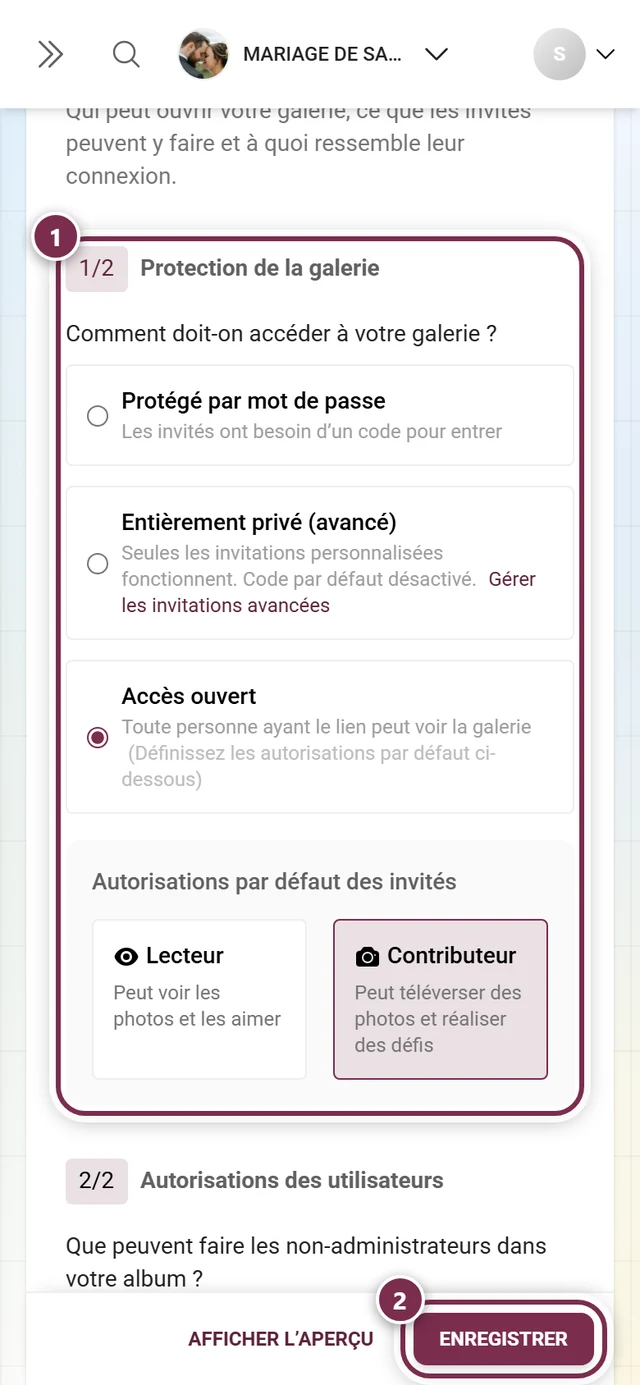
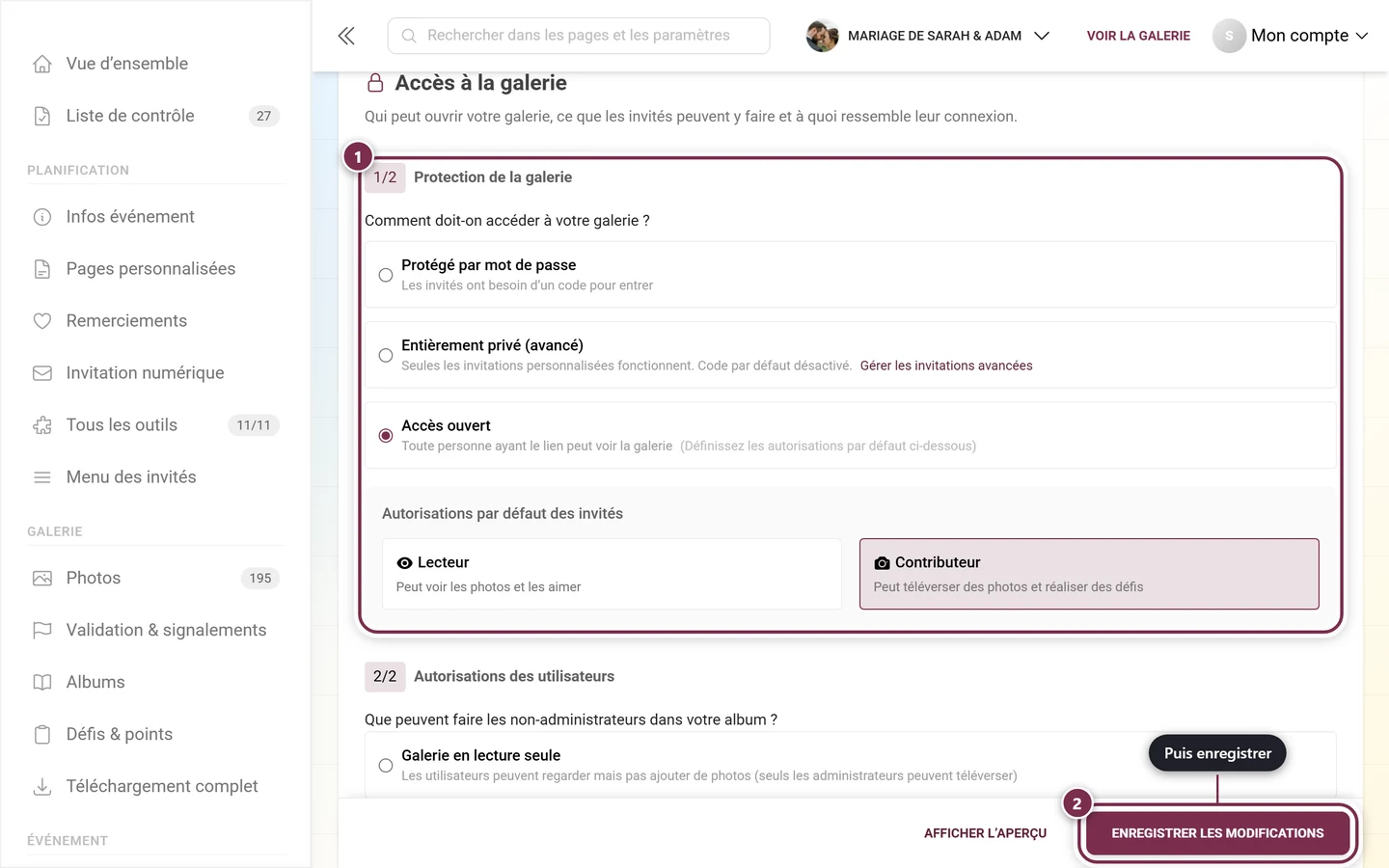
C’est le même paramètre qui se trouvait auparavant à la fois en mode simple et sous « Confidentialité et modération » – aujourd’hui, il n’existe plus qu’à cet unique endroit. Il s’enregistre avec le bouton central Enregistrer les modifications en bas de la page des paramètres ; il n’existe plus de bouton dédié Enregistrer les paramètres de protection.
Carte « Codes d’invitation » / bloc « Invitations personnalisées »
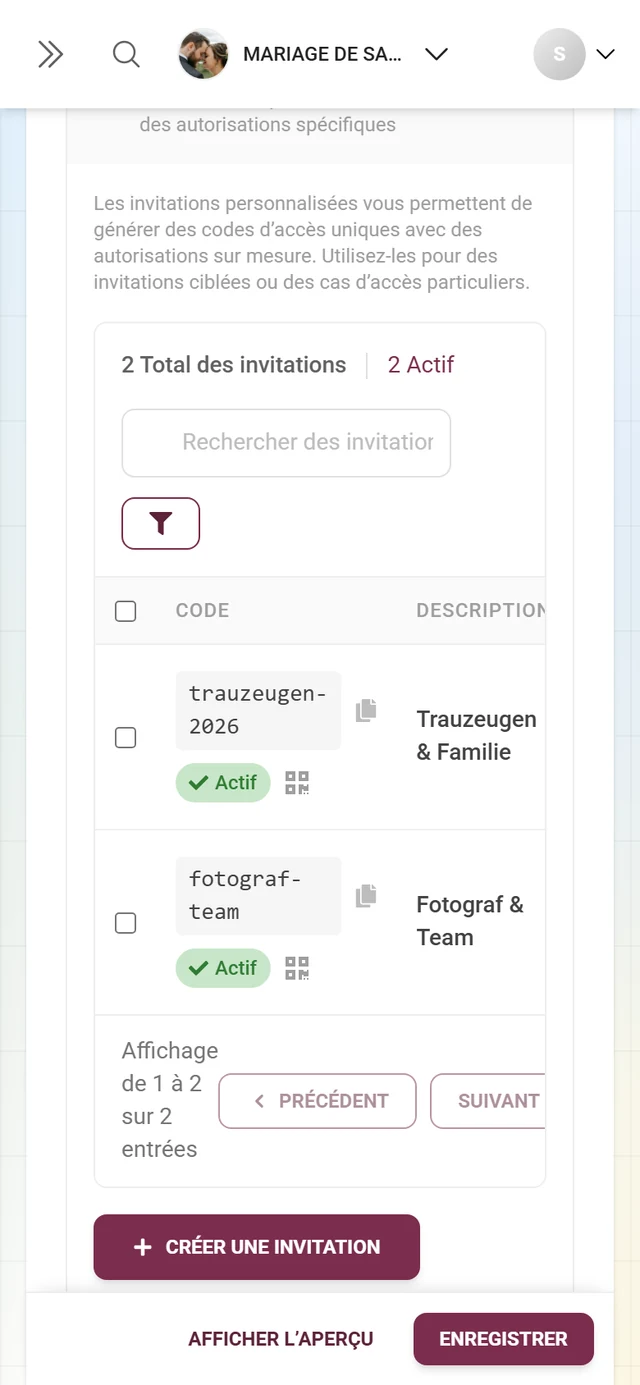
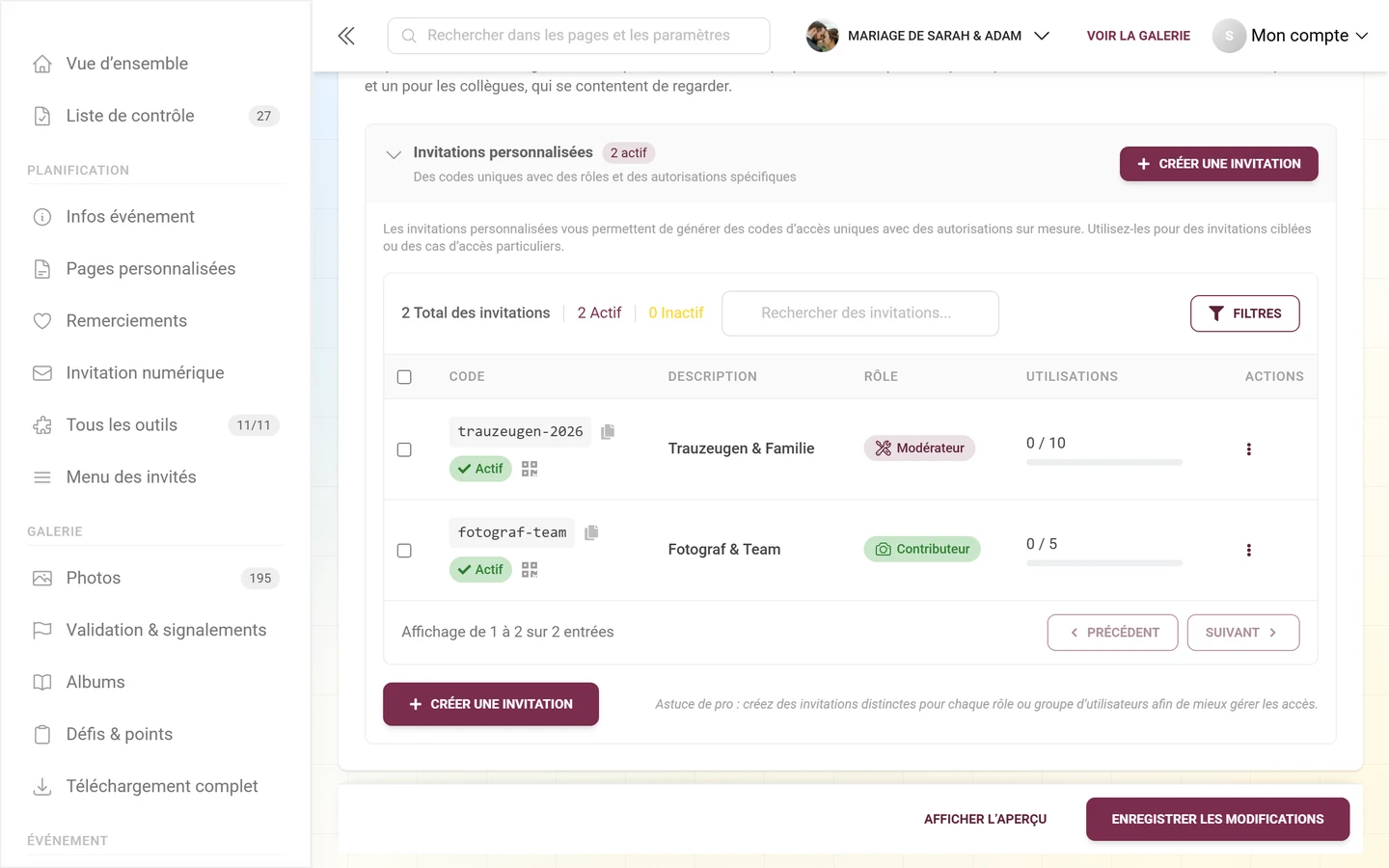
Section intitulée « Carte « Codes d’invitation » / bloc « Invitations personnalisées » »Le cœur du système. C’est ici que vous créez autant de codes d’accès que vous le souhaitez, chacun avec son propre rôle. Créer une nouvelle invitation (la toute première fois, Créez votre première invitation) ouvre la fenêtre de création. Les codes existants apparaissent dans un tableau avec les colonnes Code, QR, Description, Rôle, Utilisations et Actions. Lorsqu’une limite d’utilisation est atteinte, la mention Limite atteinte s’affiche en rouge.
Au-dessus du tableau, vous trouvez le champ de recherche Rechercher des invitations… et un menu Filtres avec des filtres par rôle (Tous les rôles) et par statut (Tous, Actif, Inactif), ainsi que Trier par (Date de création, Nombre d’utilisations, Rôle).
Le menu d’actions de chaque code propose :
- Modifier l’invitation – modifier le code.
- Désactiver / Activer – mettre le code en veille ou le remettre en service.
- Utiliser dans un modèle – utiliser le code dans un modèle ou une carte QR (voir Design Studio).
- Partager – partager l’invitation.
- Supprimer – supprimer le code, avec une demande de confirmation Confirmer la suppression.
Si vous sélectionnez plusieurs codes via les cases à cocher, des actions groupées apparaissent : Activer la sélection, Désactiver la sélection et Supprimer la sélection. Sous le tableau, la ligne « Affichage de X à Y sur Z éléments » indique la portion actuelle, avec à côté les boutons de pagination Précédent et Suivant.
Au bas du bloc, à côté du bouton Créer une nouvelle invitation, figure la note : « Astuce de pro : créez des invitations distinctes pour chaque rôle ou groupe d’utilisateurs afin de mieux gérer les accès. »
La fenêtre de création champ par champ
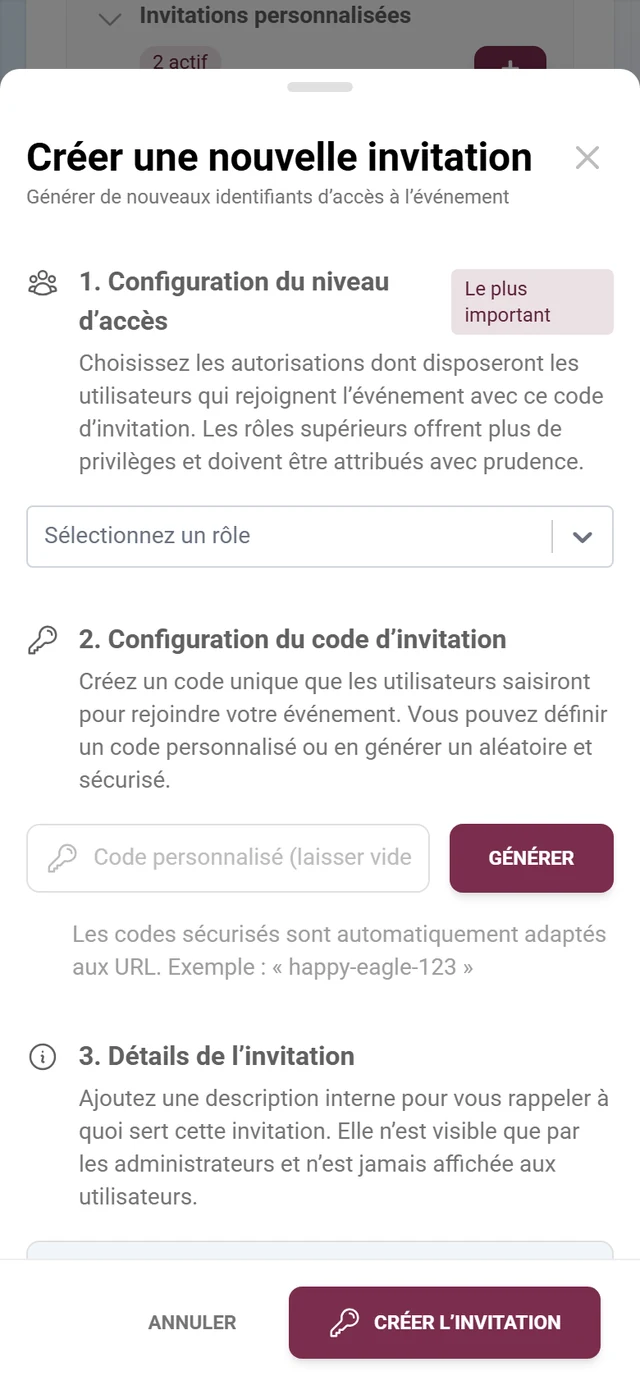
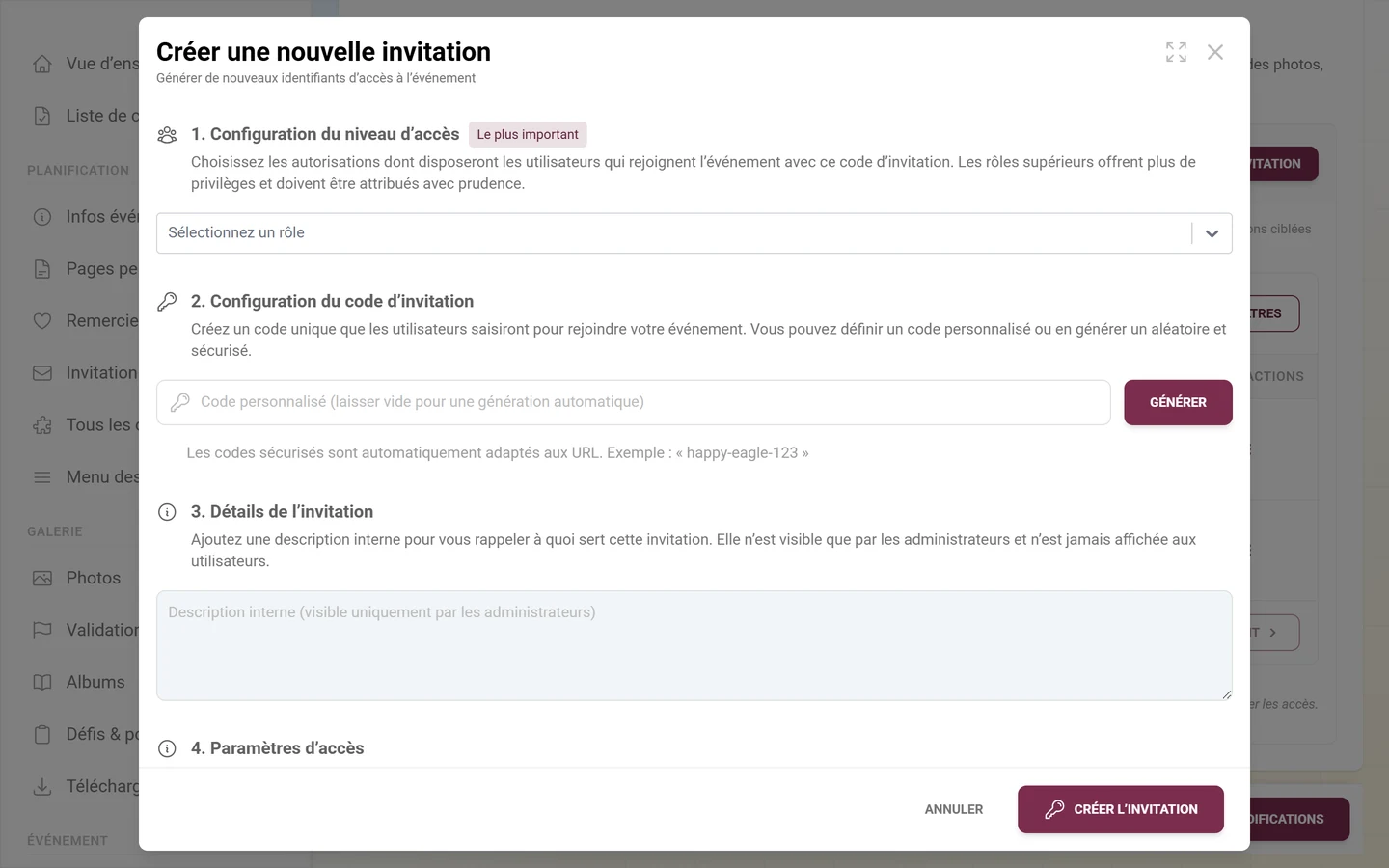
Section intitulée « La fenêtre de création champ par champ »Créer une nouvelle invitation (ou Modifier l’invitation) ouvre la fenêtre la plus importante. Elle porte le sous-titre « Générer de nouveaux identifiants d’accès à l’événement » ou « Mettre à jour le code d’accès existant » et se divise en six sections numérotées.
-
1. Configuration du niveau d’accès (avec le badge Le plus important). C’est ici que vous choisissez le rôle que recevront les personnes qui rejoignent avec ce code. Pour un rôle privilégié (Modérateur, Administrateur ou Propriétaire), une note apparaît : « Note de sécurité : pour les rôles privilégiés, il est recommandé de limiter l’utilisation maximale à 1 afin de renforcer la sécurité. » Les rôles que vous n’avez pas le droit d’attribuer sont désactivés et marqués Propriétaires uniquement.
-
2. Configuration du code d’invitation. Saisissez le code de votre choix dans le champ de texte (texte indicatif « Code personnalisé (laisser vide pour une génération automatique) »). Si vous le laissez vide, un code est généré automatiquement lors de l’enregistrement. Le bouton Générer crée immédiatement un code lisible et adapté aux URL – par exemple
happy-eagle-123. -
3. Détails de l’invitation. Dans le champ de description (texte indicatif « Description interne (visible uniquement par les administrateurs) »), notez à quoi le code est destiné. Seuls les administrateurs voient cette description, jamais les invités.
-
4. Paramètres d’accès. Deux interrupteurs dont la différence est importante :
- Activé – « Lorsque cette option est activée, de nouveaux utilisateurs peuvent s’inscrire avec ce code d’invitation ». Détermine si de nouvelles personnes peuvent encore rejoindre l’événement avec ce code.
- Actif – « Lorsque cette option est active, les utilisateurs ayant déjà utilisé ce code conservent l’accès à l’événement ». Détermine si les personnes déjà admises conservent leur accès.
En bref : Activé = porte ouverte aux nouveaux arrivants ; Actif = ceux déjà admis restent admis. Vous pouvez donc fermer un code aux nouvelles personnes sans exclure les invités déjà présents.
-
5. Paramètres d’expiration. Dans le champ de date (date et heure), vous définissez quand le code cesse de fonctionner : « Laissez vide pour ne pas définir d’expiration. Les heures correspondent à votre fuseau horaire local. »
-
6. Limites d’utilisation. Dans le champ numérique, indiquez combien de fois le code peut être utilisé (texte indicatif « 0 = utilisations illimitées »). Pour les rôles privilégiés avec une valeur différente de 1, l’encadré Recommandation de sécurité apparaît, conseillant de limiter ces rôles à une seule utilisation.
Enregistrement. En bas se trouvent Annuler et Créer l’invitation (nouveau code) ou Mettre à jour le code d’accès (modification). Deux automatismes sont à connaître :
- Dès que vous choisissez un rôle privilégié, Photogala règle automatiquement la limite d’utilisation sur 1, si aucune valeur n’était encore définie.
- Si vous enregistrez malgré tout un code privilégié avec une autre valeur, une demande de confirmation apparaît : « Avertissement de sécurité : pour les rôles tels que modérateur, admin et propriétaire, il est recommandé de fixer le nombre maximal d’utilisations à 1. Voulez-vous poursuivre avec une valeur plus élevée ? » – vous devez donc donner votre accord actif.
Co-organisateurs pour les événements plus grands
Section intitulée « Co-organisateurs pour les événements plus grands »Lorsque votre événement grandit, il devient utile de partager les responsabilités :
- Pendant la fête, quelqu’un peut prendre en charge la modération, pour que vous puissiez profiter vous-même.
- En cas de nombreux téléversements, plusieurs modérateurs veillent à ce que la galerie reste soignée.
- Un second administrateur peut ajuster les paramètres à court terme si vous n’êtes pas joignable.
Pour vos co-organisateurs, créez de préférence un code dédié avec le rôle adéquat – et, pour les rôles privilégiés, avec une limite d’utilisation de 1, afin que le code ne circule pas sans contrôle. Si la personne a déjà rejoint l’événement, le remplacement de rôle dans la fenêtre de détail est plus rapide.
Dépannage
Section intitulée « Dépannage »- Je ne vois pas mes propres codes. Il vous manque la fonctionnalité Rôles utilisateur avancés ; une surcouche premium recouvre alors le bloc. Sans elle, il n’existe qu’un seul code par défaut avec un seul rôle. Voir Forfait & durée.
- Je cherche le mode avancé. Il n’existe plus – tout se trouve désormais réuni dans l’onglet Paramètres → Accès.
- Je ne peux pas créer de code Administrateur ou Propriétaire. Vous êtes administrateur, pas propriétaire. Cela vaut aussi pour le remplacement de rôle par personne.
- Un code ne fonctionne plus. Vérifiez dans l’ordre : Activé est-il désactivé ? Actif est-il désactivé ? La date d’expiration est-elle dépassée ? La limite d’utilisation est-elle atteinte (Limite atteinte) ?
- Quelqu’un a toujours l’ancien rôle malgré un nouveau code. Il y a probablement un remplacement de rôle en place – il l’emporte sur le code. La fenêtre de détail affiche alors le badge Remplacé ; Supprimer permet de le retirer.
- Les anciens codes imprimés ne fonctionnent plus. Si vous modifiez le code d’accès par défaut, tous les codes et liens imprimés deviennent invalides (« Les modifications du mot de passe mettent à jour tous les codes et liens imprimés. Les anciens mots de passe cessent de fonctionner. »).
- Le mode Entièrement privé est actif. Le code par défaut est alors désactivé – seuls vos propres codes donnent accès. Modifiez cela sous Paramètres → Accès, section Protection de la galerie, voir Inviter des invités.
Bonnes pratiques
Section intitulée « Bonnes pratiques »- Réservez le rôle Propriétaire à vous-même ou à une personne de confiance absolue.
- Pour les rôles privilégiés, utilisez toujours une limite d’utilisation de 1 – un code, une personne.
- Créez un code dédié par public cible (photographes, témoins, table des enfants…). Vous gardez ainsi une vue d’ensemble claire.
- Utilisez systématiquement la description interne, pour pouvoir identifier chaque code au premier coup d’œil.
- Fixez une date d’expiration pour les aides temporaires, afin que l’accès se ferme de lui-même.
- Préférez faire monter en droits des personnes précises via le remplacement de rôle plutôt que de créer un code supplémentaire pour elles.
Aide connexe
Section intitulée « Aide connexe »- Gérer les participants – modifier le rôle de personnes individuelles, points et bannissements
- Inviter des invités – le processus d’invitation complet dans l’onglet Accès : lien, code QR, modes d’accès, Entièrement privé et rôle par défaut
- Modération – approuver, masquer du contenu et traiter les signalements
- Modération et sécurité – approbation des téléversements et filtre de contenu par IA
- Rejoindre une galerie – la vue invité lors de la saisie d’un code