Bannir et restreindre des utilisateurs
Si une seule personne se comporte mal, vous n’êtes pas obligé de restreindre tout l’événement. Plutôt que d’activer la validation obligatoire pour tout le monde, vous pouvez restreindre une personne de façon ciblée – et décider précisément ce qui lui reste autorisé. Il existe quatre catégories de bannissement indépendantes ; chacune se définit et se lève séparément.
Il existe trois façons d’y parvenir. Celle qui vous convient dépend surtout de votre accès ou non à l’espace d’administration.
Les quatre catégories de bannissement
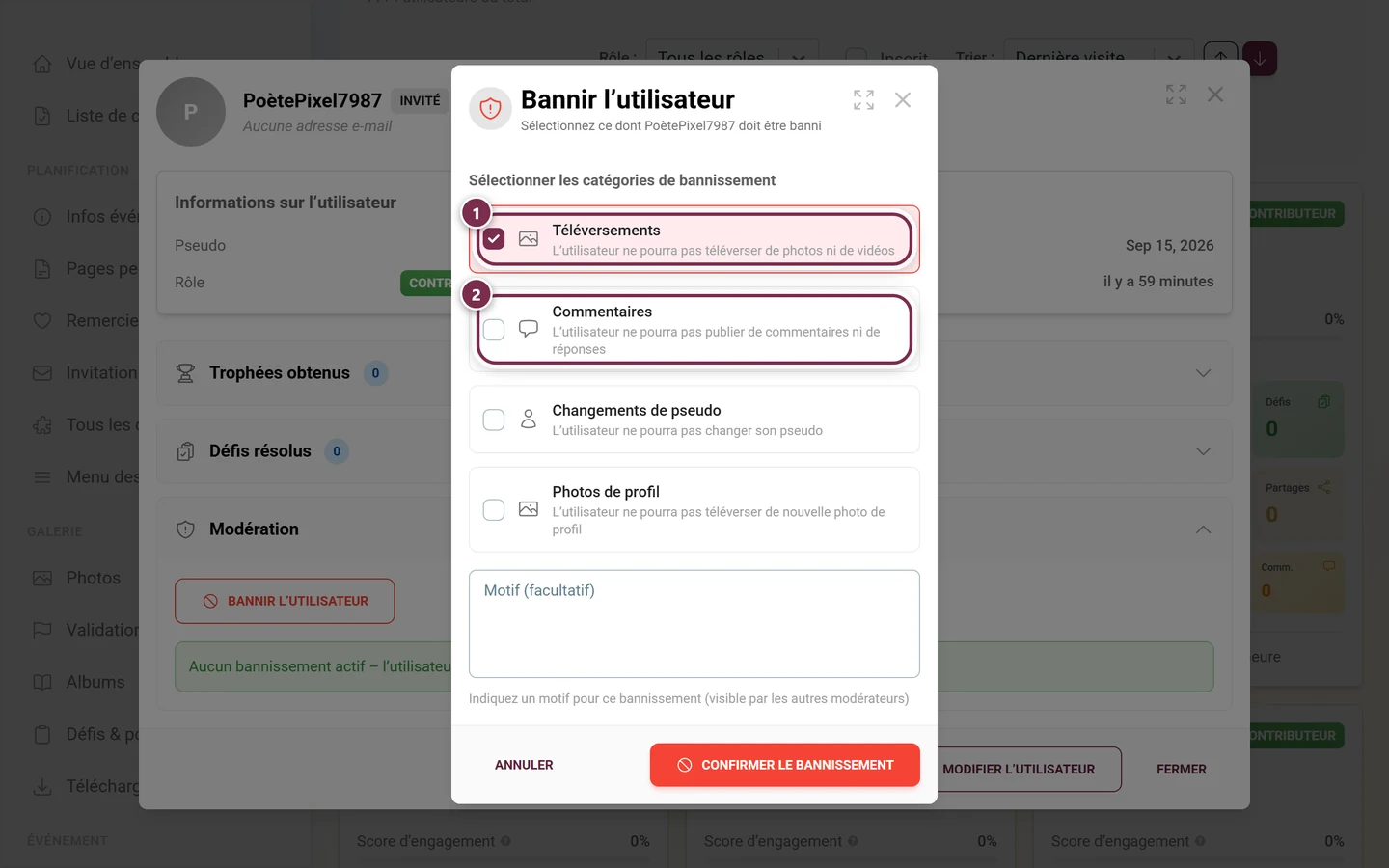
Section intitulée « Les quatre catégories de bannissement »Pour chaque personne, vous décidez indépendamment ce qui est bloqué :
| Catégorie | Ce qui se passe |
|---|---|
| Téléversements | L’utilisateur ne peut plus téléverser de photos ni de vidéos. |
| Commentaires | L’utilisateur ne peut plus publier de commentaires ni de réponses. |
| Changements de pseudo | L’utilisateur ne peut plus modifier son pseudo. |
| Photos de profil | L’utilisateur ne peut plus téléverser de nouvelle photo de profil. |
Les catégories se combinent librement. Vous pouvez par exemple bloquer uniquement les commentaires tout en laissant les téléversements autorisés – ou définir plusieurs catégories en une seule fois. Pour chaque bannissement, vous pouvez également indiquer un motif.
Voie A — Directement depuis le profil de la personne
Section intitulée « Voie A — Directement depuis le profil de la personne »La voie la plus importante – et pour les modérateurs sans accès à l’espace d’administration, la seule vraiment pratique, car la liste des utilisateurs inscrits se trouve dans l’espace d’administration, que les modérateurs ne voient pas. Vous n’avez besoin d’aucune liste ici : vous restreignez la personne exactement là où vous l’avez remarquée.
-
Où que ce soit dans la galerie, touchez le nom ou la photo de profil de la personne – par exemple sous un commentaire, dans le fil d’activité, dans les détails d’une photo ou dans le classement. Son profil s’ouvre.
-
Faites défiler le profil jusqu’à la carte Options de modération (icône bouclier). Elle n’apparaît que si vous avez le droit de modérer cette personne.
-
Si la personne est déjà sous le coup d’un bannissement, vous voyez ici l’encadré rouge Actuellement banni de : avec une puce colorée par catégorie – les quatre catégories y figurent, y compris les interdictions de pseudo et de photo de profil.
-
Cliquez sur Bannir l’utilisateur (rouge) ou Débannir l’utilisateur (vert). La boîte de dialogue de bannissement s’ouvre – voir La boîte de dialogue à deux modes.
-
La même carte comporte aussi l’action Supprimer la photo de profil, tant que la personne a actuellement une photo de profil.
Voie B — Via Utilisateurs inscrits (espace d’administration)
Section intitulée « Voie B — Via Utilisateurs inscrits (espace d’administration) »La voie systématique lorsque vous souhaitez rechercher une personne précise – mais elle suppose un accès à l’espace d’administration.
-
Ouvrez l’espace d’administration de votre événement (menu de profil en haut à droite → Portail admin).


Le menu de profil en haut à droite vous mène à l'espace d'administration et de modération. ① votre score et les tâches résolues, ② Options du profil avec Mon profil, Langue, Design et Aide, ③ Gestion avec Paramètres du compte, Modération et Portail admin – cette section n'apparaît que si vous détenez un rôle pour cela, ④ Compte avec Se déconnecter. -
Dans la barre latérale, cliquez sur Utilisateurs inscrits.
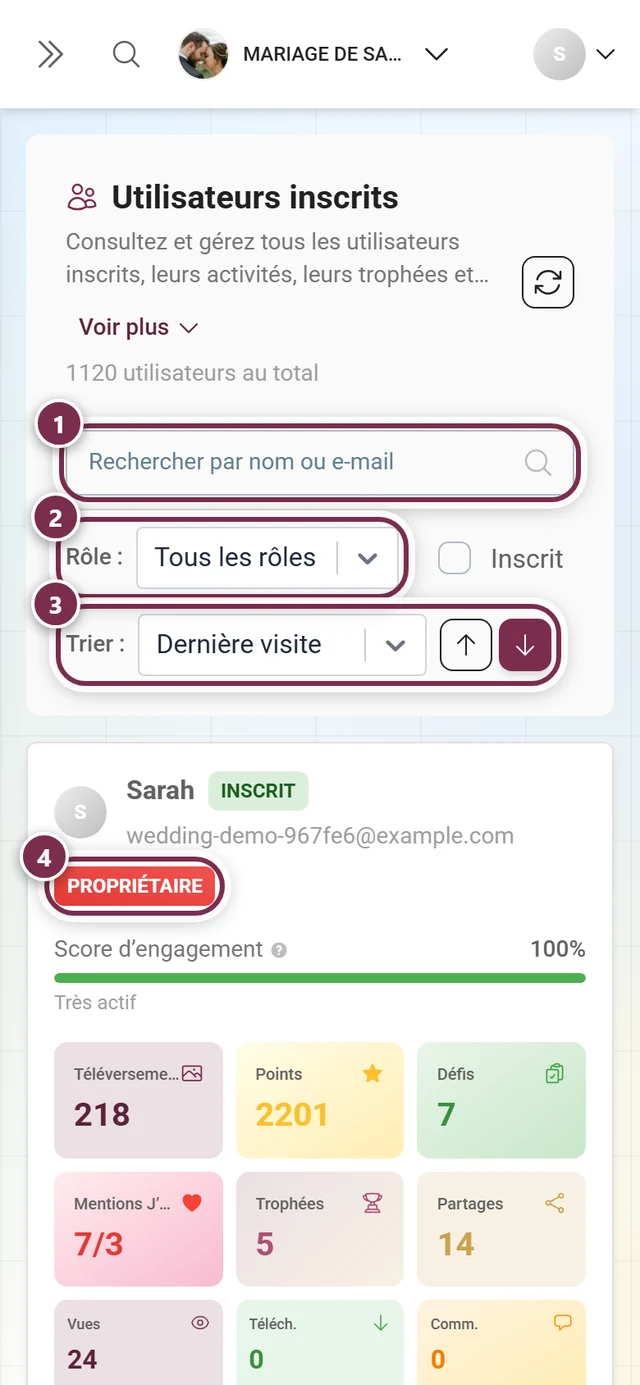
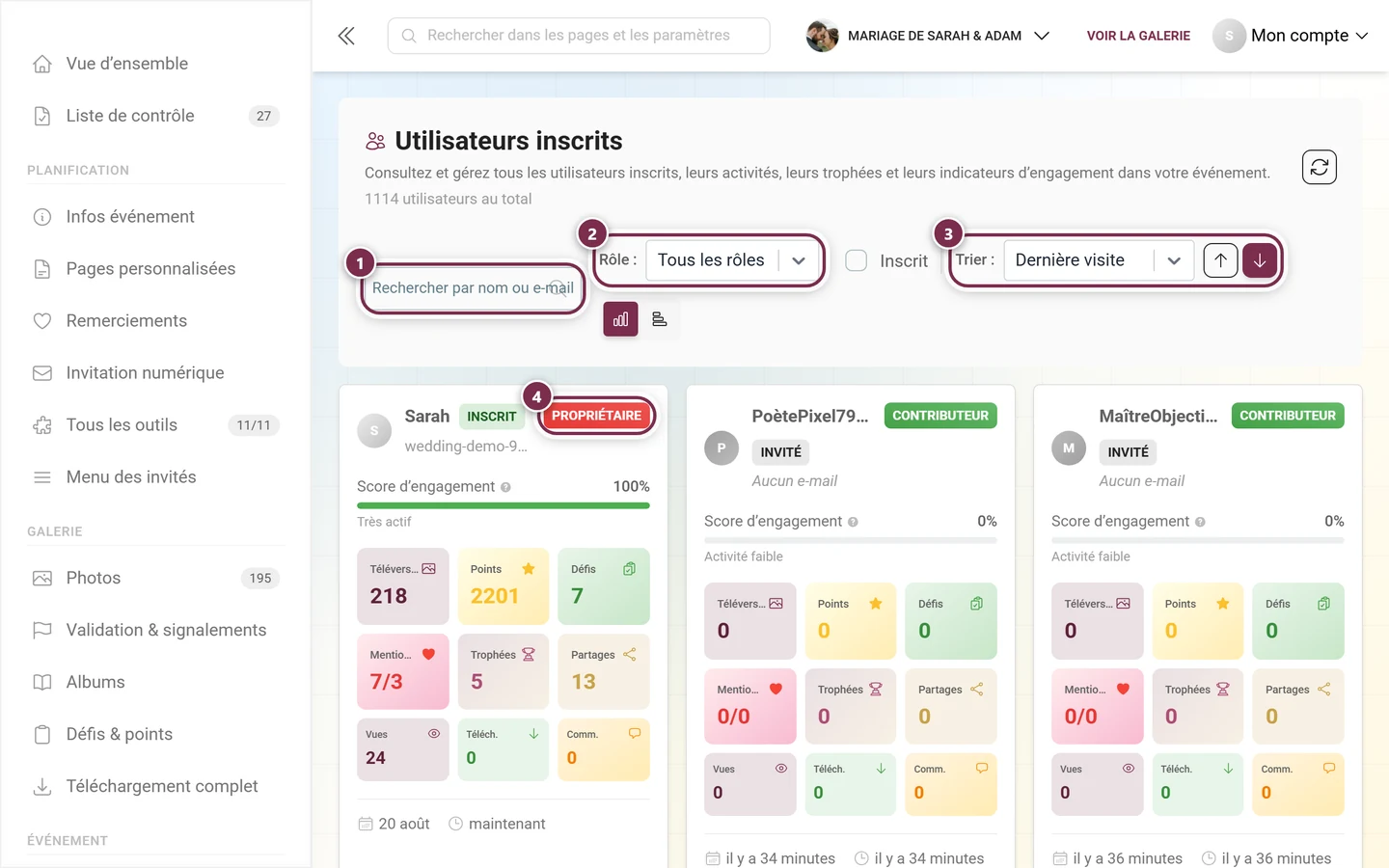
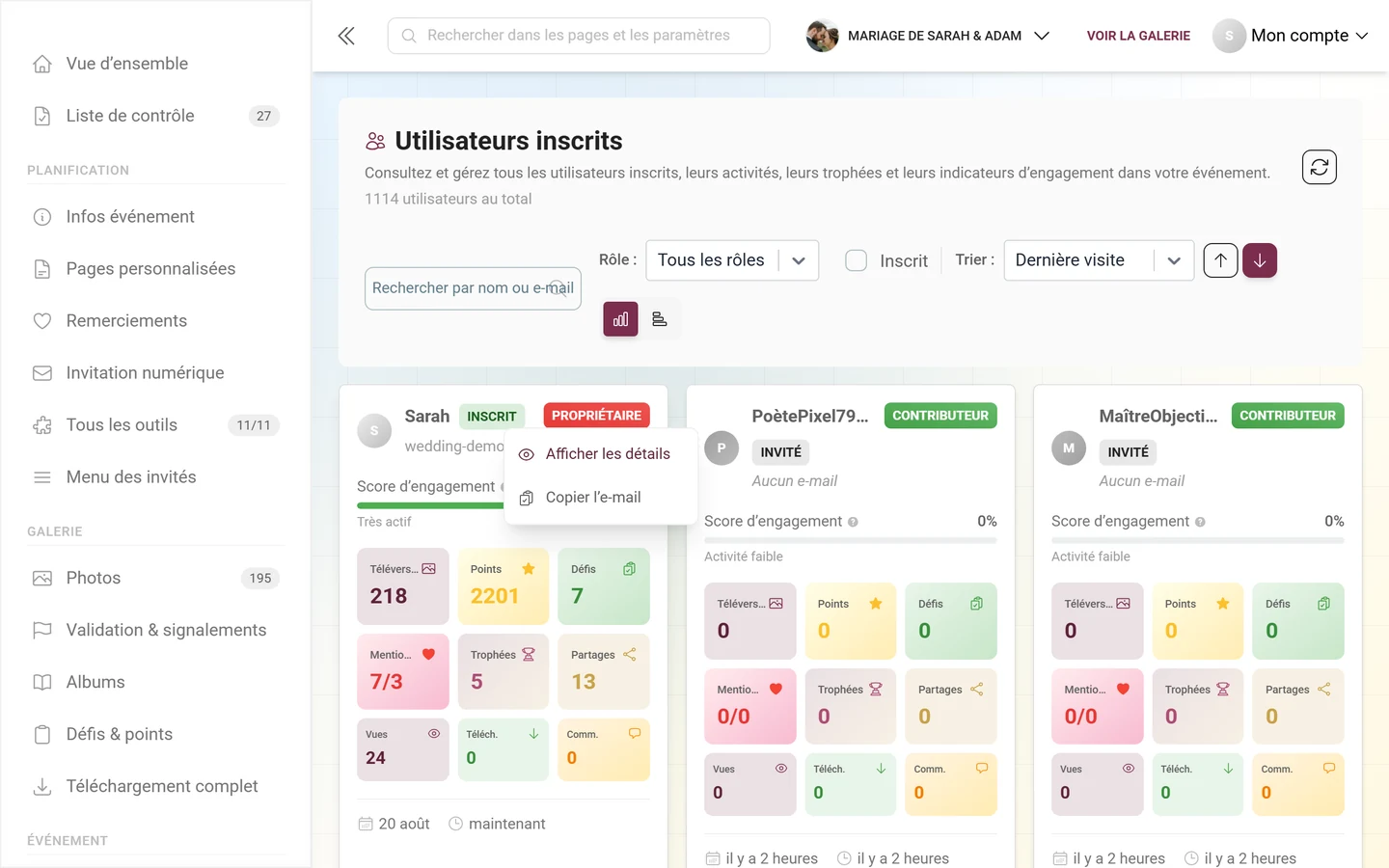
La liste des utilisateurs inscrits est le point d'entrée administratif pour bannir une personne : ① rechercher par nom ou e-mail, ② filtrer par rôle, ③ trier la liste, ④ vérifier le rôle sur la carte. Cliquer sur la carte ouvre la boîte de dialogue de détail, dans laquelle vous définissez le bannissement par domaine – téléversements, commentaires et plus encore. -
Trouvez la personne via le champ de recherche. Le filtre par rôle, la case Inscrit et le tri aident également. Si besoin, basculez entre l’affichage en cartes et en tableau.
-
Cliquez sur la carte de l’utilisateur – pas sur le menu contextuel, qui n’offre que les détails et la copie de l’e-mail, mais aucune action de bannissement. La boîte de dialogue de détail de la personne s’ouvre.
-
Faites défiler la boîte de dialogue jusqu’à la section rétractable Modération (icône bouclier ; un petit badge indique le nombre de bannissements actifs) et déployez-la.
-
Cliquez sur Bannir l’utilisateur ou Débannir l’utilisateur.
La section de modération dans la boîte de dialogue de détail
Section intitulée « La section de modération dans la boîte de dialogue de détail »Une fois dépliée, la section affiche – selon l’état de la personne – ces éléments :
- Bannir l’utilisateur (rouge) – n’apparaît que tant qu’au moins une catégorie reste libre.
- Débannir l’utilisateur (vert) – n’apparaît que si des bannissements actifs existent déjà.
- Supprimer la photo de profil (bleu) – n’apparaît que si la personne a actuellement une photo de profil.
- Encadré de statut : en cas de bannissements actifs, un encadré rouge Actuellement banni de : avec une puce par catégorie. Si les quatre catégories sont libres, un encadré vert indique Aucun bannissement actif – l’utilisateur a un accès complet. Cet encadré vert n’existe qu’ici, dans la boîte de dialogue d’administration, pas sur la page de profil.
La boîte de dialogue à deux modes
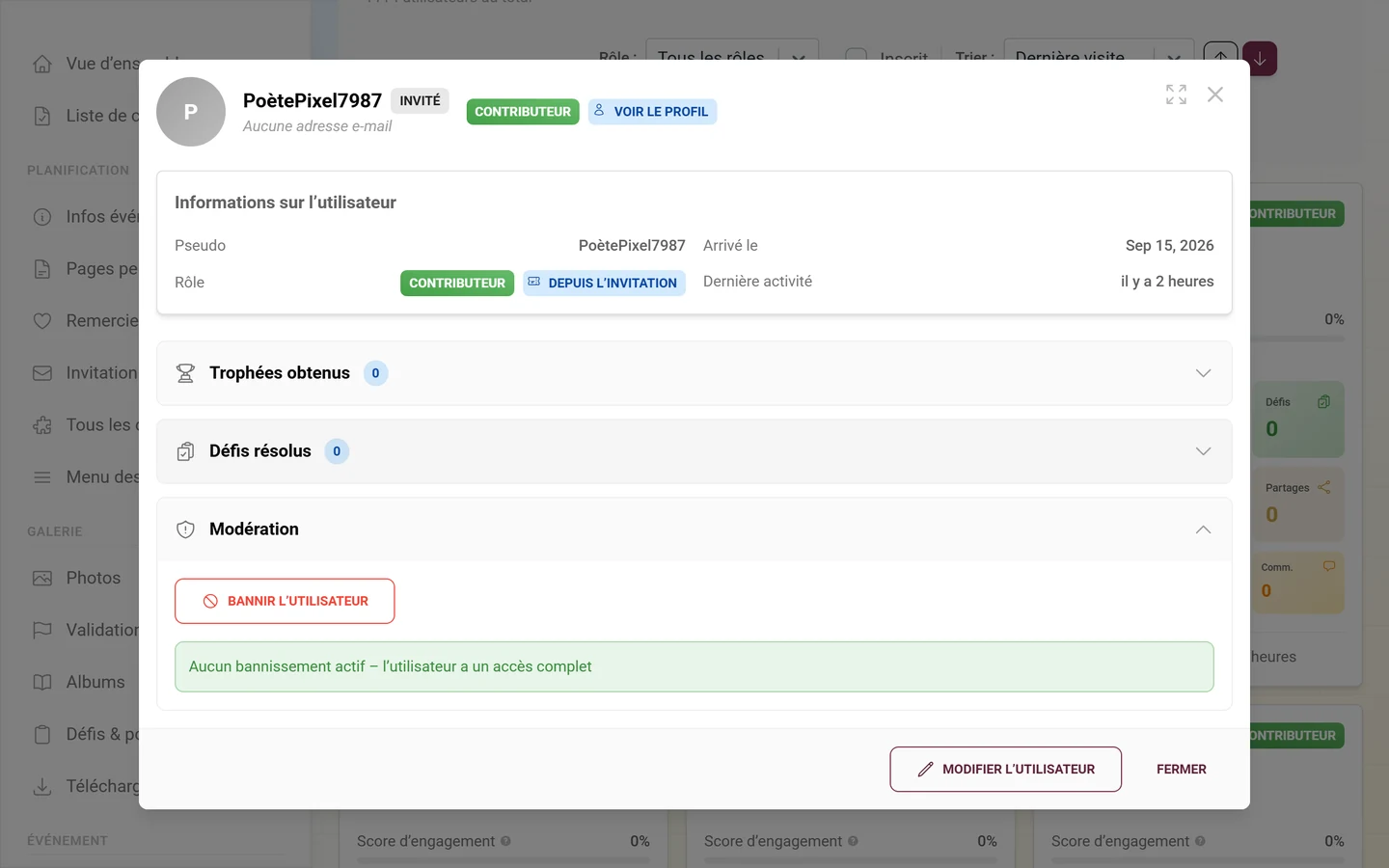
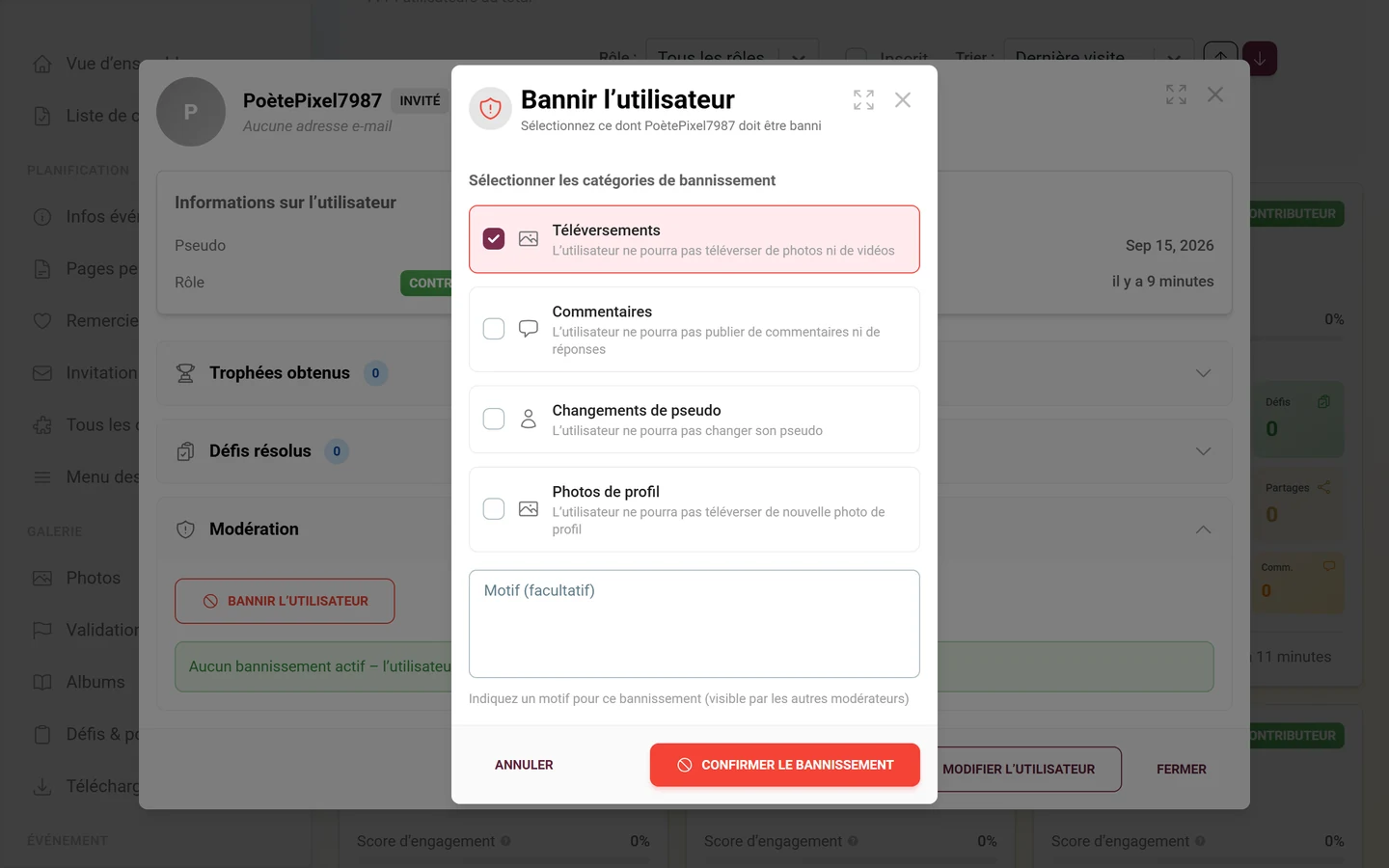
Section intitulée « La boîte de dialogue à deux modes »Bannir et débannir passent par la même boîte de dialogue, qui ne fait que basculer entre deux modes. Cela explique pourquoi les deux se ressemblent et pourquoi vous ne trouvez aucun champ de motif lors du débannissement.
| Mode Bannir | Mode Débannir | |
|---|---|---|
| Titre | Bannir l’utilisateur | Débannir l’utilisateur |
| Sous-titre | Sélectionnez ce dont … doit être banni | Sélectionnez ce dont … doit être débanni |
| Titre de la liste | Sélectionner les catégories de bannissement | Sélectionner les catégories à réautoriser |
| Cartes affichées | uniquement les catégories pas encore bannies | uniquement les bannissements actifs |
| Champ Motif | présent | absent |
| Confirmer | Confirmer le bannissement (rouge) | Confirmer le débannissement (vert) |
Autres précisions valables dans les deux modes :
- La sélection multiple est autorisée. Chaque catégorie est une carte cliquable avec case à cocher, icône, libellé et courte description. Un clic sur le bouton de confirmation enregistre toutes les catégories sélectionnées en une seule opération.
- Le débannissement partiel est possible. Vous pouvez par exemple lever le blocage des téléversements tout en conservant le blocage des commentaires.
- Le bouton de confirmation reste désactivé tant qu’aucune catégorie n’est sélectionnée.
- Motif (facultatif) : champ de texte libre, jusqu’à 500 caractères ; il n’y a pas de compteur de caractères. Le texte d’aide indique « Indiquez un motif pour ce bannissement (visible par les autres modérateurs) ». Le motif s’applique à toutes les catégories choisies à cette étape, il est visible au sein de l’équipe et apparaît ensuite dans l’onglet Utilisateurs bannis.
- Annuler ferme la boîte de dialogue sans modification. L’action prend effet immédiatement, et une notification la confirme.
Nettoyer en même temps que le bannissement
Section intitulée « Nettoyer en même temps que le bannissement »Un bannissement n’arrête que ce qui vient après. Tout ce que la personne a déjà téléversé ou écrit reste en place – ce qui est généralement la raison même du bannissement. C’est pourquoi, en mode Bannir, la boîte de dialogue propose de tout nettoyer en une seule fois.
Lorsque vous sélectionnez une catégorie, une case de nettoyage en retrait apparaît en dessous – mais seulement s’il y a effectivement quelque chose à nettoyer. Elle n’est jamais cochée par défaut : retirer du contenu est une décision à part, distincte du bannissement.
| Sous quelle catégorie | Texte de la case | Ce qui se passe |
|---|---|---|
| Téléversements (uniquement si des photos visibles existent) | « Masquer aussi ses N photos visibles » | « Les déplace vers Non publié – vous pouvez les republier à tout moment. » |
| Commentaires (uniquement si des commentaires existent) | « Supprimer aussi ses N commentaires » | « Définitif, y compris les réponses associées. Cette action est irréversible. » |
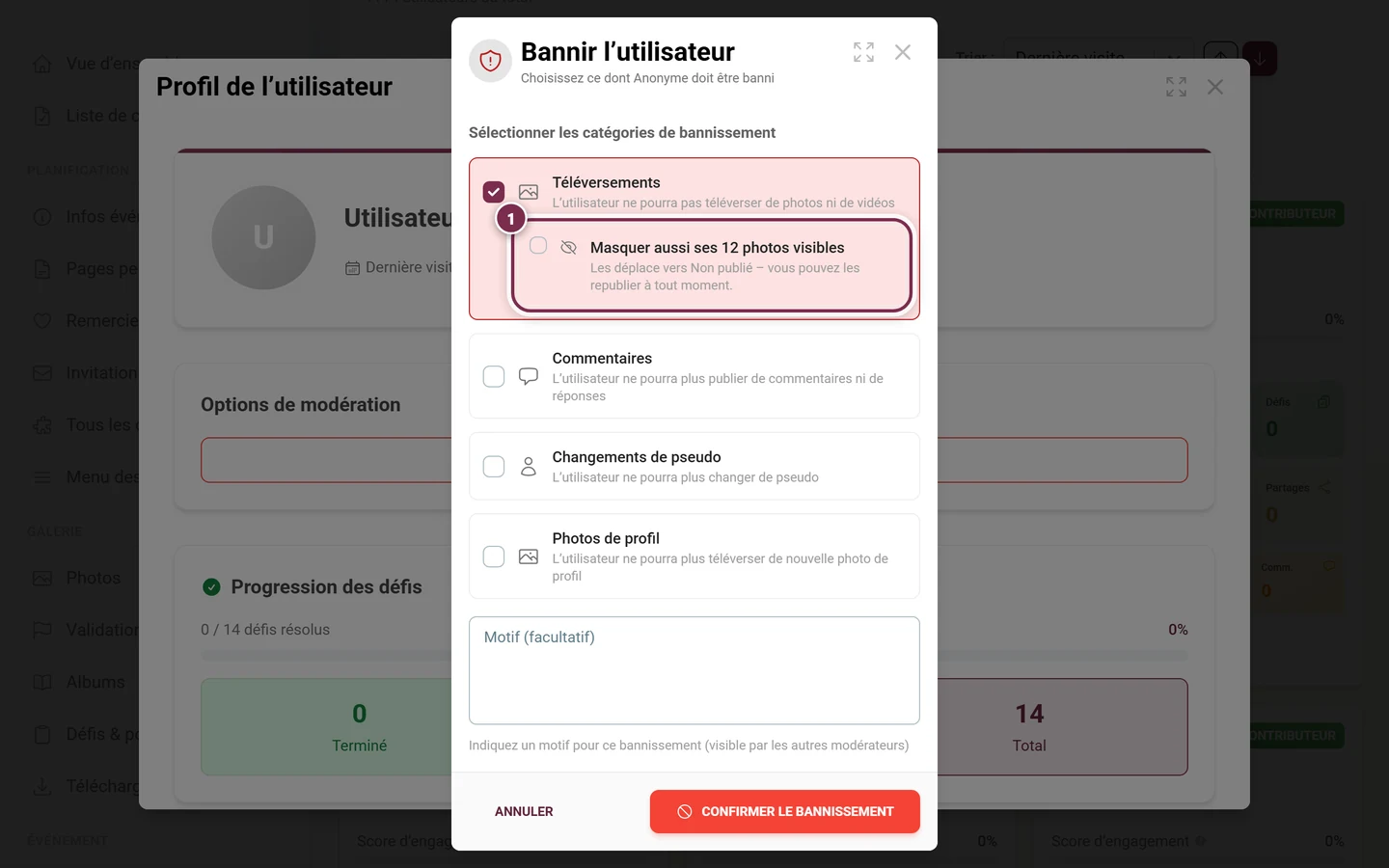
Le nettoyage s’effectue après le bannissement. Ainsi, un échec à cette étape ne peut jamais laisser une personne privée de son contenu sans avoir été réellement bannie. Le résultat s’ajoute à la notification de confirmation : « N photos masquées », « N commentaires supprimés ».
En mode Débannir, ces cases n’existent pas – les photos masquées se republient là où vous republiez tout le reste : dans l’onglet Médias, voir Approuver et modérer les photos.
Voie C — Vue d’ensemble de toutes les personnes bannies
Section intitulée « Voie C — Vue d’ensemble de toutes les personnes bannies »L’onglet Utilisateurs bannis donne une vue d’ensemble de tous les bannissements de l’événement. Il se trouve dans la Modération – pas dans les utilisateurs inscrits – et il est accessible même sans accès administrateur.
-
Ouvrez la modération. En tant que modérateur, via le menu de profil en haut à droite → Modération ; en tant qu’hôte ou administrateur, via la barre latérale de l’administration → groupe Galerie → Validation & signalements. Les deux affichent la même page.
-
Basculez sur l’onglet Utilisateurs bannis. Dans la barre latérale de l’administration, il est aussi directement accessible en tant que sous-élément.
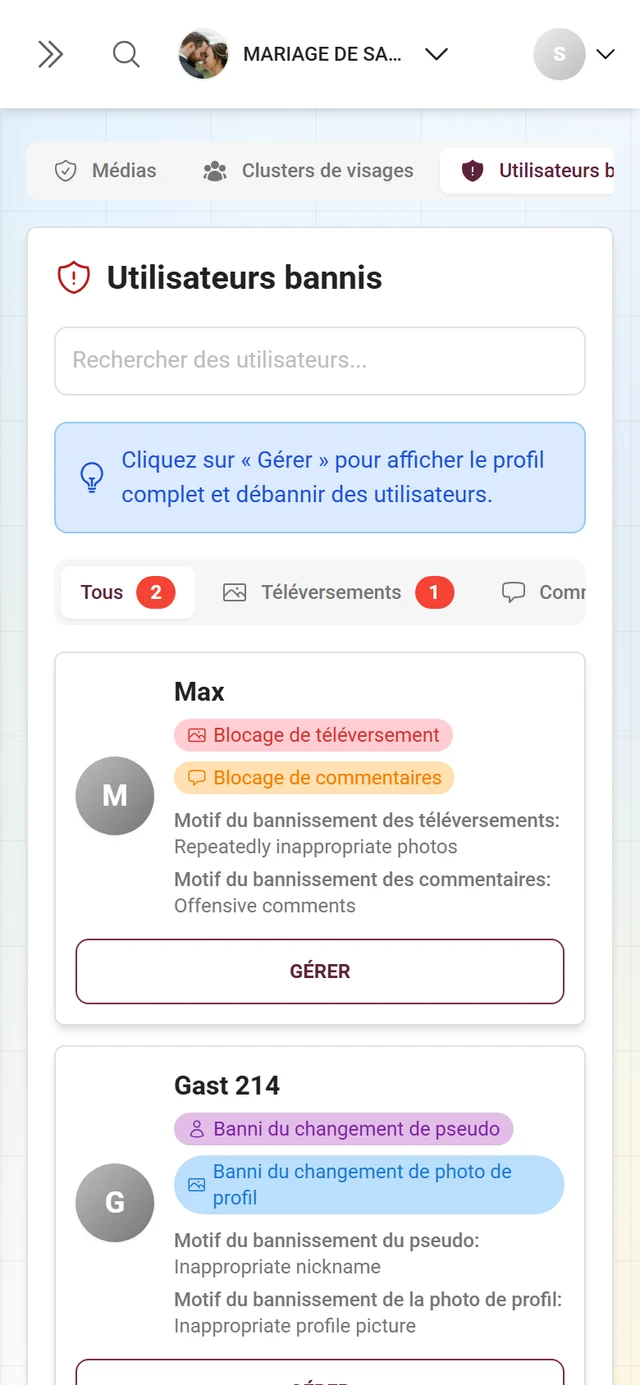
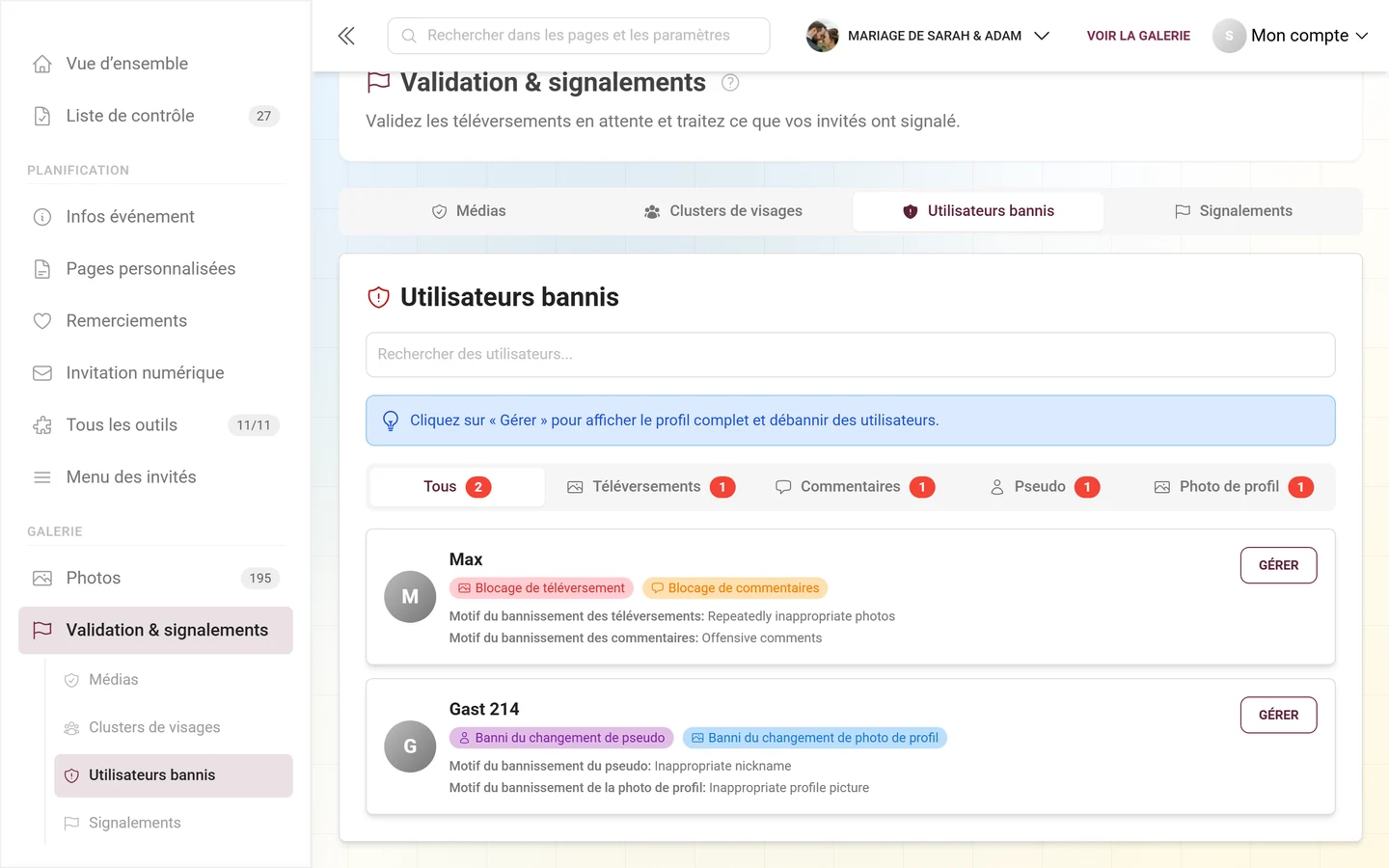
L'onglet Utilisateurs bannis affiche tous les bannissements en un coup d'œil – filtrés par catégorie. -
Filtrez si besoin via les sous-onglets Tous, Téléversements, Commentaires, Pseudo et Photo de profil (chacun avec un compteur). Le champ Rechercher des utilisateurs… permet de trouver une personne précise.
-
Chaque carte affiche l’avatar, le nom (ou Utilisateur anonyme), les quatre badges de bannissement possibles – Blocage de téléversement, Blocage de commentaires, Banni du changement de pseudo, Banni du changement de photo de profil – et, en dessous, les motifs enregistrés par catégorie.
-
Cliquez sur Gérer au niveau de la personne. Sa boîte de dialogue de profil s’ouvre au-dessus de la page de modération – vous y définissez et levez les bannissements comme à la voie A, sans quitter la liste. Pour accéder vraiment à sa page de profil, cliquez plutôt sur le nom.
Si personne n’est banni, l’onglet affiche l’état vide Aucun utilisateur banni avec la mention « Tous les utilisateurs sont actuellement en règle ».
Questions fréquentes & dépannage
Section intitulée « Questions fréquentes & dépannage »- Je ne vois pas la carte Options de modération. Il vous manque les droits nécessaires, la personne a un rang égal ou supérieur au vôtre, ou vous regardez votre propre profil.
- « Bannir l’utilisateur » est absent alors que la personne n’est pas restreinte. Cela signifie que les quatre catégories sont déjà bannies – il ne reste plus que le débannissement.
- Je n’ai pas d’accès administrateur et je ne trouve pas la liste des utilisateurs. C’est normal – cette liste se trouve dans l’espace d’administration. Utilisez la voie A via le profil, ou la voie C via l’onglet Utilisateurs bannis.
- Aucun badge sur la carte de l’utilisateur, alors que la personne est bannie. L’affichage en cartes ne montre que les blocages de téléversement et de commentaires. Vérifiez le profil ou l’onglet Utilisateurs bannis.
- Un invité banni continue quand même de téléverser. Les bannissements s’appliquent par personne, au sein de l’événement. Si quelqu’un crée un tout nouveau compte invité anonyme, cela contourne le bannissement. Pour des problèmes étendus, les mesures à l’échelle de l’événement conviennent mieux – voir Approuver et modérer les photos et Modération et sécurité.
- Message d’erreur « Échec de l’action ». En général un incident réseau ou de droits passager – réessayez simplement.
Bonnes pratiques
Section intitulée « Bonnes pratiques »Sujets connexes
Section intitulée « Sujets connexes »- Approuver et modérer les photos – publier ou dépublier des médias, traiter les signalements
- Gérer les utilisateurs inscrits – le point d’entrée administratif vers la boîte de dialogue de détail
- Rôles et autorisations – qui peut modérer et bannir
- Modération et sécurité – alternatives à l’échelle de l’événement aux bannissements individuels
- Profil & pseudo – ce que vit l’invité lorsque son pseudo ou sa photo de profil est bloqué
- Aimer et commenter – l’effet d’un blocage de commentaires du point de vue de l’invité