Gérer les participants
La gestion des participants (menu latéral Événement ▸ Participants) est votre vue d’ensemble centrale de toutes les personnes ayant rejoint votre événement – aussi bien les utilisateurs inscrits disposant d’un compte que les simples invités sans compte. Vous y voyez d’un coup d’œil qui est actif, qui a le plus contribué et quel rôle chacun détient. Depuis la fenêtre de détail d’un utilisateur, vous pouvez également gérer chaque personne individuellement : ajuster son rôle, modifier ses points et son pseudo, décerner des trophées manuellement, ajouter ou retirer des codes d’invitation, et le modérer (bannir, lever un bannissement, supprimer sa photo de profil).
Ouvrir la page
Section intitulée « Ouvrir la page »-
Ouvrez le portail admin de votre événement. Si vous êtes actuellement dans la galerie, vous y accédez via le menu de profil en haut à droite, sous Gestion → Portail admin.


Le menu de profil en haut à droite vous mène au portail admin sous « Gestion ». ① votre solde de points et les défis résolus, ② Options du profil avec Mon profil, Langue, Apparence et Aide, ③ Gestion avec Paramètres du compte, Modération et Portail admin – cette section n'apparaît que si vous disposez d'un rôle pour y accéder, ④ Compte avec Se déconnecter. -
Dans le menu latéral gauche, sous la catégorie Événement, choisissez Participants. L’adresse est
…/admin/registered-users. La page elle-même porte le titre Utilisateurs inscrits – il s’agit de la même chose.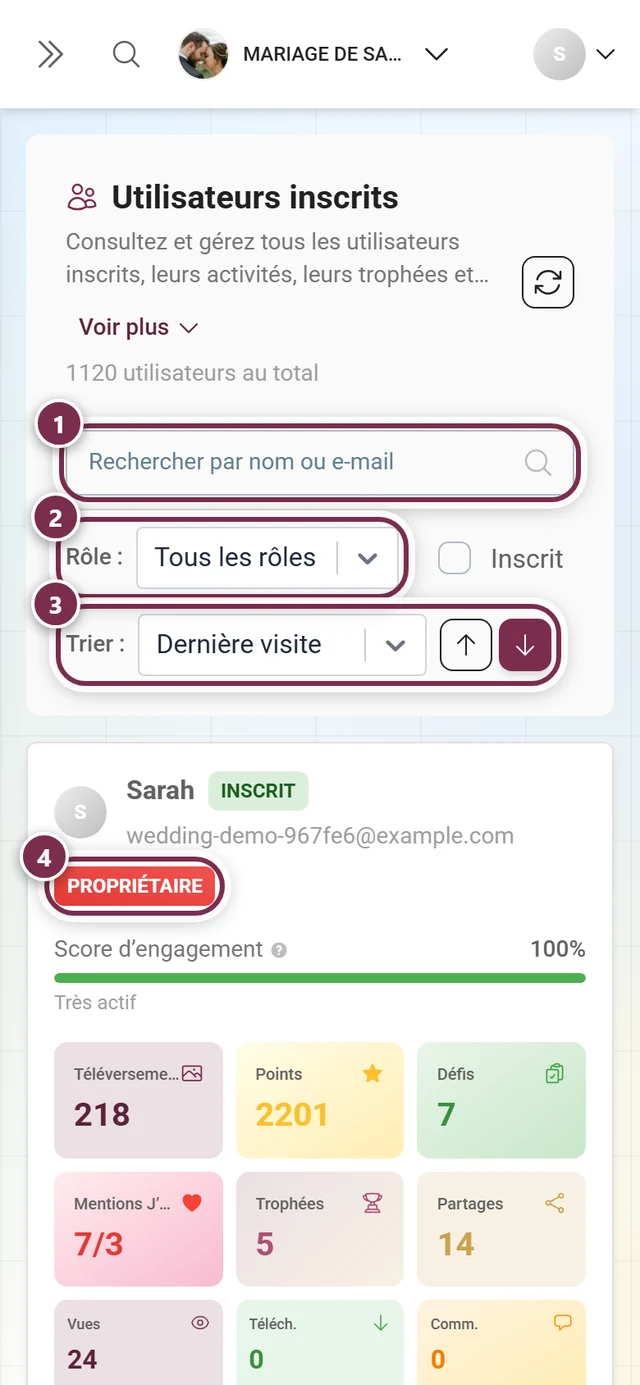
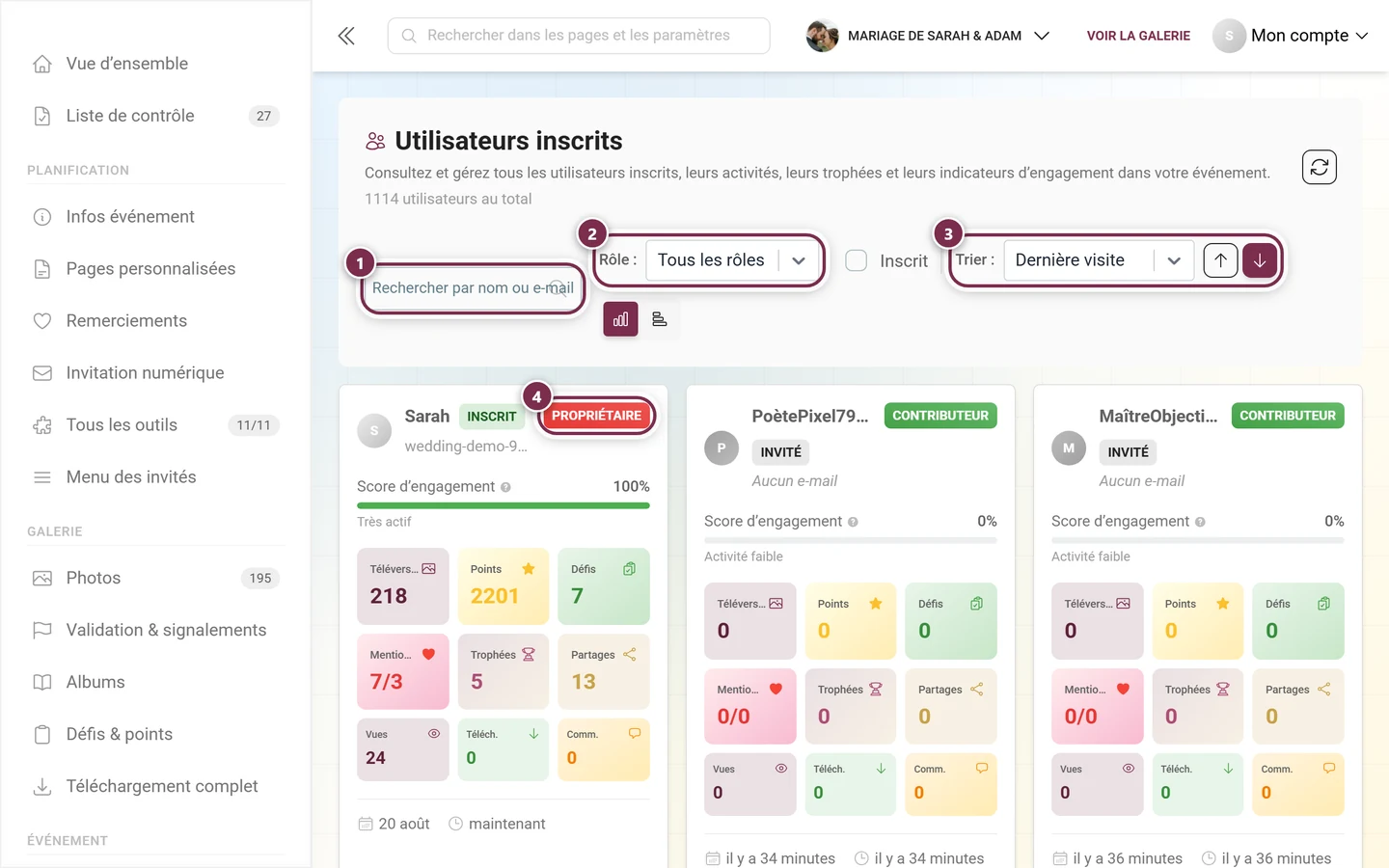
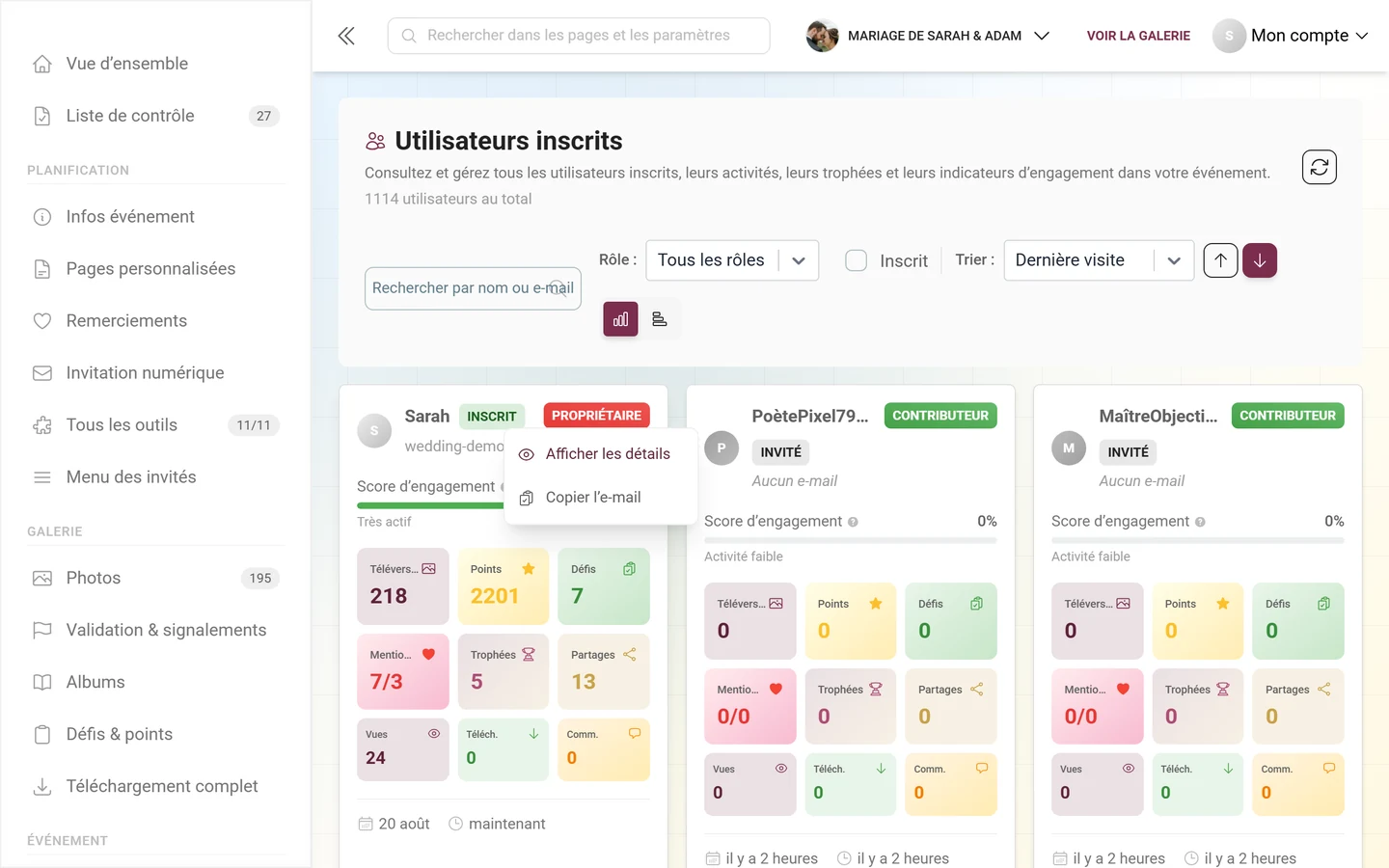
La gestion des participants affiche tous les utilisateurs inscrits et les invités avec leurs indicateurs d'activité : ① recherche par nom ou e-mail, ② filtre par rôle – Propriétaire, Administrateur, Modérateur, Contributeur, Lecteur ou Non autorisé, ③ tri de la liste (dernière visite, points, téléversements, mentions J'aime, défis …) avec la flèche pour le sens. ④ le badge de rôle sur la carte ; le badge voisin indique s'il s'agit d'un compte inscrit ou d'un invité. Un clic sur la carte ouvre les détails. -
L’en-tête affiche le nombre total de participants (« N utilisateurs au total »). En haut à droite se trouve le bouton Actualiser (flèche circulaire) : cliquez dessus après avoir effectué des modifications, pour recharger la liste.
Rechercher, filtrer et trier
Section intitulée « Rechercher, filtrer et trier »La barre d’outils au-dessus de la liste vous aide à retrouver rapidement les bonnes personnes dans les événements comptant beaucoup de monde.
-
Recherche : saisissez un nom, un pseudo ou une adresse e-mail dans le champ Rechercher par nom ou e-mail. La recherche démarre automatiquement après un court délai (300 ms) ; le X dans le champ le vide à nouveau.
-
Filtrer par rôle : dans le menu déroulant à côté de Rôle :, choisissez parmi Tous les rôles, Propriétaire, Administrateur, Modérateur, Contributeur, Lecteur et Non autorisé. Vous pouvez ainsi n’afficher, par exemple, que vos modérateurs.
-
Utilisateurs inscrits uniquement : cochez Inscrit pour masquer les simples invités sans compte. Vous séparez ainsi les vrais comptes des visiteurs de passage.
-
Trier : choisissez un critère dans le menu déroulant à côté de Trier : – Dernière visite (par défaut), Points, Téléversements, Mentions J’aime, Défis, Trophées, Partages, Téléchargements, Vues, Commentaires, Date d’arrivée, Nom ou Rôle. Les deux boutons flèches situés à côté permettent de basculer entre ordre croissant et décroissant (par défaut : décroissant).
-
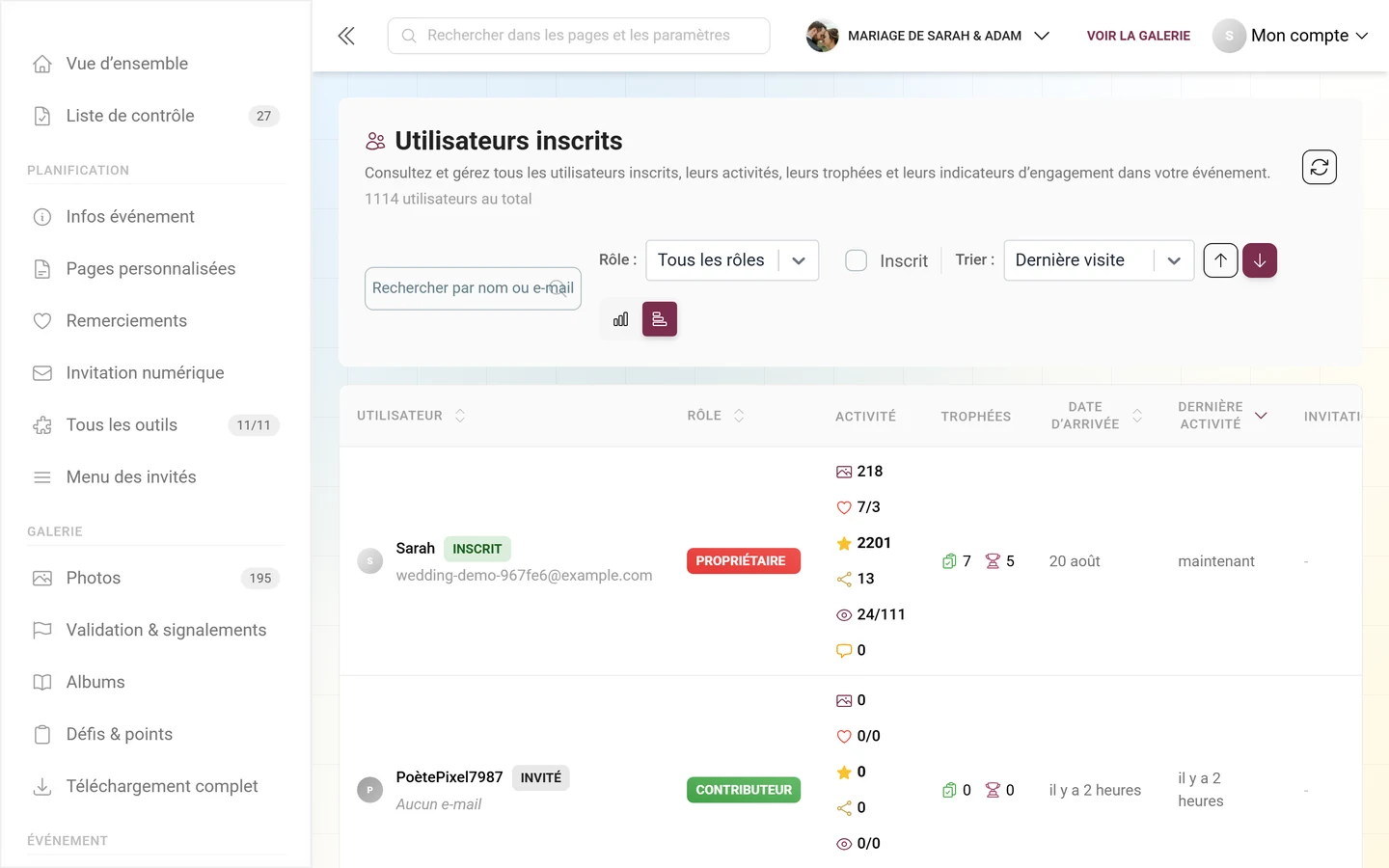
Changer de vue (bureau uniquement) : à droite, vous pouvez basculer entre la vue en cartes (9 cartes par page) et la vue en tableau (20 lignes par page). Ce sélecteur n’existe pas sur mobile – vous y voyez toujours des cartes. Dans le tableau, les en-têtes de colonnes Utilisateur, Rôle, Date d’arrivée et Dernière activité sont cliquables et trient directement la liste ; les colonnes Activité, Trophées et Invitations sont uniquement informatives.
-
Filtres actifs : lorsque la recherche, un filtre de rôle ou la case Inscrit est actif, la ligne Filtres actifs : apparaît en dessous avec des badges amovibles et le bouton Tout effacer, qui réinitialise tous les filtres en une fois.
-
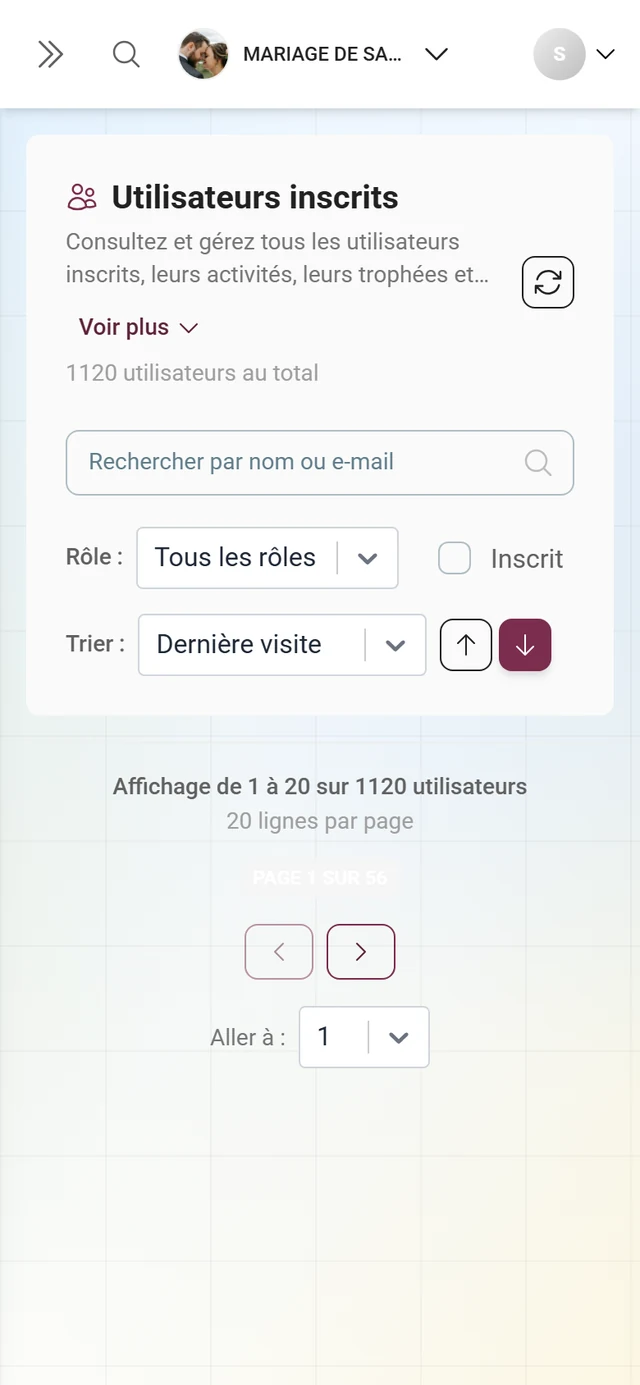
Pagination : en bas, naviguez avec Première / Précédent / Suivant / Dernière ; Aller à : vous amène directement à un numéro de page. La ligne « Affichage de X à Y sur Z utilisateurs » indique la portion actuellement affichée.
Ce qu’affiche la carte d’un utilisateur
Section intitulée « Ce qu’affiche la carte d’un utilisateur »Chaque carte résume une personne de façon compacte. Un clic sur la carte ouvre la fenêtre de détail.
- Badges : en haut, un badge Invité ou Inscrit, le badge de rôle (par ex. Contributeur) et – le cas échéant – des indications de bannissement telles que Blocage des téléversements ou Blocage des commentaires.
- Score d’engagement (0–100 %) : un indicateur de l’activité. L’infobulle « Calcul du score d’engagement : » le détaille : téléversements +2 points chacun, mentions J’aime données +1, mentions J’aime reçues +2, défis terminés +5 et trophées +10 points chacun (max. 100 %). Selon la valeur, un niveau apparaît : Très actif, Utilisateur actif, Activité modérée ou Activité faible.
- Vignettes de statistiques : Téléversements, Points, Défis, Mentions J’aime (infobulle « Mentions J’aime (reçues/données) »), Trophées, Partages, Vues, Téléch. (téléchargements) et Comm. (commentaires).
- Pied de carte : date d’arrivée, dernière visite et les codes d’invitation actifs de l’utilisateur sous forme de badges – suivis de +N de plus s’il y en a beaucoup. Si l’utilisateur n’a aucun code actif, il est indiqué Aucune active.
Actions rapides via le menu contextuel
Section intitulée « Actions rapides via le menu contextuel »Un clic droit sur une carte ou une ligne (sur ordinateur) ou un appui long (sur mobile) ouvre un petit menu avec :
- Voir les détails – ouvre la fenêtre de détail.
- Copier l’e-mail – copie l’adresse e-mail dans le presse-papiers (uniquement si l’utilisateur en a renseigné une).
La fenêtre de détail d’un utilisateur
Section intitulée « La fenêtre de détail d’un utilisateur »Un clic sur une carte ou une ligne (ou sur Voir les détails) ouvre la fenêtre de détail complète. C’est votre outil pour gérer entièrement une seule personne.
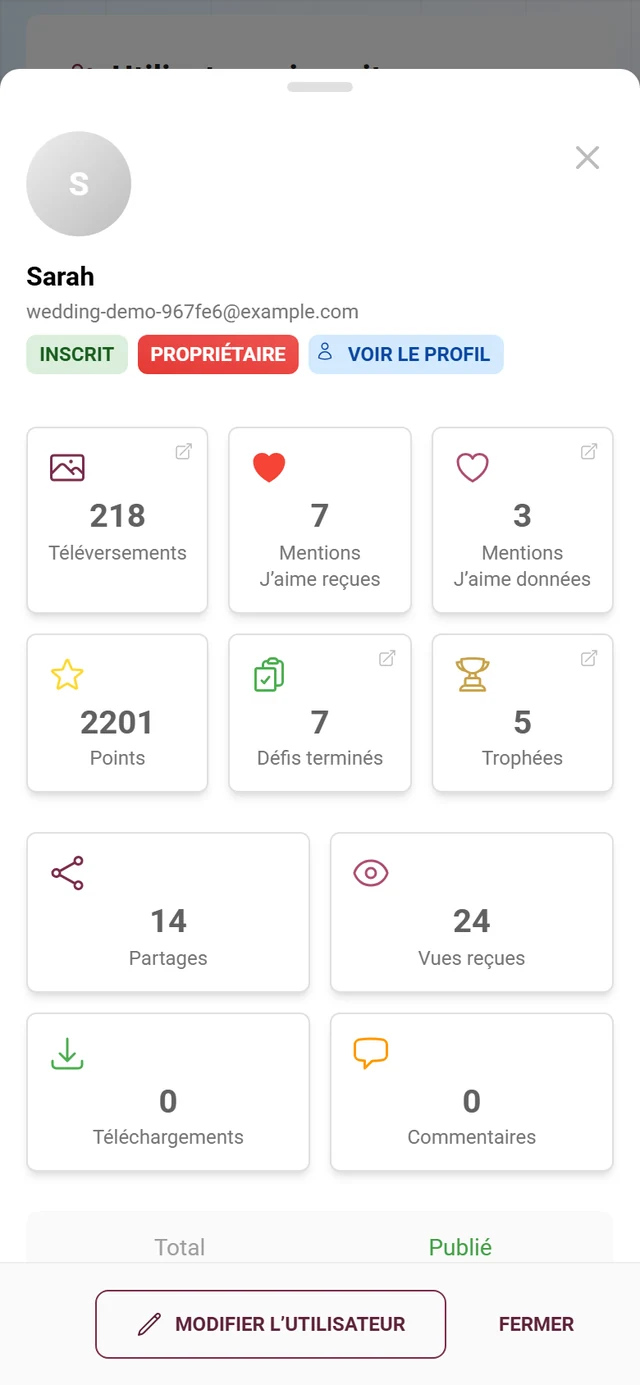
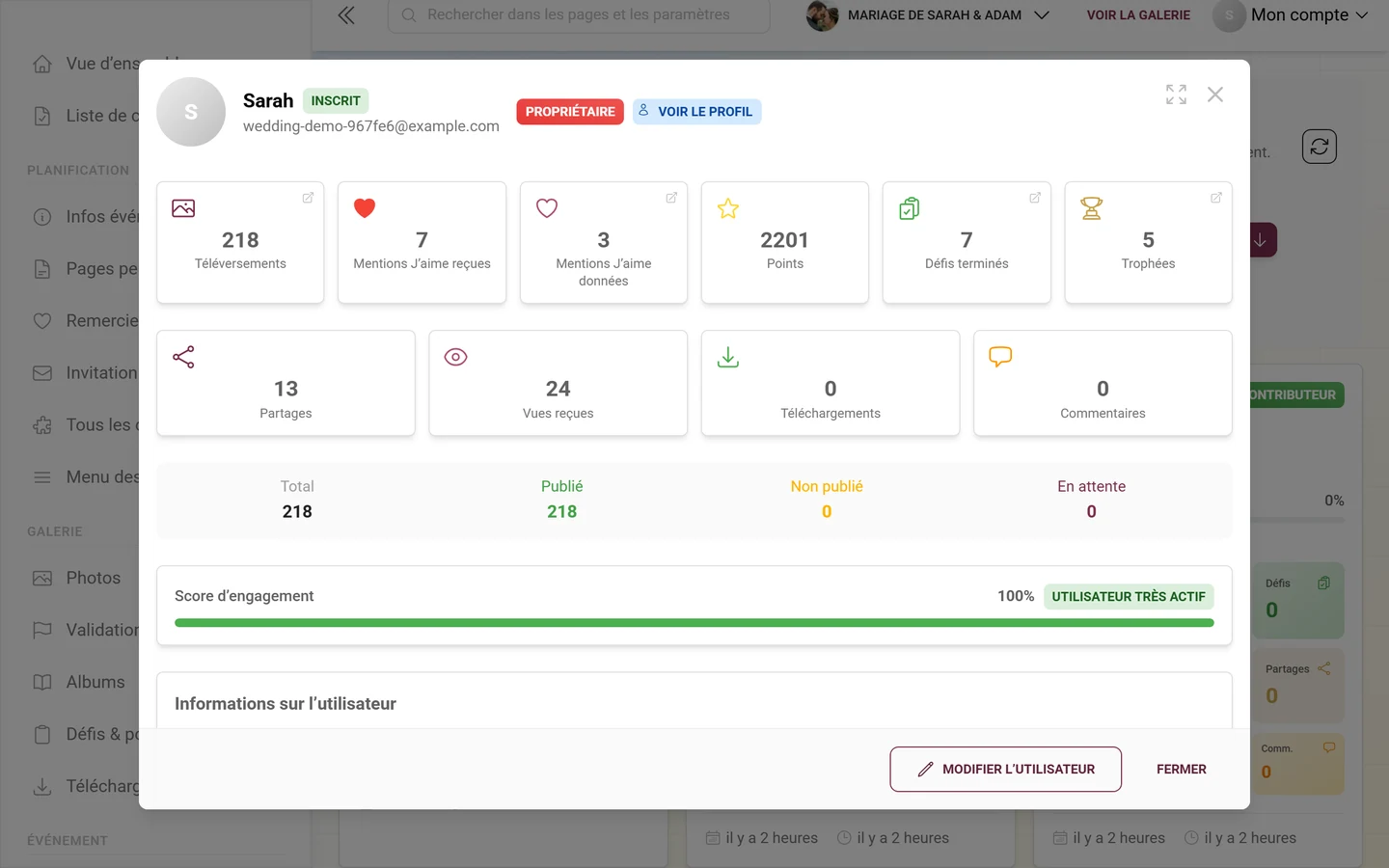
En-tête : avatar, nom, badge Invité ou Inscrit, adresse e-mail (ou la mention Aucune adresse e-mail), le badge de rôle et le badge Voir le profil, qui ouvre le profil public de l’utilisateur. En mode édition s’ajoute le badge Modification.
Corps : suivent ensuite les sections Statistiques, Informations sur l’utilisateur, Trophées, Défis terminés et Modération (voir ci-dessous).
Pied de fenêtre : le bouton Modifier l’utilisateur bascule en mode édition ; Annuler (abandonner) et Enregistrer apparaissent alors. Hors mode édition, le bouton affiche Fermer.
Lire les statistiques
Section intitulée « Lire les statistiques »La section des statistiques affiche deux rangées de vignettes :
- Téléversements – nombre total ; l’infobulle le détaille en Publié / Non publié / En attente. Un clic ouvre la galerie, filtrée sur les téléversements de cet utilisateur (Voir les téléversements dans la galerie).
- Mentions J’aime reçues et Mentions J’aime données – un clic sur Mentions J’aime données affiche dans la galerie les médias aimés par l’utilisateur.
- Points – solde de points actuel (modifiable directement en mode édition, voir ci-dessous).
- Défis terminés – défis résolus (uniquement si la fonction Défis est active).
- Trophées – trophées obtenus (uniquement si la fonction est active).
- Seconde rangée : Partages, Vues reçues (l’infobulle affiche Vues données), Téléchargements et Commentaires (l’infobulle affiche Commentaires reçus).
En dessous figurent un aperçu des téléversements (Total / Publié / Non publié / En attente) et la barre Score d’engagement avec son pourcentage et son niveau d’activité : au-delà de 75 % Utilisateur très actif, au-delà de 50 % Utilisateur actif, au-delà de 25 % Activité modérée, en dessous Activité faible.
Modifier les informations de l’utilisateur
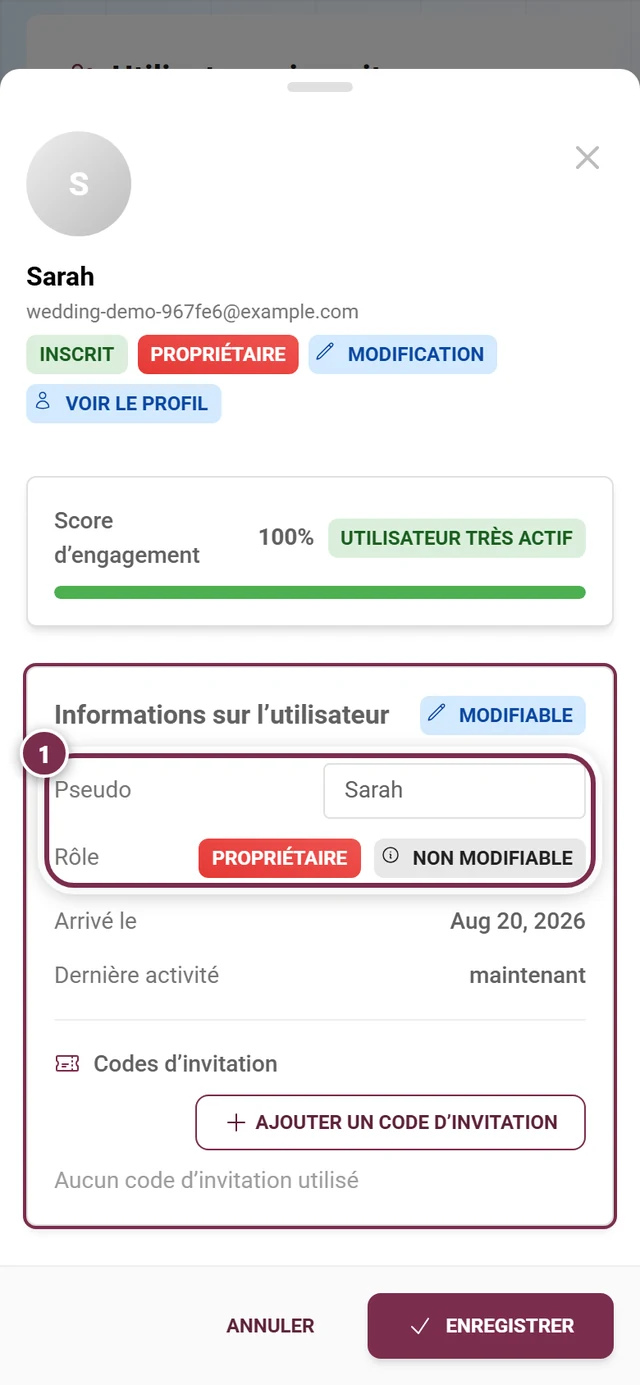
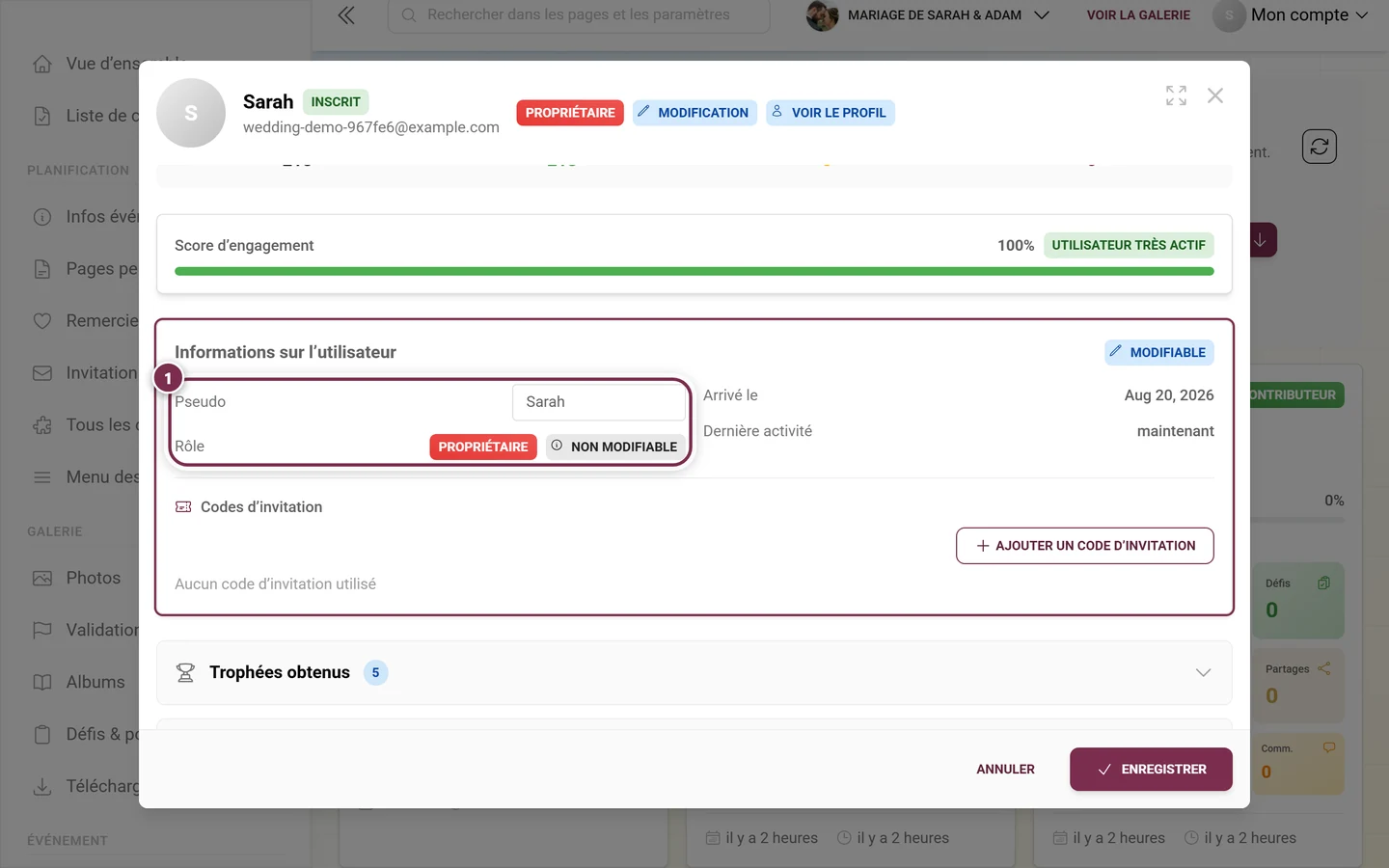
Section intitulée « Modifier les informations de l’utilisateur »Cliquez sur Modifier l’utilisateur – la section Informations sur l’utilisateur est mise en évidence et porte le badge Modifiable.
-
Pseudo : saisissez un nouveau nom d’affichage dans le champ de texte. Si l’utilisateur n’en a pas, hors mode édition il est indiqué Aucun pseudo.
-
Ajuster le rôle : choisissez un nouveau rôle dans le menu déroulant (Sélectionner un rôle…). Il est important de comprendre d’où provient le rôle – il existe pour cela trois badges d’origine :
- Remplacé – « Ce rôle a été défini manuellement par un administrateur et remplace le rôle du code d’invitation ».
- Créateur de l’événement – « Cet utilisateur est le créateur/propriétaire de l’événement ». Ce rôle n’est pas modifiable (badge Non modifiable) ; pour le changer, il faut d’abord transférer la propriété.
- Depuis l’invitation – « Ce rôle est déterminé par le code d’invitation aux autorisations les plus élevées ».
-
Retirer un remplacement : si un utilisateur a un rôle défini manuellement, cliquez en mode édition sur Supprimer (« Supprimer le remplacement de rôle et revenir au rôle défini par les codes d’invitation »). Le badge Sera effacé apparaît ; après l’enregistrement, le rôle du code d’invitation le plus élevé s’applique de nouveau automatiquement.
-
Points : modifiez le solde de points directement dans la vignette Points de la section des statistiques. Saisissez le nouveau nombre.
-
Enregistrer ou abandonner : Enregistrer applique toutes les modifications (« Utilisateur mis à jour »), Annuler les abandonne.
Décerner un trophée manuellement
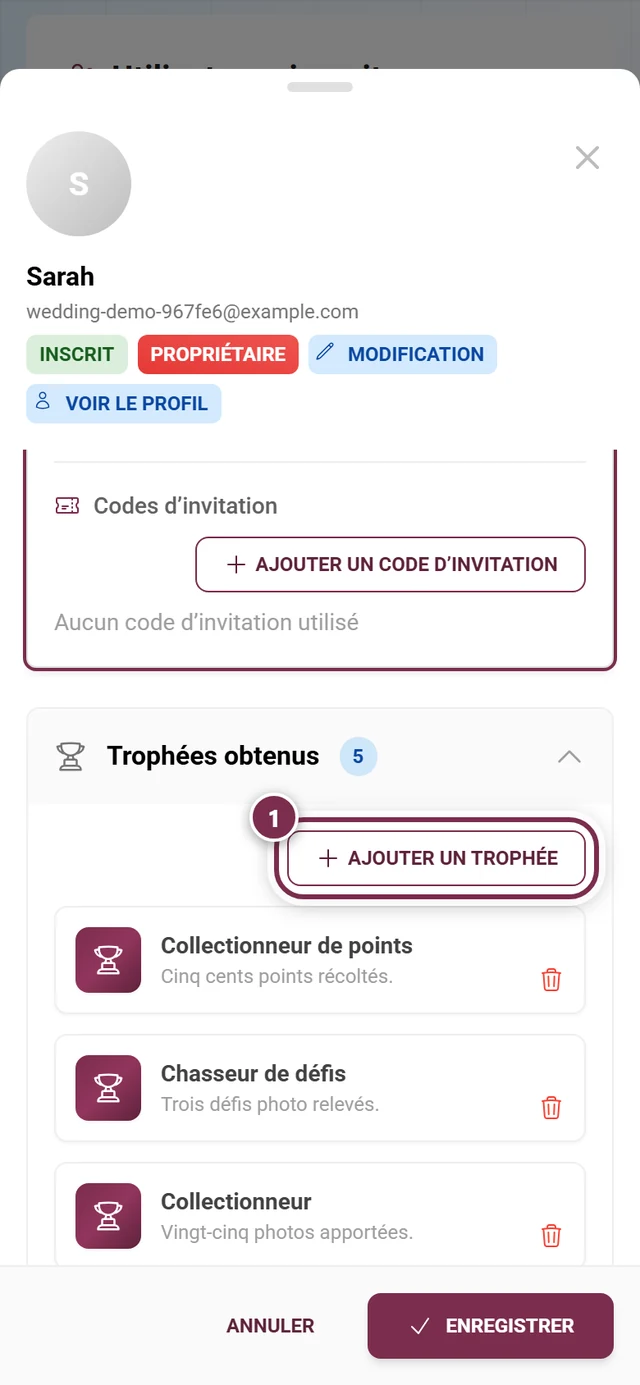
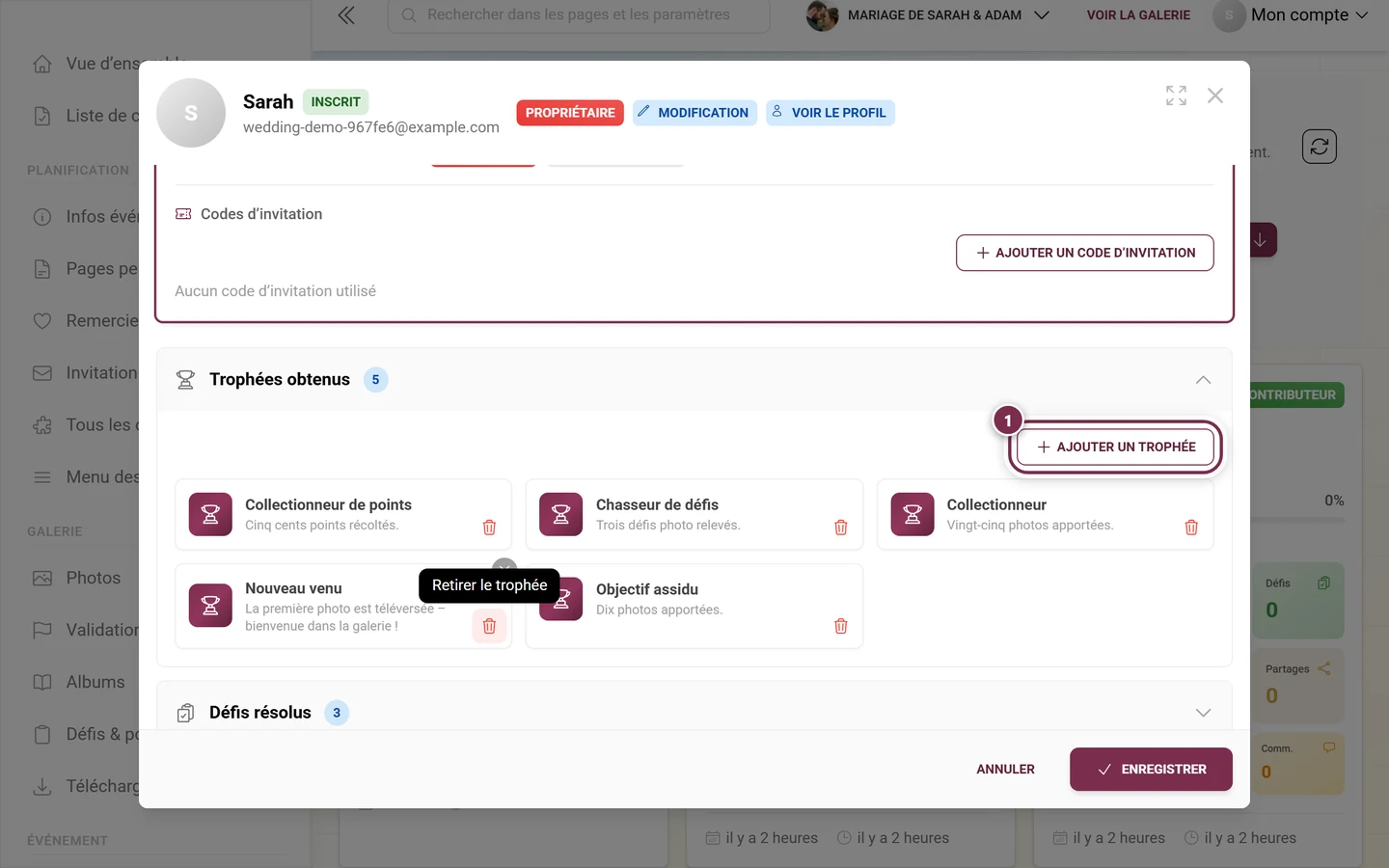
Section intitulée « Décerner un trophée manuellement »Si la fonction Trophées est active, vous pouvez décerner directement un trophée à un utilisateur. Dans la fenêtre de détail, déployez la section Trophées et choisissez Ajouter un trophée.
-
La fenêtre Ajouter un trophée s’ouvre avec le sous-titre « Sélectionnez un trophée à décerner à NOM ».
-
Trouvez le trophée voulu grâce au champ de recherche Rechercher des trophées…, au tri (Nom (A-Z), Nom (Z-A), Les moins gagnés, Les plus gagnés) ou aux badges de filtre Basé sur le temps, Points, Défis, Engagement, Social et Avec récompense.
-
Chaque ligne affiche une image, un nom, une description, le nombre de fois où le trophée a déjà été gagné, ses conditions d’obtention et – le cas échéant – une icône de récompense. Les trophées déjà décernés sont masqués ; si l’utilisateur les possède tous, il est indiqué « Aucun trophée à décerner. L’utilisateur possède déjà tous les trophées. »
-
Sélectionnez le trophée et confirmez avec Décerner le trophée. Une confirmation s’affiche.
Ajouter ou retirer un code d’invitation
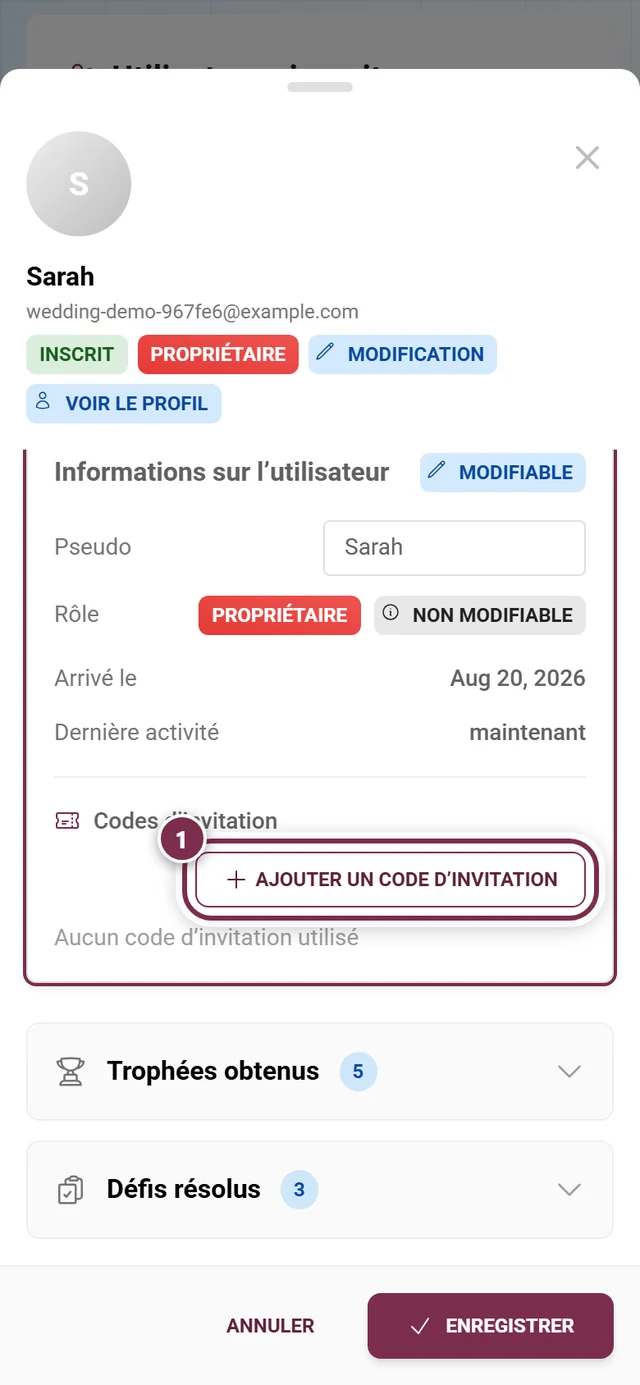
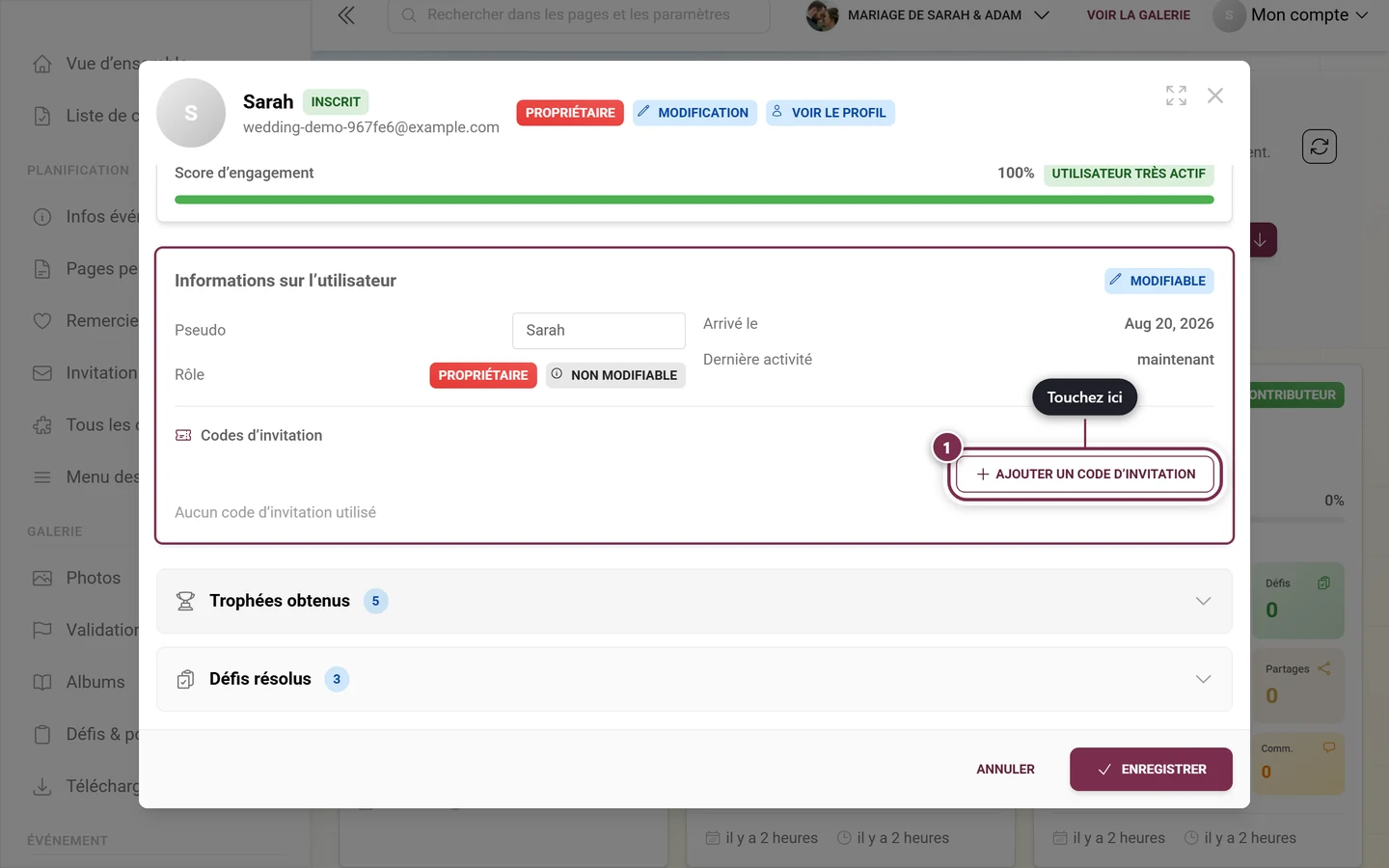
Section intitulée « Ajouter ou retirer un code d’invitation »En mode édition, vous gérez les codes de la personne sous Codes d’invitation (avec le compteur « N actifs sur M »).
-
Ajouter : cliquez sur Ajouter un code d’invitation. La fenêtre du même nom s’ouvre avec le sous-titre « Sélectionnez un code d’invitation à ajouter à NOM », le champ de recherche Rechercher des codes d’invitation…, le tri (Code (A-Z), Code (Z-A), Les moins utilisés, Les plus utilisés, Par rôle) et le filtre Filtrer par rôle :.
-
Chaque ligne affiche le code (en police à chasse fixe), un badge Par défaut ou Actif / Invitation inactive/supprimée, la description, l’utilisation (« X/Y utilisés » ou « X utilisés (illimité) »), une éventuelle date d’expiration (Expiration) et le rôle.
-
Si le code choisi confère un rôle supérieur à celui actuel de l’utilisateur, une bannière jaune signale que le rôle sera automatiquement relevé lors de l’ajout. Si rien ne change, une mention grise apparaît à la place.
-
Confirmez avec Ajouter un code d’invitation.
-
Retirer : en mode édition, chaque badge de code comporte une petite croix rouge. Un clic ouvre la fenêtre de confirmation Retirer le code d’invitation ? avant que le code ne soit retiré. Si une invitation a entre-temps été supprimée, le badge indique « Cette invitation a été supprimée ».
Modérer un utilisateur
Section intitulée « Modérer un utilisateur »La section Modération n’est utilisable que si vous êtes autorisé à modérer cet utilisateur – c’est-à-dire s’il a un rôle inférieur au vôtre et que vous disposez de droits de modération. Sinon, la section en explique la raison : Impossible de modérer le propriétaire de l’événement, Impossible de modérer cet utilisateur ou Aucune autorisation de modération.
-
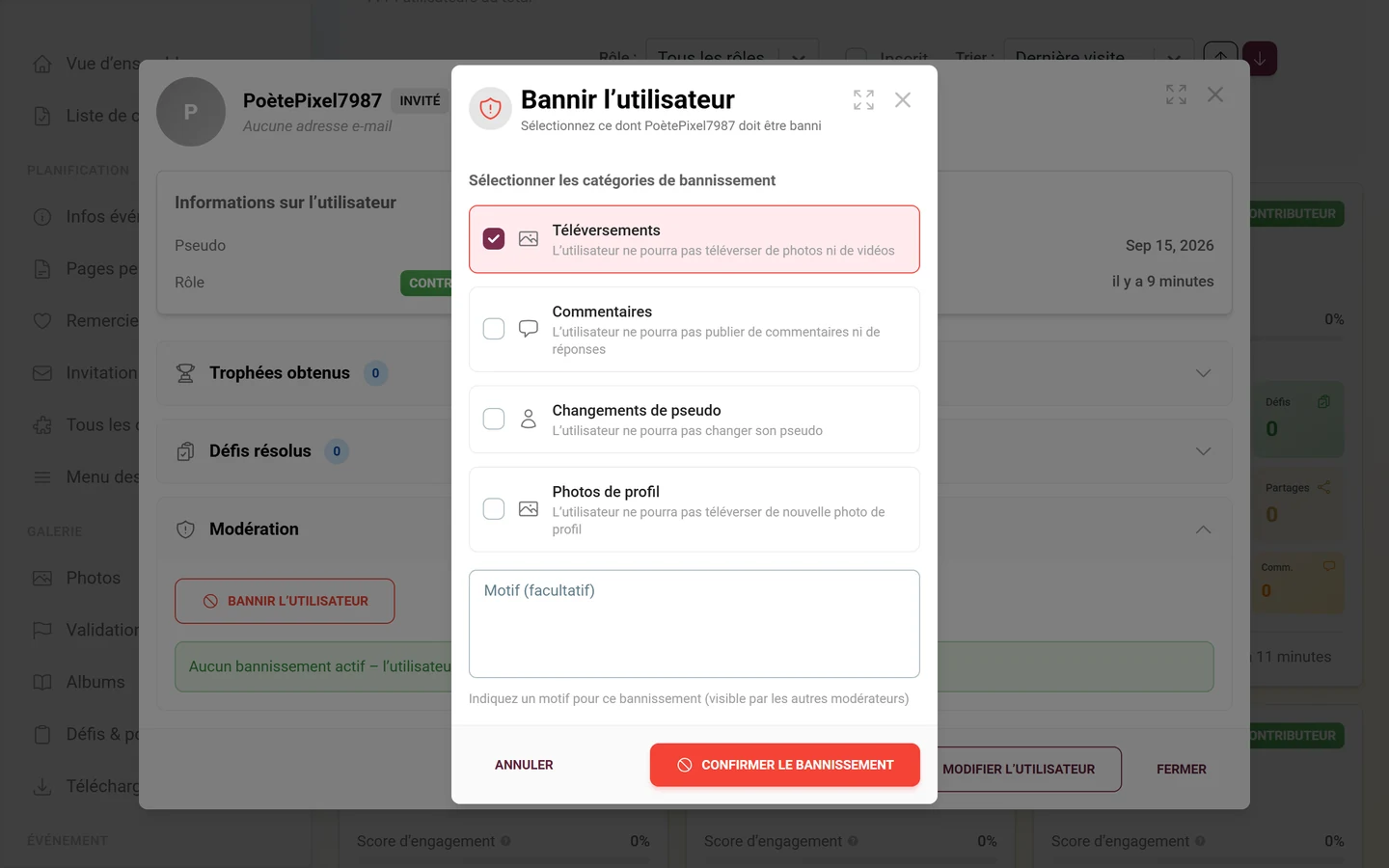
Bannir : cliquez sur Bannir l’utilisateur. Dans la fenêtre (« Sélectionnez de quoi NOM doit être banni »), sélectionnez sous Sélectionner les catégories de bannissement une ou plusieurs catégories à cocher :
- Téléversements – « L’utilisateur ne pourra pas téléverser de photos ni de vidéos ».
- Commentaires – « L’utilisateur ne pourra pas publier de commentaires ni de réponses ».
- Changements de pseudo – « L’utilisateur ne pourra pas changer son pseudo ».
- Photos de profil – « L’utilisateur ne pourra pas téléverser de nouvelle photo de profil ».
-
Le champ Motif (facultatif) est facultatif mais recommandé : « Indiquez un motif pour ce bannissement (visible par les autres modérateurs) ». Cela documente le bannissement de façon traçable pour votre équipe.
-
Confirmez avec Confirmer le bannissement. Vous pouvez bannir plusieurs catégories à la fois.
-
Lever le bannissement : en présence de bannissements actifs, le bouton Lever le bannissement apparaît. La fenêtre ne liste sous Sélectionner les catégories à réautoriser que les catégories actuellement bannies ; confirmez avec Confirmer la levée du bannissement.
-
Supprimer la photo de profil : si l’utilisateur a une photo de profil inappropriée, supprimez-la avec Supprimer la photo de profil (visible uniquement si une image est présente).
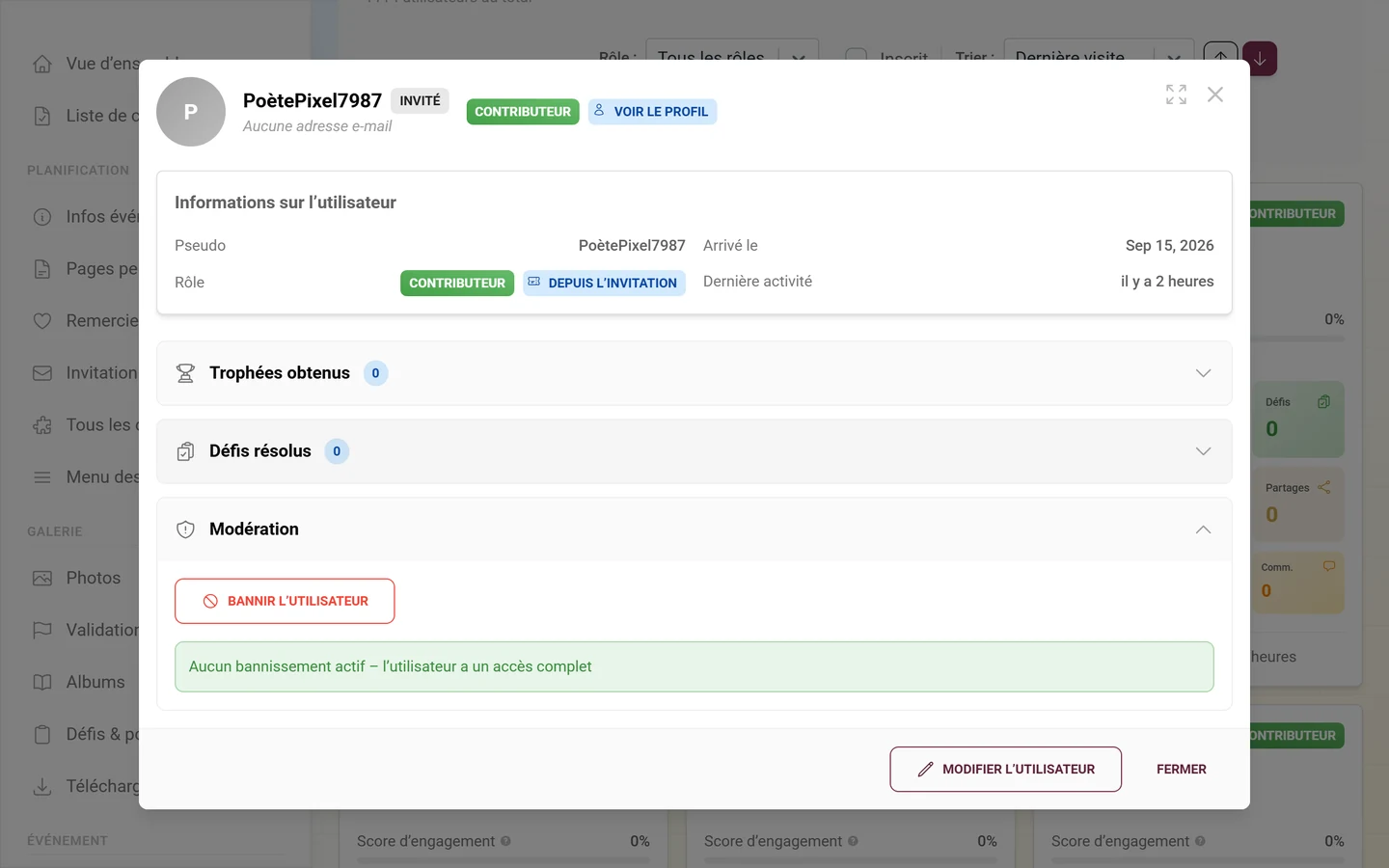
La section affiche également le statut : en rouge Actuellement banni de : avec les catégories bannies, ou en vert Aucun bannissement actif – l’utilisateur a un accès complet.
Consulter les trophées et défis de l’utilisateur
Section intitulée « Consulter les trophées et défis de l’utilisateur »- La section Trophées obtenus (uniquement si la fonction est active) liste les trophées obtenus, avec le statut de leurs récompenses : Récompense réclamée, Récompense refusée ou Récompense à réclamer. Afficher N de plus en charge davantage ; en mode édition, les trophées peuvent être retirés individuellement. Si l’utilisateur n’en a aucun, il est indiqué Aucun trophée obtenu pour l’instant.
- La section Défis terminés (uniquement si la fonction est active) affiche les défis résolus par l’utilisateur avec la mention Nx terminé(s) ; sans défi résolu, il est indiqué Aucun défi terminé pour l’instant.
Bonnes pratiques recommandées
Section intitulée « Bonnes pratiques recommandées »- Avant d’attribuer une récompense, triez par Points ou Téléversements pour identifier les participants les plus actifs.
- Privilégiez le pilotage des rôles via les codes d’invitation plutôt que via des remplacements individuels – c’est traçable pour toute l’équipe.
- Documentez chaque bannissement avec un motif, même si le champ est facultatif.
- En cas d’abus, bannissez des catégories précises plutôt qu’un bannissement complet.
- Utilisez la case Inscrit pour distinguer les vrais comptes des invités de passage.
Questions fréquentes et dépannage
Section intitulée « Questions fréquentes et dépannage »- La section Trophées ou Défis est absente : la fonction correspondante est désactivée dans votre forfait ou dans les paramètres. Consultez Fonctionnalités ou Forfait & durée.
- La section Modération n’est pas utilisable : vous n’avez pas de droits de modération sur cet utilisateur – par exemple parce qu’il détient un rôle supérieur ou égal au vôtre. La section en indique la raison en clair.
- Administrateur/Propriétaire verrouillés dans le menu déroulant des rôles : seul le propriétaire peut attribuer ces rôles (badge Propriétaires uniquement).
- « Ajouter un code d’invitation » n’affiche aucun code : il n’existe aucun code actif attribuable. Créez-en d’abord sous Inviter des invités.
- Un utilisateur n’apparaît pas : il est probablement masqué par la case Inscrit ou par un filtre de rôle. Cliquez sur Tout effacer.
- De retour en vue en cartes après un rechargement : c’est voulu – la vue dépend du paramètre
?view=tabledans la barre d’adresse, pas de votre compte. - Les points ou le pseudo modifiés n’apparaissent pas : utilisez le bouton Actualiser dans l’en-tête pour recharger la liste.
Pages associées
Section intitulée « Pages associées »- Rôles et autorisations – ce que chaque rôle permet de faire
- Inviter des invités – créer et gérer les codes d’invitation
- Bannir des utilisateurs et Modération – modérer entièrement votre événement
- Trophées et Gestionnaire de défis – gérer les trophées et les défis
- Échanger les récompenses – suivre les récompenses réelles
- Statistiques de l’événement – indicateurs agrégés de votre événement
- Du point de vue d’un invité : Points & récompenses, Défis, Vraies récompenses, Profil