La Liste des invités est le centre de pilotage de votre organisation : tous les invités sont réunis dans un seul tableau – qui a confirmé, qui mange quoi, qui souhaite être assis à côté de qui, qui est assis où.
Vous la trouvez dans la barre latérale sous Planification – soit via son propre élément dès qu’elle est active et récemment utilisée, soit via Tous les outils et la tuile Liste des invités.
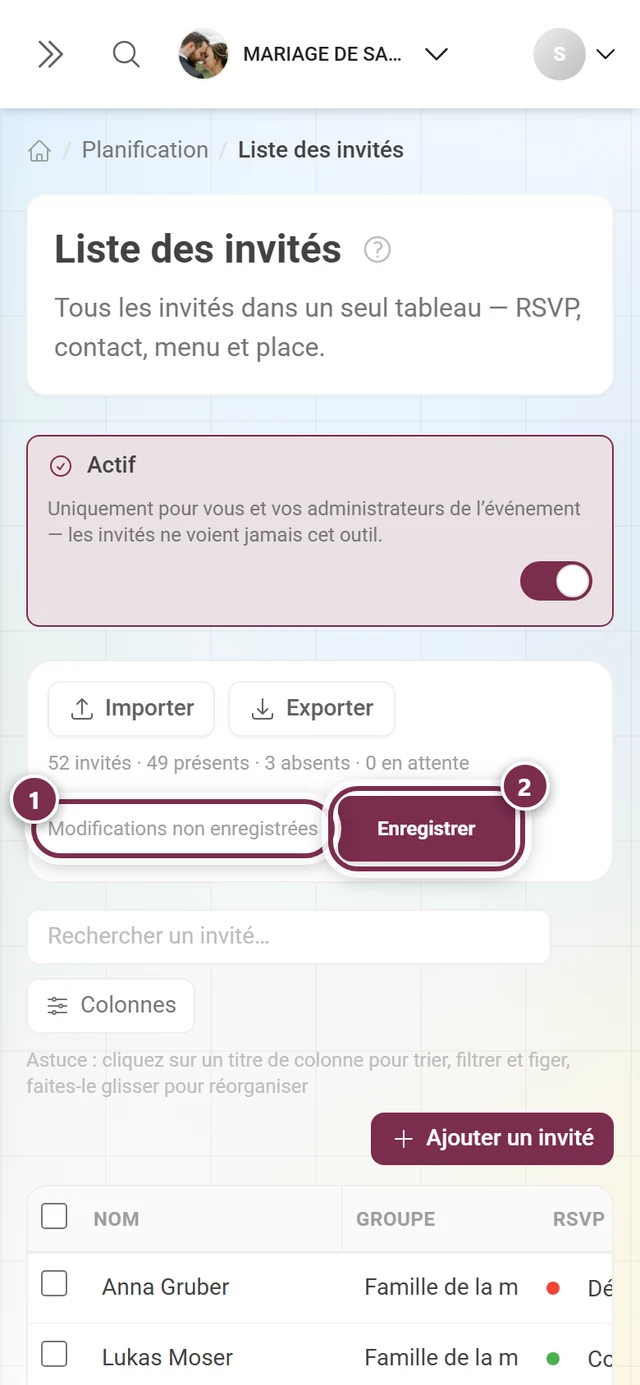
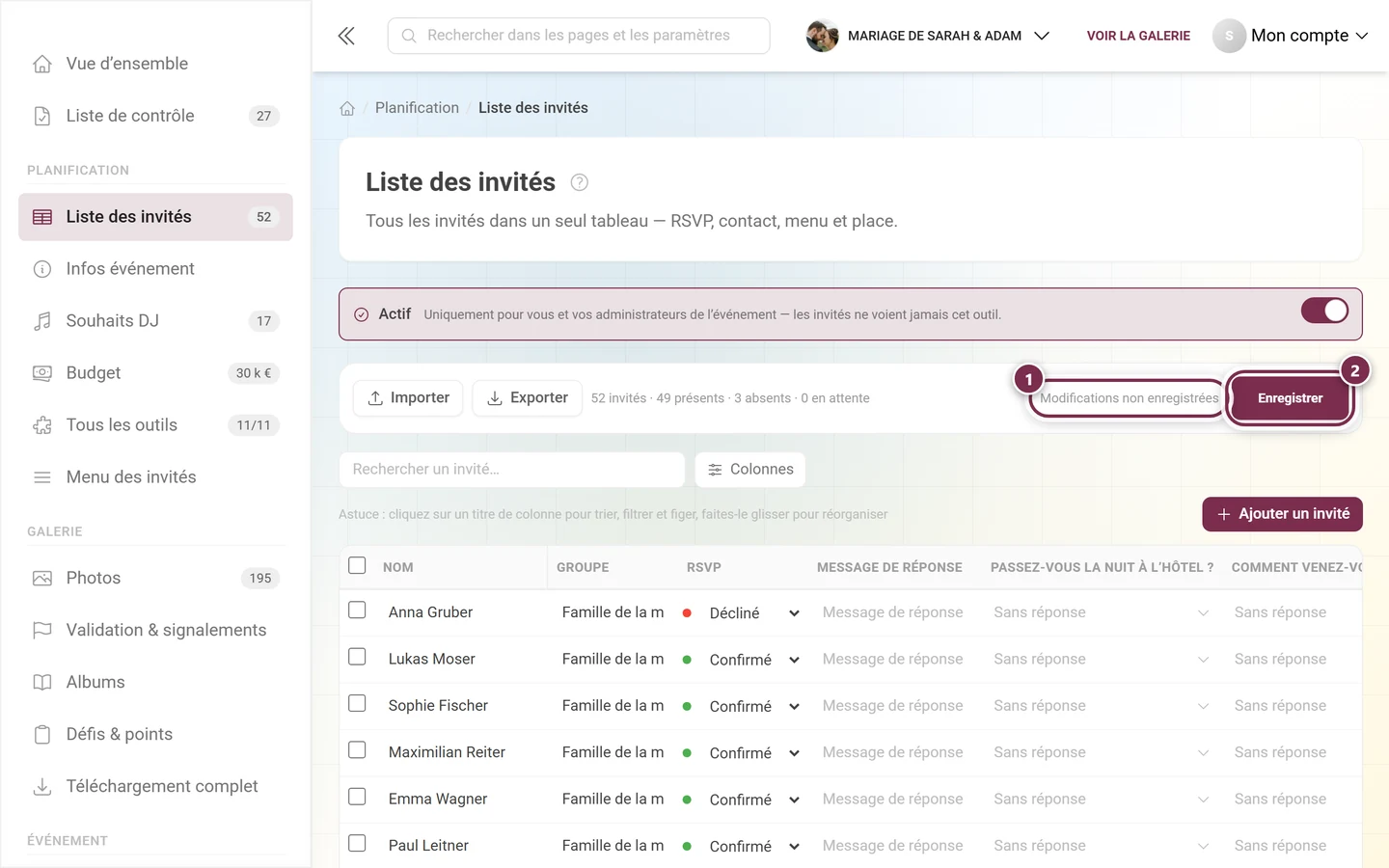
Au-dessus du tableau se trouve la barre d’actions avec Importer, Exporter et une ligne de comptage qui indique l’état de votre organisation : Invités, Confirmations, Refus et en attente. À droite se trouve le bouton Enregistrer, précédé, en cas de modifications en cours, de la mention Modifications non enregistrées.
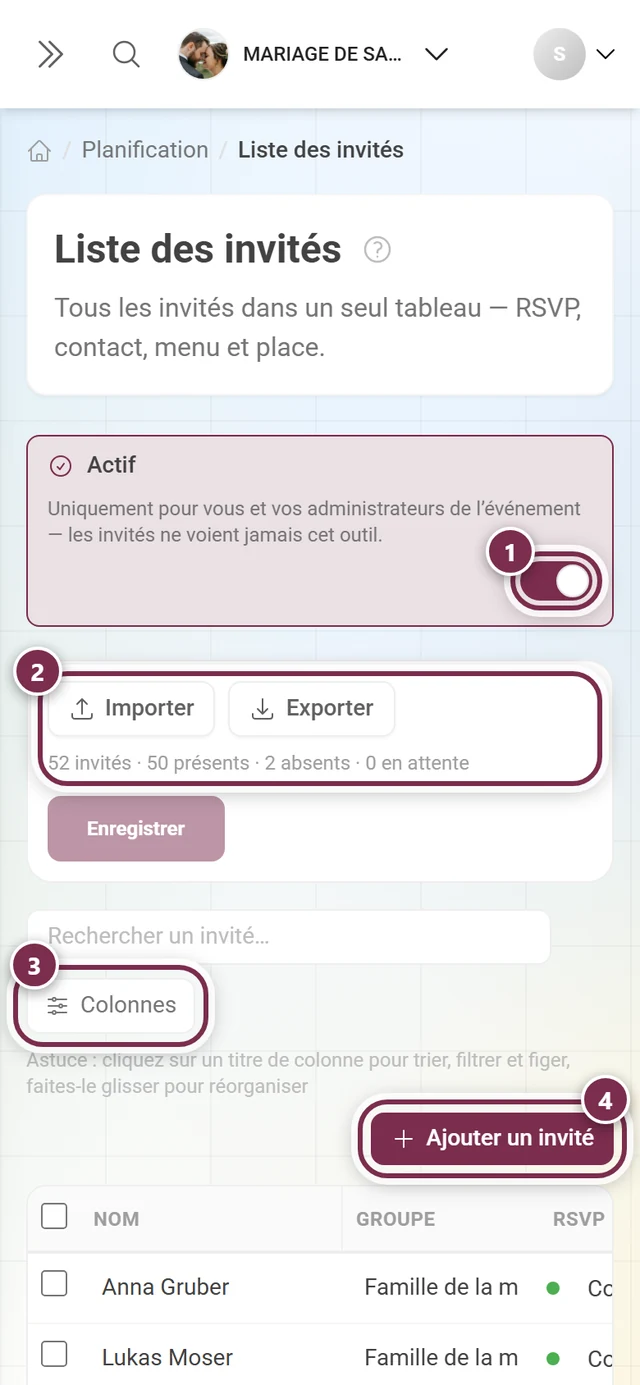
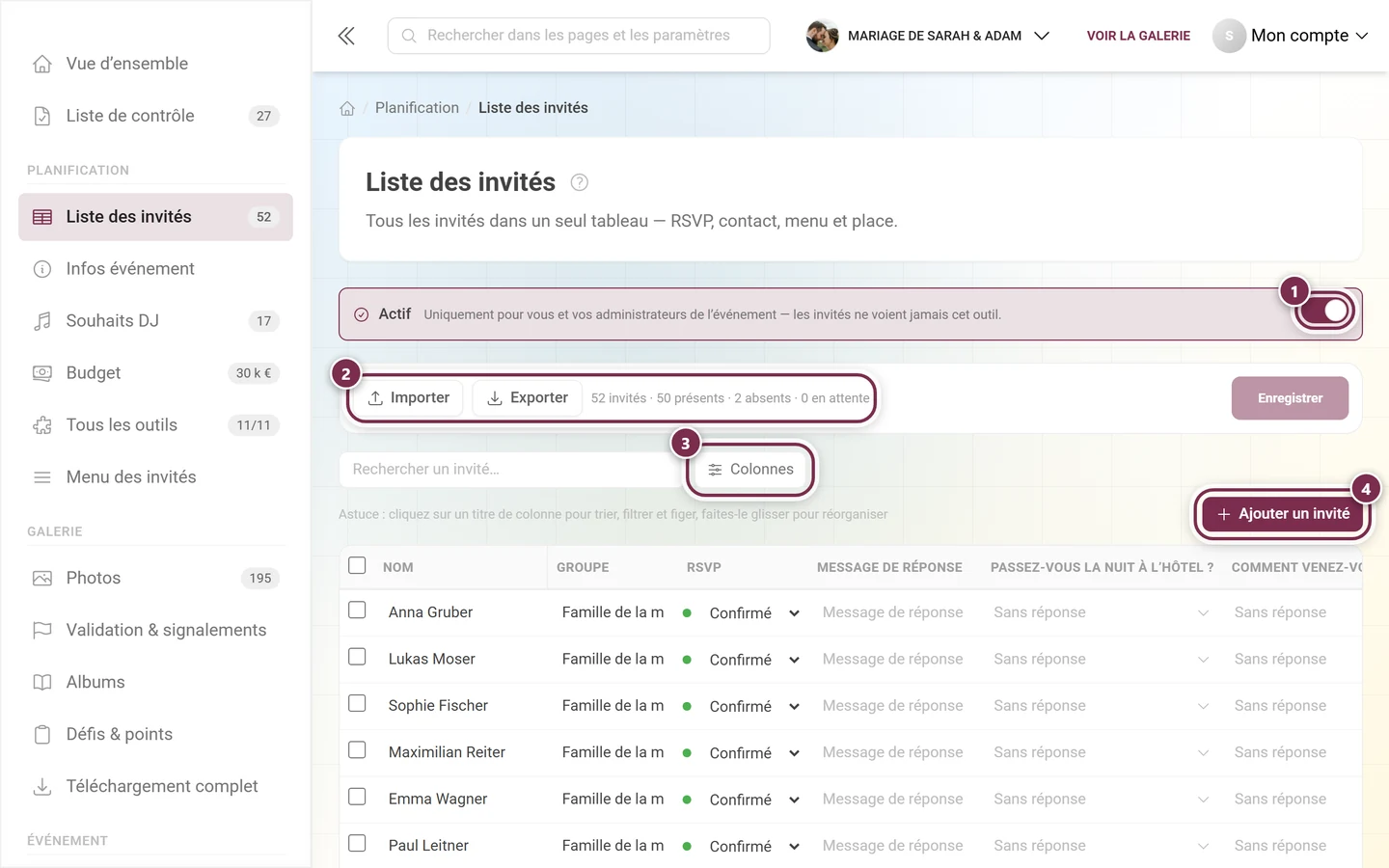
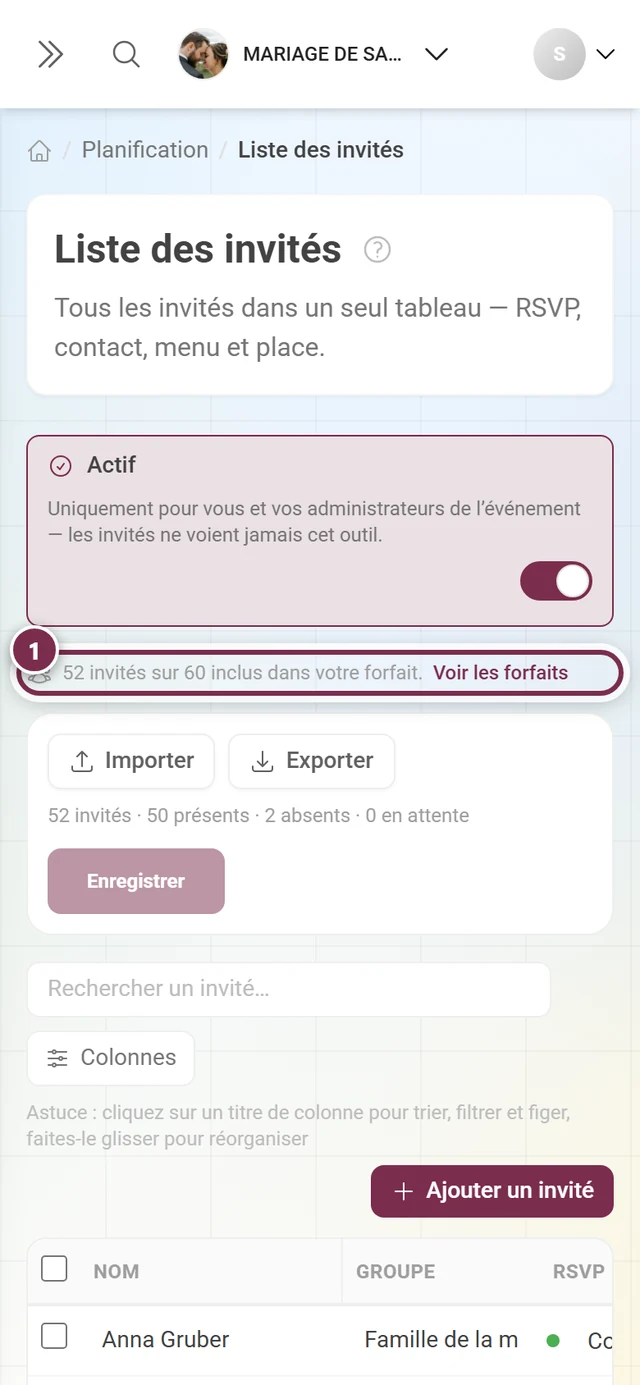
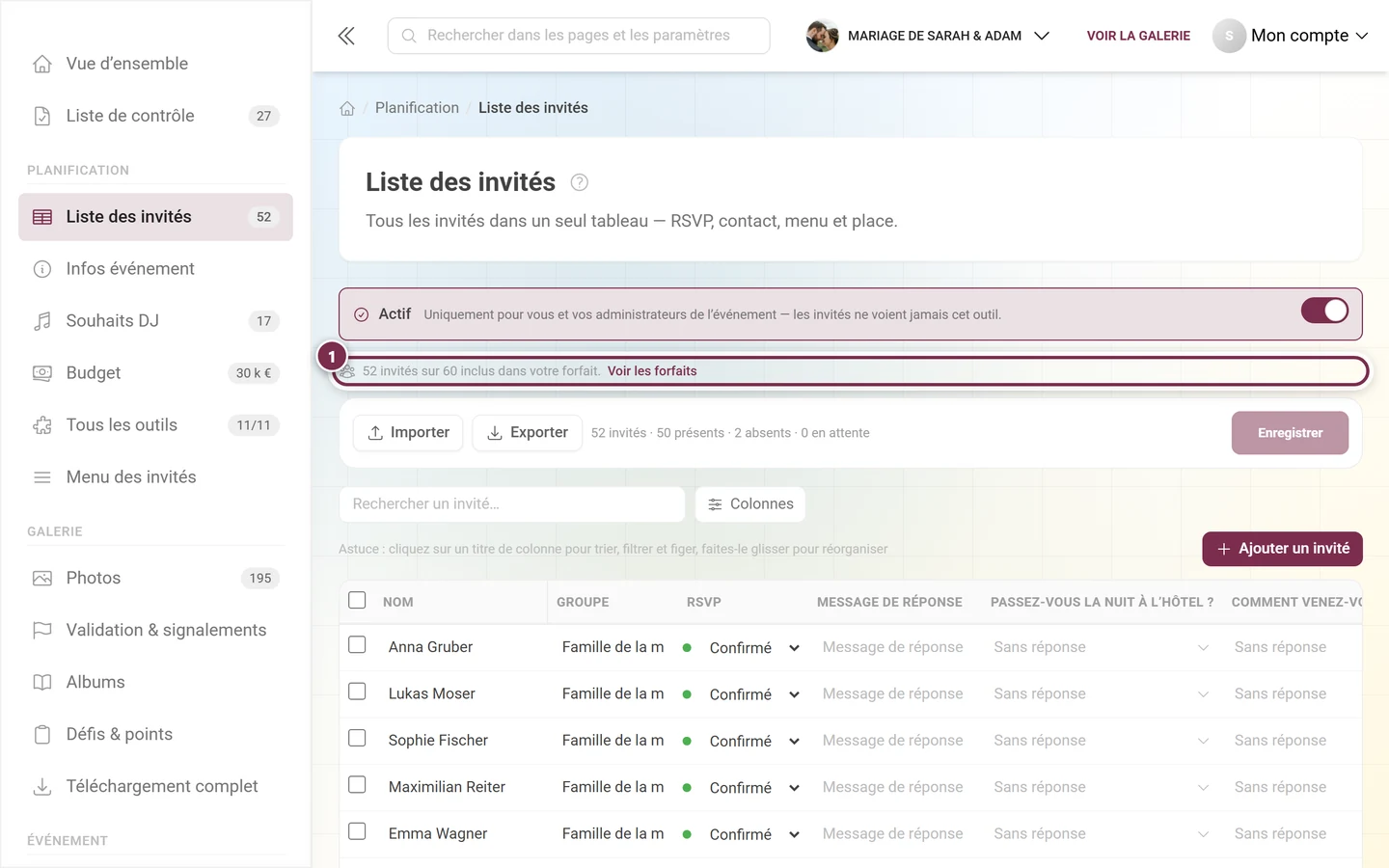
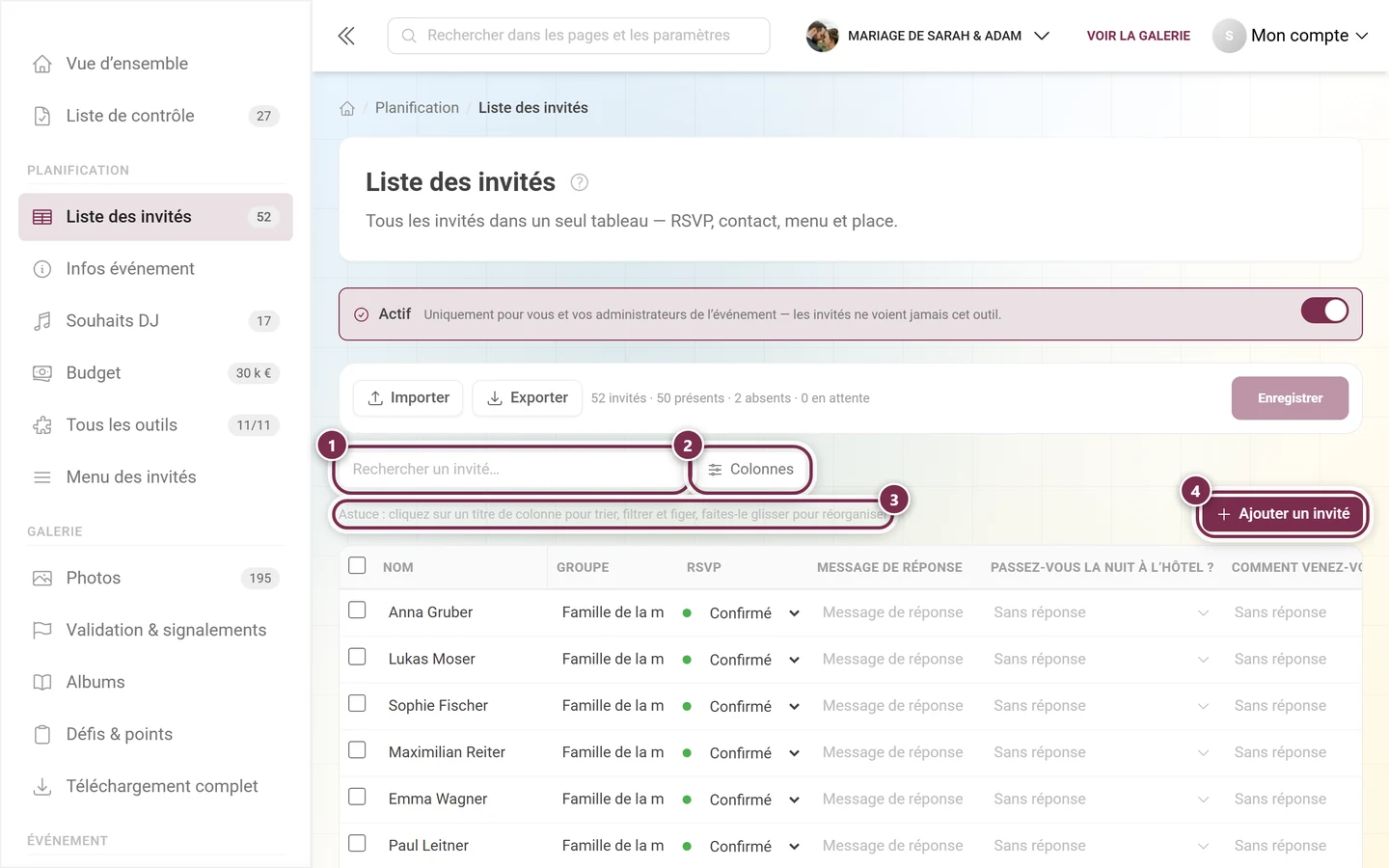
① Le commutateur Actif – la mention dans le même encadré le dit clairement : la liste des invités est réservée à vous et à vos administrateurs d'événement, les invités ne la voient jamais. ② Importer et Exporter, avec dans le même bloc le comptage « 52 invités · 50 confirmations · 2 refus · 0 en attente ». ③ Colonnes affiche et masque des colonnes. ④ Ajouter un invité crée une nouvelle ligne.
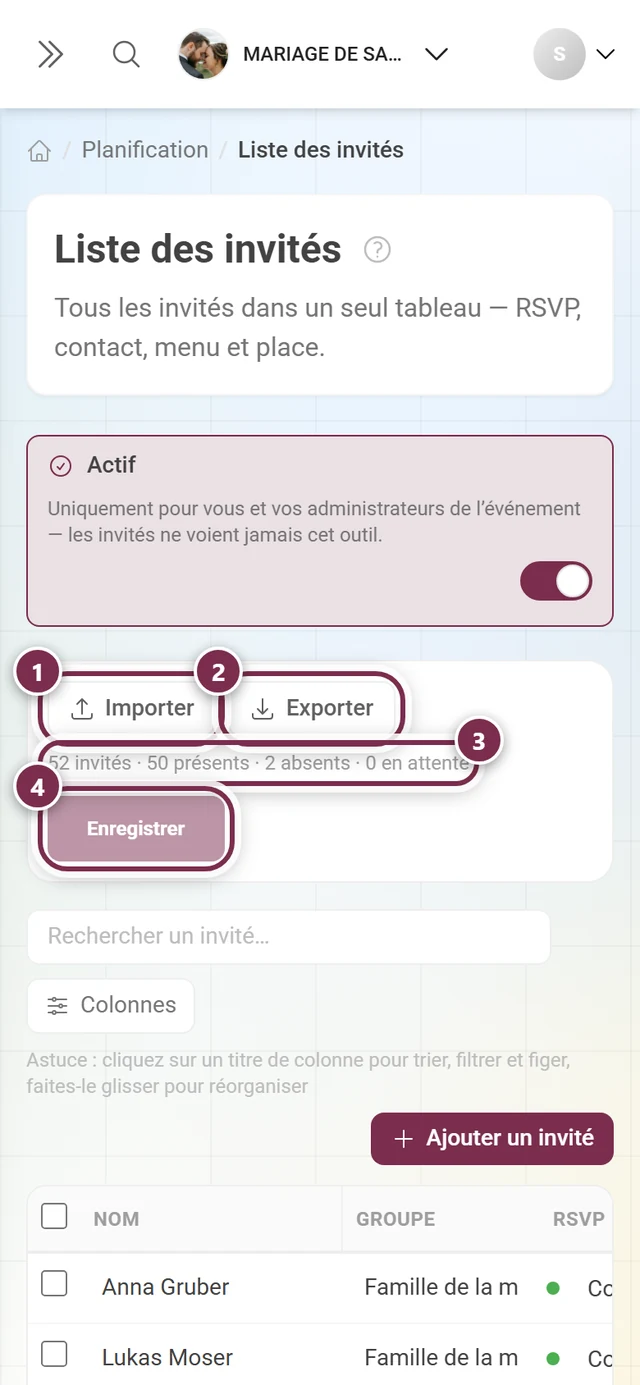
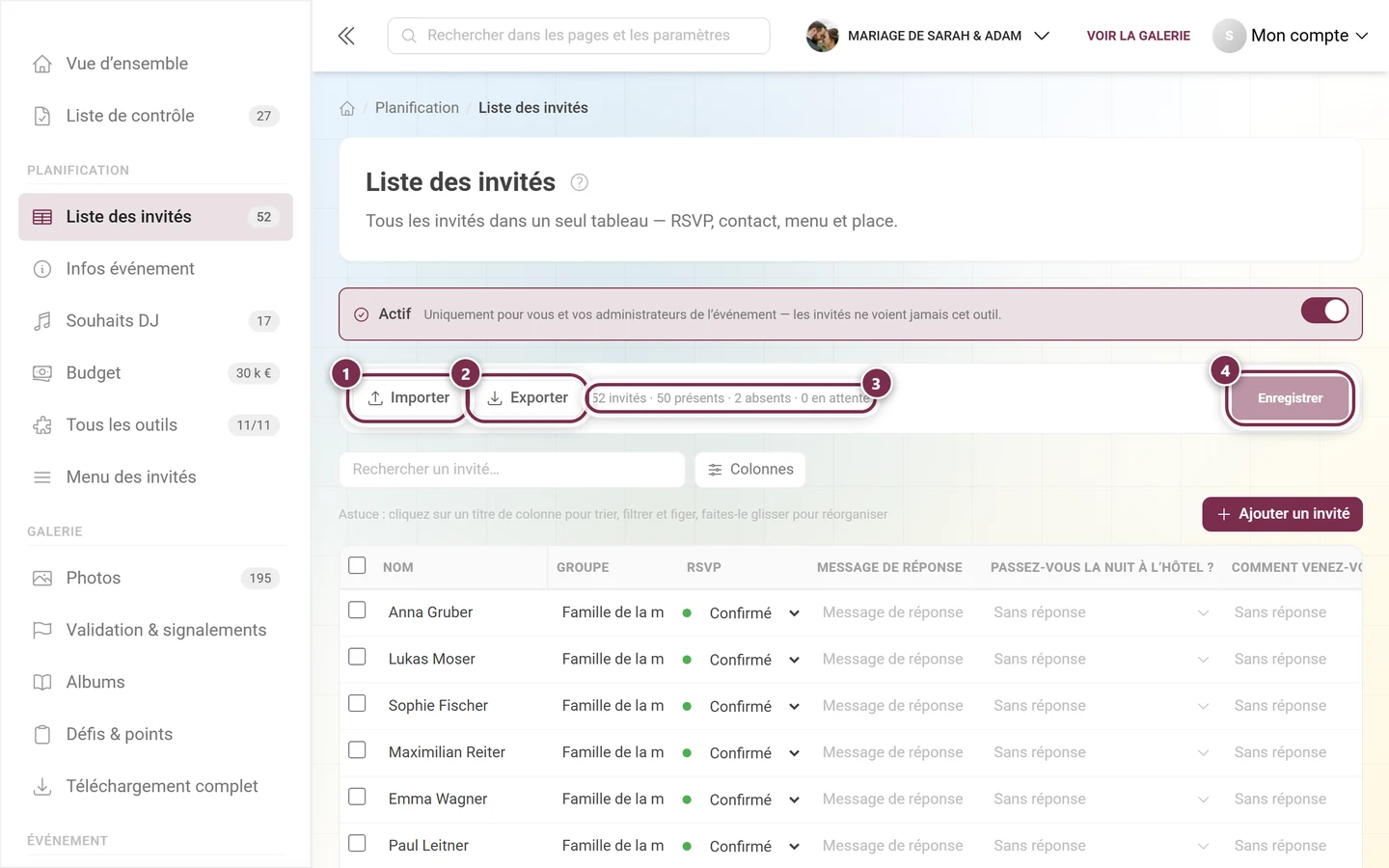
① Importer lit un fichier Excel, CSV ou texte. ② Exporter restitue la liste sous forme de fichier. ③ La ligne de comptage « 52 invités · 50 confirmations · 2 refus · 0 en attente » compte toujours la liste entière – la recherche et les filtres ne modifient jamais ces chiffres. ④ Enregistrer reste grisé tant qu'il n'y a rien à enregistrer.
Le tableau ne s’enregistre pas automatiquement. Dès que vous modifiez quelque chose, la mention Modifications non enregistrées apparaît à gauche du bouton, et Enregistrer devient actif.
① La mention Modifications non enregistrées apparaît dès que vous modifiez une cellule, créez ou supprimez une ligne. ② Enregistrer est maintenant foncé et fixe tout en une seule fois. Si vous quittez la page avant cela, votre saisie est perdue. La ligne de comptage se met d'ailleurs à jour immédiatement – dans l'exemple, elle affiche déjà « 49 confirmations · 3 refus », alors que rien n'a encore été enregistré.
① Juste avant la limite, seul un bandeau étroit s'affiche au-dessus de la barre d'actions : « 52 invités sur 60 inclus dans votre forfait. » – avec à côté Voir les forfaits. Vous pouvez continuer à travailler normalement.
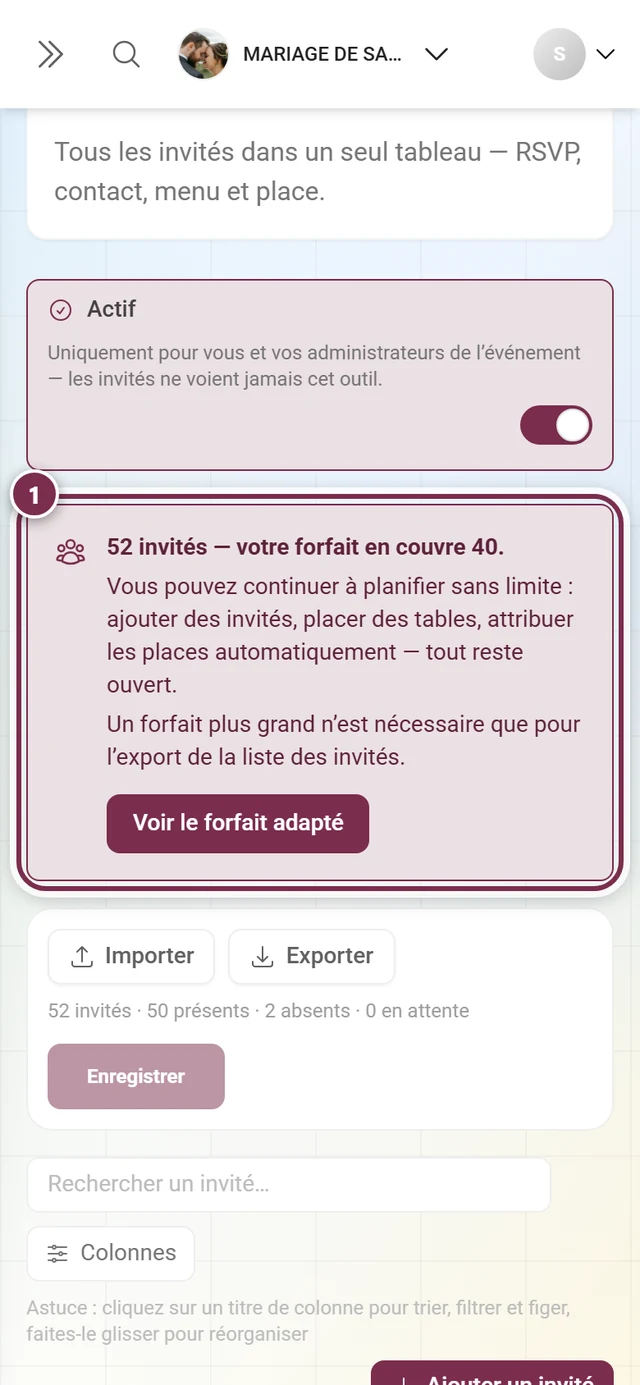
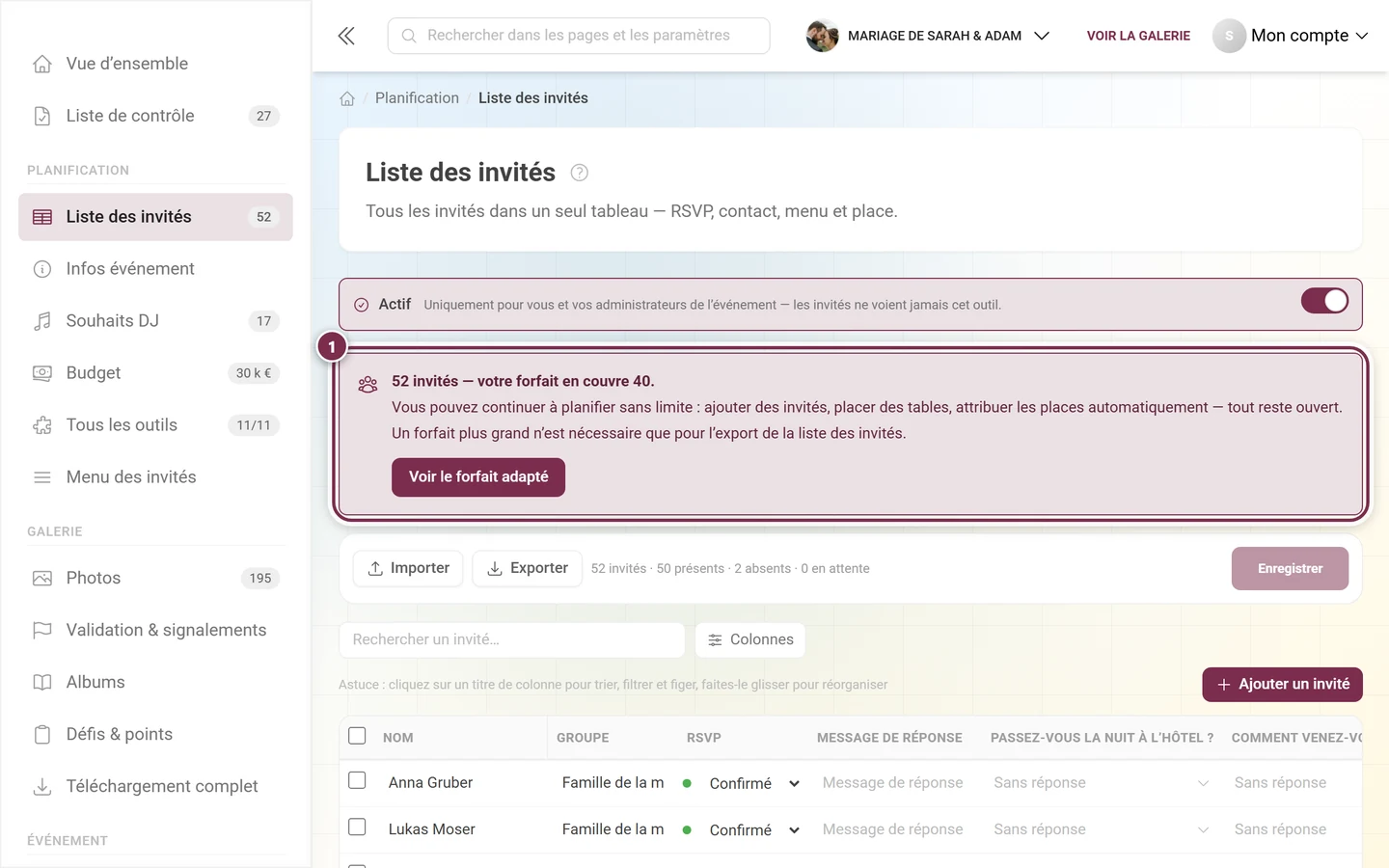
① Au-delà de la limite, la mention devient un encadré : « 52 invités — votre forfait en couvre 40. » En dessous figure ce qui continue malgré tout – « Créer des invités, disposer les tables, placer automatiquement — tout reste possible » – et ce qui ne fonctionne plus : « Seul l'export de la liste des invités nécessite un forfait plus grand. » Le bouton en dessous – Voir le forfait adapté – mène directement à l'aperçu du forfait correspondant.
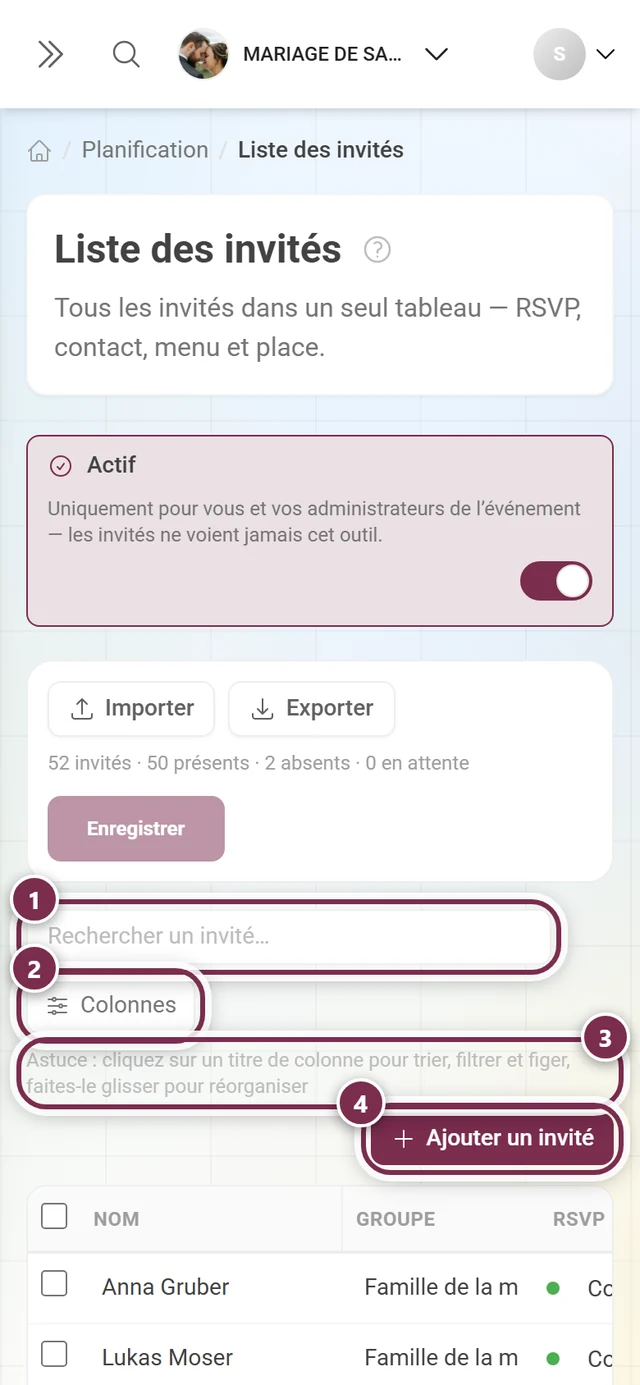
① Rechercher un invité… filtre parmi tous les invités. ② Colonnes ouvre le menu Colonnes visibles. ③ L'astuce résume l'utilisation : « Cliquez sur un titre de colonne pour trier, filtrer et figer, faites-le glisser pour le déplacer ». ④ + Ajouter un invité ajoute une ligne vide.
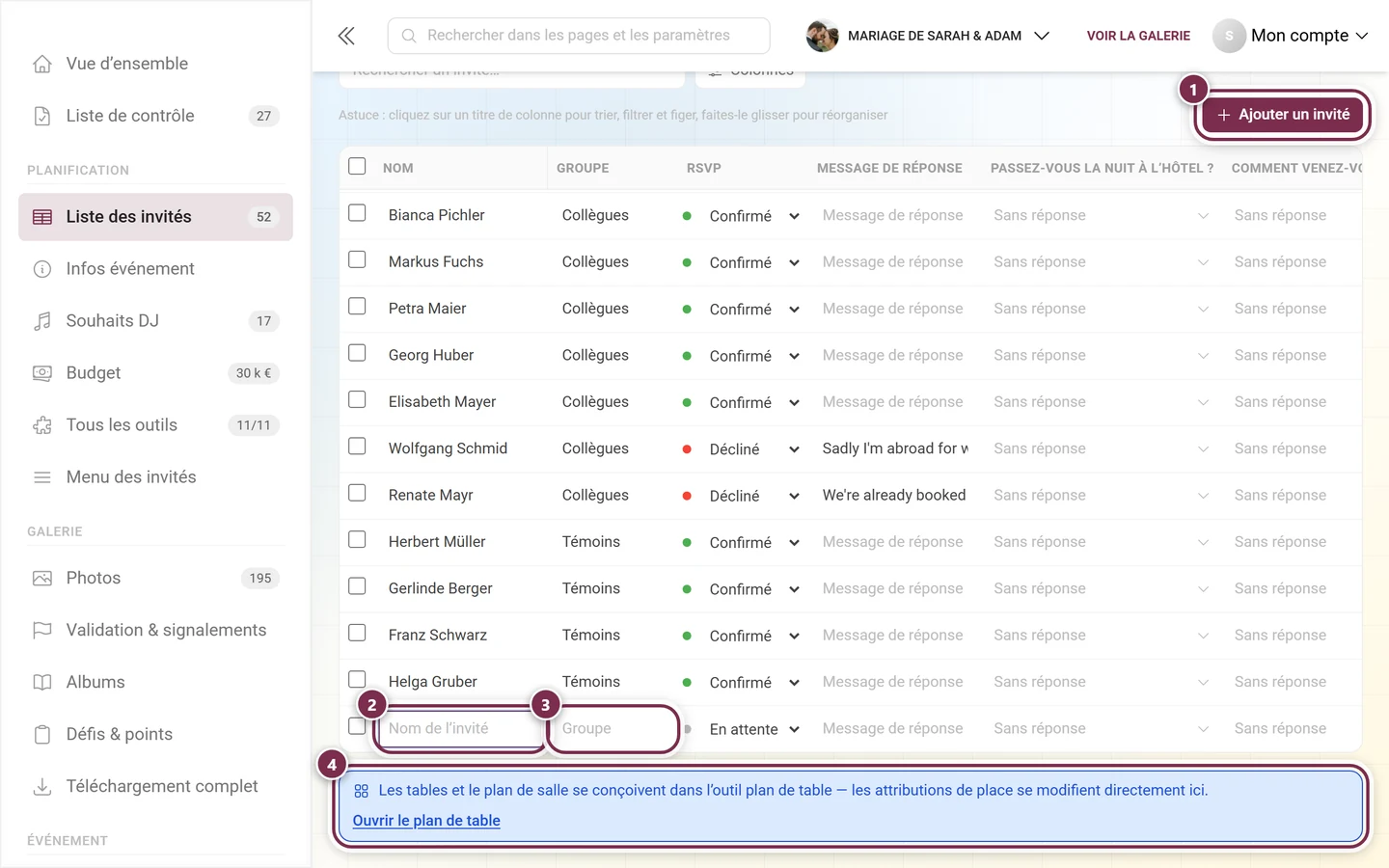
① Ajouter un invité ajoute une ligne vide à la fin du tableau – le RSVP y est sur En attente, et la ligne de comptage tout en haut se met immédiatement à jour. ② Dans Nom de l'invité, vous tapez le nom, ③ juste à côté le Groupe – les groupes déjà utilisés sont proposés. ④ Sous le tableau, vous lisez d'où viennent les places : vous concevez les tables et le plan de salle dans l'outil de plan de table.
Toutes les cellules sont modifiables directement dans la ligne. Le tableau étant plus large que l’écran, les captures suivantes le montrent morceau par morceau, de gauche à droite.
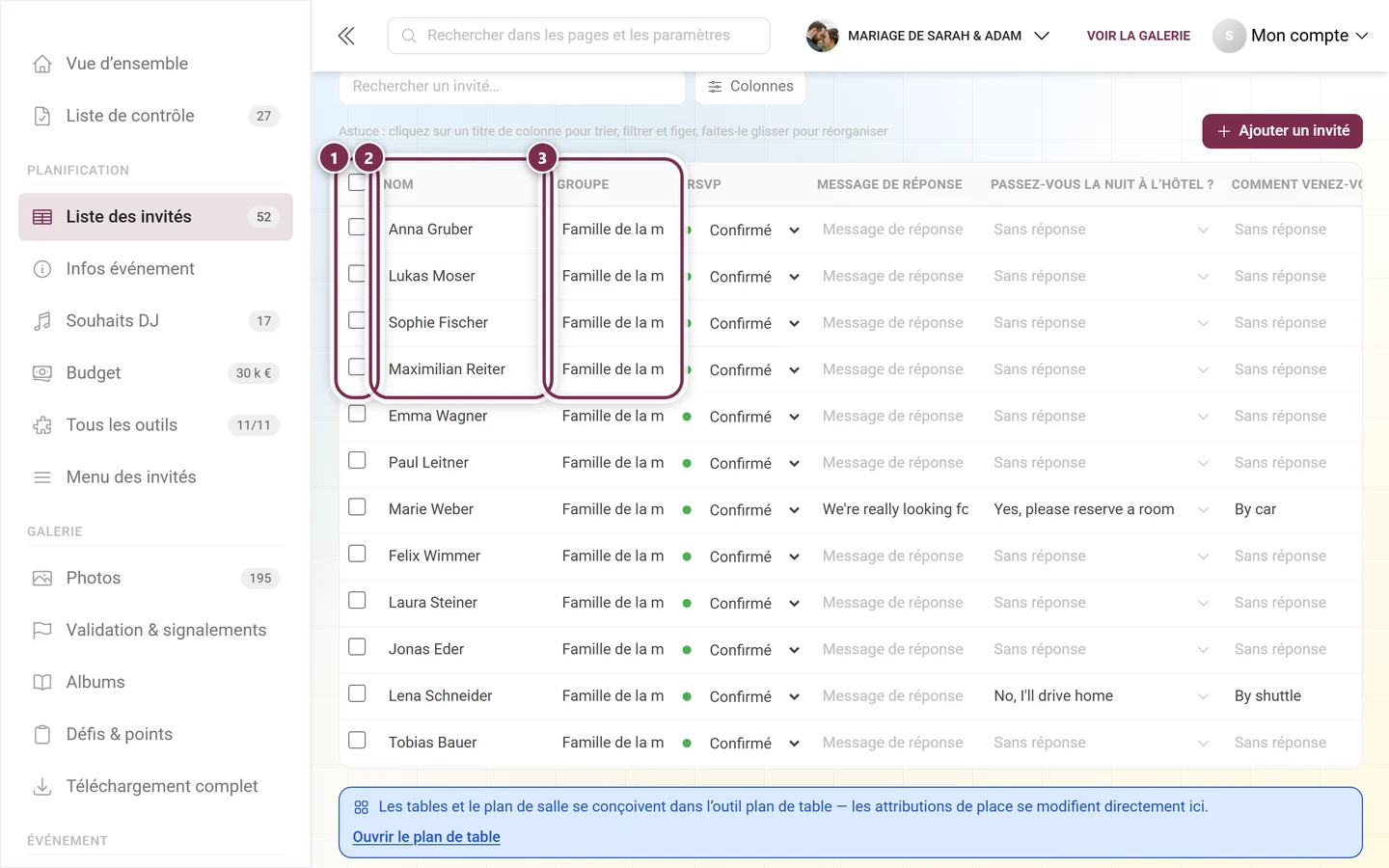
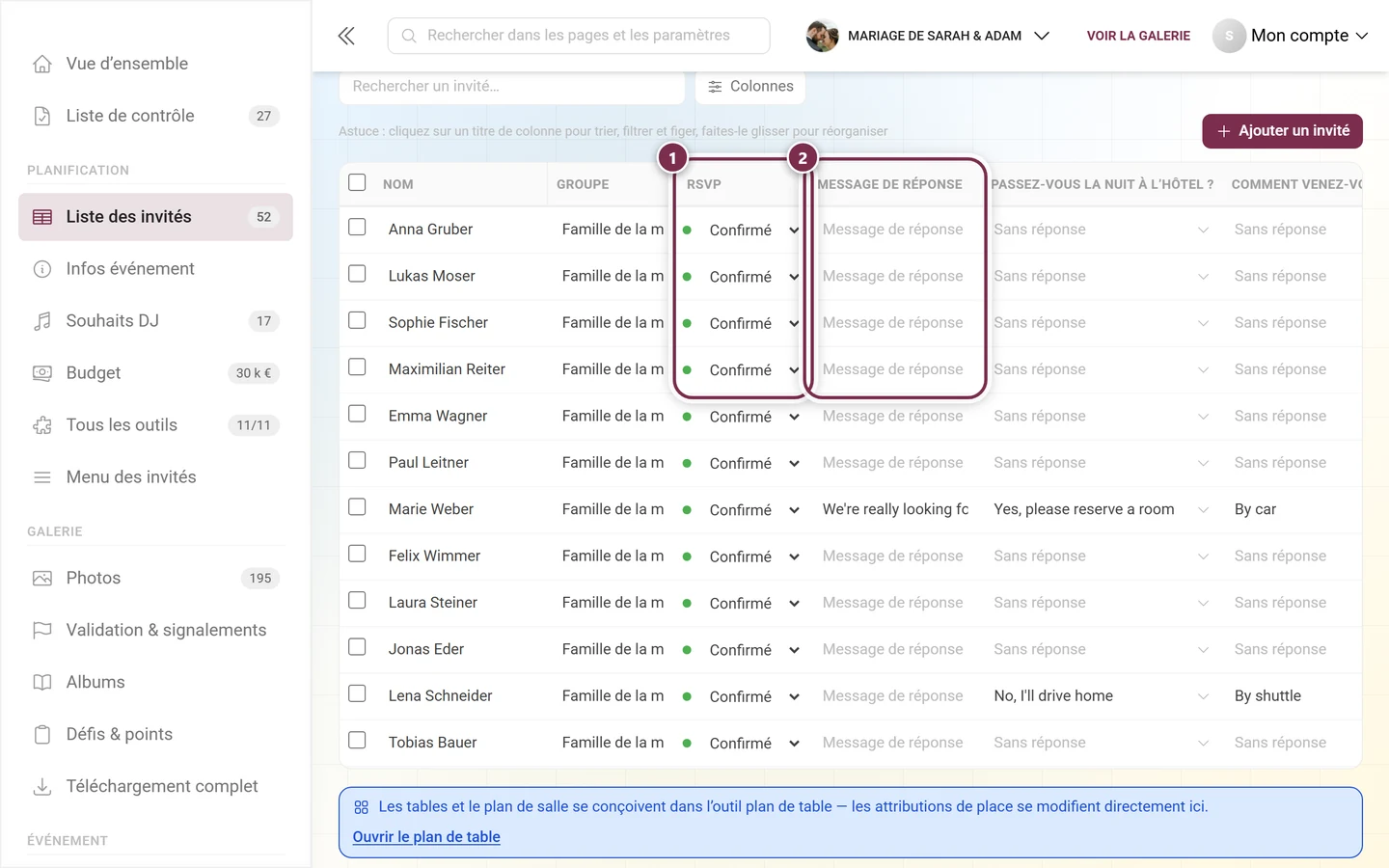
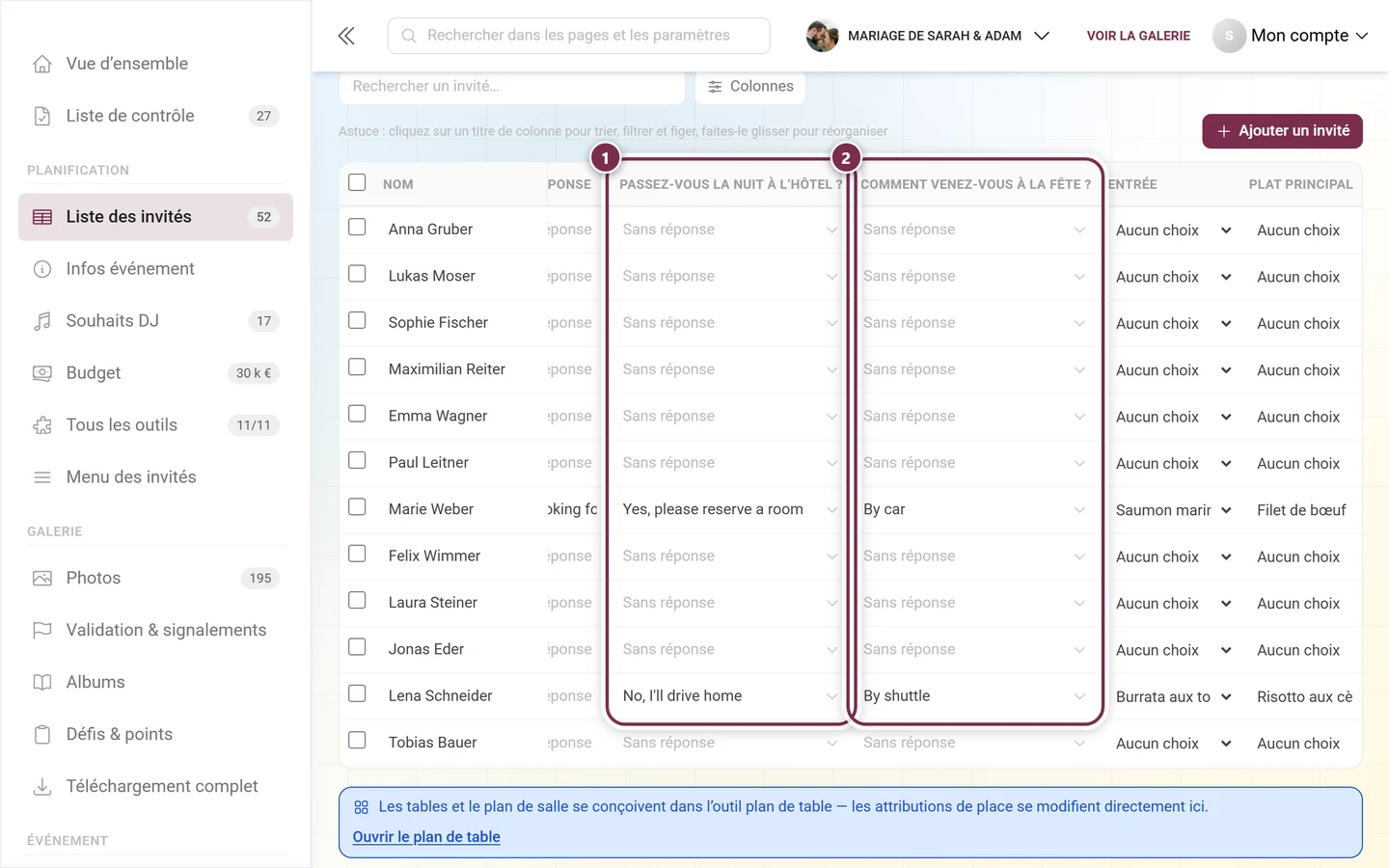
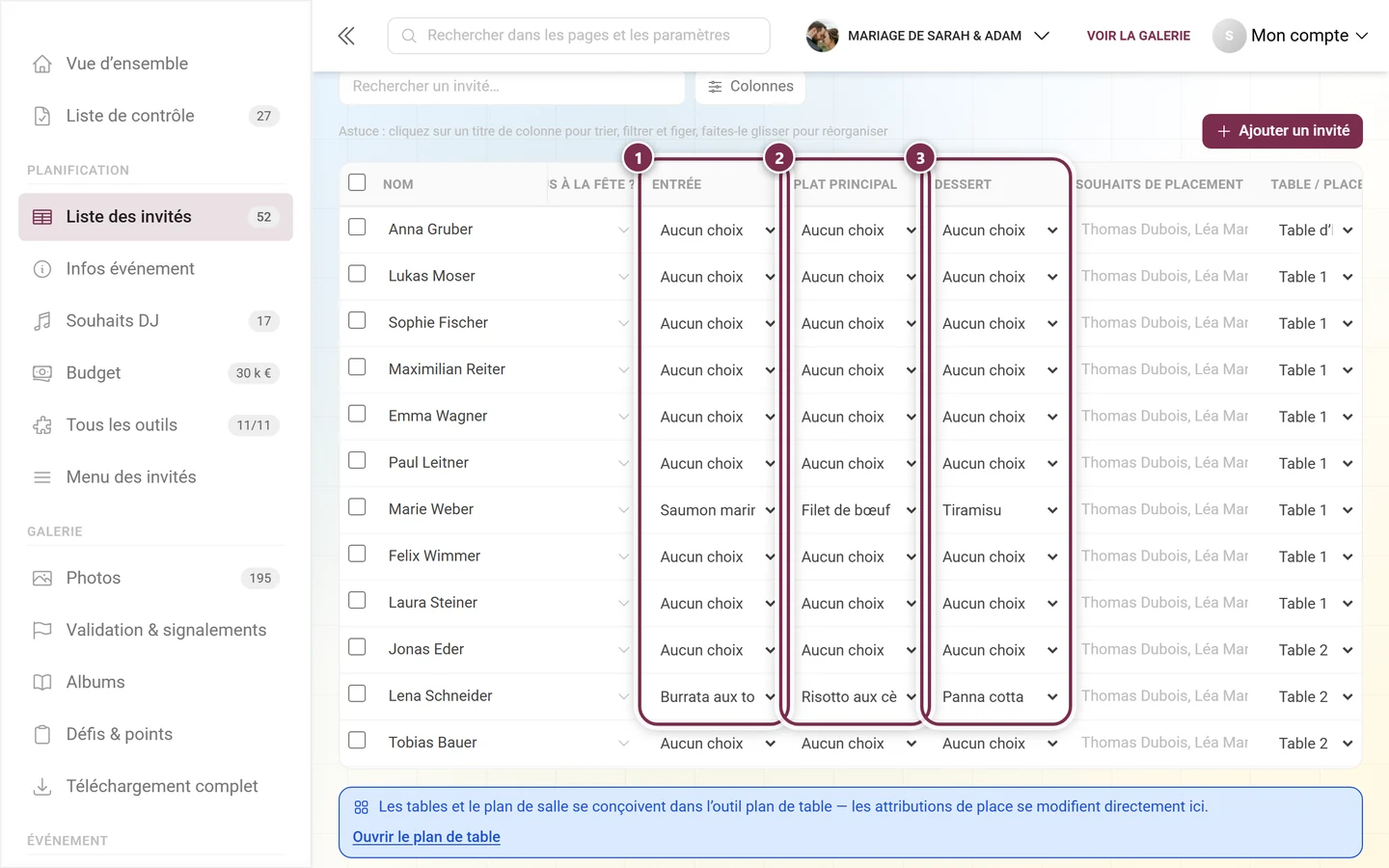
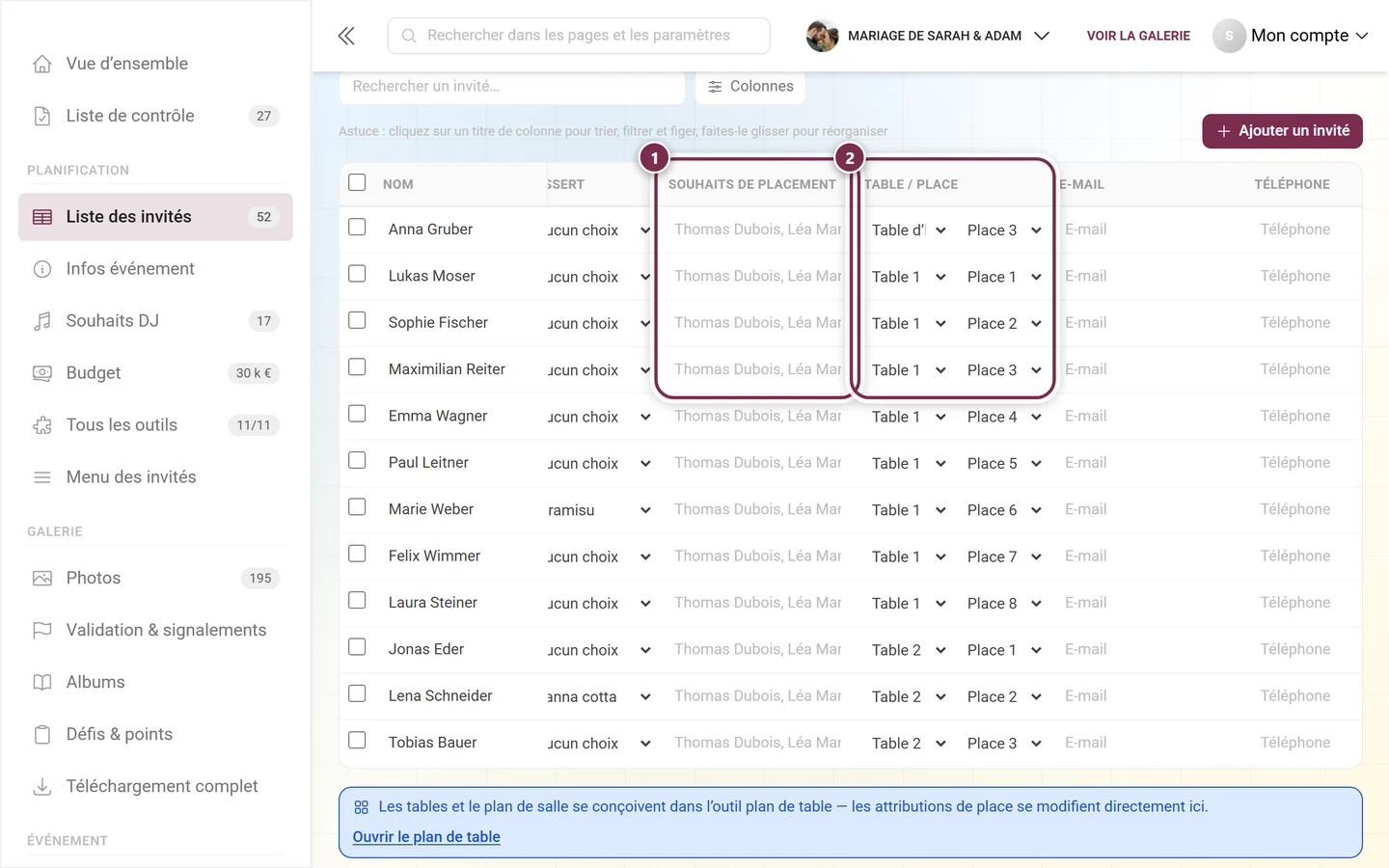
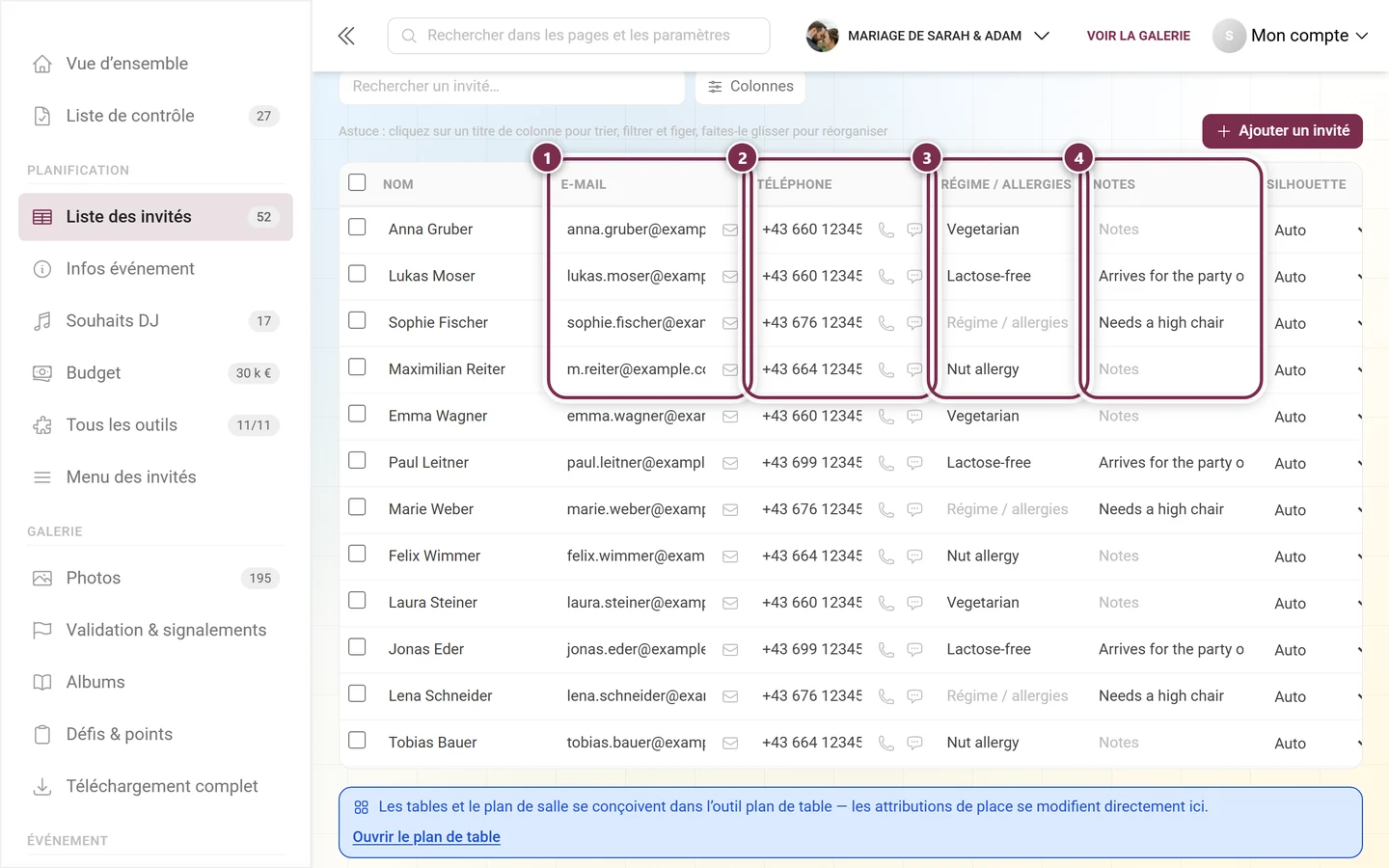
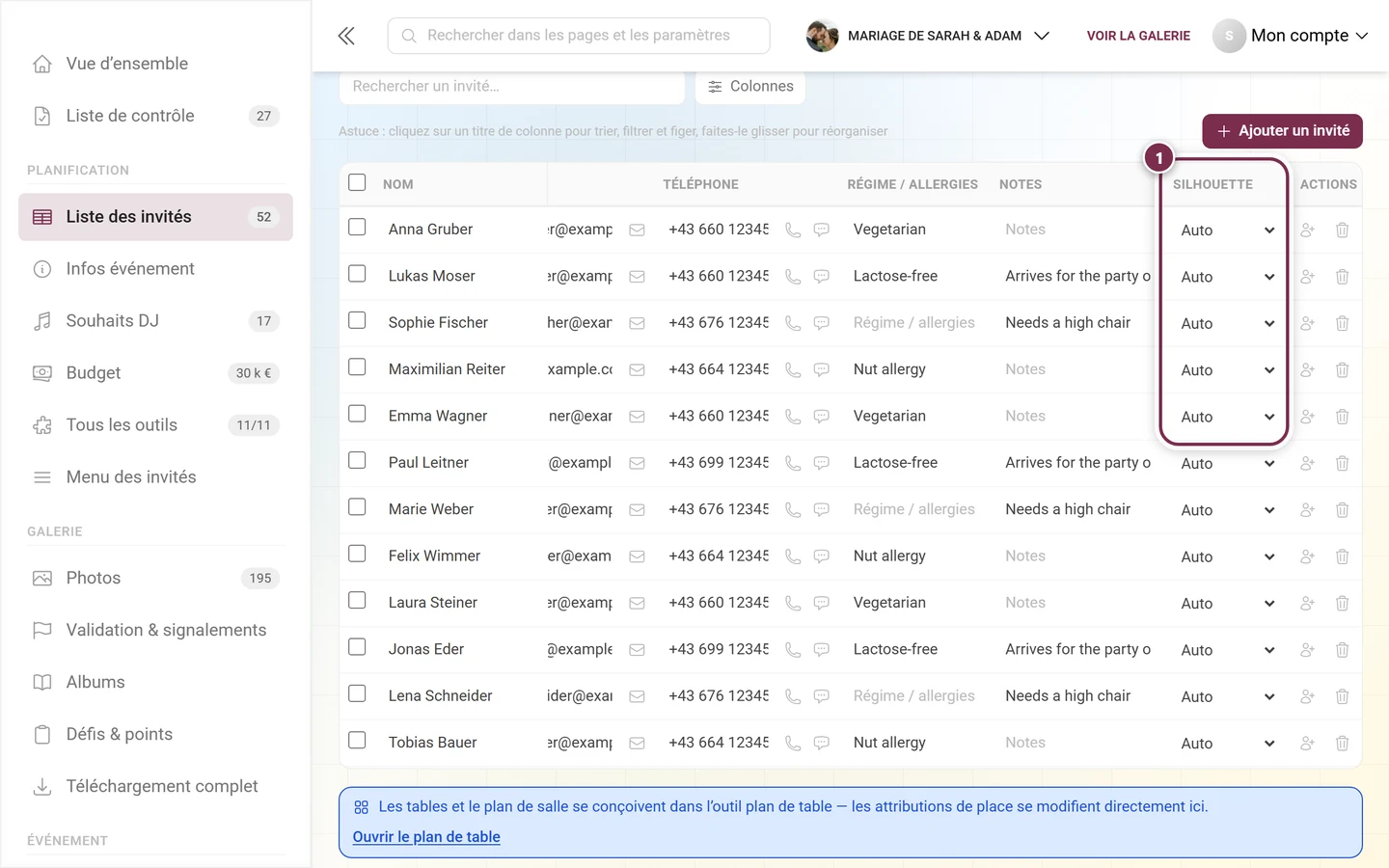
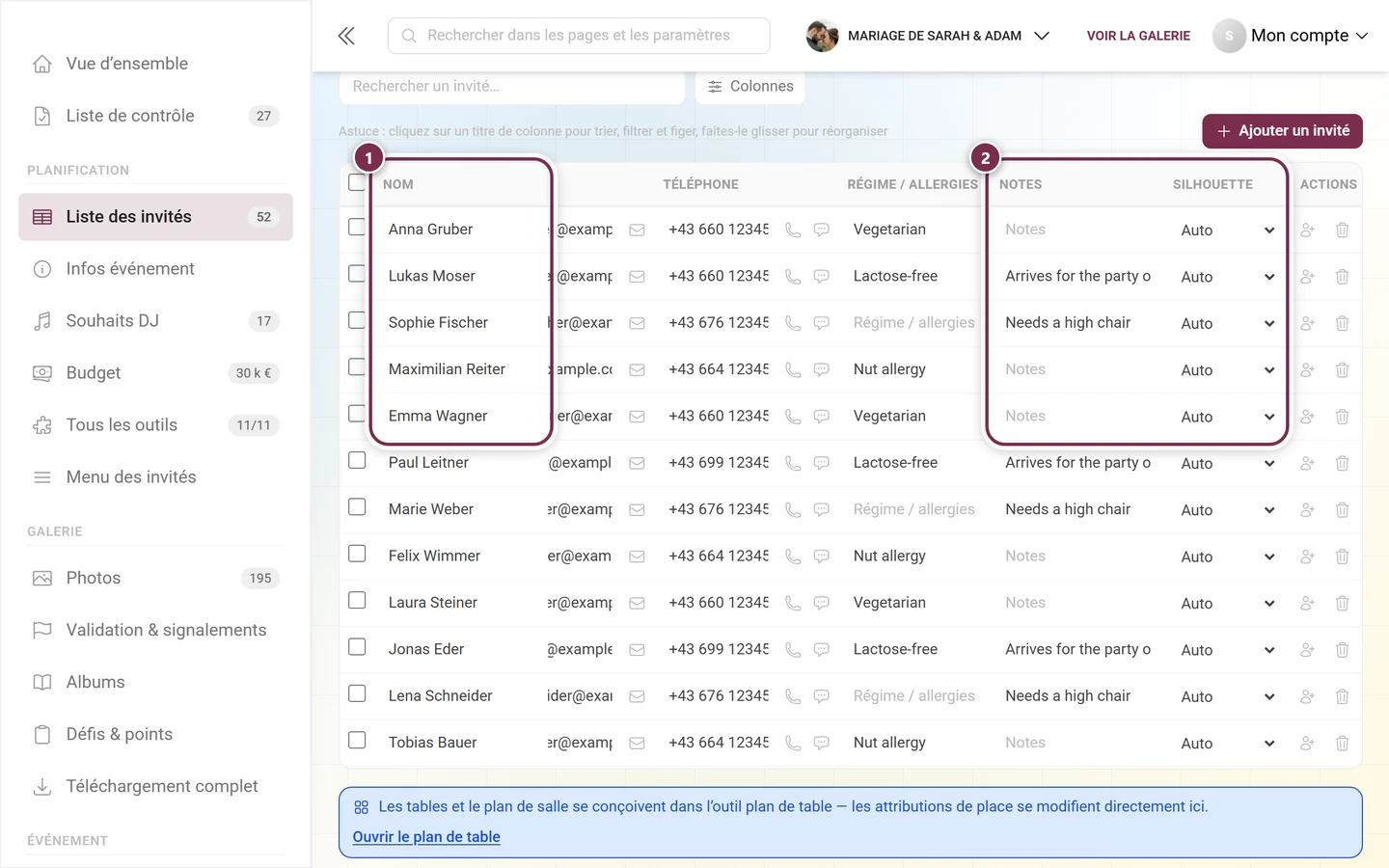
① Tout à gauche, les cases à cocher pour les actions groupées. ② Nom – les accompagnants portent ici un petit +1 devant le nom. ③ Groupe, dans l'exemple systématiquement « Famille de la mariée » ; les groupes déjà utilisés sont proposés.① RSVP – En attente, Confirmé ou Décliné, avec un point coloré et un menu déroulant directement dans la ligne. ② Message de réponse – le message que l'invité a laissé en répondant. Dans les lignes mises en évidence figure uniquement le texte gris « Message de réponse » : ces invités n'ont rien ajouté.Chaque question personnalisée de l'outil RSVP crée automatiquement sa propre colonne. ① Dormez-vous à l'hôtel ? ② Comment venez-vous à la fête ? – les réponses apparaissent sous forme de menu déroulant dans la ligne, et qui n'a pas répondu porte la mention Sans réponse.Si votre menu comporte des plats, chaque plat obtient sa propre colonne : ① Entrée ② Plat principal ③ Dessert. Vous choisissez le plat par cellule ; sans choix, la mention est Aucun choix. Via + Nouveau plat…, vous créez directement depuis la ligne un nouveau plat dans le menu.① Souhaits de placement – les noms à côté desquels cet invité souhaite être assis, séparés par des virgules. Pour les invités mis en évidence, seul le texte gris s'affiche, ils n'en ont renseigné aucun. ② Table / place – deux menus déroulants avec l'attribution issue du plan de table, ici « Table d'honneur · place 3 ». Sans attribution, la mention est Sans place.① E-mail – à côté, l'icône enveloppe pour Envoyer un e-mail. ② Téléphone – à côté, le combiné et la bulle de message pour Appeler et Envoyer un SMS. ③ Régime / allergies, dans l'exemple « Végétarien », « Sans lactose » et « Allergie aux noix ». ④ Notes – votre propre champ pour tout ce qui ne trouve sa place nulle part ailleurs, ici « A besoin d'une chaise haute ».① Silhouette – Auto, Homme, Femme ou Enfant. Elle détermine uniquement quelle silhouette l'invité obtient dans la vue illustrée du plan de table. Auto la déduit du nom et s'affiche donc pour tous les invités tant que vous ne modifiez rien.
Nom – les accompagnants portent un petit +1 devant le nom ; derrière se trouve l’indication de la personne à qui ils sont rattachés.
Groupe – libre, avec des suggestions issues des groupes déjà utilisés (par exemple « Famille de la mariée », « Collègues »).
RSVP – En attente, Confirmé ou Décliné.
Message de réponse – le message que l’invité a laissé en répondant.
Une colonne par question RSVP personnalisée – chaque question de l’outil RSVP crée automatiquement sa propre colonne, avec ses options de réponse et la mention Sans réponse.
Une colonne par plat – si votre menu comporte plusieurs plats, vous choisissez ici le plat pour chacun. Via + Nouveau plat…, vous créez un nouveau plat dans le menu directement depuis la ligne.
Souhaits de placement – les noms à côté desquels cet invité souhaite être assis. Séparez plusieurs noms par une virgule ; le premier mot compte comme prénom.
Table / place – l’attribution de place issue du plan de table, modifiable directement ici : un menu déroulant pour la table, un pour la place. Sans attribution, la mention est Sans place. Dans le champ table, + Nouvelle table crée directement une nouvelle table ; dans le champ place, + Ajouter une place ajoute une place à la table.
E-mail et téléphone – issus de la réponse RSVP ou saisis par vous.
Régime / allergies – intolérances et habitudes alimentaires.
Notes – votre propre champ pour tout le reste.
Vos propres colonnes – voir plus bas.
Silhouette – Auto, Homme, Femme ou Enfant. Cela détermine uniquement quelle silhouette cet invité obtient dans la vue illustrée du plan de table ; Auto la déduit du nom.
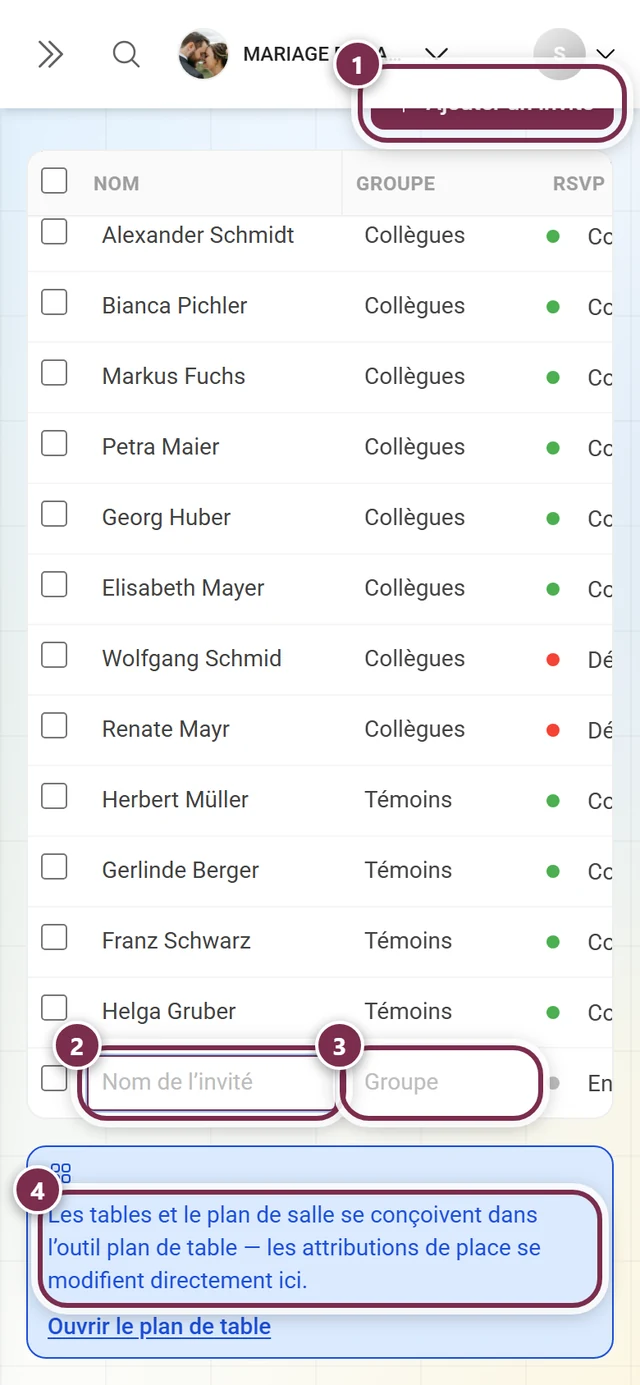
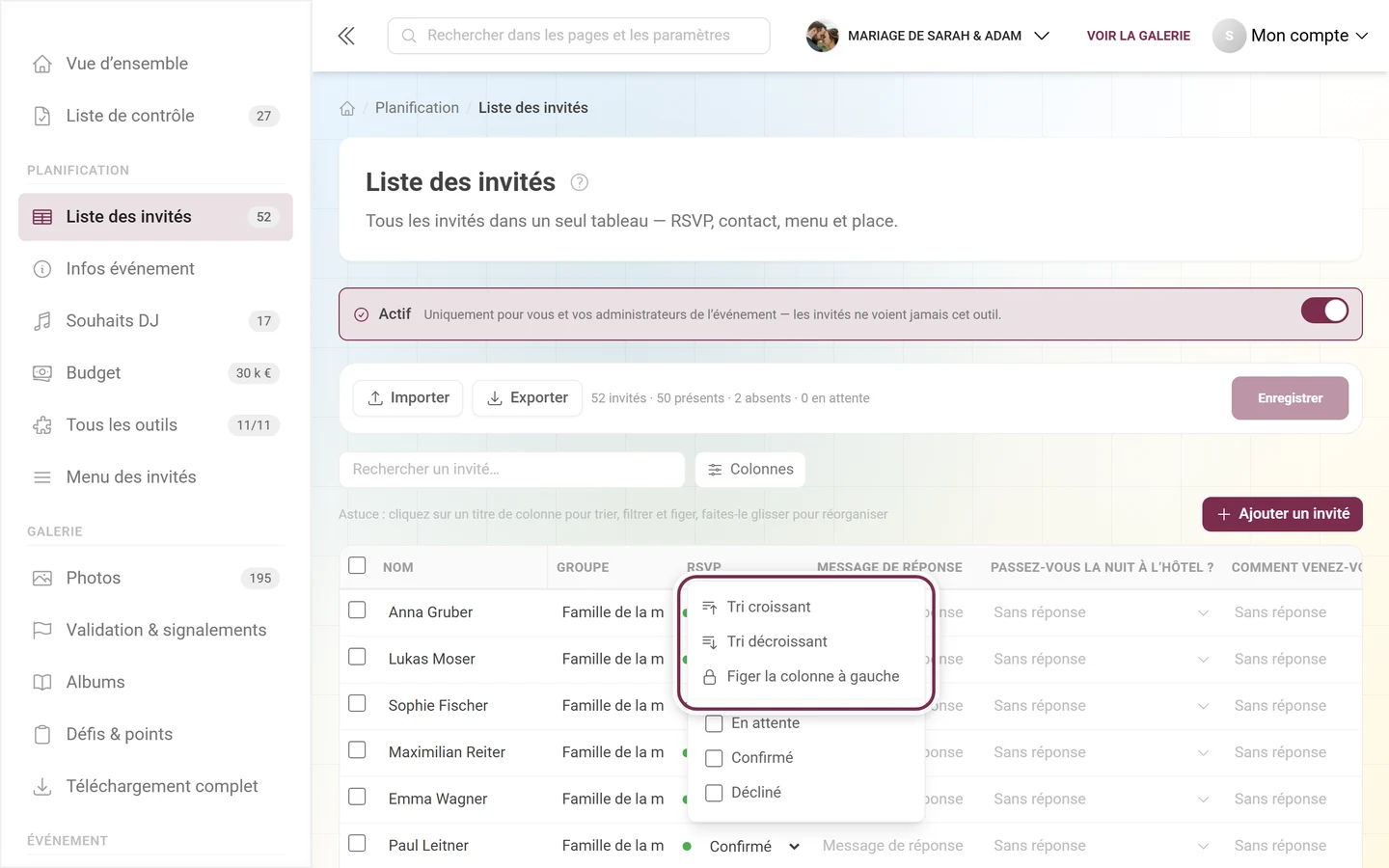
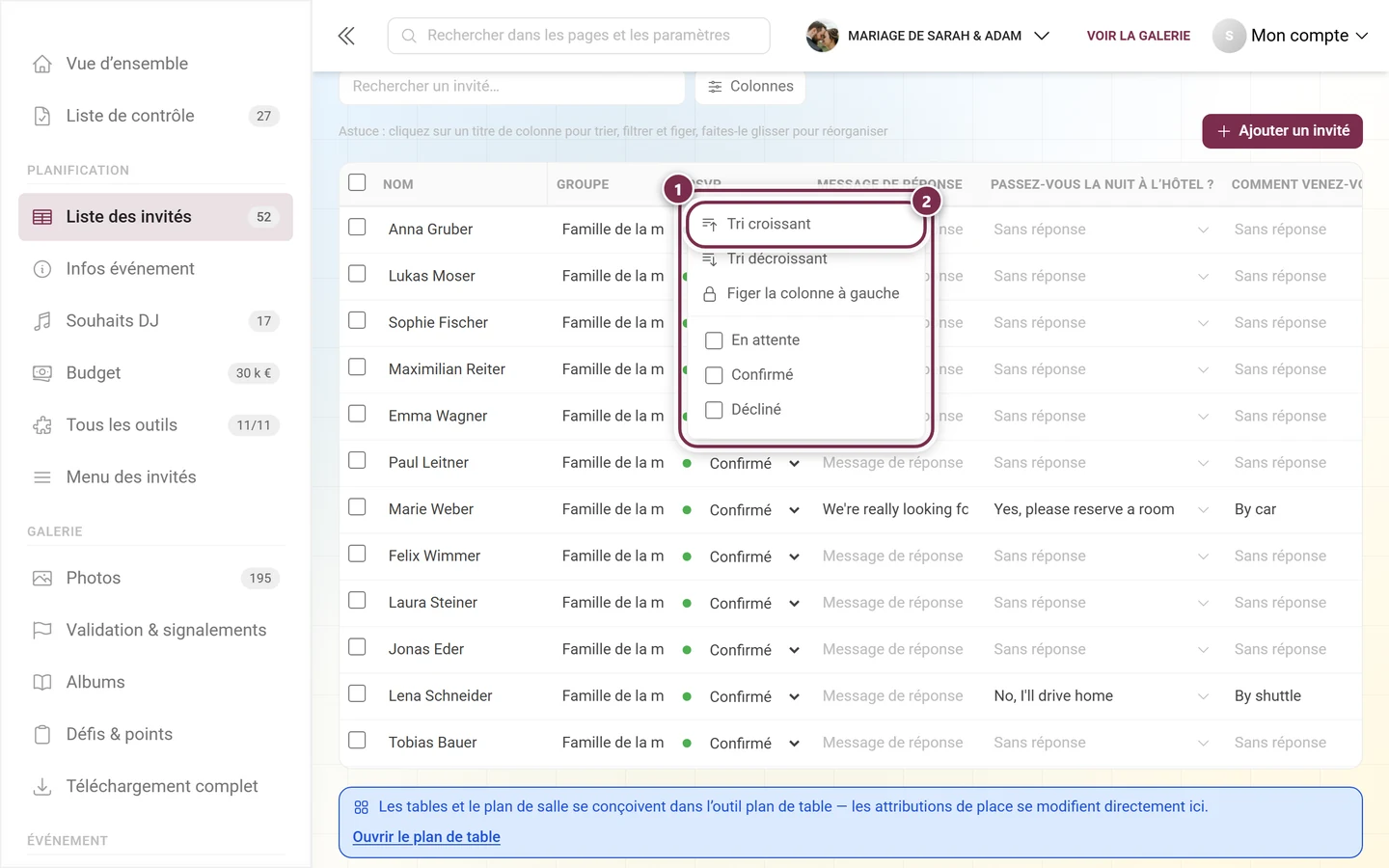
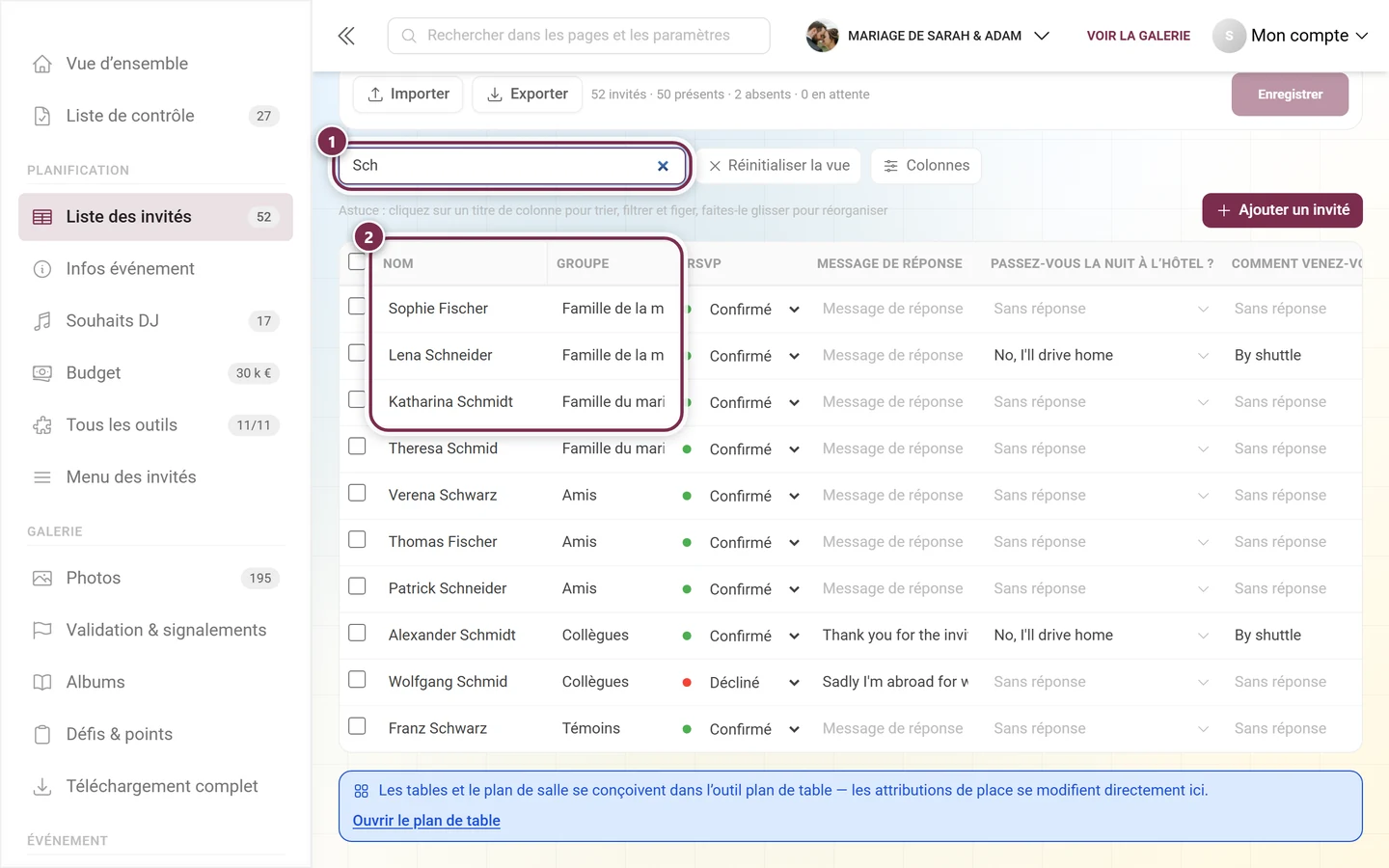
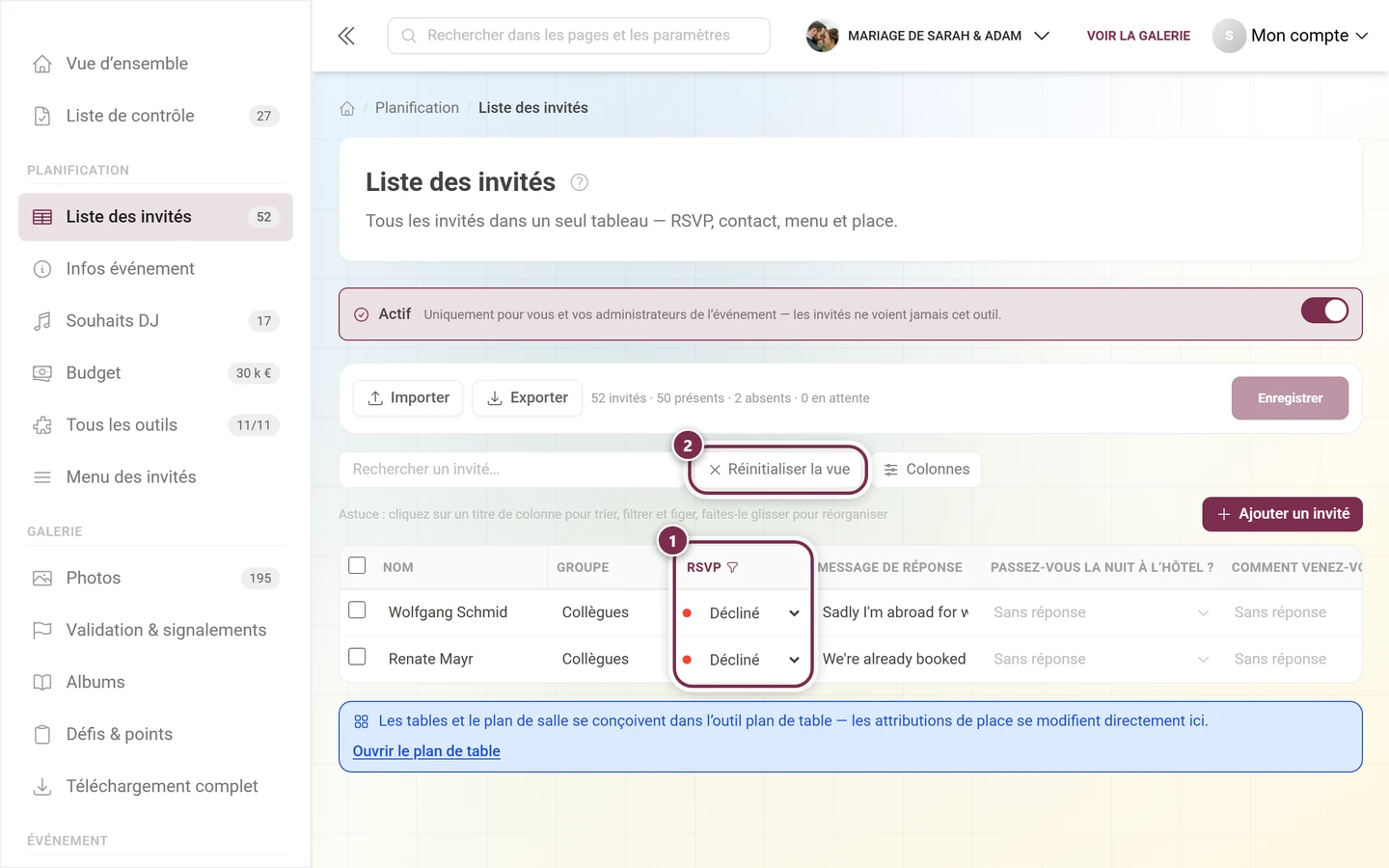
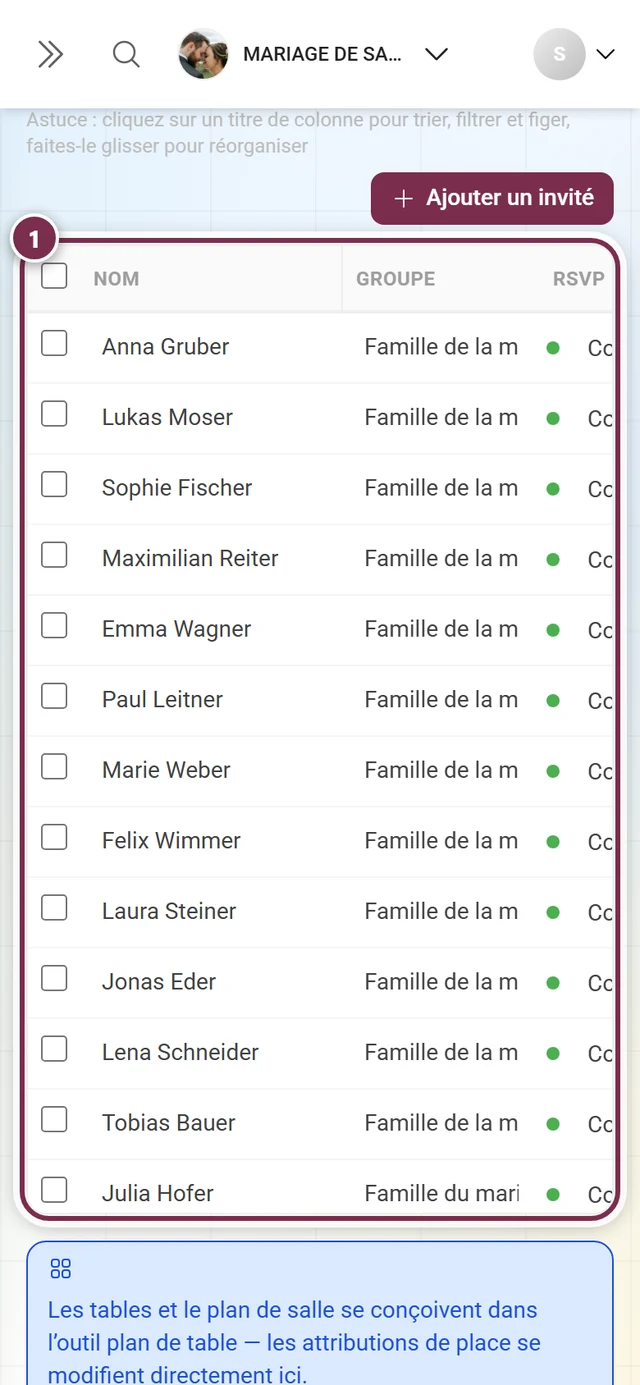
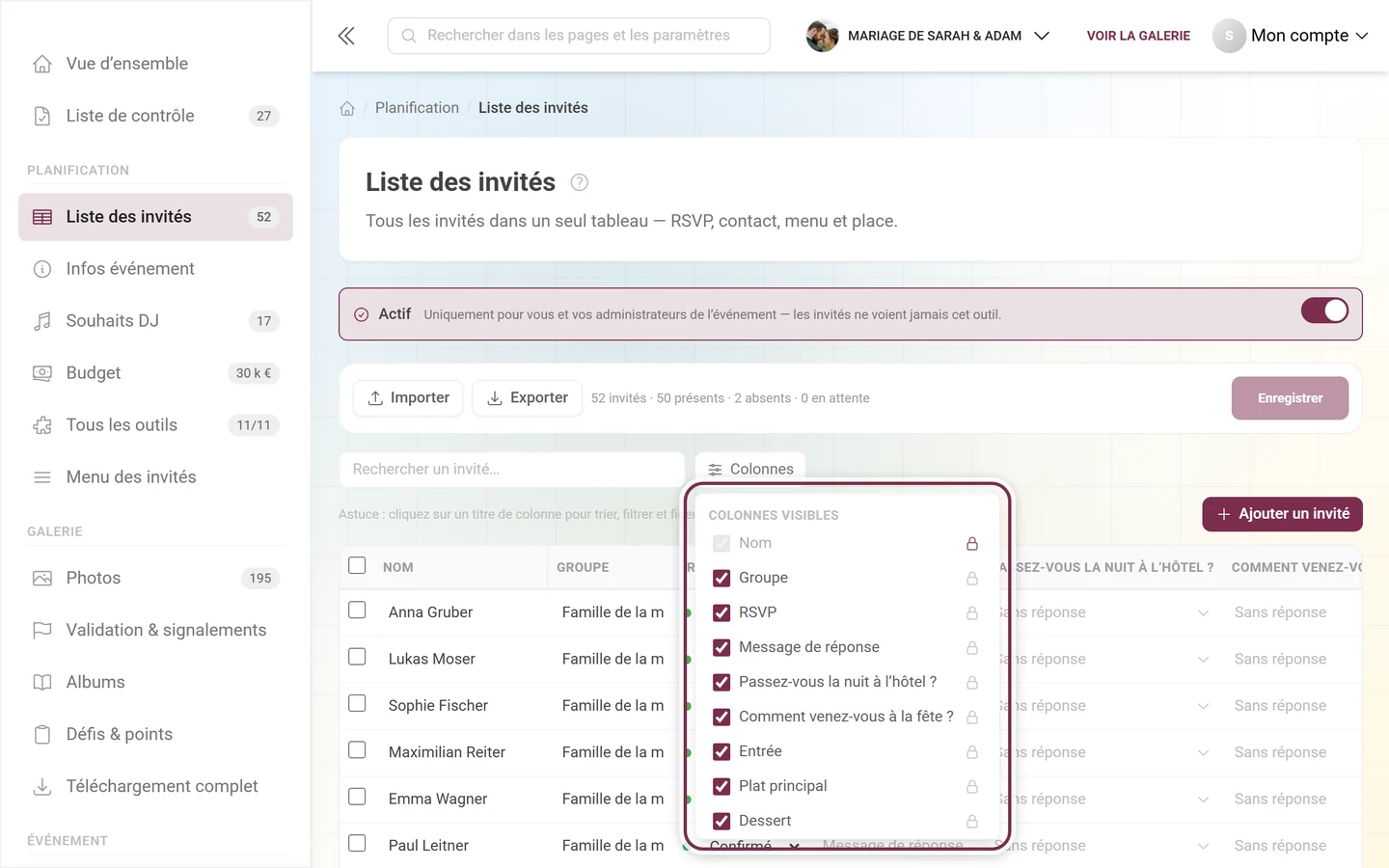
Un clic sur un en-tête de colonne — ici RSVP — ouvre son propre menu : sont mis en évidence Tri croissant, Tri décroissant et Figer la colonne à gauche. Juste en dessous se trouve le filtre de cette colonne, pour RSVP la liste de valeurs En attente, Confirmé, Décliné. La même colonne se déplace en faisant glisser son en-tête.① Le même menu dans son intégralité : les trois commandes en haut, le filtre en dessous. ② Tri croissant – si la colonne est déjà triée, le menu propose Annuler le tri à la même place.① « Sch » est saisi dans le champ de recherche ; le × à droite le vide à nouveau. ② Le tableau n'affiche plus que les résultats – Sophie Fischer, Lena Schneider, Katharina Schmidt et d'autres. La ligne de comptage en haut continue de compter la liste entière, pas les résultats.① Dans la colonne RSVP, le filtre est réglé sur Décliné – le petit entonnoir sur le titre de la colonne l'indique, il reste deux lignes (Wolfgang Schmid et Renate Mayr). ② Dès qu'un filtre s'applique, le bouton Effacer les filtres apparaît à gauche de Colonnes et les efface tous en une fois. Ici aussi, la ligne de comptage en haut reste sur le total.① La colonne Nom est épinglée via Figer la colonne à gauche et reste en place. ② Le tableau est défilé loin vers la droite – Notes et Silhouette sont déjà visibles – et pourtant vous savez encore, dans chaque ligne, de qui il s'agit.① Sur le téléphone, le tableau reste un tableau : la zone mise en évidence défile latéralement, on y voit Nom, Groupe et le début de la colonne suivante. Cela suffit pour consulter et corriger en déplacement ; la vue complète se trouve sur un écran plus grand.Le bouton Colonnes au-dessus du tableau ouvre Colonnes visibles : vous y affichez et masquez des colonnes (case à cocher) et les figez à gauche (cadenas). Le menu est plus long que la capture – tout en bas se trouvent Créer votre propre colonne… et Réinitialiser la disposition.
Rechercher un invité… – le champ de recherche filtre parmi tous les invités.
Cliquer sur un titre de colonne ouvre le menu de la colonne : Tri croissant, Tri décroissant, Figer la colonne à gauche et un filtre. Si la colonne est déjà triée, Annuler le tri s’ajoute à cet endroit. Pour les colonnes de texte, le filtre est un champ Contient… ; pour les colonnes à choix (groupe, RSVP, table, plats, silhouette, colonnes oui/non), une liste de valeurs à cocher.
Faire glisser un titre de colonne déplace la colonne.
Effacer les filtres supprime tous les filtres actifs en une fois ; Effacer le filtre de cette colonne seulement celui-là.
Colonnes ouvre le menu Colonnes visibles : cocher ou décocher des cases, passer directement à l’éditeur de colonnes avec Créer votre propre colonne…, et remettre l’ordre et la visibilité par défaut avec Réinitialiser la disposition.
L’ordre et les colonnes masquées sont mémorisés par votre navigateur – c’est votre vue personnelle, elle ne change rien aux données. La recherche et les filtres non plus : ils affichent moins de lignes, mais ne suppriment rien.
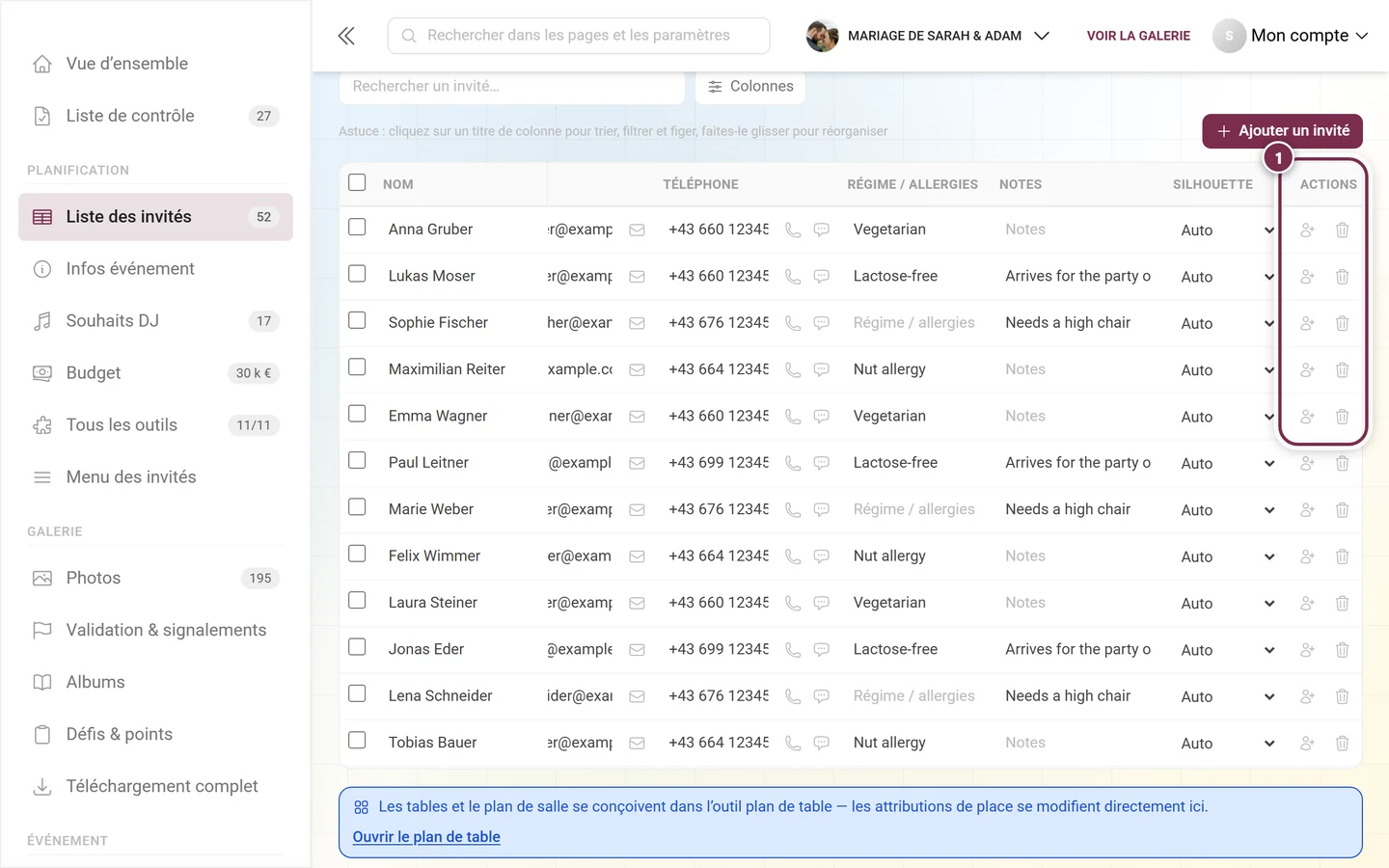
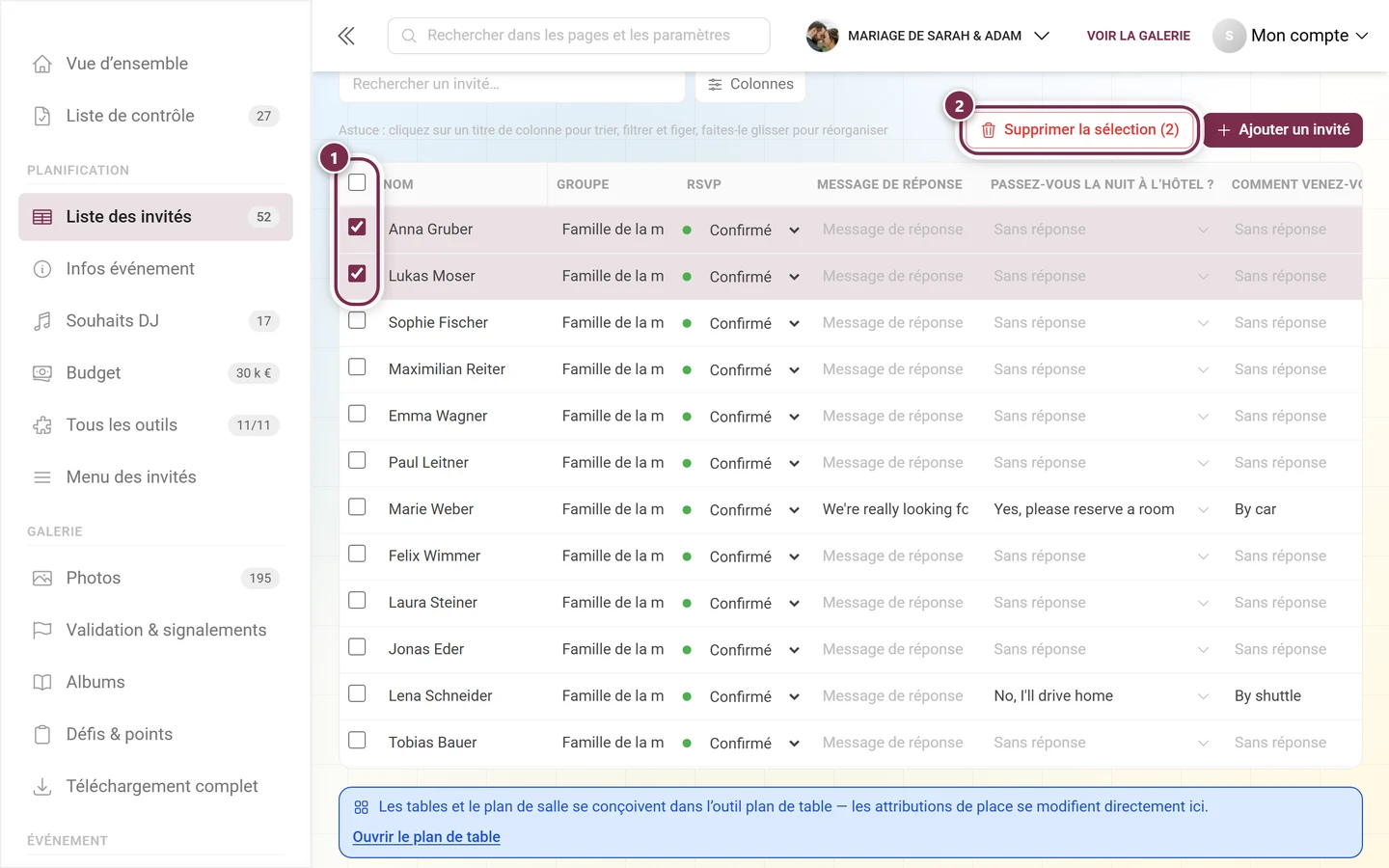
① Tout à droite, chaque ligne comporte la colonne Actions : l'icône personne-plus insère un accompagnant (+1) sous cet invité, la corbeille supprime l'invité. Les icônes sont discrètes, mais présentes dans chaque ligne.① Les cases tout à gauche permettent de sélectionner des lignes – la case dans l'en-tête sélectionne d'un coup toutes les lignes visibles. ② Dès qu'une sélection existe, Supprimer la sélection (2) apparaît au-dessus du tableau et retire les invités marqués ensemble.
Ajouter un invité crée une nouvelle ligne. La touche Entrée dans le champ nom vous fait passer à la ligne suivante, voire en crée une nouvelle.
L’icône personne à la fin de la ligne insère un accompagnant (+1) sous cet invité.
L’icône corbeille supprime l’invité. La case à cocher à gauche sélectionne des lignes, Supprimer la sélection les retire ensemble.
À côté de l’e-mail se trouve Envoyer un e-mail, à côté du numéro de téléphone se trouvent Appeler et Envoyer un SMS – un clic ouvre votre application de messagerie ou de téléphone.
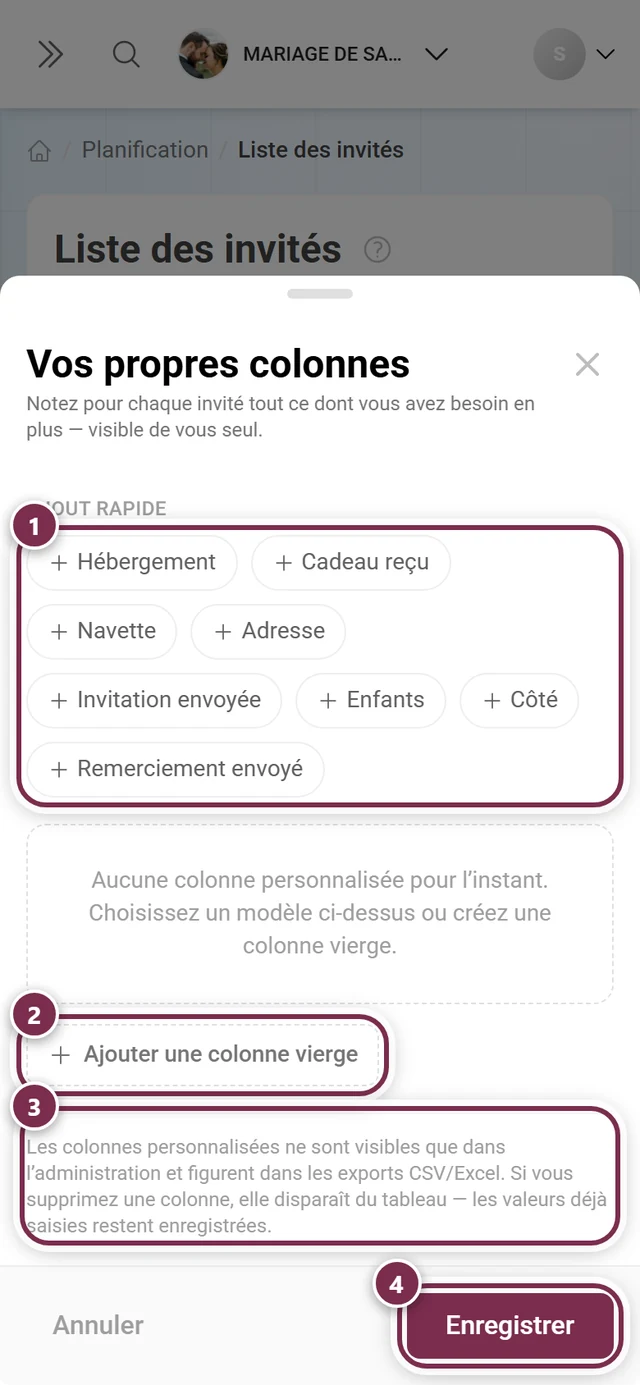
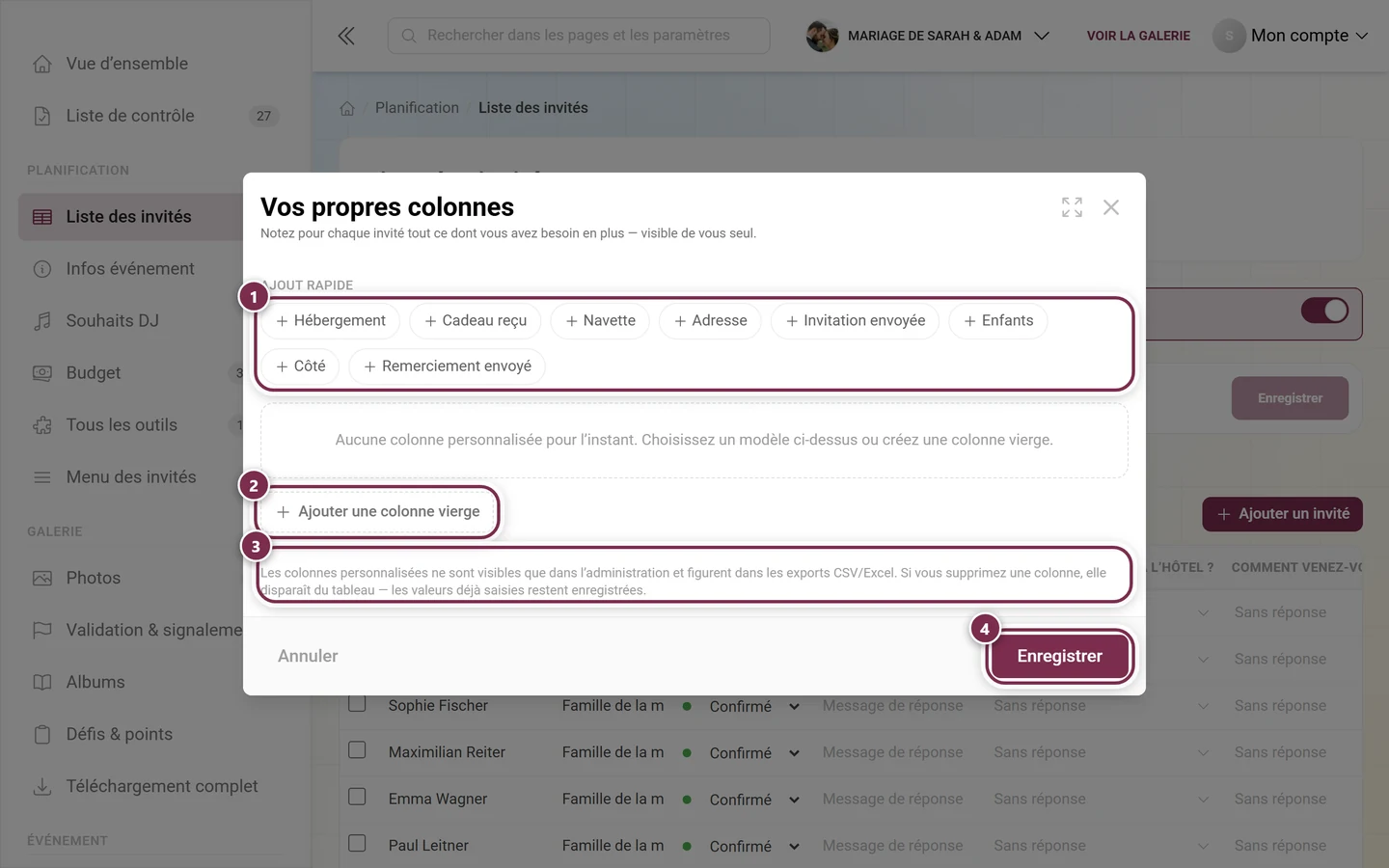
① Ajout rapide crée en un clic une colonne prête à l'emploi avec le type adapté – Hébergement, Cadeau reçu, Navette, Adresse, Invitation envoyée, Enfants, Côté et Remerciement envoyé. ② Ajouter une colonne vierge construit une colonne personnalisée avec un type choisi par vous. ③ La mention en dessous rappelle : les colonnes personnalisées ne sont visibles que dans l'administration et figurent dans les exports CSV/Excel ; la suppression ne retire une colonne que du tableau – les valeurs déjà saisies restent enregistrées. ④ Enregistrer les intègre au tableau.
Si les colonnes standard ne suffisent pas, créez les vôtres via Colonnes → Créer votre propre colonne…. Ce sont de pures notes pour l’organisateur : aucun invité n’en est jamais informé.
Ajout rapide propose des modèles prêts à l’emploi avec le type adapté : Hébergement, Cadeau reçu, Navette, Adresse, Invitation envoyée, Enfants, Côté (avec Mariée, Marié, Les deux) et Remerciement envoyé.
Via Ajouter une colonne vierge, vous construisez la vôtre avec l’un de ces types :
Texte – texte libre.
Nombre – également trié numériquement.
Choix – une liste d’options de réponse que vous gérez vous-même.
Oui/Non – une case à cocher.
Date – un champ de date.
Les flèches réordonnent les colonnes, l’icône corbeille en supprime une. Si une colonne contient déjà des entrées, l’éditeur vous indique combien avant de la supprimer.
Pour les événements multilingues, vous gérez les noms de colonnes et les options par langue via la barre de langues.
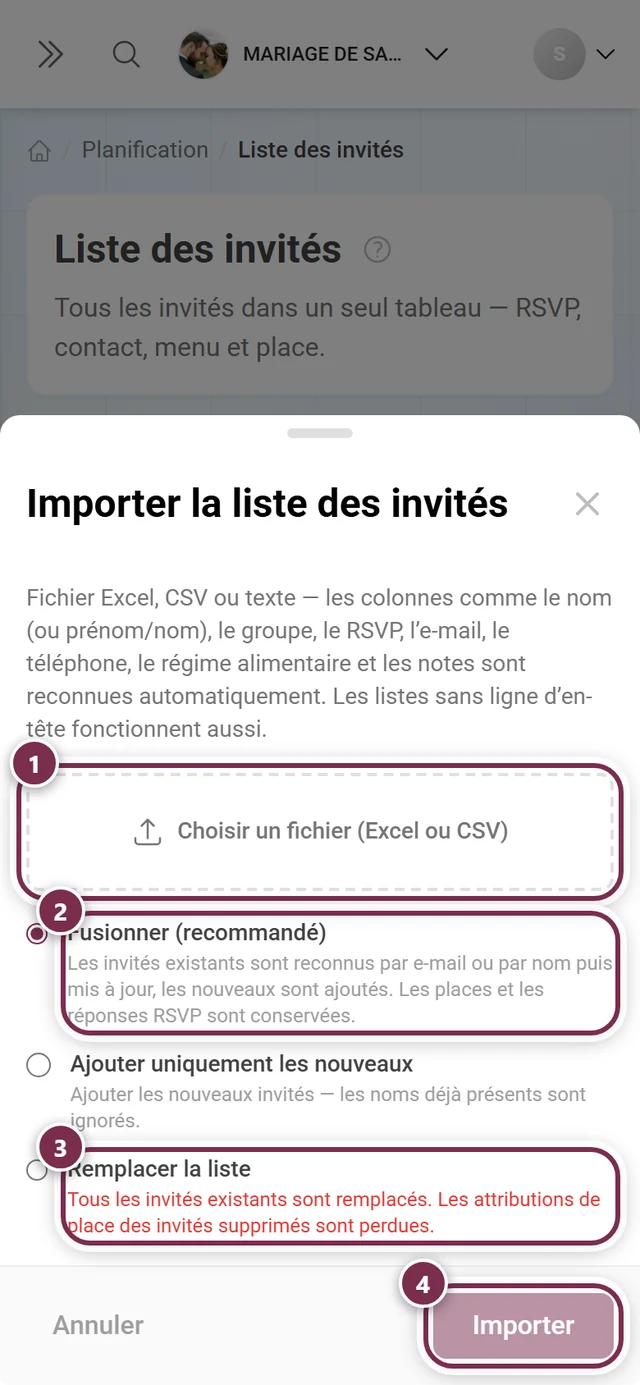
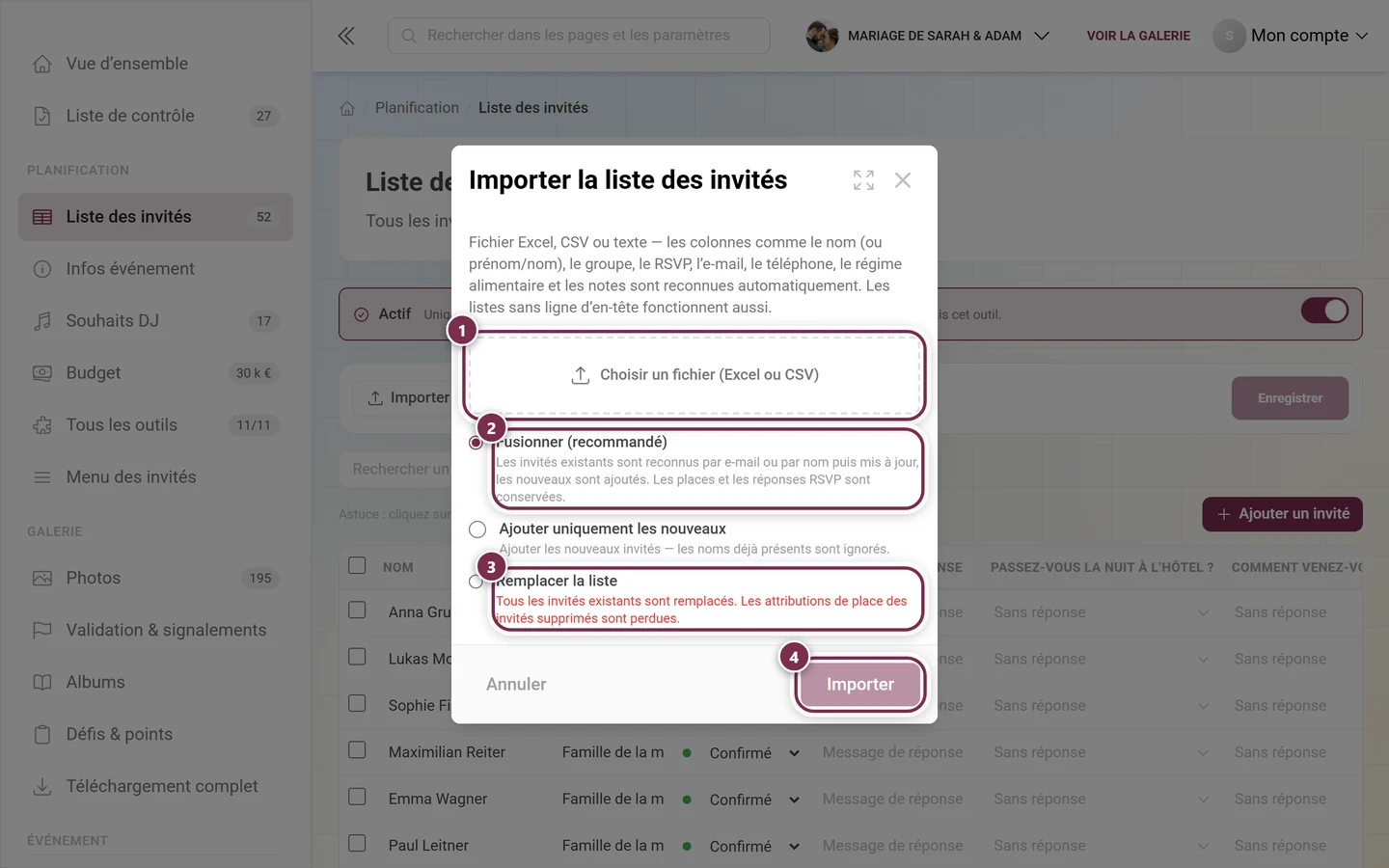
① Via Choisir un fichier (Excel ou CSV), vous chargez la liste. ② Fusionner (recommandé) reconnaît les invités existants par e-mail ou par nom et les met à jour ; les places et les réponses RSVP sont conservées. Entre les deux se trouve Ajouter uniquement les nouveaux. ③ Remplacer la liste écarte la liste existante – y compris les attributions de place des invités disparus. ④ Importer reste grisé tant qu'aucun fichier n'est choisi ; ensuite, il intègre les invités dans l'éditeur – ils ne sont définitivement fixés qu'avec Enregistrer.
Si vos invités figurent déjà dans une liste, inutile de les retaper.
Ouvrez Importer et chargez le fichier via Choisir un fichier (Excel ou CSV). Les fichiers Excel, CSV et texte sont lus ; Photogala reconnaît automatiquement des colonnes comme le nom (ou prénom/nom séparés), le groupe, le RSVP, l’e-mail, le téléphone, le régime et les notes. Les listes sans ligne d’en-tête fonctionnent aussi, et les noms de vos propres colonnes sont également reconnus.
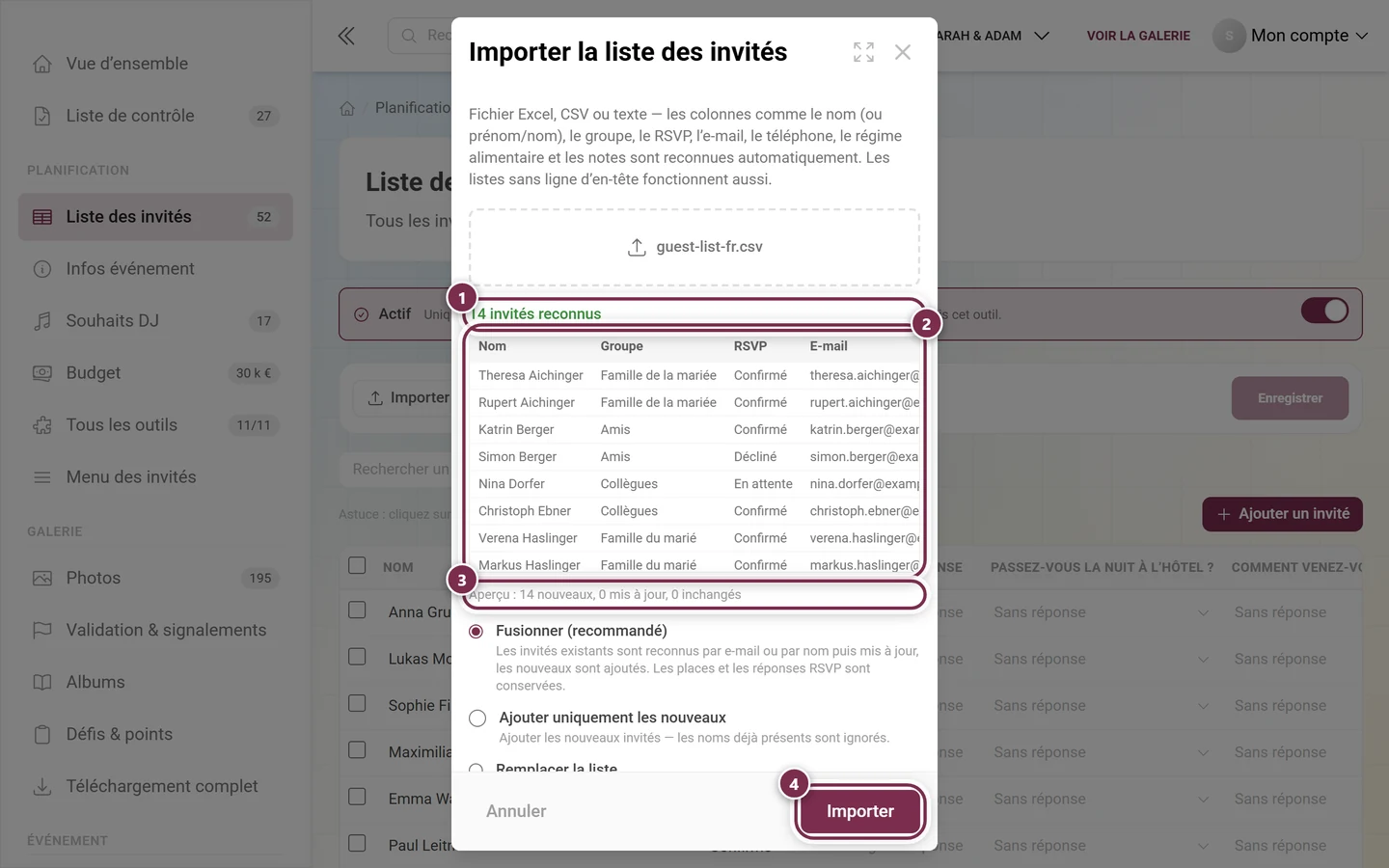
La boîte de dialogue indique combien d’invités elle a reconnus et affiche un aperçu des premières lignes. Les lignes sans nom sont ignorées et signalées séparément.
Choisissez comment le fichier se combine avec votre liste existante :
Fusionner (recommandé) – les invités existants sont reconnus par e-mail ou par nom et mis à jour, les nouveaux sont ajoutés. Les places et les réponses RSVP sont conservées. Une ligne d’aperçu indique à l’avance combien seraient nouveaux, mis à jour ou inchangés.
Ajouter uniquement les nouveaux – les noms déjà existants sont ignorés.
Remplacer la liste – tous les invités existants sont remplacés. Les attributions de place des invités disparus sont perdues.
Importer intègre les invités dans l’éditeur. Seul le bouton Enregistrer en haut les fixe définitivement.
Voici à quoi ressemble la boîte de dialogue une fois un fichier choisi – ici « guest-list-fr.csv ». ① Le message 14 invités reconnus. ② L'aperçu des premières lignes avec les colonnes détectées. ③ Lors de la fusion, la ligne en dessous calcule à l'avance ce qui va se passer : 14 nouveaux, 0 seront mis à jour, 0 inchangés. ④ Importer est maintenant actif.
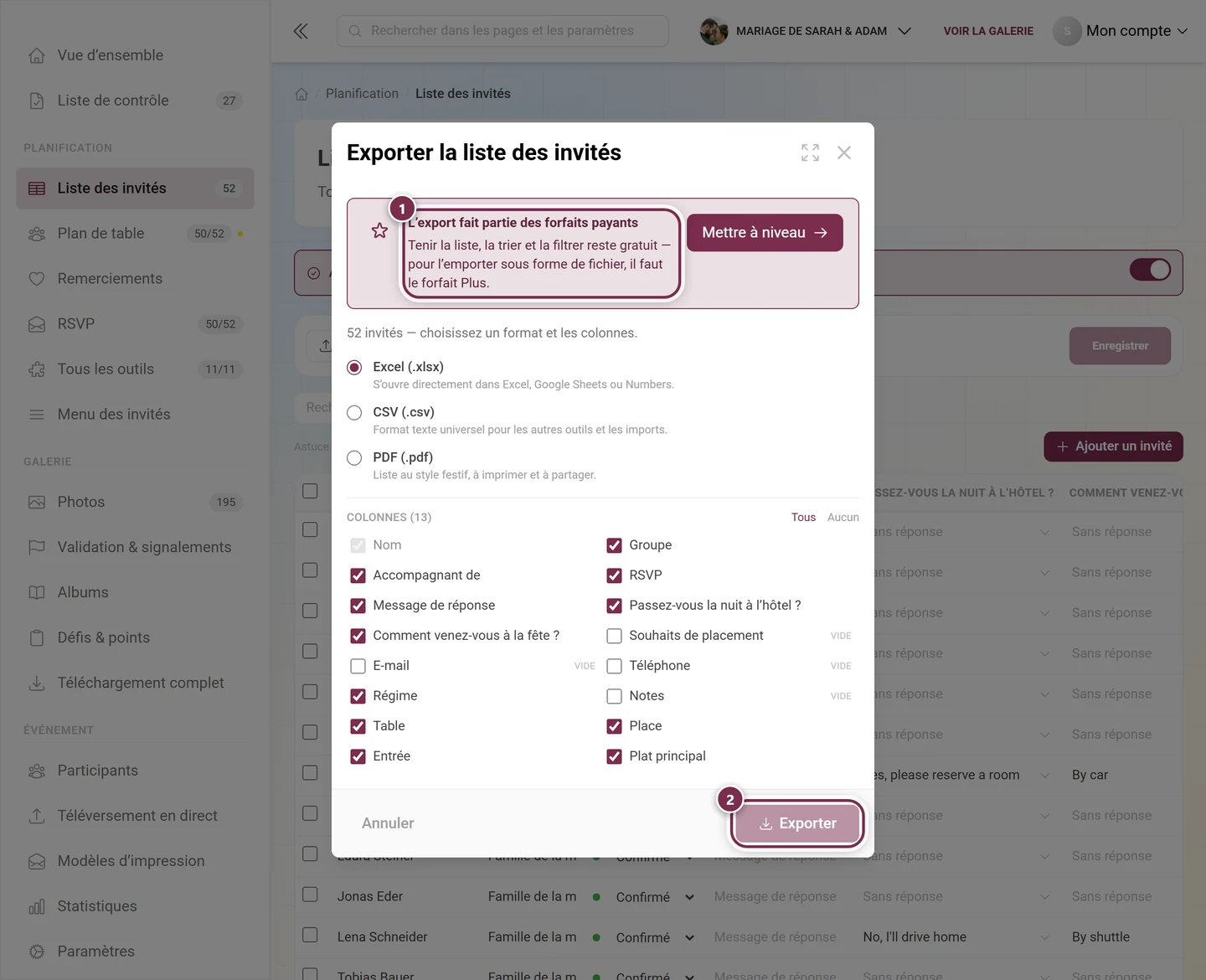
Exporter vous restitue la liste – pratique pour le traiteur, les témoins ou les marque-places.
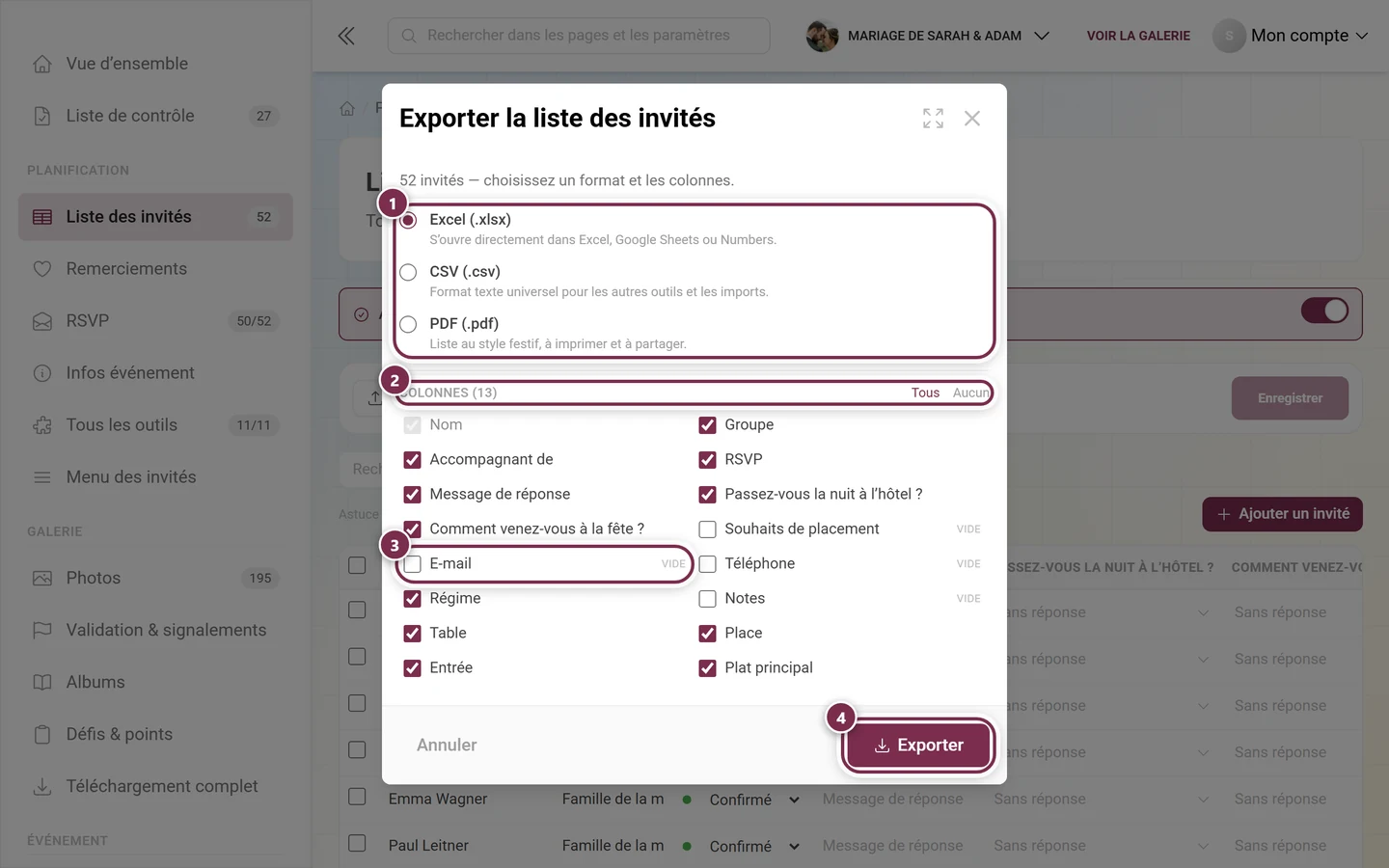
Vous choisissez le format et les colonnes :
Excel (.xlsx) – s’ouvre directement dans Excel, Google Sheets ou Numbers.
CSV (.csv) – format texte universel pour d’autres outils et pour les imports.
PDF (.pdf) – liste mise en forme avec soin, à imprimer et à transmettre.
En dessous, vous cochez les colonnes. Sont précochées toutes les colonnes qui contiennent réellement des valeurs ; les colonnes vides sont marquées vide et ne sont pas cochées au départ. Tous et Aucun agissent sur la liste entière ; la colonne nom reste toujours cochée. Photogala mémorise votre choix pour le prochain export.
① En haut les trois formats, Excel (.xlsx) est présélectionné. ② En dessous Colonnes (13) avec Tous et Aucun à droite – Nom reste toujours coché. ③ Les colonnes sans valeurs portent la mention vide et ne sont pas cochées au départ, ici par exemple E-mail. ④ Exporter génère le fichier. Outre les colonnes standard, les questions RSVP de l'événement sont également proposées.① Si votre forfait ne couvre pas l'export, l'encadré L'export fait partie des forfaits payants s'affiche en haut de la boîte de dialogue : tenir à jour, trier et filtrer la liste reste gratuit, l'emporter sous forme de fichier est possible à partir du forfait Plus. Le bouton Mettre à niveau à côté mène aux forfaits. ② Exporter reste grisé jusque-là. Vous pouvez néanmoins déjà régler le format et les colonnes.
Selon votre sélection figurent aussi Accompagnant de, les souhaits de placement, vos propres colonnes, une colonne par question RSVP ainsi que Table et Place, dès qu’un plan de table existe.
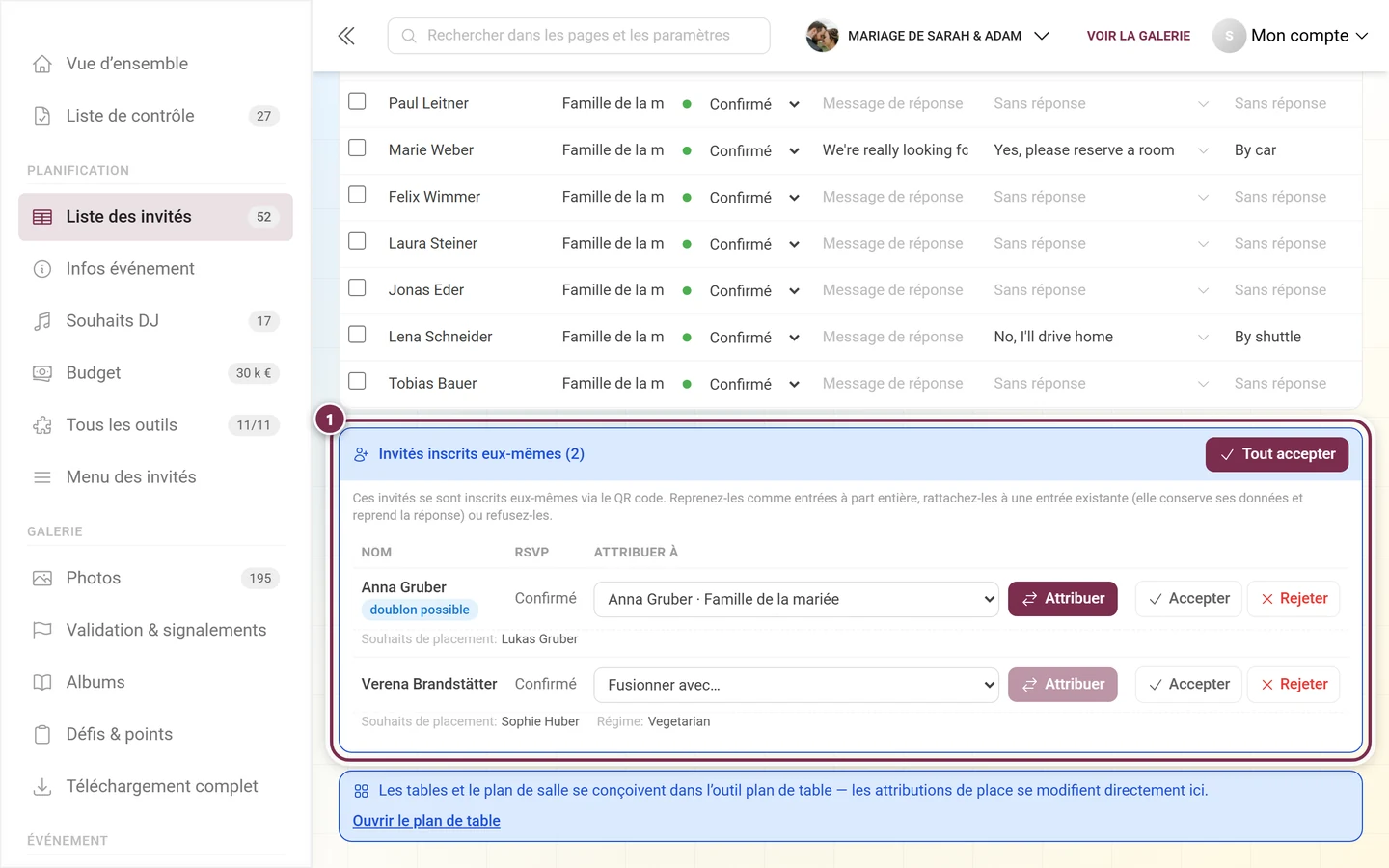
Si vous autorisez l’auto-inscription dans RSVP, les invités s’inscrivent eux-mêmes via le QR code partagé. Ces inscriptions n’arrivent pas directement dans la liste principale, mais dans une section distincte Invités auto-inscrits en dessous – avec leurs accompagnants et ce qu’ils ont répondu (souhaits de placement, régime, contact, message de réponse, questions personnalisées). Ce sont précisément ces informations dont vous avez besoin pour décider s’il s’agit de la même personne.
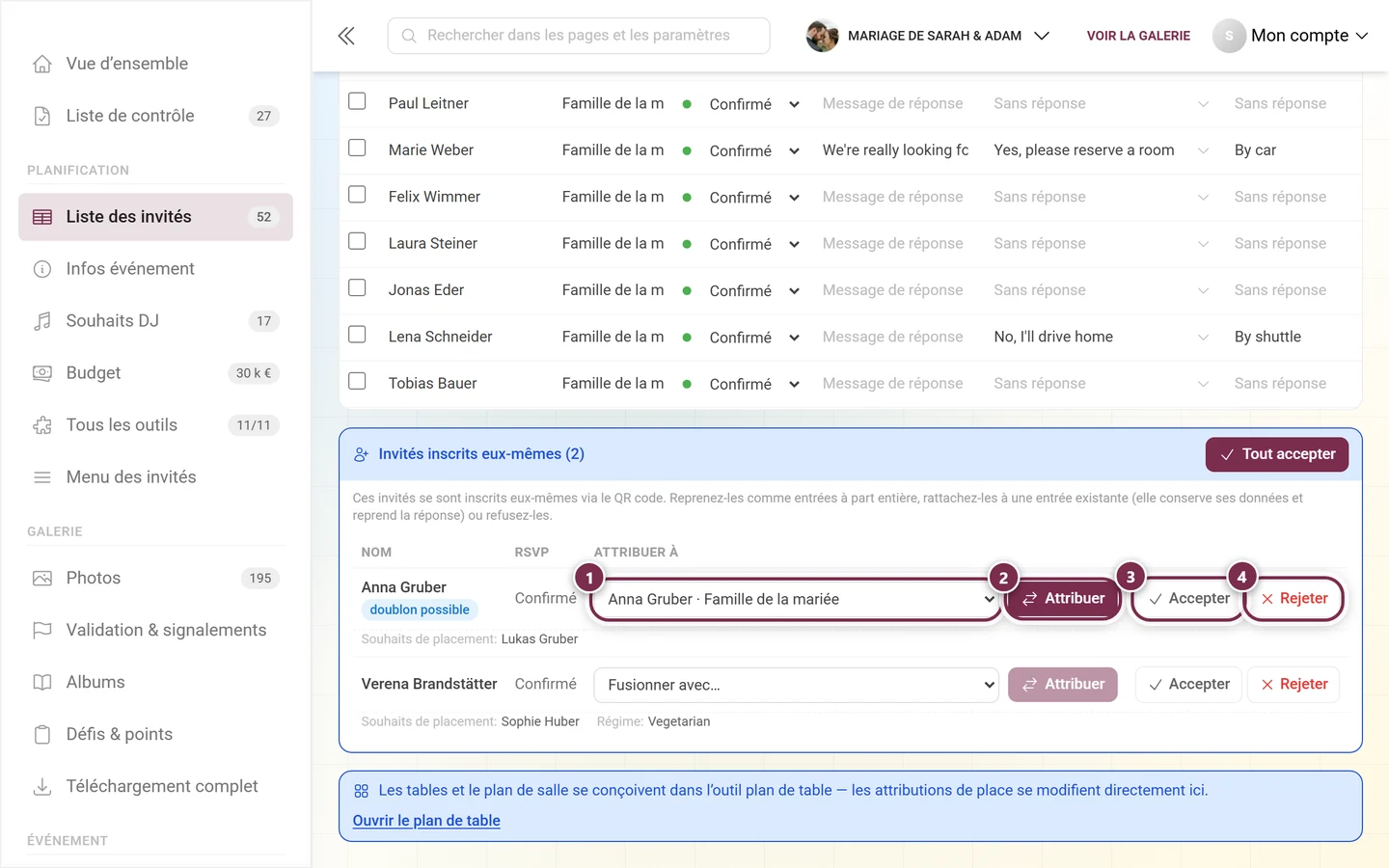
① L'encadré Invités auto-inscrits (2) est accroché sous le tableau. Chaque entrée affiche le nom, le RSVP et, en dessous, ce que l'invité a répondu – ici Souhaits de placement et Régime. La première entrée porte la mention doublon possible, car ce nom existe déjà ; son menu déroulant est donc déjà présélectionné. En haut à droite, Tout accepter intègre en une fois toutes les entrées comme invités indépendants.① Le menu déroulant sous ATTRIBUER À – en cas de doublon présumé, l'invité correspondant y figure déjà (« Anna Gruber · Famille de la mariée »), sinon la mention Fusionner avec… s'affiche et vous le choisissez vous-même. ② Attribuer fusionne l'entrée avec l'invité choisi ; le bouton ne s'assombrit qu'à ce moment-là – dans la ligne du dessous, sans sélection, il reste grisé. ③ Accepter en fait un invité indépendant dans la liste principale. ④ Refuser le supprime avec ses accompagnants.
Pour chaque entrée, vous avez trois options :
Accepter – l’invité devient une entrée indépendante et rejoint la liste principale.
Attribuer – l’entrée est fusionnée avec un invité existant. L’invité existant conserve ses données de base et récupère la réponse. Si Photogala détecte un doublon probable, l’invité correspondant est déjà présélectionné et l’entrée porte la mention doublon possible.
Refuser – l’entrée est supprimée avec ses accompagnants.
Tout accepter, en haut à droite, intègre en une fois toutes les entrées comme invités indépendants.
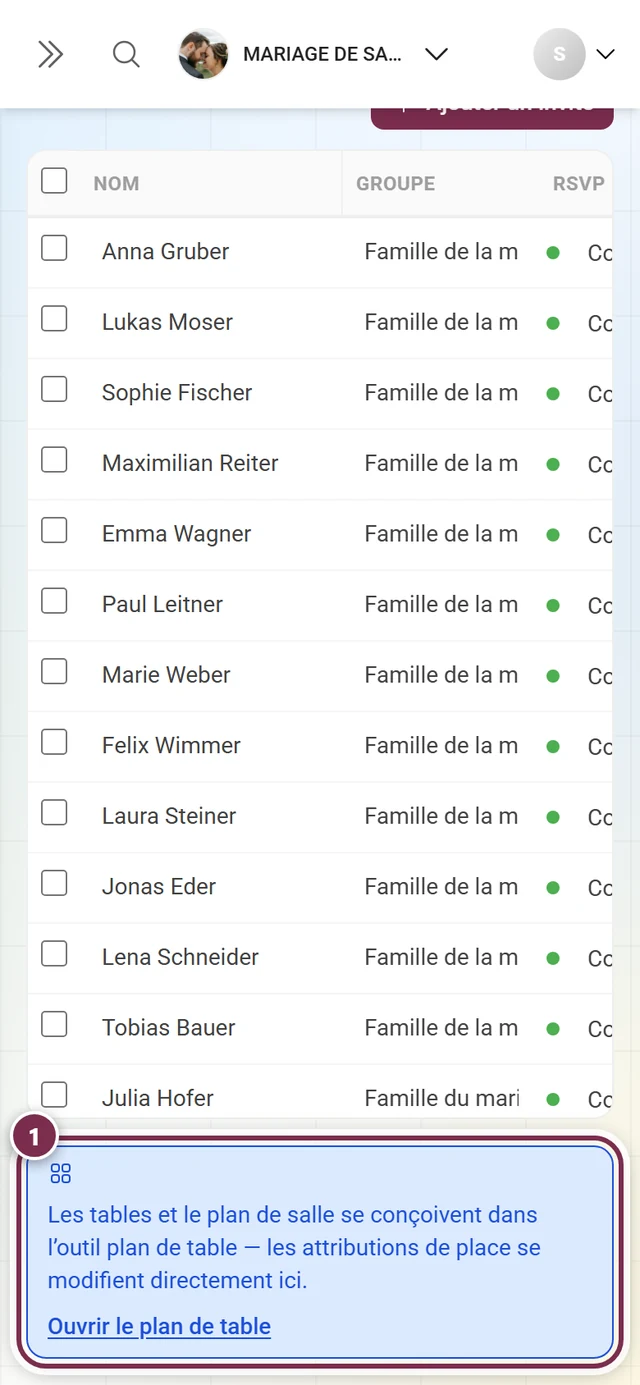
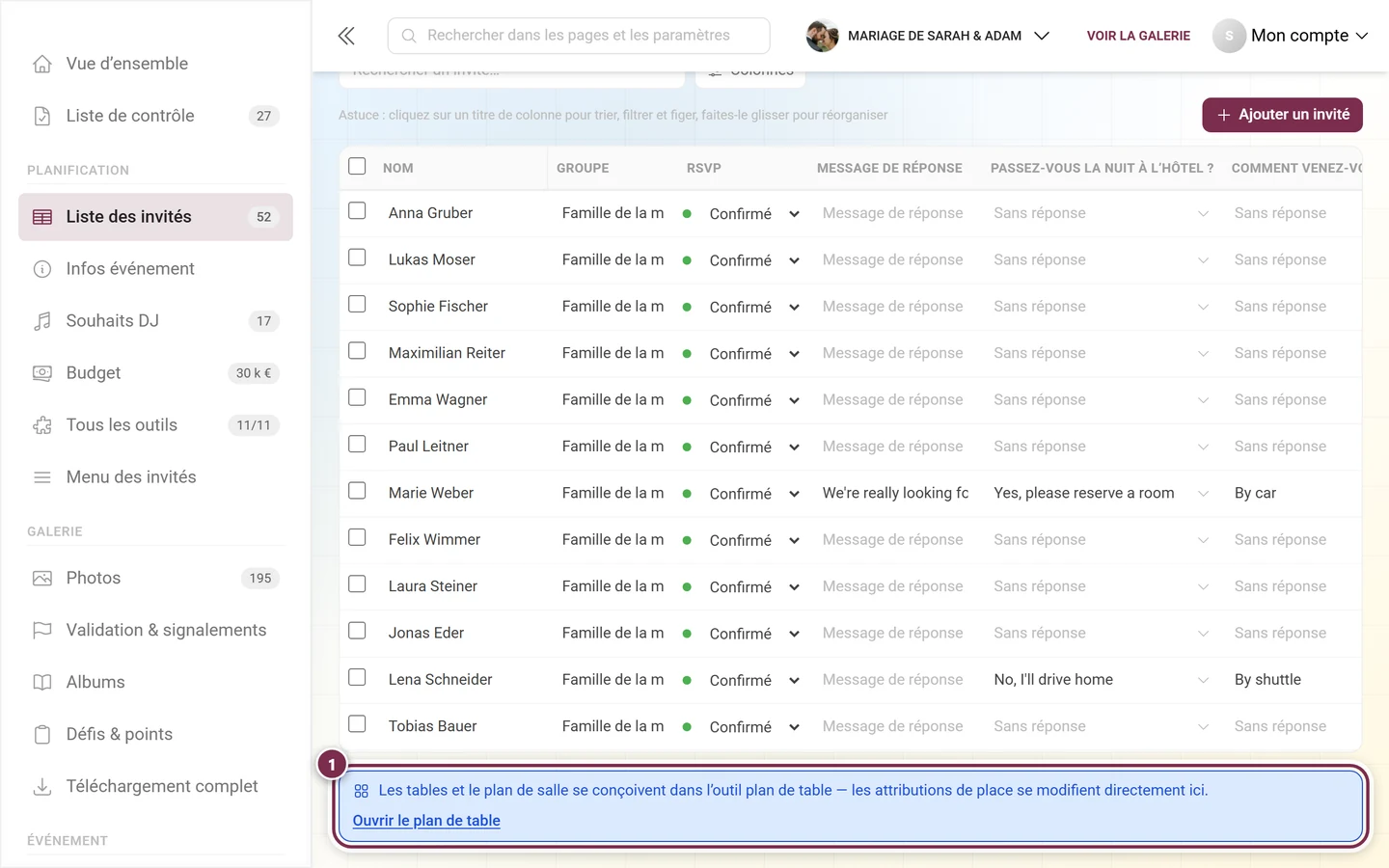
① En bas du tableau se trouve en permanence le bandeau : vous concevez les tables et le plan de salle dans l'outil de plan de table, l'attribution de place peut être modifiée directement ici. Le bouton Ouvrir le plan de table dans le bandeau vous y emmène.
Une fois la liste prête, place au placement : le bouton Ouvrir le plan de table vous emmène directement dans le plan de table. Vous y concevez les tables et le plan de salle ; la simple attribution de place peut aussi être modifiée ici, dans la colonne Table / place. Inversement, le plan de table vous ramène ici via Vers la liste des invités.
Une colonne manque. Elle est probablement simplement masquée : vérifiez Colonnes → Colonnes visibles ou cliquez sur Réinitialiser la disposition. Les colonnes de menu et de place n’apparaissent que lorsque le menu comporte des plats ou que le plan de table comporte des tables.
Des lignes manquent. Un filtre ou la recherche est encore actif. Videz le champ de recherche via le × et cliquez sur Effacer les filtres – le bouton n’apparaît que si un filtre est réellement actif.
Mes modifications ont disparu. Le tableau ne s’enregistre pas automatiquement. Tant que Modifications non enregistrées s’affiche, cliquez sur Enregistrer.
Un message de conflit apparaît à l’enregistrement. Quelqu’un d’autre – ou une réponse RSVP arrivant juste à ce moment – a enregistré entre-temps. Votre saisie est conservée ; vérifiez-la et enregistrez à nouveau.
L’import ne trouve aucun invité. Le fichier ne contient aucune ligne avec un nom. Vérifiez qu’une colonne de nom existe (ou des prénoms/noms séparés) et que la feuille n’est pas vide.
Une colonne manque dans l’export. Les colonnes sans aucune valeur sont décochées par défaut et marquées vide – il suffit de les cocher dans la boîte de dialogue d’export.
Le bouton Exporter est grisé. Soit votre forfait ne couvre pas l’export, soit votre liste dépasse le quota d’invités. L’encadré en haut de la boîte de dialogue vous indique lequel des deux cas s’applique.
Un invité apparaît en double. Il s’est auto-inscrit. Utilisez l’action Attribuer dans la section Invités auto-inscrits.