Souhaits DJ
Avec Souhaits DJ, vous collectez les envies musicales sans que personne n’ait à se déplacer jusqu’à la régie. La liste se remplit en direct pendant que l’événement se déroule.
Configuration
Section intitulée « Configuration »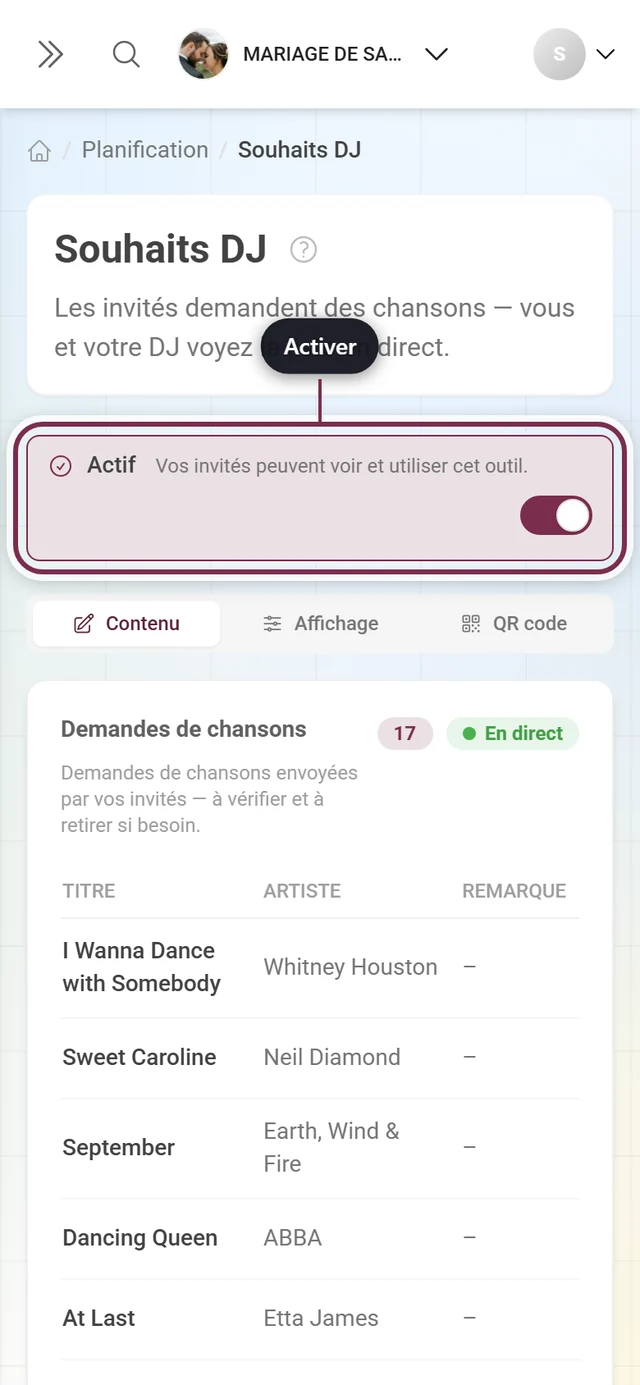
-
Ouvrez Outils → Souhaits DJ et activez Activer l’outil en haut.
-
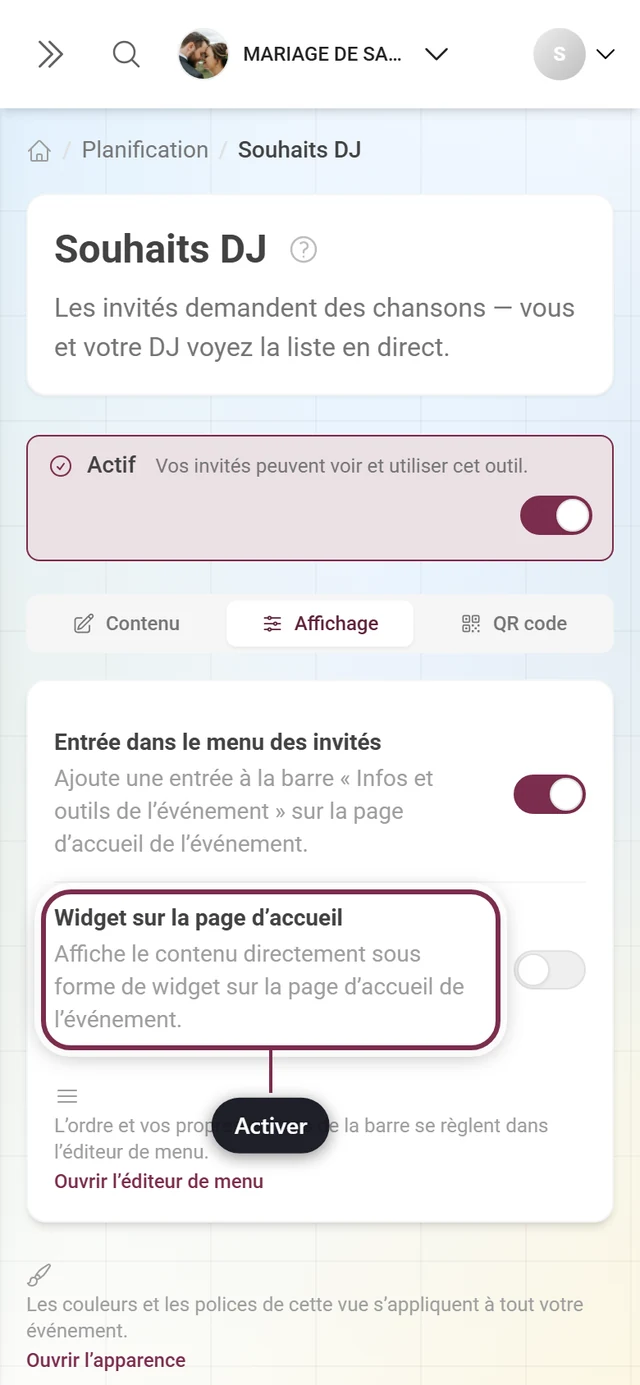
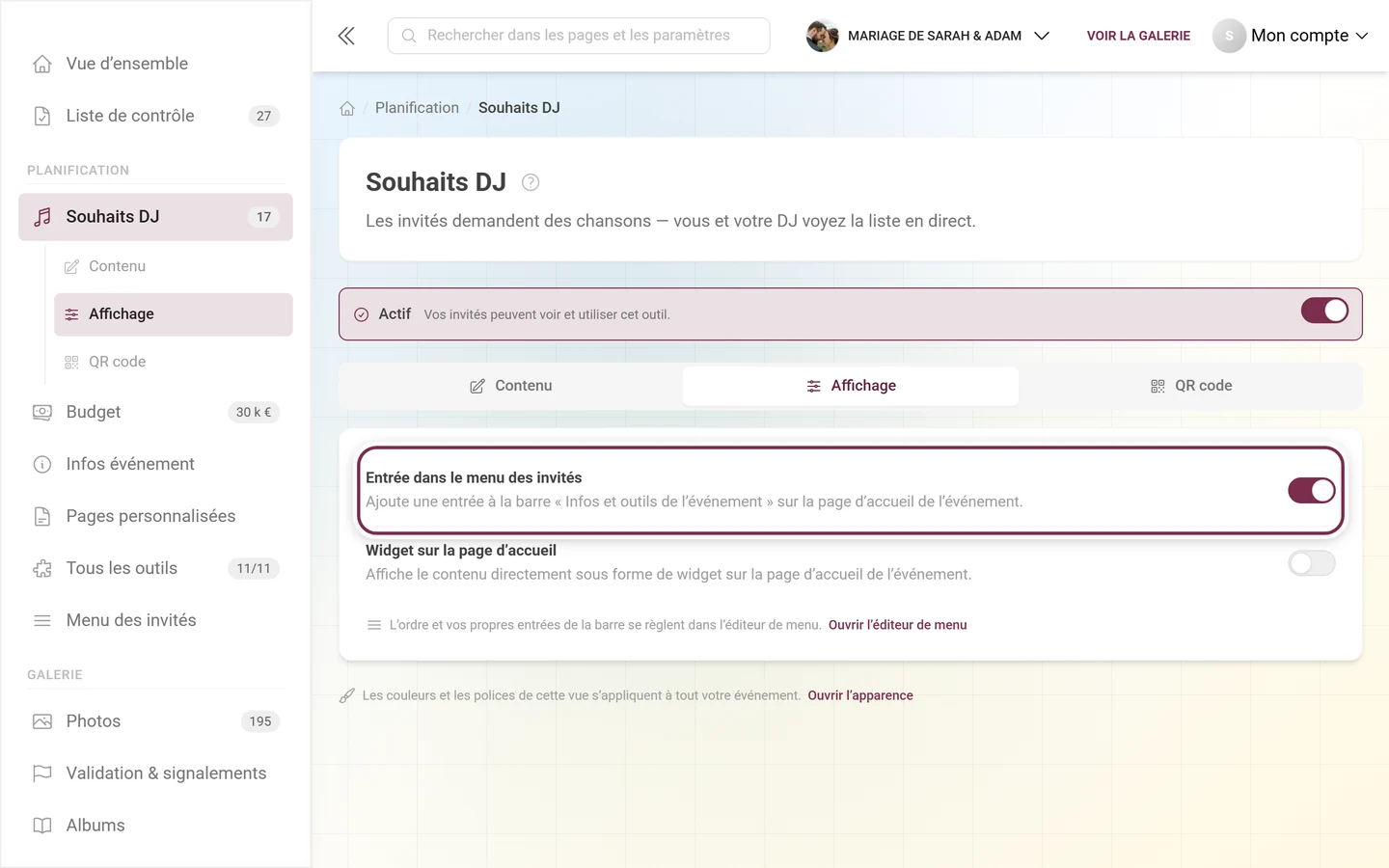
Dans l’onglet Affichage, laissez le Widget sur la page d’accueil et/ou l’Entrée dans le menu des invités activés, afin que vos invités trouvent l’outil. Si le widget est activé, le Style du widget apparaît en dessous.
-
C’est tout. Aucune autre préparation n’est nécessaire – ce sont vos invités qui fournissent le contenu.
Le widget sur la page d’accueil
Section intitulée « Le widget sur la page d’accueil »Lorsque Widget sur la page d’accueil est activé, une carte y apparaît avec le titre Demandez une chanson, le sous-titre Dites au DJ ce que vous voulez entendre. et le bouton Demander une chanson. Un clic mène directement au formulaire.
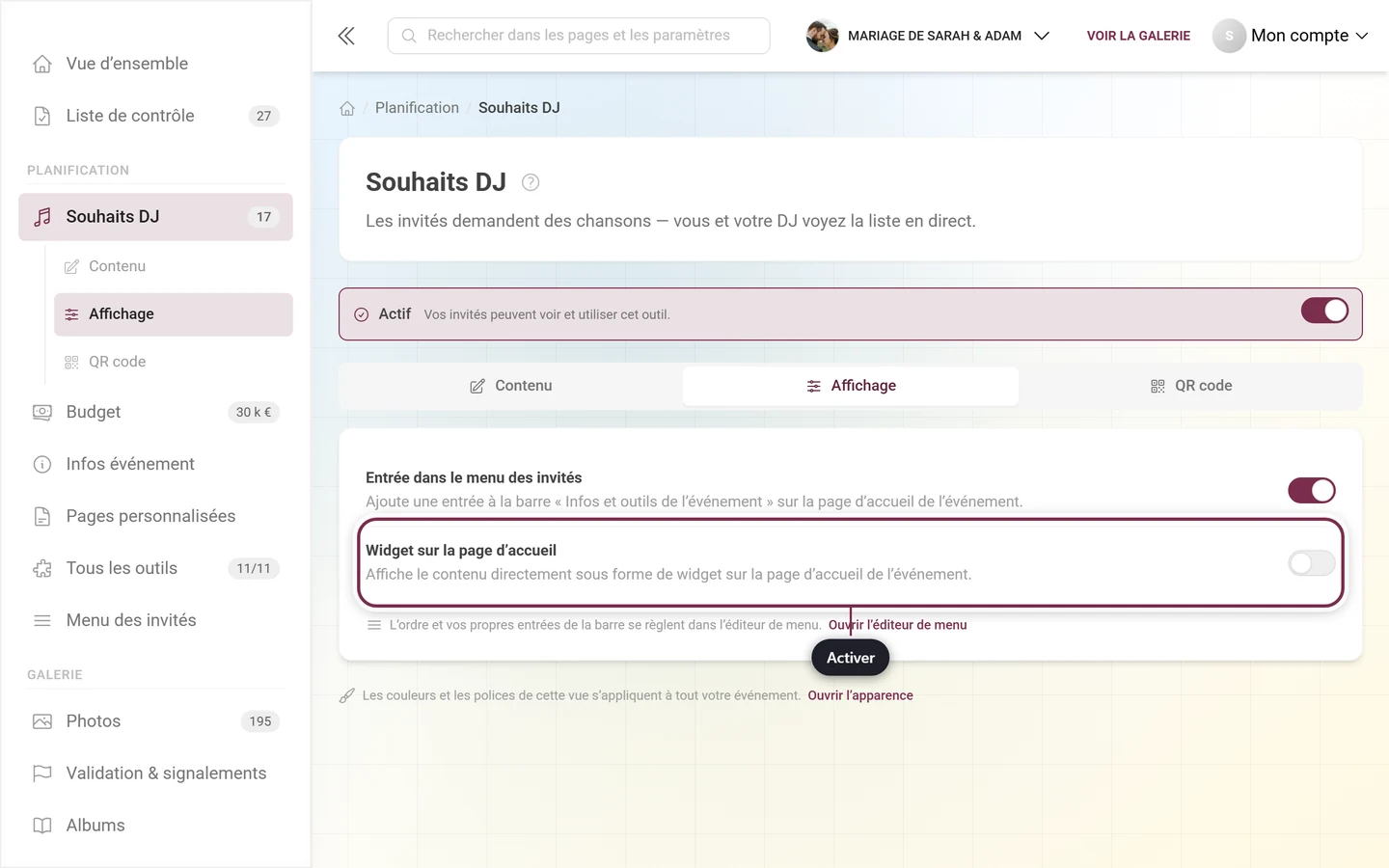
Contrairement au programme, ce widget n’affiche aucun contenu – c’est une pure invitation à participer, donc visible dès son activation, même si aucune demande n’existe encore.
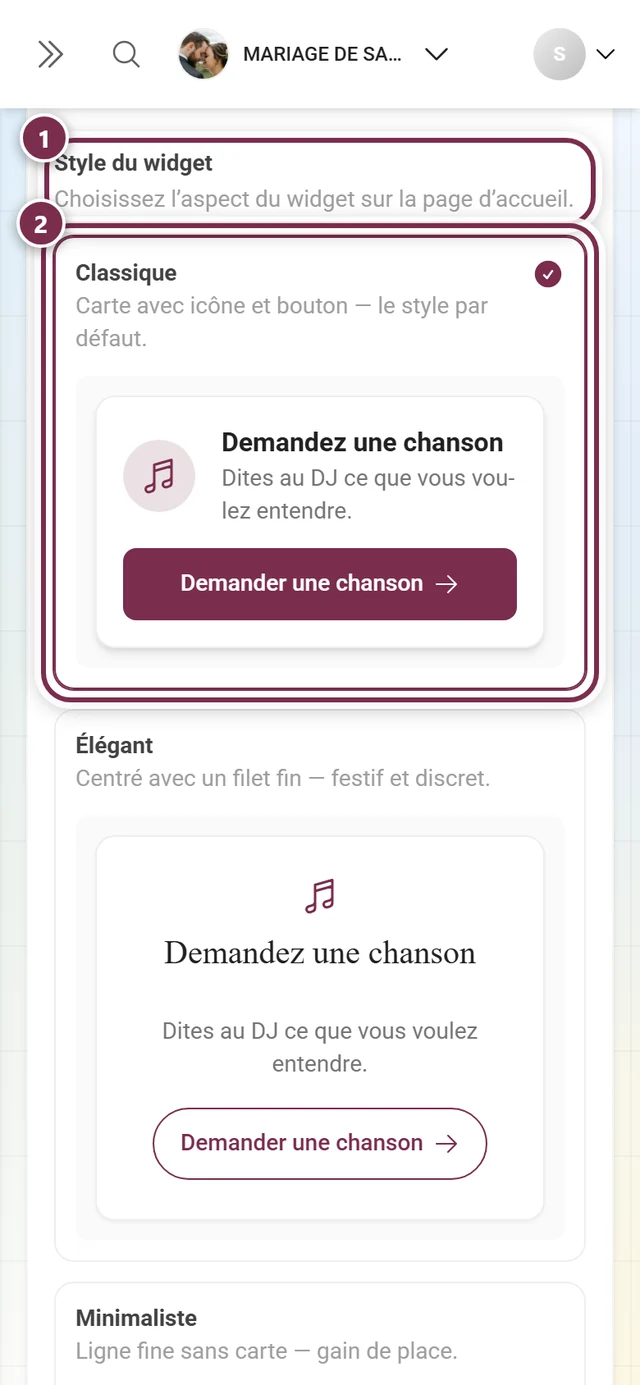
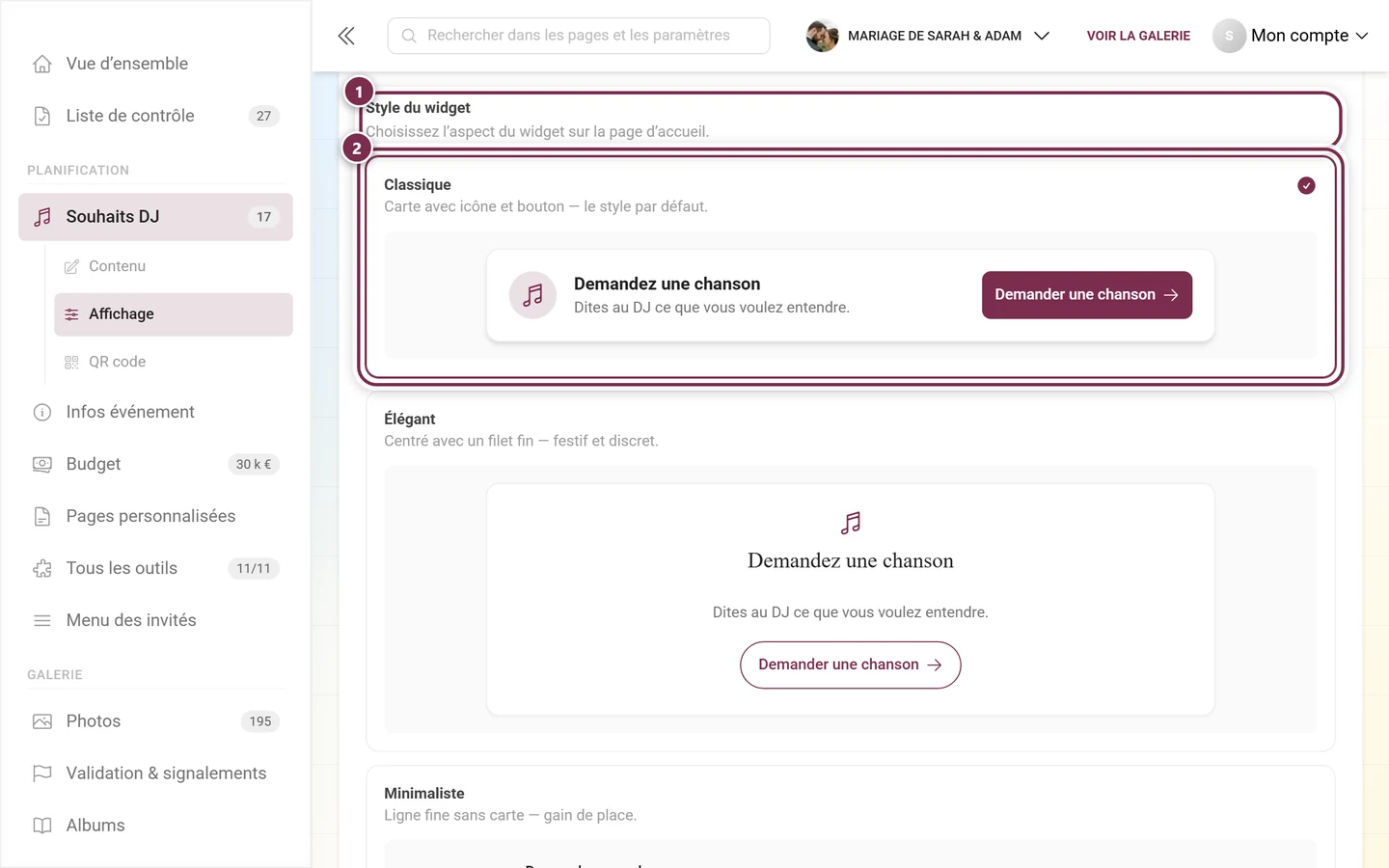
Tant que l’interrupteur est activé, le bloc Style du widget apparaît en dessous avec cinq cartes : Classique (par défaut), Élégant, Minimaliste, Percutant et Doux. Chaque carte montre le widget directement dans ce style, vous voyez donc l’effet avant de choisir. Désactivez le widget et le bloc disparaît – sans widget, il n’y a rien à styliser.
L’entrée dans le menu des invités
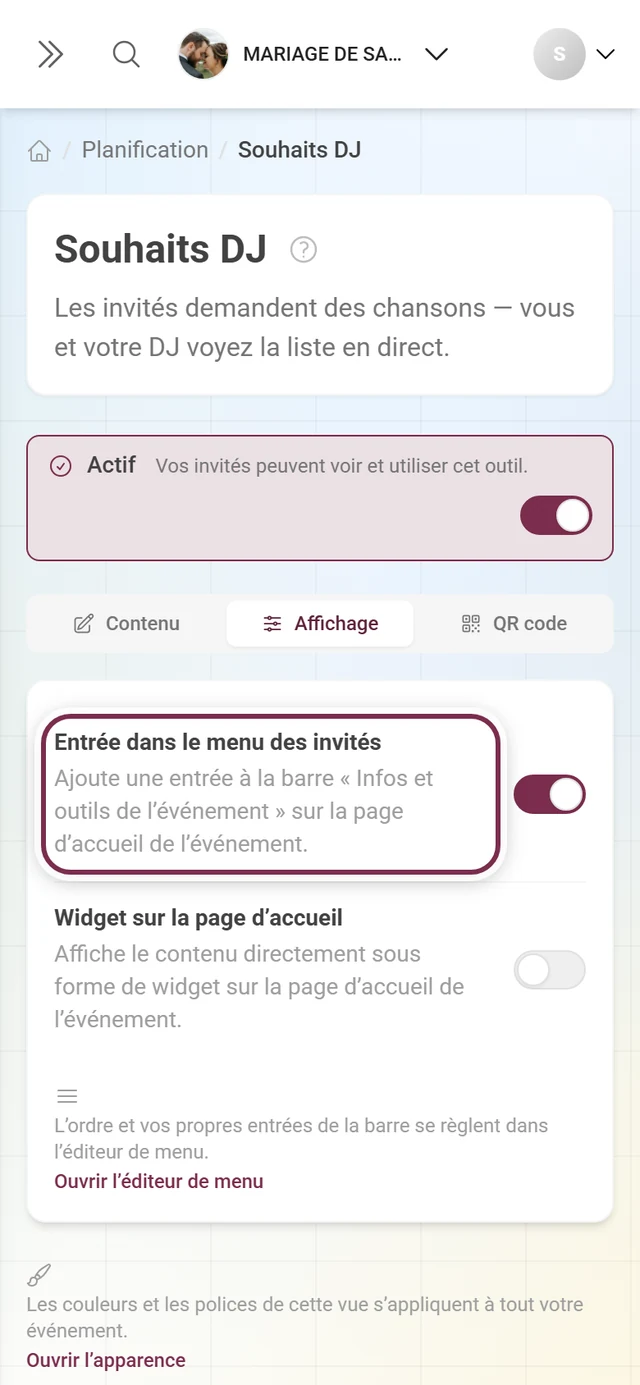
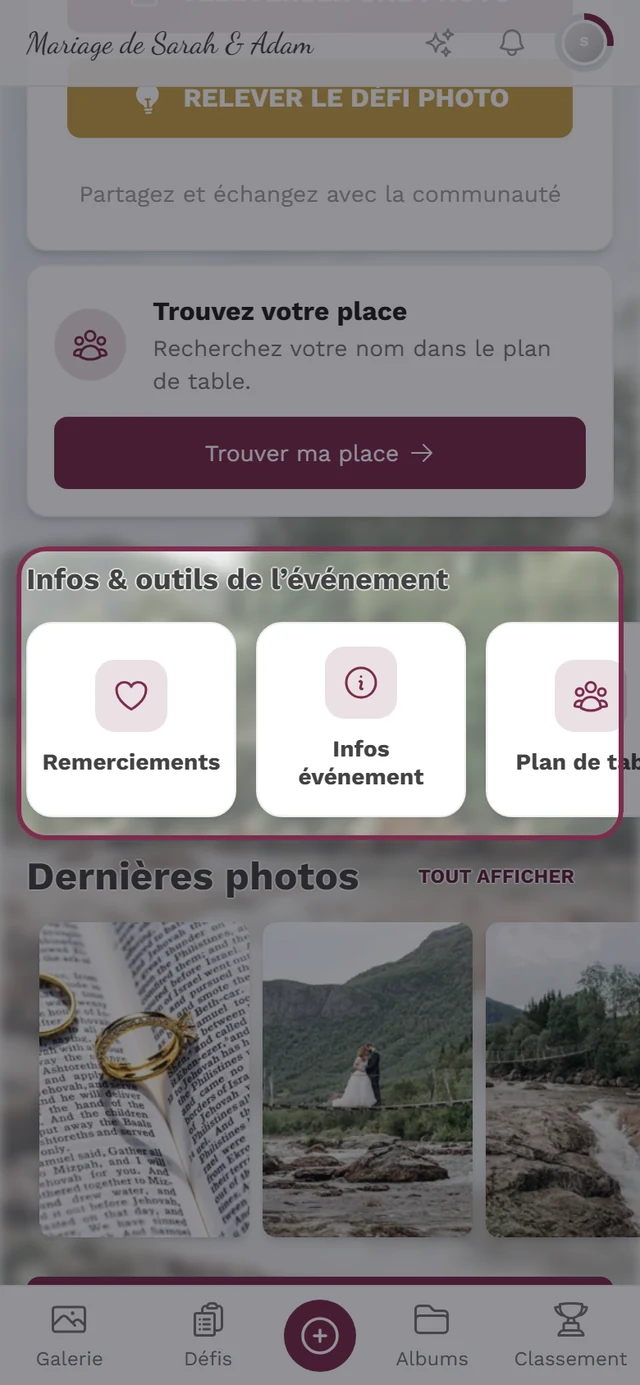
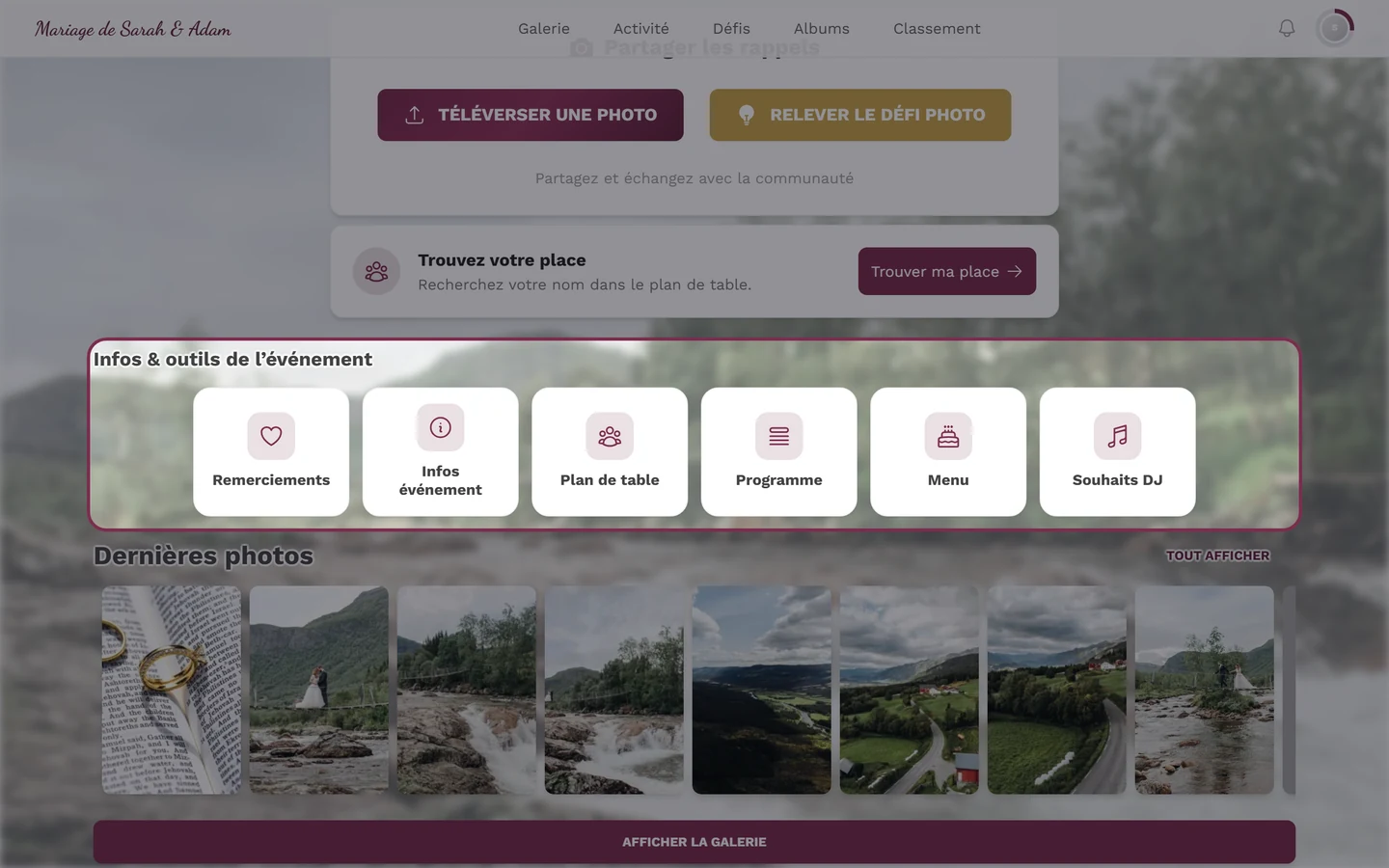
Section intitulée « L’entrée dans le menu des invités »Le premier des deux interrupteurs de l’onglet Affichage s’appelle Entrée dans le menu des invités. Il place Souhaits DJ dans la barre Infos & outils de l’événement sur la page d’accueil de l’événement – que le widget soit activé ou non. Les deux chemins mènent au même formulaire, vous pouvez donc n’utiliser que l’un des deux.
Lire la liste des demandes
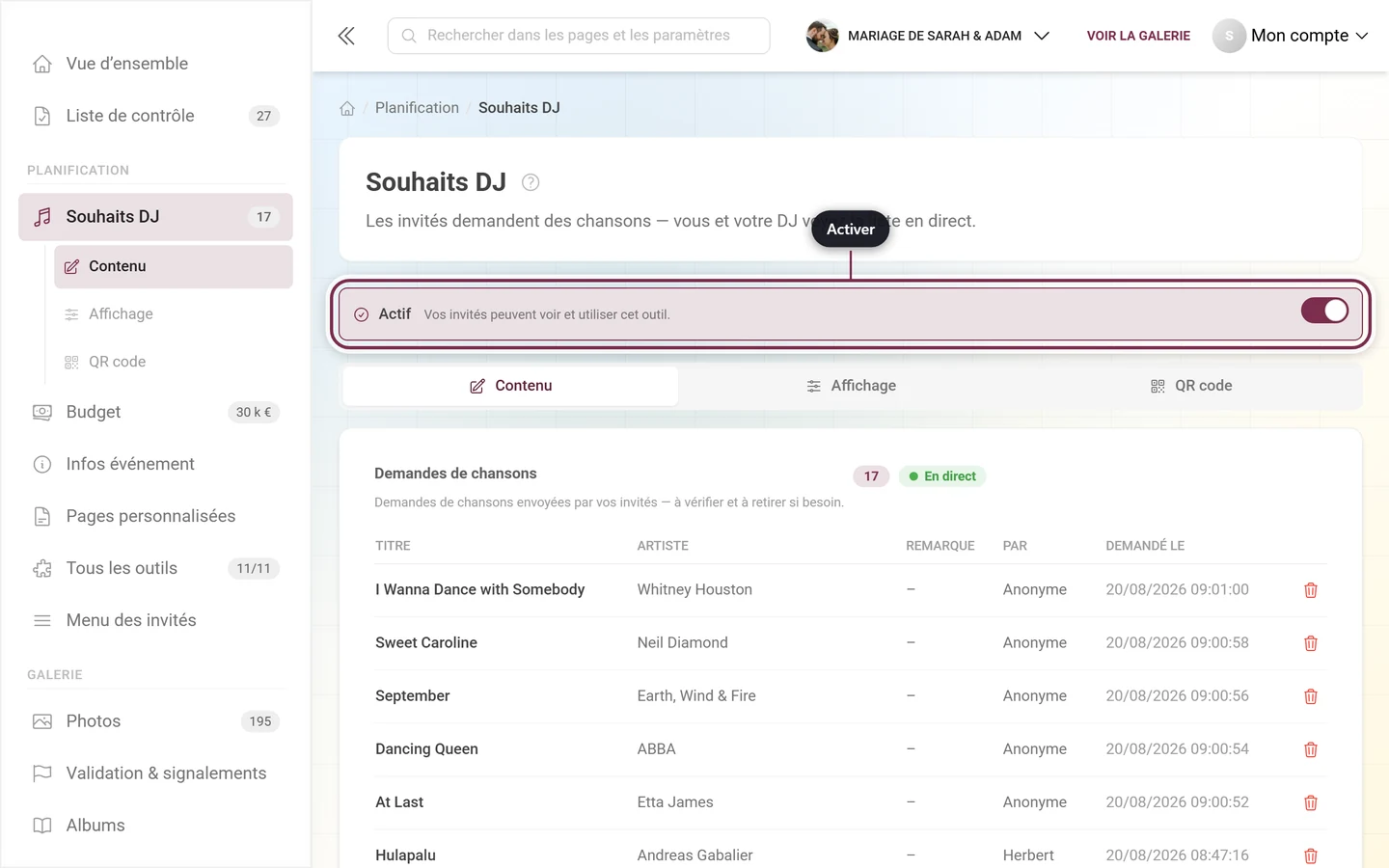
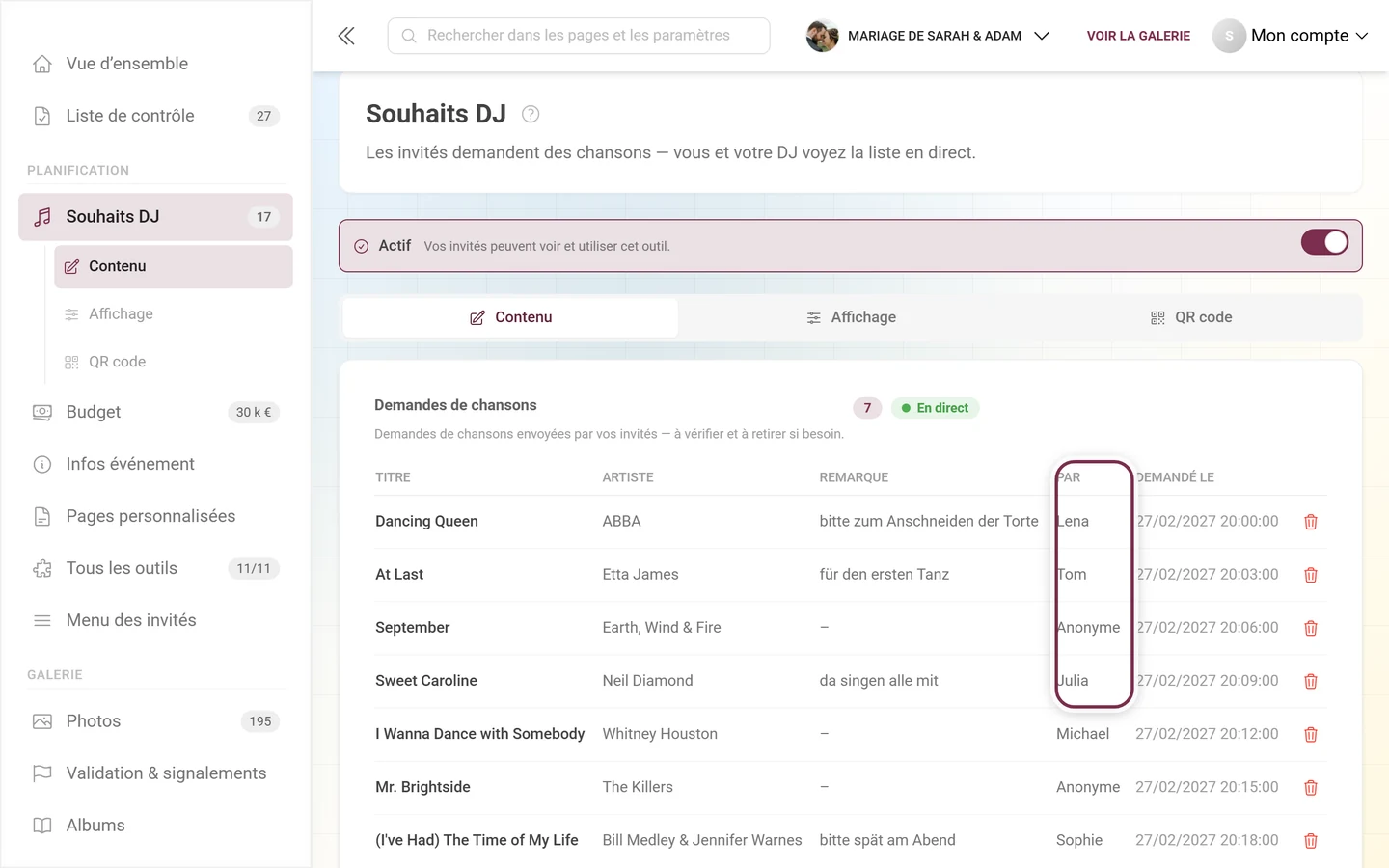
Section intitulée « Lire la liste des demandes »Dans l’onglet Contenu, l’éditeur s’appelle Demandes de chansons et se décrit lui-même comme des demandes musicales envoyées par vos invités – à vérifier et à retirer si besoin. Il n’y a rien à créer ici.
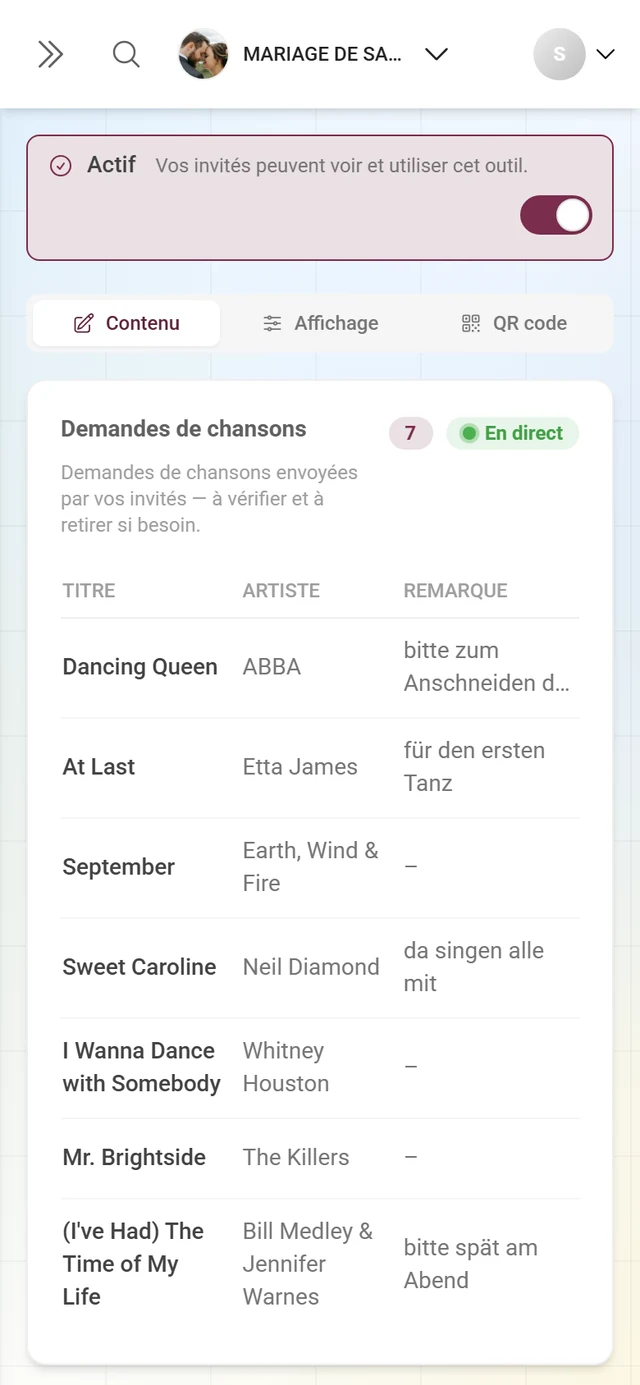
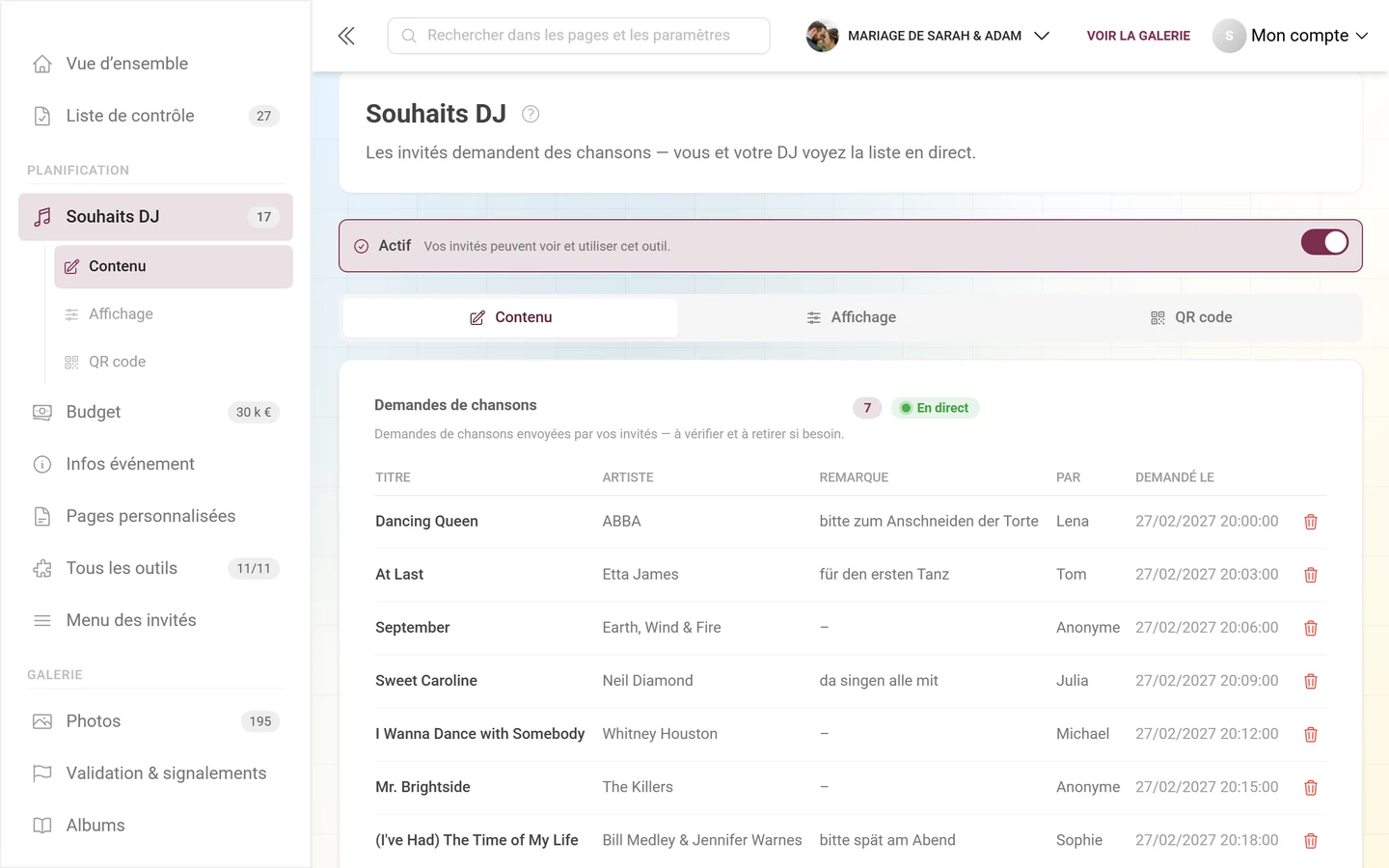
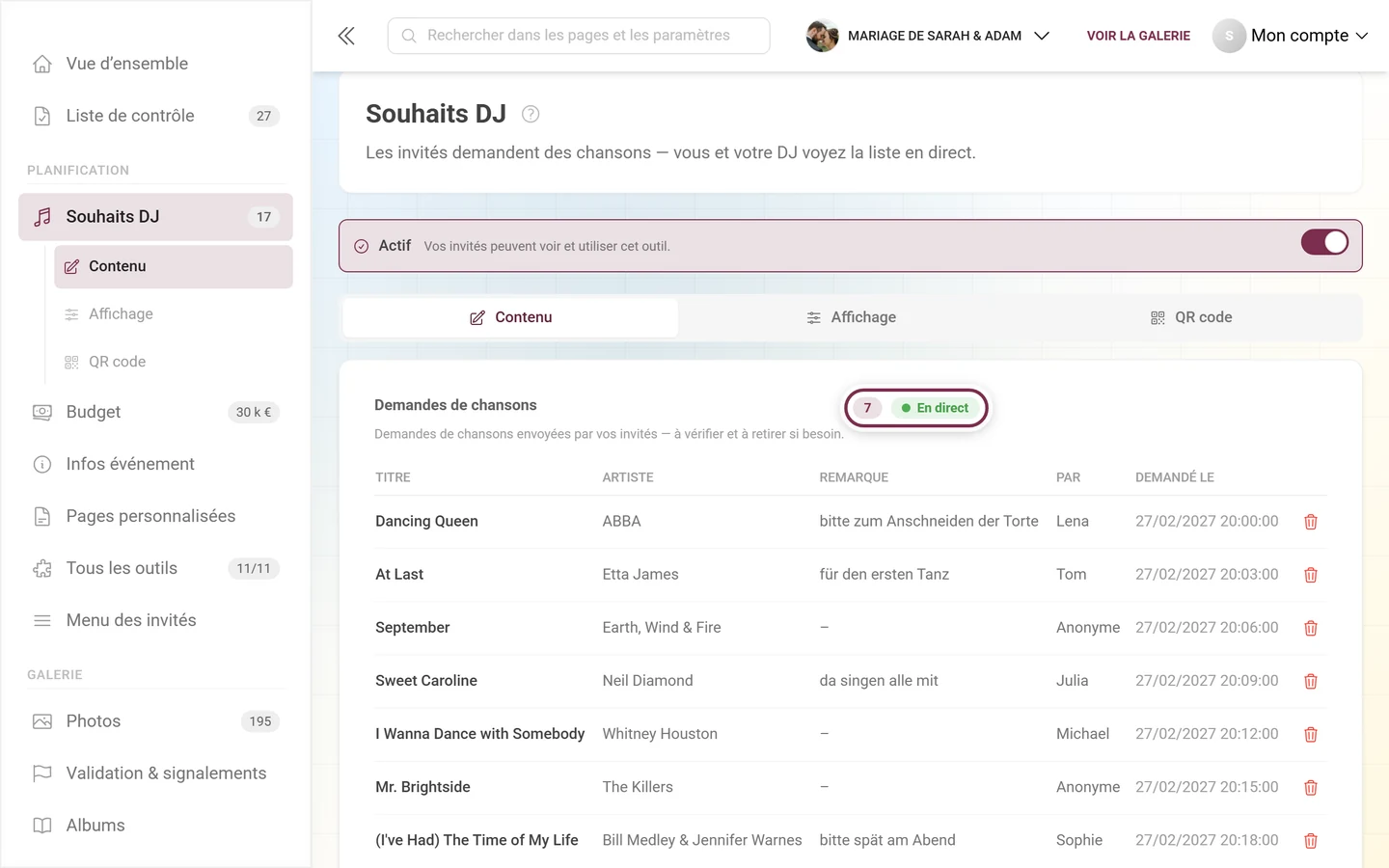
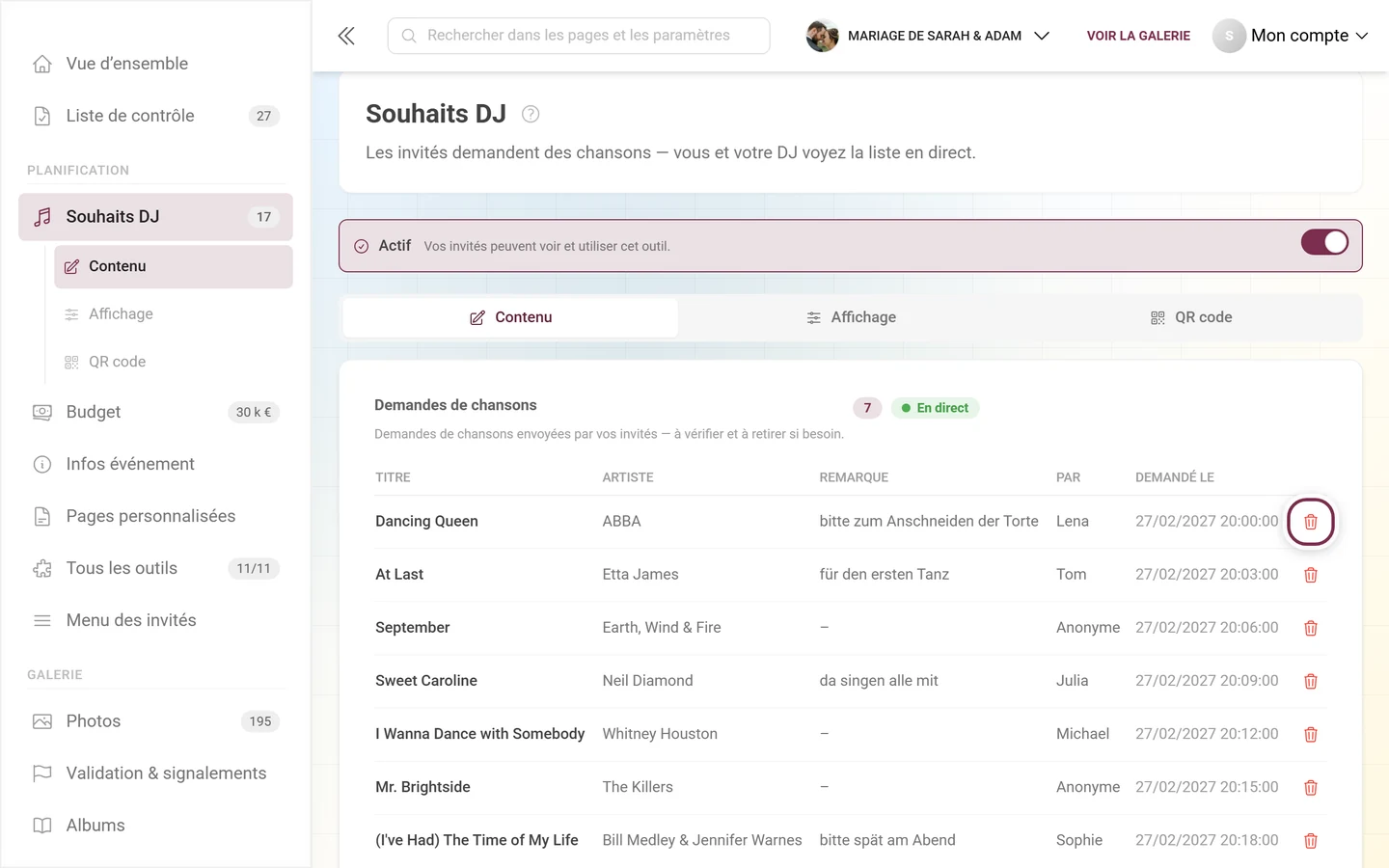
À côté du titre se trouvent deux puces : le nombre total de demandes et une puce verte En direct. Cette puce est à prendre au pied de la lettre – les nouvelles demandes apparaissent immédiatement, tant que cette vue reste ouverte. Les lignes tout juste arrivées restent colorées pendant environ six secondes et portent un badge Nouveau.
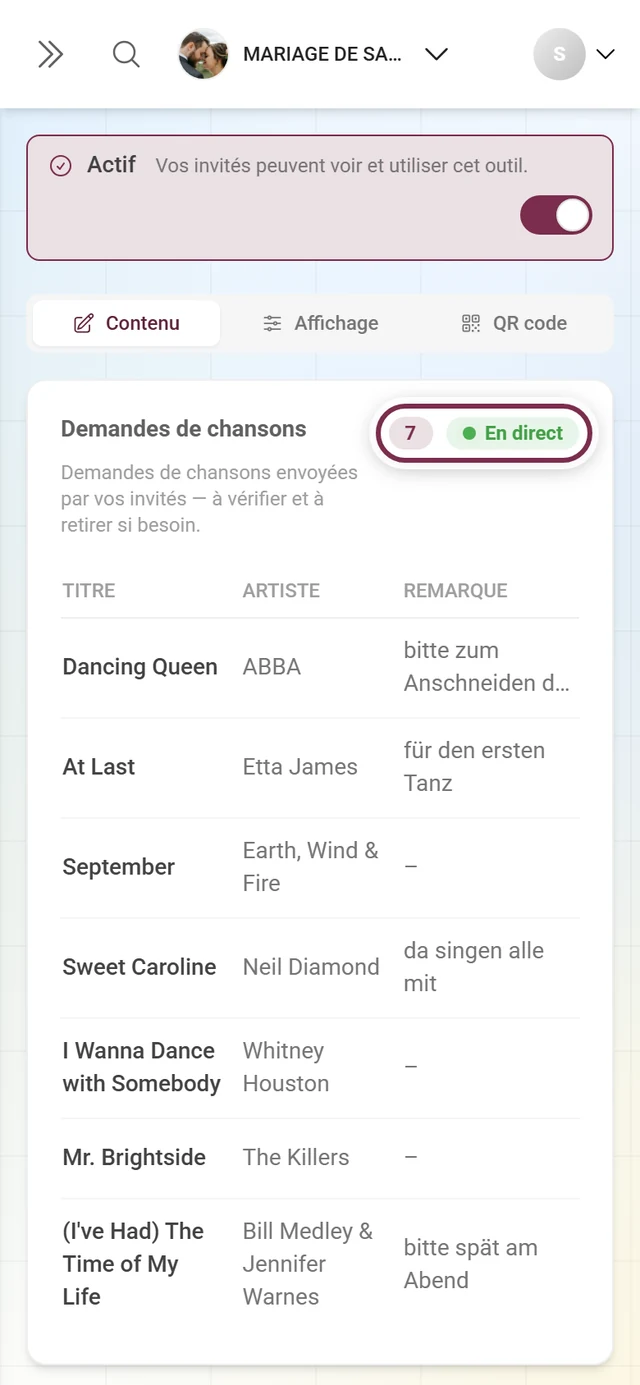
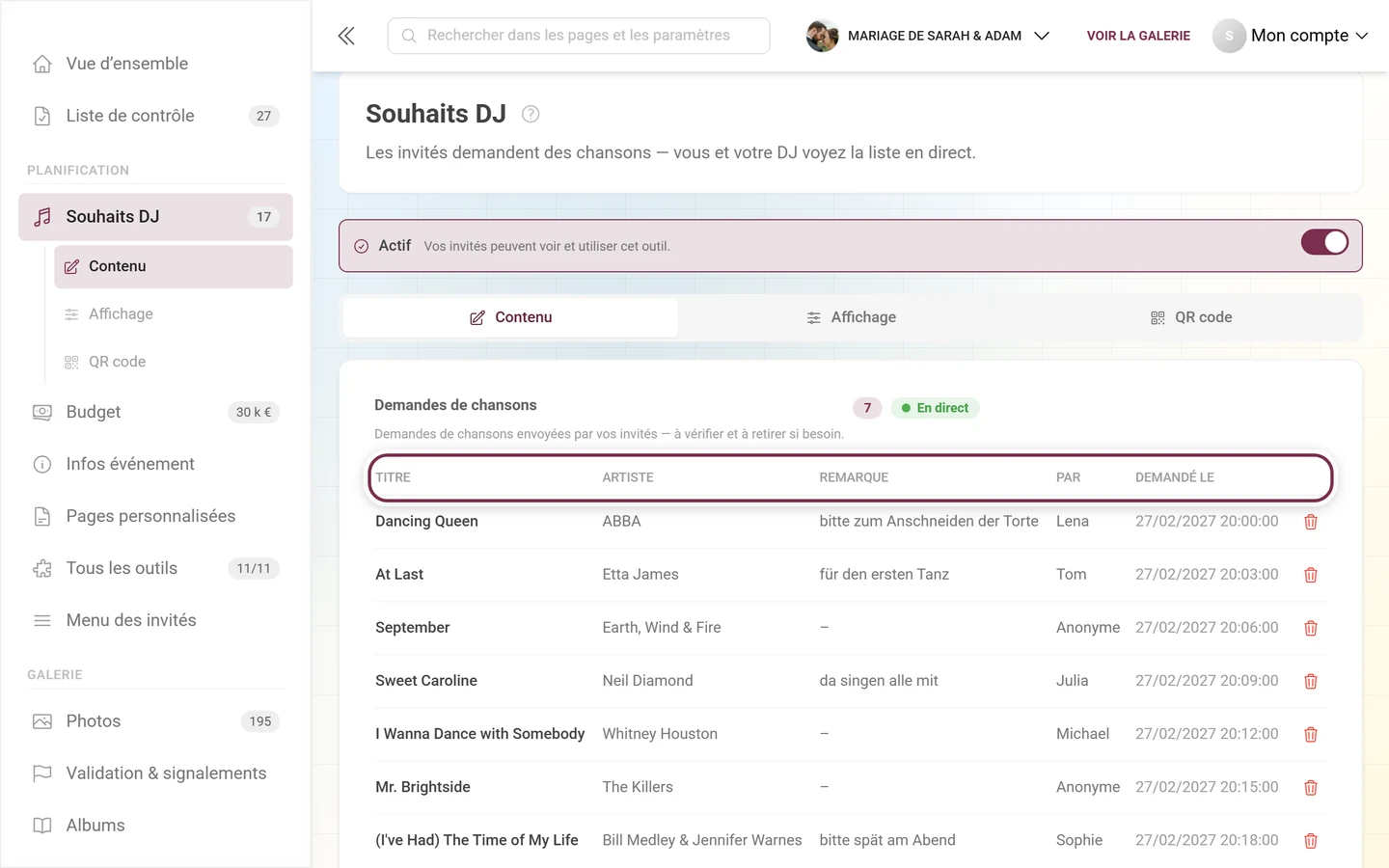
Le tableau comporte ces colonnes :
- Titre – la chanson demandée. Le seul champ obligatoire pour vos invités.
- Artiste – facultatif, aide en cas de titres ambigus.
- Remarque – facultatif, par exemple pour la découpe du gâteau.
- Par – qui a demandé la chanson.
- Demandé le – date et heure de la demande.
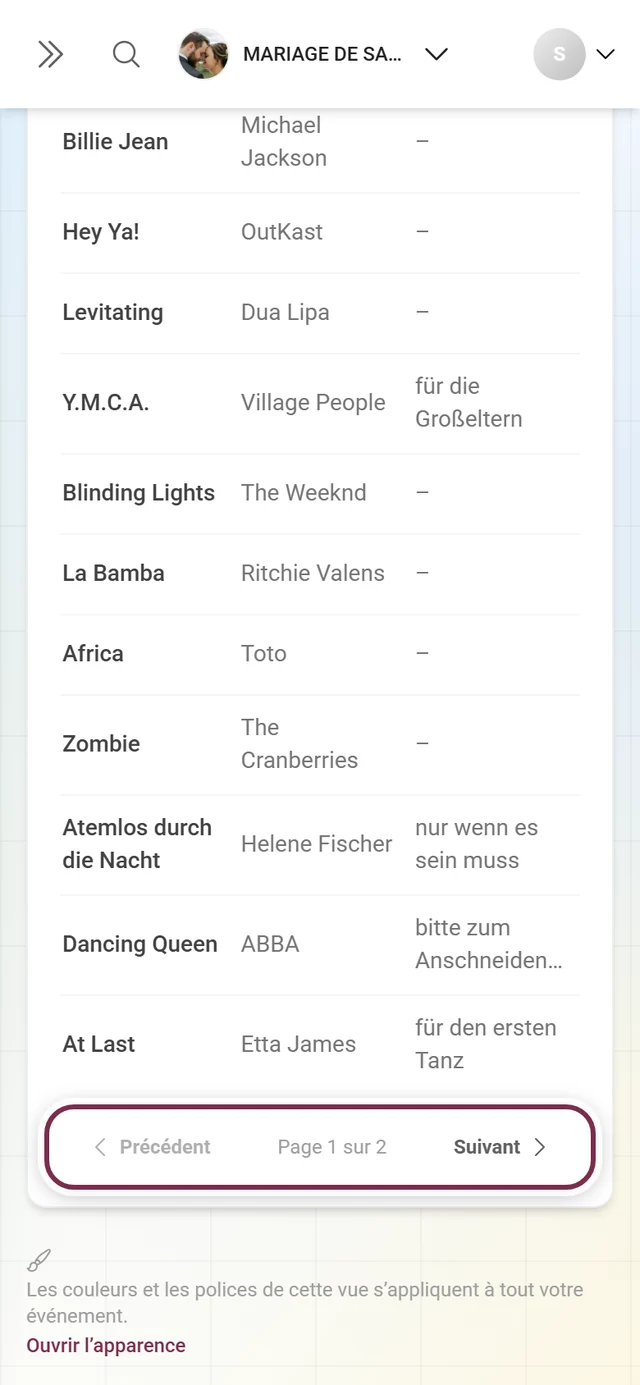
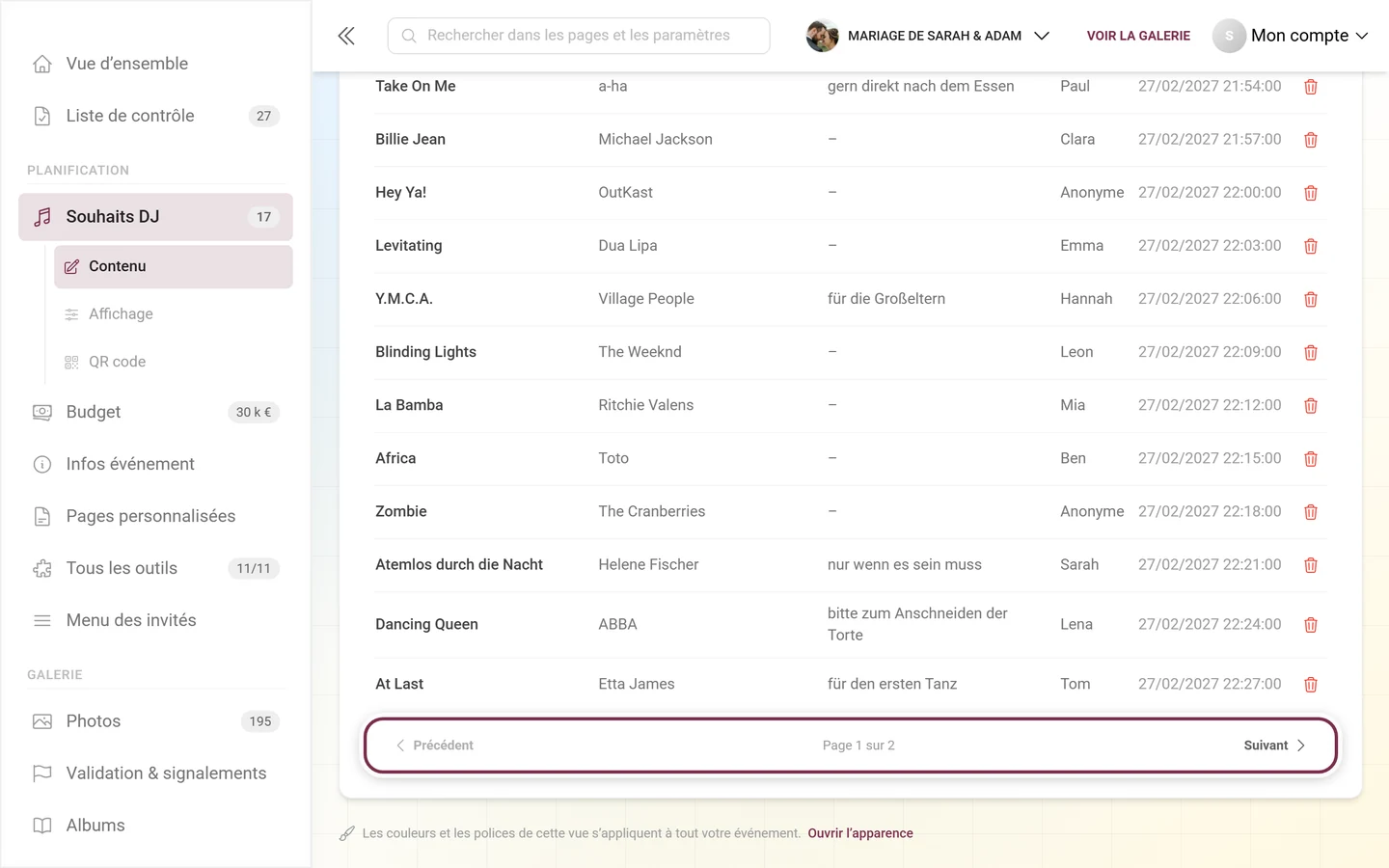
La liste est triée par ordre d’arrivée, la demande la plus récente en haut. À partir de 50 entrées, des numéros de page apparaissent en bas : Précédent, Page X sur Y et Suivant.
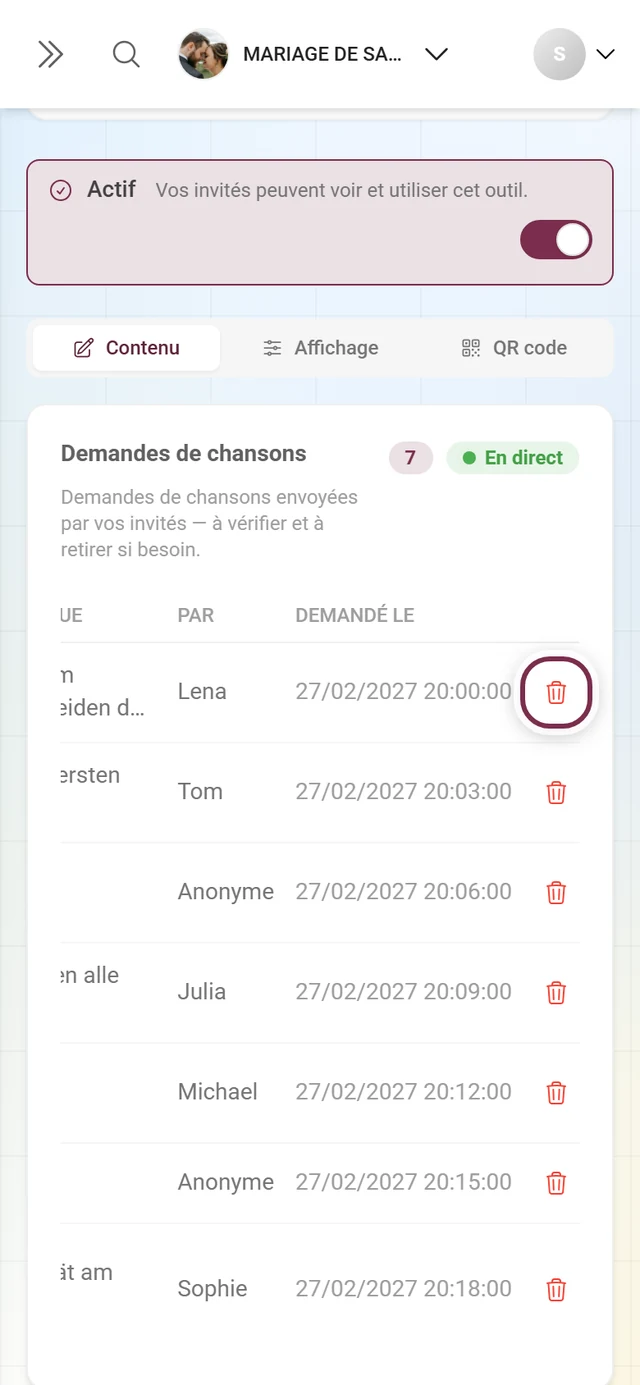
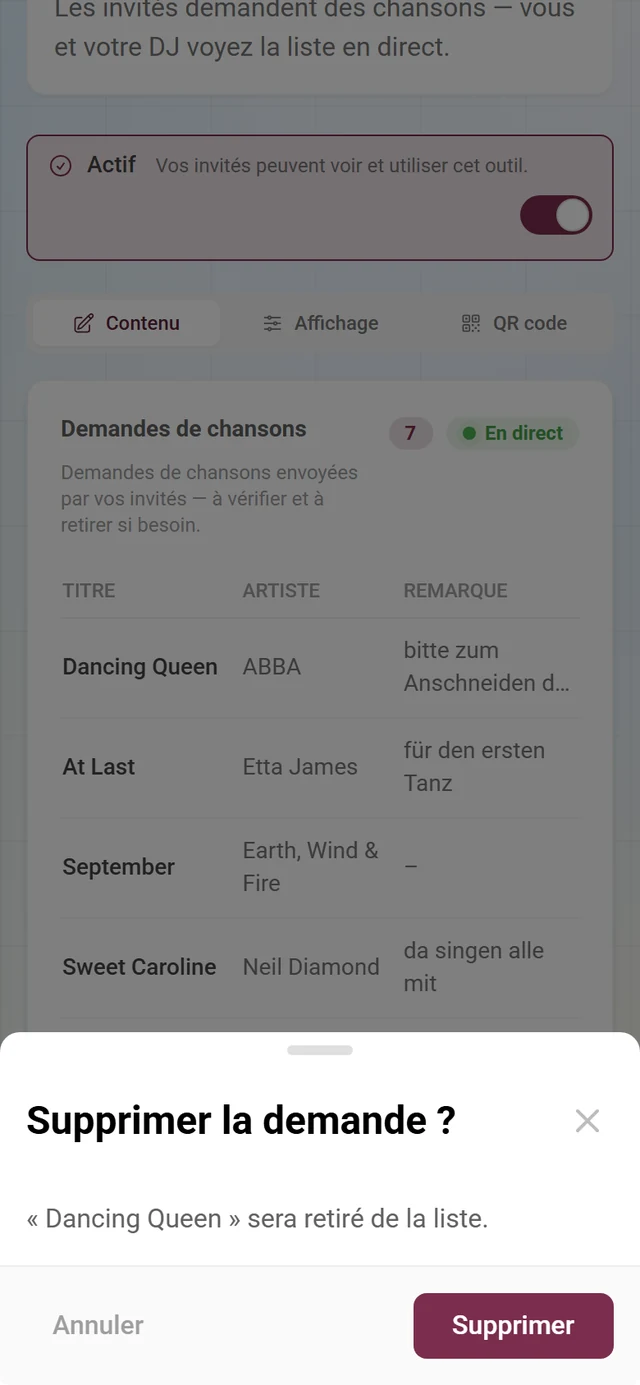
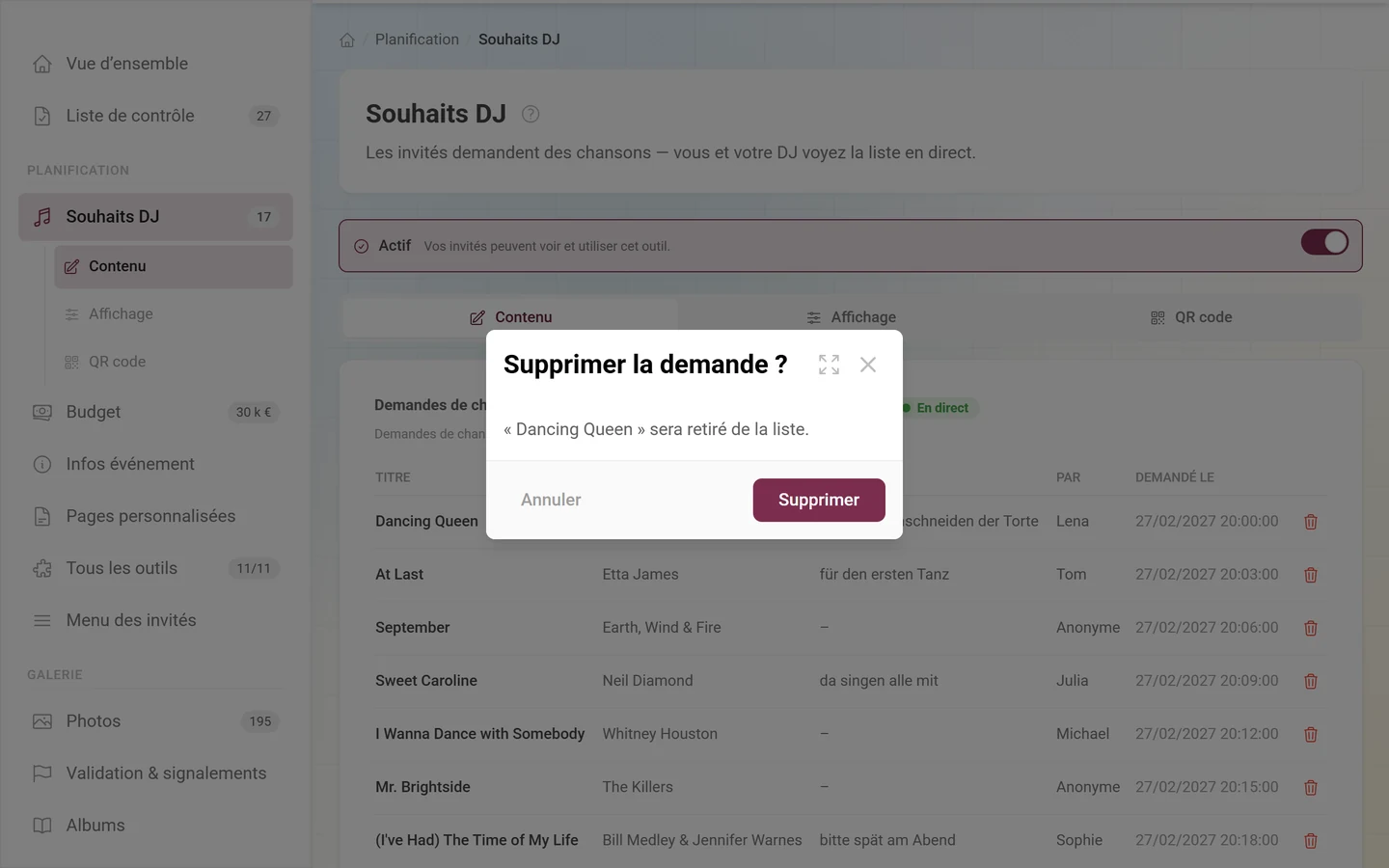
L’icône de corbeille à droite supprime une demande. Photogala demande d’abord confirmation avec Supprimer la demande ? et cite le titre.
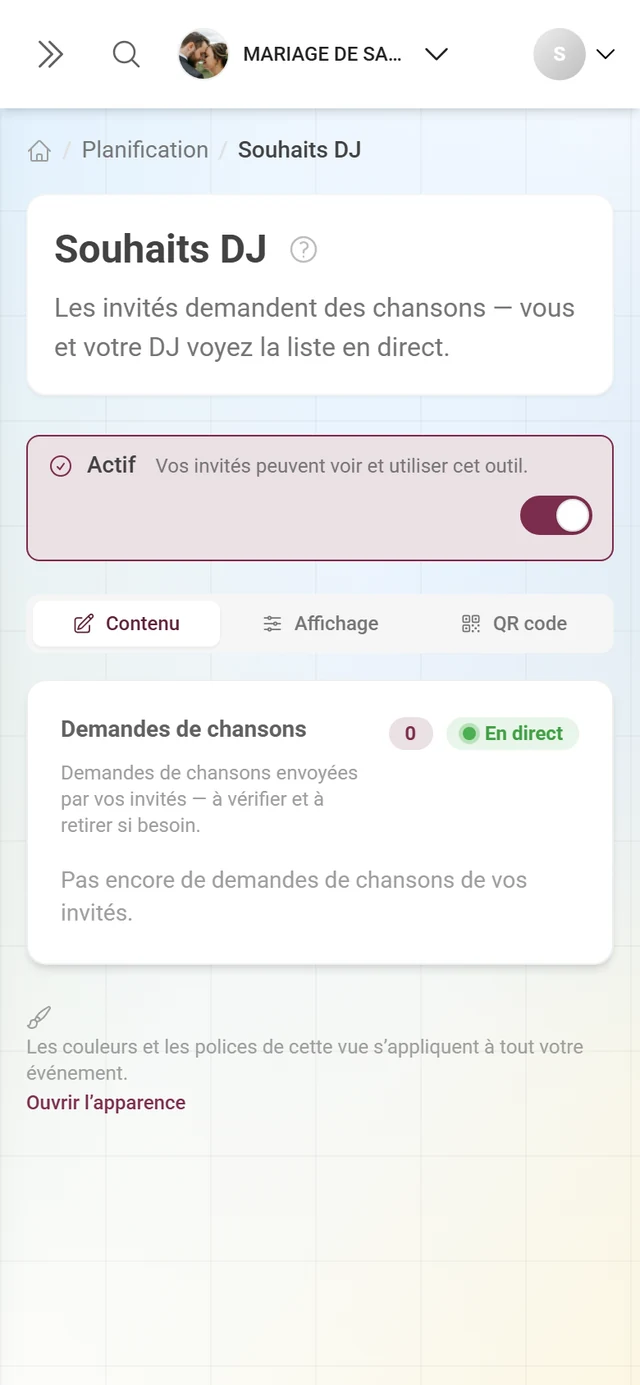
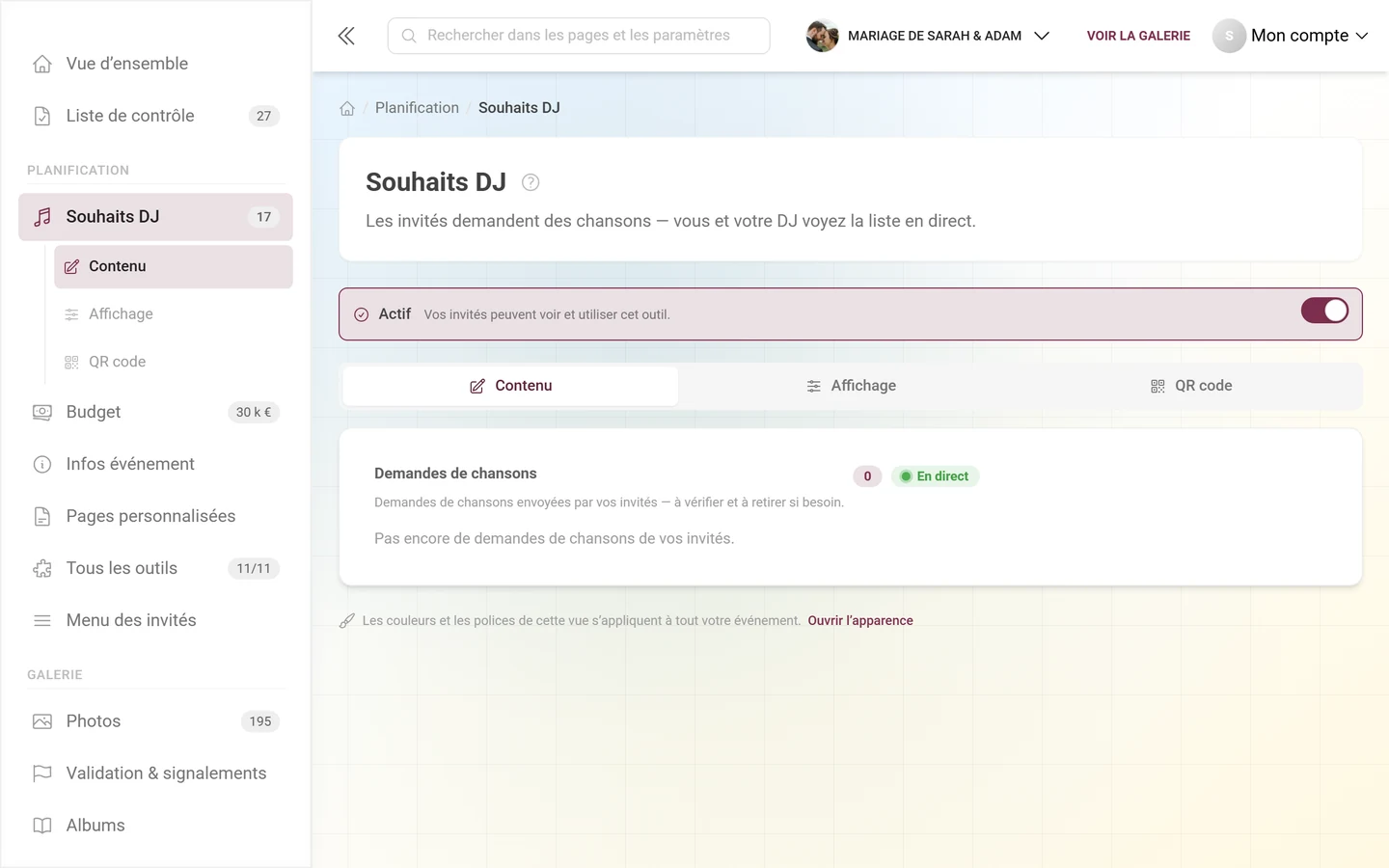
S’il n’y a encore aucune demande, il est simplement indiqué Pas encore de demandes de chansons de vos invités.
Qui apparaît comme expéditeur
Section intitulée « Qui apparaît comme expéditeur »La colonne Par affiche le nom que l’invité avait indiqué au moment de la demande :
- Les invités connectés apparaissent avec leur pseudo pour cet événement.
- Les invités non connectés ont dans le formulaire le champ Votre nom (facultatif) – ce qu’ils y saisissent atterrit dans cette colonne.
- Si les deux manquent, il est indiqué Anonyme.
L’endroit où les invités connectés définissent leur pseudo est expliqué sur la page Profil. Si vous voulez savoir en fin de soirée qui a demandé quelle chanson, prévenez vos invités avant qu’ils ne commencent à en demander – les invités connectés à propos du pseudo, tous les autres à propos du champ de nom dans le formulaire. L’expéditeur ne peut plus être renseigné après coup.
Les envois répétés très rapides sont brièvement freinés par Photogala – une protection anti-spam. Elle compte par compte pour les invités connectés, mais par adresse IP pour les autres : une salle qui envoie ses demandes via le même Wi-Fi partage donc le même quota. Les limites sont fixées largement pour cette raison précise – 5 demandes en 10 secondes et 30 par minute –, de sorte qu’une table entière puisse envoyer en même temps.
Ce que voient vos invités
Section intitulée « Ce que voient vos invités »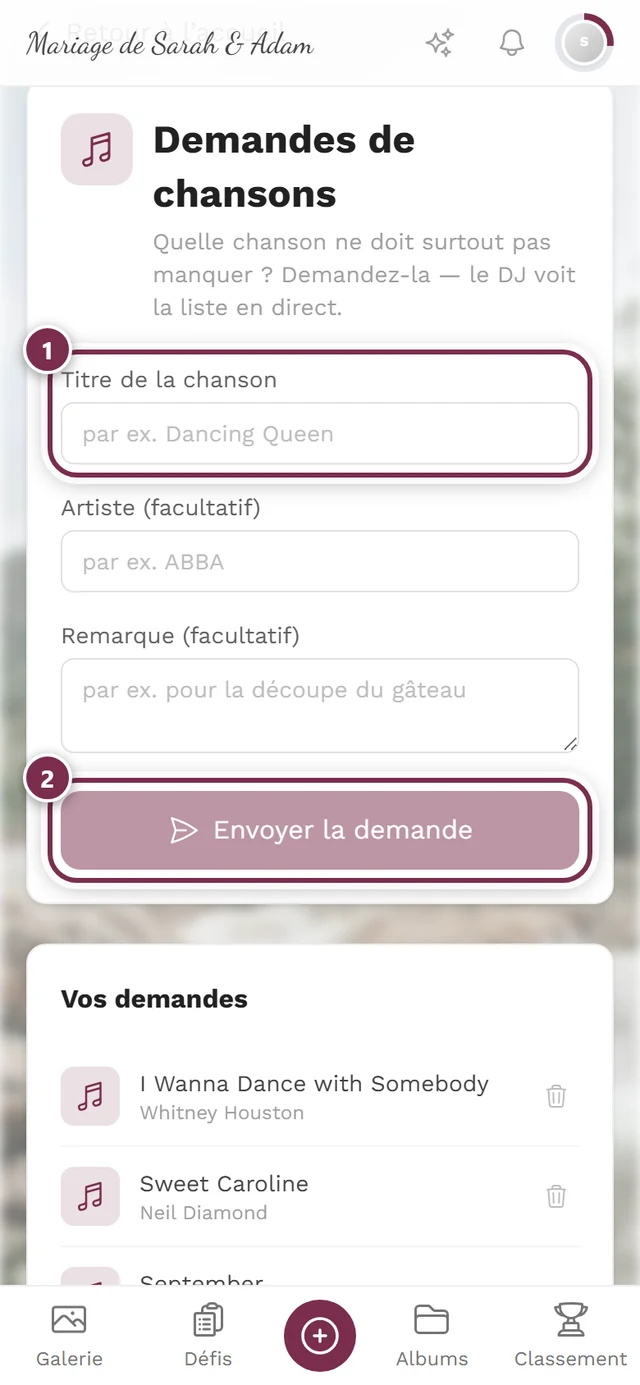
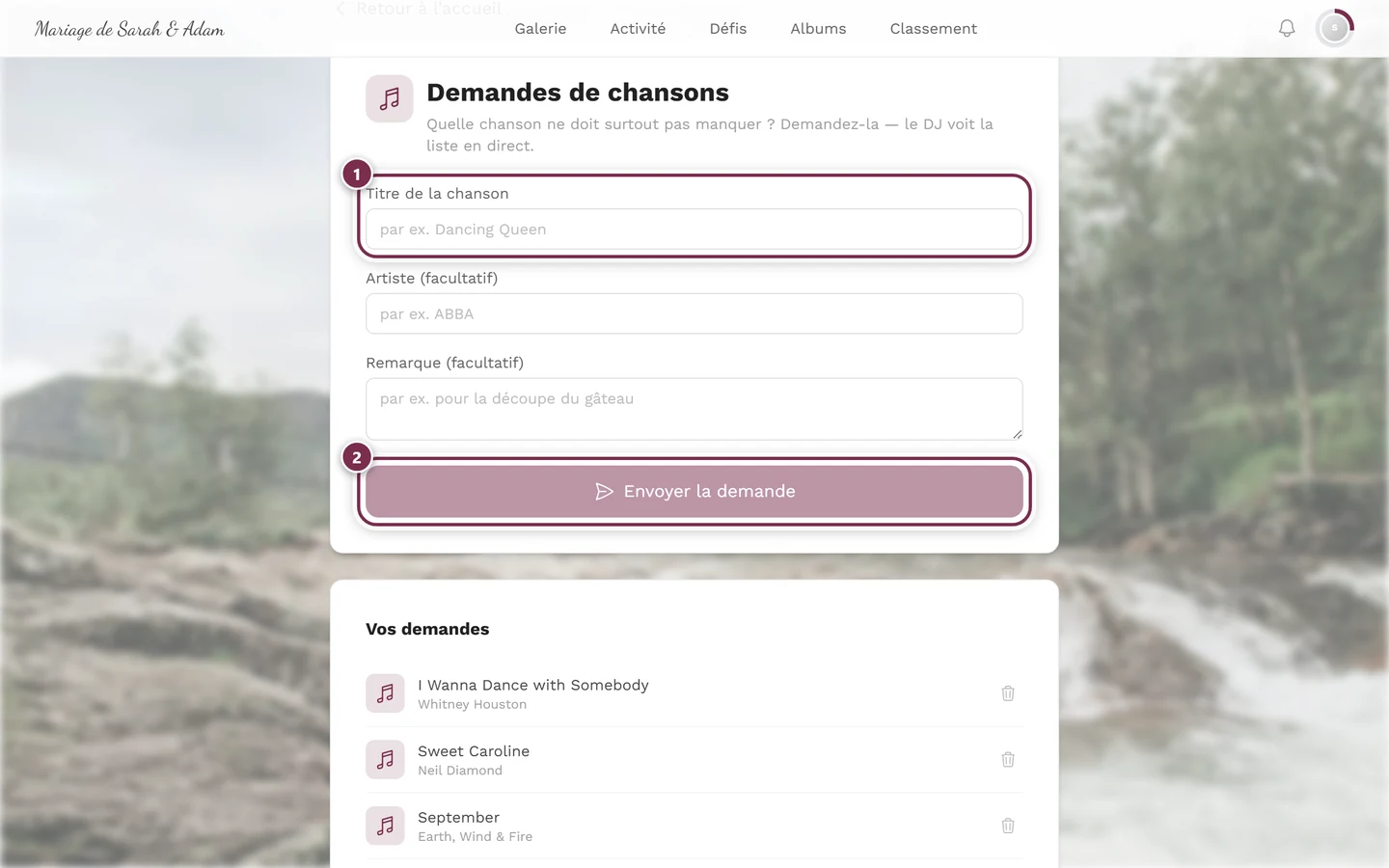
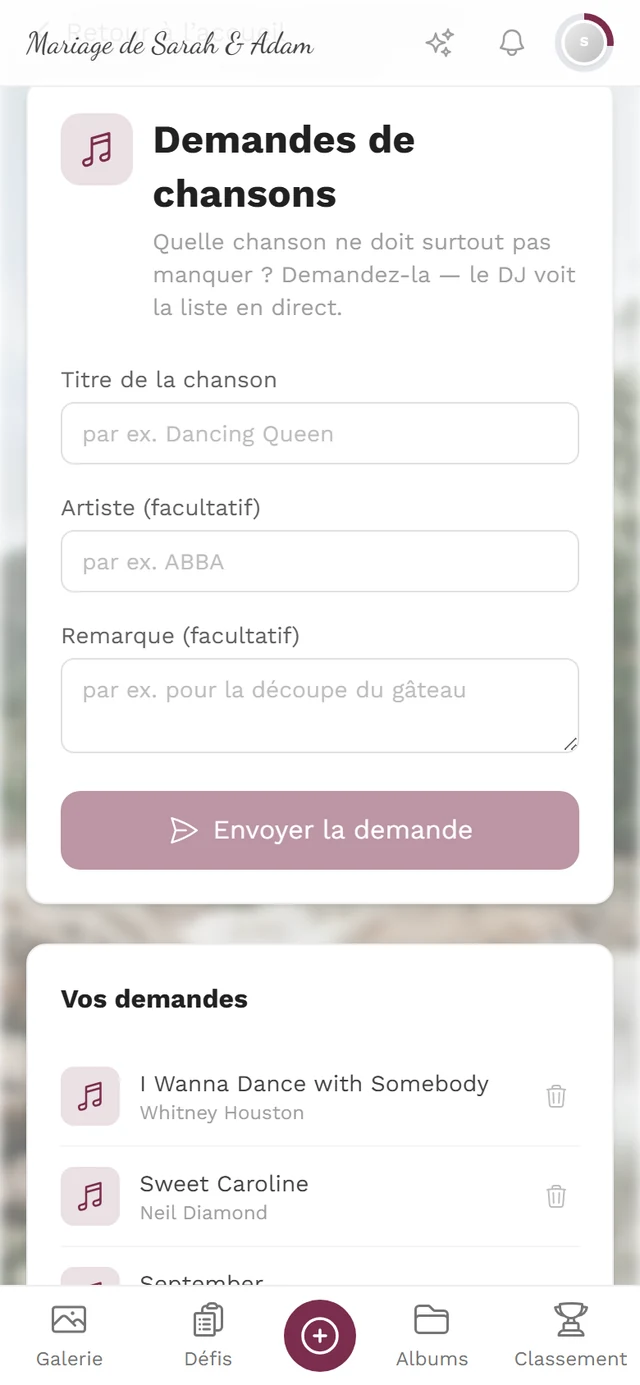
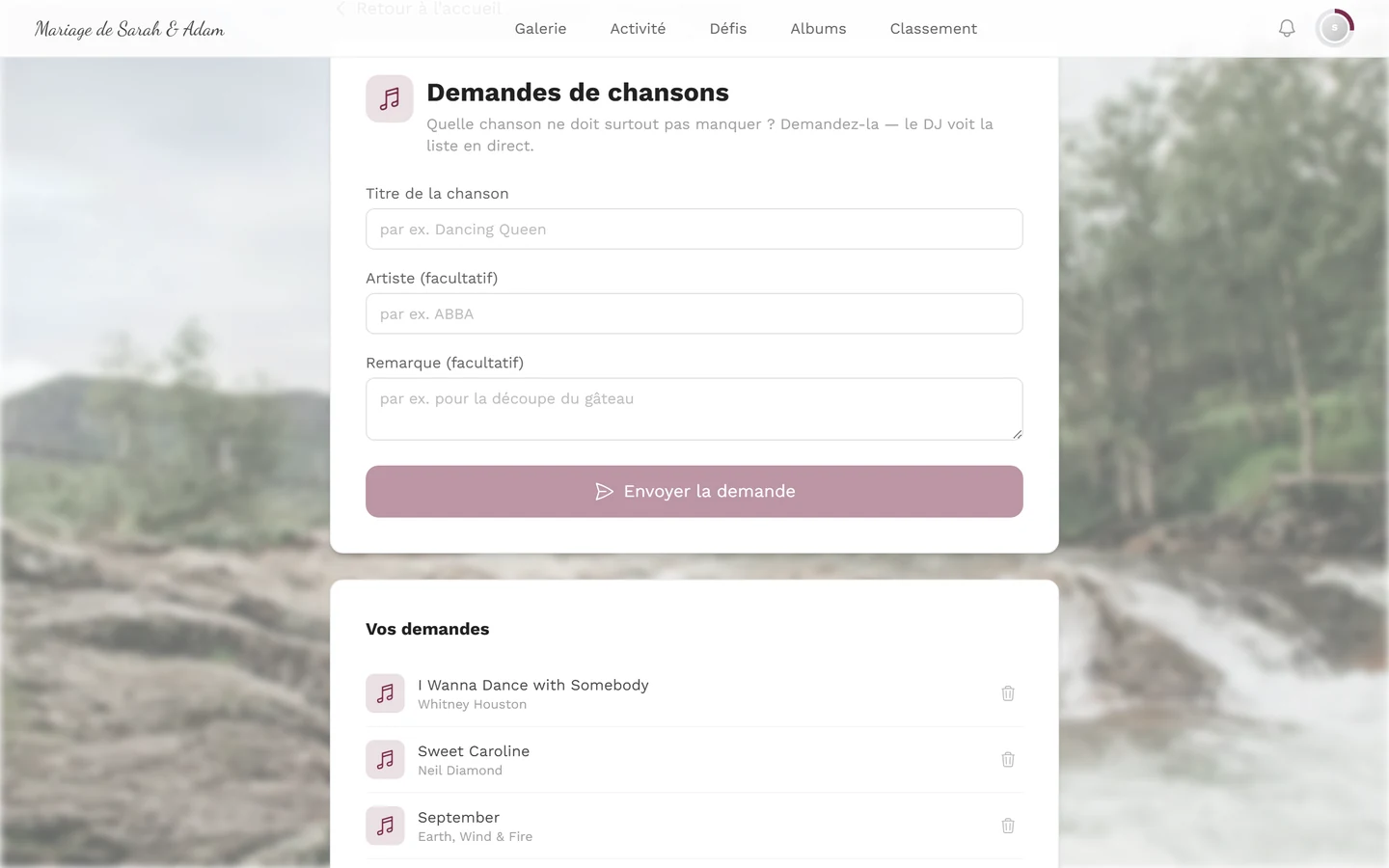
Le formulaire comporte Titre de la chanson (obligatoire), Artiste (facultatif) et Remarque (facultatif), avec Envoyer la demande en dessous. Si l’invité n’est pas connecté, un quatrième champ apparaît : Votre nom (facultatif) – il remplace le pseudo qu’un invité anonyme n’a pas. Suit ensuite une brève confirmation Demande envoyée ! avec le bouton Demander une autre chanson.
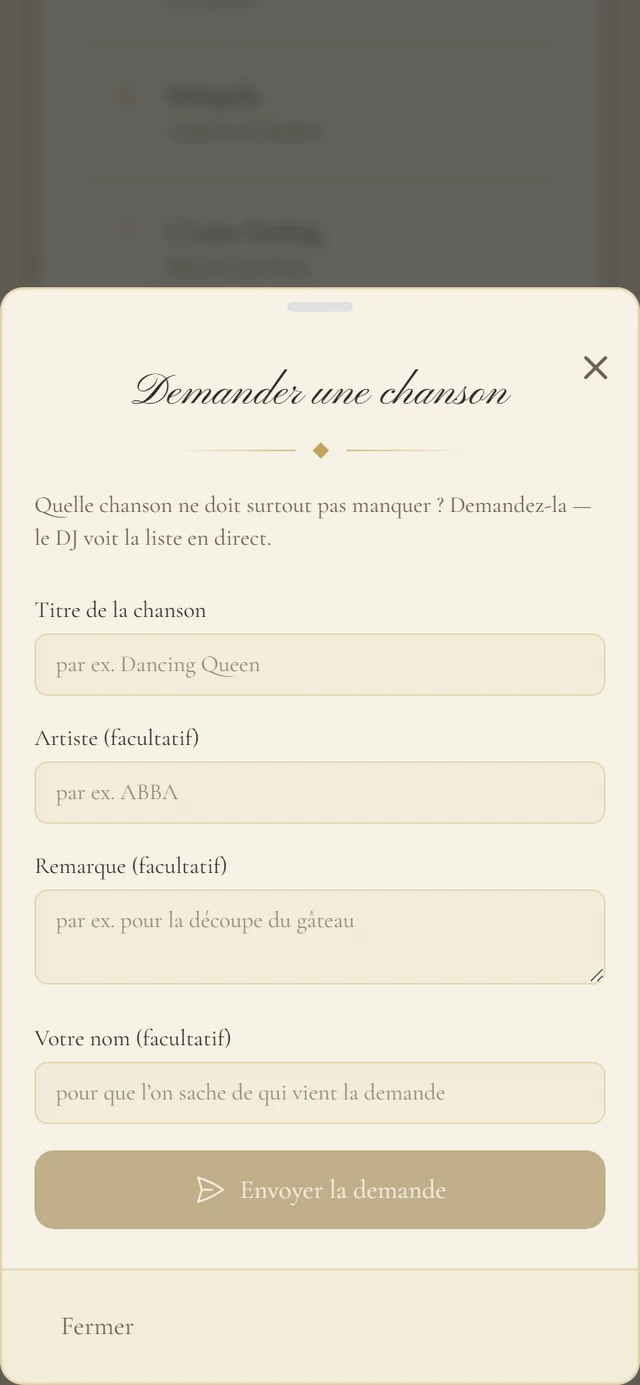
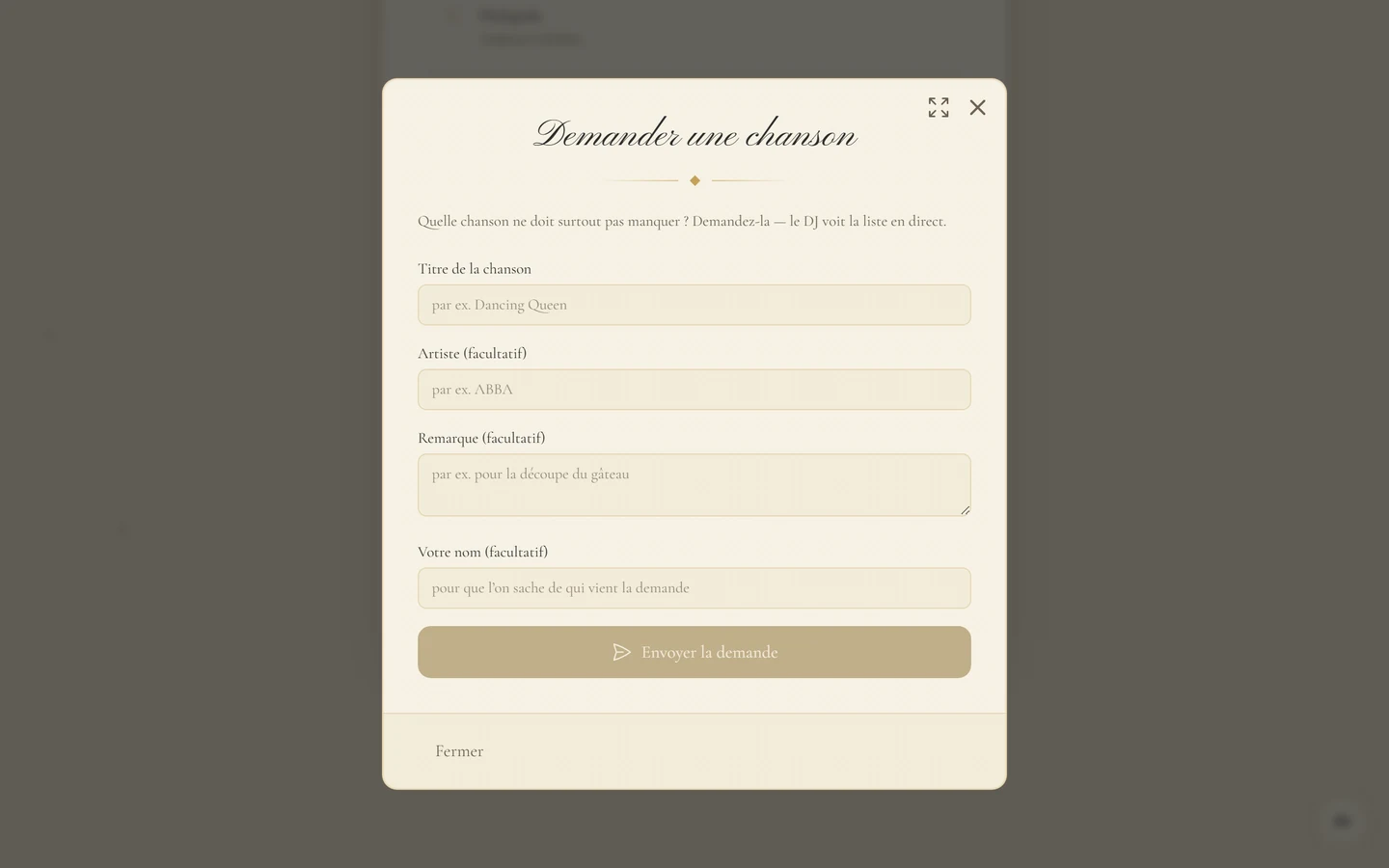
Sous Vos demandes, chaque invité voit ses propres entrées – et uniquement celles-ci. L’icône de corbeille à côté (Retirer la demande) supprime une entrée immédiatement, sans confirmation. Personne ne peut voir ni supprimer les demandes des autres.
Quota et demandes en double
Section intitulée « Quota et demandes en double »Pour qu’un seul invité ne monopolise pas la soirée, le nombre de demandes par invité est plafonné :
- Par défaut : 5 demandes par invité. Cette limite s’applique toujours, même sans réglage particulier.
- En tant que paramètre de l’événement, une valeur entre 1 et 50 peut être définie à la place. Il n’y a actuellement aucun interrupteur pour cela dans l’éditeur.
- Seule une valeur explicitement définie est aussi visible dans le formulaire des invités : un compteur X sur Y apparaît alors à côté de Vos demandes, et une fois qu’il est atteint, le formulaire se verrouille à l’avance avec Vous avez atteint votre limite de X demandes.
- Avec la valeur par défaut, sans réglage particulier, il n’y a ni compteur ni verrouillage préalable. Une demande au-delà du quota échoue seulement au moment de l’envoi, avec le message Toutes les demandes sont prises pour le moment — demandez à l’organisateur d’augmenter le quota.
- Si un invité retire une demande, la place se libère à nouveau.
Soumettre deux fois la même chanson est bloqué par Photogala : titre et artiste réunis ne peuvent apparaître qu’une seule fois par invité. Deux invités différents peuvent en revanche demander la même chanson – c’est ainsi que vous voyez ce qui est demandé plusieurs fois.
La playlist dans l’invitation numérique
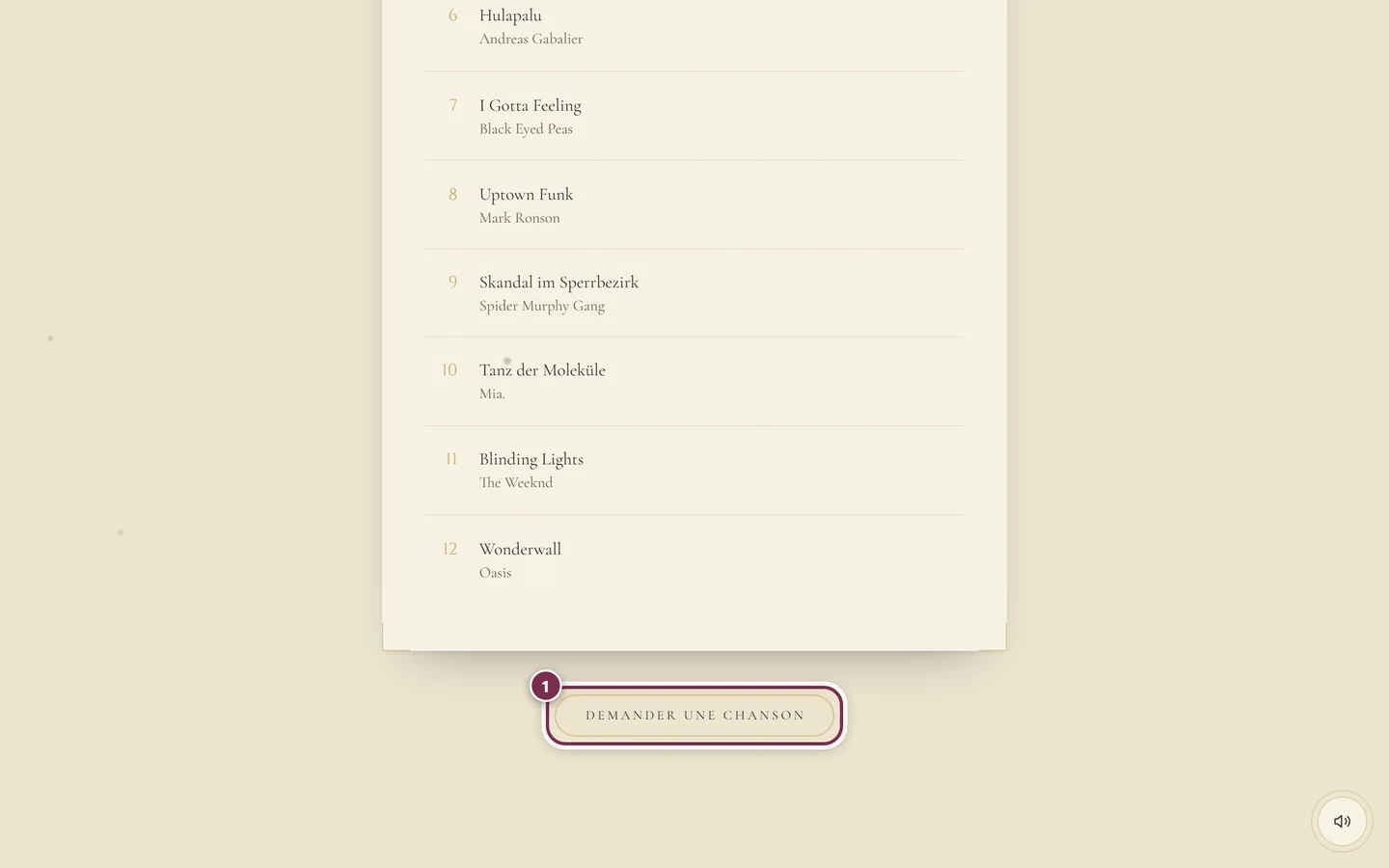
Section intitulée « La playlist dans l’invitation numérique »Si vous utilisez en plus l’outil Invitation numérique, l’interrupteur Playlist y affiche la liste des demandes comme sa propre section dans l’invitation – à côté, Modifier les demandes musicales ramène directement à cet éditeur.
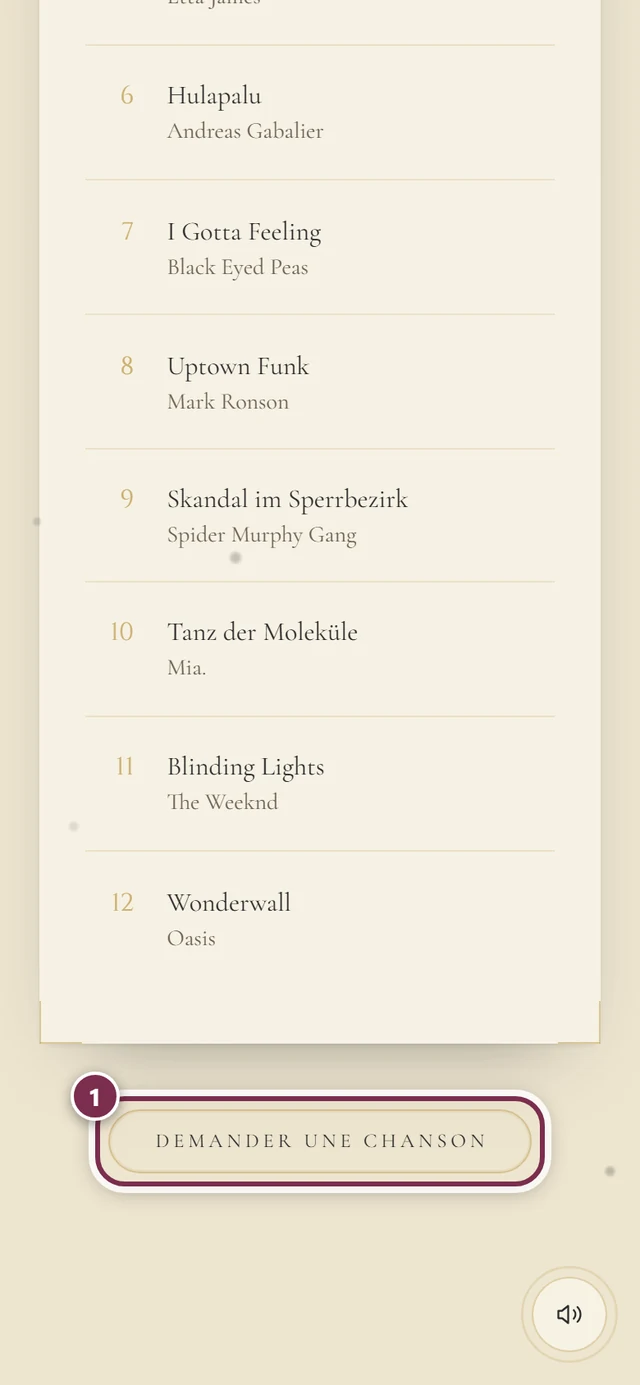
- La section s’appelle Notre playlist et affiche sous forme de liste numérotée les demandes les plus récemment envoyées avec titre et artiste – au maximum 12 entrées.
- Le bouton Demander une chanson ouvre le formulaire de demande directement dans l’invitation ; vos invités ne quittent pas la page.
- La section n’apparaît que si les deux outils sont actifs – l’invitation et Souhaits DJ.
Astuce pratique pour la soirée
Section intitulée « Astuce pratique pour la soirée »- Laissez la vue ouverte. L’arrivée en direct ne fonctionne que tant que la page Demandes de chansons est ouverte. Un ordinateur portable ou une tablette à côté de la régie affichant la liste, voilà toute l’installation nécessaire.
- Il n’y a pas d’export. La liste des demandes ne peut pas être téléchargée sous forme de fichier – elle se lit dans le navigateur. Prévoyez donc l’appareil sur lequel elle tournera.
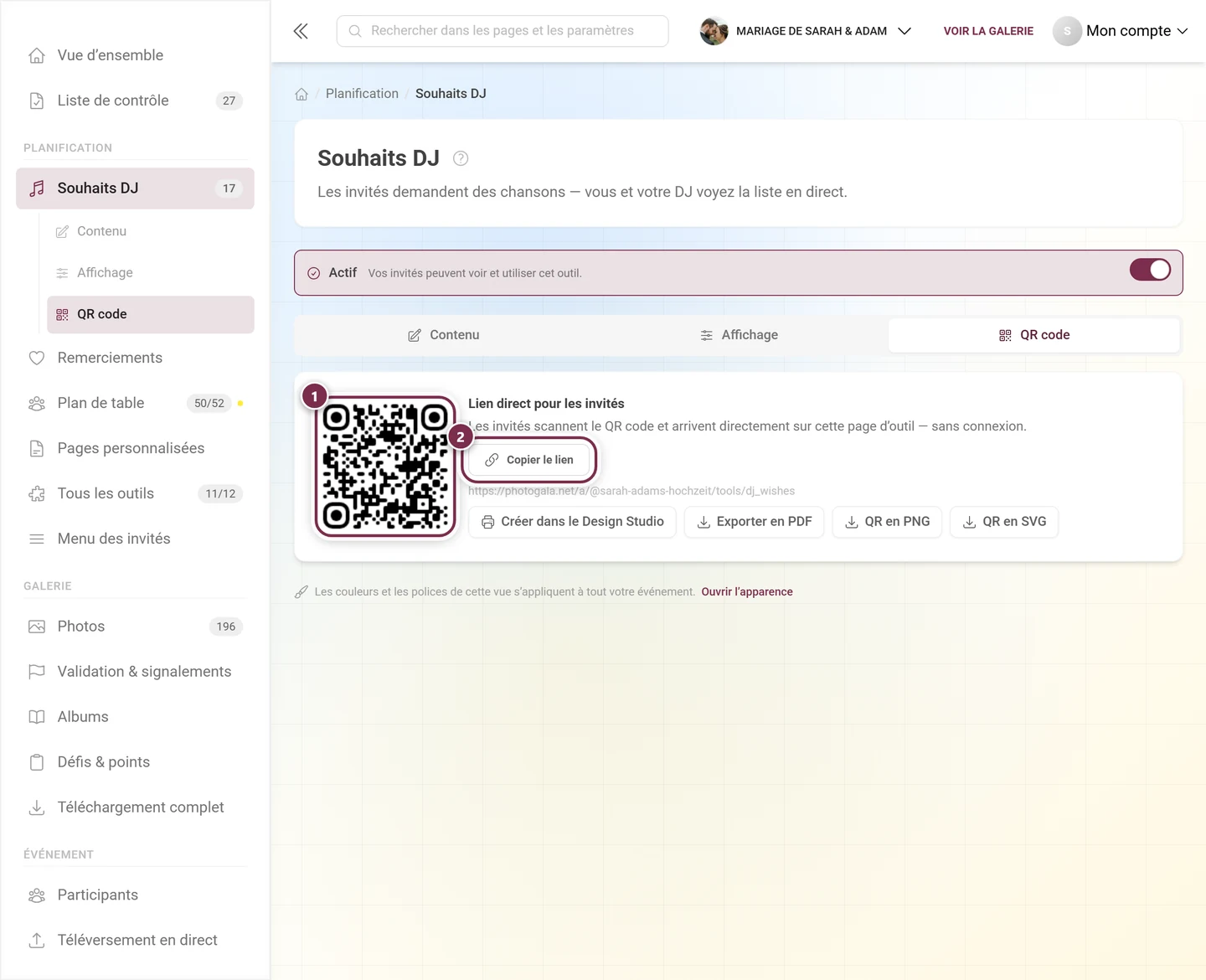
- Le lien direct pour les invités ne remplace pas cela. Le lien de l’onglet QR code ne montre que le formulaire et ses propres demandes, pas la liste complète. La seule vue où une liste de demandes devient visible publiquement est la section playlist de l’invitation numérique.
Dépannage
Section intitulée « Dépannage »- La liste reste vide bien que des invités aient envoyé quelque chose. Vérifiez que vous êtes dans le bon événement et rechargez la page. L’arrivée en direct ne fait qu’ajouter à ce qui est déjà chargé.
- De nouvelles demandes n’apparaissent qu’après un rechargement. La vue était fermée entre-temps, ou l’appareil avait perdu sa connexion. Après un rechargement, la liste est de nouveau complète.
- Un invité ne peut plus rien envoyer. Son quota est atteint – cinq demandes par défaut. Il peut supprimer l’une de ses propres entrées sous Vos demandes via l’icône de corbeille, puis en envoyer une nouvelle.
- Un invité ne peut pas ajouter sa chanson une seconde fois. Titre et artiste réunis en font un doublon pour cet invité – c’est voulu.
- La colonne Par affiche Anonyme partout. Les invités connectés n’ont pas défini de pseudo, et tous les autres ont laissé le champ Votre nom (facultatif) vide. Le nom est repris au moment de l’envoi, l’ajouter après coup n’affecte que les nouvelles demandes.
- L’outil n’apparaît pas chez les invités. Vérifiez Activer l’outil tout en haut ainsi que, dans l’onglet Affichage, les interrupteurs Widget sur la page d’accueil et Entrée dans le menu des invités.
Pages associées
Section intitulée « Pages associées »- Pour les invités : Demandes de chansons – ce que voient vos invités et comment ils retirent une demande.
- Pour les organisateurs : Invitation numérique · Programme · Outils – Vue d’ensemble