Glossaire
Vous trouverez ici de courtes explications, faciles à comprendre, sur les termes liés à votre événement – classées par thème. Inutile de tout retenir : revenez simplement dès qu’un point n’est pas clair.
Autour de votre événement
Section intitulée « Autour de votre événement »Événement – Votre fête sur Photogala, par exemple un mariage, un anniversaire ou une fête d’entreprise. Chaque événement comporte exactement une galerie.
Galerie – L’endroit commun où sont rassemblées toutes les photos et vidéos de votre événement. Toute personne disposant du lien ou du QR code peut l’ouvrir et participer.
Rejoindre – Ouvrir une galerie et participer. En général, votre nom et un tap sur « Voir les photos » suffisent ; pour les événements protégés, un code d’accès est nécessaire. Le détail est expliqué dans Rejoindre un événement.
Lien de l’événement / slug – L’adresse web personnelle de votre galerie, par exemple photogala.net/@mariage-anna-tom. La partie courte et explicite (@mariage-anna-tom) s’appelle le slug.
QR code – Un petit motif carré que vous scannez avec l’appareil photo de votre téléphone pour accéder directement à la galerie, sans avoir à saisir de lien. L’organisateur crée et imprime les cartes QR dans le Design Studio.
Invité ou compte – En tant qu’invité, vous participez et téléversez des photos sans vous inscrire. Avec votre propre compte, vos contributions restent liées d’un appareil à l’autre et sont plus faciles à retrouver. Plus de détails sous Compte et connexion.
Lien magique – Au lieu d’un mot de passe, Photogala vous envoie un lien à usage unique par e-mail. Un clic dessus vous connecte.
Participer
Section intitulée « Participer »Téléversement – L’ajout de vos photos ou vidéos à la galerie. Le guide du téléversement explique comment procéder.
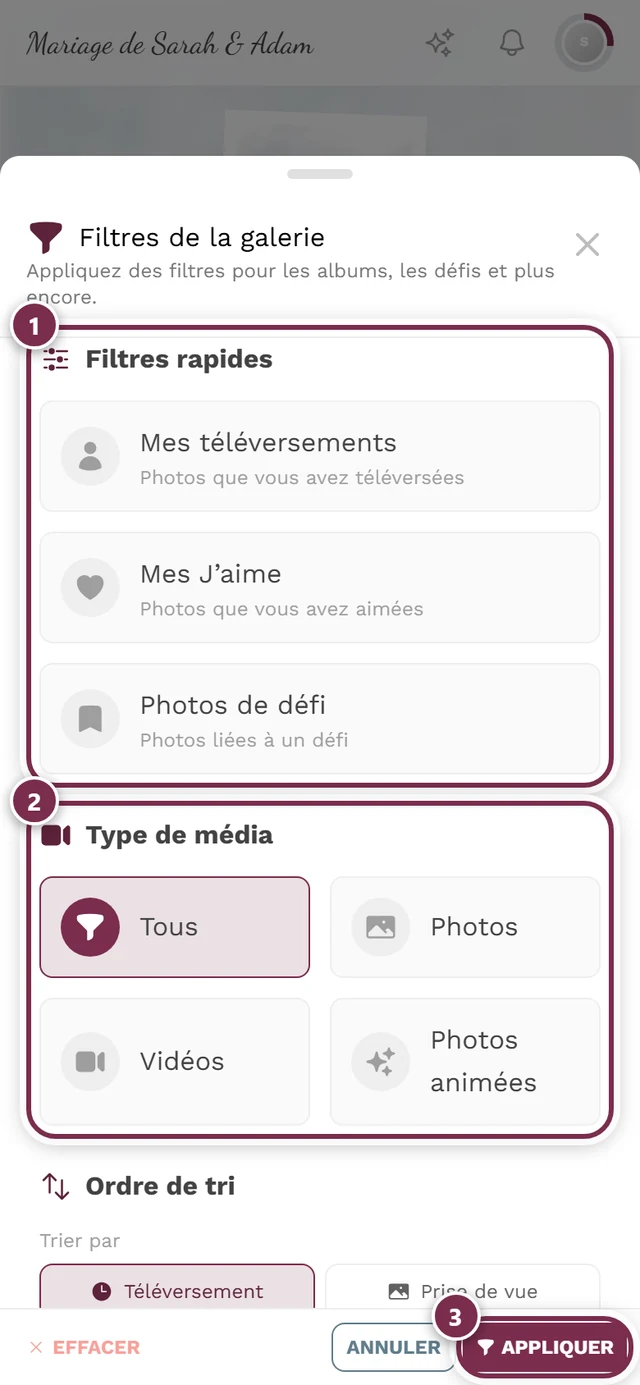
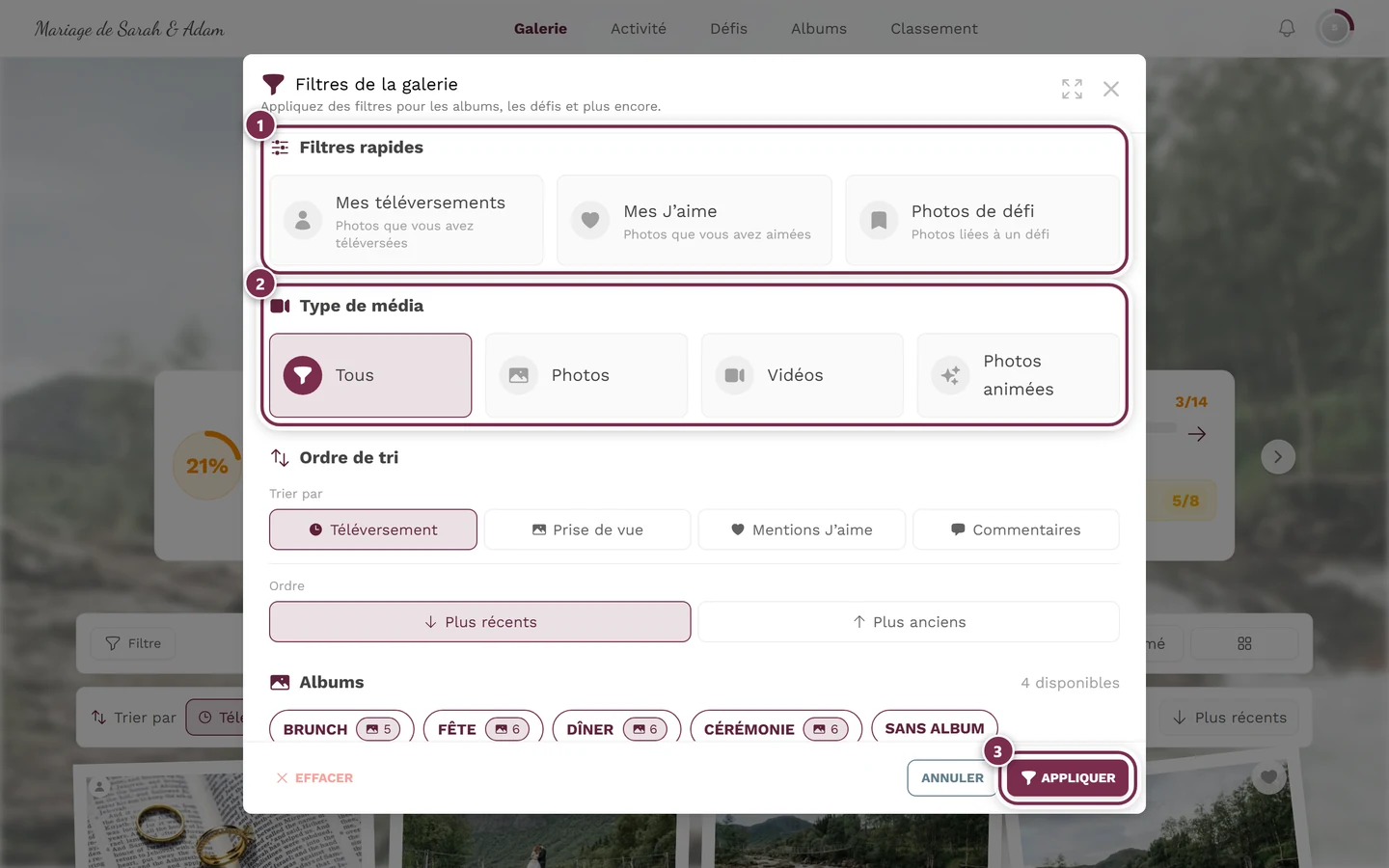
Photo animée / Live Photo (Motion Picture) – Un type de média à part entière, à côté de la photo et de la vidéo : Live Photos d’iPhone, Motion Photos de Samsung et Google – et GIF animés. Dans les filtres de la galerie, on parle de Photos animées, dans l’espace d’administration de Photos en direct, et dans les fonctionnalités de l’événement, cela figure sous Vidéos et Motion Pictures. Ces fichiers contiennent une image fixe et une piste vidéo ; c’est pourquoi une étape de traitement séparée s’en charge en arrière-plan, indépendamment des photos et des vidéos. Attendez-vous à ce qu’ils restent « en cours de traitement » un peu plus longtemps qu’une simple photo après le téléversement. Détails sous Puis-je téléverser des vidéos ?
J’aime (Like) – Un cœur qui indique les photos que vous aimez. Il s’active par un double tap, via l’icône en forme de cœur, ou par un clic droit sur ordinateur. Détails sous Mentions J’aime et commentaires.
Commentaire – Un court message sous une photo, pour engager la conversation.
Réponse – Une réaction adressée directement à un commentaire existant. Les réponses s’affichent imbriquées sous le commentaire d’origine.
@Mention – En plaçant un @ devant un nom dans un commentaire, vous vous adressez directement à quelqu’un – cette personne en est notifiée.
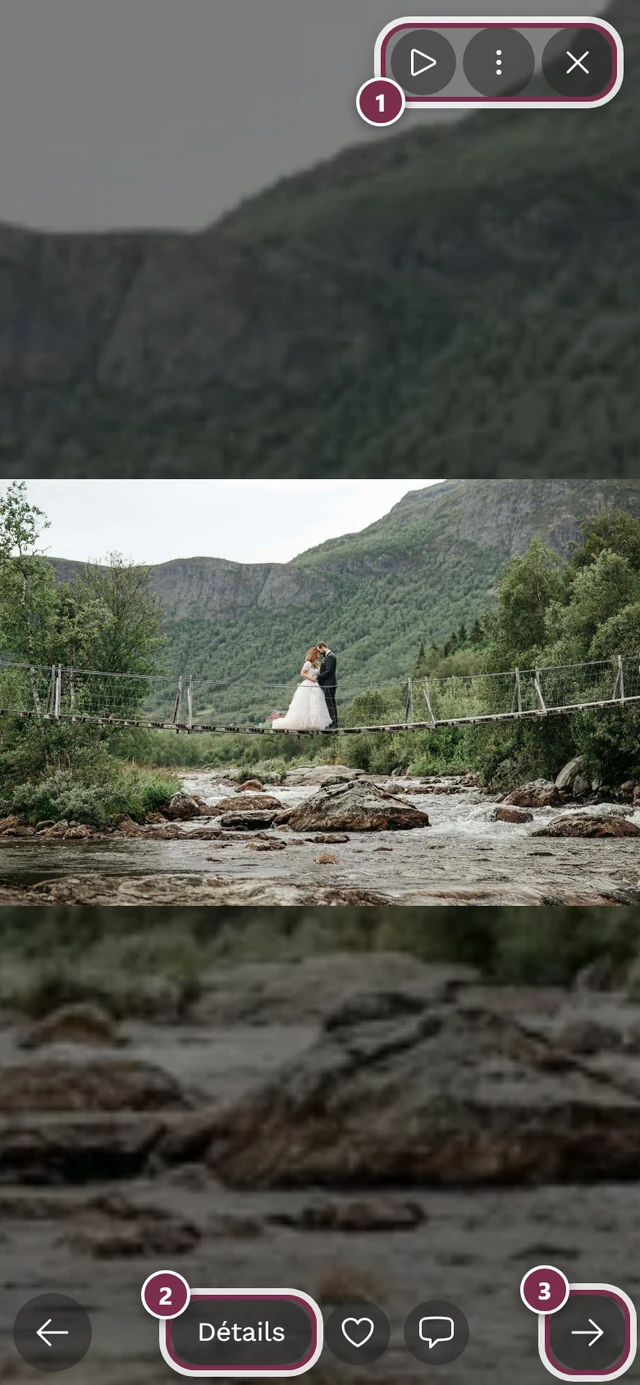
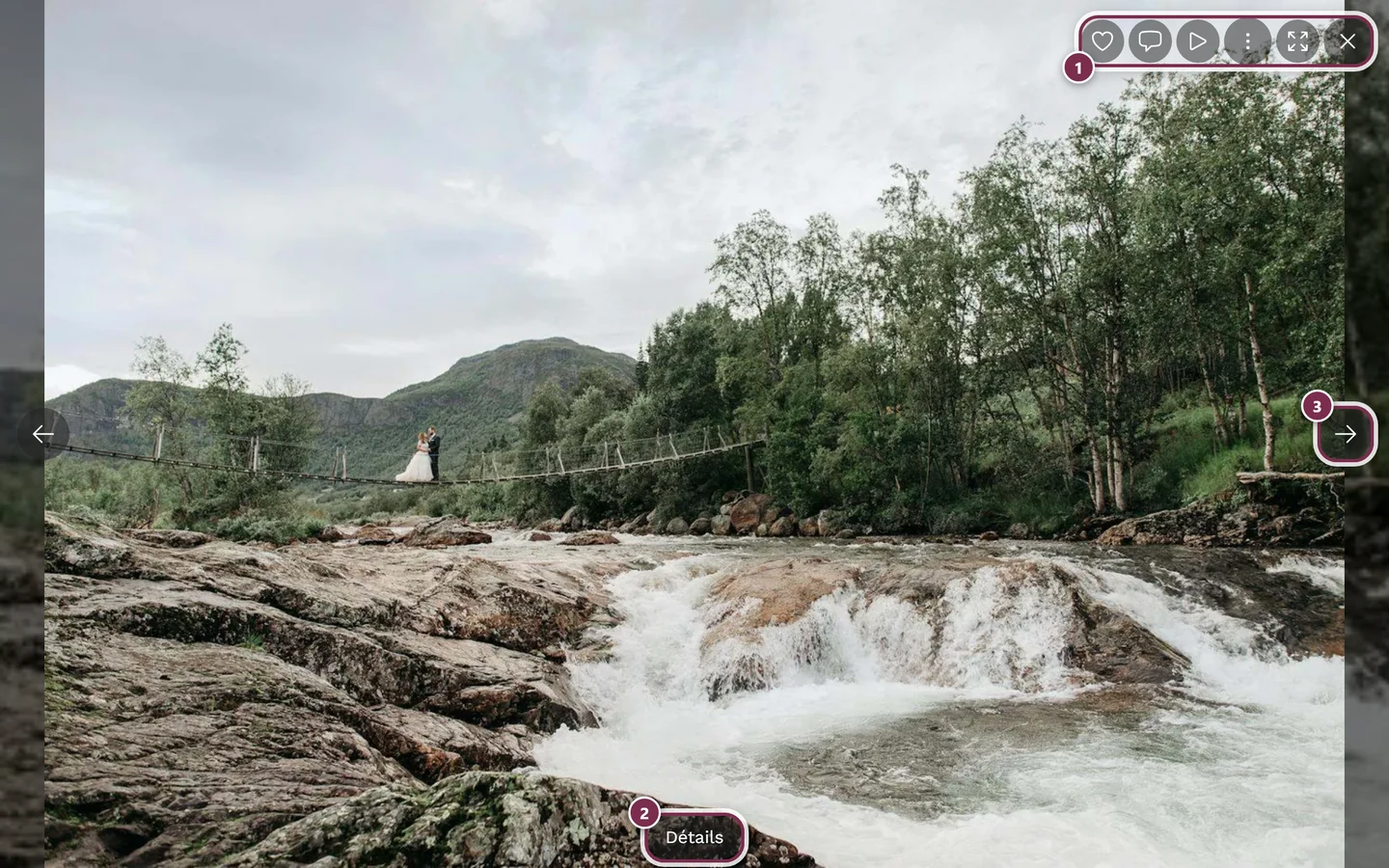
Diaporama / plein écran – La grande vue individuelle d’une photo. Vous pouvez y faire défiler, zoomer, aimer, commenter, télécharger et lancer la lecture automatique. Le guide du diaporama explique toutes les fonctions.
Album – Un sous-groupe de photos au sein de la galerie, par exemple classé par moment du programme ou par thème. Les photos qui vont ensemble sont ainsi plus faciles à retrouver.
Fil d’activité – Un aperçu chronologique de ce qui s’est passé récemment dans l’événement : nouveaux téléversements, mentions J’aime, commentaires et réussites.
Outils et planification
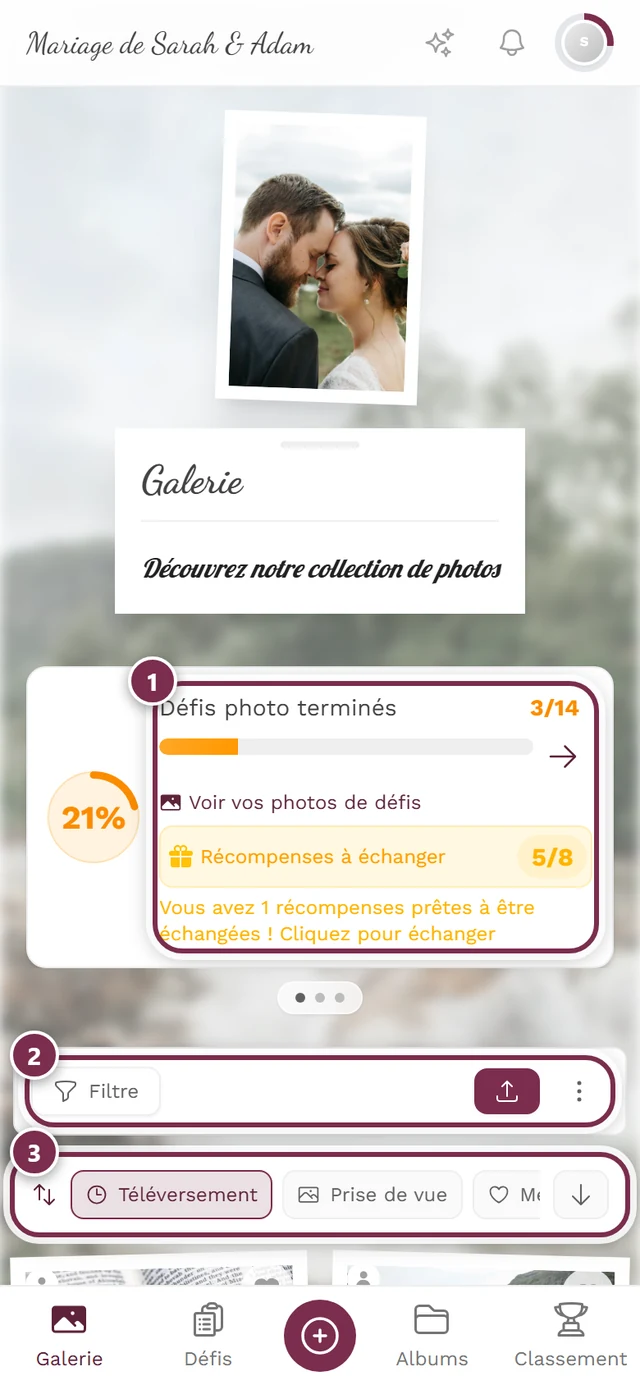
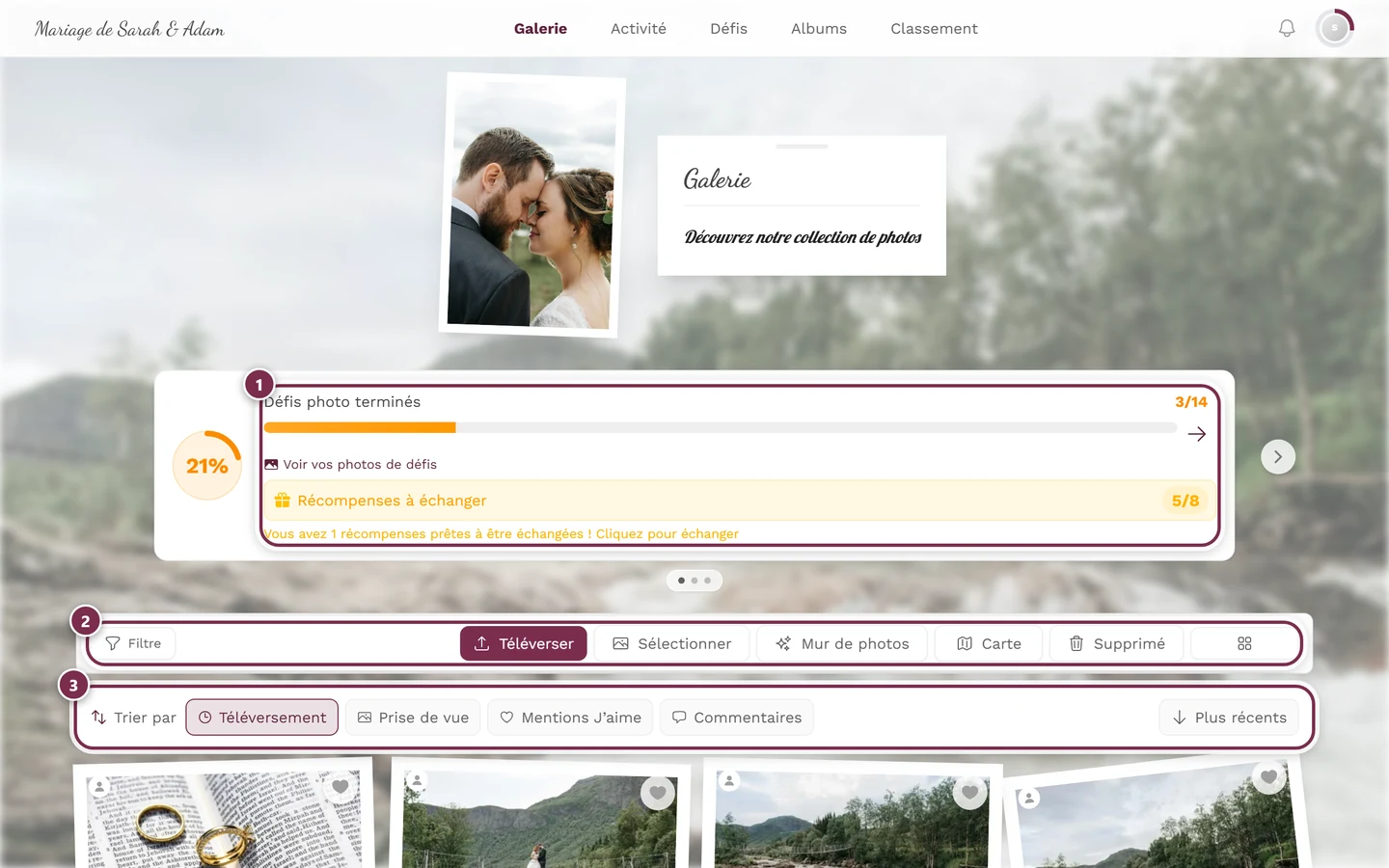
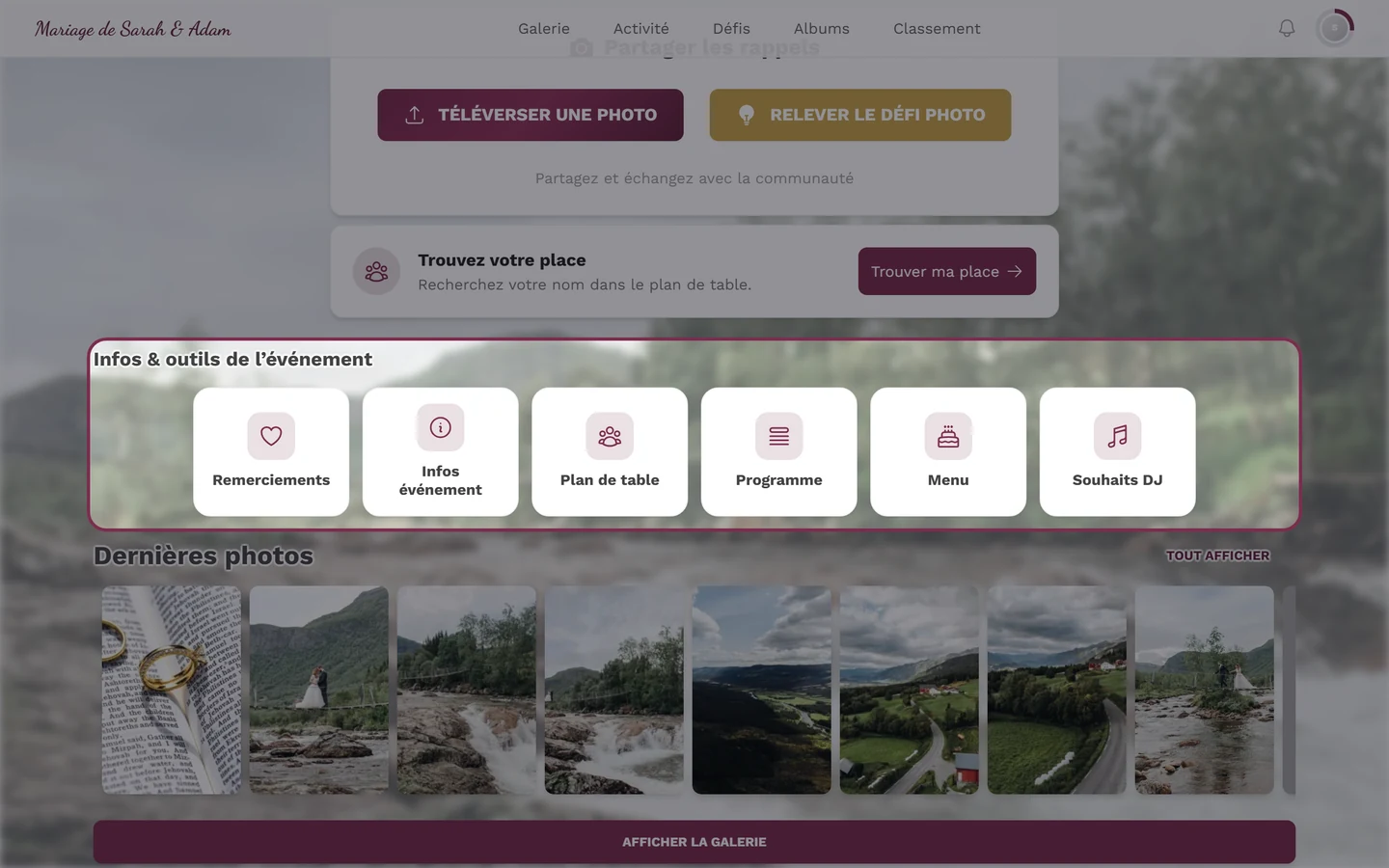
Section intitulée « Outils et planification »Outil / outils – Le terme générique pour les briques que l’organisateur peut activer pour son événement : programme, menu, plan de table, liste des invités, etc. Dans l’espace d’administration, cet ensemble s’appelle Outils, réparti en trois groupes : Planification & organisation, Infos pour vos invités et Ambiance & après. Chaque outil s’active et se remplit individuellement ; ce qui n’est pas actif n’existe pas pour les invités. Aperçu : Outils de l’événement (invités) et Outils – Vue d’ensemble (organisateur).
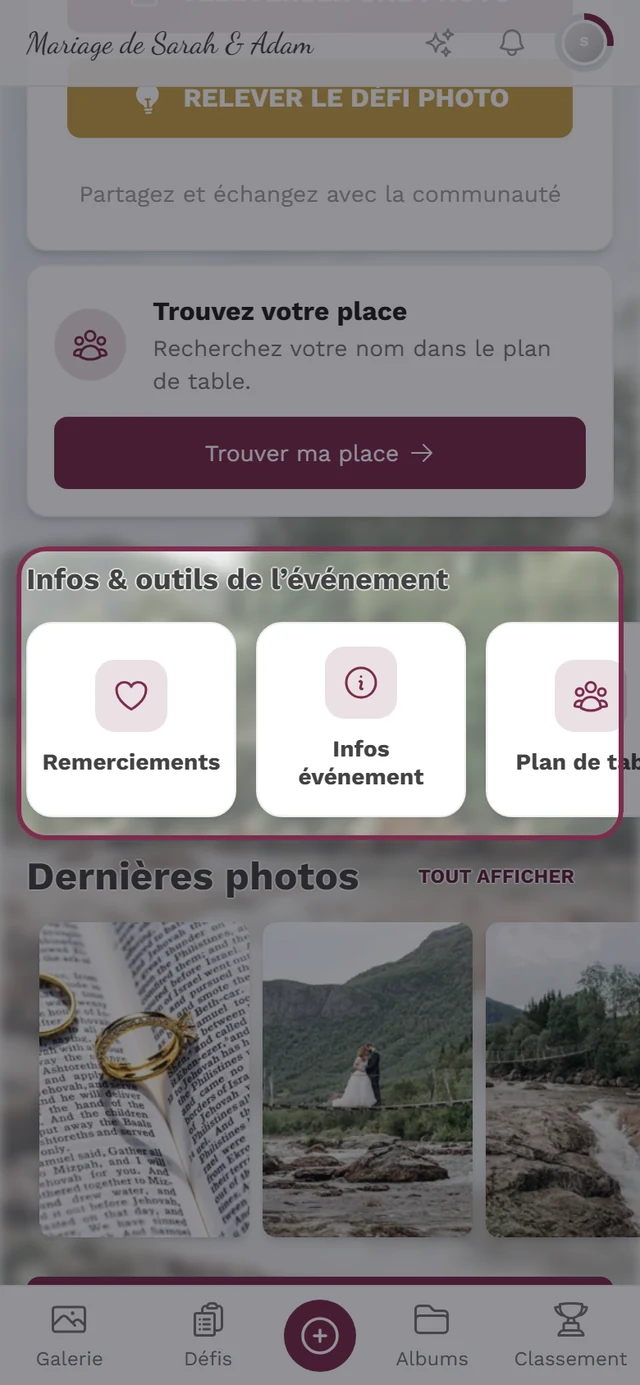
Widget – La tuile par laquelle un outil se met déjà en avant sur la page d’accueil de l’événement, au lieu de simplement figurer dans la barre d’outils. Le commutateur s’appelle Widget sur la page d’accueil ; le widget n’apparaît qu’une fois que l’outil a du contenu. Cinq styles sont proposés pour son apparence – Classique, Élégant, Minimaliste, Percutant et Doux. Voir Outils – Vue d’ensemble.
Invitation numérique – Une page d’invitation entièrement personnalisée, avec compte à rebours, lieu, déroulement, code vestimentaire et réponses, envoyée par lien ou QR code. Par défaut, elle ne figure pas dans la barre d’outils de la galerie et n’affiche aucune navigation de galerie – l’organisateur peut néanmoins l’y ajouter délibérément dans l’onglet Affichage. Invités : L’invitation numérique · Organisateur : Invitation numérique.
Save the Date – La plus simple des deux formules de l’invitation numérique : seulement le nom, la date et le compte à rebours – pensée pour une phase précoce, quand le lieu et le déroulement ne sont pas encore fixés. Son pendant s’appelle Invitation complète et affiche toutes les autres sections (lieu, déroulement, code vestimentaire, hébergement, cadeaux, réponses). Vous pouvez passer d’une formule à l’autre à tout moment, sans reconstruire l’invitation.
RSVP – Le formulaire de réponse dans lequel les invités confirment ou déclinent en ligne, ajoutent des accompagnants, choisissent leur menu et indiquent leurs intolérances. Les réponses arrivent automatiquement dans la liste des invités. Invités : Confirmer ou décliner · Organisateur : RSVP.
Liste des invités – Le tableau central de tous les invités, avec statut de réponse, contact, choix de menu et place. Elle sert de source au plan de table et au décompte des menus, et reste toujours entre les mains de l’organisateur. Voir Liste des invités.
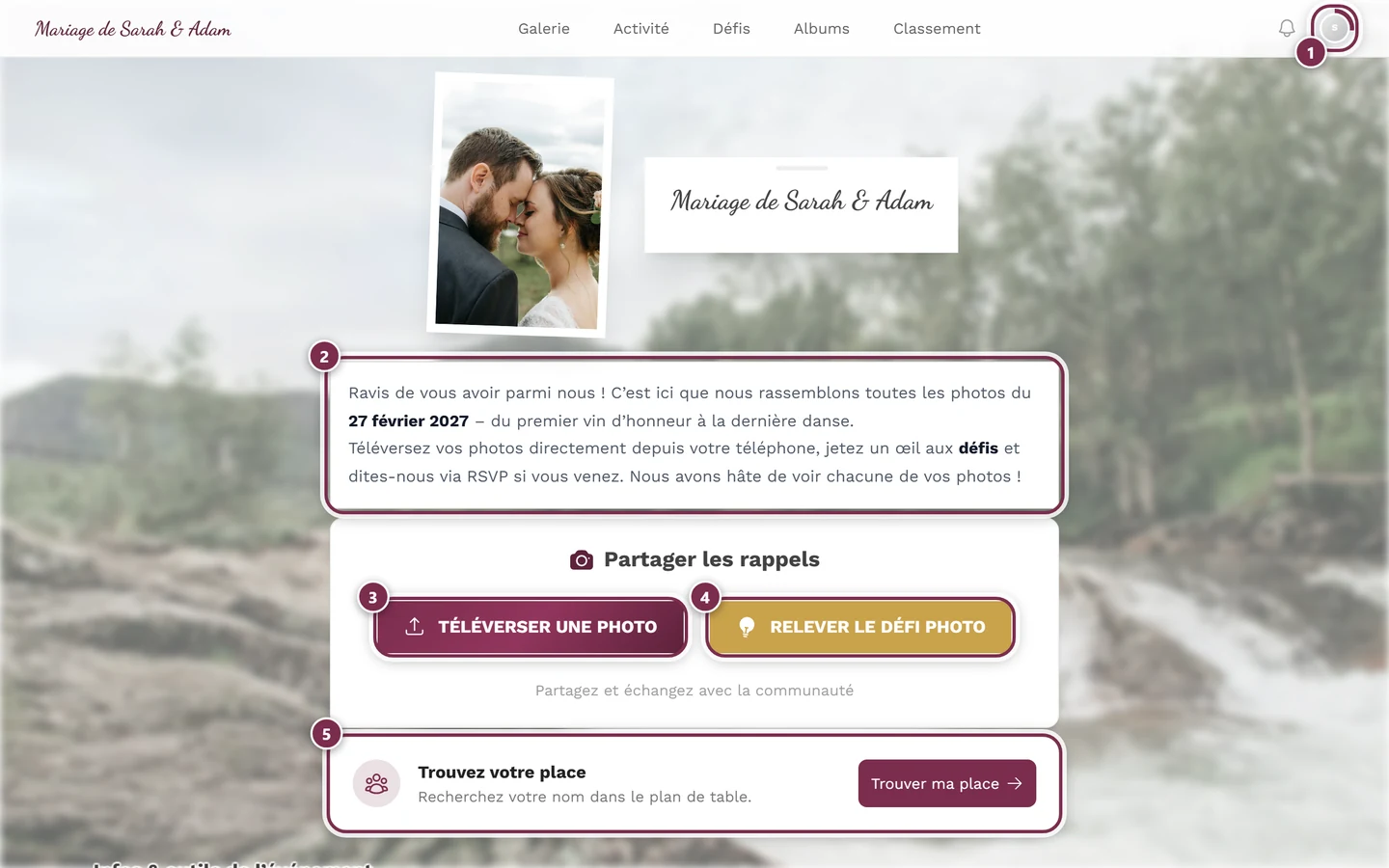
Plan de table – Tables, places et objets de la salle dans un plan dessiné. Les invités y cherchent leur nom et voient leur table et leur place. Invités : Trouvez votre place · Organisateur : Plan de table.
Souhait de placement – Le souhait d’un invité : en répondant à l’invitation, il indique jusqu’à trois personnes à côté desquelles il aimerait s’asseoir (commutateur Demander les souhaits de placement dans le RSVP). Un souhait n’a rien de contraignant – il apparaît dans le plan de table comme une suggestion, et l’organisateur décide de le suivre ou non.
Règle de placement – La consigne de l’organisateur : deux invités doivent partager une table – ou justement pas. Les règles sont prises en compte lors du placement automatique, et une règle non respectée est signalée par le plan de table comme règle de placement non respectée.
Marque-place – La carte imprimée posée sur le couvert avec le nom de l’invité. Elle est créée comme modèle d’impression dans le Design Studio et remplie à partir de la liste des invités : vous la concevez une fois et l’imprimez pour tout le monde. Un QR code imprimé dessus peut amener l’invité directement et nommément dans la galerie.
Numéro de table – Le panneau imprimé posé sur la table indiquant son numéro ou son nom – le deuxième compagnon imprimé du plan de table. Il est lui aussi créé comme modèle d’impression et reprend les intitulés de table du plan. Les deux sont décrits ensemble dans Plan de table – Vue illustrée, export et impression.
Menu – Les plats et boissons de votre événement, organisés en services et accompagnés des mentions d’intolérances. Les invités le consultent dans la galerie ; dans le RSVP, ils y choisissent leur plat. Voir Menu.
Programme – Le déroulement de l’événement sous forme de liste de moments du programme avec horaires, visible par tous les invités. Il peut couvrir plusieurs jours et fournit la partie programme du plan de table et de l’invitation. Voir Programme.
Souhaits DJ – L’outil pour les demandes musicales : les invités y ajoutent des titres, l’organisateur et le DJ voient la liste en direct. Invités : Demandes de titres · Organisateur : Souhaits DJ.
Infos événement – Des informations importantes pour les invités – accès, parking, code vestimentaire – directement sur la page d’accueil de l’événement ou sur une page dédiée. Voir Infos événement.
Remerciements – Le message envoyé après l’événement : un texte personnel accompagné d’une photo, que l’organisateur peut programmer pour qu’il s’affiche à un moment précis. Voir Page de remerciement.
Pages personnalisées – Des pages d’information librement composées, avec texte et image, pour tout ce qui n’a pas d’outil dédié. Elles peuvent en plus être ajoutées à la navigation de la galerie. Voir Pages personnalisées.
Jeu et récompenses
Section intitulée « Jeu et récompenses »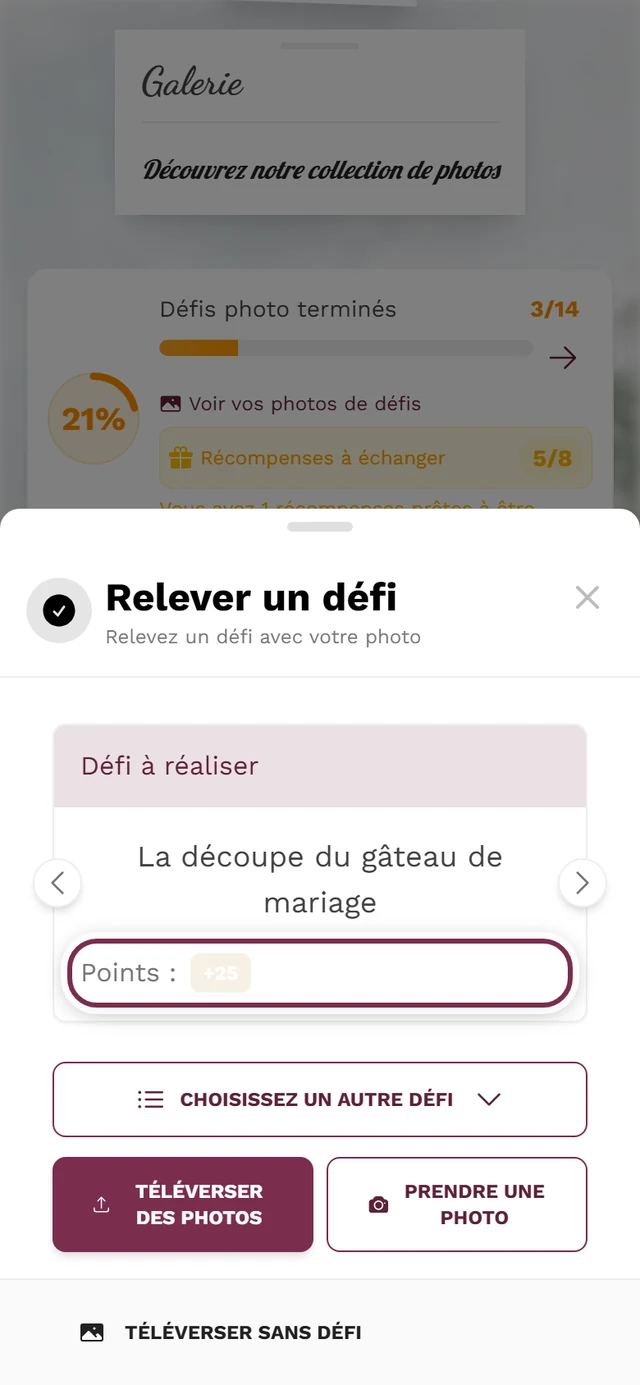
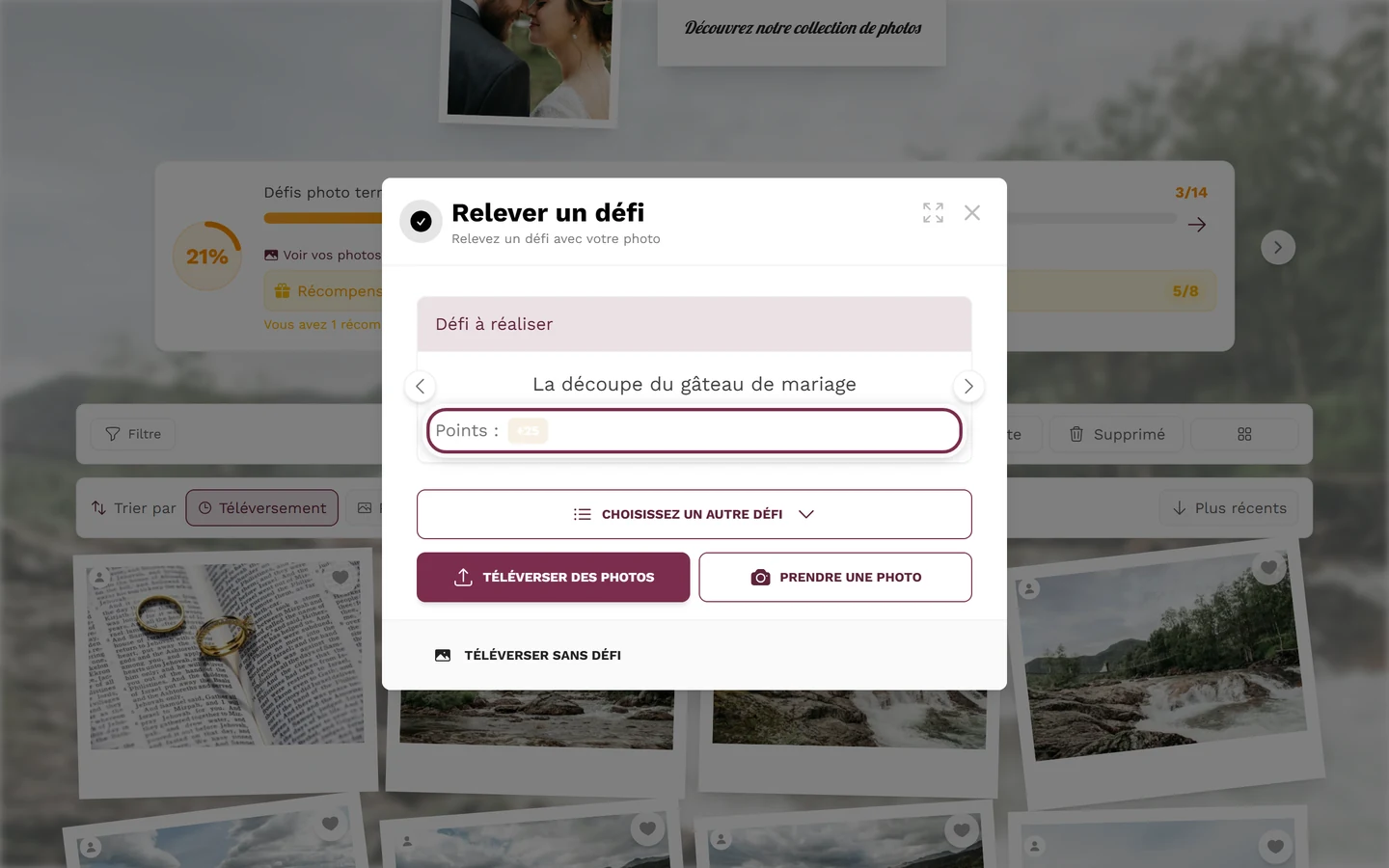
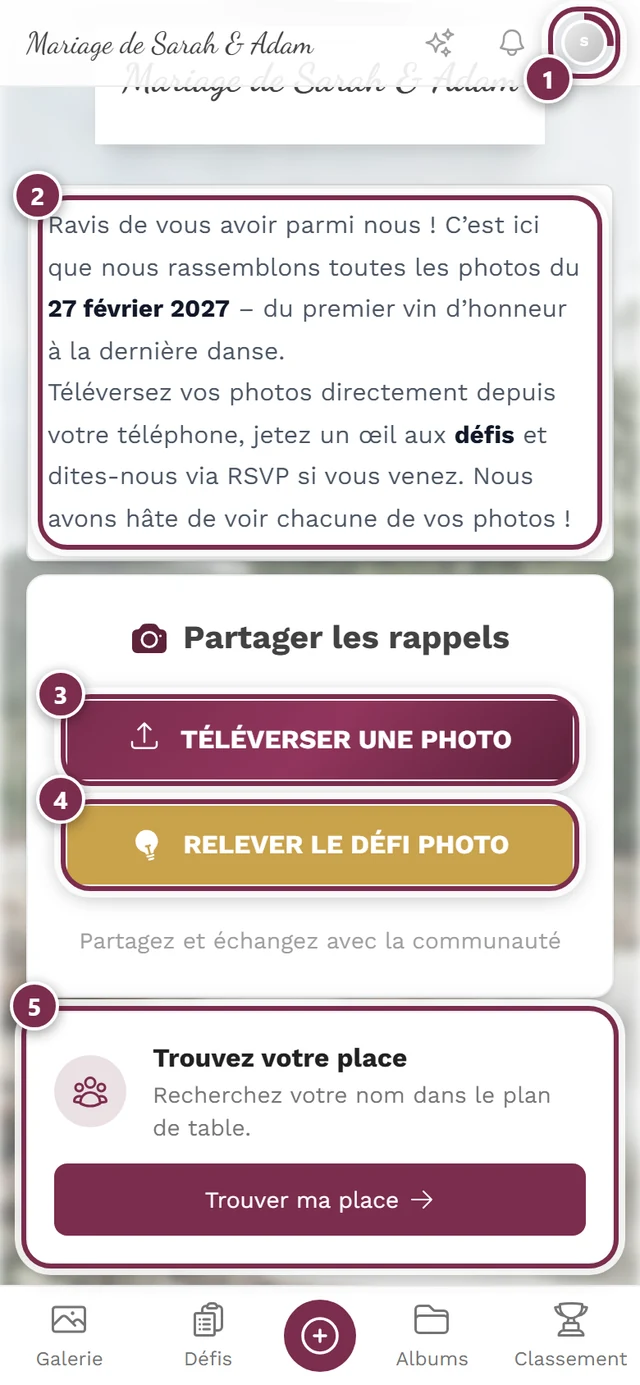
Défi – Un petit défi photo proposé par l’organisateur, par exemple « Prenez une photo de la découpe du gâteau ». Il apporte de la variété et souvent des points. Tout sur le sujet dans Défis et challenges.
Défi, challenge ou idée photo ?
Section intitulée « Défi, challenge ou idée photo ? »Ce sont quatre mots pour la même chose – inutile de chercher plusieurs fonctionnalités. Dans l’espace d’administration, on parle toujours de Défi (Gérer les défis, Ajouter un défi), et dans la galerie vous touchez également Relever le défi. Après un téléversement réussi, l’application parle d’idées photo (« Prochaine idée photo »), tandis que les pages produit et les modèles d’impression parlent de défis photo ou de challenges photo. Dans cette documentation, nous employons systématiquement le mot défi – c’est celui que vous rencontrerez le plus souvent dans l’application.
Points – Vous en gagnez en téléversant des photos, en relevant des défis ou en débloquant des réussites. Ils indiquent votre niveau de participation à l’événement.
Réussite / achievement – Une petite distinction pour votre participation, par exemple pour votre première photo ou pour avoir relevé un défi. Les réussites rendent la participation plus ludique.
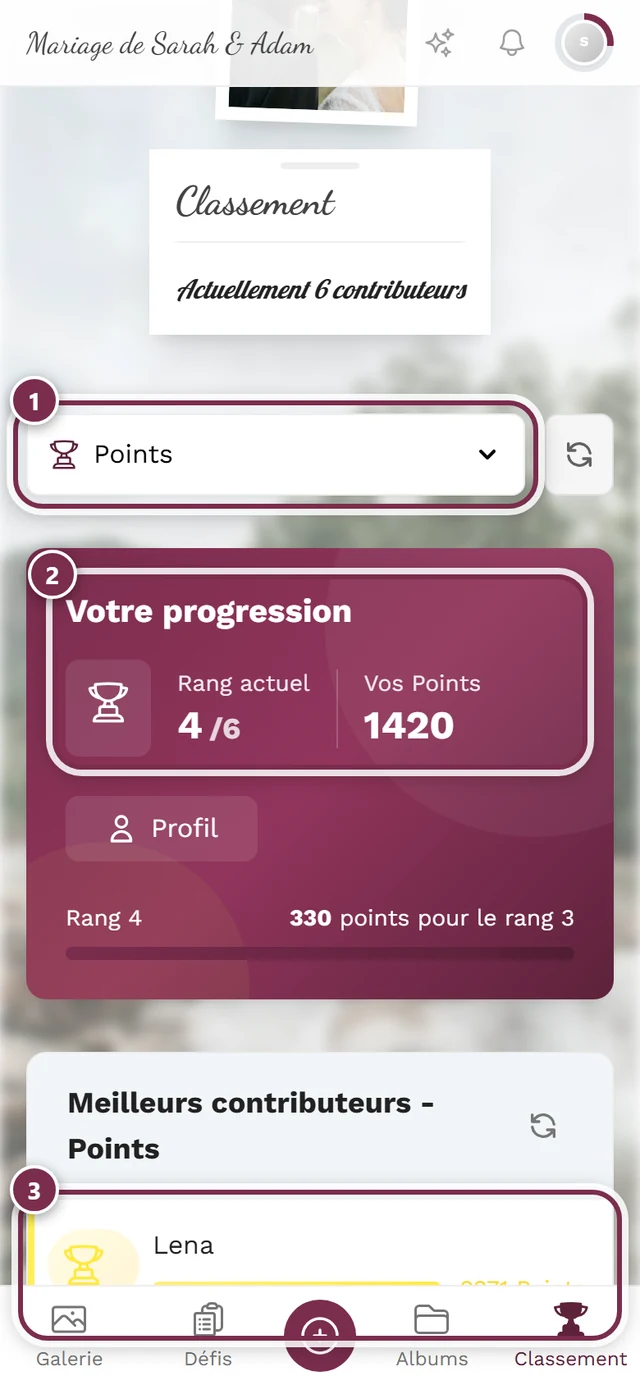
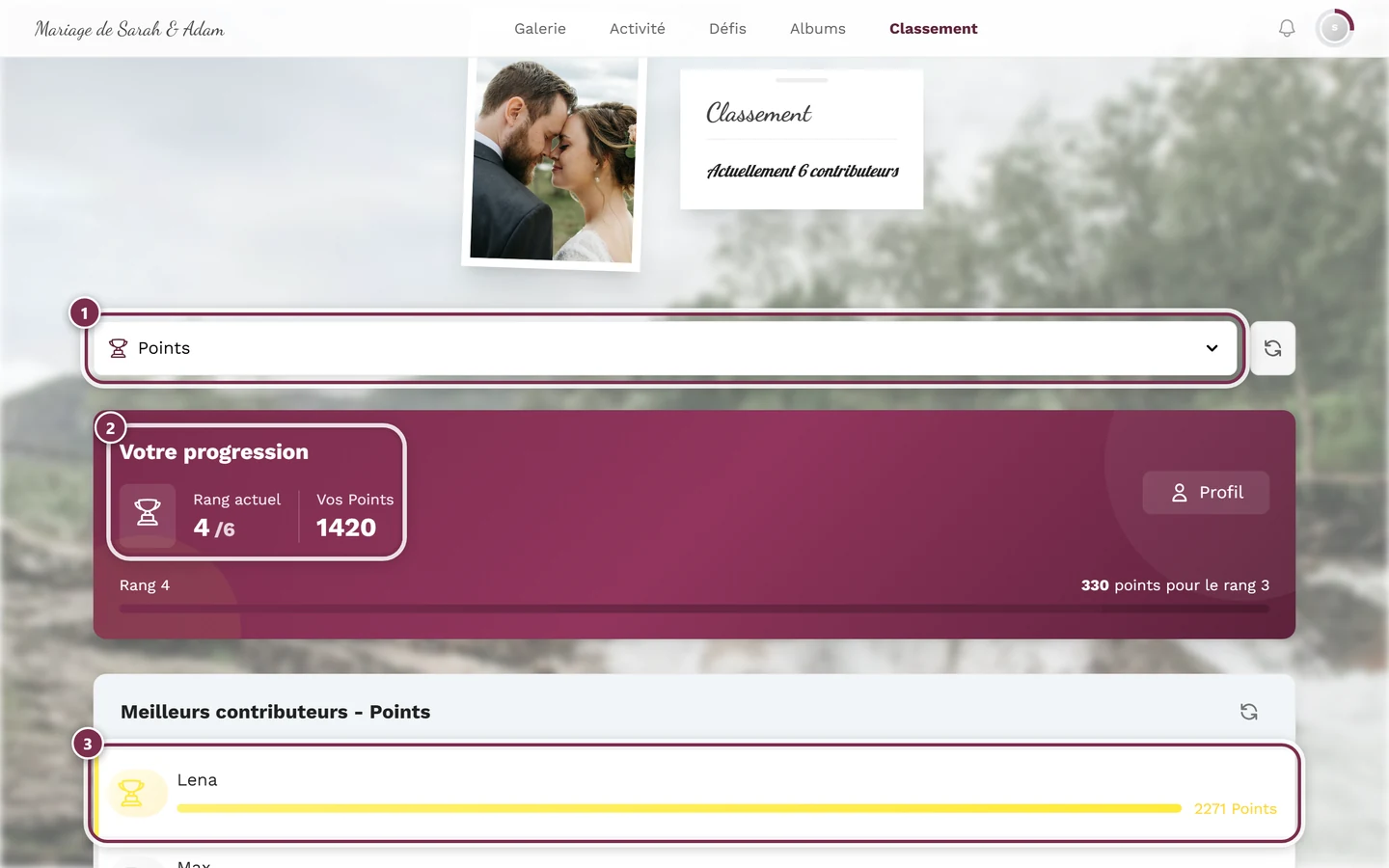
Classement / leaderboard – Indique qui a récolté le plus de points et ajoute une pointe de compétition amicale. Doit être activé par l’organisateur.
Mode gagnants – La fonctionnalité qui transforme le classement en cours en résultat final et désigne des gagnants – répartis par catégorie, afin qu’une seule personne ne remporte pas tout. Désactivée, elle laisse le classement rester un simple classement sans gagnants. Voir Désigner les gagnants et remettre les prix.
Figer le classement – Le moment où le score est arrêté définitivement. Sans ce gel, le résultat continuerait à évoluer plus tard, les invités pouvant supprimer ou ajouter des photos. L’organisateur peut fixer un moment à l’avance (Figer le classement le) ou toucher Figer maintenant pendant la remise des prix ; à partir de là, les invités voient le résultat final au lieu du classement en direct. C’est toujours l’ensemble complet du classement qui est figé – celui qui ne gagne pas de prix continue de voir sa position.
Récompense réelle – Un vrai prix (par exemple une boisson offerte) que l’organisateur propose pour certaines réussites. La façon de la demander et de l’échanger est expliquée dans Échanger des récompenses réelles.
Code de confirmation – Un code au format XXX-XXX que vous recevez en échangeant une récompense réelle. L’organisateur le vérifie et vous remet la récompense. Les gagnants du classement reçoivent un code qui leur est propre, que l’organisateur contrôle sous Vérifier le code – voir Comment échanger mon prix ?
Stock – La quantité disponible d’une récompense réelle. Une fois le stock épuisé, elle ne peut plus être échangée (∞ = illimité).
Personnes et rôles
Section intitulée « Personnes et rôles »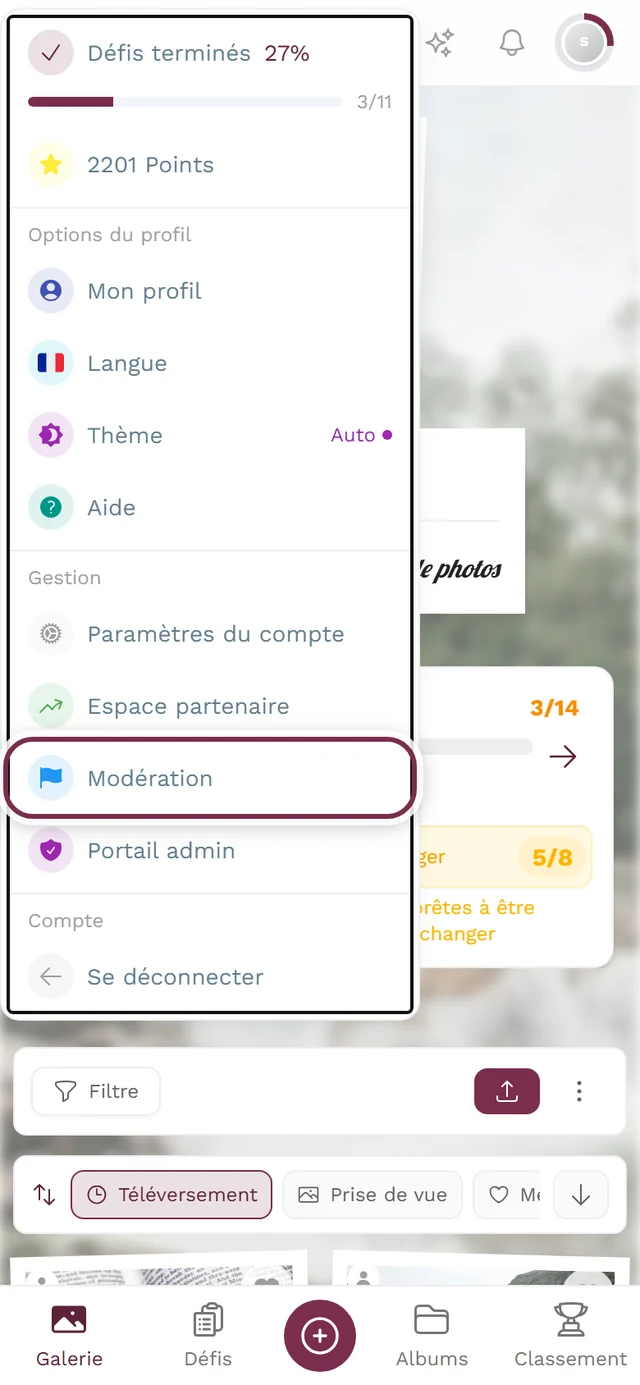
Organisateur / host – La personne qui crée et gère l’événement. Elle a un accès complet à tous les paramètres et à l’espace d’administration.
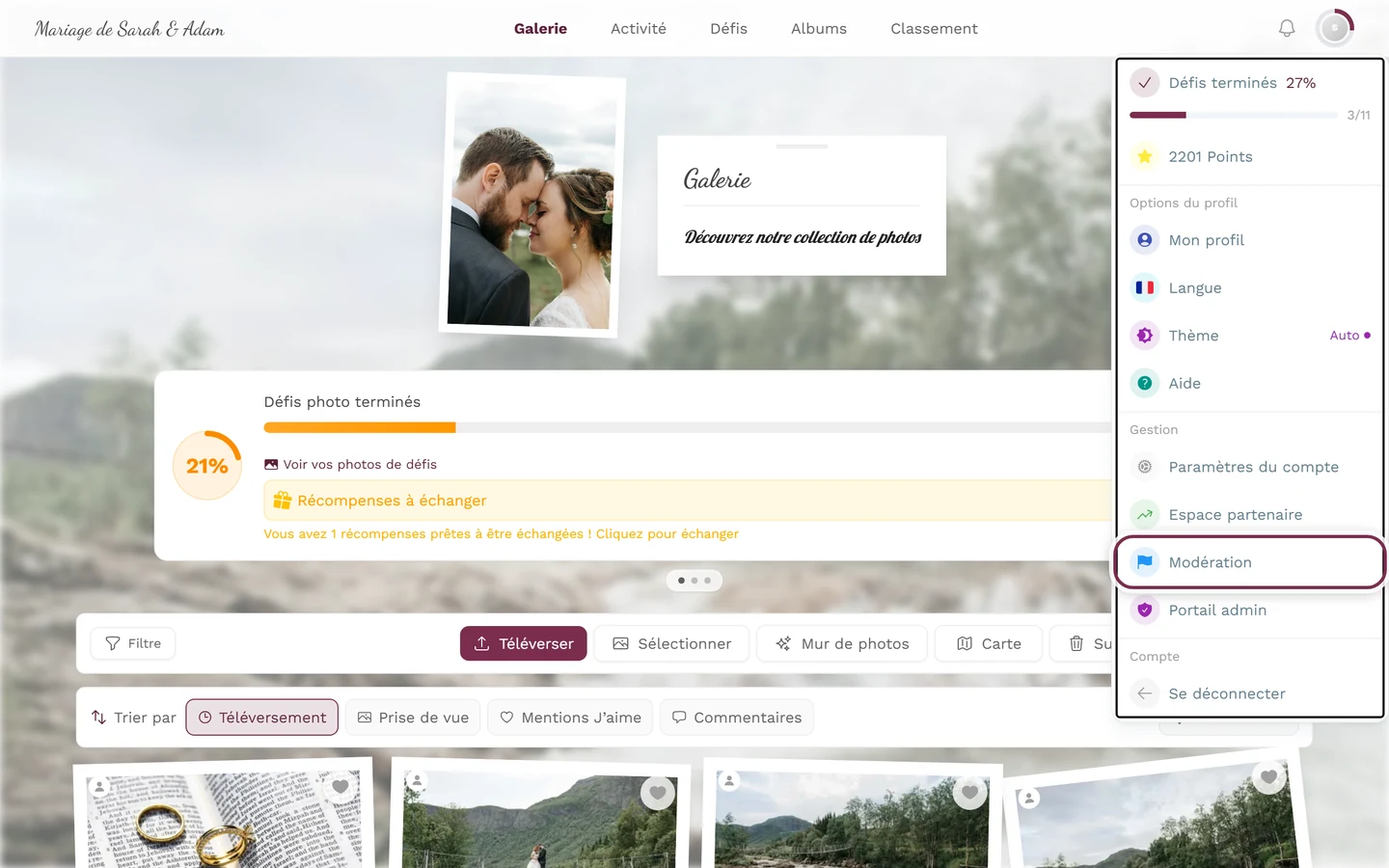
Modérateur – Une personne de confiance qui peut vérifier et masquer du contenu pendant la fête, mais qui ne modifie pas les réglages de base.
Admin / administrateur – Un rôle aux droits étendus, presque comme celui de l’organisateur. Attribué à des co-organisateurs proches.
Rôle – Détermine ce qu’une personne a le droit de faire : invité, modérateur ou admin. L’organisateur attribue les rôles sous Rôles et permissions.
Rechercher et trier
Section intitulée « Rechercher et trier »Recherche par visage / face search – Retrouve rapidement toutes les photos où apparaît une personne donnée. Vous touchez un visage dans le sélecteur de visages ; vous pouvez aussi vous en exclure vous-même.
Recherche par selfie (« Trouvez-moi ») – Vous prenez rapidement un selfie et Photogala vous montre toutes les photos où vous apparaissez. Voir Retrouver vos photos.
Reconnaissance faciale – La technologie en arrière-plan qui détecte et regroupe les visages sur les photos. Elle sert de base à la recherche par visage et par selfie. L’organisateur peut l’activer ou la désactiver.
Carte / map – Affiche les photos à l’endroit où elles ont été prises. Pour les événements itinérants, cela permet de suivre le « voyage ».
Album intelligent / album à règles – Un album qui se remplit automatiquement avec les photos correspondant à des règles définies (par exemple une personne donnée ou une période). Le pendant de l’album rempli manuellement.
Couverture – L’image d’aperçu d’un album ou d’un événement. Le point focal permet de définir quelle partie de l’image apparaît en aperçu.
Métadonnées / détails (EXIF) – Des informations supplémentaires sur une photo, comme l’heure de prise de vue, le modèle d’appareil ou le lieu. Dans le diaporama, vous les trouvez sous « Détails ».
Sécurité et confidentialité
Section intitulée « Sécurité et confidentialité »Modération – L’organisateur (ou un modérateur) vérifie le contenu et peut le masquer ou le supprimer si nécessaire. La galerie reste ainsi agréable pour tout le monde.
Signalement / report – Si vous trouvez une photo inappropriée, vous pouvez la signaler. Le signalement part en vérification dans l’espace de modération. Voir Signaler du contenu.
Validation / validation obligatoire – Lorsqu’elle est activée, les nouveaux téléversements n’apparaissent qu’après validation par l’organisateur (prémodération).
Dépublier – Retirer de la galerie une photo déjà visible, sans la supprimer. Elle reste conservée et peut être republiée à tout moment.
Dépublication automatique – Lorsque le filtre de contenu est actif, l’IA décide seule : les photos jugées inoffensives sont publiées, celles jugées inappropriées sont dépubliées automatiquement – sans qu’un humain les voie au préalable. Pour le contenu vérifié par l’IA, la modération manuelle est ainsi sautée. La personne qui a téléversé la photo reçoit une notification (« Votre photo a été retirée ») et peut se manifester auprès de l’organisateur si le filtre s’est trompé. Voir Ma photo ne s’affiche pas et Traitement par IA.
Code d’accès – Un code qui protège une galerie privée : seules les personnes qui le connaissent peuvent la rejoindre.
Vérification de contenu / filtre NSFW – Une vérification automatique qui détecte les images potentiellement choquantes. Dans l’interface, on parle de filtre de sécurité du contenu, avec quatre niveaux de protection : Souple, Modéré, Strict et Très strict.
Bannir / restreindre – L’organisateur peut retirer la possibilité de participer aux personnes qui perturbent l’événement de façon répétée. Voir Restreindre des personnes.
Corbeille – Les photos supprimées y arrivent d’abord et ne disparaissent pas immédiatement pour toujours. Les invités ont leur propre corbeille pour les fichiers qu’ils ont supprimés eux-mêmes, l’organisateur en a une pour tout l’événement. Voir Restaurer des photos supprimées.
Délai de grâce – Le temps pendant lequel un élément supprimé reste dans la corbeille et peut encore être récupéré. Il est de 30 jours ; passé ce délai, les éléments sont supprimés définitivement, et même l’organisateur ne peut plus les restaurer. Vider la corbeille manuellement raccourcit ce délai à l’instant présent. Voir Corbeille et restauration.
Durée de stockage / durée – Indique combien de temps la galerie de votre événement reste en ligne. Une fois ce délai écoulé, elle est hors ligne pour les invités et ne peut plus être récupérée que pendant un temps limité, puis les photos sont supprimées définitivement – faites une sauvegarde au préalable. Voir Forfait & durée.
Archive – La manière économique de garder une galerie en ligne une année de plus après la fête : la consultation, le téléchargement, les mentions J’aime et les commentaires restent possibles ; les nouveaux téléversements, le mur de photos et l’arrivée de nouveaux invités sont en pause. L’archive n’est pas une sauvegarde. Voir Archive – la conservation à moindre coût.
Abonnement / renouvellement automatique – Si vous l’activez, vous payez automatiquement chaque année au même prix qu’un renouvellement manuel, et la galerie reste en ligne sans interruption. Résiliable à tout moment sur la page Forfait & durée. Sans cette coche, chaque achat est un paiement unique. Voir Paiement annuel (abonnement).
Présentation et technique
Section intitulée « Présentation et technique »Mur de photos / photo wall – Une vue en direct où les nouvelles photos apparaissent les unes après les autres, souvent sur un grand écran ou un vidéoprojecteur pendant l’événement. Tout le monde voit ainsi les photos en temps réel. Voir Mur de photos en direct.
Téléversement en direct – Les photos d’un photobooth ou d’un appareil photo arrivent automatiquement et immédiatement dans la galerie, sans téléversement manuel.
Téléchargement groupé / ZIP – Télécharger de nombreuses photos en une fois, sous la forme d’un seul fichier ZIP compressé. Pour les invités via la sélection multiple, pour l’organisateur regroupé sous Sauvegarder toutes les photos.
Design Studio – L’espace où l’organisateur crée et imprime les cartes QR, affiches, marque-places, numéros de table et designs d’invitation. Voir Design Studio.
Application web progressive (PWA) – Photogala fonctionne dans le navigateur, mais peut malgré tout être ajoutée à l’écran d’accueil de votre téléphone. La galerie démarre ensuite comme une application : icône propre, fenêtre propre, sans barre d’adresse. Aucune installation depuis un app store n’est nécessaire, et rien ne s’ajoute que vous n’ayez déjà dans le navigateur. Votre navigateur propose lui-même cette option (sur iPhone via le menu de partage, sous Android via le menu du navigateur). Sur les galeries avec un domaine personnalisé ou une marque partenaire, l’ajout à l’écran d’accueil n’est volontairement pas proposé. Étape par étape : Puis-je installer Photogala comme une application ?
Domaine personnalisé / custom domain – Une adresse web propre pour la galerie (au lieu de photogala.net/@…), par exemple photos.notre-mariage.fr. Voir Domaine personnalisé.
Branding / marque blanche – L’adaptation du logo, des couleurs et du nom, de sorte que la galerie corresponde à l’événement ou à la marque, et que le nom Photogala passe au second plan.
Marque (partenaire) – À ne pas confondre avec le branding d’un événement isolé : une marque est l’identité d’un partenaire – nom, logo, couleurs, domaine et mentions légales – sous laquelle il crée des galeries pour ses clients. Tous les événements de ce partenaire en héritent, et ses clients ne voient jamais Photogala. Dans l’espace partenaire, cela se trouve sous Marque et domaine. Voir Bases du programme revendeur.
Lien de configuration – La façon dont un client reprend un événement déjà préparé : le partenaire crée un lien de configuration et l’envoie par e-mail, ou le partage lui-même. Le client l’ouvre, l’utilise et obtient ainsi une galerie prête à l’emploi dans le branding du partenaire – sans avoir à configurer quoi que ce soit lui-même. Le statut est traçable (disponible, envoyé, utilisé). Voir Bases du programme revendeur.
Notification – Une alerte (via l’icône de cloche) lorsque quelque chose vous concerne : un nouveau commentaire, une mention J’aime, une réussite ou une récompense.
Fonctionnalité Premium – Une fonctionnalité qui nécessite un forfait payant (par exemple les récompenses réelles ou un domaine personnalisé).