Qualité d'image et compression
Vous décidez ici comment Photogala traite les photos que vos invités téléversent : en résolution originale complète (idéale pour la photographie professionnelle et les archives) ou sous forme de téléversements optimisés (fichiers plus légers, chargement plus rapide). C’est un compromis assumé entre la qualité d’image d’un côté, et la vitesse de chargement ainsi que l’espace de stockage de l’autre.
Comment accéder au réglage
Section intitulée « Comment accéder au réglage »-
Ouvrez l’espace d’administration de votre galerie — via le menu de profil en haut à droite (Portail admin) ou directement via la barre latérale d’administration. La marche à suivre est détaillée dans Accéder à l’espace d’administration.
-
Dans la barre latérale, sous le groupe « Événement », choisissez Paramètres (route
/admin/settings).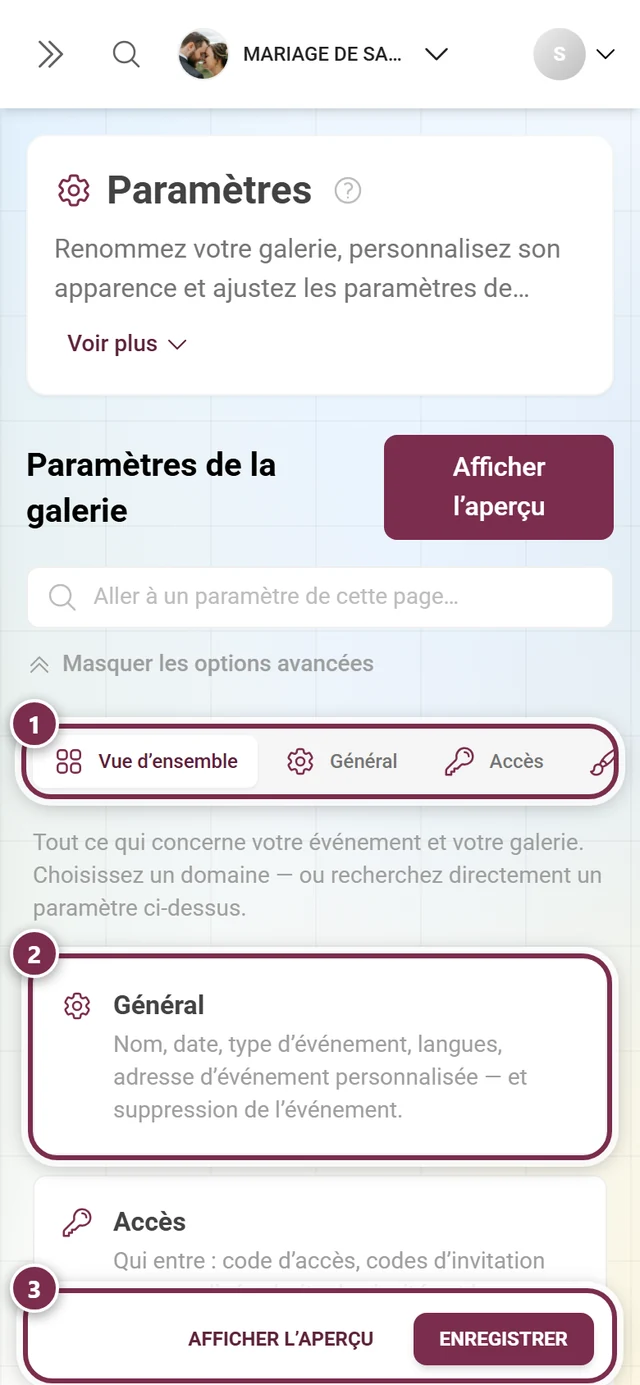
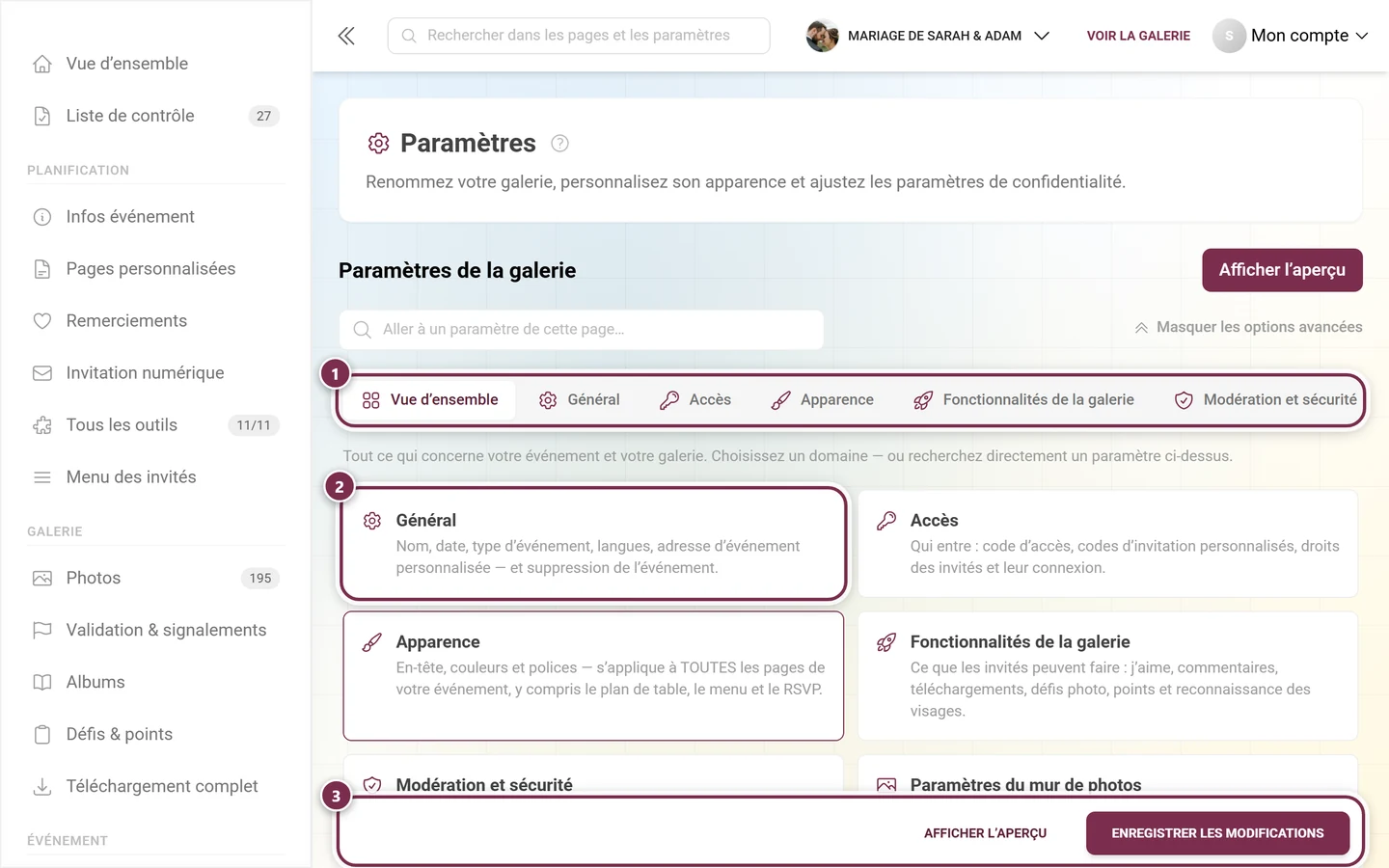
Les paramètres s'ouvrent sur la vue d'ensemble — il n'y a plus d'entrée séparée « Qualité d'image ». ① la rangée d'onglets avec toutes les sections – elle est plus large que la fenêtre et se fait défiler latéralement ; sur mobile, seuls trois onglets sont visibles à la fois, ② une carte par section, chacune avec une phrase sur son contenu, ③ la barre qui reste fixée en bas : Aperçu ouvre la galerie avec vos modifications, Enregistrer les modifications (juste Enregistrer sur mobile) les valide. -
Ouvrez l’onglet Fonctionnalités de la galerie (icône fusée). Lien direct :
/admin/settings?tab=feature-settings. -
Dépliez la section « Médias et téléversement » — c’est la quatrième de la liste, sous « Interaction et engagement », « Téléchargements » et « Vues de la galerie ».
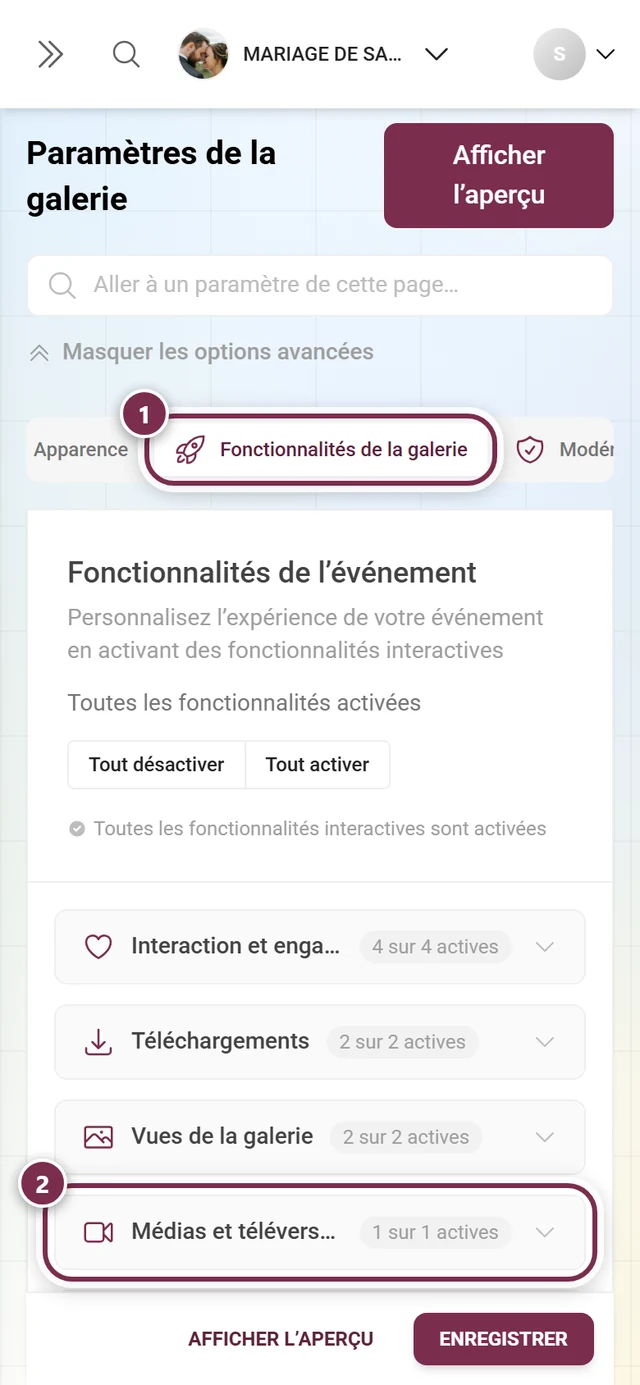
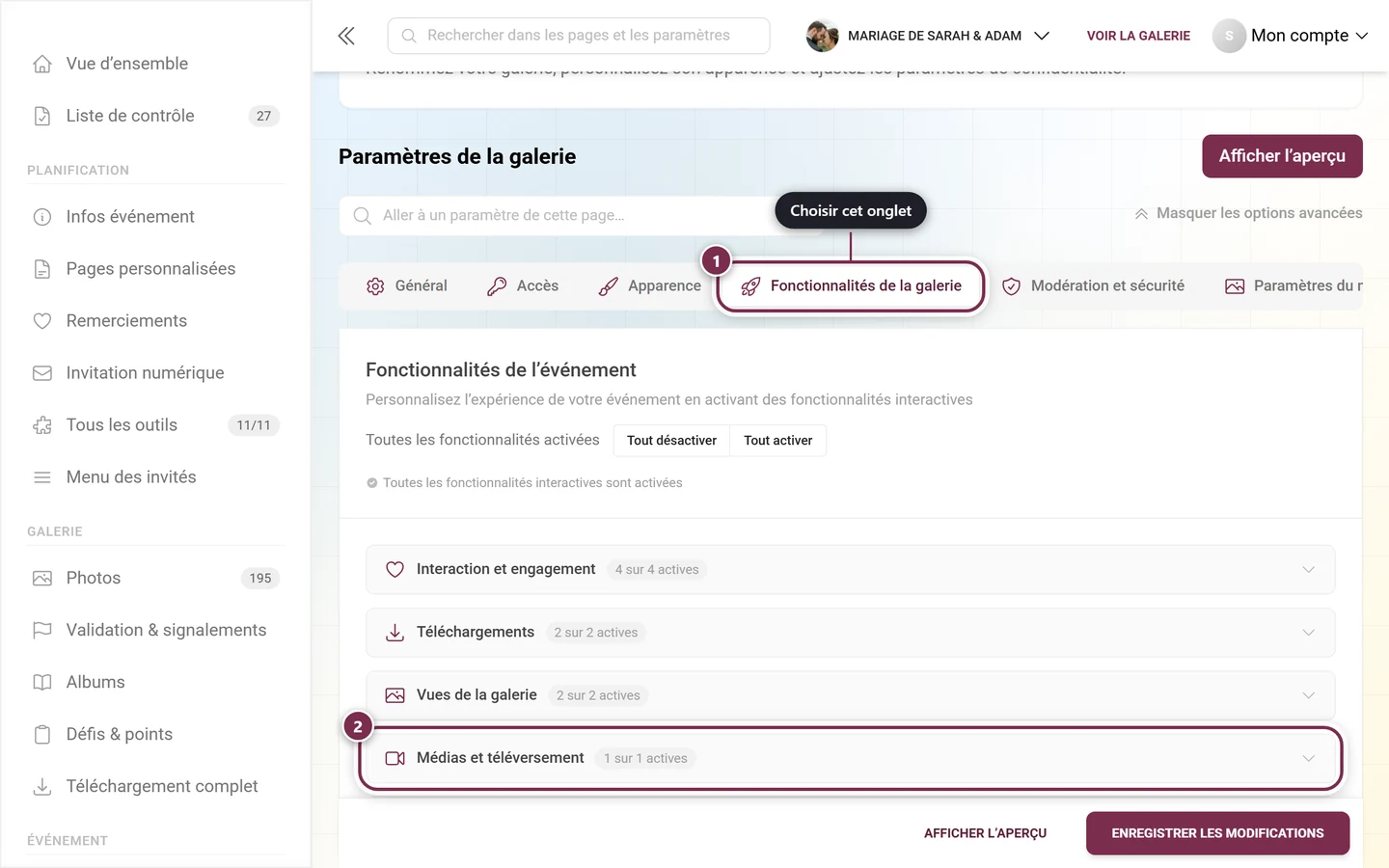
Deux clics jusqu'au but : ① l'onglet Fonctionnalités de la galerie, ② la section « Médias et téléversement ». Le petit « 1 sur 1 active » à côté compte les interrupteurs de cette section — il s'agit de l'interrupteur vidéo ; les options photo ne sont pas comptées.
Ce que contient la section
Section intitulée « Ce que contient la section »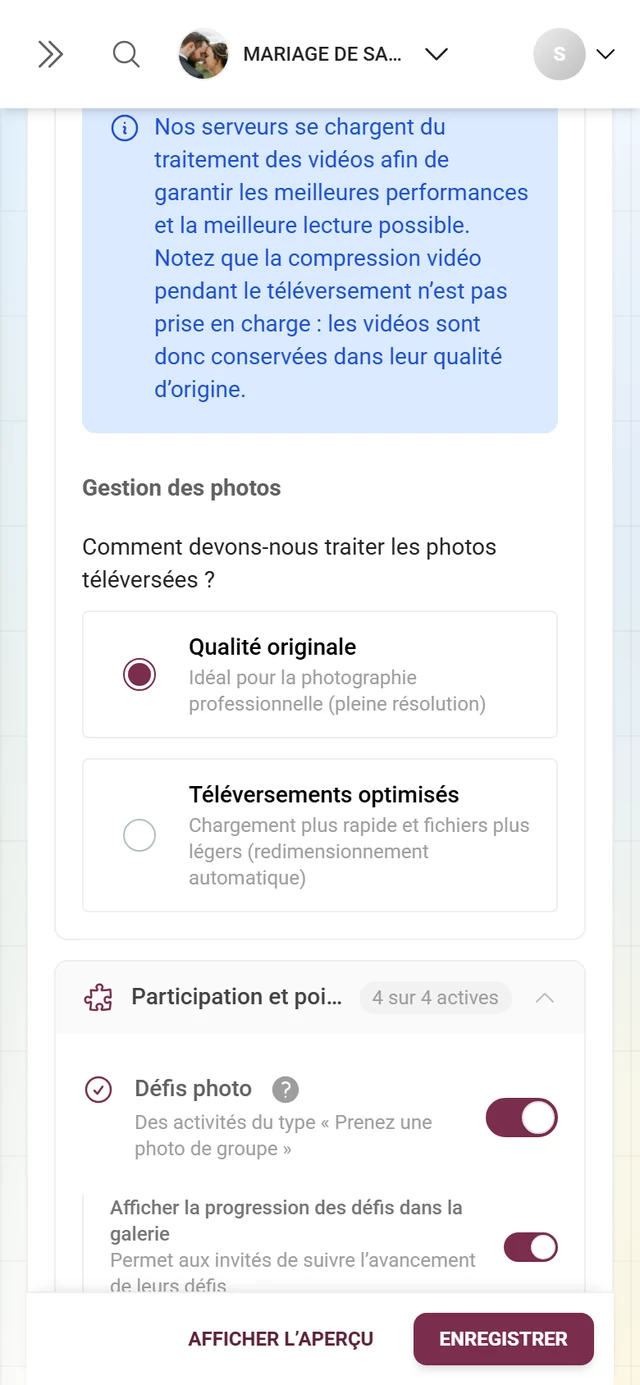
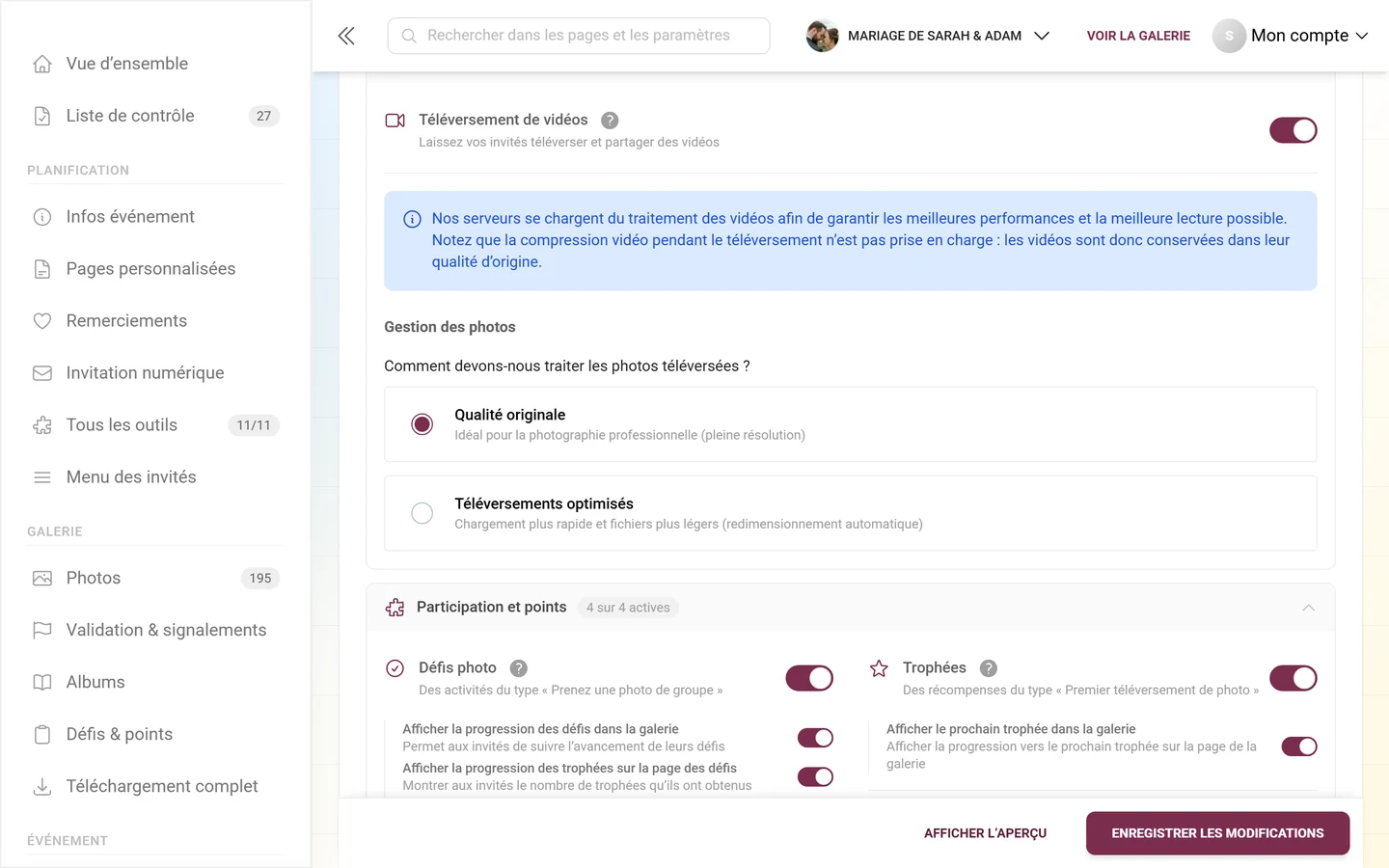
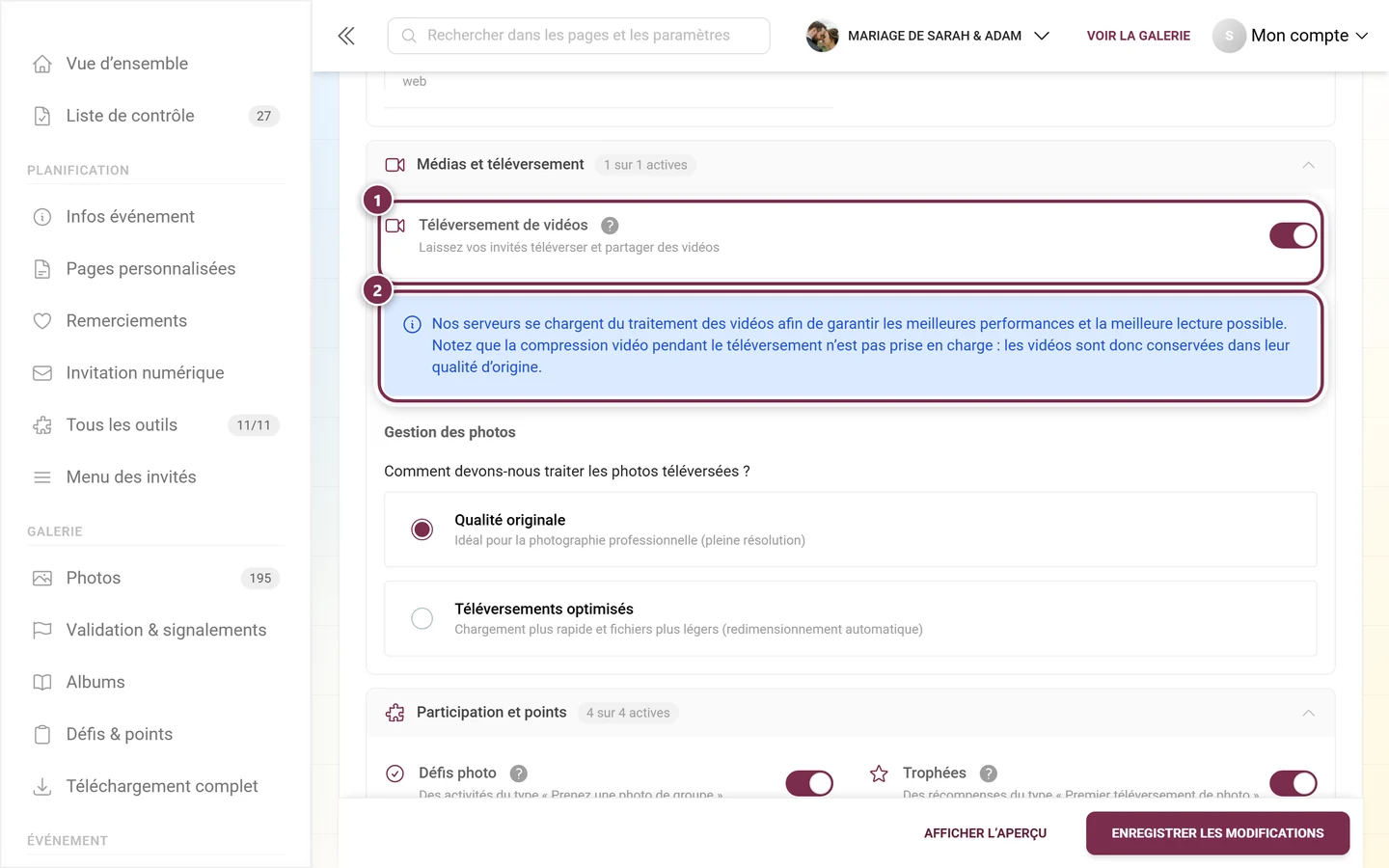
La section « Médias et téléversement » regroupe trois éléments, les uns sous les autres :
-
La carte « Téléversement de vidéos » — l’interrupteur qui autorise ou non les invités à téléverser des vidéos.
-
La remarque sur le traitement vidéo — elle répond directement à la question que soulève l’interrupteur au-dessus (voir plus bas).
-
Le titre « Gestion des photos » avec les deux options photo.
Gestion des vidéos : une simple remarque
Section intitulée « Gestion des vidéos : une simple remarque »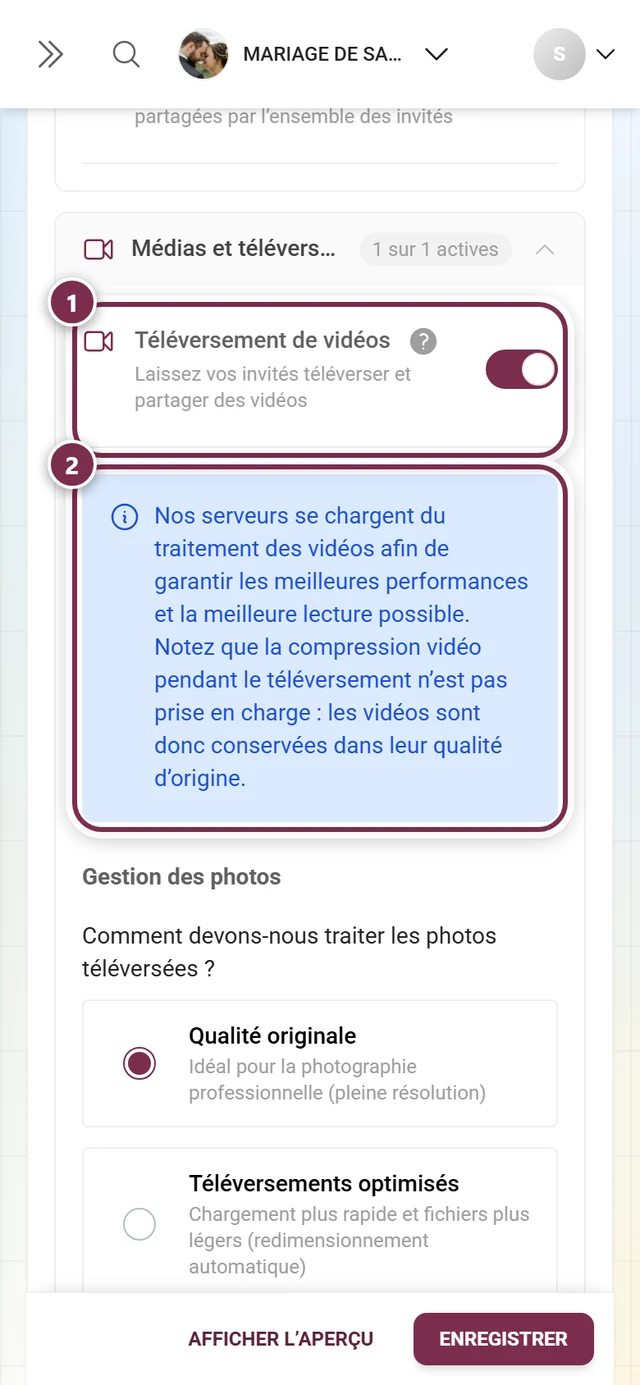
Il n’existe aucun interrupteur de qualité pour les vidéos ici. Le réglage en dessous ne concerne que les photos ; les vidéos n’en sont jamais affectées, quelle que soit l’option choisie.
C’est l’interrupteur Téléversement de vidéos qui détermine si les invités peuvent téléverser des vidéos ; voir Fonctionnalités de la galerie.
Gestion des photos : la vraie décision
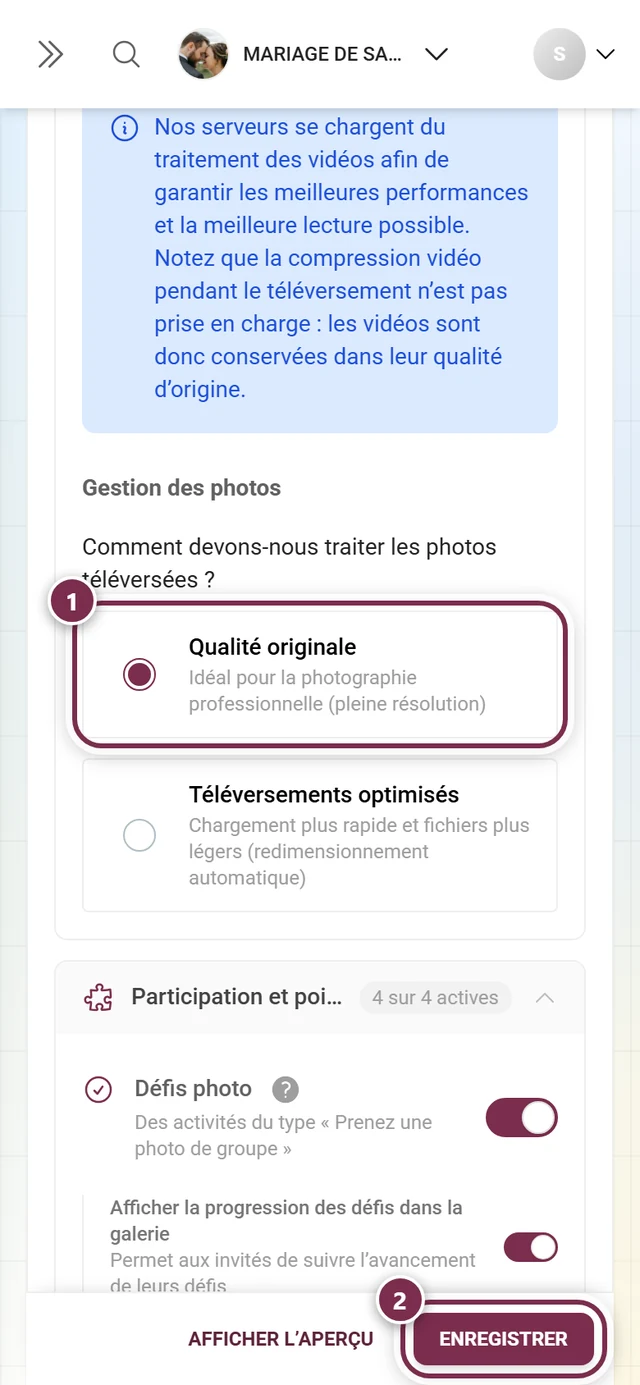
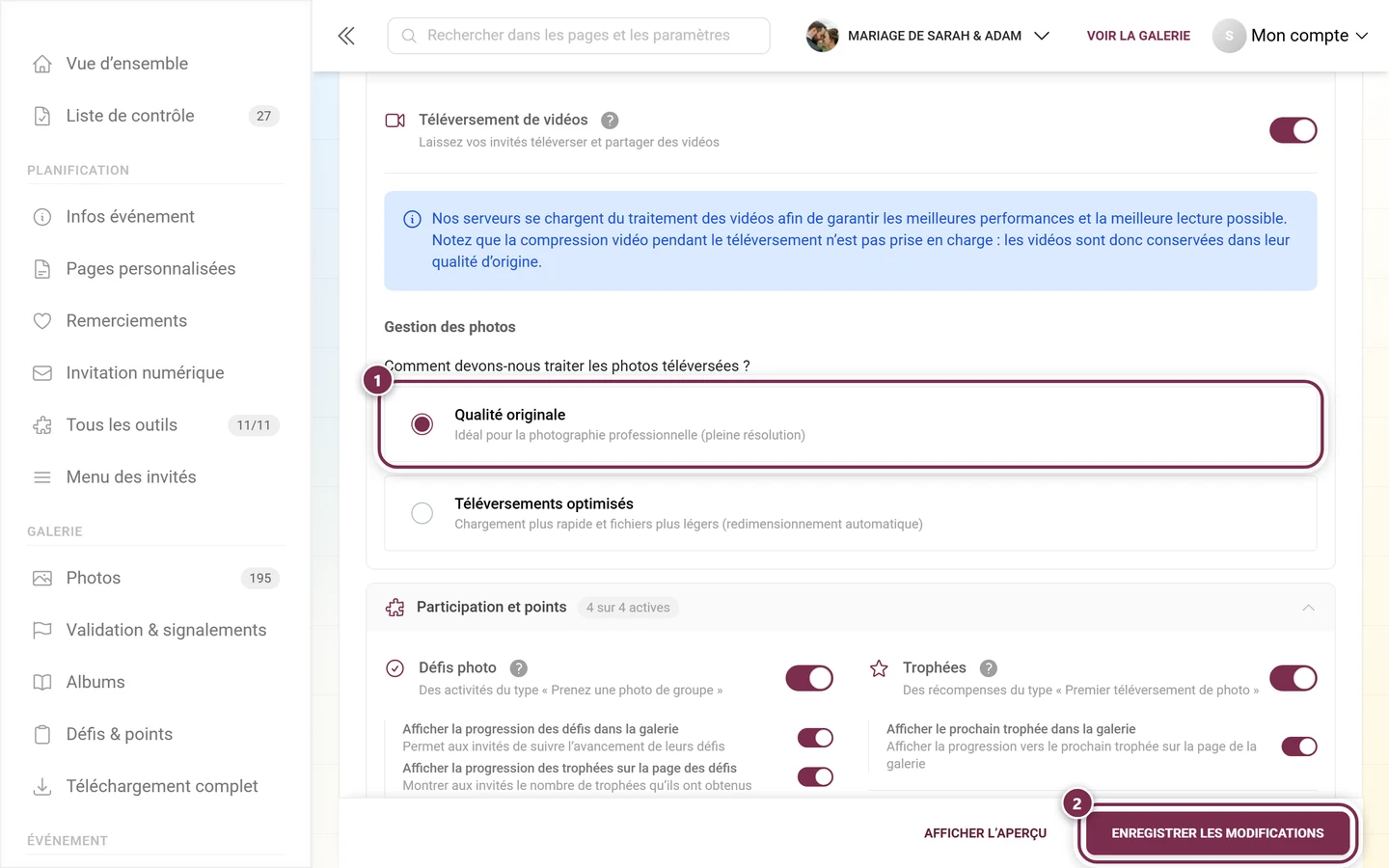
Section intitulée « Gestion des photos : la vraie décision »La légende demande : « Comment devons-nous traiter les photos téléversées ? » En dessous se trouvent exactement deux choix (boutons radio — un seul peut être actif à la fois) :
-
Qualité originale — « Idéal pour la photographie professionnelle (pleine résolution) ». Les photos sont enregistrées exactement telles qu’elles ont été téléversées : rien n’est redimensionné, rien n’est recalculé. C’est le réglage par défaut des nouvelles galeries, et le bon choix pour les photographes, les tirages futurs ou une archive durable. Cette option nécessite Premium (voir plus bas).
-
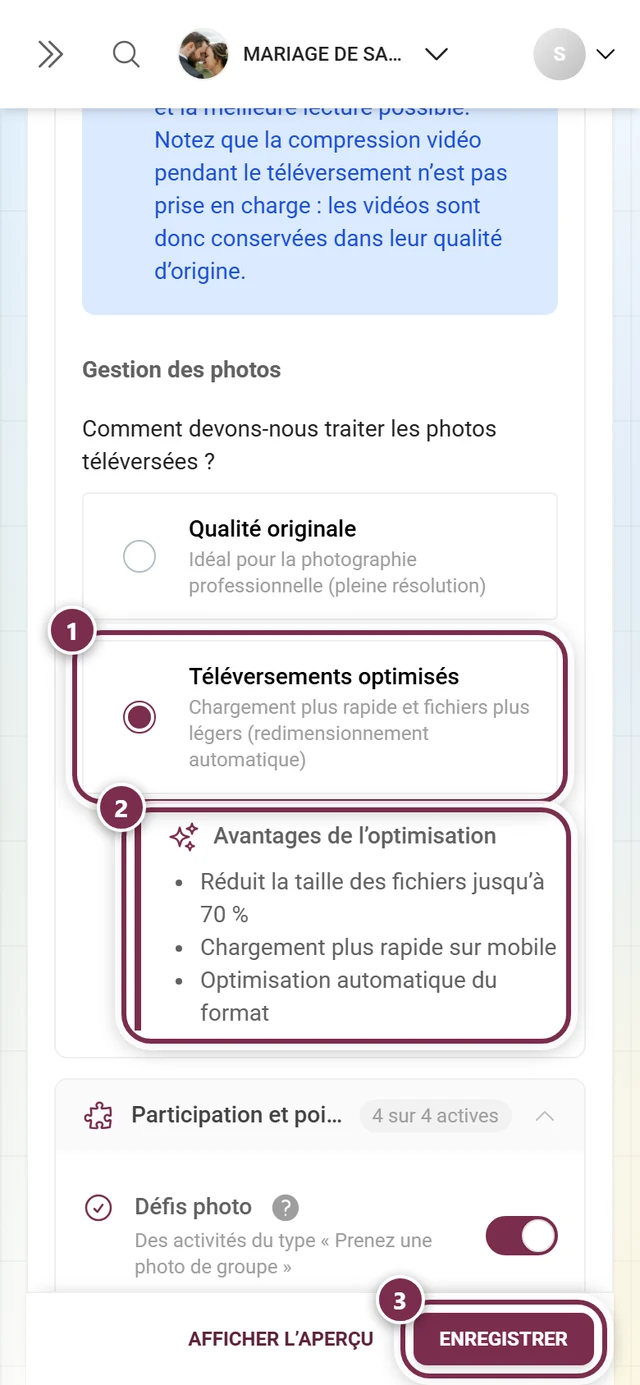
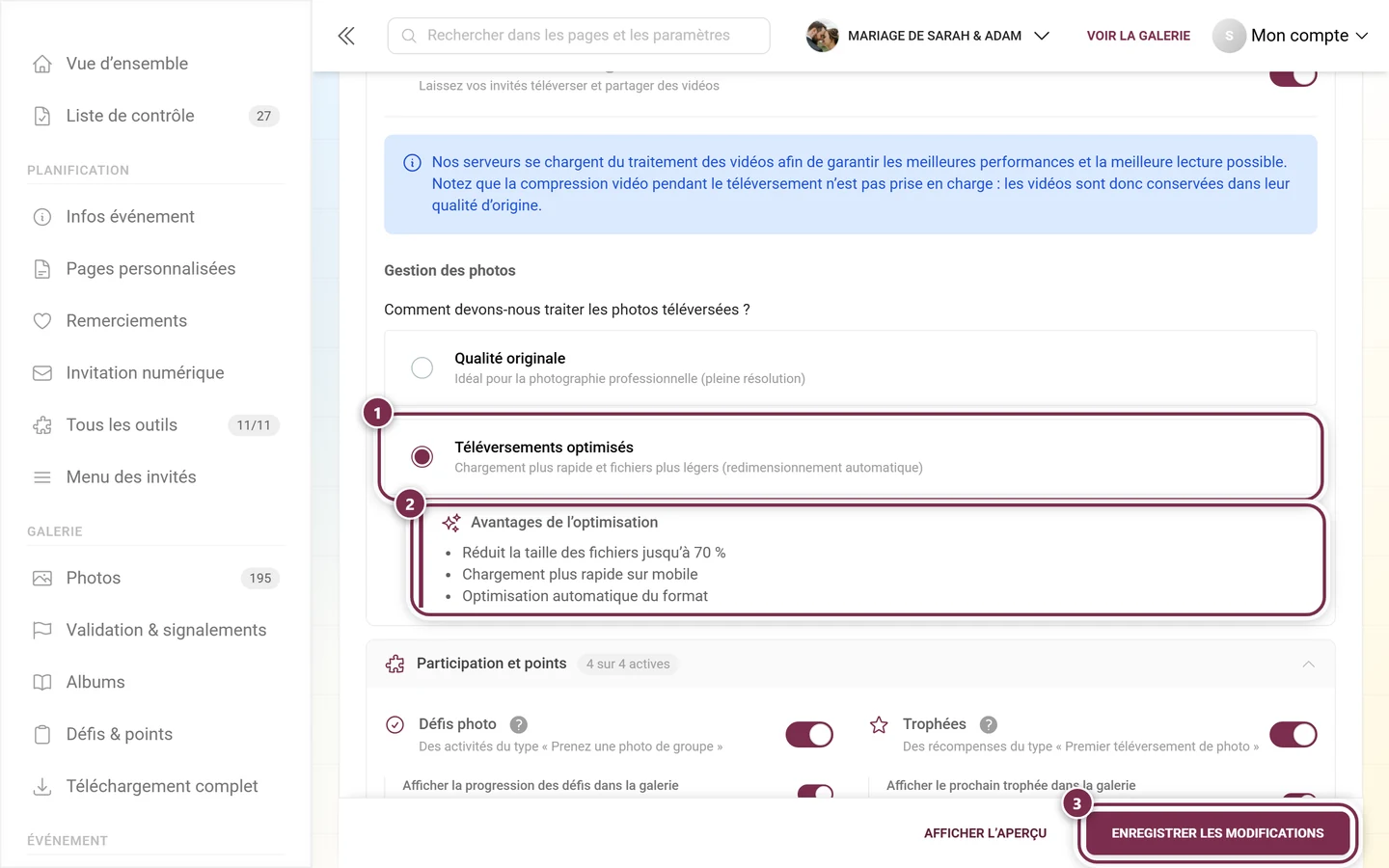
Téléversements optimisés — « Chargement plus rapide et fichiers plus légers (redimensionnement automatique) ». Chaque photo est réduite avant d’être téléversée. Quand cette option est active, l’encadré Avantages de l’optimisation apparaît en retrait en dessous.
Ce que font exactement les « Téléversements optimisés »
Section intitulée « Ce que font exactement les « Téléversements optimisés » »Le redimensionnement se fait dans le navigateur ou sur le téléphone de l’invité, avant même l’envoi du fichier — pas après, sur le serveur. Concrètement :
- Le plus grand côté est limité à 2048 pixels (2K). Une photo de téléphone de 4032 × 3024 devient donc 2048 × 1536 ; une photo déjà plus petite reste inchangée.
- La qualité part de 80 % et est ajustée jusqu’à ce que le résultat convienne.
- Le format du fichier est conservé (un JPEG reste un JPEG, un PNG reste un PNG) — rien n’est converti dans un autre format.
- Les données EXIF sont intégralement conservées, y compris l’heure de la prise de vue, le modèle d’appareil et la position GPS. L’orientation (portrait/paysage) est elle aussi correctement reprise.
- Si le redimensionnement échoue, l’original est téléversé à la place. Aucune photo n’est donc jamais perdue.
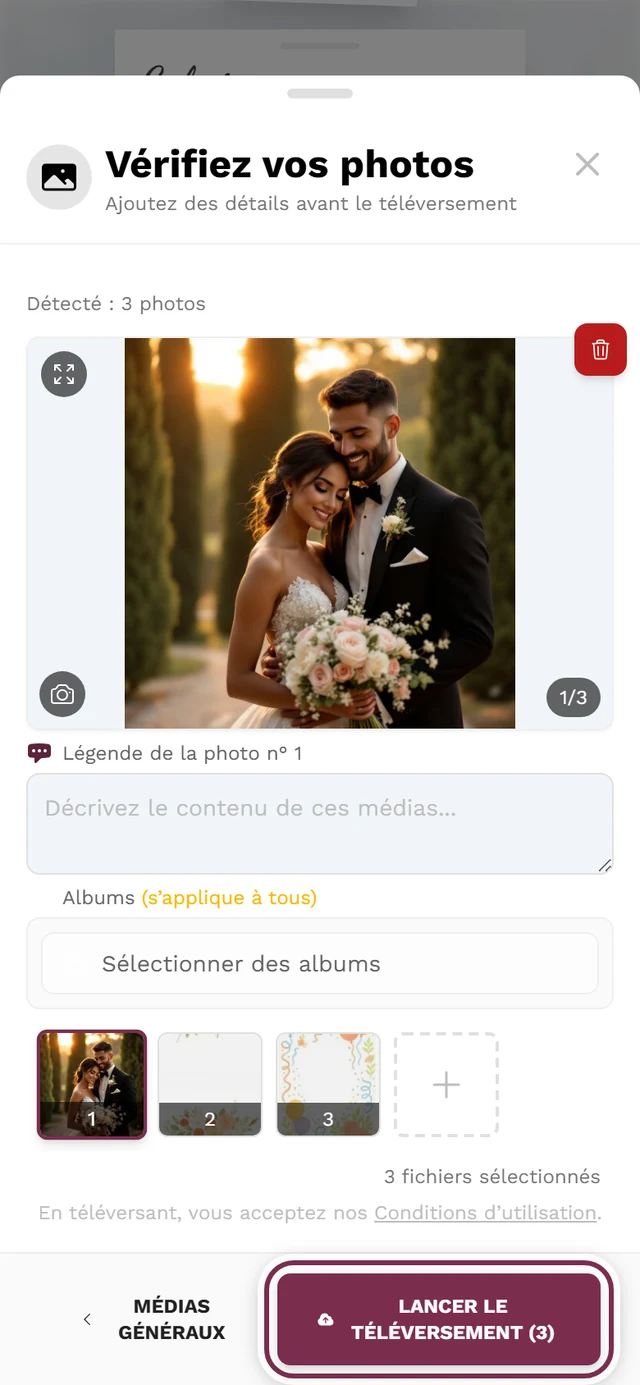
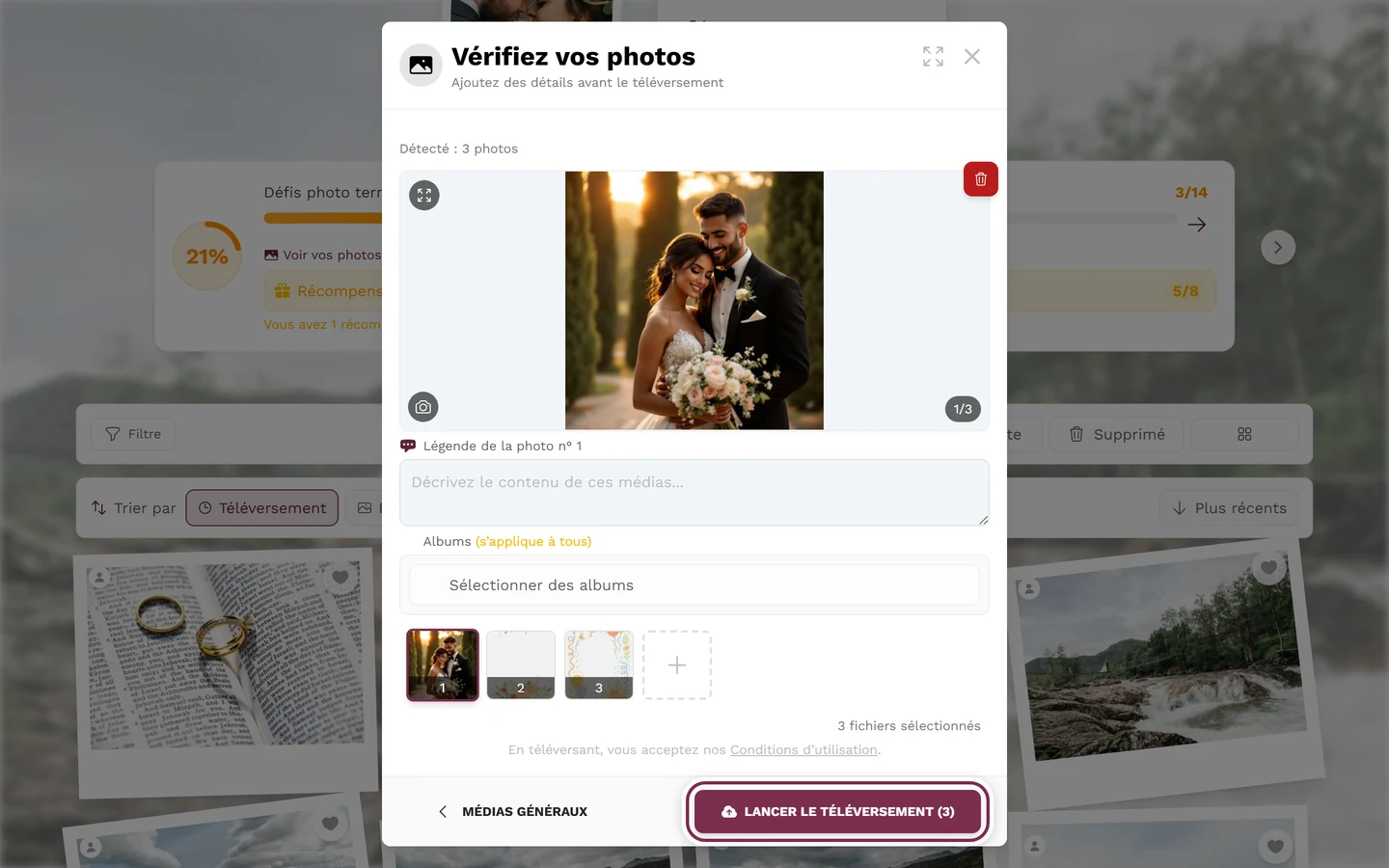
Quand la compression a quand même lieu — et quand jamais
Section intitulée « Quand la compression a quand même lieu — et quand jamais »Ce réglage n’est pas le seul facteur en jeu. Trois cas font exception :
-
Sans la fonctionnalité Premium, tout est toujours compressé. Si « Téléversements haute qualité » n’est pas incluse, les téléversements restent optimisés même quand « Qualité originale » est enregistrée. Le réglage est alors purement ignoré jusqu’à ce que le forfait soit débloqué.
-
Les Live Photos et les images animées ne sont jamais compressées. Pour les Live Photos d’iPhone et les formats similaires, le redimensionnement détruirait les données de mouvement — elles sont donc toujours transférées telles quelles, quelle que soit l’option choisie.
-
Les téléversements par FTP, WebDAV ou téléversement en direct contournent le réglage. Dans ce cas, un appareil photo ou un programme téléverse directement vers le serveur ; il n’y a pas de navigateur pour effectuer un redimensionnement au préalable. Ces fichiers arrivent toujours en taille originale dans la galerie — même avec « Téléversements optimisés ». Voir Téléversement en direct (FTP/WebDAV).
Ce que cela signifie pour le téléchargement
Section intitulée « Ce que cela signifie pour le téléchargement »Au téléchargement, Photogala propose deux variantes : Qualité originale (« résolution la plus élevée disponible ») et Optimisé pour le web. Le mot « disponible » est ici déterminant.
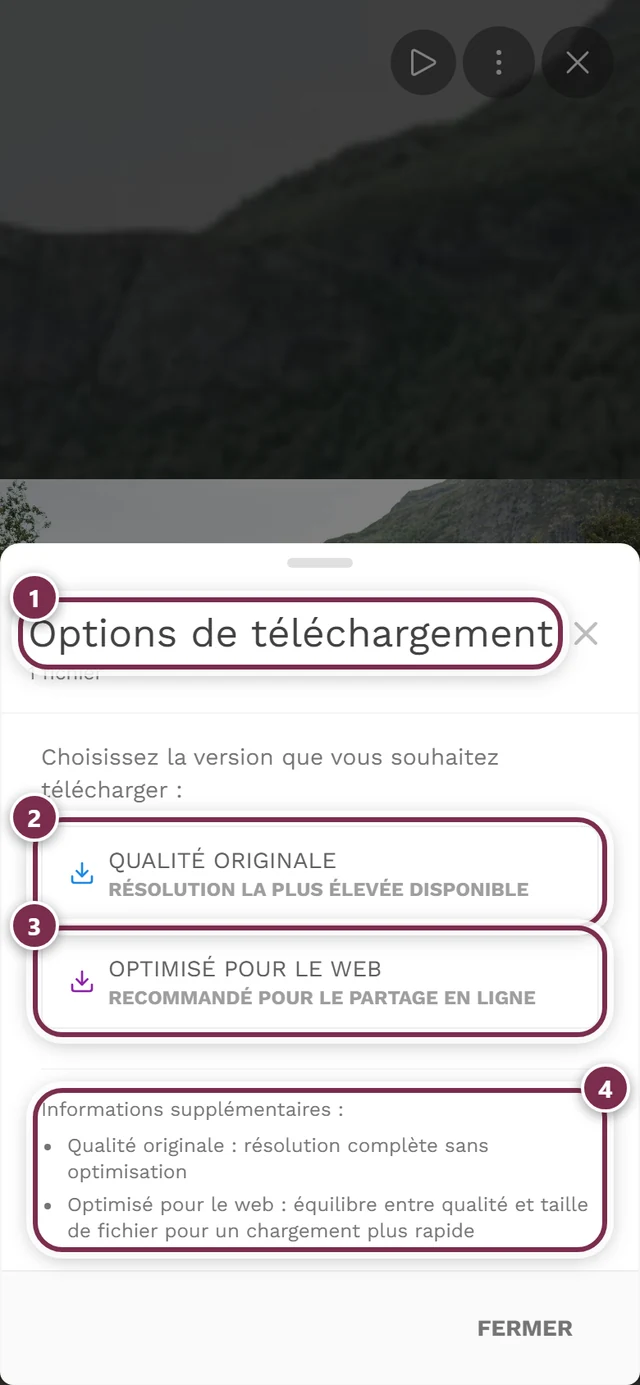
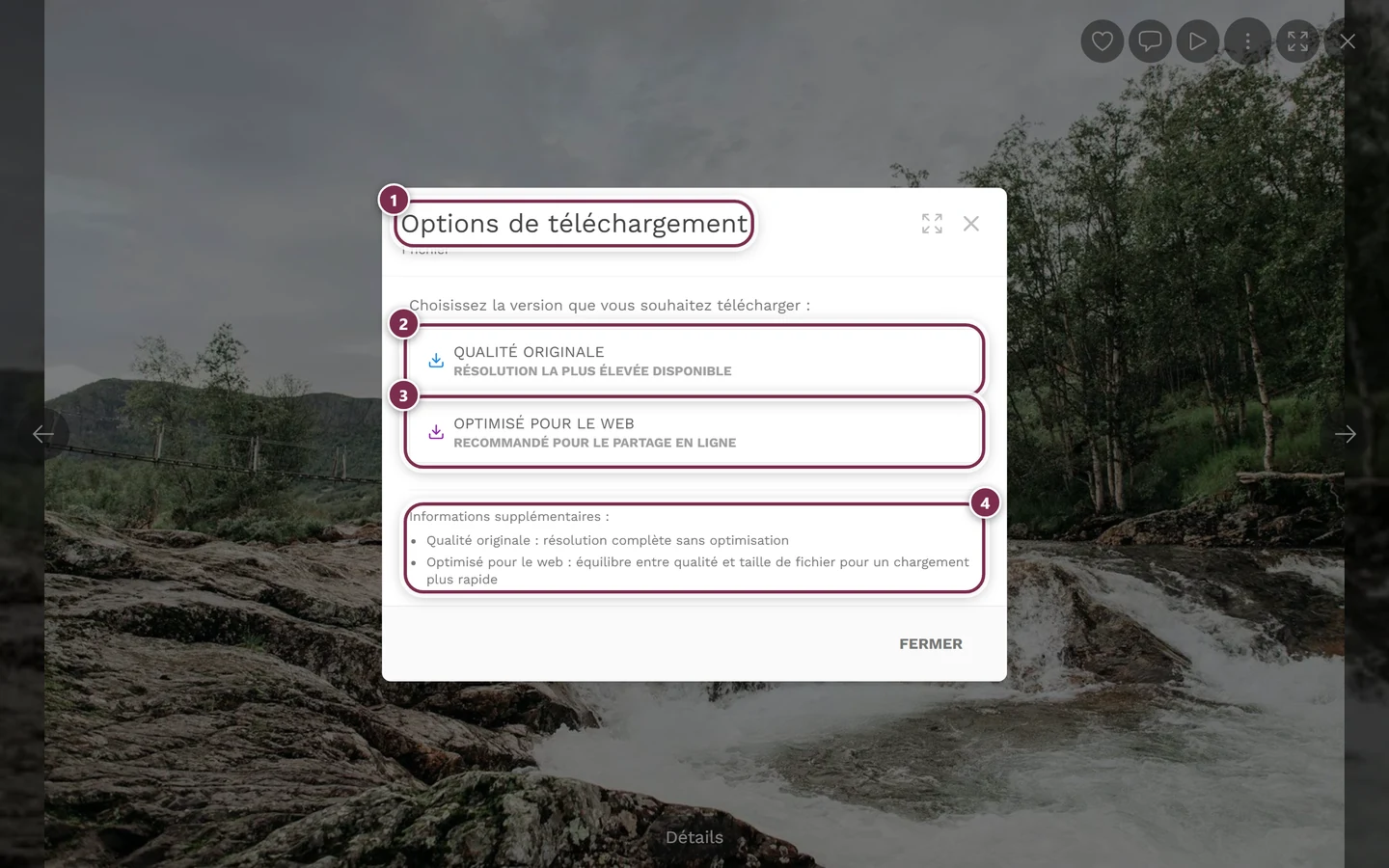
Si une photo a été enregistrée en téléversement optimisé, l’original stocké est déjà la version à 2048 pixels — « Qualité originale » renvoie alors exactement celle-ci. La résolution complète de l’appareil photo ne peut pas être récupérée après coup. Si vous prévoyez de commander de grands tirages, passez donc à la qualité originale avant l’événement. Pour en savoir plus sur le téléchargement groupé, voir Téléchargement & export.
Enregistrer les modifications
Section intitulée « Enregistrer les modifications »-
Choisissez l’option photo souhaitée. Ce choix n’est pas encore enregistré à ce stade — il ne vit que dans le formulaire.
-
Cliquez en bas à droite sur Enregistrer les modifications (juste Enregistrer sur mobile). Le réglage ne prend effet qu’à partir de là, pour tous les téléversements suivants.
-
Si vous quittez la page avec des modifications non enregistrées, une boîte de dialogue de confirmation vous demande si vous voulez vraiment partir sans enregistrer.
Le bouton Aperçu ouvre l’aperçu en direct de votre galerie. Pratique pour une vérification d’ensemble, mais cela ne change rien au réglage de qualité.
Premium et déblocage
Section intitulée « Premium et déblocage »Qualité originale est l’option Premium (fonctionnalité « Téléversements haute qualité », en anglais « High Quality Uploads »). Sans le forfait correspondant, une mention recouvre l’ensemble du bloc « Gestion des photos » : les deux options ne restent visibles que très floues derrière elle et ne sont pas cliquables.
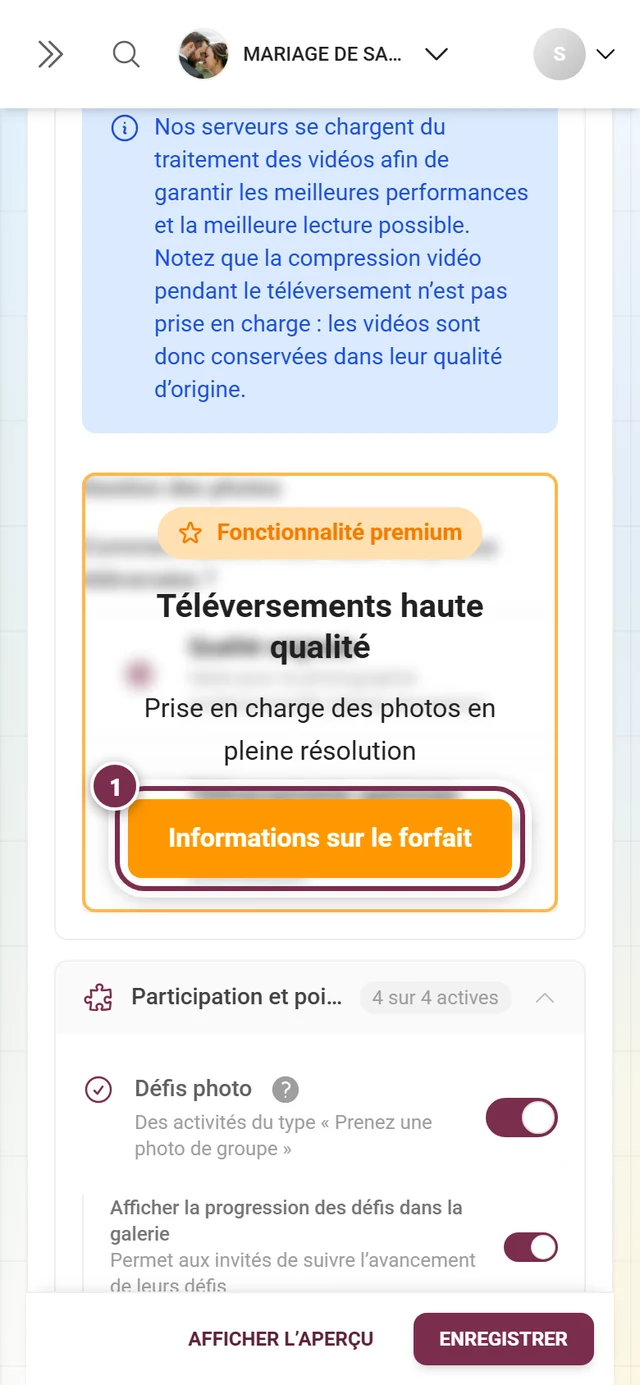
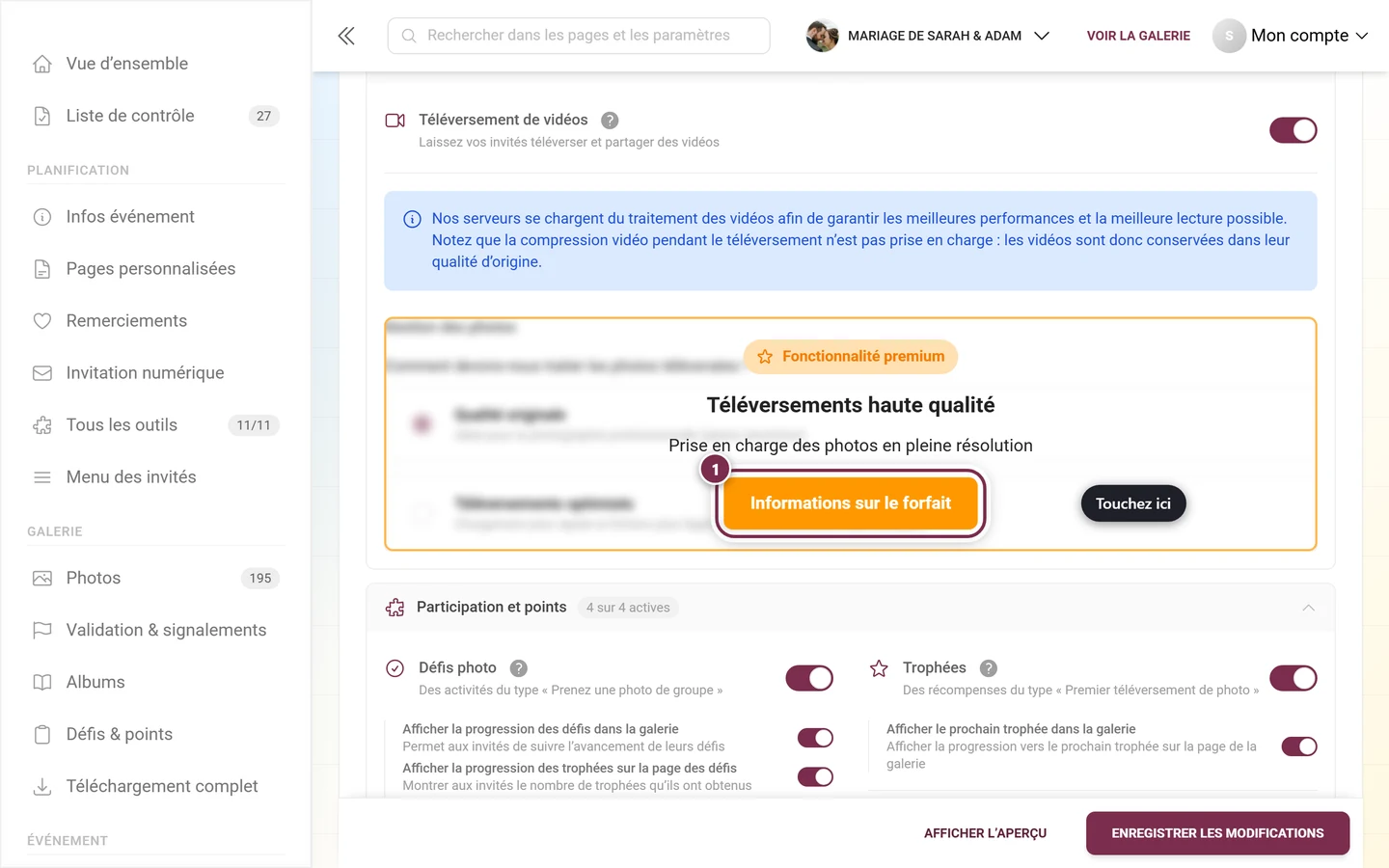
Dans ce cas, les téléversements restent en réalité optimisés — « Qualité originale » ne peut pas être sélectionnée tant que la fonctionnalité n’est pas débloquée.
Cas particuliers et dépannage
Section intitulée « Cas particuliers et dépannage »- Je ne trouve plus l’onglet « Qualité d’image ». Il n’existe plus. Le réglage se trouve dans l’onglet Fonctionnalités de la galerie, dans la section « Médias et téléversement ». Un ancien lien vers
?tab=image-qualityy redirige automatiquement. - Je ne vois aucune option photo dans la section « Médias et téléversement ». Pour les événements gérés par une marque (gérés par un partenaire), le bloc de qualité est masqué lorsque ni les téléversements haute qualité ni les téléversements vidéo ne sont débloqués. Adressez-vous à votre partenaire ou envisagez une mise à niveau.
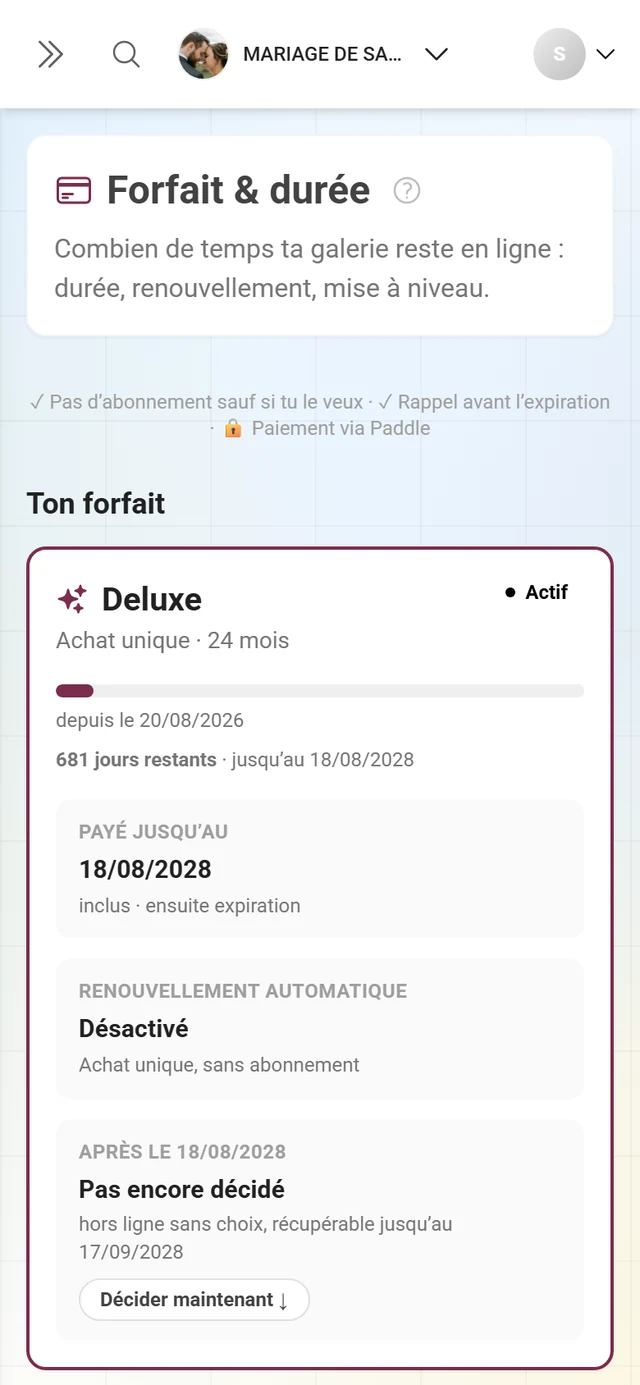
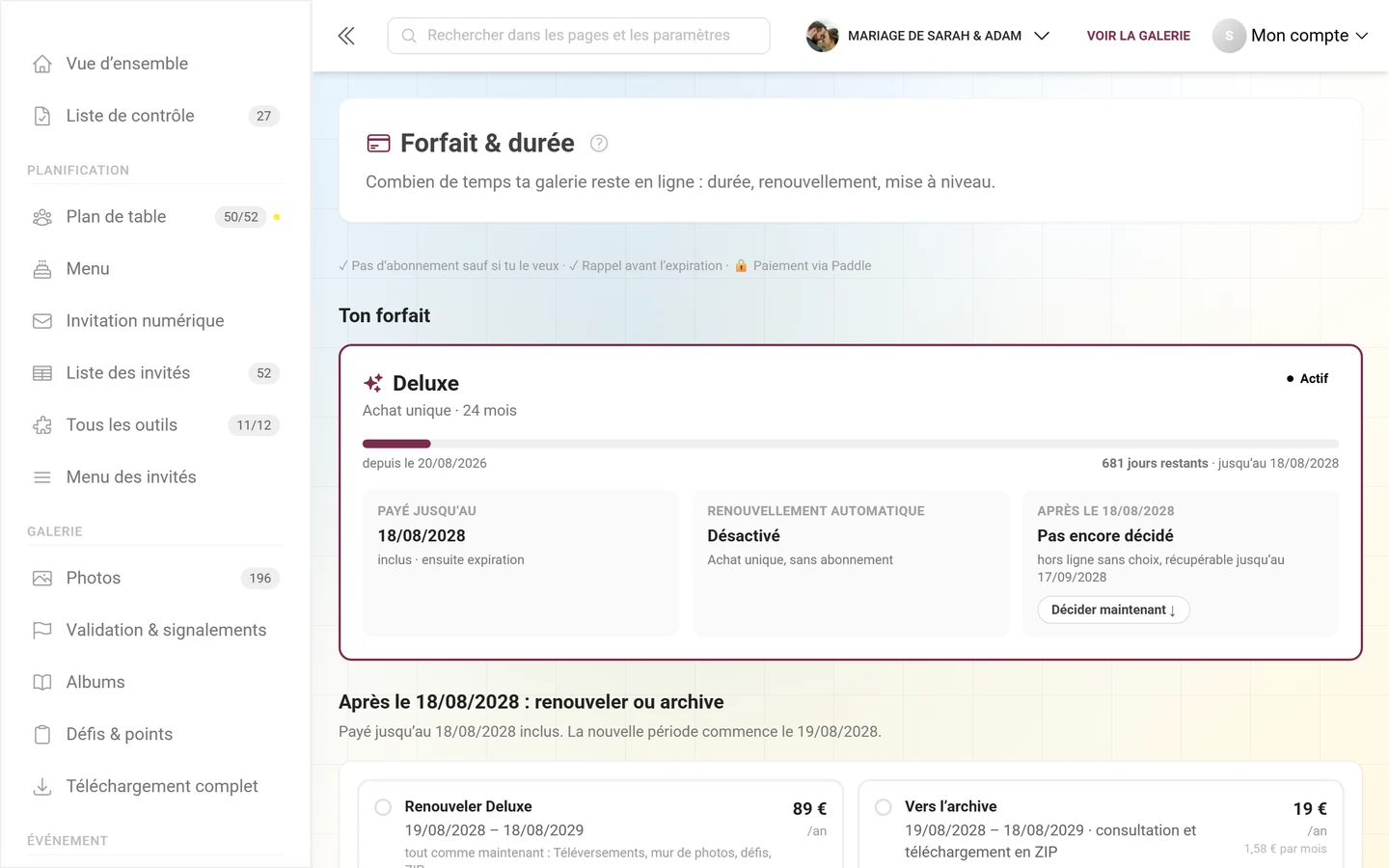
- « Qualité originale » ne peut pas être sélectionnée. Il vous manque la fonctionnalité Premium pour la pleine résolution ; un panneau orange recouvre le bloc. En attendant la mise à niveau, les téléversements restent optimisés — voir Forfait & durée.
- J’ai choisi « Qualité originale », mais les photos font quand même 2048 pixels de large. Deux raisons possibles : la photo a été téléversée avant le changement, ou l’événement ne dispose pas de la fonctionnalité Premium — auquel cas la compression s’applique indépendamment du réglage.
- Mes photos téléversées par FTP sont bien plus grandes que celles de l’application. C’est voulu : le téléversement en direct, le FTP et le WebDAV téléversent directement vers le serveur, sans le redimensionnement effectué sur l’appareil.
- Les vidéos ne sont pas compressées. C’est volontaire — la compression vidéo au téléversement n’est pas prise en charge, les vidéos restent en qualité originale.
- Je ne trouve aucune option de métadonnées ou EXIF. Un tel réglage n’existe pas : les données EXIF, y compris le GPS, sont conservées même avec « Téléversements optimisés », et Photogala ne propose aucun interrupteur pour les retirer des photos des invités. (L’inverse arrive : il se peut que les téléphones eux-mêmes suppriment les données GPS lors d’un téléversement via le navigateur — c’est à cela que sert l’option Positions approximatives (repli GPS) dans la section « Vues de la galerie ».)
Prochaines étapes
Section intitulée « Prochaines étapes »- Fonctionnalités de la galerie — l’onglet où vit ce réglage aujourd’hui (y compris le téléversement vidéo)
- Téléchargement & export — télécharger les originaux ou tous les médias groupés (important pour les archives)
- Téléversement en direct (FTP/WebDAV) — la voie qui contourne la compression
- Comment les invités téléversent des photos et Prendre une photo
- Onglets voisins : Général · Apparence · Modération et sécurité