イベントへのアクセスとログイン
ゲストもモデレーターも、主催者であるご自身も、全員が同じギャラリーを利用します。ただし、管理画面への入口だけはあえて目立たない場所にあります。このページでは、購入からイベントの司令塔である管理画面にたどり着くまでの4つのステップを説明します。イベントを登録(オーナー権を確保)し、ログイン(パスワードあり/なし)して、管理画面を開き、複数のイベントを担当している場合はそれらを簡単に切り替えます。
1. イベントを登録する(オーナー権の確保)
Section titled “1. イベントを登録する(オーナー権の確保)”購入した直後のイベントは、まだどのアカウントにも属していません。登録すると、イベントがご自身のアカウントに永続的かつ独占的にひも付けられます。その時点からご自身がオーナーとなり、すべての操作ができるようになります。
登録ページを開く方法は2つあります。
- 購入確認メールのリンクから: リンクにはイベントキーがすでに入力されています(例:
.../claim?key=XXXXX-XXXXX-XXXXX-XXXXX)。 - 手動で:
/claimを開き、イベントキーを手入力します。
-
まずログインまたは新規登録。 ログインしていない場合やゲストとして利用している場合は、最初に新規登録付きの全画面ログインが表示されます(新規登録タブが選択された状態)。右側には情報パネルイベントを安全に保管があり、永続的なオーナー権限、データ保護、紛失を防止といったメリットと、すでにある場合はイベントキーが表示されます。重要:イベントを登録するには、ゲストも正式なアカウントを作成する必要があります。
-
イベントキーを入力。 イベントキーの欄にキーを入力します(プレースホルダーは
XXXXX-XXXXX-XXXXX-XXXXX、その下に形式:XXXXX-XXXXX-XXXXX-XXXXXというヒント)。緑のチェックアイコンは有効なキー、赤い×はエラーを示します。 -
利用規約に同意。 キーがすべて入力されると(23文字)、利用規約への同意チェックボックスが表示されます。チェックは必須で、チェックがないと続行するには利用規約に同意してください。と表示されます。
-
「イベントを登録」をタップ。 ページ見出しとボタンには、どちらもイベントを登録と表示されます。処理中はボタンに登録中…と表示されます。
-
リダイレクト。 イベントの設定がすでに済んでいれば、そのままダッシュボード(
.../admin)が開きます。まだ設定されていない場合は、セットアップウィザード(.../setup)に進みます。
イベントをプレゼントする
Section titled “イベントをプレゼントする”キーをすべて入力すると、このイベントをプレゼントしますか?というブロックが表示され、コードをコピーとリンクをコピーのボタンが使えます。キーやリンクを別の方に渡せば、その方がご自身でイベントを登録できます。ほかの方のためにイベントを購入した場合に便利です。
登録時のトラブルシューティング
Section titled “登録時のトラブルシューティング”| メッセージ | 意味と対処法 |
|---|---|
| イベントキーの形式が正しくありません… | キーの形式が正しくありません。入力ミスがないか、5文字×4グループになっているかをご確認ください。 |
| このキーに該当するイベントが見つかりませんでした… | このキーに対応するイベントが存在しません。購入確認メールからキーをコピーし直すか、元のリンクをご利用ください。 |
| このイベントはすでに登録されています… | イベントはすでに登録済みです。購入時に使用したものと同じメールアドレスでログインしてください。そうでない場合、キーは別のアカウントに属しています。 |
| お支払いを受け付けました(ギャラリーを準備中) | お支払いは届いており、ギャラリーを作成している最中です。しばらくお待ちください。ページは自動で更新されます。時間がかかる場合は、準備が整い次第メールでお知らせします。再度お支払いいただく必要はありません。 |
| お支払いを受け付けました — 設定に対応が必要です | お支払いは届いていますが、ギャラリーの準備中に問題が発生しました。担当チームからご連絡します。再度お支払いいただく必要はありません。ご質問の際は、イベントキーをお知らせください。 |
| お支払いが完了していません | このキーの購入は支払いが完了していないため、イベントはまだありません。購入を完了するか、あらためて購入してください。 |
| メッセージなしで直接リダイレクト | すでにご自身がイベントのオーナーです。その場合、ページはそのままリダイレクトします。 |
2. メールのリンクで登録する(マジックリンク登録)
Section titled “2. メールのリンクで登録する(マジックリンク登録)”購入確認メールによっては、キーの代わりにすぐ使える確認リンク(.../claim/confirm-magic?token=…)が記載されています。リンクを開くと、イベントの引き継ぎを確認というタイトルのページが表示され、「下のボタンをクリックすると、このイベントがアカウントに追加され、ログインします。このリンクは1回のみ使用できます。」と案内されます。
-
メールのリンクを開く。 このあとログインに使うのと同じデバイスで開くのがおすすめです。
-
利用規約のチェックボックスにチェック。 ここでも利用規約への同意は必須です。
-
「イベントを登録してログイン」をタップ。 処理中はボタンにイベントを引き継いでいます…と表示され、同時にログインも行われます。
-
完了。 その後、ダッシュボード(設定済みのイベント)またはセットアップウィザードが開きます。
既存のパスワードなしアカウント向けには、ログイン専用のリンク(.../claim/confirm-magic-login?token=…)もあります。タイトルはアカウントにログイン、ボタンはログインです。クリックするとイベント一覧に移動しています…と短く表示され、イベント一覧が開きます。このリンクではイベントの登録は行われず、ログインだけが行われます。
3. ログイン:パスワードあり/パスワードなし
Section titled “3. ログイン:パスワードあり/パスワードなし”ログインは、あえてメールアドレス優先の流れになっています。最初はメールアドレスだけを入力し、その後の流れはシステムが自動的に判断します。
-
Googleでログイン(任意)。 いちばん上にGoogleのログインボタンがあり、その下のORという区切り線で、通常のメールアドレスによるログインと分かれています。この1語だけはログインタブに固定で組み込まれているため、日本語表示でも英語のままです。隣の新規登録タブでは、同じ位置にまたはと表示されます。
-
メールアドレスを入力。 メールアドレス欄に入力し、次へをタップします(確認中は確認しています…と短く表示されます)。
-
適切な次のステップが自動で表示されます:
- パスワードのあるアカウント: メールアドレスが変更ボタン付きのチップとして表示され、その下にパスワード欄、パスワードをお忘れですか?リンク、ログインボタンが表示されます(ログイン中はログインしています…)。
- パスワードなしのアカウント: 受信トレイをご確認くださいのステップが開き、「ご自身のメールアドレスにログイン用リンクを送信しました。リンクをクリックしてログインしてください。」と表示されます。このリンクをクリックするとログインできます。アドレスを修正するには別のメールアドレスを使うを選びます。
- アカウントが見つからない場合: アカウントが見つかりませんと表示され、「ご自身のメールアドレスのアカウントは見つかりませんでした。」という案内と、アカウントを作成または変更のボタンが表示されます。
- ソーシャルログインのみの場合: ソーシャルログインをご利用くださいと表示されます。アカウントが外部サービスとひも付いているため、そのサービスのボタンからログインしてください。
-
reCAPTCHA(不審な場合のみ)。 まれに、追加のセキュリティチェックが求められることがあります。コンテンツブロッカーやスクリプトブロッカーが妨げになる場合があるので、チェックが読み込まれないときは一時的に無効にしてください。
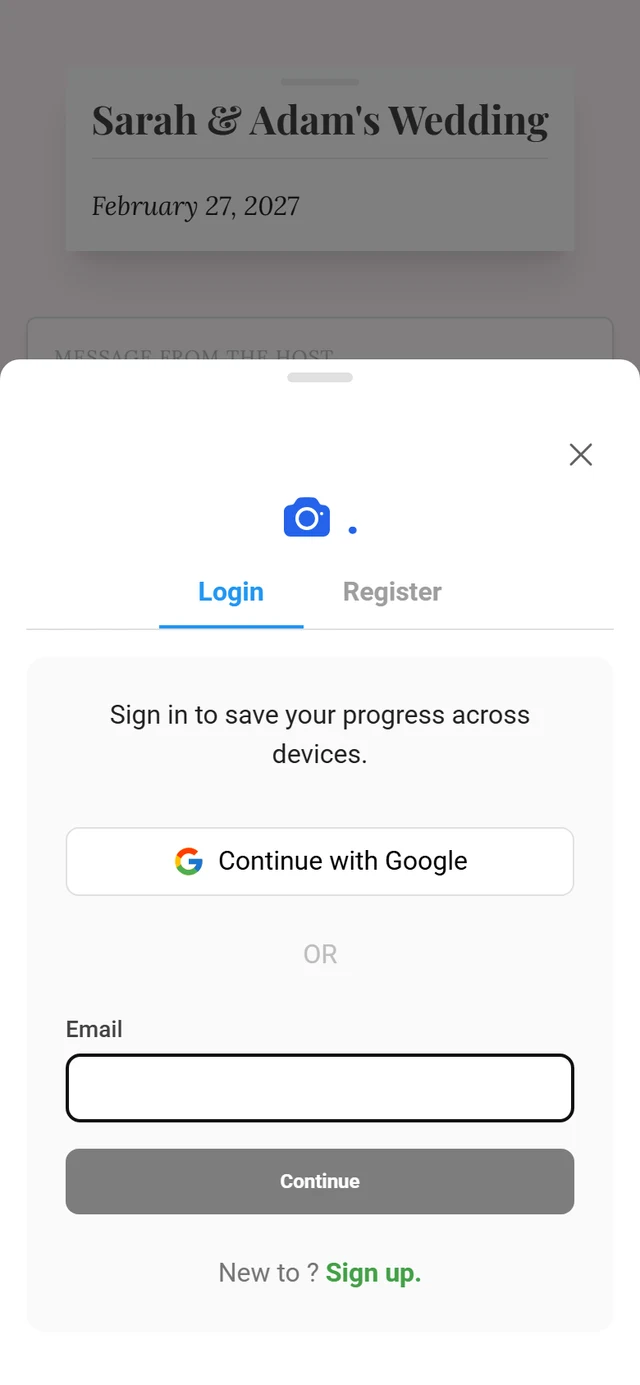
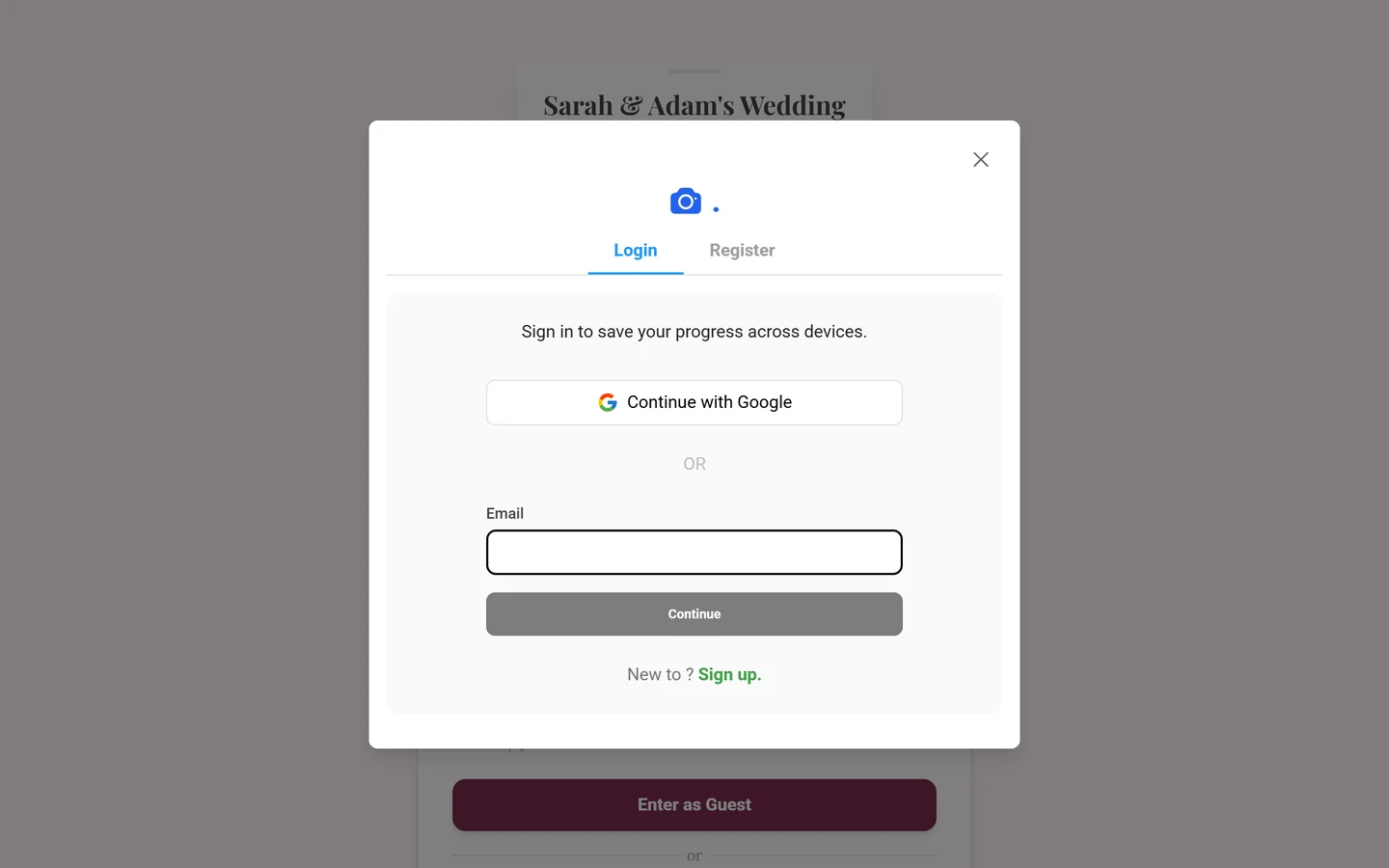
ログイン画面が表示される場所: /loginの専用ページ(ログインに成功するとイベント一覧に移動します)、またはギャラリーから直接開くダイアログです。ダイアログは、ゲストのプロフィールメニューのログイン、またはギャラリーのパスワード画面にある既存のアカウントでログインリンクから開けます。
4. ギャラリーのロック解除(パスワード/招待コード)との違い
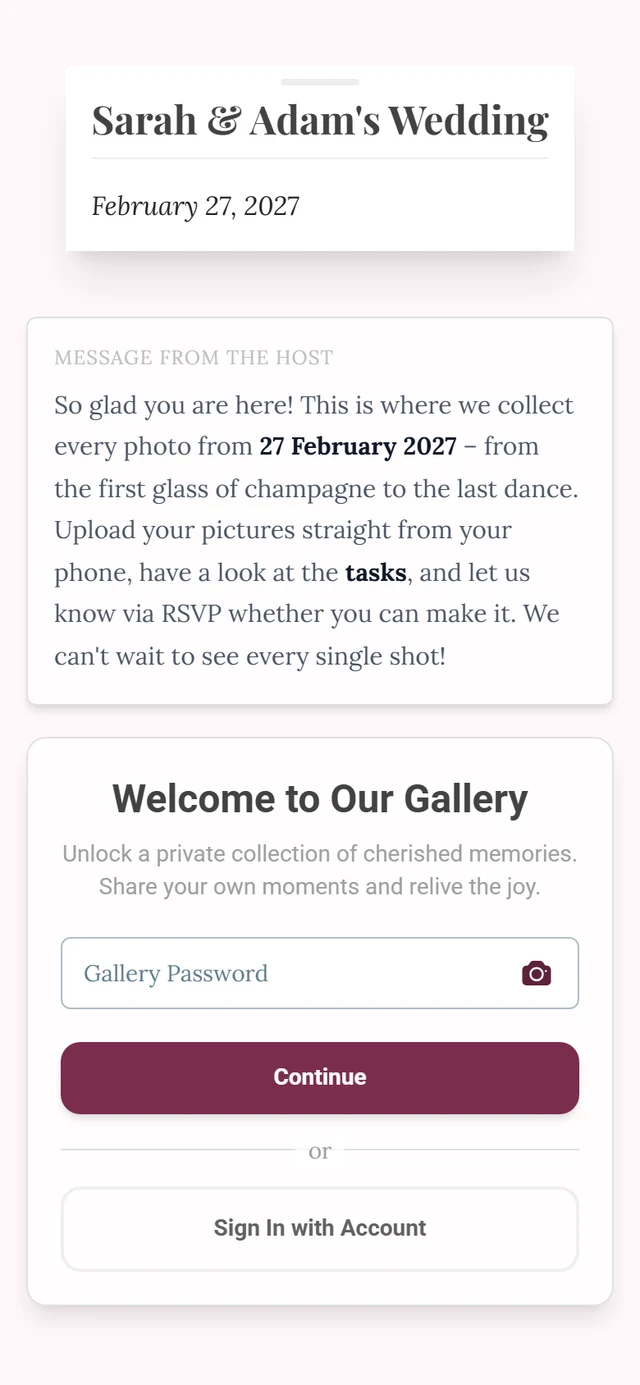
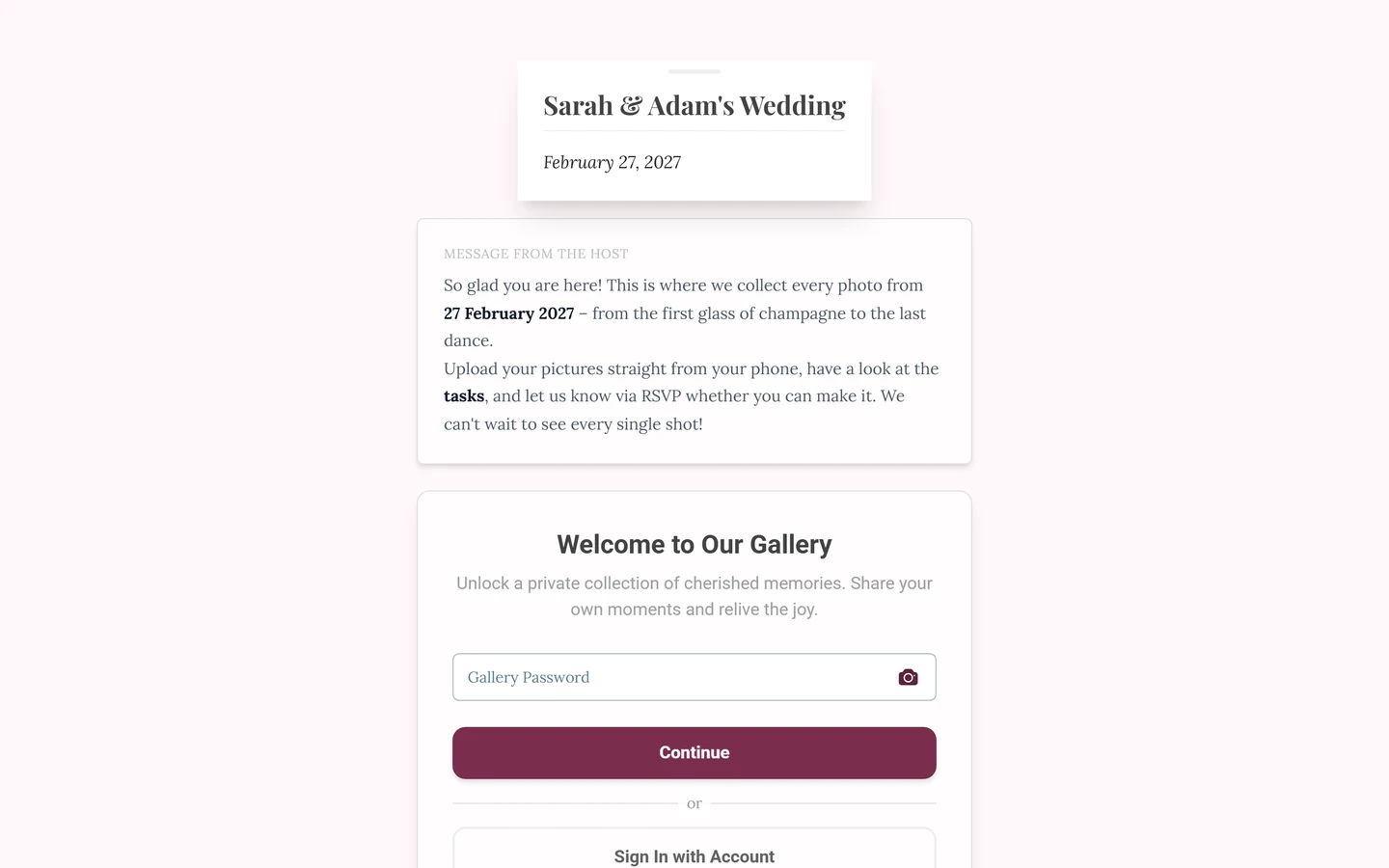
Section titled “4. ギャラリーのロック解除(パスワード/招待コード)との違い”このステップを行うのは、通常はゲストだけです。ギャラリーがパスワードで保護されている場合、訪問者にはまずギャラリーへようこそのページが表示されます。そこにはギャラリーのパスワード欄(プレースホルダー「共有されたパスワードを入力」)、QRコード読み取りアイコン、次へボタンがあります。続いて名前のステップに進みます。お名前(プレースホルダー「例:山田花子」)と、前に戻るコードを変更があり、最後に写真へ進むを選びます。
5. 管理画面を開く
Section titled “5. 管理画面を開く”管理画面への入口はプロフィールメニューです。ギャラリーは同じですが、ご自身にだけ表示される項目が1つ追加されています。
-
プロフィールメニューを開く。 右上のアバター(プロフィール写真)をタップすると、プロフィールメニューが開きます。
-
「管理ポータル」を選択。 この項目は、管理者またはオーナーの役割を持つアカウントにだけ表示されます。クリックすると管理画面に移動します。
-
到着。 管理画面が開きます。イベント全体を管理する司令塔です。


プロフィールメニューには、役割や有効になっている機能に応じて、ほかにも次の項目が表示されます。
- モデレーション:モデレーター専用です。モデレーションページに直接移動します。赤い数字(未対応の報告と確認待ちのメディアの合計)が付くことがあります。
- プラットフォーム管理ポータル:プラットフォーム全体の管理者専用で、通常の主催者には表示されません。
- パートナーダッシュボード:アフィリエイト・パートナー専用です。
- ヘルプ:ヘルプセンター、つまりこのドキュメントを新しいタブで開きます。リンク先は表示言語によって切り替わります。
- 状況に応じて、マイプロフィール、言語、テーマ(自動/ダーク/ライト。ダークモードが利用できる場合のみ)、アカウント設定(ログイン中のみ。ゲストには表示されません)、ログイン/ログアウト、ポイント/達成したミッション(ゲーミフィケーションが有効な場合のみ)も表示されます。
6. 管理画面での移動
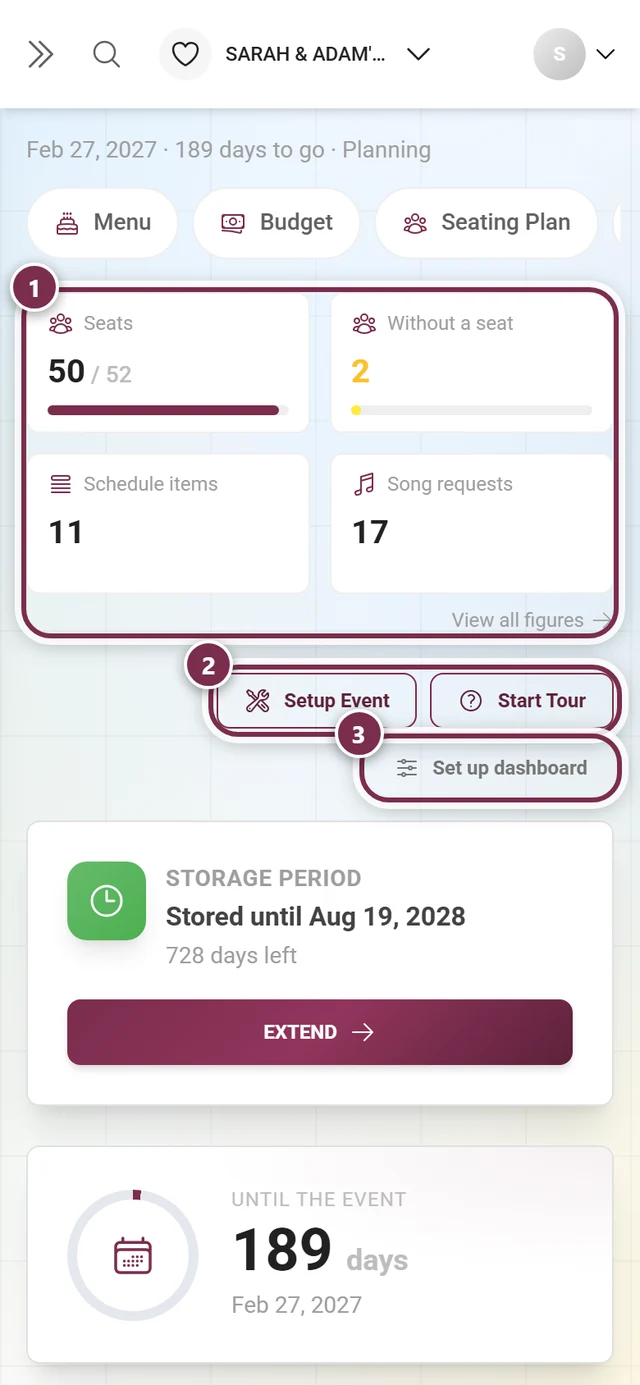
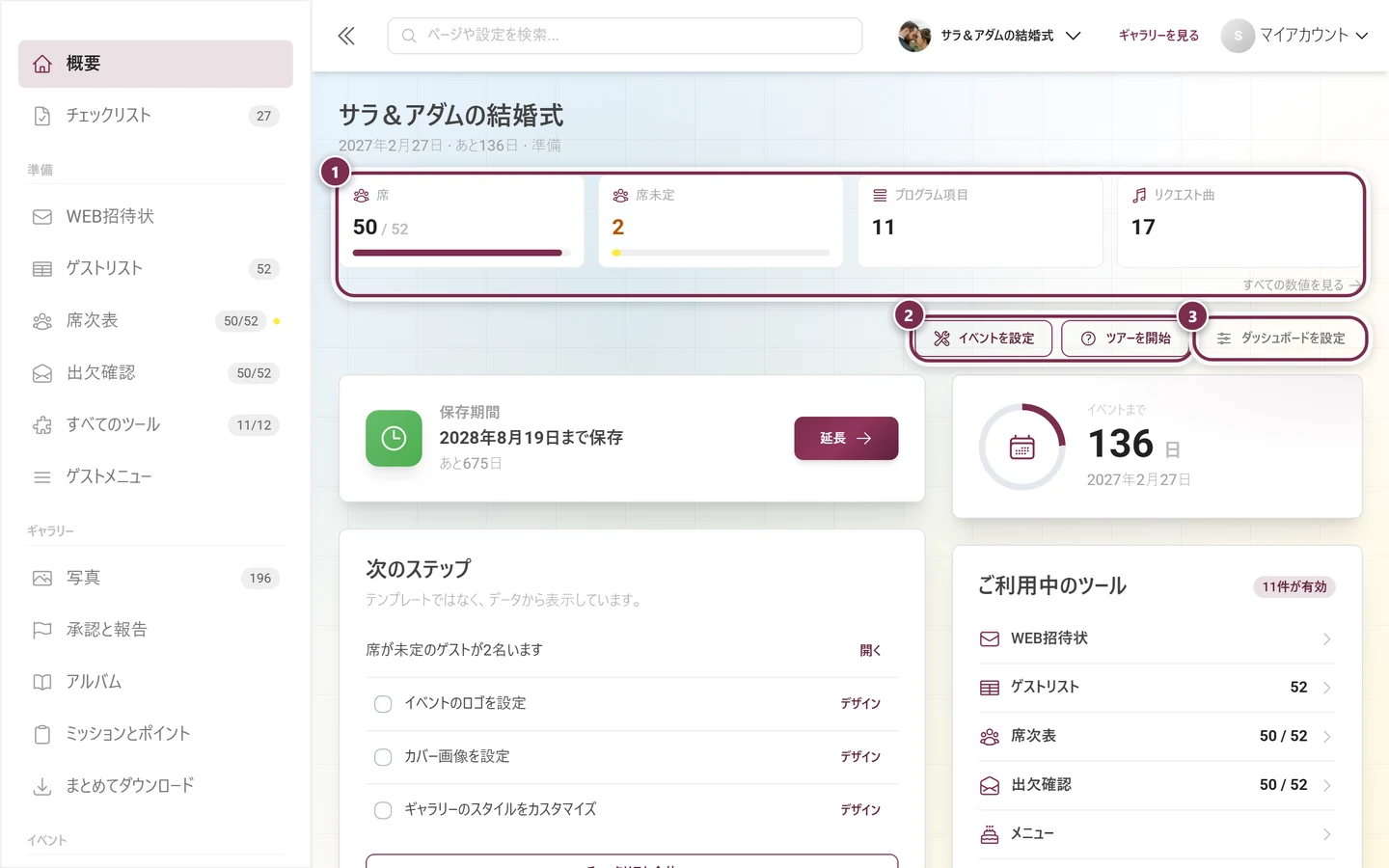
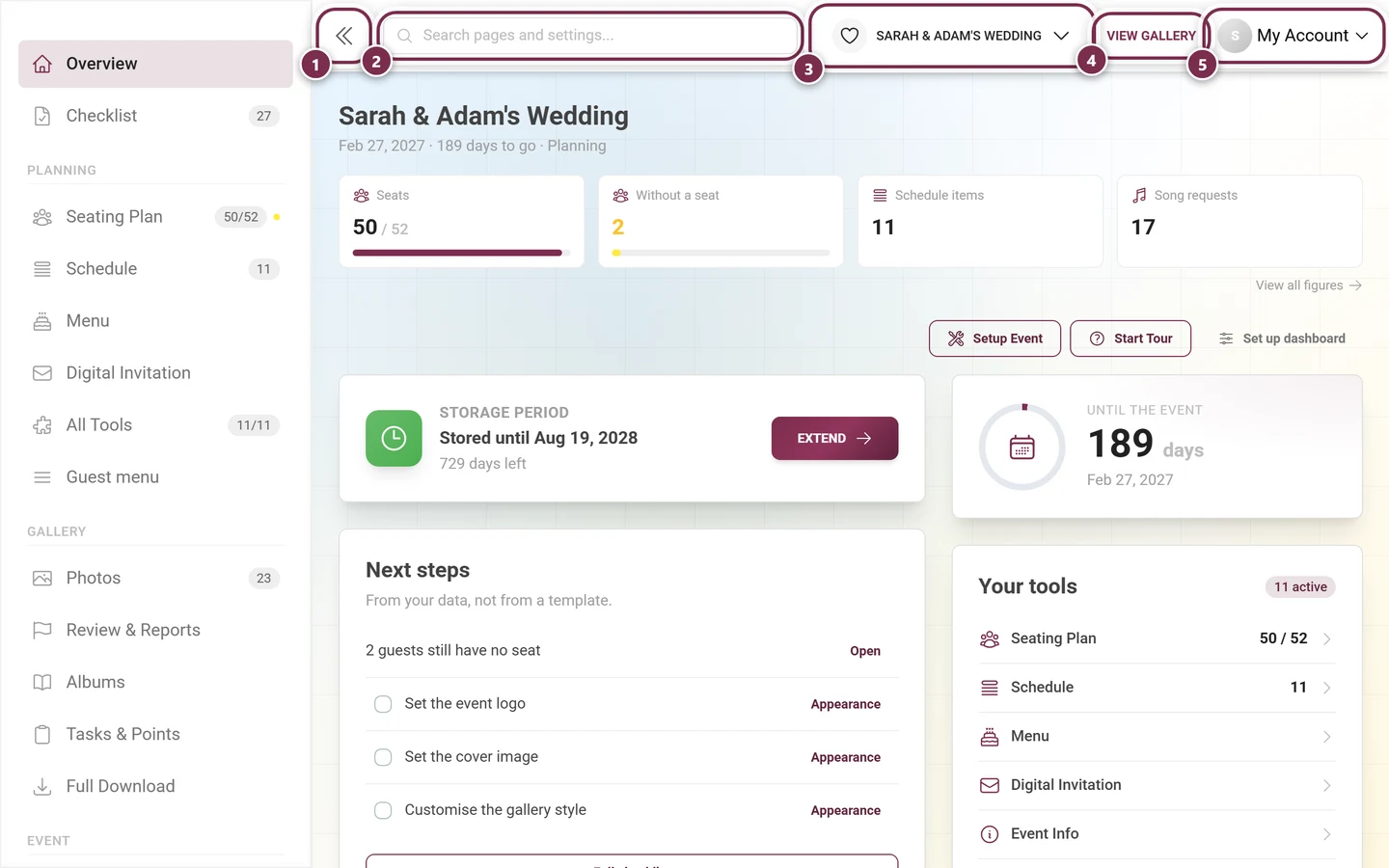
Section titled “6. 管理画面での移動”管理画面には独自のナビゲーションがあります。左にサイドバー、上にトップバー、右上には専用のプロフィールメニューがあります。これはギャラリーのプロフィールメニューとは別のものです。
サイドバーでは、イベントのすべての項目が4つのグループにまとめられています(プラットフォーム管理者には、5つ目のグループプラットフォーム管理も表示されます)。
| グループ | 内容 |
|---|---|
| (見出しなし) | 概要(ダッシュボード)とチェックリスト。未完了の項目数が横に表示されます |
| 準備 | 最大4つの有効なツールがそれぞれ独立した項目として並び、各ツールの指標(例:「38/42」)が表示されます。その下に「有効数/全体数」のカウンター付きですべてのツールがあります |
| ギャラリー | 写真、承認・報告、アルバム、ミッションとポイント、一括ダウンロード |
| イベント | 参加者、ライブアップロード、印刷テンプレート、統計、設定 |
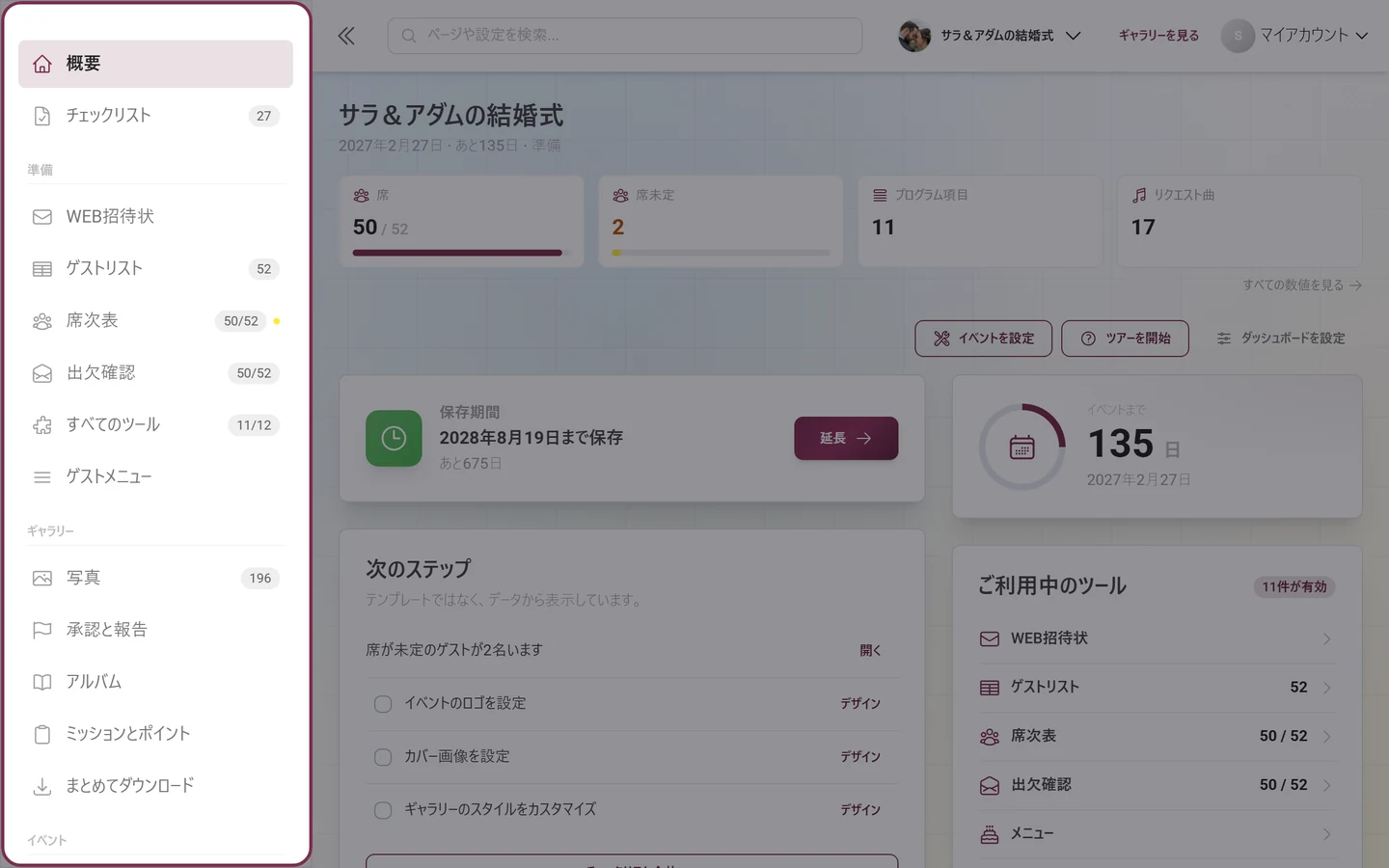
グループの下にはプランのボックス(「プランをアップグレード」または「プランを管理」)があります。割引期間中は、代わりに「割引を受け取る」付きのカラーのカウントダウンが表示されます。
準備に表示されるツールは、作業内容に応じて変わります。最近開いたツールほど上に表示されます。4行に収まらないツールはすべてのツールから開けます。横に数字の付いた鍵マークは、現在のプランに含まれていないツールの数を示しています。
ある項目を開いているときは、その項目が展開され、同じページのタブがサブ項目として表示されます。たとえば設定の場合は、概要、一般、アクセス、外観、ギャラリーの機能、モデレーション・セキュリティ、フォトウォールの設定です。同じ一覧はページ上のタブバーにも表示され、どちらも同じ内容です。その項目以外ではサブ項目は折りたたまれたままで、項目が2つ未満の場合はタブバー自体が表示されません。
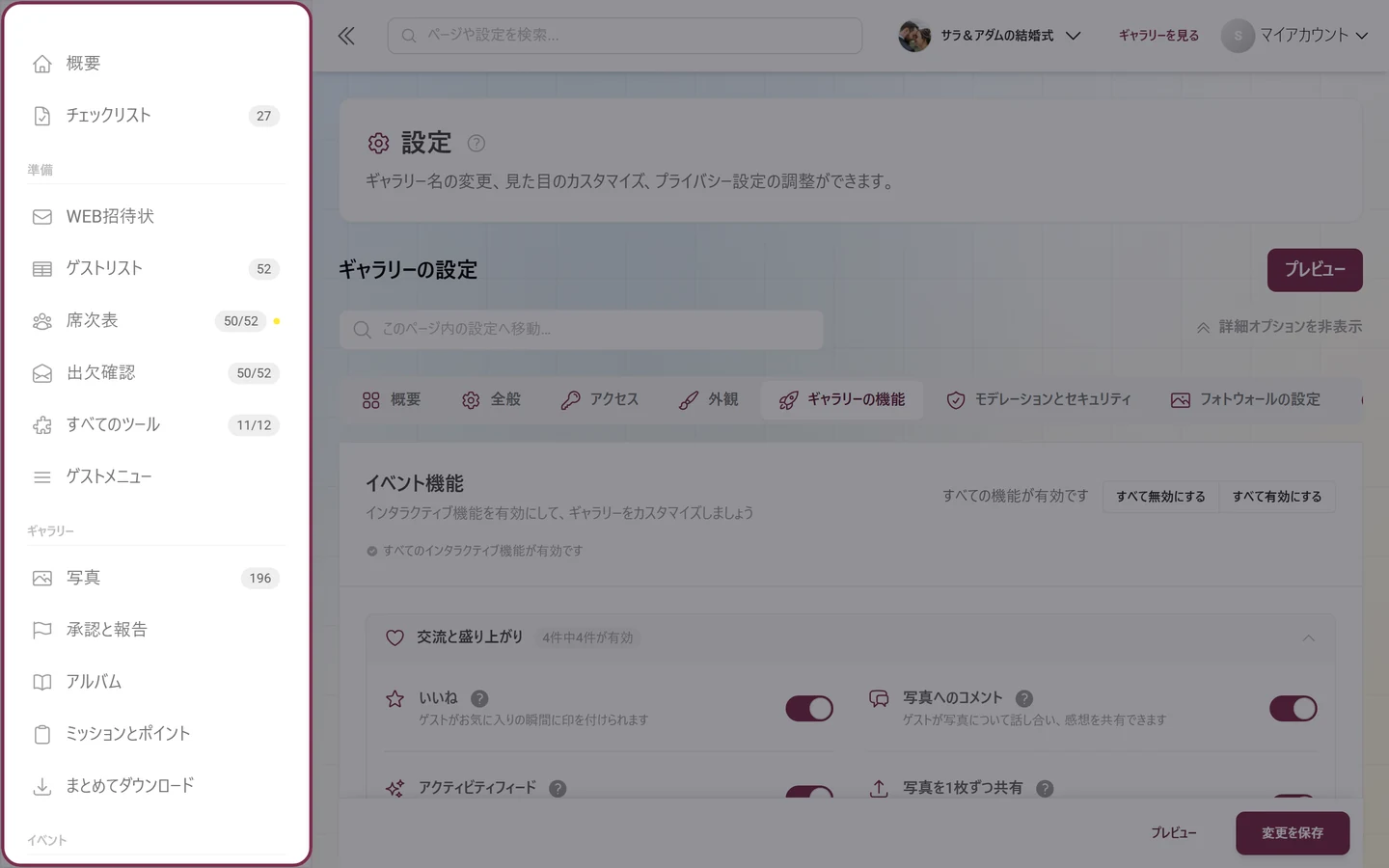
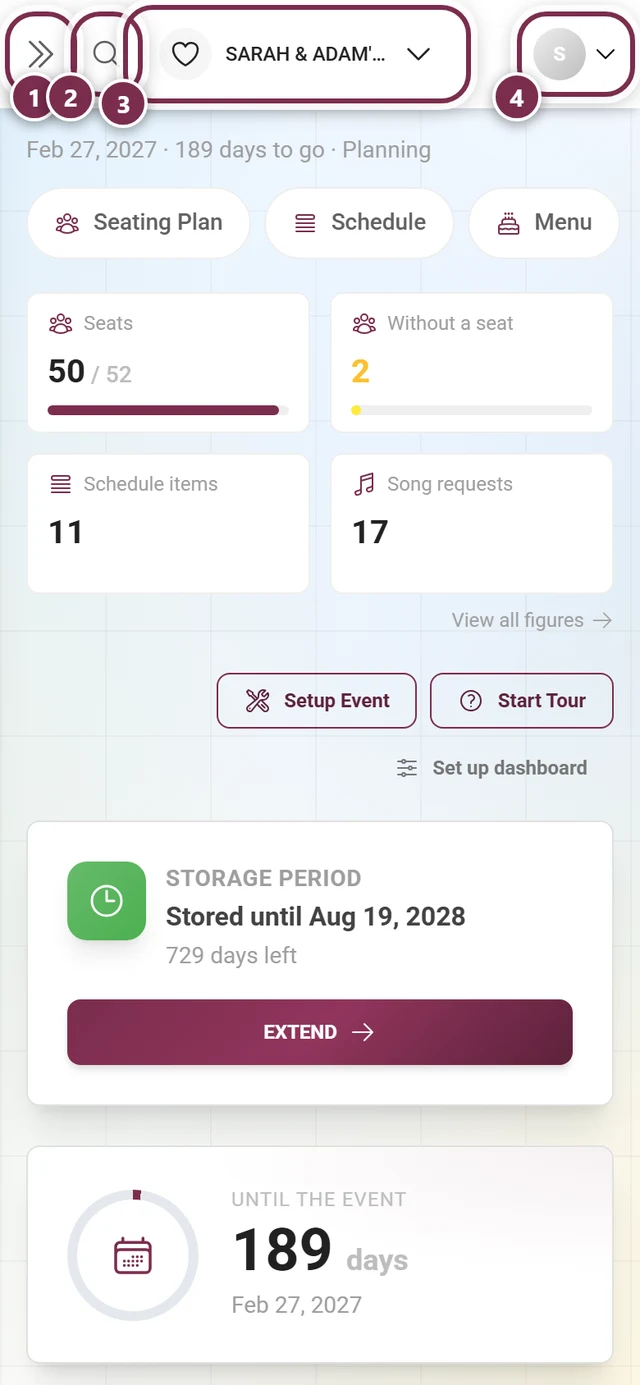
左から順に、サイドバーの切り替えボタン(二重矢印)、スマートフォンでは検索用の虫眼鏡、パソコンでは代わりに検索バー、ロゴとタイトル付きのイベント選択ボタン(セクション7を参照)、パソコンでは「ギャラリーを見る」、いちばん右にプロフィールメニューがあります。
管理画面のプロフィールメニュー
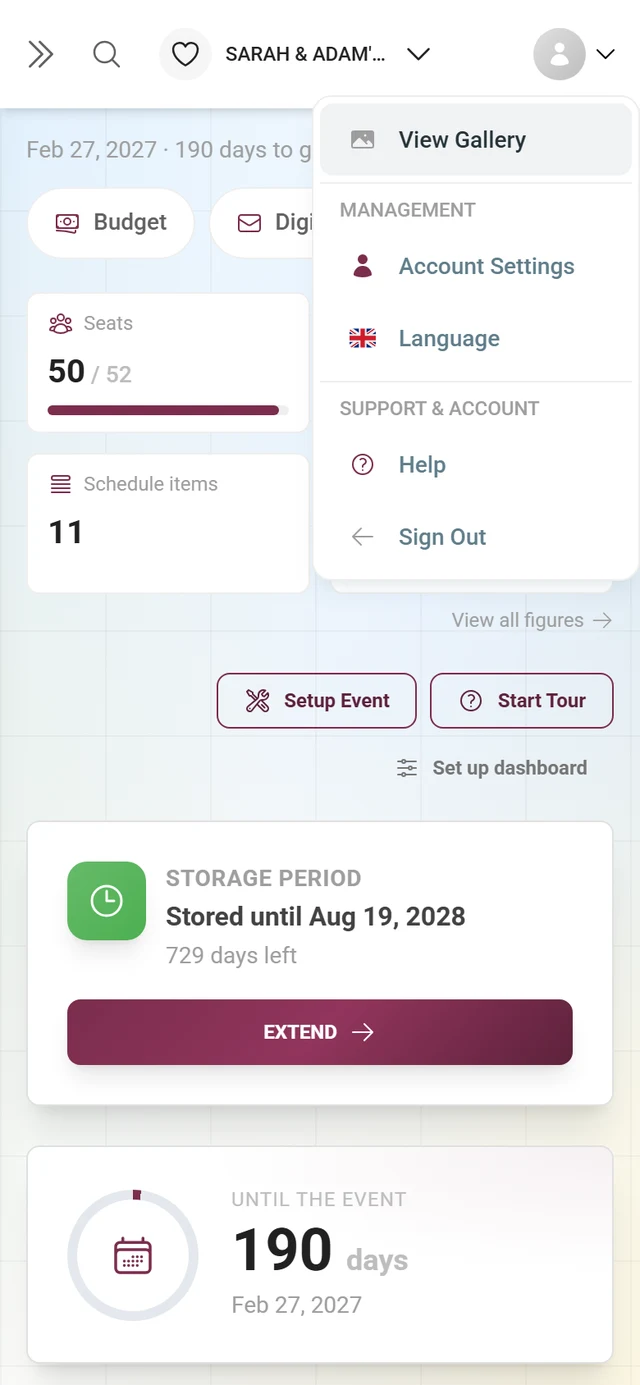
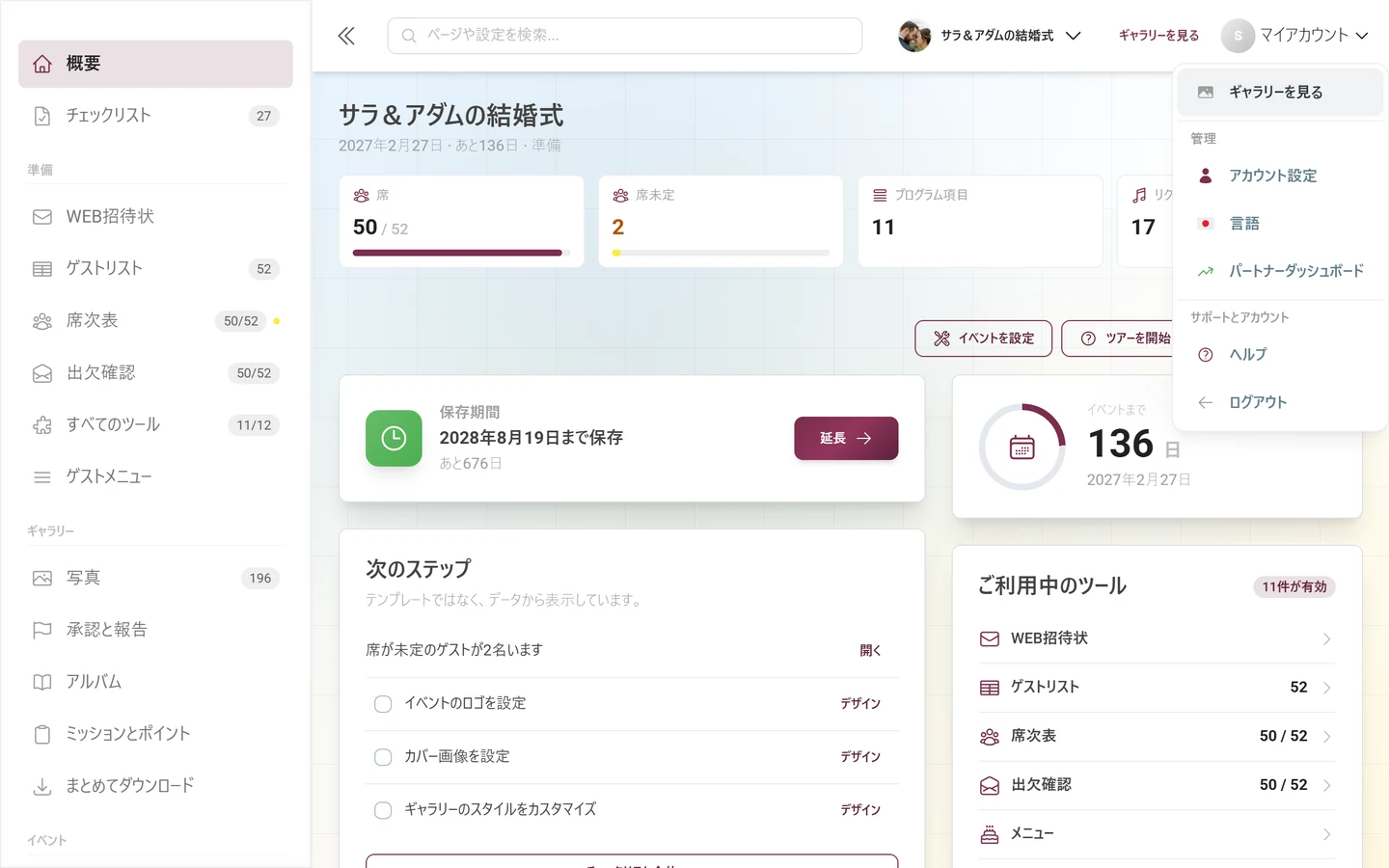
Section titled “管理画面のプロフィールメニュー”右上にある、小さな下向き矢印付きの「マイアカウント」という表示が目印です。メニューは見出し付きの2つのセクションに分かれています。
- 「ギャラリーを見る」:公開ギャラリーに戻ります(各セクションより上、いちばん上にあります)。
- 管理セクション:
- アカウント設定:アカウント設定を開きます(下記を参照)。
- 言語:管理画面の表示言語を選びます。
- パートナーダッシュボード:アフィリエイト専用です。
- プラットフォーム管理ポータル:プラットフォーム管理者専用です。
- サポートとアカウントセクション:
- ヘルプ:ヘルプセンター(このドキュメント)を、表示言語に合わせて新しいタブで開きます。お問い合わせページではありません。
- ログアウト:ログアウトします。
アカウント設定
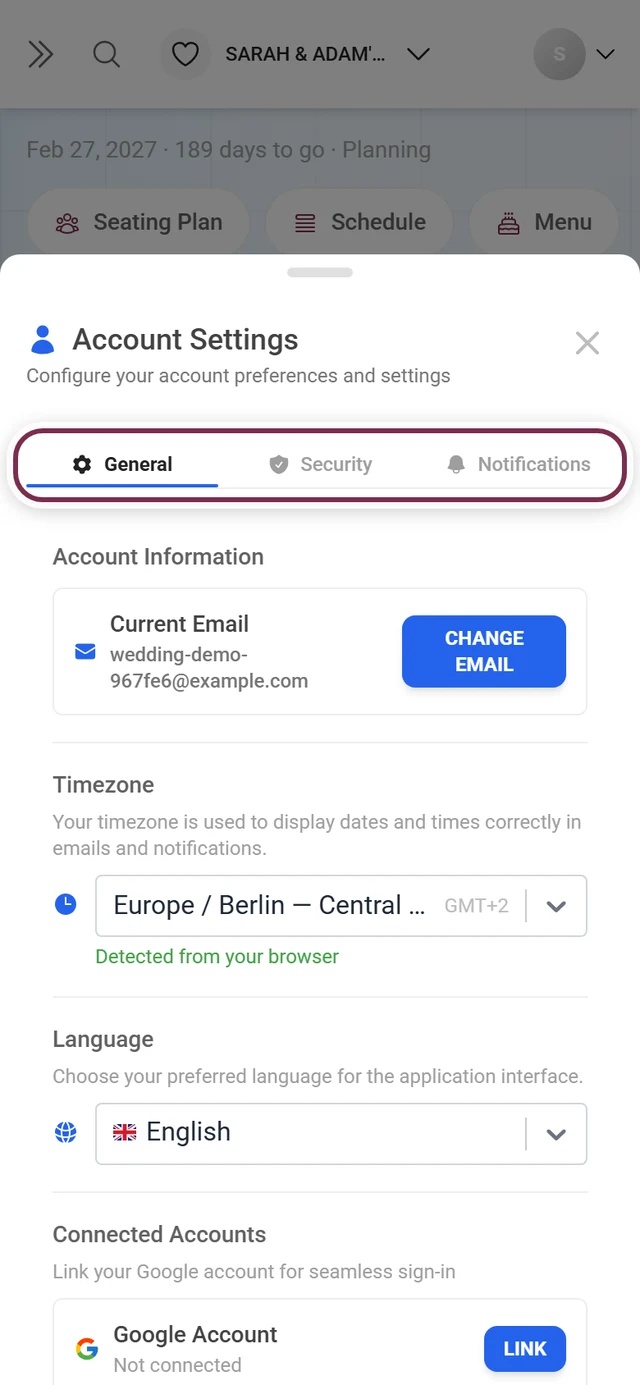
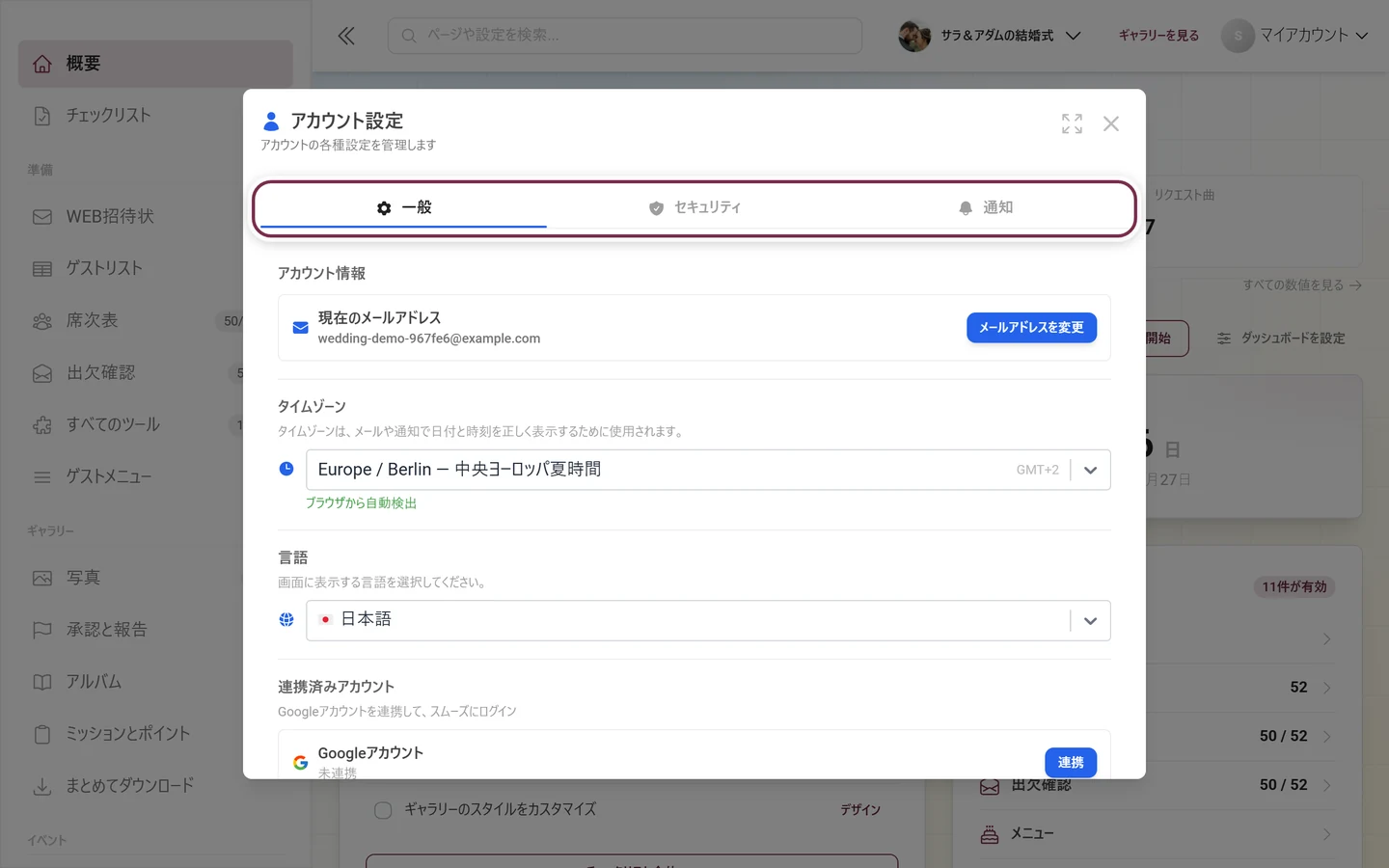
Section titled “アカウント設定”「アカウント設定」ダイアログは、次のタブに分かれています。
- 一般:メールアドレス(「メールアドレスを変更」ボタン付き)、タイムゾーン(初めて開いたときに自動で検出され、メールに記載される日付と時刻に使われます)、画面の言語、そして連携済みアカウントの下にワンクリックでログインできるGoogleアカウントがあります。
- セキュリティ:パスワード、有効なセッション、アカウント全般のセキュリティを管理します。まだパスワードを設定していない場合は、ここで作成すれば、今後はパスワードでもログインできるようになります。
- お支払い情報:アカウントにお支払いの記録がある場合にのみ表示されます。
- 通知:アカウントのメール通知の設定です。
7. 複数のイベントを管理する(イベントの切り替え)
Section titled “7. 複数のイベントを管理する(イベントの切り替え)”複数のイベントを担当している場合でも、毎回ログインし直す必要はありません。管理画面から直接切り替えられます。
-
切り替えメニューを開く。 管理画面のトップバーで、左側にあるイベントタイトルのボタンをクリックします。イベントのロゴと小さな下向き矢印が表示されているボタンです。
-
イベントを選ぶ。 「ギャラリー一覧」ダイアログに、すべてのギャラリーが「フォトギャラリーのコレクションから検索して選択できます」というサブタイトルとともに一覧表示されます。
-
切り替える。 「選択」(管理者権限がある場合)または「表示」をクリックすると、そのギャラリーが管理画面で開き、ダイアログが閉じます。現在のイベントには「選択中」の印が付いています。
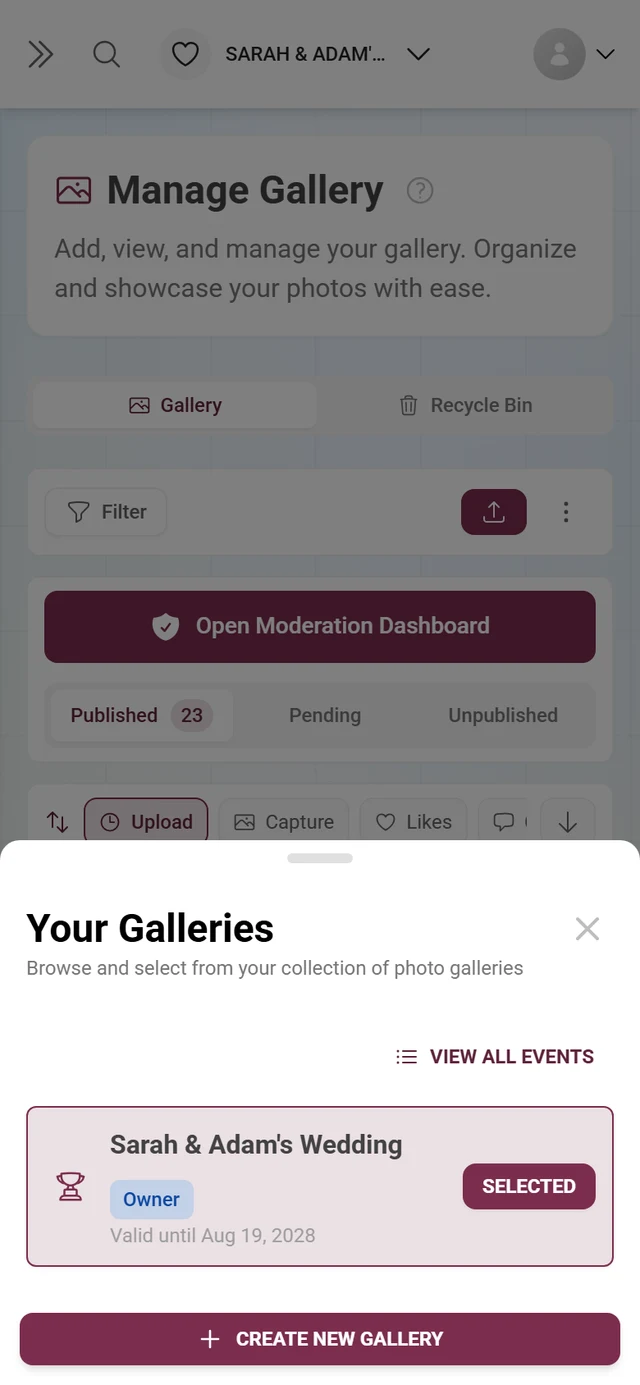
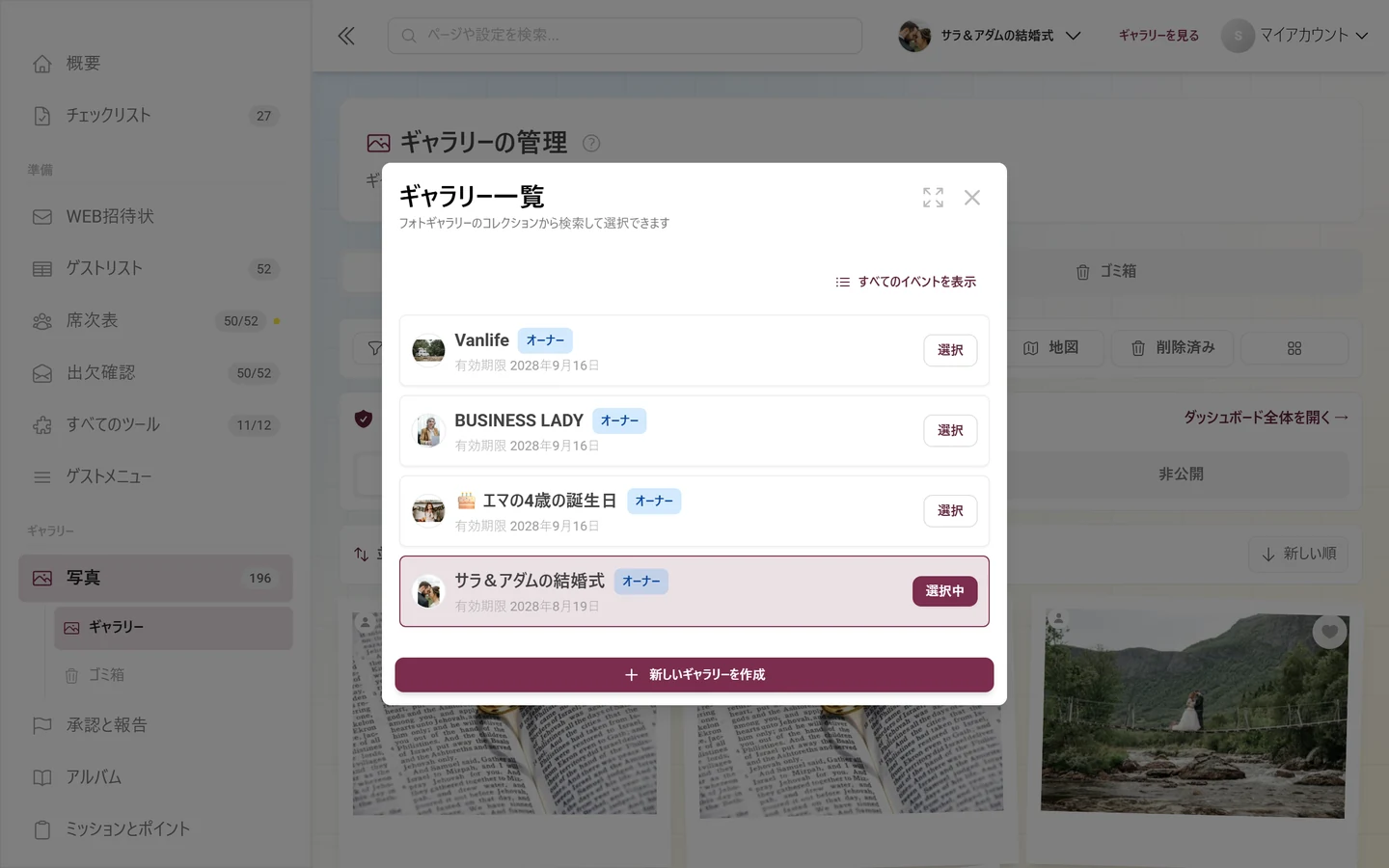
切り替えメニューの各行には、次の情報がひと目でわかるように表示されます。
- ギャラリーのロゴまたは役割アイコンとタイトル。
- 役割バッジ:オーナー、管理者、モデレーター、投稿者、閲覧者のいずれか。
- ステータス:緑の点は有効期限なし、残り日数が少ない場合は黄色(「X日」)、赤は期限切れ、または有効期限…の日付。まだ開始していないイベントには未開始、削除されたギャラリーには削除済みと表示されます。
そのほかの操作部分:
- 「削除済みのN件も表示」/「削除済みのギャラリーを非表示」で、削除されたギャラリーの表示・非表示を切り替えます(削除済みのギャラリーがある場合のみ)。削除したギャラリーは、一覧の中で復元から直接元に戻せます。ギャラリーがすでに期限切れの場合は復元して延長と表示され、プランと期間の延長の画面に移動します。チャージバック後にロックされたギャラリーは、サポートでのみ復元できます。
- 「すべてのイベントを表示」で全画面の一覧が開きます。フッターの「新しいギャラリーを作成」から、新しいギャラリーを作成できます。
- 「前へ」/「次へ」でページを切り替えます。「Z件中X〜Y件のイベントを表示」の行で、現在表示している範囲がわかります。
次のステップ
Section titled “次のステップ”管理画面に入ったら、イベントの準備を進めましょう。セットアップチェックリストを上から順に進めるのがおすすめです。重要なステップを1つずつ案内してくれます。開いたときには未完了の項目だけが表示され、多くの項目は完了すると自動的にチェックが付きます。