ブランドとドメインの設定
リセラーポータルの「ブランドとドメイン」は、ホワイトラベルブランドの中心となる画面です。サブタイトルは「ホワイトラベルのブランディング、ドメイン、クライアントの権限を設定します。」です。ここでの設定は、ブランドに属するすべてのイベントに反映されます。
ページの上部に5つのタブが並んでいます。
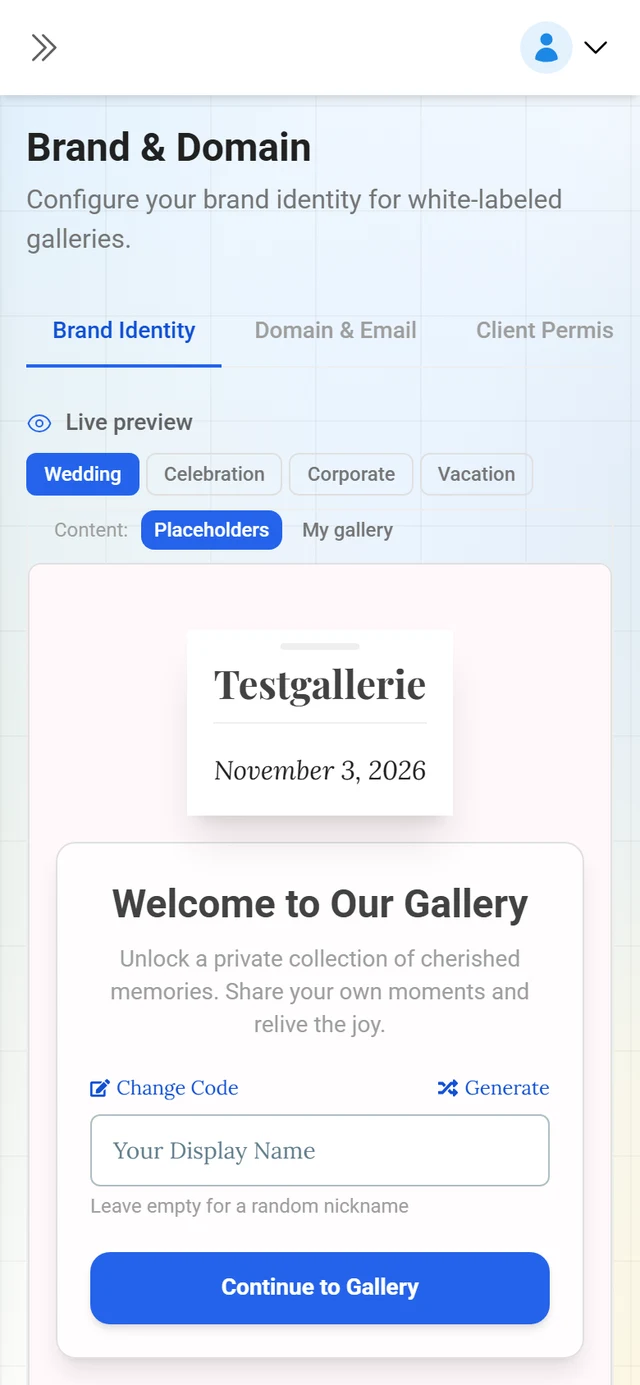
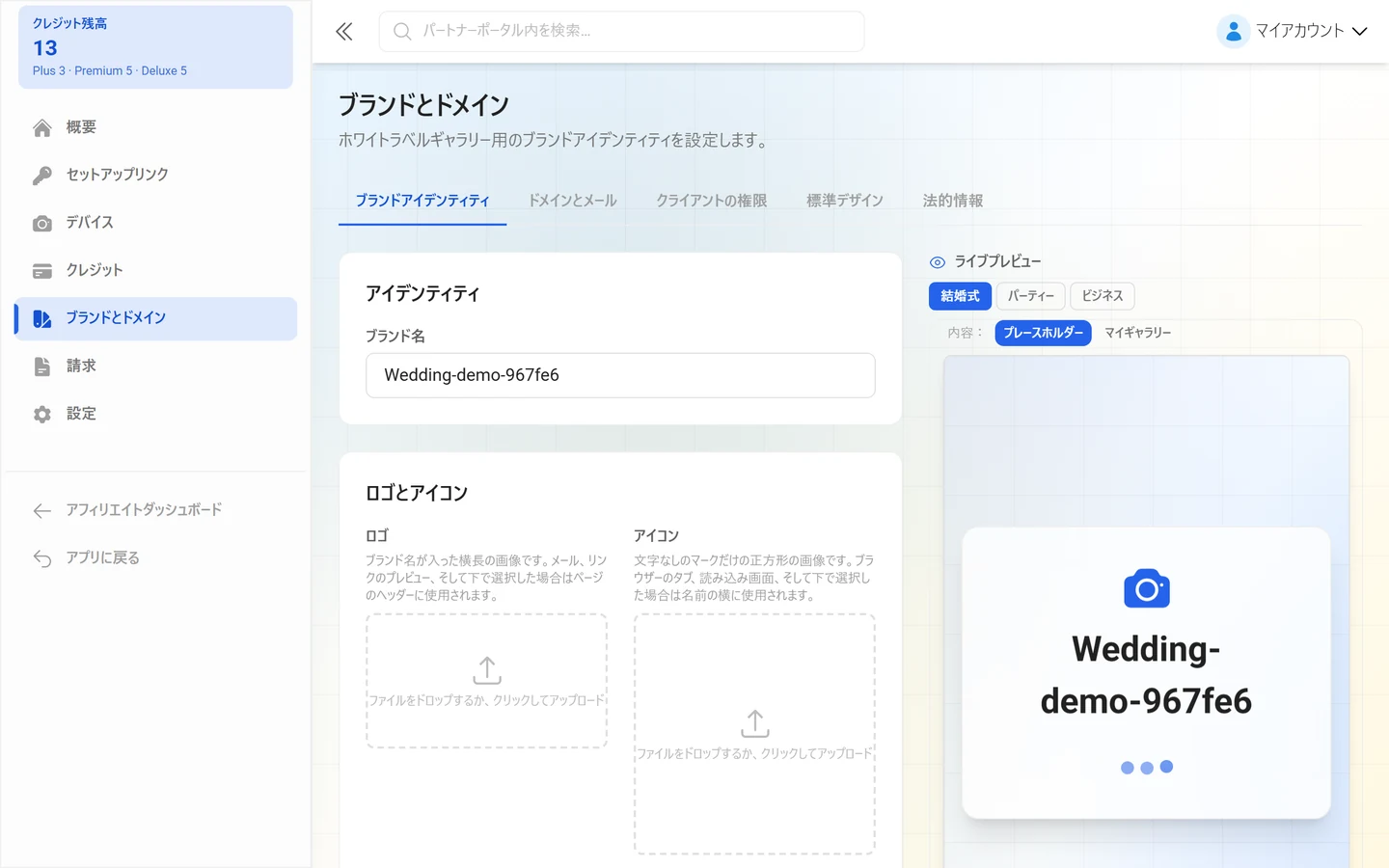
- 「ブランドアイデンティティ」:名前、ロゴ、アイコン、カラー、サポートの連絡先を設定します。
- 「ドメインとメール」:ギャラリーを公開するアドレスと、メールの送信元アドレスを設定します。
- 「クライアントの権限」:お客様がイベントで変更できる内容を決めます。
- 「標準デザイン」:新しいイベントが最初から使うデザインを決めます。
- 「法的情報」:運営者情報、プライバシーポリシー、利用規約をブランドごとに設定します。
選択中のタブはアドレスバー(?tab=…)に保持されるため、ページを再読み込みしても維持されます。ブックマークにも便利です。
タブ1:ブランドアイデンティティ
Section titled “タブ1:ブランドアイデンティティ”ここでは、ブランドの見た目を設定します。
- 「ブランド名」:必須項目で、2文字以上で入力します。
- 「ロゴ」:横長の画像で、ヘッダーに表示されます。
- 「アイコン」:正方形(1:1)の画像で、ブラウザのタブのファビコンやアプリのアイコンとして使われます。PNG、JPEG、WebPに対応し、自動で最適化されます。
- 「ロゴの横にブランド名を表示」:オフの場合は横長のロゴだけを表示します。オンの場合は、アイコンとブランド名のテキストを表示します。
- 「メインカラー」:ブランドのカラーです。ホバー時の色、薄い色合い、コントラストが確保された文字色が、ライトモードとダークモードそれぞれに合わせて自動で作られます。
- 「アクセントカラー(任意)」:イベントが引き継ぐ2色目です。イベント側で上書きすることもできます。設定しない場合は、プラットフォームの標準色が使われます。
- 「サポート用メールアドレス」と「サポートURL」:お客様に表示される連絡先です。
- 「Powered by Photogala」を非表示:ギャラリーからPhotogalaのブランド表示を消します。
- 「Photogalaとして表示」:ブランドの代わりにPhotogalaのアイデンティティを表示します。ドメイン、リンク済みのイベント、法的文書はそのまま有効で、ブランドの設定も保存されたままです。
右側の「プレビュー」では、ゲストにブランドがどう見えるかを確認できます。画像は1枚あたり5MBまでで、超えると「ファイルサイズが大きすぎます」と表示されます。保存は「変更を保存」で行います(初回のみ「ブランドを作成」です)。
タブ2:ドメインとメール
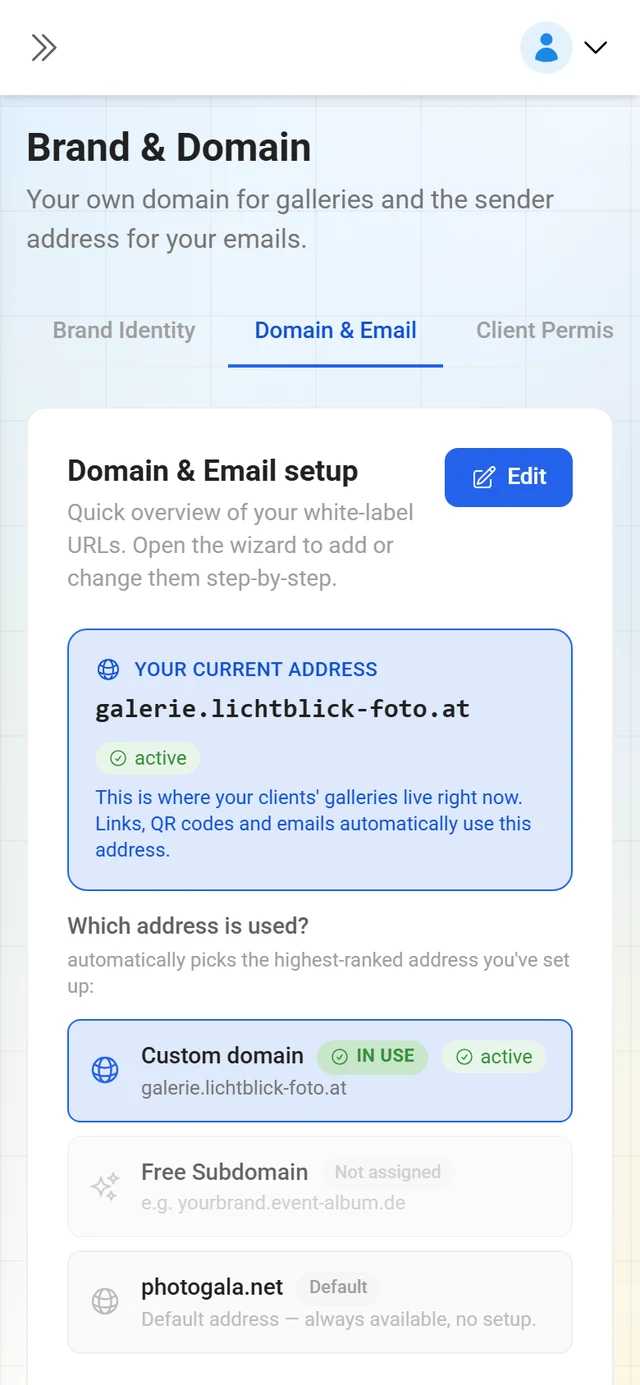
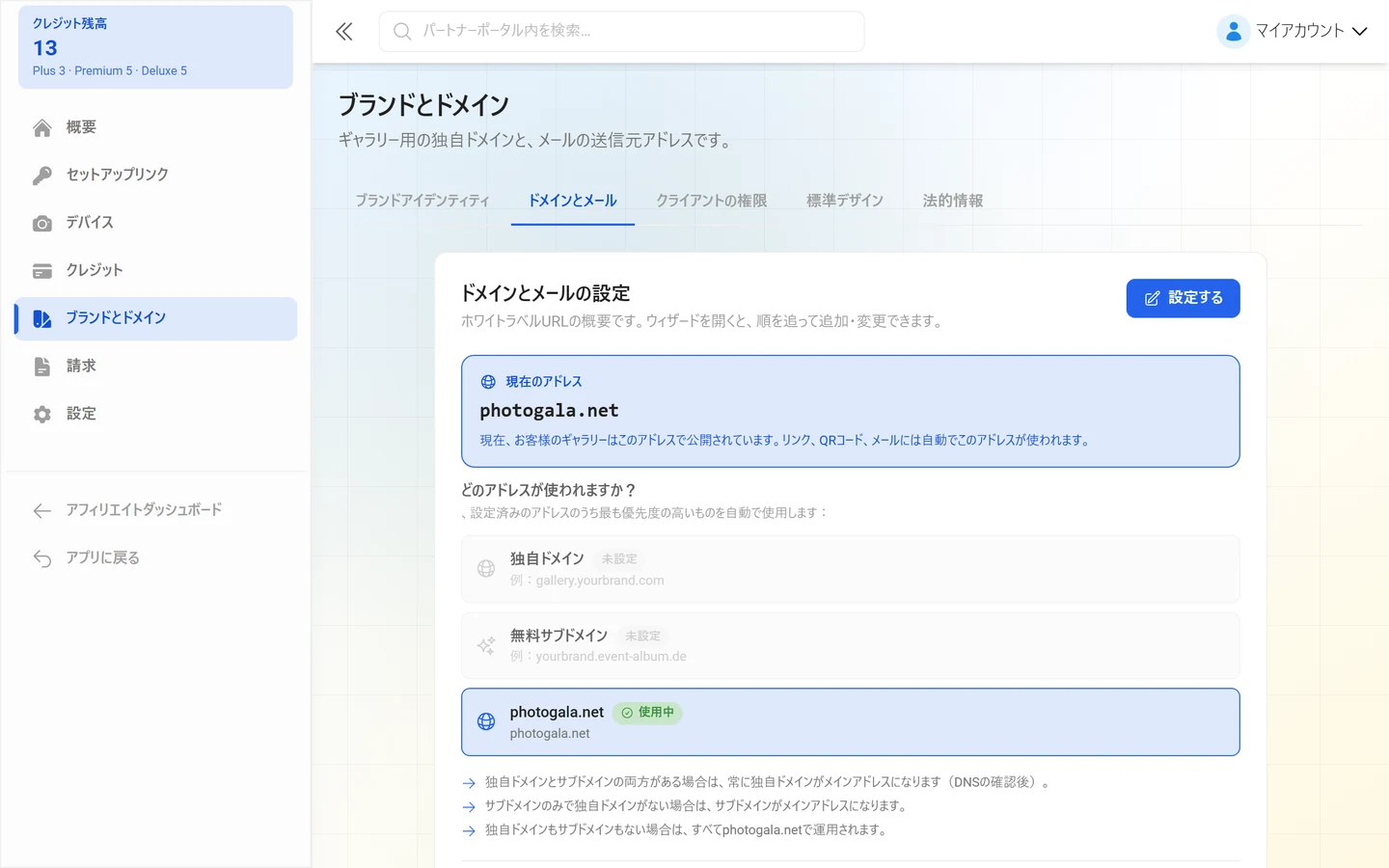
Section titled “タブ2:ドメインとメール”このタブは「ドメインとメールの設定」カードから始まり、「設定する」または「編集」ボタンで「URLとメールの設定」ウィザードが開きます。
現在有効なアドレス
Section titled “現在有効なアドレス”一番上の「現在のアドレス」には、今まさに公開に使われているホストが表示されます。説明文は「お客様のギャラリーは現在このアドレスで公開されています。リンク、QRコード、メールには自動的にこのアドレスが使われます。」です。
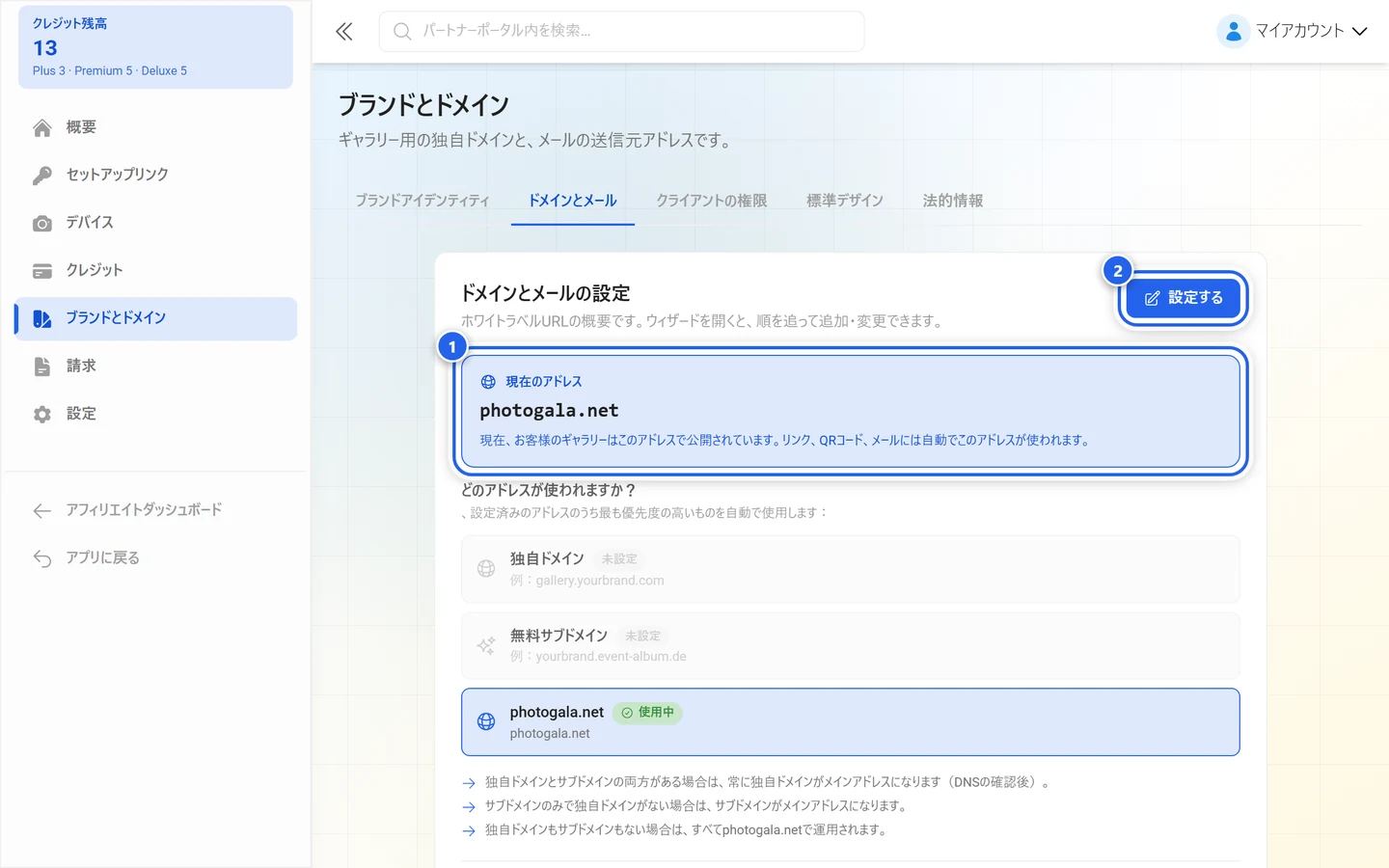
その下の「どのアドレスが使われますか?」で、優先順位を確認できます。Photogalaは、設定済みのアドレスのうち最も優先度の高いものを自動で選びます。
- 「独自ドメイン」:DNSの確認が完了したあとに有効になります。
- 「無料サブドメイン」
- 「photogala.net」:標準のアドレスで、設定不要でいつでも使えます。
3つのルールは、次のように書かれています。
- 「独自ドメインとサブドメインの両方がある場合は、常に独自ドメインがメインのアドレスになります(DNSの確認が完了したあと)。」
- 「サブドメインがあり、独自ドメインがない場合は、サブドメインがメインのアドレスになります。」
- 「独自ドメインもサブドメインもない場合は、すべてphotogala.netで運用されます。」
無料サブドメイン
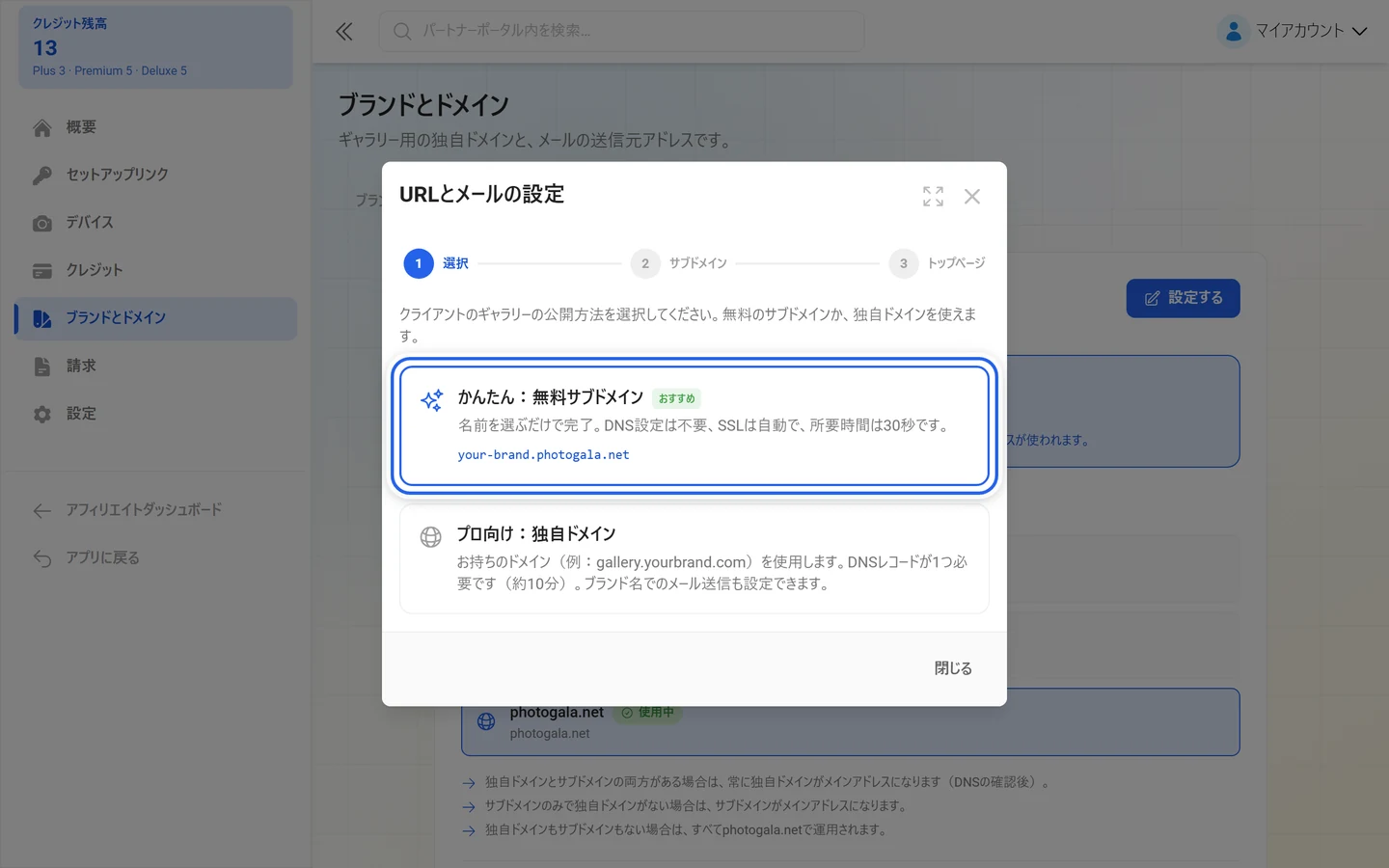
Section titled “無料サブドメイン”独自のアドレスをもっとも手早く用意できる方法です。ウィザードでは「かんたん:無料サブドメイン」というカードで、「おすすめ」のバッジが付いています。説明は「名前を選ぶだけで完了。DNS設定は不要、SSLは自動で、所要時間は30秒です。」です。
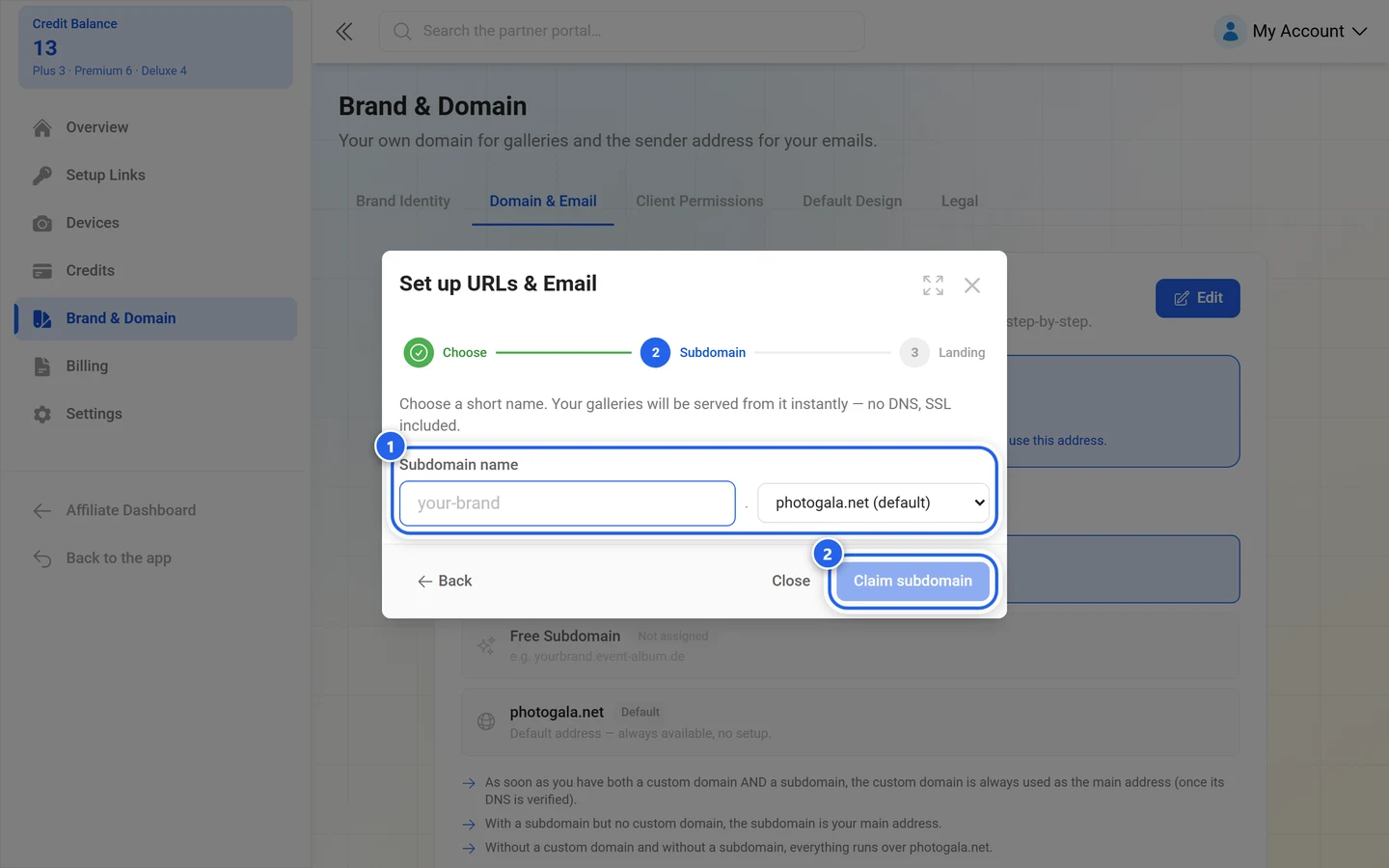
アドレスは、希望の名前と共有のプールドメインを組み合わせたブランド名.プールドメインの形になります。画面上では、例としてdeinemarke.event-album.deが表示されます。
-
「ブランドとドメイン」→「ドメインとメール」を開き、「設定する」(または「編集」)をクリックします。
-
「選択」の手順で、「かんたん:無料サブドメイン」のカードを選びます。
-
「サブドメイン名」に希望の名前を入力します。ルールは「3文字以上で、半角英小文字・数字・ハイフンのみ使用できます。」です。利用できるかどうかはリアルタイムで確認されます(「利用できるか確認中…」のあとに「利用できます!」または「利用できません。別の名前をお試しください。」と表示されます)。
-
プールドメインが複数ある場合は、右側から使いたいものを選びます。1つしかない場合は固定です。「ギャラリーのアドレス:」の下に、完成したアドレスが表示されます。
-
「サブドメインを取得」をクリックします。完了すると「サブドメインを割り当てました!すぐに利用できます。」と表示されます。DNSレコードは不要で、証明書も自動で発行されます。
-
最後の「トップページ」の手順で、特定のイベントリンクを持たない訪問者に何を表示するかを決めます。
独自ドメイン
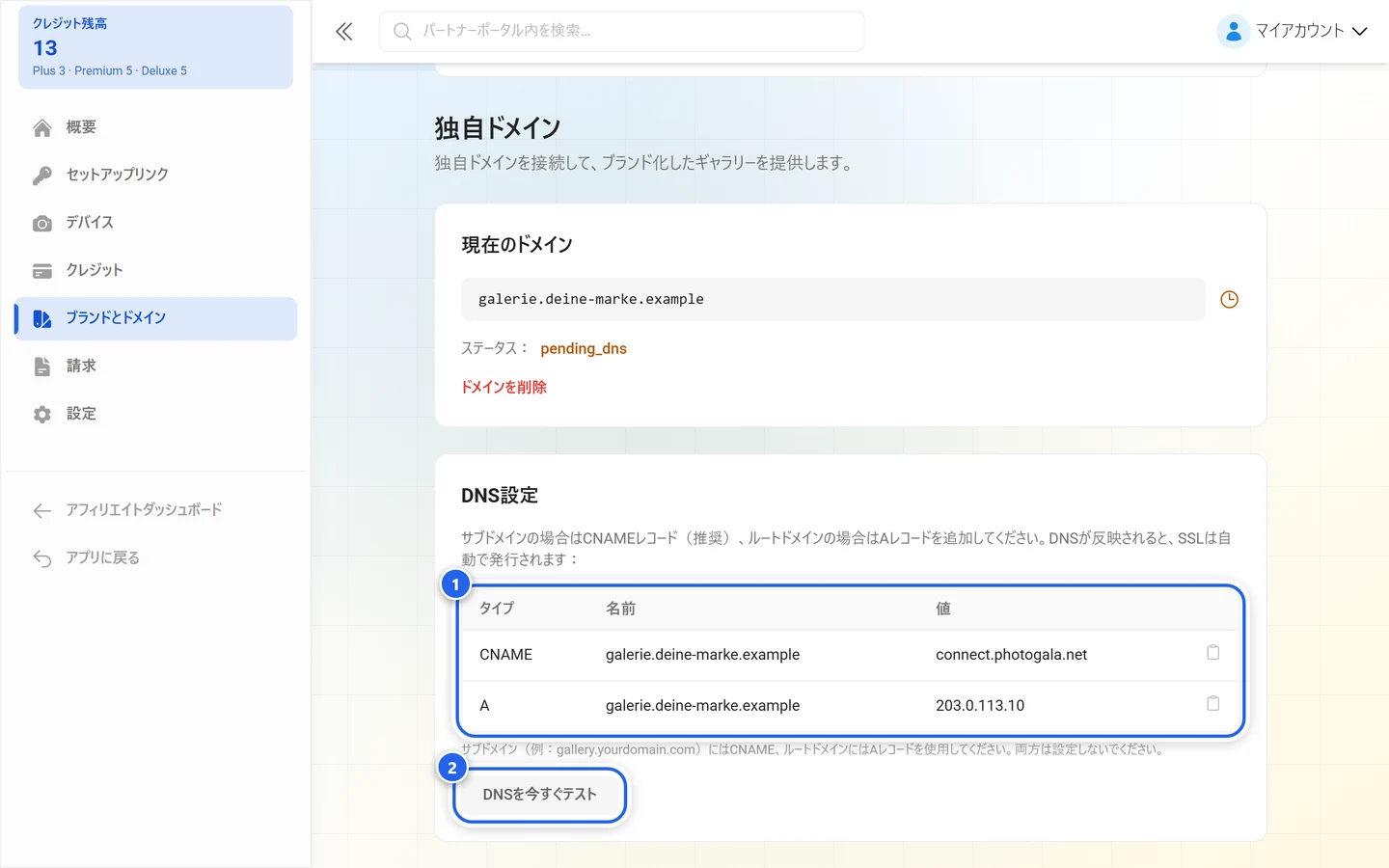
Section titled “独自ドメイン”ウィザードでは「上級者向け:独自ドメイン」のカードです。説明は「お持ちのドメイン(例:gallery.yourstudio.com)を使用します。DNSレコードを1つ追加する必要があります(約10分)。メールのブランド化も任意で設定できます。」です。
-
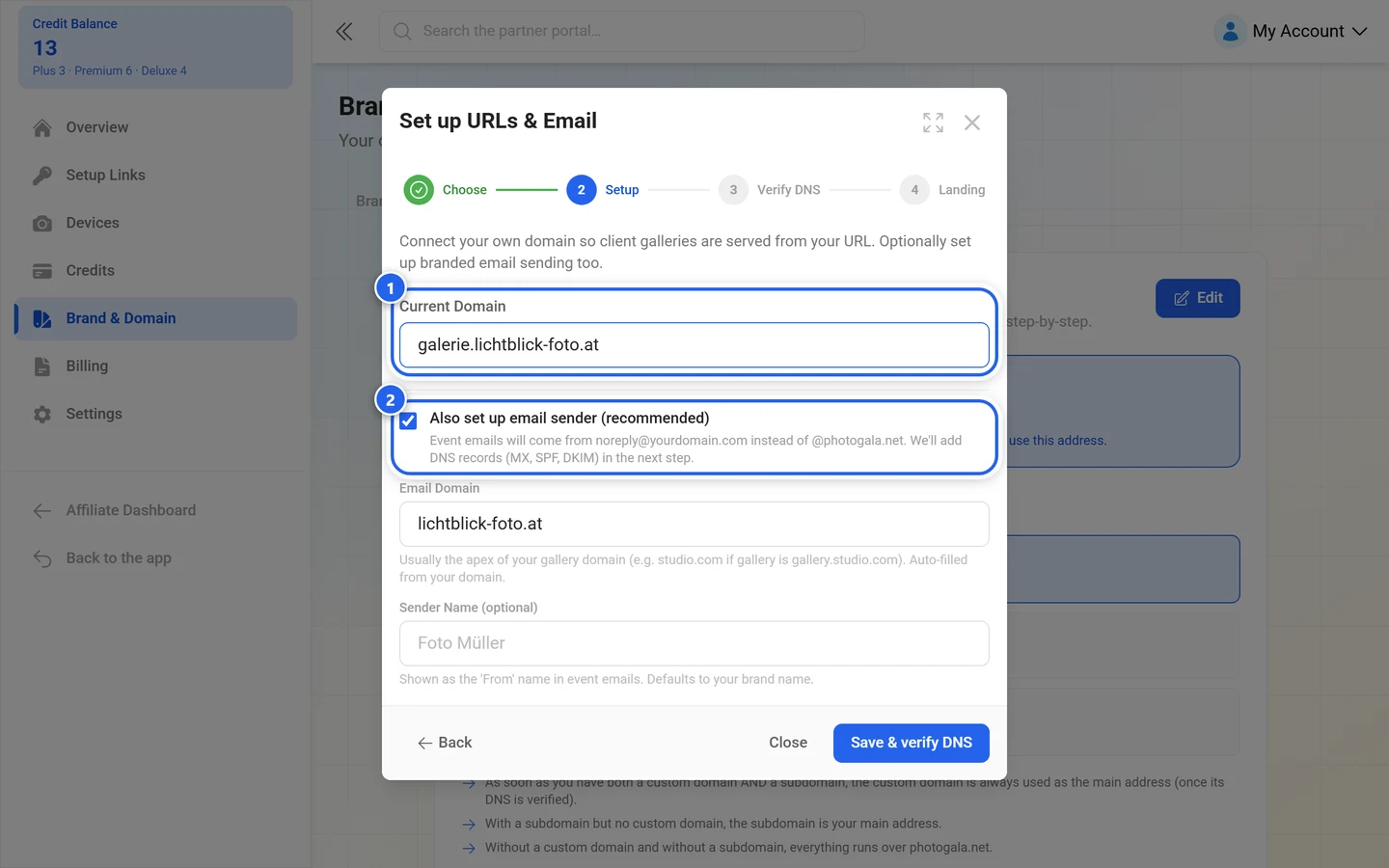
ドメインを入力します。形式は
galerie.beispiel.deのように、小文字で、http://や末尾のスラッシュは付けません。 -
DNSプロバイダー(Cloudflare、GoDaddy、Namecheap、IONOSなど)で、表示されたレコードを追加します。表の列は「タイプ」「名前」「値」です。ルールは「サブドメイン(例:gallery.yourdomain.com)にはCNAMEを、ルートドメインにはAレコードを使用してください。両方は使いません。」です。
-
「レコードを追加したので確認」をクリックします。あとからメインのページで「DNSを今すぐテスト」を押しても確認できます。成功すると「DNSレコードを確認しました。独自ドメインの準備が整いました。」と表示されます。
SSL証明書は、DNSが解決され次第、自動で発行されます。確認に失敗した場合、ウィザードが自動で再試行します(「自動再試行まで …」)。その後はクリックで再試行します。ウィザード内のヒントは「DNSの反映は通常5分以内に完了します。」です。
独自のメールドメイン
Section titled “独自のメールドメイン”独自のメールドメインがない場合、PhotogalaはブランドのメールをPhotogala公式のアドレスから送信します。セットアップリンクのページには、次のように書かれています。「独自のメールドメインはまだ設定されていません。この招待状は、Photogala公式のアドレスから送信できます。メール本文にはブランドが表示されます。または、先に独自のドメインを設定することもできます。」つまり、ブランド名とロゴはメール本文に表示され、送信元だけが自社のアドレスではありません。
独自のメールドメインを設定する場合は、次のとおりです。
- ドメインのみを入力します。例:
deinemarke.de。http://や@は付けません。メールは[email protected]から送信されます。 - 「送信者名(任意)」を設定できます。差出人名として表示され、初期設定はブランド名です。
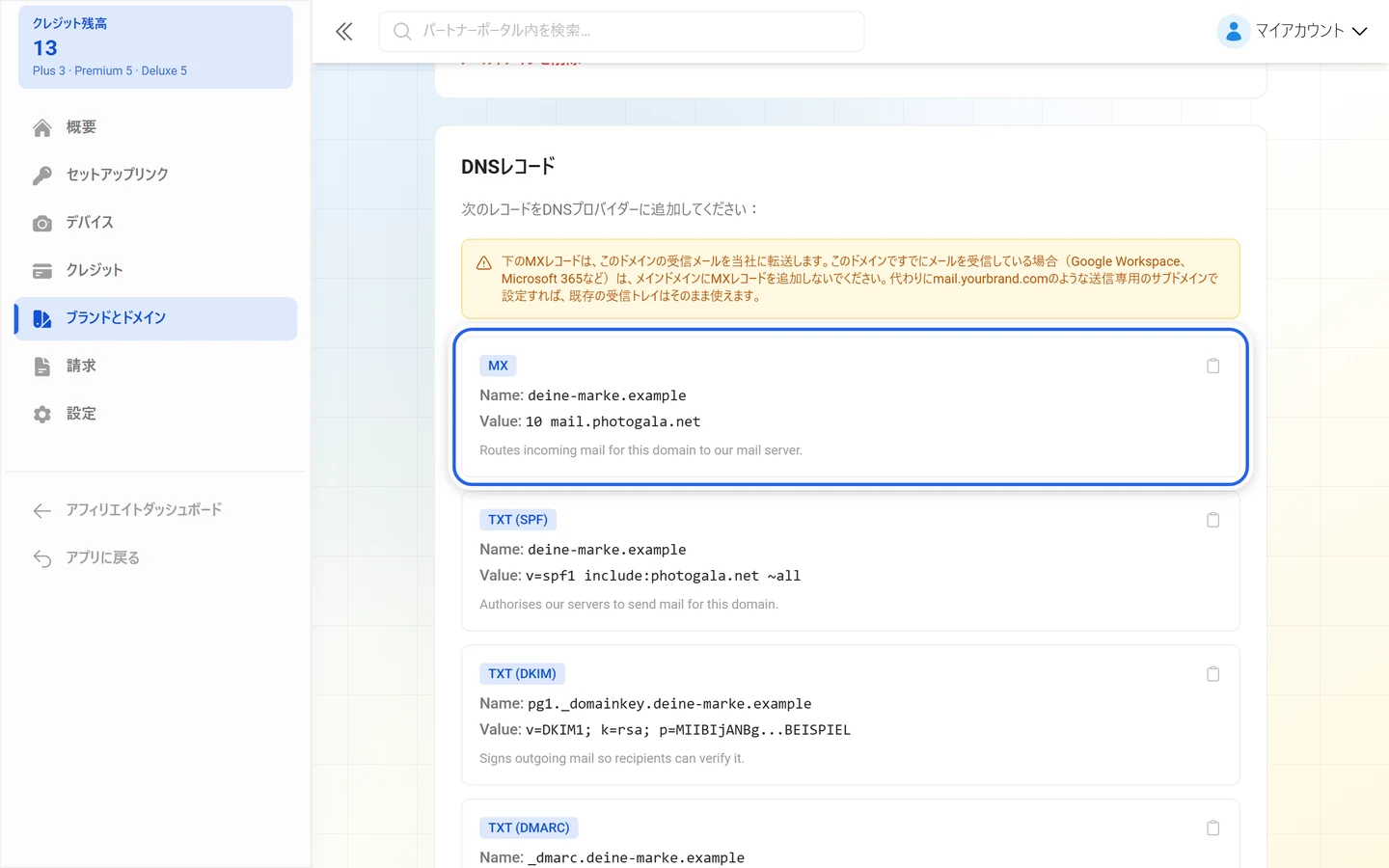
- 必要なDNSレコードは3つです。ルーティング用の「MX」、SPF用の「TXT」、DKIM用の「CNAME」で、ウィザードの「メール用のDNSレコード」に表示されます。
- 「DNSを今すぐテスト」で確認します。成功すると「メールのDNSレコードを確認しました。ブランドメールの準備が整いました。」と表示されます。
- 所要時間については、「DNSの変更が反映されるまで、最大48時間かかることがあります。」と案内されます。
おすすめは、ギャラリーのドメインの親ドメインを使うことです。ギャラリーがgalerie.studio.deなら、メールドメインはstudio.deです。削除すると、メールは標準の送信元に戻ります。DKIMとSPFのレコードはDNSに残しておいても問題ありません。
ブランドのトップページ
Section titled “ブランドのトップページ”「トップページ」の項目では、特定のイベントリンクなしでアドレスにアクセスした訪問者に何を表示するかを決めます。この設定は、サブドメインと独自ドメインを含め、すべてのアドレスに適用されます。選べる方法は3つです。
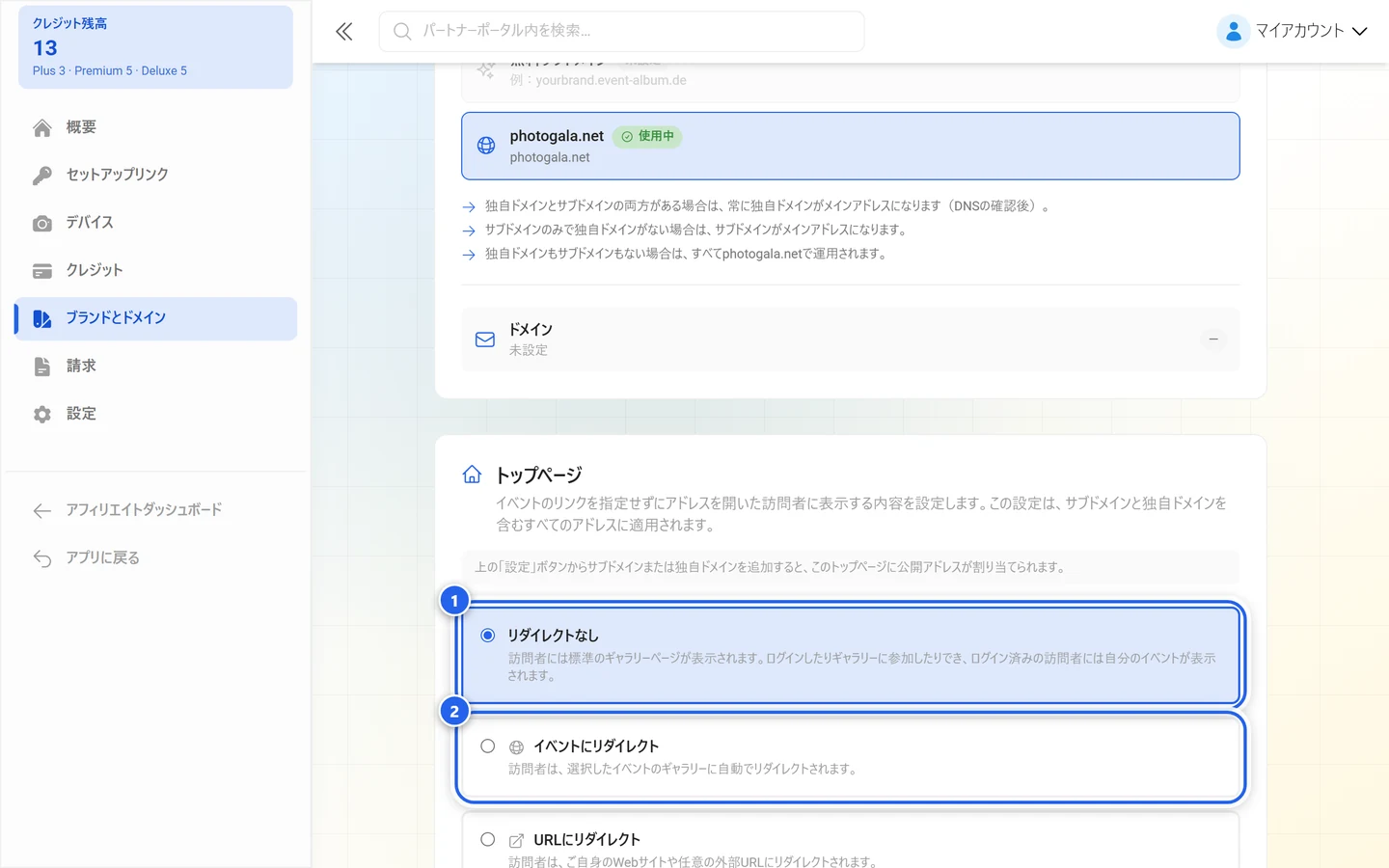
- 「リダイレクトなし」:訪問者は標準のギャラリー一覧に移動し、ログインしたりギャラリーに参加したりできます。ログイン済みの訪問者には、自分のイベントが表示されます。
- 「イベントにリダイレクト」:訪問者は、選んだイベントのギャラリーに自動で移動します。
- 「URLにリダイレクト」:訪問者は、ご自身のウェブサイトや任意の外部アドレスに移動します。
選択内容は「リダイレクトを保存」で反映されます。
タブ3:クライアントの権限
Section titled “タブ3:クライアントの権限”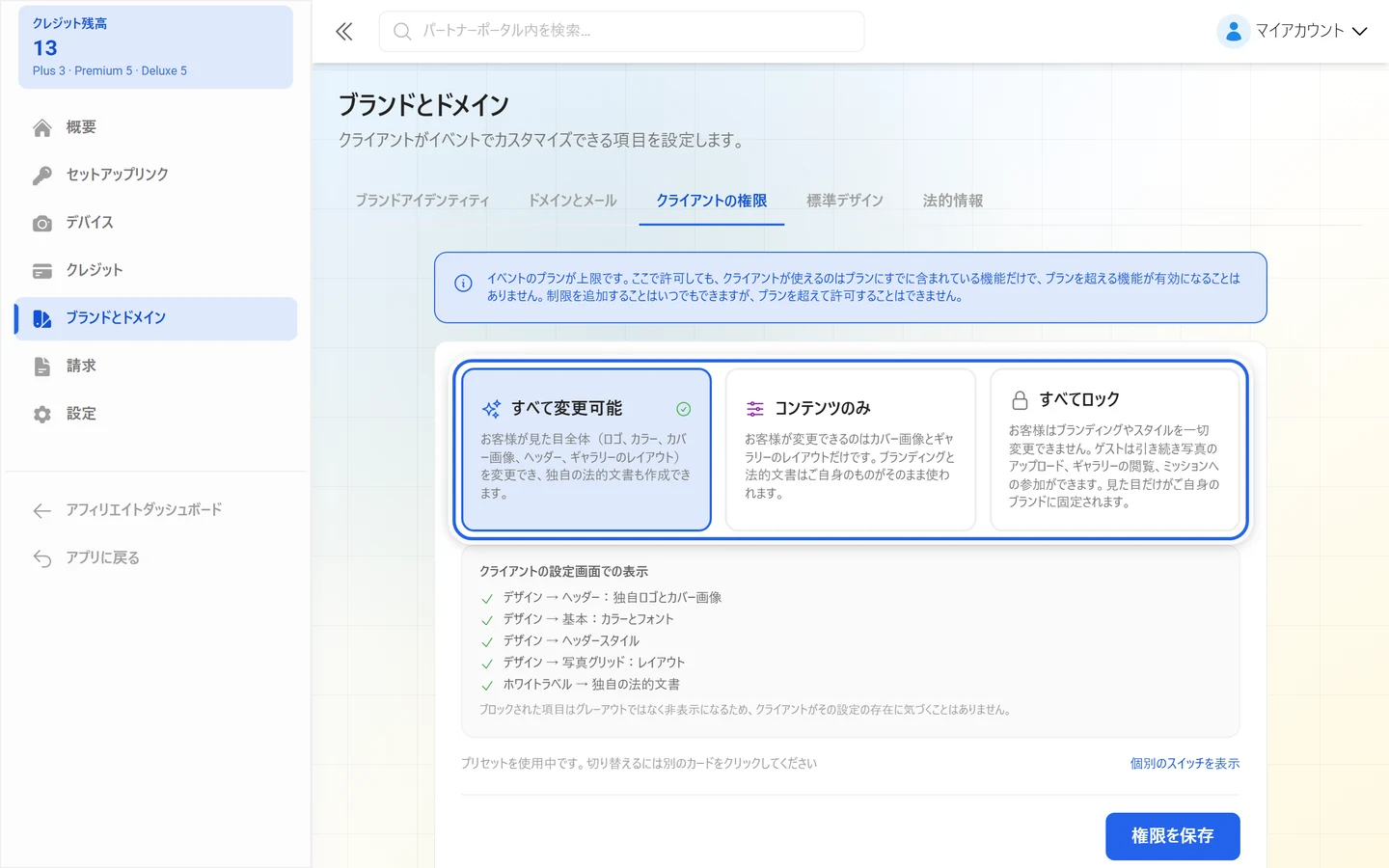
「クライアントがイベントでカスタマイズできる項目を設定します。」3つのプリセットから1つを選びます。
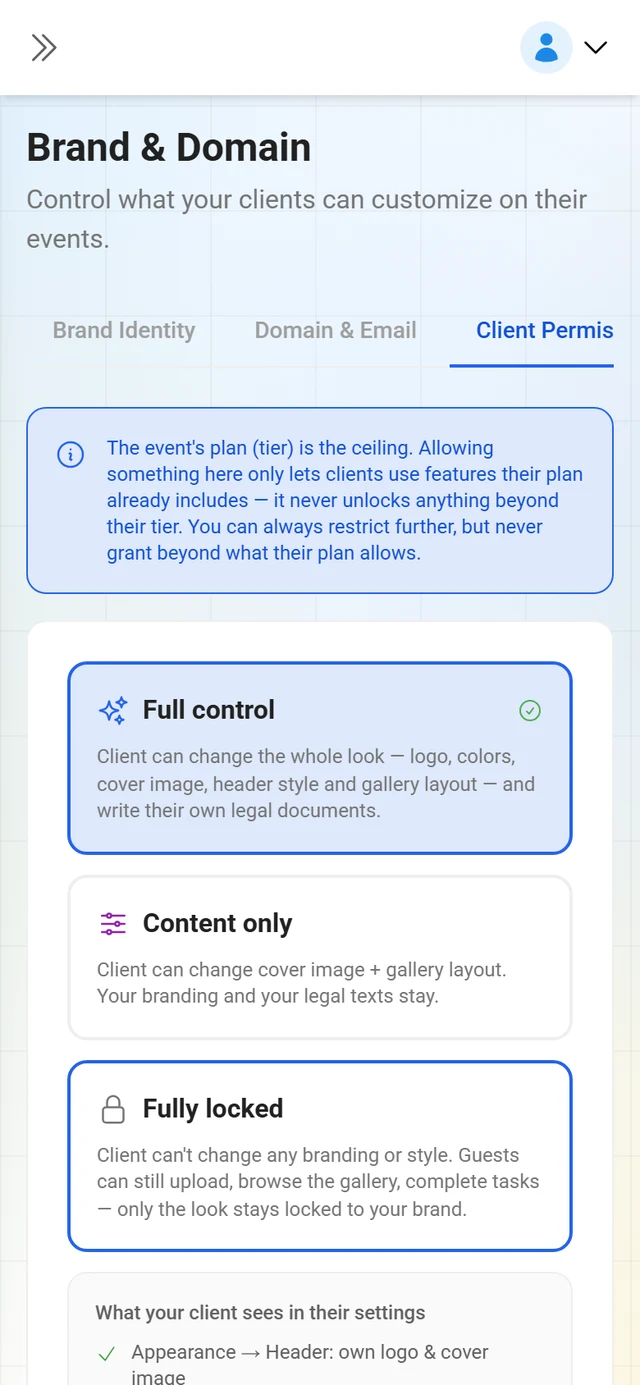
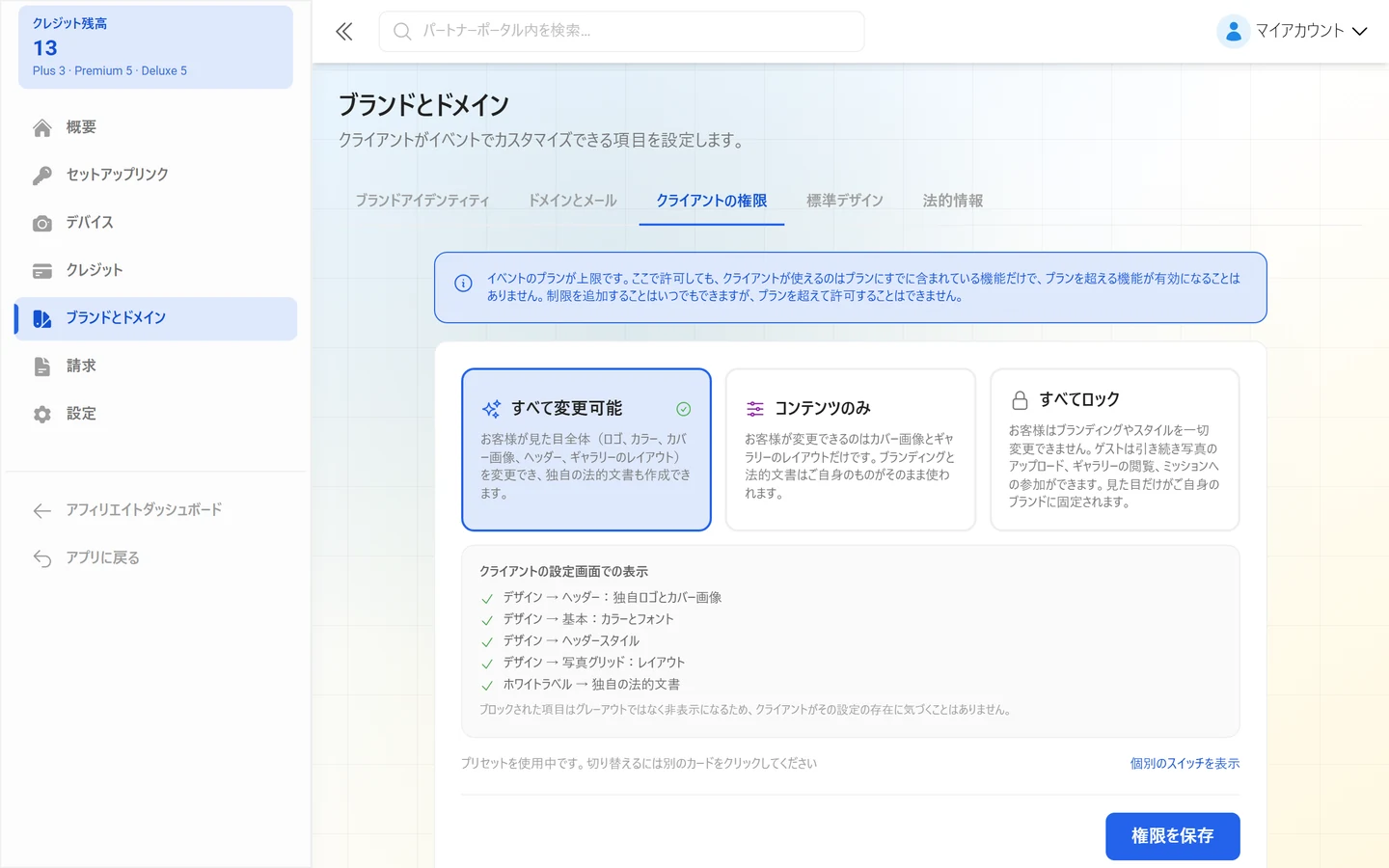
- 「すべて変更可能」:お客様は見た目のすべてを変更できます。ロゴ、カラー、カバー画像、ヘッダースタイル、ギャラリーレイアウトが対象です。ブランドのバッジは残ります。
- 「コンテンツのみ」:お客様はカバー画像とギャラリーレイアウトを変更できます。ブランディングはそのまま維持されます。
- 「すべてロック」:お客様はブランディングもスタイルも変更できません。ゲストはこれまでどおり、アップロード、ギャラリーの閲覧、ミッションへの挑戦ができます。ロックされるのは見た目だけで、ブランドに固定されます。
「個別のスイッチを表示」をクリックすると、個々の権限が展開されます。
- 「イベントロゴの変更」:お客様が独自のイベントロゴをアップロードし、ブランドのロゴと差し替えられるようにします。
- 「イベントカラーの変更」:お客様がイベントのカラースキームを調整できるようにします。
- 「カバー画像の変更」:お客様が独自のカバー画像をアップロードできるようにします。
- 「ヘッダースタイルの変更」:お客様がヘッダーのレイアウトを選べるようにします。
- 「ギャラリーレイアウトの変更」:お客様がギャラリーの表示スタイルを選べるようにします。
プリセットと異なる設定にすると、その下に「カスタム設定」と表示されます。保存は「権限を保存」で行います。
個別のイベントの例外設定
Section titled “個別のイベントの例外設定”「イベントとキー」では、イベントごとに権限を上書きできます。そこでの項目名は「カスタマイズ権限」で、イベントには「ブランドの標準設定」または「このイベント用にカスタマイズ済み」のどちらかが表示されます。「このイベントに保存」で例外を設定し、「ブランドの標準設定に戻す」で取り消します。
お客様から見える内容
Section titled “お客様から見える内容”ロックされた設定は、お客様の画面にはまったく表示されません。グレーアウトしたスイッチもエラーメッセージもなく、その項目全体が単純に消えます。
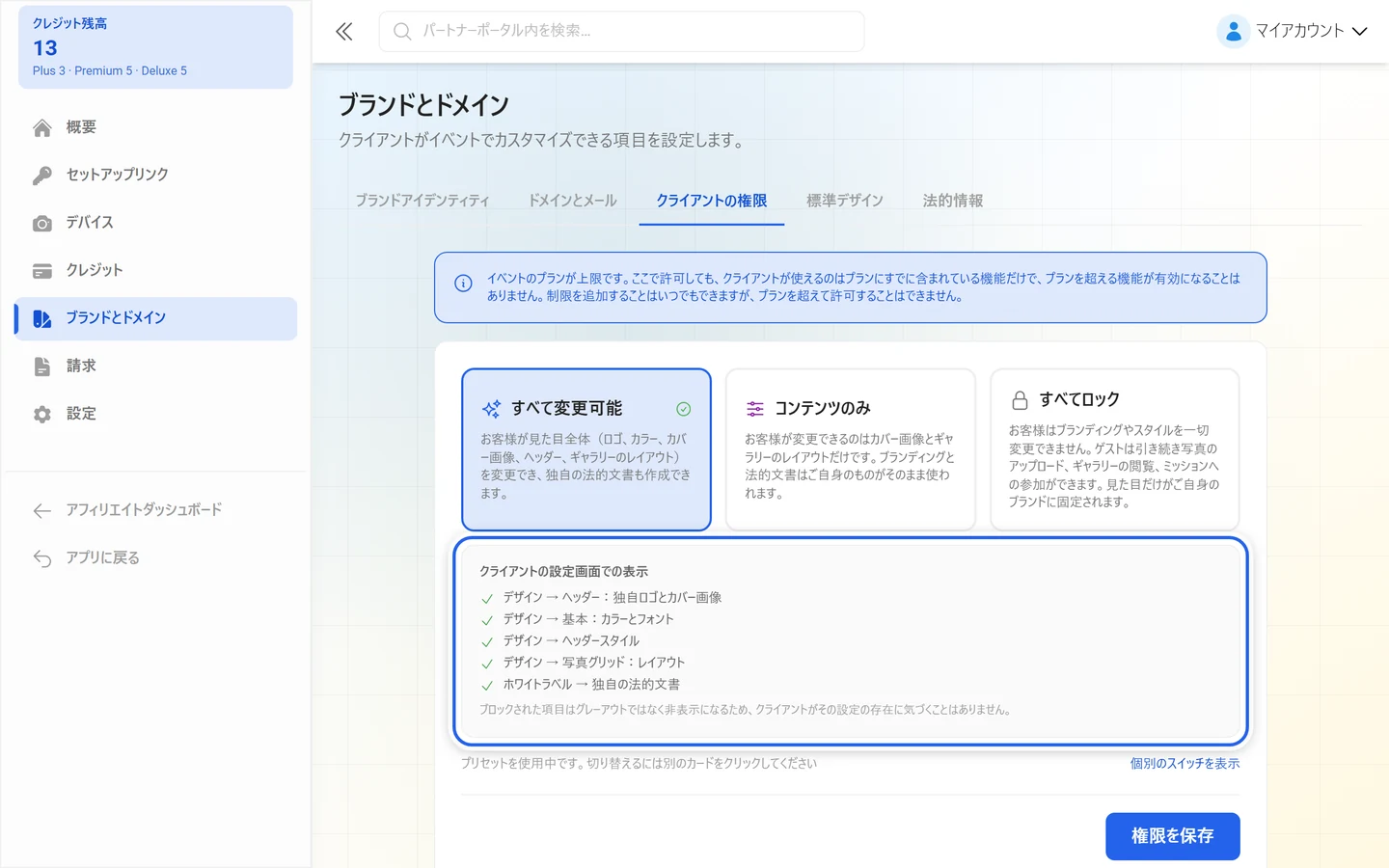
- 「イベントロゴの変更」と「カバー画像の変更」がないと、お客様の「スタイル」タブからブランディングの項目が消えます。
- 「イベントカラーの変更」がないと、カラースキームの項目が消えます。
- 「ヘッダースタイルの変更」がないとヘッダーの選択が消え、「ギャラリーレイアウトの変更」がないとレイアウトの選択が消えます。
- ドメイン設定の権限がないと、お客様のイベント設定にドメインの項目が表示されません。
お客様側の見え方は、外観のカスタマイズと独自ドメインとホワイトラベルで説明しています。
タブ4:標準デザイン
Section titled “タブ4:標準デザイン”お客様の新しいイベントすべてが最初に使うデザインです。サブタイトルは「新しく作成されるイベントすべての初期設定を決めます。カラー、フォント、レイアウト、フォトウォールのデザイン、機能、プライバシーが対象です。」です。標準が保存されている場合は、その上に「新しいイベントはこのデザインで作成されます。」と表示されます。
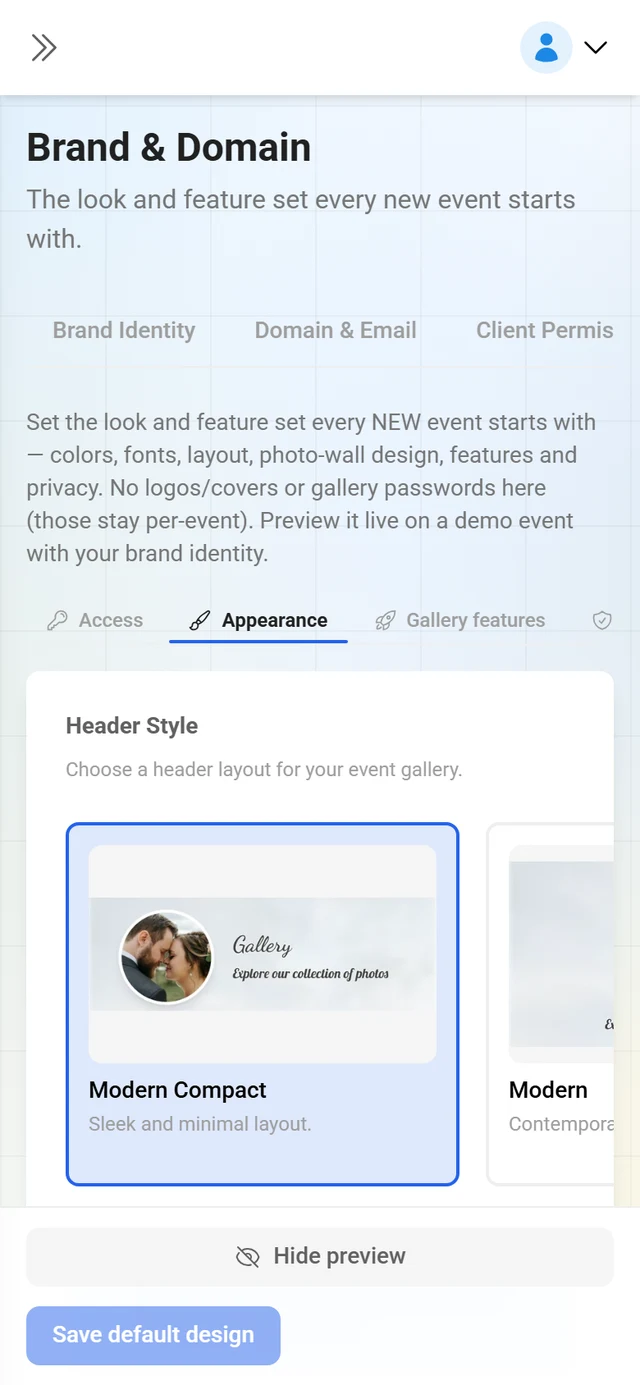
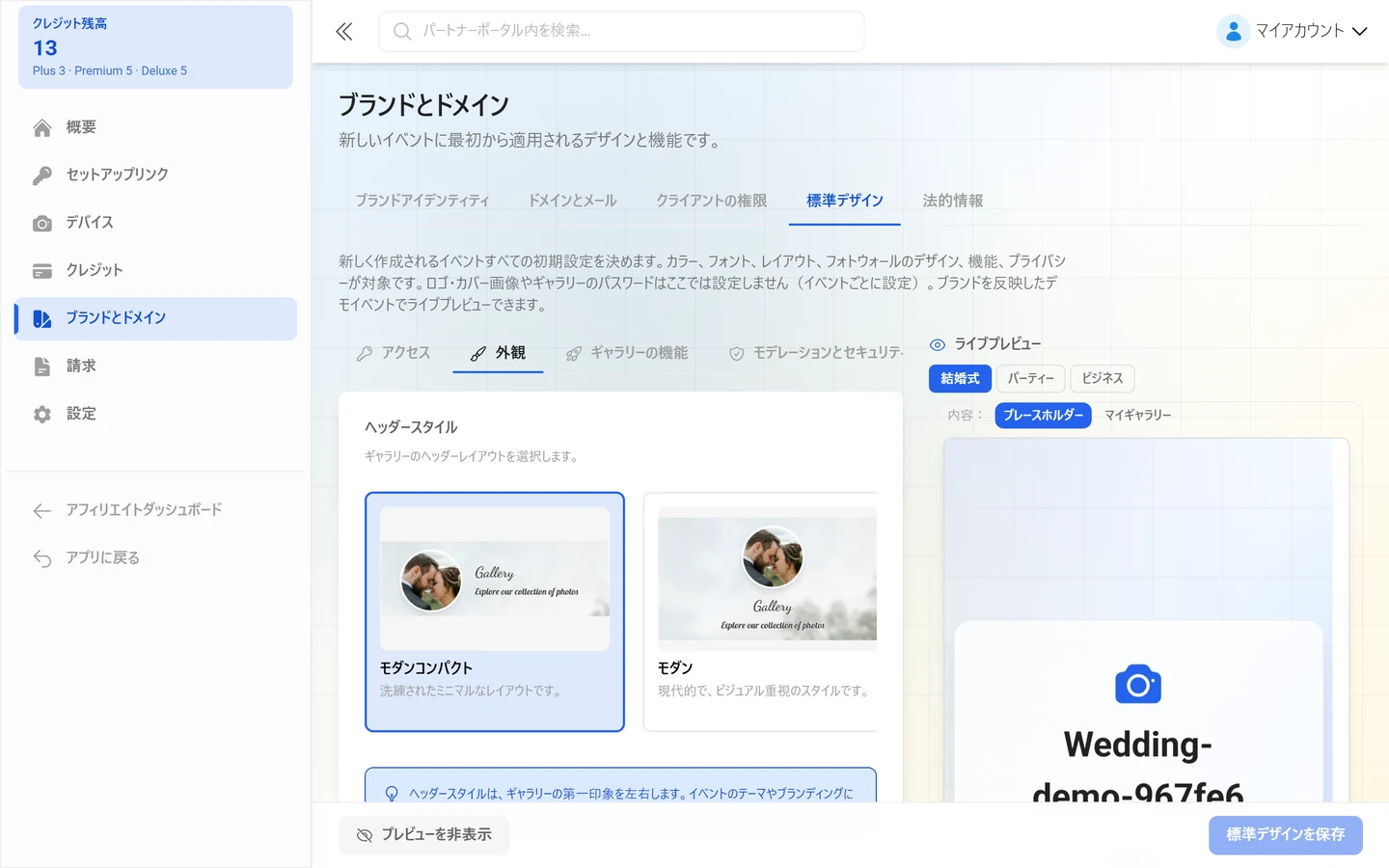
サブタブは、「スタイル」「フォトウォール」「機能」「プライバシー」の4つです。
「プレビュー」をクリックすると「ライブプレビュー」が表示されます。ブランドのアイデンティティを反映したデモイベントでデザインを確認でき、「結婚式」「パーティー」「ビジネス」「旅行」から選べます。説明は「ギャラリーのデザインはブランドカラーとロゴに合わせてリアルタイムで更新されます。フォトウォールのデザインは保存されますが、プレビューはウォール表示で行います。」です。
保存していない変更がある場合は、「未保存の変更があります」というバナーが表示されます。「標準デザインを保存」で反映し、「破棄」で取り消し、「リセット」で初期状態に戻します。
タブ5:法的情報
Section titled “タブ5:法的情報”「ギャラリーに表示する運営者情報、プライバシーポリシー、利用規約を設定します。」文書ごとに(「運営者情報」「プライバシーポリシー」「利用規約」)、4つのモードから選びます。
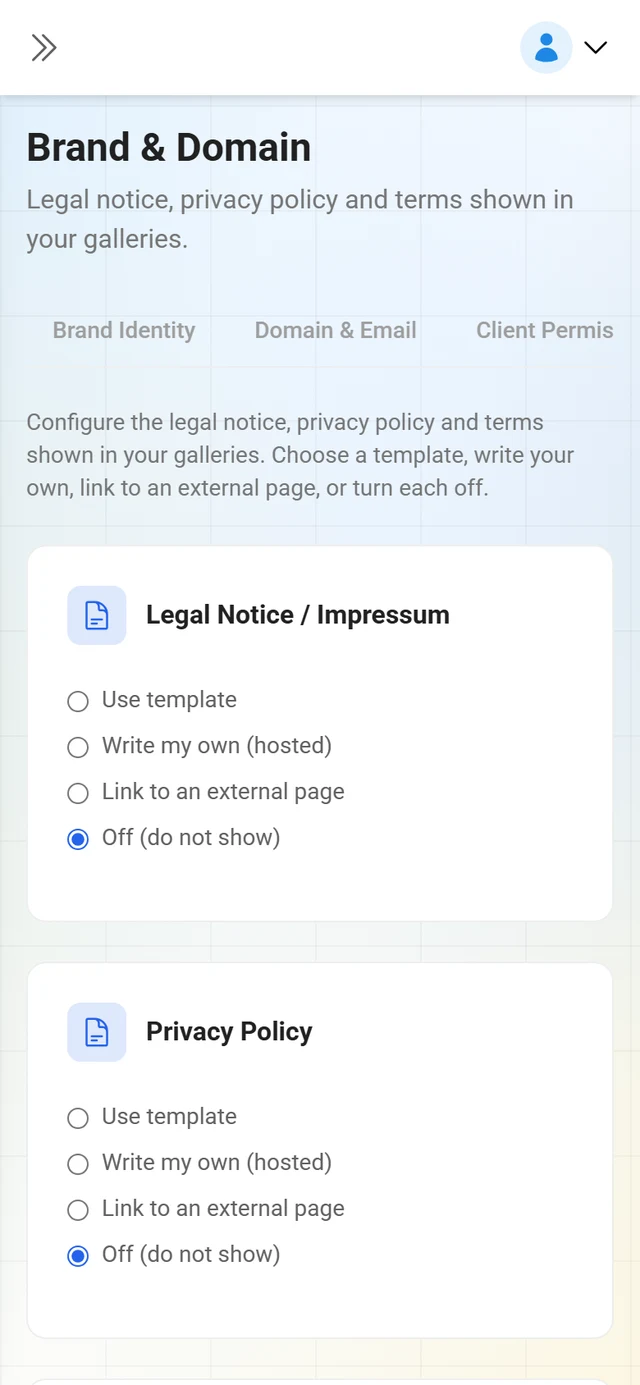
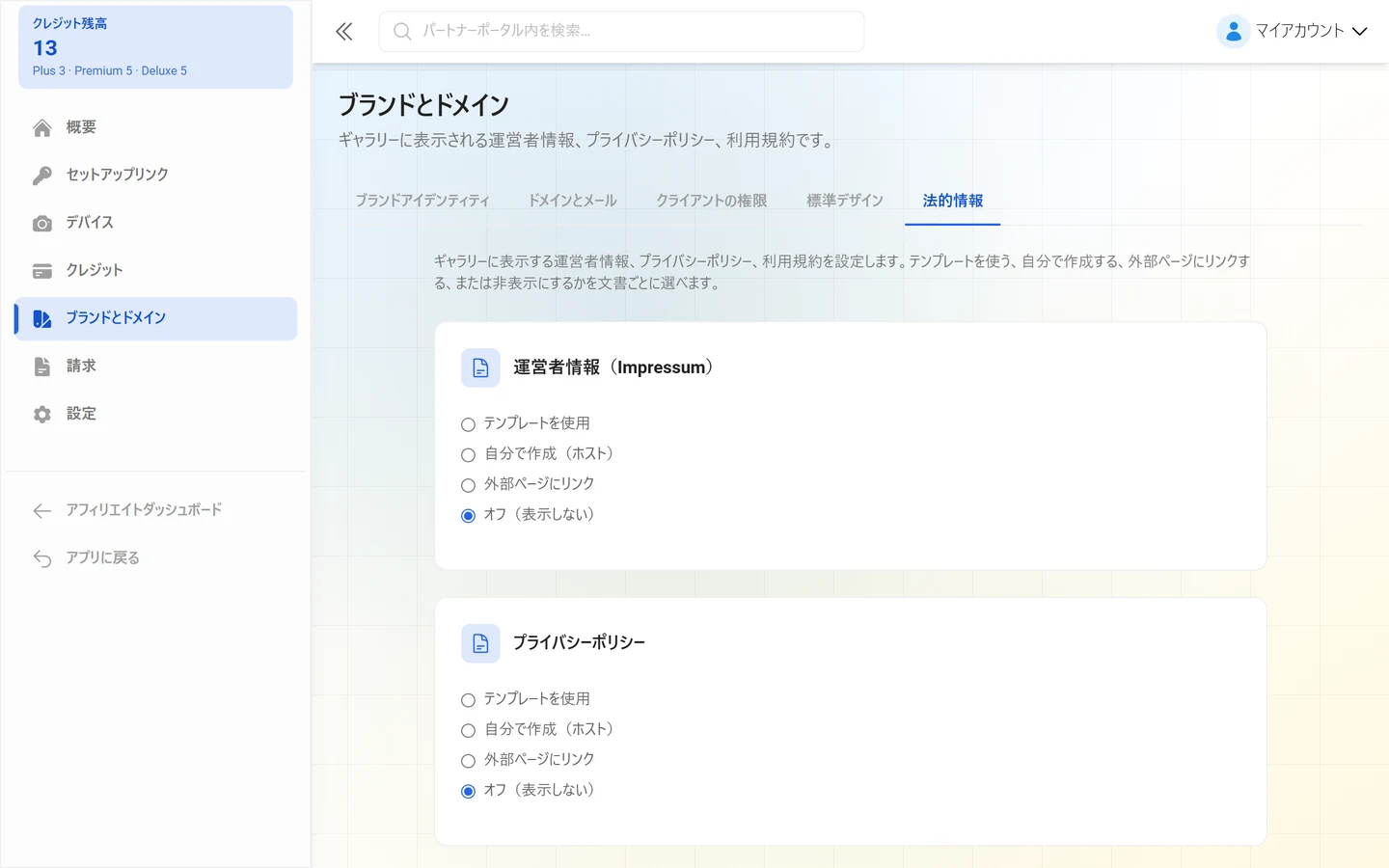
- 「Photogalaのテンプレートを使用」:法的情報の入力内容から自動で作成されます。説明は「下の法的情報から自動で作成されます。常に最新の状態に保ってください。」です。
- 「自分で作成(Photogalaでホスト)」:エディターで独自のテキストを作成します。「テンプレートから入力」でテンプレートを出発点にして、調整できます。
- 「外部ページにリンク」:URLは
http://またはhttps://で始めてください。 - 「オフ(表示しない)」
「法的情報」の項目では、テンプレートの元になるデータを管理します。入力項目は、「会社名」「法人形態」「住所」「郵便番号」「市区町村」「国」「連絡先メールアドレス」「電話番号」「VAT番号 / UID」「コンテンツ責任者」「商業登記番号」「登記裁判所」「監督官庁」です。任意で「データ保護責任者(任意)」のブロックがあり、「名前」と「メールアドレス」を入力します。会社、住所、VAT、連絡先は、「設定」の事業情報と共通です。
「プレビューを表示」で結果を確認し、「変更を保存」で反映します。
トラブルシューティング
Section titled “トラブルシューティング”- タブに「まずはブランドを作成してください」というバナーしか表示されません。 ドメイン、クライアントの権限、標準デザイン、法的情報のタブを使うには、保存済みのブランドアイデンティティが必要です。
- 独自ドメインを登録したのに、ギャラリーが引き続きサブドメインで公開されています。 ドメインがまだ確認されていません(「未有効」)。DNSの確認に成功してはじめて、メインのアドレスになります。
- 希望のサブドメインが使えません。 その名前はすでに使われています。名前は3文字以上で、使えるのは小文字の英字、数字、ハイフンのみです。
- サブドメインを削除したあとも、古いリンクが使えます。 古いリンクは30日間メインのアドレスへ転送され、その後は使えなくなります。
- メールが引き続きPhotogalaから送信されます。 メールドメインが確認されていない間は、これが代替の動作です。ブランドは引き続きメールの内容に反映されます。
- MXレコードを追加してから、自分のドメインでメールが届かなくなりました。 すでにメールを受信しているドメインには、MXレコードを設定してはいけません。専用の送信用サブドメインを使ってください。
- お客様が設定を見つけられません。 クライアントの権限でロックしている可能性が高いです。ロックされた項目は、グレーアウトではなく非表示になります。
- 標準デザインを変更しても、既存のイベントは変わりません。 標準デザインが反映されるのは、新しいイベントだけです。
- リセラーの基本:セットアップリンク、クレジット、ポータルのその他の機能
- デバイスの管理:フォトブース用のブランド化したアップロードアドレス
- 独自ドメインとホワイトラベル:主催者から見たアドレスとブランディング
- 外観のカスタマイズ:お客様がイベントデザインで確認できる内容
- 法的文書と運営者情報:同じ文書をイベント単位で設定