アフィリエイトを始める
アフィリエイトは、Photogalaを紹介し、そこから生まれた購入ごとに報酬を受け取る仕組みです。ご自身で販売したり、お客様に請求書を発行したりする必要はありません。リンクまたは割引コードを共有するだけです。
アフィリエイトとリセラーの違い
Section titled “アフィリエイトとリセラーの違い”1つのパートナーアカウントに、両方のプログラムが含まれています。申し込みページにも「1つのパートナーアカウントで両方のプログラムをご利用いただけます。」と明記されています。
- アフィリエイト:紹介する立場です。お客様はPhotogalaで直接購入し、紹介者は報酬を受け取ります。
- リセラー:クレジットを事前に購入し、自社ブランドでイベントを提供して、価格も自分で決めます。詳しくはリセラーの基本をご覧ください。
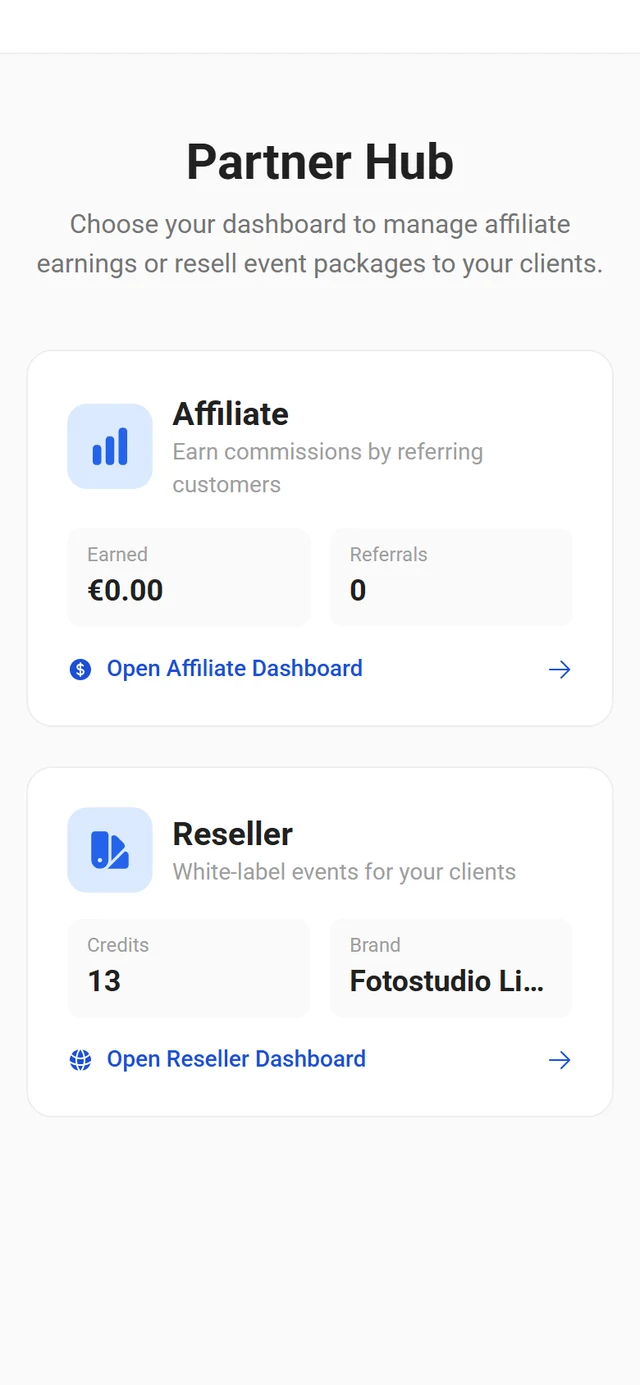
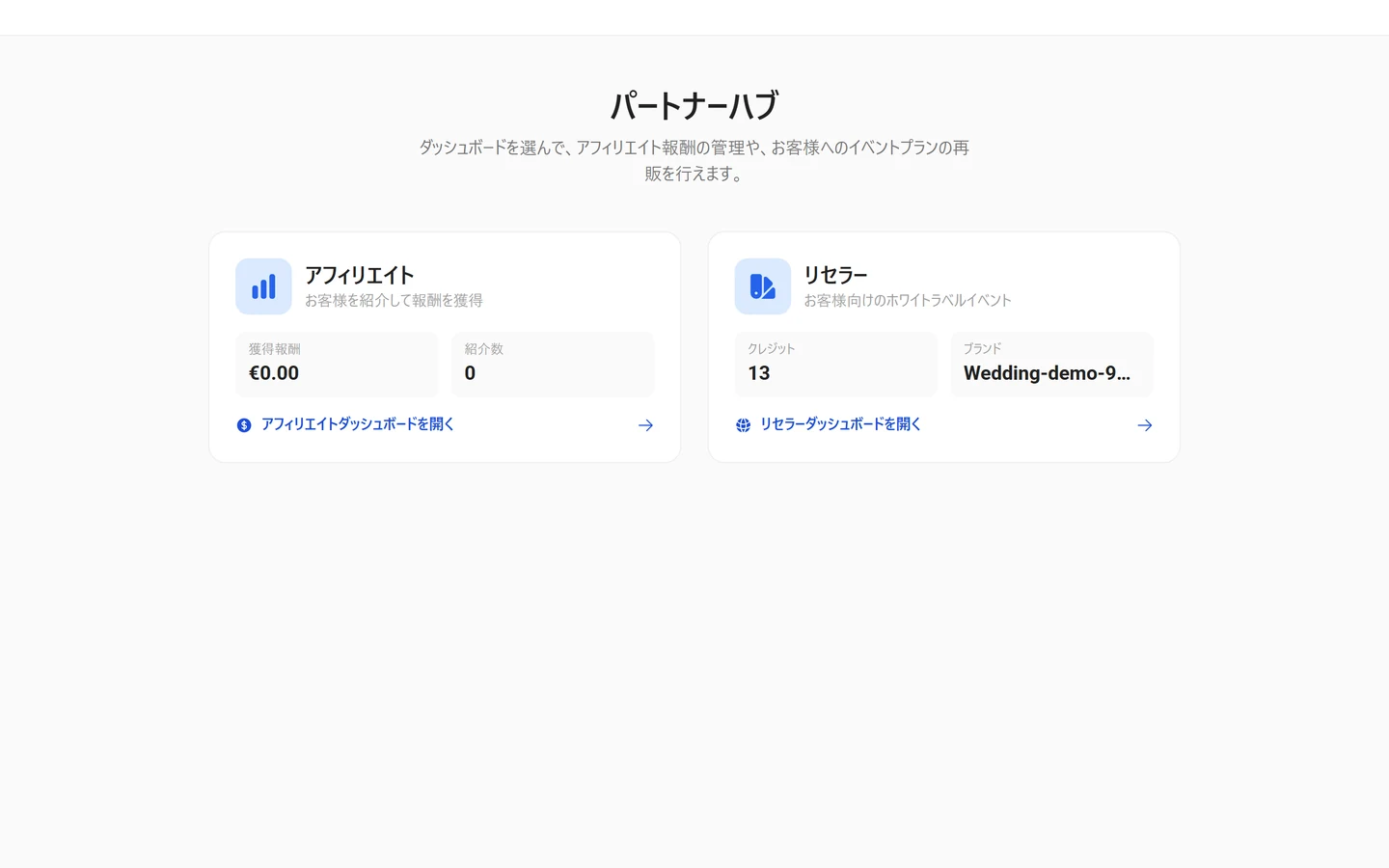
承認されるとパートナーハブが開き、「アフィリエイトダッシュボードを開く」と「リセラーダッシュボードを開く」から選べます。2つのエリアは、いつでも切り替えられます。
パートナーになる
Section titled “パートナーになる”-
/partner/applyを開きます。ページ名は「パートナープログラム」で、上部に「アフィリエイト」と「リセラー」の2つのカードと、それぞれの特典が表示されます。 -
まだログインしていない場合は、最初に「ログインまたはアカウント作成」のステップが表示され、「ログイン」と「アカウントを作成」のボタンがあります。アカウントがないと先へ進めません。
-
「パートナーコード」欄に、希望のコードを入力します。使えるかどうかはリアルタイムで確認され、「確認中…」のあとに「使用できます」または「使用できません」と表示されます。
-
2つのチェックボックスをオンにします。「事業者または個人事業主として申し込みます」と、「パートナー規約」への同意です。
-
「パートナーになる」をクリックします。すぐに承認され、パートナーハブが開きます。
アフィリエイトコードと紹介リンク
Section titled “アフィリエイトコードと紹介リンク”アフィリエイトダッシュボードを初めて開くと、有効なコードがない場合に「アフィリエイトコードを設定」のステップが表示されます。ルールは入力欄のすぐそばに「3〜30文字。使用できるのは英字、数字、ハイフンのみです。」と書かれています。「アフィリエイトコードを有効化」で設定が完了します。このコードも、有効化後は変更できません。
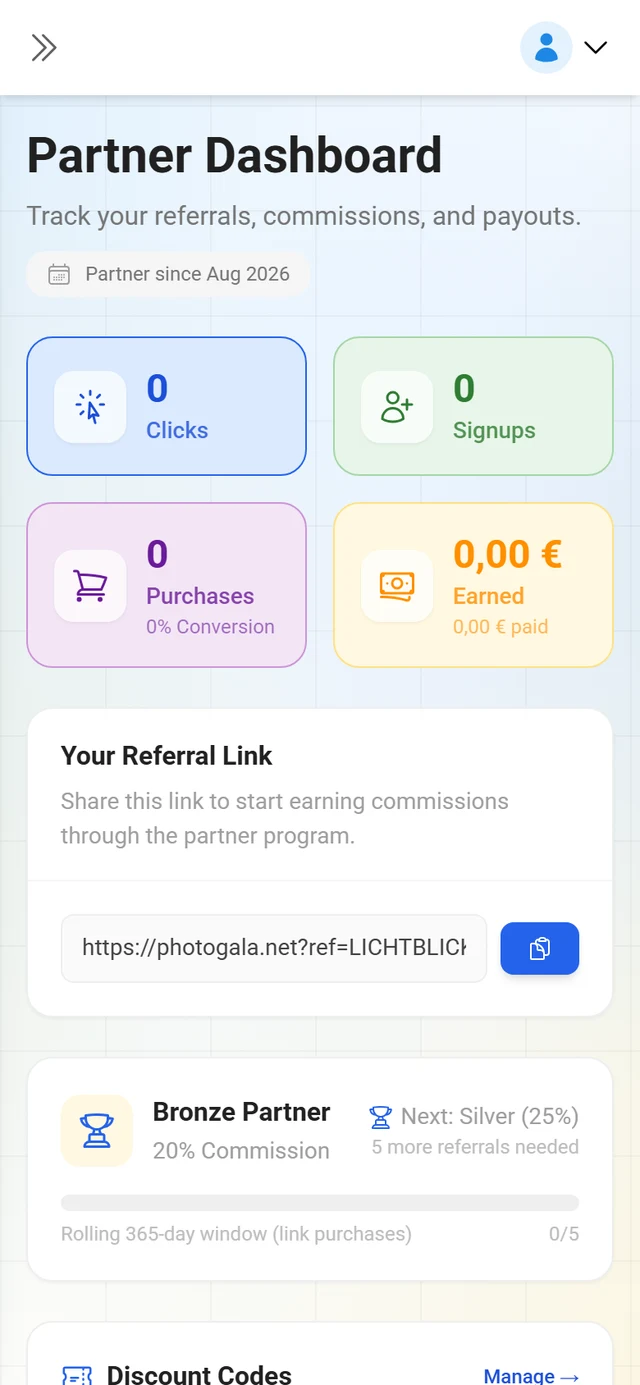
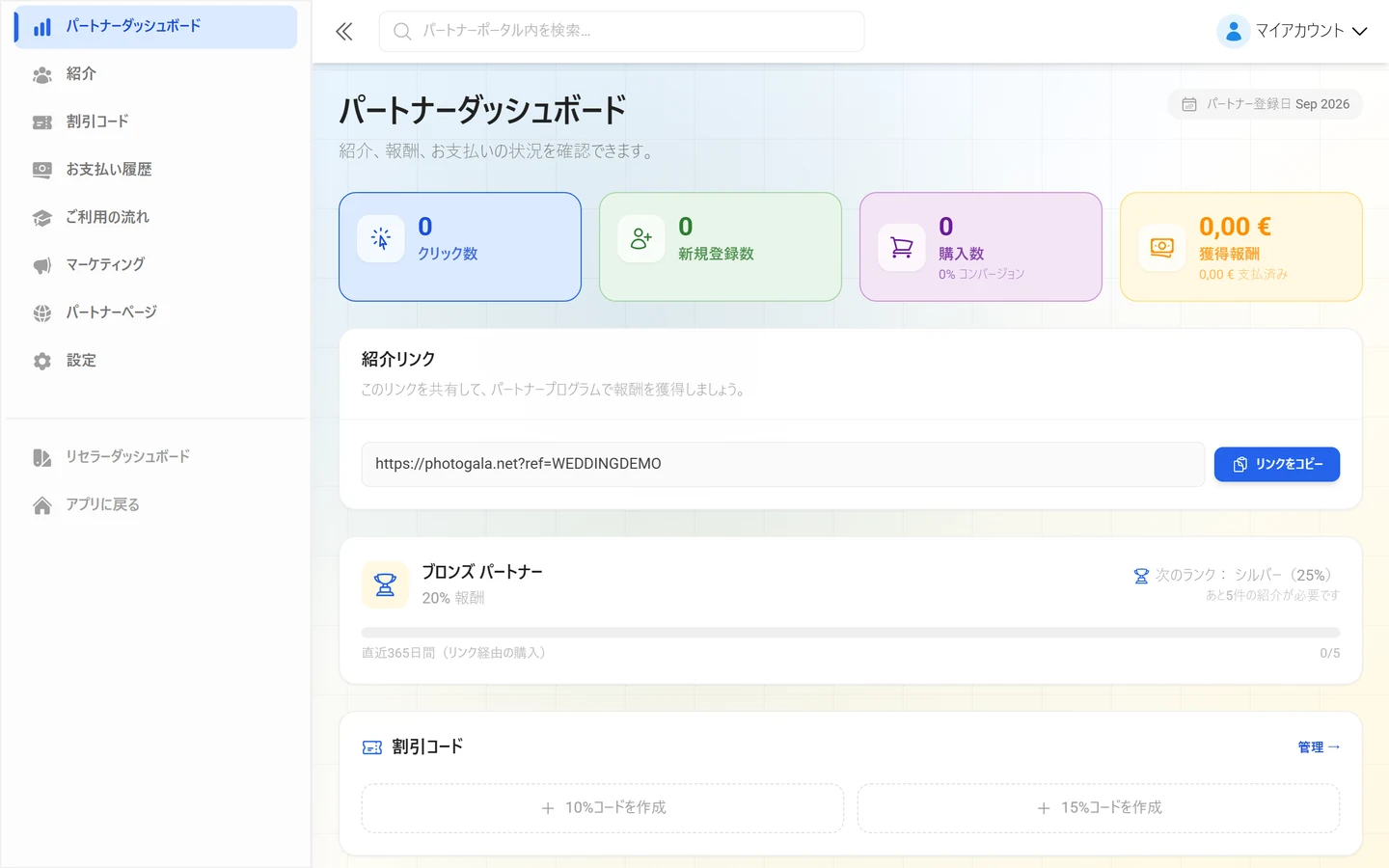
紹介リンクの形式は photogala.net/?ref=YOUR-CODE です。リンクは「パートナーダッシュボード」の「紹介リンク」に表示され、「リンクをコピー」ボタンもあります。
アフィリエイトエリアの全体像
Section titled “アフィリエイトエリアの全体像”アフィリエイトダッシュボードのサイドバーには、8つの項目があります。
- パートナーダッシュボード:紹介リンク、報酬の概要(「保留中」「確定」「承認済み」「支払い済み」)、主な数値が表示されます。
- 紹介:紹介ごとに、ステータス、経路、報酬が表示されます。
- 割引コード:2つのコード枠です。詳しくは割引コードとお支払いをご覧ください。
- お支払い履歴:これまでのお支払いがすべて表示されます。
- ご利用の流れ:プログラムの詳しい説明を、アプリ内で確認できます。
- マーケティング:ロゴ、モックアップ、QRジェネレーター、印刷用テンプレート、用意されたPR文があります。
- パートナーページ:ご自身専用のランディングページです。
- 設定:お支払い方法と税務情報を設定します。
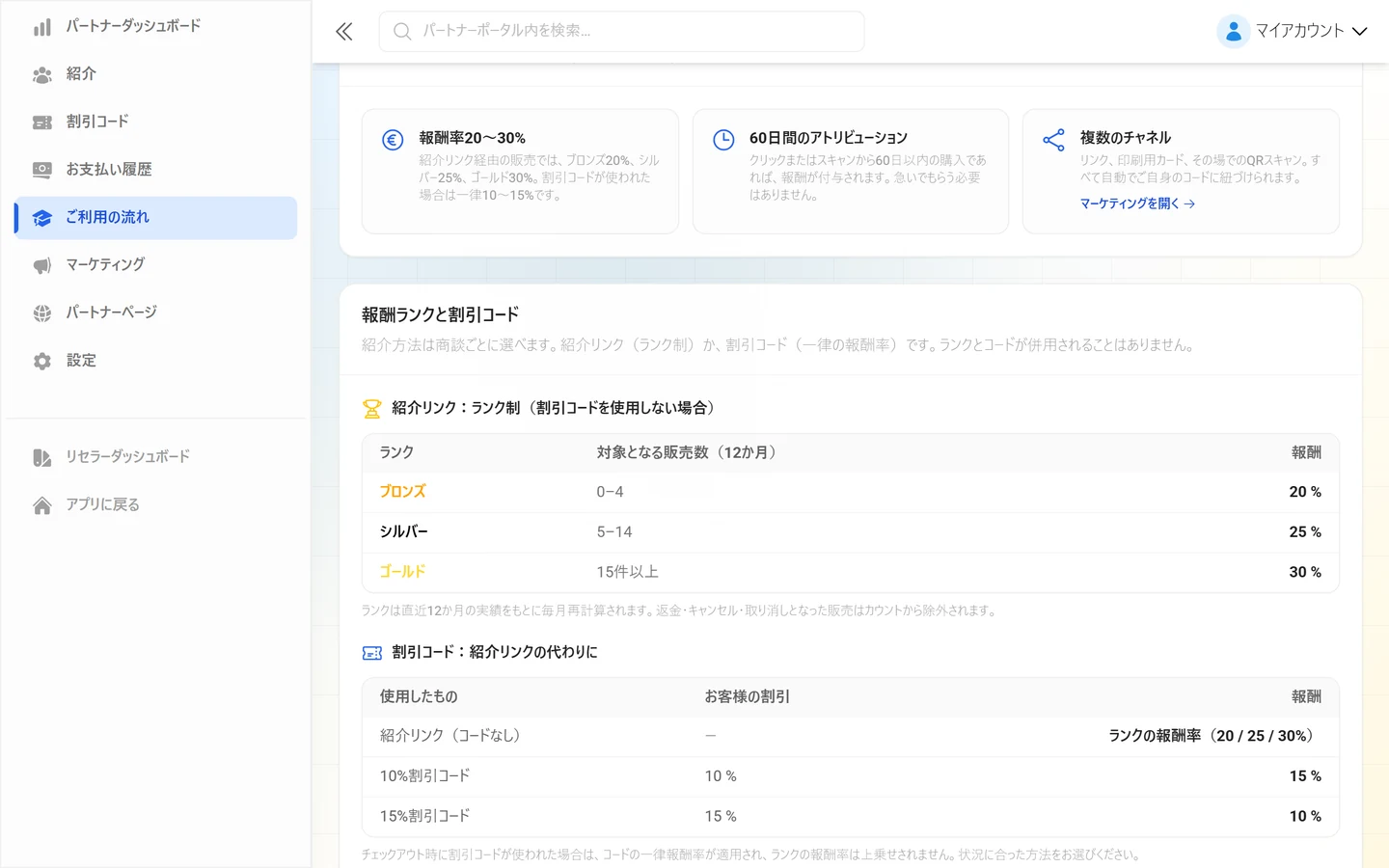
割引コードを使わない場合は、ランクごとの報酬率が適用されます。「ご利用の流れ」の表を見ると、はっきりわかります。
| ランク | 対象となる販売数(12か月) | 報酬 |
|---|---|---|
| ブロンズ | 0〜4件 | 20% |
| シルバー | 5〜14件 | 25% |
| ゴールド | 15件以上 | 30% |
同じページには、次の注記もあります。ランクは直近12か月の実績をもとに毎月再計算されます。返金・キャンセル・取り消しとなった販売はカウントから除外されます。
現在のランクと次のランクまでの距離は、パートナーダッシュボードに進捗バーで表示されます(「次のランク:…」「あと…件の紹介が必要です」。最高ランクの場合は「最高ランクに到達しました」)。サポートと個別に報酬率を合意している場合は、代わりに「個別に合意した報酬率」と表示されます。
アップグレードも対象です
Section titled “アップグレードも対象です”紹介したお客様があとからアップグレードを購入した場合も、同じ報酬を受け取れます。「アップグレードでも報酬を獲得」のセクションには、「ランク制またはコードの報酬率は、初回購入と同様にアップグレードのお支払いにも適用されます。」と書かれています。紹介リストでは、こうした項目の経路が「プランのアップグレード」と表示されます。
紹介の判定:最後の接点が有効
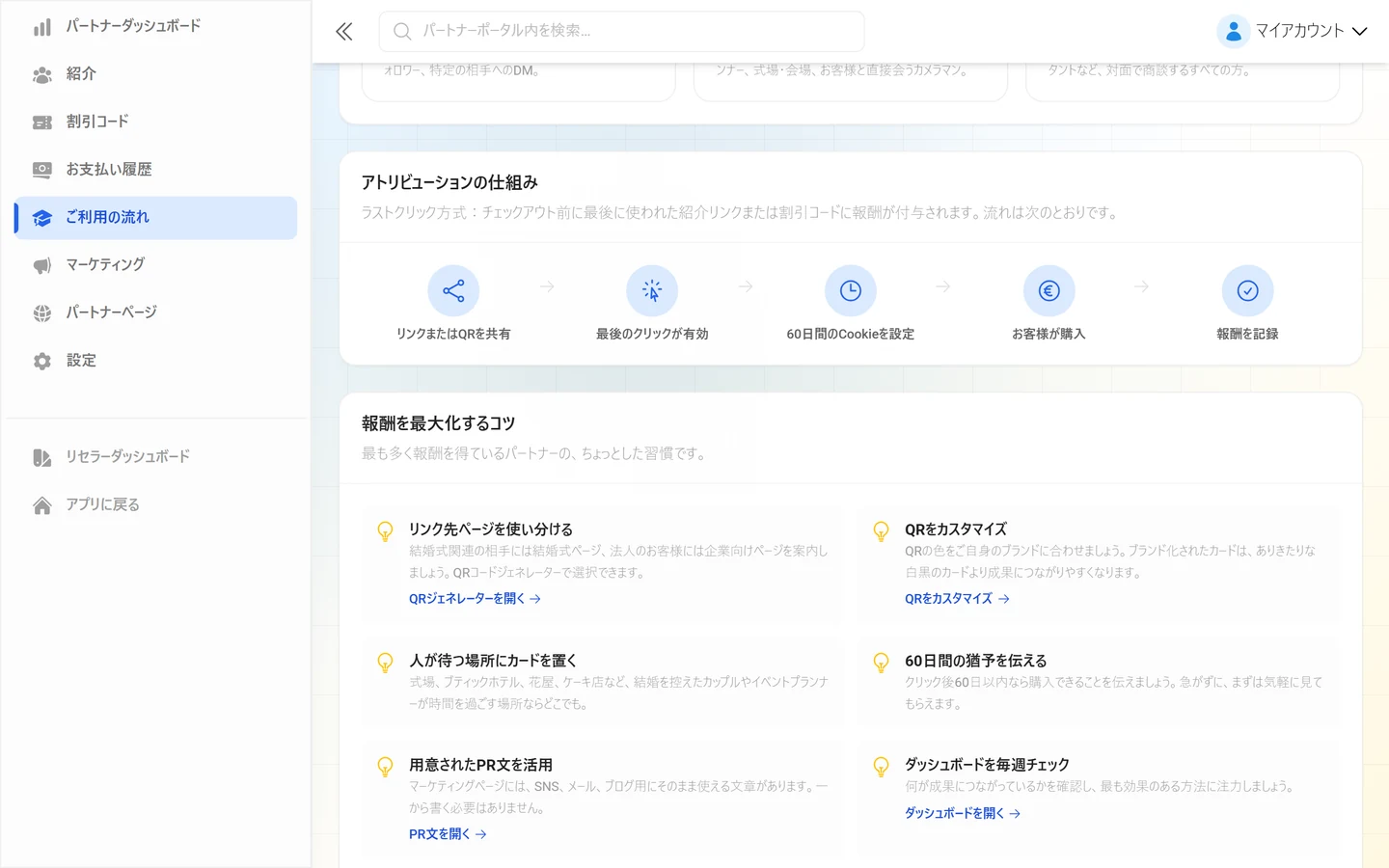
Section titled “紹介の判定:最後の接点が有効”これが、このプログラムでいちばん大切なルールです。「アトリビューションの仕組み」には、次のように書かれています。ラストクリック方式で、チェックアウト前に最後に使われた紹介リンクまたは割引コードに報酬が付与されます。
具体的には、次のとおりです。
- 誰かがリンクをクリックすると、60日間のCookieが設定されます。その人が60日以内に購入すれば、購入はご自身の成果になります。
- そのあとで別のパートナーのリンクをクリックした場合は、そちらのリンクが有効になります。最初ではなく、最後の接点が優先されます。
- 購入時の割引コードは、Cookieによる判定より優先されます。お客様がご自身のコードを使えば、先に別のパートナーのリンクがクリックされていても、報酬を受け取れます。
- ランクの報酬率とコードの報酬率が合算されることはありません。1回の購入につき、どちらか一方だけが適用されます。
この流れは、アプリ内では5つのステップで表示されます。「リンクまたはQRを共有」→「最後のクリックが有効」→「60日間のCookieを設定」→「お客様が購入」→「報酬を記録」です。
「紹介」では、各行に「ステータス」「経路」「お支払い状況」が表示されます。
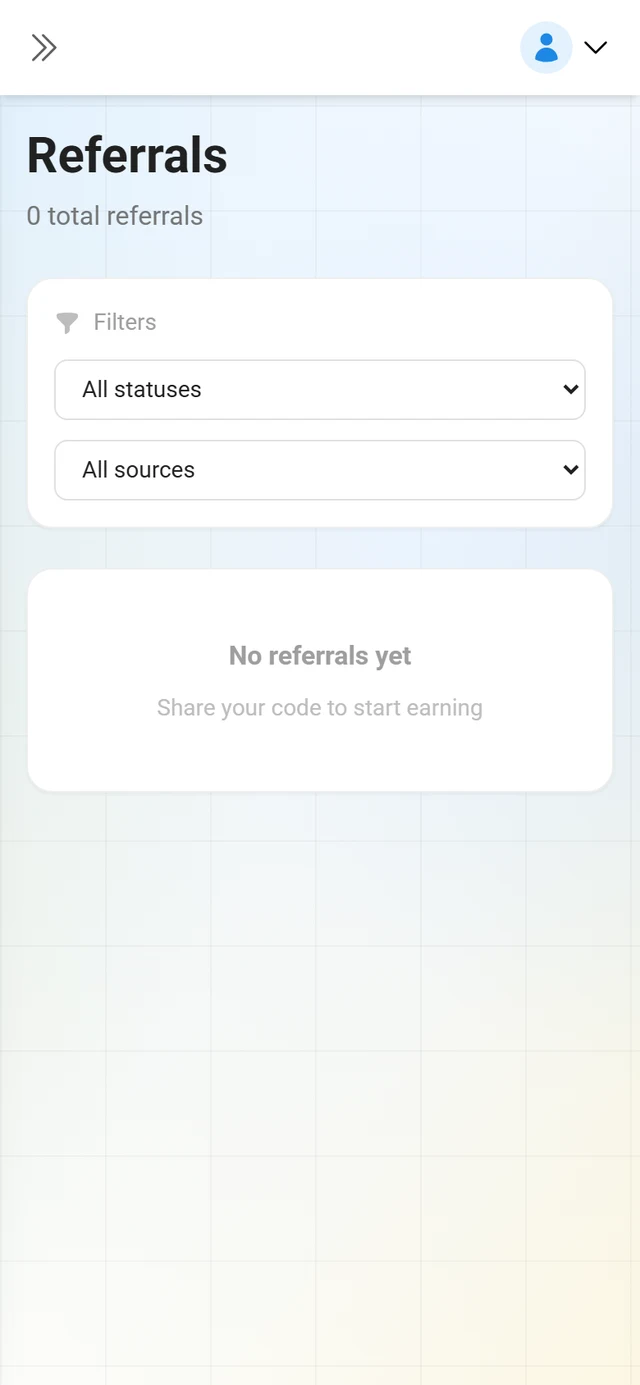
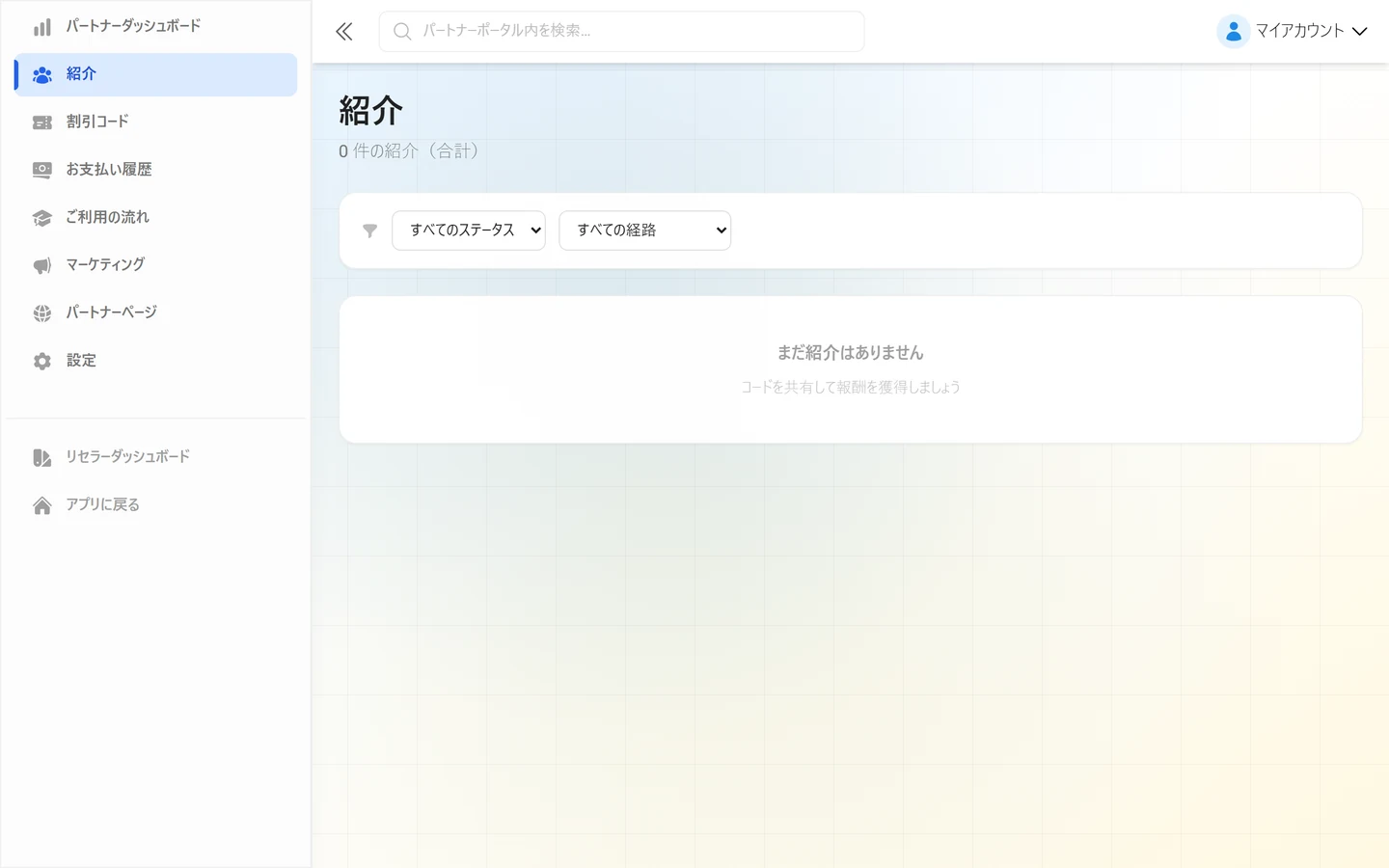
紹介のステータスは次のとおりです。
- 「クリック済み」:リンクはクリックされましたが、まだアカウントは作成されていません。
- 「登録済み」:登録済みです。購入はまだです。
- 「購入済み」:プランが購入されました。報酬を計算中です!
- 「無料イベント」:無料イベントが作成されました。売上がないため、報酬は発生しません。
- 「返金済み」:購入が返金されたため、報酬は取り消されます。
- 「期限切れ」:一定期間購入がなかったため、紹介の有効期限が切れました。
「経路」には、「紹介リンク」「購入時のコード入力」「Cookie」「パートナーページ」「プランのアップグレード」のいずれかが表示されます。「セッション」の列は、同じ訪問者の再訪問の回数です。同じIPとブラウザーが24時間以内に戻ってきた場合は、新しい紹介は作られず、カウンターが増えます。
「すべてのステータス」「すべての経路」「フィルターを解除」で、一覧を絞り込めます。
マーケティング素材
Section titled “マーケティング素材”「マーケティング素材」ページには、宣伝に必要なものがそろっています。それぞれに「ダウンロード」または「コピー」があります。
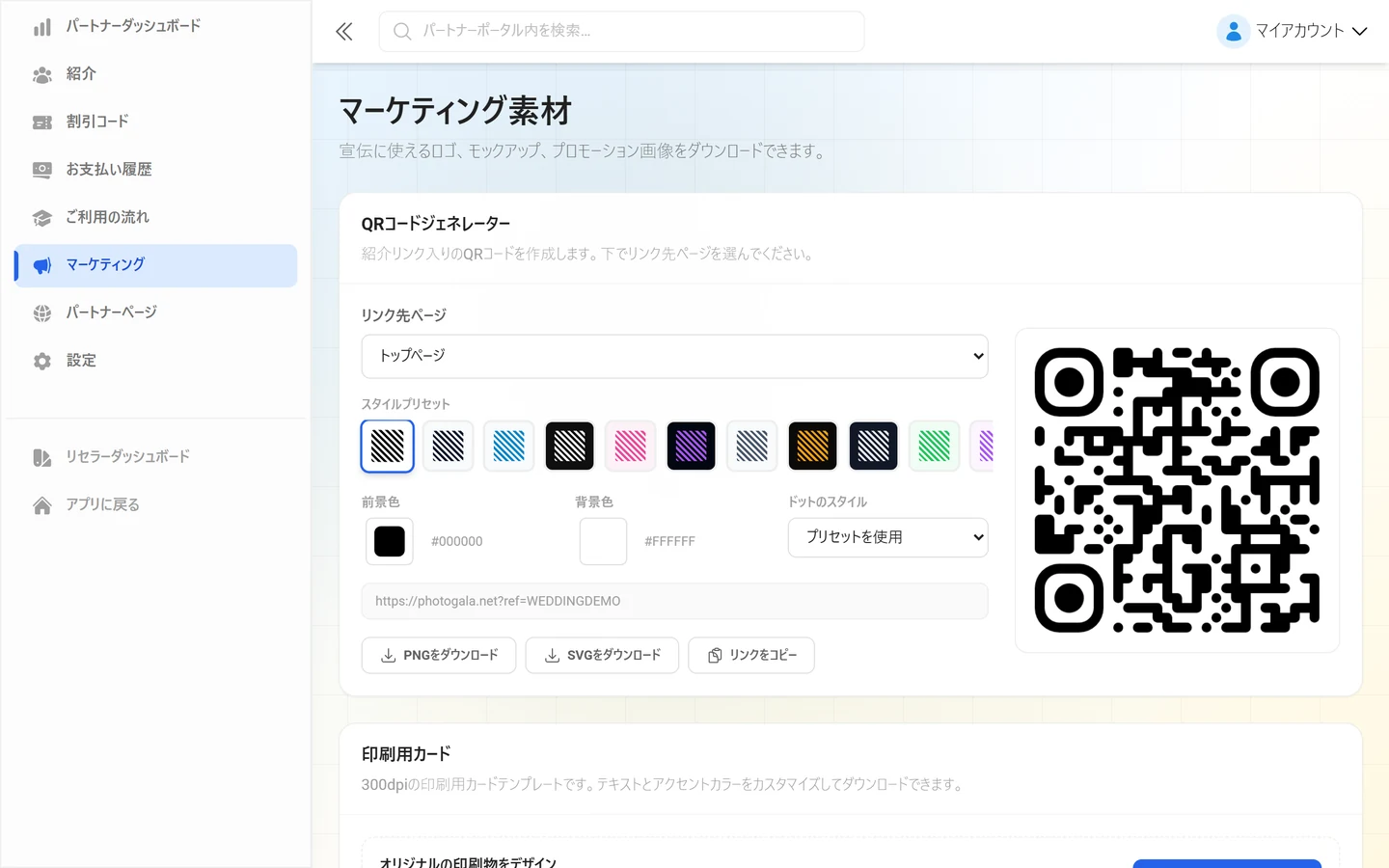
- QRコードジェネレーター:「リンク先ページ」で、QRコードの移動先(「トップページ」「料金」「マイパートナーページ」「結婚式での活用例」「企業イベントでの活用例」「パーティーでの活用例」)を選びます。「スタイルプリセット」「前景色」「背景色」「ドットのスタイル」も調整でき、「PNGをダウンロード」または「SVGをダウンロード」で保存します。「リンクをコピー」を押すと、紹介リンクだけがクリップボードにコピーされます。
- 印刷用カード:「名刺」「卓上スタンド」「丸型ステッカー」「A6ポストカード」があります。「見出し」(最大40文字)、「お名前 / ブランド名」(最大60文字)、「キャッチコピー」(最大120文字)、「アクセントカラー」を入力します。「PNGをダウンロード」で、300dpiのカードが保存されます。
- パートナーバッジ:ご自身のWebサイトに使える、完成済みのバッジが3種類あります。「公式パートナー」「おすすめ」、そして現在のランクが入った「パートナーランクバッジ」です。
- HTML埋め込みコード:コピーして使えるスニペットが2種類あります。「シンプルなテキストリンク」(ボタン1つ)と「ミニバナー」(テキストとボタンの入ったボックス)です。紹介リンクはすでに組み込まれています。
- ロゴとブランド素材:アイコン(正方形)、フルロゴ、SVG(ベクター)があります。「複数のサイズをご用意しています。印刷物にはSVGをご利用ください。」という注記があります。
- 製品スクリーンショットとご利用の流れ:モックアップと、ゲスト向けの3ステップを説明する画像です。
- QRコードの設置アイデア:テーブルカードからボトルラベル、バルーンタグまで、設置のイメージを紹介しています。
- すぐに使えるPR文:SNS、メール、Webサイト / ブログ、WhatsAppにそのまま貼り付けられる文章です。紹介リンクは自動的に入ります。「直接共有」を使うと、WhatsApp、Telegram、メール、Facebook、X、LinkedIn、SMSへ、ワンクリックで送れます。
ページ下部の「利用ガイドライン」も確認してください。ロゴは変更しない、十分な余白を確保する、パートナープログラムの範囲を超えた公式の推奨を示唆しない、という内容です。
ご自身のパートナーページ
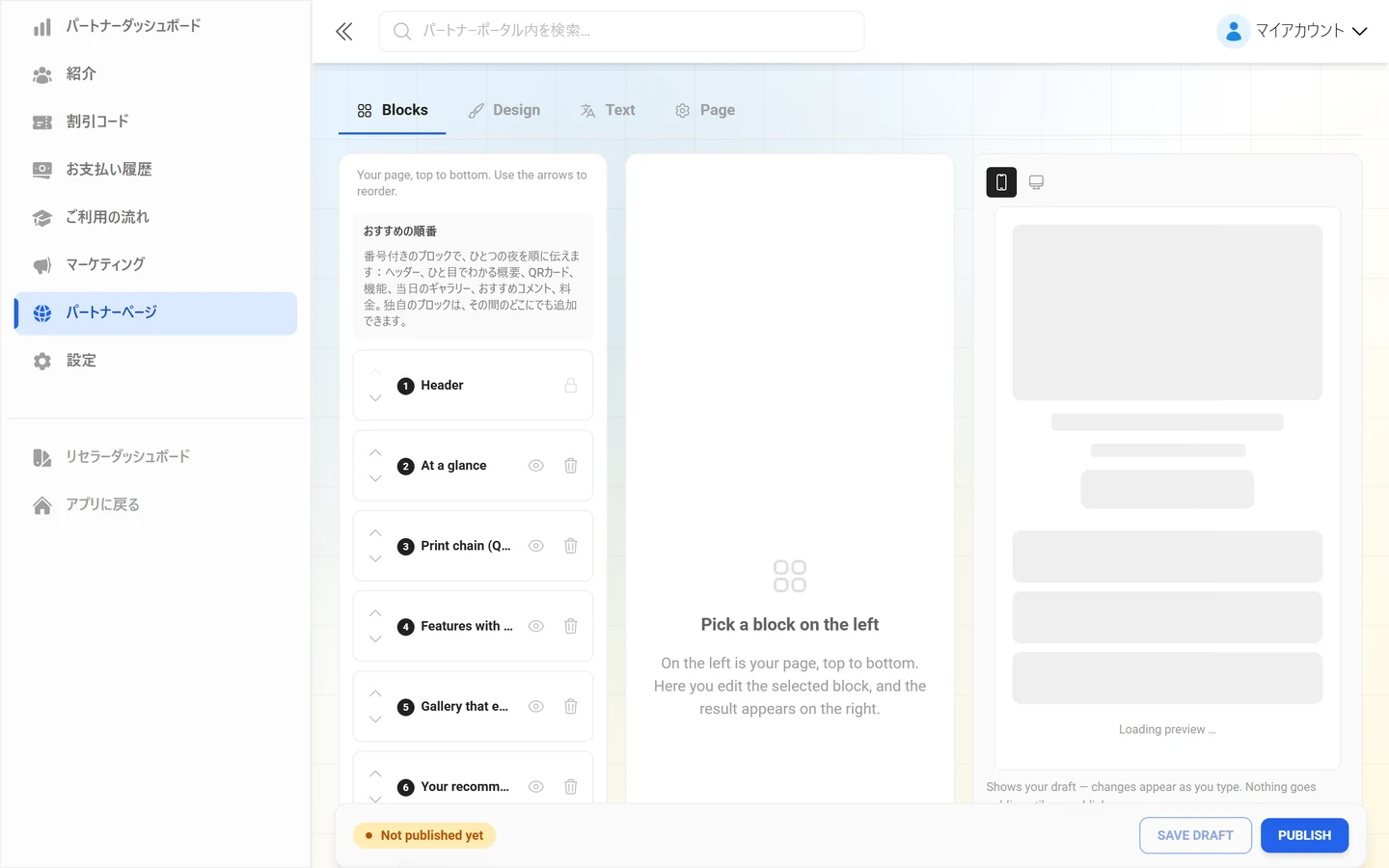
Section titled “ご自身のパートナーページ”「パートナーページ」では、ご自身専用のランディングページを作成します。完成したページは photogala.net/ja/partner/YOUR-CODE で公開されます。エディターの下部には、「公開中」または「未公開」というステータスのバーが固定表示されます。ページが公開されると、そのアドレスがクリックできるリンクとして横に表示されます。
最上部には4つのタブがあります。「ブロック」「デザイン」「テキスト」「ページ」です。「ブロック」タブは3列構成です。左がブロックの一覧(上から順)、中央が選択したブロックの項目、右がライブプレビューです。ほかのタブは2列で、そのタブのパネルと同じプレビューが並びます。プレビューは、保存する前でも変更をすぐに反映します。その上で「スマートフォンプレビュー」と「デスクトッププレビュー」を切り替えられます。下の注記には「下書きを表示しています。変更はすぐに反映されます。公開しない限り、一般には表示されません。」と書かれています。
- ブロック:ページはブロックの並びで構成されます。「ヘッダー」「信頼バー」「ジャンプナビ」「おすすめコメント」「実績」「デモ」「ご利用の流れ」「機能一覧」「自由テキスト」「料金ティーザー」「料金表」「FAQ」「お客様の声」「フォーム」「締めくくりのボタン」「連絡先」があります。各行は、上下に移動、非表示、削除ができます。「ブロックを追加」を押すと、選択画面が開きます。ブロックをクリックすると、中央の列にその項目が表示されます。何も選んでいない場合は「左でブロックを選んでください」と表示され、その下に3列の説明が出ます。
- デザイン:「テンプレート」「アクセントカラー」「背景のトーン」(明るい / 控えめ)、「ボタンの文字色」(自動 / 白 / 黒)、「文字サイズ」(コンパクト / 標準 / 大)、「ボタン」(角型 / 角丸 / 丸型)、「コーナー」「シャドウ」(なし / やわらか / はっきり)があります。
- テキスト:すべての文章が、「標準」↔「ご自身の文」の表で並びます。言語ごとに切り替えられます。空欄は「変更なし」の意味です。行ごとに「標準に戻す」ことができ、すべてをまとめて戻すには「この言語のテキストをすべてリセット」を使います。「変更したものだけ」のスイッチを使うと、一度も触っていない文章が非表示になります。
- ページ:「ページの言語」「検索エンジンに表示する」、「共有時のプレビュー」(タイトルと短い説明で、上にプレビューカードが表示されます)、「運営者情報へのリンク」を設定します。
同じ下部バーの右側には、「下書きを保存」(「下書きを保存しました」と表示)と「公開」(「ページを公開しました」と表示)があります。「下書きを保存」は、何も変更していない間はグレーのままです。下書きがうまくいかなかったときは、「前のバージョンを読み込む」で、最後に公開した状態に戻せます。このボタンは、以前のバージョンがある場合にだけ表示されます。
このページ経由で訪問した方は、紹介リストに経路「パートナーページ」として表示されます。
トラブルシューティング
Section titled “トラブルシューティング”- アフィリエイトダッシュボードが表示されず、コードの設定画面だけが表示されます。有効なアフィリエイトコードがない間は、このエリアには「アフィリエイトコードを設定」しか表示されません。コードを選んで有効化すれば完了です。
- 何度も申し込みページに戻ってしまいます。アカウントがまだパートナーアカウントではありません。上の手順で申し込みを済ませてください。
- 自分のドメインでパートナーエリアが開きません。仕様です。パートナーエリアは photogala.net でのみ動作します。
- 紹介のステータスが「無料イベント」になっています。無料イベントは売上がないため、報酬も発生しません。有料プランの購入かアップグレードだけが対象です。
- 別のパートナーに報酬が付きました。購入前に最後に使われたリンクまたはコードが優先されます。割引コードは、以前のCookieより優先されます。
- 希望したコードがすでに使われています。コードは一意で、変更できません。確認で「使用できます」と表示される別の案を選んでください。
- 割引コードとお支払い:コード枠、保留期間、Wise、税務情報
- リセラーの基本:紹介するだけでなく、自分で販売する
- ブランドとドメインの設定:リセラーとしての自社ブランド
- プランと利用期間:お客様が購入するプラン