アルバムの作成
アルバムを使うと、イベントの写真を場面やテーマごとに整理できます。たとえば「挙式」「披露宴」「ベストショット」などです。アルバムには手動で写真を追加するほか、スマートアルバムとしてルールに従って自動で写真を集めることもできます(例:すべての動画、特定の人物が写っているすべての写真)。このガイドでは、主催者向けにアルバム管理のすべてを説明します。ゲストの皆さまがアルバムをどのように閲覧するかは、アルバムを見るをご覧ください。
アルバム管理を開く
Section titled “アルバム管理を開く”-
イベントの管理ポータルを開きます。右上のプロフィールメニューをタップし、管理の下の管理ポータルを選びます。詳しくはイベントの管理画面を開くをご覧ください。
-
左のサイドバーでギャラリーカテゴリーを開き、アルバムをクリックします。ルートは
/admin/gallery/album-managerです。ダッシュボードやグローバル検索からも開けます。 -
ページの見出しはアルバム一覧、ブラウザーのタブにはアルバム管理と表示されます。
アルバム一覧の見方
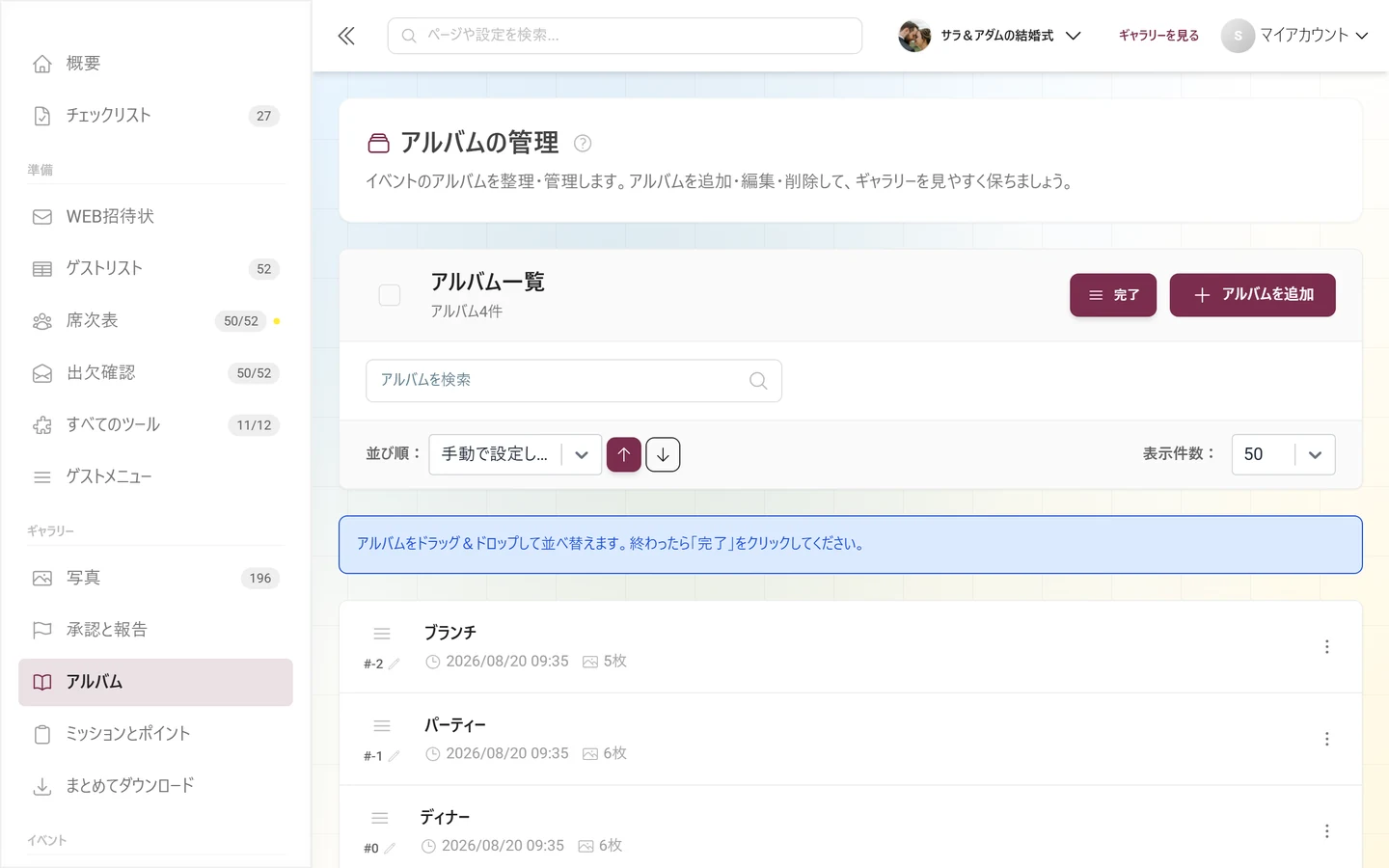
Section titled “アルバム一覧の見方”上部では、一覧の表示方法を設定します。これはアルバム内の写真の並び順には影響しません(アルバム内の並び順は、後でダイアログで設定します)。
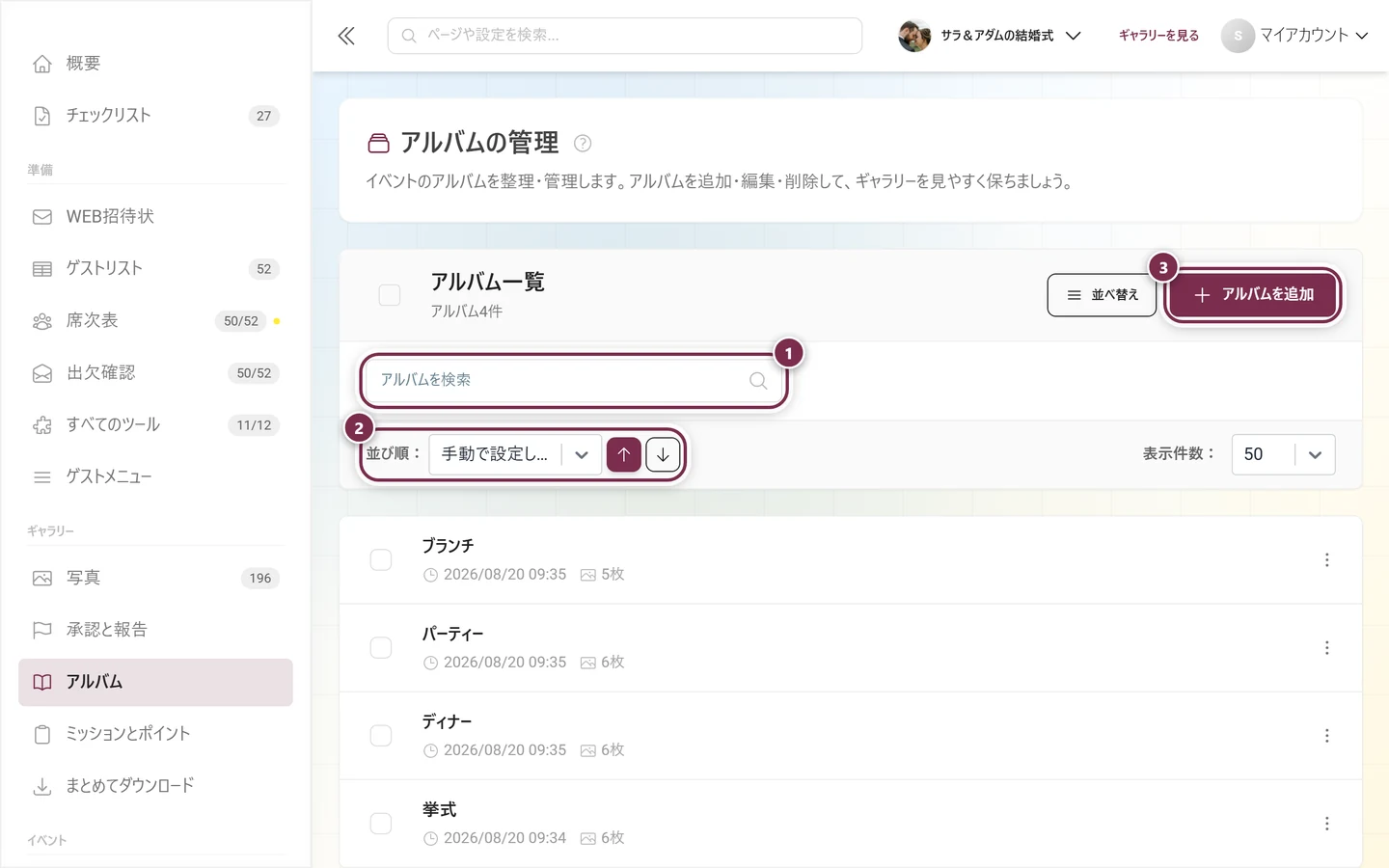
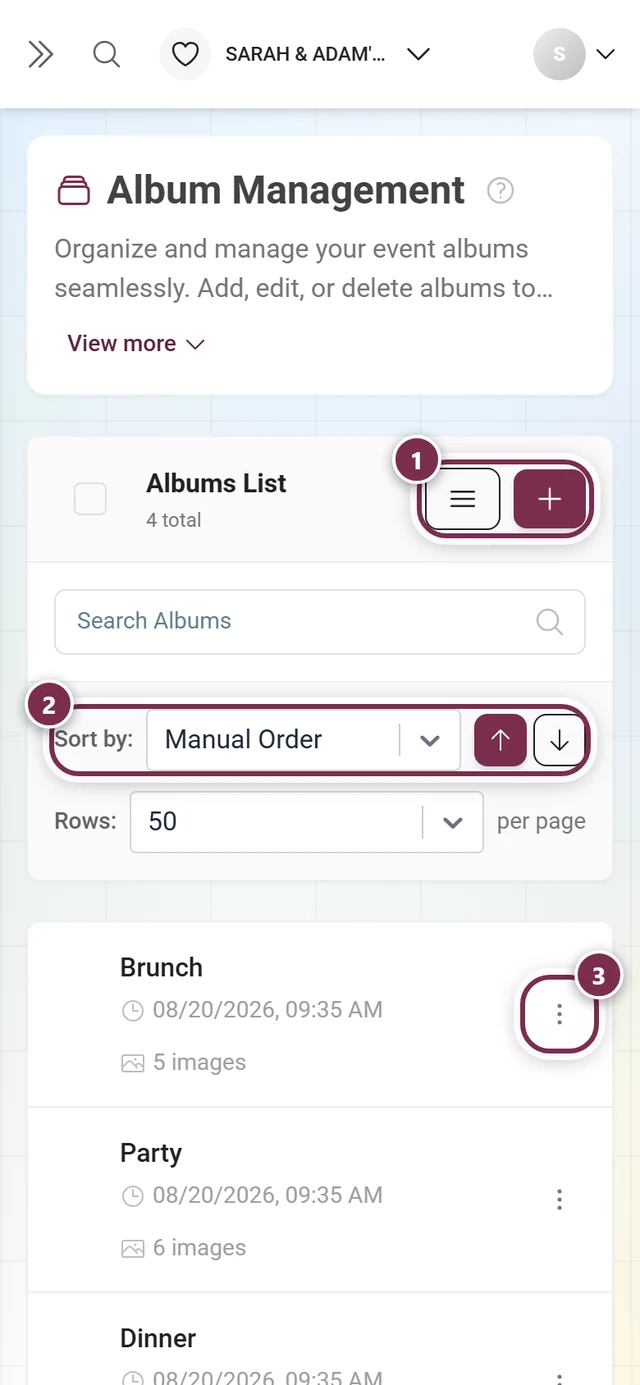
- タイトルと件数:見出しはアルバム一覧で、その下にアルバムの総数が表示されます。アルバムを選択すると、見出しが選択数と選択中の表示に切り替わります。
- 検索:アルバムを検索欄で、入力に合わせてタイトルで一覧を絞り込みます(300 msの短い遅延があります)。
- 一覧の並び順:並び順:のドロップダウンで、表示される一覧を並べ替えます。選択肢は手動で設定した順、タイトル、作成日、画像の枚数です。横にある2つの矢印ボタンで、昇順と降順を切り替えます。
- 1ページあたりの表示件数:表示件数:欄で、1ページに表示するアルバムの数を設定します(初期値は50)。
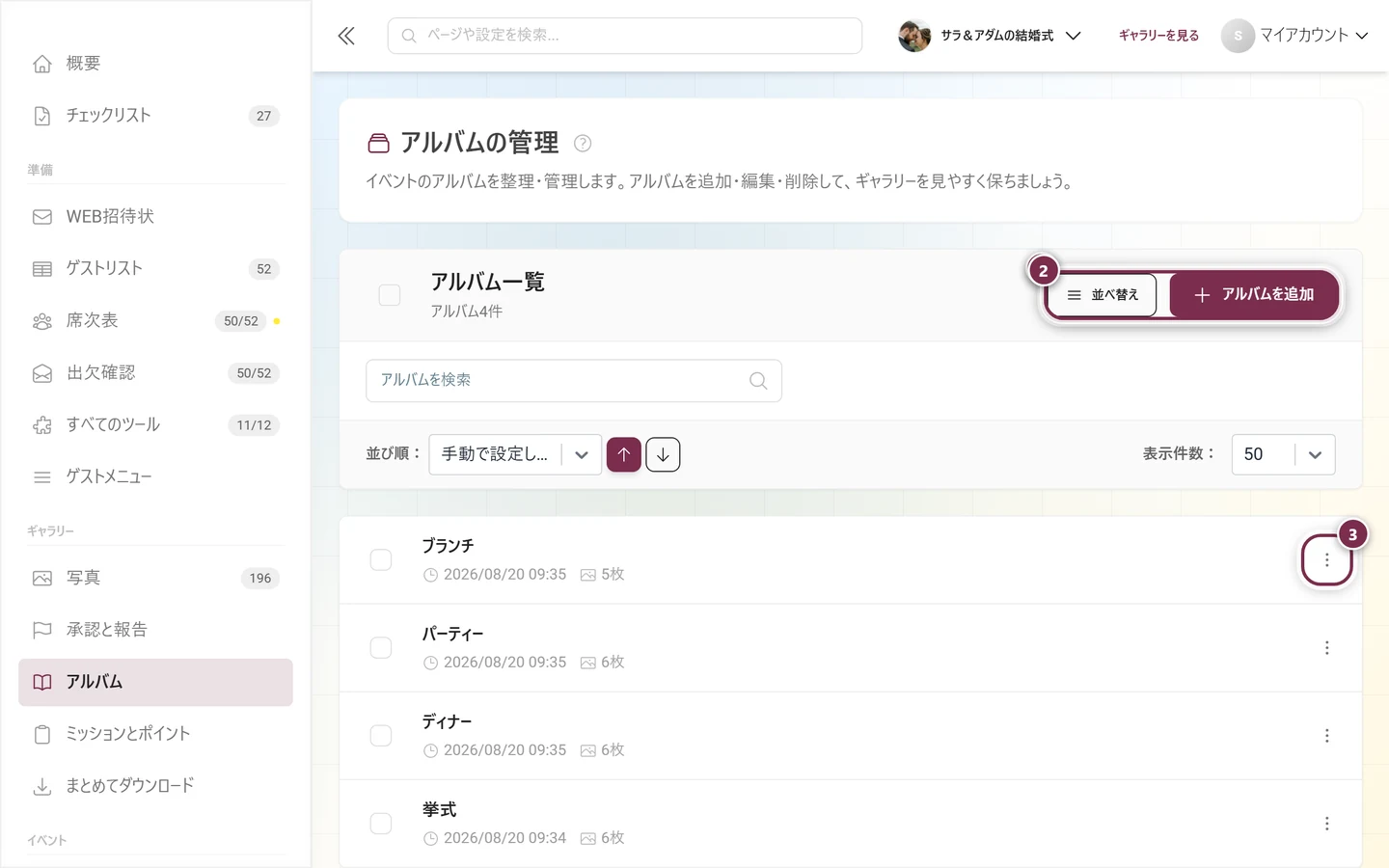
- 並べ替え:このボタンは、「並び順」が手動で設定した順になっている場合にのみ表示されます(「アルバムを並べ替える」を参照)。有効にすると完了と表示されます。
- アルバムを追加:プラスアイコン付きのボタンで、作成ダイアログを開きます(画面の幅が狭い場合はアイコンのみ)。
アルバムの各行には、選択用のチェックボックス、翻訳状況のアイコン、タイトル、作成日、画像の枚数が表示されます。行をクリックすると、すぐに編集ダイアログが開きます。3点メニュー(または右クリック、スマートフォンでは長押し)から次の操作ができます。
- 選択:複数選択のためにアルバムを選択します。
- 画像を表示:絞り込まれたギャラリーに移動し、このアルバムの写真だけを表示します(ルート
/admin/gallery?albums=…)。手動のアルバムには、ここから写真を追加します。 - 編集:編集ダイアログを開きます。
- 削除:アルバムを削除/「このアルバムを削除してもよろしいですか?」という確認の後、アルバムを削除します。写真自体はギャラリーに残り、アルバムとのひも付けだけが解除されます。
アルバムを1つ以上選択すると、選択したアルバムの数と選択したものを削除ボタンがある選択バーが表示されます。右側の×で選択を解除できます。本当によろしいですか?/「選択したアルバムは完全に削除されます。」という確認の後、選択したすべてのアルバムが削除されます。
アルバムがまだない場合は、アルバムが見つかりません。と表示され、「新しいアルバムを作成して始めましょう」という案内とアルバムを追加ボタンが表示されます。検索で何も見つからない場合は、代わりに検索語とともに検索結果なしと表示されます。
アルバムを作成する:ダイアログ
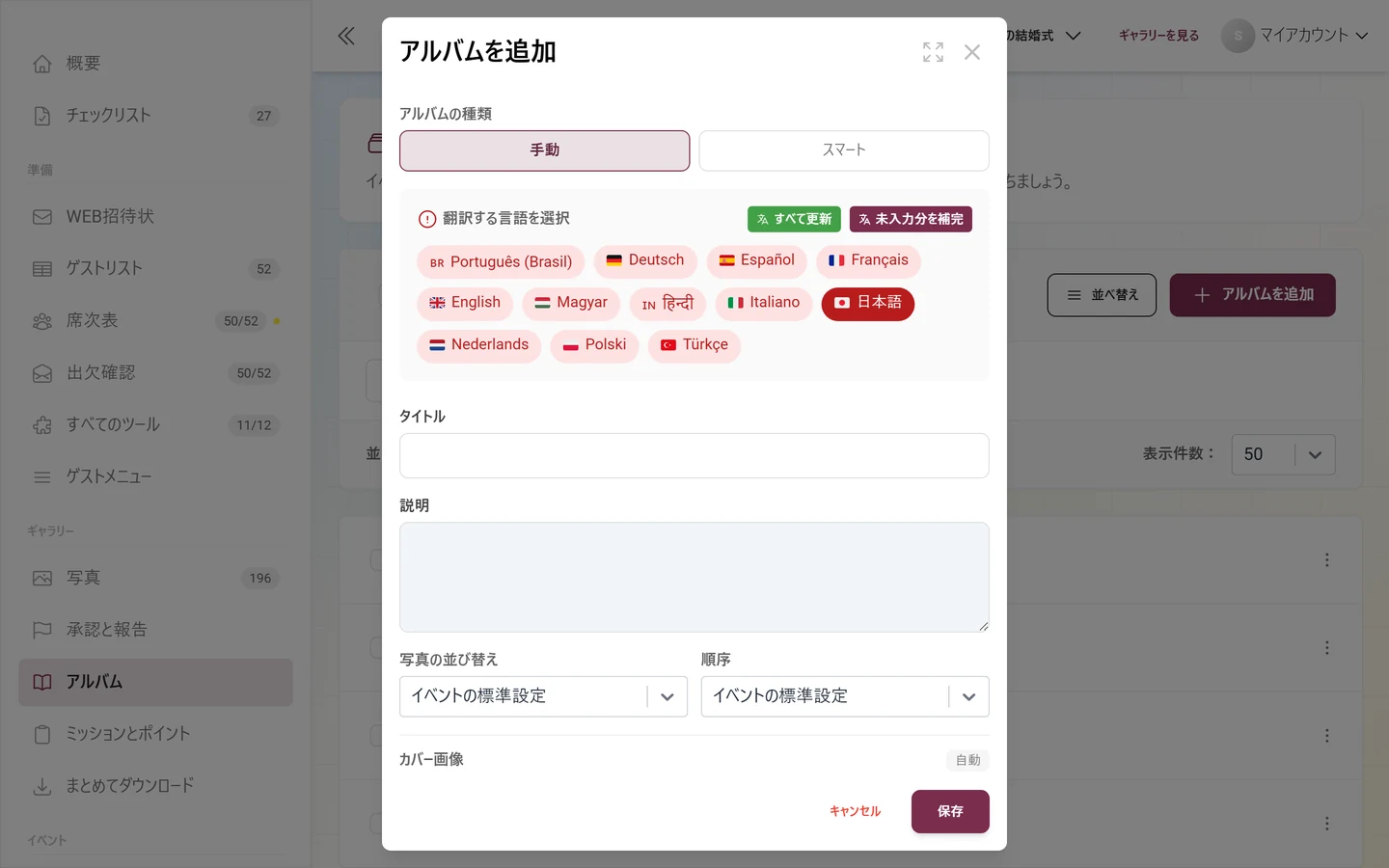
Section titled “アルバムを作成する:ダイアログ”アルバムを追加をタップすると、アルバムを追加ダイアログが開きます(編集時はアルバムを編集)。入力欄は上から次の順に並んでいます。
-
アルバムの種類:2つのボタンがあります。
- 手動:写真を手動で追加する通常のアルバムです。
- スマート:ルールに従って自動で写真が集まります。スマートアルバムの機能がない場合は、このボタンにプレミアム機能を示す星のアイコンが表示されます。
顔専用のアルバムの種類はなくなりました。現在、人物はスマートアルバムのルールの1つとして設定します。
-
言語の選択/翻訳:ここで、編集するイベントの言語を選びます。多言語のイベントでは、タイトルと説明を言語ごとに個別に設定します。
-
タイトル:選択中の言語のタイトルです(必須)。
-
説明:任意の説明です(複数行のテキスト欄)。
-
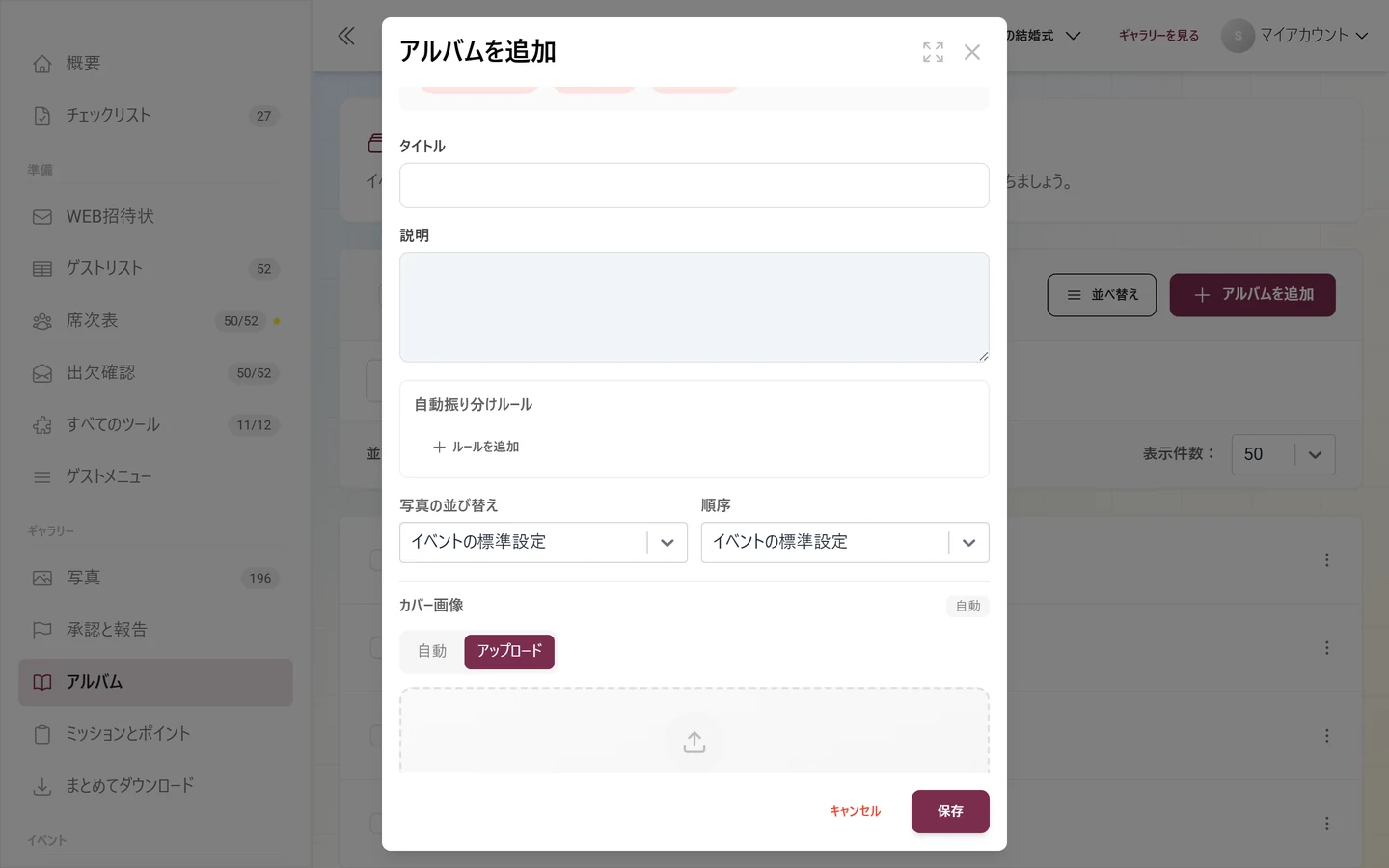
自動振り分けルール:種類がスマートの場合のみ表示されます(「スマートアルバム」を参照)。
-
写真の並び替えと順序:このアルバム内の写真がゲストにどのような順で表示されるかを設定します。「写真の並び替え」は、イベントの標準設定、アップロード日、撮影日、いいね、コメントから選べます。「順序」は、イベントの標準設定、新しい順、古い順から選べます。上で説明した一覧の並び順と混同しないようご注意ください。ここで設定するのは、開いたアルバム内の写真の並び順です。イベントの標準設定を選ぶと、イベント全体の設定が適用されます。
-
カバー画像:「カバー画像」の項を参照してください。
-
下部の保存をタップします。保存中は保存中…、カバー画像のアップロード中は割合とともにアップロード中…と表示されます。キャンセルでダイアログを破棄します。
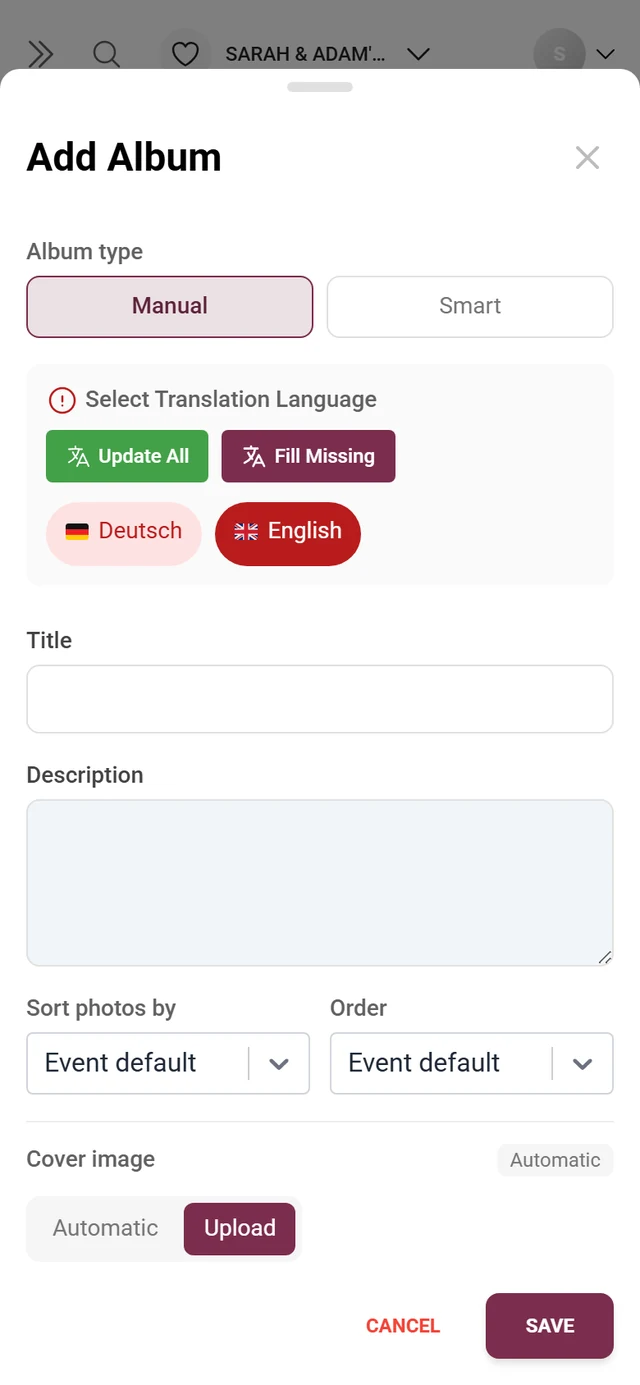
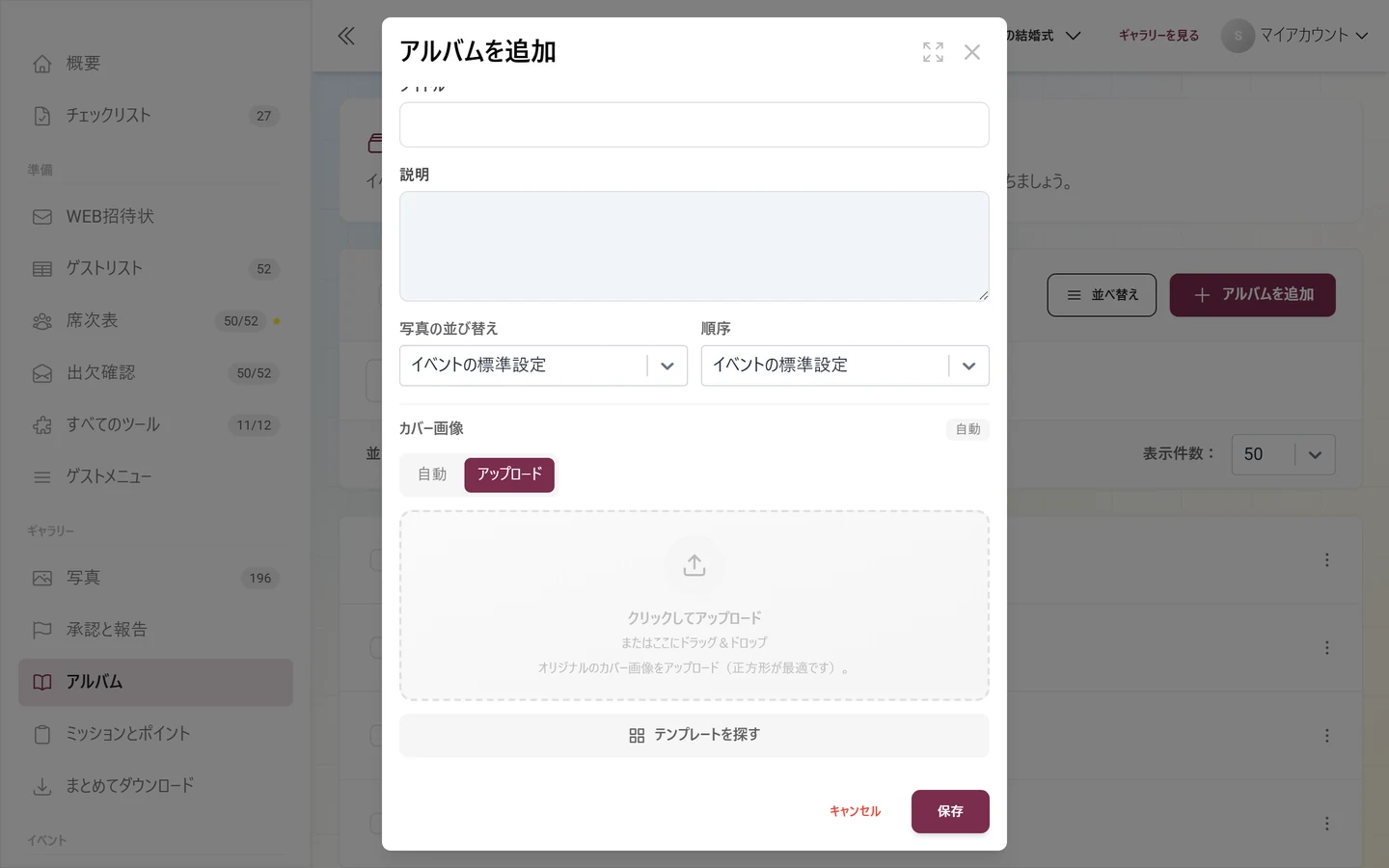
カバー画像の欄には3つのタブがあります。右側のステータスバッジに、現在のカバー画像の設定方法が表示されます:自動、手動(ギャラリーから選択)、アップロード済み。
- 自動:アルバムの写真の中から自動的にカバー画像が選ばれます:「カバー画像は、アルバム内の写真から自動で選ばれます(いいねが多い順、次に新しい順)。」新しいアルバムや空のアルバムには、これがいちばん簡単です。
- ギャラリーから:保存済みのアルバムでのみ利用できます。作成したばかりのアルバムには写真がないため、このタブはまだ表示されません。写真を1枚選ぶか、コラージュをオンにして2〜4枚の写真を選びます。「2〜4枚の写真を選択」という案内とカウンターが表示され、選んだ写真には番号が付きます。公開済みの写真がまだない場合は「このアルバムには、公開済みの写真がまだありません。」と表示されます。写真が多い場合は、下のボタンでさらに読み込めます。
- アップロード:オリジナルのカバー画像をアップロードします:「オリジナルのカバー画像をアップロード(正方形が最適です)。」アップロード後、画像の歯車アイコンから画像の設定を開くと、フォーカスポイントを設定、左に90°回転、右に90°回転、トリミング…が使えます。フォーカスポイントは、正方形にトリミングしたときに画像のどの部分を表示するかを決めます。アップロード欄の下にあるテンプレートを見るから、用意された画像のテンプレートがあるテンプレートを選択ダイアログが開きます。手元にちょうどよい画像がないときに便利です。
おすすめ: アルバムの見た目をそろえるには、正方形の画像をアップロードし、フォーカスポイントを顔やメインの被写体に合わせましょう。さまざまな写真を集めたアルバムには、コラージュが向いています。
スマートアルバム:自動で写真を集める
Section titled “スマートアルバム:自動で写真を集める”アルバムの種類でスマートを選ぶと、自動振り分けルールのセクションが表示されます。アルバムには、ルールに合うすべての写真が継続的に自動で追加されます。
-
ルールを追加をタップし、項目を選びます。ルールは×アイコンで削除できます。
-
ルールが2つ以上になると、右上に次の条件を満たすという切り替えが表示され、すべて(すべてのルールに一致する写真)またはいずれか(1つのルールに一致すればよい)を選べます。
-
下のライブプレビューを確認します。集計中…または約N枚で、現在ルールに一致する写真の枚数がわかります。保存する前に確認してください。
-
保存をタップします。
設定できるルールの項目:
- メディアの種類:写真、動画、ライブフォト。
- 最小いいね数:いいねの最小数。
- 投稿者:1人または複数の人物(「人物を選択…」)。
- キャプションに含む:キャプションに含まれるテキスト。
- アルバムに含まれる/アルバムに含まれない:選択したアルバムに含まれる、または含まれない写真(このアルバム自体は対象外)。
- ミッション:特定のミッションの写真(ミッションの管理を参照)。
- 撮影日時の範囲/アップロード日時の範囲:開始と終了の欄がある期間の指定(それぞれ日付と時刻。時刻は日付を設定すると入力できるようになります)。
- 人物:顔認識が有効な場合のみ(下記を参照)。
おすすめ: すべてでルールを組み合わせると、結果を絞り込めます。たとえば「ベストショット」アルバムなら、「メディアの種類=写真」かつ「最小いいね数=5」にします。「約」の付いたプレビューで結果を確認しましょう。
人物ごとのスマートアルバム
Section titled “人物ごとのスマートアルバム”顔認識が利用できる場合は、項目の一覧に人物も表示されます。これを選ぶと、このアルバムの人物のセクションが開き、次の案内が表示されます:「検出された人物を1人以上選ぶか、参照用の写真をアップロードしてください。アルバムは自動で更新されます。」
- 方法A:検出された人物を選ぶ: 検出された顔のタイルをタップして選択します。さらに人物を表示(N)で、ほかのタイルを読み込めます。まだ人物が検出されていない場合は「まだ人物が検出されていません。顔認識は写真のアップロード時に実行されます。」と表示されます。
- 方法B:参照用の写真をアップロードする: または参照用の写真をアップロードのセクションで、顔がはっきり写った写真をアップロードします(JPEG、PNG、WebP、HEIC/HEIF)。これは保存済みのアルバムでのみできます。新しいアルバムの場合は「先にアルバムを保存すると、ここで参照用の写真をアップロードできます。」と表示されます。各参照写真の状態はアイコンで表示されます。処理中は読み込み中の点、成功すると緑のチェックマーク、エラーの場合は赤い感嘆符です。タイルの×アイコンで、参照写真を削除できます(参照用の写真を削除)。
- 「約」の付いたカウンターに、選択した人物に一致する写真の枚数がリアルタイムで表示されます。一致する写真がまだないと表示される場合は、処理が続いています。顔が認識されると、アルバムに写真が自動的に追加されます。
顔認識について詳しくは、AI処理をご覧ください。
アルバムを並べ替える
Section titled “アルバムを並べ替える”ゲストに表示されるアルバムの順番は、手動の並び替えで設定します。
-
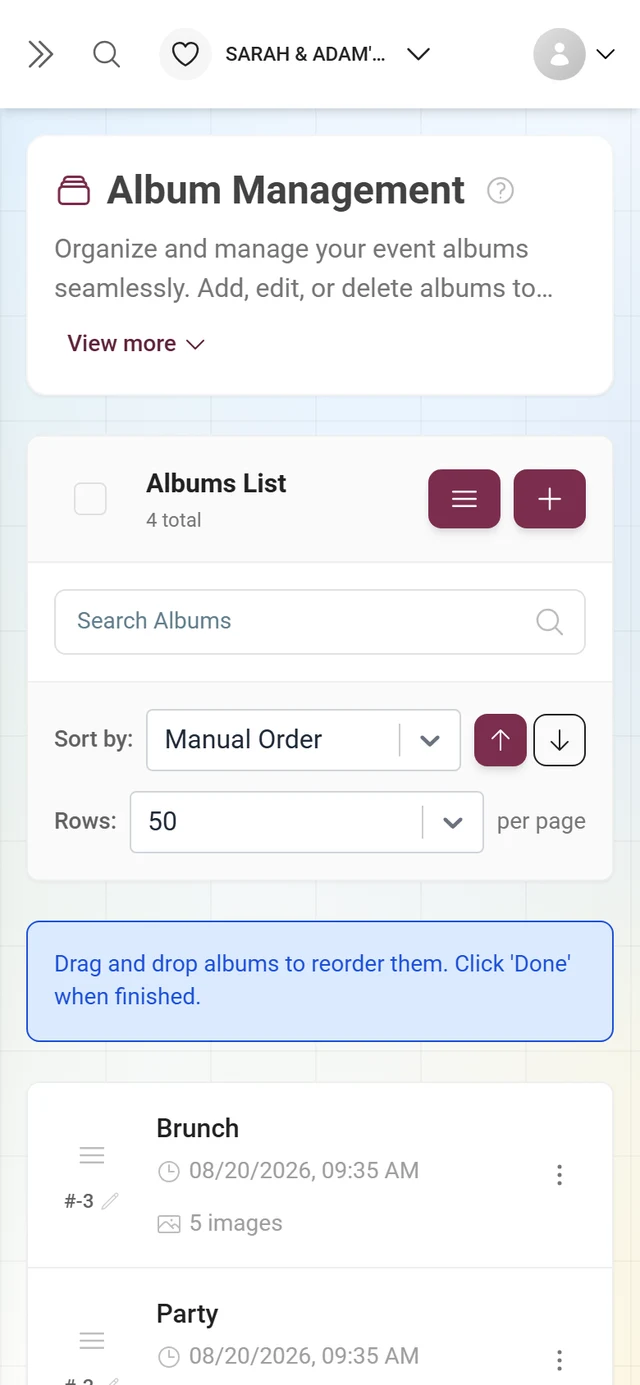
上部の並び順:を手動で設定した順にします。そうすると並べ替えボタンが表示されます。
-
並べ替えをタップします。「アルバムをドラッグ&ドロップして並べ替えます。終わったら「完了」をクリックしてください。」という案内が表示されます。ハンドルをつかんでアルバムを好きな順にドラッグします。または、行に並び順の位置を数字で直接入力することもできます(並び順を編集)。
-
完了をタップすると、並び順が保存されます。このモードが有効な間は、ページに分けずにすべてのアルバムが一覧表示されます。
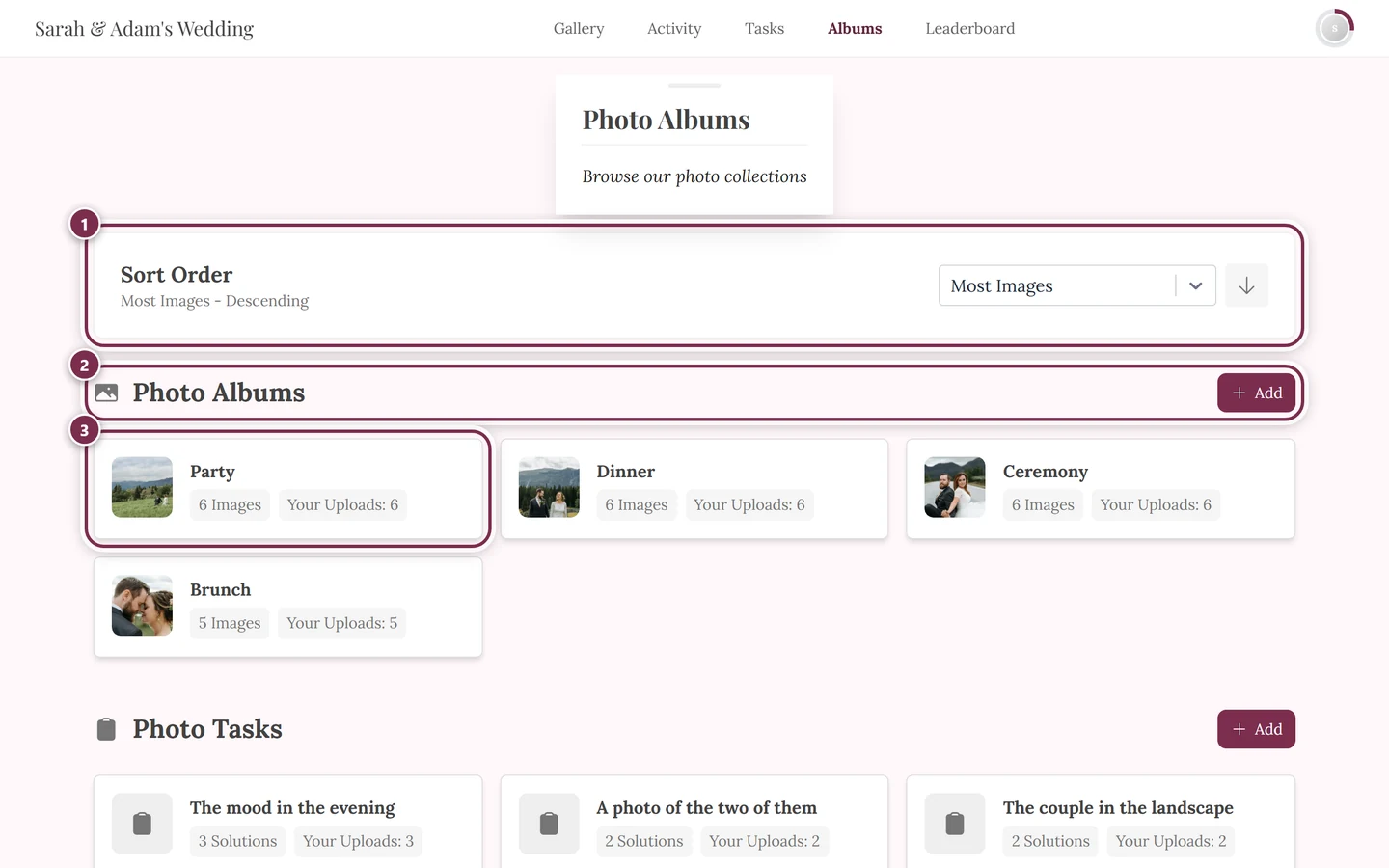
この並び順は、アルバムページで手動の並び順が選ばれている場合に反映されます。この設定はスタイル設定で行います。
ゲストができること・できないこと
Section titled “ゲストができること・できないこと”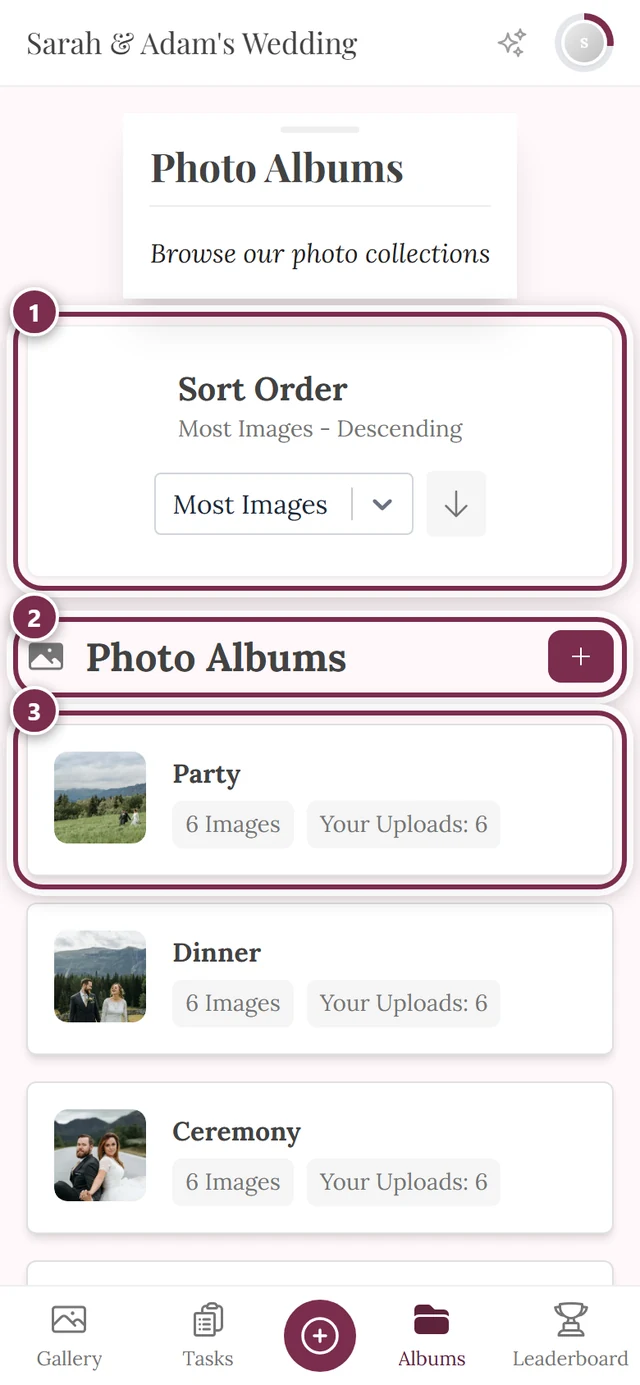
プレミアム機能と役割
Section titled “プレミアム機能と役割”トラブルシューティング
Section titled “トラブルシューティング”- アルバム機能がない: 作成ダイアログにプレミアム機能の案内が表示されます。既存のアルバムは引き続き編集できます。
- スマートを選んだが、スマート機能がない: ルールの設定欄の代わりにプレミアム機能の案内が表示され、保存ボタンは押せないままになります。手動に切り替えるか、プランをアップグレードしてください。
- 項目の一覧に「人物」がない: 顔認識が有効になっていません。AI処理をご覧ください。
- 参照用の写真をアップロードできない: 先にアルバムを保存し、もう一度開いてから参照写真をアップロードしてください。
- プレビューに「約0枚」と表示される: ルールが厳しすぎる(すべてで組み合わせたルールが多すぎる)か、人物がまだ検出されていません。処理が終わるのを待つか、ルールを緩めてください。
- 「並べ替え」ボタンがない: 「並び順:」が手動で設定した順になっていません。設定を切り替えてください。
- カバー画像が変わらない: 選択内容は保存した後に反映されます。
- 「ギャラリーから」タブがない: アルバムがまだ保存されていません。先に保存してから、もう一度開いてください。
おすすめの使い方
Section titled “おすすめの使い方”- 内容が重なるアルバムをたくさん作るより、わかりやすい名前のアルバムを少しだけ作るのがおすすめです。海外からのゲストがいる場合は、タイトルを複数の言語で設定しましょう。
- スマートアルバムは、「ベストショット」(最小いいね数)、「動画」(メディアの種類)、「人物ごと」(参照写真を使った新郎・新婦のアルバムなど)に向いています。
- アルバム内の写真の並び順は、基本的にイベントの標準設定のままにし、必要な場合にだけ変更しましょう。
- アルバムの順番は手動で設定した順と並べ替えで決めましょう。スタイル設定でアルバムページの並び順を手動にした場合と組み合わせて使えます。