出欠の回答(RSVP)
RSVPを使うと、出席するかどうか、誰を連れてくるか、何を食べたいかを、オンラインで主催者に直接回答できます。1分もかからず、電話での返事も要りません。
フォームへの2つの入り方
Section titled “フォームへの2つの入り方”回答フォームは、意図的にイベントのホーム画面にも、ツールバーにも表示されません。主催者から送られてきたものを使って開きます。その入り口は2種類あります。
個人用リンク。 主催者は、ゲストごとに専用のリンクを作成できます(一覧としてエクスポートします)。このリンクを開くと、すぐにあなただと識別されます。上部の小さなカードにお名前が表示され、すでに回答したことがあれば、これまでの回答(出欠、同伴者、メニューの選択、連絡先、メッセージ)がすべて入力された状態で開きます。変更したい部分だけ直してください。
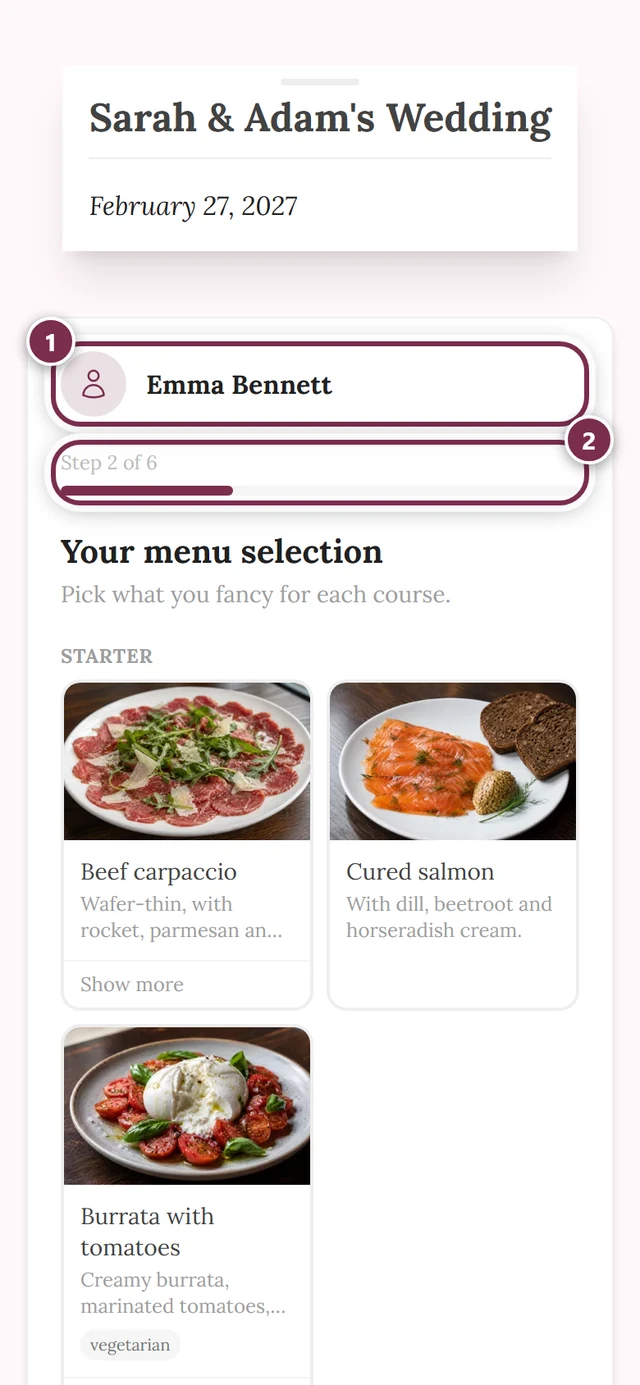
共通のQRコード。 すべてのゲストに同じコードが配られます。たとえば、招待状に印刷されています。この場合は、最初に名と姓を入力します。サーバーが、お名前をゲストリストと照合します。
お名前を入力する理由
Section titled “お名前を入力する理由”ここには、クリックして選ぶゲストリストはありません。これは意図的な仕様です。名前の選択式にすると、QRコードを読み取った人なら誰でも、ほかに誰が招待されているかが分かってしまいます。そのためゲストリストはサーバーの外に出ません。あなたがお名前を入力すると、サーバー側で照合が行われます。
この点は、後述する席の希望でも同じです。名前の候補は表示されず、その名前が誰かに対応づけられたかどうかの反応も返りません。そうでなければ、この欄からゲストリストを調べられてしまうからです。
詳しくは、なぜ名前を入力する必要があるのですか?をご覧ください。
順番に回答する
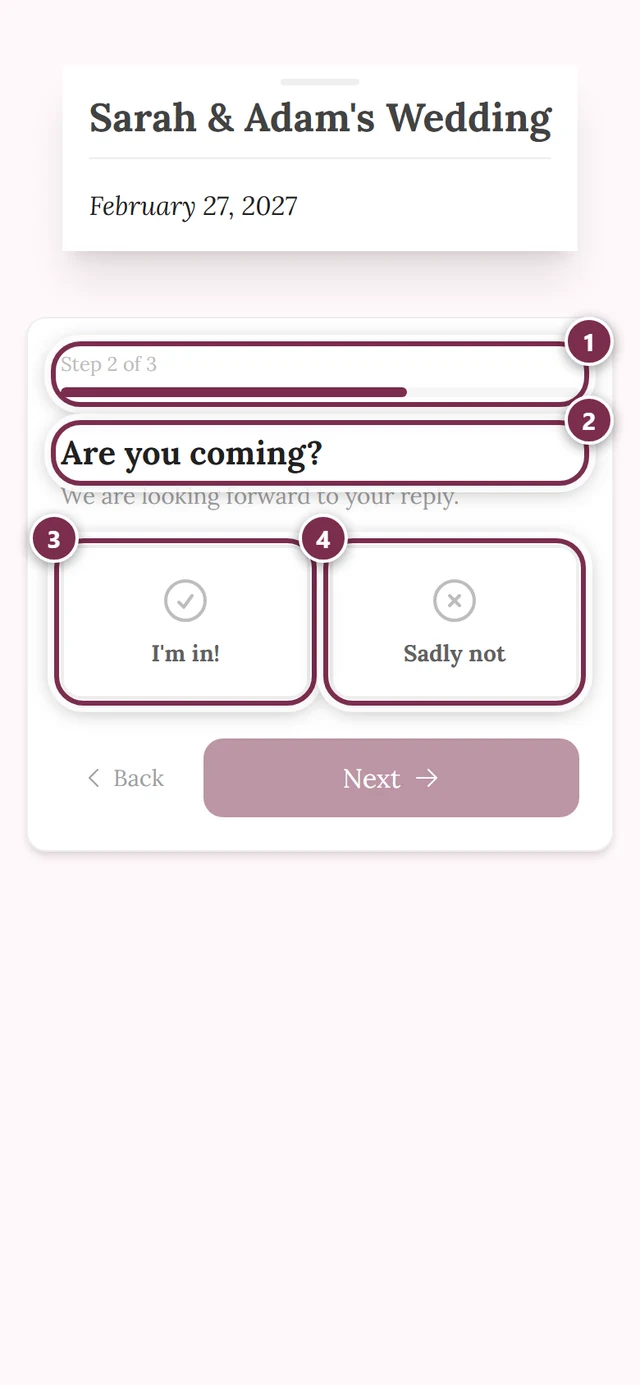
Section titled “順番に回答する”標準では、ガイド付きの回答ウィザードがフォームを案内します。1つの画面に質問は1つで、間に「次へ」と「戻る」があり、上にはプログレスバーと「ステップ1/3」の表示があります。
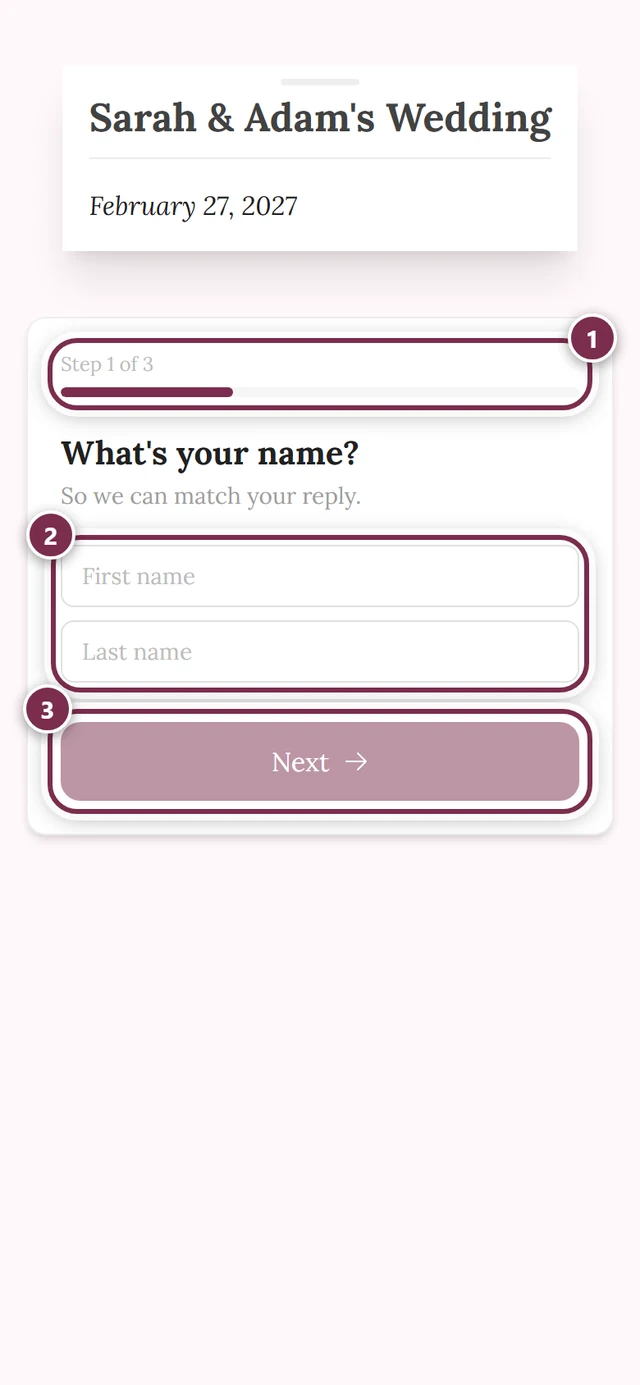
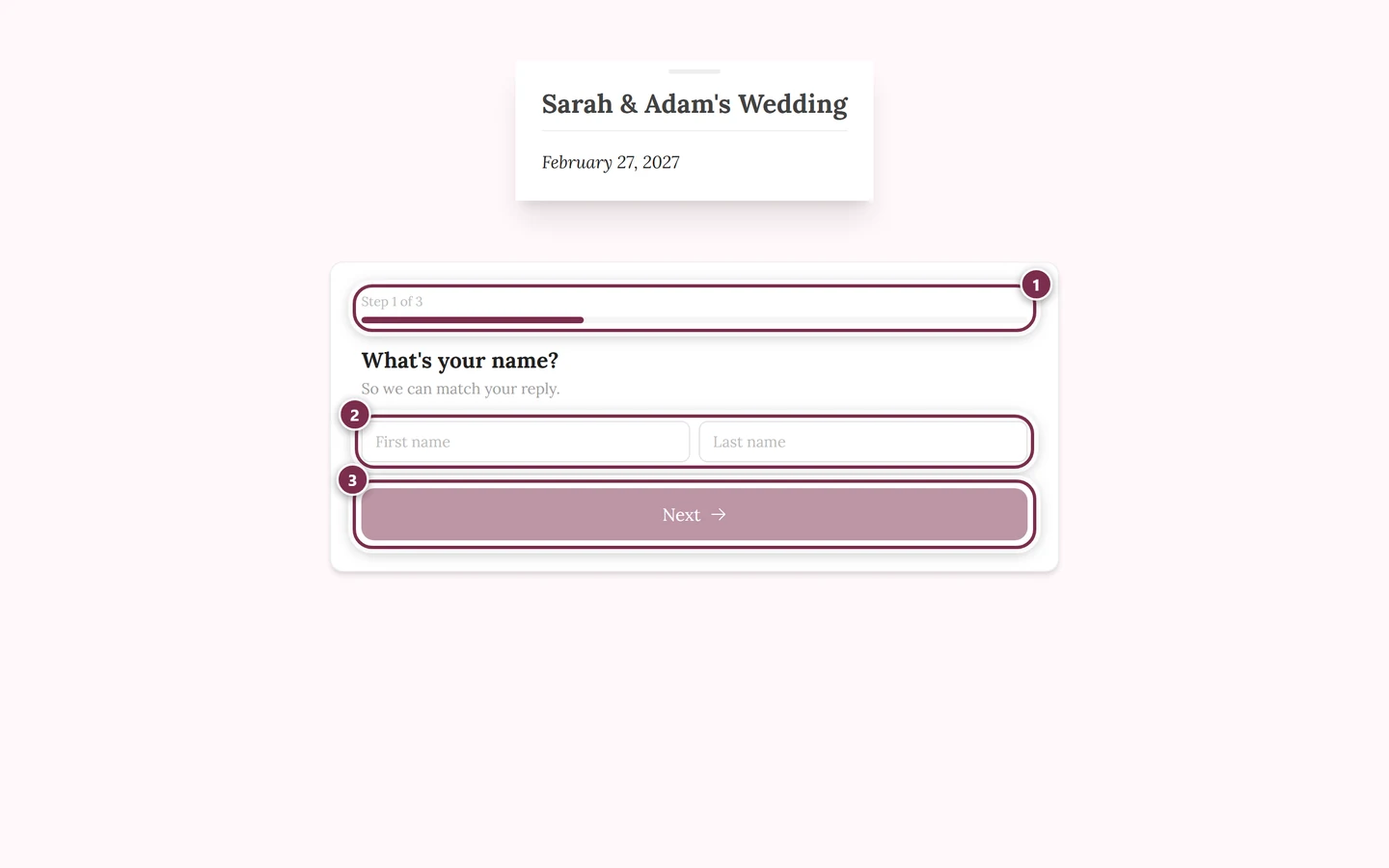
次のステップが、この順番で表示されることがあります。
-
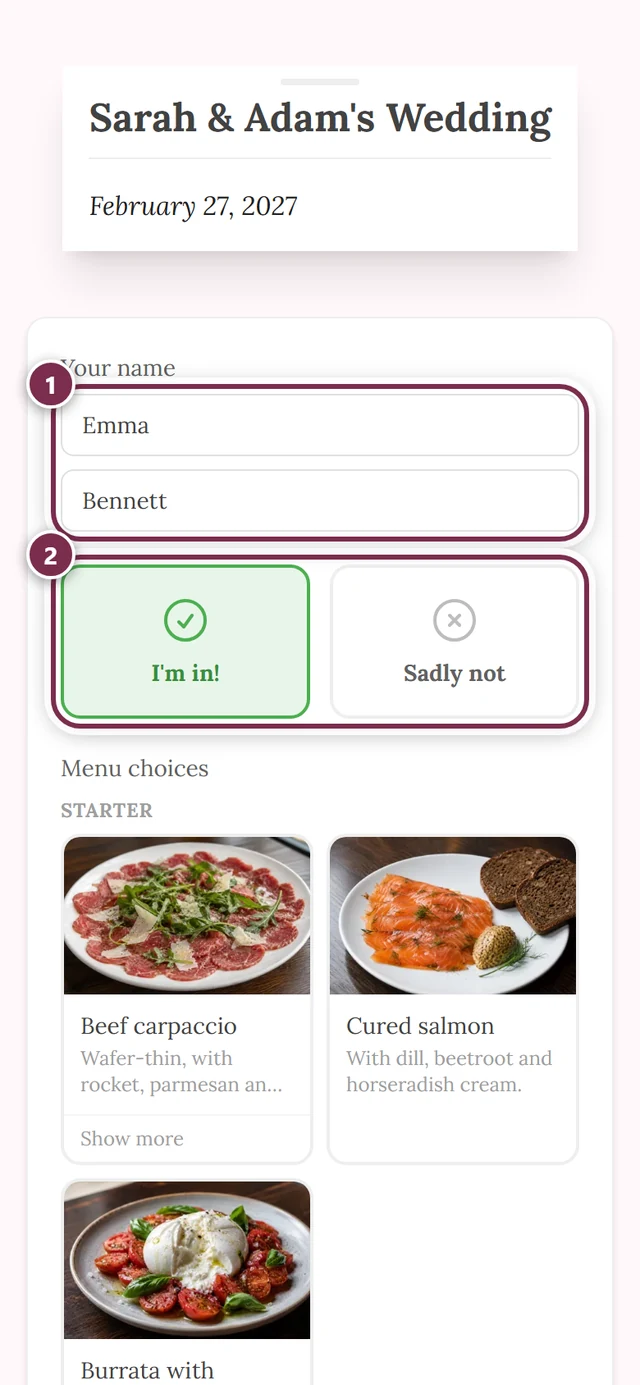
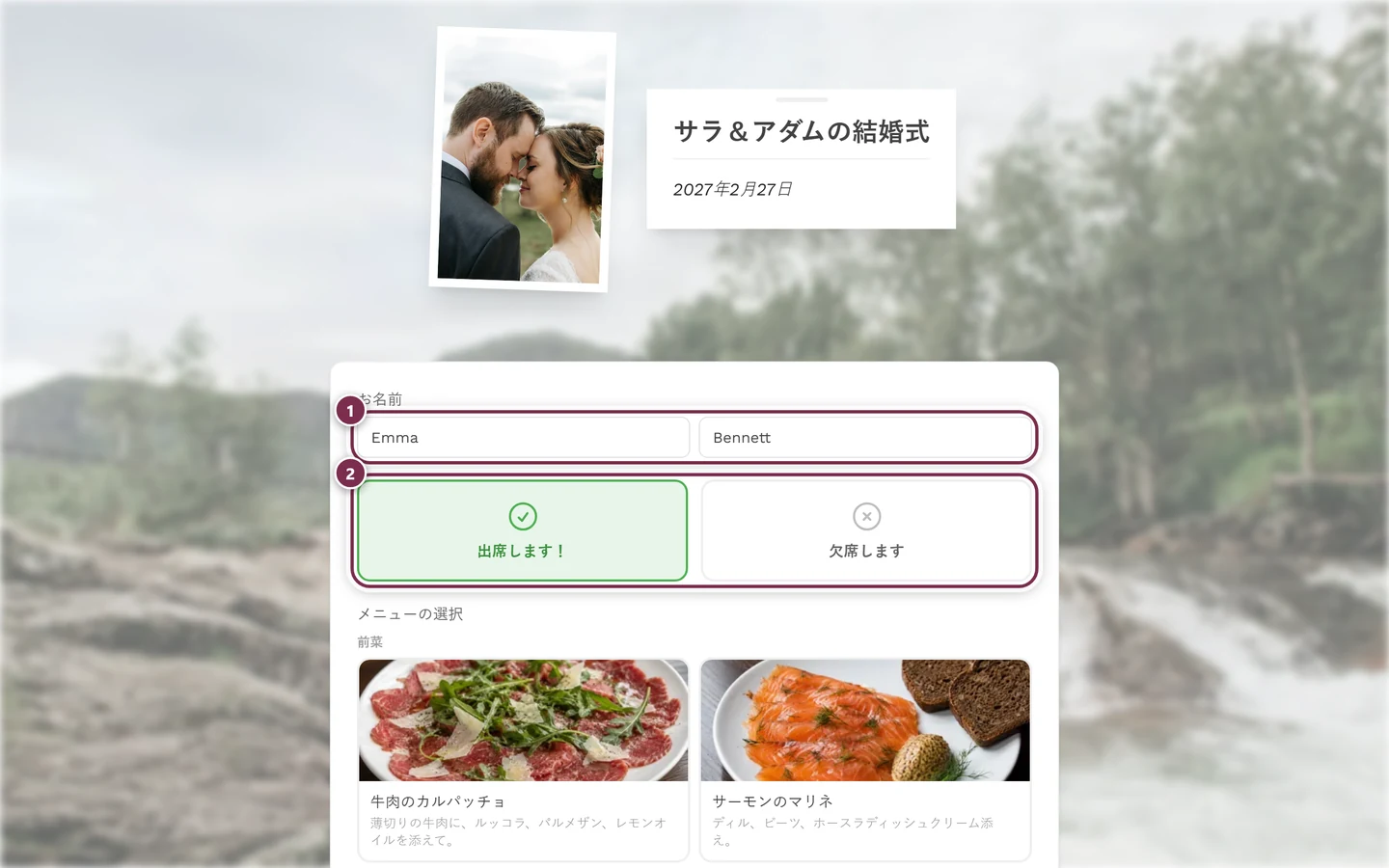
お名前を教えてください ― 名と姓を入力します。個人用リンクから開いた場合は、このステップは省略されます。
-
「ご出席いただけますか?」 ― 大きなカードが2つあります。「出席します!」か「欠席します」です。タップするだけで、ウィザードがすぐに進みます。
-
メニューの選択 ― コースごとに、お好きなお料理を選びます。
-
いくつかの質問 ― 主催者が用意した質問です。
-
ご連絡先を教えてください ― メールアドレスや電話番号です。
-
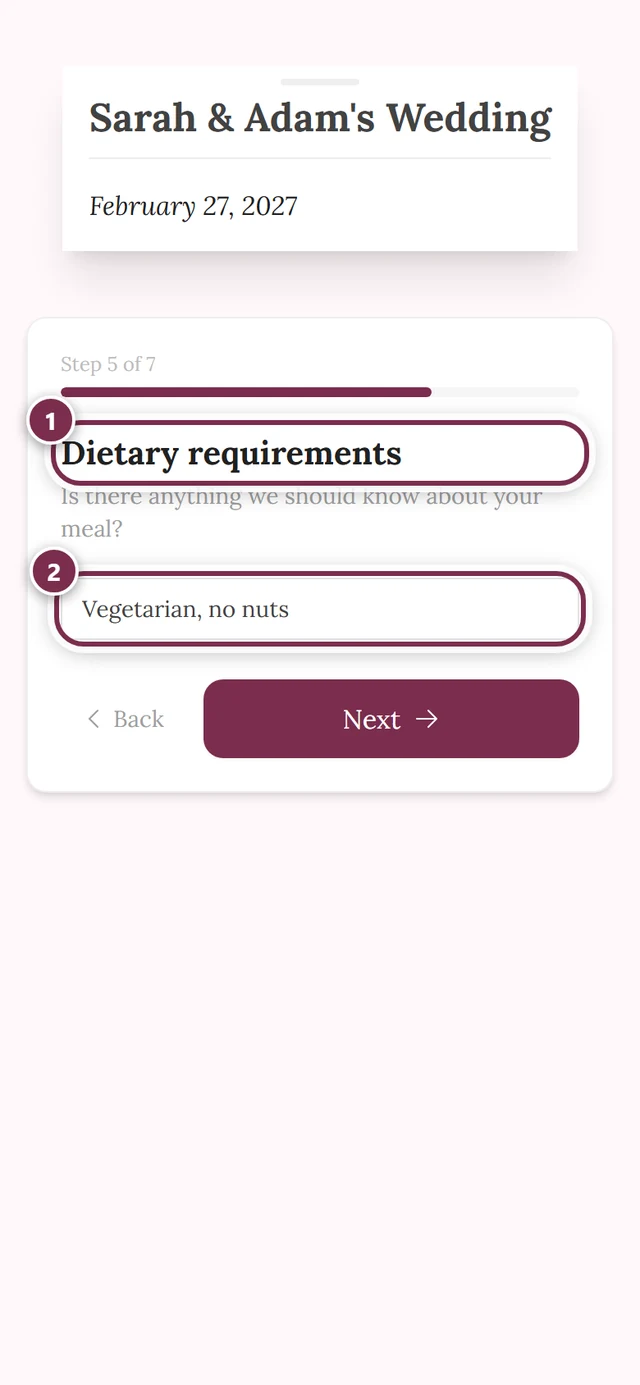
アレルギー・食事制限 ― お食事について、配慮が必要なことを入力します。
-
「同伴者はいらっしゃいますか?」 ― 同伴者を登録します。
-
「隣に座りたい方はいますか?」 ― 最大3名まで指定できます。
-
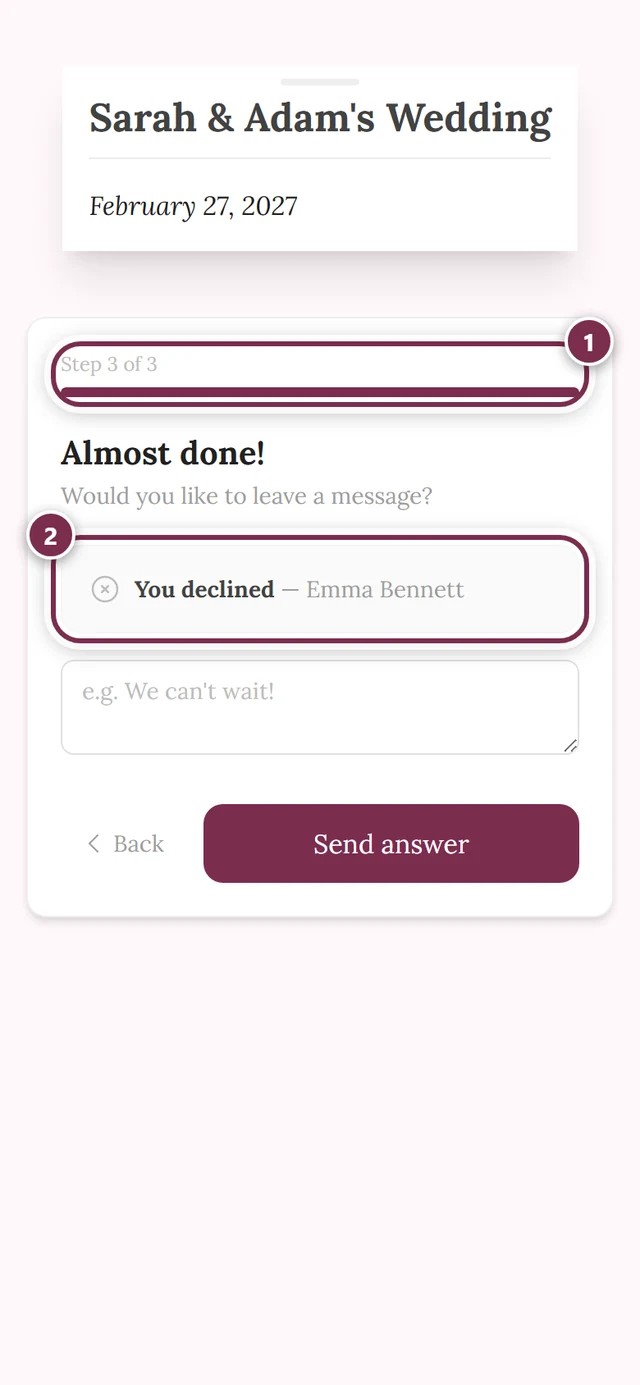
「あと少しです!」 ― 回答の概要と、任意のメッセージを入力できます。ここに「回答を送信」ボタンがあります。
表示されるのは、主催者が実際に尋ねているステップだけです。欠席と回答した場合は、ウィザードは2つ目のステップから最後のステップへ直接移ります。そのほかのステップは不要になるためです。
すべてを1ページで
Section titled “すべてを1ページで”主催者は、ウィザードをオフにすることもできます。その場合は、同じ入力欄が1ページに縦に並びます。ステップ表示はなく、いちばん下に「回答を送信」ボタンがあります。内容は変わりません。ウィザードのほうが、スマートフォンでは使いやすいというだけです。
メニューを選ぶ
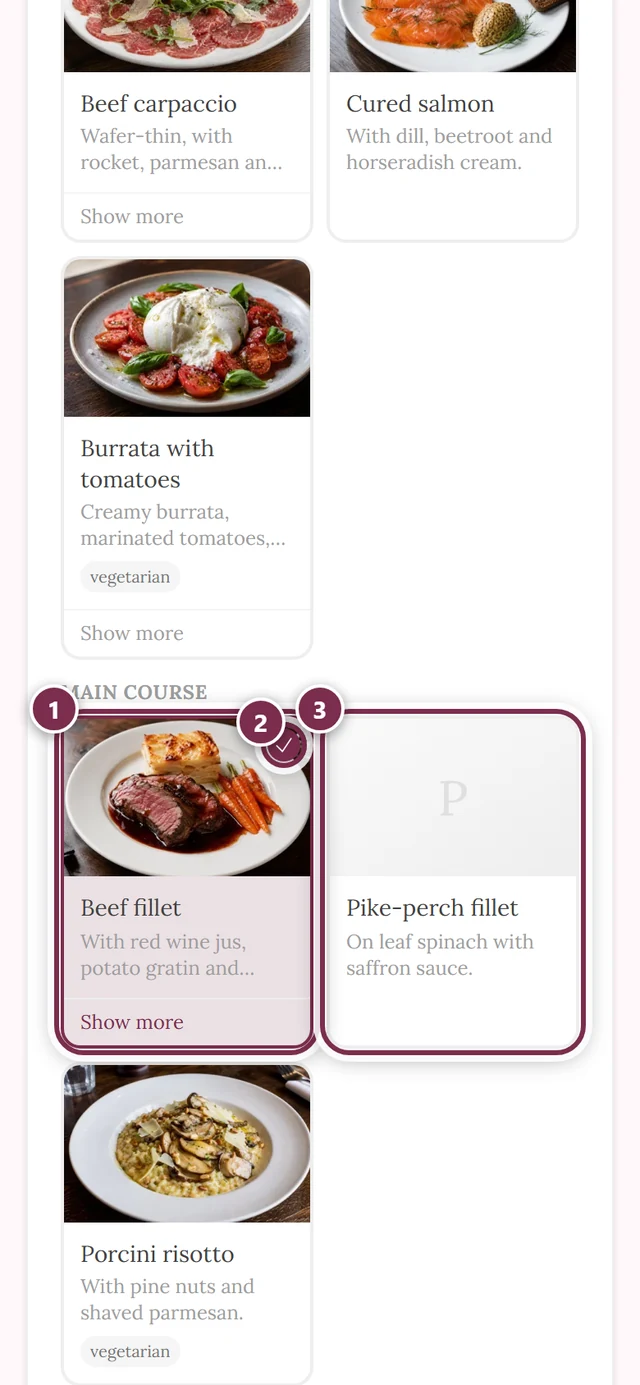
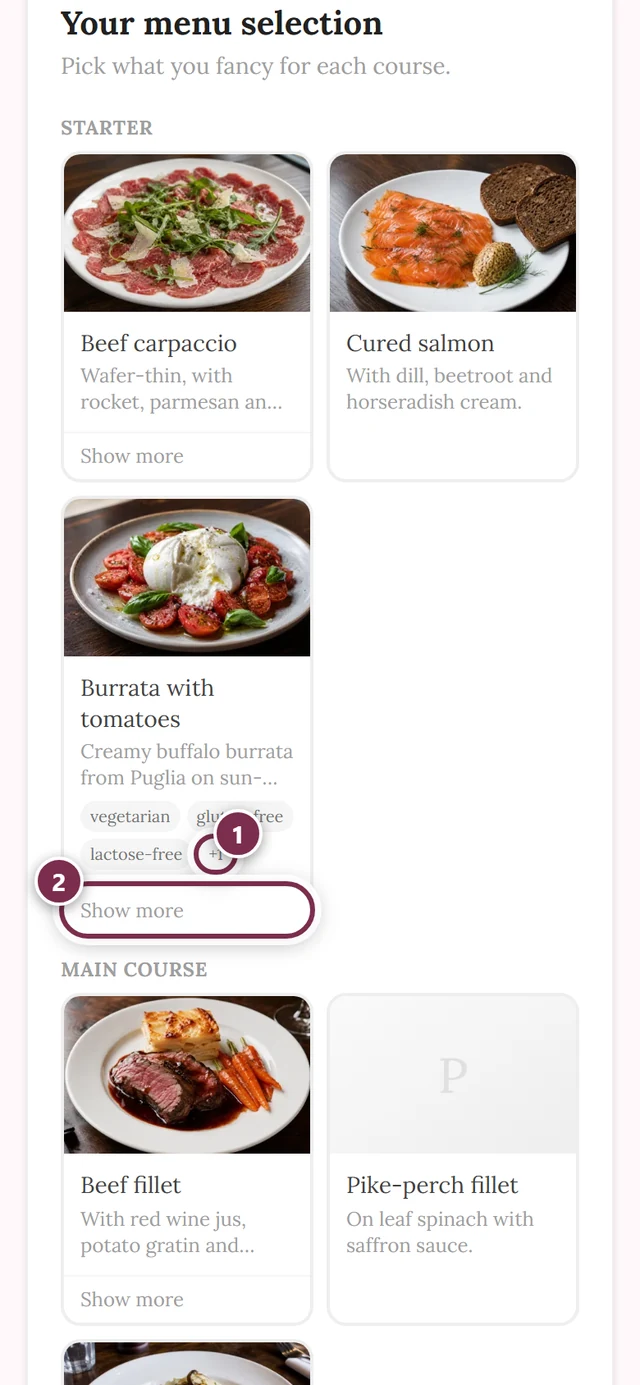
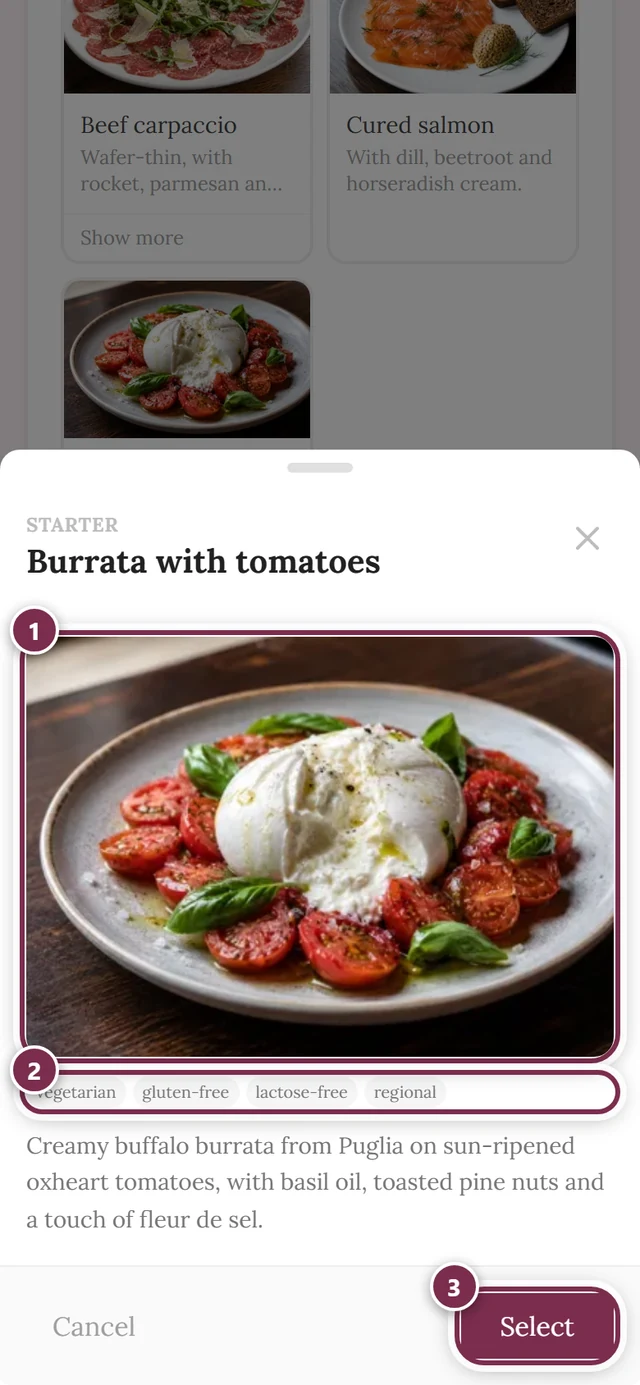
Section titled “メニューを選ぶ”メニューの選択が有効な場合は、イベントのコースが表示され、その下にお料理がカードとして並びます。写真、短い説明、「ベジタリアン」や「グルテンフリー」といった表示が付いています。
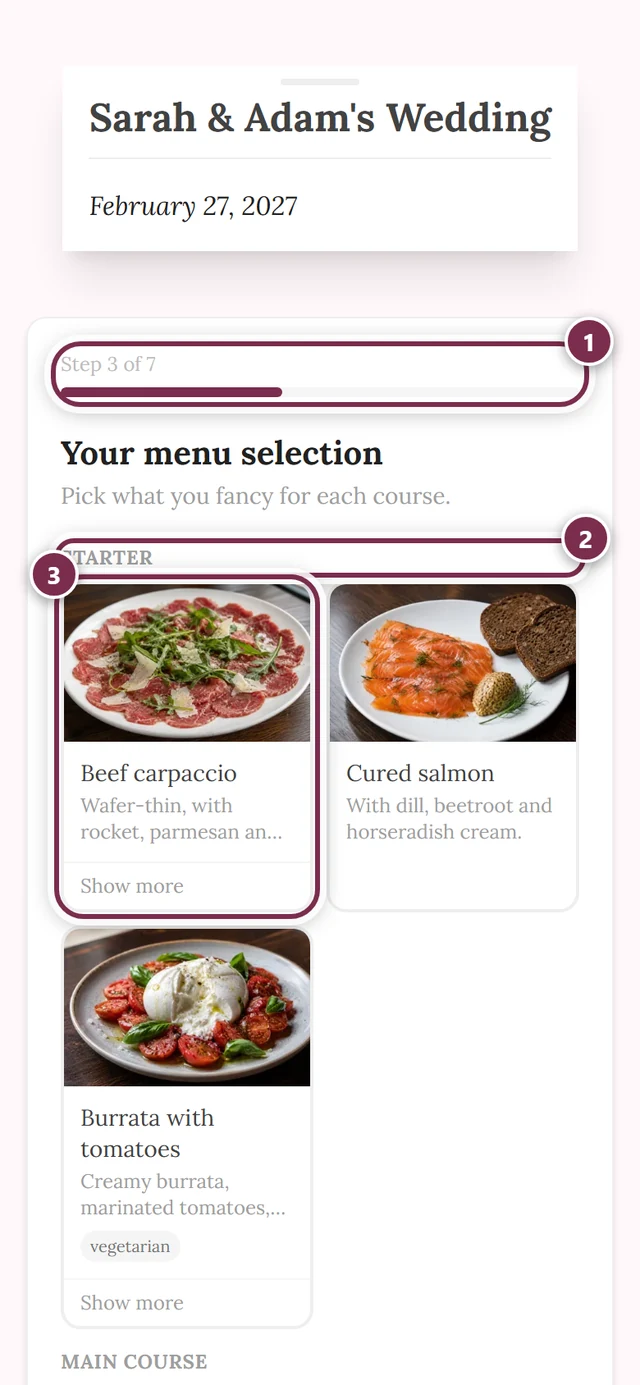
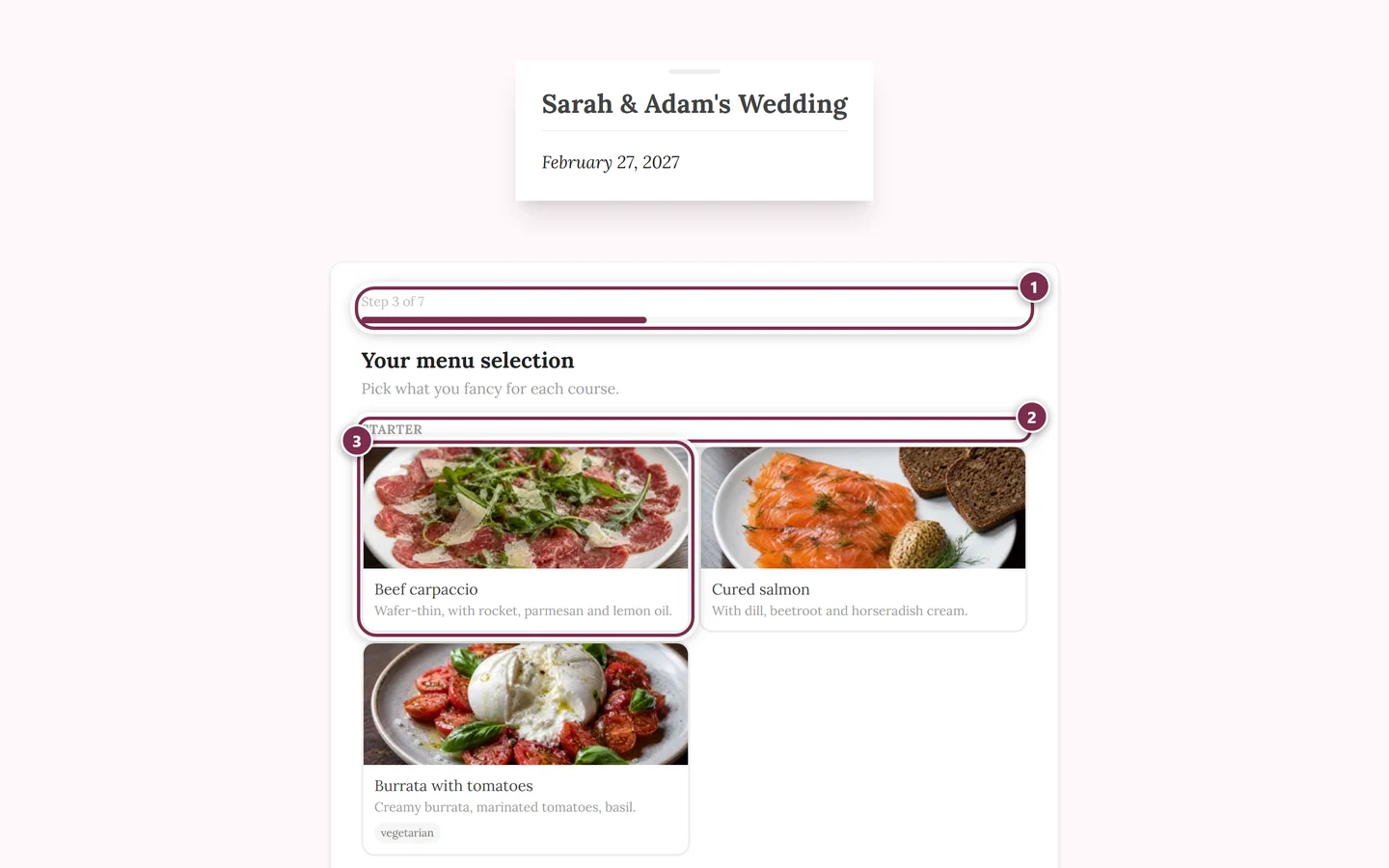
- カードをタップするとお料理が選択され、隅にチェックマークが表示されます。
- もう一度タップすると、選択が解除されます。そのため、すべてのコースで何かを選ぶ必要はありません。
- 写真のないお料理も、写真がないだけで見た目は同じです。選択の方法に違いはありません。
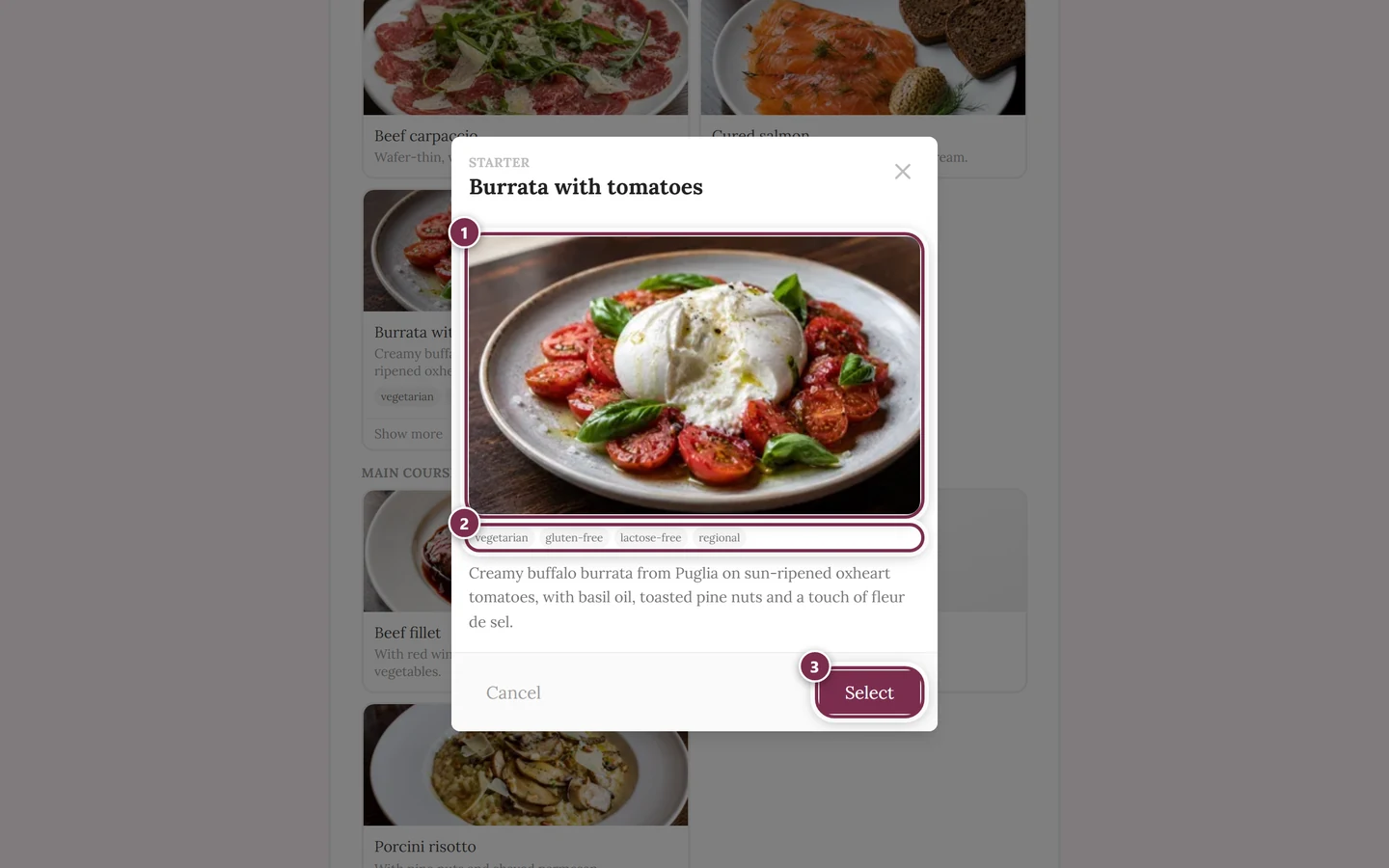
カードに収まらない場合は、大きな表示が役に立ちます。
主催者からの質問
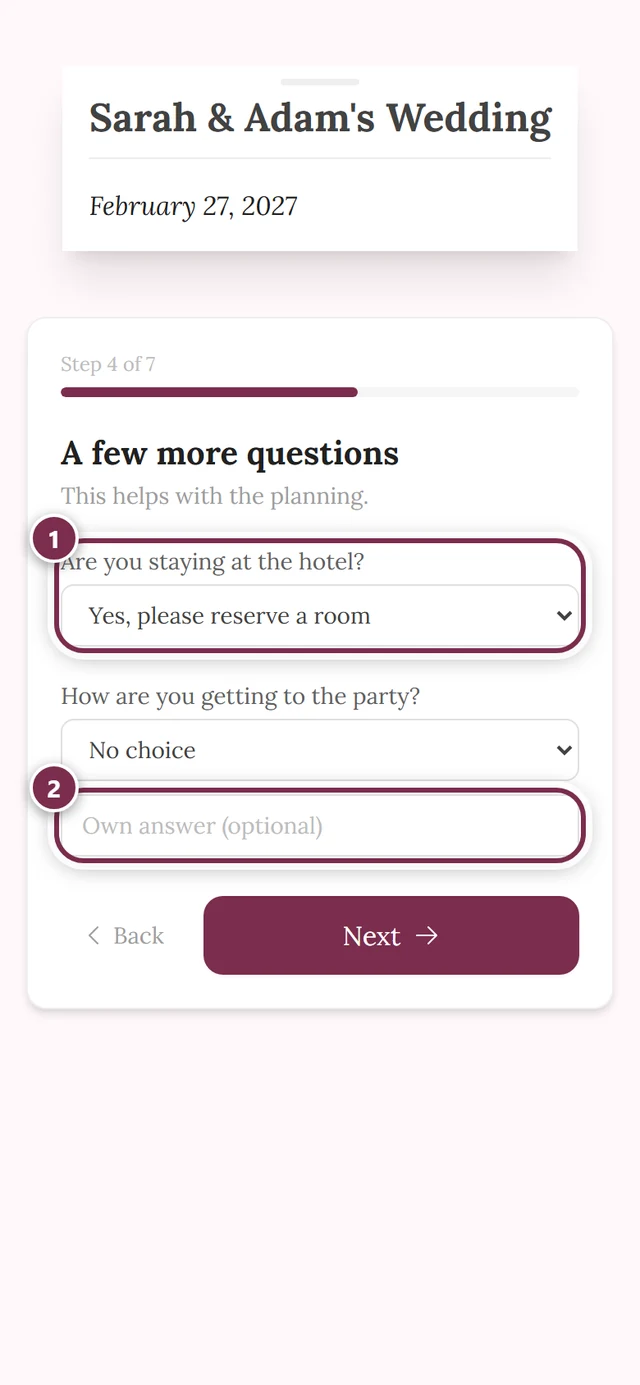
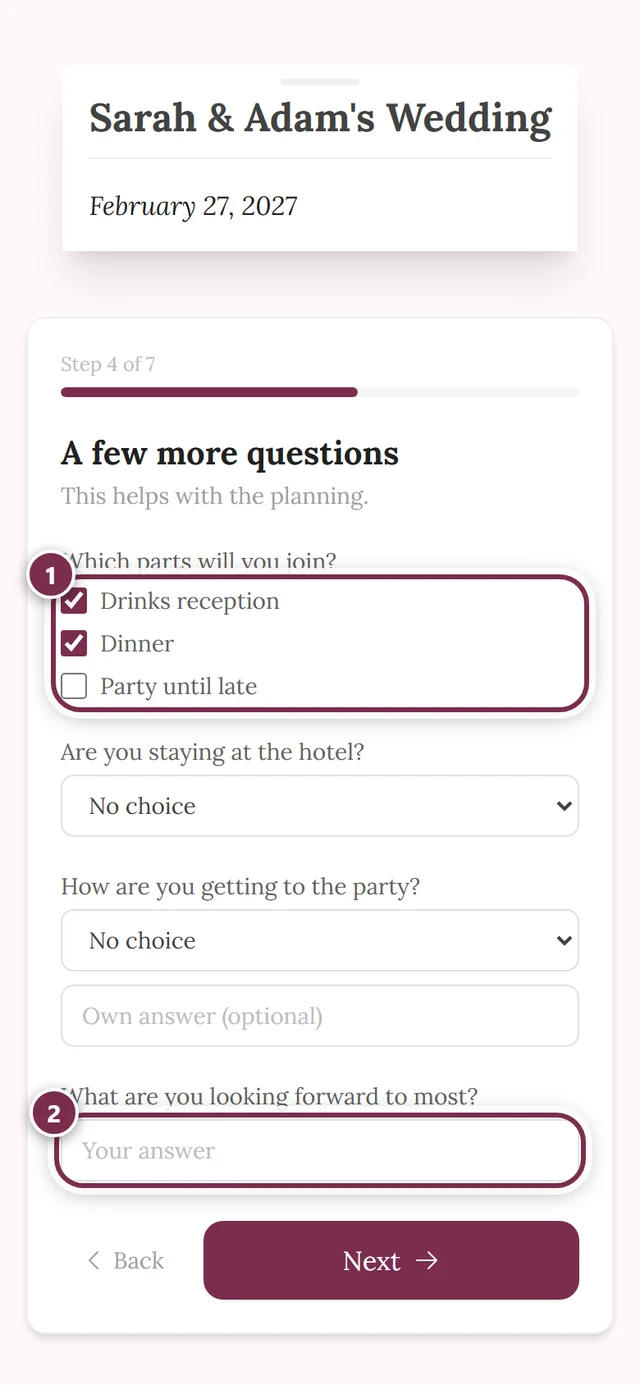
Section titled “主催者からの質問”主催者は、自由に質問を設定できます。たとえば、送迎バス、宿泊、好きなドリンクなどです。形式は3種類あります。
- 選択式(1つ):プルダウンメニューです。何も選んでいないあいだは、一番上の項目が「選択なし」と表示されます。
- 複数選択:チェックボックスです。いくつでも選べます。
- 自由記述:入力欄です。プレースホルダーは「回答を入力」です。
必須の質問には、質問の後ろに赤いアスタリスクが付いています。
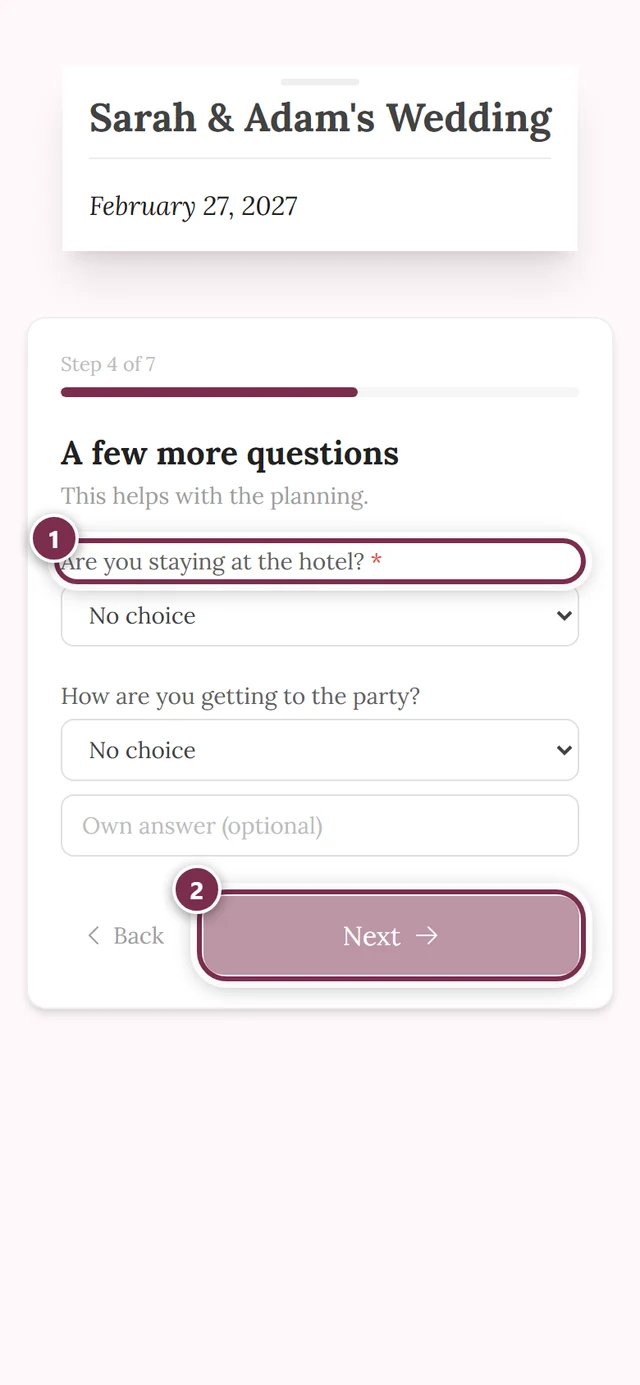
「*の付いた質問にご回答ください。」というメッセージは、最後のステップで、「回答を送信」ボタンの上に初めて表示されます。つまり、ウィザードでは、必須の質問が未回答であることは、薄いままの「次へ」で最初に気づきます。従来の表示では、このメッセージは送信ボタンのすぐ上に表示されます。主催者がメールアドレスや電話番号を必須にしている場合も同様です。
連絡先を入力する
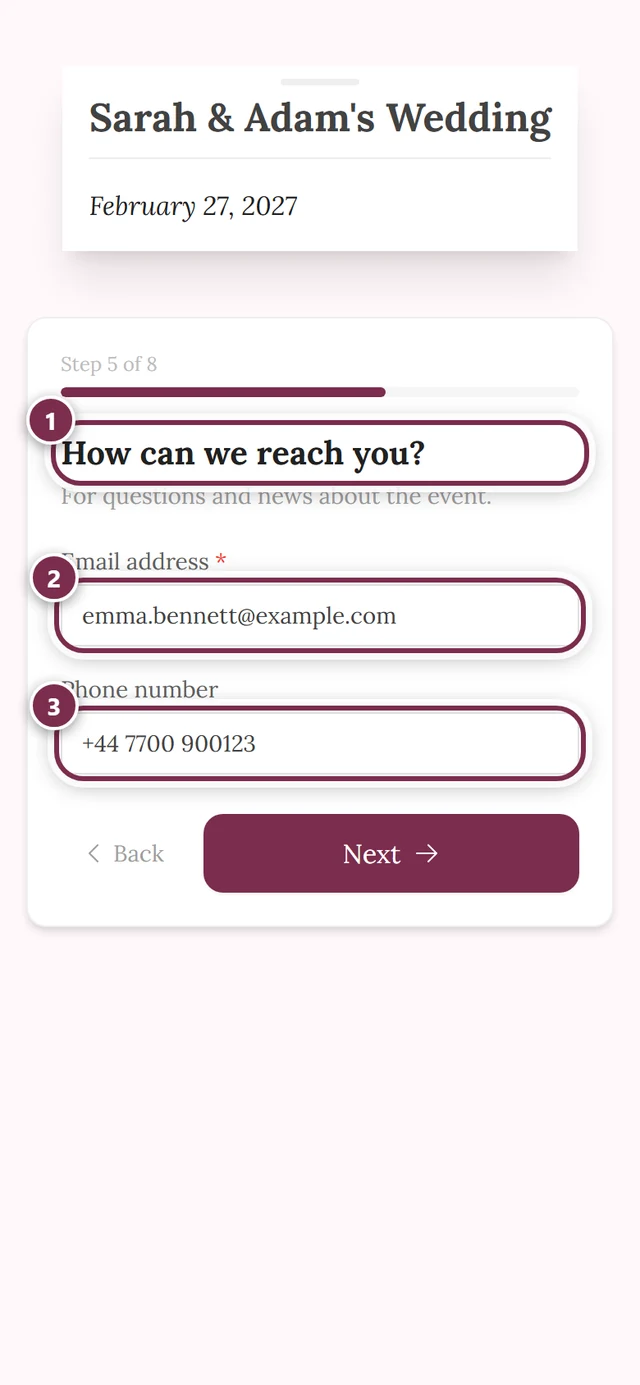
Section titled “連絡先を入力する”主催者が尋ねている場合は、ここで連絡先を入力します。2つの欄は、それぞれ独立して任意にも必須にもできます。必須の欄は、名称の後ろに赤いアスタリスクが付いています。
アレルギー・食事制限を伝える
Section titled “アレルギー・食事制限を伝える”主催者が尋ねている場合は、ここにお食事で配慮が必要なことを入力します。入力した内容は、お食事を手配する担当者にそのまま届きます。
同伴者を連れていく
Section titled “同伴者を連れていく”主催者が同伴者を認めている場合は、「同伴者を追加」をタップします。何名まで追加できるかは主催者が決めます。個人用リンクなら、招待ごとに個別に設定されていることもあります。上限に達すると、ボタンは表示されなくなります。
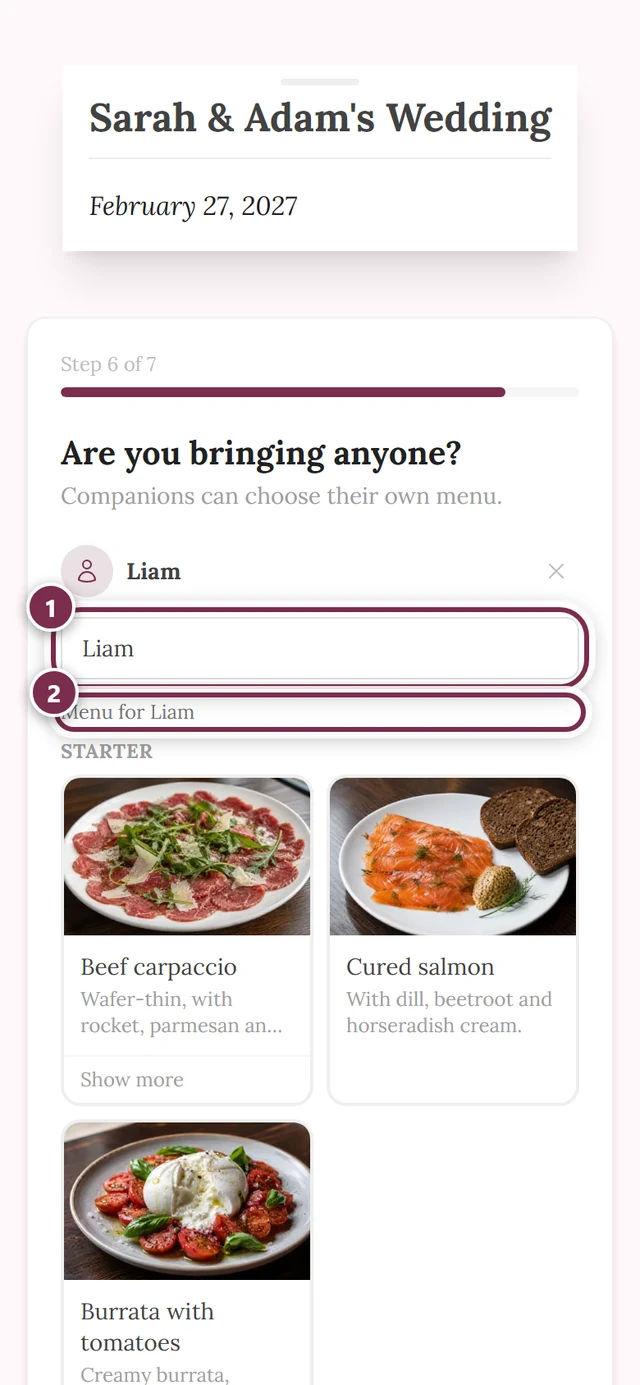
同伴者ごとに、専用のブロックが表示され、次の内容が入っています。
- 同伴者のお名前:入力すると、ブロックの見出しになります。入力するまでは「同伴者1」と表示されています。
- 専用のメニューの選択(見出しは「…さんのメニュー」):全員が同じものを選ぶ必要はありません。
- 専用の「アレルギー・食事制限(任意)」の欄。
ブロックの右上の×(「同伴者を削除」)で、同伴者を削除できます。
席の希望を伝える
Section titled “席の希望を伝える”主催者が尋ねている場合は、隣に座りたい方を最大3名まで指定できます。名と、任意で姓を入力して「人を追加」をタップします。お名前が小さなチップとして表示され、×で削除できます。ゲストリストの中で重複しなければ、名だけでも大丈夫です。
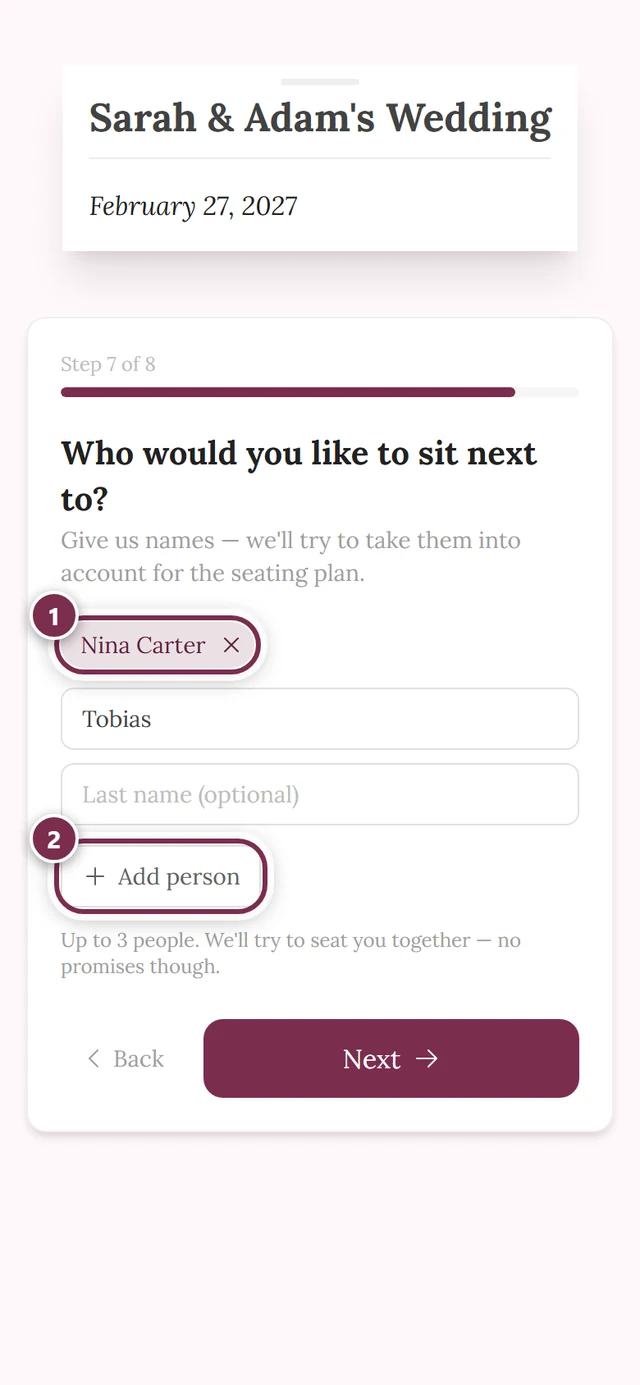
同伴者のお名前は、ここで入力する必要はありません。同伴者はいずれにしても、あなたと同じ席になります。そのため、ウィザードでは、このステップは同伴者のステップのあとに表示されます。
送信と回答の変更
Section titled “送信と回答の変更”最後のステップは「あと少しです!」です。送信される内容がまとめて表示され、主催者へのメッセージを書く欄もあります。
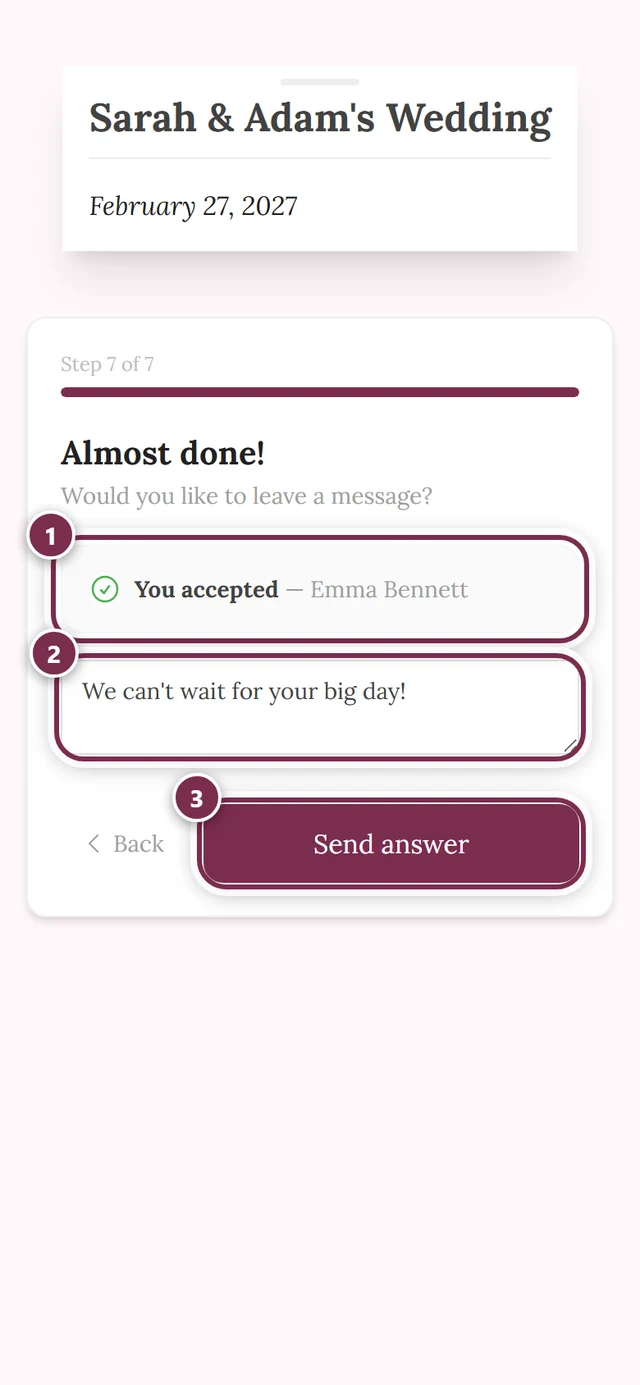
欠席の場合は、近道になります。2つ目の質問のあとは、すぐに最後のステップに進みます。
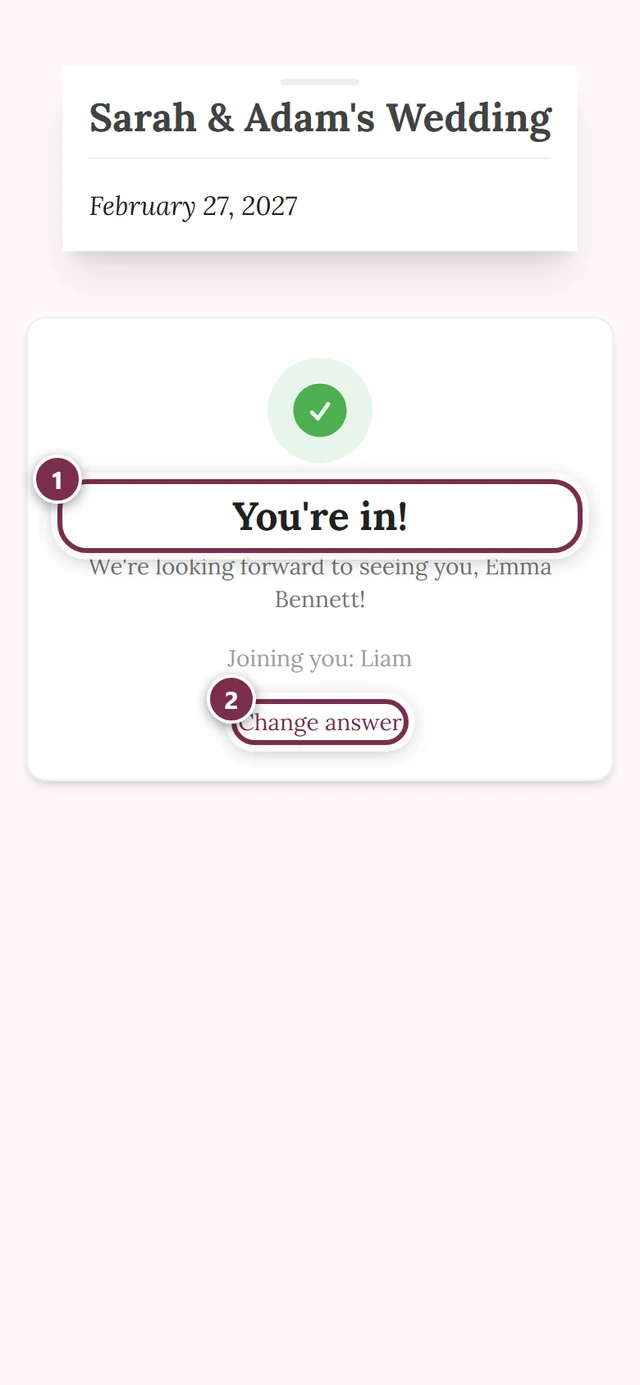
送信すると、確認が表示されます。「出席の回答を受け付けました!」または「回答を受け付けました」と表示され、お名前、同伴者、入力した場合は「席の希望を承りました」の行も出ます。
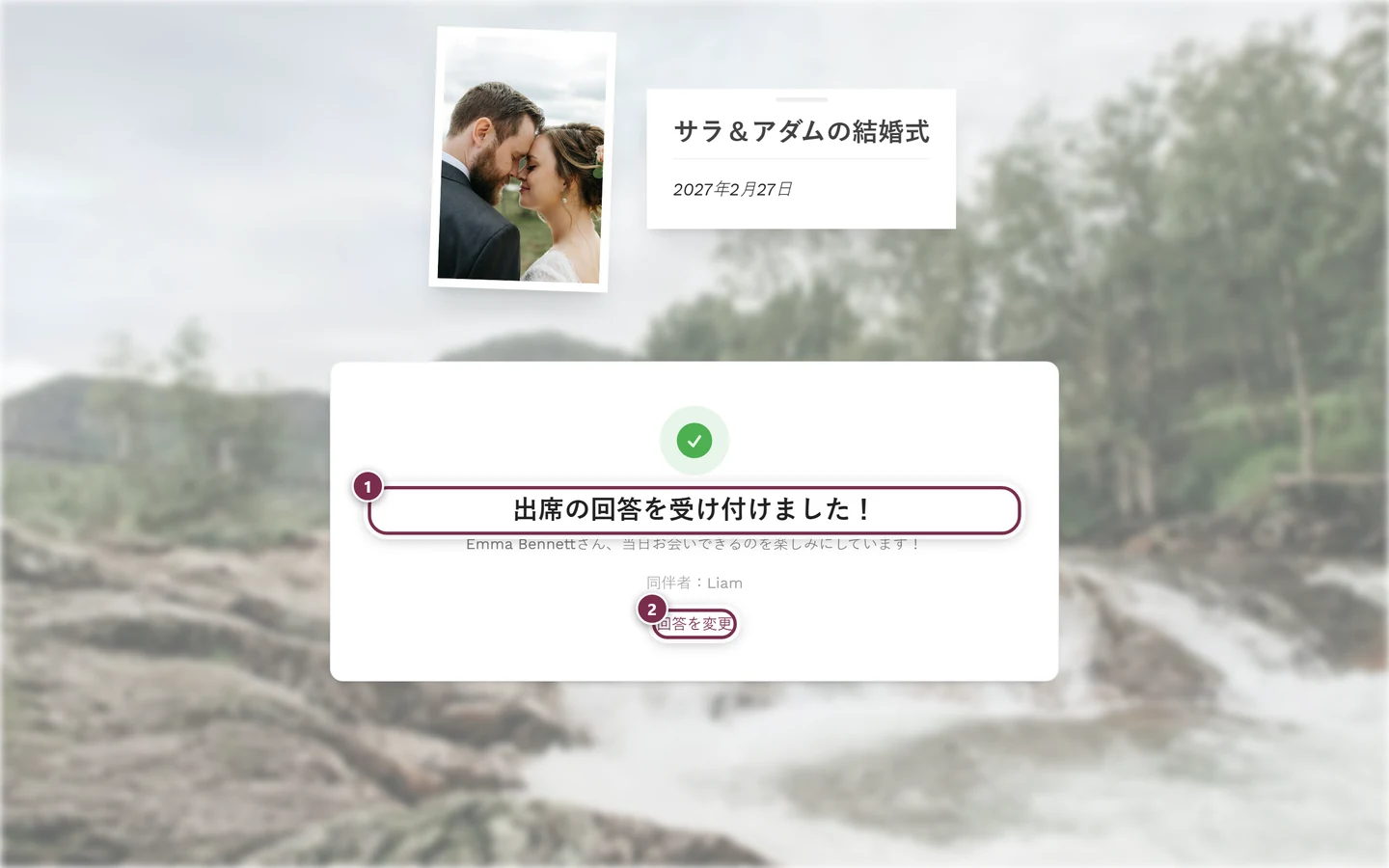
内容を直したいときは、確認画面の下にある「回答を変更」をタップします。あとから同じリンクをもう一度開くこともできます。個人用リンクの場合は、前回の回答が入力された状態で開き、新しい回答が古い回答に置き換わります。共通のQRコードの場合は、同じ回答として結び付けられるように、初回とまったく同じ形でお名前を入力してください。
RSVPには、期間を設けることができます。主催者が、いつからいつまで回答を受け付けるかを決めます。この表示期間が、そのまま回答の期限です。期限が過ぎるとフォームを開けなくなり、リンクはどこにもつながりません。その場合は、主催者に直接ご連絡ください。
トラブルシューティング
Section titled “トラブルシューティング”送信すると、リストに名前がないというエラーが表示されます。 主催者が自己登録をオフにしています。この場合は、すでにゲストリストにあるお名前だけが回答できます。表記を確認するか、個人用リンクを依頼してください。
お名前は認識されたのに、前回の回答が入力されていません。 入力済みの状態で開くのは、個人用リンクの場合だけです。共通のQRコードでは、フォームは必ず空の状態から始まります。もう一度送信したときの動作は、主催者が自己登録を許可しているかどうかで変わります。オフの場合は、新しい回答が古い回答に置き換わります。オンの場合は、2件目の登録が作成され、あとで主催者が1件目と統合します。これは、第三者が既存の回答を上書きできないようにするためです。変更が確実に届いたか知りたいときは、主催者に連絡するか、個人用リンクを使ってください。
メニューがあるのに、メニューの選択が表示されません。 RSVPでのメニューの質問は、独立したスイッチになっています。主催者は、選択を尋ねずに、メニューだけを表示することもできます。
「次へ」ボタンが薄いままです。 現在のステップで、まだ足りない項目があります。お名前、出席か欠席かのカード、必須の質問、必須の連絡先の欄のいずれかです。入力すると、ボタンが再び有効になります。
「回答を送信」ボタンがグレーのままです。 それ以前のステップに、足りない項目があります。ボタンの上の案内に、何が足りないかが表示されます。「戻る」でそのステップに戻り、入力してください。
リンクが使えなくなりました。 回答の期限が過ぎたか、主催者がツールをオフにしたかのどちらかです。ゲストリストの登録が削除された場合も、個人用リンクは無効になることがあります。
アカウントは必要ですか? いいえ、必要ありません。回答を保存できるように、Photogalaがバックグラウンドで自動的にゲストのセッションを作成します。登録は不要です。
- 主催者の方へ: RSVPを設定する ― 招待状を作成して送る方法を紹介します。