フォトブースをライブ連携する
ライブアップロードを使うと、フォトブース、カメラ、パソコンをイベントに直接つなげられます。機器から送信された写真は数秒でギャラリーとフォトウォールに表示され、手動でアップロードする必要はありません。連携の方法は、FTP/FTPS(機器から写真をPhotogalaに送る方式)と、WebDAV(イベントをネットワークドライブのようにマウントする方式)の2通りです。
どんな人が使う機能?
Section titled “どんな人が使う機能?”ライブアップロードは、フォトブースやFTP対応カメラをイベントで運用するホスト/オーナー向けの機能です。接続アカウントの作成と管理ができるのはホストだけです。権限にイベント全体を指定した接続アカウントを発行する場合は、オペレーター(運営担当者)も関係します。モデレーターは間接的に関わります。モデレーションはライブアップロードにも適用されます(接続アカウント側で意図的にスキップしている場合を除きます。モデレーションをスキップを参照)。
ライブアップロードのページを開く
Section titled “ライブアップロードのページを開く”-
イベントの管理画面を開きます。ギャラリーを見ている場合は、右上のプロフィールメニューをタップし、管理 → 管理ポータルを選びます。詳しくは イベントの管理画面を開く もご覧ください。
-
サイドバーのイベントグループでライブアップロードをクリックします。直接リンクは
/admin/live-uploadです。
ページの構成
Section titled “ページの構成”上から順に、次のエリアがあります。
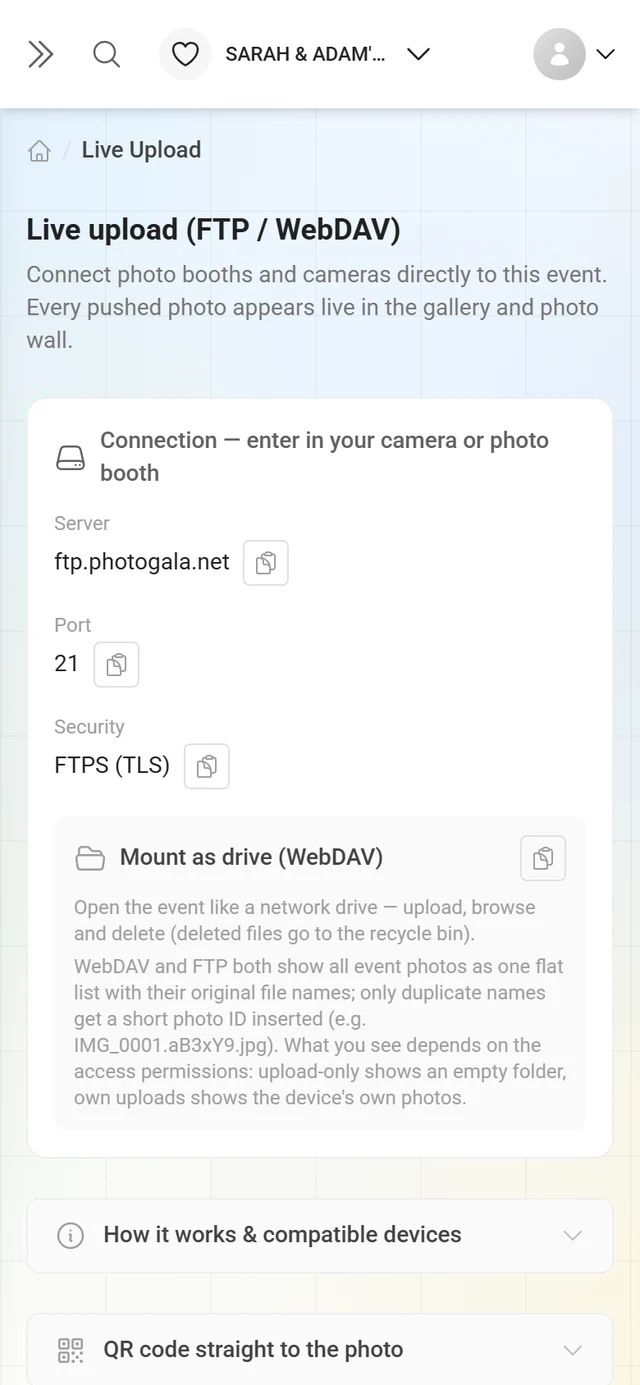
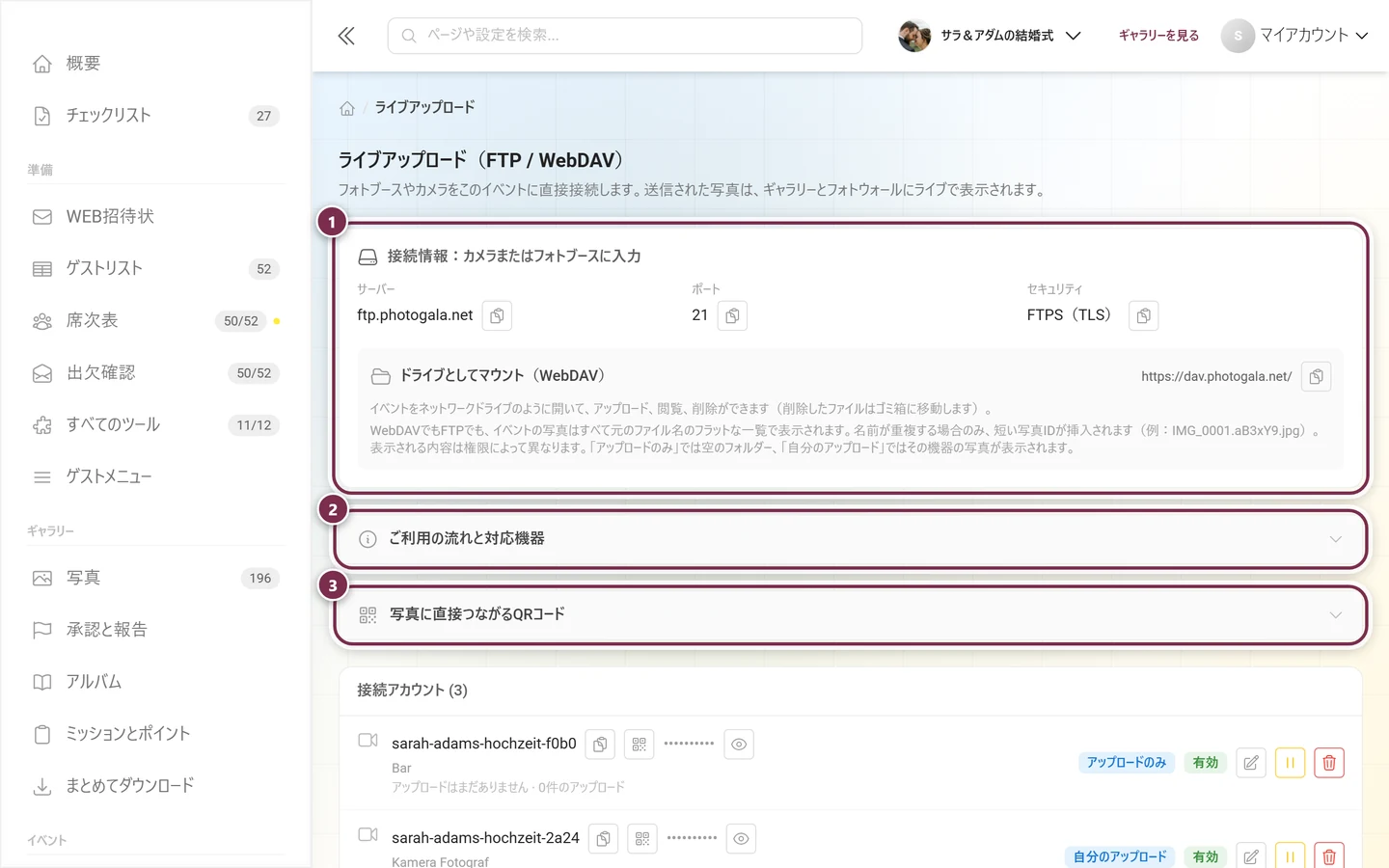
接続カード — 機器に入力する内容
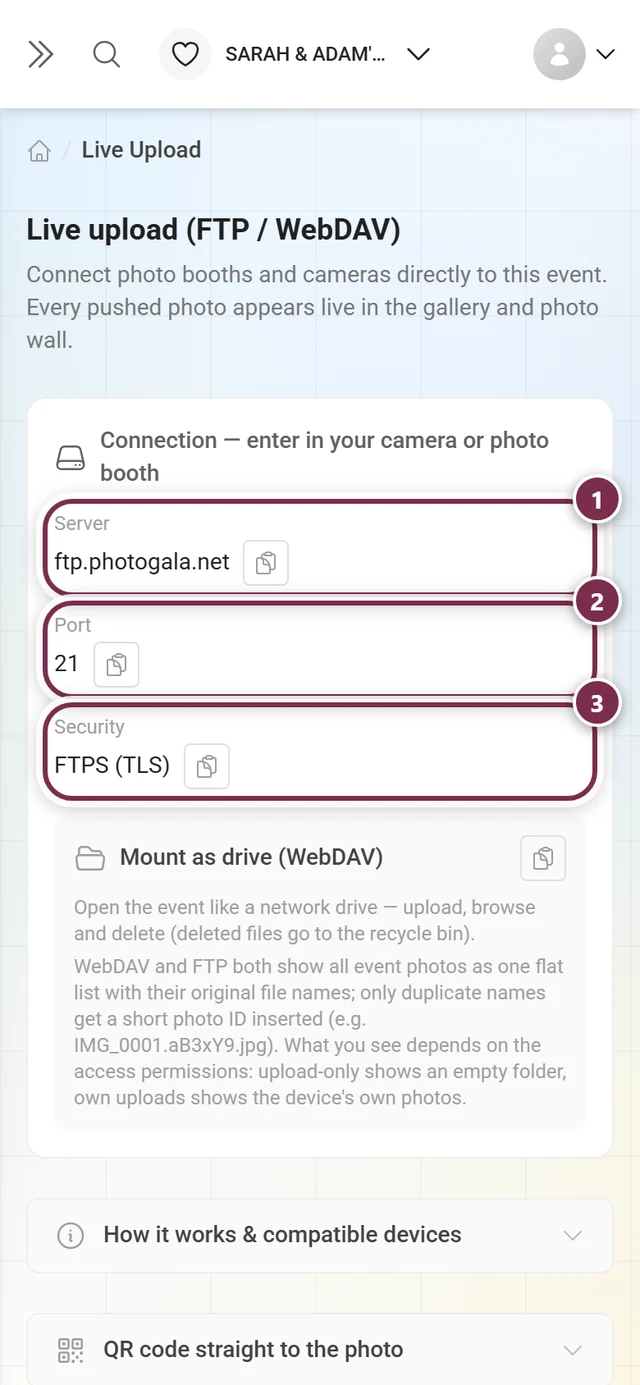
Section titled “接続カード — 機器に入力する内容”一番上にあるのが、カード接続情報:カメラまたはフォトブースに入力です。フォトブースやカメラに入力する3つの値が表示され、それぞれにコピーボタンが付いています。
- サーバー — 機器が接続する先のアドレス(ホスト)です。photogala.netでは
ftp.photogala.netです。 - ポート — 接続に使うポートです。標準は 21 です。
- セキュリティ — FTPS(TLS)(暗号化あり・推奨)または FTP(TLSなし) のいずれかです。
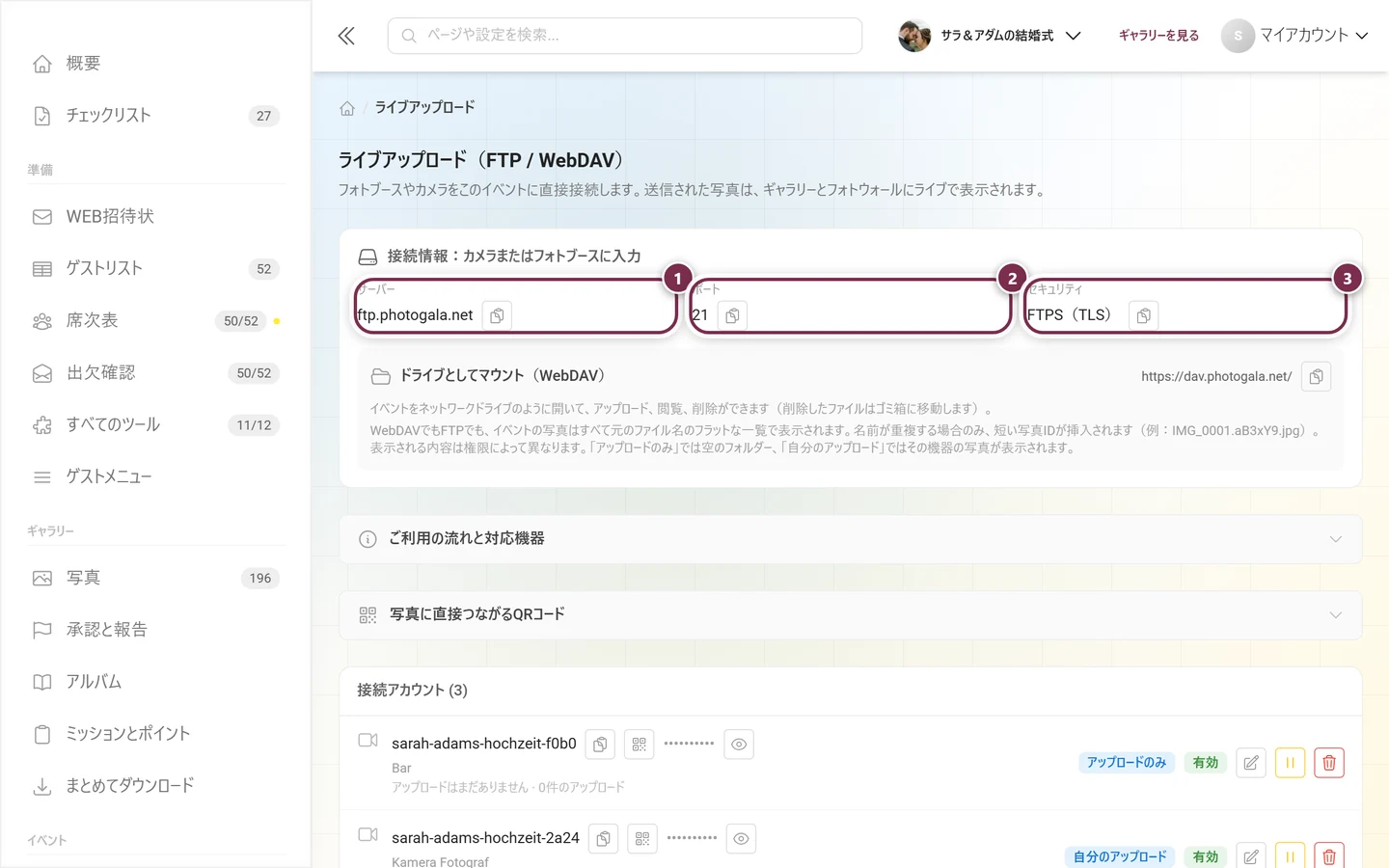
その下には、WebDAV用のボックスドライブとしてマウント(WebDAV)があり、専用のWebDAV URL(https://dav.photogala.net/)とコピーボタンが表示されます。これを使うと、パソコンからイベントをネットワークドライブのように開き、アップロード、閲覧、削除ができます(削除したファイルはゴミ箱に移動します)。
3つの接続方式
Section titled “3つの接続方式”サーバーは3つの方式で写真を受け付けます。古いカメラやフォトブースのファームウェアは、このうち1つにしか対応していないことがよくあります。
| 方式 | ポート | 使う場面 |
|---|---|---|
| 明示的FTPS(AUTH TLS) | 21 | 通常はこの方式です。FileZillaでは明示的FTP over TLSにあたります。推奨。 |
| 暗黙的FTPS | 990 | 機器が「FTPS」または「SSL付きFTP」としか選べず、ポート21では接続できない場合。最初のバイトからTLSで通信します。 |
| 通常のFTP(暗号化なし) | 21 | 機器がTLSにまったく対応していない場合のみ。パスワードが平文で送信されます。 |
パッシブモードとファイアウォール
Section titled “パッシブモードとファイアウォール”FTPでは、ファイルごとに2本目の接続が作られます。ルーターやイベント会場のWi-Fiを通過できるよう、次の点を確認してください。
- クライアントをパッシブモード(PASV/EPSV)に設定します。ほとんどのフォトブースソフトやカメラは自動で設定されます。FileZillaでは転送モード:パッシブです。
- 会場のネットワークで、次のポートへの外向き通信を許可する必要があります。制御接続用の 21/tcp(または 990/tcp)と、データ接続用の 31000〜31099/tcp です。
- 同時接続数は、サーバー全体で 64接続、IPアドレスごとに 16接続までです。1台のイベント用ルーターの背後に複数のブースがある場合は、この16接続を共有します。
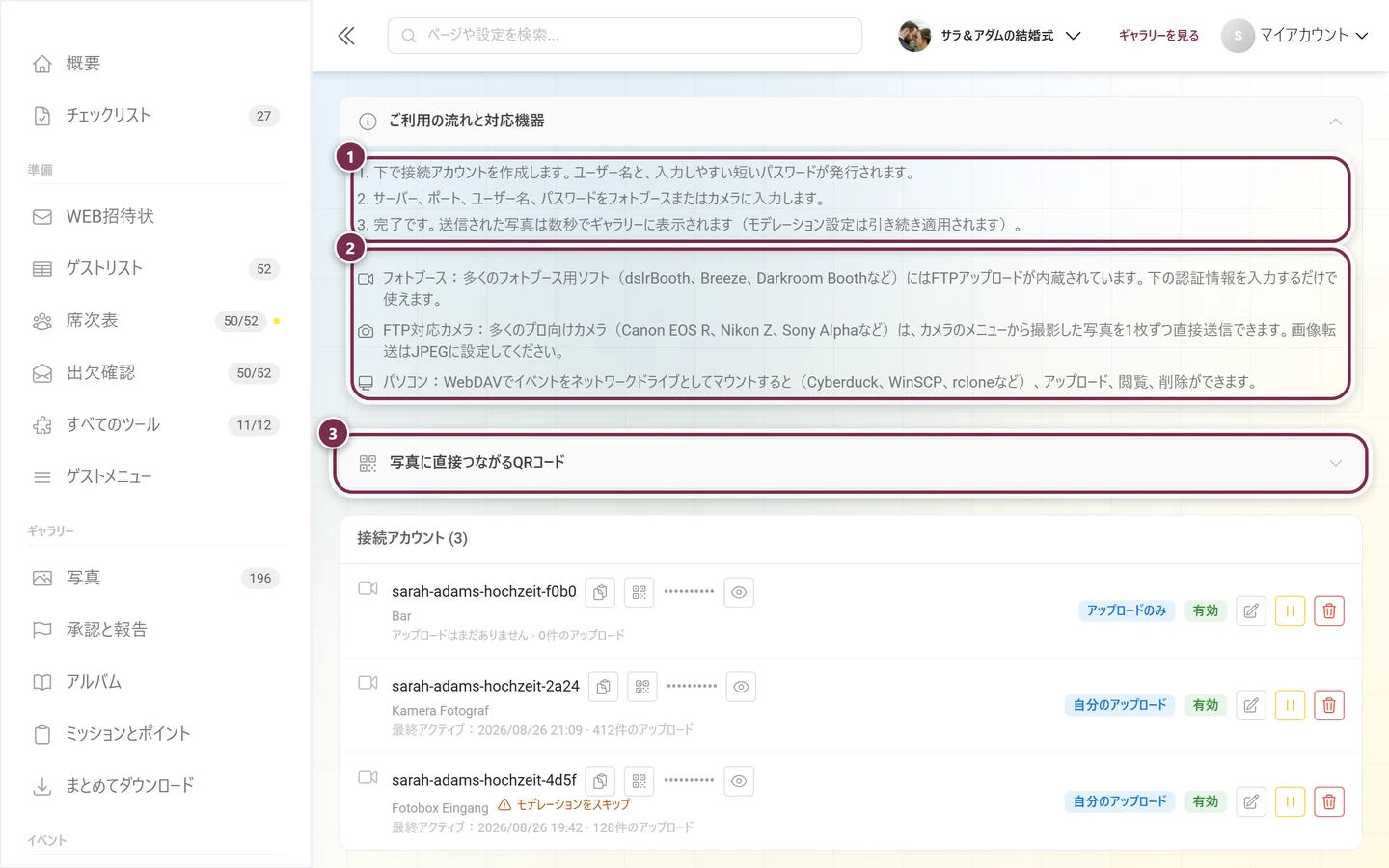
折りたたみエリア「ご利用の流れと対応機器」
Section titled “折りたたみエリア「ご利用の流れと対応機器」”初期状態では折りたたまれています。流れを3つのステップで説明し、対応機器を一覧で紹介しています。
- フォトブース: ほとんどのフォトブースソフト(dslrBooth、Breeze、Darkroom Boothなど)にはFTPアップロード機能が内蔵されています。
- FTP対応カメラ: 多くのプロ向けカメラ(Canon EOS R、Nikon Z、Sony Alphaなど)は、カメラのメニューから撮影した写真をそのまま送信できます。画像の転送形式は JPEG に設定してください。
- パソコン: イベントをWebDAVでネットワークドライブとしてマウントします(Cyberduck、WinSCP、rcloneなどを使用)。
折りたたみエリア「写真に直接つながるQRコード」
Section titled “折りたたみエリア「写真に直接つながるQRコード」”このエリアは、どのイベントでも表示されます。ここにQRコード自体は表示されません。ブース用アプリがQRコードを生成するためのリンクのテンプレートが表示されます。多くのブース用アプリは、印刷または表示する写真ごとに、ギャラリー内のその写真に直接つながるQRコードを出せます。アップロード中でも、ゲストはすぐその写真にたどり着けます。そのために、ブース用ソフトにファイル名のプレースホルダー付きのテンプレートを入力します。イベントが独自のブランドドメインで運用されている場合は、そのドメインがテンプレートにも入ります。
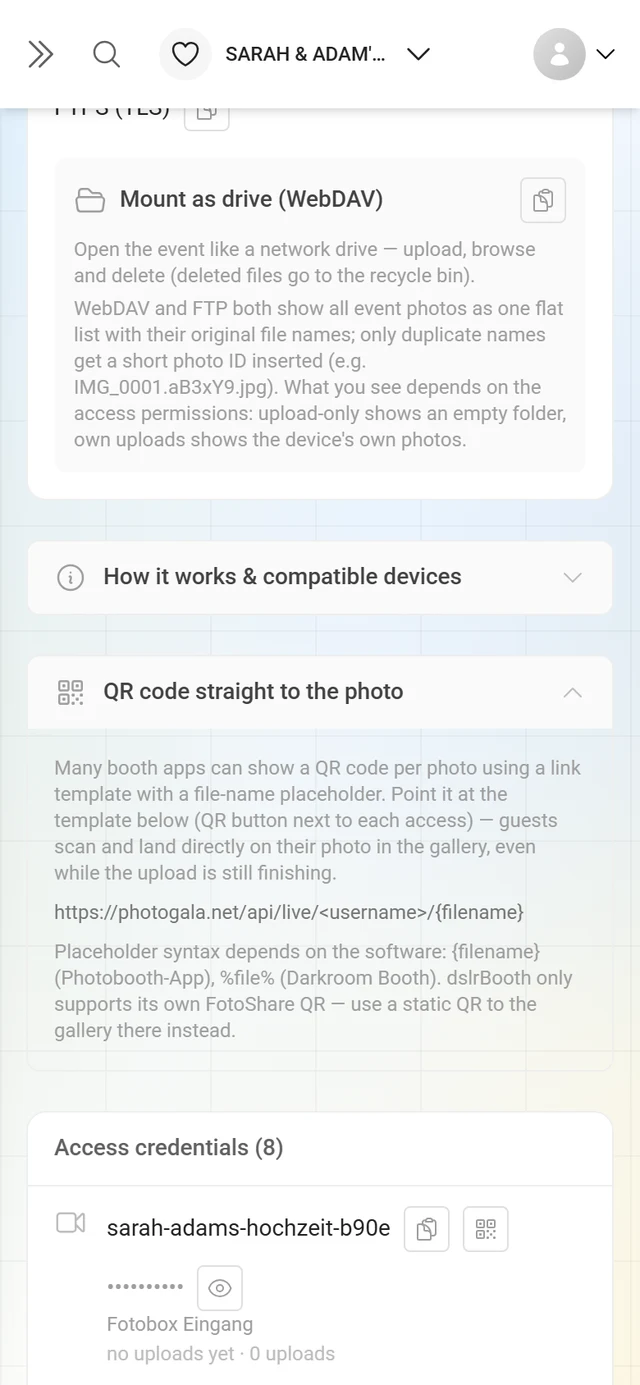
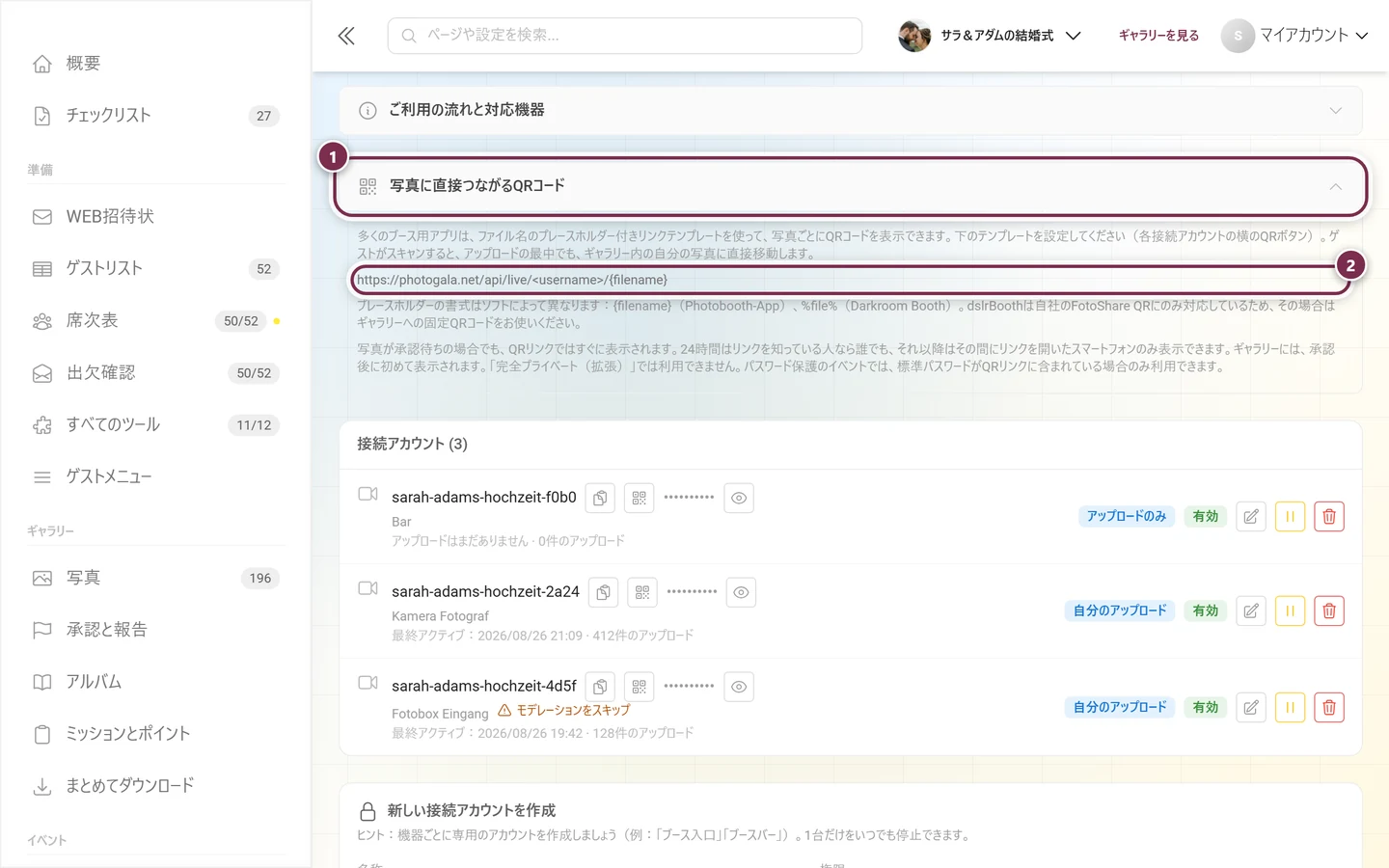
テンプレートの形式は …/<benutzername>/{filename} です。プレースホルダーの書き方はソフトによって異なります。
- Photobooth-app:
{filename} - Darkroom Booth:
%file% - dslrBooth は、独自のFotoShare QRしか表示できません。その場合は、ギャラリーへの固定QRコードを使ってください。
有効な接続アカウントごとに、一覧にもQRコピーボタン(この機器のQRリンクテンプレートをコピー)があり、正しいユーザー名が入った完成済みのテンプレートをコピーできます。
ゲストがスキャンしたときに表示される内容は、写真の状態によって異なります。
- 写真がすでにある場合: ギャラリーが開き、その写真が拡大表示されます。
- 写真がまだ届いていない場合: 自動で更新される待機ページが表示され、写真が届いた時点でその写真に切り替わります。
- 写真が承認待ちの場合: それでも写真はプレビューとしてすぐに表示され、承認後にギャラリーに表示される旨が案内されます。プレビューができない場合(後述)は、代わりにモデレーションについて案内する、自動更新の待機ページが表示されます。
- 写真が却下または削除された場合: 自動更新のない案内が表示されます。
待機ページは、最初の1分間は2.5秒ごとに更新され、その後は間隔が長くなります。約8分後は30秒ごとの更新になります。
承認待ちの写真の即時プレビュー
Section titled “承認待ちの写真の即時プレビュー”プレビューは、すべての接続アカウント、また接続済みのパートナー機器でも常にオンで、切り替えるスイッチはありません。ブースでスキャンした人が、承認を待たずに自分の写真を見られるようにするための機能です。ギャラリーには、これまでどおり承認後に表示されます。
- アップロードから 24時間は、リンクを知っている人なら誰でも写真を見られます。その後は、この24時間のうちにすでに開いたことのあるスマートフォンだけが対象で、30日間記憶されます。
- 完全プライベートのイベントでは使えません。パスワード保護のイベントでは、接続アカウントで標準パスワードをQRリンクに埋め込むがオンの場合のみ使えます。
- NSFWフィルターがオンの場合、フィルターが問題なしと判定した後にプレビューが表示されます。それまでは待機ページのままです。フラグが付いた写真は表示されません。動画にはプレビューがありません。
- 却下、削除、一時停止、取り消し、およびライブアップロードを含まないプランへの変更で、プレビューはすぐに終了します。
- プレビューのページは自動で再読み込みされません。承認後にもう一度リンクを開くと、ギャラリーに直接移動します。
承認待ちの写真を誰にも見せたくない場合は、ブース用ソフトにテンプレートを入力しないでください。写真ごとのQRコードがなければ、ゲストはリンクを知ることができません。
接続アカウントを作成する
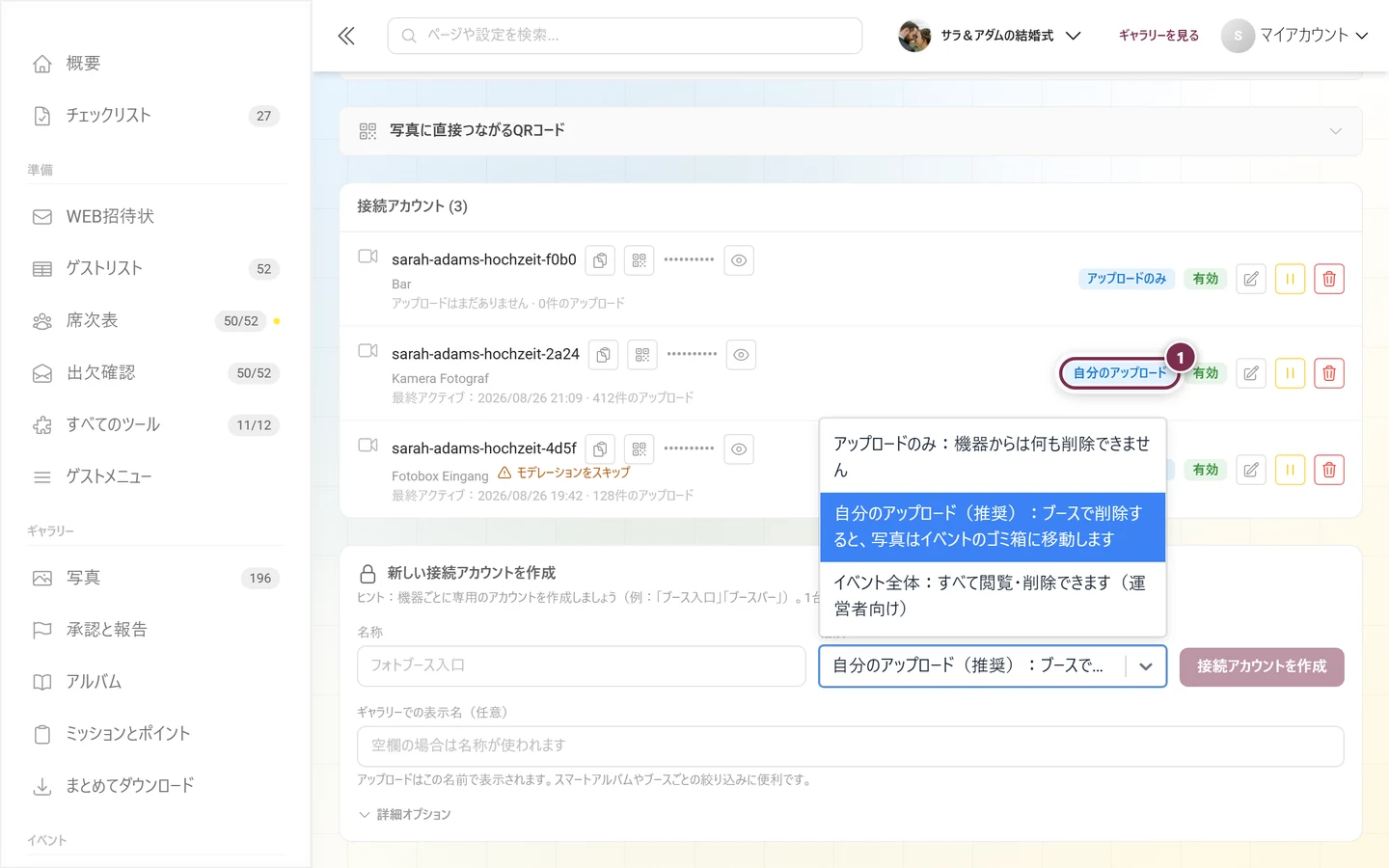
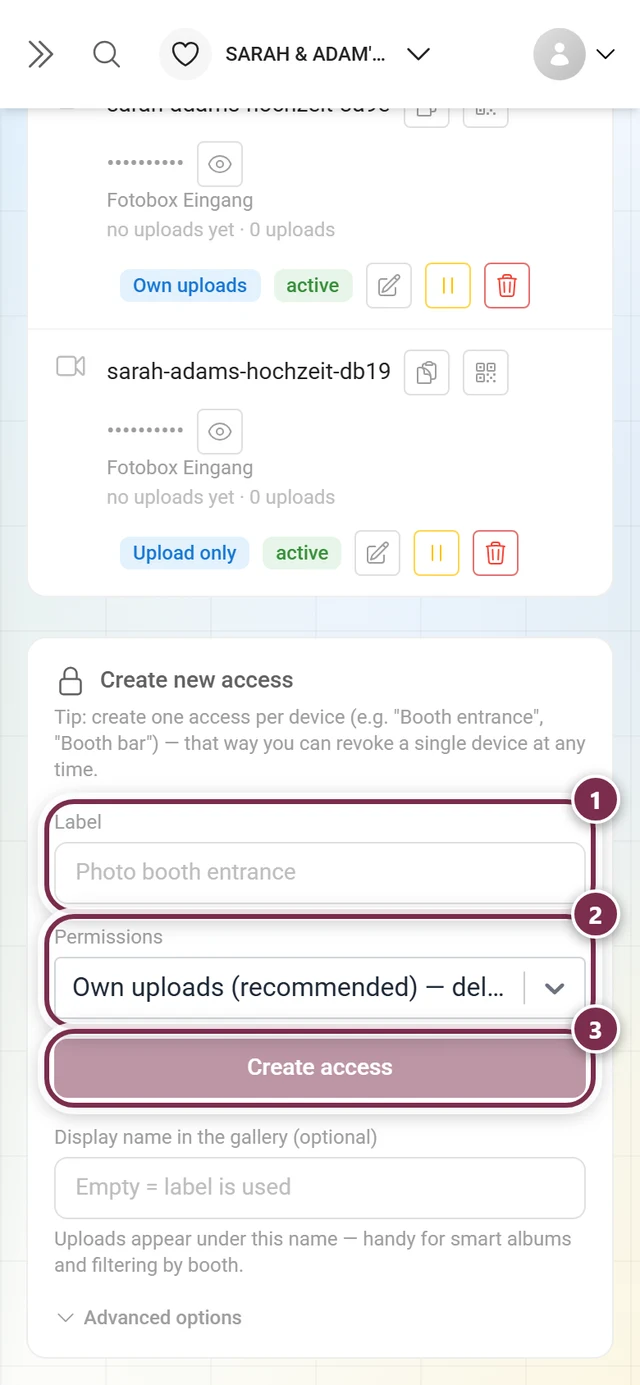
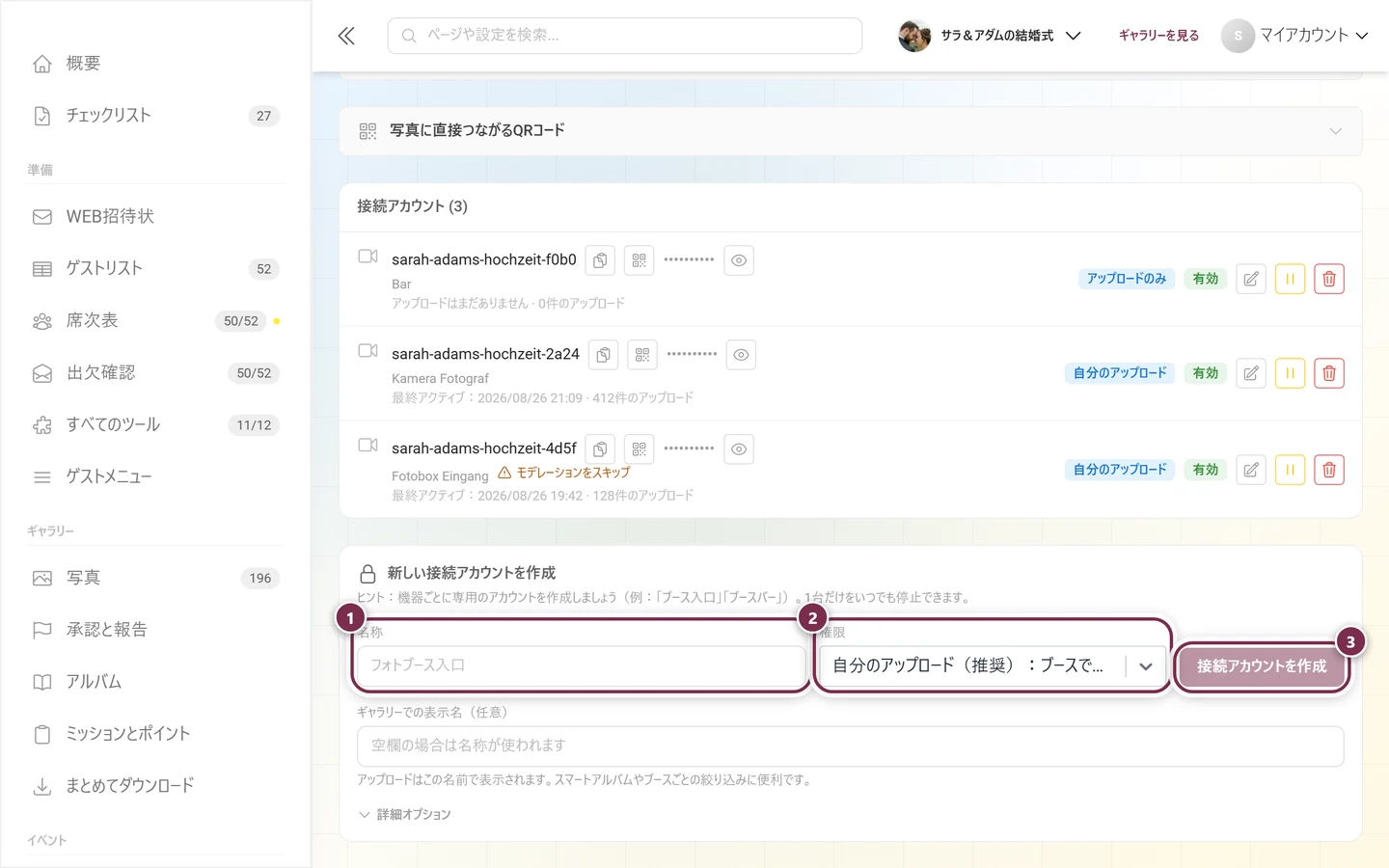
Section titled “接続アカウントを作成する”ページの一番下にある新しい接続アカウントを作成エリア(鍵のアイコン)までスクロールします。
-
名称を入力します(必須)。例:「入口フォトブース」。名称が空の間は、接続アカウントを作成ボタンは無効です。
-
権限を選びます。プルダウンには3つのレベルがあります。
- アップロードのみ — 機器は何も削除できません。FTP/WebDAV上では空のフォルダーが表示されます。
- 自分のアップロード(推奨) — 初期値です。機器には自分の写真だけが表示され、ブース側で削除すると写真はイベントのゴミ箱に移動します。
- イベント全体 — すべての閲覧と削除ができます(オペレーター向けのみ)。
-
任意:ギャラリーでの表示名(50文字まで)。空欄の場合は名称が使われます。アップロードはこの名前で表示されるので、スマートアルバムや、フォトブースごとの絞り込みに便利です。
-
任意:詳細オプションを開きます(後述)。
-
接続アカウントを作成をクリックします。すると緑色のパネルが表示され、新しい接続情報が一度だけ大きく表示されます。
ユーザー名の形式
Section titled “ユーザー名の形式”ユーザー名は、イベントと名称をもとにプラットフォームが自動で作成し、末尾にランダムな4文字が付きます。例:hochzeit-anna-fotobox-ein-9f2c。使われるのは英小文字、数字、ハイフンだけで、長さは最大32文字です。これは意図した仕様で、フォトブースのタッチスクリーンやカメラのメニューでも、特殊文字なしで入力しやすくするためです。
接続アカウントの有効期間
Section titled “接続アカウントの有効期間”有効期限は、作成時にサーバーが自動で設定します。イベント日+7日です。イベントに日付がない場合は今から7日間になります。イベント日がかなり過去で、この期限がすでに過ぎてしまう場合は、代わりに今から30日間になります。ページ上で期限を変更することはできません。接続アカウント一覧では、赤い期限切れバッジで間接的に確認できます。
詳細オプション
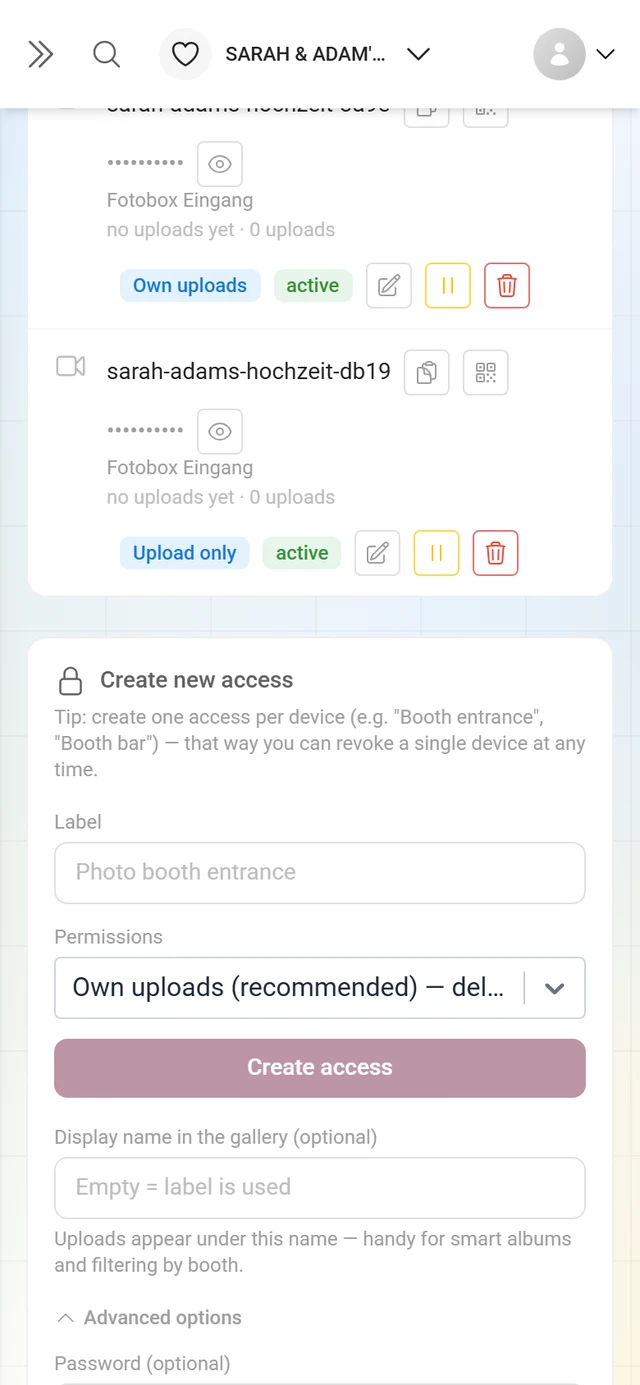
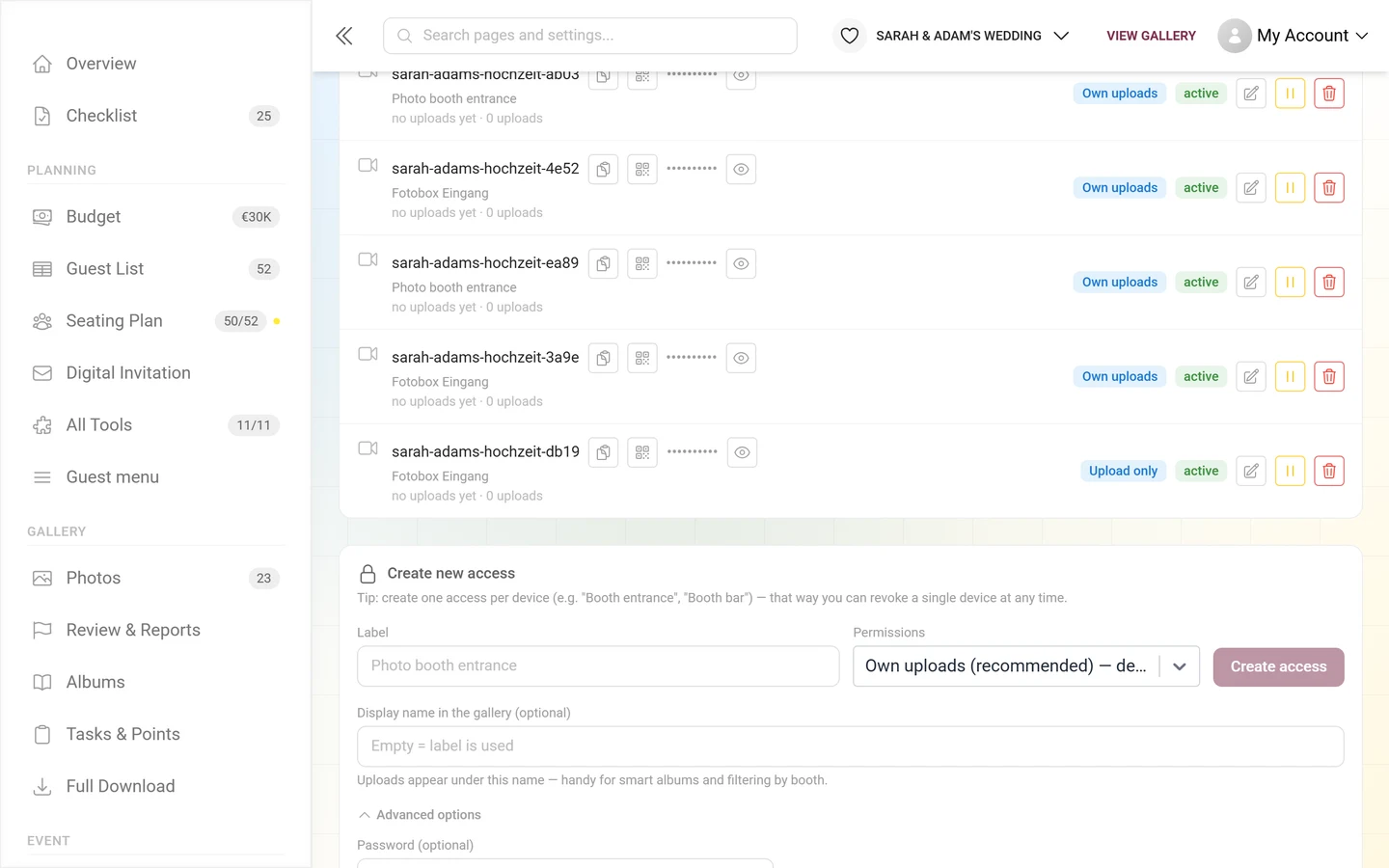
Section titled “詳細オプション”詳細オプションを開くと、最初にパスワード(任意)の欄があり、その下に折りたたみ式のオプショングループが3つあります。この3グループは、あとで編集ダイアログを開いたときにも同じものが表示されます。
パスワード(任意) — 空欄のままにすると、パスワードが自動で生成されます。ご自身で決める場合は、10〜64文字で、印字可能なASCII文字のみ(スペースや日本語などは不可)、かつ4種類以上の異なる文字を含める必要があります。条件を満たさないと受け付けられません。
グループ「モデレーションとギャラリーへのアクセス」
Section titled “グループ「モデレーションとギャラリーへのアクセス」”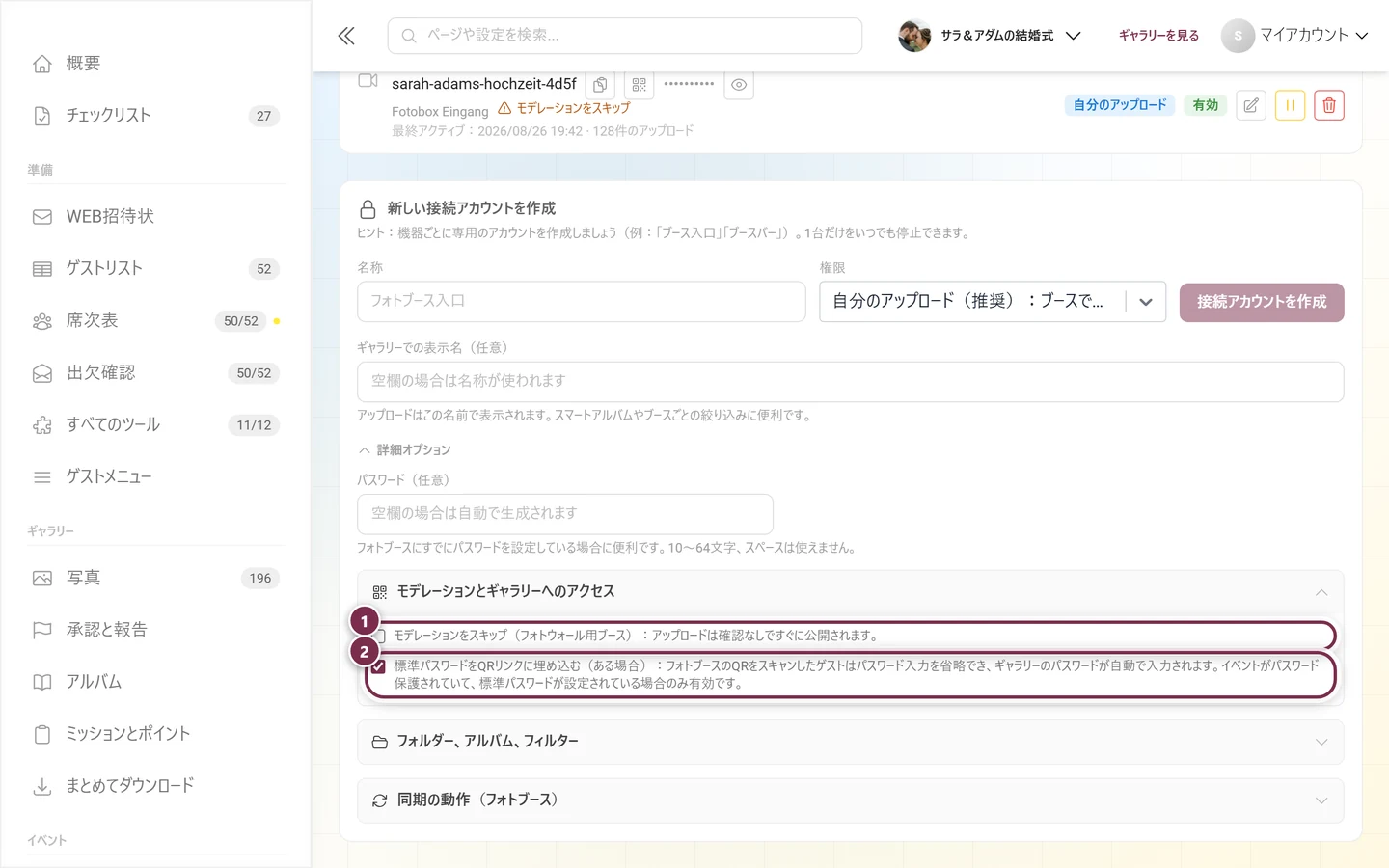
- モデレーションをスキップ(フォトウォール用ブース) — この接続アカウントからのアップロードは、確認なしですぐに公開されます。接続アカウント一覧には、警告モデレーションをスキップが表示されます。初期値はオフです。フォトウォール用のブースで、意図して使う場合のみオンにしてください。
- 標準パスワードをQRリンクに埋め込む — フォトブースのQRをスキャンしたゲストは、パスワード入力をスキップでき、ギャラリーのアクセスコードが自動で入力されます。初期値はオンです。イベントがパスワード保護されていて、デフォルトのアクセスコードが設定されている場合のみ有効です。
グループ「フォルダー、アルバム、フィルター」
Section titled “グループ「フォルダー、アルバム、フィルター」”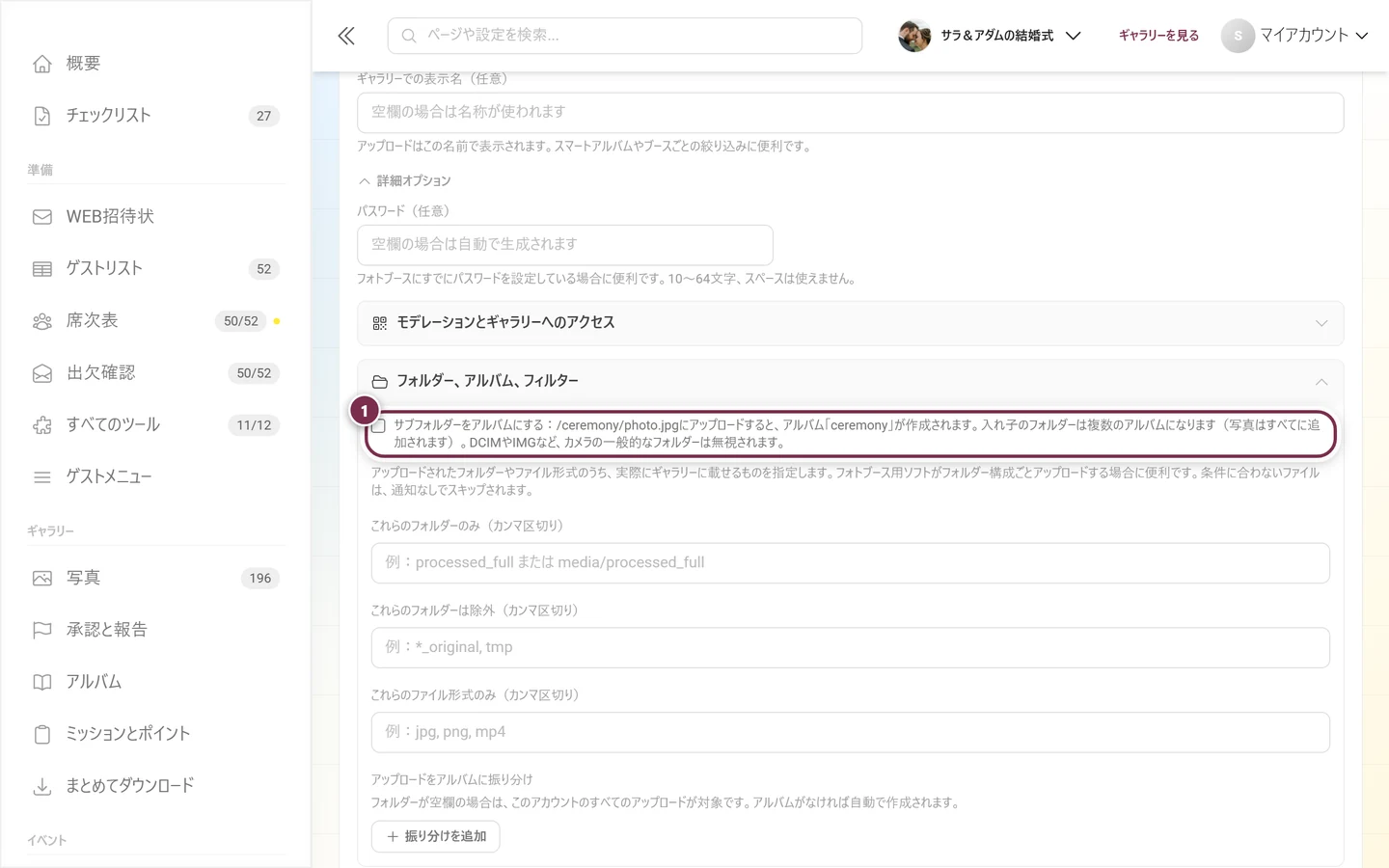
- サブフォルダーをアルバムにする — 機器が
/挙式/foto.jpgにアップロードすると、アルバム「挙式」が自動で作成されます。フォルダーが入れ子になっている場合は複数のアルバムが作られます(写真はそのすべてに入り、アルバムは入れ子ではなく並列になります)。初期値はオフです。 - アップロードフィルター — カンマ区切りの3つのリストで、実際にギャラリーに入るものを決めます。フォトブースソフトがフォルダー構成ごとアップロードする場合に便利です。条件に合わないファイルは何も通知されずスキップされます(機器側にエラーは表示されません)。
- これらのフォルダーのみ(カンマ区切り) — 例:
processed_fullまたはmedia/processed_full。 - これらのフォルダーは除外(カンマ区切り) — 例:
*_original, tmp。 - これらのファイル形式のみ(カンマ区切り) — 例:
jpg, png, mp4。先頭のピリオドは自動で取り除かれます。
- これらのフォルダーのみ(カンマ区切り) — 例:
- アップロードをアルバムに振り分け — フォルダー(空欄ですべて)をアルバムに1行ずつ対応づけます。振り分けを追加で行を追加し、削除で行を削除します。フォルダーが空欄の行は、この接続アカウントのすべてのアップロードが対象です。存在しないアルバムは自動で作成されます。アルバム名が空の行は、保存時に破棄されます。
リストごとに20件まで登録できます(1件あたり120文字まで、拡張子は16文字まで)。アルバムの振り分けも20件までで、アルバム名は60文字までです。重複する項目はまとめられ、バックスラッシュは / に統一されます。

グループ「同期の動作(フォトブース)」
Section titled “グループ「同期の動作(フォトブース)」”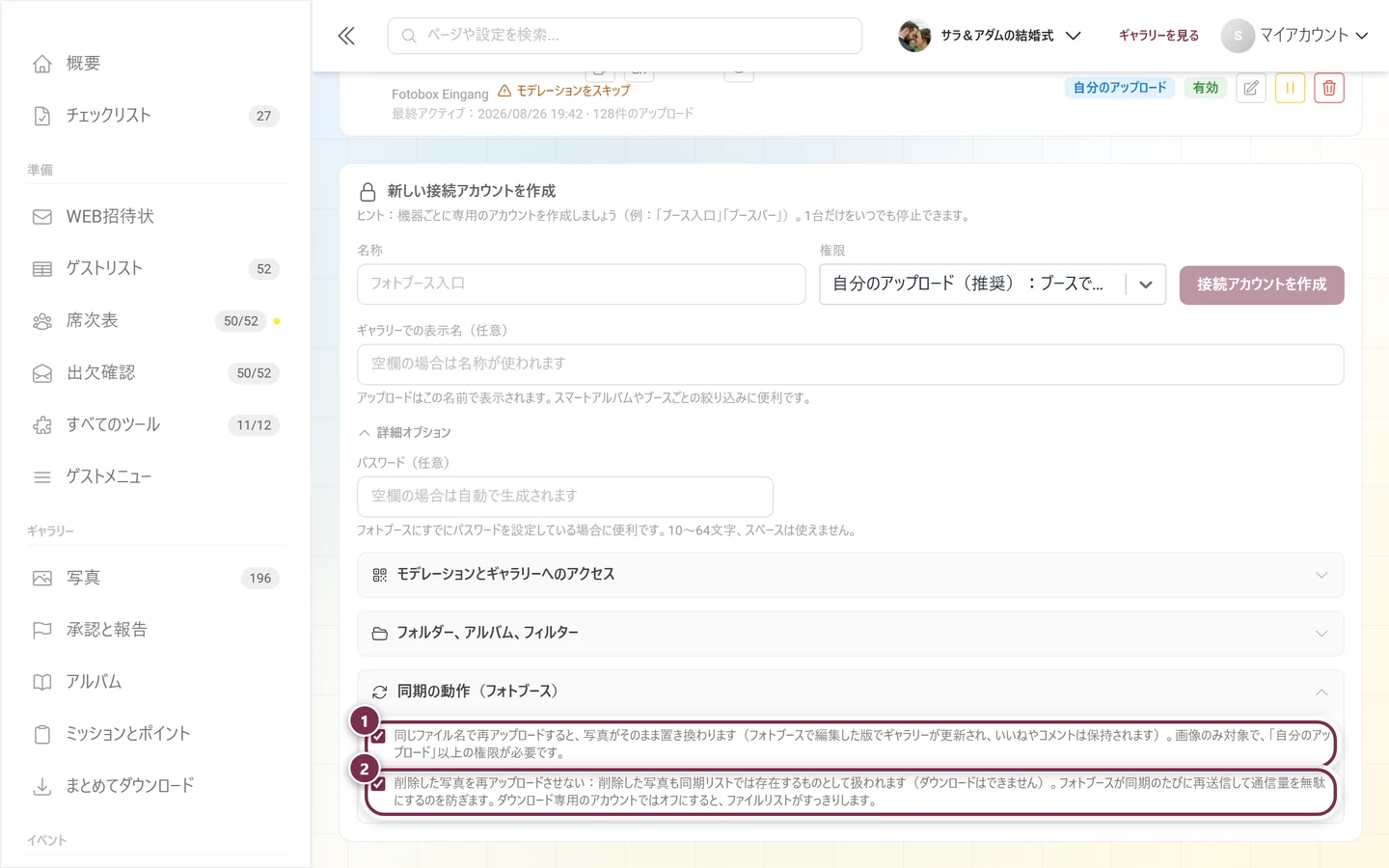
- 同じファイル名で再アップロードすると、写真がそのまま置き換わります — フォトブースで編集したバージョンが、ギャラリーの画像を更新します。いいねとコメントは保持されます。新しい接続アカウントでは初期値でオンです。画像のみが対象で、権限が自分のアップロード以上である必要があります。
- 削除した写真を再アップロードさせない — 削除した写真は、同期の一覧上では存在するものとして扱われます(ただしダウンロードはできません)。これにより、フォトブースが同期のたびに再送信するのを防ぎます。除外した写真が再び現れるのを防げて、帯域の節約にもなります。初期値はオンです。ダウンロード専用の接続アカウントではオフにすると、ファイル一覧がすっきりします。
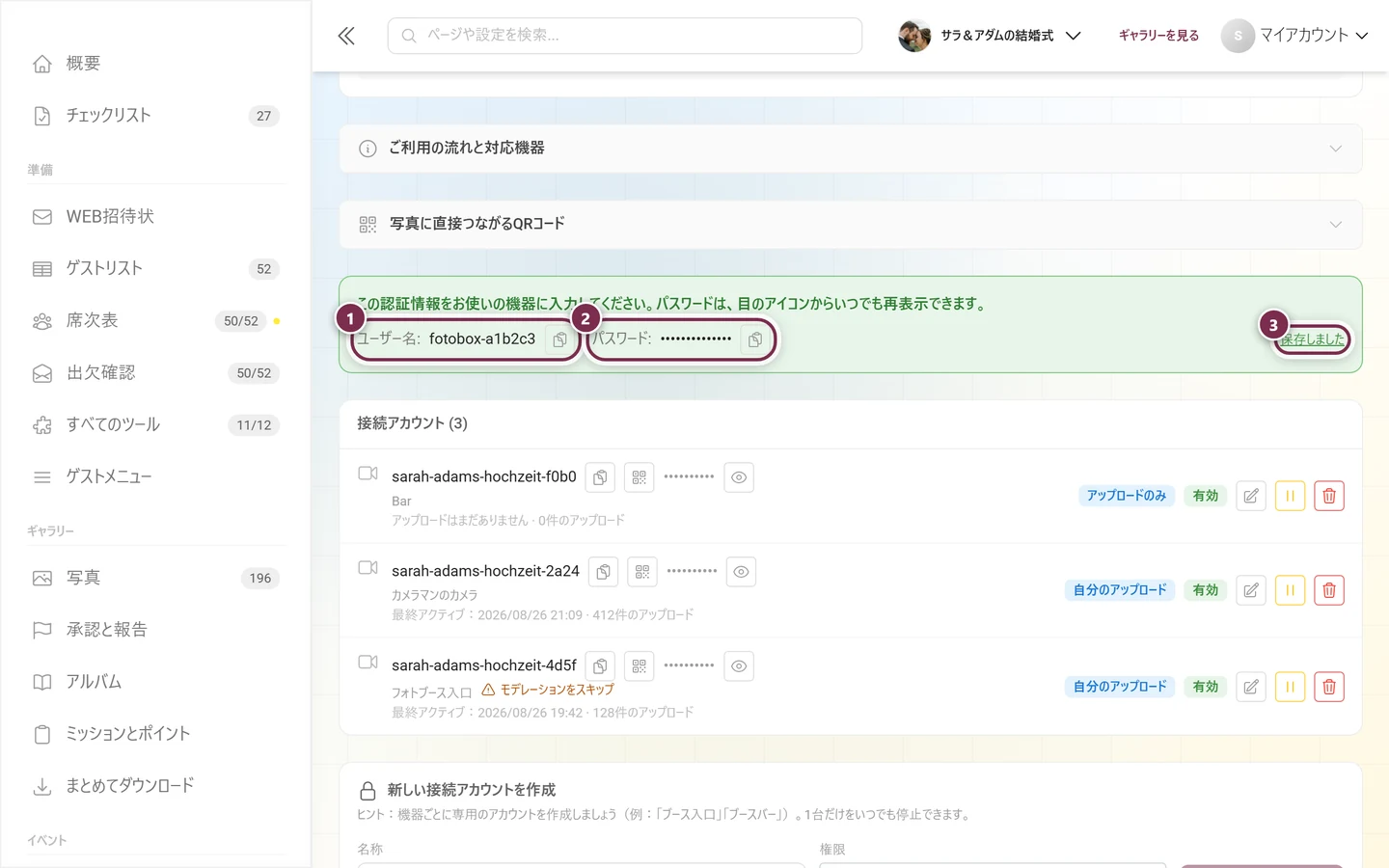
新しい接続情報を保管する
Section titled “新しい接続情報を保管する”接続アカウントの作成後(および新しいパスワードを設定するたび)に、ユーザー名とパスワードが表示される緑色の一度だけのパネルが表示されます。それぞれにコピーボタンが付いています。この情報を、サーバー、ポート、セキュリティと一緒に機器に入力し、保存しましたで確認します。
機器を接続する — ステップごとの手順
Section titled “機器を接続する — ステップごとの手順”どの機器でも、必要な情報は同じ7項目です。
| 機器の項目 | 値 |
|---|---|
| サーバー/ホスト/アドレス | 接続カードの値。例:ftp.photogala.net |
| ポート | 21(暗黙的FTPSの場合は 990) |
| 暗号化 | FTPS / TLS — 21では明示的、990では暗黙的 |
| ユーザー名 | 接続アカウントのユーザー名。例:hochzeit-anna-fotobox-ein-9f2c |
| パスワード | 緑色のパネルに表示されたパスワード |
| 保存先フォルダー/パス | 空欄または /(フォルダーからアルバムを作る場合を除く) |
| モード | パッシブ |
FileZilla(テストやノートパソコン用)
Section titled “FileZilla(テストやノートパソコン用)”-
ファイル → サイトマネージャー → 新しいサイトを選びます。
-
プロトコル:「FTP - File Transfer Protocol」。ホスト:カードに表示されたアドレス。ポート:
21。 -
暗号化:「明示的なFTP over TLSが必要」を選びます(接続できない場合は、ポート
990で「暗黙的なFTP over TLS」を試してください)。 -
ログオンの種類:「通常」。その下のユーザーとパスワードに、接続アカウントの情報を入力します。
-
タブ転送設定で、「パッシブ」を選びます。
-
接続します。初回は証明書の確認が出るので、承認してください。
接続すると、右側に接続アカウントの中身が表示されます(アップロードのみでは、意図的に空です)。テスト画像をドラッグ&ドロップしてください。数秒後にギャラリーに表示されるはずです。モデレーションが有効な場合は、まず モデレーション に表示されます。
FTP機能付きカメラ(Canon、Nikon、Sonyなど)
Section titled “FTP機能付きカメラ(Canon、Nikon、Sonyなど)”メニューの構成はメーカーやファームウェアによって異なりますが、入力する値はどれも同じです。設定は通常、ネットワーク、通信、FTP転送のあたりにあります。
-
カメラをWi-Fiに接続します(21/990および31000〜31099への外向き通信を許可しているのと同じネットワークに)。
-
FTPモード:「FTPS」または「SSL/TLS付きFTP」。明示的と暗黙的を選べる場合は、明示的+ポート21にします。選択肢がない場合は、まず21を試し、だめなら 990 を試します。
-
接続カードのアドレスとポート、接続アカウントのユーザー名とパスワードを入力します。
-
転送先ディレクトリは空欄にします(または
/)。フォルダーからアルバムを作りたい場合のみ、ここにフォルダー名を入力し、サブフォルダーをアルバムにするを有効にします。 -
カメラにオプションがある場合は、パッシブモードを有効にします。
-
転送:「JPEG」。RAW+JPEGの場合は、JPEGファイルだけを送信してください。そうしないと、1枚ごとの転送に余計な時間がかかります(RAWファイルも受け付けますが、ライブ表示には大きすぎて遅くなります)。
-
撮影後の自動転送をオンにします。
フォトブースソフト(dslrBooth、Breeze、Darkroom Booth、photobooth-app)
Section titled “フォトブースソフト(dslrBooth、Breeze、Darkroom Booth、photobooth-app)”-
ソフトの設定でFTPアップロードの項目を開き、サーバー、ポート、暗号化、ユーザー、パスワードを入力します。
-
リモートパスは空欄のまま(
/)にします。 -
アップロードする出力フォルダーは、1つだけにします。通常は、フレーム付きの完成画像が入っているフォルダーです。ソフトがすべてを強制的にアップロードする場合は、Photogala側で絞り込みます。これらのフォルダーのみに完成版のフォルダー(例:
processed_full)、これらのフォルダーは除外に元画像のフォルダー(例:originals)を設定してください。 -
フォトウォールで運用する場合は、接続アカウントでモデレーションをスキップ(フォトウォール用ブース)を有効にして、承認なしで画像が表示されるようにします。
-
ソフトが画像ごとにQRコードを印刷する場合:接続アカウント一覧からQRリンクテンプレートをコピーし、ブースのQRの宛先として入力します(プレースホルダーは前述のとおりです)。
Lightroom Classic(FTPエクスポート)
Section titled “Lightroom Classic(FTPエクスポート)”書き出しダイアログで書き出し先:FTPを選び、サーバーにアドレス、ユーザーとパスワードに接続アカウントの情報を入力します。サーバーパスは空欄のままにし、パッシブモードを有効にして、プロトコルは選択肢があればFTPS/TLSを選びます。画像形式は、長辺を制限したJPEGで書き出すと、1枚あたり1〜2秒で反映されます。
rclone(パソコンから送信、無人の同期)
Section titled “rclone(パソコンから送信、無人の同期)”rcloneは正式に対応しています。「まず一時ファイルとしてアップロードしてから名前を変更する」というrcloneの方式や、比較を安定させるための更新日時の設定(MFMT)にも、Photogala側で対応しています。--inplace は不要です。
FTPリモート(rclone config、タイプ ftp)に必要なのは、ホスト、ポート 21、ユーザー、パスワード、explicit_tls = true、passive = true です。代わりにWebDAVリモート(タイプ webdav)を使う場合は、WebDAV URL、vendor = other、ユーザー/パスワードを指定します。WebDAVでは、HTTPS経由の基本認証を使います。
あとは、rclone copy "C:\Fotobox\fertig" photogala: のようなコマンドを実行するだけです。ループやスケジュールタスクに組み込めば、追加分が自動で送られます。WinSCPやCyberduckも同じように使えます。どちらもFTPSとWebDAVの両方に対応しています。
WebDAVをドライブとしてマウントする
Section titled “WebDAVをドライブとしてマウントする”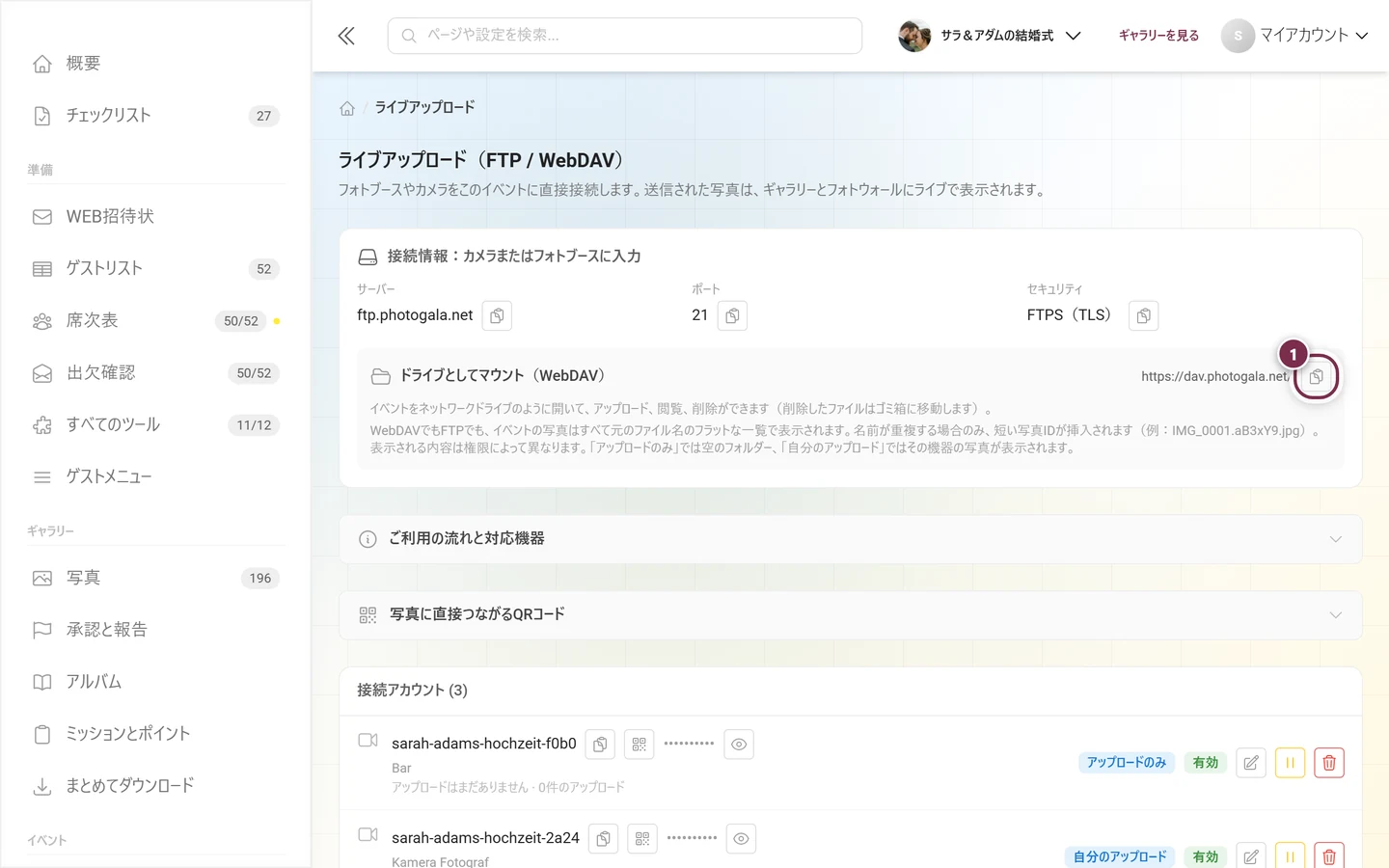
Windows:エクスプローラー → PC → ネットワークドライブの割り当て → カードのWebDAV URLを入力 → 別の資格情報を使用して接続する → 接続アカウントのユーザー名とパスワードを入力します。
macOS:Finder → 移動 → サーバへ接続(⌘K) → WebDAV URLを入力 → 接続 → ユーザー名とパスワードを入力します。
ファイルの扱い
Section titled “ファイルの扱い”受け付けるファイル
Section titled “受け付けるファイル”ファイルの種類は、拡張子ではなく内容で判定します。受け付けるのは次のとおりです。
- 画像:JPEG、PNG、WebP、BMP、TIFF、HEIC/HEIF、AVIF、JXL
- RAW形式:CR2、CR3、CRW、NEF、NRW、ARW、ORF、RW2、RAF、PEF、DNGなど
- 動画:MP4、MOV、AVI、MKV、WebM、3GPなど
- 動きのある画像:GIF、およびライブフォト/モーションフォト
サイズ:1ファイルにつき最大 2 GB です。それを超えるファイルは、WebDAVでは 403 で拒否されます。FTPでは、ファイルは最後まで転送されたうえで通知なしに破棄されます。そのためブースにはアップロード成功と表示されますが、ギャラリーには何も表示されません。長い動画は、ファイルサイズを確認しておくと安心です。
通知なしで破棄されるファイル
Section titled “通知なしで破棄されるファイル”次のファイルは、機器に通知されることなく、常に破棄されます。
thumbs.db、desktop.ini、.ds_store._で始まるファイル、またはピリオドで始まるすべてのファイル- 拡張子が
.tmp、.part、.partial、.crdownload、.filepartのファイル - 0バイトのファイル
重複ファイルと削除したファイル
Section titled “重複ファイルと削除したファイル”- 内容が同じファイルは、名前が違っていても検出され、通知なしで破棄されます。そのため、接続アカウントのアップロード数が、送信したファイル数より少なくなることがあります。重複はカウントされません。
- 一度削除した写真(ゴミ箱)は、FTP/WebDAVからは 30日間再アップロードできません。ファイル名に関係なく、また削除した写真を再アップロードさせないのスイッチにも関係なく適用されます。除外した画像が、次回の同期で戻ってくるのを防ぐためです。ブラウザーの通常のアップロードページからであれば、引き続きアップロードできます。
- 中断された転送は、片付ける必要はありません。残った一時ファイルは自動で失効します(WebDAVでは約12時間後)。
アップロード後の処理
Section titled “アップロード後の処理”受け付けたファイルは、次の順で処理されます。種類の判定 → 重複チェック → ストレージへの保存 → ギャラリーへの登録(モデレーションあり・なし) → プレビューサイズの生成 → AIによるチェック(不適切なコンテンツ、顔) → 開いているすべてのギャラリーへのライブ通知。
つまり、モデレーションをスキップしていても、すべてのサイズが揃うまで少し時間がかかることがあります。写真がずっと「処理中」と表示されている場合、原因は転送ではなく処理側にあります。
接続アカウント一覧「接続アカウント」
Section titled “接続アカウント一覧「接続アカウント」”有効な接続アカウントがすべて表示されます。件数は見出しの後ろのかっこ内に表示されます。右上のリンク無効化済みを表示(件数付き)から、取り消された接続アカウントを確認できます。このリンクは、該当するものがある場合のみ表示されます。接続アカウントがまだない場合は、下で最初のアカウントを作成するよう案内が表示されます。
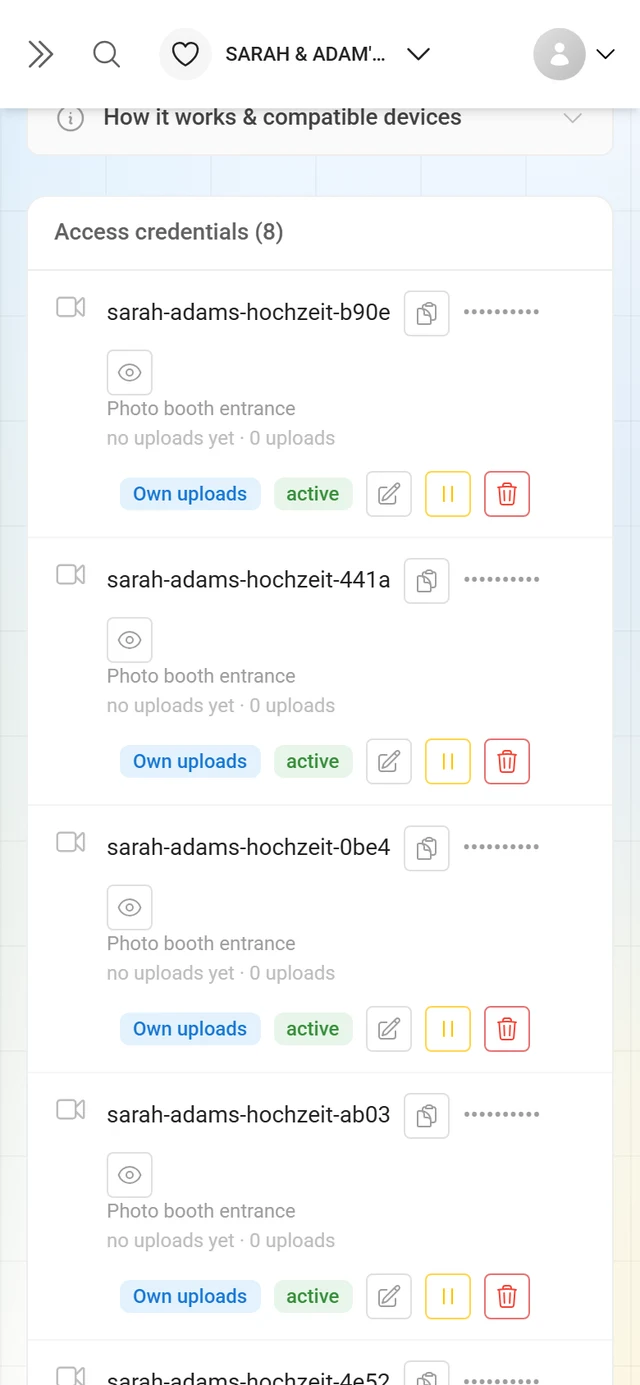
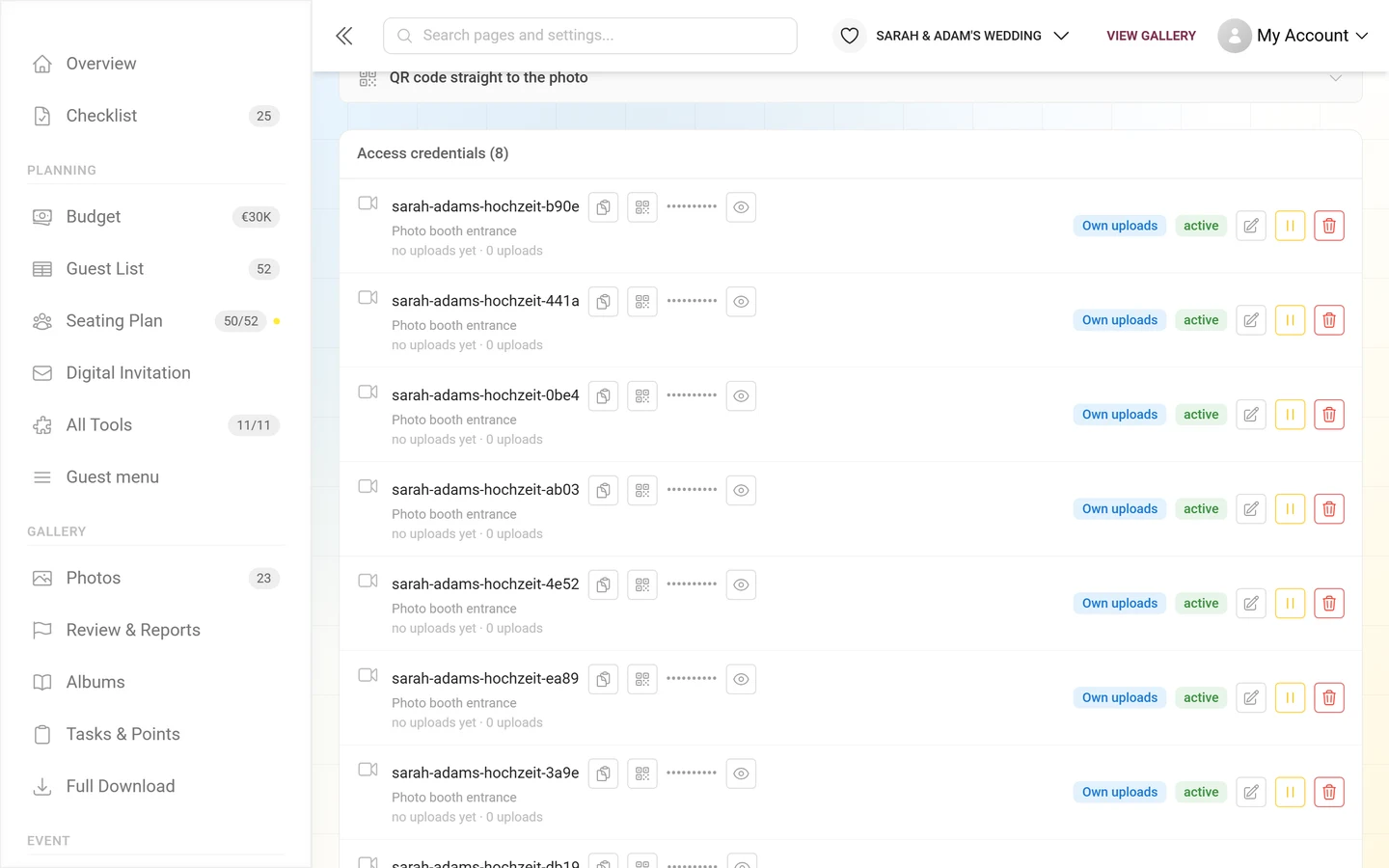
各行には、次の内容が表示されます。
- ロゴ(設定している場合)、またはカメラのアイコン。
- ユーザー名(等幅フォント)とコピーボタン。有効な接続アカウントには、QRコピーボタンも表示されます。
- パスワードは、ドットで隠されています。パスワードを表示(目のアイコン)で必要なときだけ表示できます。表示後はコピーボタンが現れ、アイコンはパスワードを隠すに切り替わります。
- 名称と、必要に応じて「表示名:…」(ギャラリーでの表示名)、また該当する場合は黄色の警告モデレーションをスキップ。
- アクティビティ:「最終アクティブ:…」または「アップロードはまだありません」と、アップロード数。
- 権限バッジ(青):アップロードのみ/自分のアップロード/イベント全体。
- ステータスバッジ:有効(緑)/一時停止中(黄)/期限切れ(赤)。
接続アカウントごとの操作
Section titled “接続アカウントごとの操作”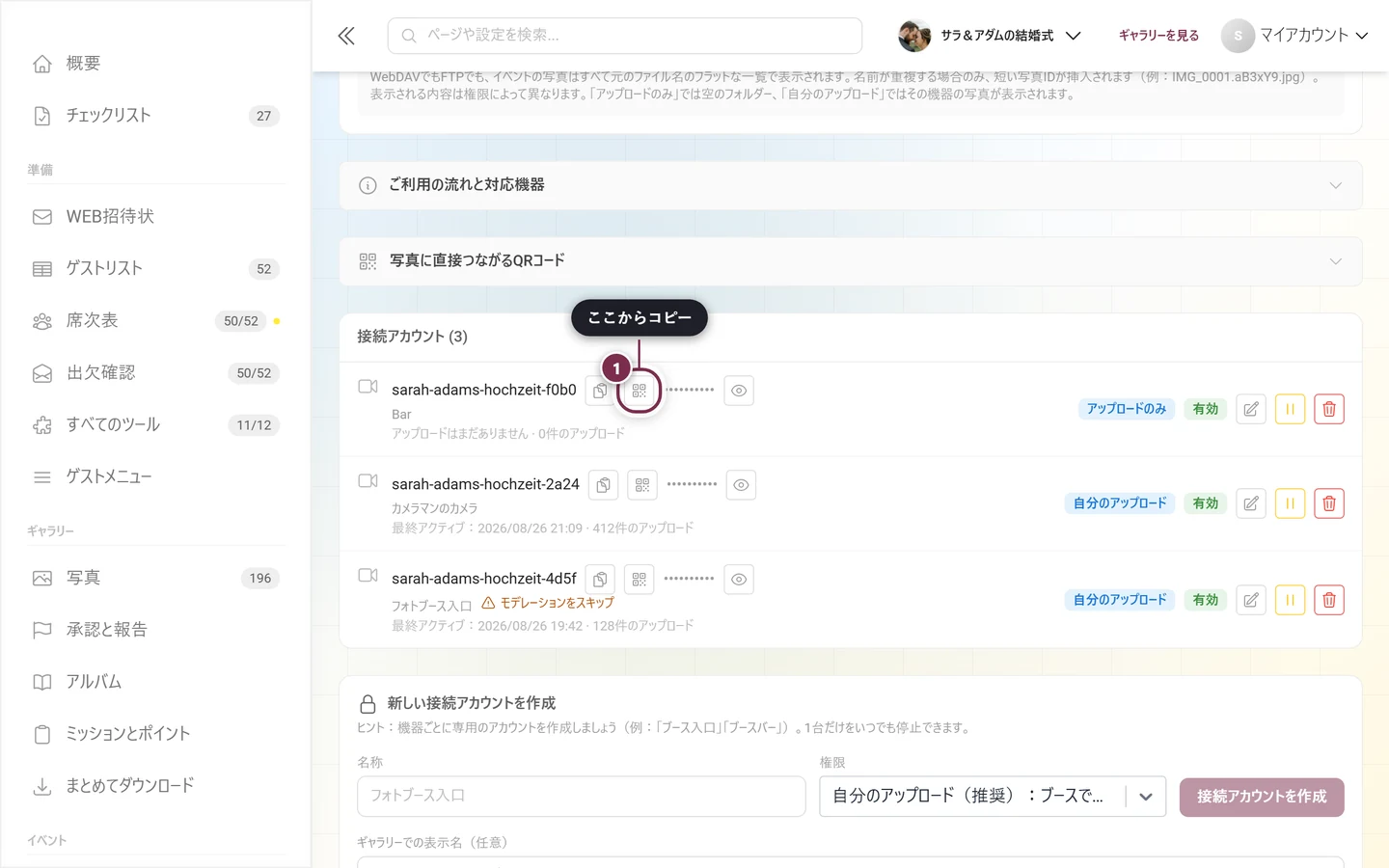
- 編集(鉛筆) — 編集ダイアログを開きます(後述)。
- 一時停止(有効な接続アカウントのみ) — 機器を止めます。「接続アカウントを一時停止しますか?」と確認が出ます。再開するまで、機器は何もアップロードできなくなります。
- 再開(一時停止中の接続アカウントのみ) — 機器を再び有効にします。
- 無効化(ゴミ箱) — 接続アカウントを完全に取り消します。「接続アカウントを無効化しますか?」と確認が出ます。以後、機器はアップロードできません。取り消した接続アカウントはメインの一覧から消えますが、履歴の確認用に取り消し済みダイアログには残ります。
編集ダイアログ
Section titled “編集ダイアログ”鉛筆のアイコンから接続アカウントを編集を開きます(サブタイトルはユーザー名です)。ここで変更できる項目は次のとおりです。
- 名称
- ギャラリーでの表示名 — 既存のアップロードも、新しい名前にすぐ切り替わります。
- 権限(同じ3つのレベル)
- 3つのオプショングループ モデレーションとギャラリーへのアクセス、フォルダー、アルバム、フィルター、同期の動作(フォトブース) — 作成時の詳細オプションと同じ内容で、アップロードフィルターとアルバムの振り分けも含みます。
- 表示用ロゴ — この接続アカウントのすべてのアップロードの投稿者アバターとして、画像(JPEG/PNG/WebP)をアップロードします。小さな×で削除できます。ロゴはすぐに反映されます。
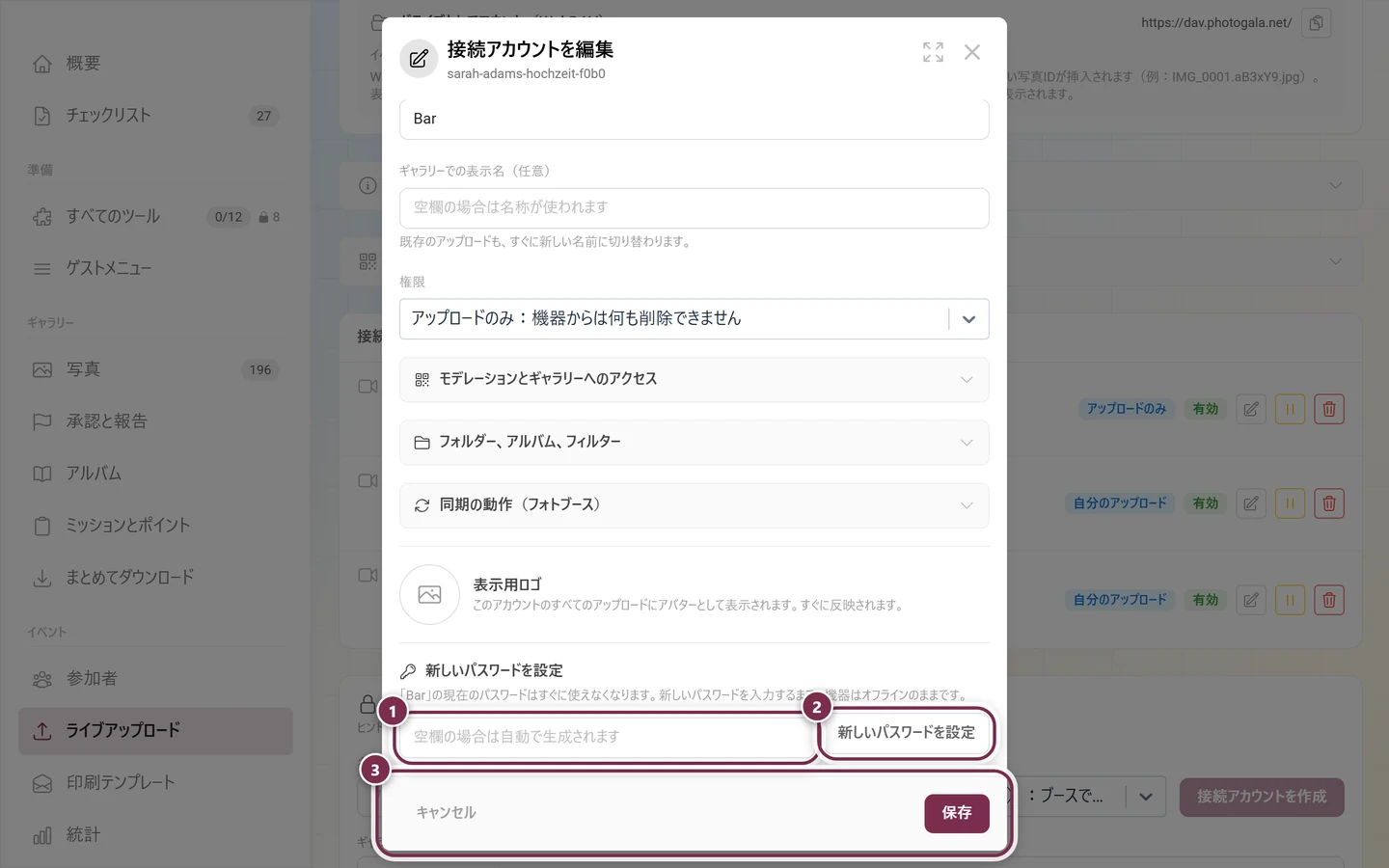
- 新しいパスワードを設定セクション — パスワード欄(空欄=自動生成)を入力し、確認のうえ新しいパスワードを設定を押します。古いパスワードはすぐに無効になり、新しいパスワードを機器に入力するまで、機器はオフラインのままです。新しいパスワードは、緑色の一度だけのパネルに表示されます。
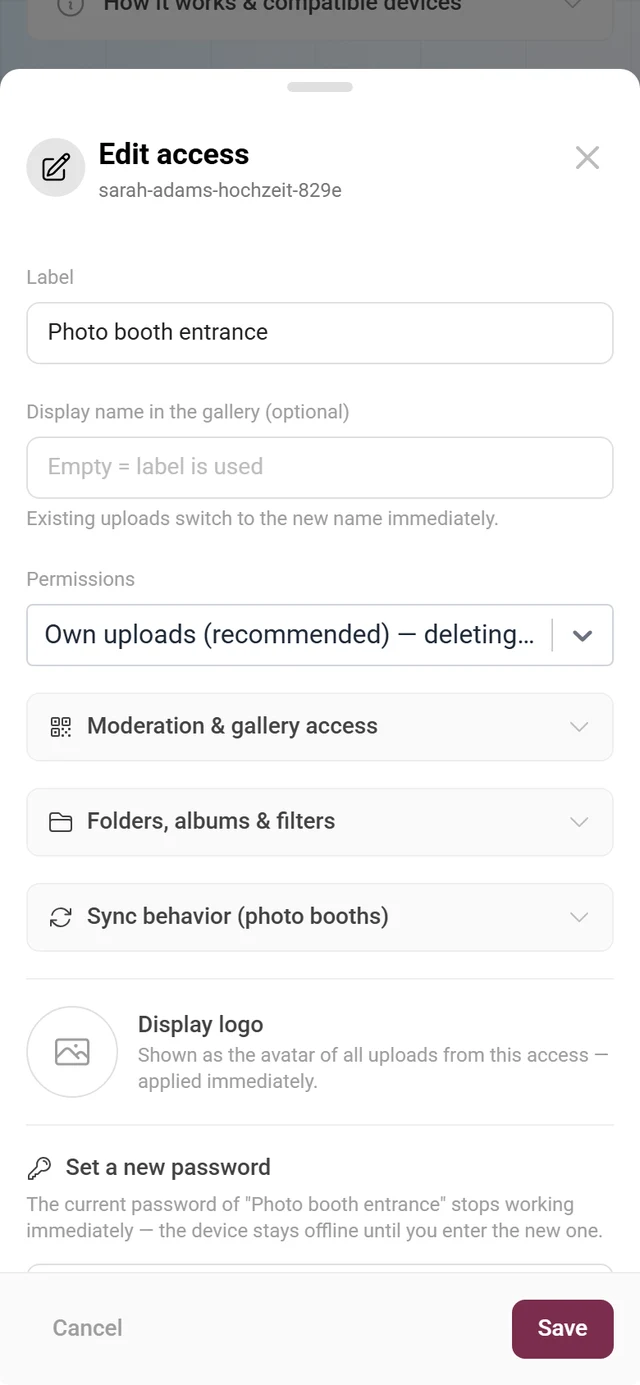
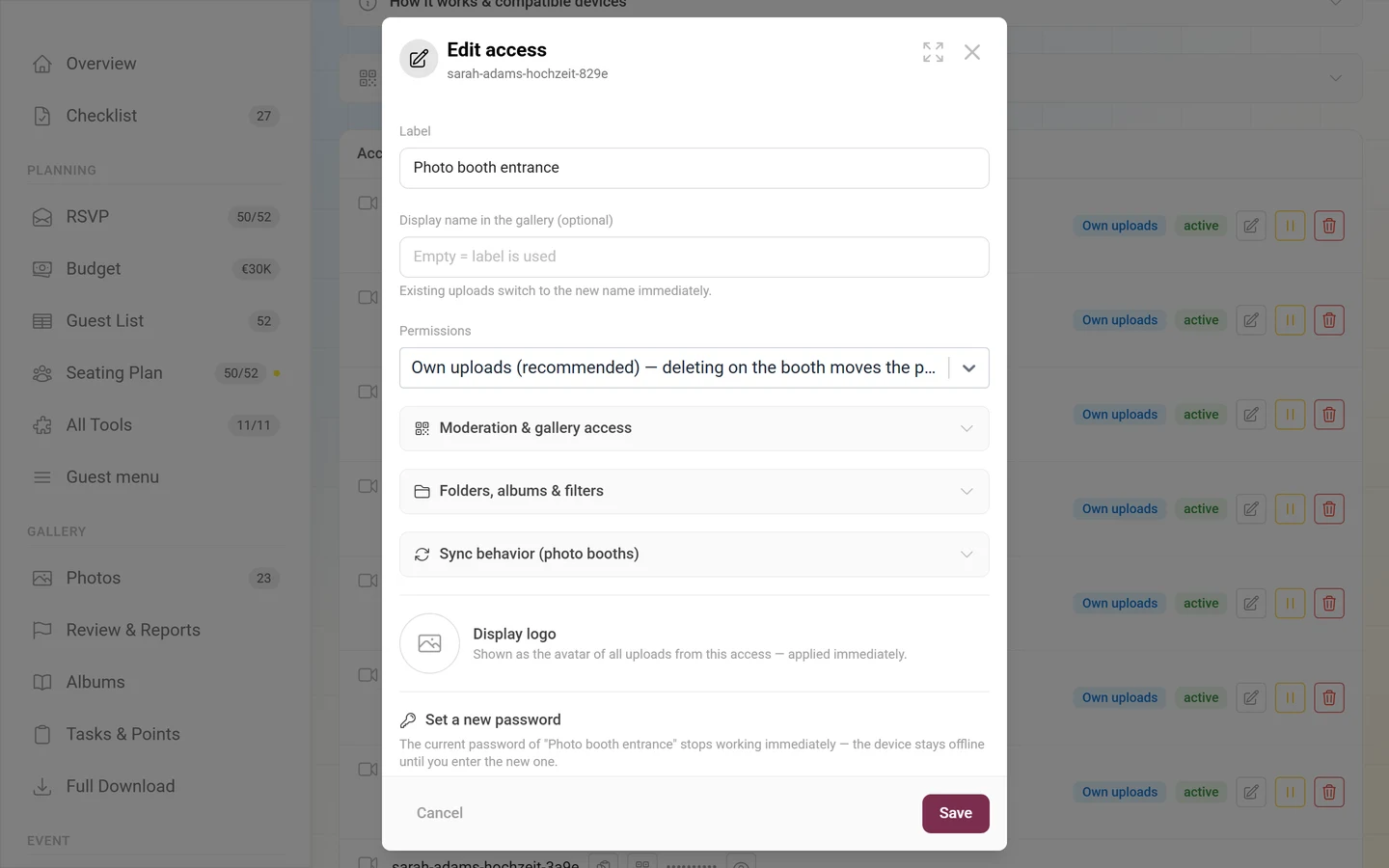
下部のキャンセルで閉じるか、保存で変更を反映します。
機器がFTP/WebDAVで見えるもの
Section titled “機器がFTP/WebDAVで見えるもの”ファイル一覧に何が表示されるかは、権限とサブフォルダーをアルバムにするのスイッチによって決まります。
- アップロードのみ — 空のフォルダー。機器は送信はできますが、閲覧も削除もできません。これは意図した仕様です。
- 自分のアップロード — この機器自身が送信した写真だけです。
- イベント全体 — イベントのすべての写真です。
- 「サブフォルダーをアルバムにする」がオンの場合は、さらにイベントのアルバムが、移動できるフォルダーとして表示されます。フォルダーの中に入って、特定のアルバムを指定してアップロードできます。最上位に新しいフォルダーを作ると、空のアルバムが作成されます。フォルダーを削除しても、アルバムは削除されません。
- このスイッチがオフの場合、表示はフラットで、すべての写真が横並びです。同期ソフトがそれでもフォルダーを作る場合は、問題なく処理されます。
表示されるのは、元のファイル名を整えた形です。名前が重複する場合のみ、短い写真IDが挿入されます(IMG_0001.aB3xY9.jpg)。失われるものはありません。
写真の読み取りと削除
Section titled “写真の読み取りと削除”権限が自分のアップロードまたはイベント全体の場合、機器はオリジナルをダウンロードすることもできます(WebDAVでもFTPでも可能)。中断されたダウンロードは前方向にしか再開できません。後ろにジャンプしようとするソフトは、中断します。
削除しても、完全に削除されることはありません。ファイルはイベントのゴミ箱に移動します。自分のアップロードでは自分の画像だけ、イベント全体ではすべての画像が対象です。ギャラリー内の既存ファイルの名前を変更することはできません。
機器のプロフィールから操作する
Section titled “機器のプロフィールから操作する”ライブアップロードの接続アカウントには、それぞれギャラリー内に専用のプロフィールがあり、そのアップロードが表示されます。管理者としてこのプロフィールを開くと、カードデバイス設定が表示され、設定画面に移動せずに主な操作を行えます。
- ステータスバッジアクティブ/一時停止中と、ボタンアップロードを一時停止/アップロードを再開。
- ロゴ — ロゴを設定(JPEG/PNG/WebP)とロゴを削除。
- ギャラリーでの表示名(50文字まで)と保存。
パスワード、権限、取り消しは、意図的にライブアップロードのページ専用になっています。サイドバーのイベント ▸ ライブアップロードから移動してください。機器のプロフィールでは、通常のモデレーション操作(ユーザーの編集、ブロック)は表示されません。
無効化済みの接続アカウント
Section titled “無効化済みの接続アカウント”ダイアログ無効化済みの接続アカウントには、すでに接続できなくなったアカウントが一覧表示されます。誰がいつアップロードできたのかを確認できるよう、履歴として残されます。1件ごとに、ユーザー名、名称、「作成:…」、「最終使用:…」または「未使用」、およびバッジ無効化済みが表示されます。該当するものがない場合は、「無効化済みの接続アカウントはありません。」と表示されます。
パートナー機器
Section titled “パートナー機器”フォトブースのパートナーやリセラーと一緒にイベントを運営している場合は、2つのエリアが追加されます。
パートナーへの機器の許可
Section titled “パートナーへの機器の許可”カード…のパートナー機器では、パートナーが自分のアップロード機器を、事前確認なしで連携してよいかを設定します。
- 自動で許可 — パートナーは、いつでもフォトブースをこのイベントに接続できます。
- 取り消す — 確認が出ます。パートナーの機器はすぐに切断され、イベントへのアクセスやアップロードができなくなります。その後は、機器ごとにあらためてあなたの承認が必要になります。
許可がない場合、パートナーは接続のたびに、あなたの承認を求める必要があります。
接続中のパートナー機器
Section titled “接続中のパートナー機器”エリア接続中のパートナー機器は、実際に機器が紐づいている場合のみ表示されます。名前、ブランドバッジ、ユーザー名、最終アクティビティが表示されます。切断で、いつでも機器との接続を解除できます。機器はパートナー側に残り、あなたの承認があった場合のみ再接続できます。パートナー側でどう表示されるかは、リセラー向け機器の管理 をご覧ください。
時刻、タイムゾーン、順序
Section titled “時刻、タイムゾーン、順序”通常のイベント用の接続アカウントでは、カメラの時計は関係ありません。基準になるのは、写真がPhotogalaに届いた時刻です。カメラの時計が誤っていても、写真の並びがずれたり、誤った位置に並んだりすることはありません。
撮影時刻(EXIFデータにもとづくタイムゾーンを含む)による振り分けは、リセラー向けのパートナー機器でのみ利用できます。1台の機器が1日に複数の予約を担当するためです。リセラー向け機器の管理 をご覧ください。
すぐに反映される操作と、「保存」が必要な操作
Section titled “すぐに反映される操作と、「保存」が必要な操作”- すぐに反映:接続アカウントの作成、新しいパスワード、ロゴの設定/削除、一時停止/再開、取り消し、パートナー機器の切断、機器の許可の付与/取り消し、プロフィール内のカードデバイス設定のすべての操作。
- 保存で反映(編集ダイアログのみ):名称、表示名、権限、3つのオプショングループ(アップロードフィルターとアルバムの振り分けを含む)。
トラブルシューティング
Section titled “トラブルシューティング”接続がまったくできない
Section titled “接続がまったくできない”- パスワードが正しいのにログインを拒否される:ユーザー名と機器の組み合わせは、5回失敗すると15分間ロックされます。その間は、正しいパスワードでも拒否されます。パスワードをいじり続けず、少し待ってください。ログインに成功すると、カウンターはリセットされます。
- 新しいパスワードなのにログインを拒否される:新しいパスワードを設定すると、古いパスワードはすぐに無効になります。新しいパスワードを機器に入力してください。
- 接続アカウントは有効なのにログインを拒否される:接続アカウントが一時停止、期限切れ、無効化済みのいずれかになっていないか確認してください。また、プランにライブアップロードが含まれているか、ギャラリーがアーカイブになっていないかも確認してください(アーカイブ中はライブアップロードが停止します)。下位のプランに変更すると、接続アカウント側で何も変わらなくても、進行中のアップロードはすぐに停止します。
- 暗号化の段階で接続が切れる:FTPSの種類が違っています。明示的はポート 21、暗黙的はポート 990 です。
- ログインはできるが、ディレクトリ一覧が空のまま、または転送が止まる:データ接続が通っていません。パッシブモードをオンにし、ネットワークで 31000〜31099/tcp の外向き通信を許可してください。
- 複数のブースのうち、一部だけ接続できる:IPアドレスごとに 16の同時接続が許可されています。共通のルーターの背後にあるすべての機器が、この枠を共有します。フォトブースソフトで、並列アップロード数を減らしてください。
サーバーの応答の意味
Section titled “サーバーの応答の意味”次のメッセージは、ブースのログに表示されます。
| 応答 | 意味 |
|---|---|
550 Folder is excluded by the upload filter. |
そのフォルダーがこれらのフォルダーは除外に入っているか、これらのフォルダーのみに含まれていません。不具合ではなく、設定どおりの動作です。 |
550 Credential no longer valid. |
接続アカウントが一時停止、期限切れ、または取り消し済みです。 |
550 Not allowed with this access scope. |
この権限レベルでは、その操作(多くは削除)が許可されていません。例:アップロードのみでの削除。 |
550 No matching file (or not yours to delete). |
ファイルが存在しないか、別の機器のファイルです。 |
250 File moved to the event recycle bin. |
削除に成功しました。ファイルはゴミ箱にあります。 |
403(WebDAV) |
ファイルが2 GBを超えているか、フォルダーが除外されています。 |
写真が届かない(または一部しか届かない)
Section titled “写真が届かない(または一部しか届かない)”- 写真がギャラリーに表示されない:****モデレーションをスキップしていない場合、写真はモデレーションで承認を待っています。あわせて、機器のサーバー、ポート、セキュリティも確認してください。
- 一部の写真が足りない:****アップロードフィルターが働いている可能性が非常に高いです。条件に合わないフォルダーやファイル形式は、通知なしでスキップされます。テストのために、3つのフィルター欄を空にしてみてください。最も多いのは、これらのフォルダーのみを設定しているのに、ブースが画像をフォルダーなしで直接保存している場合で、この場合は何も通りません。
- 大きな動画だけ届かず、それ以外は届く:1ファイル 2 GB が上限です。FTPでは、通知なしでこうなります。
- 特定のファイルが毎回届かない:ファイル名を確認してください。ピリオドで始まるもの、また
.tmp、.part、.partial、.crdownload、.filepartや0バイトのファイルは破棄されます。 - 送信したのに届かず、ゴミ箱にもない:****内容が同じ重複ファイルである可能性が高いです。または、この写真がこのイベントですでに一度削除されています(30日間のロック。前述)。
- 想定していたアルバムがない:フォルダー名が無視リスト(
images、camera、100CANON、数字のみなど)に入っている可能性があります。アップロードをアルバムに振り分けを使ってください。 - 写真が上書きされた:機器が同じファイル名で再送信し、同じファイル名で再アップロードすると、写真がそのまま置き換わりますが有効になっています。カウンター式のファイル名を使うカメラでは、オフにしてください。
- 削除した写真が、次の同期で再び表示される:****削除した写真を再アップロードさせないを有効にしてください。
パスワードと表示まわり
Section titled “パスワードと表示まわり”- パスワードが表示できない:パスワードが保存されていない古い接続アカウントです。編集ダイアログで新しいパスワードを設定してください。
- ご自身で決めたパスワードが拒否される:10〜64文字、印字可能なASCII文字のみ、スペースなし、4種類以上の異なる文字が必要です。
- パスワードを入力しても「間違い」になる:生成されるパスワードには、
0/O、1、l、iは含まれません。そう見える文字は、別の文字です。 - FTP/WebDAVでファイルが見えない:****アップロードのみでは空のフォルダーが表示されます(仕様です)。自分のアップロードでは、自分の写真だけが表示されます。
- ファイル名の重複:短い写真IDが自動で挿入されます(
IMG_0001.aB3xY9.jpg)。データは失われません。 - dslrBoothで写真ごとのQRが使えない:dslrBoothは独自のFotoShare QRしか出せません。ギャラリーへの固定QRコードを使ってください。
- QRをスキャンしたのに、ゲストがパスワードを入力しなければならない:****標準パスワードをQRリンクに埋め込むを有効にしてください。イベントがパスワード保護されていて、デフォルトのアクセスコードが設定されている場合のみ有効です。
- 承認待ちの写真で、QRリンクが待機ページしか表示しない:写真がまだ処理中か、NSFWフィルターによる確認中です(その場合、ページは自動で切り替わります)。または、動画であるか、アップロードから24時間以上たっていて、このスマートフォンで一度も開かれていないかのいずれかです。あわせて、イベントが完全プライベートになっていないか、パスワード保護の場合にQRリンクにデフォルトのパスワードが含まれているかも確認してください。
- パートナー機器が接続できなくなった:接続を解除した後や、機器の許可を取り消した後は、パートナーはあなたの承認があった場合のみ再接続できます。
ベストプラクティス
Section titled “ベストプラクティス”- 事前にテスト — ノートパソコンのFileZillaで一度接続し、テスト画像を送ってみましょう。できれば会場のネットワークで行うのが理想です。
- 機器ごとに接続アカウントを1つ — 的確に一時停止や取り消しができます。
- 自分のアップロードを初期値のままにしておく。イベント全体は、信頼できるオペレーターにのみ使う。
- 表示名を設定する → フォトブースごとにすっきりしたスマートアルバムとフィルターが使えます。
- モデレーションをスキップは、フォトウォール用ブースにだけ意図して使い、それ以外ではモデレーションを有効のままにする。
- サブフォルダーをアルバムにするは、ステーションやフォルダー構成を使うブース向け。より的確に行うならアップロードをアルバムに振り分けを使う。
- ブースがフォルダー構成ごとアップロードする場合は、これらのフォルダーのみで完成版の出力フォルダーに絞り込む。
- カメラの転送形式はJPEGにする。
- 機器が対応していれば、FTPS(TLS) を優先する。
- 接続アカウントごとに表示用ロゴを設定して、アップロードがブランドやブースのアバター付きで表示されるようにする。
- フォトウォールの設定 — モデレーションをスキップしたブースが、ライブウォールに画像を送ります
- モデレーション — スキップしていないアップロードはここに届きます
- アルバムマネージャー — スマートアルバム、フォルダーアルバム、振り分けアルバム
- ゴミ箱 — WebDAVで削除したファイル
- QRカードと印刷テンプレート — 機器用のQRポストを作成
- リセラー向け機器の管理 — 機器連携のパートナー側の画面
- プランと期間 — 機能を有効にする