プライバシー
プライバシーは大切です。このページでは、ゲストとして実際に使えるプライバシーの設定と、イベントの主催者が管理している設定を、正直に説明します。自分でできることと、主催者に相談が必要なことを、はっきり区別できます。
主なトピックは4つです。
- 顔認識と「自分を探す」:人物の自動グループ化の仕組みと、自撮りを削除する方法です。
- 自分の写真の削除と編集:アップロードした写真は自分のものです。
- 自分の写真は誰に見える?:公開範囲と承認の仕組みです。
- 匿名での参加、名前、アカウント:登録なしで閲覧する方法と、その限界です。
顔認識で実際に行われること
Section titled “顔認識で実際に行われること”主催者が顔認識をオンにしている場合、ギャラリーは写真を人物ごとに自動でグループ化します。フィルターに「人物で絞り込み」のセクションが表示され、顔をタップすると、その人が写っているすべての写真を見られます。
これは主催者が管理するイベントの機能です。
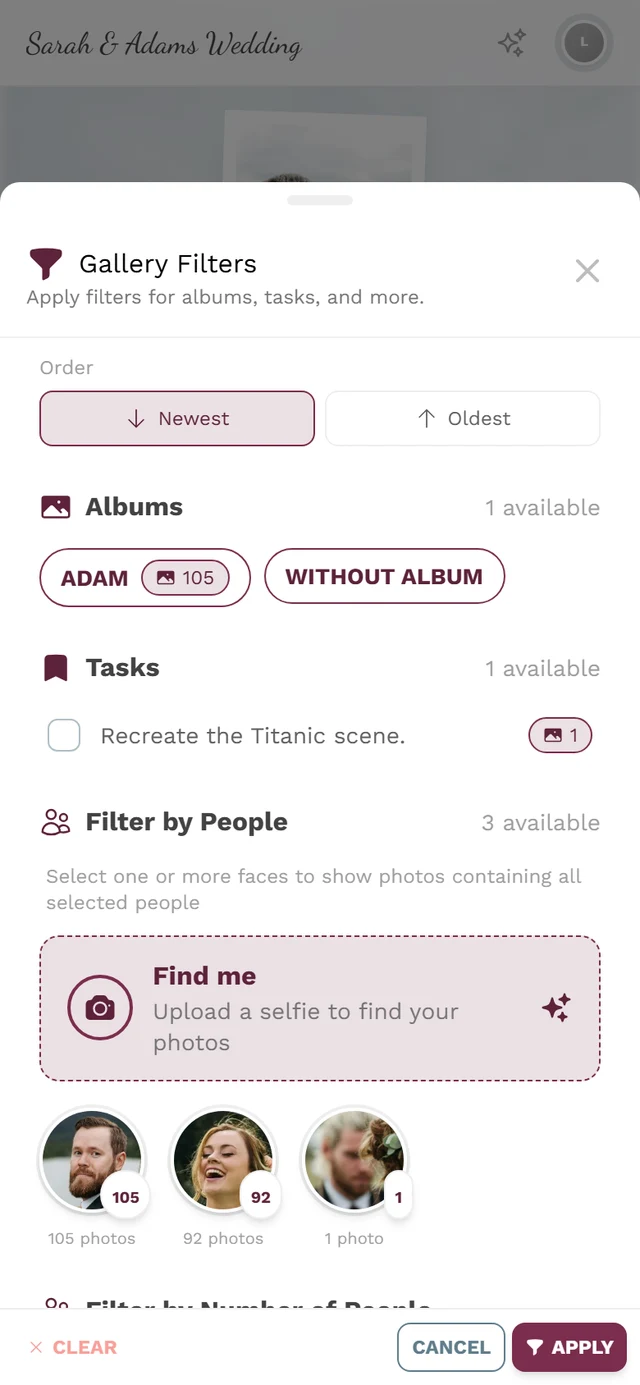
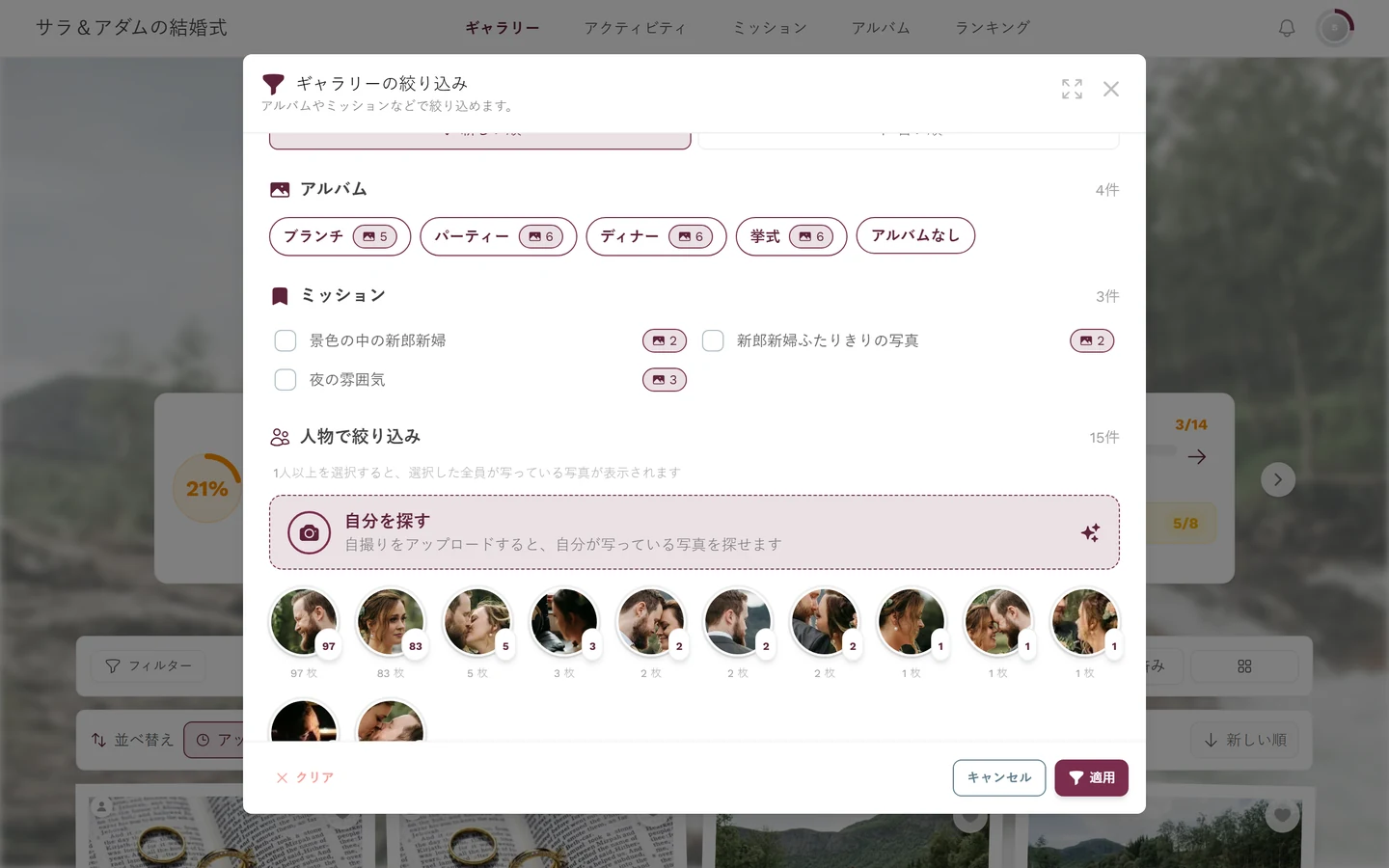
人物フィルターが表示される条件
Section titled “人物フィルターが表示される条件”「人物で絞り込み」のセクション(と「自分を探す」)は、両方の条件を満たしたときだけ表示されます。
- イベントのプランにAIによる顔の処理が含まれていて、かつ、
- 主催者が「設定」→「機能」で顔認識をオンにしていること。
どちらかを満たさない場合、セクション全体が表示されません。機能がオフのときは、「顔のグループが見つかりません。顔認識が有効になっていないか、写真がまだ処理されていない可能性があります。」という案内が表示されることがあります。
ゲストへの同意確認はありません
Section titled “ゲストへの同意確認はありません”探し回らなくて済むよう、先にお伝えします。Photogalaは、ゲストに顔認識への同意を求めません。ギャラリーに入るときに、処理への同意や拒否を選ぶチェックボックスやウィンドウは表示されません。
同意の責任は主催者にあります。主催者は設定で機能を自分でオンにし、その際に、ゲストへ案内したことを明示的に確認する必要があります。Photogalaは主催者に、イベントの前や当日にどう周知するか、ゲストの権利にどう対応するかを説明した専用のガイドを用意しています。
つまり、顔認識に異議がある場合は、主催者に連絡してください(連絡先は、イベントの法的文書にあります)。自分の自撮りは、いつでも自分で削除できます(後述)。
顔データに関する権利
Section titled “顔データに関する権利”顔データは、生体情報にあたる、特に慎重に扱うべきデータです。GDPRにもとづき、このデータの削除を請求する権利があります。主催者が顔認識を有効にする場合は、その点に同意し、データ主体の権利に対応する連絡先を用意する必要があります。
ゲストが実際にできることは次のとおりです。
-
自撮りで自分を探さない。「自分を探す」(後述)を使わなければ、「あなたです」という一致結果は表示されません。
-
アップロードした自撮りと顔データを削除する。いつでも、「自分を探す」カードの横にあるゴミ箱のアイコンから削除できます(手順は次のセクションにあります)。
-
自分が写っている写真を報告する。そのための専用の理由が用意されています(自分の写真は誰に見える?をご覧ください)。
-
自動で検出された顔データの削除を、主催者に依頼する。連絡先は、イベントのプライバシー関連・法的文書にあります(イベントの法的文書をご覧ください)。
「自分を探す」:痕跡を残さずに自分を見つける
Section titled “「自分を探す」:痕跡を残さずに自分を見つける”「自分を探す」は、自撮りをアップロードして、ギャラリーが自分が写っている写真を探し出してくれる機能です。自撮りは非公開で、このイベント内で写真を探すためだけに使われます。
-
ギャラリーを開き、ツールバーの「フィルター」ボタン(じょうごのアイコン)をタップします。
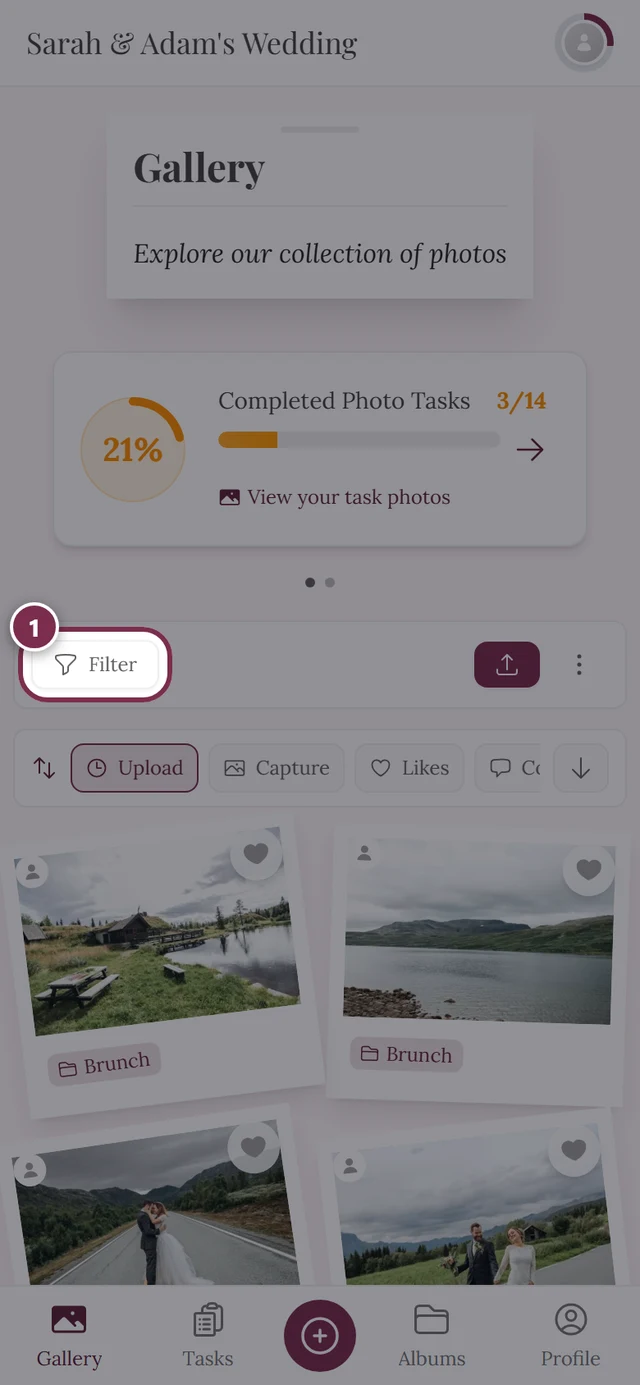
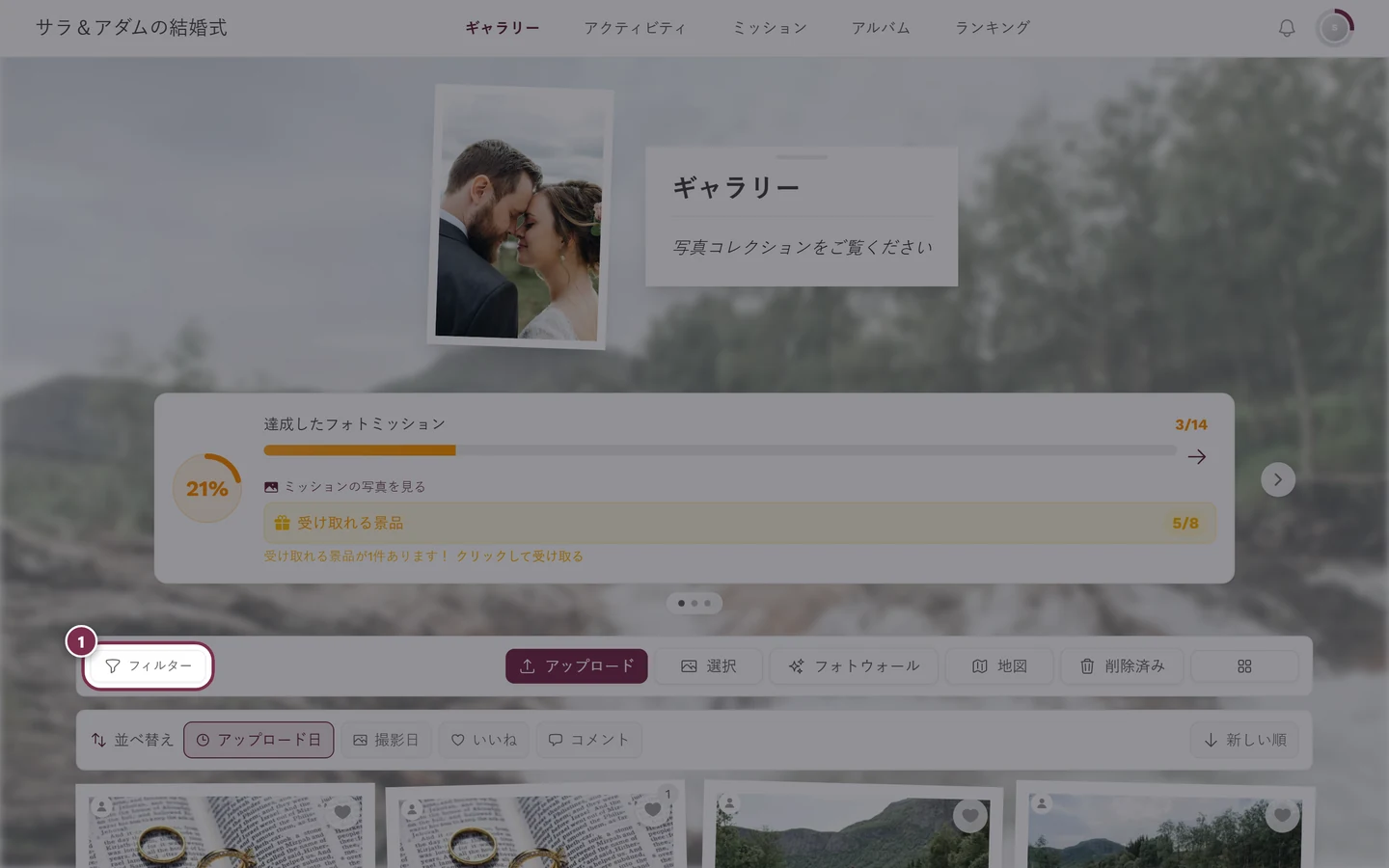
フィルターボタンを押すと、フィルターパネルが開きます。 -
セクション「人物で絞り込み」までスクロールし、「自分を探す」のカードをタップします。サブタイトルは「自分が写っている写真を探す」です。
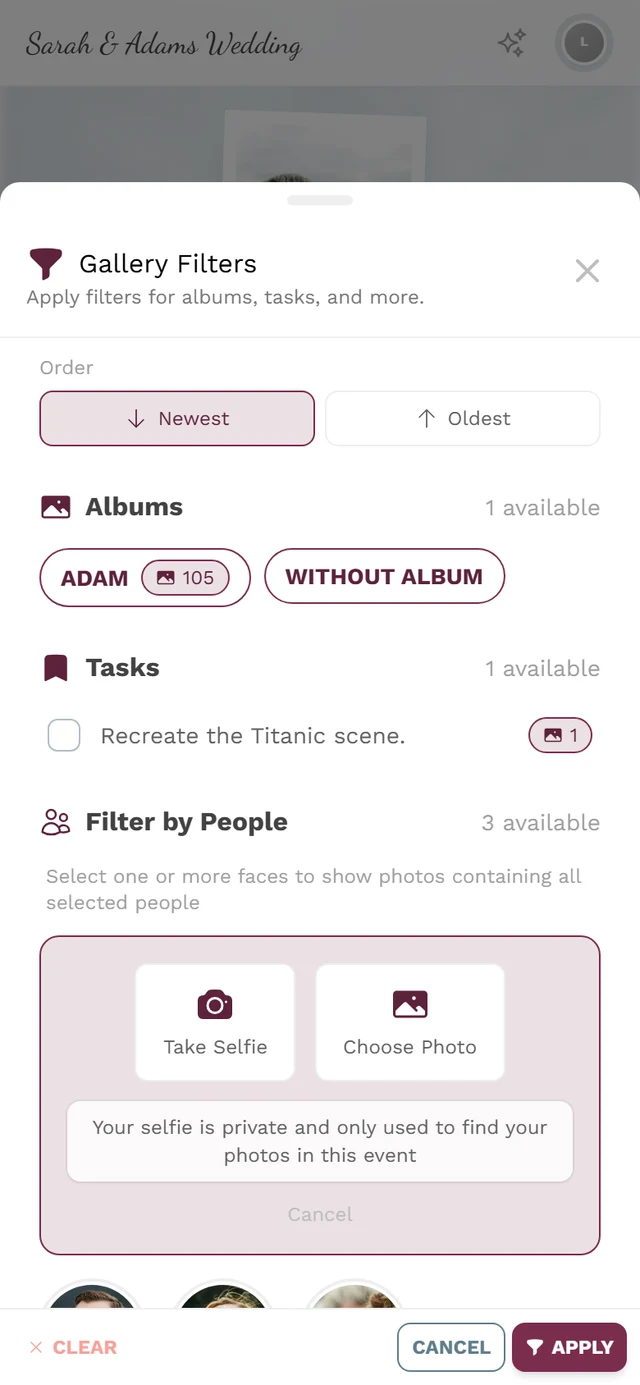
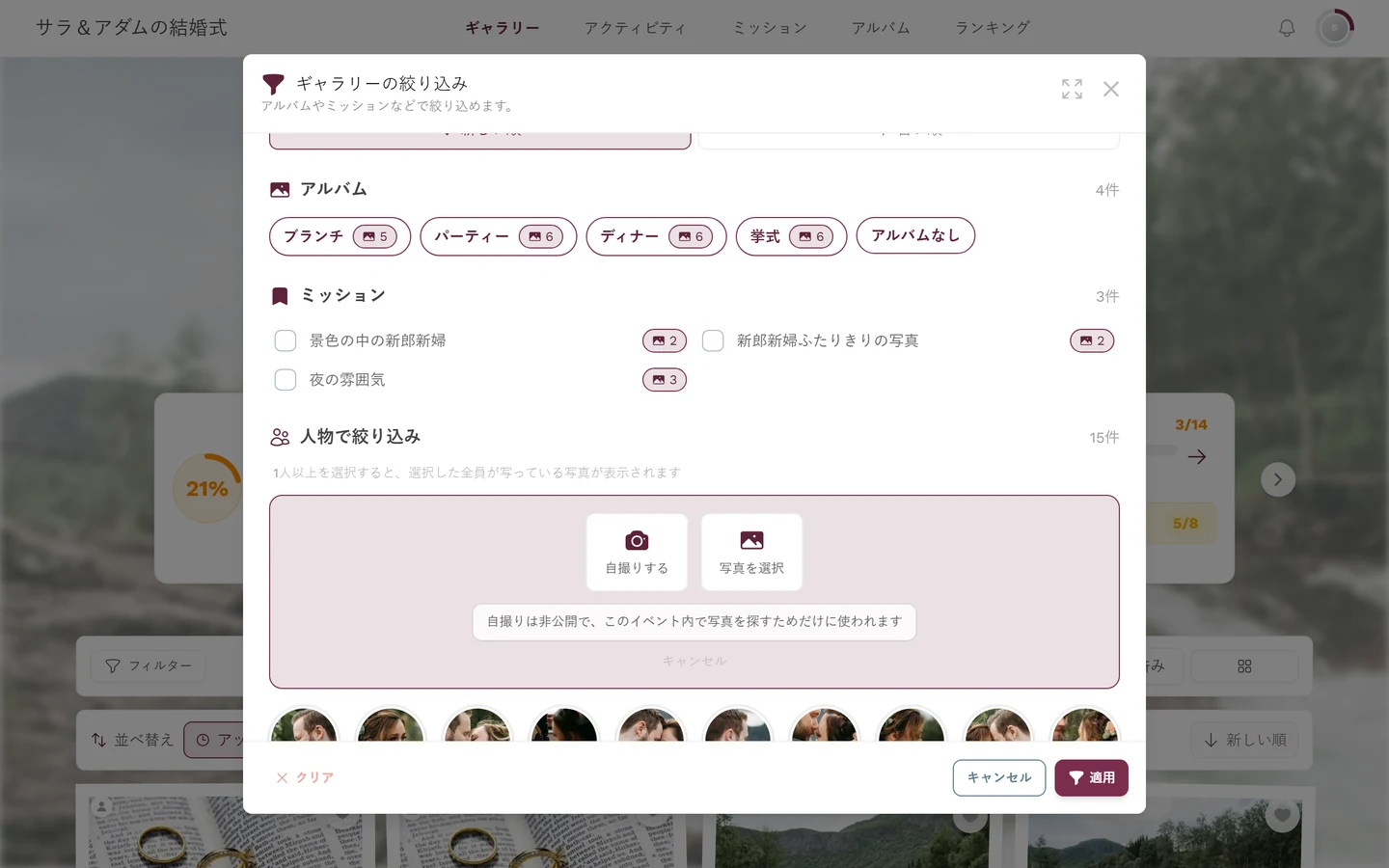
自撮りを用意する3つの方法です。カメラ、ファイル、またはプロフィール画像から選べます。 -
自撮りを用意する3つの方法から、1つを選びます。
- 「自撮りする」:インカメラを開きます。
- 「写真を選択」:ファイルを選びます(JPEG、PNG、WEBP、HEIC、HEIF)。
- 「プロフィール画像を使用」:プロフィール画像を設定している場合にだけ表示されます(プロフィールをご覧ください)。
-
アプリに、プライバシーに関する案内が表示されます。「自撮りは非公開で、このイベント内で写真を探すためだけに使われます」。続いて検索が始まり(「検索中」)、成功すると「{count}枚の写真で見つかりました」と表示されます。
自撮りと顔データを削除する
Section titled “自撮りと顔データを削除する”自撮りは、いつでも削除できます。削除すると、このイベントでの「あなたです」という紐づけがなくなります。
-
もう一度「フィルター」→「人物で絞り込み」を開きます。
-
「自分を探す」カードの横にあるゴミ箱のアイコンをタップします。
-
確認ウィンドウ「自撮りを削除」で確認します。「このイベントでの自撮りと顔データが削除されます」。
自分の写真を削除または編集する
Section titled “自分の写真を削除または編集する”アップロードした写真は自分のものです。自分の写真は削除も編集もできます。ほかのゲストの写真には、これらの操作は表示されません(モデレーターか管理者の場合を除きます)。
方法A:コンテキストメニュー(基本の方法)
Section titled “方法A:コンテキストメニュー(基本の方法)”-
ギャラリーで自分の写真を探します。
-
右クリック(パソコン)または長押し(スマートフォン・タブレット)で、コンテキストメニューが開きます。どちらの端末でも同じメニューです。
-
削除するには「削除」を、キャプションやアルバムなどを変更するには「編集」を選びます。
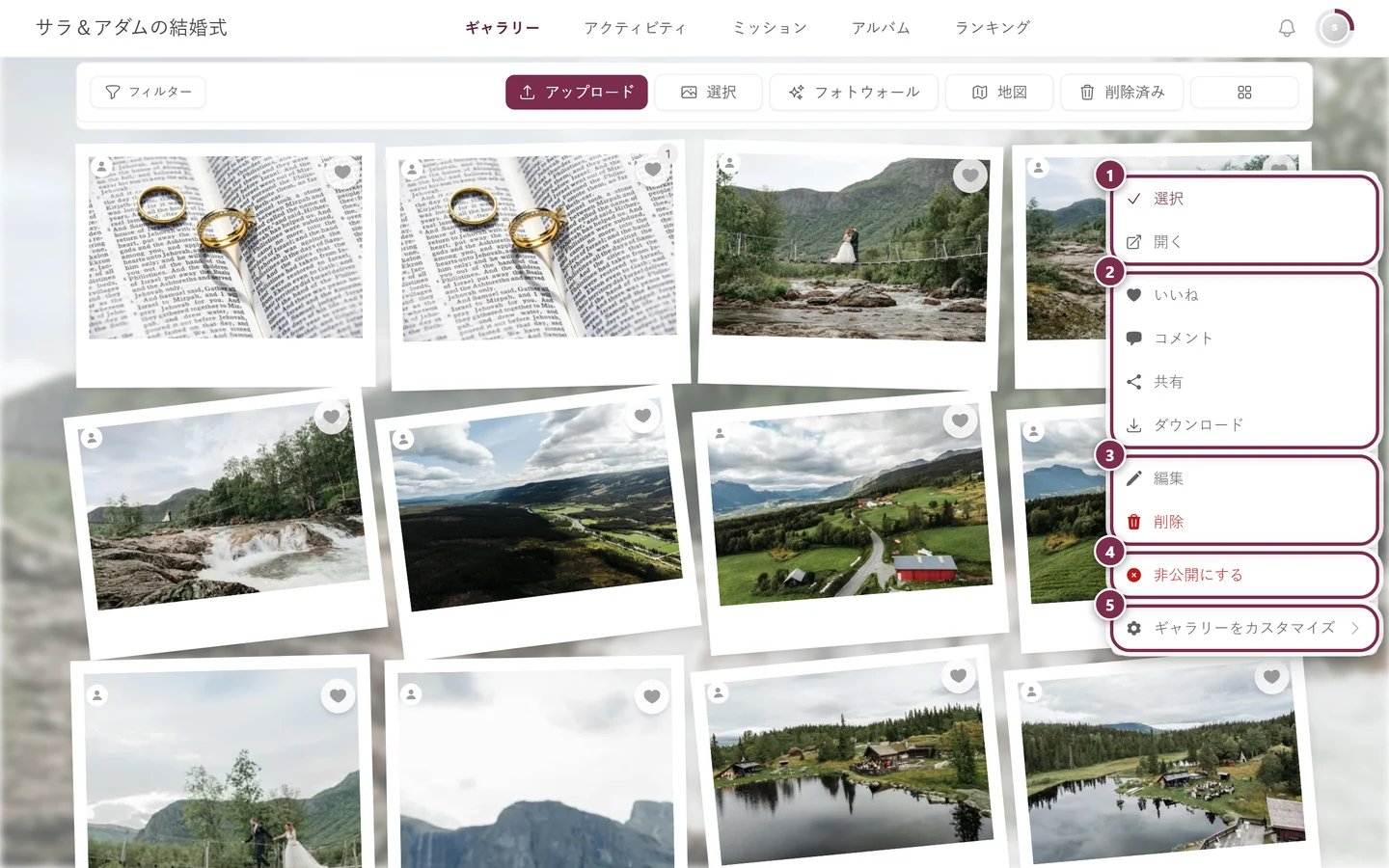
「削除」と「編集」は、自分の写真ではコンテキストメニューに表示されます。ほかの人の写真では、モデレーションの権限がある場合だけです。① 「選択」と「開く」、② 「いいね」「コメント」「共有」「ダウンロード」。「共有」はイベントで共有がオンのときだけ、「ダウンロード」は1枚ずつのダウンロードが許可されているときだけ表示されます。③ 「編集」と「削除」。自分の写真では表示され、ほかの人の写真ではモデレーションの権限がある場合だけです。④ 「非公開にする」はモデレーションの権限がある場合だけです。まだ承認されていない写真では、項目名が「公開」になります。⑤ 「ギャラリーをカスタマイズ」は、主催者と管理者だけです。
方法B:選択モード(複数の写真をまとめて操作)
Section titled “方法B:選択モード(複数の写真をまとめて操作)”自分の写真を複数まとめて削除したい場合は、選択モードを使います。
-
ギャラリーのツールバーで「選択」モードをオンにします(コンテキストメニューの「選択」からも開けます)。
-
写真にチェックを入れ、アクションバーから操作を実行します。
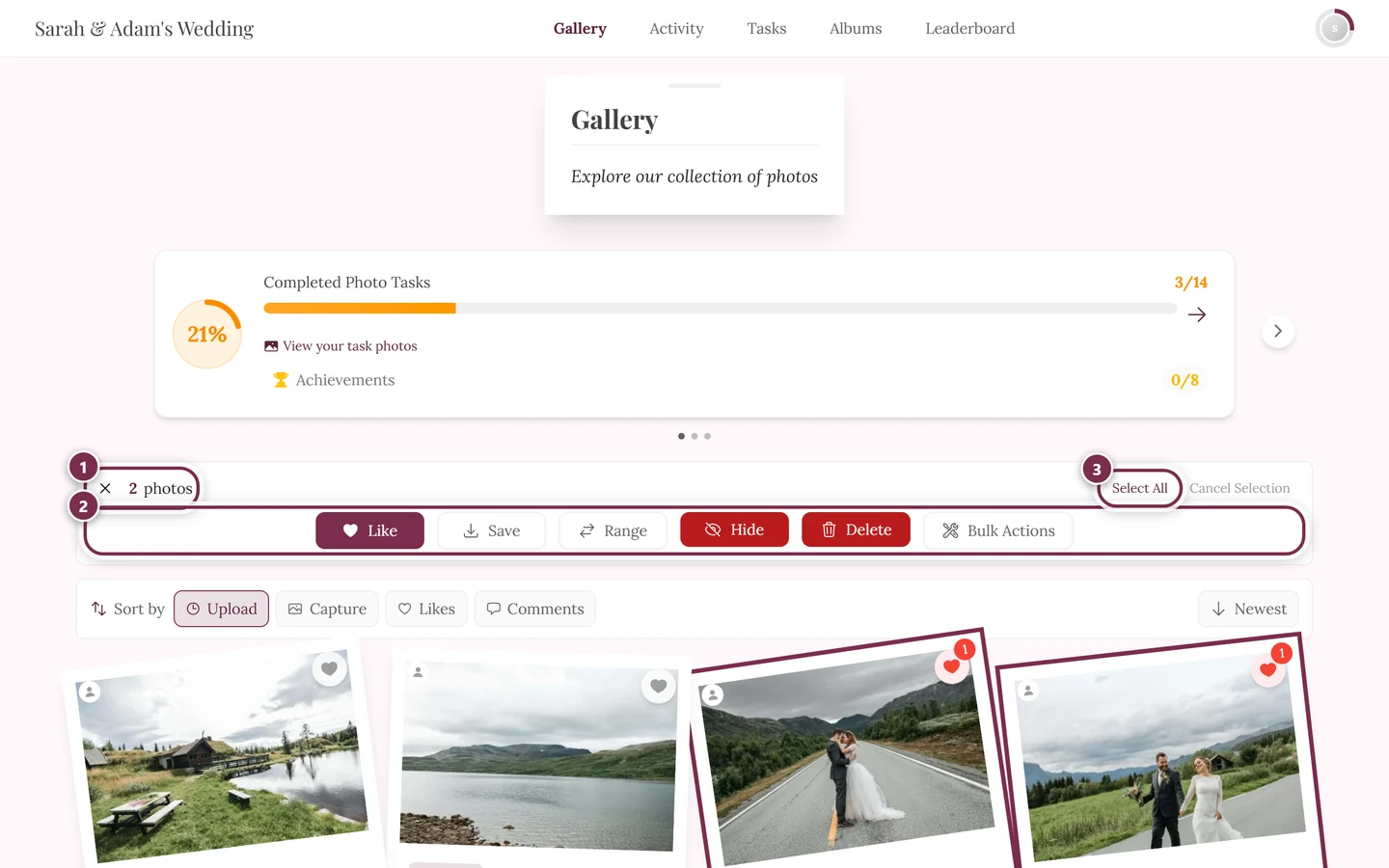
選択モードでは、自分の写真を複数まとめて選べます。1 選択数のカウンター、2 操作、3 表示中のすべての写真を選択。「非表示」「削除」「一括操作」が表示されるのは、モデレーター、主催者、管理者だけです。
選択モードの詳細は、選択とダウンロードをご覧ください。
方法C:詳細画面から
Section titled “方法C:詳細画面から”写真を全画面の詳細画面で開くと、所有者はそこでもキャプションとアルバムを編集できます。削除は、コンテキストメニュー(方法A)から行うのが確実です。
削除したときに起こること
Section titled “削除したときに起こること”削除した写真はギャラリーから消えてゴミ箱に移動します。すぐに完全に消えるわけではありません。自分の削除した写真は、そこから自分で復元できます。
ゴミ箱はいつでも開けます。まだ何も削除したことがなくても開けます。
- パソコン:ギャラリーのツールバーにある「削除済み」ボタン(ゴミ箱のアイコン)です。
- スマートフォン:「⋮」メニューの「ゴミ箱」です。
中身がない場合は、「ゴミ箱は空です」と表示され、削除したメディアがここに表示されるという案内が出ます。詳しくは、ゴミ箱と復元をご覧ください。
自分の写真は誰に見える?
Section titled “自分の写真は誰に見える?”公開範囲を決めるのは自分ではなく、主催者です。アップロードされて承認された写真は、原則としてイベントの参加者全員に見えます。関係する主催者の設定は次のとおりです。
- モデレーション・承認の確認:有効な場合、アップロードした写真は、モデレーターが承認してから公開されます。「承認待ち」の状態になるのはこのためです。モデレーションをご覧ください。
- 招待制・完全非公開:そもそも誰がイベントに入れて、写真を見られるかを決めます。
- アップロードの許可:ゲストがアップロードできるかどうかです。
- 標準のロール:新しいゲストにできること(閲覧、いいね、アップロード)を決めます。ロールと権限をご覧ください。
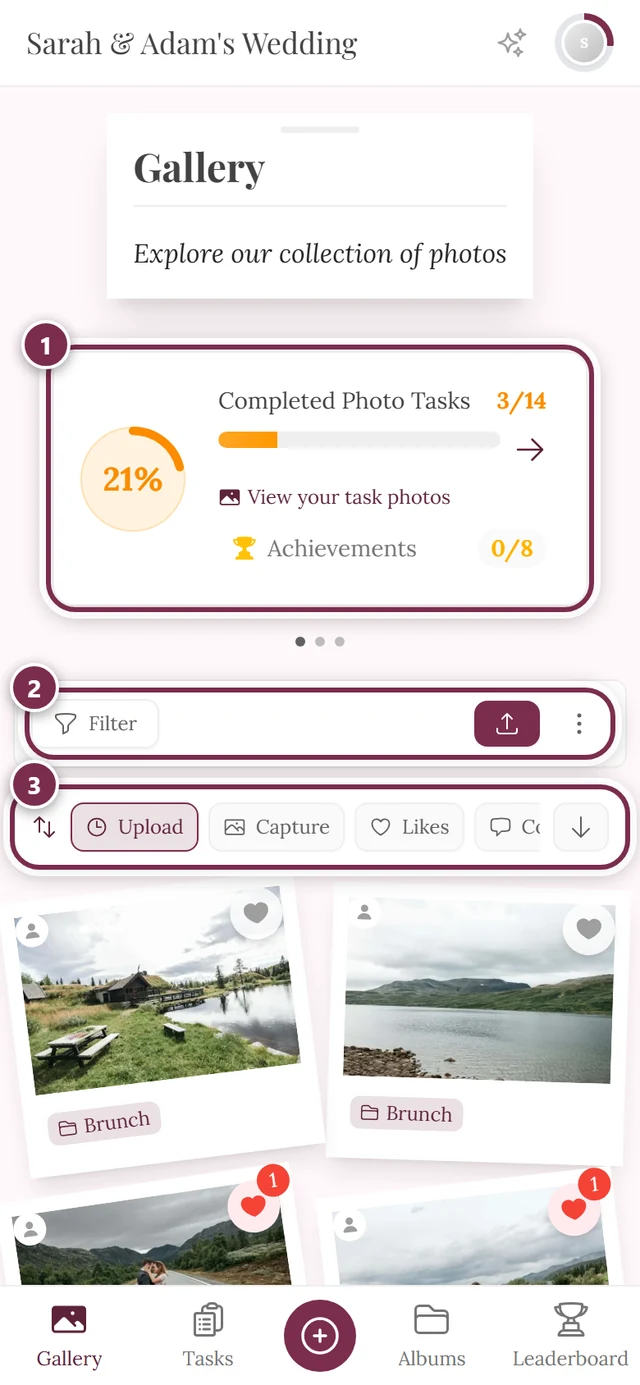
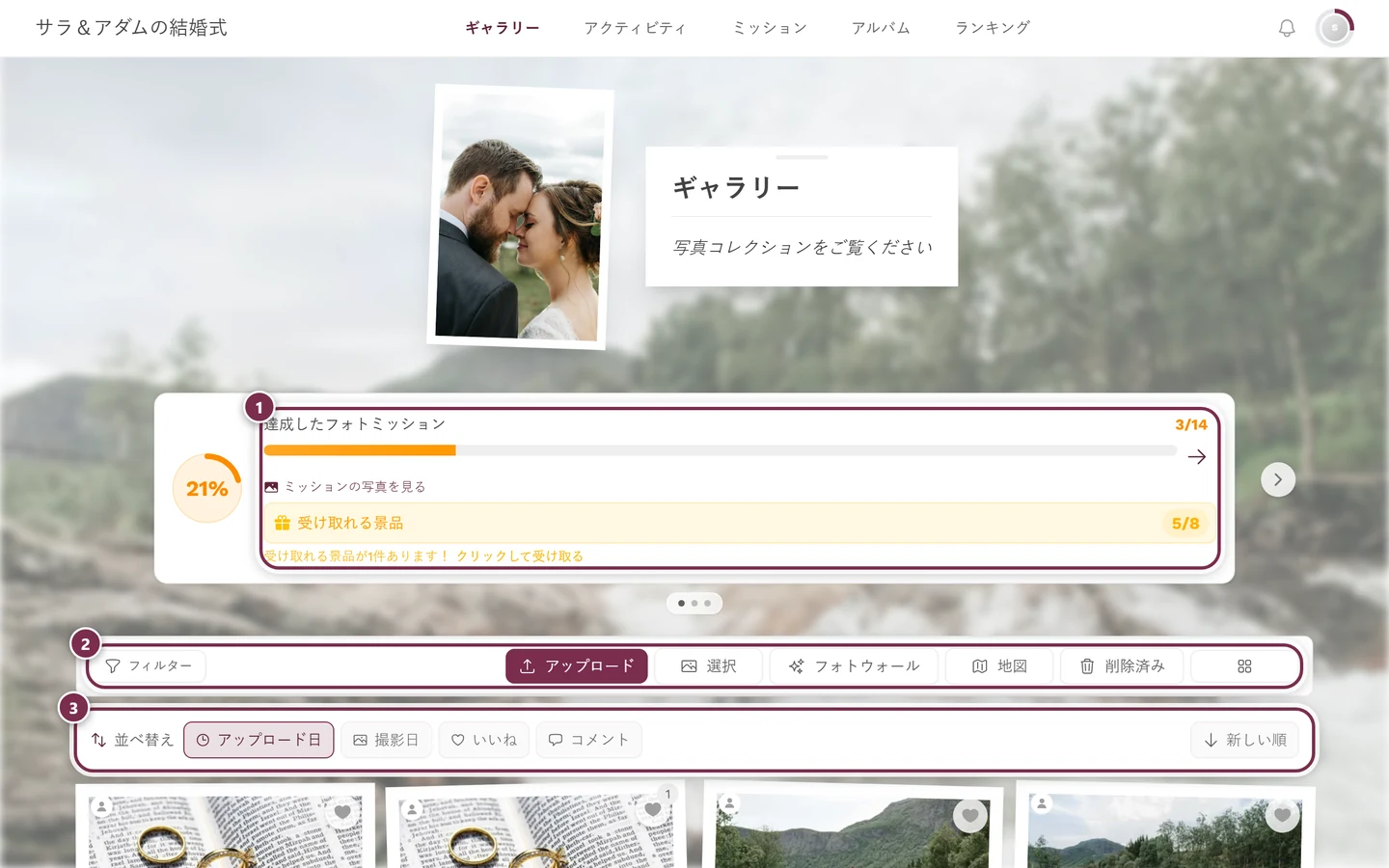
自分が左右できるのは、何をアップロードするか(自分の写真をあとから削除することも含みます)と、自撮りで見つけられるようにするかどうかです。参加条件と承認のルールを変更できるのは、主催者だけです。
他人の写真に意図せず写っている場合は?
Section titled “他人の写真に意図せず写っている場合は?”「報告」から対応できます。そのための専用の理由が用意されています。「コンテンツを報告」ウィンドウ(「このコンテンツについて、どのような問題がありますか?」)では、4つの理由から選べます。
- 「自分が写っている」:「削除を依頼します。イベントの主催者が確認し、この写真を削除できます。」プライバシー保護の面で重要な方法です。自分の肖像が関わる場合は、これを選んでください。
- 「不適切なコンテンツ」:不快なコンテンツや、ふさわしくないコンテンツ向けです。
- 「著作権の侵害」:他人の著作物が無断で使われている場合です。
- 「その他」:この場合は、内容を詳しく記入する必要があります。
「詳細(任意)」に補足を書くこともできます。「その他」の場合は必須です。手順の詳細は、コンテンツを報告するをご覧ください。
匿名での参加、名前、アカウント
Section titled “匿名での参加、名前、アカウント”登録せずに参加する
Section titled “登録せずに参加する”主催者がクイックアクセスを許可している場合は、登録せずにイベントに入れます。名前が必須か任意かも、主催者が決めます。
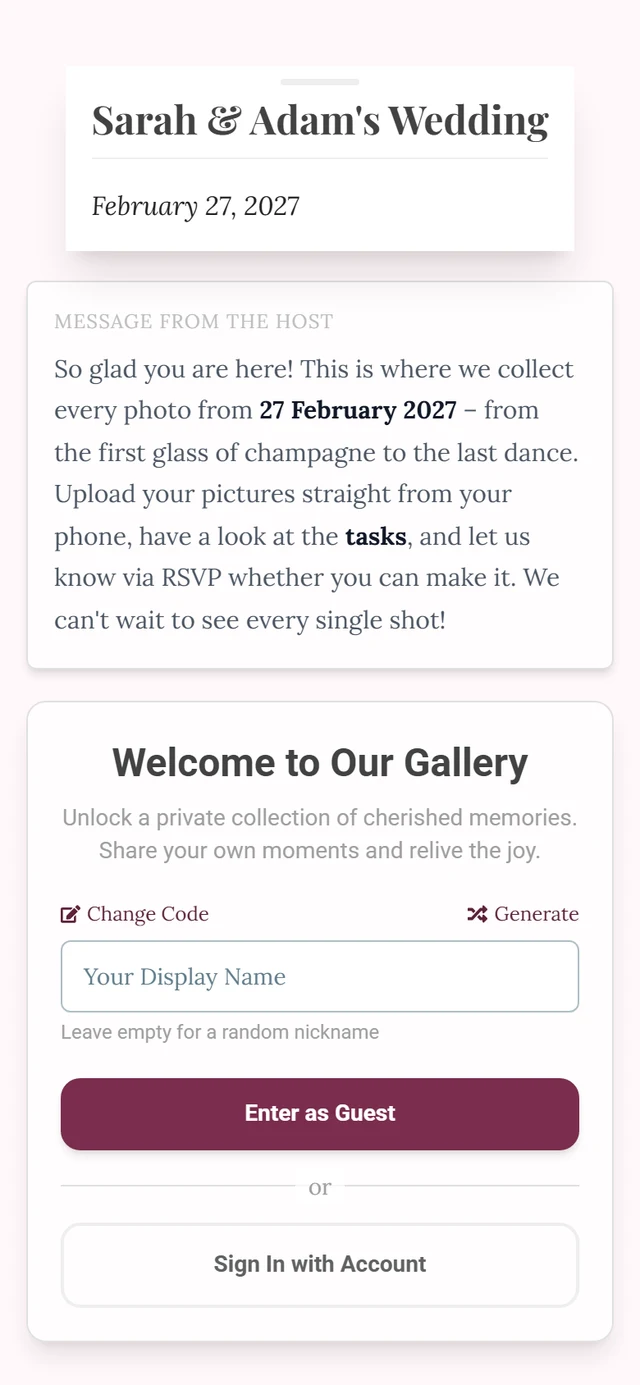
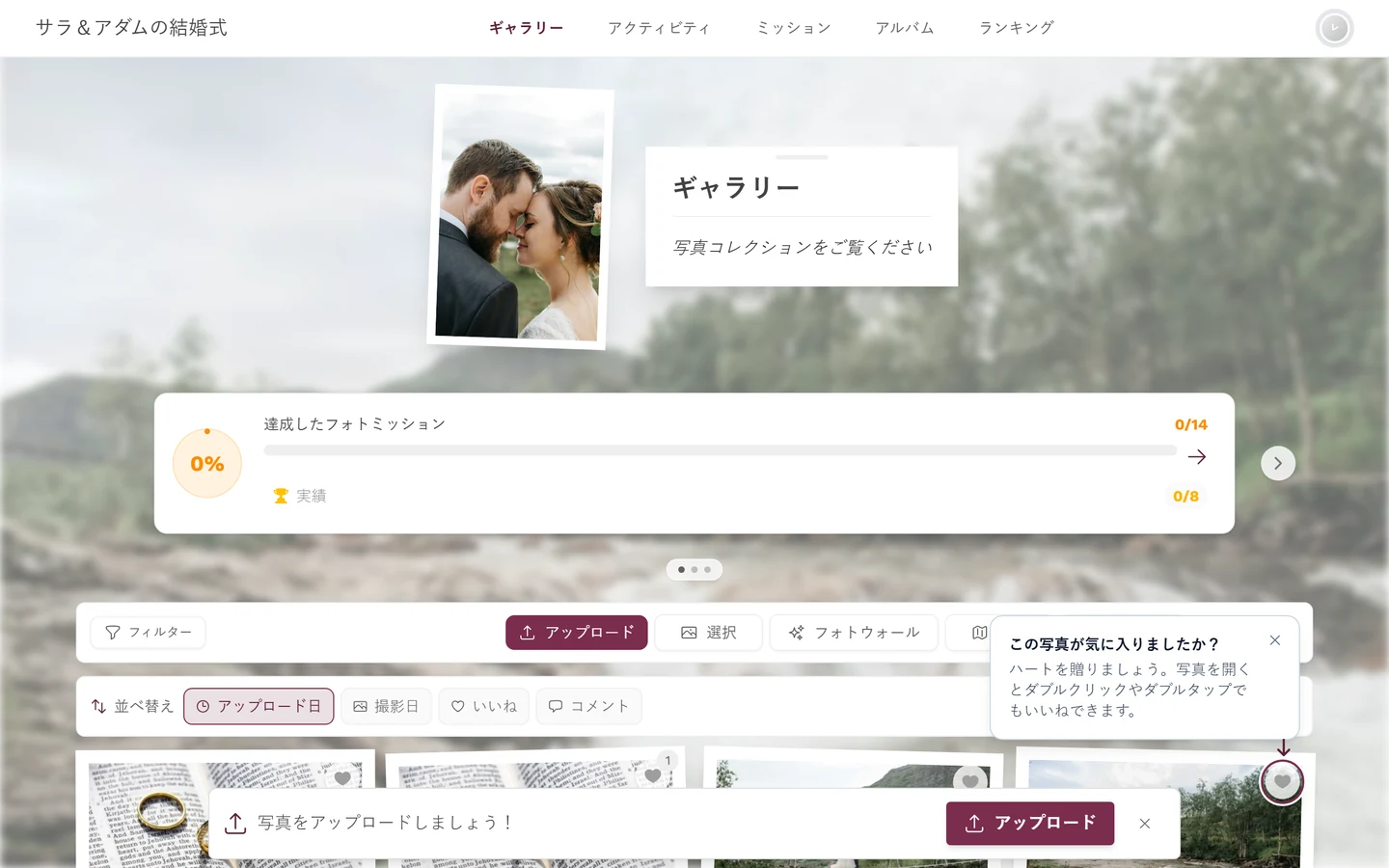
匿名のゲストは、たとえば「匿名ユーザー」と表示され、コメントは「匿名」と表示されます。閲覧している間は、目立たずにいられます。
名前をあとから設定・変更する
Section titled “名前をあとから設定・変更する”-
右上のプロフィールメニュー(アバター)を開きます。


プロフィールメニューから、「マイプロフィール」と、ロールに応じて「モデレーション」「管理ポータル」を開けます。① ポイントと達成したミッション、② 「プロフィールオプション」(「マイプロフィール」「言語」「テーマ」「ヘルプ」)、③ 「管理」(「アカウント設定」「モデレーション」「管理ポータル」)。該当するロールがないと、この項目は表示されません。④ 「アカウント」(「ログアウト」)。 -
「マイプロフィール」を選びます。
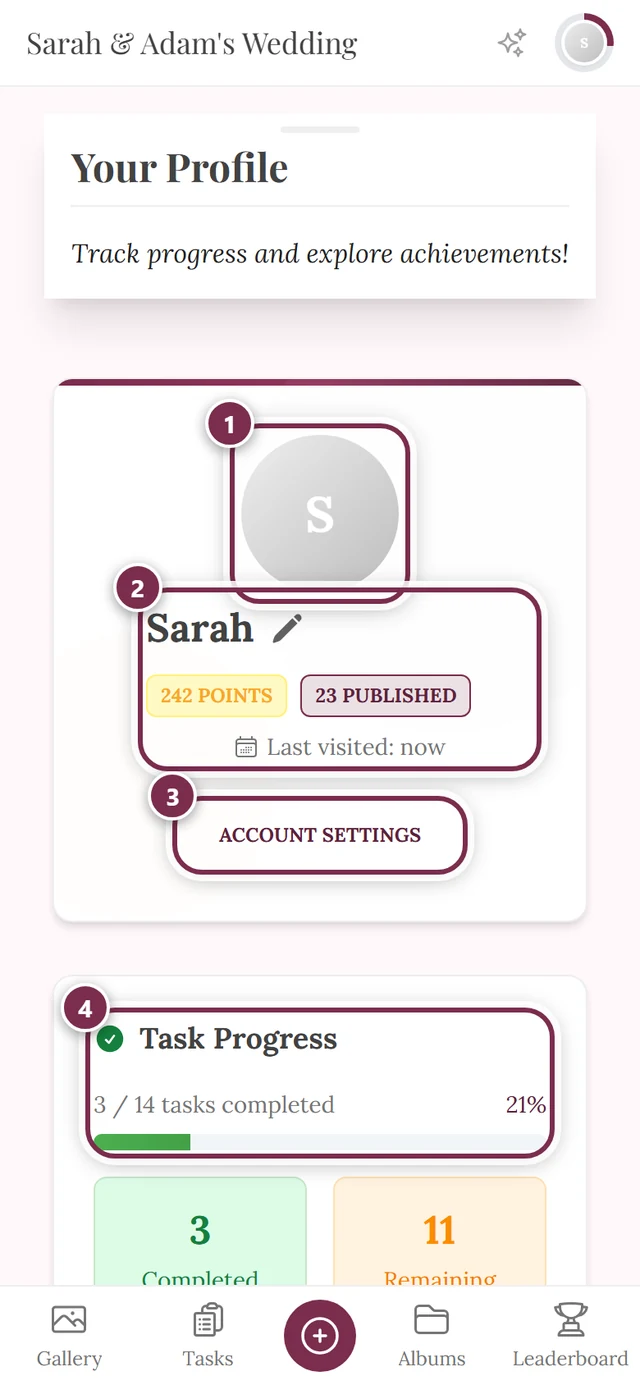
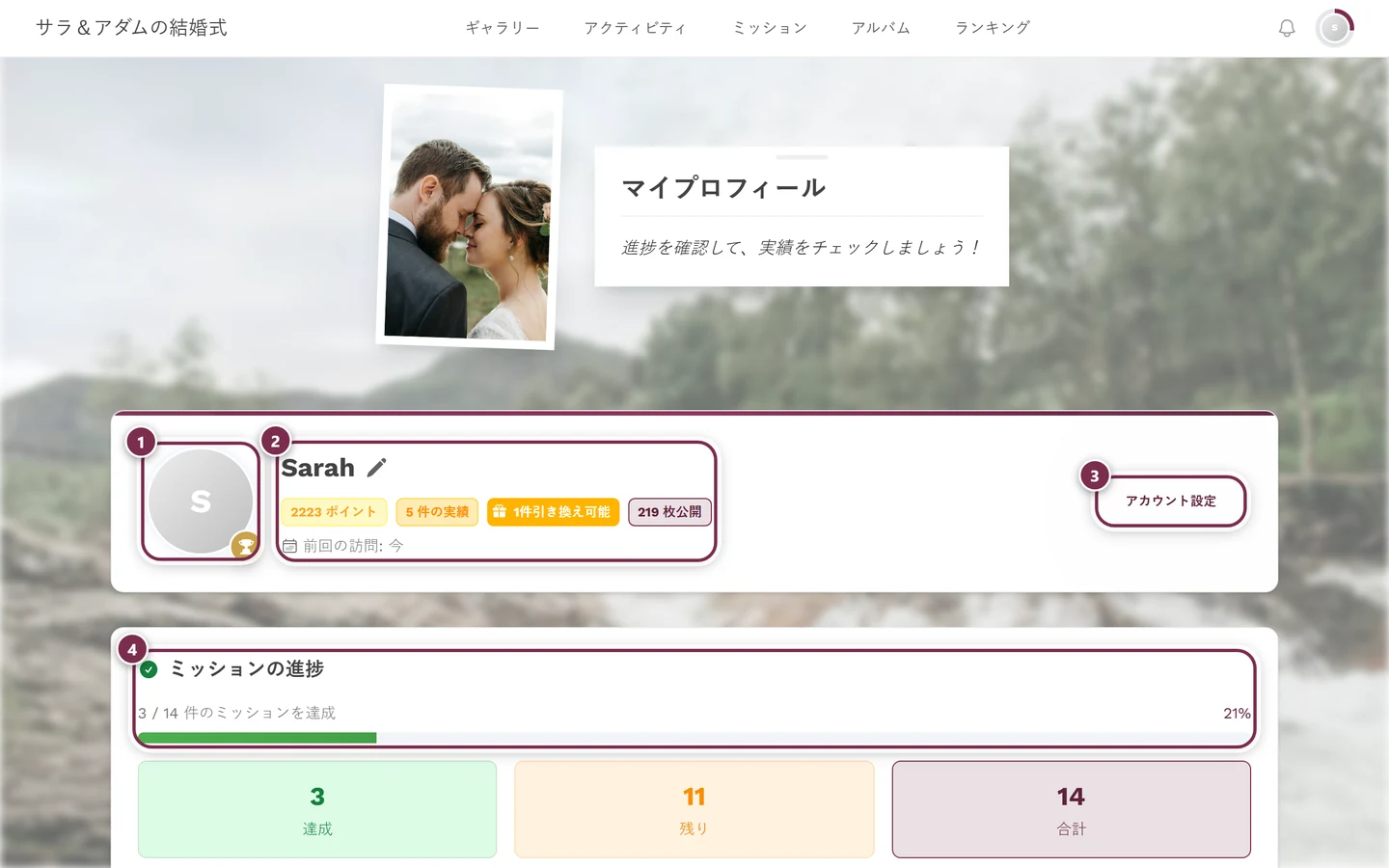
プロフィールページで、ニックネームを編集します。① プロフィール画像、② 名前と、ニックネームを変更できる鉛筆アイコン。その下にポイント、公開された写真、前回の訪問が表示されます。③ 「アカウント設定」、④ ご自身の「ミッションの進捗」。 -
名前の横の鉛筆アイコンをタップし、ウィンドウ「ニックネームを編集」で変更します。
登録しておくメリット
Section titled “登録しておくメリット”アカウントがないと、自分の識別情報は端末とセッションに結びついています。セッションが失われると(別の端末を使った、ブラウザーのデータを消去した、など)、「自分の」アップロードやいいねにアクセスできなくなる場合があり、そうなると削除もできません。そのため、アカウントの登録をおすすめします。
-
プロフィールメニューを開いて「ログイン」を選びます。または、プロフィールのヘッダーにある「新規登録」をタップします。案内は「進捗を保存して、すべてのデバイスでかんたんに同期できます。」です。
-
Googleまたはメールアドレスでログインするか、新規登録します。
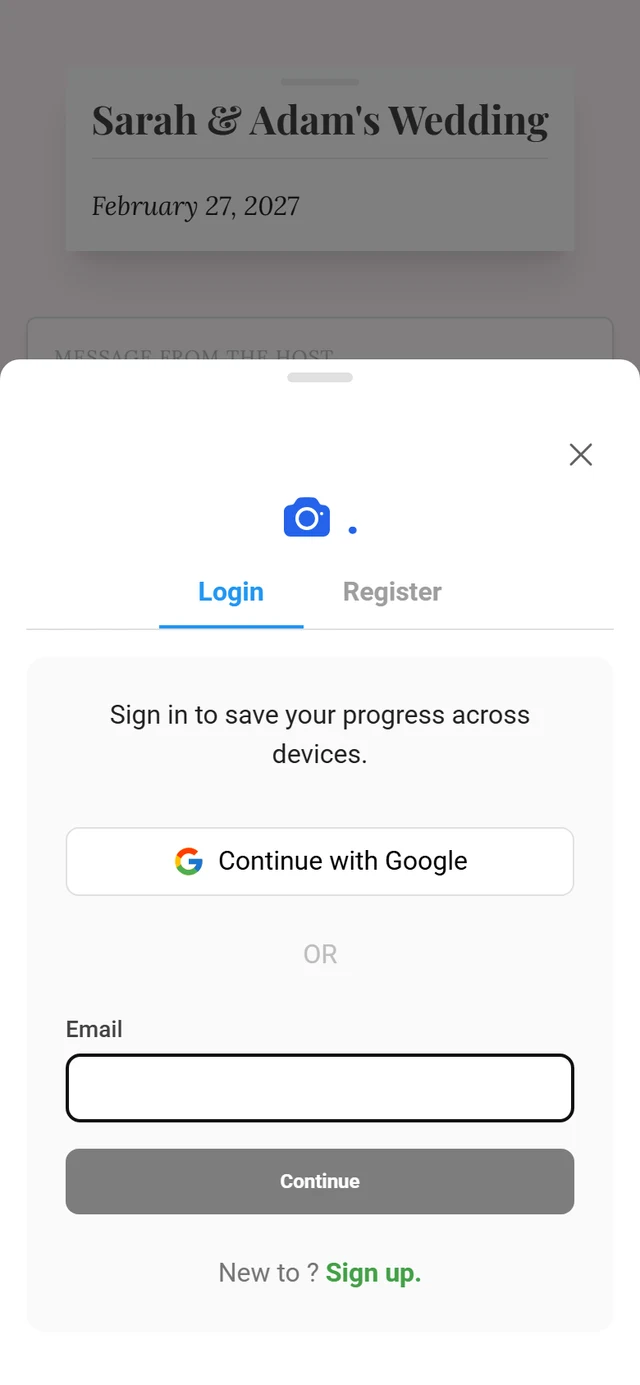
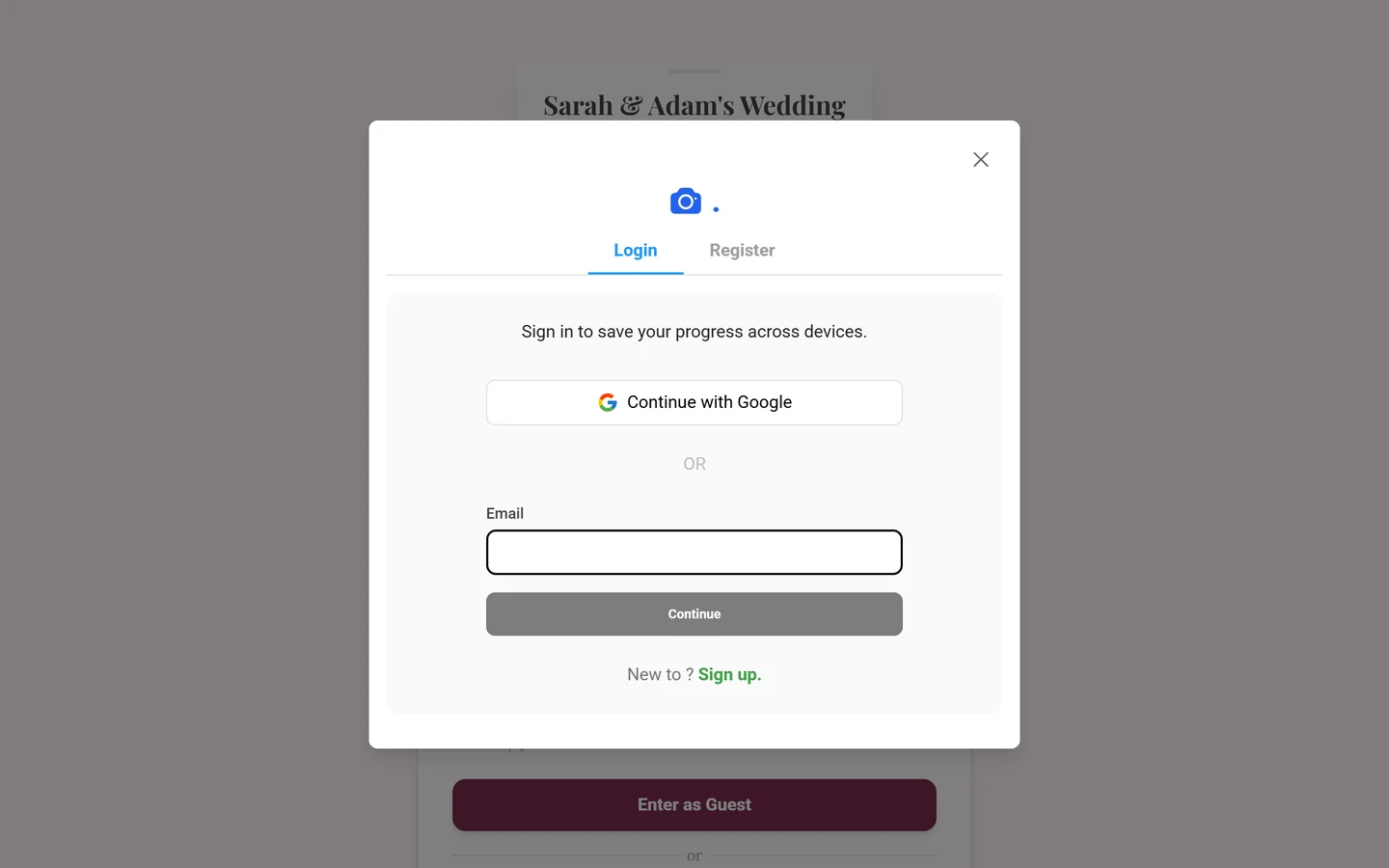
ログインまたは新規登録です。Googleまたはメールで行えます。
保存期間とデータ
Section titled “保存期間とデータ”写真と動画は一定期間だけ保存され、その後は自動で削除されます。この期間は主催者とプランによって異なります。主催者は期間を延長したり、イベントの終了後にギャラリーをアーカイブに移したりできます。アーカイブにすると、閲覧とダウンロードのためにオンラインのまま残りますが、新しい投稿は受け付けません。その後のデータの扱いについては、写真はどのくらいの期間オンラインに残りますか?をご覧ください。
データの削除を進める方法は、次のとおりです。
- 自分の写真は、自分で削除します。自分の写真を削除または編集するをご覧ください。
- 自撮りと顔データは、自分で削除します。自分を探すをご覧ください。
- 自分が写っている写真は、理由「自分が写っている」で報告します。主催者が確認し、削除できます。
- 自動で検出された顔データやそのほかの個人データは、法的文書を通じて、主催者に依頼します。
- アカウント全体は、アカウント設定から削除します。アカウントの削除をご覧ください。
モデレーターと管理者の方へ
Section titled “モデレーターと管理者の方へ”モデレーターや管理者には、追加のツールがあります。顔のグループの管理や非表示、ユーザーの制限、プロフィール画像の削除、アップロードの承認、届いた報告への対応です。これらの画面へは、右上のプロフィールメニューの「モデレーション」または「管理ポータル」から移動できます。この項目は、該当するロールがある場合にだけ表示されます。
さらに詳しく知りたい方へ。