プロフィール
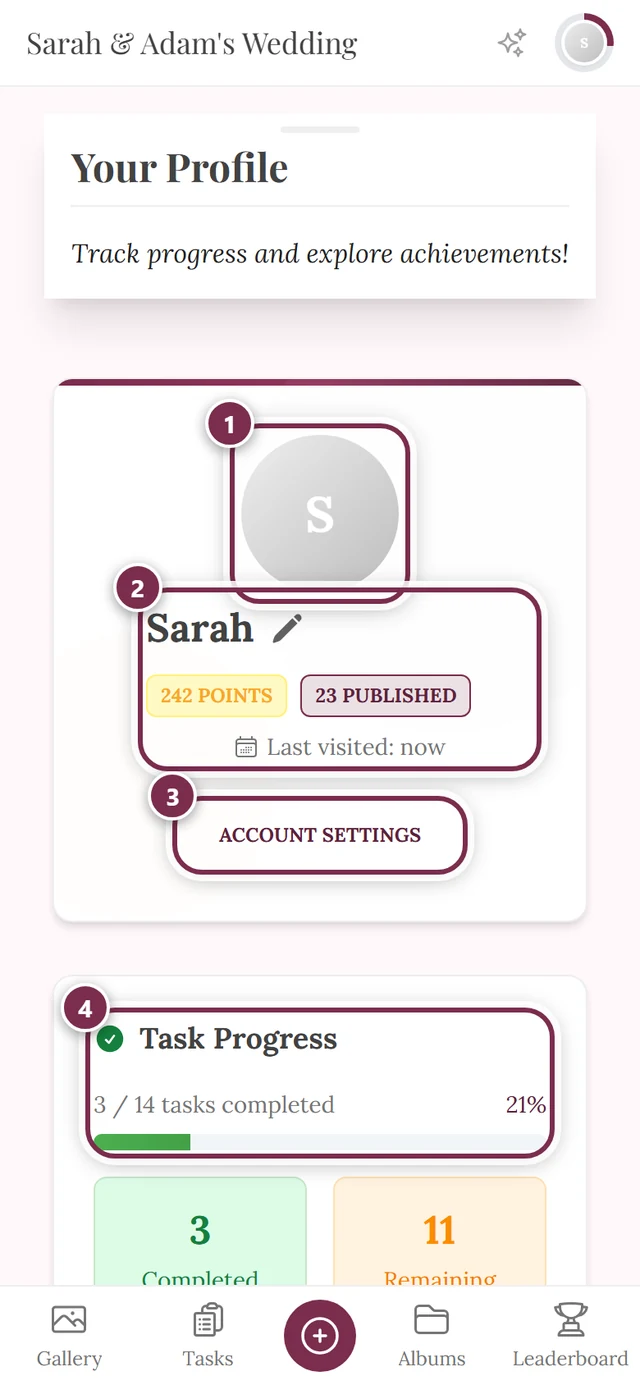
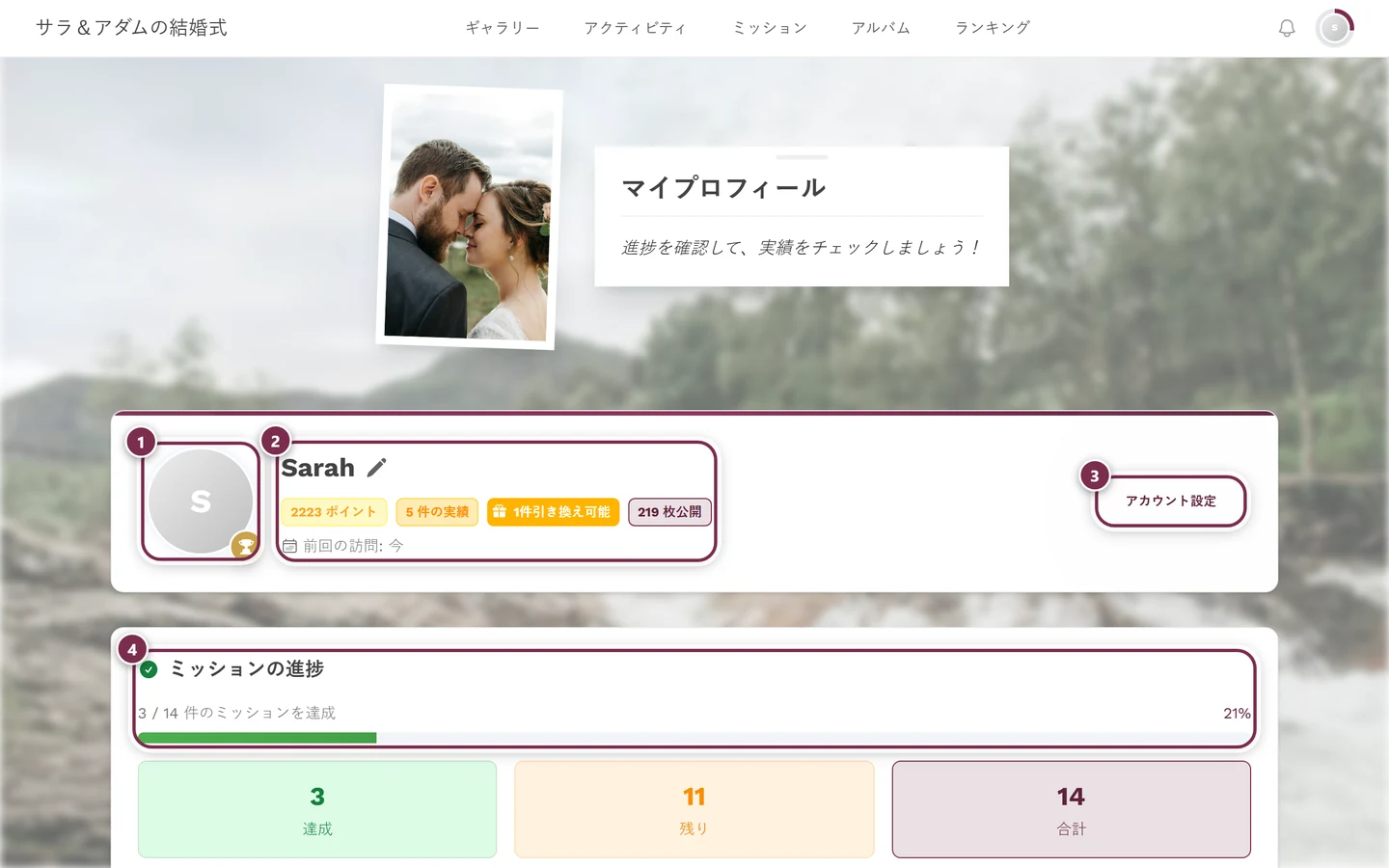
プロフィールは、ギャラリーの中にある自分だけのスペースです。名前と画像、統計、実績、ミッションの進捗、自分の写真やいいねした写真が、すべて1か所にまとまっています。このページでは、プロフィールの各部分の使い方を順を追って説明します。
プロフィールの開き方
Section titled “プロフィールの開き方”方法は2つあります。
-
ナビゲーションから。スマートフォンでは、下部のバーにある「プロフィール」をタップします。パソコンでは、右上のアバター(プロフィール画像)をクリックします。
-
プロフィールメニューから。右上のアバターをクリックして、「マイプロフィール」を選びます。
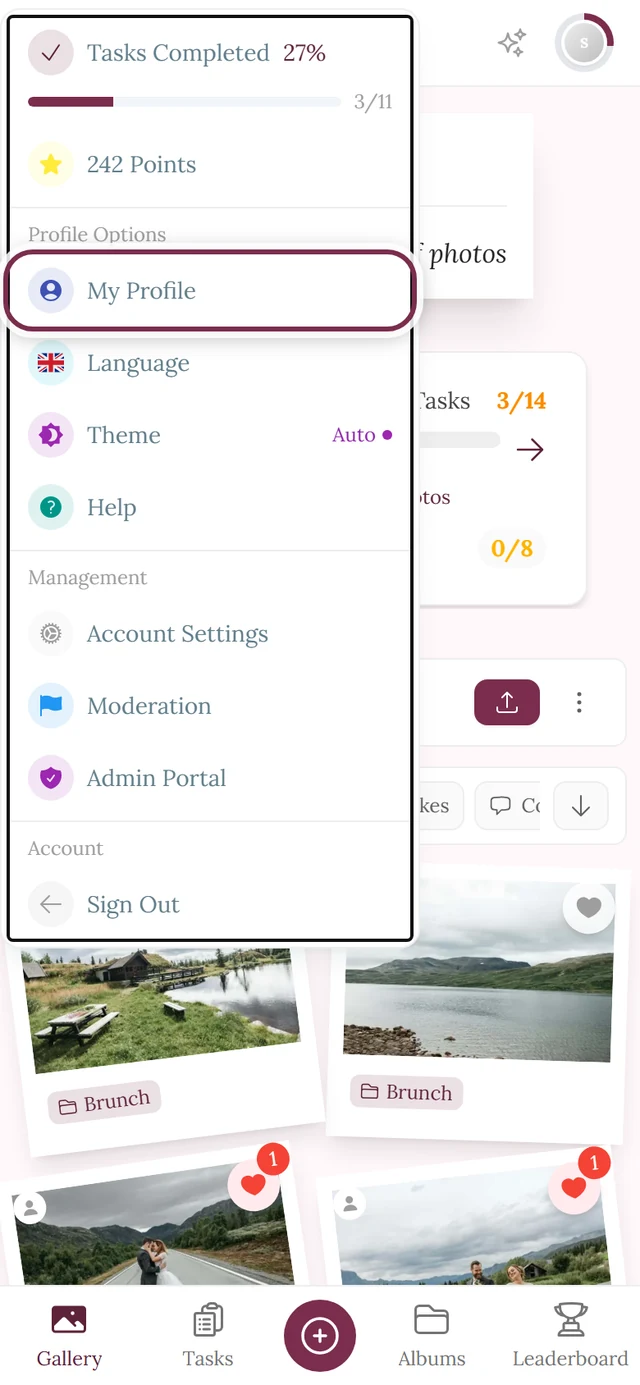
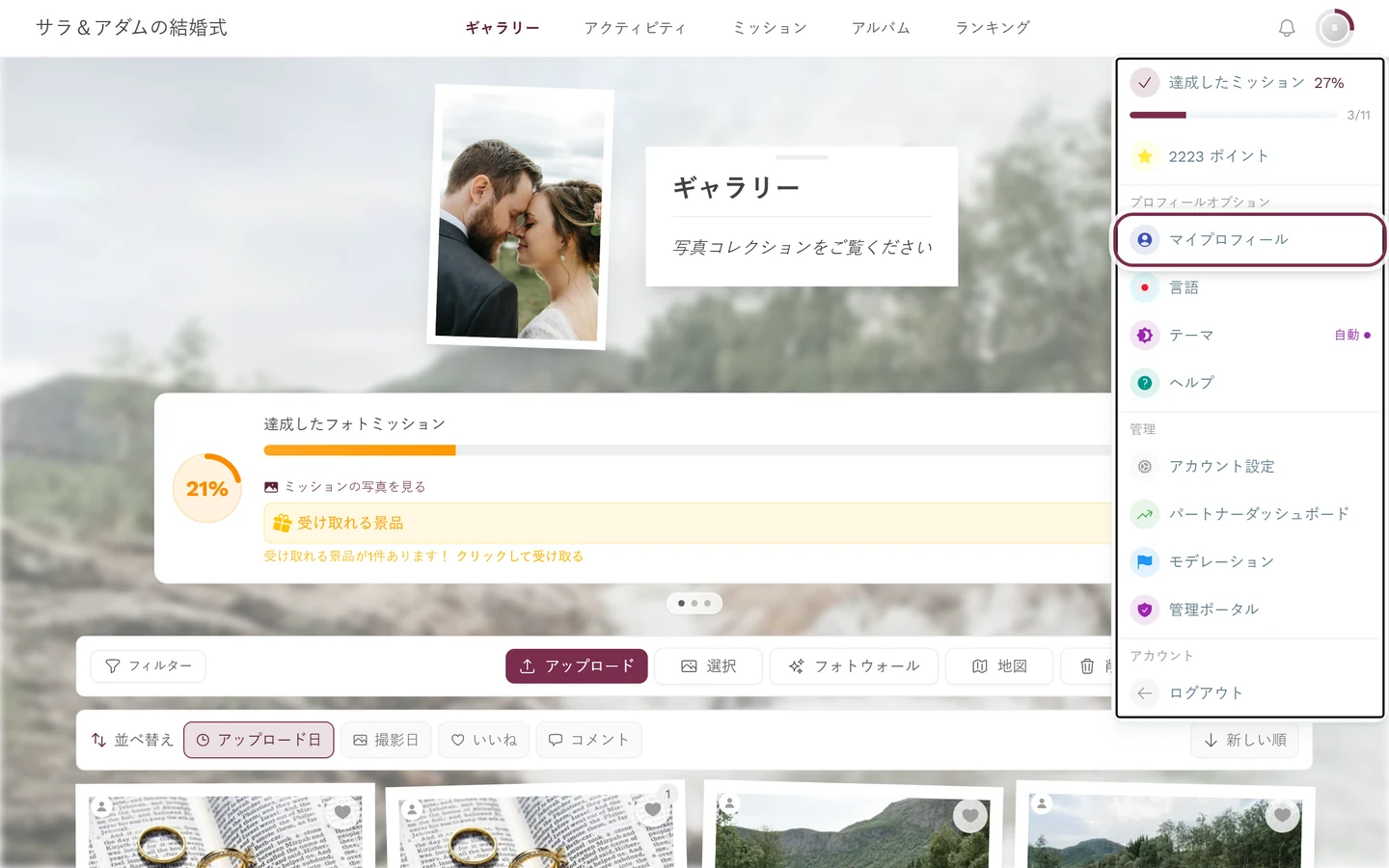
右上のアバターから、「マイプロフィール」やそのほかのさまざまなオプションを開けます。
ニックネームを変更する
Section titled “ニックネームを変更する”ニックネームは、アップロードしたすべての写真と、すべてのコメントに表示されます。友だちが見て分かる名前にしましょう。
-
プロフィールを開き、名前の横にある鉛筆アイコンをタップします(ツールチップは「ニックネームを編集」)。
-
ウィンドウ「ニックネームを編集」で、入力欄「新しいニックネーム」に新しい名前を入力します。案内は「楽しくてユニークな名前にしましょう!」です。
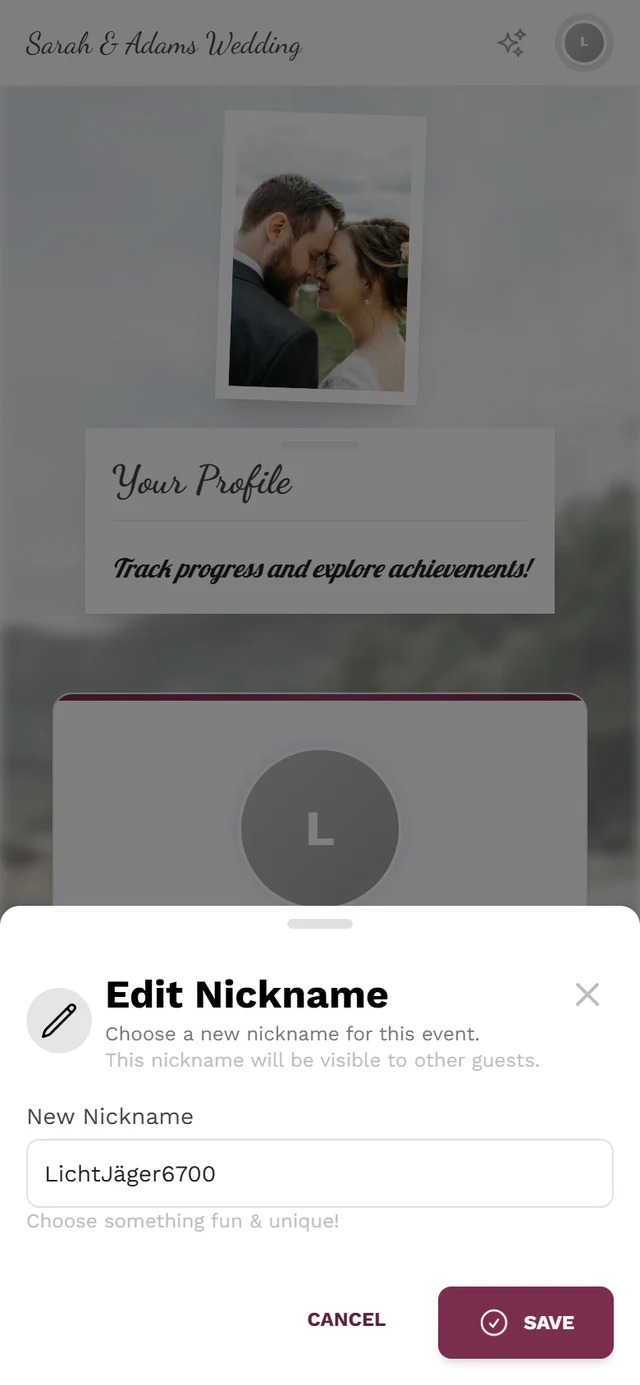
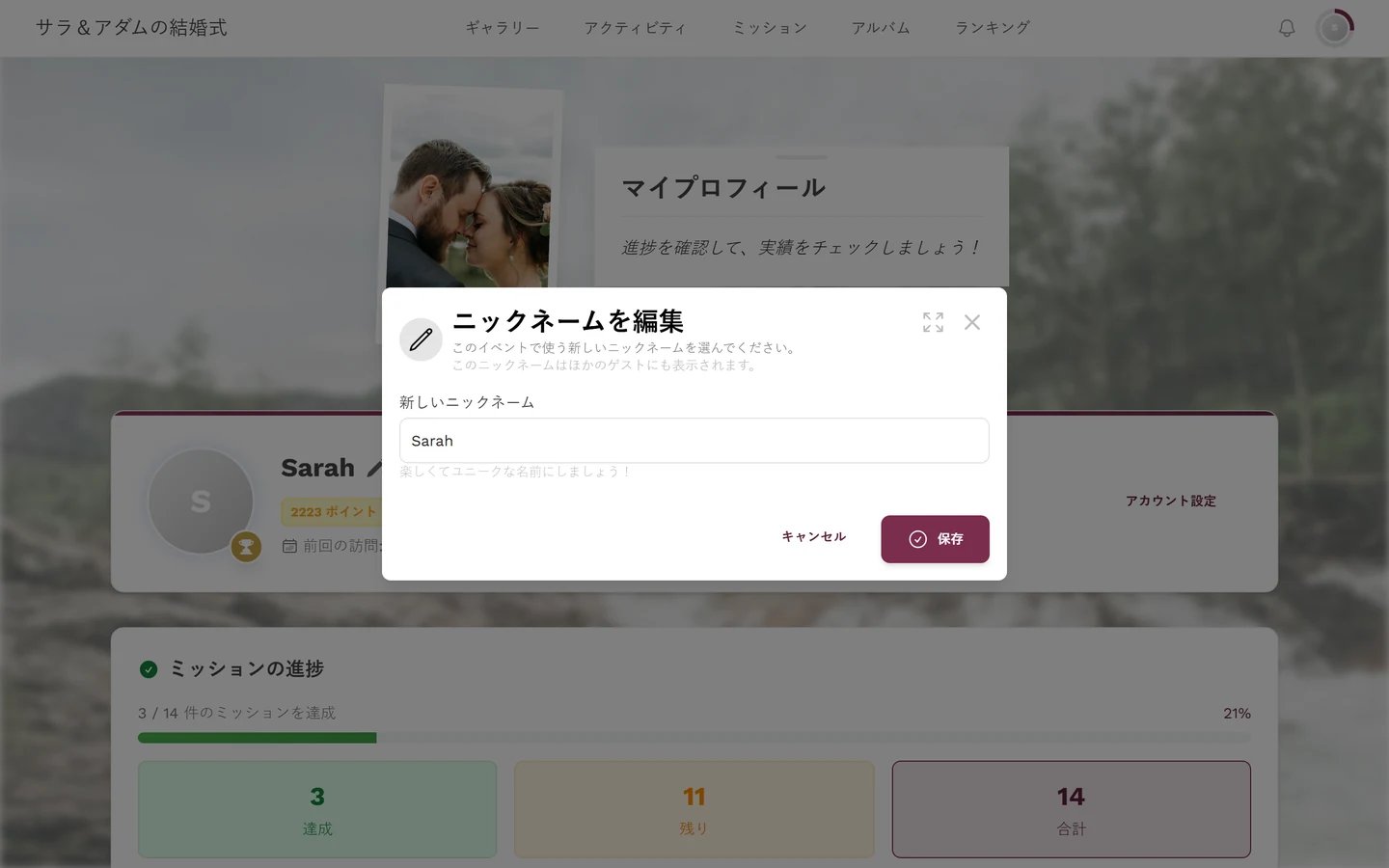
新しいニックネームを入力して保存します。 -
「保存」をタップします。変更を取り消すには「キャンセル」を押します。
プロフィール画像のアップロード、表示、削除
Section titled “プロフィール画像のアップロード、表示、削除”自分のプロフィール画像を設定すると、ギャラリーの中で見つけてもらいやすくなります。
-
プロフィールを開き、アバターにマウスを重ねるか(パソコン)、タップします(スマートフォン)。カメラのアイコンとラベル「変更」が付いた、暗いオーバーレイが表示されます。
-
クリック(またはタップ)して、画像ファイルを選びます。使える形式はJPEG、PNG、WebP、HEIC、HEIFです。
-
アップロード中は、アバターの上で読み込みのリングが回ります。成功すると、メッセージ「プロフィール画像を更新しました!」が表示されます。
画像を設定すると、さらに2つのオプションが表示されます。
- 「表示」:現在のプロフィール画像を、大きなサイズで表示します。
- 「画像を削除」:画像を削除します(メッセージは「プロフィール画像を削除しました」)。
アカウントを作成して進捗を保存する
Section titled “アカウントを作成して進捗を保存する”ゲストは、ログインなしですぐに参加できます。アップロード、ポイント、実績をずっと残して、複数の端末で使いたい場合は、アカウントを作成してください。
-
プロフィールを開きます。ゲストの場合は、ボタン「新規登録」が表示され、「進捗を保存して、すべてのデバイスでかんたんに同期できます。」という案内が出ます。
-
画面の案内に沿って登録します(Googleまたはメール)。詳しくは、ゲストとして使うか、アカウントで使うかをご覧ください。
プロフィールには、アクティビティが数字でまとめられています。いちばん上には短いチップが並び、それぞれ値が0より大きいときだけ表示されます。チップは次の4つです。
- 「Nポイント」:集めたポイントです。
- 「N件の実績」:実績の一覧を、タブ「解除済み」の状態で開きます。
- 「N件引き換え可能」:一覧を、タブ「引き換え可能」の状態で開きます。
- 「N枚公開」:自分の写真で絞り込んだギャラリーに移動します。
そのすぐ下に、チップではなく独立した行として、経過時間つきの「前回の訪問」が表示されます。端末のプロフィールでは、名前の横にバッジ「デバイス」が付き、ポイント、実績、引き換え可能のチップは表示されません。
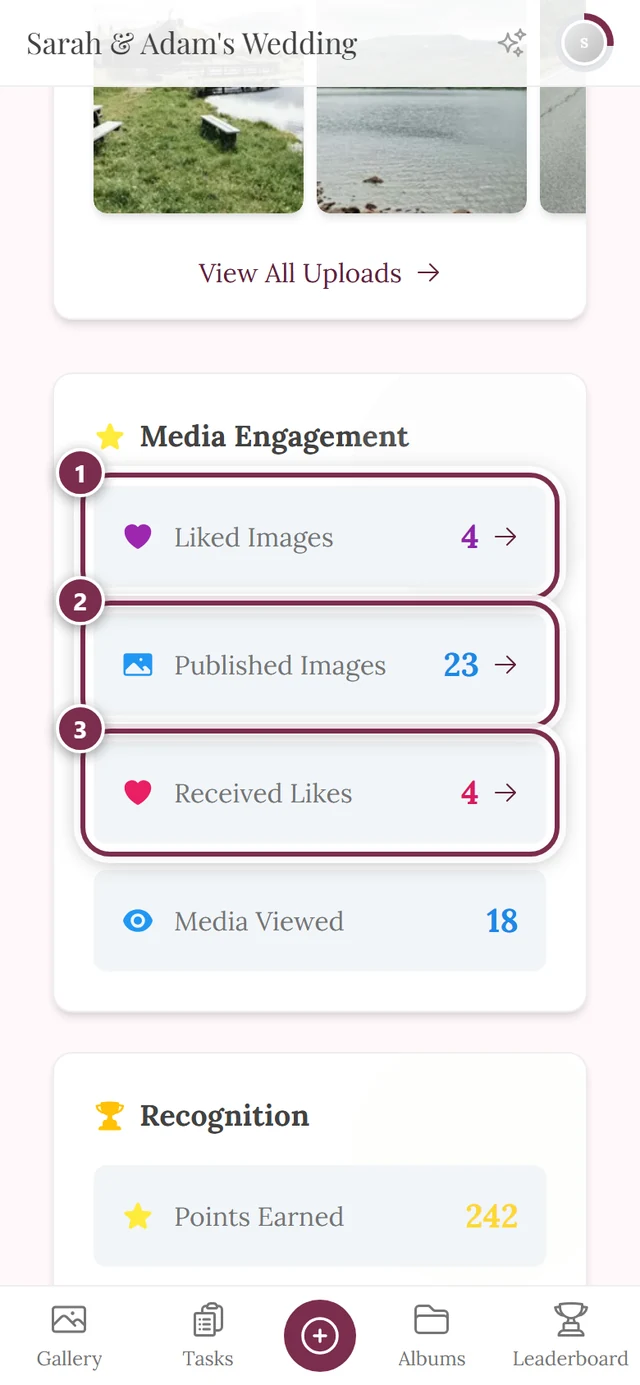
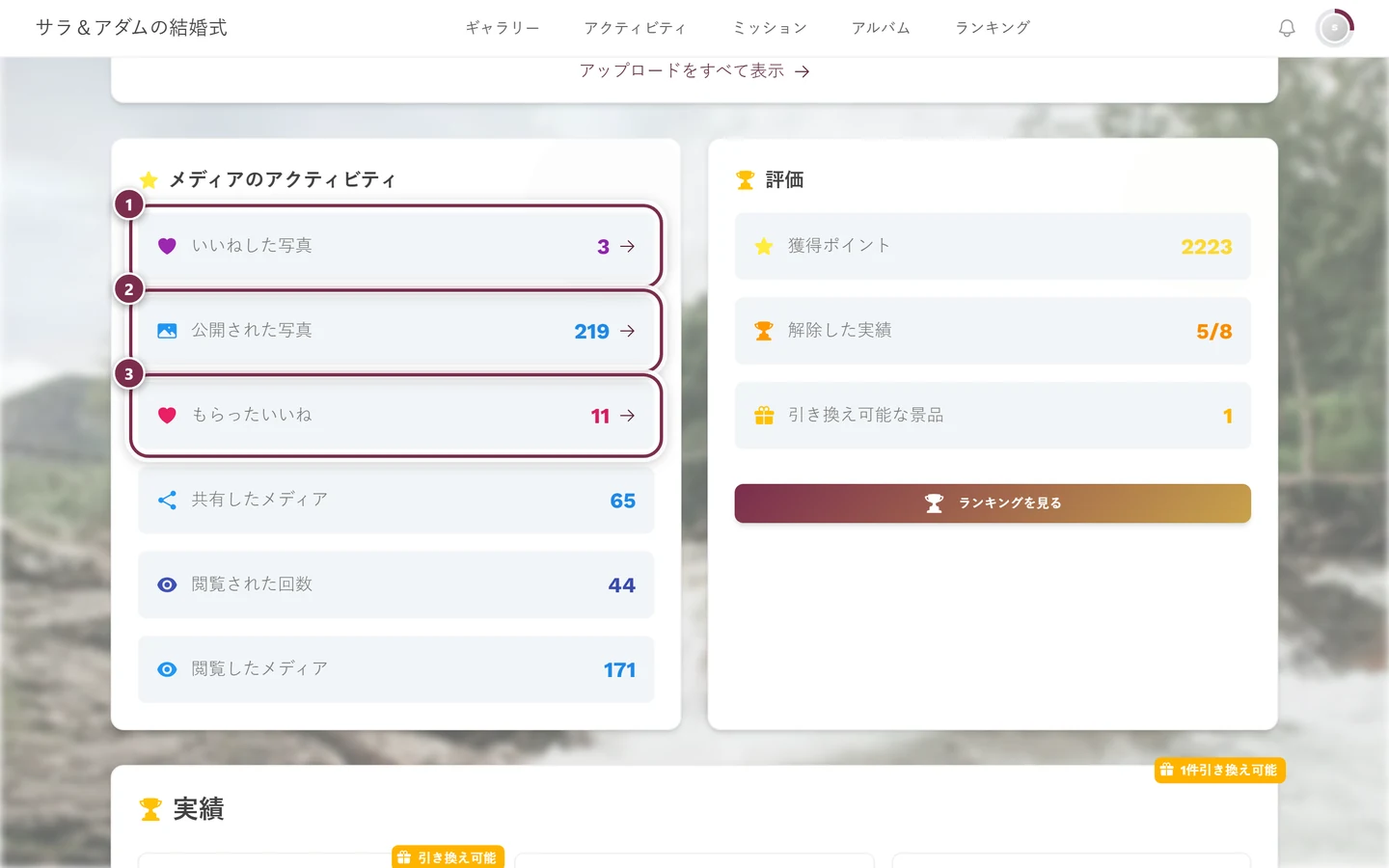
その下に、2つのカードがあります。
- 「メディアのアクティビティ」:「いいねした写真」「公開された写真」「もらったいいね」「共有したメディア」「ダウンロード」「閲覧された回数」「閲覧したメディア」「投稿したコメント」「もらったコメント」です。それぞれ、0より大きい項目だけが表示されます。クリックできる値を押すと、絞り込んだギャラリーが開きます。
- 「評価」:「獲得ポイント」「解除した実績」(X/Y)、「引き換え可能な景品」と、ボタン「ランキングを見る」です。
ミッションの進捗
Section titled “ミッションの進捗”イベントで写真のミッションが有効な場合、プロフィールにはそのための専用エリアが表示されます。
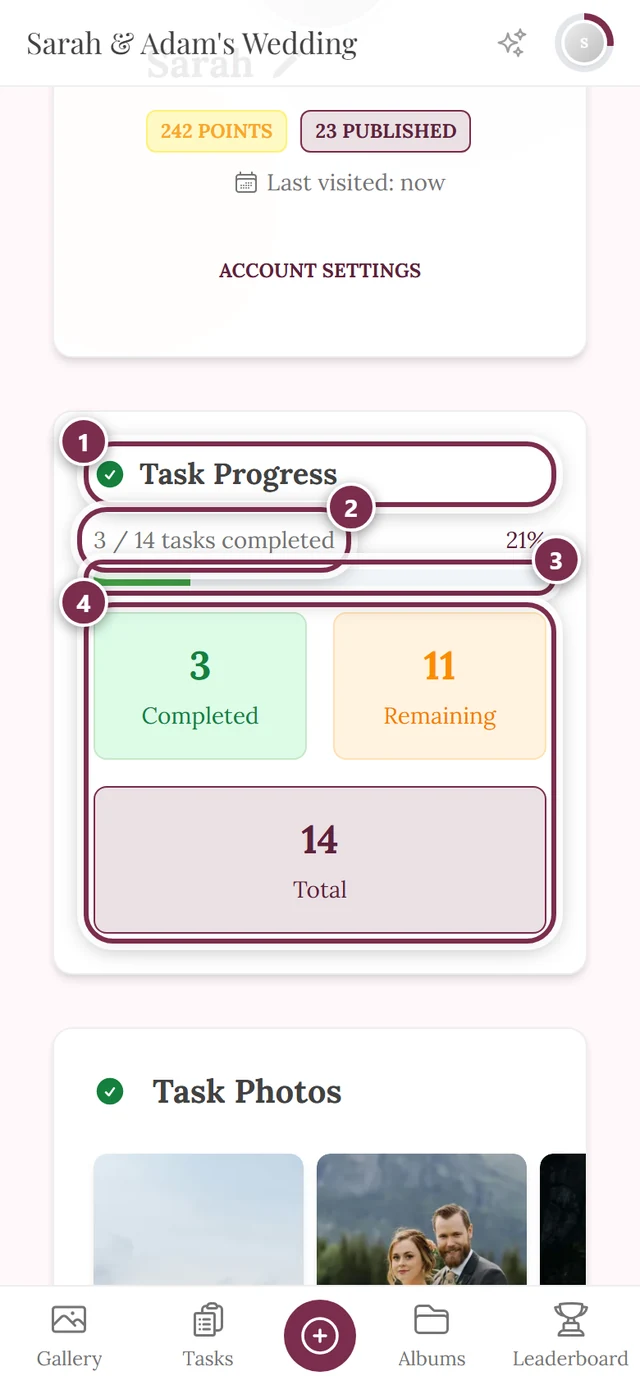
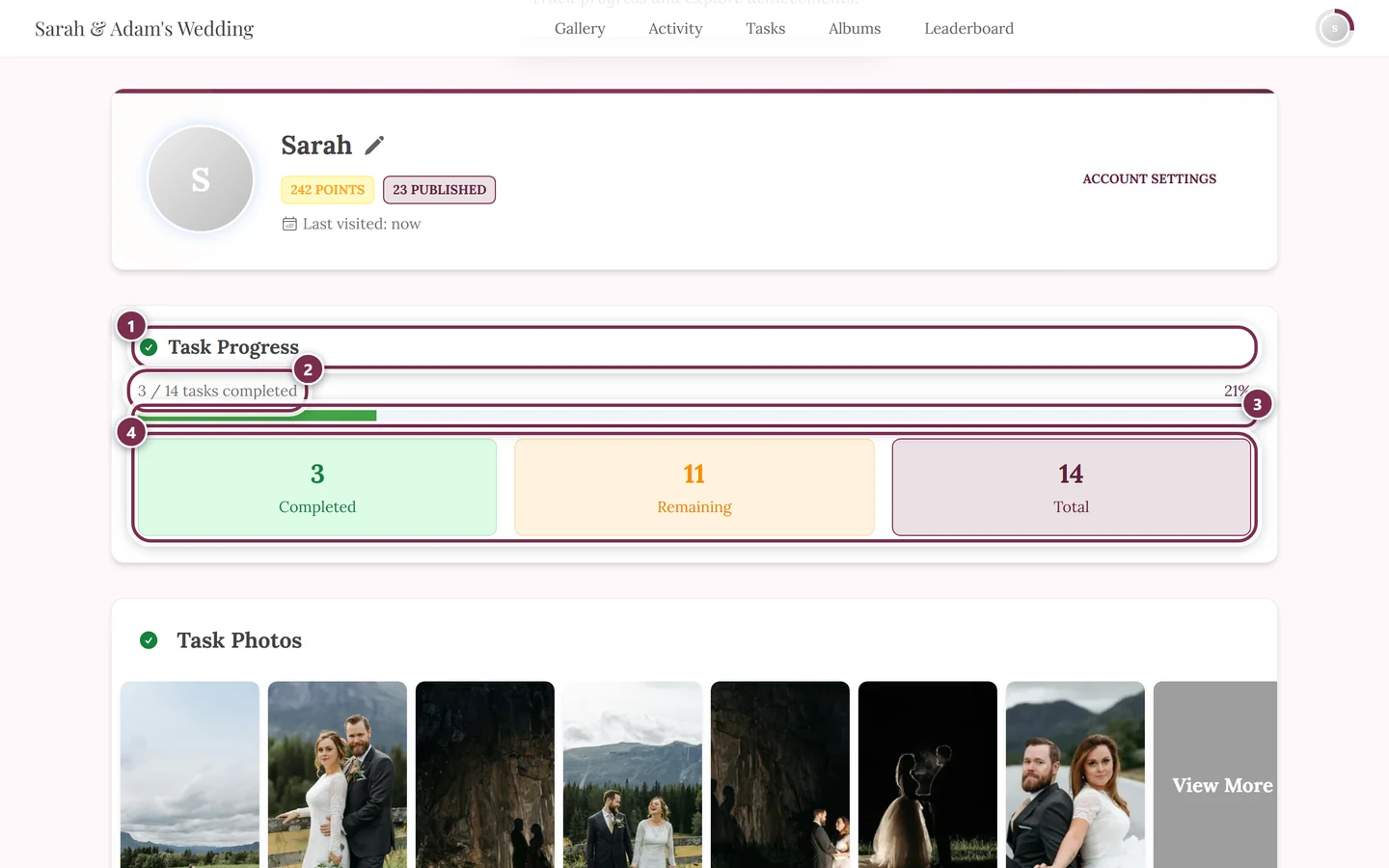
- 進捗バーで現在の状況が分かります。100%になると、見出しが「すべてのミッションを達成しました!」に変わります(紙吹雪付き)。
- 3つのタイル「達成」「残り」「合計」で全体をまとめています。ミッションが実際に期限切れになった場合は、4つ目のタイル「期限切れ」が加わります。どのタイルもボタンになっていて、ミッションの状況のウィンドウを、該当するタブ(達成、期限切れ、未達成、すべて)で開きます。
- ミッションを1つでも達成すると、そのすぐ下にギャラリー「ミッションの写真」が表示されます。
ミッションの詳細は、ミッションをご覧ください。
自分のアップロードと、いいねした写真
Section titled “自分のアップロードと、いいねした写真”プロフィールの下の方には、自分の画像がまとめられています。
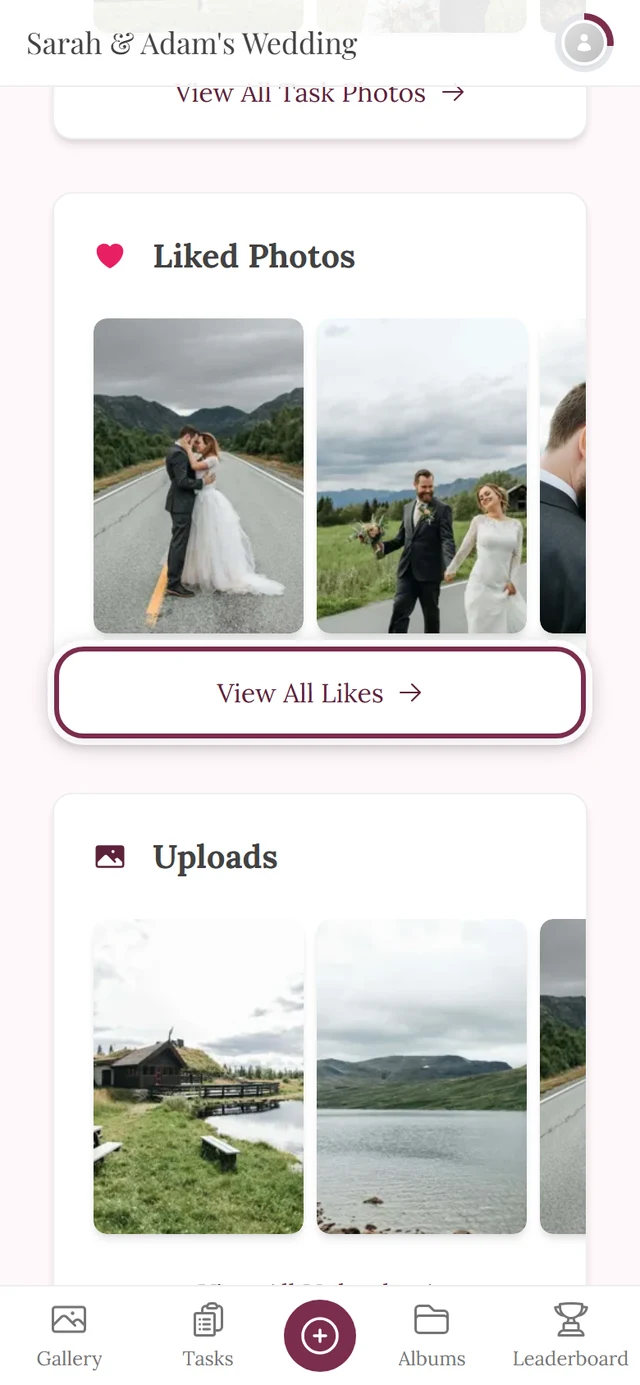
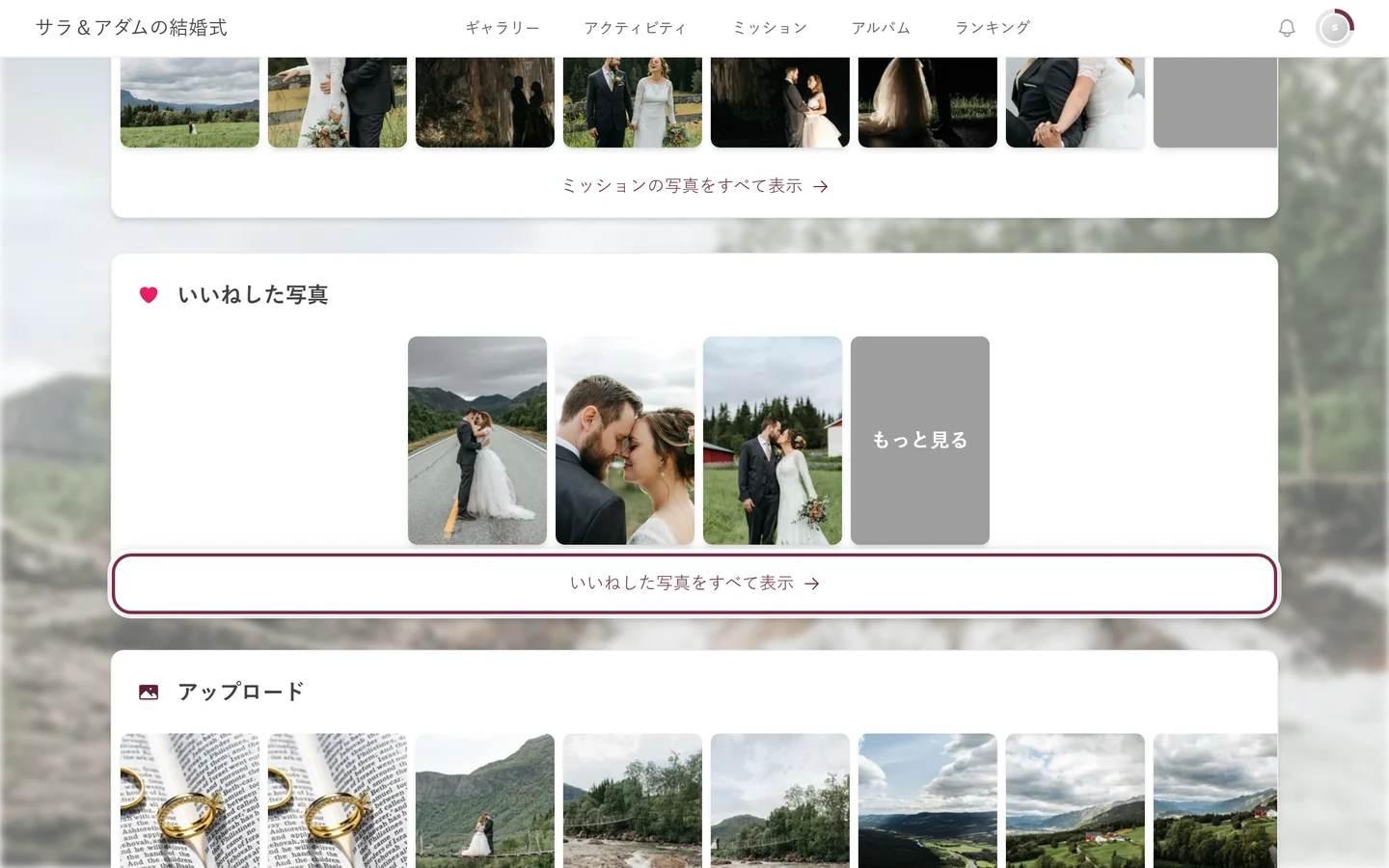
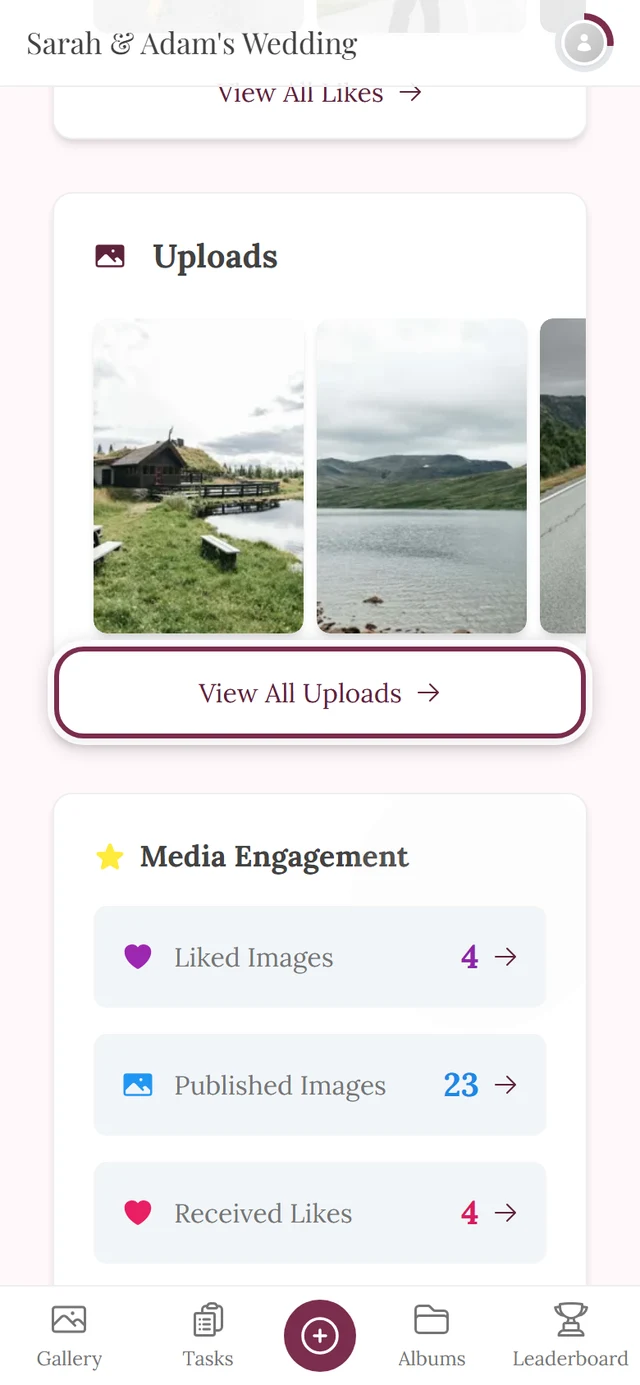
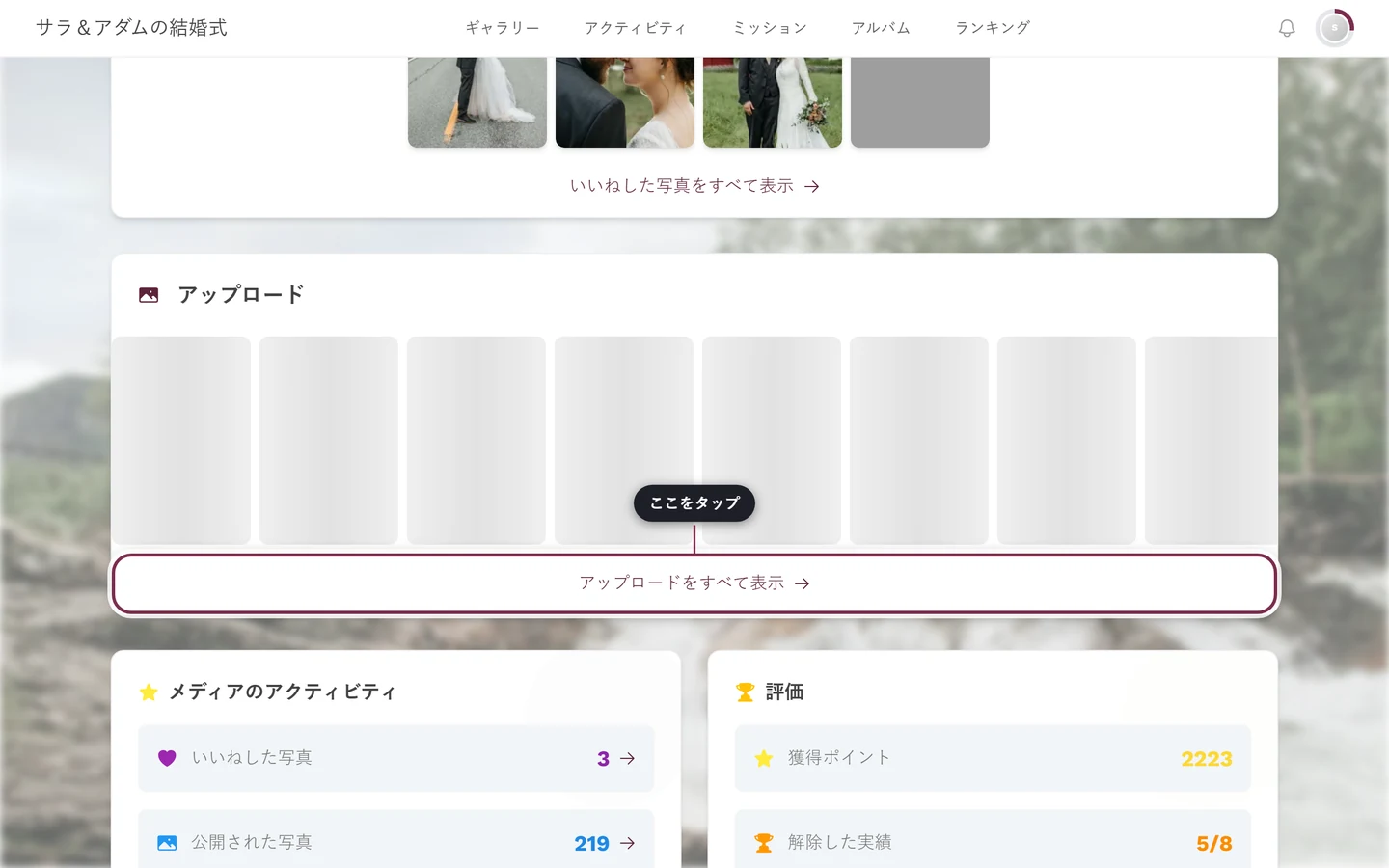
- 「いいねした写真」:いいねが許可されていて、写真に1枚以上いいねしている場合に表示されます。
- 「アップロード」:イベントでアップロードが許可されていて、すでに画像をアップロードしている場合に表示されます。「アップロードをすべて表示」から、自分のアップロードで絞り込んだギャラリーに移動できます。
関連ページ:写真のアップロードとギャラリーを見て回る。
実績は、バッジのグリッドで表示されます。「もっと見る」で続きを表示でき(9件ずつ)、「獲得できる実績を見る」で、次のタブが付いた一覧を開けます。
- 「すべて」:すべての実績です。
- 「解除済み」:すでに獲得したものです。
- 「ロック中」:まだ獲得していないものです(条件に向けた進捗バー付き)。
- 「引き換え可能」:自分のプロフィールで、リアルな景品が待っている場合だけ表示されます(引き換え方法)。
- 「受け取り済み」:すでに何かを受け取っている場合だけ表示されます。
ほかの人のプロフィールを見る
Section titled “ほかの人のプロフィールを見る”写真やコメントに表示されているゲストの名前をタップすると、そのプロフィールが開きます。ニックネーム、アップロード、実績を見られます。ポイント、順位、引き換え可能な実績などの個人的な値は、ほかの人のプロフィールには表示されません。
ほかの人のプロフィールから直接モデレーションする
Section titled “ほかの人のプロフィールから直接モデレーションする”モデレーターまたは主催者の場合、ほかの人のプロフィールに、追加のカード「モデレーション設定」が表示されます。モデレーションの画面に移動しなくても、その場で対応できます。
- 「ニックネーム」:「編集」から、ふさわしくない名前を変更します。変更後、プロフィールには、誰がモデレーションしたかと、元の名前が表示されます。
- 「アップロード」と「コメント」は、別々に制限できます。制限ごとに、入力欄「理由(任意)」に理由を残し、「制限を確定」で確定します。「制限を解除」で元に戻せます。
- 「プロフィール画像を削除」:その人がプロフィール画像を設定している場合にだけ表示され、すぐに削除します。
端末のプロフィール(フォトブース、カメラ、ライブアップロード)
Section titled “端末のプロフィール(フォトブース、カメラ、ライブアップロード)”端末のアクセスは人ではなく、フォトブースやライブアップロードを使うカメラなどの、アップロード元です。そのため、プロフィールには表示名とアップロードされた写真だけが表示され、バッジ「デバイス」が付きます。ポイント、順位、実績、ミッションの進捗は、意図的に表示されません。
そのイベントの主催者または管理者の場合は、端末のプロフィールに、代わりに専用の操作が付いたカード「デバイス設定」が表示されます。
- 「状況と利用」:「最終アクティブ:…」または「まだアップロードはありません」と、アップロード数が表示されます。横に、状態「アクティブ」または「一時停止中」が表示されます。
- 「アップロードを一時停止」「アップロードを再開」:アクセスを削除せずに、この端末からの新しいアップロードを止めたり、再び許可したりします。
- 「ロゴ」:「ロゴを設定」で端末用の画像を登録し、「ロゴを削除」で削除します。
- 「ギャラリーでの表示名」:この端末の写真に表示される名前です。「保存」で反映します。
下部には案内「詳細な管理は「ライブアップロード」タブから」があり、そこにそのほかの端末の機能があります。ライブアップロードをご覧ください。
右上のプロフィールメニュー
Section titled “右上のプロフィールメニュー”右上のアバターから開くメニューでは、プロフィール以外にもさまざまな機能を使えます。


イベントとロールに応じて、次の項目があります。
- 「達成したミッション」(ミッションが有効な場合のみ):ミッションのページに移動します。
- 「ポイント」(ポイントシステムが有効な場合のみ):ポイントについて説明します。
- 「プロフィールオプション」:「マイプロフィール」「言語」「テーマ」(ダークモードが使える場合)「ヘルプ」(このヘルプセンターを開きます)。
- 「管理」(ロールによって異なります):「アカウント設定」(登録ユーザー)、「パートナーダッシュボード」(アフィリエイト)、「モデレーション」(モデレーター)、「管理ポータル」(管理者)、「プラットフォーム管理ポータル」(グローバル管理者)。
- 「アカウント」:「ログアウト」(登録ユーザー)、または「ログイン」(ゲスト)。
ログアウトとセキュリティ
Section titled “ログアウトとセキュリティ”ログアウトするには、右上のプロフィールメニューを開き、「ログアウト」を選びます。この項目は登録ユーザーにだけ表示されます。ゲストには、代わりに「ログイン」が表示されます。
アカウントとセキュリティに関するそのほかの設定は、すべて「アカウント設定」にあります。「プロフィールメニュー」→「管理」→「アカウント設定」、またはプロフィールページのボタン「アカウント設定」から開けます。ウィンドウには、次のタブがあります。
- 「一般」:メールアドレスの変更、タイムゾーン、言語、Googleアカウントの連携・解除です。
- 「セキュリティ」:パスワードの設定・変更、アクティブなセッション、アカウントの削除です。
- 「お支払い」:支払い履歴です。アカウントに支払いがある場合だけ表示されます。
- 「通知」:メールのオン・オフと、通知の種類ごとの設定です。
トラブルシューティング
Section titled “トラブルシューティング”関連トピック
Section titled “関連トピック”- ゲストとして使うか、アカウントで使うか:アカウント設定、パスワード、アクティブなセッション
- 通知
- プライバシー
- ユーザーの制限(モデレーション)
- ポイントと景品