ゲストとして、またはアカウントで入る
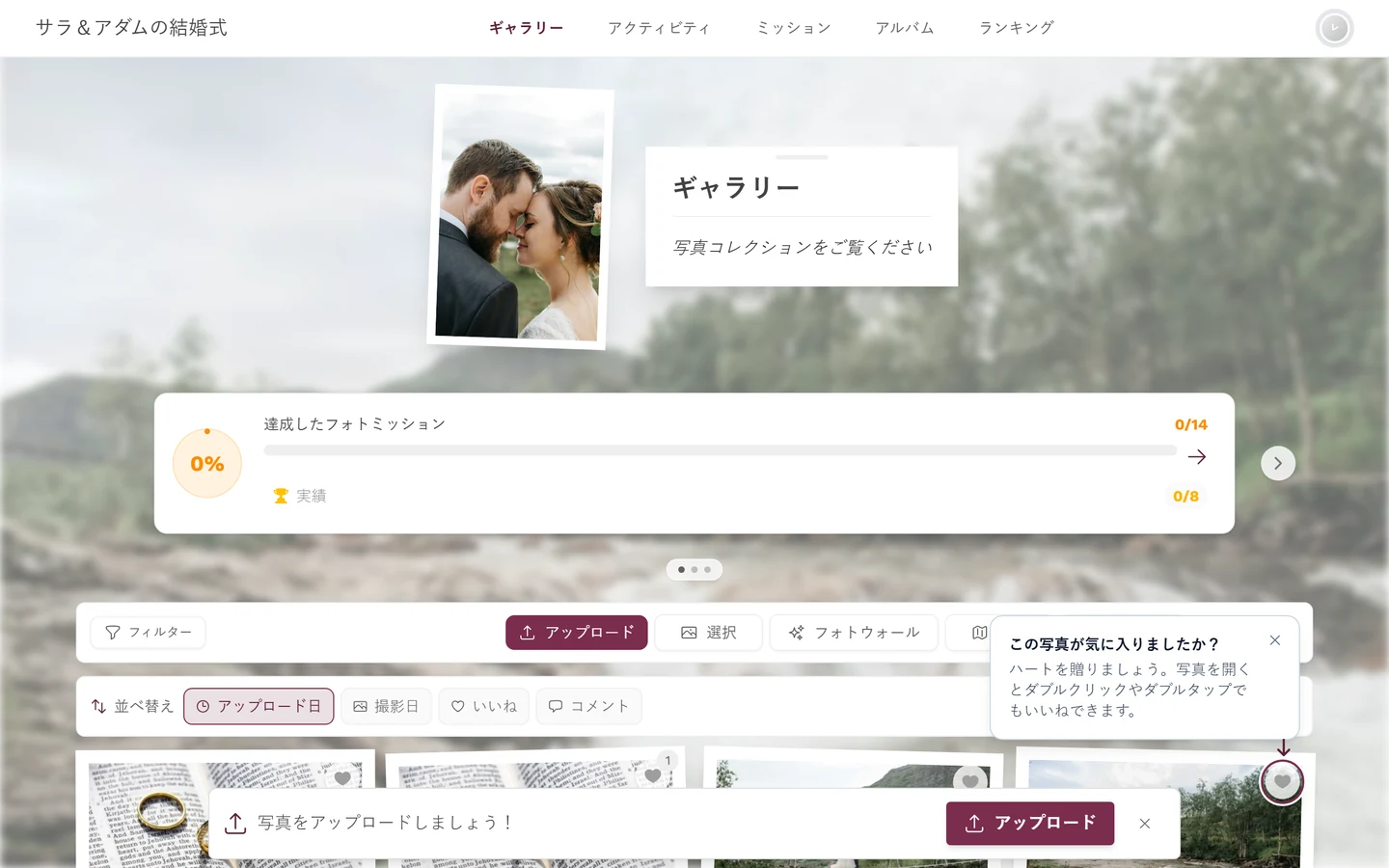
Photogalaのギャラリーには、いくつかの入り方があります。ご自分に合う方法を選んでください。どれを選んでもギャラリーに入れます。違いは、投稿がこの1台の端末に結びつくか、ご自身と一緒についてくるかだけです。
かんたんな選び方:
- ちょっと見たい、写真を数枚アップロードしたいだけなら、ゲストとして参加します。必要ならコードを、そしてお名前を入力するだけです。メールアドレスも登録も不要です。
- 投稿を残したい、複数の端末で続けたい、複数のイベントに参加したいなら、既存のアカウントでログインします。
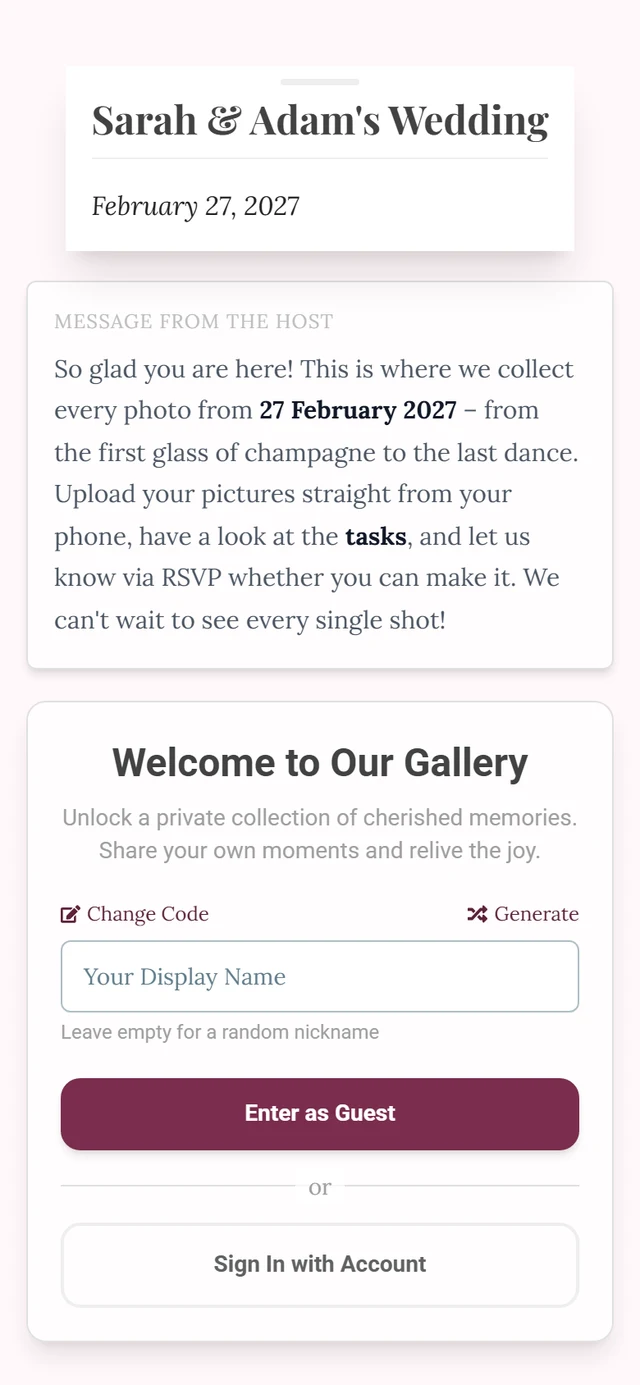
入口は1列の歓迎画面で、タイトルはギャラリーへようこそです。その下にメインのボタンがあり、ステップに応じて文言が変わります。ログインしていない、またはゲストとして見ているだけのときは、その下に小さなリンク既存のアカウントでログインも表示されます。
いちばん手軽な方法:ゲストとして参加
Section titled “いちばん手軽な方法:ゲストとして参加”メールアプリを開かず、すぐに始めたいときにぴったりです。ホストがイベントをどう保護しているかによって、ステップは1つか2つです。
-
ギャラリーを開きます。 イベント会場のQRコードを読み取るか、共有されたリンクを開きます。イベントがパスワード保護されている場合は、最初にギャラリーのパスワードの欄が表示され、「共有されたパスワードを入力」というプレースホルダーが入っています。ホストから伝えられたコードを入力します。欄の中のカメラのアイコン(QRコードをスキャン)を使って、アクセス用のQRコードを直接スキャンすることもできます。イベントがオープンアクセスの場合、このステップはありません。そのまま次へ進みます。
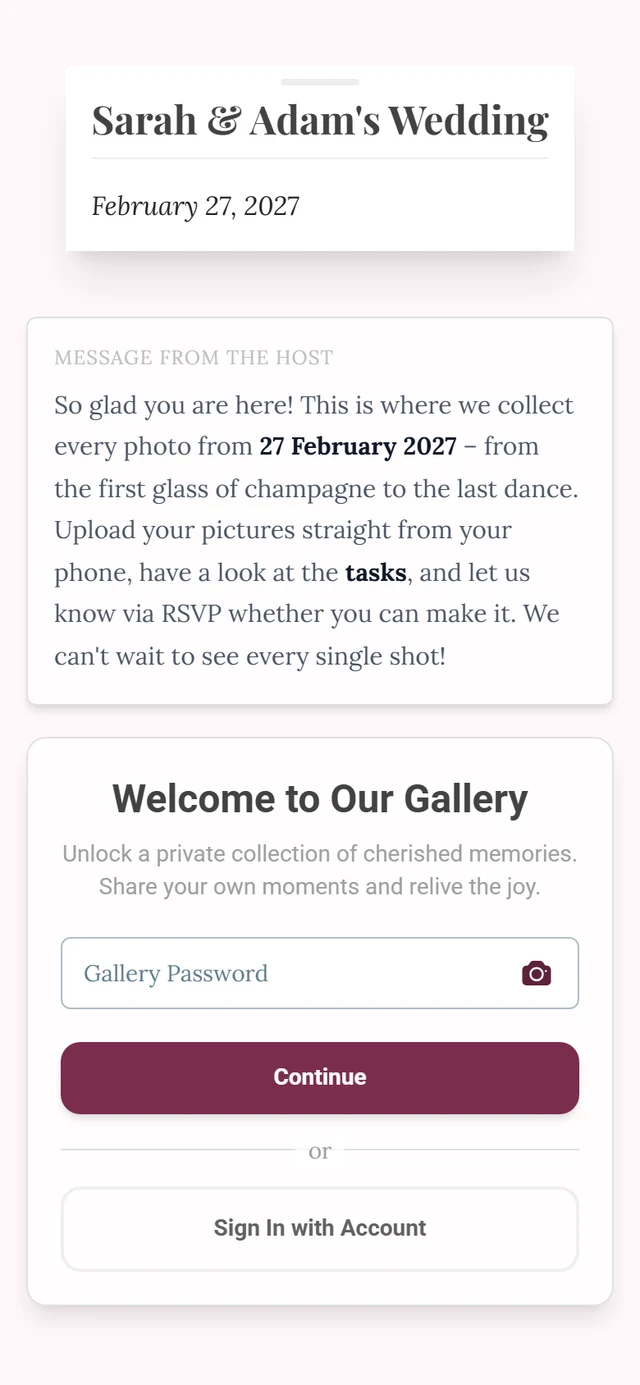
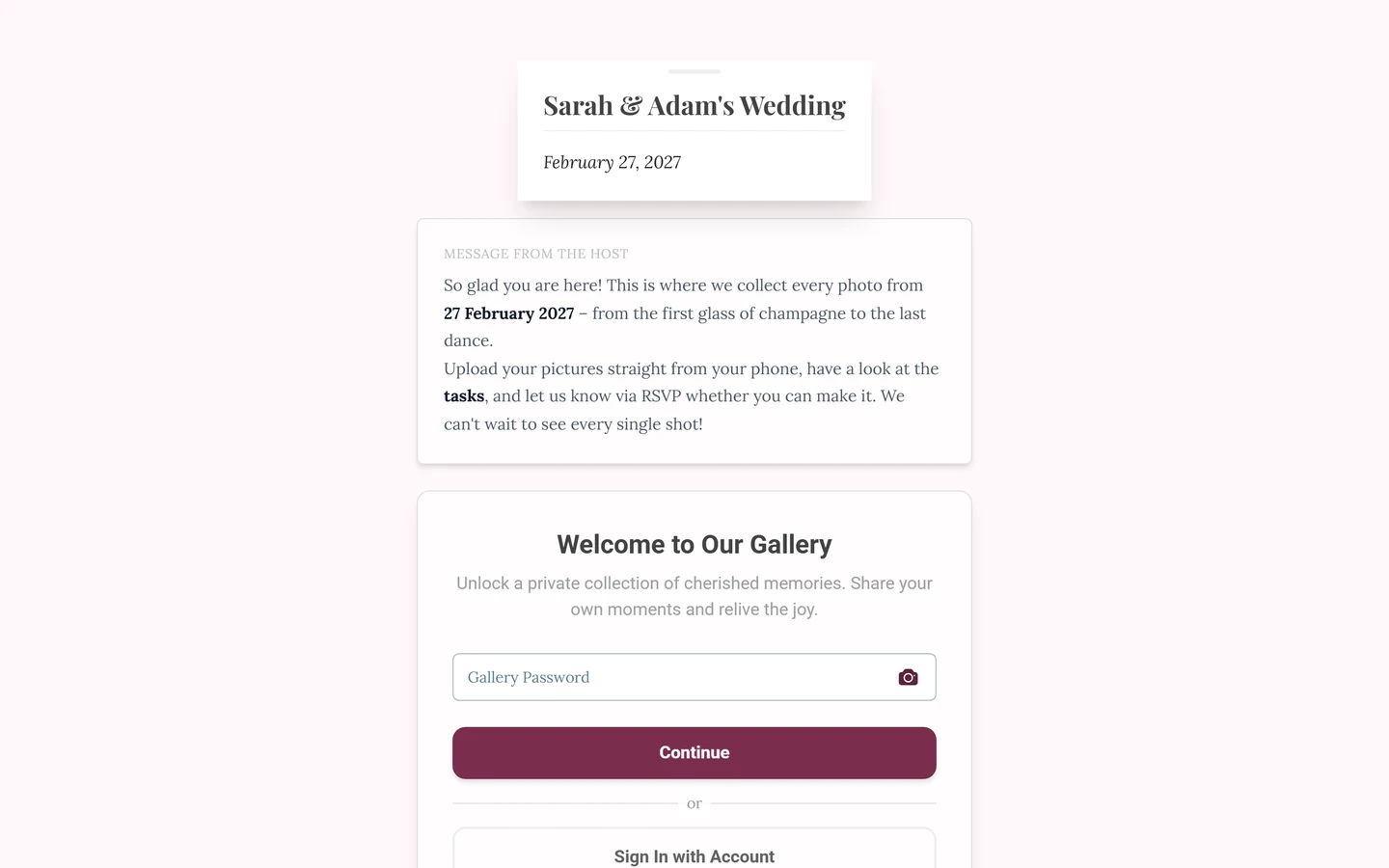
パスワード付きのイベントでは、最初にコードを入力するか、カメラのアイコンでスキャンします。 -
次へをタップします。最初のステップのメインのボタンは次へです。コードが確認され、名前を入力するステップに進みます。
-
お名前を入力します。 お名前の欄(入力例は「例:山田 花子」)に、ギャラリーで表示したい名前を入力します。空欄のままにすると、「お名前を入力してください。」とアプリが知らせてくれます。名前を入力せずに進むから、名前なしで参加することもできます(その場合、写真は「匿名」として表示されます)。ただし、ホストが名前を必須にしている場合は除きます。入力を間違えたときは、コードを変更でパスワードのステップに戻れます。
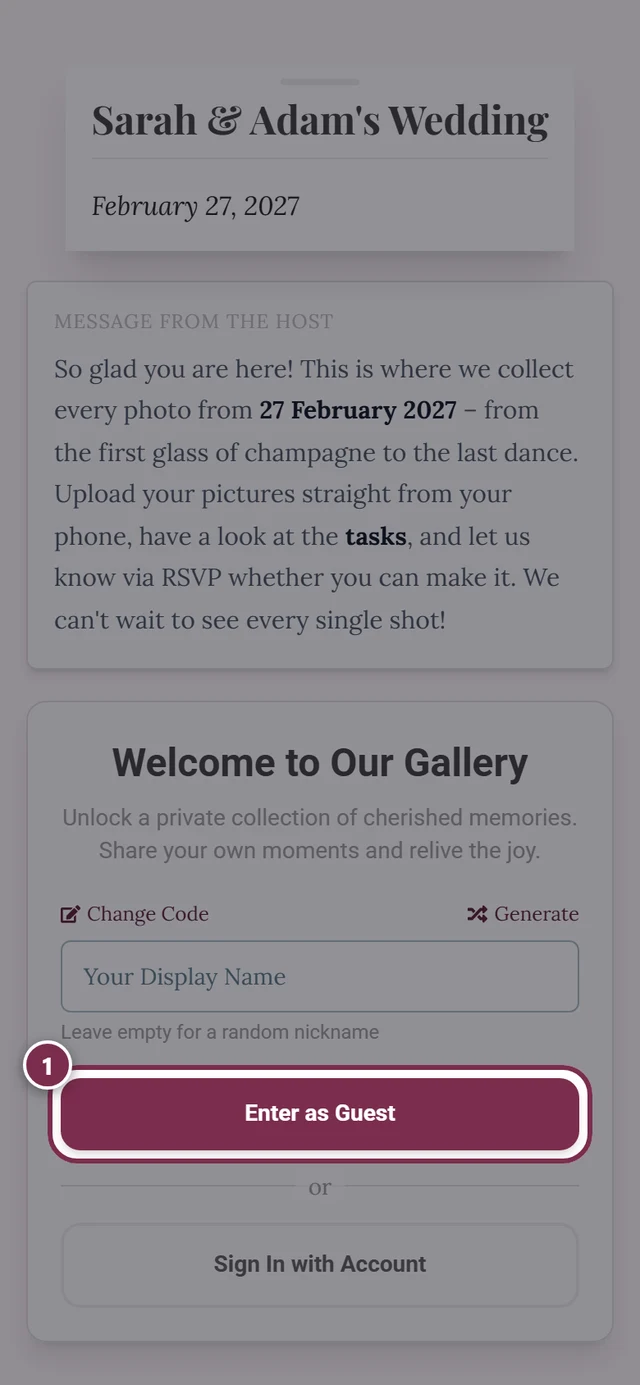
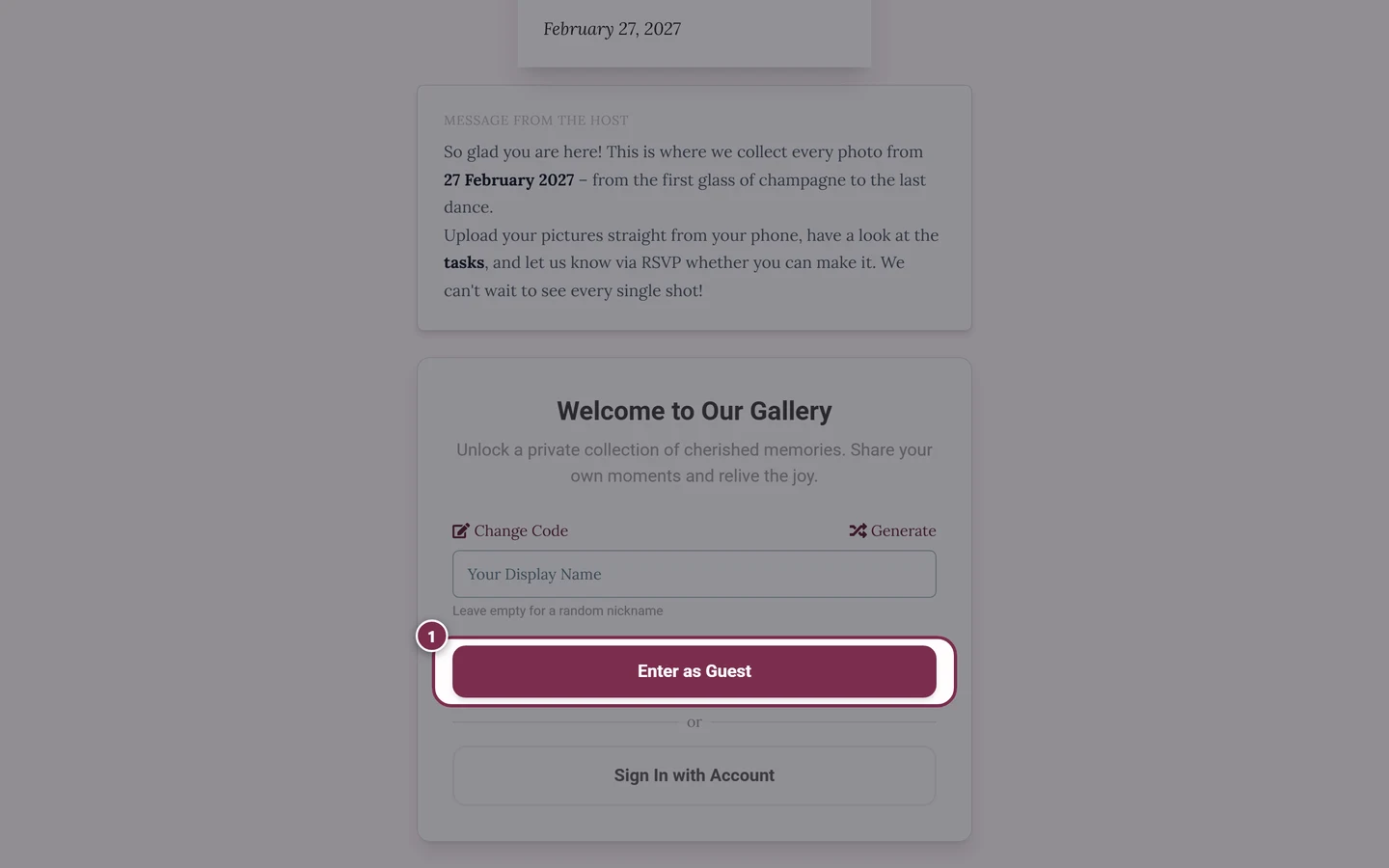
お名前を入力して、写真へ進むで参加します。 -
写真へ進むをタップするか、Enterキーを押します。1回タップするだけで、ギャラリーに入れます。
アカウントで入る:メールのリンクまたはパスワードでログイン
Section titled “アカウントで入る:メールのリンクまたはパスワードでログイン”アップロード、ポイント、実績をずっと残したい、2台目の端末で続けたい、複数のイベントに参加したい。そんなときは、アカウントがおすすめです。ログインはメールアドレスが起点です。メールアドレスを入力するだけで、Photogalaがアカウントの設定内容を自動で判断します。
-
ログインを開きます。 入口の画面で、リンク既存のアカウントでログインをタップします(ログアウト中、またはゲストとして見ているだけのときに表示されます)。すでに入力したアクセスコードは、ログイン後にPhotogalaが自動で適用します。すでにゲストとしてギャラリーにいる場合は、右上のプロフィール画像 → ログインから開きます(ゲストからアカウントへ後から切り替えるをご覧ください)。
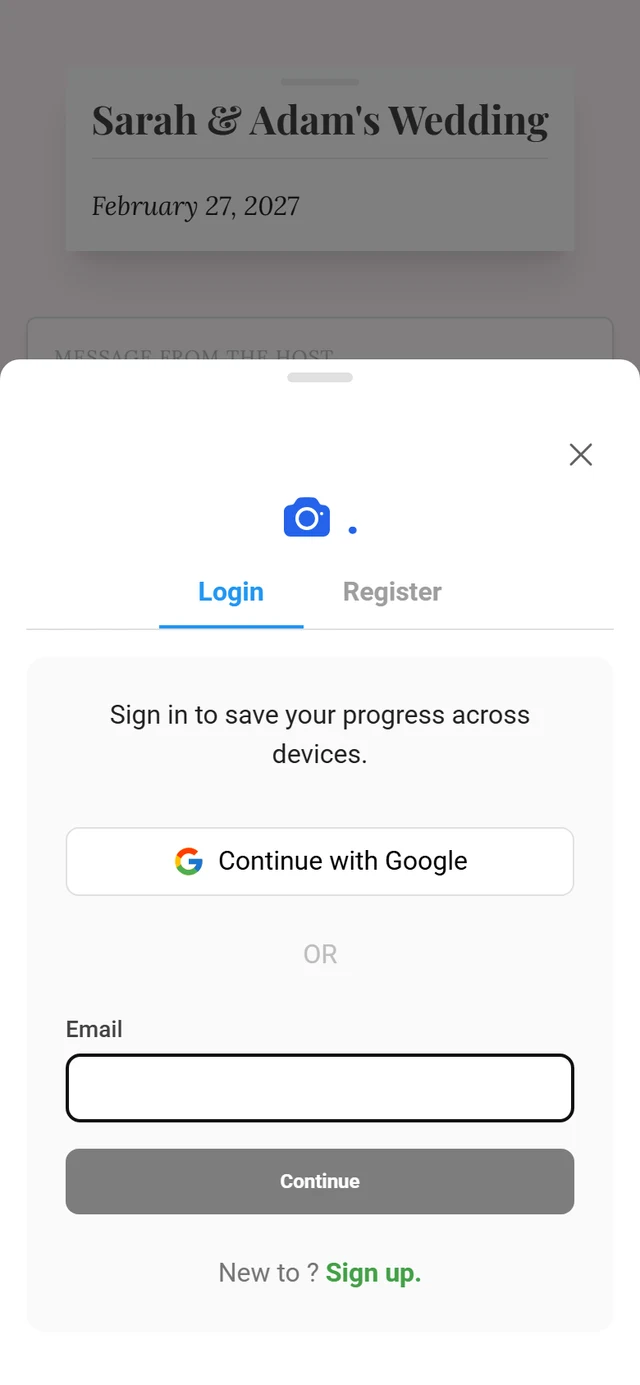
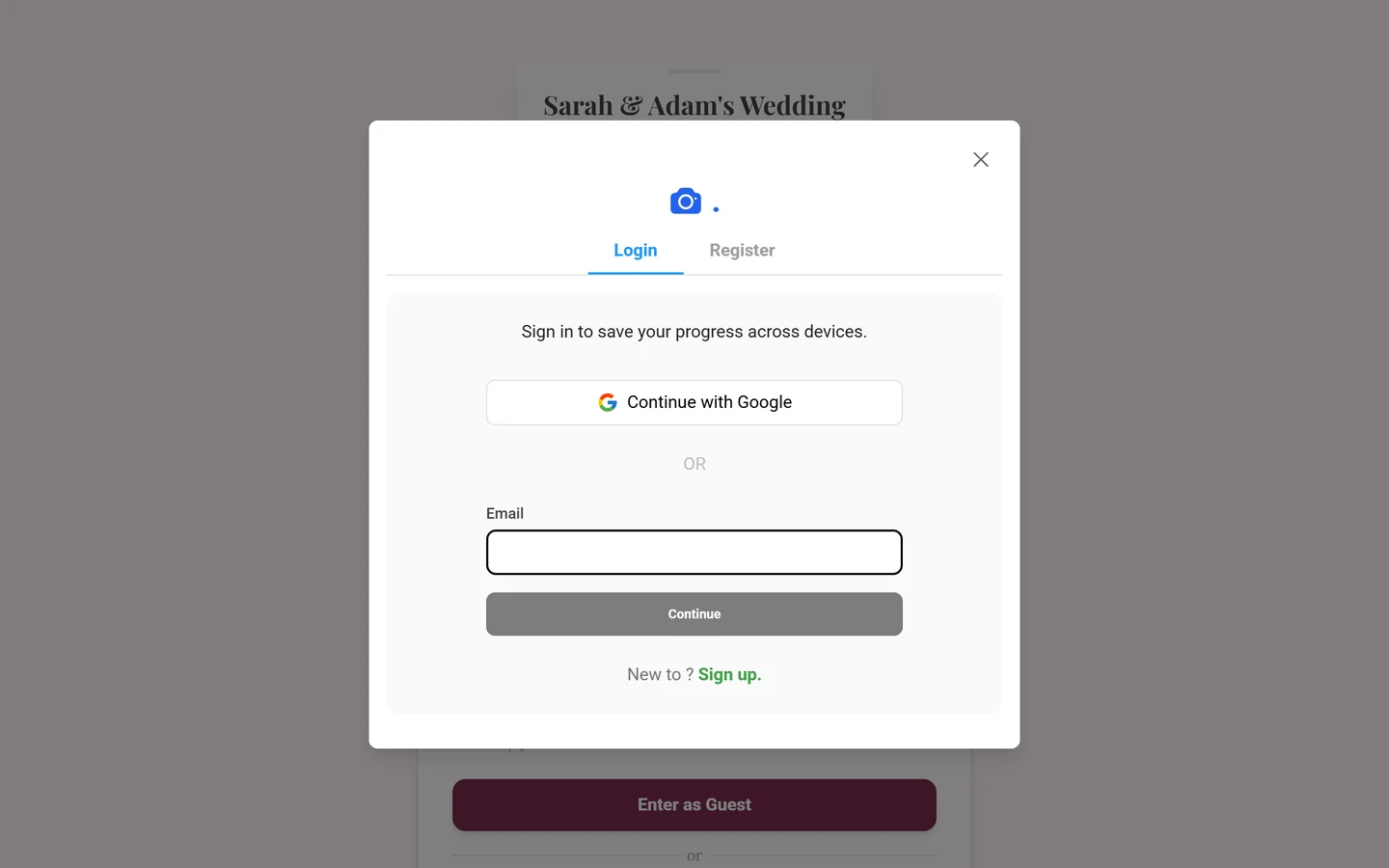
ログインのダイアログです。上にGoogleで続けるボタン、その下にメール欄と次へのボタンがあります。 -
必要に応じて、Googleでログインします。 ダイアログのいちばん上にGoogleで続けるボタンがあります。1回クリックすると、Googleアカウントでログインできます。パスワードもメールのリンクも不要です。
-
メールアドレスを入力して、次へ進みます。 メールアドレスの欄にアドレスを入力し、次へをタップします。Photogalaが確認している間は、「確認中…」と表示されます。そのあと、システムがどのケースに当てはまるかを自動で判断します。
- パスワード付きのアカウント → パスワードの欄とログインボタンが表示されます。パスワードを忘れたときは、パスワードをお忘れですか?をタップします。メールアドレスのチップにある変更から、別のアドレスを入力し直せます。
- パスワードなしのアカウント → 受信トレイをご確認くださいの画面に進みます。「
{{email}}にログインリンクを送信しました。リンクをクリックしてログインしてください。」と表示されます。メールボックス(迷惑メールフォルダーも)を開き、リンクをタップします。詳しくは次のセクションをご覧ください。入力ミスがあったときは、別のメールアドレスを使うで直せます。 - アカウントが見つからない場合 → アカウントが見つかりませんと表示されます。アカウントを作成をタップすると、そのままアカウントを作れます(新しいアカウントを作成するをご覧ください)。
- Googleとだけ連携している場合 → ソーシャルログインをご利用くださいと表示されます。上のGoogleのボタンからログインしてください。
メールのログインリンクを確認する
Section titled “メールのログインリンクを確認する”パスワードなしのアカウントでは、リンクがメールで届きます。大切なのは、リンクを自分でクリックすることです。メールボックスの自動プレビューがリンクを開いてしまうと、1回限りのトークンが無効になります。
-
メールのリンクをタップします。 アカウントにログインのページが開きます。リンクは1回しか使えないことが表示されます。
-
ログインをタップします。このクリックで初めて、実際にログインされます。これで完了です。
新しいアカウントを作成する
Section titled “新しいアカウントを作成する”アカウントは新規登録から作ります。ログインのダイアログの下部(「Photogalaは初めてですか?」の新規登録)か、プロフィールページの新規登録ボタンから進みます。
-
新規登録に切り替えます。 新規登録をタップします。パスワードを決める代わりに、ここでもGoogleで続けるから始められます。
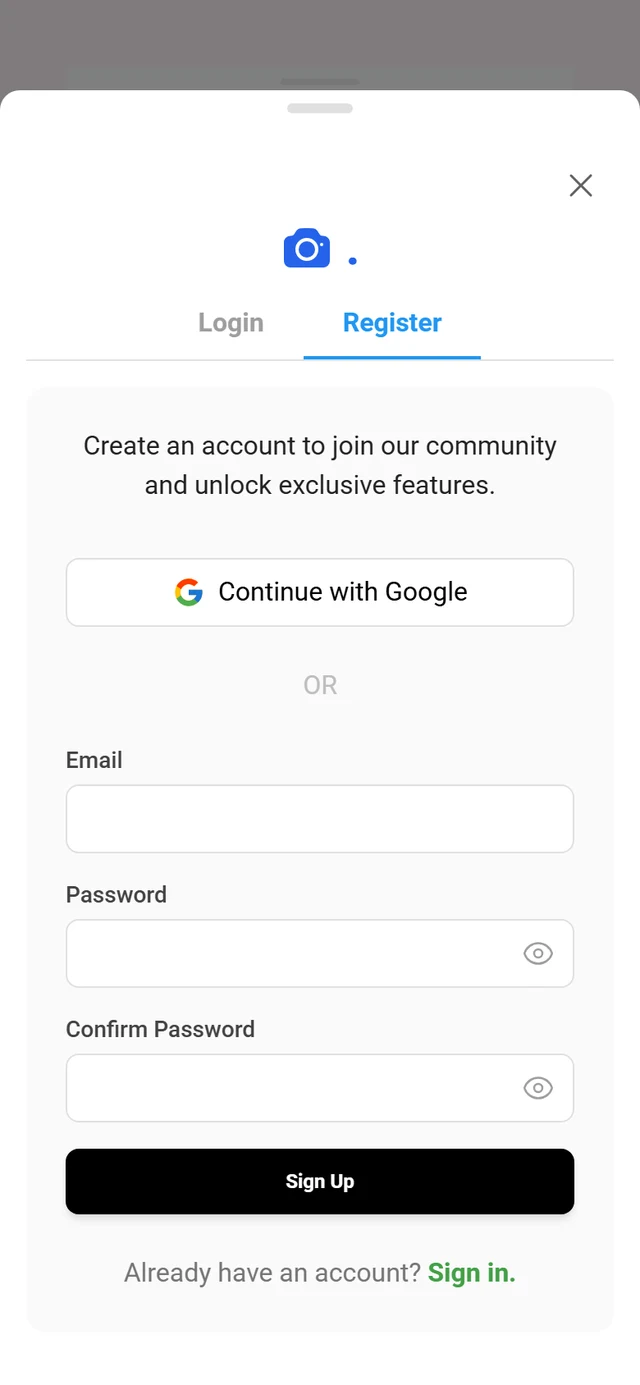
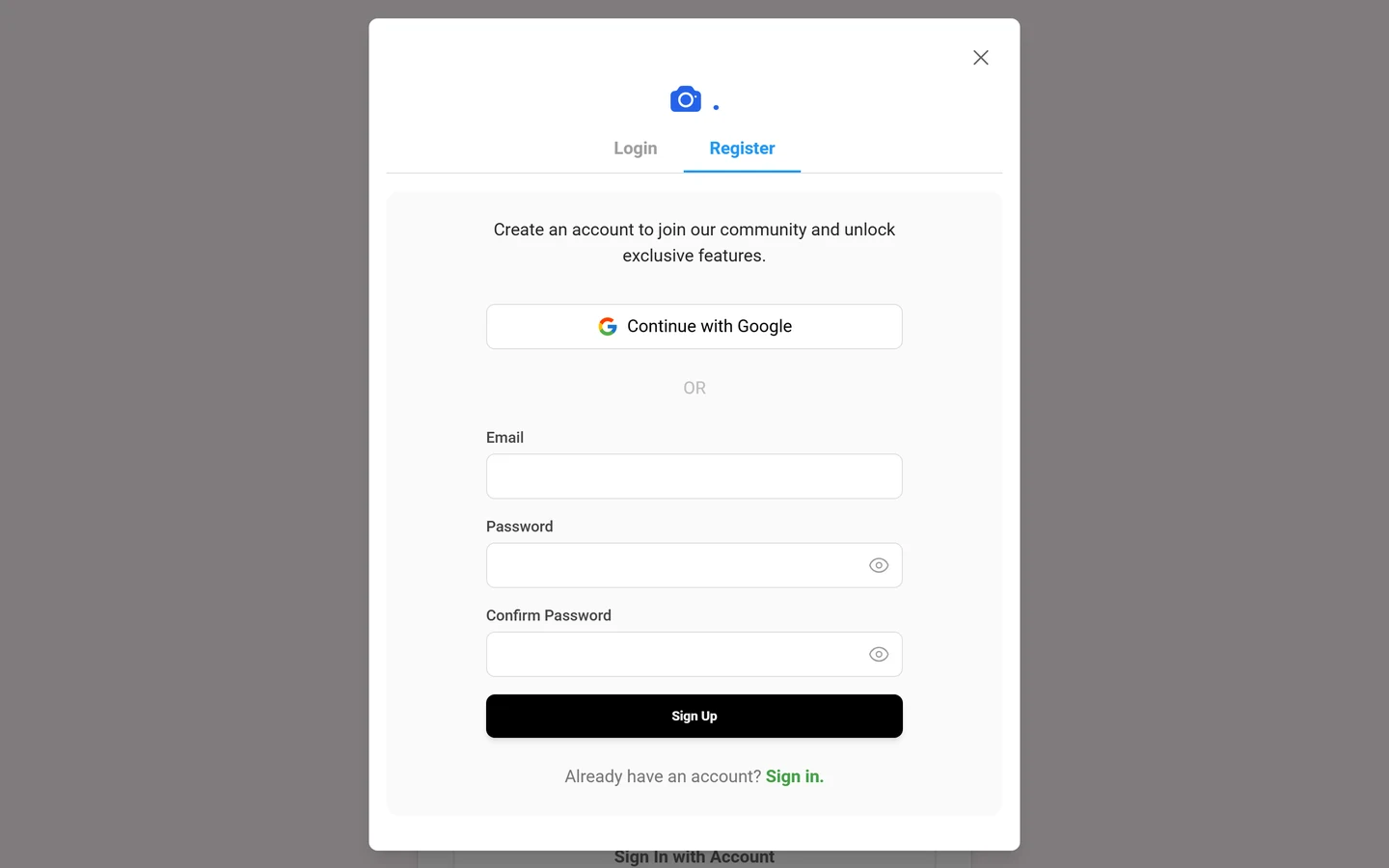
新規登録では、メール、パスワード、確認用のパスワードを入力します。Googleですぐに始めることもできます。 -
メールアドレスとパスワードを入力します。 メールアドレスとパスワードを入力します。パスワードの強度は、入力しながらリアルタイムで表示されます。極端に弱いものや、メールアドレスを含むものは受け付けられません。
-
パスワードを確認します。 パスワード(確認)の欄にもう一度入力します。一致していると「パスワードが一致しました!」、一致していないと「パスワードが一致しません!」と表示され、ボタンは押せないままです。
-
新規登録をタップします。これで完了です。アカウントが作成され、ログインした状態になります。
ゲストからアカウントへ後から切り替える
Section titled “ゲストからアカウントへ後から切り替える”ゲストとして始めて、投稿を残しておきたくなりましたか。大丈夫です。これまでのアップロード、ポイント、実績はそのまま残り、アカウントに引き継がれます。
-
方法A:プロフィールメニューから。 右上のプロフィール画像をタップします。ゲストの場合は、アカウントの項目にログインがあります。ここからログインのダイアログが開き、ログインまたは新規登録ができます。
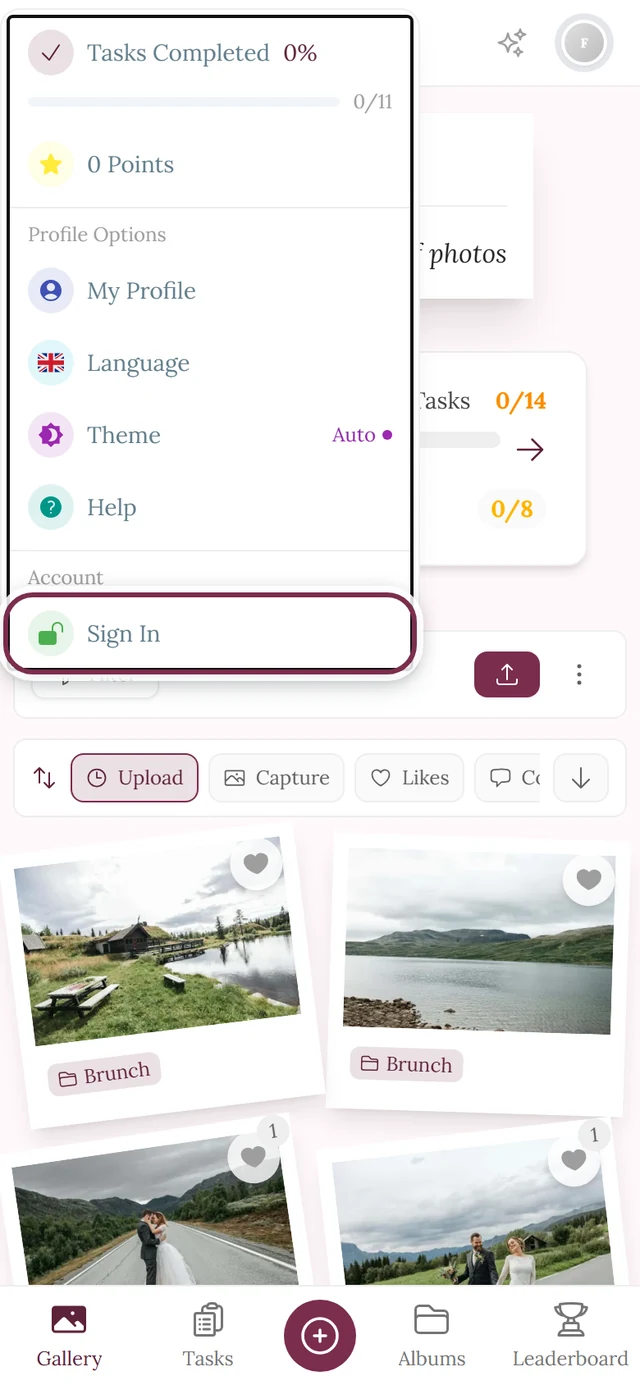
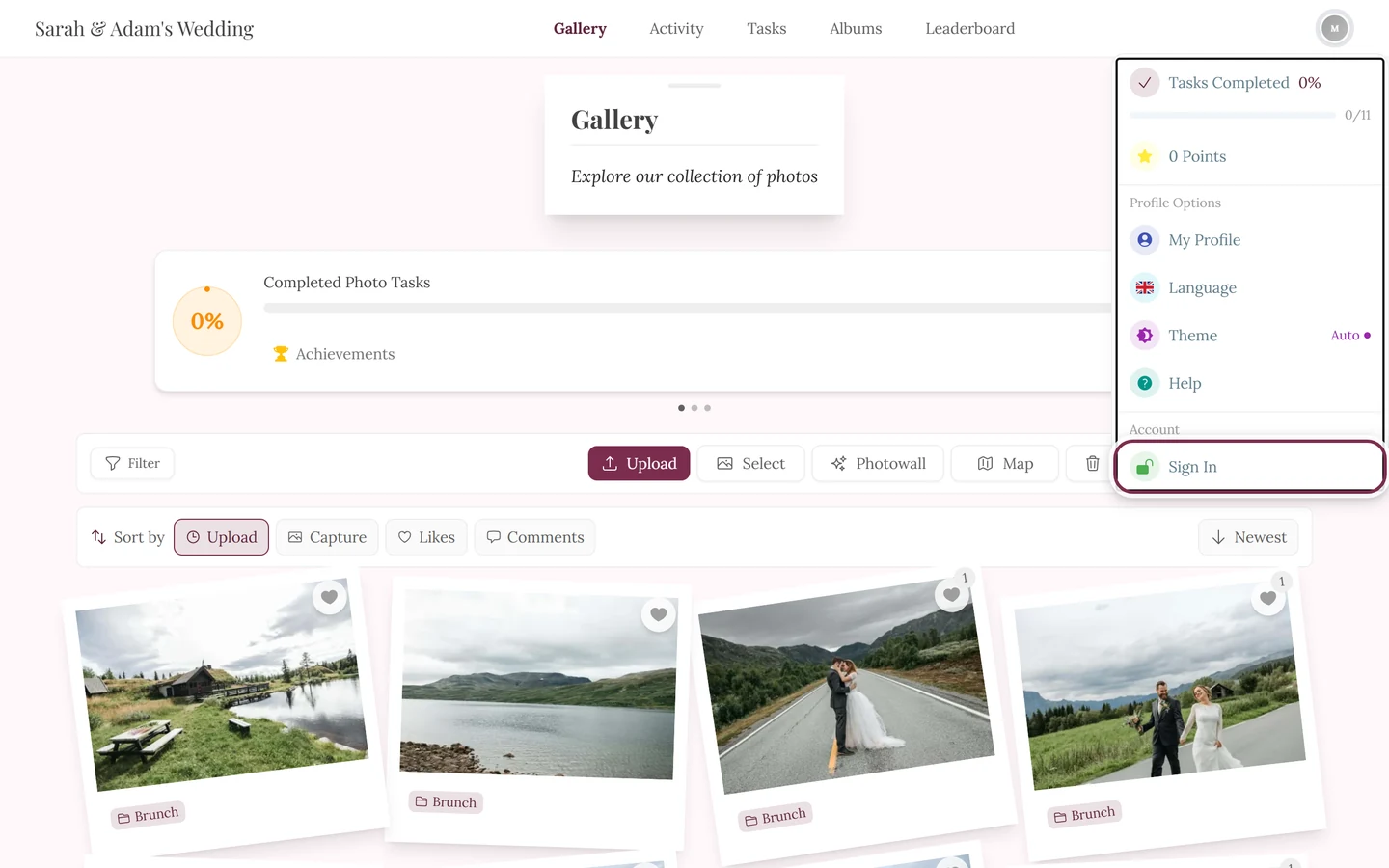
右上のプロフィール画像から開きます。ゲストの場合は、ここにログインがあります。 -
方法B:プロフィールページから。 プロフィールを開きます。新規登録ボタンがあり、「進捗を保存して、すべてのデバイスでかんたんに同期できます。」と表示されています。タップすると、新規登録が始まります。
アカウントを管理する
Section titled “アカウントを管理する”登録済みのアカウントがあると、アカウントとセキュリティに関するすべてをまとめた専用のエリアが使えます。メールアドレス、パスワード、ログイン中のデバイス、Googleとの連携、タイムゾーン、言語、通知、そしてアカウントの削除です。
アカウント設定の場所
Section titled “アカウント設定の場所”アカウント設定へは2つの行き方があり、どちらも同じアカウント設定のダイアログが開きます。サブタイトルは「アカウントの各種設定を管理します」です。
-
方法A:プロフィールメニュー。 右上のプロフィール画像をタップし、管理の項目からアカウント設定を選びます。
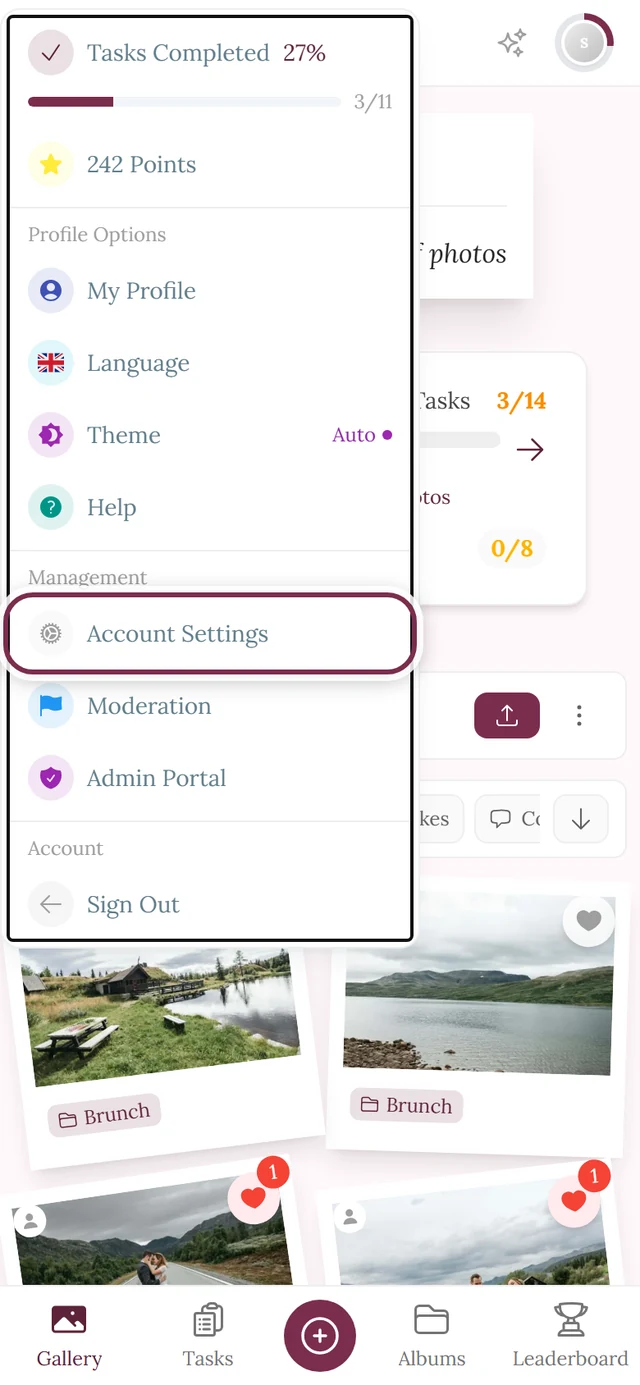
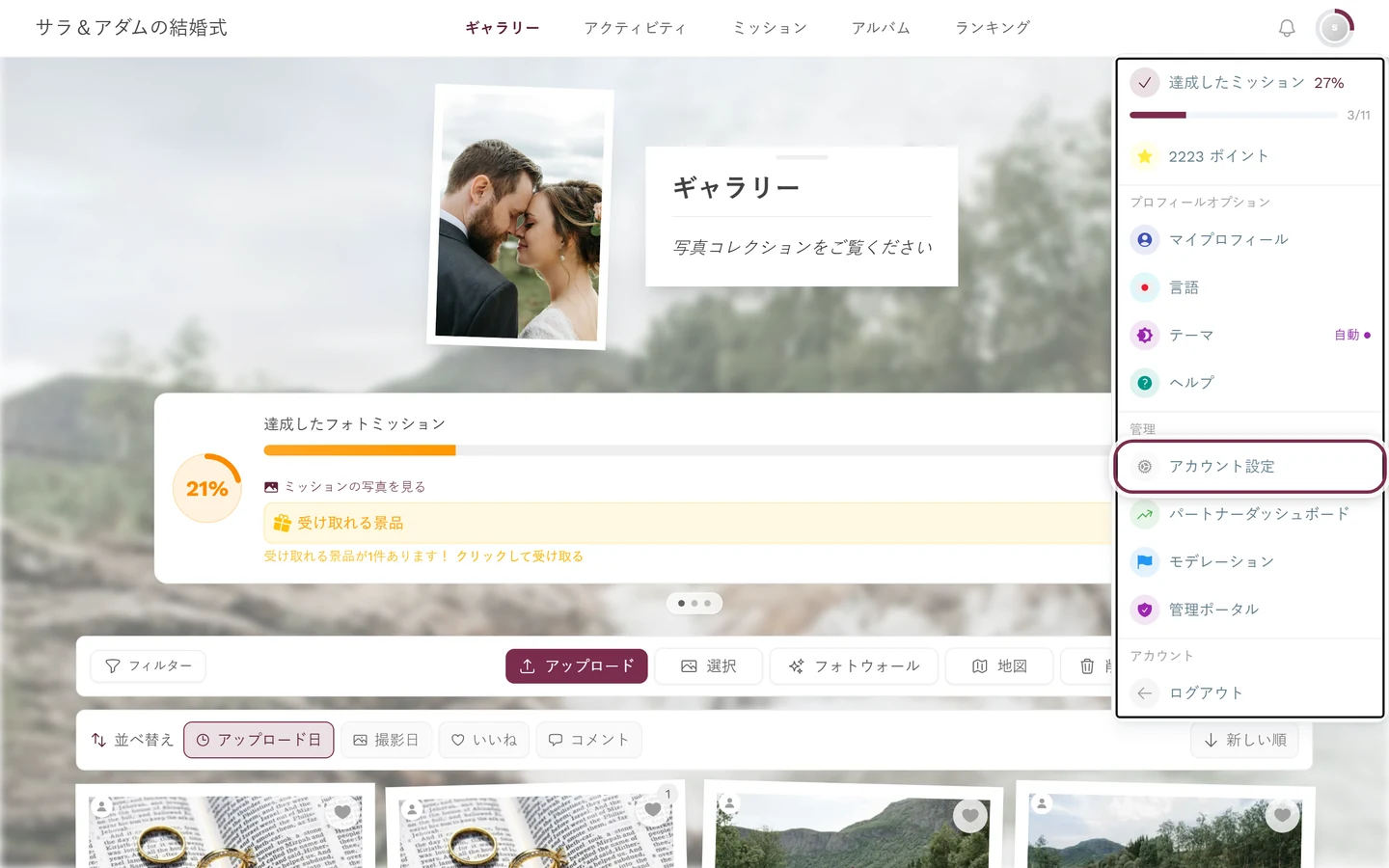
アカウント設定は、プロフィールメニューの管理の項目にあります。ログイン中のユーザーだけに表示されます。 -
方法B:プロフィールページ。 プロフィールを開きます。ゲストに新規登録が表示されるのと同じ場所に、ログイン中のユーザーにはアカウント設定ボタンが表示されます。
| タブ | できること |
|---|---|
| 一般 | メールアドレスの変更、タイムゾーン、言語、Googleアカウントの連携と解除 |
| セキュリティ | パスワードの設定と変更、ログイン中のセッションの管理、アカウントの削除 |
| お支払い | 支払い履歴と請求書。アカウントに支払いがあるときだけ表示されます |
| 通知 | メール通知のオン・オフと、アプリ内の通知の種類ごとの設定 |
メールアドレスを変更する
Section titled “メールアドレスを変更する”メールアドレスはログインに使う識別情報です。そのため、変更するには新しいメールボックスでの確認が必要です。
-
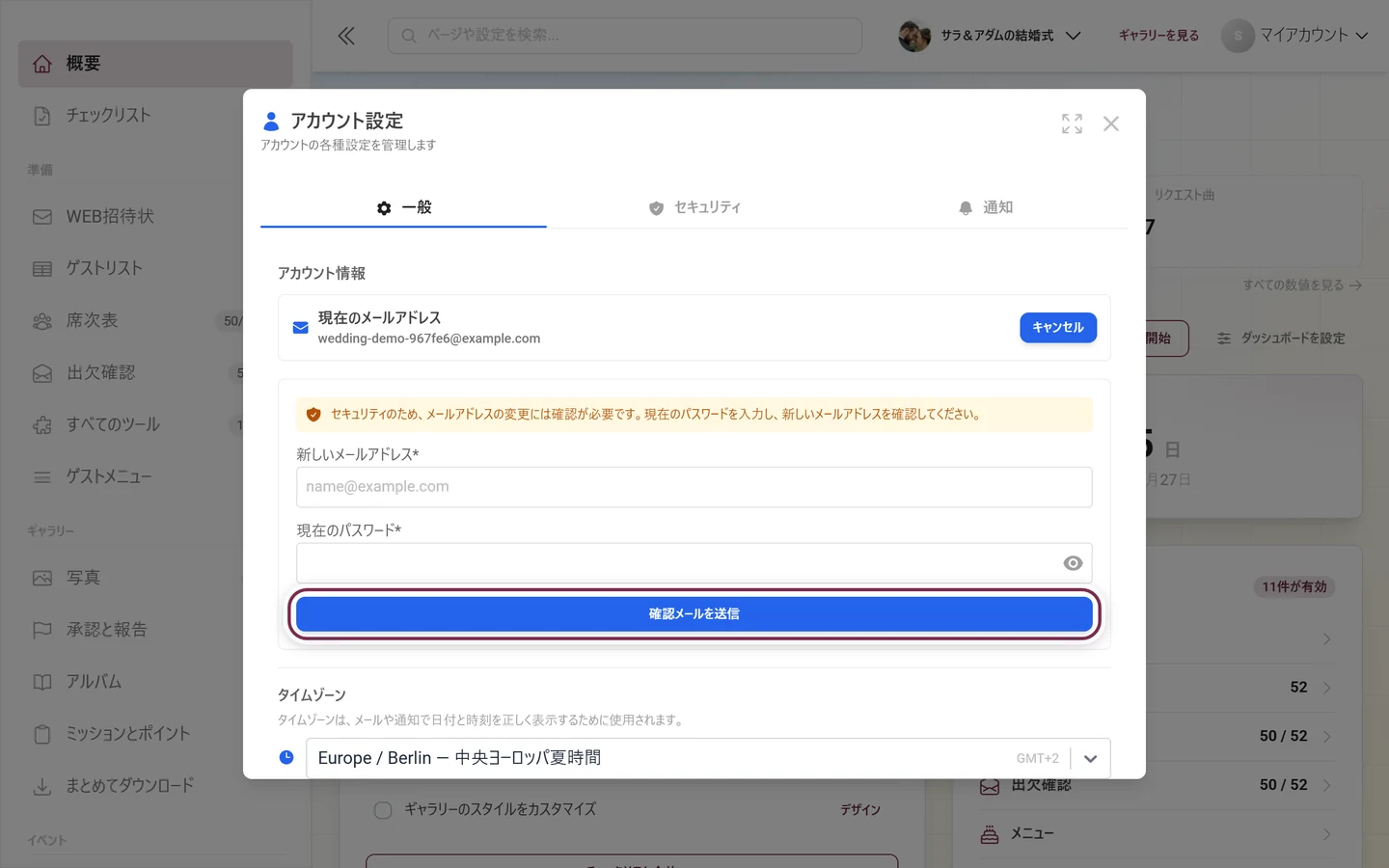
アカウント設定を開き、一般タブに進みます。アカウント情報の下に現在のメールアドレスが表示されています。
-
メールアドレスを変更をタップします。フォームが開き、セキュリティのため変更には確認が必要であることが表示されます。
-
新しいメールアドレスの欄に新しいアドレスを入力し、その下の現在のパスワードの欄に今のパスワードを入力します。目のアイコンで、入力内容を表示できます。
-
確認メールを送信をタップします。そのあと、確認メールを送信しましたと表示され、新しいアドレスにメールが送られたことがわかります。
-
新しいメールボックスを開いて、確認のリンクをクリックします。これで初めて、変更が有効になります。
パスワードを設定する・変更する
Section titled “パスワードを設定する・変更する”このセクションはセキュリティタブのいちばん上にあり、開閉できます。名前は、すでにパスワードがあるかどうかで変わります。
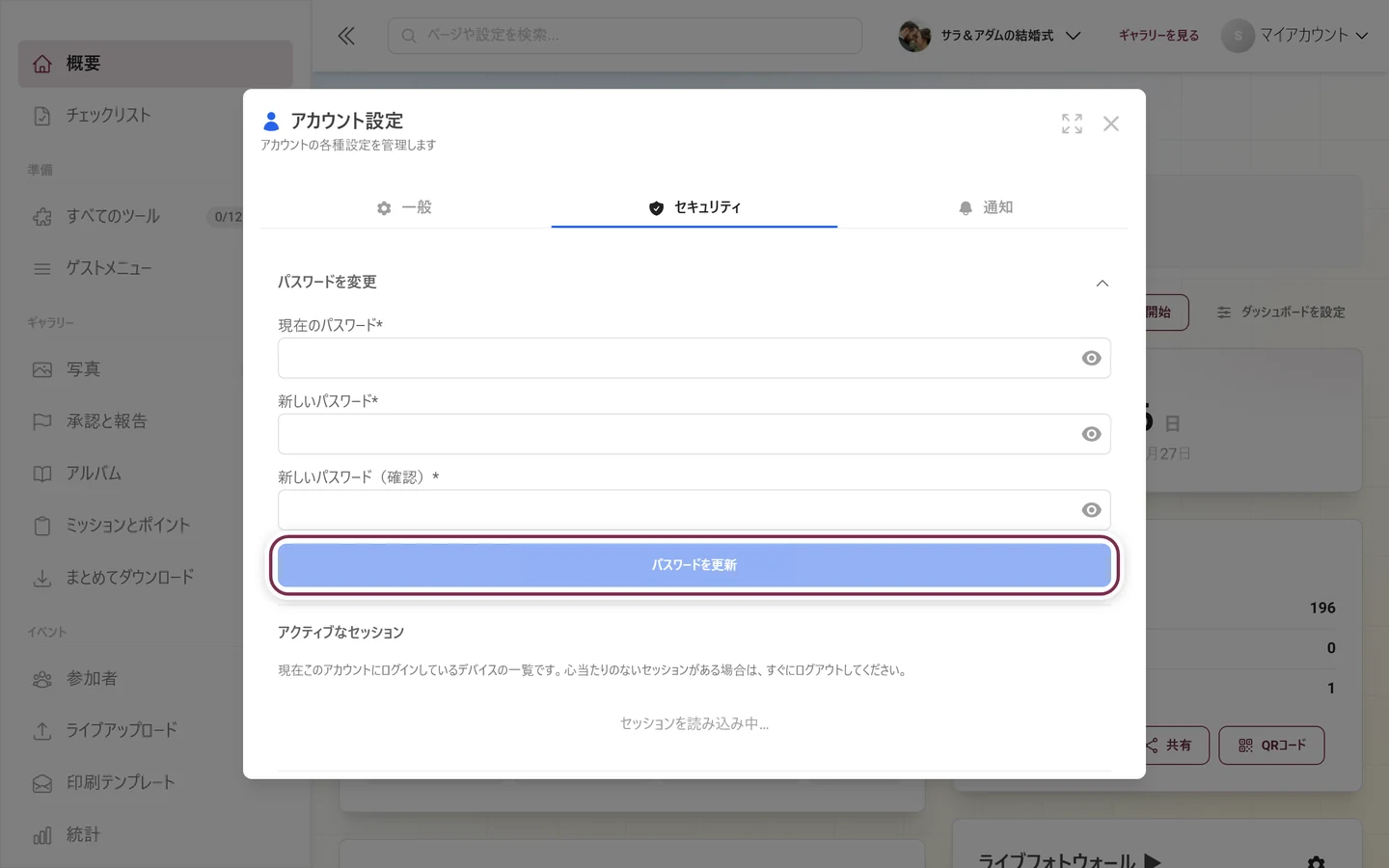
- パスワードを設定 ― まだパスワードがない場合です。いつもメールのログインリンクやGoogleでログインしていると、これが普通です。パスワードを新しく設定します。「以前の」パスワードは聞かれません。
- パスワードを変更 ― すでにパスワードがあり、それを入れ替える場合です。この場合は、現在のパスワードの欄が追加されます。
-
アカウント設定 → セキュリティタブ → パスワードを設定またはパスワードを変更をタップして、セクションを開きます。
-
変更するときだけ、現在のパスワードを入力します。
-
新しいパスワードを入力します。そのすぐ下に、色付きのバーでパスワードの強度が表示されます。パスワードが弱すぎる間は、具体的な改善点も並びます。メールアドレスを含むパスワードは、評価が下がります。
-
新しいパスワード(確認)の欄にもう一度入力します。一致しないと「パスワードが一致しません」と表示され、ボタンは押せないままです。
-
パスワードを設定またはパスワードを更新をタップします。上部に、しばらく「パスワードを設定しました」または「パスワードを更新しました」と表示されます。
アカウントにまったく入れなくなったときは、パスワードを忘れたときをご覧ください。
ログイン中のセッション:ほかのデバイスをログアウトする
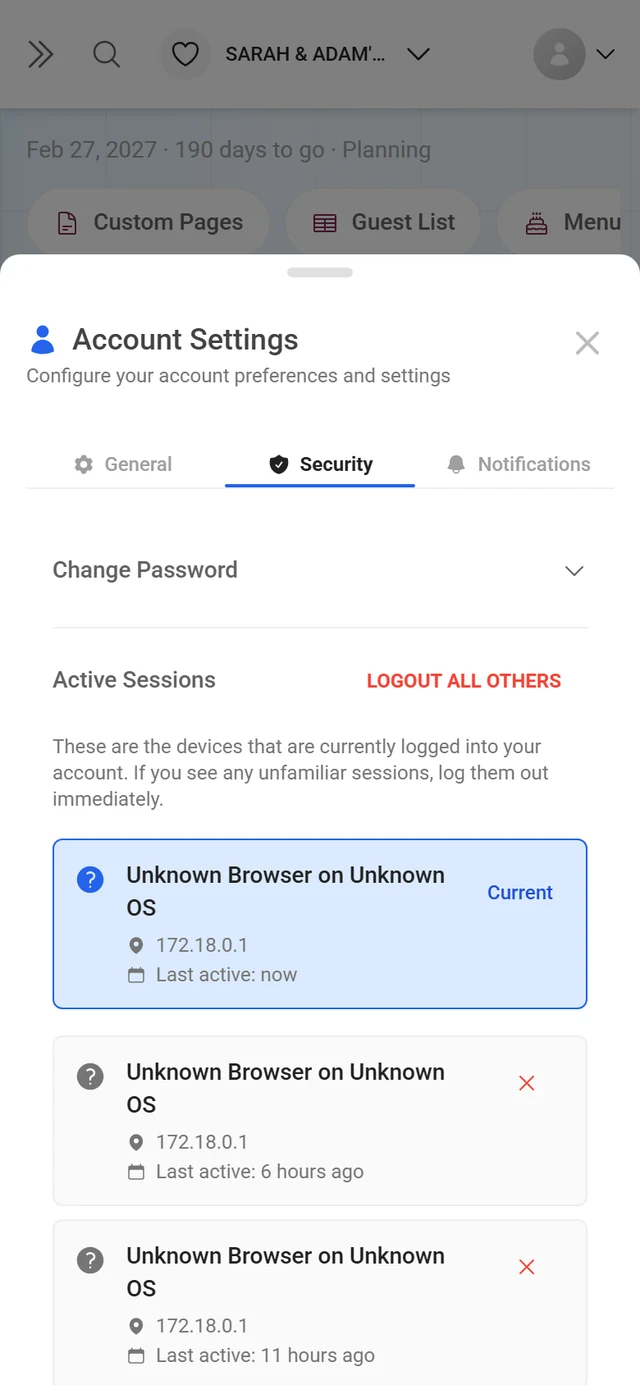
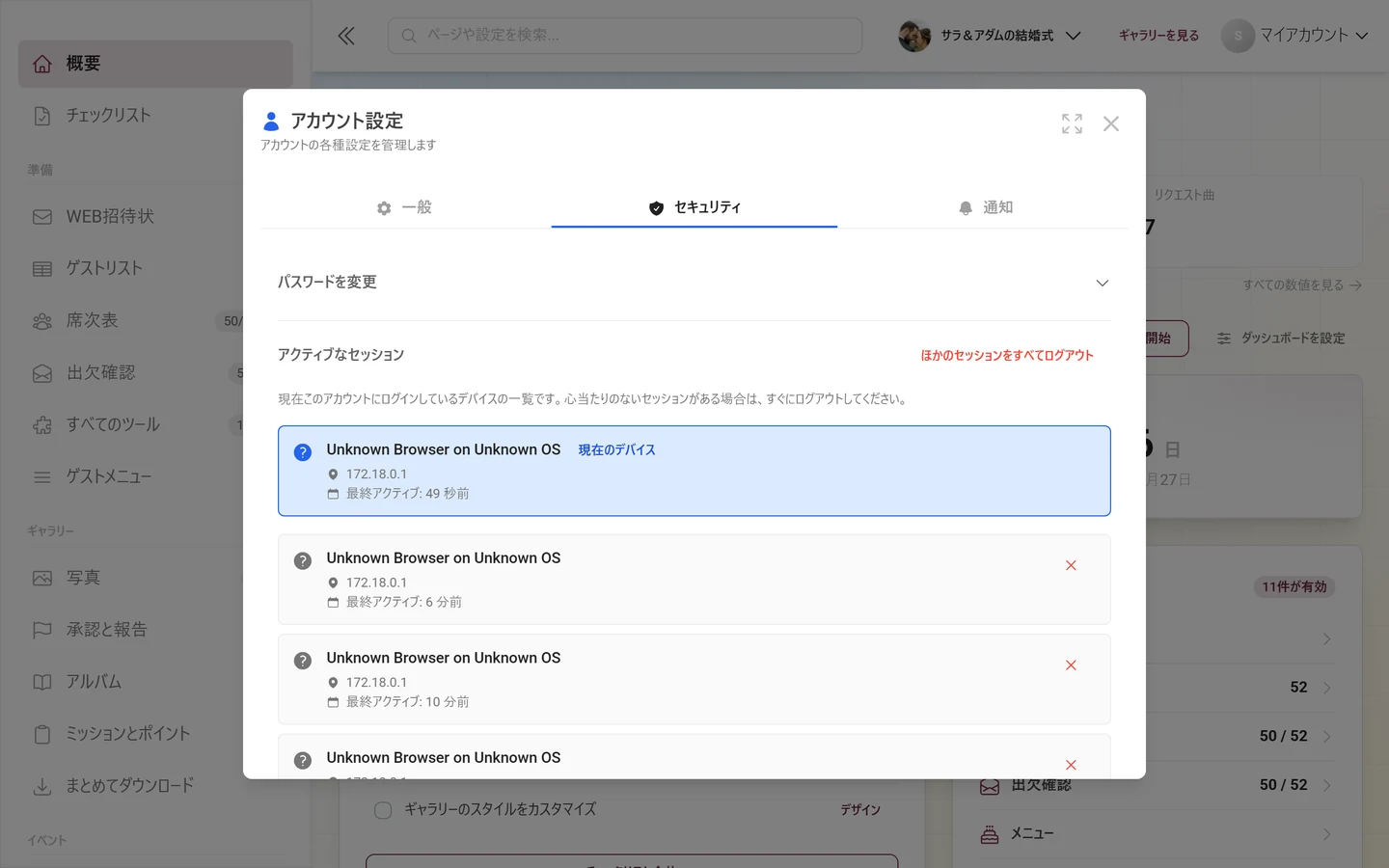
Section titled “ログイン中のセッション:ほかのデバイスをログアウトする”セキュリティタブのその下にアクティブなセッションがあります。アカウントに現在ログインしているすべてのデバイスの一覧です。説明文は「ここに表示されているのは、現在アカウントにログインしているデバイスです。心当たりのないセッションがある場合は、すぐにログアウトしてください。」です。
各項目には、次の内容が表示されます。
- デバイスのアイコン(スマートフォン、タブレット、パソコン、不明の場合ははてなマーク)
- ブラウザーとOS:サーバーがログイン情報から判別できないときは、(日本語の画面でも)英語のまま「Unknown Browser on Unknown OS」と表示されます。その場合でも、セッションのログアウトは可能です。
- 場所と国旗(表示できない場合は、IPアドレスまたは「不明な場所」)
- 最終アクティブと、経過時間
ご自身のセッションは先頭に、色付きで現在のデバイスのチップとともに表示されます。ここからはログアウトできません。
-
1台のデバイスだけをログアウトします。 行の右端にあるXをタップします。セッションをログアウトしますか?という確認が表示され、そのデバイスは次回、再ログインが必要になることが案内されます。ログアウトで確定します。
-
ほかのすべてをログアウトします。 見出しの右上にほかのセッションをすべてログアウトがあります(ほかのセッションがあるときだけ表示されます)。確認はほかのセッションをすべてログアウトしますか?です。今使っているデバイスはログインしたままで、それ以外はすべてログアウトされます。
-
デバイスが多いときはページを切り替えます。 セッションが1ページに収まらない場合は、下に前へと次へ、そして「
{{total}}ページ中{{current}}ページ」の表示が現れます。
Googleアカウントを連携する・連携を解除する
Section titled “Googleアカウントを連携する・連携を解除する”一般タブに、連携済みアカウントのセクションがあり、Googleアカウントの行があります。その下に現在の状態が、連携済みまたは未連携で表示されます。
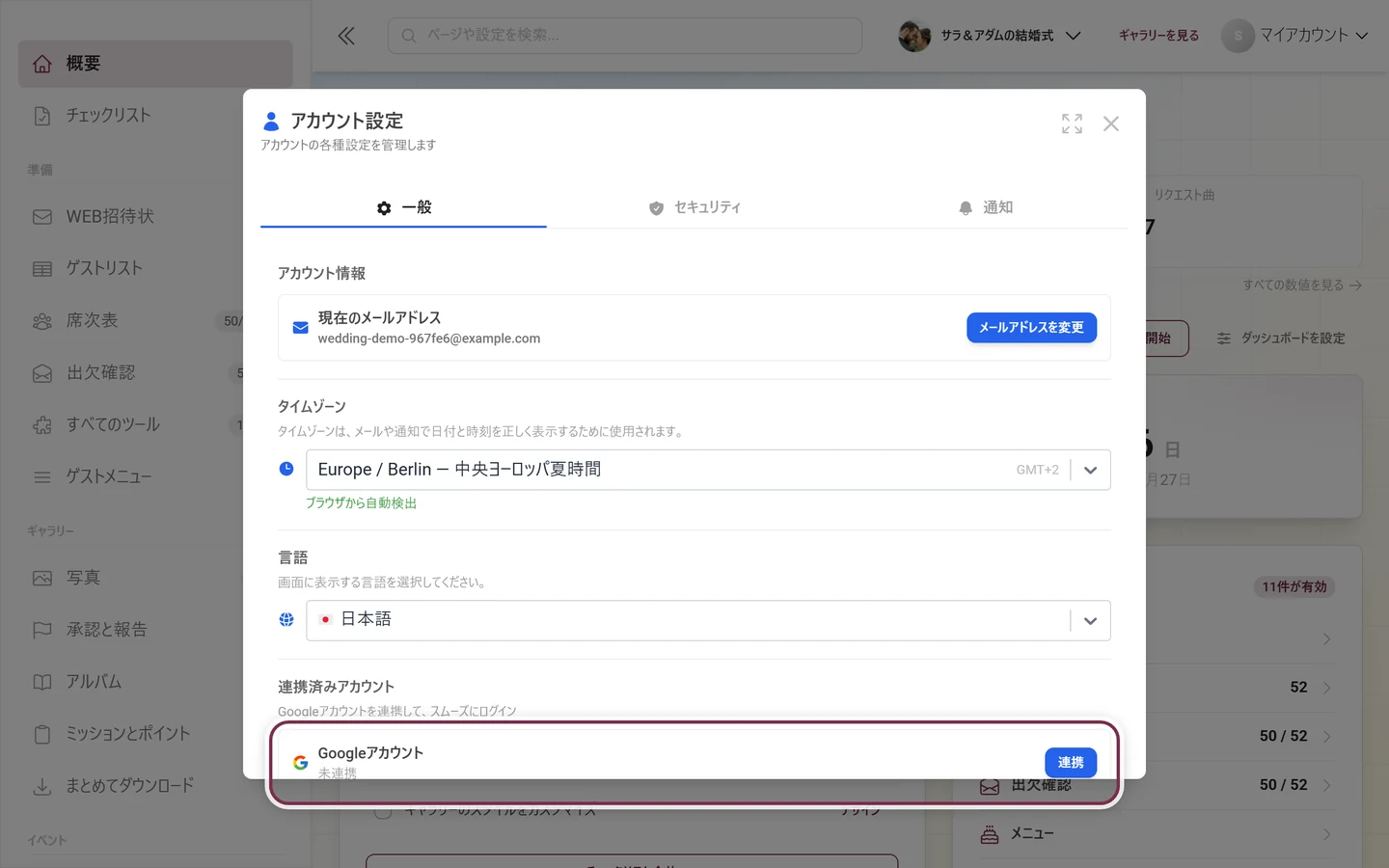
- 連携する: 連携をタップします。小さなGoogleのウィンドウが開きます。確認すると、Googleアカウントが連携され、以後はGoogleでもログインできるようになります。ウィンドウがブロックされると、Photogalaに「ポップアップがブロックされました。このサイトのポップアップを許可してください。」と表示されます。
- 連携を解除する: 連携を解除をタップします。Googleアカウントの連携を解除しますか?という確認で、解除するとGoogleでログインできなくなることが案内されます。連携を解除で確定します。
タイムゾーンと言語
Section titled “タイムゾーンと言語”どちらの設定も、同じく一般タブにあります。
タイムゾーン。 検索できる選択欄(「タイムゾーンを検索…」)に、現在のUTCとの差つきで、すべてのタイムゾーンが並びます。アプリ内の説明は次のとおりです。「タイムゾーンは、メールや通知の日付と時刻を正しく表示するために使われます。」つまり、Photogalaがどの現地時間で時刻を表示するかを決める設定です。リマインダーや期限のお知らせなどに反映されます。
言語。 そのすぐ下で、アプリの表示言語を選べます。ここで選んだ言語はアカウントに保存されるため、ほかの端末でも同じ言語になります。言語を切り替えるすべての方法は、言語を切り替えるにまとめてあります。
通知タブでは、何を受け取るかを決めます。メール通知のスイッチと、その下にカテゴリー別に並んだ、アプリ内のベルに届く通知の種類ごとの設定です。詳しくは通知をご覧ください。
アカウントを削除する
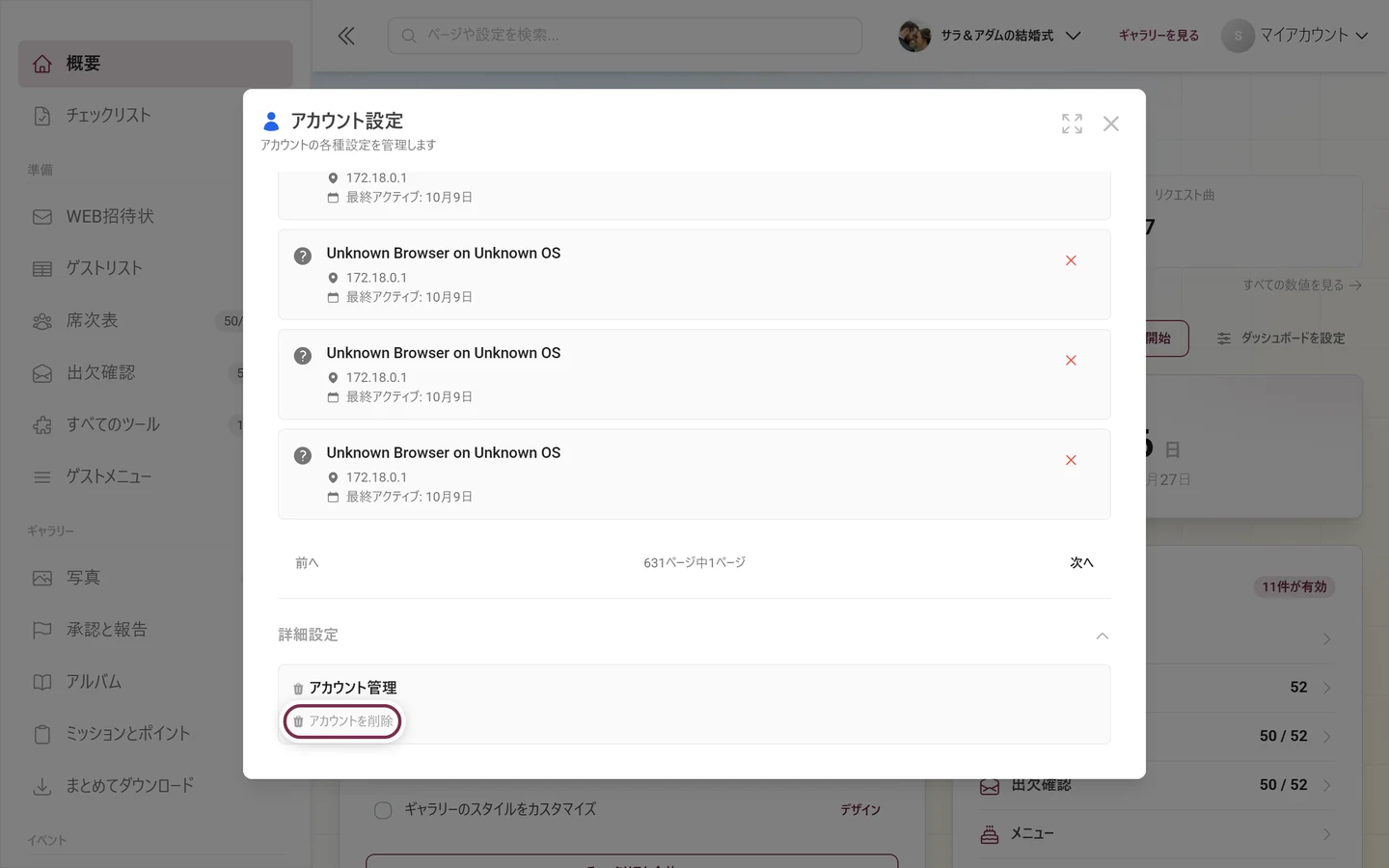
Section titled “アカウントを削除する”削除の入口はわざと目立たない場所にあり、2つの段階に分かれています。
-
アカウント設定 → セキュリティタブ → いちばん下の詳細設定を開きます。その中のアカウント管理に、アカウントを削除のリンクがあります。
-
ステップ1:イベントの確認。 Photogalaは、まず(「オーナーとなっているイベントを確認中…」)、唯一のオーナーになっているイベントがあるかどうかを調べます。
- ない場合は、緑のボックス対応が必要なイベントはありませんが表示され、そのままアカウントの削除に進むで先に進めます。
- ある場合は、対応が必要なイベントと、そのイベントの一覧(メディアの数と投稿者つき)が表示されます。それぞれのイベントについて、譲渡かイベントを削除かを選ぶ必要があります。すべてのイベントを決め終えるまで、アカウントの削除に進むは押せません。その下には「続行する前に、すべてのイベントを譲渡するか削除対象に指定してください」と表示されます。
-
ステップ2:確認。 アカウント削除の確認が表示されます。「この操作は取り消せません。すべてのデータが完全に削除されます。確認のため、メールアドレスを入力してください。」と案内されます。メールアドレスを、欄にそのまま正確に入力してください。そうして初めて、削除するが有効になります。
詳しい内容と、削除後にデータがどうなるかは、アカウントを削除するをご覧ください。
ホストとしてログインする
Section titled “ホストとしてログインする”ホストのアクセスは、ゲストのアクセスとは別の流れです。ご自身のイベントを管理したり、有効にしたりしたいときは、イベントを開くをご覧ください。イベントを有効にするマジックリンクは、確認後にイベント一覧(/admin)に移動します。これはゲスト用のギャラリーではなく、ホスト用の画面です。アカウントに入れなくなったときは、パスワードを忘れたときをご覧ください。