ポイントと景品
参加すればするほどお得です。アクティビティでポイントが貯まり、実績(Achievements)が解除され、ランキング(Leaderboard)の上位を目指せます。運がよければ、リアルな景品がもらえることもあります。
ポイント、実績、ランキングはそれぞれ独立した3つの機能です。イベントによっては、1つだけ、2つ、または3つすべてが表示されます。どれかが見当たらない場合は、主催者がそのイベントで有効にしていないか、イベントのプランに含まれていません。ページの最後に、何かが表示されないときの対処法をまとめています。
ポイントを確認する
Section titled “ポイントを確認する”いちばん手軽なのは、右上のプロフィールメニューを使う方法です。ポイントを確認する方法は3つあります。
方法A:右上のプロフィールメニュー
Section titled “方法A:右上のプロフィールメニュー”-
右上のプロフィールアイコン(アバター)をタップします。


右上のプロフィールメニューから、ポイント、プロフィール、管理の各項目に進めます。① ポイントと達成したミッション、② 「プロフィールオプション」(「マイプロフィール」「言語」「テーマ」「ヘルプ」)、③ 「管理」(「アカウント設定」「モデレーション」「管理ポータル」)。この項目は、該当する権限がないと表示されません。④ 「アカウント」(「ログアウト」)。 -
メニューに、黄色い星のアイコン付きで「Nポイント」の項目が表示されます。現在のポイントがそのまま数字で分かります。この項目は、イベントでポイントが有効な場合にだけ表示されます。
-
項目をタップすると、「ポイントの概要」ウィンドウが開きます。
方法B:「ポイントの概要」ウィンドウの詳細
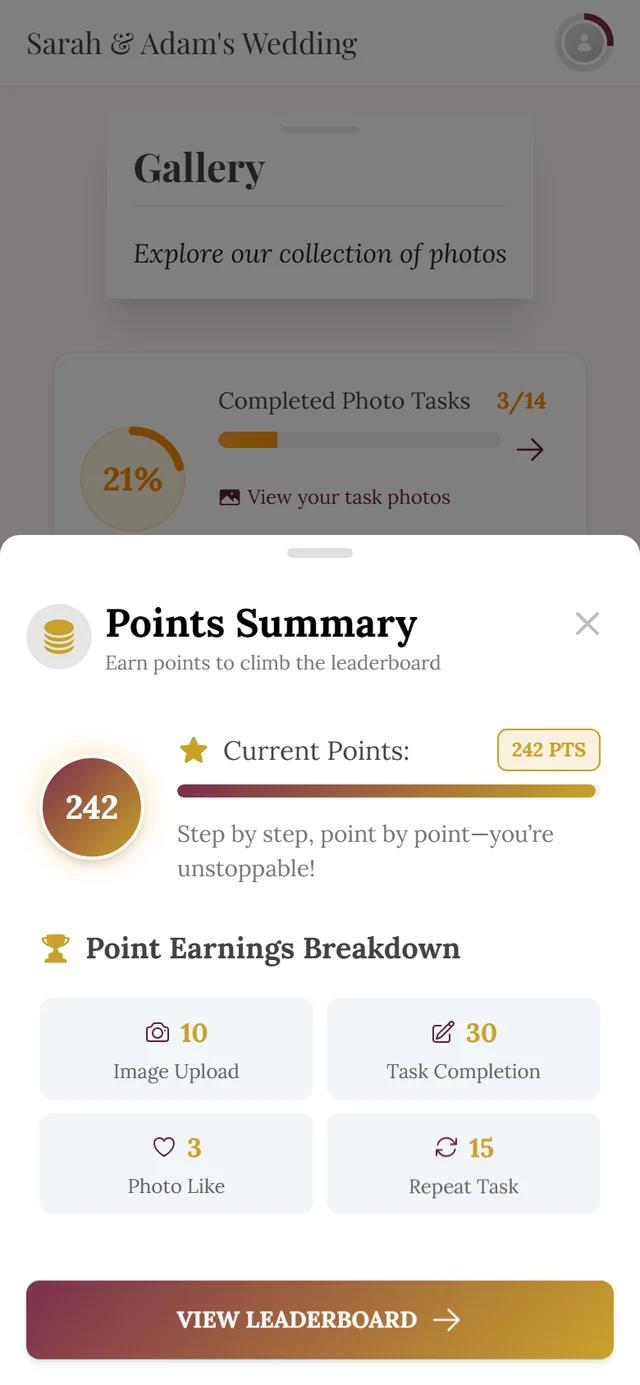
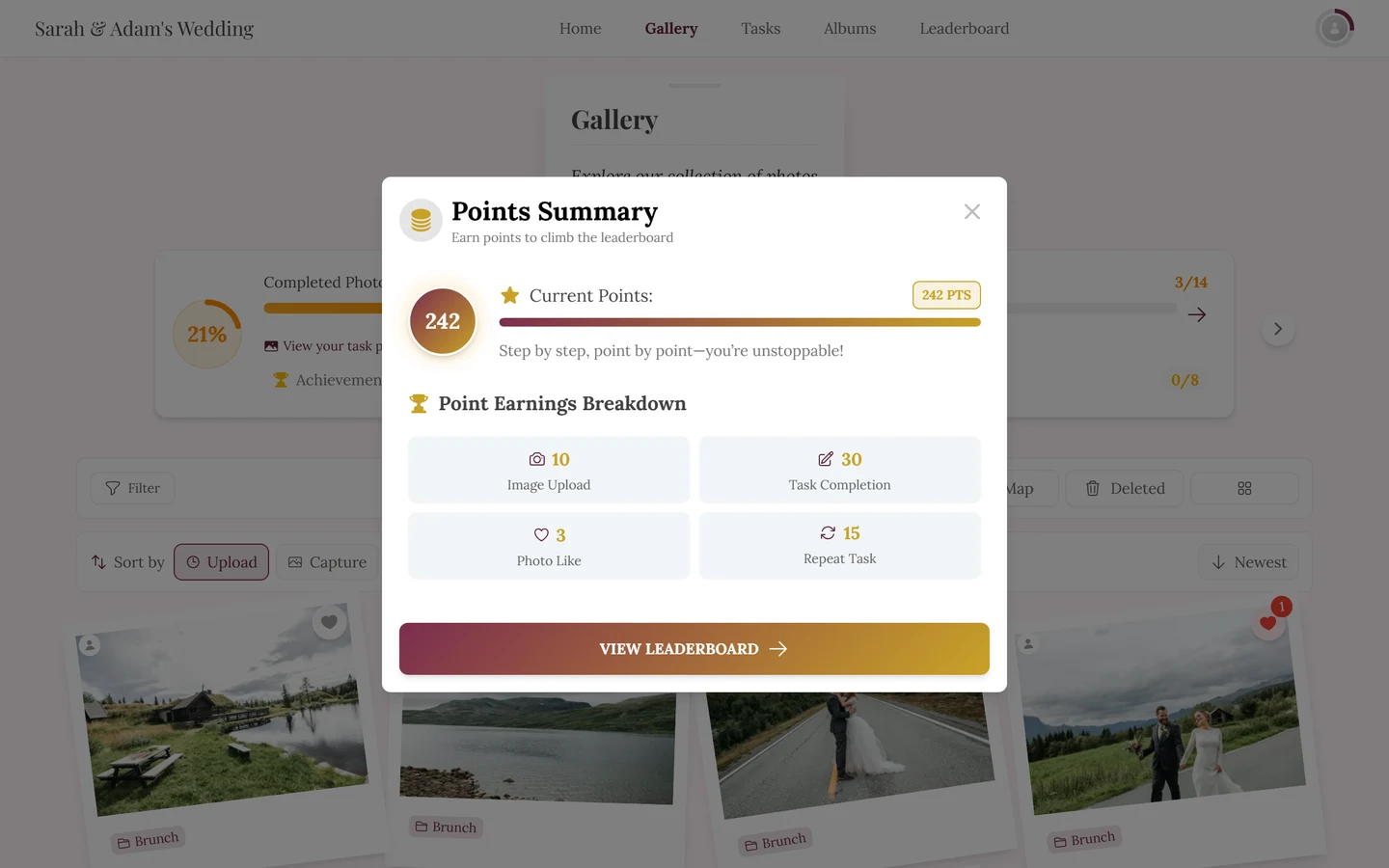
Section titled “方法B:「ポイントの概要」ウィンドウの詳細”「ポイントの概要」ウィンドウには、必要な情報がひと目でまとまっています。
- いちばん上に、タイトル「ポイントの概要」と、サブタイトル「ポイントを集めてランキングの上位を目指しましょう」が表示されます。
- 現在のポイント数を表す大きな円があり、その横に「現在のポイント:」の行、右側に「N pts」のチップがあります。その下には、励ましの一言(「一歩ずつ、1ポイントずつ。その調子です!」)が表示されます。
- 「ポイントの獲得内訳」には、それぞれの行動で何ポイントもらえるかが並びます。この値は主催者が決めます。有効にしている機能に応じて、最大4つのタイルが表示されます。
- 「写真のアップロード」:常に表示されます。
- 「ミッション達成」:ミッションが有効な場合にだけ表示されます。
- 「写真へのいいね」:いいねが有効な場合にだけ表示されます。
- 「ミッションの再挑戦」:ミッションが有効な場合にだけ表示されます。初回より少ないポイントになることが多くあります。
- いちばん下にボタン「ランキングを見る」があります。ランキングが有効な場合にだけ表示され、ランキングに直接移動できます。
方法C:プロフィールで常に確認する
Section titled “方法C:プロフィールで常に確認する”プロフィールには、ポイントがいつでも表示されています。
-
プロフィールメニューから「マイプロフィール」を開きます。
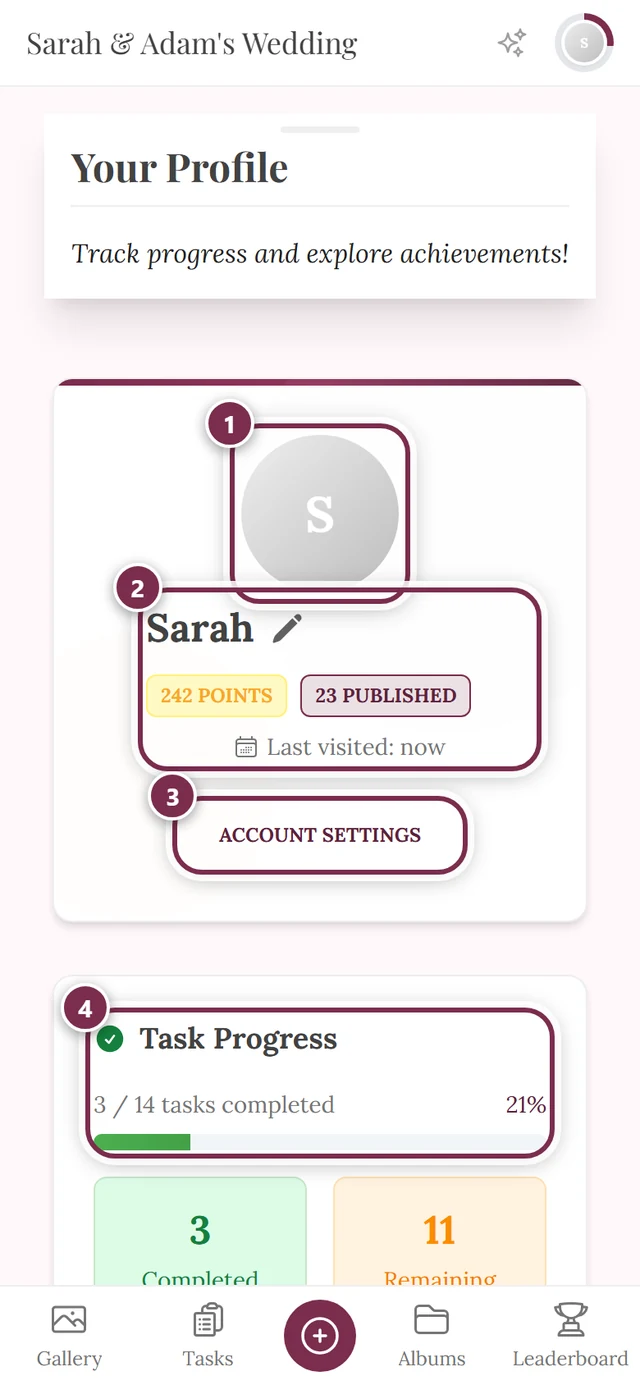
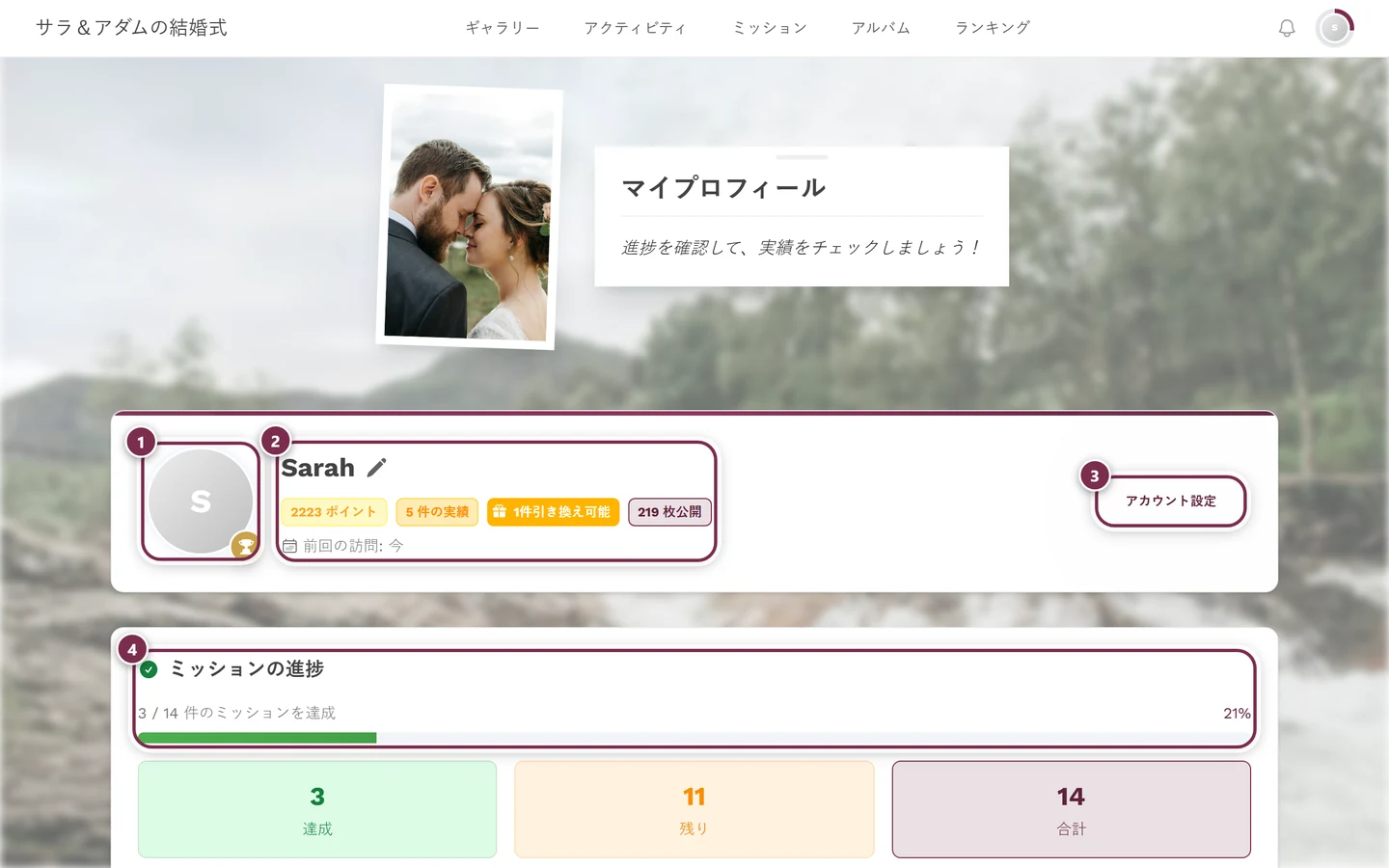
プロフィールには、ポイント、実績、順位が常に表示されます。① プロフィール画像、② 名前と、ニックネームを変更できる鉛筆アイコン。その下にポイント、公開された写真、前回の訪問が表示されます。③ 「アカウント設定」、④ ご自身の「ミッションの進捗」。 -
0ポイントより多くなると、プロフィールのヘッダーに黄色いチップ「Nポイント」が表示されます。
-
パネル「評価」に、合計ポイントを示す「獲得ポイント」の行があります。
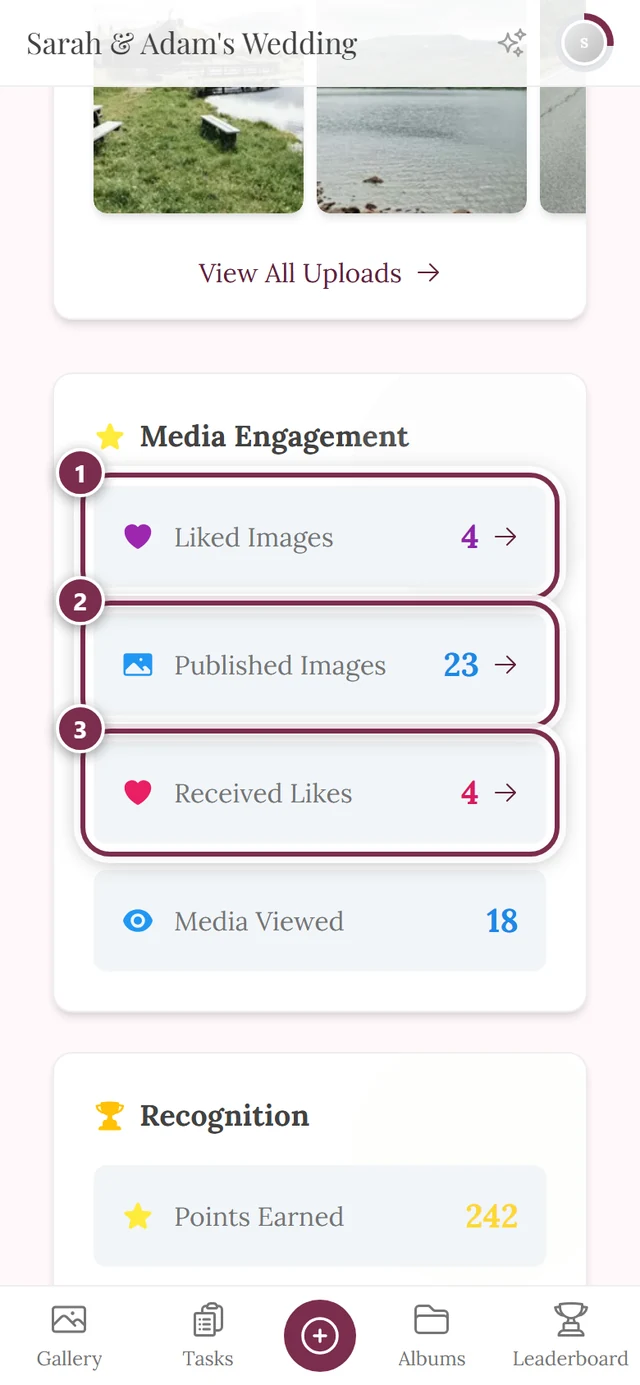
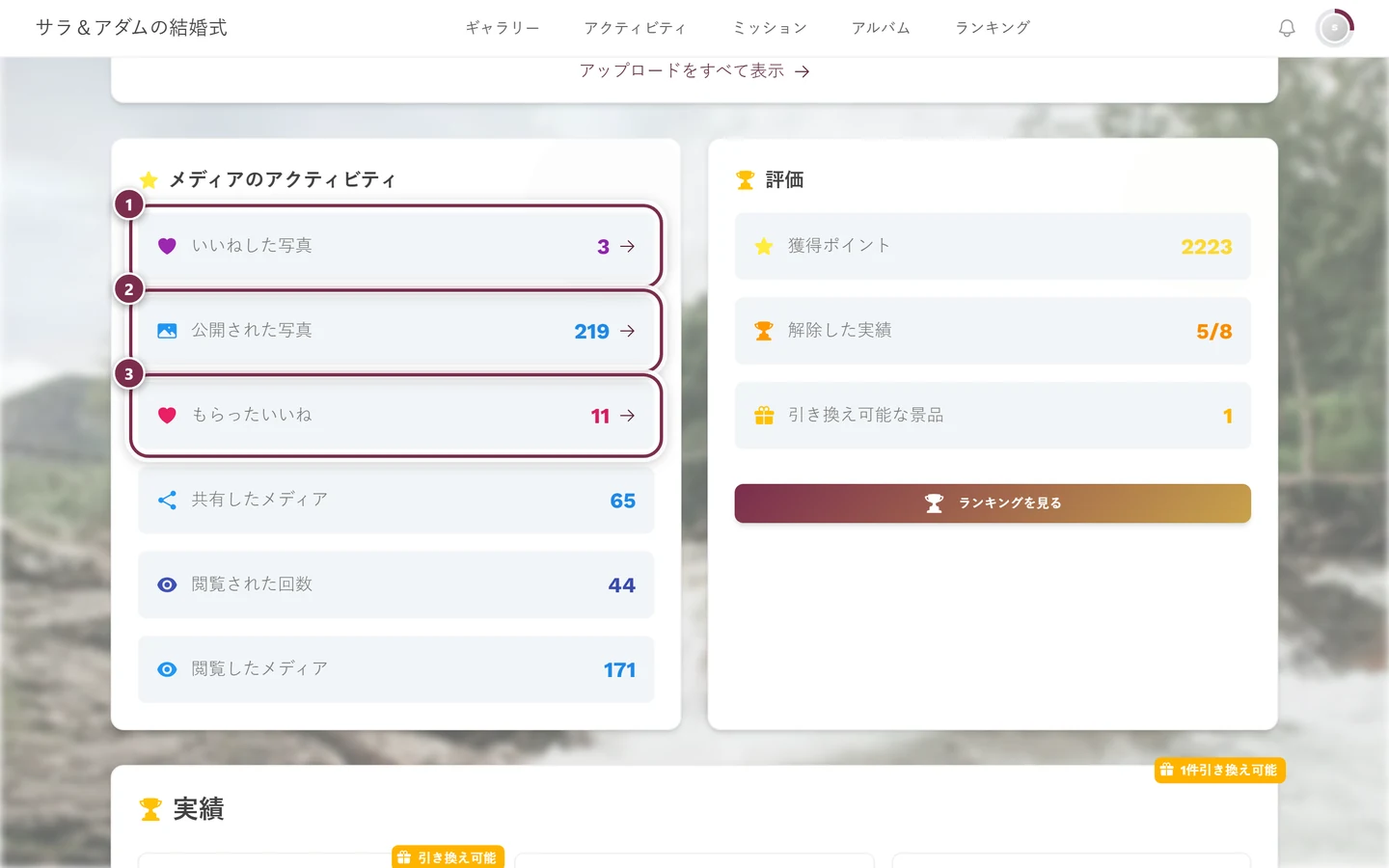
左は「メディアのアクティビティ」です。1 はいいねした写真、2 は公開された写真、3 はもらったいいねです。右は「評価」で、「獲得ポイント」と「解除した実績」が表示されます。ポイントと実績の進捗がここで分かります。
ポイントがもらえる行動
Section titled “ポイントがもらえる行動”ポイントは、イベントへの具体的な貢献でもらえます。ポイントの獲得元は、次の4つだけです(どれが有効かは、オンになっている機能によって決まります)。
- 写真・動画のアップロード(写真のアップロード):基本の獲得元で、ほぼ常に有効です。写真のアップロードをご覧ください。
- ミッションの達成(ミッション達成):ミッションが有効な場合にだけ対象になります。ミッションをご覧ください。
- ミッションの再挑戦:初回より少ないポイントになるのが一般的です(主催者の設定によっては同じポイントです)。
- いいね(写真へのいいね):いいねが有効な場合にだけ対象になります。いいねとコメントをご覧ください。
実績(Achievements)
Section titled “実績(Achievements)”特定のマイルストーンを達成すると、実績が解除されます。名前、説明、進捗付きの小さなバッジです(たとえば、最初の写真、いいね10件、すべてのミッションをクリア、など)。
実績の確認場所
Section titled “実績の確認場所”-
右上のプロフィールメニューから、プロフィールを開きます。
-
トロフィーのアイコンが付いた「実績」のセクションまでスクロールします。このセクションは、実績が有効で、かつそのイベントに実績が作成されている場合にだけ表示されます。
-
別の方法として、プロフィールのヘッダーにあるチップ「N件の実績」をタップします。実績の一覧が、タブ「解除済み」の状態ですぐに開きます。
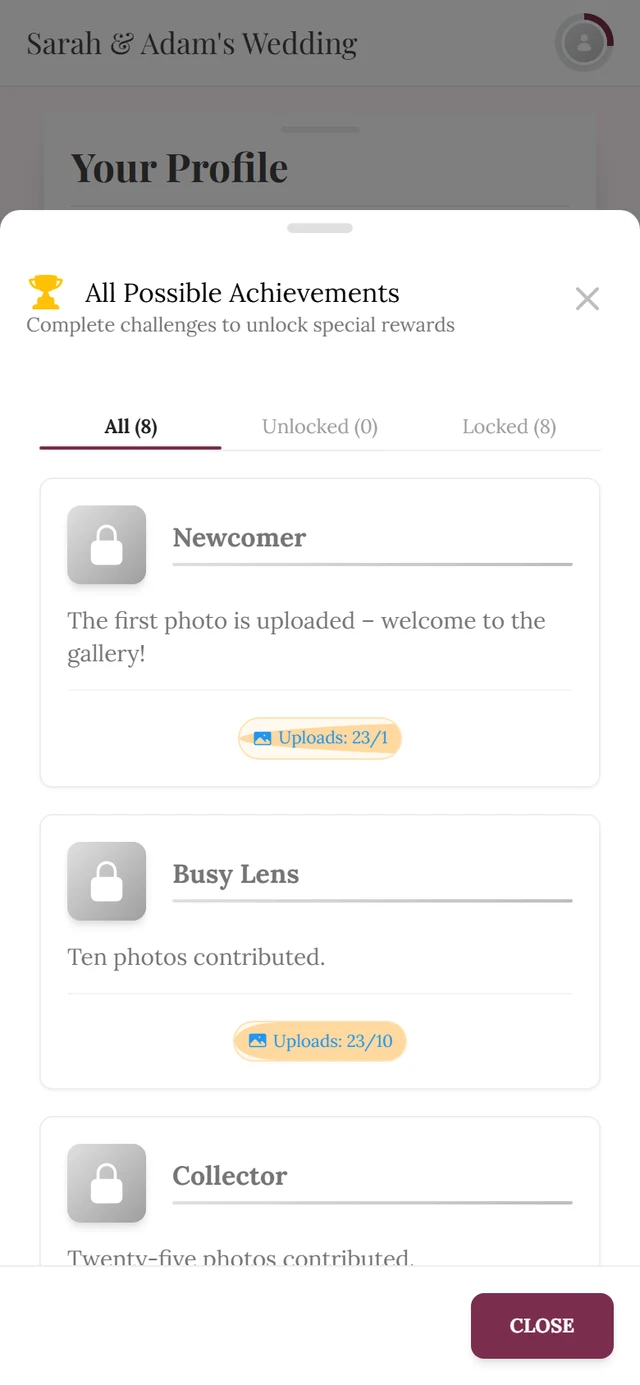
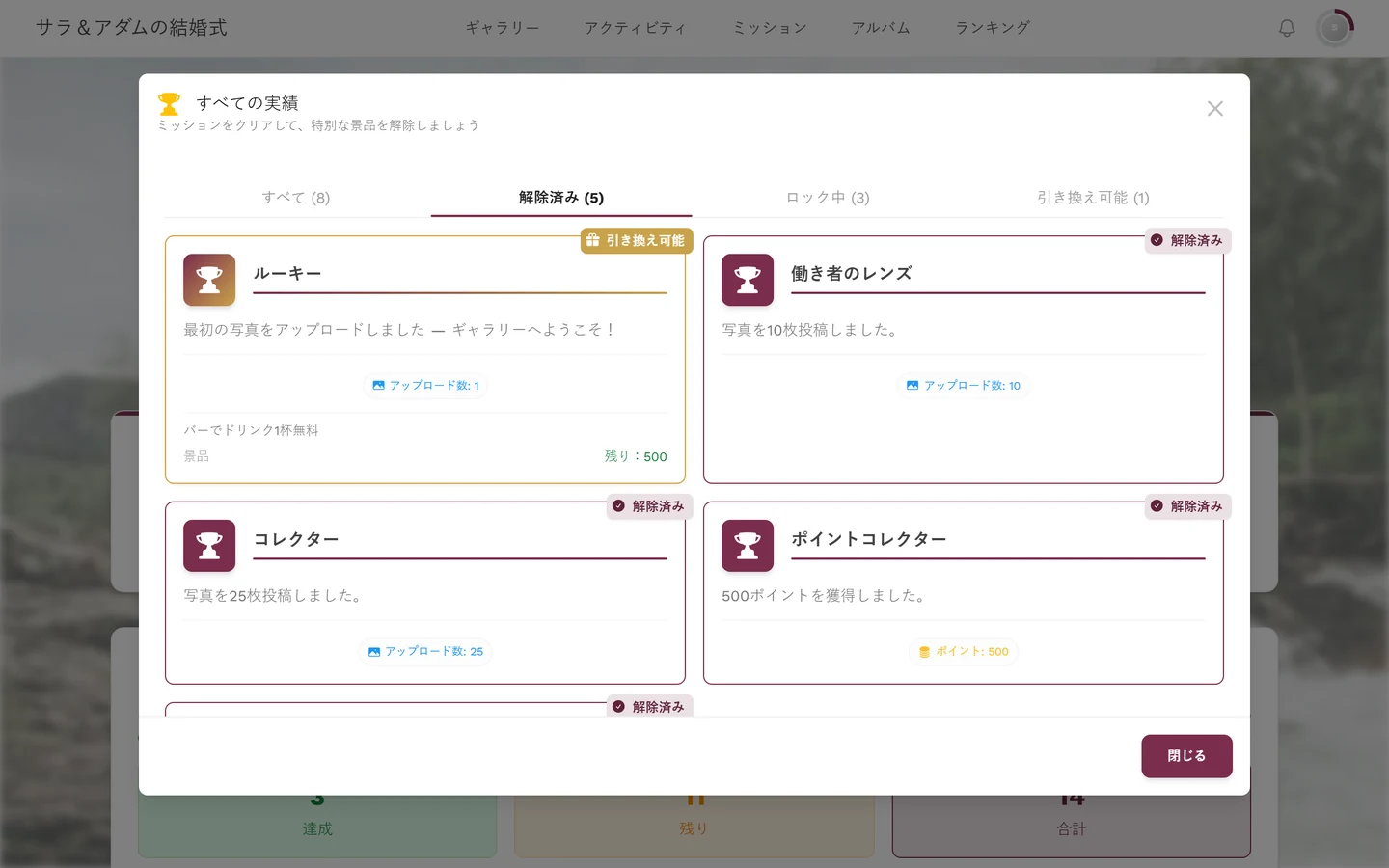
実績の一覧です。タブ「すべて」には、まだロックされている実績も、解除条件とともに表示されます。
評価パネルのタイル「解除した実績」には<erreicht>/<gesamt>の形で表示され、利用できる実績のうち、いくつを獲得したかが分かります。
1つの実績の見え方
Section titled “1つの実績の見え方”実績のタイルをタップすると、実績のウィンドウが開きます。
- 解除済み:紙吹雪とグローの効果付きのカラーのバッジ、名前と説明が表示され、ボタン「閉じる」があります。
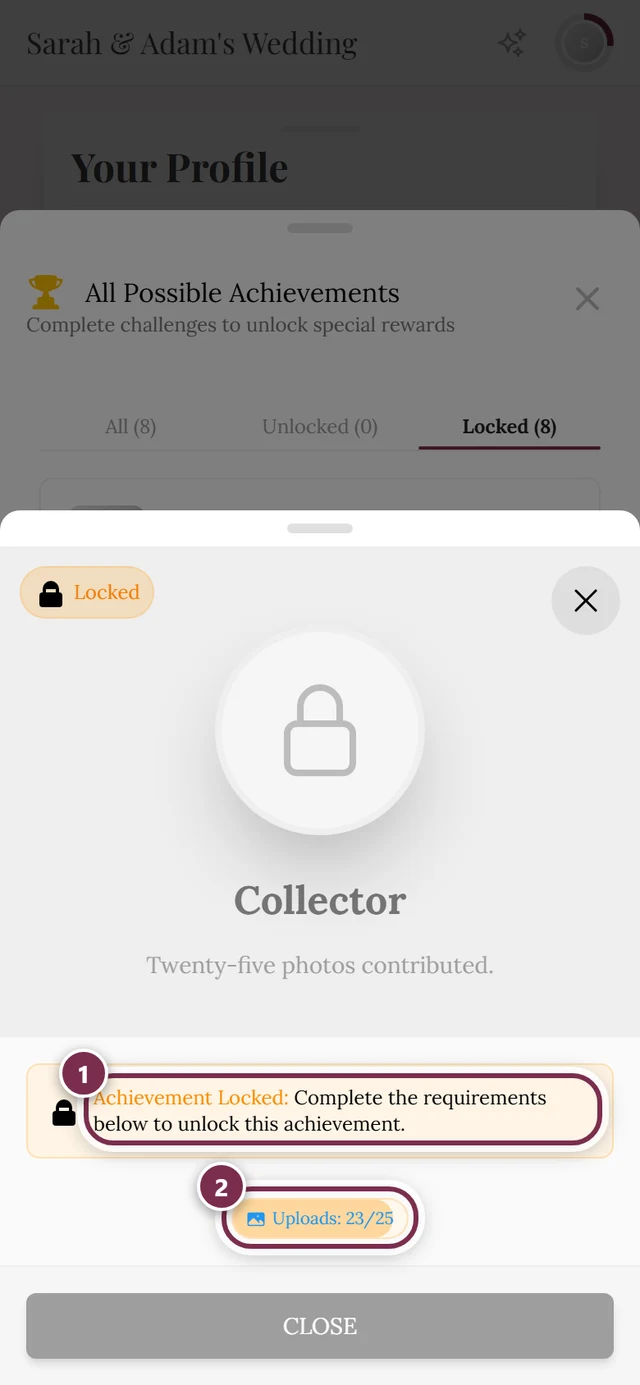
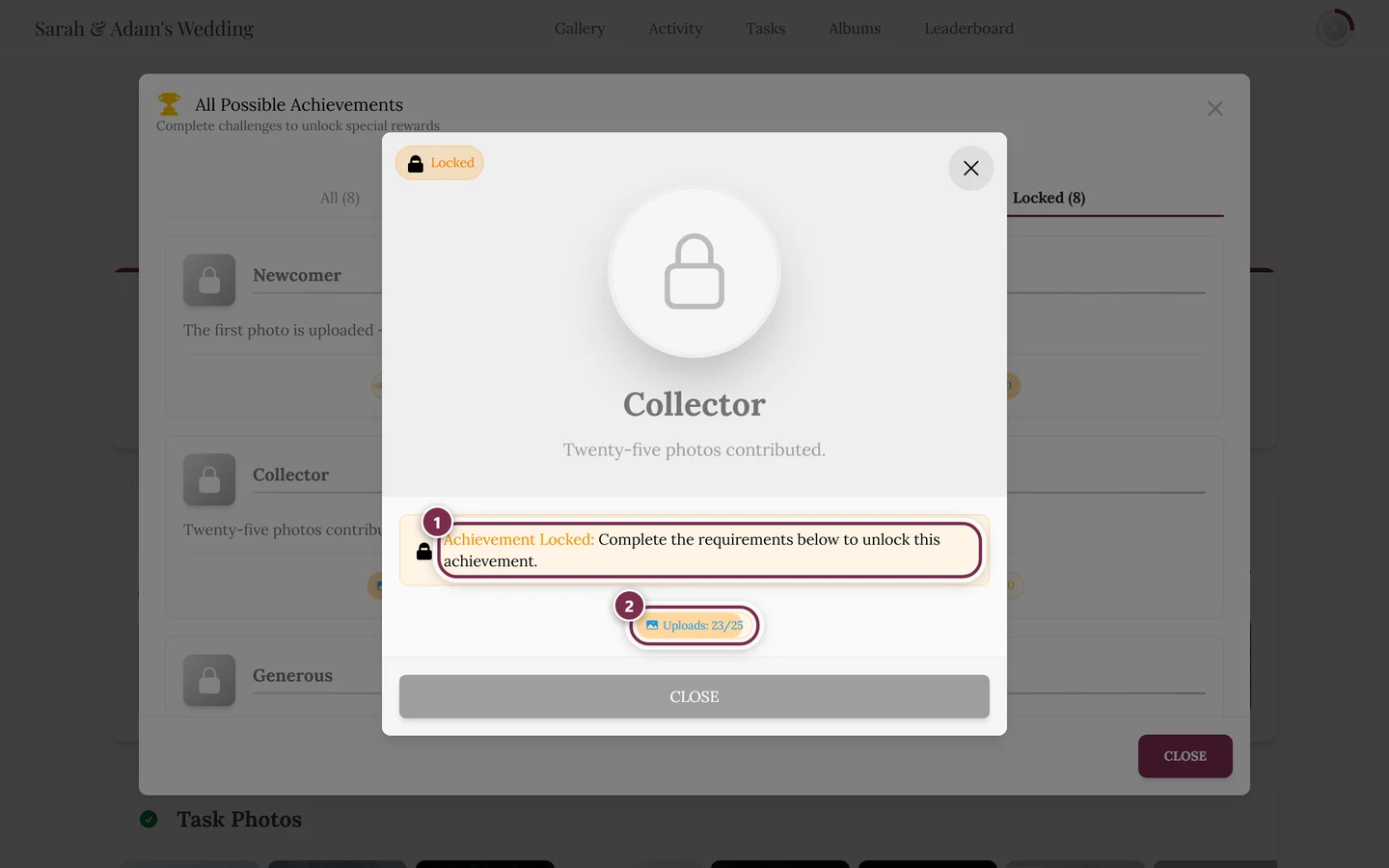
- ロック中:バッジはグレーで表示され、左上にチップ「ロック中」があります。さらに、鍵のマーク付きのオレンジの案内ボックスに、「未解除の実績:」に続けて「以下の条件を満たすと、この実績が解除されます。」と表示されます。その下の進捗表示で、あとどれくらい必要かが分かります(たとえば、ポイント、もらったいいね、アップロードした写真、達成したミッションなど)。何をすればよいかがはっきり分かります。
- ほかのゲストの実績を開くと、チップ「ユーザーの実績」が表示されます。引き換えのボタンは表示されません。
- 処理中のアップロードで実績に到達したばかりの場合、ウィンドウに「確認待ち」と表示されます。このウィンドウは、アップロードの画面から直接開くこともできます。お礼のカードや完了画面で、その実績をタップしてください。
すべての実績を見る
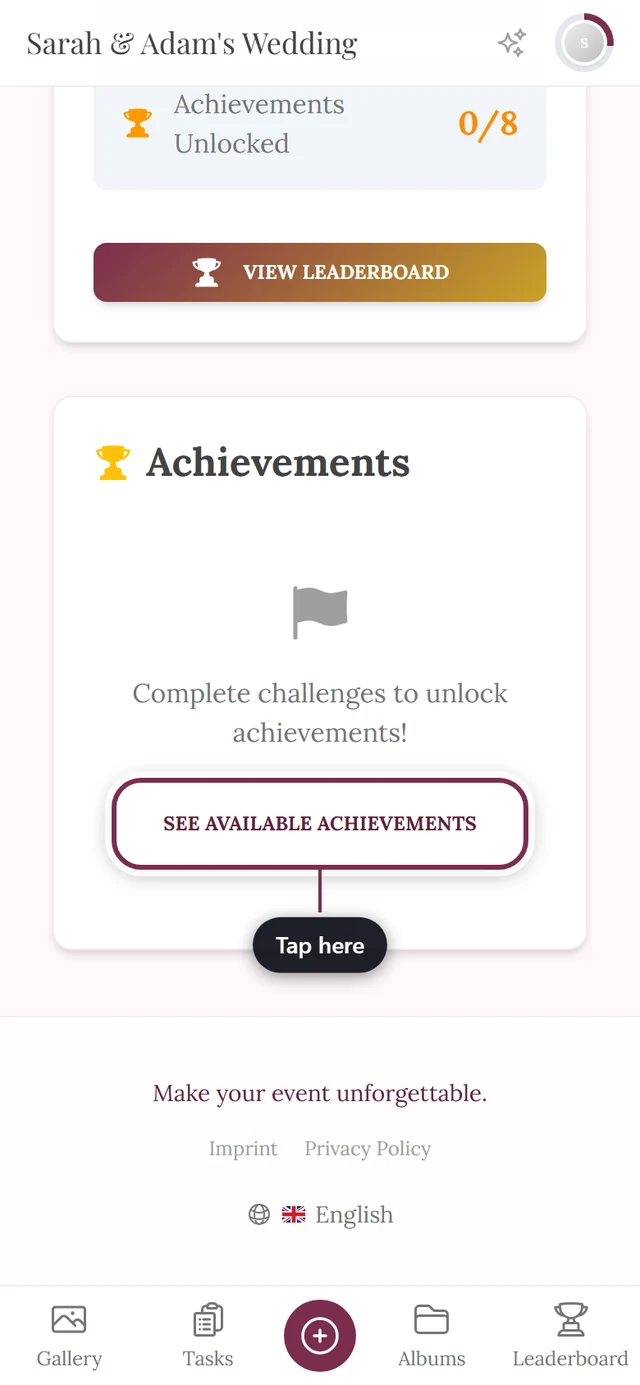
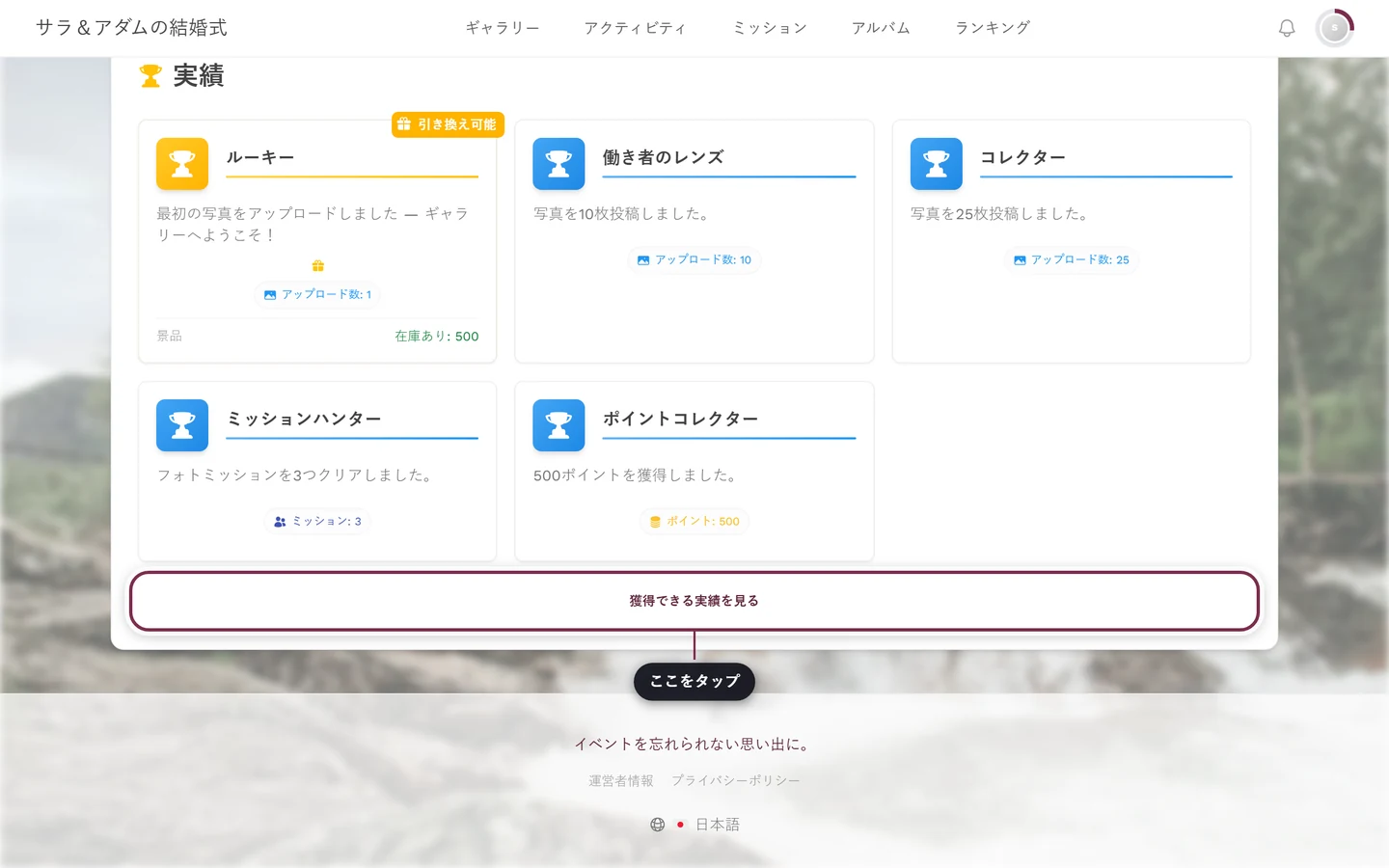
Section titled “すべての実績を見る”実績セクションの下部に、ボタン「獲得できる実績を見る」があります。まだ解除していないものも含め、すべての実績が、条件とともに一覧で開きます。次にどれを目指すか、計画を立てるのに便利です。
ランキング(Leaderboard)には、イベントで誰がトップにいるかが表示されます。
ランキングの開き方
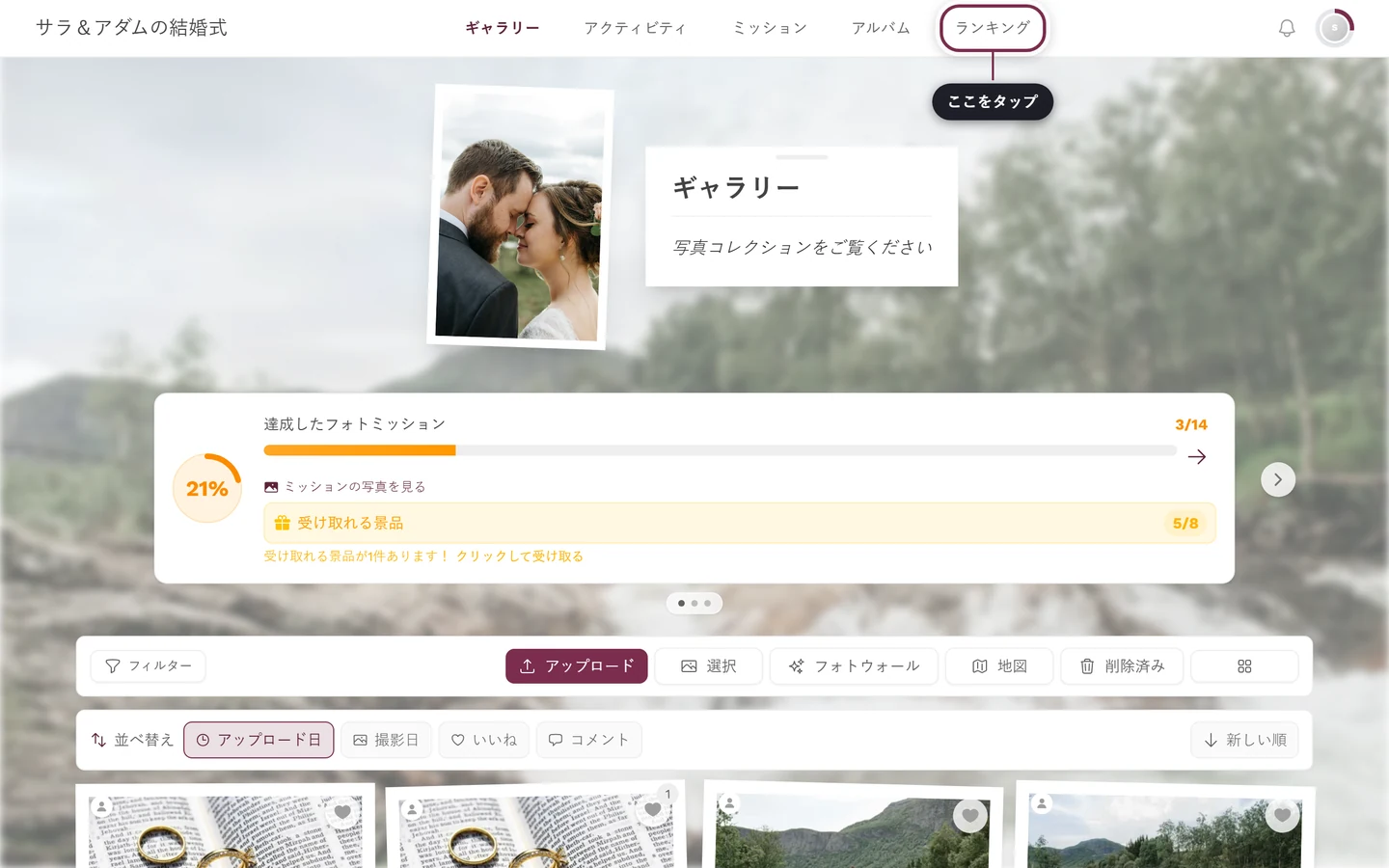
Section titled “ランキングの開き方”- パソコン:上部のナビゲーションバーにある「ランキング」の項目です。
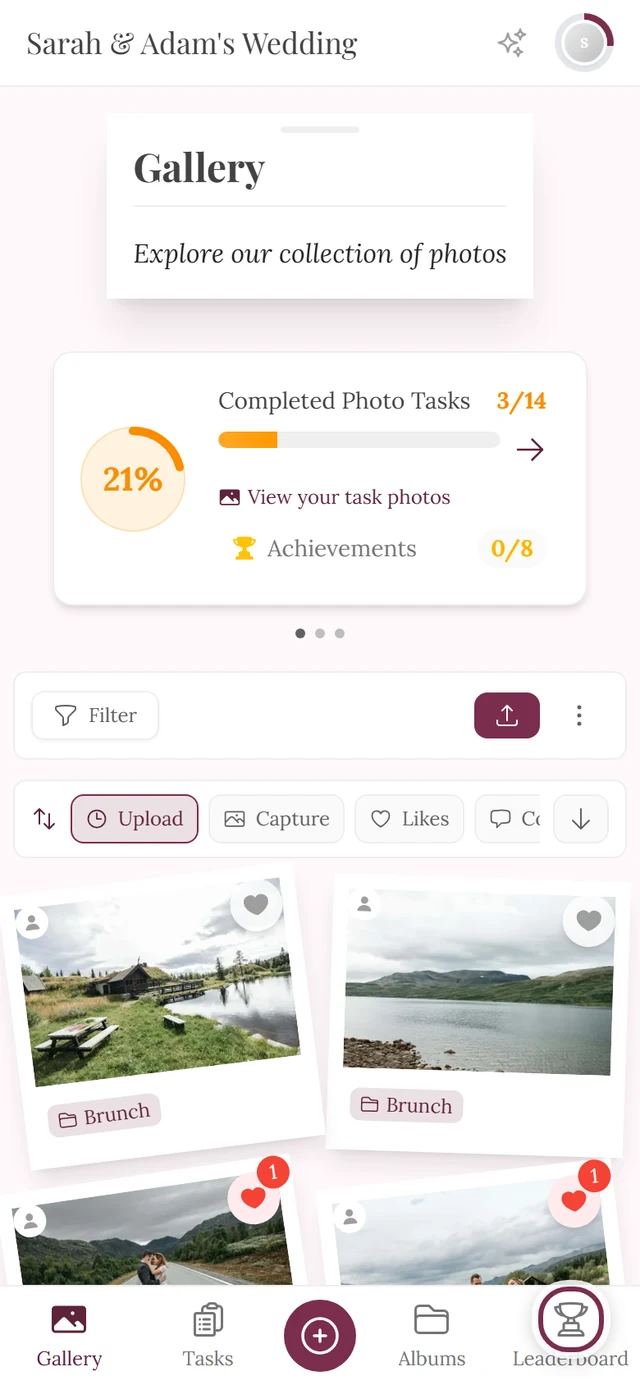
- スマートフォン:下部のナビゲーションバーにある、トロフィーのアイコン「ランキング」です。
- ほかの方法:「ポイントの概要」ウィンドウのボタン「ランキングを見る」です。プロフィールの評価パネルにも、同じ名前のボタンがあります。
並べ替えの基準
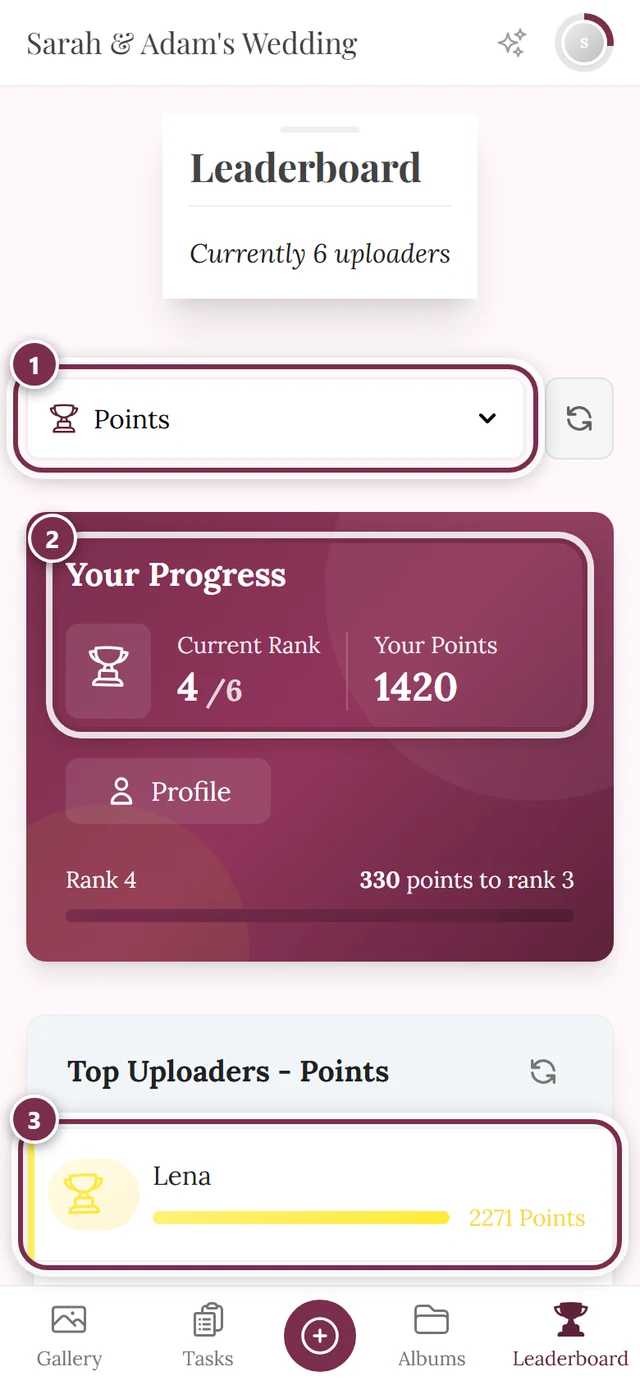
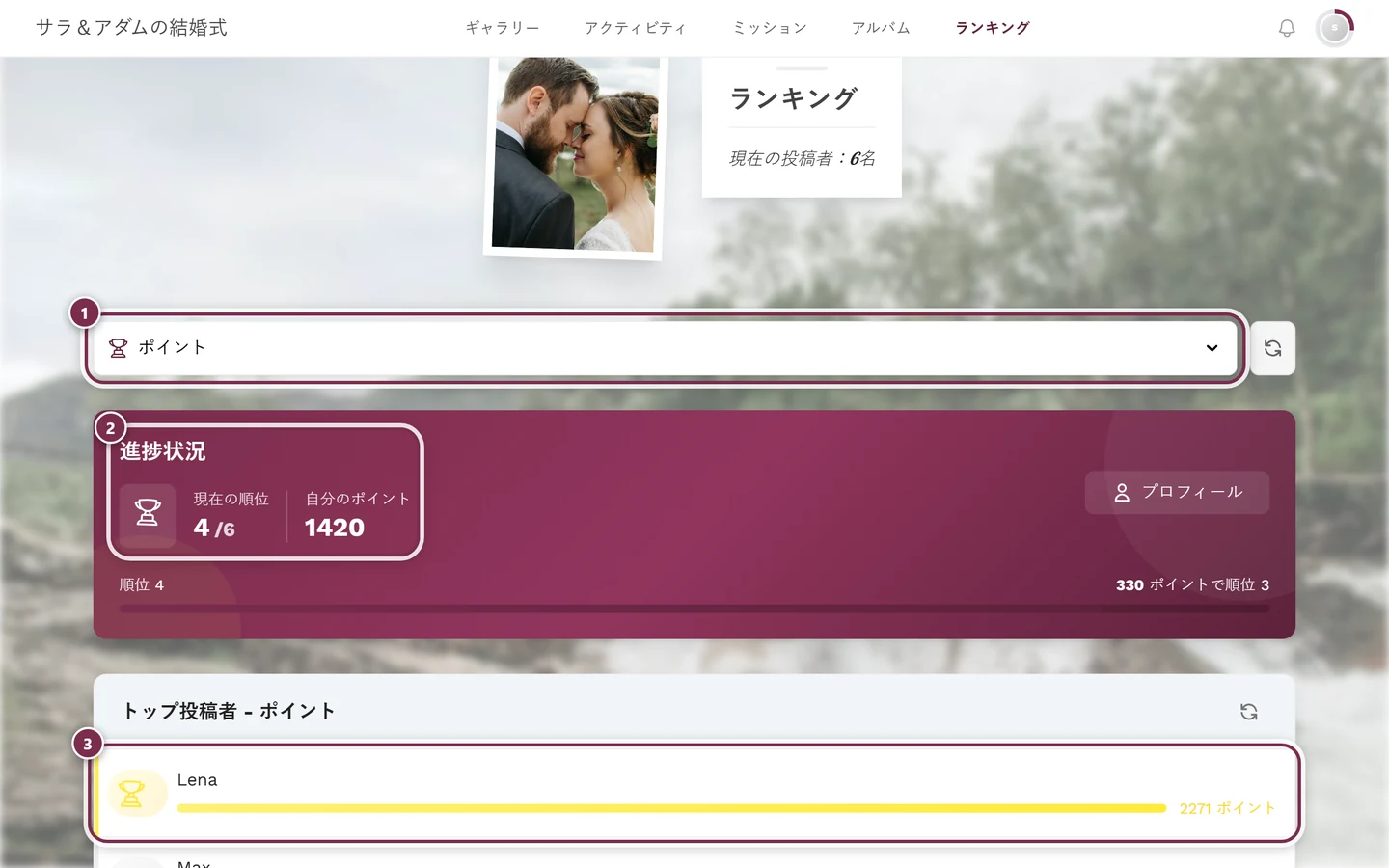
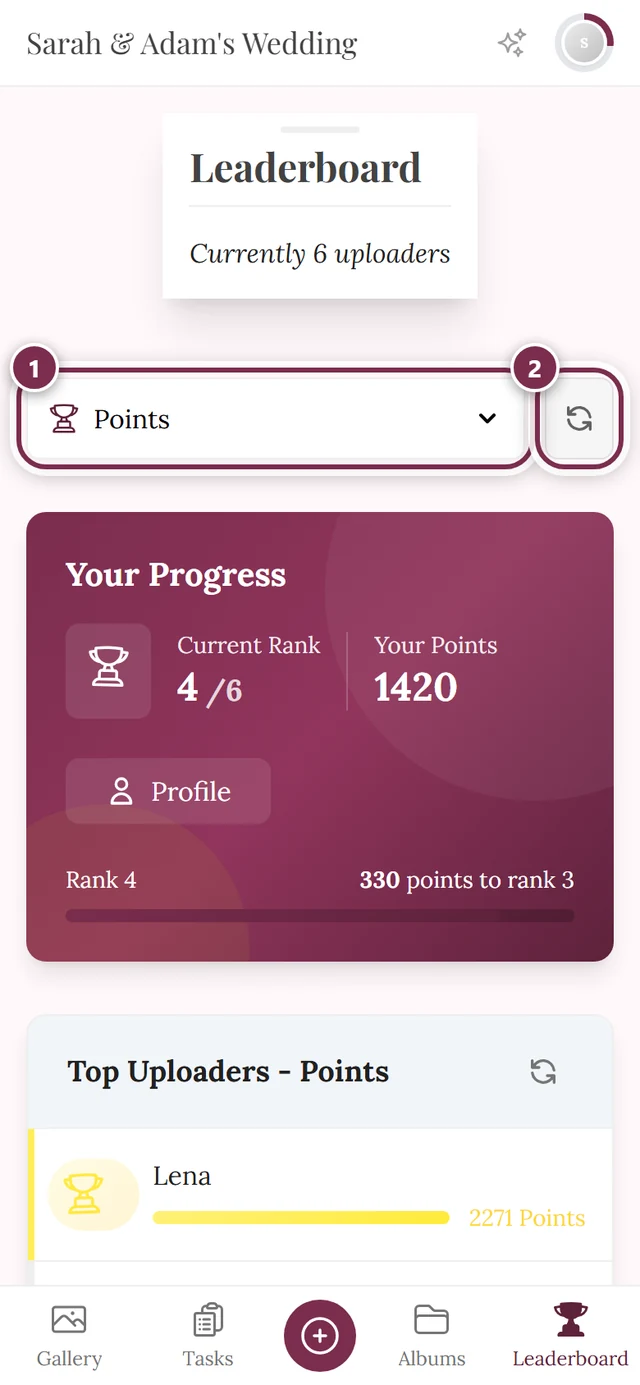
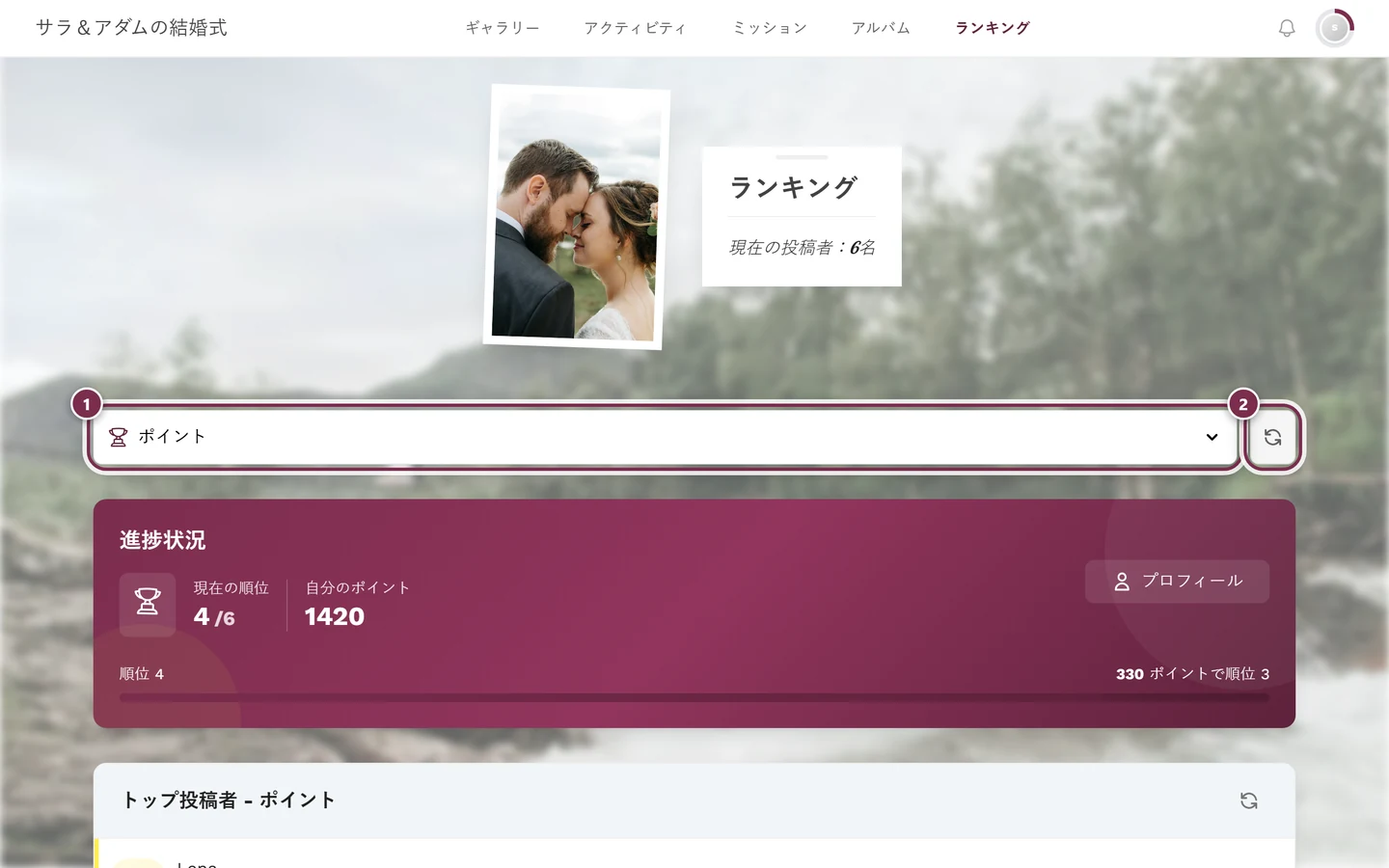
Section titled “並べ替えの基準”主催者が複数の集計項目を公開している場合、ランキングのページの上部に集計項目の選択メニュー(ドロップダウン)が表示されます。初期値は、利用できる場合は「ポイント」です。
- 上部の集計項目のドロップダウンを開きます。
- 見たい集計項目をタップします。選べる集計項目は次のとおりです(それぞれ、対応する機能が有効で、かつ主催者が選んだ場合にだけ表示されます)。
- 「ポイント」
- 「獲得したいいね」
- 「実績」
- 「送ったいいね」
- 「クリアしたミッション」
- 「クリアしたミッションの種類」
- 「アップロードした写真」
- そのほか、「シェア数」「ダウンロード数」「閲覧したメディア」「獲得した閲覧数」「コメント」「獲得したコメント」があります。
- 選択内容はアドレス(URL)に記憶されます。共有したリンクを開くと、同じ集計項目でランキングが開きます。
公開されている集計項目が1つだけの場合は、ドロップダウンではなく固定の表示になります。その場合、選ぶものはありません。
ランキングの表示内容
Section titled “ランキングの表示内容”- いちばん上にカード「進捗状況」があります。左に「現在の順位」が
4 / 6の形で表示され、その横の「獲得ポイント」(または選んだ集計項目の名前)の下に、自分の値が表示されます。その下にバーがあり、右には上の順位までの差が表示されます。たとえば「330ポイントで順位3」のような表示です。カード右の「プロフィール」ボタンから、自分のプロフィールに移動できます。 - 参加者の上位10名が表示されます。1位から3位には、金、銀、銅のトロフィーと、プロフィール画像のまわりに色付きのリングが付きます。
- 1位を基準にした進捗バーと、一人ひとりの数値と集計項目の名前が表示されます。
- 名前はタップできます。タップすると、その人のプロフィールが開き、ほかの人のアップロードや実績を見られます。
- ヘッダーのサブタイトルには参加者の人数が表示されます。たとえば、「現在の投稿者:6名」です。
自分の順位と特別な状態
Section titled “自分の順位と特別な状態”イベントの状況に応じて、ランキングにはさまざまな状態が表示されます。
- 「まだランキングに入っていません」:選んだ集計項目で0の場合、参加を促すバナーが表示されます(たとえば、「写真をアップロード」「ミッションに挑戦」「いいねする」)。たった1回の行動で、ランキングに載ります。
- 参加者が1名だけ(独走中!):自分だけがトップの場合は、紙吹雪と1位が表示される特別な画面になります。
- ランキングが空(一番乗りを目指そう!):まだ誰もポイントを獲得していない場合は、大きなボタン「今すぐアップロード」が表示されます。
- ランキングは無効です:主催者がオフにしている場合は、そのイベントでこの機能が有効になっていないという案内が表示されます。
- 集計項目がない:ランキングはオンでも、項目が1つも選ばれていない場合は、「ランキングはご利用いただけません」と表示され、「このイベントでは現在、ランキングの集計項目が有効になっていません。」という案内が出ます。
- 読み込みエラー(データを読み込めませんでした):エラーが出たときは、更新ボタンを押してください。
順位が確定したとき:優勝者の発表
Section titled “順位が確定したとき:優勝者の発表”イベントによっては、最後に優勝者を発表します。そのために主催者が、ある時点で順位を固定します。それ以降は、アップロード、いいね、削除があっても、結果は変わりません。
終了したことに気づくには
Section titled “終了したことに気づくには”順位が固定されると、開いているすべての端末に「結果が確定しました」というメッセージが表示され、「ランキングが終了しました。優勝者をチェックしましょう!」と案内されます。その後ランキングを開くと、進行中のランキングではなく、最終結果が表示されます。
開き方は変わりません。パソコンではメニュー項目「ランキング」、スマートフォンではトロフィーのアイコンです。
最終結果のページの内容
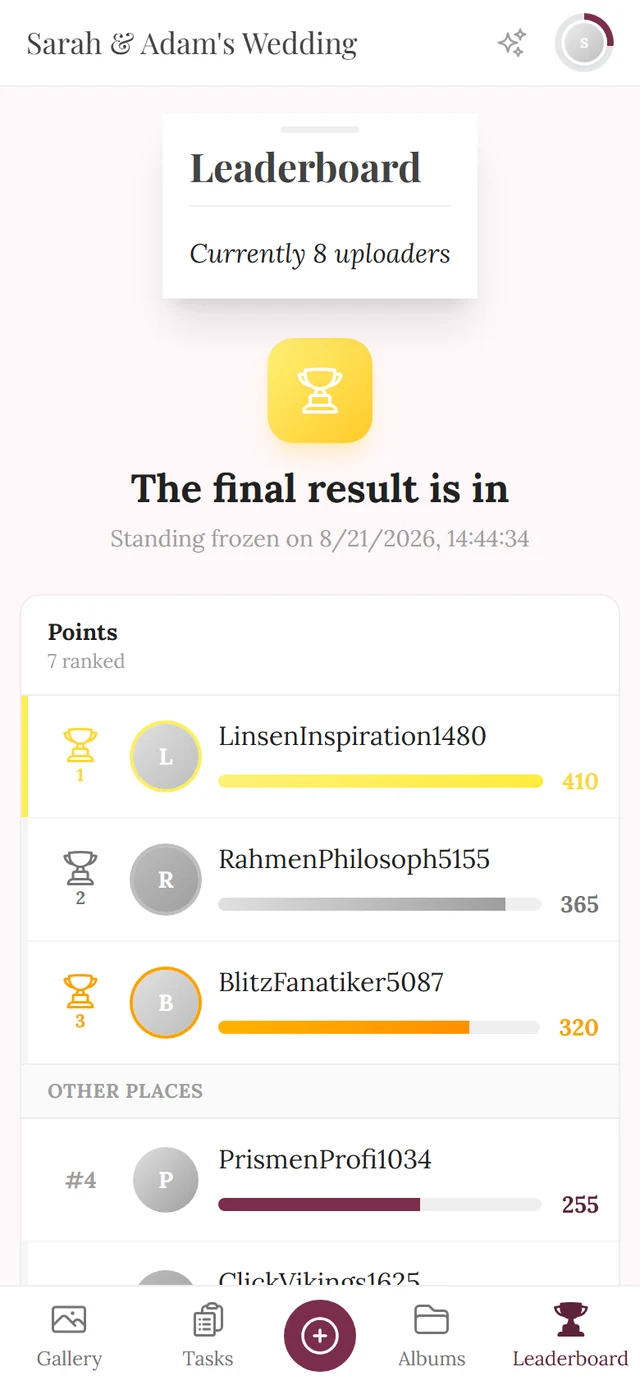
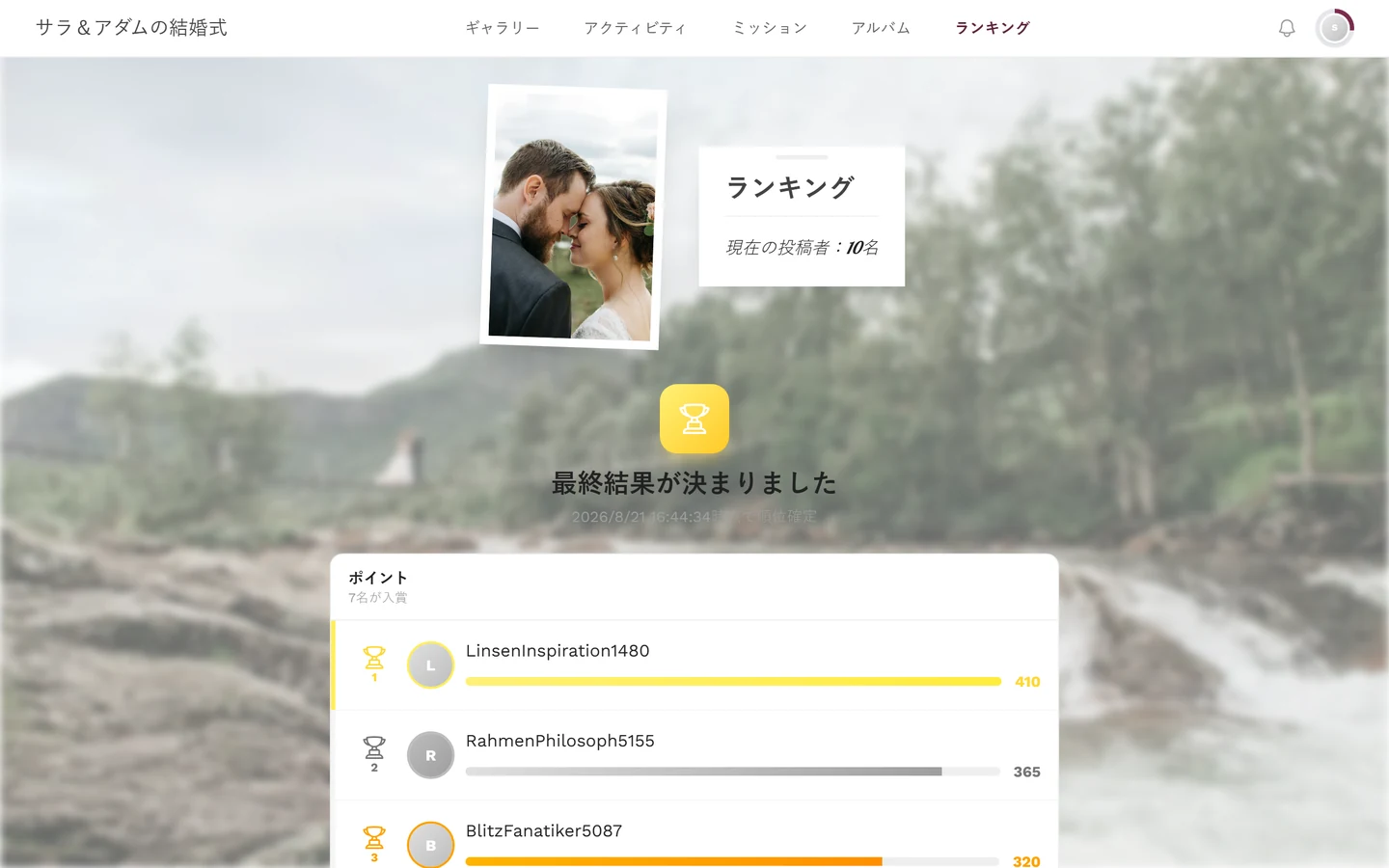
Section titled “最終結果のページの内容”- いちばん上にトロフィーと見出し「最終結果が決まりました」があり、その下に「◯◯時点で順位確定」と日付・時刻が表示されます。
- 主催者が複数の集計項目で優勝者を決めている場合は、上部のチップで切り替えられます。それぞれに別の優勝者がいます。
- 優勝者がいちばん上に、トロフィー、順位、色付きの枠、バーとともに表示されます。その下の「その他の順位」には、残りのすべての順位が並びます。優勝できなかった場合も、自分の名前を見つけられます。
- 自分の行は色付きで表示され、「(自分)」の印が付きます。ほかのゲストの名前をタップすると、そのプロフィールが開きます。
- 同点の場合は、複数の人が同じ順位になります。そのため、「1位」に複数の人が並ぶこともあります。
優勝したとき
Section titled “優勝したとき”リストの上に、目立つカードが紙吹雪付きで表示されます。
-
カードに「入賞しました!」と表示され、その下に「N位 — 集計項目の名前」の形式で順位が表示されます。
-
「景品を受け取る」をタップします。順位を見出しにしたウィンドウが開きます。
-
ウィンドウには、主催者に見せるコードが表示されると説明されています。その下に、入力欄「お名前(任意)」があります。
-
名前の入力は任意です。主催者が見つけやすくなるように入力してもかまいませんし、空欄のまま進むこともできます。
-
「コードを表示」をタップします。6桁のコードが
XXX-XXXの形式で大きく表示され、「景品を受け取るには、このコードを主催者に見せてください。」という案内も出ます。 -
「完了」で閉じます。コードが消えるわけではありません。同じボタン(表示は「コードを表示」)から、いつでももう一度確認できます。
景品がすでに渡されている場合は、ウィンドウに「この景品はすでにお渡し済みです。」とも表示されます。
ギャラリーのカード
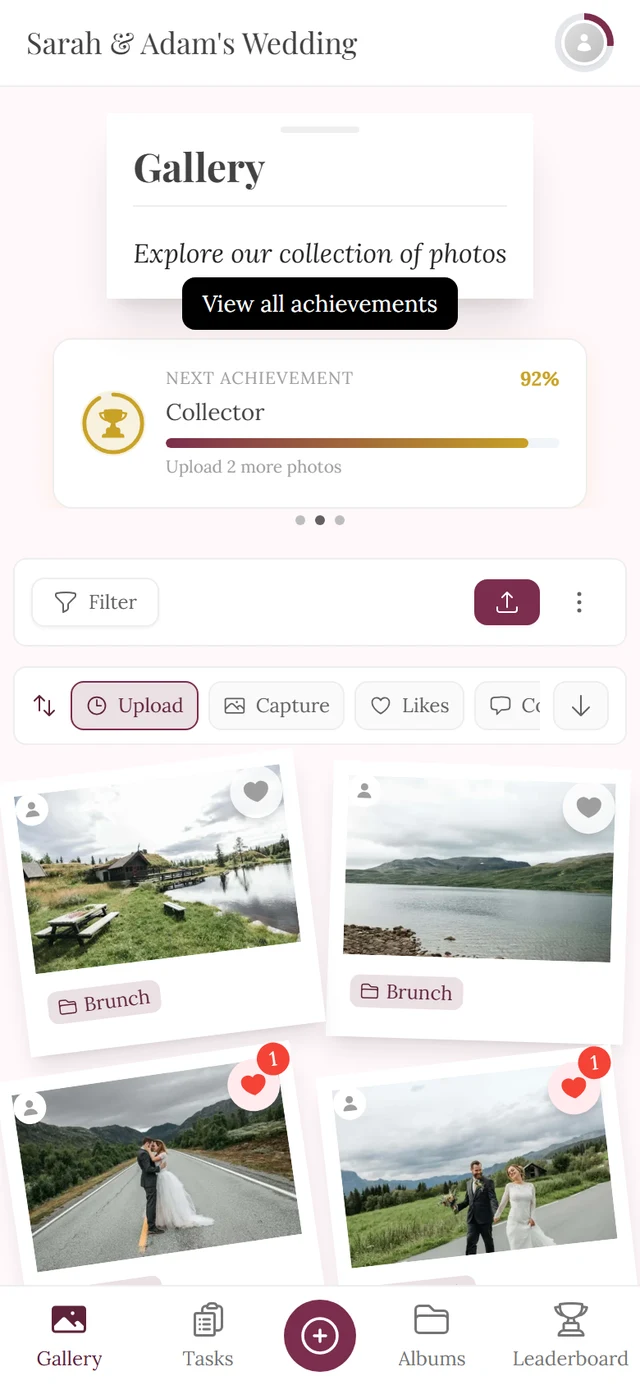
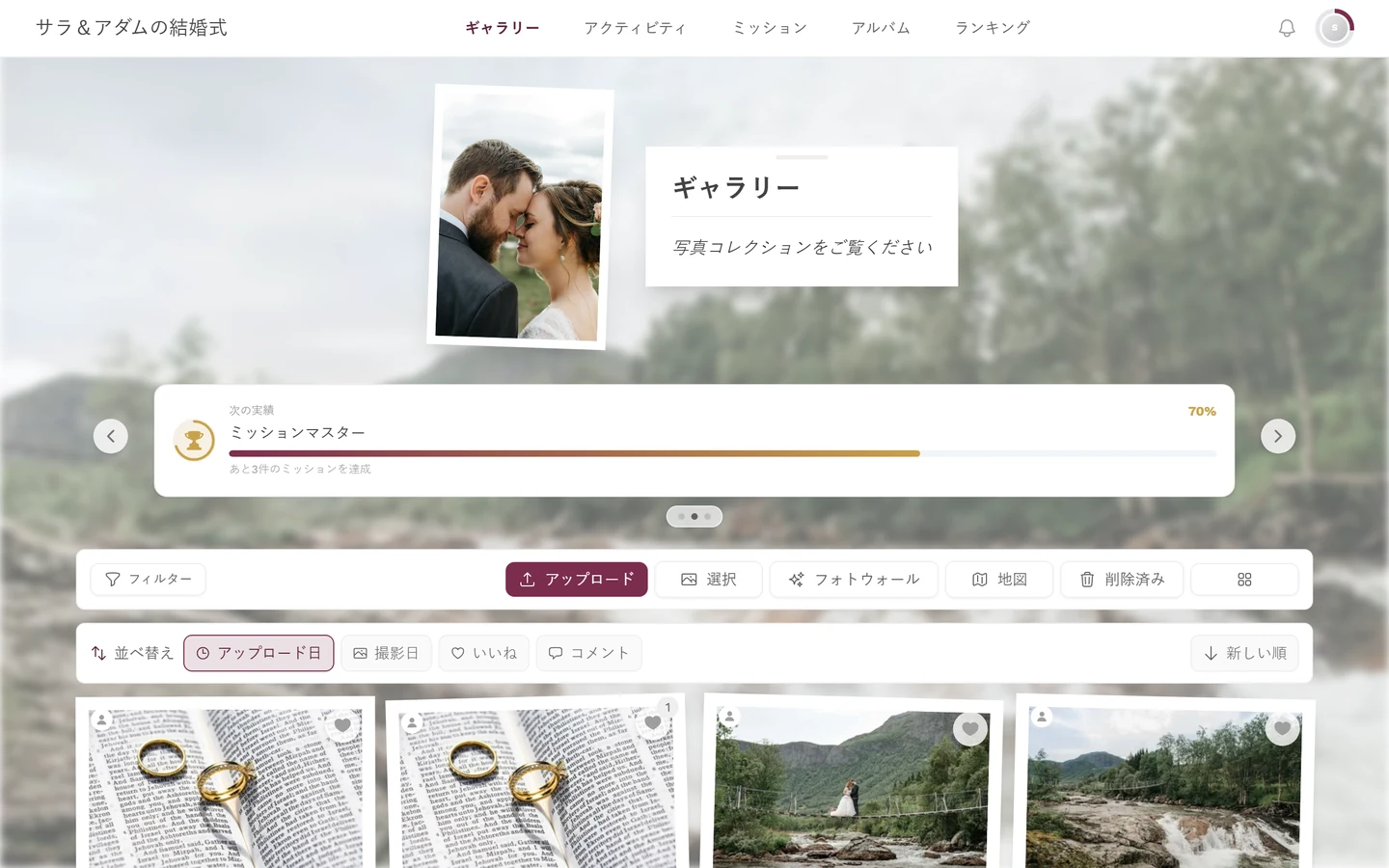
Section titled “ギャラリーのカード”ギャラリーのページ(ホーム画面ではありません)では、写真の上に、進捗を示す小さなカードが最大3枚表示されます。どれが表示されるかは主催者が決めます。2枚以上が有効な場合はカルーセルになり、横にスワイプしたり、下のドットをタップしたりして切り替えられます。パソコンでは、左右の矢印も使えます。
カード「次の実績」
Section titled “カード「次の実績」”次に達成できる実績が表示されます。
- 左上にラベル「次の実績」があり、右には進捗がパーセントで表示されます。
- その下に実績の名前があり、実績のアイコン(またはトロフィー)のまわりにリングが付きます。
- 景品が設定されている場合は、プレゼントのアイコンと景品が表示された行が出ます。
- いちばん下に進捗バーと、あと何が必要かを示す具体的なヒントが表示されます。たとえば、「あと3枚の写真をアップロード」や「自分の写真にあと5件のいいねをもらう」です。
- カードをタップすると、すべての実績の一覧が開きます。
- すべて解除した場合は、カードが「すべての実績を解除しました!」に変わり、紙吹雪と「N件中N件達成」の行が表示されます。
カード「みんなで残した思い出」(思い出カウンター)
Section titled “カード「みんなで残した思い出」(思い出カウンター)”このカードが数えるのは、自分の成果ではなく、イベント全体の成果です。
- ラベルは「みんなで残した思い出」で、その下に大きな数字と単位「件」が表示されます。すべてのゲストが一緒に投稿した、公開済みの写真と動画の合計です。
- 初めて表示されたときは、数字が0から増えていきます。その後はライブで更新され続けます。新しいメディアが追加されると、+1が上に浮かび、ハートのマークが脈打ち、数字が小さく跳ねます。
- キリのよい節目では、短く紙吹雪が舞います。自分のアップロードが処理中の間も、すでにカウントに含まれます。そのときは数字の前に「≈」が付き、紙吹雪は合計が確定してから舞います。
- ツールチップは「ゲストの皆さまが共有した思い出」です。
- このカードは、主催者が「思い出カウンター」を有効にしていて、写真がすでに1枚以上あるときにだけ表示されます。
振動によるフィードバック
Section titled “振動によるフィードバック”対応している端末では、Photogalaが短い振動で知らせます。
- 写真にいいねしたとき:1回だけの、とても短い振動です。
- 実績が解除されたとき:2回の振動による小さなパターンです。複数を同時に解除したときは、少し長くなります。
- 順位が固定されたとき:ページを開いているすべてのゲストに、メッセージと一緒に振動が伝わります。
- 最終結果を開いて優勝したと分かったとき、およびリアルな景品が解除されたとき:どちらも、やや強めのパターンです。
リアルな景品を受け取る
Section titled “リアルな景品を受け取る”実績によっては、ドリンクや小さな賞品などの実物の景品が設定されています。
- 該当する場合、自分のプロフィールに、プレゼントのアイコン付きのチップ「N件引き換え可能」が表示されます。クリックすると、一覧が、タブ「引き換え可能」の状態で開きます。
- 引き換え可能な実績のウィンドウには、主催者による引き換えの案内(たとえば、「景品テーブルで受け取れます」)を表示した案内ボックスと、緑のボタン「受け取りを確認」があります。このボタンで確認コードが発行されるので、主催者に見せてください。
- すでに引き換え済みの場合は、「確認コードを表示」というボタンと、「引き換え済み」の案内が表示されます。
- 在庫がなくなった場合は、ボタン「在庫切れ」が押せなくなります。
詳しい手順は、専用ガイドのリアルな景品の受け取りで説明しています。
表示条件とトラブルシューティング
Section titled “表示条件とトラブルシューティング”ポイント、実績、ランキング、リアルな景品は、個別にオン・オフできる4つの機能で、イベントのプランによって利用できるかどうかが決まります。オン・オフを切り替えたり、ポイントの値やランキングの集計項目を決めたりできるのは、主催者だけです(「設定」→「ギャラリーの機能」。機能を有効にするをご覧ください)。
- ミッション:ポイントと実績の主な獲得元です。
- 写真のアップロードといいねとコメント:そのほかのポイントの獲得元です。
- プロフィール:ポイント、実績、順位がいつでも確認できる場所です。
- リアルな景品の受け取り:引き換えの流れを詳しく説明しています。
- 主催者の方へ:機能を有効にする、景品の管理、優勝者の発表と景品の引き渡し。