席次表:イラスト表示、エクスポート、印刷
席次表は、作業のためのツールであるだけではありません。ゲストがスマートフォンで見るものであり、受付に掲示するものでもあります。このページでは、見た目と、外に出すためのすべての方法を説明します。
図の上で、2つの表示を切り替えられます。
- シンプルモード:飾りのない形と色で表示します。たくさんのテーブルをすばやく整理するときに見やすい表示です。
- イラスト:紙、家具、装飾、ゲストの人物イラストまで描かれた、絵のような表示です。
どちらも同じエディターです。イラスト表示でもすべて編集でき、切り替えても選択とズームはそのままです。そしてイラスト表示が基準になります。ゲストにはこの通りに見え、画像としてエクスポートされるのもこの通りの図です。
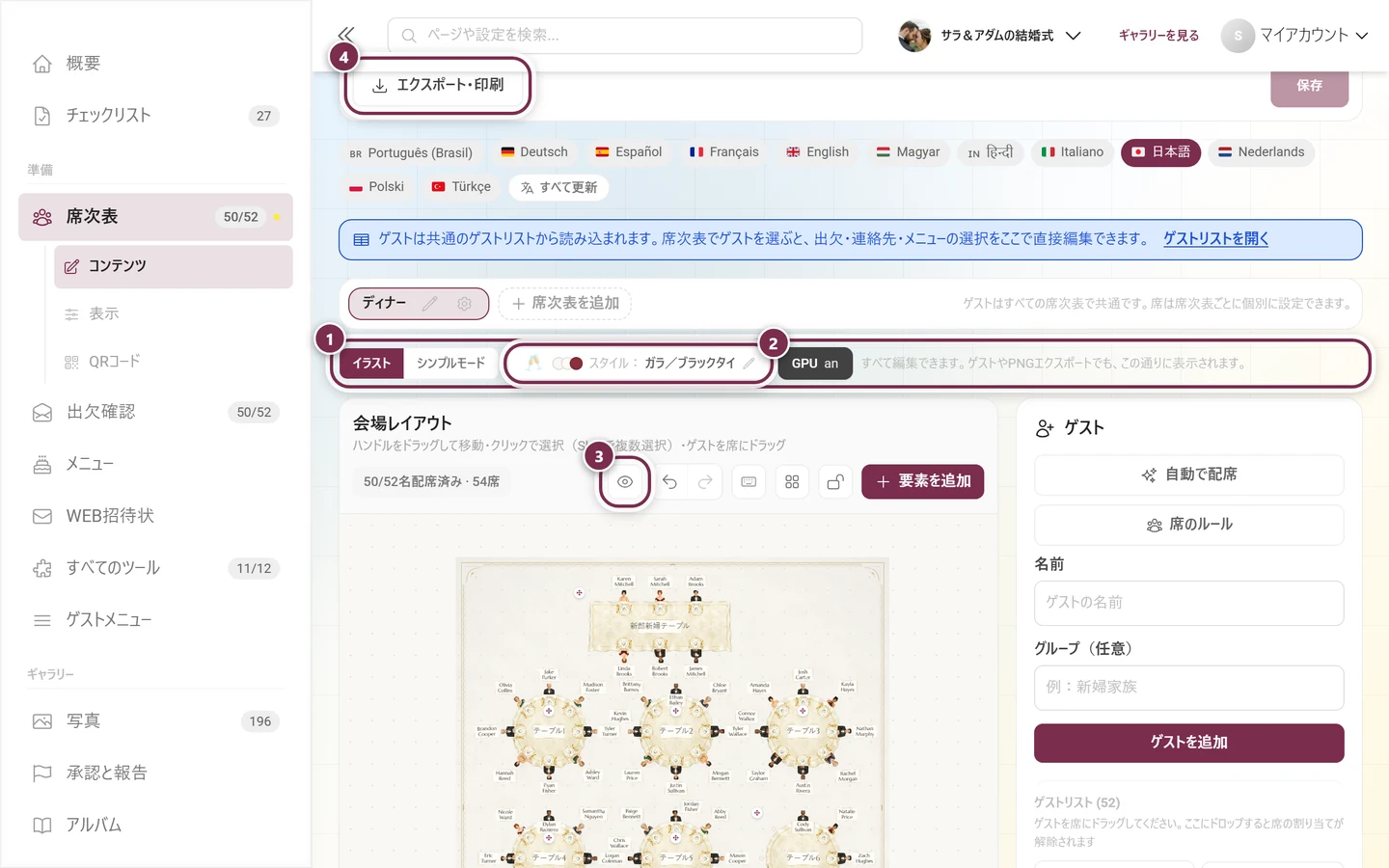
- ①イラスト/シンプルモード:切り替えは図のすぐ上にあります。その右に「すべて編集できます。ゲストやPNGエクスポートでも、この通りに表示されます。」という案内があります。
- ②スタイル:…:現在のイラストスタイルが表示されます。横の鉛筆で選択画面が開きます。
- ③目のアイコン:ゲスト画面のプレビューを開始します。会場の図のツールバーで、席数の表示と元に戻す矢印の間にあります。
- ④エクスポート・印刷:すべての出力が入ったダイアログです。図のいちばん上にあります。
ゲスト画面のプレビュー
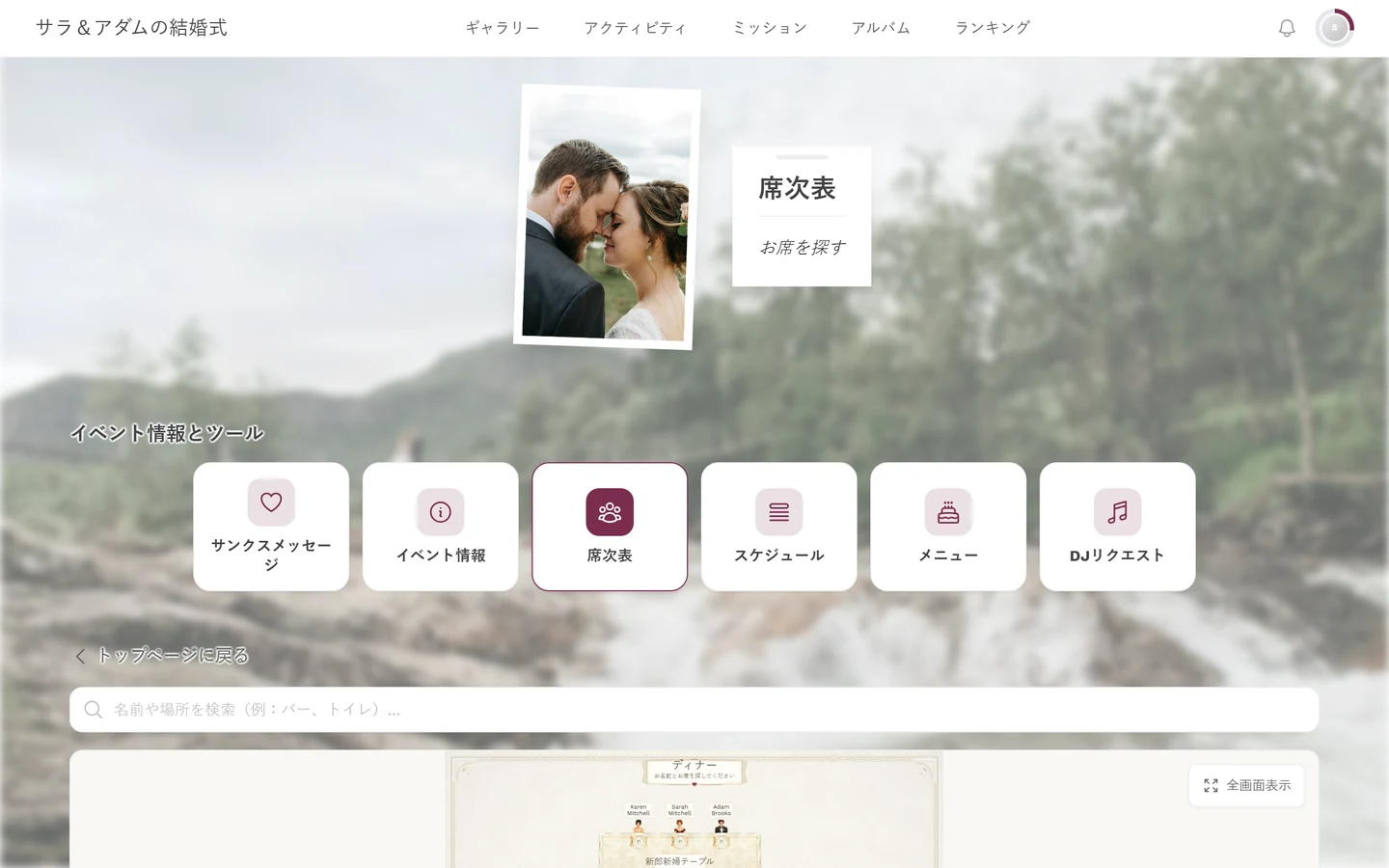
Section titled “ゲスト画面のプレビュー”このボタンには目のアイコンしかありません(上の③)。ゲスト画面をプレビューという名前は、マウスを置いたときに吹き出しで表示されます。ゲスト側の画面だけを表示します。上に名前の検索、その下にイラストの図、空席は非表示です。編集は意図的にロックされています。プレビューを終了でエディターに戻ります。
イラストのスタイル
Section titled “イラストのスタイル”スタイルのボタンでイラストのスタイルの選択画面が開きます。どのカードも同じ小さな見本の席次表をそれぞれのスタイルで描いているので、選ぶ前に仕上がりを確認できます。選んだスタイルは席次表と一緒に保存され、ゲスト画面、プレビュー、画像のエクスポートに反映されます。
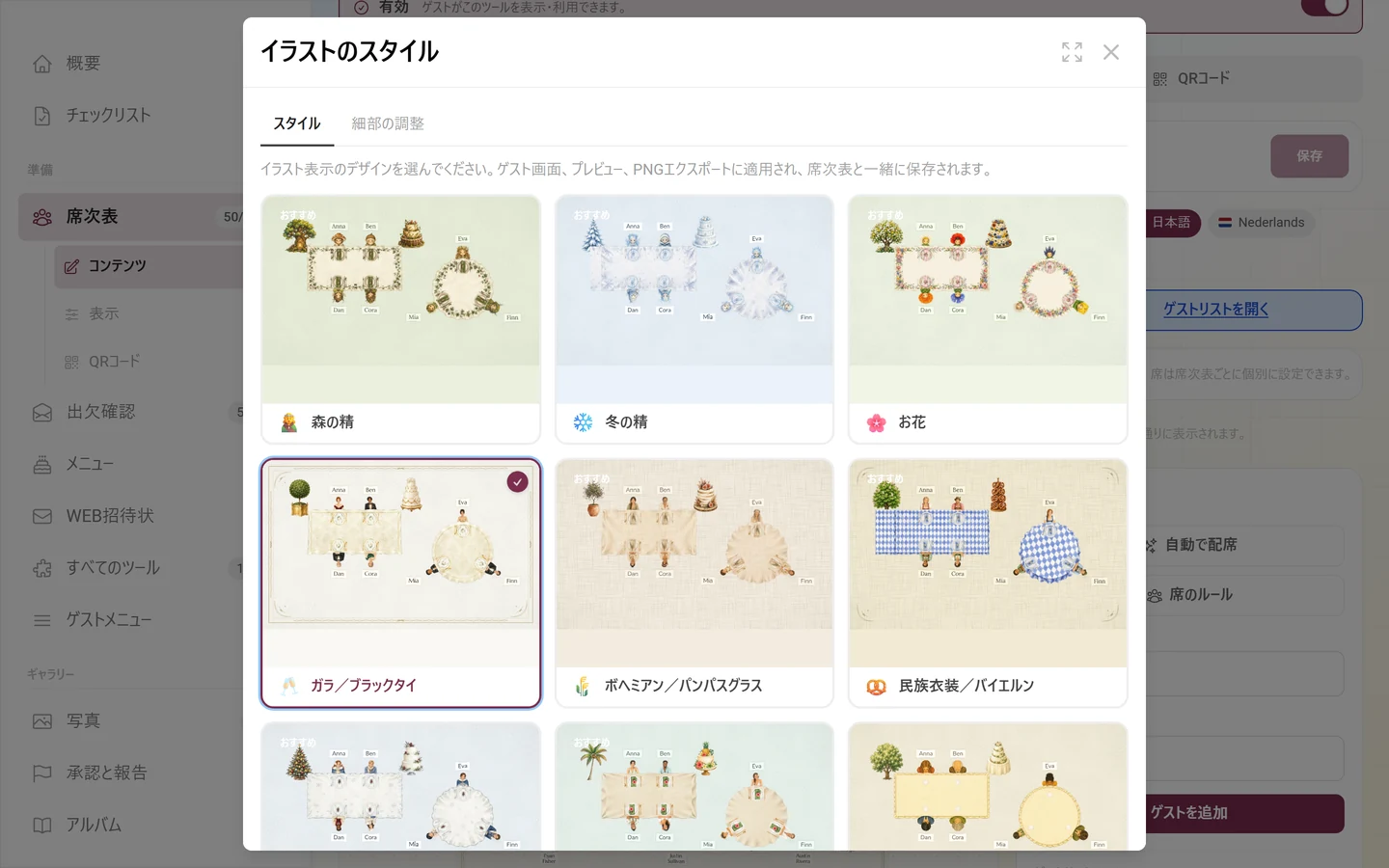
次の19種類のスタイルが用意されています。
- 人物とシーン:水彩、ガラ/ブラックタイ、ボヘミアン/パンパスグラス、民族衣装/バイエルン、冬/クリスマス、トロピカル/ビーチ、1920年代ギャツビー、マフィア、西部劇。
- ファンタジーと不思議な生きもの:森の精、冬の精、花、海の生きもの。
- 遊び心のあるもの:どうぶつ、ねこ、いぬ、スーパーヒーロー、ロボット、宇宙。
イベントの種類に合うスタイルは先頭に表示され、おすすめと表示されますが、すべてのスタイルを選べます。ご自身で選ばなかった場合、Photogalaはガラ/ブラックタイのスタイルで描きます。
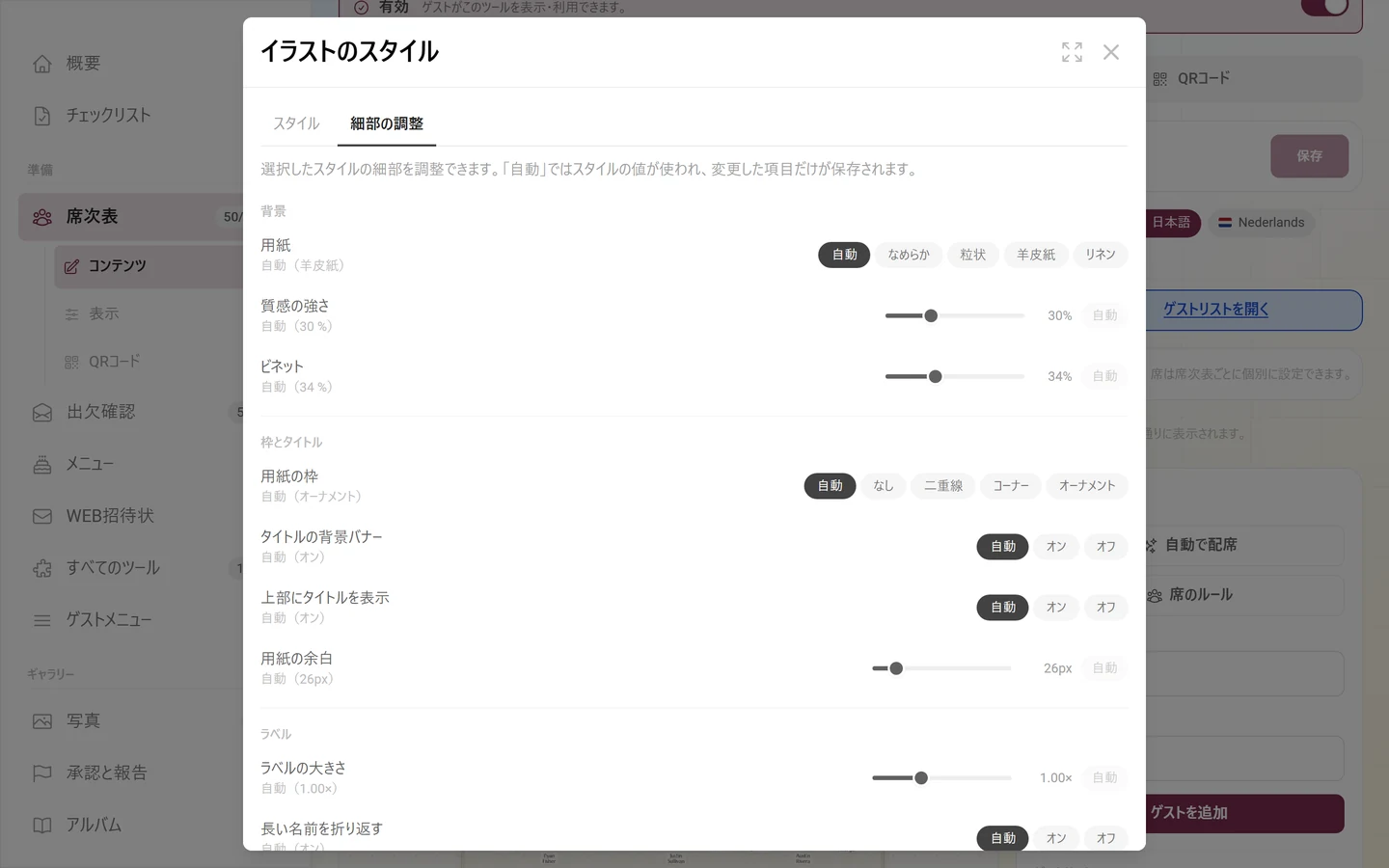
同じダイアログのスタイルの横に、細部の調整のタブがあります。ここで、選んだスタイルの細かい部分を調整します。上の案内には、こう書かれています。「選んだスタイルの細部を調整します。自動を選ぶとスタイルの値が使われ、変更した項目だけが保存されます。」各行の下の括弧には、スタイルが指定している値が表示されます。たとえば*自動(羊皮紙)*です。自動をクリックすると、変更を取り消せます。
4つのグループがあります。
- 背景:用紙(なめらか、粒状、羊皮紙、リネン)、質感の強さ、用紙の端に向かうビネット。
- 枠とタイトル:用紙の枠(なし、二重線、コーナー、オーナメント)、タイトルの背景バナー、上部にタイトルを表示、ピクセル単位の用紙の余白。
- 表示名:ラベルの大きさ、長い名前を折り返す、ラベルのフォント、文字色、名札の形(シンプル、プレート、タグ)、ラベルを少し傾ける。
- 装飾:散りばめ装飾。花や枝、小物が用紙の上にどれくらい密に配置されるかを決めます。
ゲストの人物イラスト
Section titled “ゲストの人物イラスト”ゲストは一人ひとり、小さな人物イラストとして描かれます。どのイラストにするかは、Photogalaが名から推測します。大きな名前のリストと、いくつかの語尾のルールを使います。確実に判断できない場合は、間違えるよりもランダムに選びます。
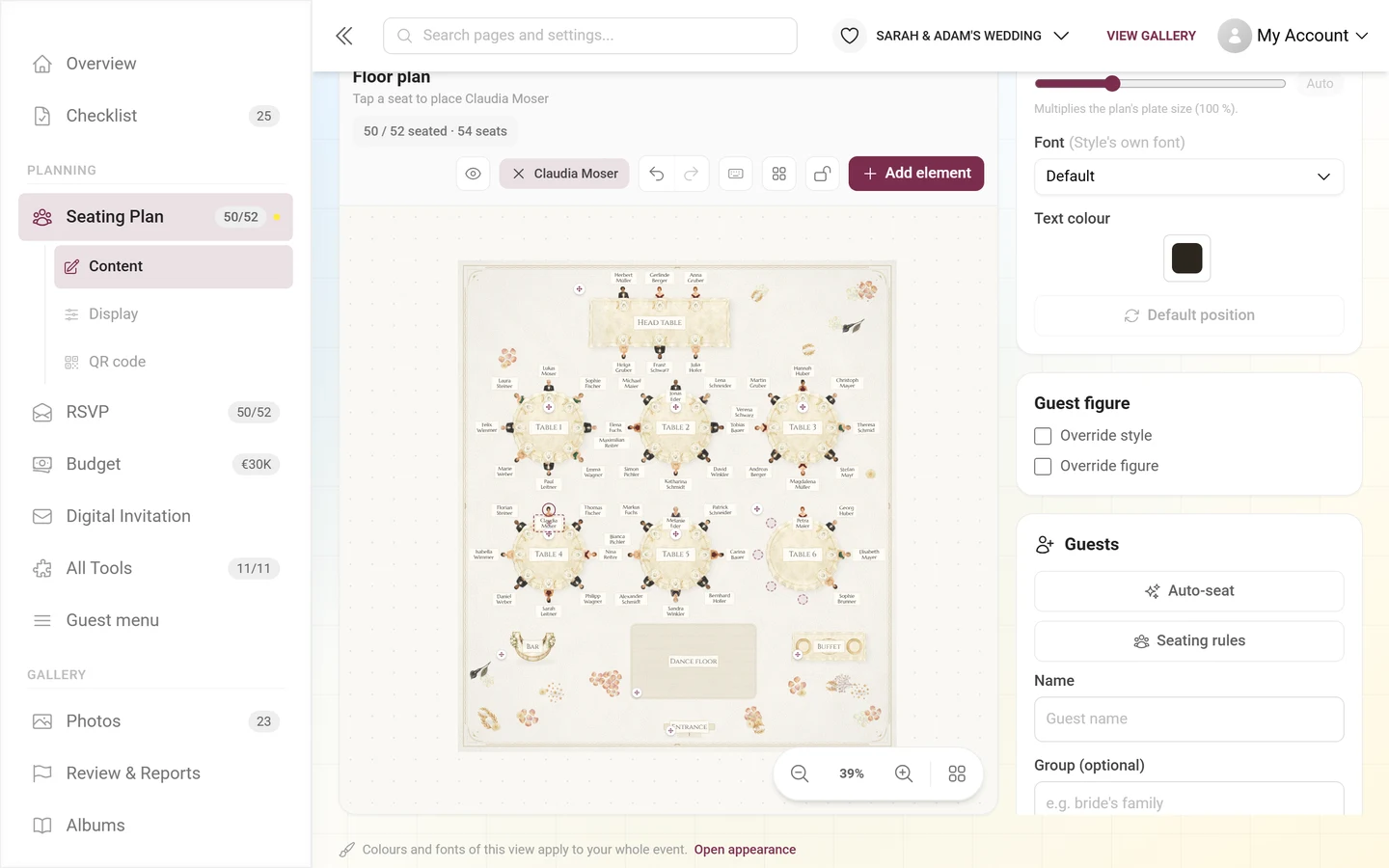
人物イラストが合わない場合は、パネルのゲストの人物イラストで変更します。
- スタイルを変更:このゲスト一人だけを、別のスタイルで描きます。お二人や主役の方に便利です。
- 人物イラストを変更:スタイルのバリエーションから、具体的な人物イラストを選びます。大人のほかに、お子さま用の専用セクションがあります。
どちらもゲストに紐づいていて、席次表には紐づいていません。そのため、人物イラストはすべての席次表で同じになります。
イラスト表示での装飾
Section titled “イラスト表示での装飾”テーブルを選択すると、パネルに**装飾(イラスト表示)**のセクションが表示されます。
- ガーランド:テーブルの上に渡す花のリボンです。初期設定はオフです。
- お皿・テーブルセッティング:席にテーブルセッティングを描きます。初期設定はオンです。
- センターピース:なし、花、ボトル、お皿。
テーブルのコンテキストメニューでは、センターピースを移動できます。固定の飾りだったものが、自由に動かせるオブジェクトになります。逆にテーブル中央に装飾を配置を使うと、オブジェクトをテーブルの中央に戻せます。そうして置いた装飾には、テーブルに紐づいていて一緒に動くという表示が付きます。テーブルから切り離すで、再び切り離せます。
専用の設備を持つ会場オブジェクト(ビュッフェ、バー、DJブース、ステージ)には、さらに**装飾(お皿、ボトルなど)**のスイッチがあります。
イラストを変更する
Section titled “イラストを変更する”**イラスト(イラスト表示)**では、要素ごとに調整できます。
- スタイルを変更:この要素だけを、別のスタイルで描きます。
- オブジェクトを変更:名称は変えずに、別の種類のオブジェクトの絵に差し替えます。
ラベルと名札
Section titled “ラベルと名札”名前や名称は、固定されていません。
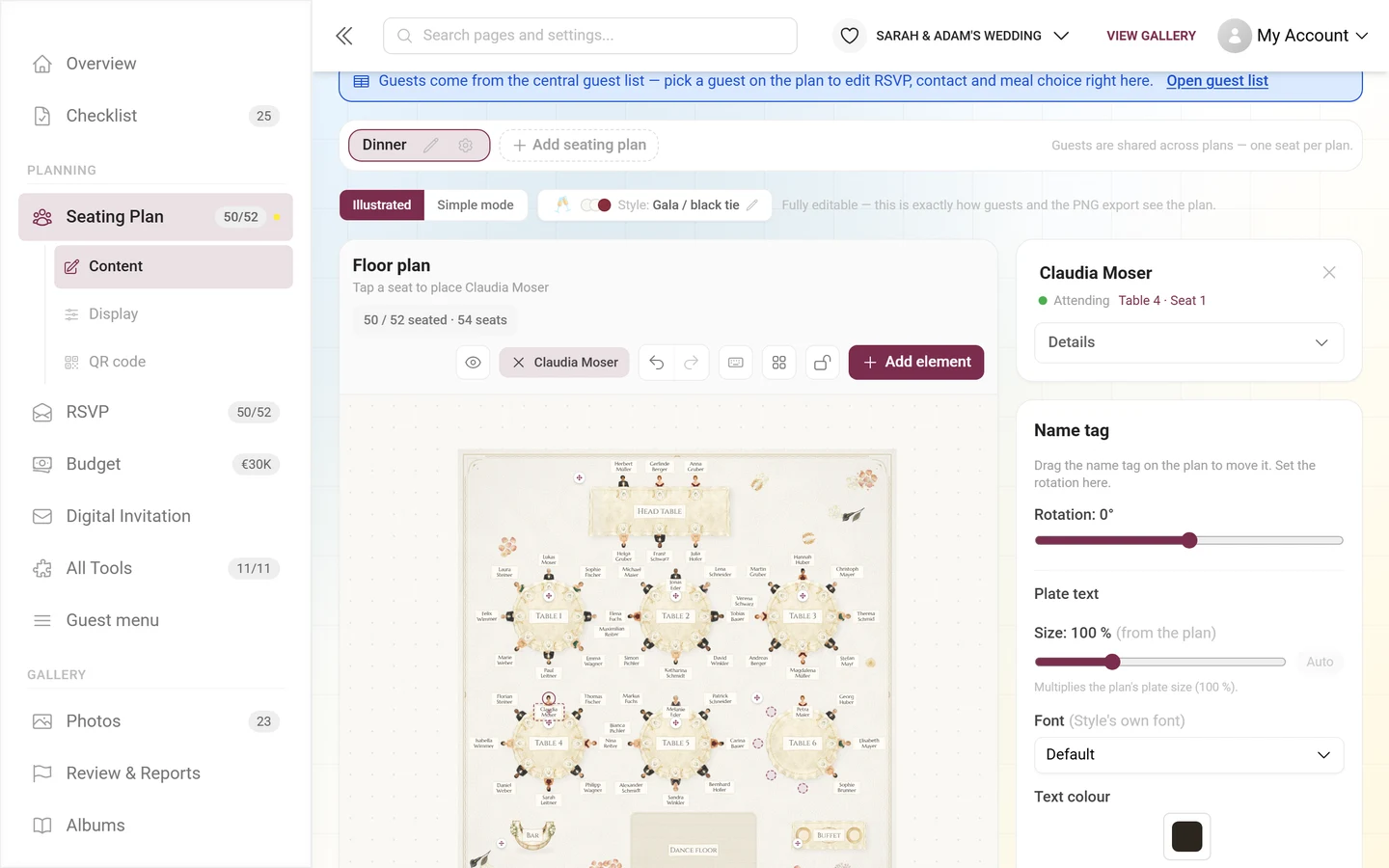
- 名札:ゲストの名札を、図の上の空いている場所にドラッグします。回転はパネルで角度として設定し、初期位置を押すと両方が元に戻ります。
- テーブル名:同じように、移動、回転、リセットができます。
- オブジェクトのラベル:会場オブジェクトの名称も、移動と回転ができます。表示するかどうかは、オブジェクトのパネルのオブジェクトのラベルを表示スイッチで決まります。
エクスポート・印刷
Section titled “エクスポート・印刷”エクスポート・印刷ボタンで、すべての出力が入ったダイアログが開きます。ダウンロードと印刷・デザインの2つに分かれています。
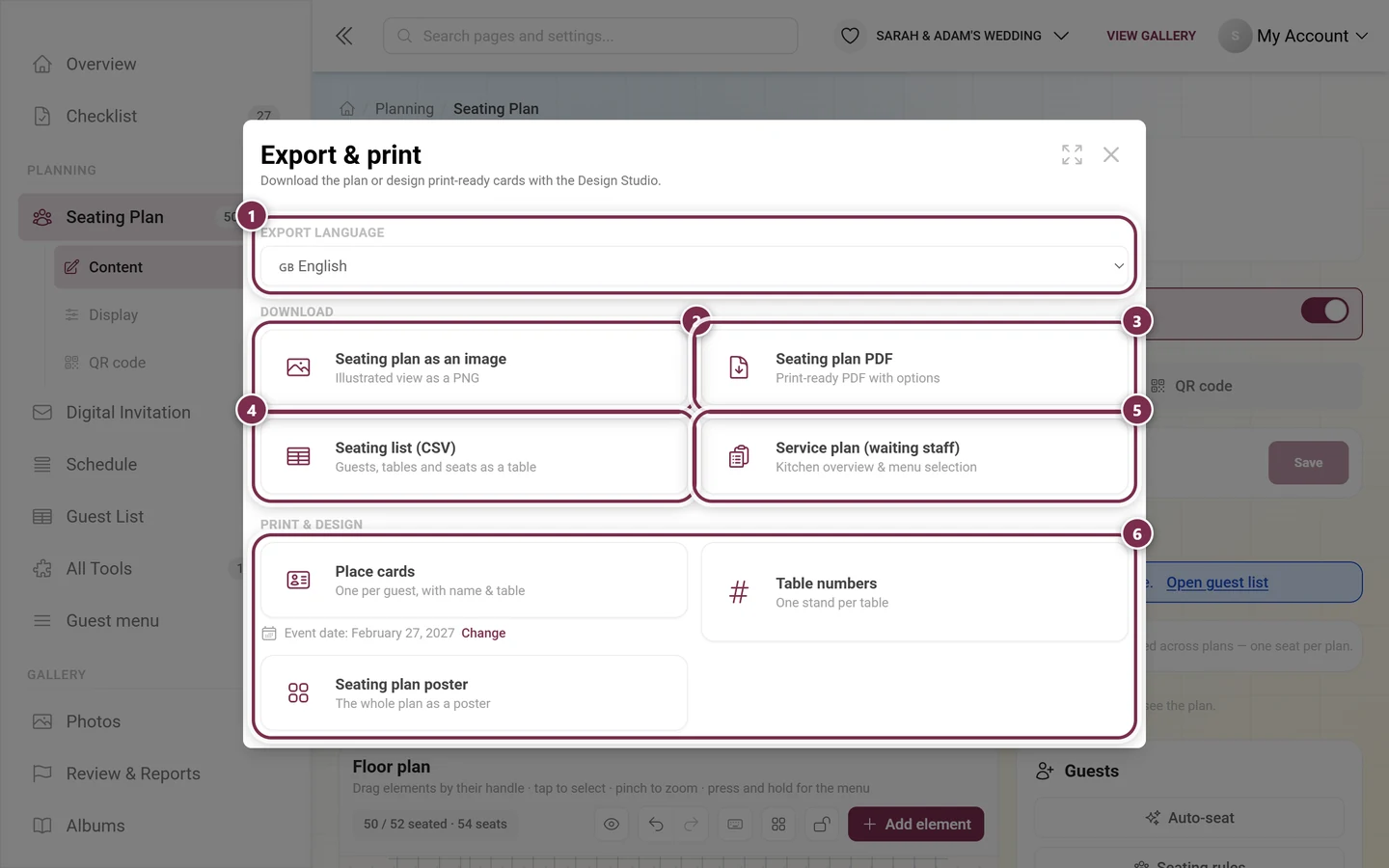
カード②、④、⑤は、ファイルをすぐにダウンロードします。③は、まずライブプレビュー付きの専用ダイアログが開きます。⑥の下にある3つのカードは、Design Studioに移動します。
エクスポートの言語
Section titled “エクスポートの言語”イベントが多言語の場合、いちばん上にエクスポートの言語があります。この選択は、その下のすべての出力に反映され、テーブル名、名称、固定のラベルがその言語で出力されます。
席次表を画像で保存
Section titled “席次表を画像で保存”席次表を画像で保存は、イラスト表示をPNGとして保存します。席次表全体が1枚の画像になるので、WhatsAppやプレゼンテーションに使えますし、印刷会社へ渡す原稿にもなります。
席次表PDF
Section titled “席次表PDF”席次表PDFは、ライブプレビュー付きの席次表をPDFでエクスポートのダイアログを開きます。変更するたびにPDFが作り直されるので、仕上がりをすぐに確認できます。
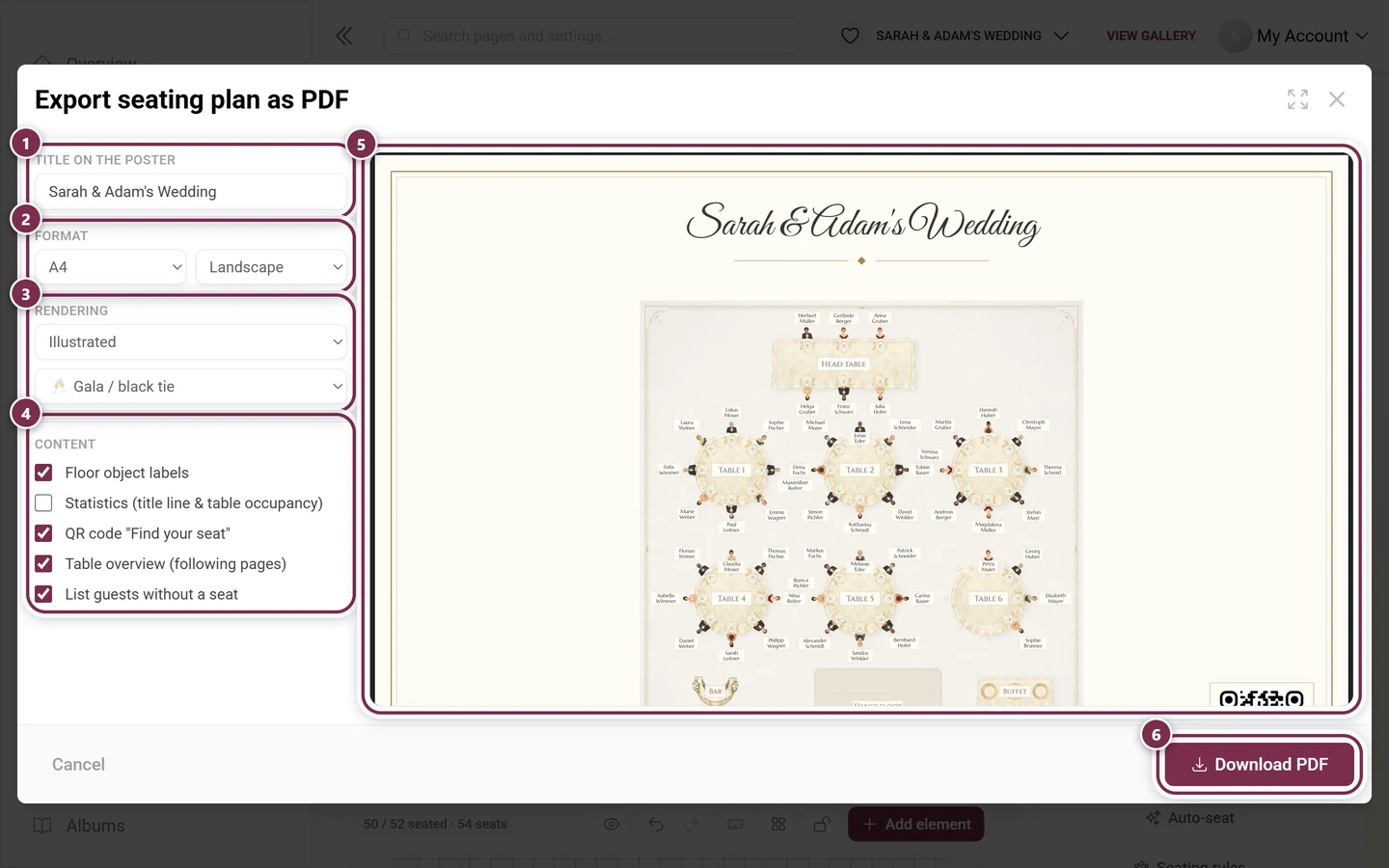
形式と見た目です。
- ポスターのタイトル:自由に書き換えられます。初期設定はイベント名です。
- 用紙サイズ:A4またはA3。
- 向き:横向きまたは縦向き。
- 表示スタイル:**クラシック(華やか)**は見やすいベクターの図を描き、イラストは絵のような表示をそのまま使います。イラストでは、席次表のスタイルとは別に、スタイルだけを選べます。
フォントでは、文字の見た目を決めます。
- 見出しと本文:それぞれ別のフォントを選べます。
- 文字サイズ:PDF内のすべてのテキストを大きくしたり小さくしたりします。
- 配色:アイボリー&ゴールド、白黒(印刷向け)、イベントカラー。
内容では、項目ごとにオン・オフできます。
- 席にゲスト名を表示
- テーブル名
- 会場オブジェクト(ダンスフロア、バーなど)
- 会場オブジェクトのラベル
- 寸法線
- 統計(タイトル行・テーブルの使用状況)
- QRコード「お席を探す」:ゲストがイベントの席次表のページに直接移動します。
- レイアウトページ(席次表の図):テーブル一覧だけが必要なときはオフにします。テーブル一覧がオフの場合、図のページは必ず含まれます。
- テーブル一覧(次ページ以降):テーブルごとに、席番号と名前を載せます。
- 席のないゲストを一覧表示:テーブル一覧の最後に追加されます。
テーブル一覧がオンのときは、テーブル一覧のレイアウトでそのページを調整できます。列数(自動、または1から4)、向きの左右と上下、1ページに1テーブルのみです。最後のものを選ぶと、列の選択はロックされます。
PDFをダウンロードでファイルが保存されます。
席次リスト(CSV)
Section titled “席次リスト(CSV)”席次リスト(CSV)は、ゲスト、グループ、テーブル、席、同伴者(+1)の列を持つ表を出力します。席のないゲストは席なしとして入っています。ファイルはExcelで開けるように準備されているので、そのまま渡せます。
スタッフ向けのサービス表
Section titled “スタッフ向けのサービス表”**サービス表(スタッフ向け)**は、キッチンとサービスのための印刷物です。次の内容が入っています。
- キッチン向け集計(全ゲスト):どの料理がいくつ注文されたかです。キッチンが段取りを立てるためのものです。
- テーブルごとの表で、席、ゲスト、メニュー、備考の列があります。備考には、ゲストの食事に関する情報が入ります。
- 何も選んでいない人は選択なしと表示されます。誰もいないテーブルは、その旨が表示されます。席のないゲストは最後に入ります。
Design Studioで印刷する
Section titled “Design Studioで印刷する”印刷・デザインのエリアでは、印刷物の種類ごとにDesign Studioが開きます。用紙サイズはその印刷物に合わせたもので、いちばん上にはデザインブラウザーが表示されます。最初にテンプレート(または白紙から始める)を選び、そのあと自由にデザインを進めます。
-
席札:ゲストごとに1枚、名前とテーブルを載せたカードです。初期設定はA7です。どのカードにも個人用のQRリンクが付き、スキャンした人は、そのセッションの間そのゲストとして認識されます。ニックネームは入力済みで、ご自身のメニューが表示され、ご自身の席が強調表示されます。
-
テーブル番号:テーブルごとの卓上スタンドです。初期設定はA6で、席次表のページにつながるQRコードが付きます。
-
席次表ポスター:席次表全体をポスターにしたものです。初期設定はA4です。Studioでは、実際の席次表の内容を挿入できます。席次表(画像)、席次表(テーブルごとのリスト)(テーブルごとに見出しと名前)、またはテーブルごとのミニ配置図です。席次表をあとで変更すると、Studioはそのブロックが古くなったことを知らせ、希望すれば最新の状態に更新します。
ステップ1:テンプレートか白紙か
Section titled “ステップ1:テンプレートか白紙か”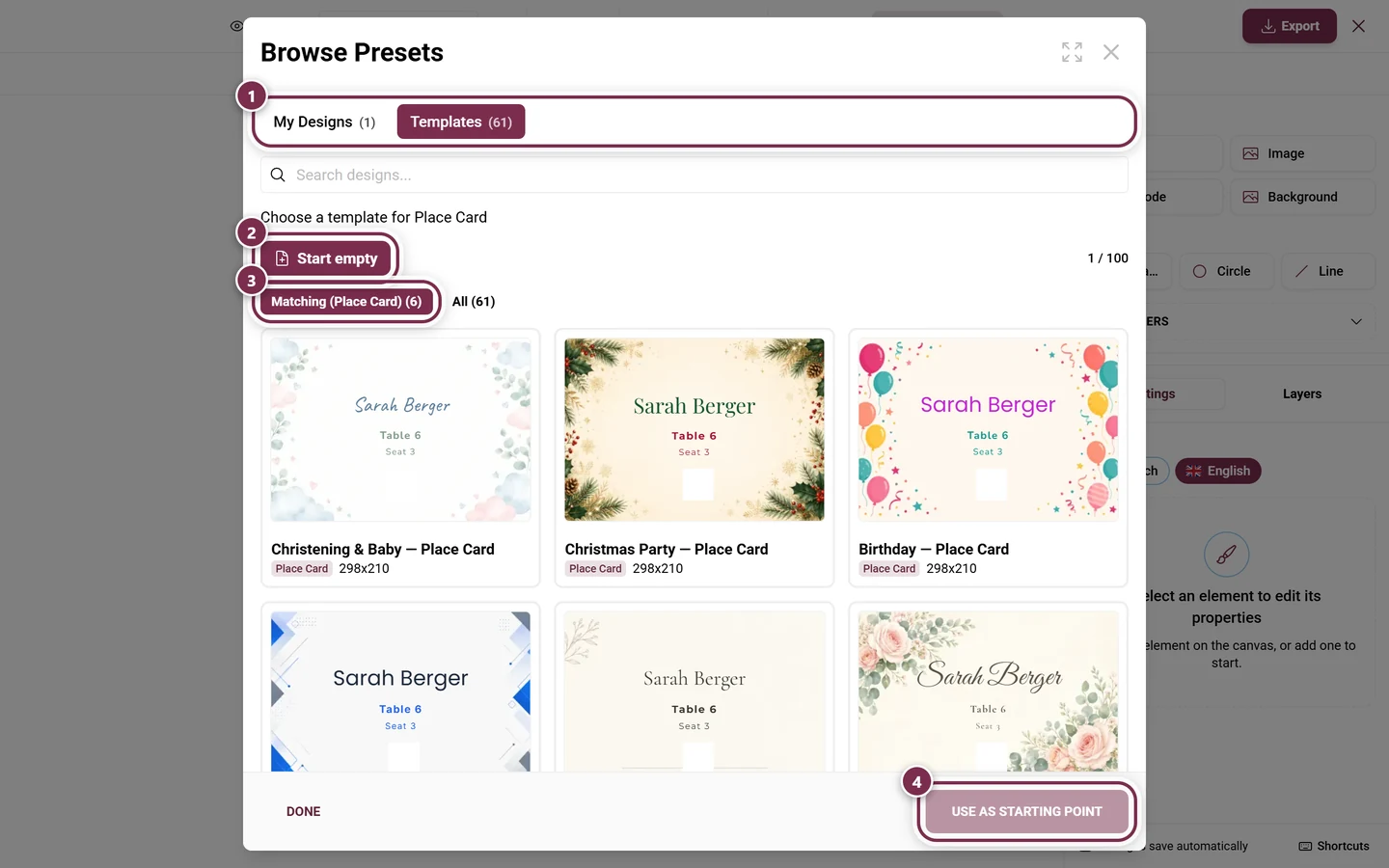
- ①マイデザインは、ご自身が保存したデザイン、テンプレートは用意されているものです。
- ②白紙から始めるは、正しい大きさの白いシートから始めます。
- ③ブラウザーはすでに絞り込まれています。フィルター対応するものはこの印刷物の種類のテンプレートだけを表示し、すべてを選ぶと残りも表示されます。
- ④カードをクリックすると選択され、ベースとして使用を押して初めて取り込まれます。それまでは、ボタンはグレーです。
完了でブラウザーを閉じます。何も選ばなかった場合は、白紙の状態になります。ブラウザーは、テンプレートを見るからいつでも開き直せます。
ステップ2:Studioでデザインする
Section titled “ステップ2:Studioでデザインする”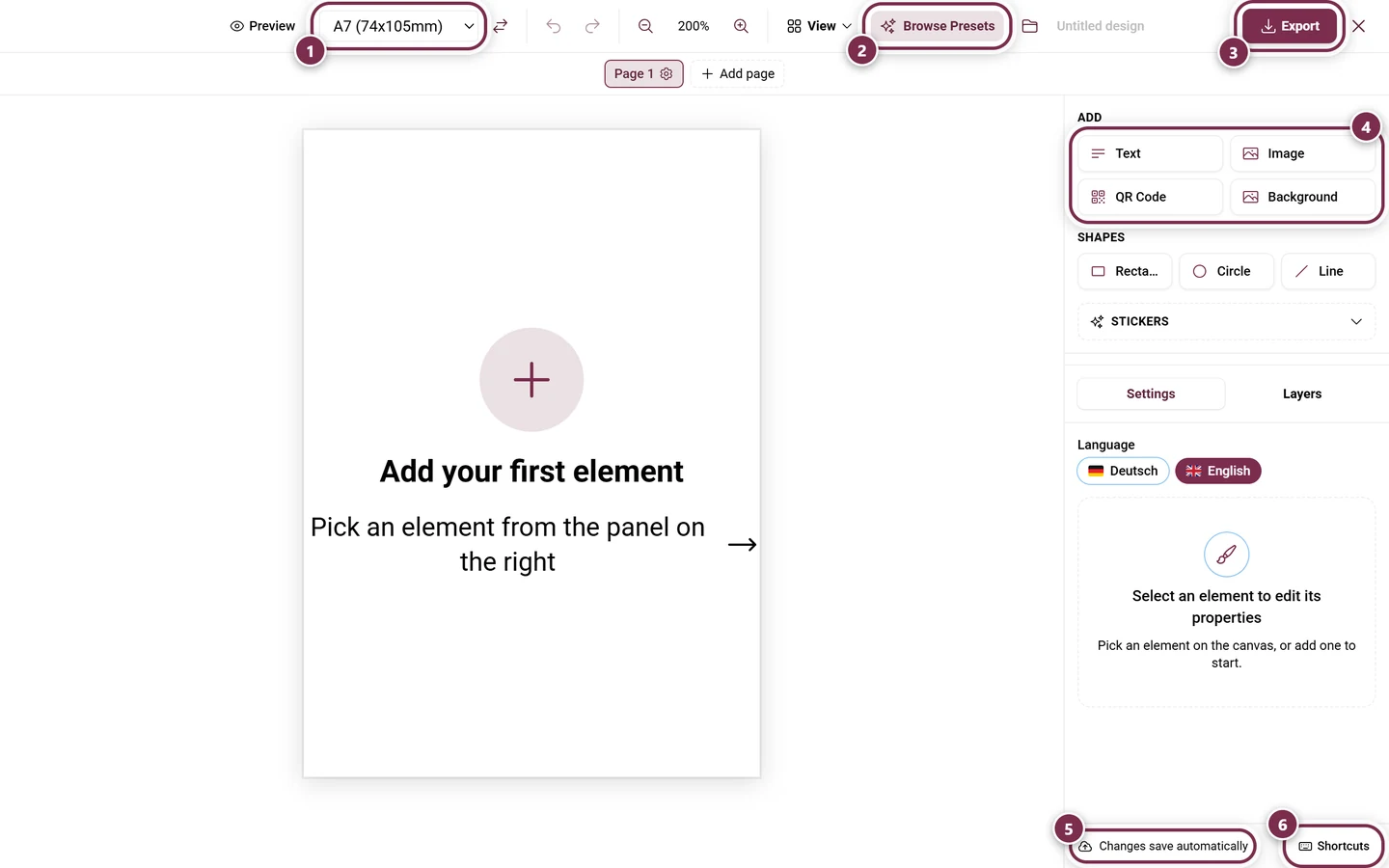
- ①用紙サイズ:席札の初期設定はA7(74 × 105 mm)です。
- ②テンプレートを見る:ステップ1のブラウザーを再び開きます。
- ③エクスポート:Studioの出力オプションに進みます。
- ④追加:テキスト、画像、QRコード、背景、その下に図形とステッカーがあります。さらに下には動的フィールドがあり、ゲスト名、テーブル、席番号、グループ、イベント名、イベントの日付が、印刷時にゲストごとに入ります。
- ⑤変更は自動的に保存されます:そのため、専用の保存ボタンはありません。
- ⑥ショートカット:Studioのキーボードショートカットの一覧です。
レイヤー、ページ、グリッド、書き出しの設定は、Design Studioのページで詳しく説明しています。
トラブルシューティング
Section titled “トラブルシューティング”PDFのダイアログでQRのスイッチがグレーです。 席次表に、ゲストが開けるアドレスがありません。ツールが有効になっているか確認してください。
イラストのPDFに、名前とテーブルのスイッチがありません。 意図的な仕様です。イラストの図は、ゲスト名、テーブル名、会場オブジェクトを常に描きます。項目ごとにオン・オフしたい場合は、**クラシック(華やか)**を選んでください。
席のないゲストを一覧表示にチェックを入れられません。 このスイッチはテーブル一覧に紐づいています。先にそちらをオンにしてください。
画像のエクスポートが、とても大きな席次表でぼやけます。 とても大きな席次表は、画像化するときに縮小されます。そうしないと、端末によってはファイルが作られず、空の画像になってしまうためです。印刷には、A3の席次表PDFがおすすめです。
人物イラストがゲストに合っていません。 人物イラストは名から判断しているため、外れることがあります。パネルの人物イラストを変更で手動で設定してください。
Design Studioが白紙になっています。 テンプレートを取り込まないまま、デザインブラウザーを完了で閉じています。テンプレートを見るからもう一度開き、カードを選んでベースとして使用で確定してください。
エクスポートの言語が違っています。 エクスポートのダイアログのいちばん上にあるエクスポートの言語を変えてから、もう一度ダウンロードしてください。