いいねとコメント
好きな写真をほかの人に伝えたり、コメントで会話を楽しんだりしましょう。どちらにも複数の方法があり、このガイドではそのすべてを紹介します。タイルのハート、全画面でのダブルタップ、タイルのコンテキストメニュー、選択した写真をまとめていいねする方法、コメントするときの絵文字バー、返信、@メンションです。
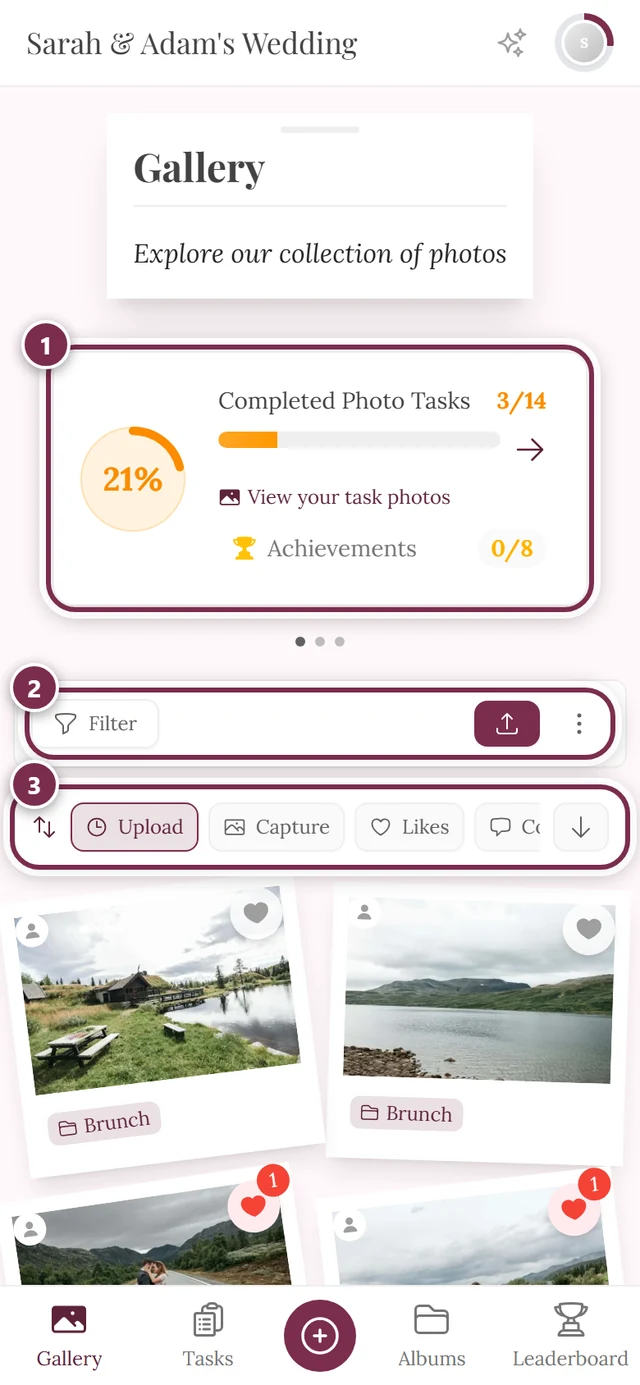
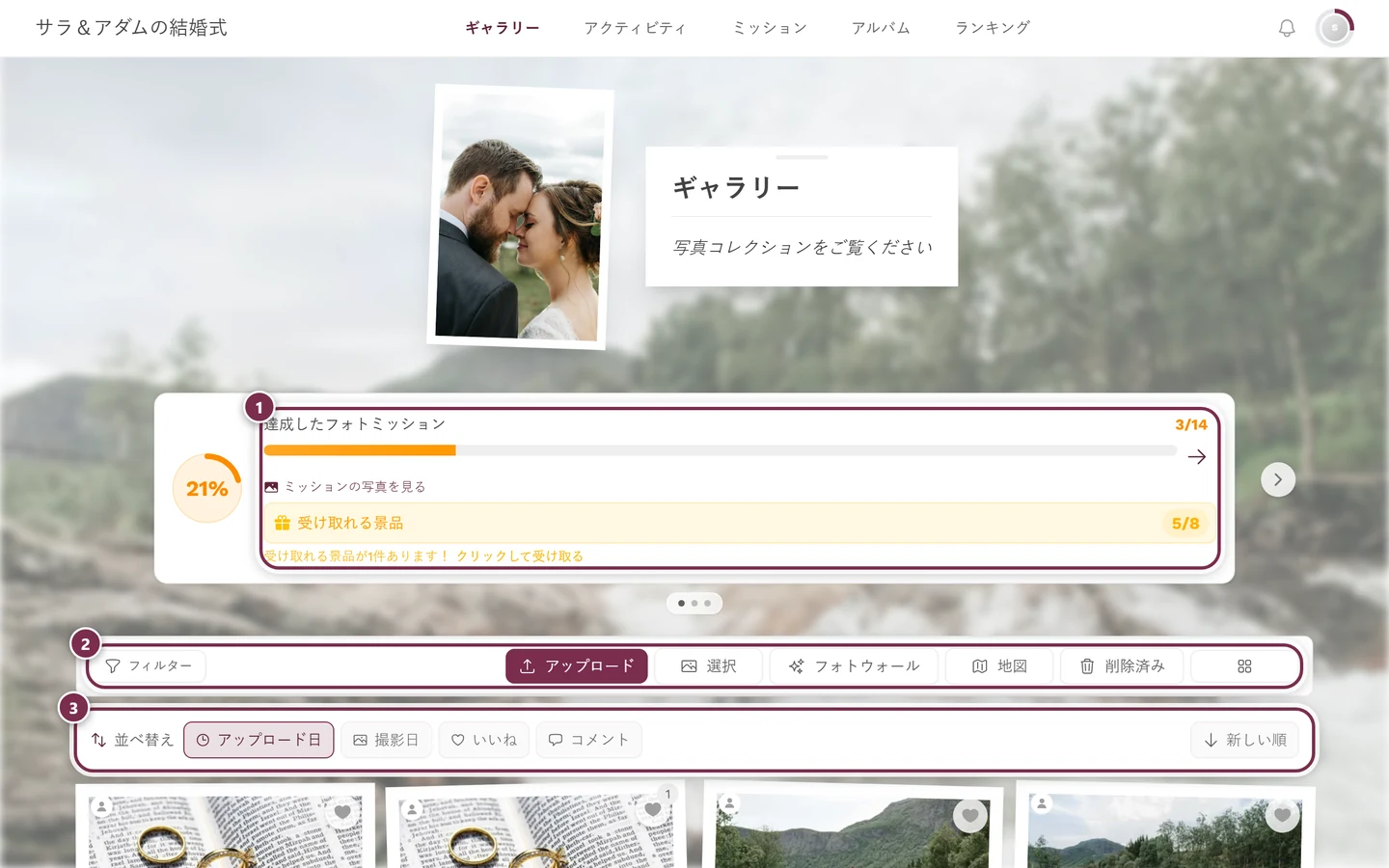
誰が何をできる?
Section titled “誰が何をできる?”- いいねは、機能がオンの間はすべてのゲストができます。閲覧のみのゲストも含まれます。
- コメントを読むことも、すべてのゲストができます。
- コメントを書くことができるのは、投稿者以上だけです。閲覧者にはコメントの一覧は見えますが、入力欄の代わりに「コメントできるのは投稿者のみです」というメッセージが表示されます。詳しくはロールと権限をご覧ください。
「いいね」のすべての方法
Section titled “「いいね」のすべての方法”いいねする方法は5つあります。そのうち3つ(ハートのアイコン、コンテキストメニュー、まとめていいね)は、グリッドの一覧画面からできます。残りの2つは、写真を開いてからです。
方法1:タイルのハートのアイコン
Section titled “方法1:タイルのハートのアイコン”-
タイルにマウスを合わせます(スマートフォンでは、ハートが最初から表示されています)。ハートのアイコンは、タイルの右上にあります。
-
ハートをタップします。ハートが塗りつぶされ、小さなハートのアニメーション(紙吹雪のような演出)が再生されます。もう一度タップすると、いいねが取り消されます。
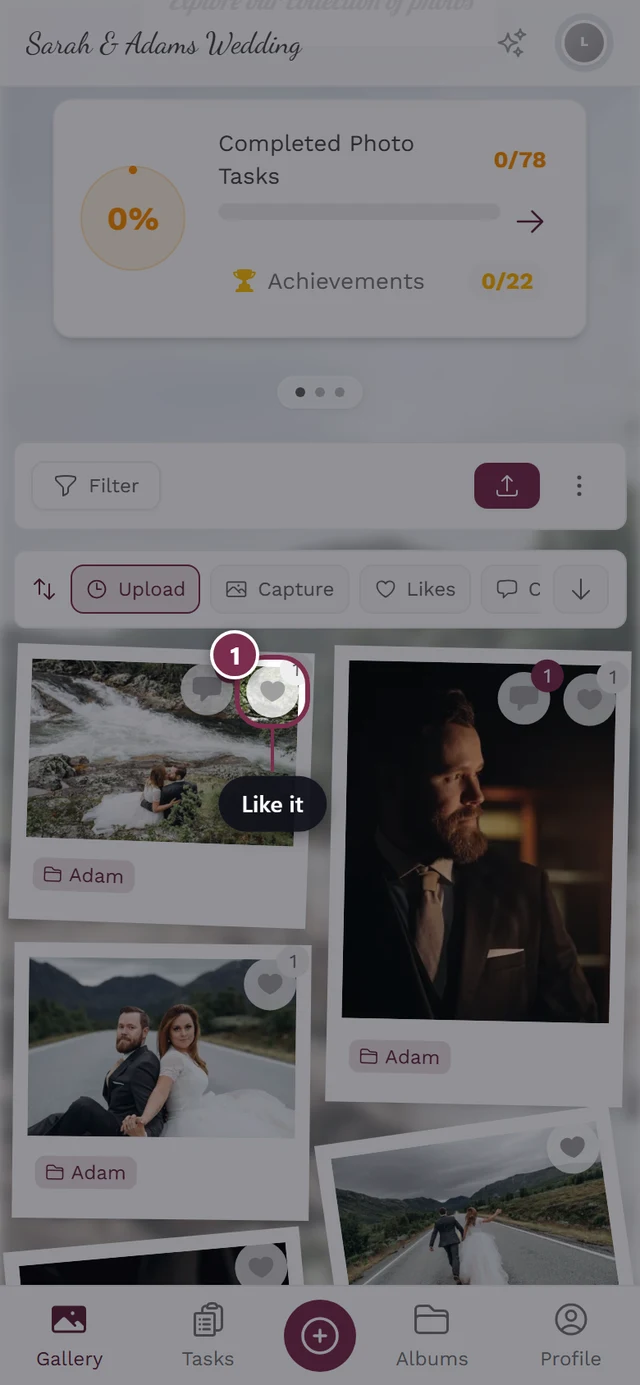
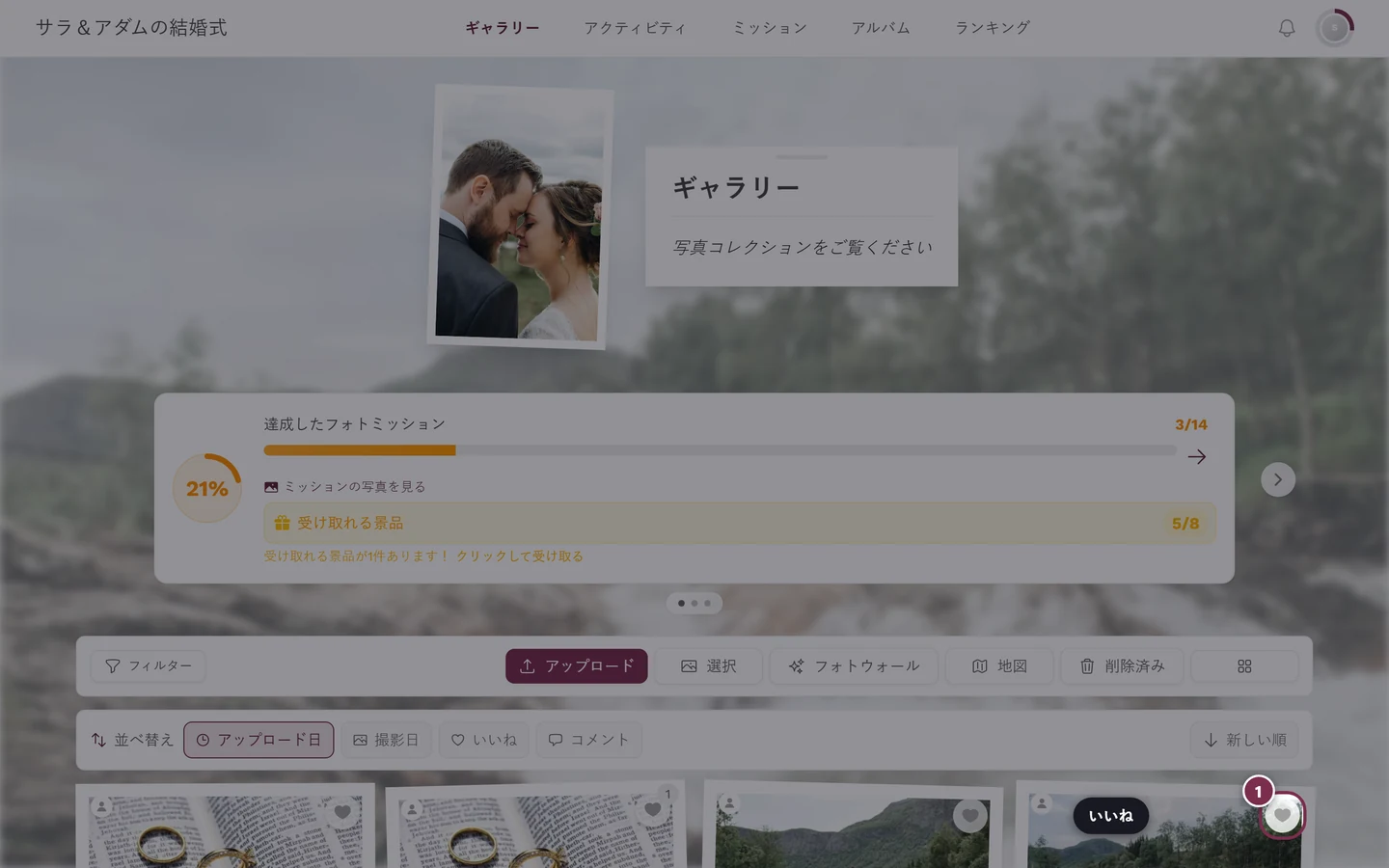
タイルの右上のハートです。タップでいいね、もう一度タップで取り消しです。 -
写真に1件以上のいいねが付くと、ハートの隣に小さな数字(いいねの数)が表示されます。
方法2:タイルのコンテキストメニュー
Section titled “方法2:タイルのコンテキストメニュー”タイルのコンテキストメニューはどの端末でも開けます。違うのは操作だけです。
-
パソコンの場合: タイルを右クリックします。
-
スマートフォンやタブレットの場合: タイルを長押しします(ロングプレス)。指を画像の上に、約0.5秒じっとのせたままにすると、押した場所にまったく同じメニューが開きます。
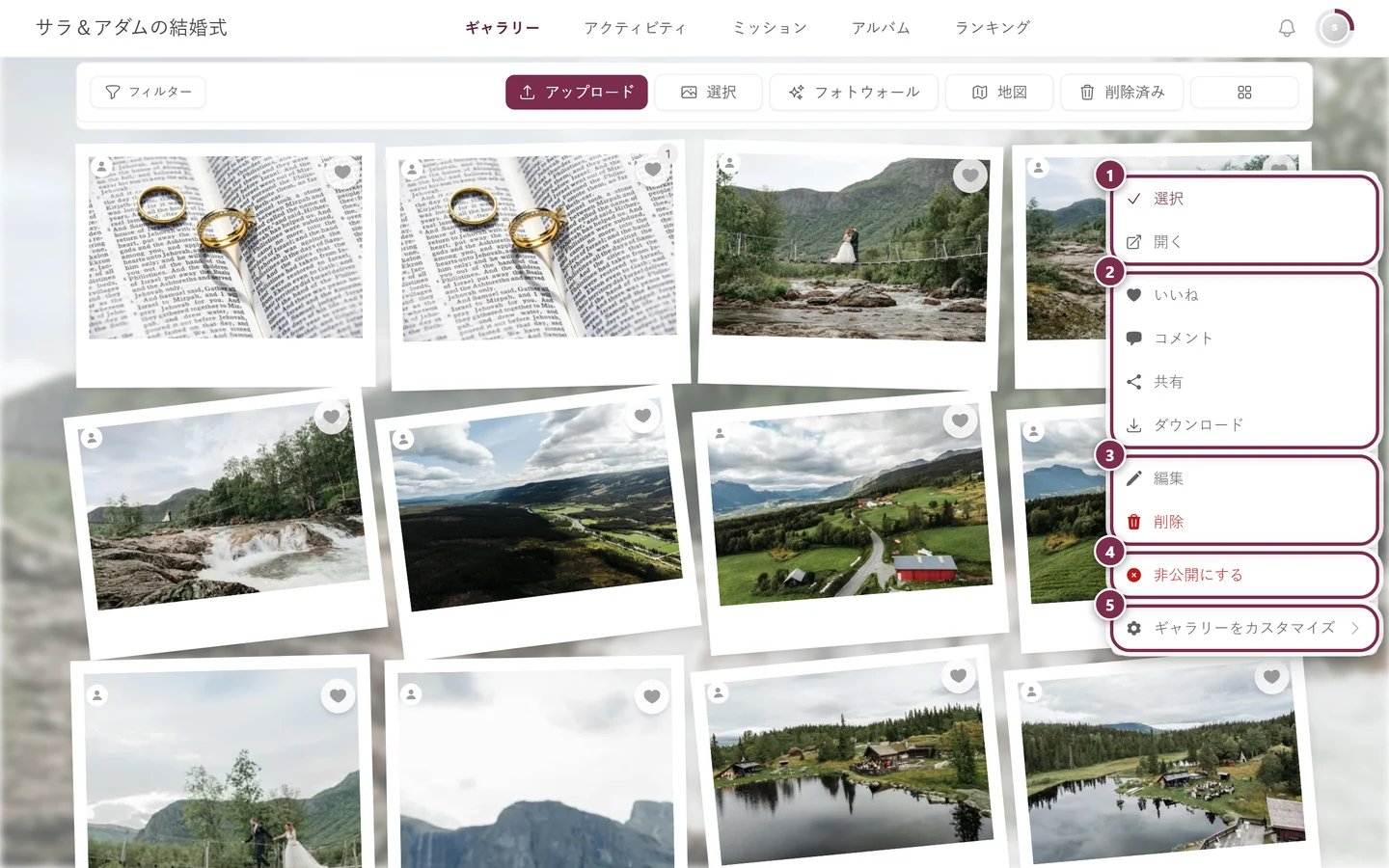
パソコンでの右クリックと、スマートフォンでの長押しで、同じメニューが開きます。① 選択と開く、② いいね、コメント、共有、ダウンロード(共有はイベントで共有がオンのときだけ、ダウンロードは個別のダウンロードが許可されているときだけ表示されます)、③ 編集と削除(ご自身の写真の場合。ほかの人の写真は、モデレーションの権限があるときだけです)、④ 非公開にする(モデレーションの権限があるときだけ。まだ承認されていない写真では、項目名が公開になります)、⑤ ギャラリーをカスタマイズ(ホストと管理者だけです)。 -
いいね(いいねを取り消したいときはいいねを取り消す)を選びます。
方法3:開いた写真でダブルタップ
Section titled “方法3:開いた写真でダブルタップ”-
タイルをタップして写真を開きます(スライドショー/全画面)。
-
画像の上をダブルタップ(またはダブルクリック)します。タップした場所にハートのアニメーションが再生され、写真にいいねが付きます。
方法4:スライドショーのバーのハートのボタン
Section titled “方法4:スライドショーのバーのハートのボタン”-
写真を開き、必要に応じて操作パネルを表示します(画像を軽くタップします)。
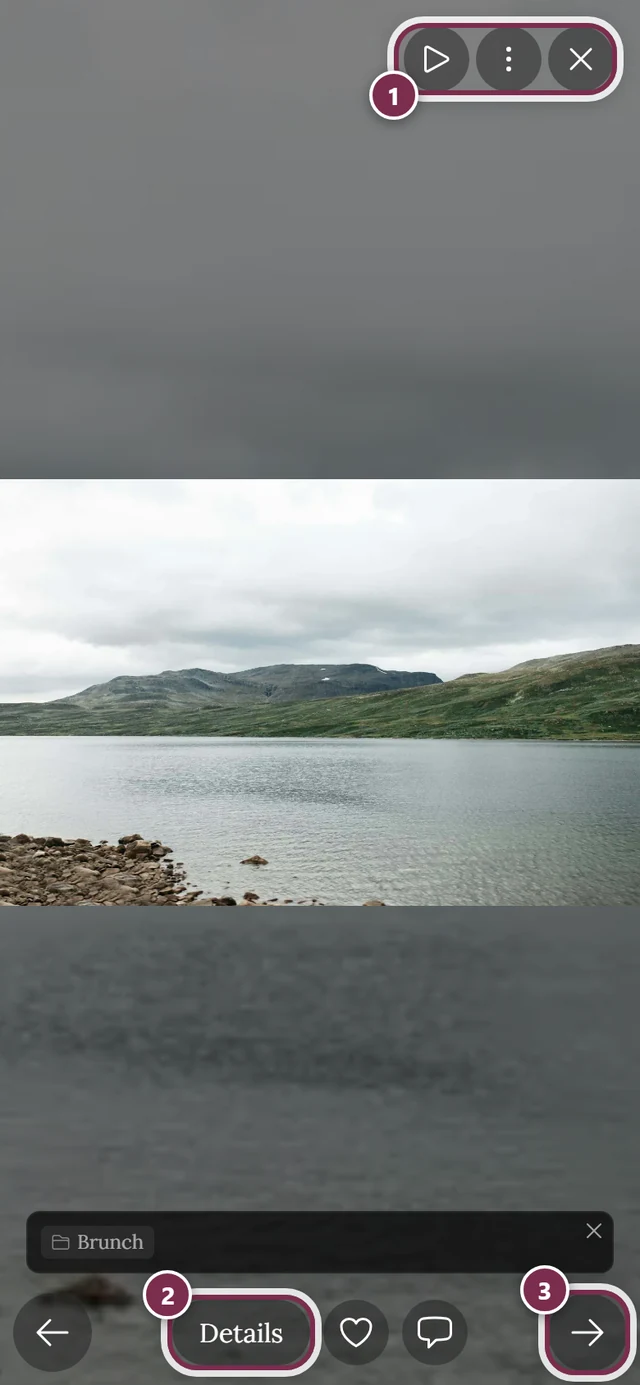
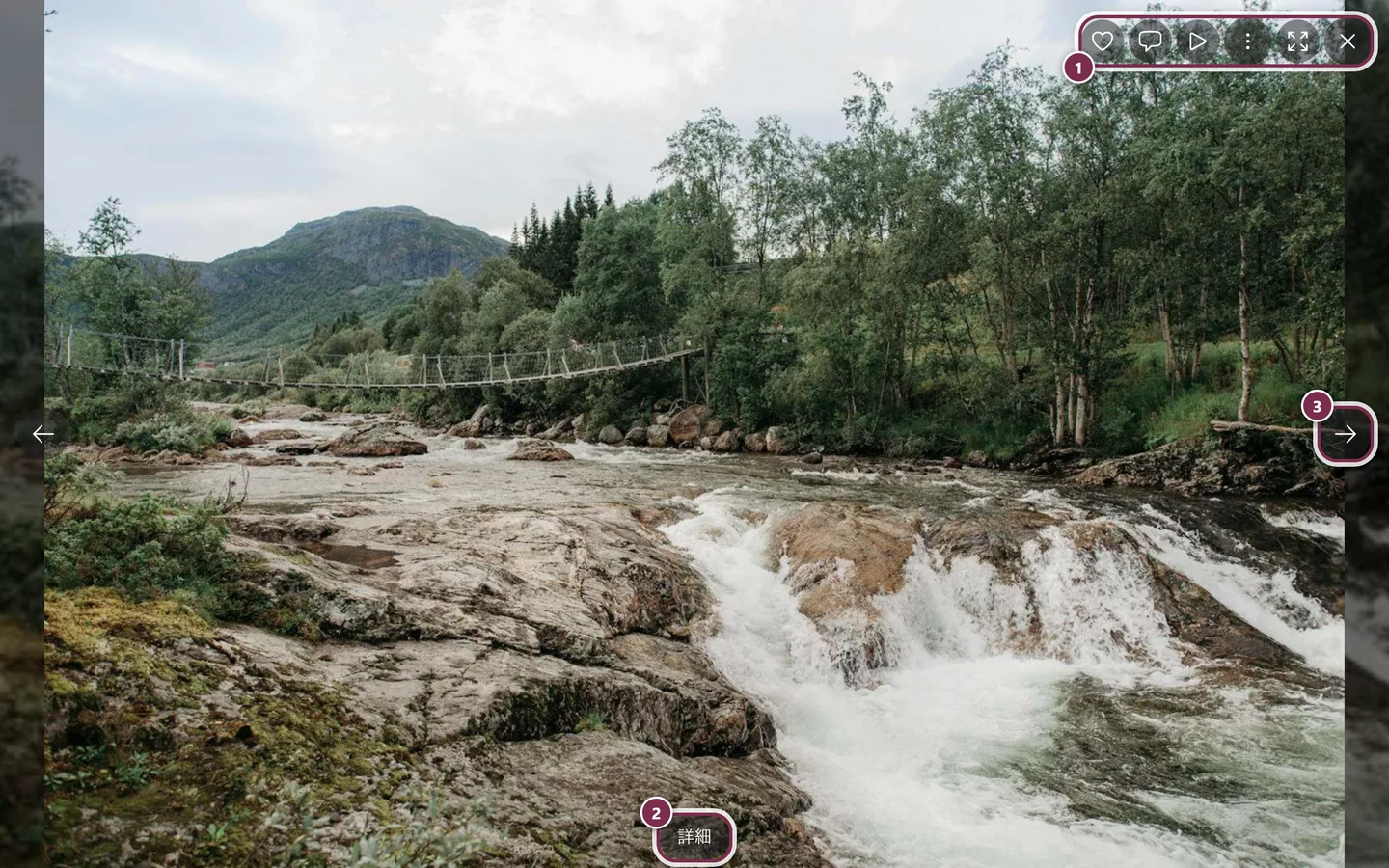
全画面では、ハートとコメントのボタンがある操作バーが表示されます。① 右上のツールバー:パソコンでは「いいね」「コメント」「スライドショー」、三点メニュー、「全画面」、「閉じる」、スマートフォンでは「スライドショー」、メニュー、「閉じる」だけです。② 「詳細」をタップすると、タイトル、アルバム、撮影データが表示されます。③ 次の写真への矢印(スマートフォンではスワイプでも移動できます)。「いいね」と「コメント」は、スマートフォンでは下の「詳細」の隣にあります。 -
操作バーのハートをタップします。パソコンでは上のバーに、スマートフォンでは下のバーにあります。その隣には、現在のいいねの数が表示されます。
-
もう一度タップすると、いいねが取り消されます。ダブルタップとは違い、ここではいいねを外すこともできます。
方法5:選択した写真をまとめていいね
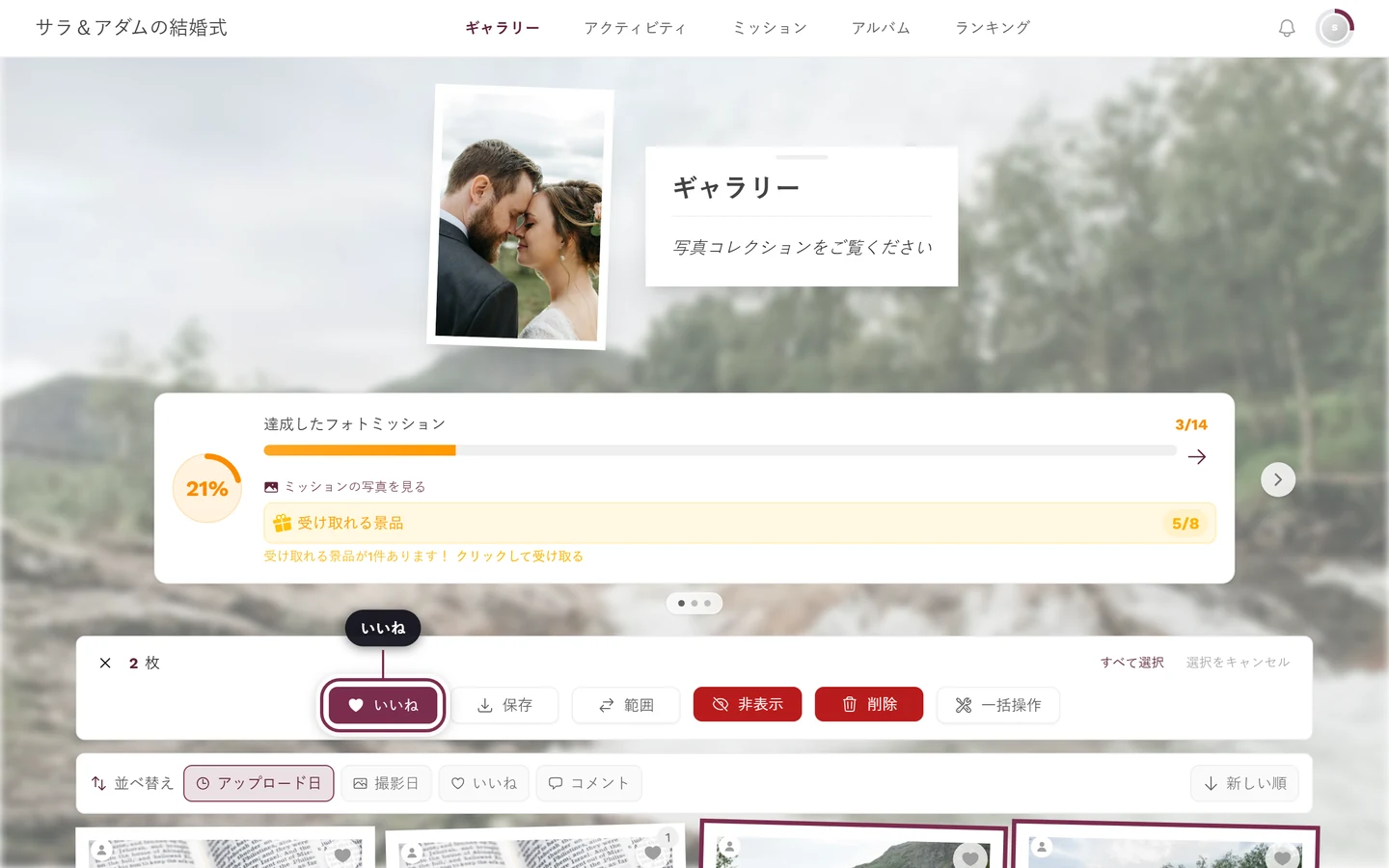
Section titled “方法5:選択した写真をまとめていいね”複数の写真に一度にハートを付けたいときは、選択モードを使います。
-
選択モードに切り替えて、いいねしたい写真を選びます。やり方は複数の写真を選ぶをご覧ください。
-
上の選択バーでいいねをタップします。選んだすべての写真に、まとめてハートが付きます。
-
そのあと、選択モードは自動で終了し、選択も解除されます。
初回の小さなヒント
Section titled “初回の小さなヒント”ハートを見逃さないよう、初めて訪れたときに、ギャラリーが短いヒントを1回だけ表示します。
- ギャラリーでは、数秒後に吹き出しがハートを指して、「この写真が気に入りましたか?」「ハートを贈りましょう。写真を開くとダブルクリックやダブルタップでもいいねできます。」と表示されます。
- 開いた写真では、代わりに「ハートをタップするか、写真をダブルタップ。」と表示されます(パソコンでは「ハートをクリックするか、写真をダブルクリック。」)。
- コメントについて:写真にいいねしたのに、まだコメントしたことがない場合、しばらくすると吹き出しが「ここでは何が起きていましたか?」「この瞬間についてひとこと書いてみましょう。」とたずねます。これはコメントが許可されている場合にだけ表示されます。
各ヒントは、イベントごと、端末ごとに最大1回だけ表示され、同時に見えるのは1つだけです。×(「ヒントを閉じる」)、Escキー、またはハートをタップするだけで閉じられます。すでに写真にいいねしている場合は、いいねのヒントはまったく表示されません。動画、マップ表示、自動スライドショー中、メニューやダイアログが開いている間も表示されません。
誰がいいねした?
Section titled “誰がいいねした?”コメントについては、誰がいいねしたかを見られます。コメントの下のいいねの数をタップすると、名前とプロフィール画像が並んだコメントへのいいねの一覧が開きます。そこから、それぞれのプロフィールにも移動できます。
いいね数やコメント数で並べ替える
Section titled “いいね数やコメント数で並べ替える”ギャラリーの上に、「並べ替え」バーがあります。アップロード日と撮影日のほかに、次の項目があります。
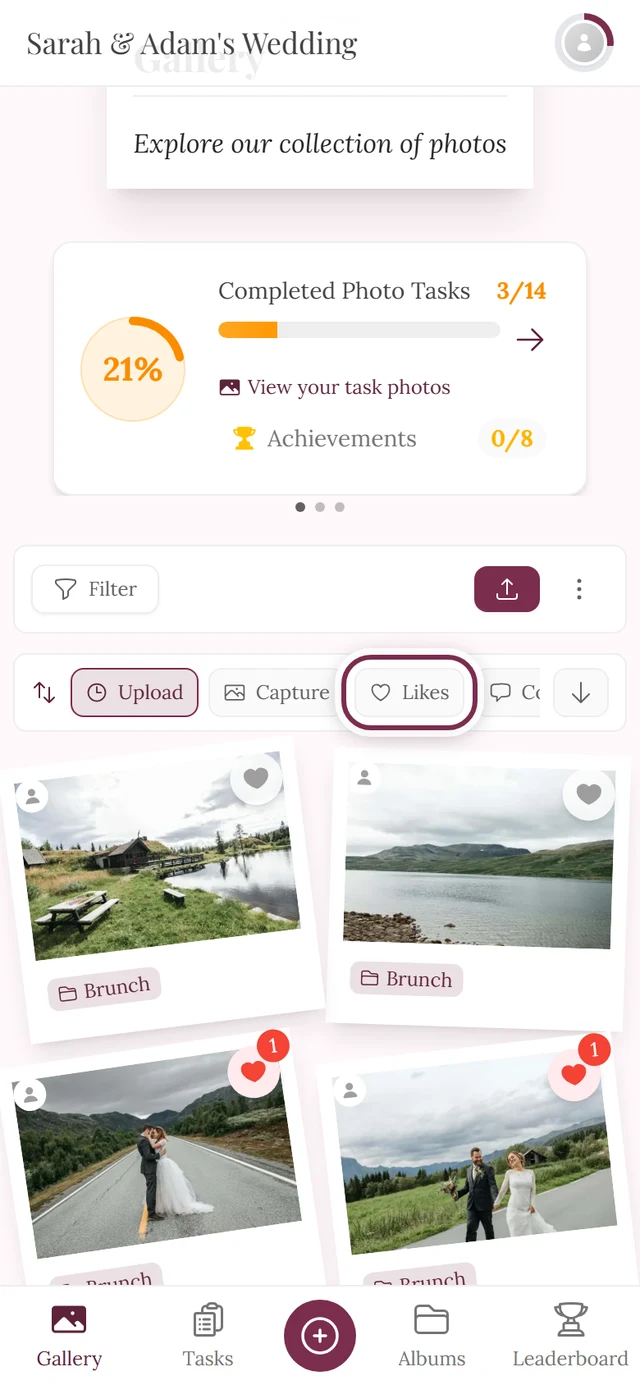
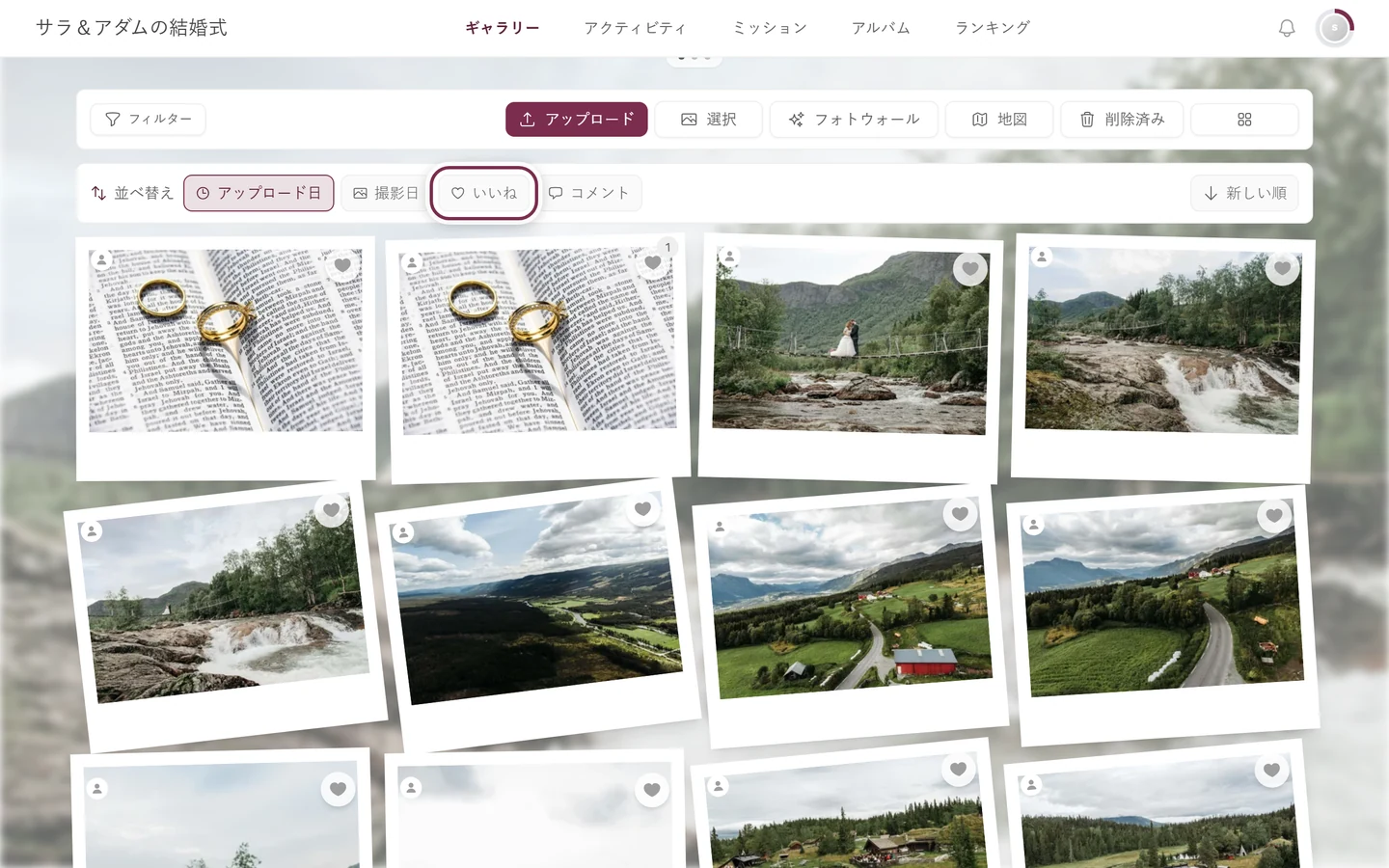
- いいね:そのイベントで「いいね」がオンのときだけ表示されます。
- コメント:そのイベントでコメントがオンのときだけ表示されます。
隣の矢印ボタンで順序を逆にできます。反応の多さで並べ替えるときは、多い順と少ない順を切り替えます。
コメントする
Section titled “コメントする”コメントを開く
Section titled “コメントを開く”コメントのダイアログを開く方法は、3つあります。
-
タイルから: 吹き出しのアイコンをタップします。大切なポイントがあります。このアイコンは、そのタイルに1件以上のコメントが付いてから表示されます。まだコメントのないタイルには、吹き出しのアイコンはありません。その場合は、写真を開いて最初のコメントを書きます。
-
開いた写真で: 操作バーのコメントのボタンをタップします。こちらは、コメントがオンの間は、コメントが0件でも常に使えます。
-
タイルのコンテキストメニューから: パソコンでは右クリック、スマートフォンでは長押しをして、コメントを選びます。
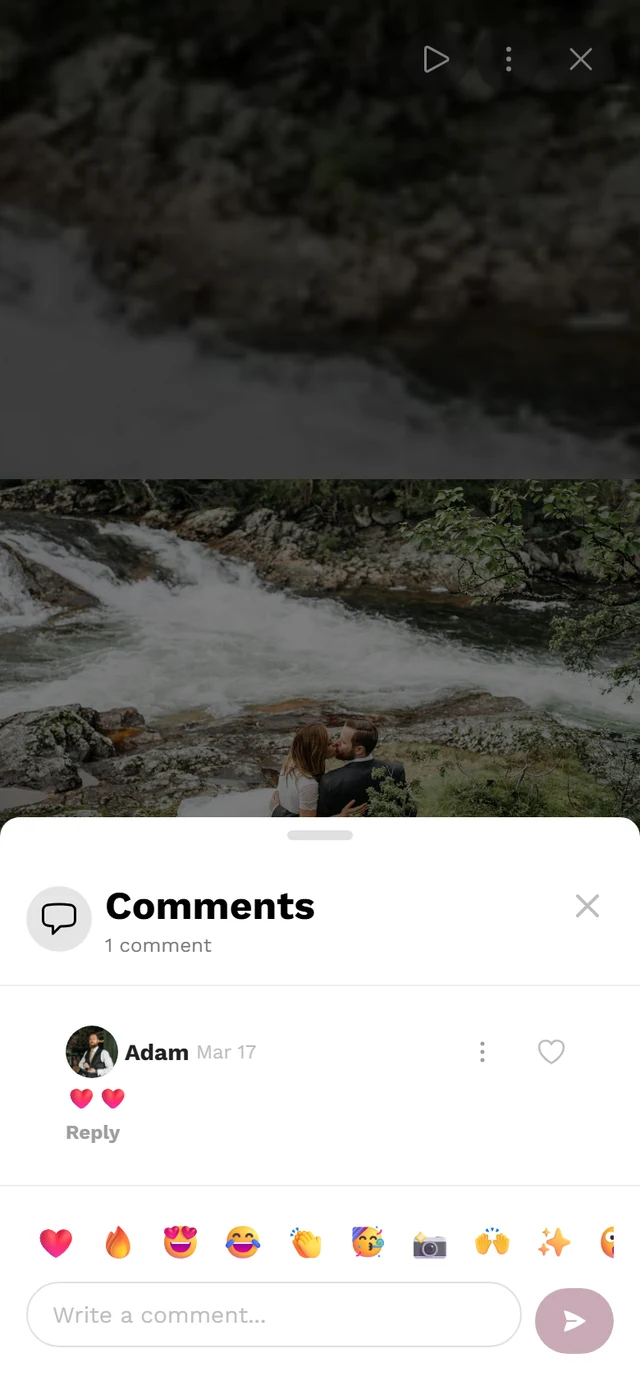
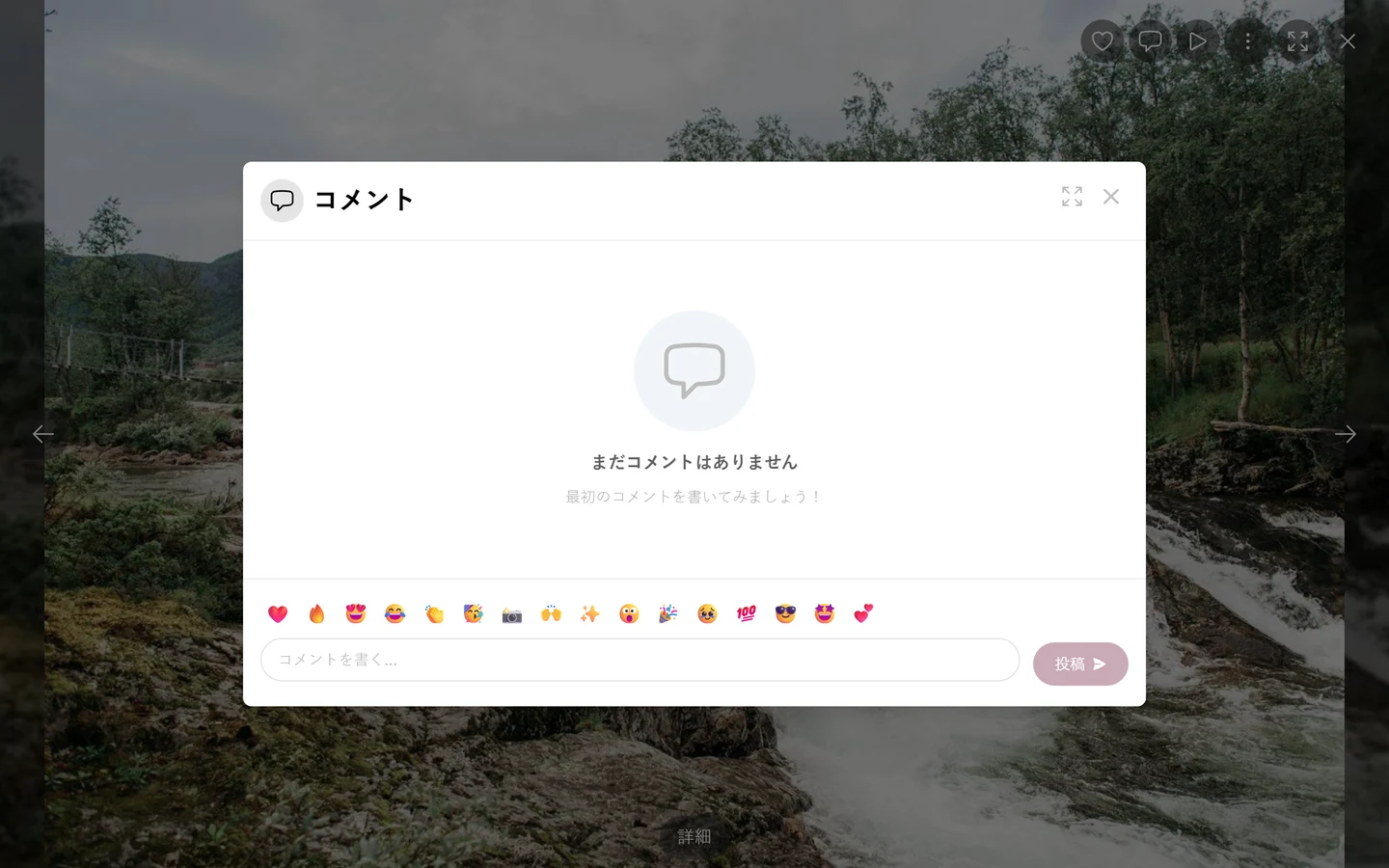
タイトルが「コメント」で、その下に件数が表示されたコメントのダイアログが開きます。
コメントを書く
Section titled “コメントを書く”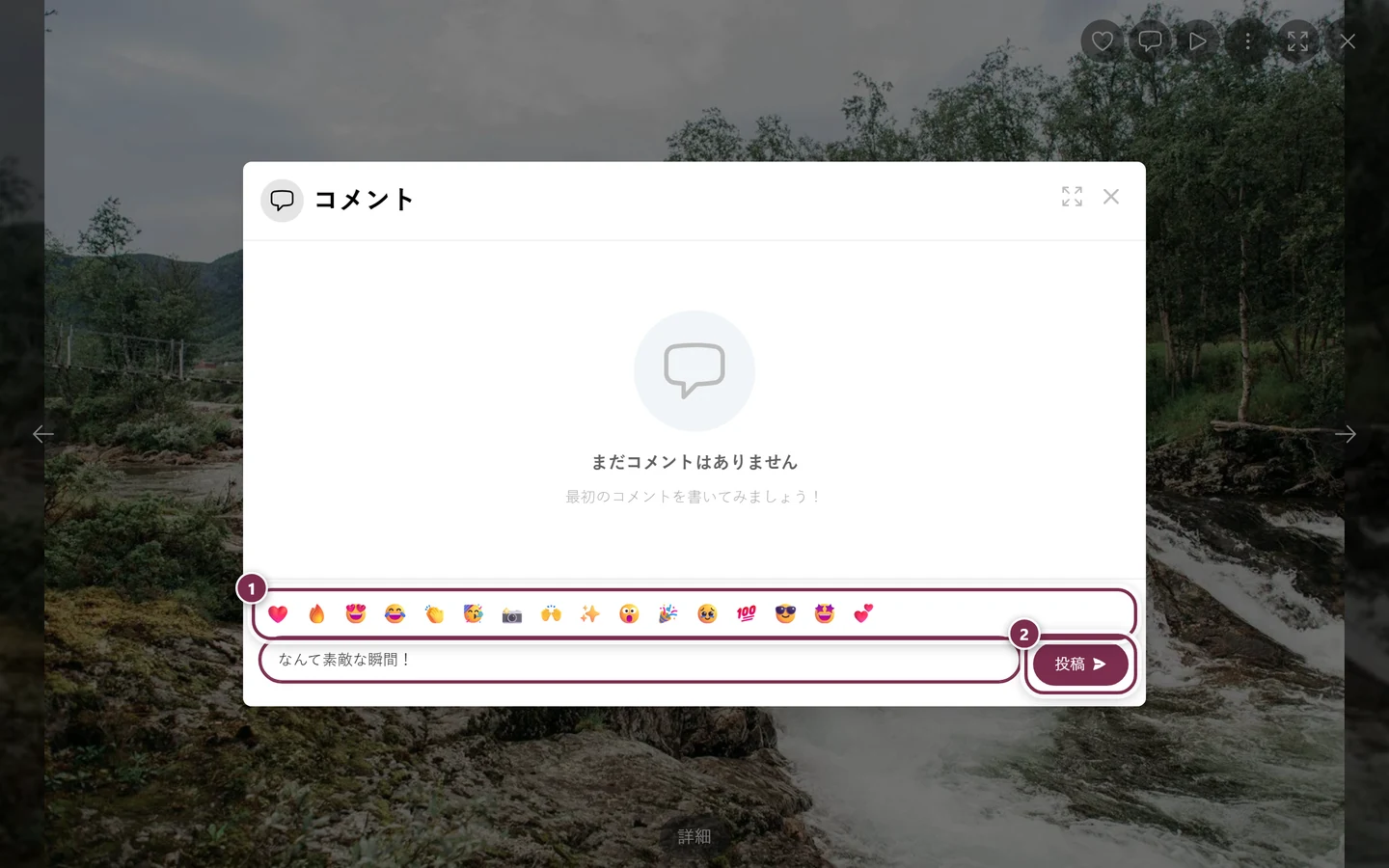
-
下の入力欄をタップします。プレースホルダーは「コメントを書く…」です。
-
必要に応じて、入力欄の上の絵文字のクイックバーを使います。人気の絵文字が1列に並び、スクロールできます。タップすると、カーソルの位置に絵文字が入ります。
-
コメントは投稿ボタン(紙飛行機のアイコン)か、ショートカットのCtrl + Enter(MacではCmd + Enter)で送信します。Enterだけでは、改行になります。
自分のコメントを編集・削除する
Section titled “自分のコメントを編集・削除する”ご自身のコメントの⋮メニューから、次の操作ができます。
- プロフィールを見る:投稿者のプロフィールを開きます(ある場合)。
- 編集:ご自身のコメントだけです。文章を直して、保存をタップします。編集したコメントには、「• 編集済み」と表示されます。
- 削除:確認が表示されます(「このコメントを本当に削除しますか?」「この操作は元に戻せません。」)。
ご自身のコメントには、「• 自分」と表示されます。
コメントにいいねする
Section titled “コメントにいいねする”どのコメントにも、右側に専用のハートがあります。タップすると、そのコメントにいいねでき、もう一度タップすると取り消せます。その下の数字は、いいねの数です(大きな数字は1k/1Mのように省略されます)。数字はタップでき、コメントへのいいねの一覧が開きます(上の「誰がいいねした?」をご覧ください)。
返信とメンション
Section titled “返信とメンション”コメントに返信する
Section titled “コメントに返信する”-
コメントの下の返信をタップします。
-
入力欄の上に返信バナー(「コメントに返信中」)が表示され、キャンセル用のXが付きます。返信先の相手の名前が、自動で@メンションとして入力され、プレースホルダーは「返信を書く…」に変わります。
-
返信を書いて、通常のコメントと同じように送信します。
すでにある返信は返信を表示で表示できます。数が多いときは、返信をさらに読み込むで続きを読み込みます。
誰かをメンションする(@メンション)
Section titled “誰かをメンションする(@メンション)”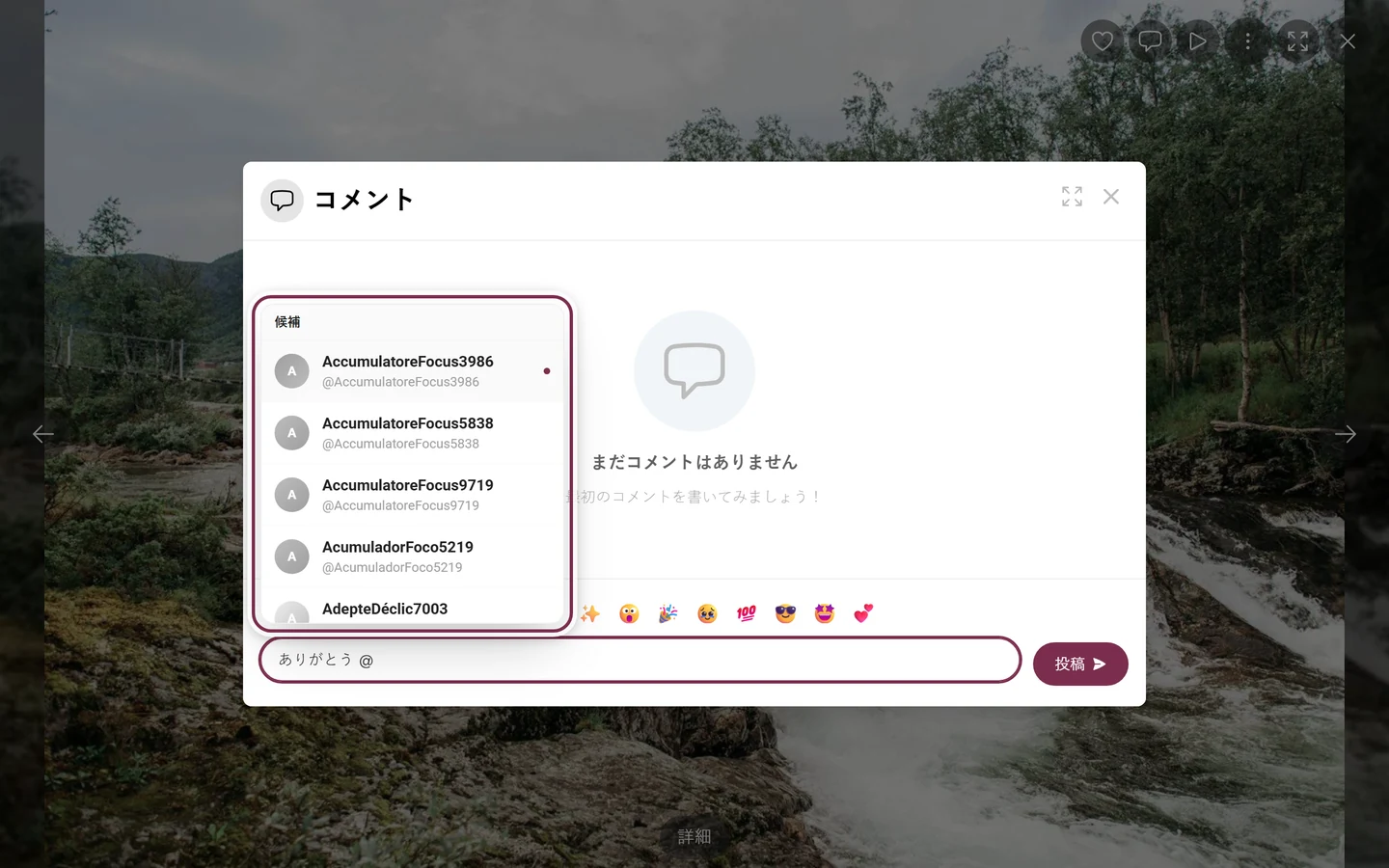
-
入力欄に「@」を入力します。「候補」という見出しの付いた候補のリストが開きます。
-
続けて名前を入力すると、絞り込まれます。候補は最大8件まで表示されます。該当する人がいない場合は、「ユーザーが見つかりません」と表示されます。
-
タップして相手を選びます。パソコンでは、上下の矢印キーとEnterでも選べます。Escでリストを閉じます。有効なメンションは、入力欄の中で青い太字で表示されます。
公開されたコメントでは、メンションがプロフィールへのリンクとしてタップできます。メンションされた人には、通知も届きます。
知っておきたいこと
Section titled “知っておきたいこと”- ご自身の「いいね」やコメントは、ほかのゲストにも見えます。みんなで共有する思い出のアルバムになっていきます。
- いいねとコメントは、ポイントと景品の対象です。
- いいねや閲覧数などのコメントの詳細は、画像の詳細ダイアログ(全画面の⋮メニュー → 詳細)でも確認できます。
関連トピック
Section titled “関連トピック”- 複数の写真を選ぶ:選択モードとまとめていいね。
- スライドショーと全画面:開いた写真のすべての操作。
- コンテンツを報告する:写真を報告する方法。
- 通知:いいねやメンションがあったときの知らせ。
- 設定:機能:いいねとコメントをオンにする。