メニュー
メニューを使うと、料理とドリンクをひと目で案内でき、アレルギーなどの注意書きも載せられます。ゲストは何が出るかがわかり、問い合わせの手間が減り、ケータリング業者にも最後にきちんとした注文リストを渡せます。
構成:コースと料理
Section titled “構成:コースと料理”メニューは2階層になっています。コース(前菜、メイン、デザート、ドリンク)を作成し、それぞれのコースに個々の料理を入れます。
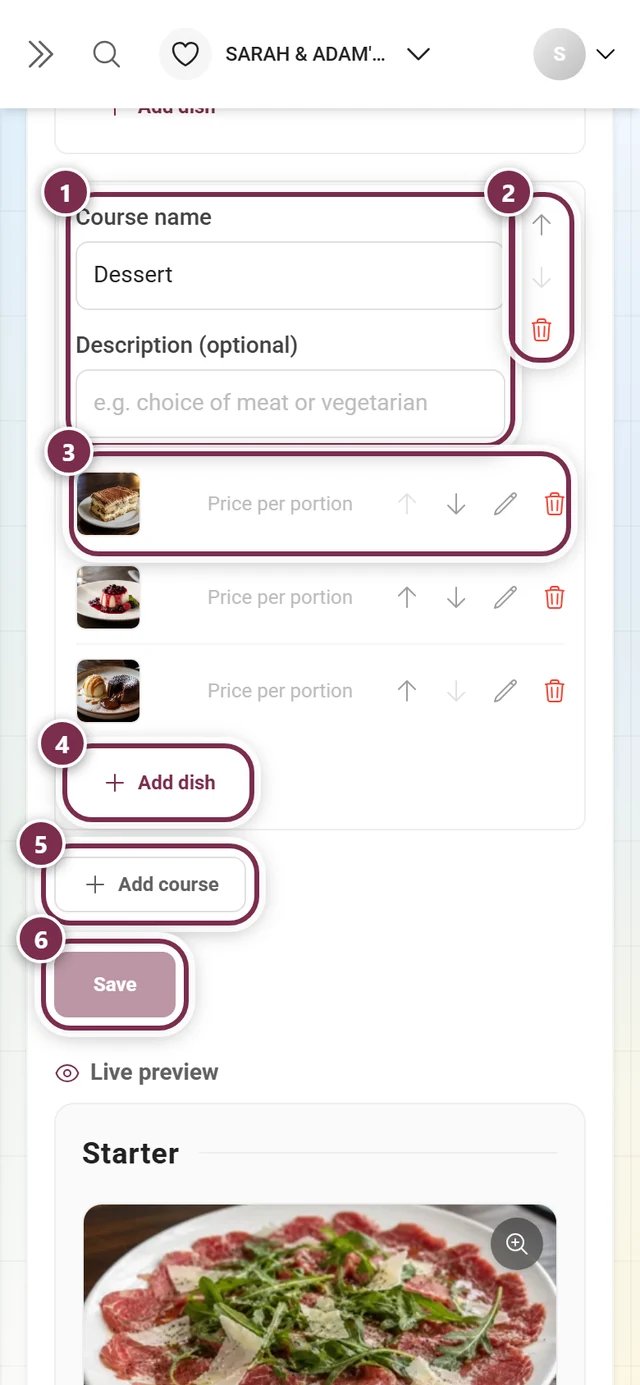
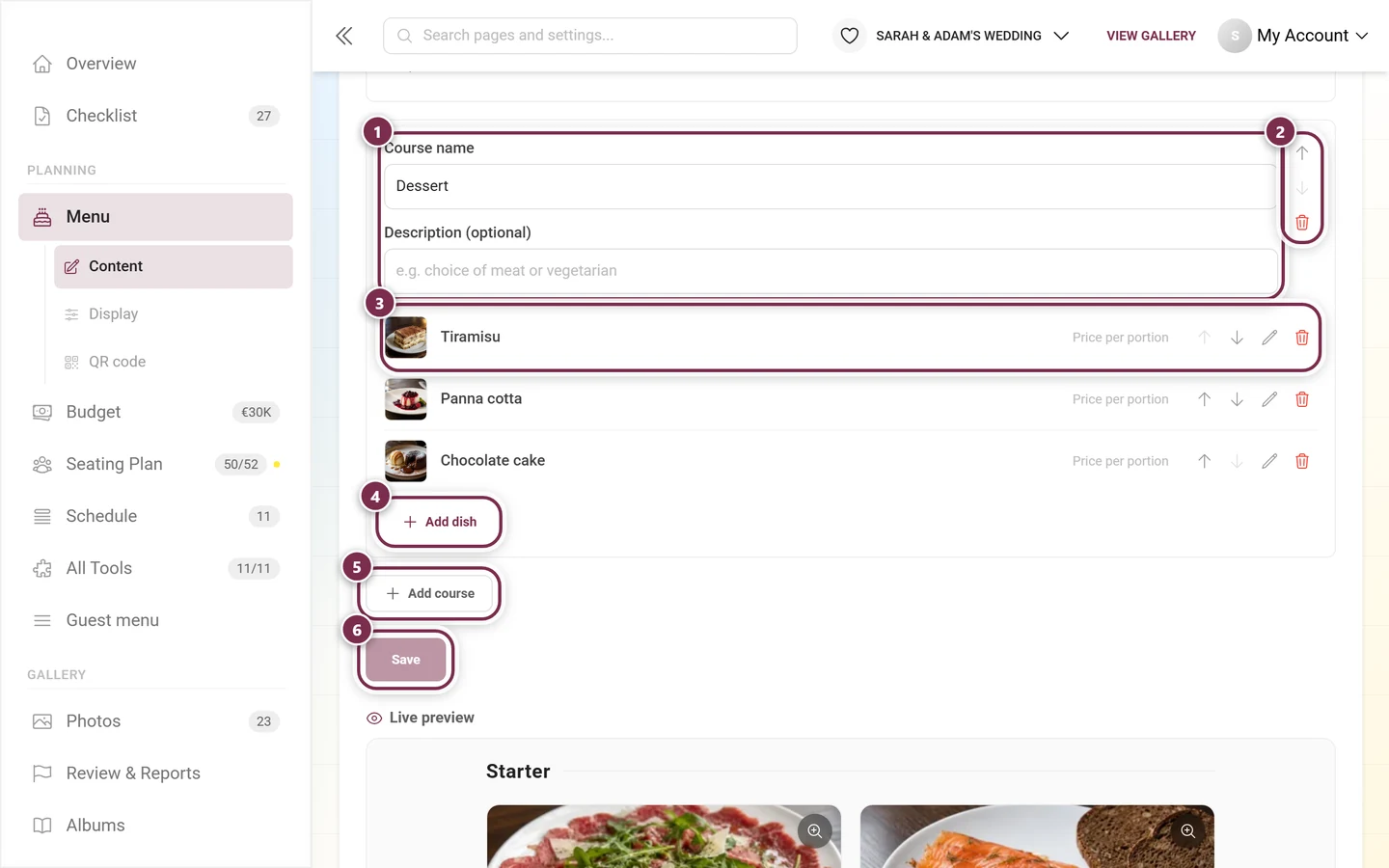
-
「コースを追加」で新しいセクションを作成します。「コース名」欄と「説明(任意)」があります。たとえば肉またはベジタリアンからお選びくださいのように入力します。
-
「料理を追加」で、コース内に料理のダイアログが開きます(後述)。
-
右側の矢印で、コースと料理をそれぞれ上下に並べ替えます。この順序は、そのままゲストに表示されます。
-
料理の行の右側にある「1人前の価格」は、あなた専用です。ゲストには価格は一切表示されません。この値は予算に反映されます。算出基準が「メニュー選択1件あたり」の項目は、ゲストが選んだ料理の価格で計算され、まだ選んでいないゲストにはそのコースの平均価格で計算されます。この欄を空欄にすると、予算に「メニューに価格が入力されていません」と表示されます。
-
「保存」ですべてを反映します。
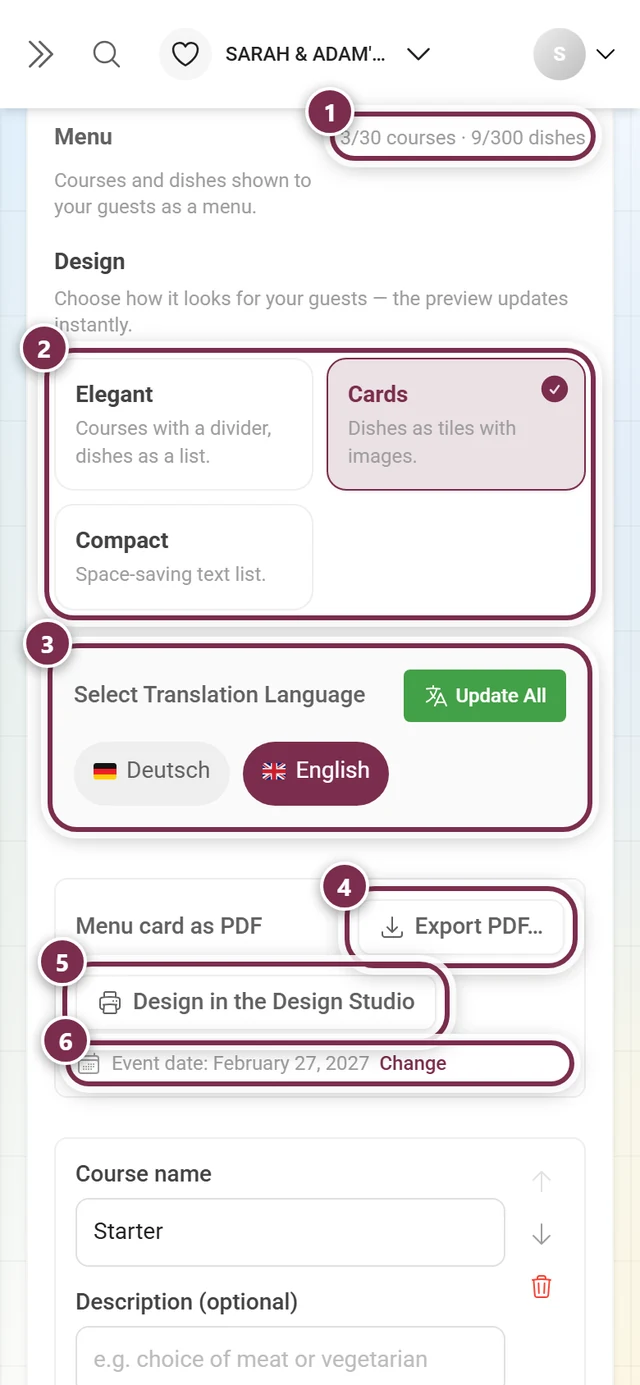
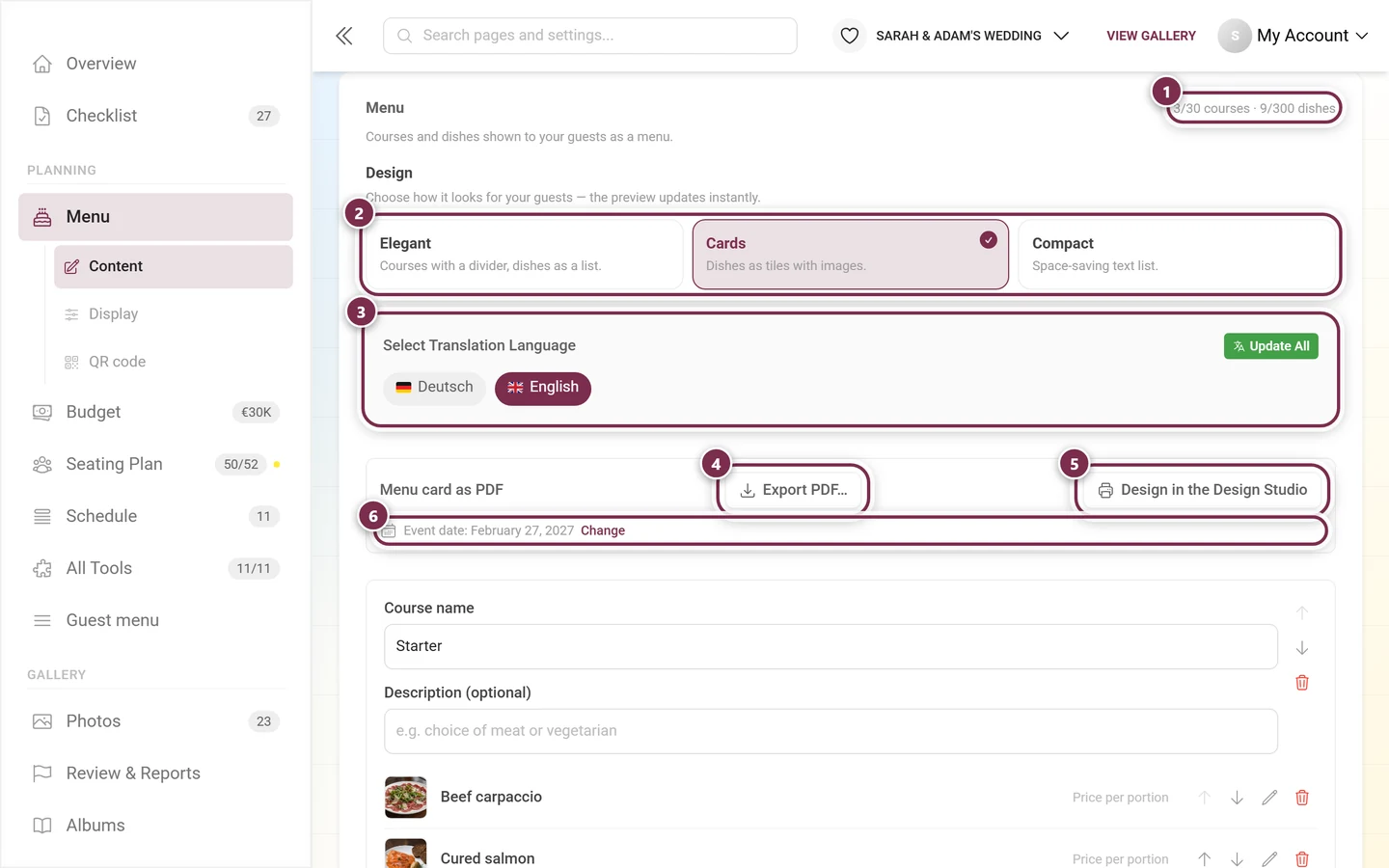
「コンテンツ」タブの右上には、すでに作成した数が常に表示されます。このページの例では3/30 コース · 9/300 料理です。上限は30コースと300料理で、上限に達すると追加ボタンはクリックできなくなります。
料理を作成する
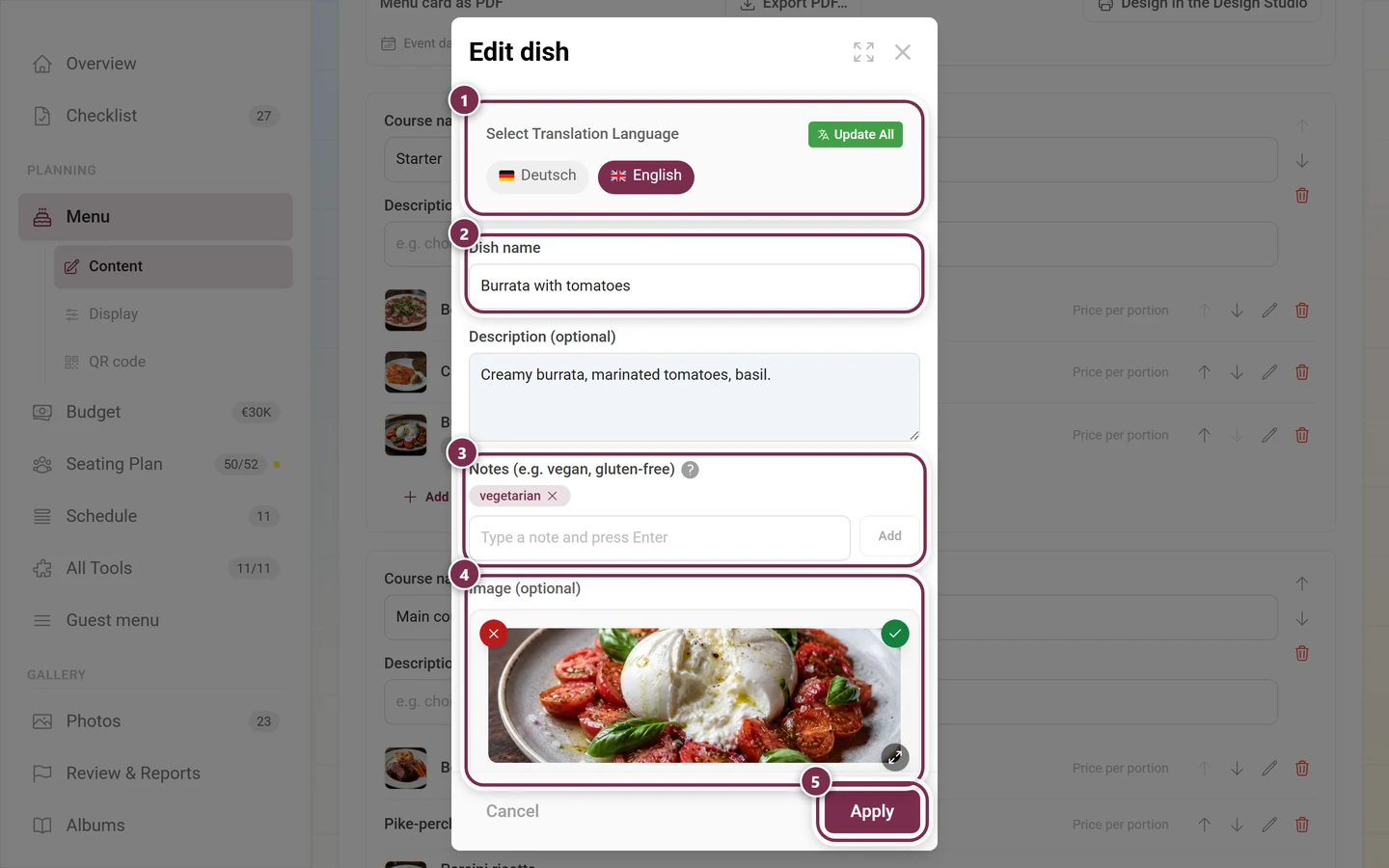
Section titled “料理を作成する”「料理を追加」(または「料理を編集」)のダイアログには4つの項目があります。
- 「料理名」:唯一の必須項目です。例:牛フィレ肉のローズマリーポテト添え
- 「説明(任意)」:料理についての1〜2文。
- 「表示(例:ヴィーガン、グルテンフリー)」:食事やアレルギーに関する短い注意書きをチップで入力します。注意書きを入力して、Enter、カンマ、または「追加」ボタンで確定します。代表的なチップはヴィーガン、ベジタリアン、グルテンフリー、乳糖フリー、辛いなどです。1つの料理につき最大20個で、重複したものは追加されません。
- 「画像(任意)」:料理の写真。欄をクリックするとファイル選択が開き、マウスでファイルをドラッグして入れることもできます。横長で、おいしそうに撮れた写真をおすすめします。画像が入っている場合は、左上の赤い✕で削除でき、右下の矢印で拡大表示できます。
「適用」を押すと、料理がコースに入ります。保存されるのは、エディターの「保存」ボタンを押したときです。
ゲスト向けのデザイン
Section titled “ゲスト向けのデザイン”「コンテンツ」タブの「デザイン」で、ゲストに表示されるメニューの見た目を選びます。エディターのすぐ下にある「ライブプレビュー」に、効果がすぐ反映されます。「デスクトップ」と「モバイル」で、パソコン表示とスマートフォン表示を切り替えられます。
- 「エレガント」:コースを区切り線で分け、料理をリスト表示します。標準の設定です。
- 「カード」:料理を画像付きのタイルで表示します。
- 「コンパクト」:スペースを取らない、テキスト中心のリスト。
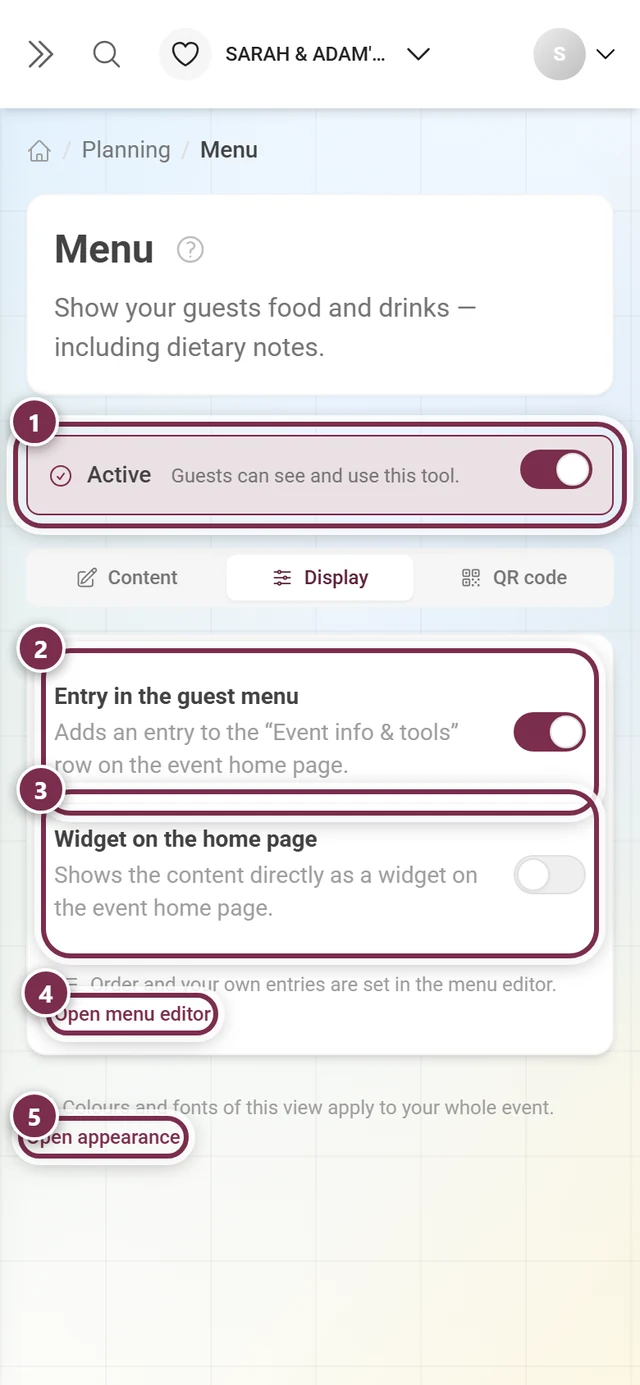
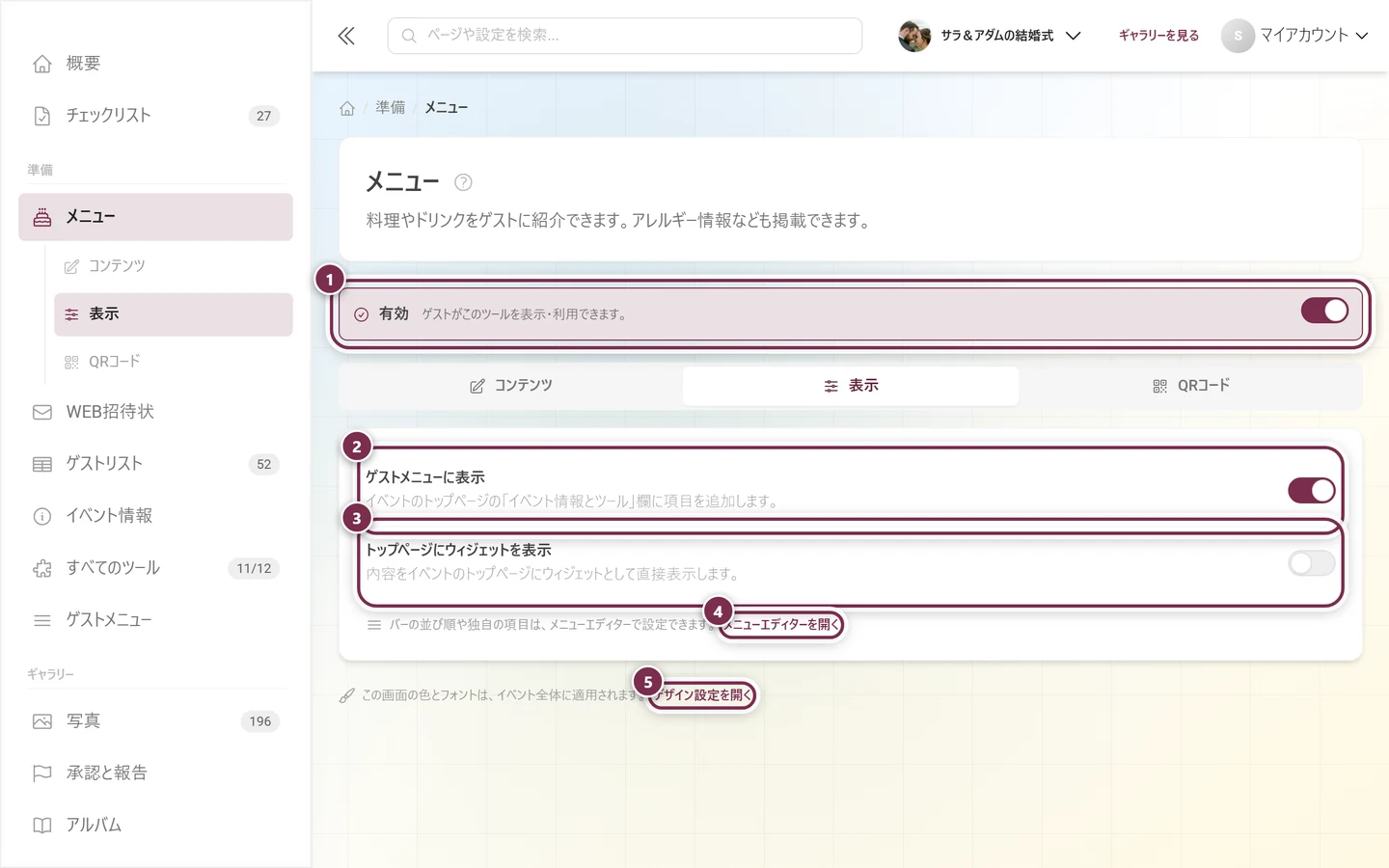
「表示」タブでは、メニューがどこに表示されるかを決めます:「トップページにウィジェットを表示」(ウィジェットは「メニューをすべて見る」から全ページにリンクします)と「ゲストメニューに表示」。「トップページにウィジェットを表示」がオンになると、その下に「ウィジェットのスタイル」が表示されます。
ゲストに表示される内容
Section titled “ゲストに表示される内容”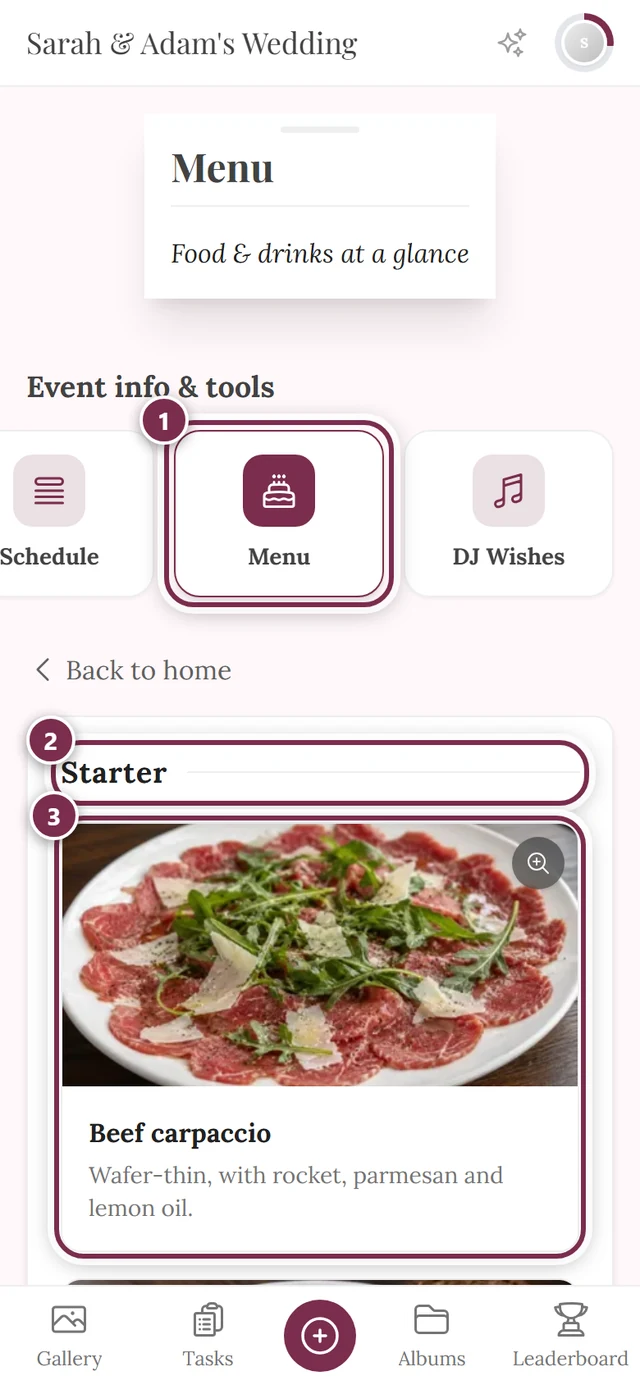
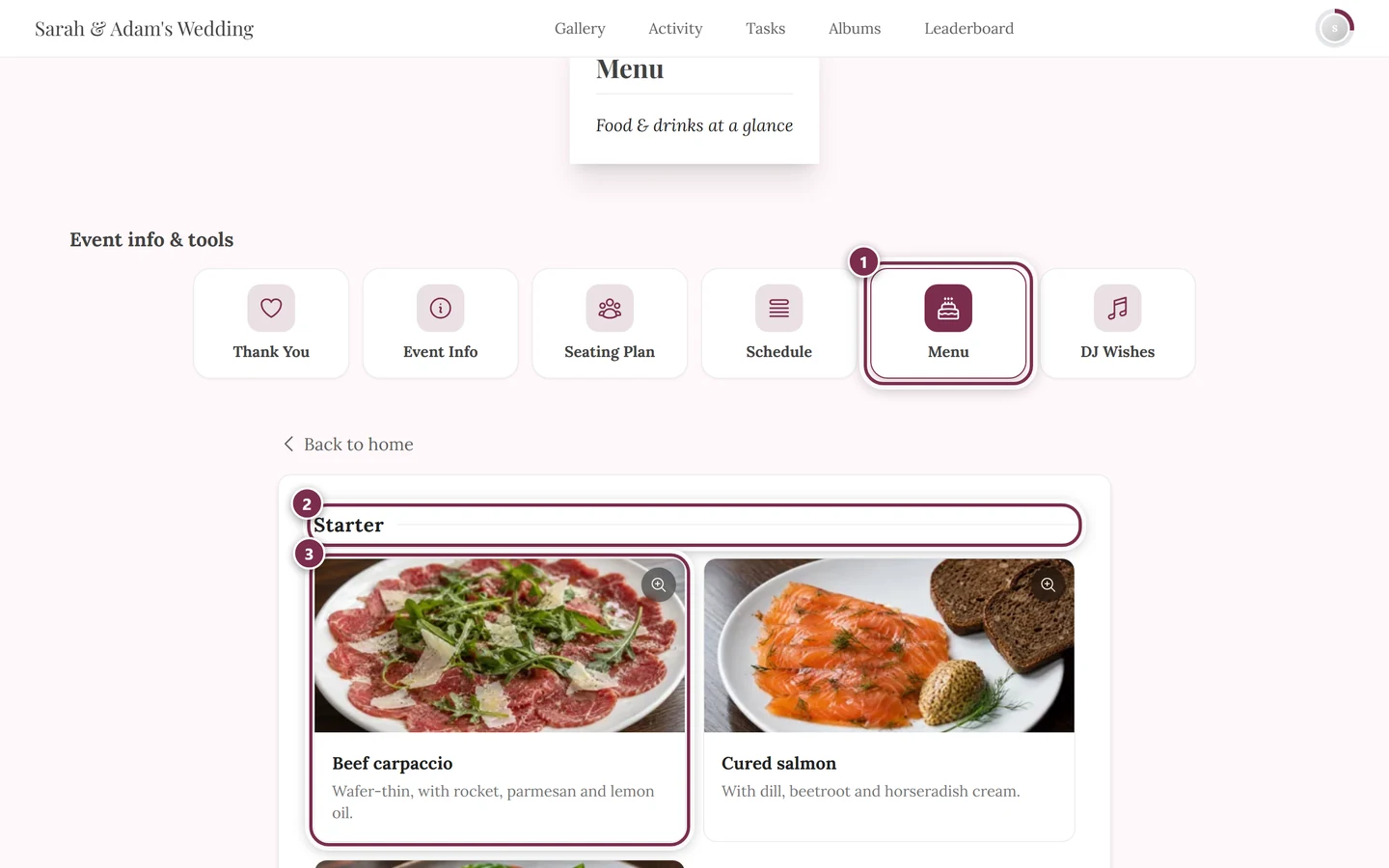
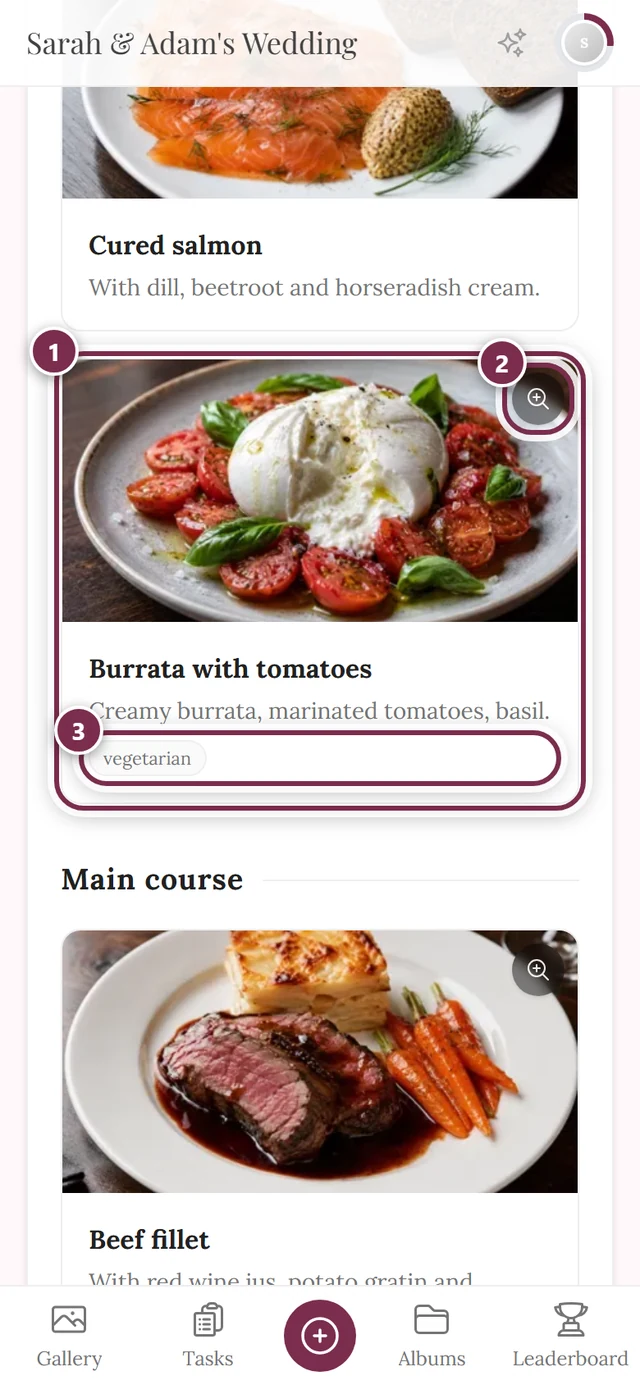
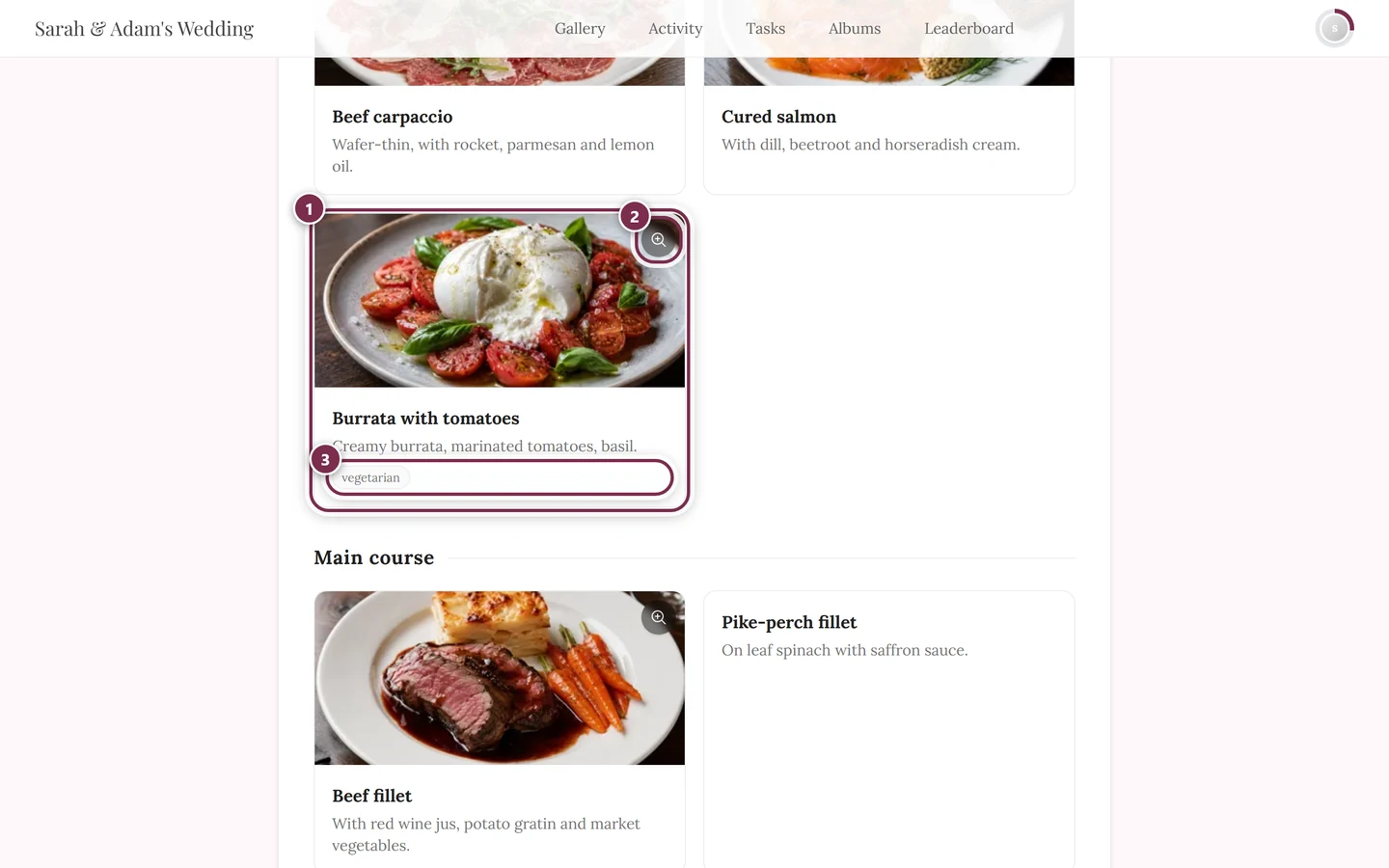
メニューのQRコード
Section titled “メニューのQRコード”3つめのタブ「QRコード」には、「ゲスト用の直接リンク」があります。コードをスキャンすると、ログインなしでメニューページに直接移動します。テーブルに置く小さなスタンドに便利です。
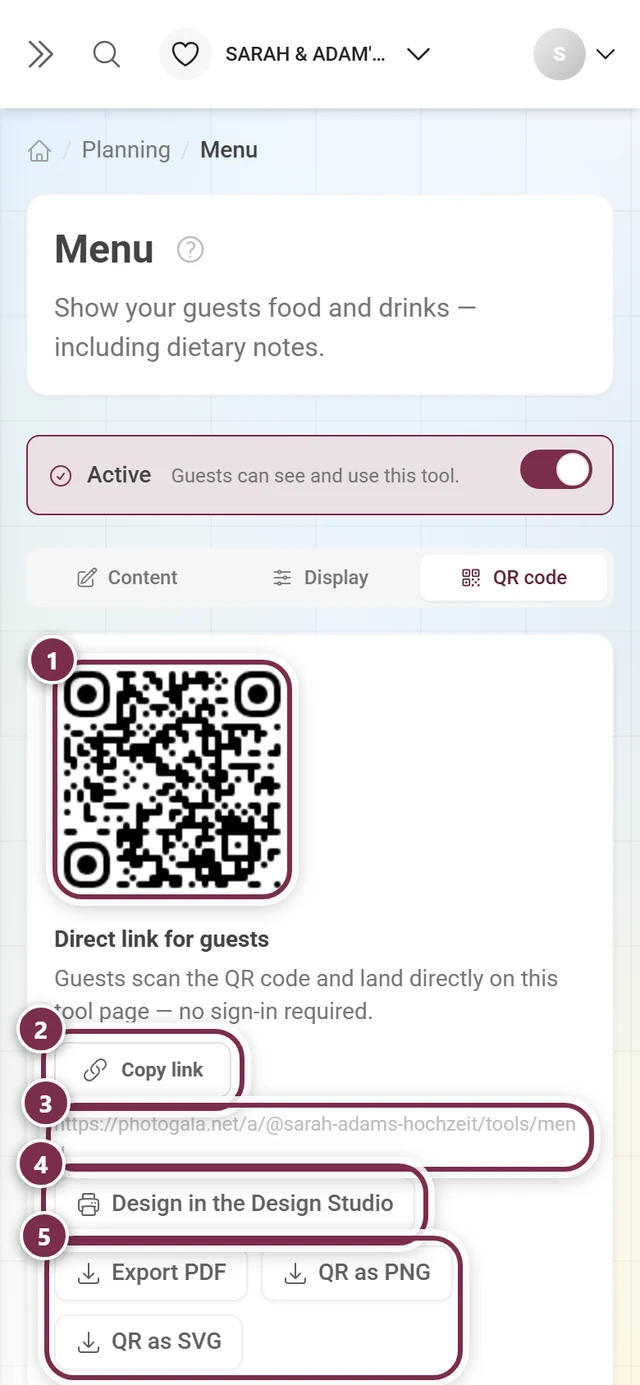
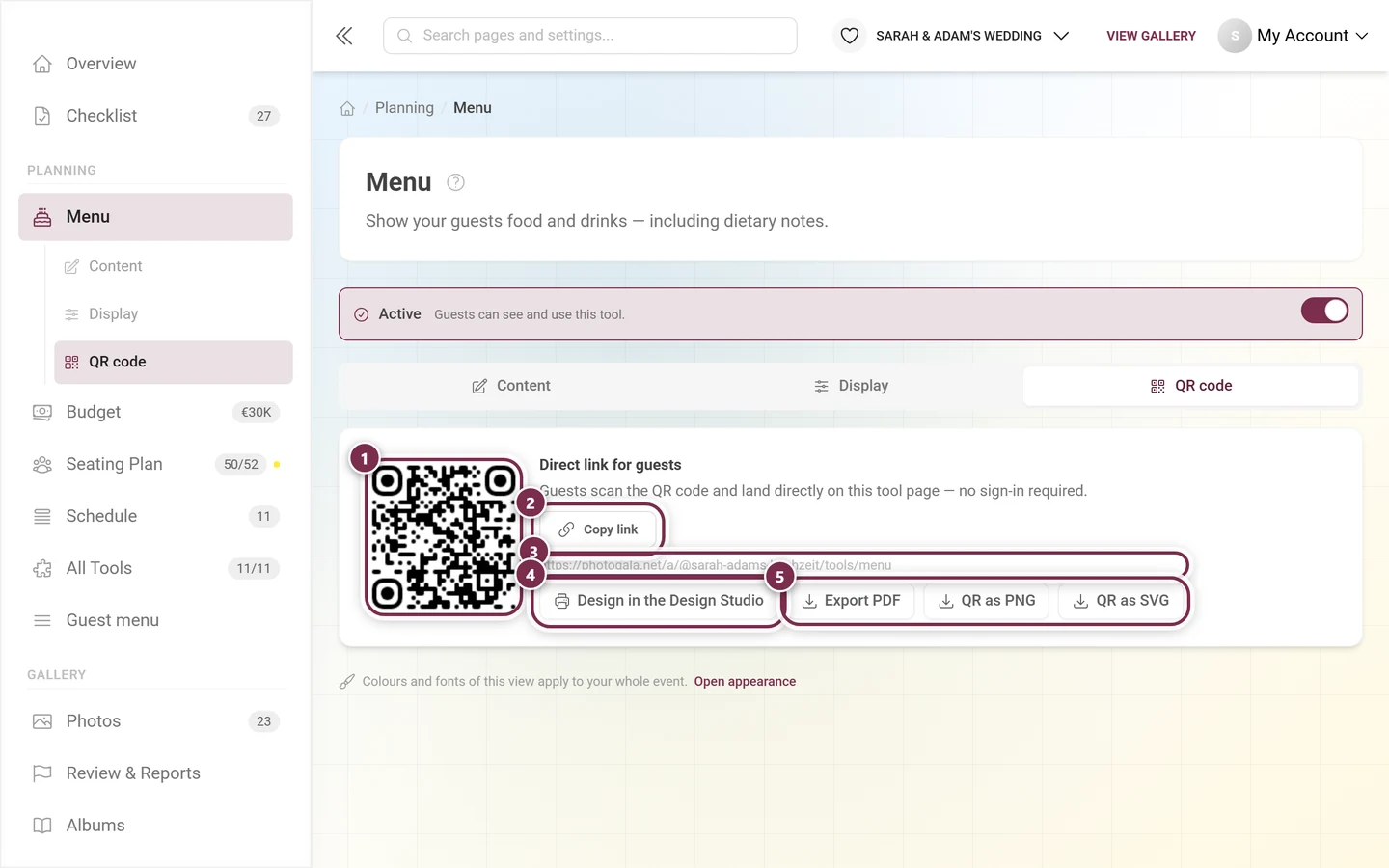
- 「リンクをコピー」でアドレスをクリップボードにコピーします。
- 「Design Studioでデザイン」は、コードを含むポスターを自由にデザインできるテンプレートとして開きます。
- 「PDFをエクスポート」は、完成した「スキャンしてね」ポスターをダウンロードします。次のセクションの**メニューカード(PDF)**とは別物です。メニュー表は料理を印刷し、このポスターはコードだけを印刷します。
- 「QRコード(PNG)」と「QRコード(SVG)」は、コード本体だけを保存します。たとえば独自の印刷物に使えます。
メニューカード(PDF)
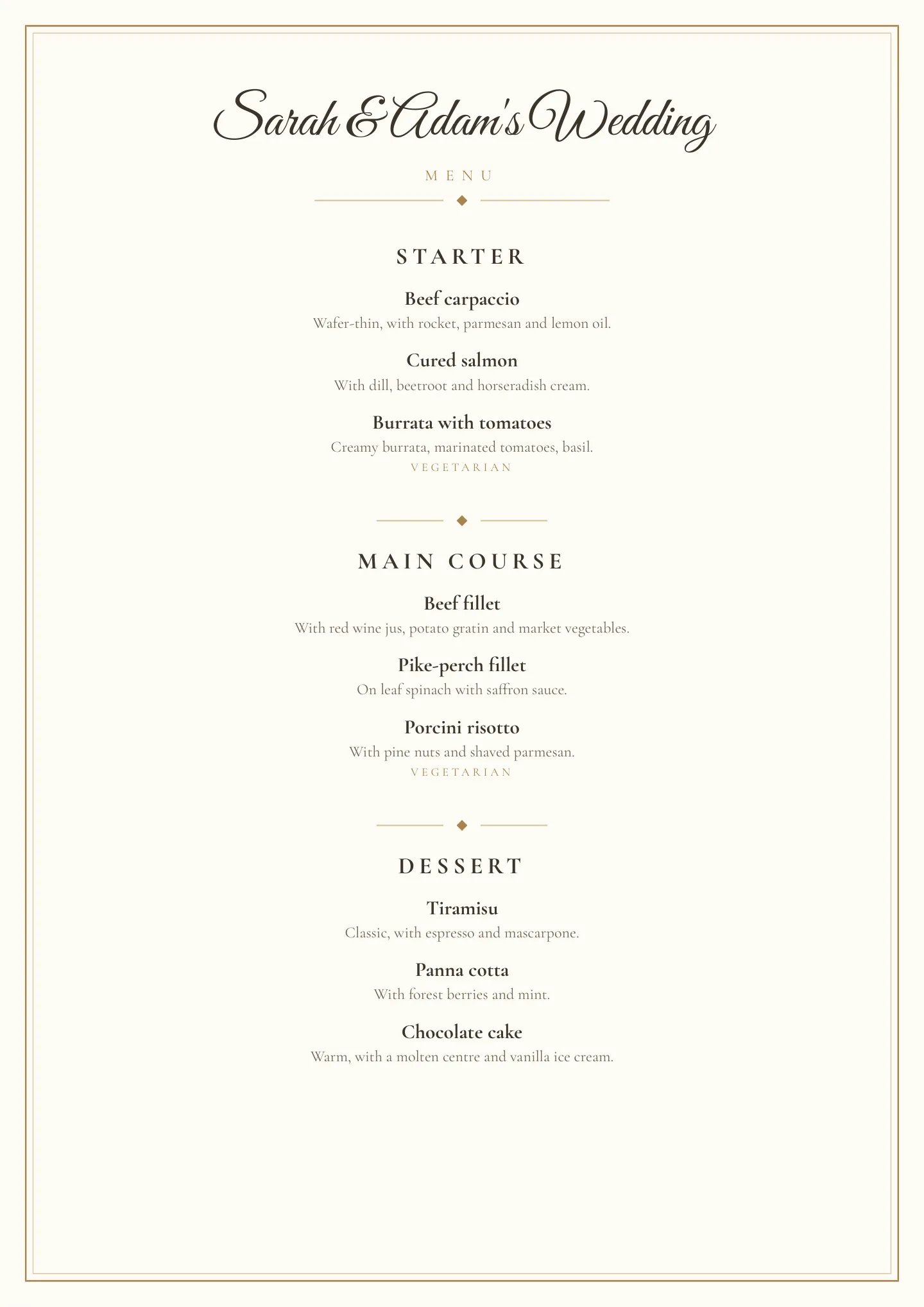
Section titled “メニューカード(PDF)”メニューはデジタルだけではありません。「メニューカード(PDF)」セクションの「PDFをエクスポート…」で、「メニューカードをPDFでエクスポート」ダイアログが開きます。設定の横には、完成したメニュー表の「ライブプレビュー」が表示されます。
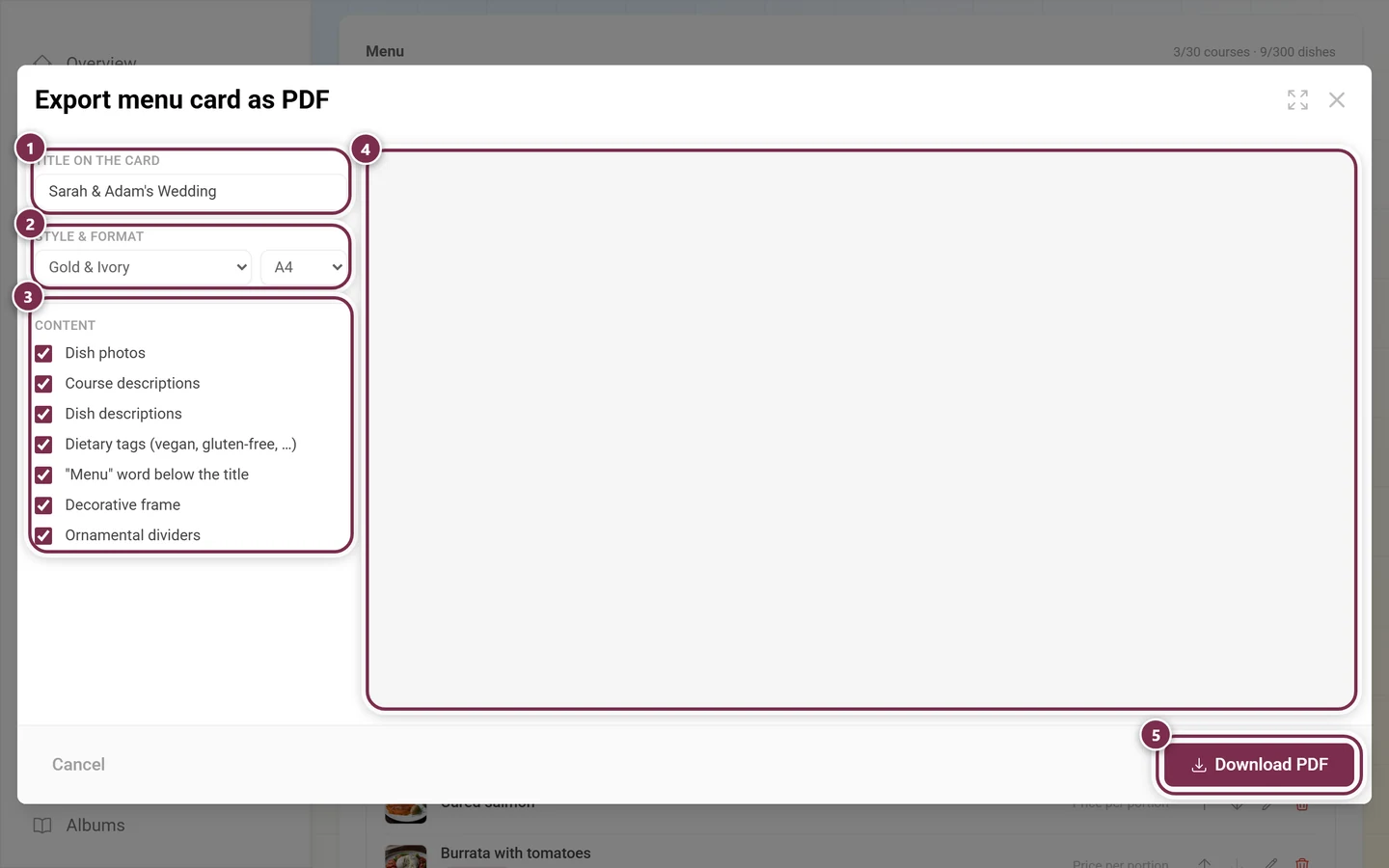
「カードのタイトル」には、イベント名があらかじめ入力されており、自由に上書きできます。
「スタイルとサイズ」では、4つのスタイルが用意されています。
- 「ゴールド&アイボリー」:アイボリーの紙にアンティークゴールド、筆記体のタイトル。標準の設定です。
- 「クラシック(白黒)」:時代を超えたデザインで、色を使わない明快なタイポグラフィ。
- 「ロマンティック・ブラッシュ」:やわらかなローズ色に、遊び心のある筆記体のコース名。
- 「ミッドナイトブルー」:深い青に金色の文字、夜のガラパーティーにふさわしい雰囲気。
その隣で「用紙サイズ」を選びます:A4またはA5。
「内容」では、印刷する内容を個別にオンにします。
- 「料理の写真」
- 「コースの説明」
- 「料理の説明」
- 「食事の表示(ヴィーガン、グルテンフリーなど)」
- 「タイトルの下に「メニュー」と表示」
- 「装飾フレーム」
- 「装飾の区切り線」
「PDFをダウンロード」で、完成したファイルを保存します。
デザインスタジオでデザインする
Section titled “デザインスタジオでデザインする”用意されたスタイルで物足りない場合は、「Design Studioでデザイン」を使うと、メニュー表を自由にデザインできるテンプレートとして開きます。標準はA5です。背景、フォント、画像、QRコードを自分で配置できます。詳しくはデザインスタジオのページをご覧ください。
特長は、実際のメニューをテキストブロックとして挿入できることです。追加用のタブの「コンテンツを挿入」には、3つの単位があります。
- 「メニュー全体」:すべてのコースと料理を1つのブロックにまとめます。テキストが1ページに収まらない場合は、自動的に次のページに続きます。
- 「コースごと」:コースごとに独立したブロック。自由に配置できます。
- 「料理ごと」:料理ごとに独立したブロック。各料理にそれぞれの場所を与えたいレイアウト向けです。
料理に写真がある場合は、さらに「料理ごとの画像」が加わり、既存の写真が画像ブロックとして配置されます。
メニュー表にはイベントの日付も印刷されます。まだ設定されていない場合は、エクスポートボタンのすぐ横でエディターが案内し、イベント設定へのリンクを表示します。
ゲスト個人向けのメニュー
Section titled “ゲスト個人向けのメニュー”ゲストのセッションが、個別のリンクまたはスキャンした席札によってゲストリストの項目に紐付けられていて、そのゲストのメニュー選択がある場合、メニューページにはそのゲストの料理だけが表示されます。
- バナーで知らせます:「ご自身のメニューを表示しています。」
- 「すべての料理を表示」をタップすると、いつでも全メニューに戻れ、「選択したメニューのみ表示」でまた元に戻れます。
- 選択のない(ビュッフェのコースなど)コースは、すべて表示されたままです。
詳しくは自分のメニューしか表示されないのはなぜですか?をご覧ください。
RSVP、ゲストリスト、席次表との連携
Section titled “RSVP、ゲストリスト、席次表との連携”メニューは、食事に関するすべての元データです。
- RSVP:「メニューの選択を尋ねる」を有効にすると、回答フォームはこのツールからコースを直接取得します。同伴者はそれぞれ、自分の料理を選びます。
- ゲストリスト:選択内容はゲストごとに「メニュー」列に入り、そこで手動で追記することもできます。
- 席次表のエクスポート:「サービス表(スタッフ向け)」は、テーブルごとに誰が何を注文したかを印刷し、さらに「キッチン向け集計(全ゲスト)」も出力します。
トラブルシューティング
Section titled “トラブルシューティング”- RSVPで選ぶものがありません。 メニューツールに、料理の入ったコースがまだ作成されていないか、メニューが保存されていません。コースと料理を作成して保存し、もう一度確認してください。
- 変更が消えてしまいました。 エディターは自動保存しません。未保存の内容は、「保存」ボタンの横の「未保存の変更」という表示でわかります。
- 「PDFをエクスポート…」をクリックできません。 コースがまだ作成されていません。
- 「料理の写真」のスイッチがグレーです。 画像のある料理が1つもありません。料理のダイアログで、少なくとも1つ追加してください。
- デザインスタジオに古いメニューのテキストが表示されます。 上部の「すべて更新」をクリックしてください。挿入したブロックは、変更を自動では取り込みません。
- ゲストにコースごとに1つの料理しか表示されません。 これは個人向けのメニューです。「すべての料理を表示」で、再びすべてが表示されます。
- メニューがゲストに表示されません。 一番上の「有効」のスイッチと、「表示」タブの「トップページにウィジェットを表示」と「ゲストメニューに表示」の各スイッチを確認してください。
- ゲスト向け: イベントのツール · 自分のメニューしか表示されないのはなぜですか?
- ホスト向け: RSVP · ゲストリスト · 席次表のエクスポート · デザインスタジオ · ツール:概要