イベントのツール
イベントで楽しめるのは、フォトギャラリーだけではありません。いつ何が始まるのか、どんなお料理が出るのか、自分の席はどこかを確認したり、曲をリクエストしたりできます。Photogalaでは、こうした追加のページをツールと呼びます。どのツールを用意するかは主催者が決めるため、表示されるのは、主催者がオンにしたものだけです。
ツールの見つけ方
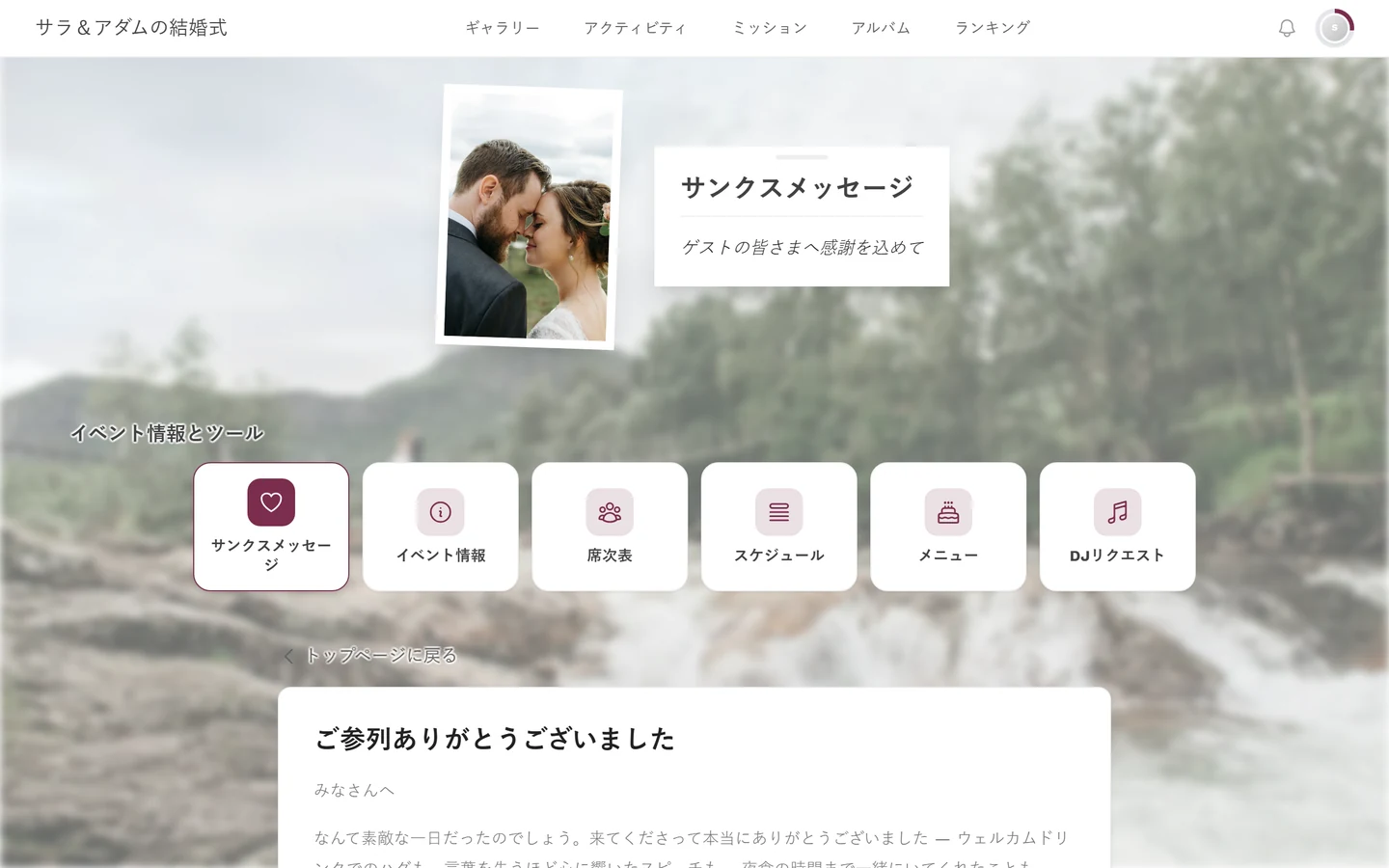
Section titled “ツールの見つけ方”「イベント情報とツール」バー
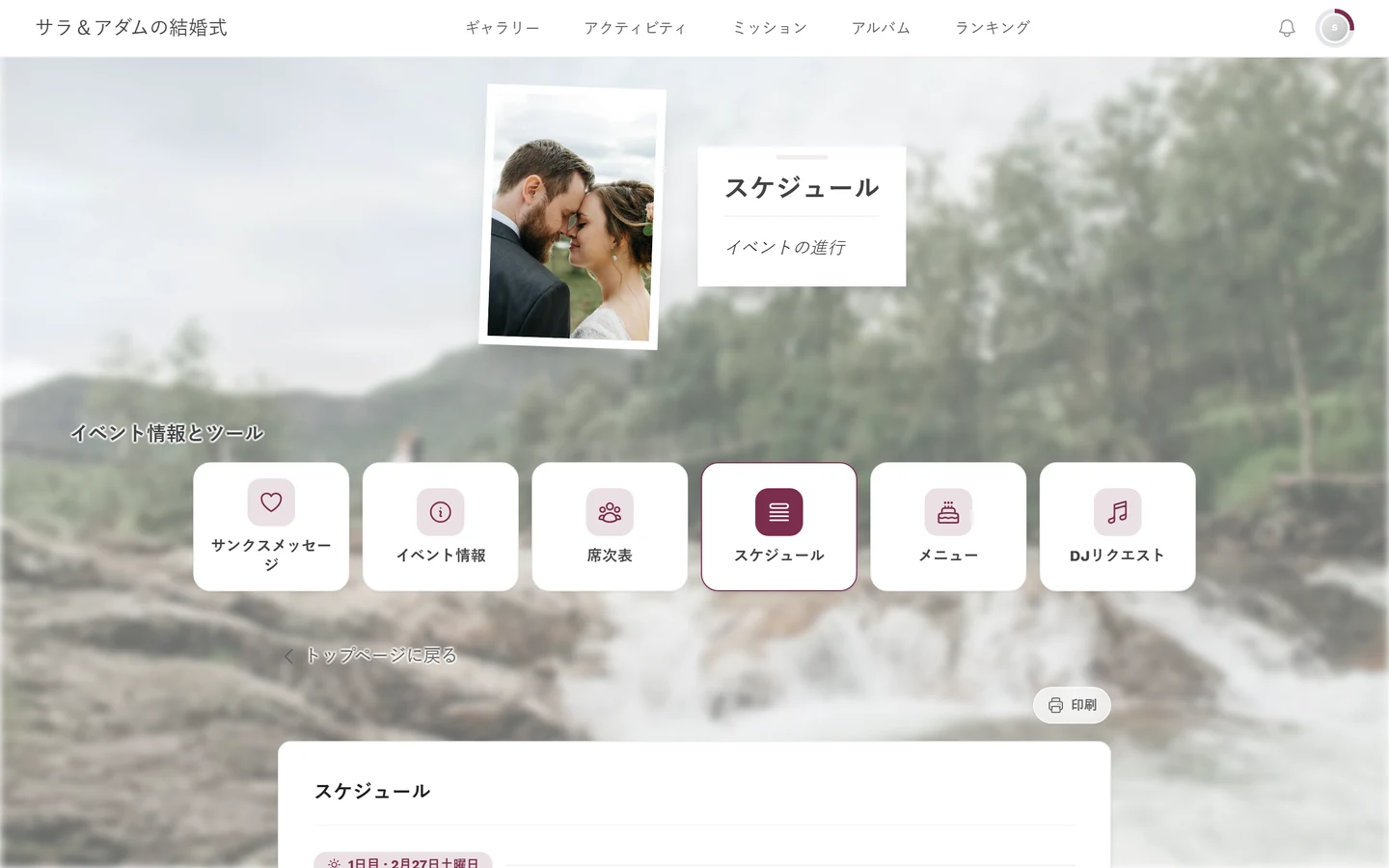
Section titled “「イベント情報とツール」バー”イベントのホーム画面に、この見出しのセクションがあります。アイコンと名前が付いたタイルが1列に並んでいて、タップすると、そのツールのページが開きます。タイルが画面に収まらない場合は、横にスワイプできます。表示できるツールが1つもないときは、このバー自体が表示されません。
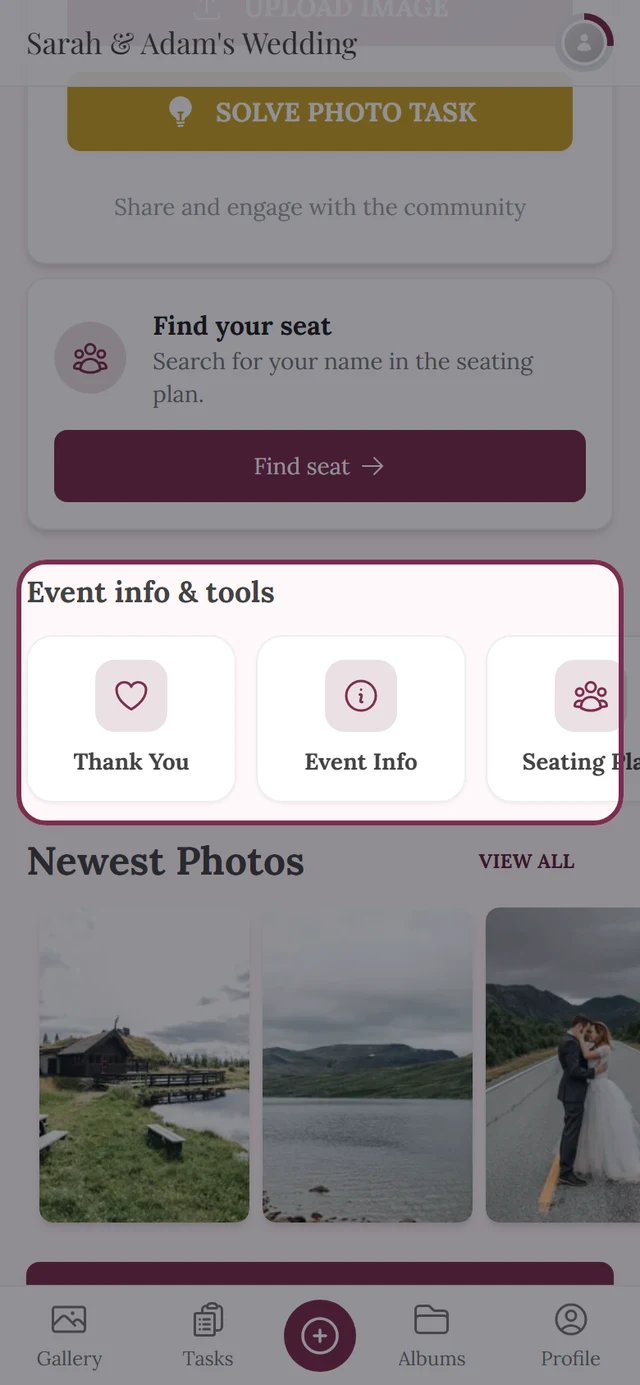
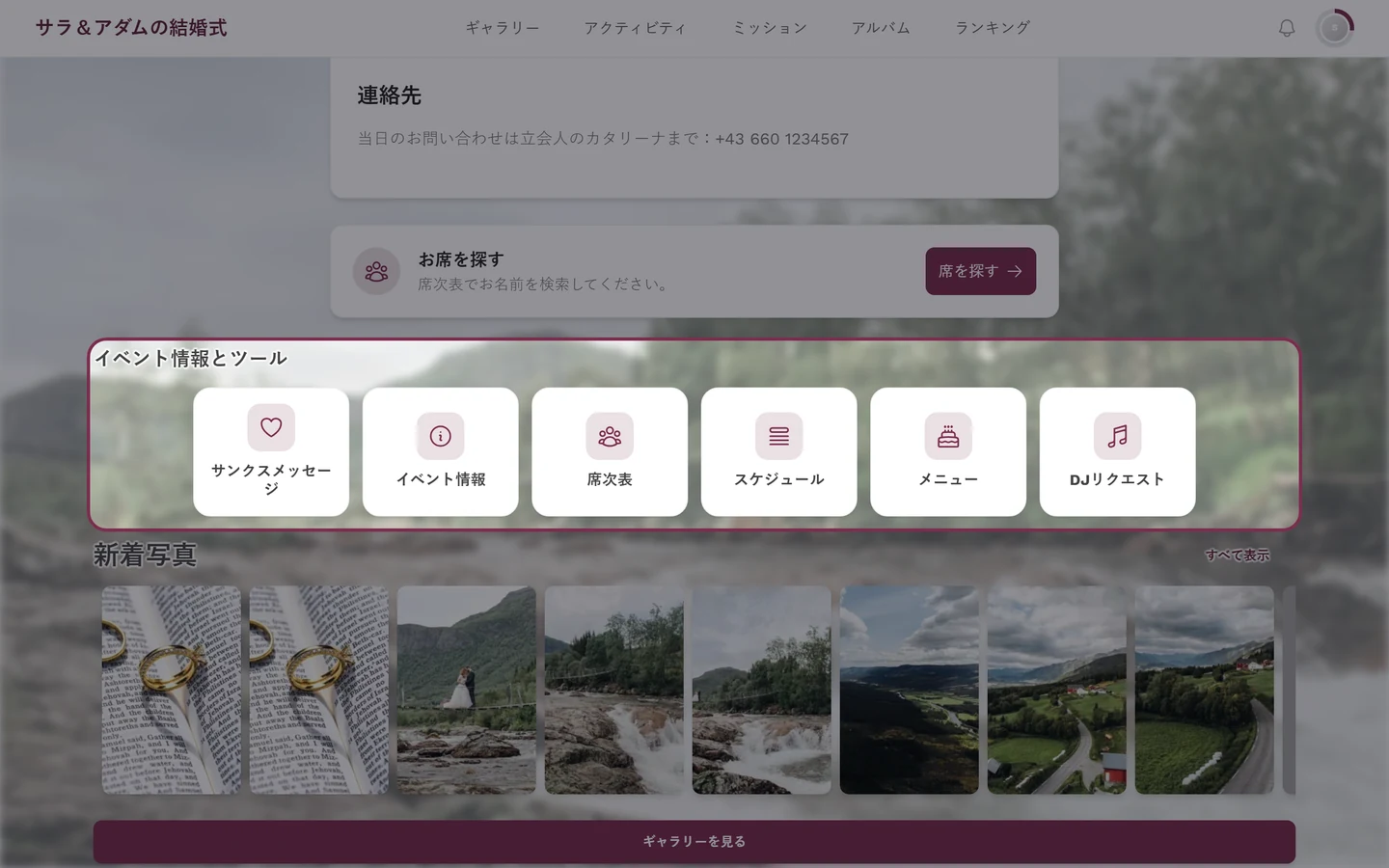
このバーには、主催者が作ったタイルが並ぶこともあります。イベントのオリジナルの案内ページや、会場の地図、ホテルなど、主催者が自分で登録したリンクです。こうしたリンクは、ギャラリーが閉じてしまわないよう、通常は新しいタブで開きます。
ツールのページの構成
Section titled “ツールのページの構成”どのツールのページも、同じ枠組みでできています。メニュー、スケジュール、主催者が作ったオリジナルページのどれを開いた場合でも同じです。
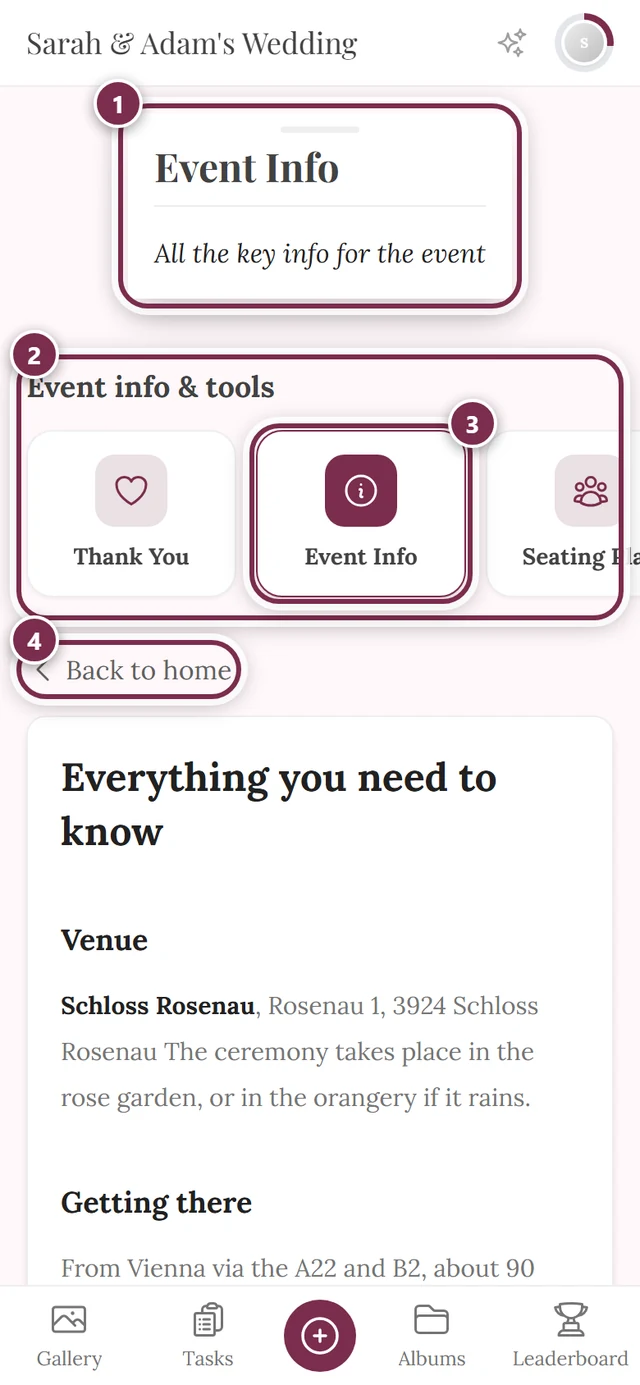
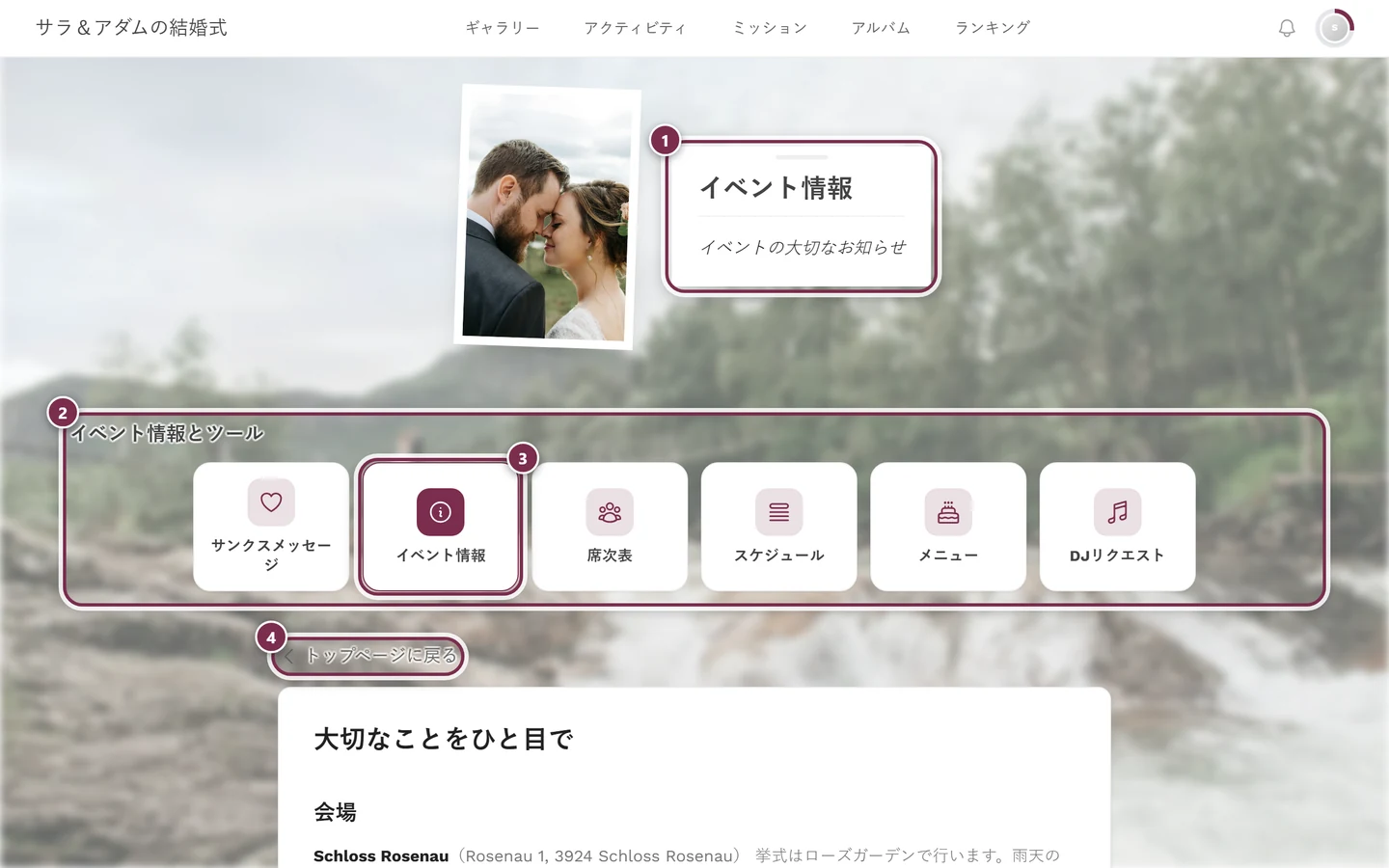
タイルの列には、ほかのツールだけでなく、イベントのすべてのツールが並び、今開いているページが強調表示されます。この枠組みを意図的に表示しないツールが2つあります。出欠確認とデジタル招待状です。この2つは単独のページとして表示され、ギャラリーのナビゲーションも、ほかのツールへのリンクもありません。招待状や返信用のQRコードから来た人には、そのページだけを見てもらうためです。
ホーム画面のウィジェット
Section titled “ホーム画面のウィジェット”ツールによっては、いちばん大切な内容をホーム画面に直接表示します。下へスクロールして探してください。ウィジェットを表示するかどうかは、ツールごとに主催者が決めます。まだ何も登録されていない場合は、ウィジェット自体が表示されません。
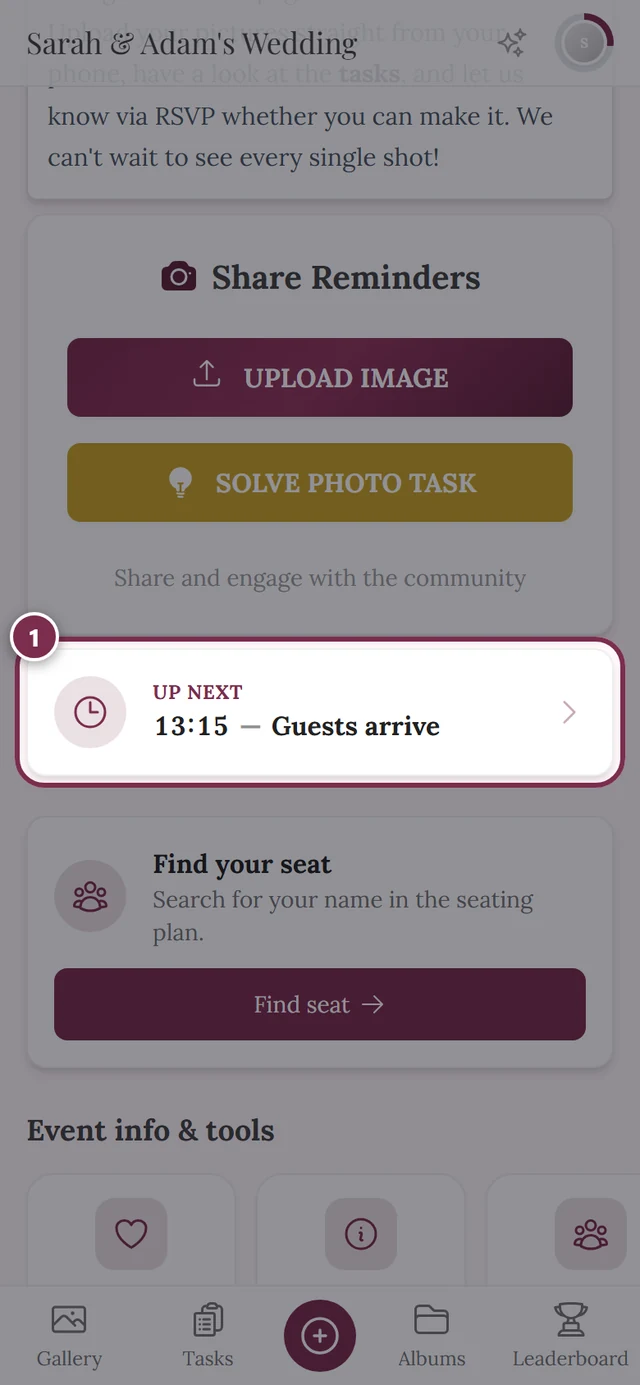
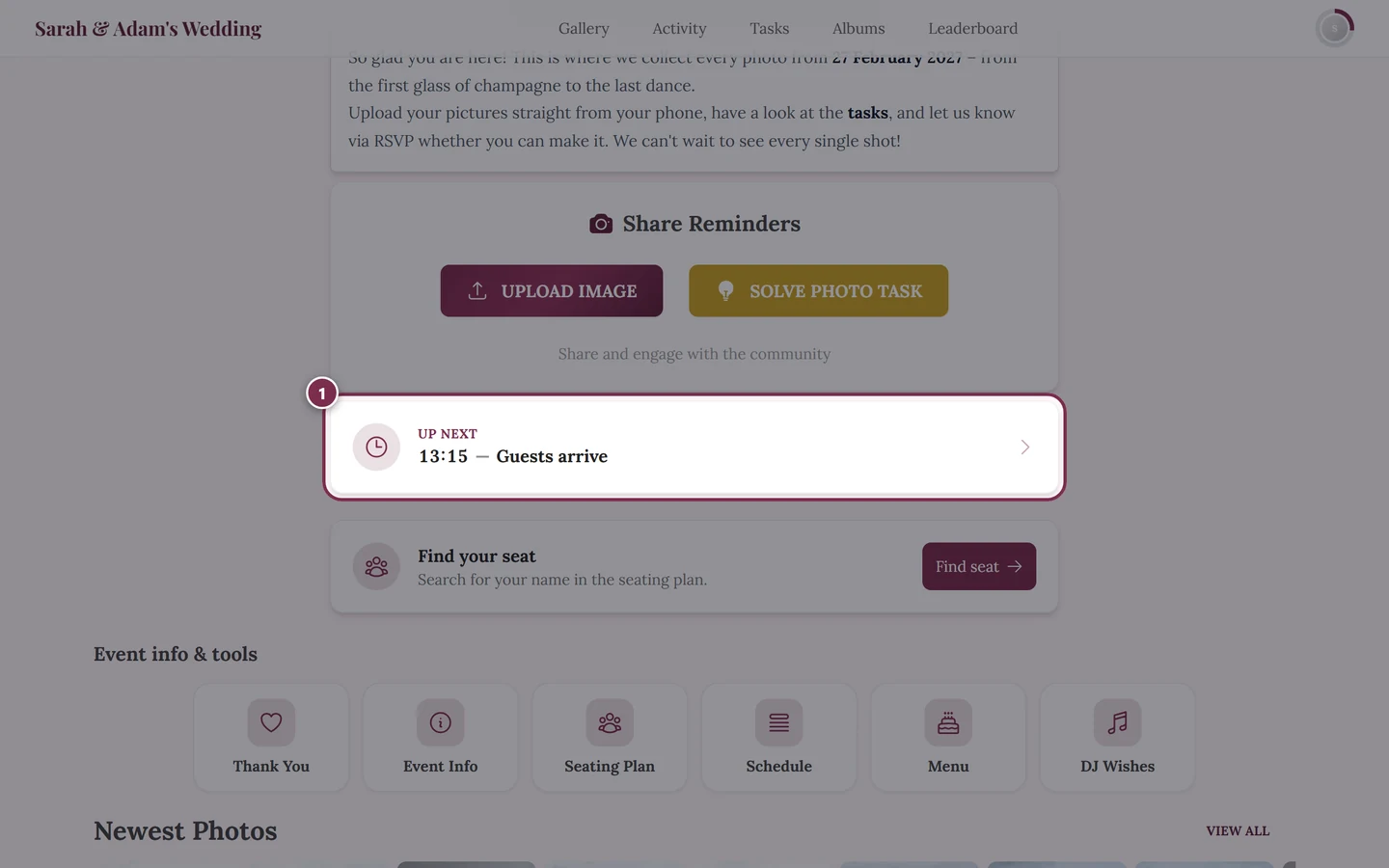
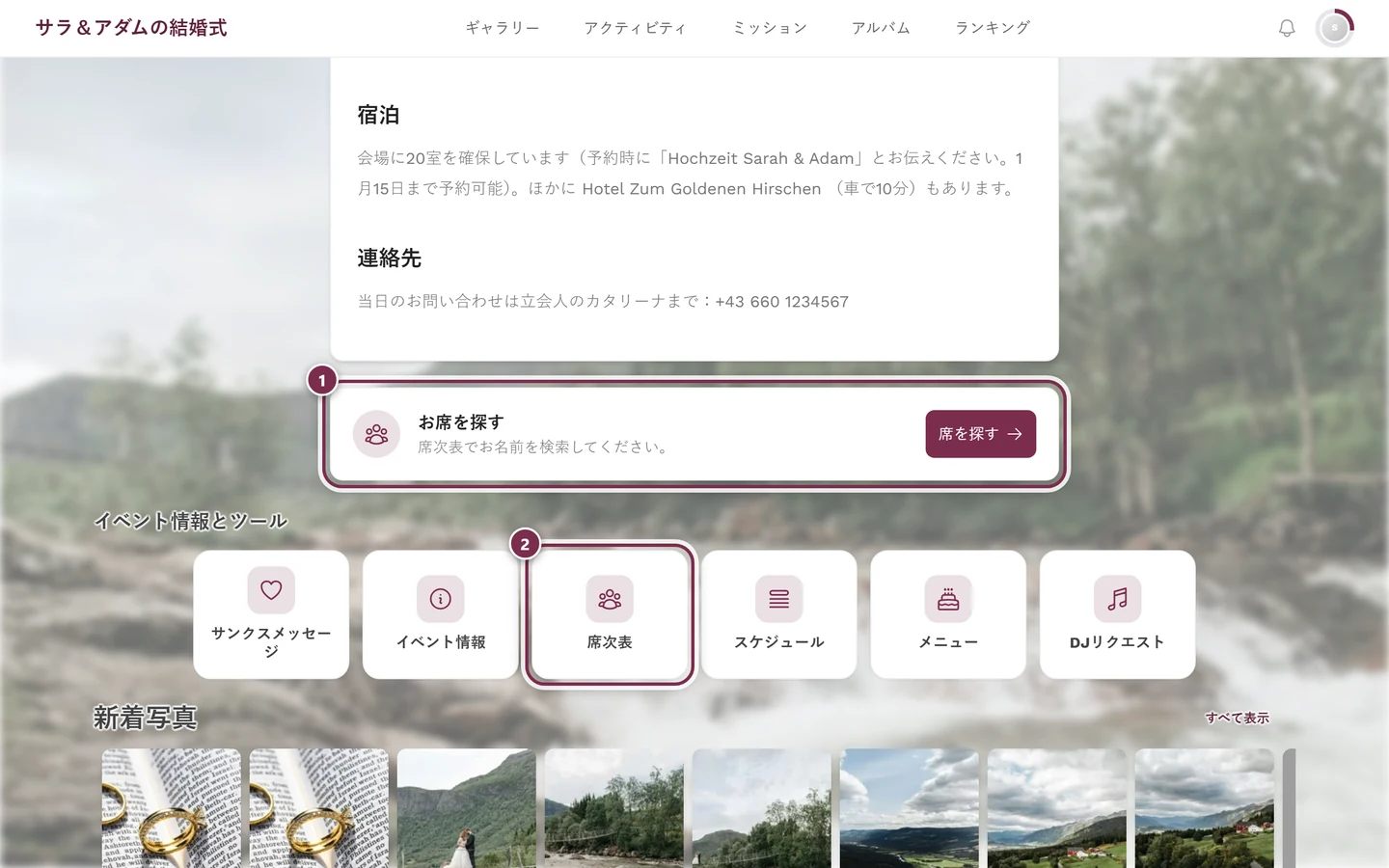
ウィジェットがあるのは、サンクスメッセージ、イベント情報、スケジュール、席次表、メニュー、曲のリクエスト、そして、主催者が追加した場合のデジタル招待状です。出欠確認とオリジナルページにはウィジェットがありません。この2つは、バーやナビゲーション、リンクからだけ開けます。
ギャラリーのナビゲーション
Section titled “ギャラリーのナビゲーション”主催者が作ったオリジナルページ(たとえば「アクセス」や「よくある質問」)は、ギャラリーのナビゲーションにも追加できます。追加されていれば、ホーム画面だけでなく、どこからでも開けます。それ以外のツールがナビゲーションに表示されることはありません。ナビゲーションはギャラリー自体のために確保されていて、主催者がオンにした機能に応じて、ホーム、ギャラリー、アクティビティ、ミッション、アルバム、ランキングが並びます。
リンクまたはQRコード
Section titled “リンクまたはQRコード”通常はバーに表示されないツールが2つあります。デジタル招待状と出欠確認です。この2つは送って使うためのものなので、届いたリンクやQRコードから開きます。出欠確認は、常にダイレクトリンクからのみです。デジタル招待状は、主催者が明示的にバーへ追加することもでき、その場合はバーからも開けます。
ゲストから見たツール
Section titled “ゲストから見たツール”デジタル招待状
Section titled “デジタル招待状”カウントダウン、会場、プログラム、ドレスコード、出欠の回答がそろった、デザイン付きの招待状ページです。主催者からリンクまたはQRコードで届きます。イベントの入口となるページなので、通常はツールのバーに表示されませんが、主催者が明示的に追加することもできます。招待状からは、ページを離れずに、出欠の回答、曲のリクエスト、席次表の確認ができます。
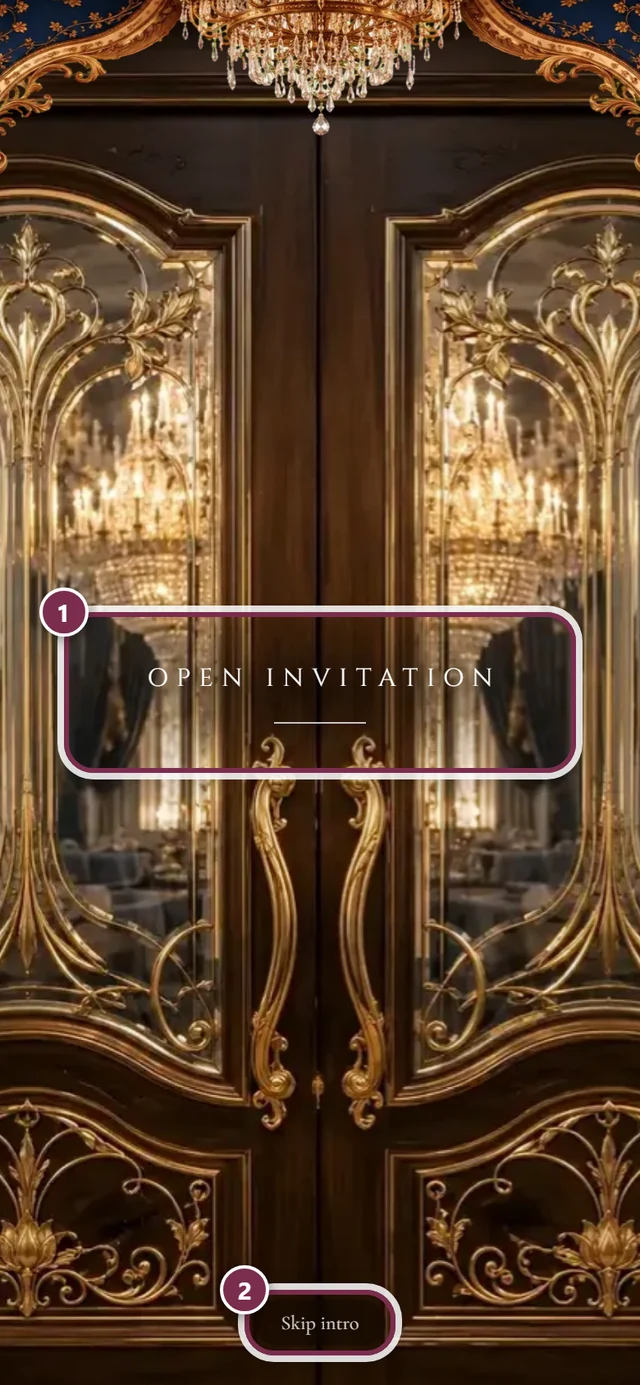
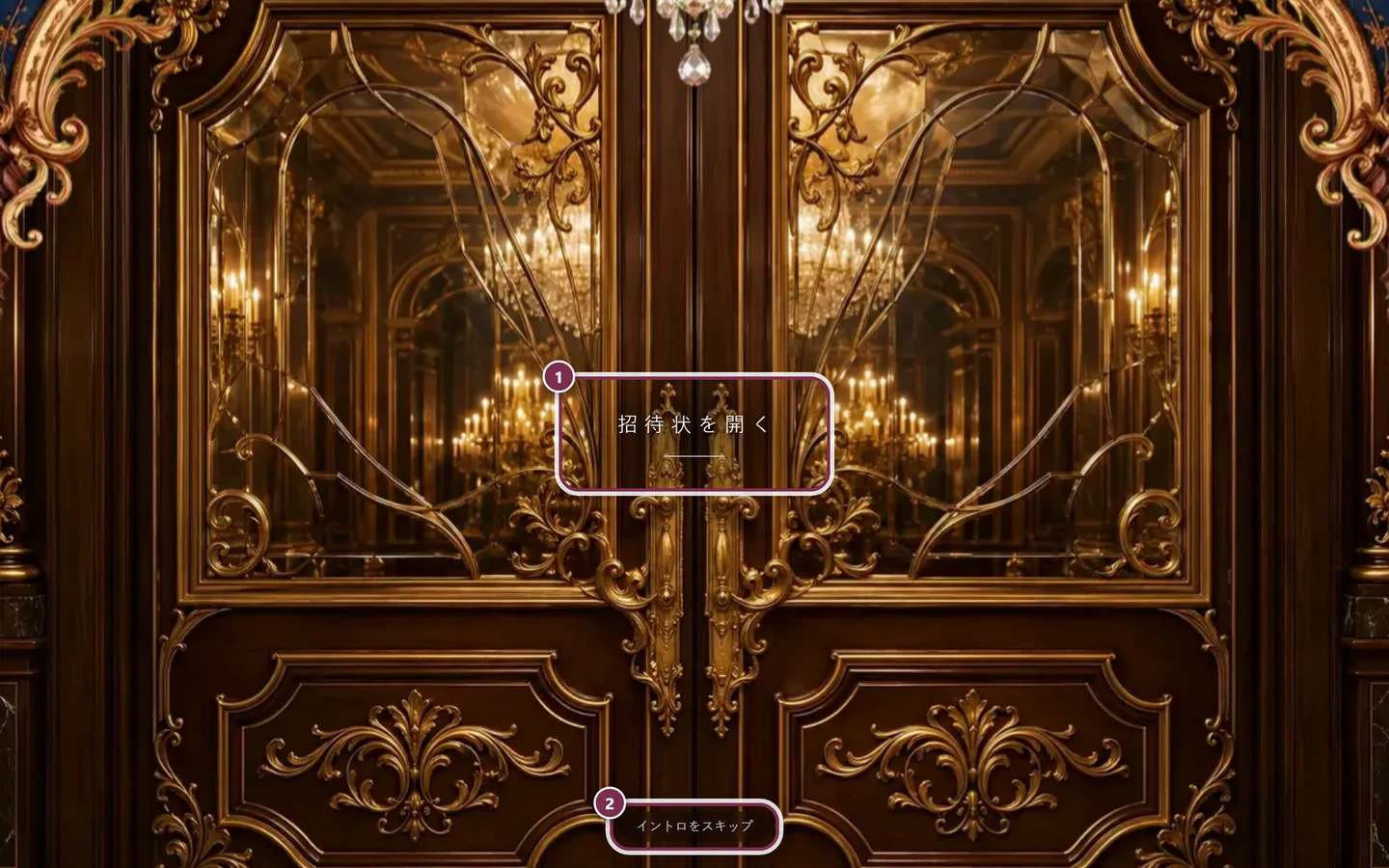
→ デジタル招待状
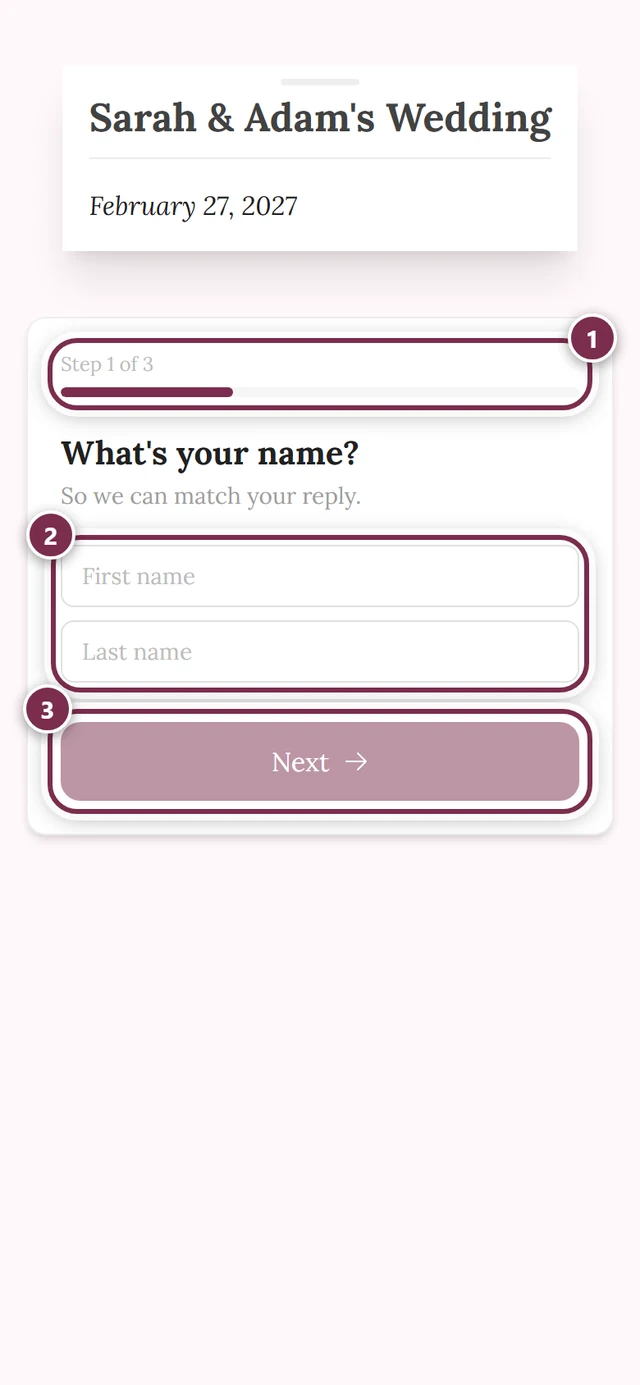
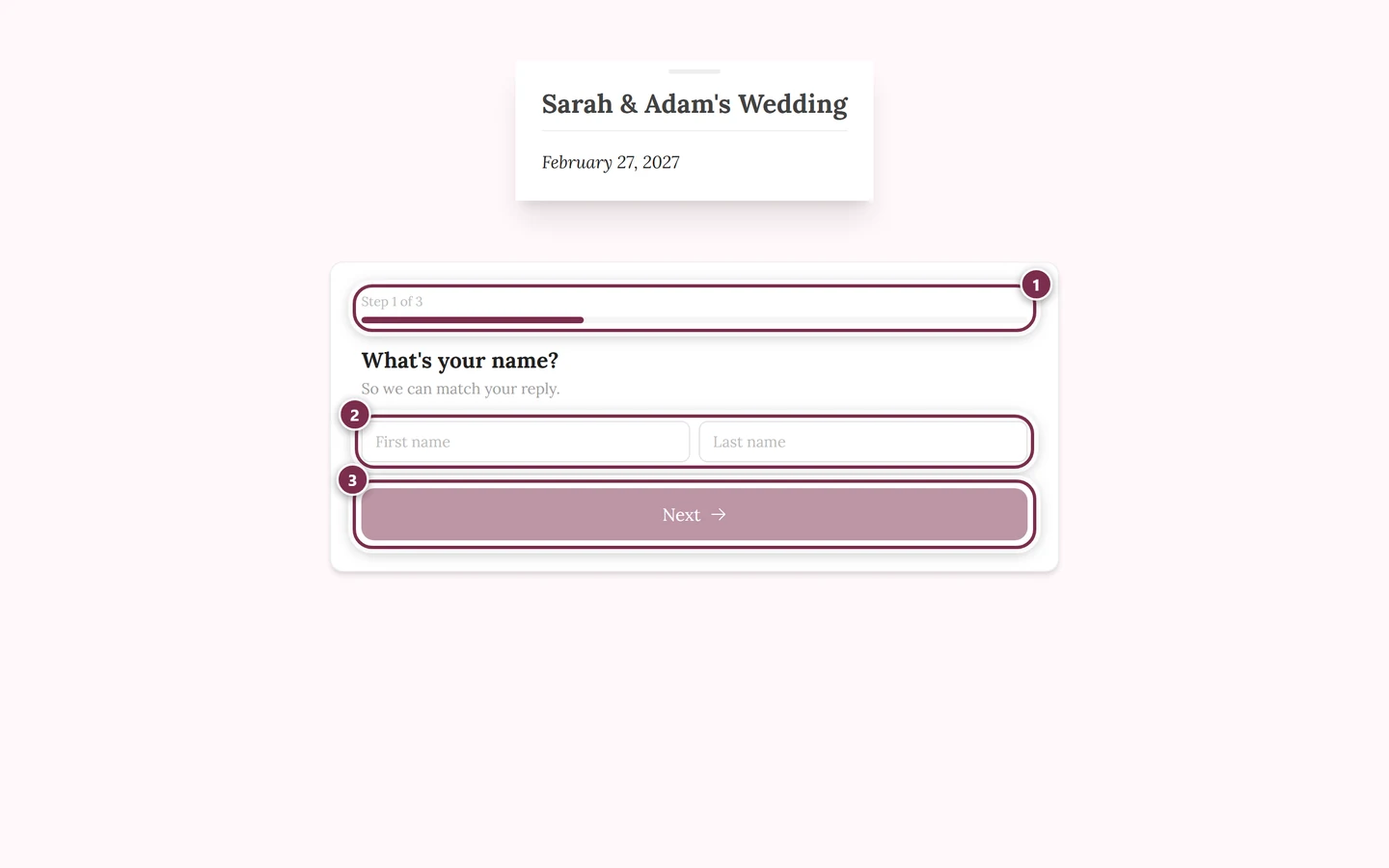
出席か欠席かの回答、同伴者の入力、お料理の選択、アレルギーや苦手な食材の入力ができます。このツールも、リンクまたはQRコードで届き、ホーム画面には意図的に表示されません。RSVPのQRコードから来た場合は、フォームだけが表示され、周りにギャラリーのナビゲーションはありません。
自分の席を確認できます。名前を入力すると、テーブルと席が表示され、席次表がその場所に切り替わります。バー、お手洗い、ダンスフロアなど、会場内の場所も検索できます。席次表はイラストで表示され、全画面に拡大することもできます。
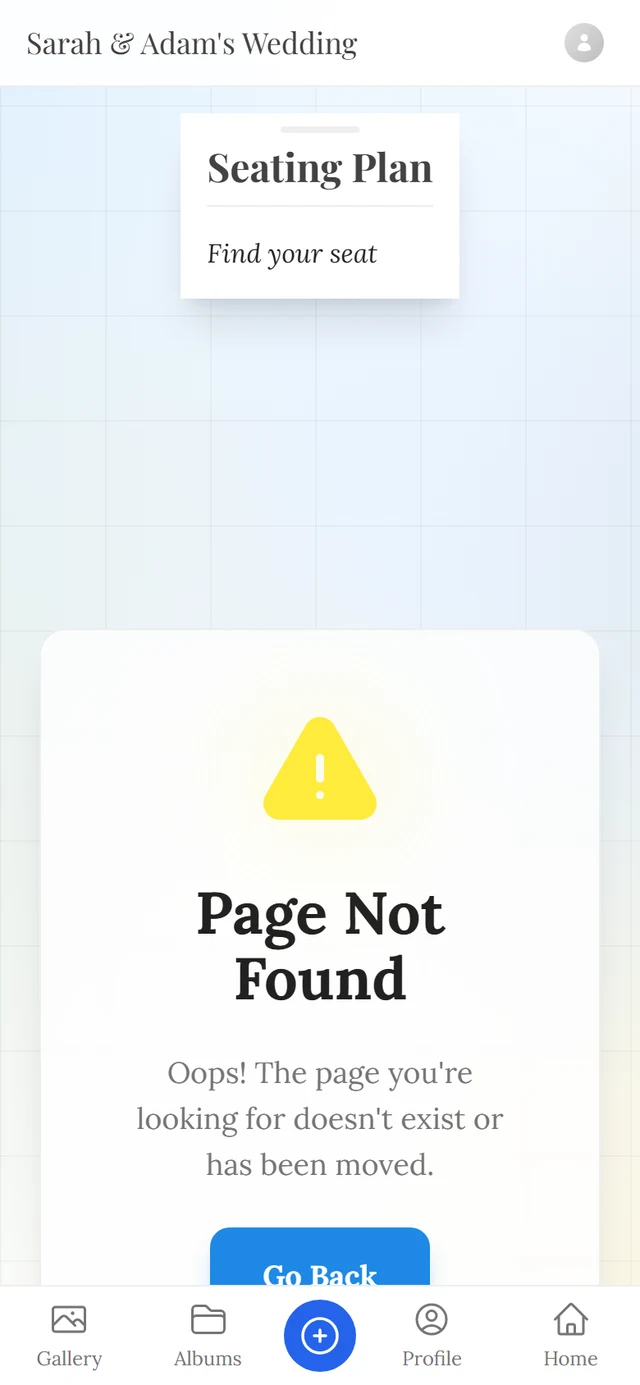
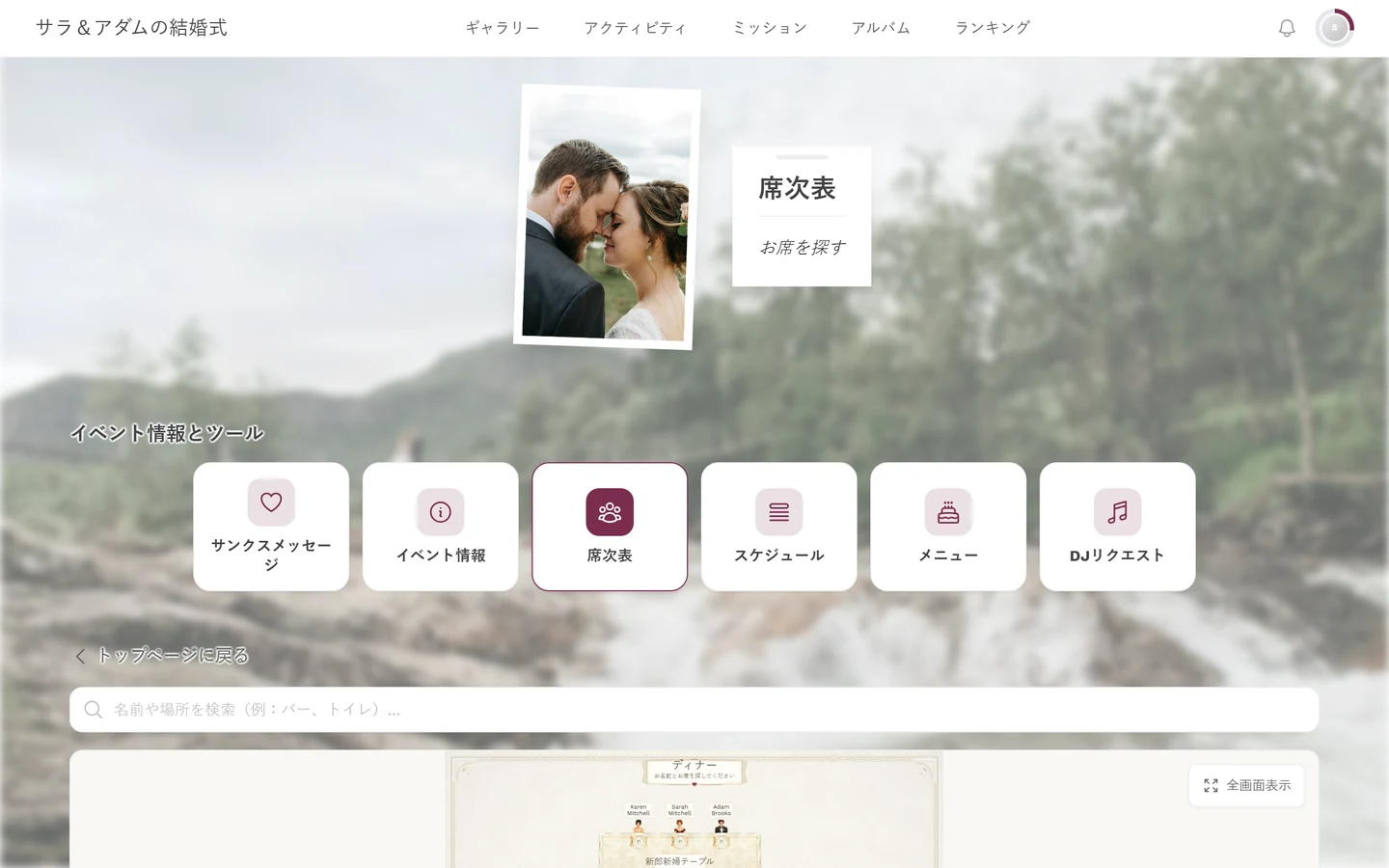
→ 自分の席を探す
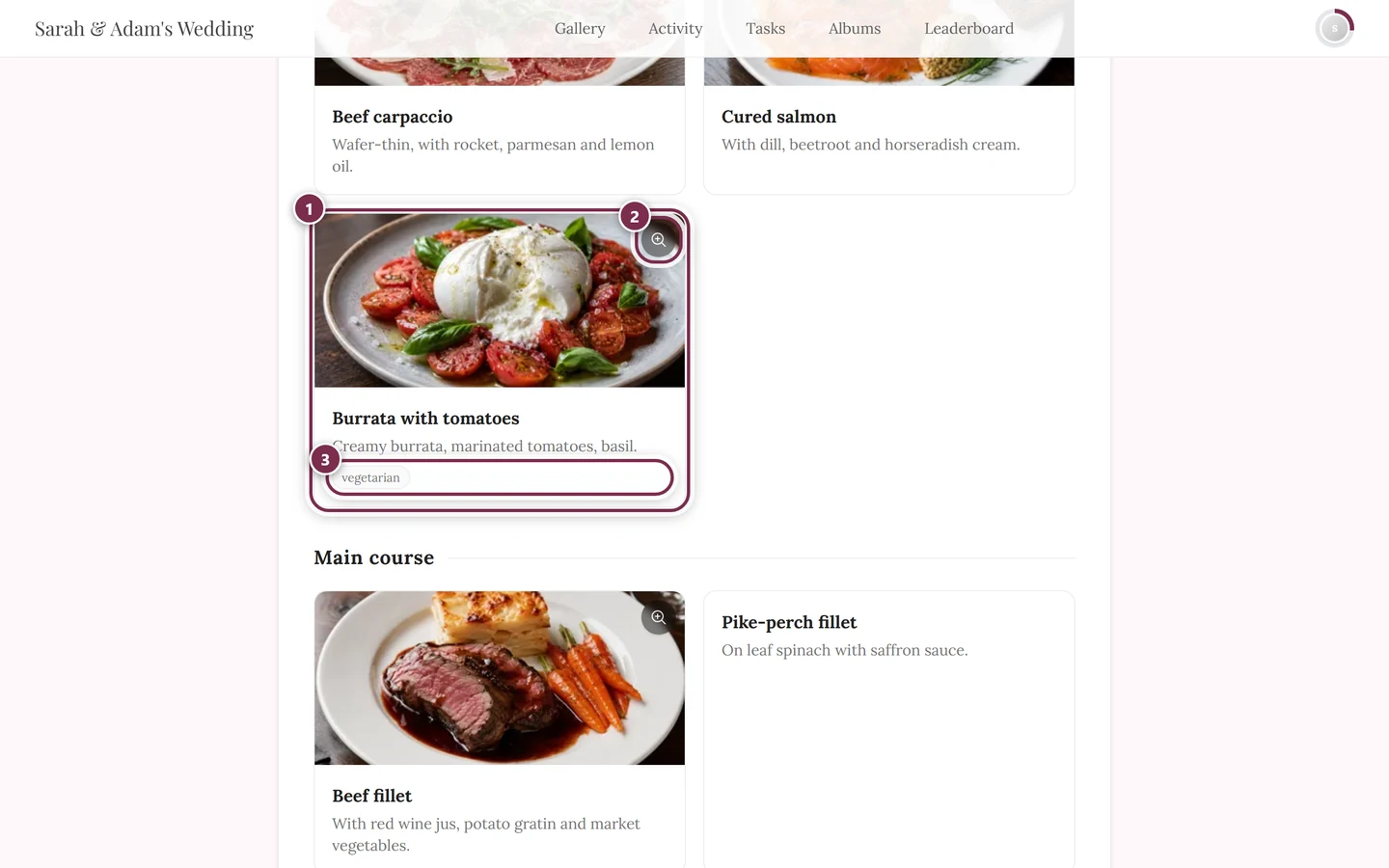
お料理とお飲み物を一覧で確認できます。コースごとに料理が並び、主催者の設定によって、写真、説明、「ヴィーガン」や「グルテンフリー」などの注記が付きます。個人用のリンクから来た場合は、コースごとに自分の料理だけが表示され、「ご自身のメニューを表示しています。」というメッセージと、「すべての料理を表示」ボタンが表示されます。
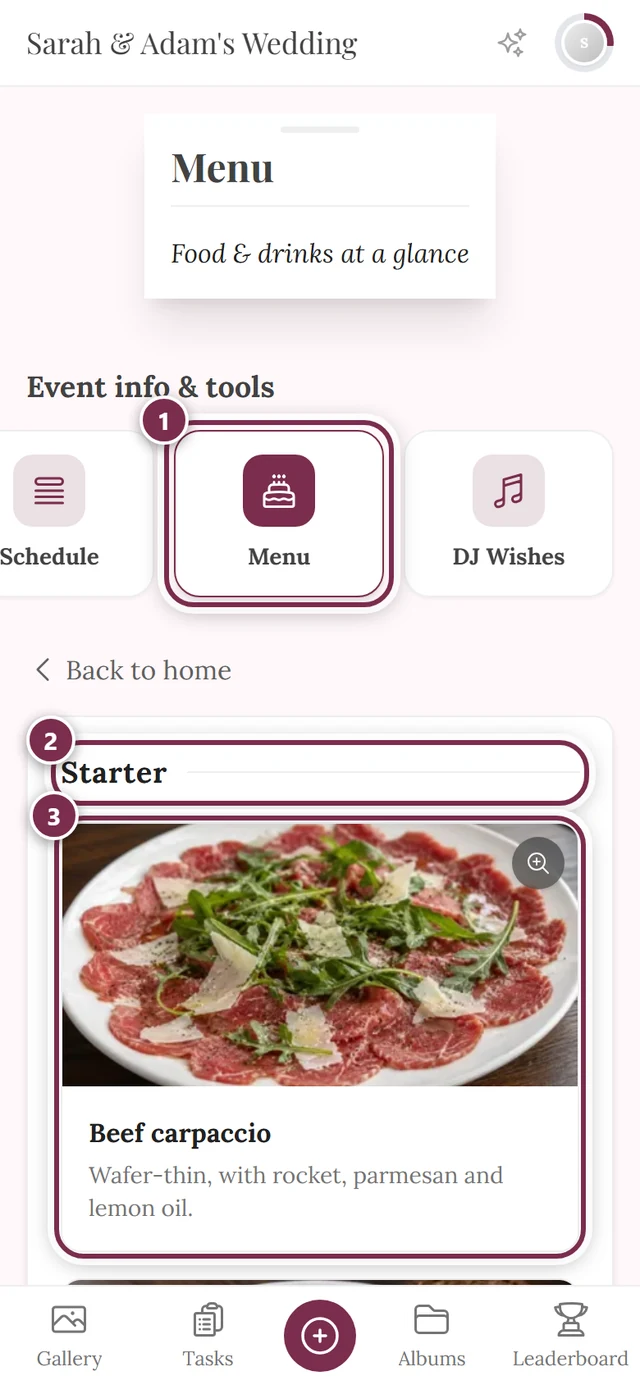
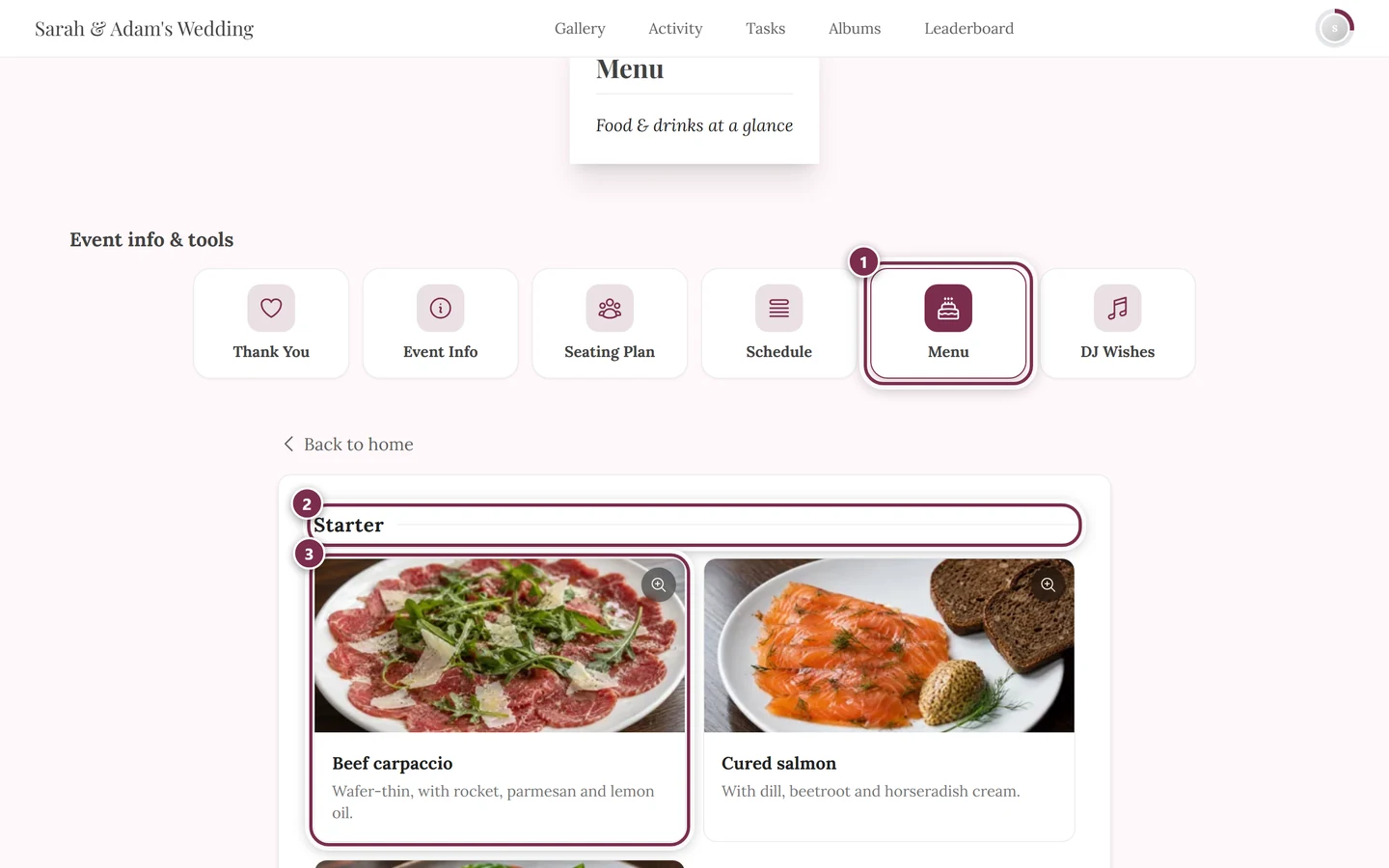
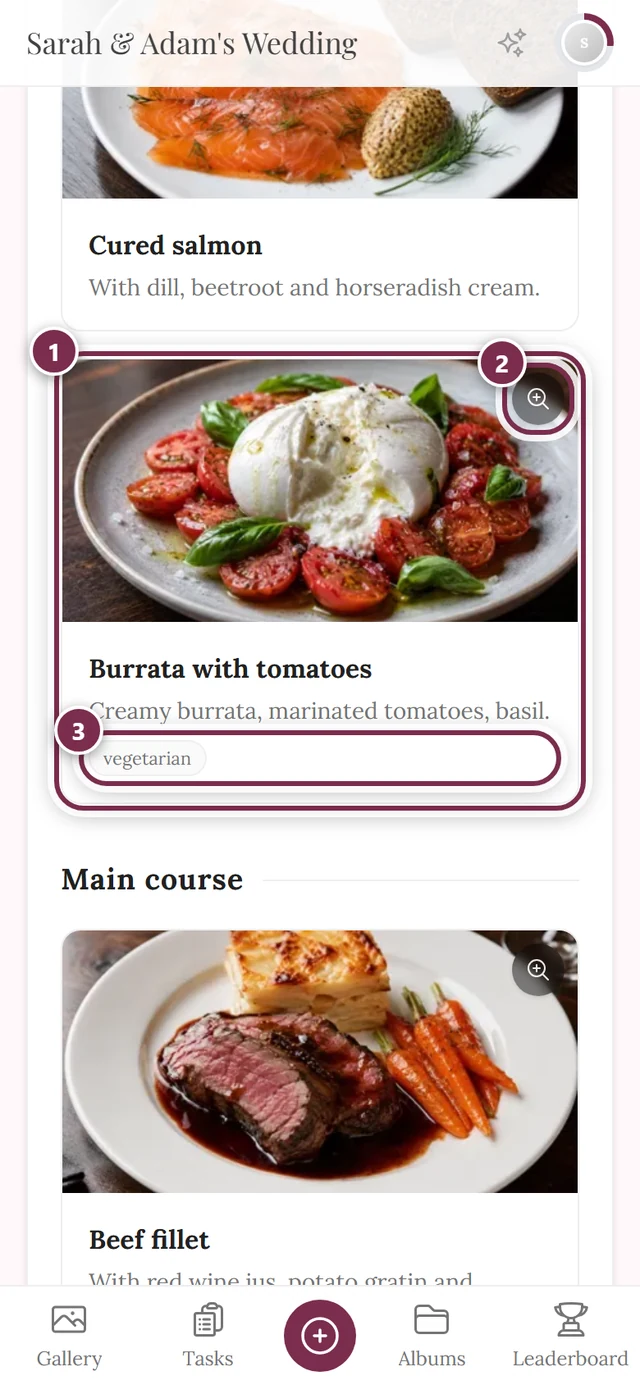
スケジュール
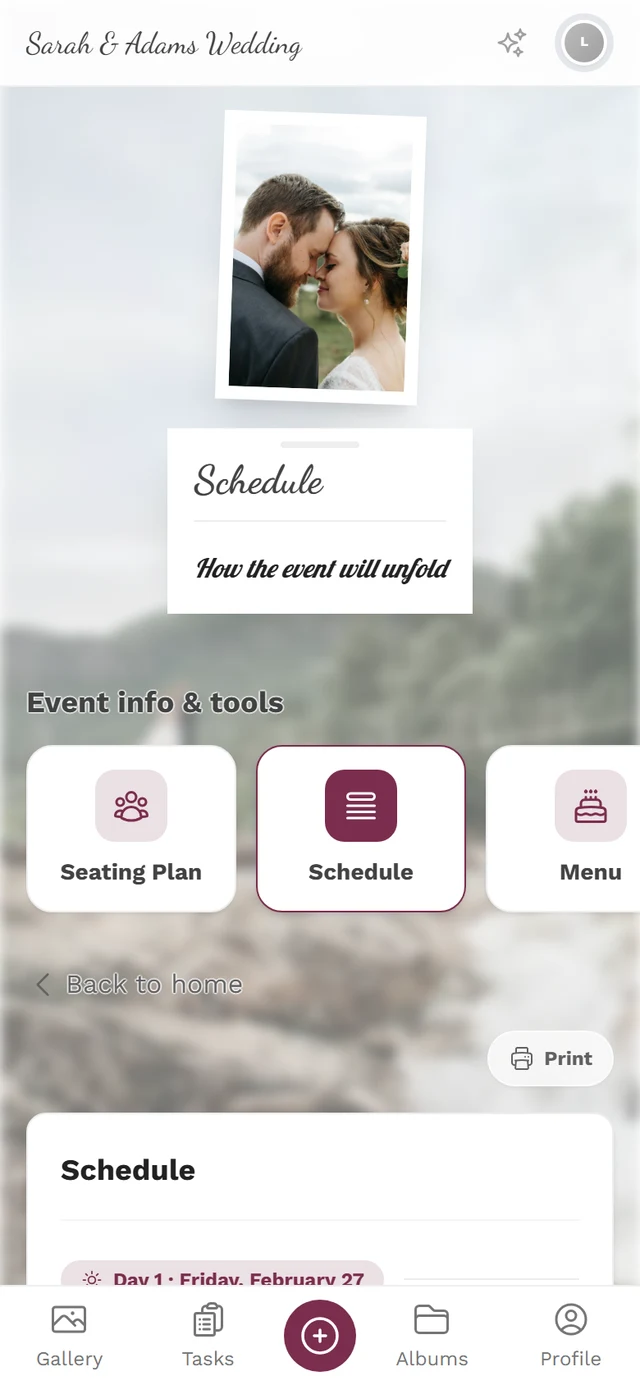
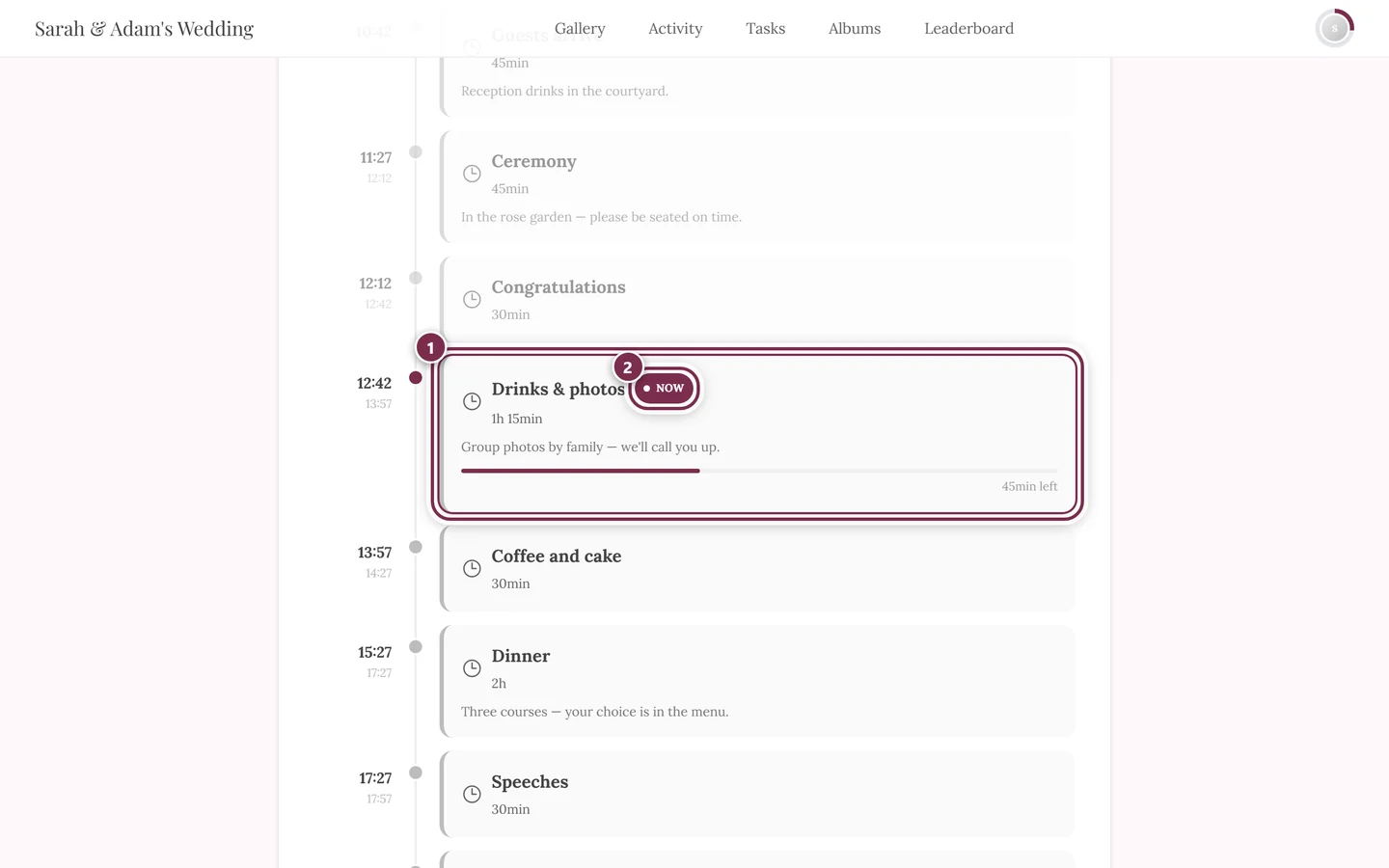
Section titled “スケジュール”イベントの進行です。ウェルカムドリンク、挙式、お食事、ファーストダンス、スピーチなどが並びます。ホーム画面には、ウィジェット「次のプログラム」も表示されます。主催者がスケジュールを複数作成している場合は、切り替えて見られます。最初に選ばれているのは、現在の時間帯に当たるものです。スケジュールは、「印刷」ボタンがある唯一のツールです。進行表を紙で持っておきたいときに便利です。
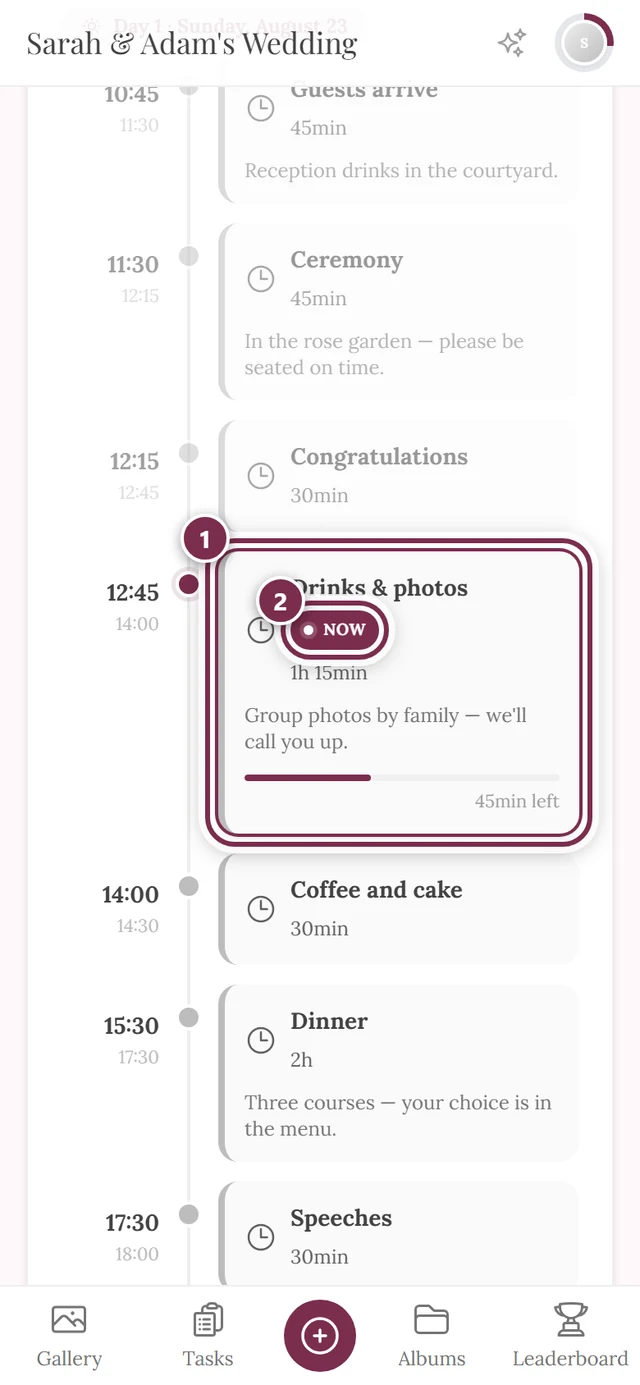
イベントの開催中は、現在のプログラムがほかと区別して表示されます。
曲のリクエスト
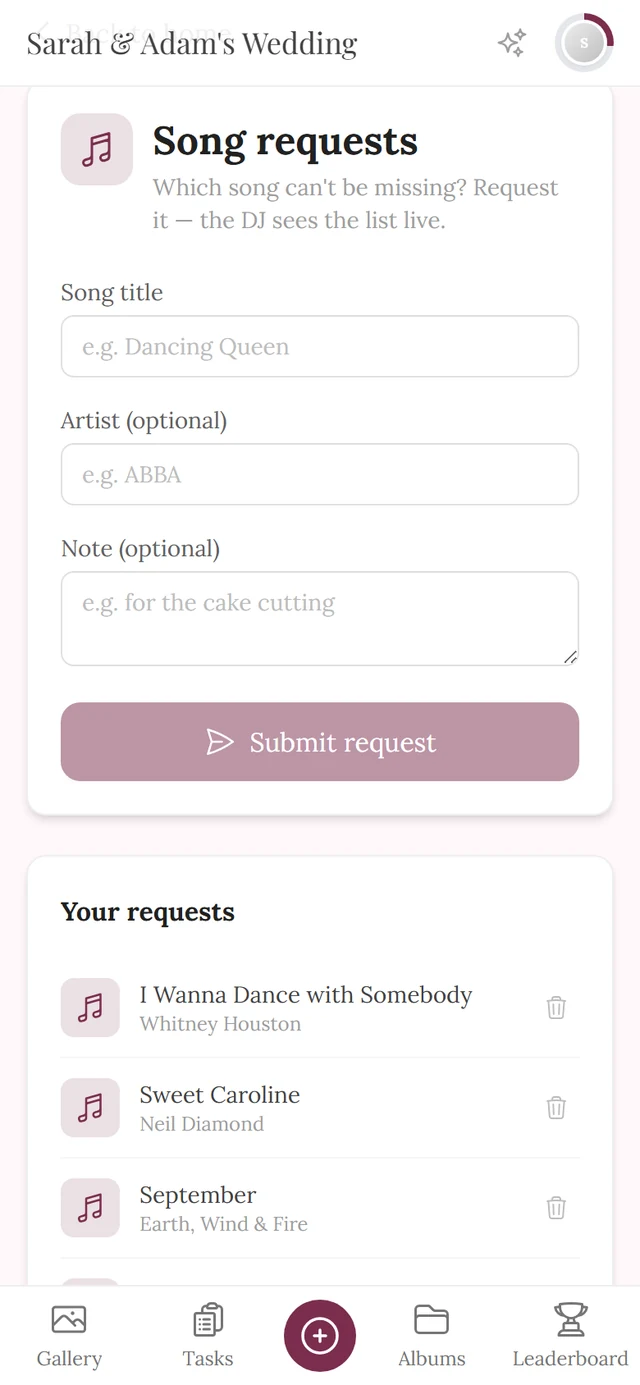
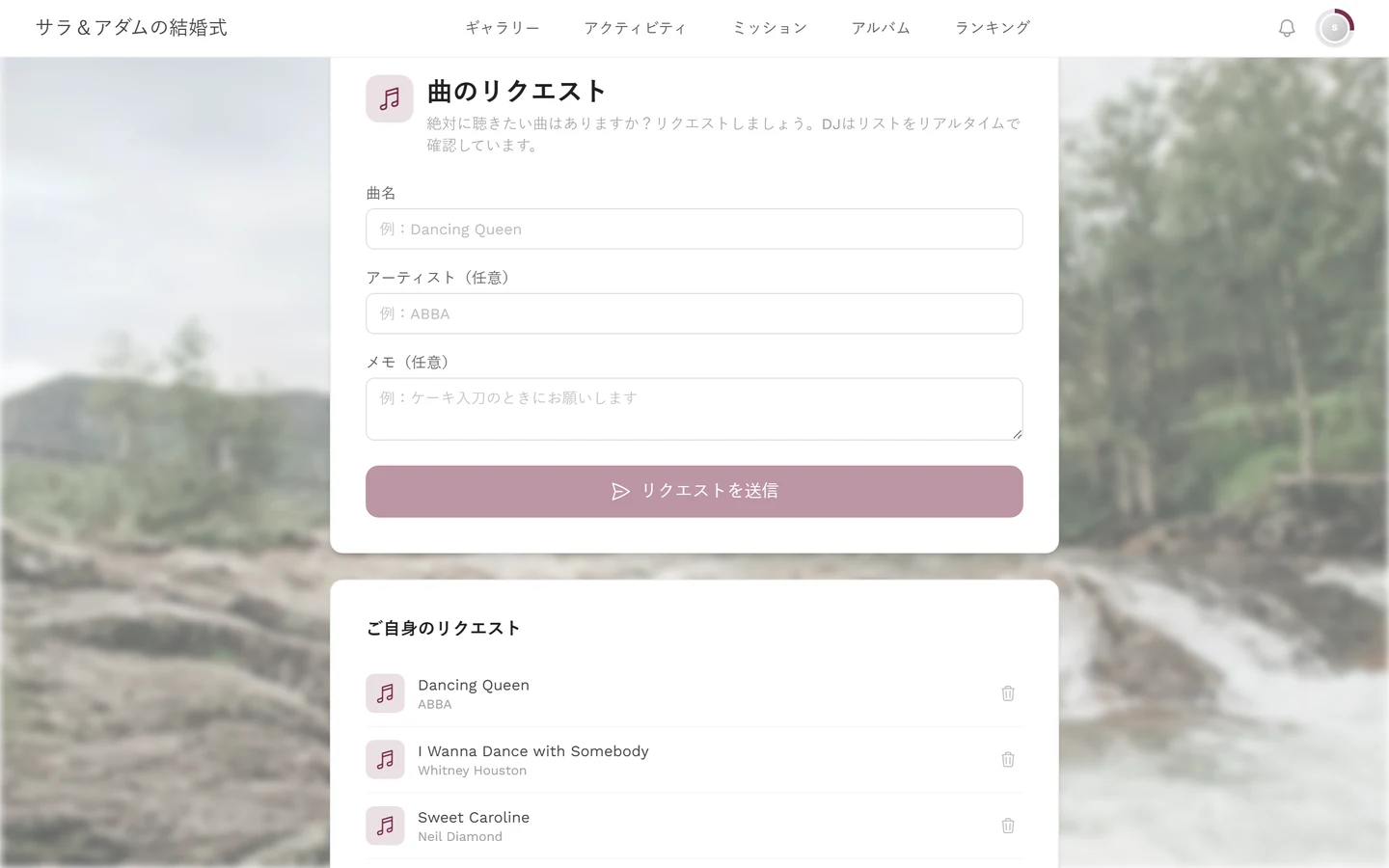
Section titled “曲のリクエスト”聴きたい曲をリクエストできます。曲名、アーティスト、メモを入力します。ツールのバーでの名前は「DJリクエスト」で、ページ自体の見出しは「曲のリクエスト」です。自分のリクエストは、あとから取り消せます。
→ 曲のリクエスト
イベント情報
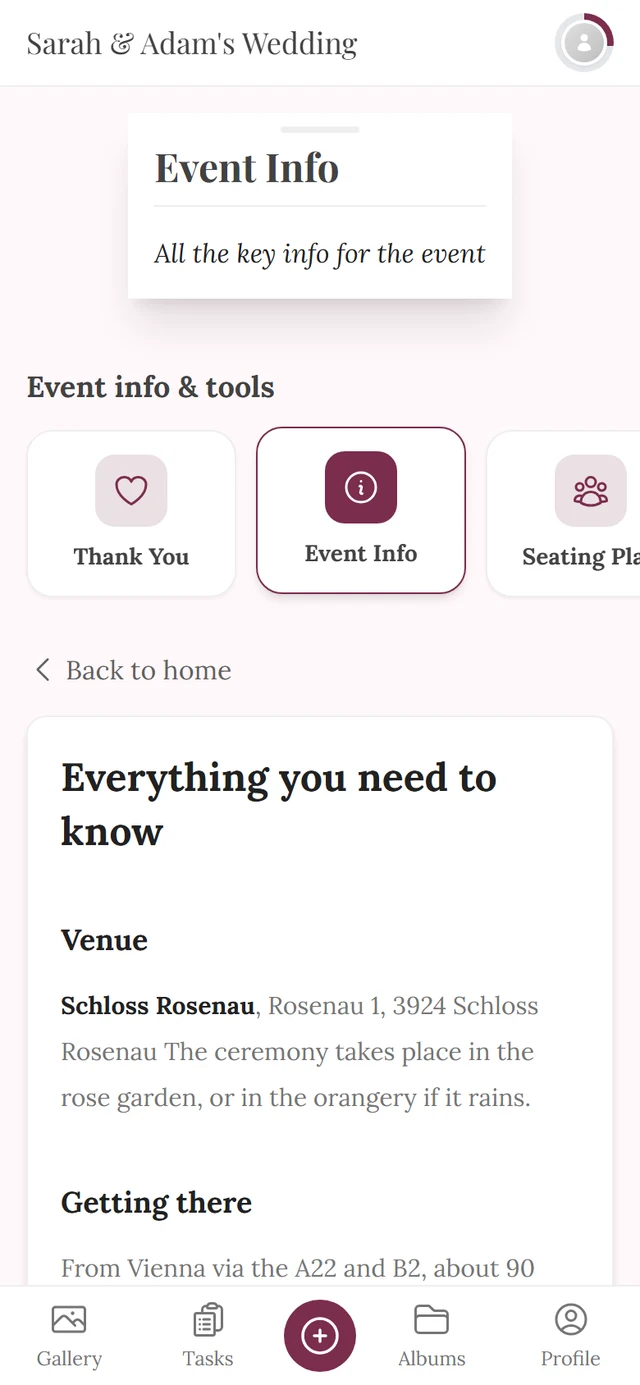
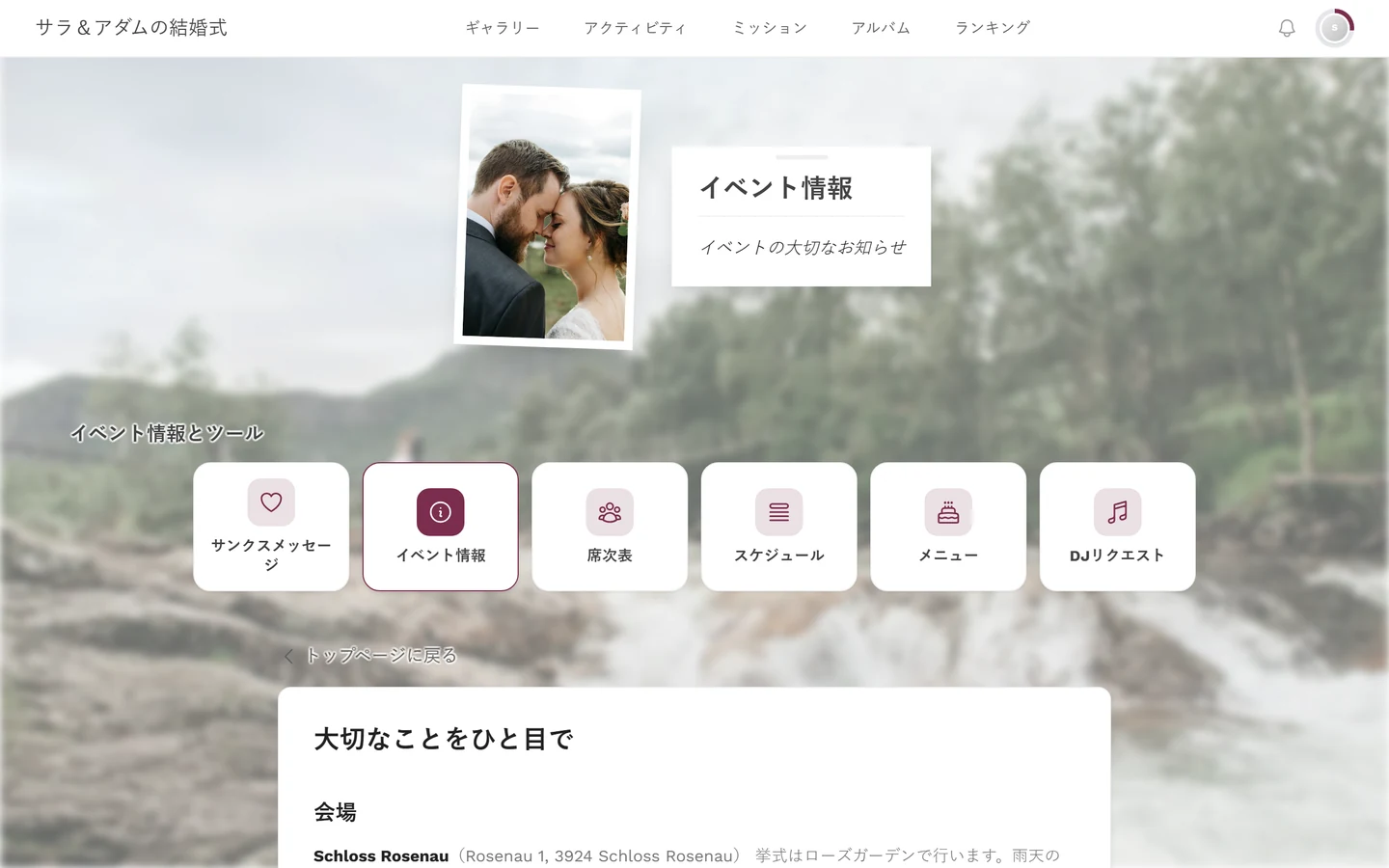
Section titled “イベント情報”事前に知っておきたい情報がそろっています。アクセス、駐車場、ドレスコード、連絡先などです。テキストと画像は主催者が用意します。内容が登録されている場合、たいていはホーム画面にもウィジェットとして表示されます。
オリジナルページ
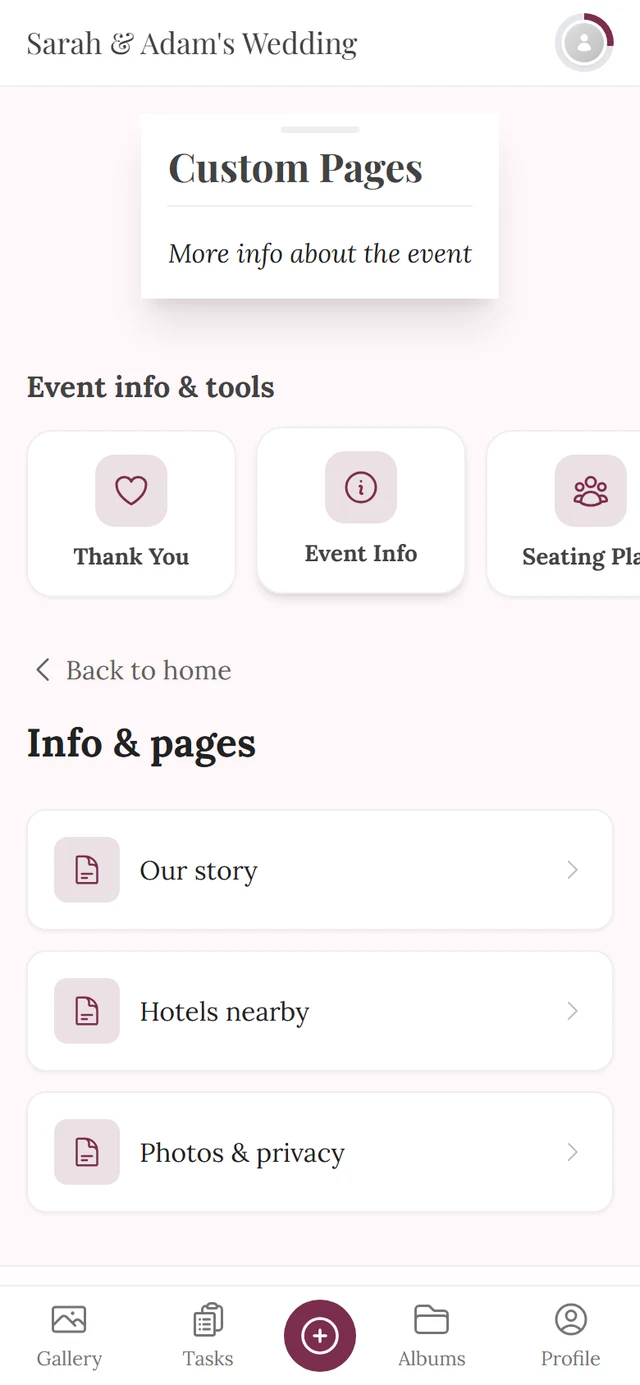
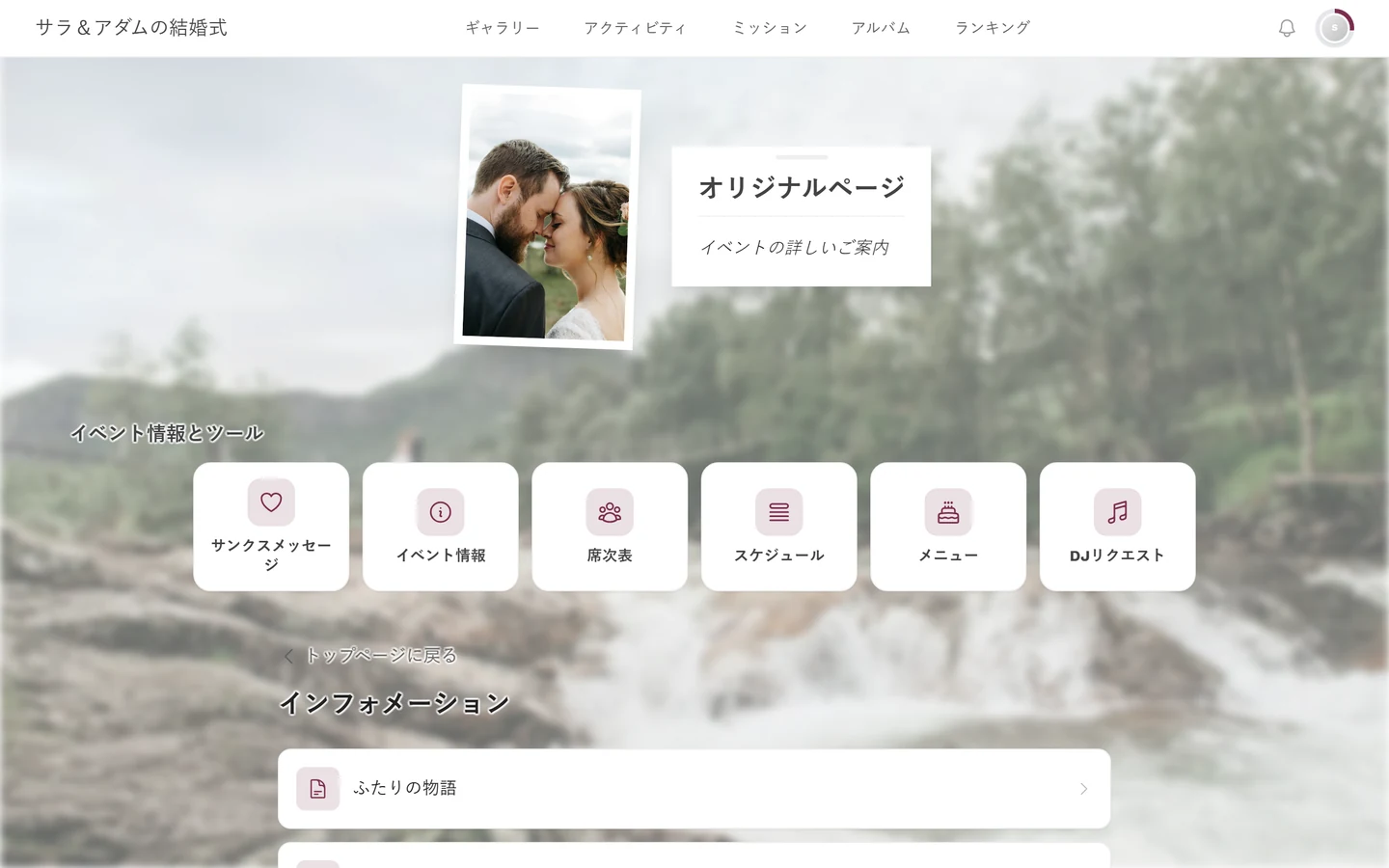
Section titled “オリジナルページ”主催者が自由に作成できる、追加の案内ページです。たとえば「ふたりの歩み」、「近くのホテル」、「写真とプライバシー」などです。ページごとに専用のアイコンを付けられ、ツールのバーやナビゲーションに個別に表示することもできます。それ以外のページは、一覧から開けます。
サンクスメッセージ
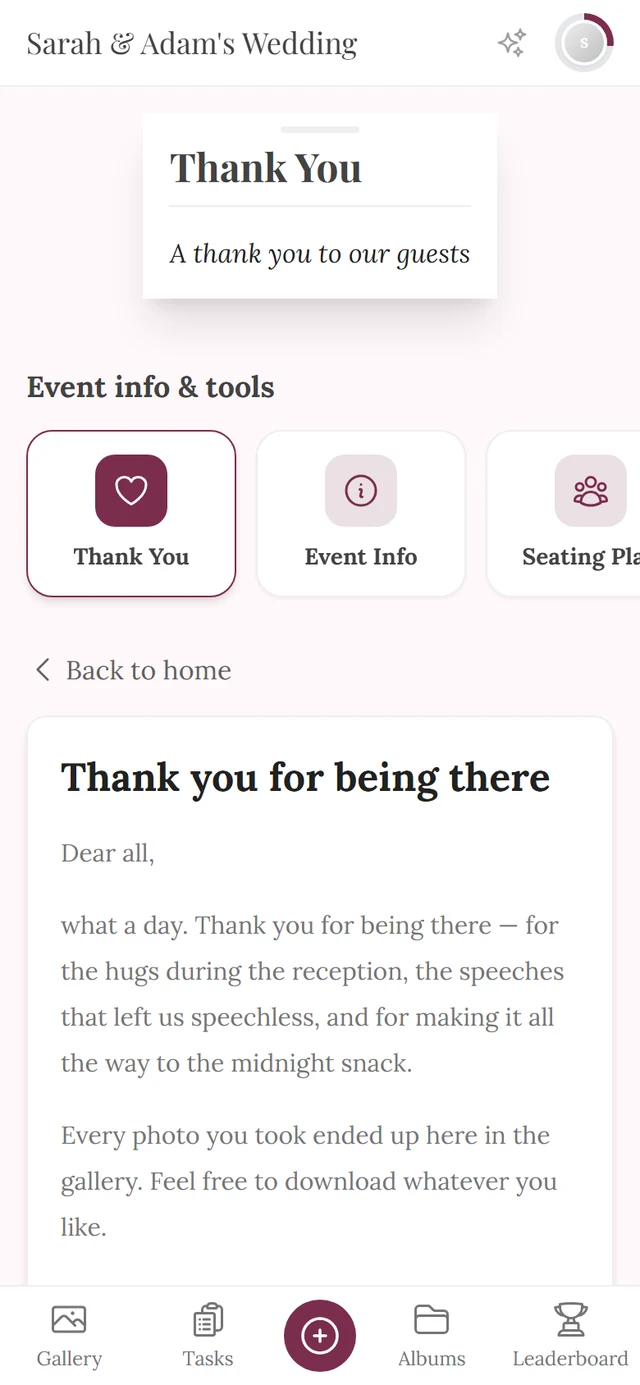
Section titled “サンクスメッセージ”イベントのあとに届く、テキストと画像付きのお礼のメッセージです。このページは、通常、イベント当日からしばらくしてから公開されます。それまでは表示されません。
ゲストリスト
Section titled “ゲストリスト”ゲストには表示されません。 ゲストリストは、主催者専用の準備用ツールです。名前、連絡先、出欠の回答、お料理の選択、席を、1つの表にまとめます。ゲスト向けのページもウィジェットもなく、サーバーは主催者にだけリストを返します。ほかにどんな人が招待されているかを、ゲストが見ることはできません。
こちらもゲストには表示されません。 予算は、主催者の費用管理のためのツールです。項目、見積もり、お支払いを管理します。これにもゲスト向けのページやウィジェットはなく、ゲストからのアクセスはサーバーが拒否します。11個あるツールのうち、ゲストに表示されるのは9個で、2個は表示されません。
ツールが表示されない理由
Section titled “ツールが表示されない理由”さらに、ツールごとに、ツールのバーに項目を表示するかどうかを、主催者が決められます。つまり、ツールが存在していても、専用のQRコードからしか開けない場合があります。
イベントが自分を識別しているとき
Section titled “イベントが自分を識別しているとき”リンクによっては、個人用のものがあります。たとえば、席札のQRコードや、個人用の招待リンクです。こうしたリンクからイベントを開くと、ゲストリストのどの項目が自分のものかが、イベントに伝わります。すると、次の3点が変わります。
- 「メニュー」では、コースごとに、自分用に登録されている料理だけが表示されます。「すべての料理を表示」を押すと、すべての料理が載ったメニューに戻れます。
- 「席次表」では、自分の席が自動で強調表示されます。探す必要はありません。
- 「出欠確認」では、すぐに識別され、これまでの回答が入力済みの状態で表示されます。
あとで別の席札をスキャンした場合は、最後にスキャンしたコードが有効になります。詳しくは、自分のメニューしか表示されないのはなぜですか?をご覧ください。
アカウントは必要ですか?
Section titled “アカウントは必要ですか?”いいえ、必要ありません。ツールの利用は、ギャラリーのほかの部分と同じです。出欠確認や曲のリクエストのように、何かを入力するツールでは、入力した内容が本人のものとして扱われるよう、Photogalaがバックグラウンドで自動的にゲストのセッションを作成します。登録は不要です。
トラブルシューティング
Section titled “トラブルシューティング”「イベント情報とツール」バーがまったく表示されません。 このイベントでは、一覧に表示するツールが1つも有効になっていません。フォトギャラリーだけを使うイベントでは、これが普通です。
バーは見えるのに、すべてのページには表示されません。 バーが表示されるのは、ホーム画面とツールのページです。ギャラリー、アルバム、プロフィールには表示されません。そこから戻るには、左上のイベント名を押してください。常にホーム画面に移動します。
昨日は見えていたツールが、今日はなくなっています。 公開期間が原因の可能性が高いです。主催者は、ツールごとに公開する期間を限定できます。期間が終わると、そのツールは一覧から消えます。
ツールは開くのに、ページが空です。 主催者がツールをオンにしたものの、まだ何も入力していません。しばらくしてから、もう一度確認してください。
ツールではなく、エラーページが表示されます。 そのリンクは、ゲストに公開されていないツールを指しています。たとえば、そのあいだにオフにされた場合などです。ホーム画面からイベントを開き、ツールのバーを確認してください。
テキストの言語が違います。 内容は主催者が用意したもので、主催者が登録した言語でしか表示されません。表示言語は、言語を切り替えるで変更できます。