動画はアップロードできますか?
できる場合も、できない場合もあります。写真と違って、アプリではなくイベントごとに決まるためです。動画をアップロードするには、2つの条件がそろっている必要があります。
条件は2つあります
Section titled “条件は2つあります”- イベントのプランに動画が含まれていること。動画の上限が0の場合、そのイベントでは動画が完全にオフになります。ファイルの選択画面にも表示されません。
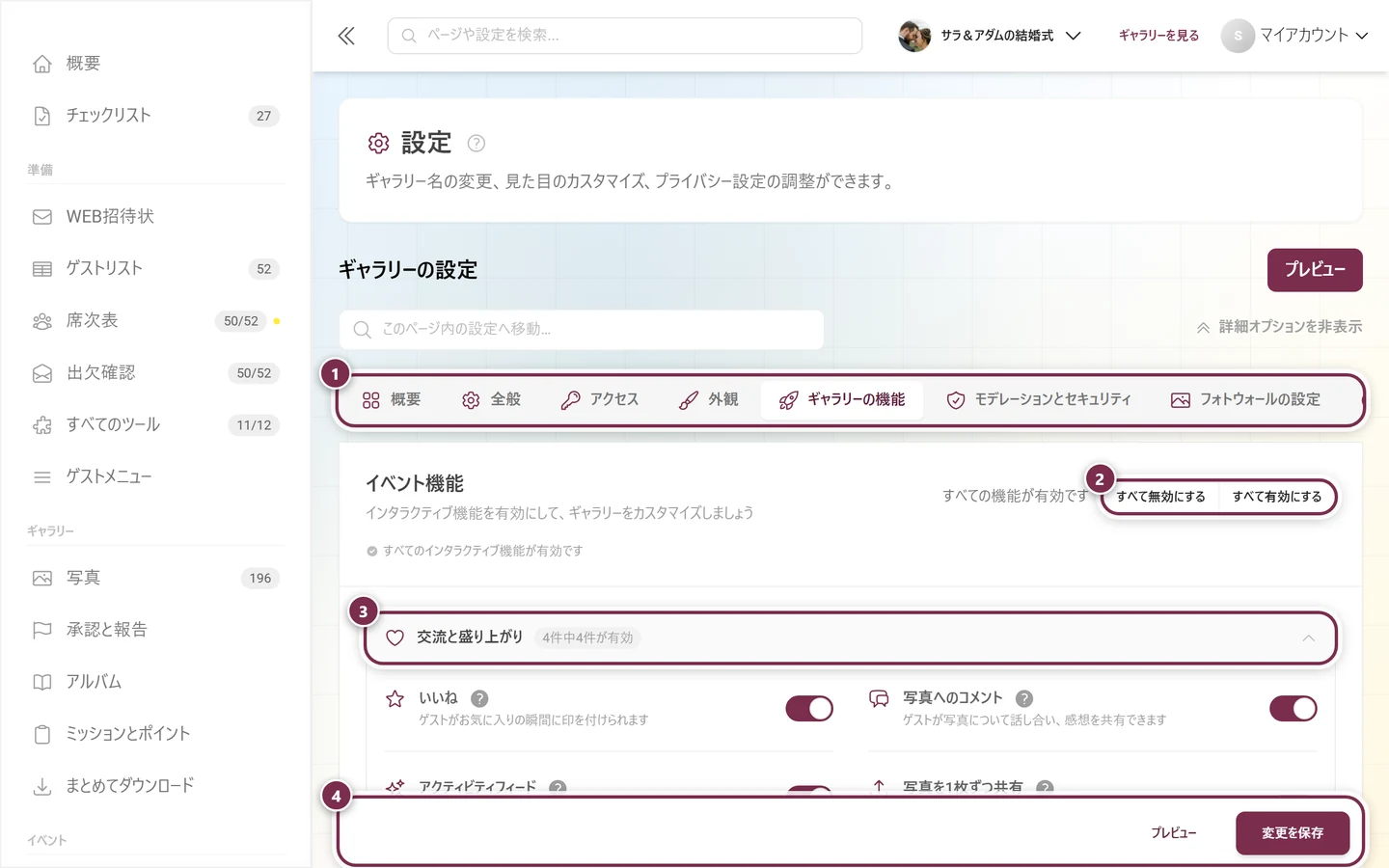
- ホストが動画を許可していること。設定の「機能」にある「動画のアップロードを有効化」というスイッチです。オフの状態で動画を追加すると、アップロード時にスキップされ、「動画のアップロードは現在無効になっています。」という理由が表示されます。
「動画のオプションが見つかりません」
Section titled “「動画のオプションが見つかりません」”もっともよくあるケースです。エラーのようには見えません。
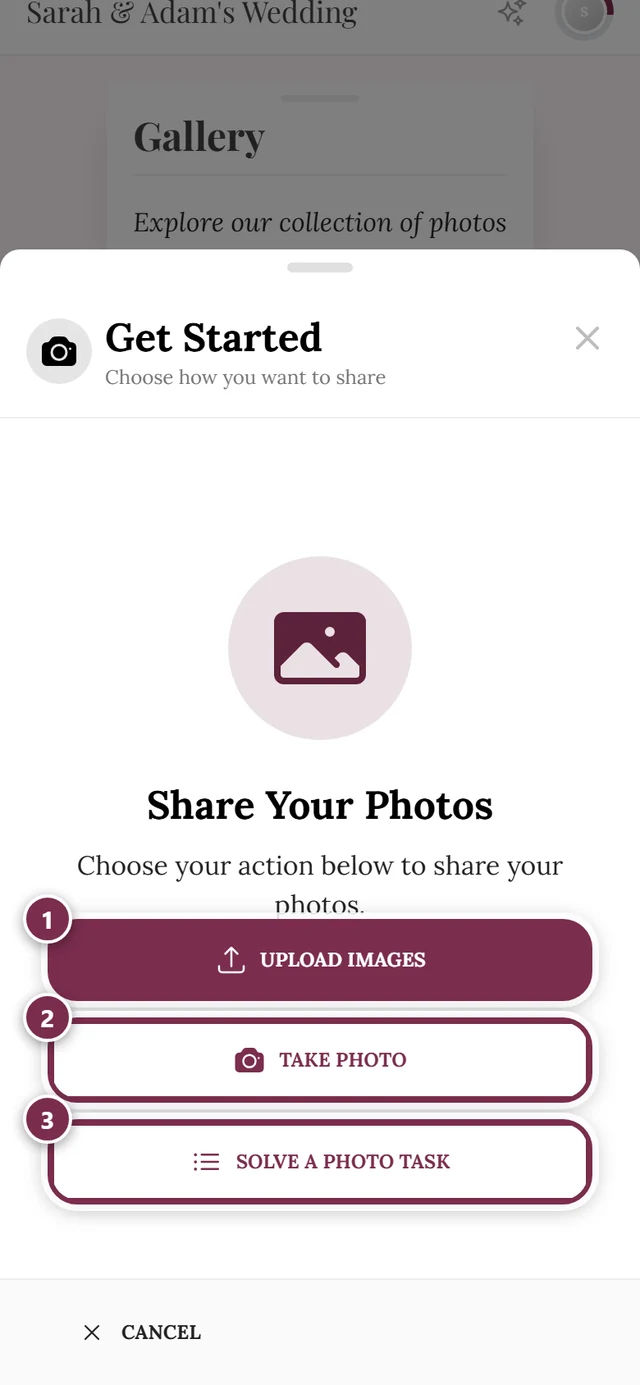
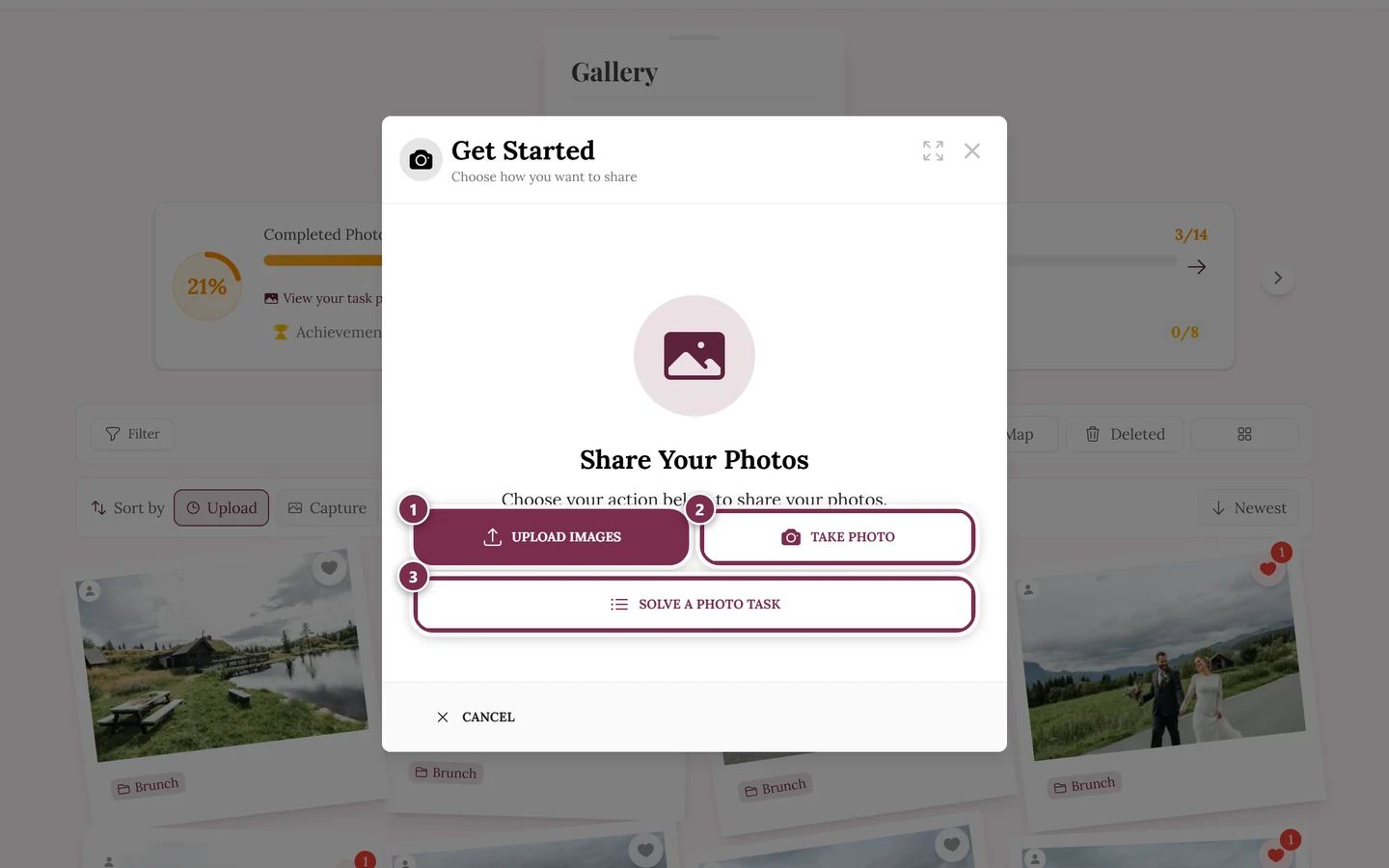
- 「写真を選択」をタップしても、端末のファイル選択画面には写真しか表示されません。動画は単に非表示になっています。
- パソコンで動画をウィンドウにドラッグすると受け付けられますが、アップロード時に「スキップ」と表示されます。
- 完了画面では、「動画は許可されていません:」の下に表示されます。
動画専用の隠しボタンはありません。動画が許可されていれば、通常のファイル選択に一緒に表示されます。
対応している形式
Section titled “対応している形式”動画が許可されていれば、Photogalaは一般的な形式に加え、さらに多くの形式を受け付けます。
- スマートフォンから:MP4、MOV(iPhone)、3GP、3G2
- パソコンやカメラから:AVI、MKV、WebM、WMV、M4V、MPEG、OGV
- コーデック名で呼ばれるもの:H.264、H.265/HEVC、AV1
- 業務用や古い形式:MXF、DV、FLV、DivX、XviD など
ごくまれな形式で受け付けられなかった場合は、「このファイル形式はアップロードに対応していません。」と表示されてスキップされます。
動画の上限は別枠です
Section titled “動画の上限は別枠です”動画は写真の上限には含まれず、独自の上限があります。
- 上限に達すると、「動画の上限に達しました」と表示されますが、写真はそのままアップロードできます。「動画の上限に達しました。写真のみアップロードできます。」
- 逆も同じです。写真の上限に達していても、動画はアップロードできる場合があります。
- さらに、両方を合わせて、イベントのストレージ容量の上限が適用されます。動画は容量を大きく使うため、こちらがネックになることが多くなります。
サイズと長さ
Section titled “サイズと長さ”- アプリには、ファイルサイズの固定の上限はありません。重要なのはイベントの空き容量です。
- 大きなファイルは、それだけ時間がかかります。バーが最後まで進むまで、タブを開いたまま、端末のロックを解除したままにしておいてください。
- 短いクリップのほうがおすすめです。アップロードが速く、ストレージ容量の消費も少なく、見てもらいやすくなります。
- 電波が不安定なときは、大きな動画はあとでWi-Fiから追加しましょう。イベント会場で電波が悪いときもご覧ください。