曲のリクエスト
主催者がDJリクエストをオンにしていれば、好きな曲をリクエストできます。主催者とDJにはリストがリアルタイムで表示されるので、リクエストは誰かが回収しなくてもそのまま届きます。
リクエスト画面を開くには
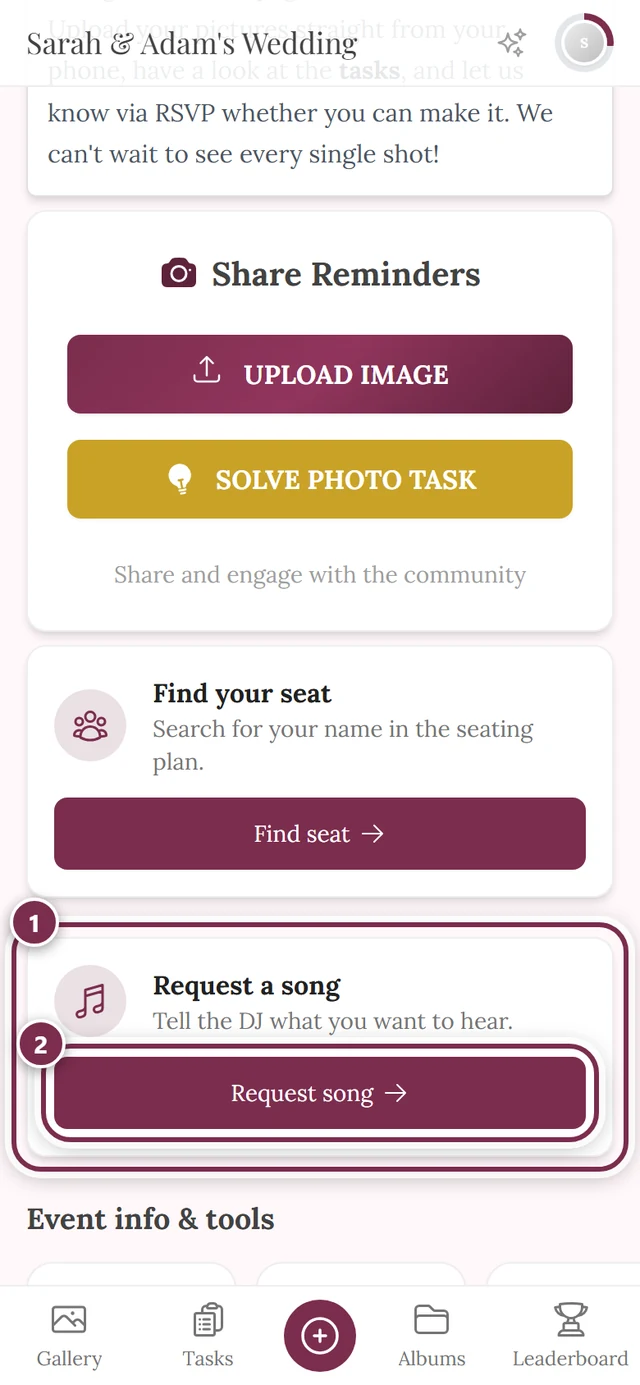
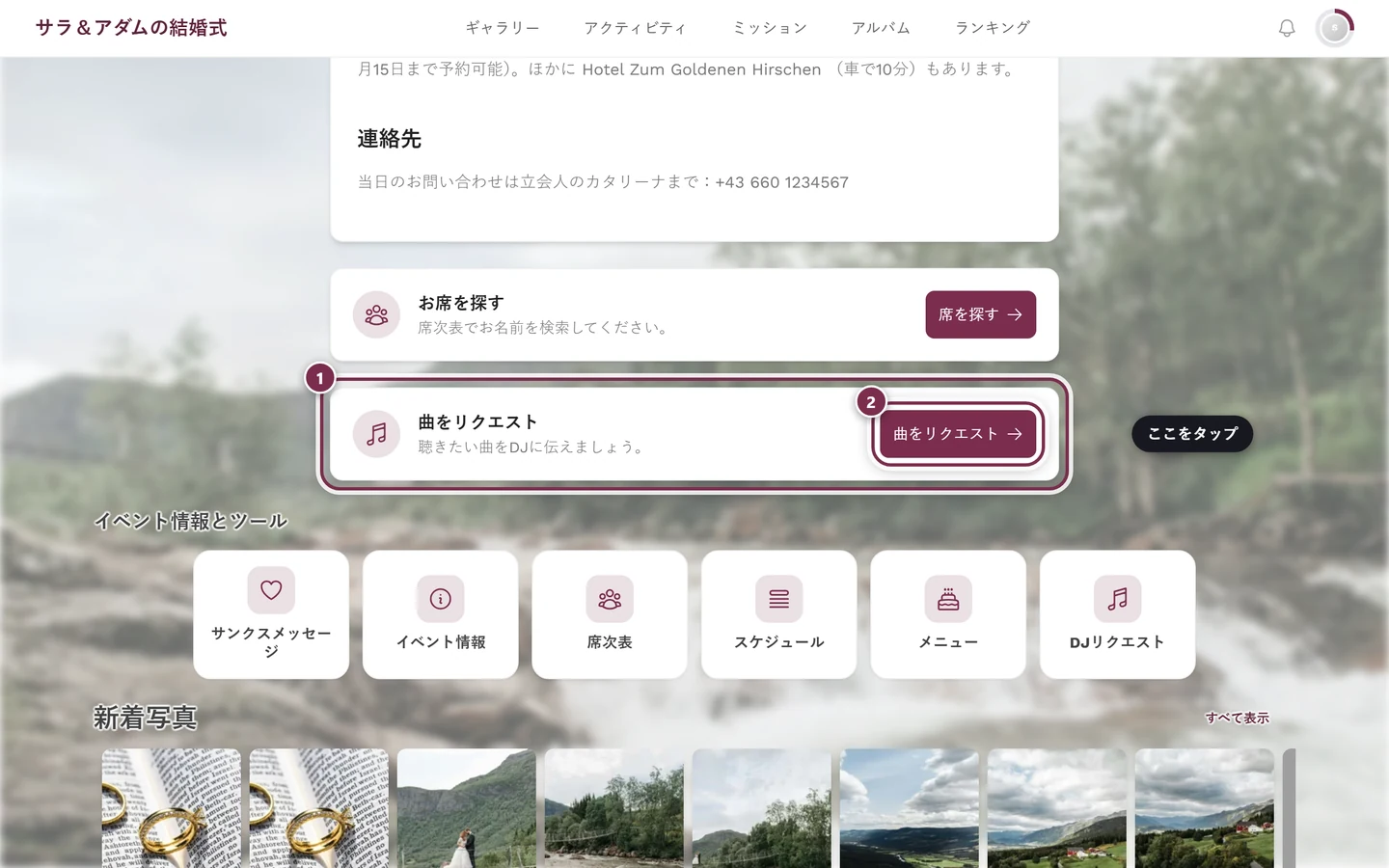
Section titled “リクエスト画面を開くには”ホーム画面のウィジェットから。 下へスクロールして、「曲をリクエスト」のカード(サブタイトルは「聴きたい曲をDJに伝えましょう。」)を探します。ボタンは「曲をリクエスト」です。
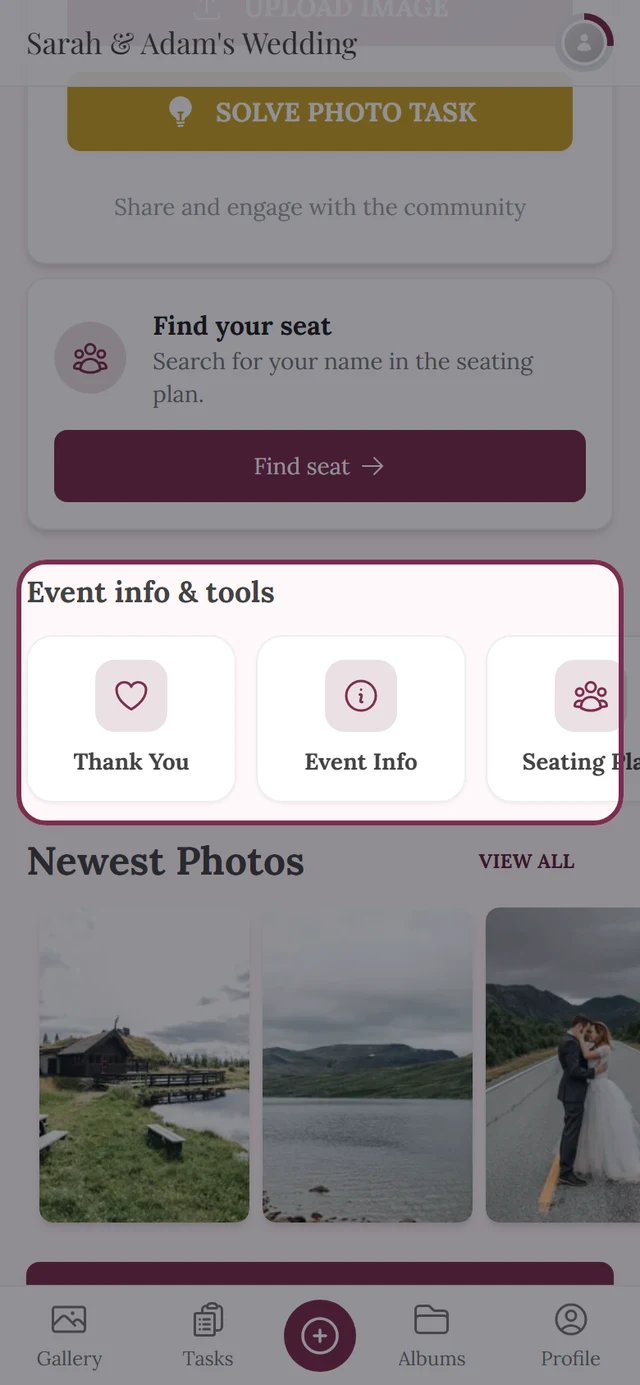
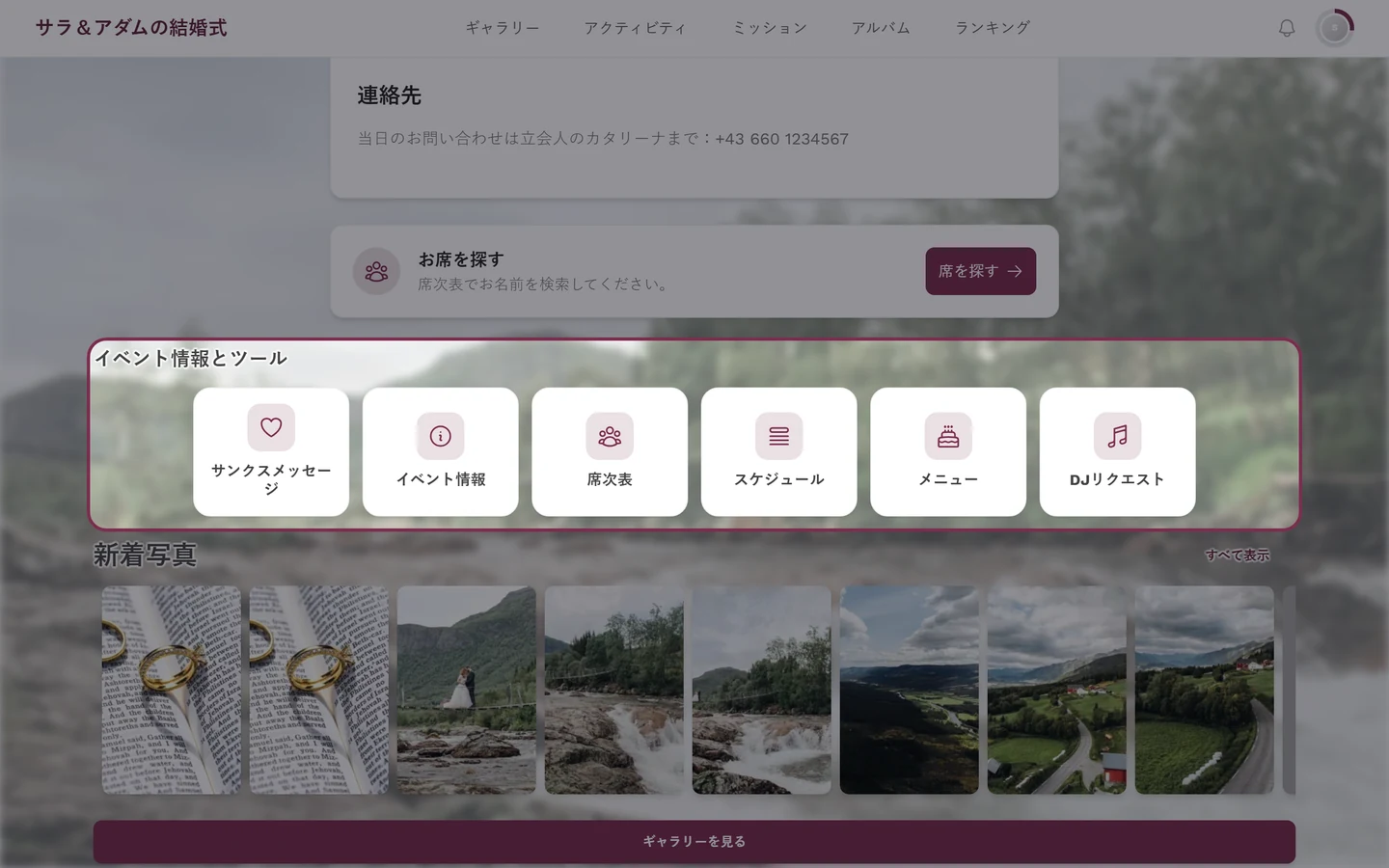
ツールバーから。 「イベント情報とツール」の列に、「DJリクエスト」のタイルがあります。開いたページの見出しは「曲のリクエスト」です。
QRコードから。 主催者は、このツール専用のQRコードを掲示できます。入口やテーブルに置いておくと便利です。
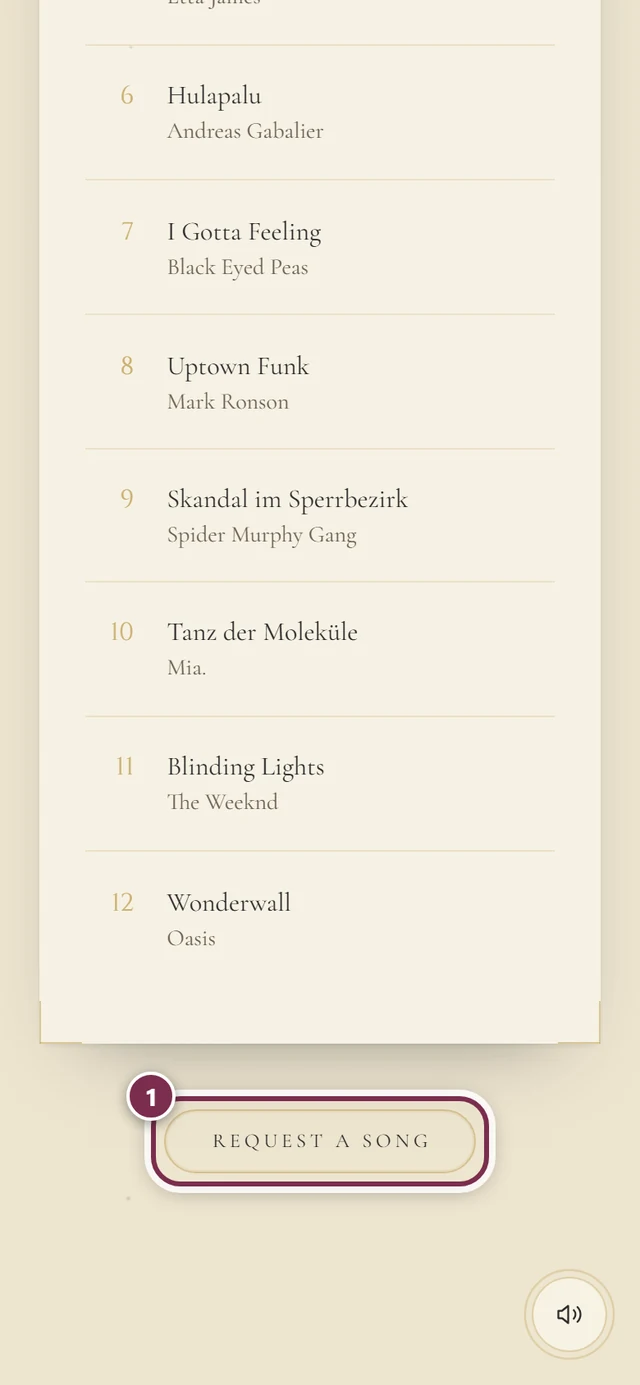
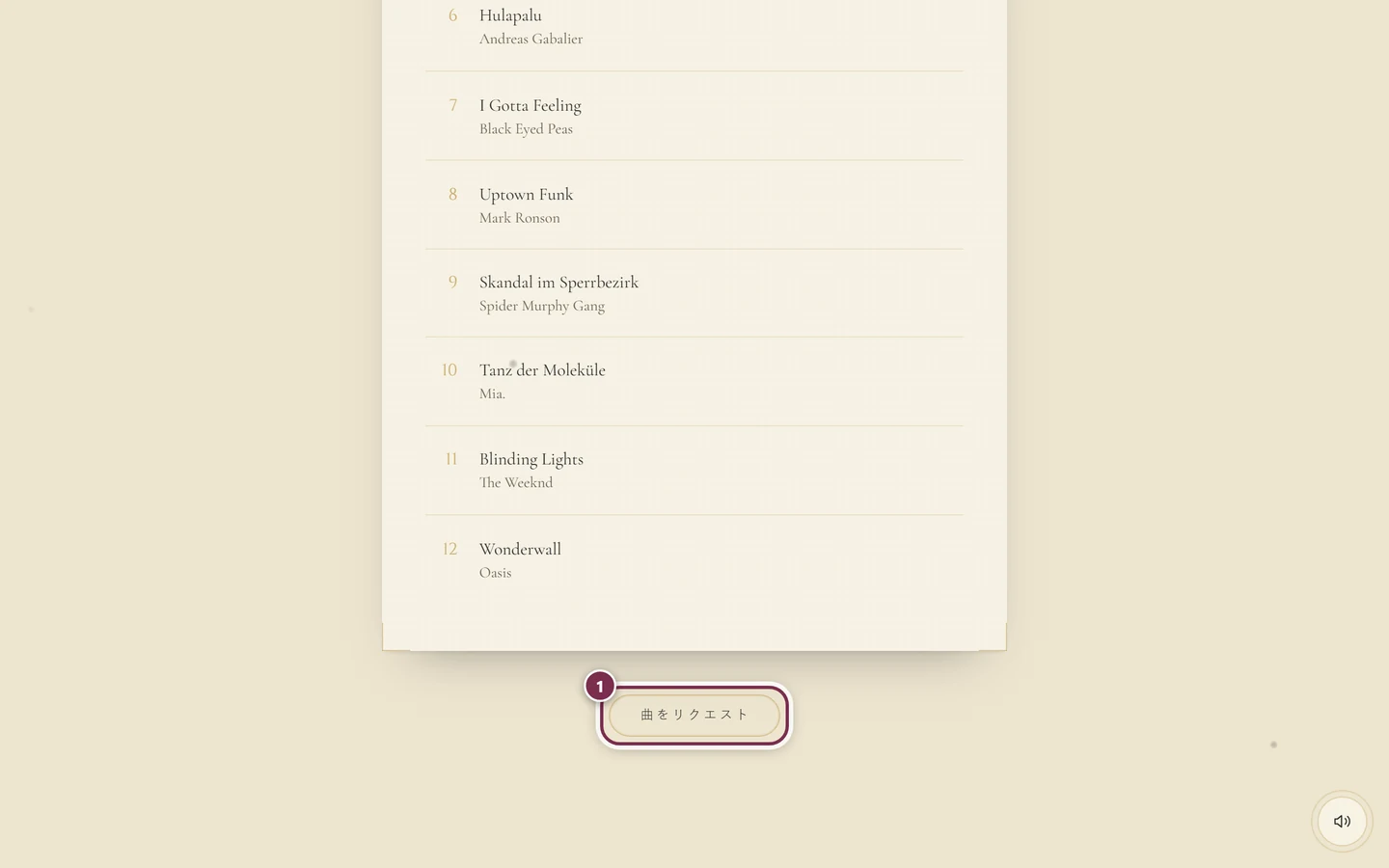
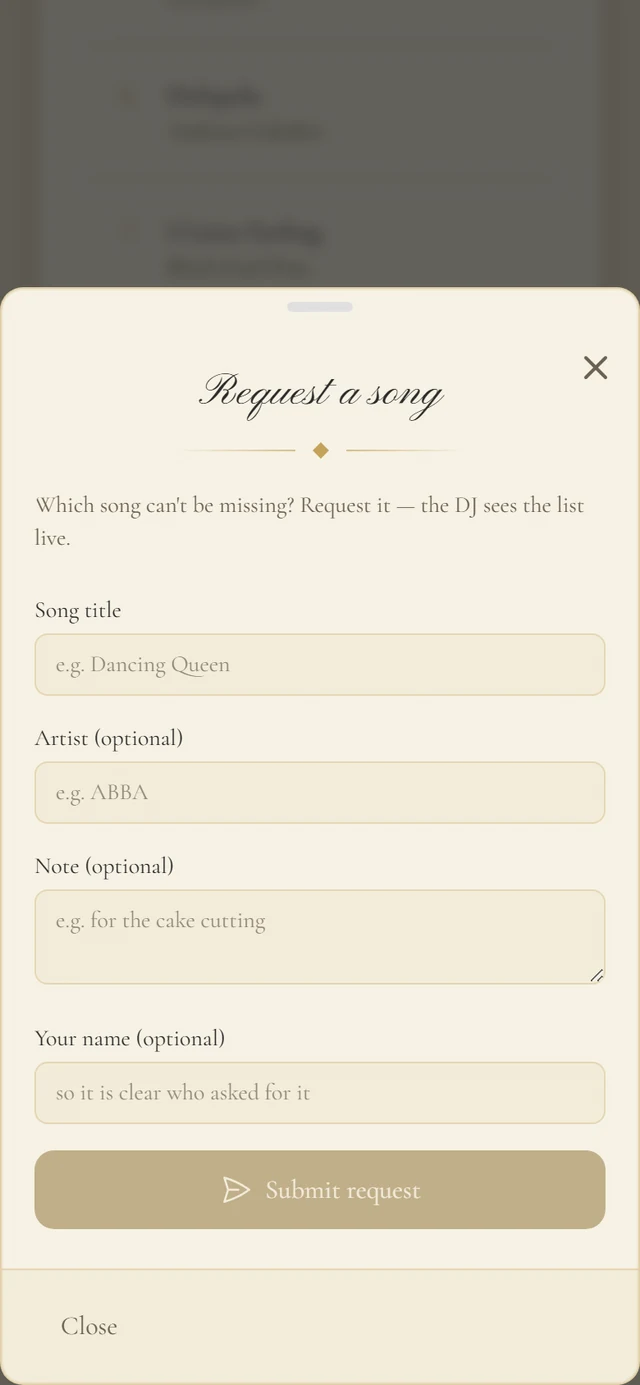
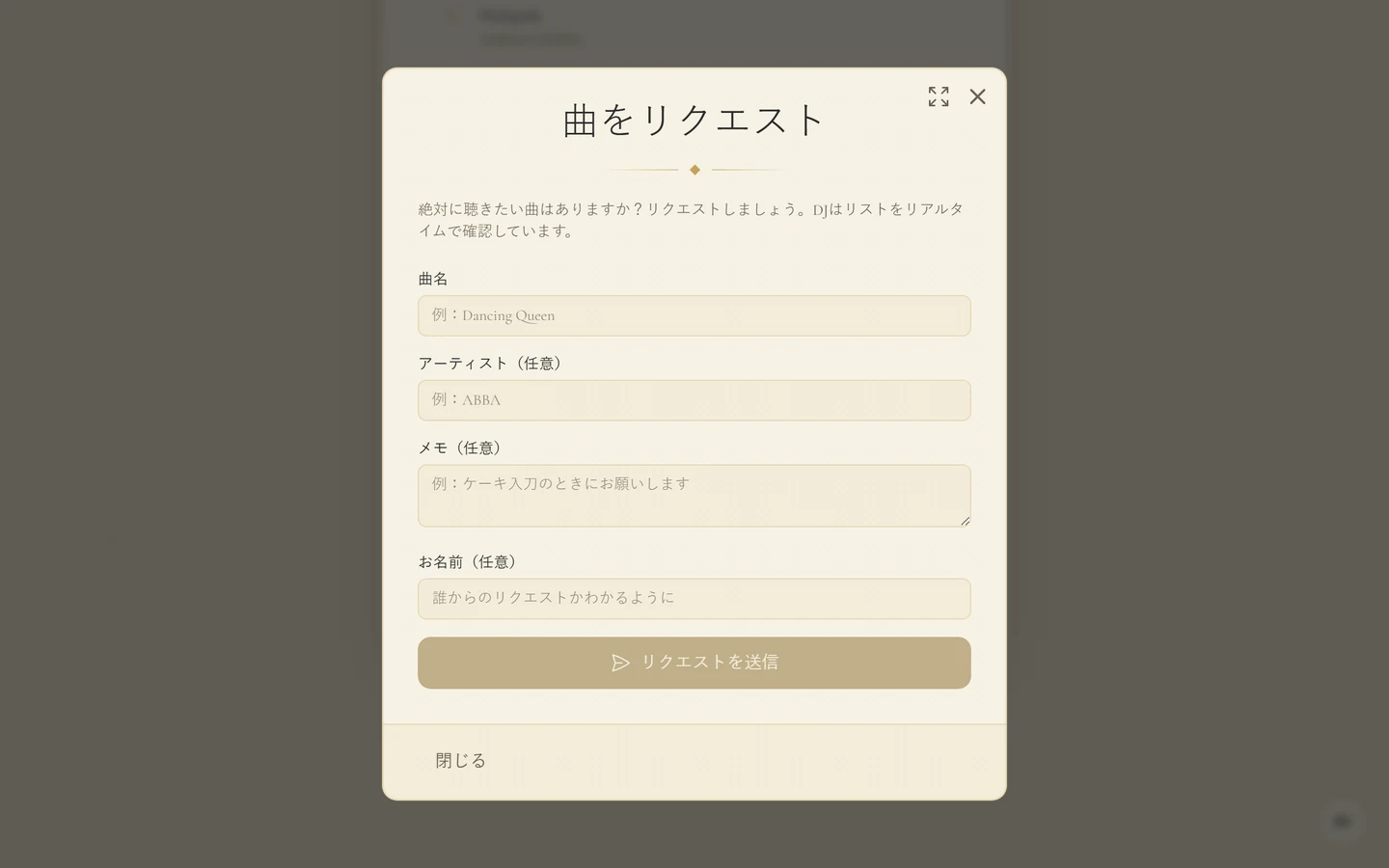
デジタル招待状から。 セクション「プレイリスト」がオンになっていると、曲が番号付きのリストで表示されます。その下の「曲をリクエスト」ボタンを押すと、ページを離れずに招待状の中で同じフォームが開きます。
曲をリクエストする
Section titled “曲をリクエストする”-
「曲のリクエスト」を開きます。
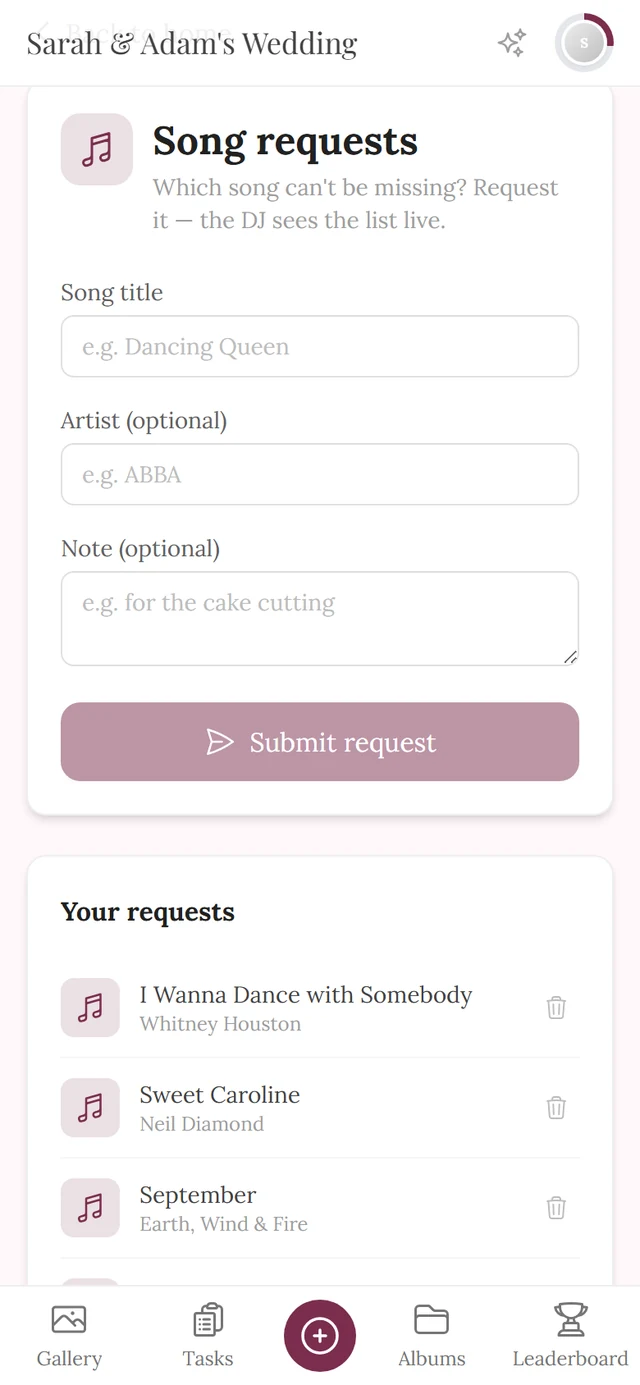
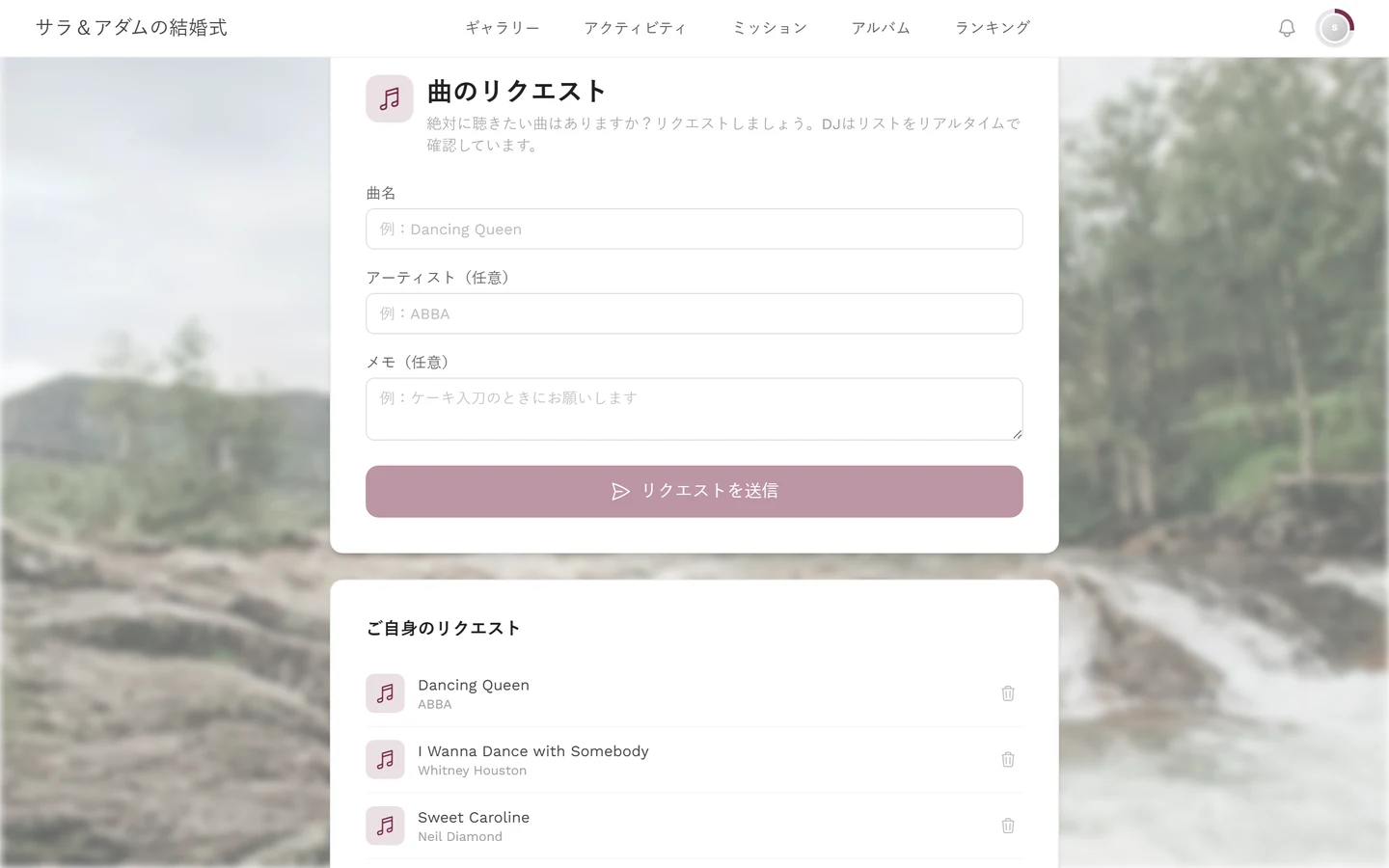
空のフォームです。必須なのは曲名だけです。アーティストとメモは、DJが目的の曲を見つける手がかりになります。 -
「曲名」を入力します(入力例として「Dancing Queen」が表示されています)。必須の入力欄はここだけです。
-
任意:「アーティスト(任意)」に、たとえば「ABBA」と入力します。同じ曲名が複数あるときに役立ちます。
-
任意:「メモ(任意)」に、たとえば「ケーキ入刀のときにお願いします」と入力します。
-
ギャラリーにログインしていない場合に限り、4つ目の入力欄として「お名前(任意)」が加わります。「誰からのリクエストかわかるように」という案内付きです。空欄のままにすると、主催者側には「匿名」と表示されます。ログインしている場合は、この欄は表示されず、Photogalaがギャラリーのニックネームを使います。
-
「リクエストを送信」をタップします。送信中は、ボタンの表示が「送信中…」になります。
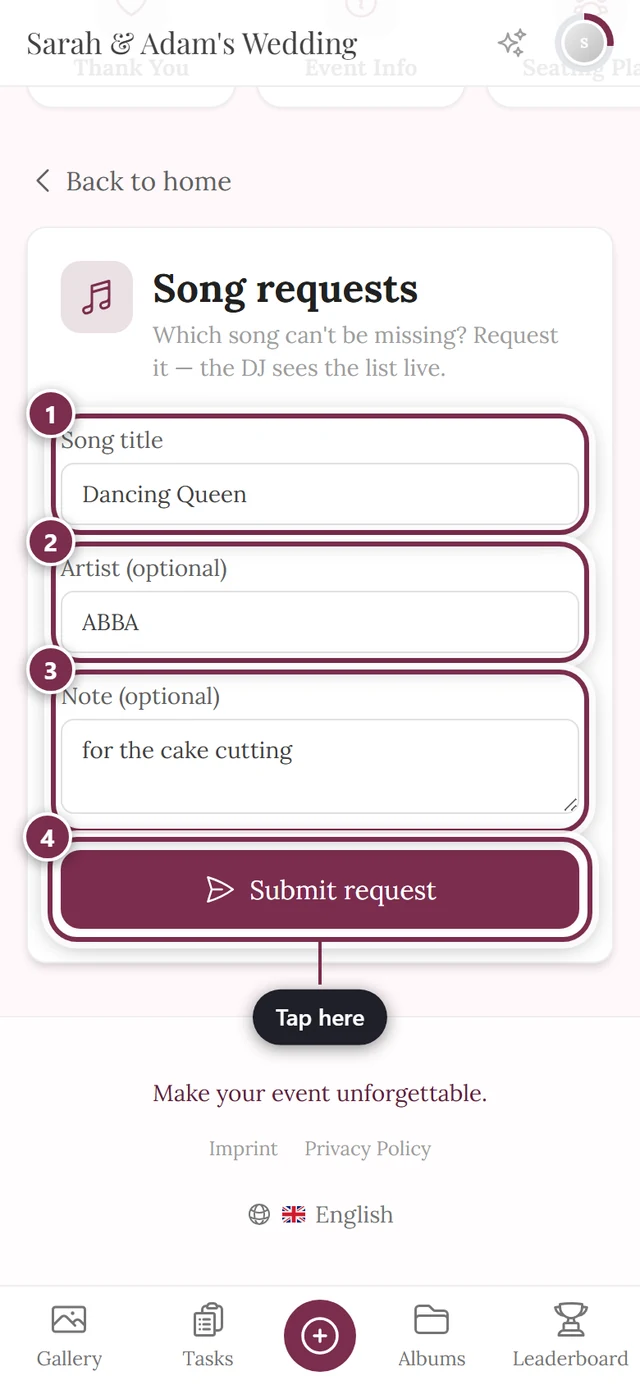
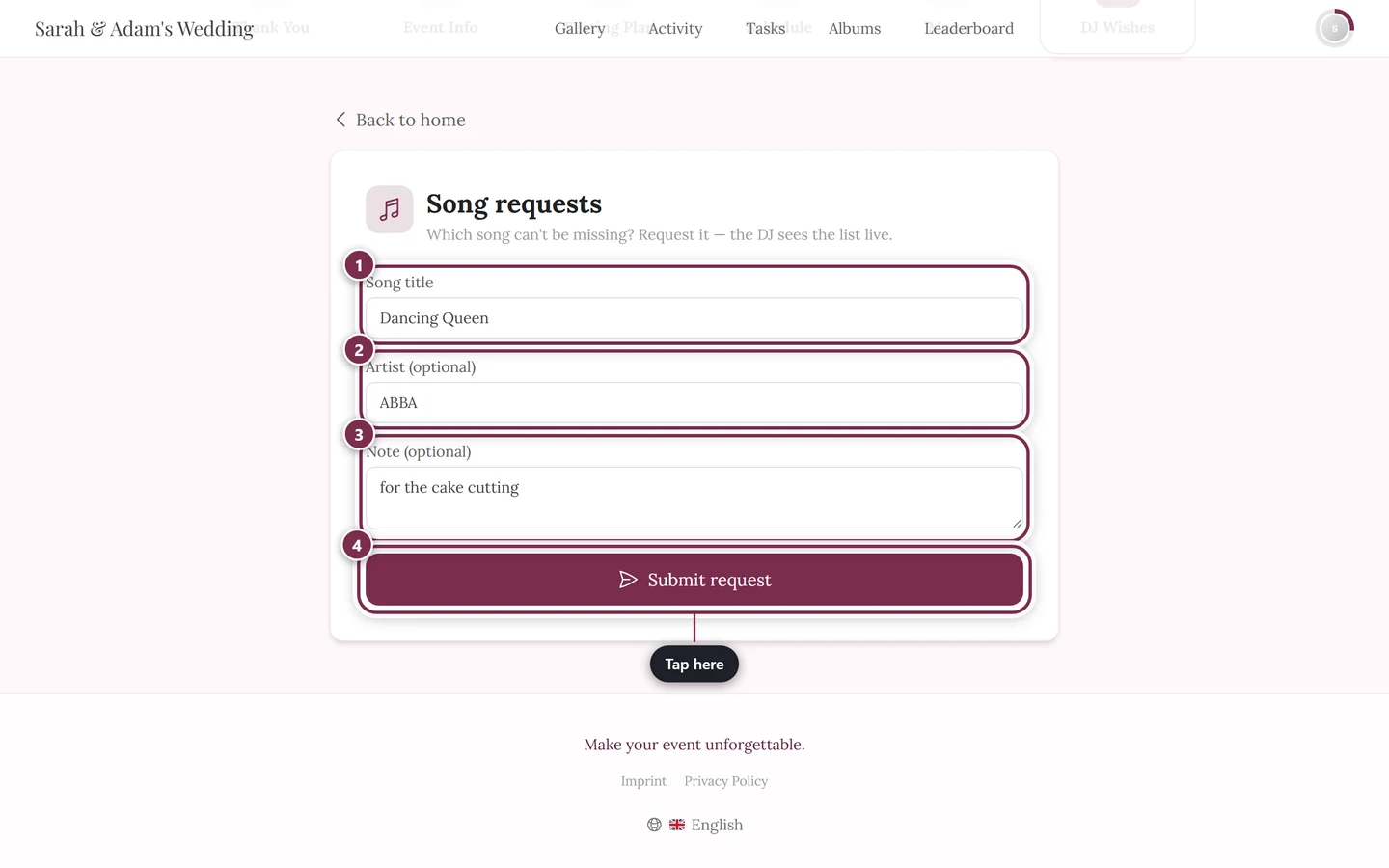
入力済みの例:① 「曲名」は「Dancing Queen」(必須)、② 「アーティスト」は「ABBA」、③ 「メモ」は「ケーキ入刀のときにお願いします」、④ 「リクエストを送信」。この例のゲストはログイン済みのため、「お名前」の欄は表示されていません。 -
送信が済むと、確認メッセージ「リクエストを送信しました!」が表示され、曲がリストに追加されたことと、DJがリストをリアルタイムで確認していることが分かります。「もう1曲リクエストする」を押すと、そのまま次の曲に進めます。
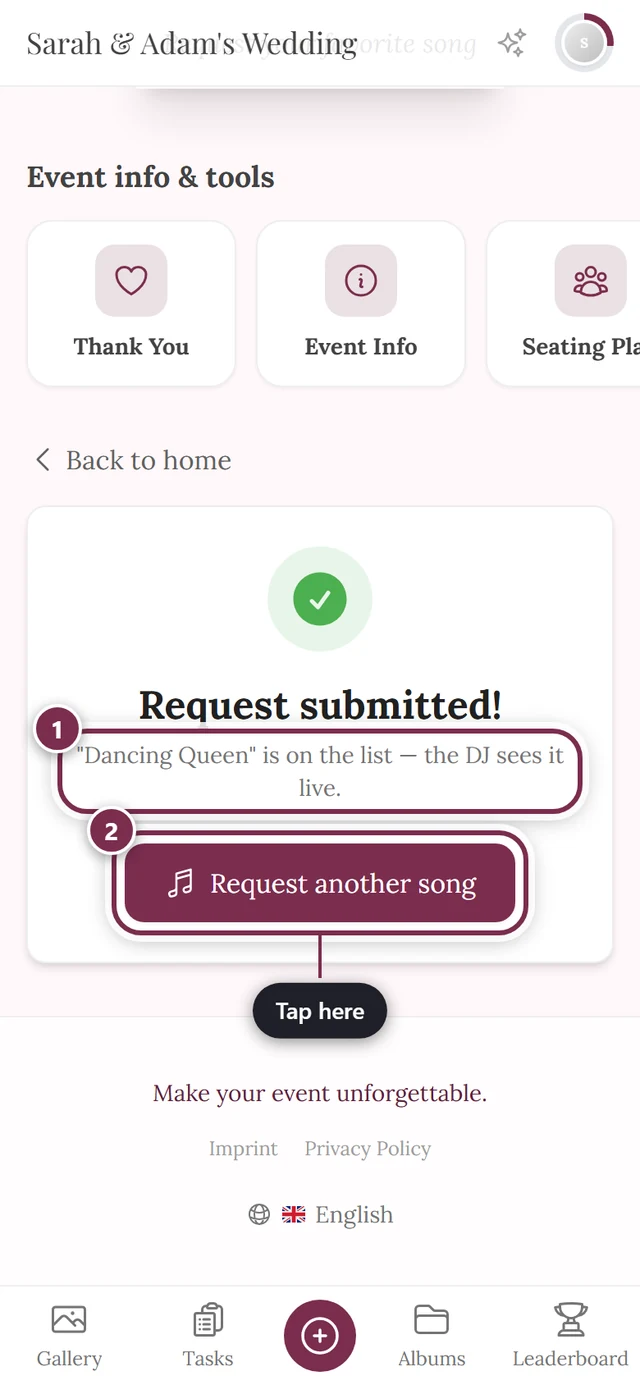
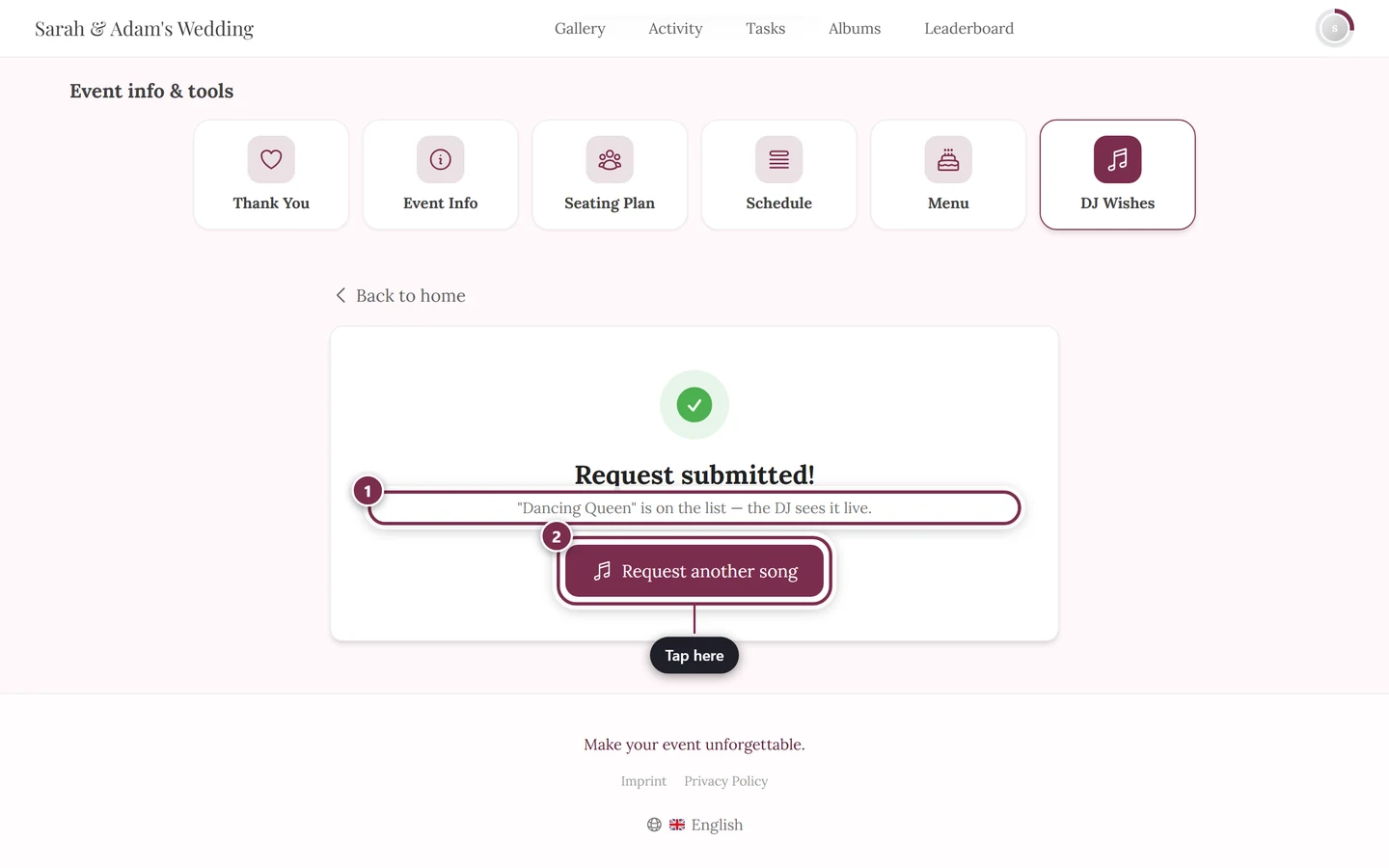
① 文中にリクエストした曲名が表示されるので、その曲が届いたことを確かめられます。② 「もう1曲リクエストする」を押すと、次の曲のためにフォームが空になります。
リクエストできる回数
Section titled “リクエストできる回数”ゲストにはそれぞれ上限があります。主催者が特に設定していなければ、5件までです。主催者は1件から50件の間で上限を変更できます。
大切なのは、上限が「設定されている」場合と「設定されていない」場合の違いです。
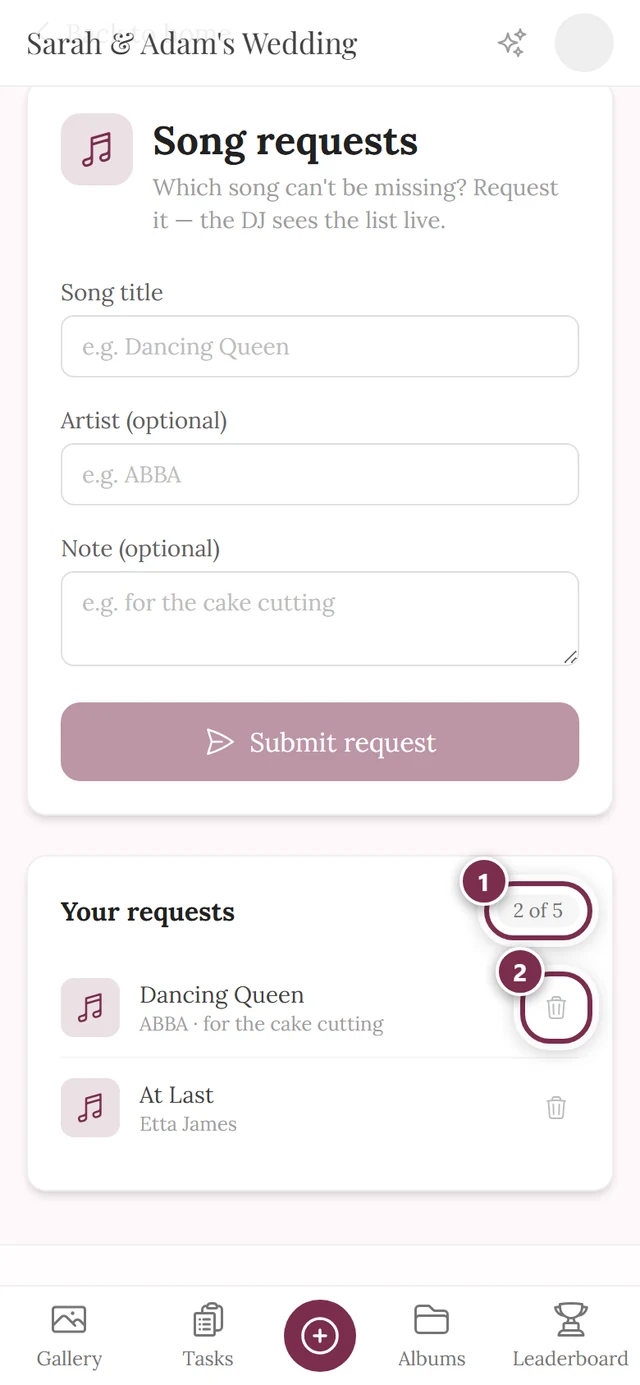
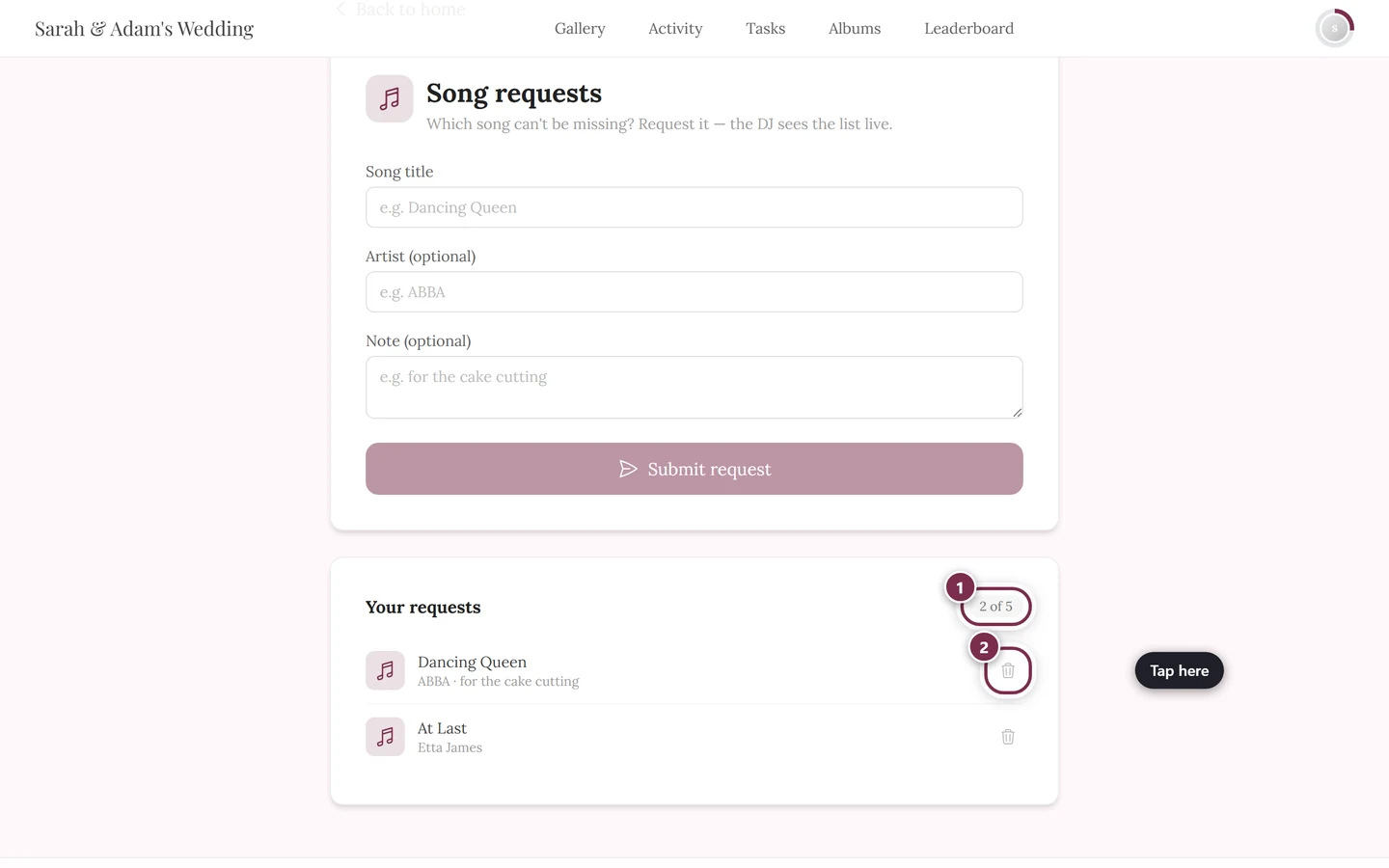
- 主催者が上限を設定している場合: 見出し「ご自身のリクエスト」の横に、「2/5」の形でカウンターが表示されます。上限に達するとボタンがグレーになり、その上に「リクエストの上限(5件)に達しました。」と表示されます。数字は、お使いのイベントに設定された上限です。
- 主催者が何も設定していない場合: カウンターも案内も表示されず、ボタンは最後まで押せます。それでも5件までという上限は有効です。6件目を送信した時点で、エラーメッセージ「現在、リクエスト枠はすべて埋まっています。主催者に上限を増やせるか聞いてみてください。」が表示されます。
どちらの場合も、リクエストを取り消せば枠が空きます。
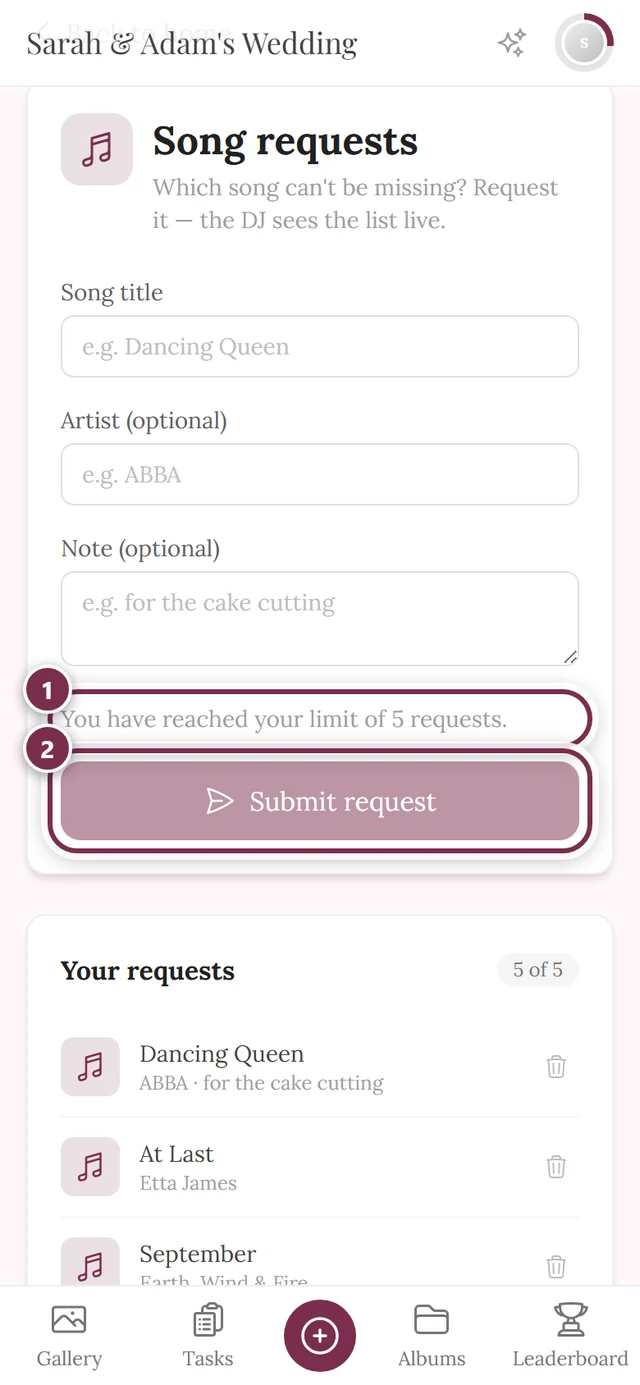
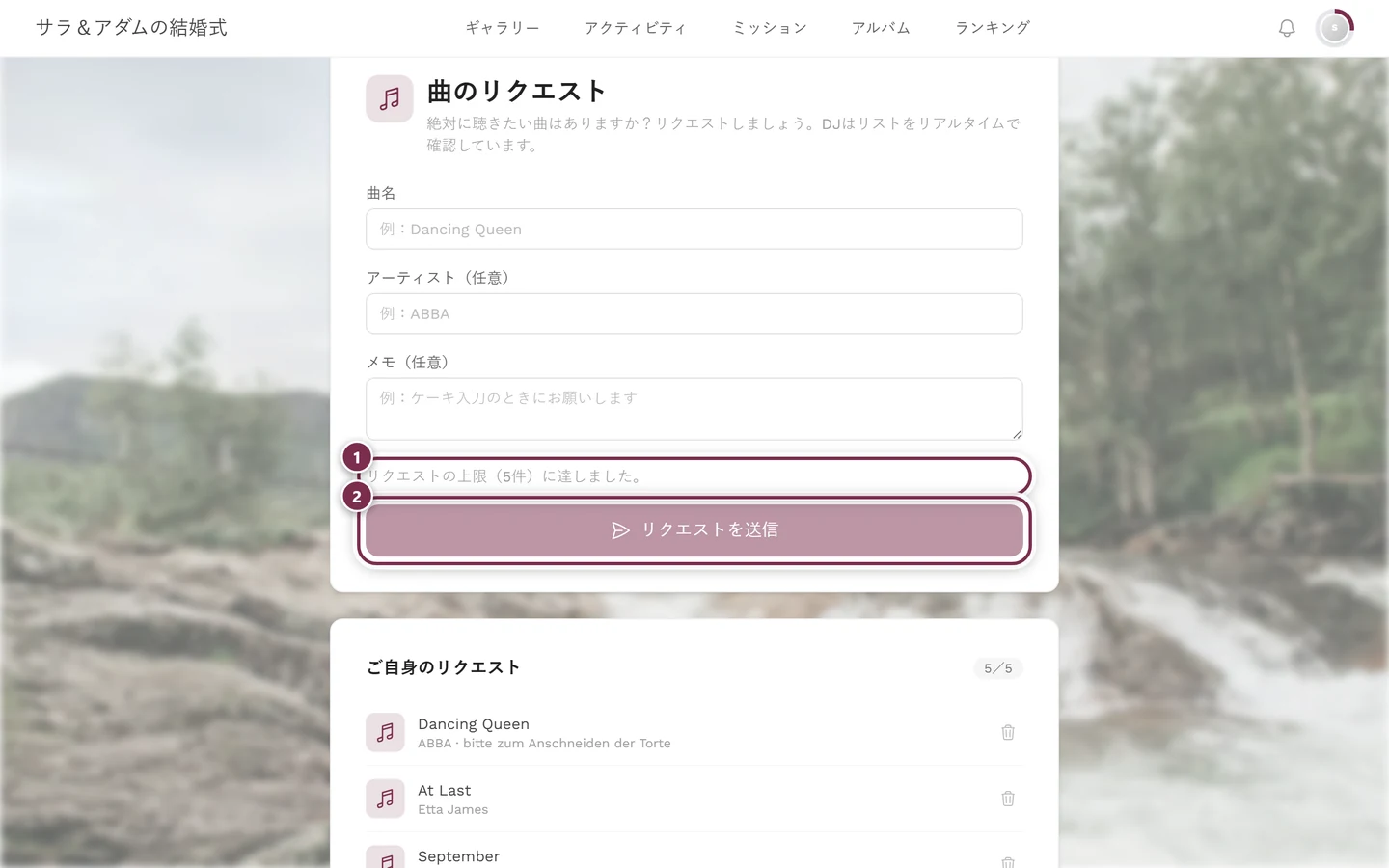
自分のリクエストの確認と取り消し
Section titled “自分のリクエストの確認と取り消し”フォームの下に、自分のリクエストが並ぶセクション「ご自身のリクエスト」があります。各行には、曲名と、その下にアーティストとメモが表示されます。
行の右端にあるゴミ箱のアイコンが「リクエストを取り消す」です。タップすると、確認なしですぐにその項目が削除されます。
リクエストは誰に見えるか
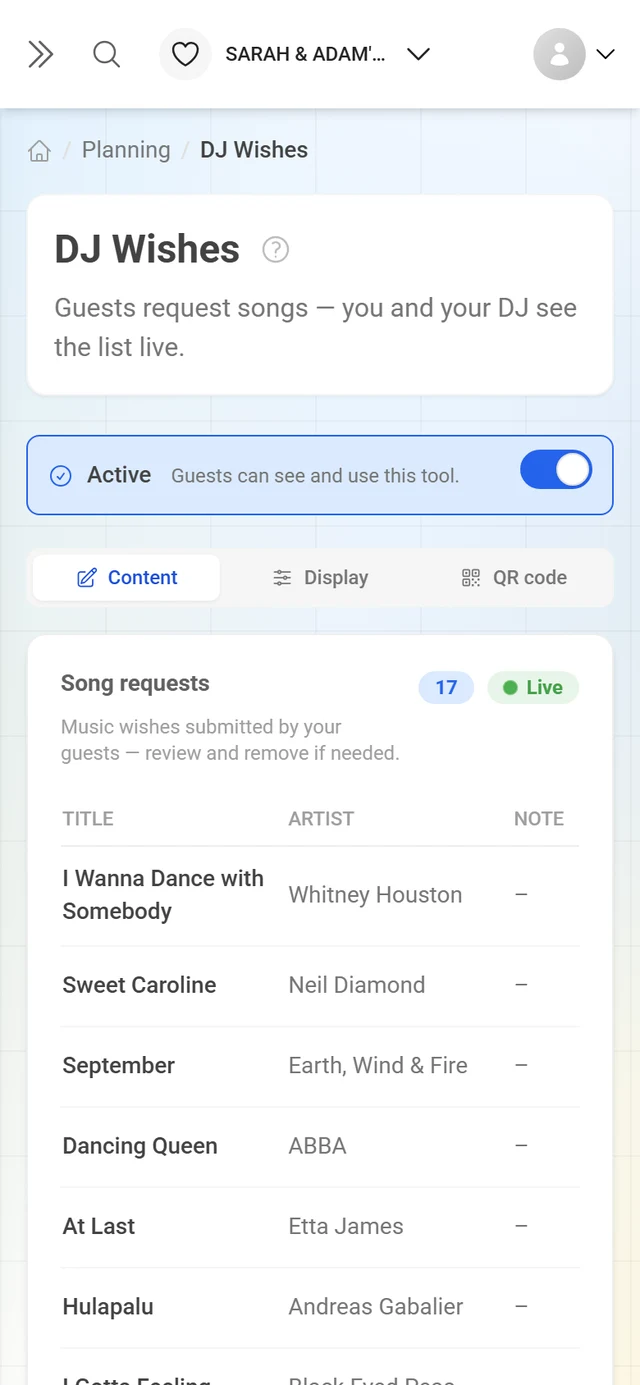
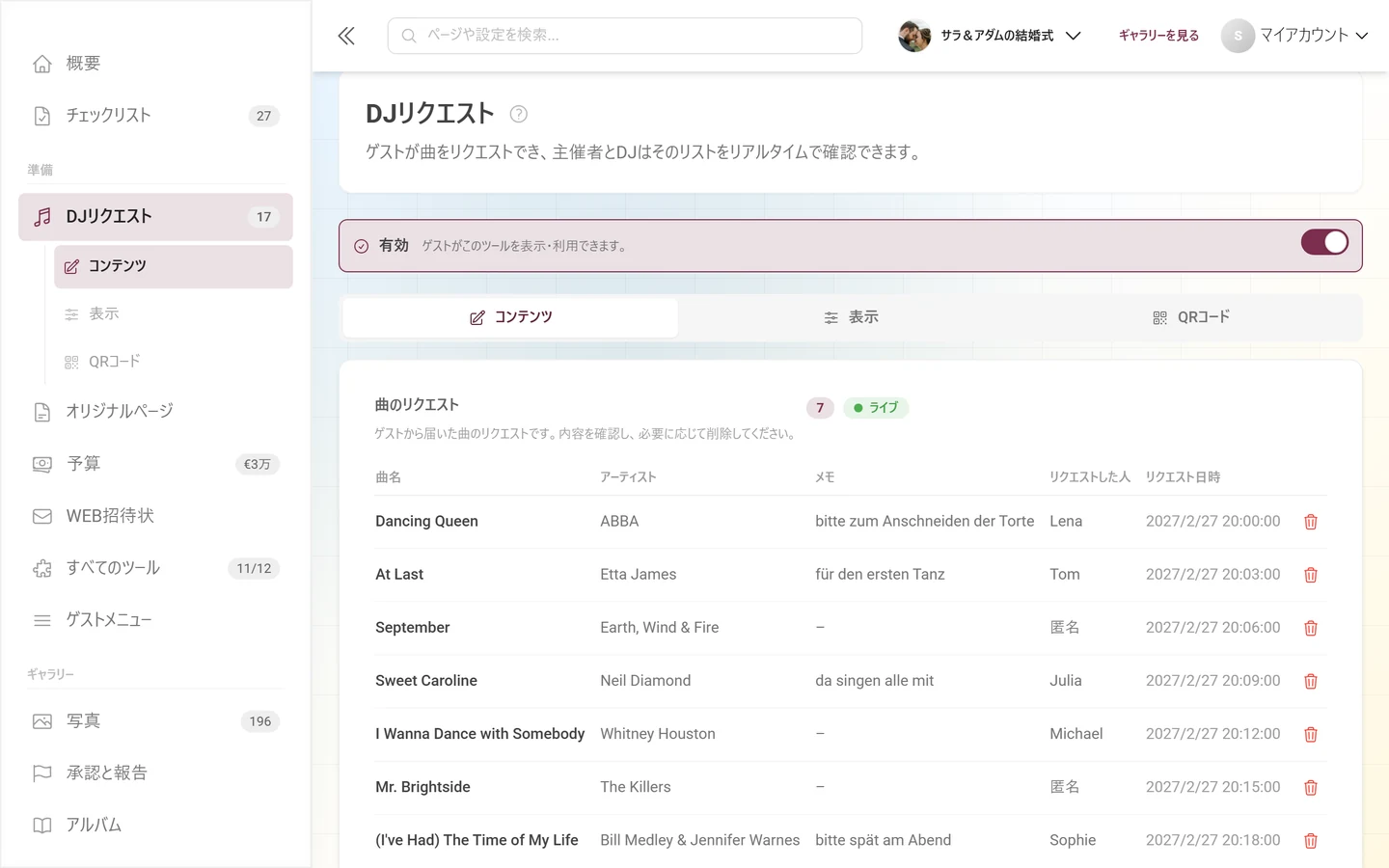
Section titled “リクエストは誰に見えるか”主催者の側では、リクエストが表に並びます。列は「曲名」「アーティスト」「メモ」「リクエストした人」と、送信日時の「リクエスト日時」です。
- すぐに表示されます。 主催者がこの画面を開いている間は、送信した瞬間に新しいリクエストが表示されます。ページを再読み込みする必要はありません。
- 名前ありでも匿名でも。 「リクエストした人」の列には、ログインしているゲストはギャラリーのニックネームが、それ以外のゲストは「お名前(任意)」に入力した名前が表示されます。空欄だった場合は「匿名」と表示されます。
- 名前は固定されます。 あとからニックネームを変更しても、すでに送信したリクエストには古い名前が残ります。
トラブルシューティング
Section titled “トラブルシューティング”曲のリクエストが見つかりません。 主催者がこのツールをオンにしていないか、ツールバーへの表示を許可していません。直接のリンクかQRコードを主催者に尋ねてください。
「リクエストを送信」ボタンがグレーのままです。 「曲名」がまだ空欄か、リクエストの上限に達しています。ボタンの上に案内が表示されている場合は上限に達しており、何も表示されていなければ曲名が未入力です。
送信するとエラーが表示されます。 多くの場合、原因は2つのどちらかです。すでにまったく同じ曲をリクエストしているか、上限に達しています。枠が必要な場合は、以前のリクエストを取り消してください。
「ご自身のリクエスト」が表示されません。 このセクションは、リクエストを1件以上送信してから表示されます。ログインしていない場合は、リクエストを送信した端末でしか表示されません。
リクエストが突然消えました。 別の端末やプライベートウィンドウを使っているか、ブラウザーが保存データを消去した可能性があります。DJのリストには、リクエストが引き続き残っています。
リクエストした曲は必ず流れますか? いいえ。このツールはリクエストを集めてDJに届けるだけで、曲を自動で再生することはありません。実際に何を流すかは、DJが決めます。
アカウントは必要ですか? いいえ、アカウントがなくてもリクエストできます。ただし、ログインにはメリットがあります。リクエストが端末ではなくアカウントに紐づくので、どの端末でも確認や取り消しができます。
- 主催者の方へ: DJリクエストの設定:リクエストリストをオンにして、リアルタイムで確認します。