QRカード、掲示物、印刷テンプレートのデザイン
ゲストが会場で数秒でギャラリーにたどり着けるよう、ここで印刷物をすべて作成します。PNG形式のQRコード、招待カード、掲示物、ミッションカード、実績カードなどです。どれも最終的には印刷用のPDFになります。デザインしたカードを作るには、手順に沿って案内する印刷アシスタントのほか、シンプルなエディターかDesign Studioのどちらかを使えます。Design Studioはレイヤー、複数ページ、折りマーク、ガイド、多言語に対応したキャンバスエディターです。
この画面を開くには
Section titled “この画面を開くには”-
イベントの管理画面を開きます(歯車アイコンまたは「イベントを管理」。ゲストとして参加している場合は、右上のプロフィールメニューの管理から開きます)。
-
左のサイドバーのイベントグループで印刷テンプレート(開いた封筒のアイコン)をクリックします。ルート:
/admin/templates。この項目は以前「招待状を印刷」という名前でした。 -
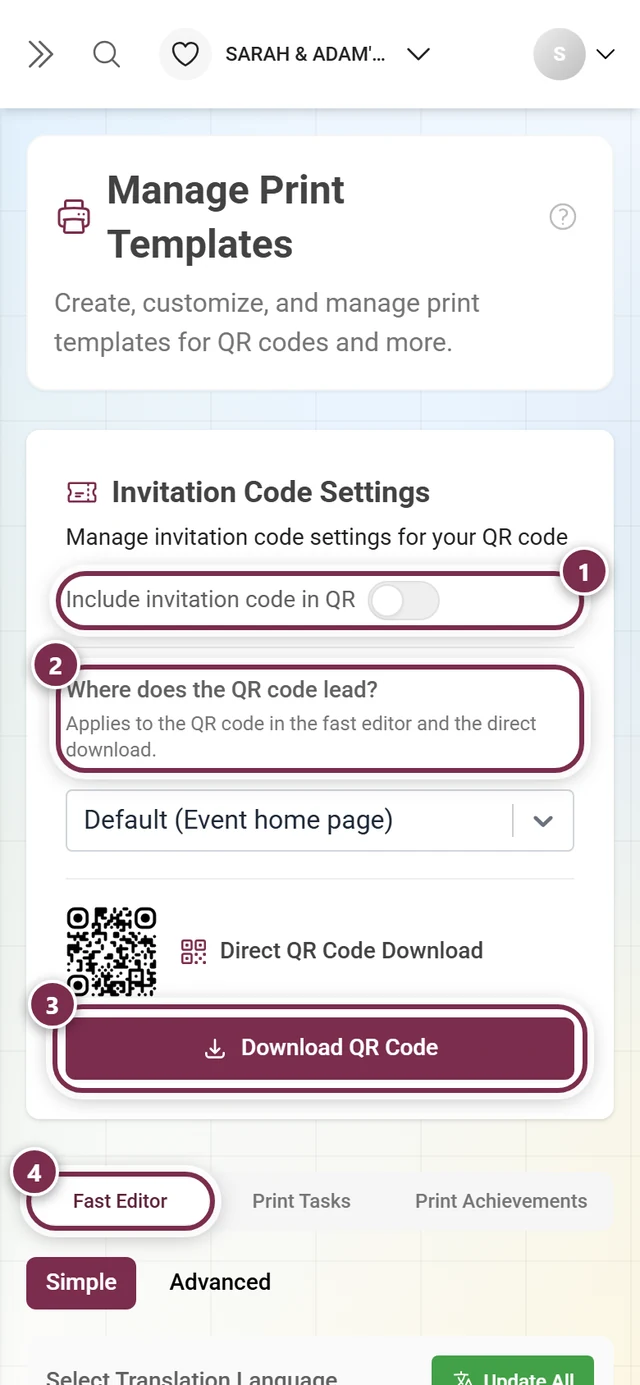
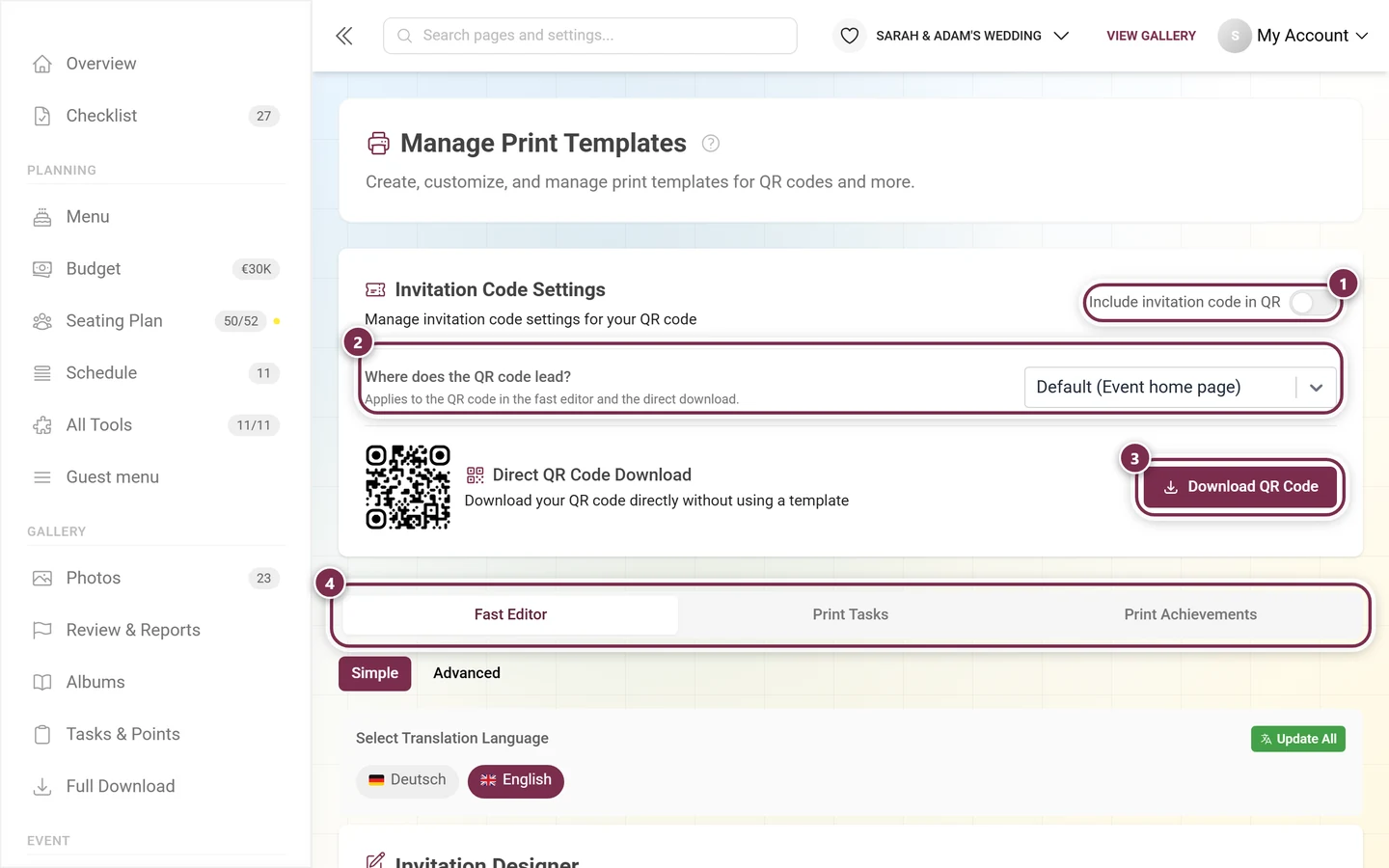
ページが開き、作成(手順に沿って作成)とテンプレートとデザイン(直接編集を続ける)の2つのタブが表示されます。最初は作成が選ばれていて、印刷アシスタントが手順を案内します(印刷物を手順に沿って作成するをご覧ください)。テンプレートとデザインのいちばん上には、QRを直接ダウンロードできる招待コードの設定があり、その下にギャラリーのデザイン、ミッションを印刷、実績を印刷の3つのタブがあります。このページを開いている間は、作成とテンプレートとデザインの2つがサイドバーにもサブ項目として表示されます。
印刷物を手順に沿って作成する
Section titled “印刷物を手順に沿って作成する”作成タブでは、印刷アシスタントが4つのステップで印刷物の完成まで案内します。QRコードのリンクは自動で設定されるので、リンクをコピーする必要はありません。
-
用途を選ぶ:「何を共有しますか?」に、次の3つのカードから答えます。
- ギャラリーを共有:イベントのスタートページを共有するか、写真ギャラリーを直接開きます。
- フォトミッションを配る:各ミッションに、そのミッションを直接開く専用のQRコードが付きます。
- イベントツールを共有:曲のリクエスト、席次表、メニューなど。ゲストは選択したツールを直接開けます。
-
コンテンツを選ぶ:
- ギャラリーでは、「QRコードでゲストをどこへ案内しますか?」で、イベントのスタートページ(おすすめ)かギャラリーの直接表示を選びます。
- フォトミッションでは、すべてのフォトミッションか特定のミッションを選択を選びます。有効なミッションがまだない場合は、フォトミッションを有効化・管理からミッション管理に移動できます。
- ツールでは、ツールを選びます。オリジナルページでは、公開済みのページも選びます。設定が必要と表示されたツールは、先に設定が必要です。
ギャラリーとミッションでは、その下にQRリンクにアクセスコードを含めるスイッチがあります。コードを含めると、ゲストはコンテンツを直接開けます。含めない場合、保護されたイベントではゲストがアクセスコードを自分で入力する必要があります。アクセスコードで、どのコード(つまりどの役割)を引き継ぐかを決めます。
-
出力方法を選ぶ:「何を作成しますか?」
- 簡単デザイン:用意されたレイアウトで、テキストと背景を調整します。
- 自由編集:テキスト、画像、QRコードを自由に配置します。つまりDesign Studioです。
- QRコードのみ:QRコードのスタイルを調整し、Canvaなどで独自のデザインに使えるPNGまたはSVGをダウンロードします。
-
デザイン・ダウンロード:「簡単デザイン」と「自由編集」では、エディターを開くで、QRコードのリンクが設定済みのエディターが開きます。戻ってきたときは、デザインを続けるから下書きに移動できます。「QRコードのみ」では、フレーム(フレームなし、シンプルなフレーム、読み取り案内ラベル付き、コーナーマーク、ポラロイド、チケット)を選びます。読み取り案内ラベル付き、ポラロイド、チケットではフレームのラベルも設定し、ファイル形式も選びます。読み取りやすい標準デザインを使うと保存済みのQRデザインを使うで、QRコードのスタイルを切り替えられます。複数のフォトミッションではQRパッケージをダウンロード(ZIP)ですべてのコードをまとめて、それ以外はQRコードをダウンロードで保存します。
作成済みのデザインとQRの直接ダウンロードは、これまでどおりテンプレートとデザインタブにあります。
招待コードの設定とQRの直接ダウンロード
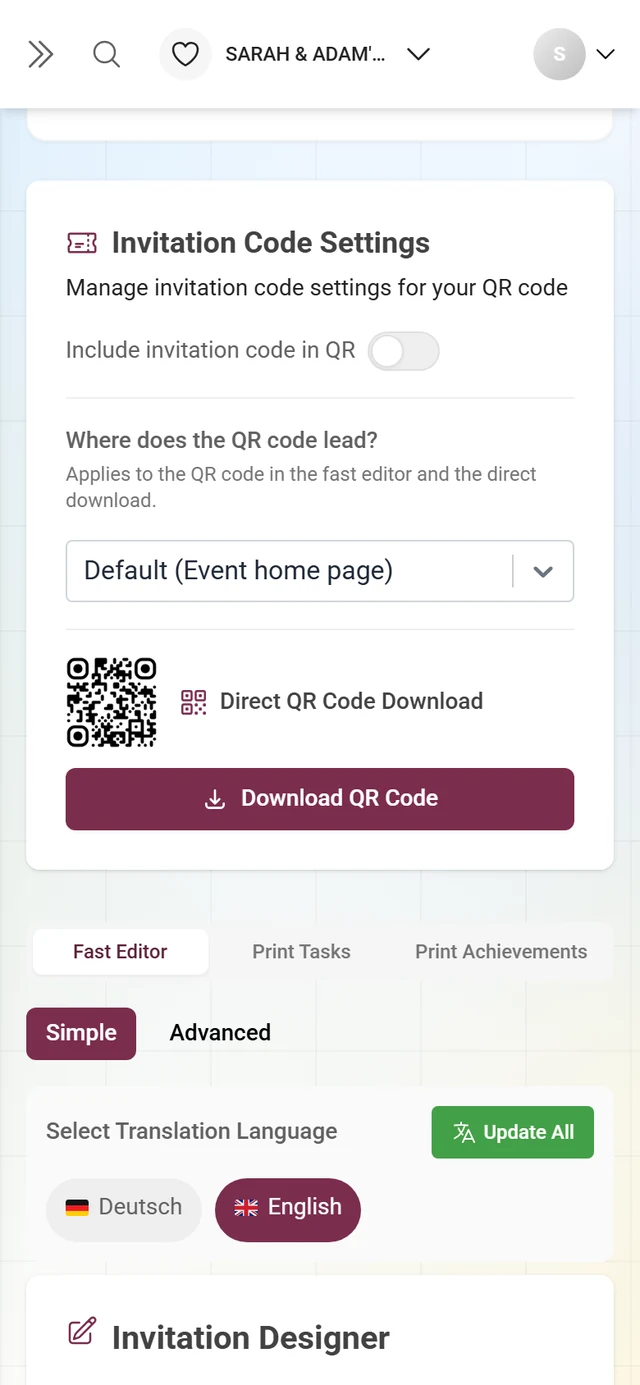
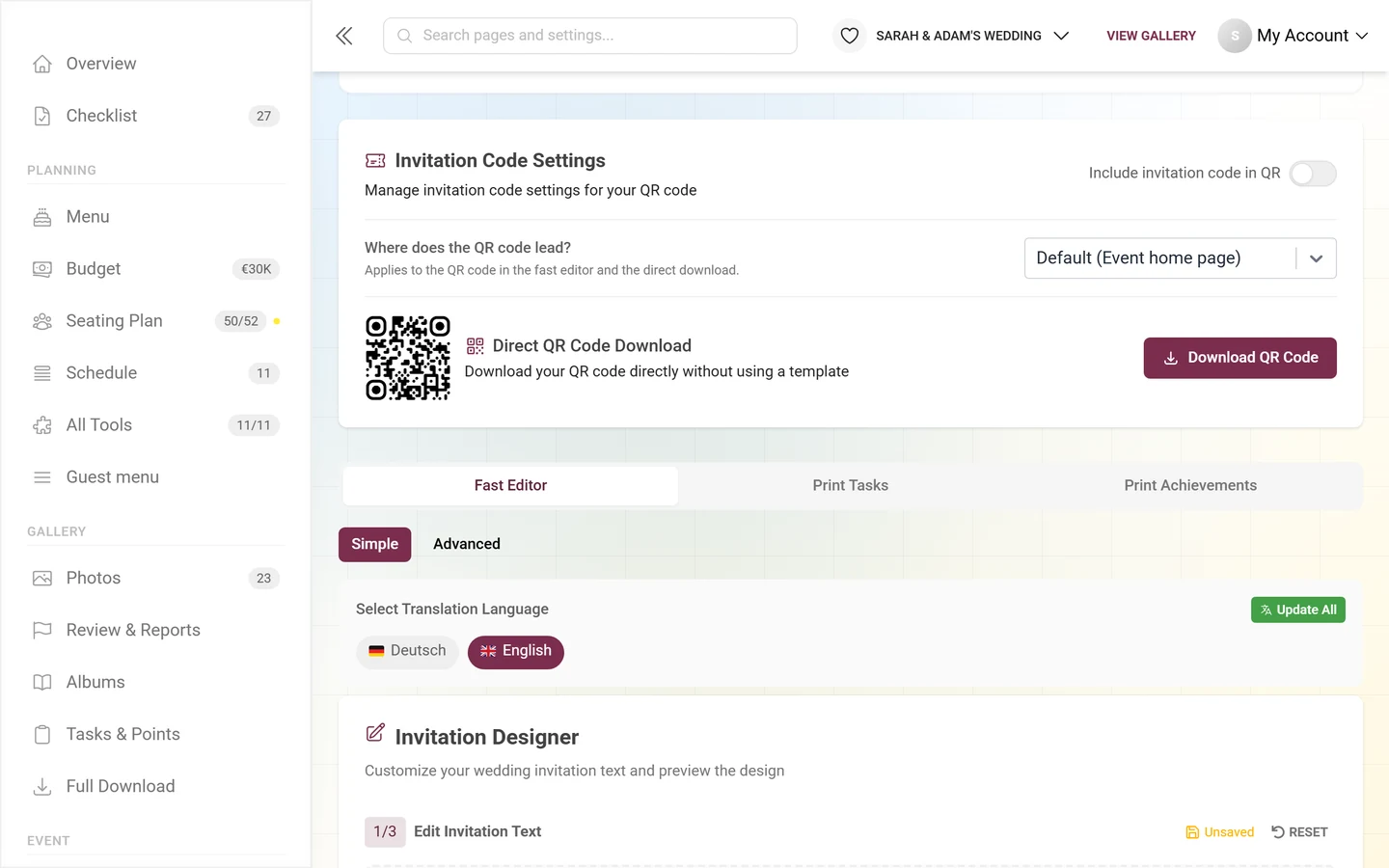
Section titled “招待コードの設定とQRの直接ダウンロード”招待コードの設定カードは、テンプレートとデザインタブでは常にタブの上に表示されます。ここでは、QRコードをスキャンしたときにどの権限を付与するかを決め、PNGとしてダウンロードします。作成タブでは、同じことをQRリンクにアクセスコードを含めるスイッチで設定します。
-
QRコードに招待コードを含める:スイッチをオンにすると、QRコードに特定の招待コードが含まれ、ゲストはパスワードを入力しなくても、そのコードの権限で参加できます。スイッチがグレーになっている場合は、その下の説明に理由が表示されます。たとえば「利用できる招待コードがありません」や「このイベントでは招待コードは必要ありません」などです。
-
コードを選択(スイッチがオンの場合のみ):コードを選択のドロップダウンでは、コードが標準招待コードとその他の招待コードに分かれ、それぞれに役割のアイコンと色付きのバッジが付いています。
-
警告を確認する:
- 黄色の「標準以外の招待コードが選択されています」:特別なコードを選んだ状態です。QRはそのコードの権限をそのまま付与します。
- 赤の「注意:招待制のギャラリーですが、招待コードなしでQRコードが作成されます。」:この場合、ゲストはパスワードを手入力する必要があります。必ずコードを埋め込んでください。
- 「QRコードの作成エラー」:少し待ってから、コードの選択を確認してください。
-
QRをダウンロード: QRコードを直接ダウンロードの下に小さなプレビューが表示されます。QRコードをダウンロードをクリックすると、PNGとして保存されます。生成中はボタンに「作成中…」と表示され、QRが完成するまでは押せません。「招待コードを含む:…」のバッジで、どのコードが埋め込まれているかを確認できます。
タブ1:ギャラリーのデザイン
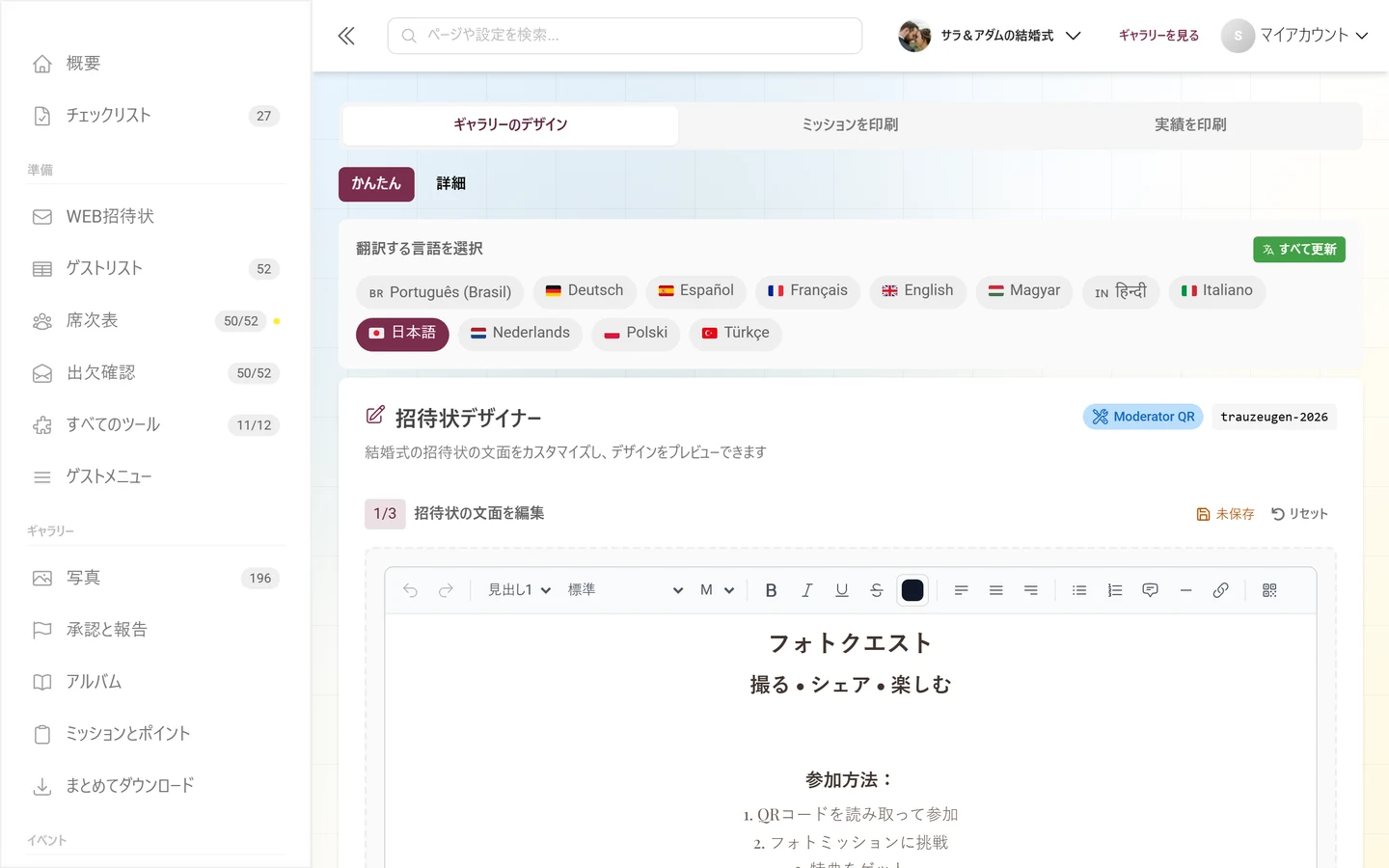
Section titled “タブ1:ギャラリーのデザイン”タブの上部で、2つのモードから選びます。
- かんたん:背景の選択とPDFプレビューが付いたリッチテキストエディターです。
- 詳細:Design Studioを全画面のエディターとして開きます。
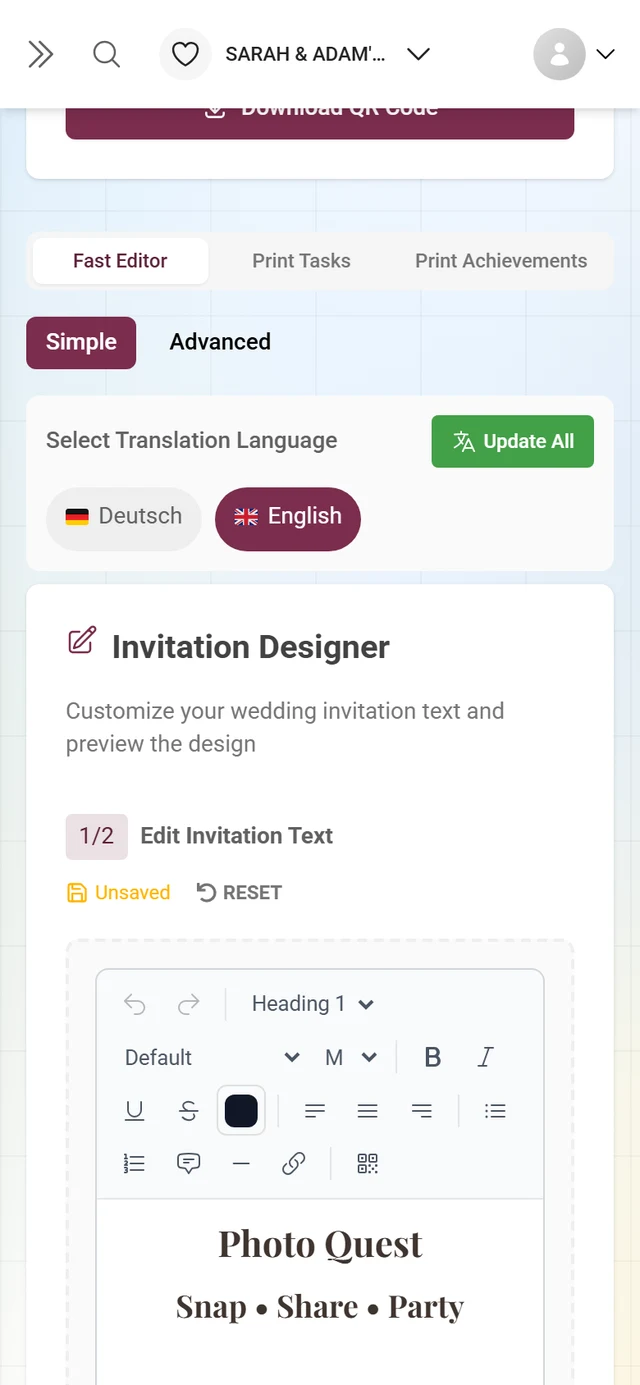
シンプルなエディターは、上部に招待状デザイナーと表示され、3つのステップで案内します(スマートフォンでは2つです。プレビューはデスクトップのみです)。
-
1/3:招待状の文面を編集: ツールバー付きのリッチテキストエディターです。見出し、フォント、文字サイズ、文字色、リストを使えます。特別な要素が2つあります。QRコードを挿入(プレースホルダーで、印刷時に実際のQRに置き換わります)と区切り線です。右側に保存状態(「保存中…」/「未保存」/「保存済み」)が表示されます。リセットで標準の文に戻せます。
-
2/3:背景: 背景画像を選びます。テンプレートを探すで招待状の背景を選択が開き、オリジナルの背景をアップロードでご自身の画像を使えます。
-
3/3:ライブプレビュー(デスクトップのみ):完成したカードを、実際のQRを含めてPDFプレビューで表示します。QRがない場合は「プレビュー用のQRコードがありません」と表示されます。
-
ダウンロード: 招待状をダウンロードをクリックします。QRがない場合はボタンが押せず(「QRコードが必要です」)、機能が有効になっていない場合は「アップグレードしてPDFをダウンロード」と表示されます。
Design Studioを開く
Section titled “Design Studioを開く”印刷したいものに応じて、Studioを開く方法はいくつかあります。
- 招待カードは、印刷アシスタントの作成 → ギャラリーを共有 → 自由編集から、またはテンプレートとデザイン → ギャラリーのデザイン → 詳細から。
- ミッションや実績のカードは、テンプレートとデザインのミッションを印刷と実績を印刷(タブ2と3)から。ミッションカードは、アシスタントのフォトミッションを配る → 自由編集からも作れます。
- イベントツールから:席次表の書き出しから席札、テーブル番号、席次表ポスター。メニューカードからDesign Studioでデザイン。RSVPツールから招待状をデザイン。各ツールのQRエリアからDesign Studioでデザイン。
Studioの構成
Section titled “Studioの構成”Studioは、上部のツールバー、中央のキャンバス(その下にページナビゲーター)、右側のサイドバーで構成されています。サイドバーの上部には追加エリアがあり、その下に設定とレイヤーの2つのタブがあります。間の区切り線はドラッグして動かせます。デスクトップではプレビューモード中は非表示になり、スマートフォンでは画面下部のバーから同じエリアを開けます。
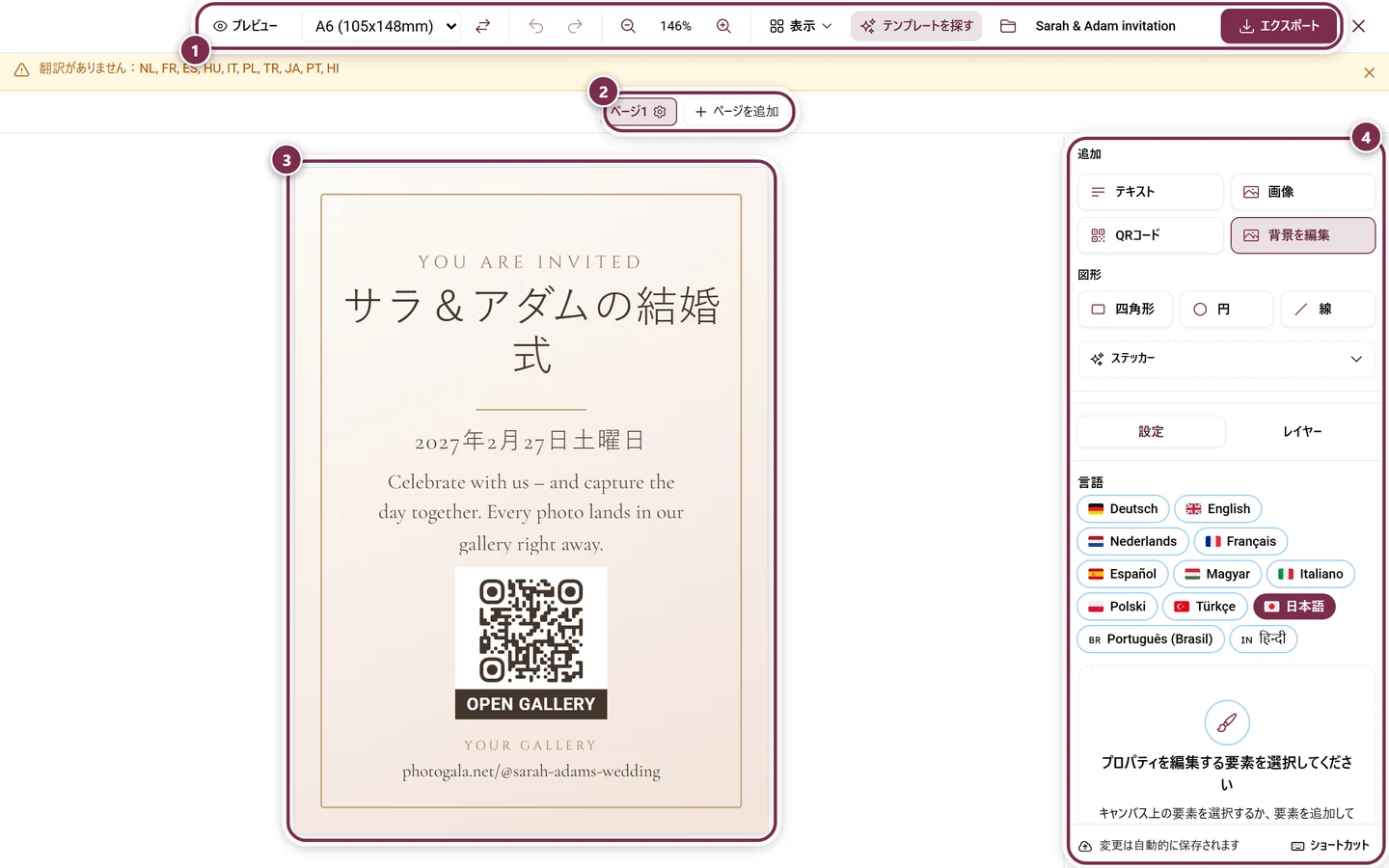
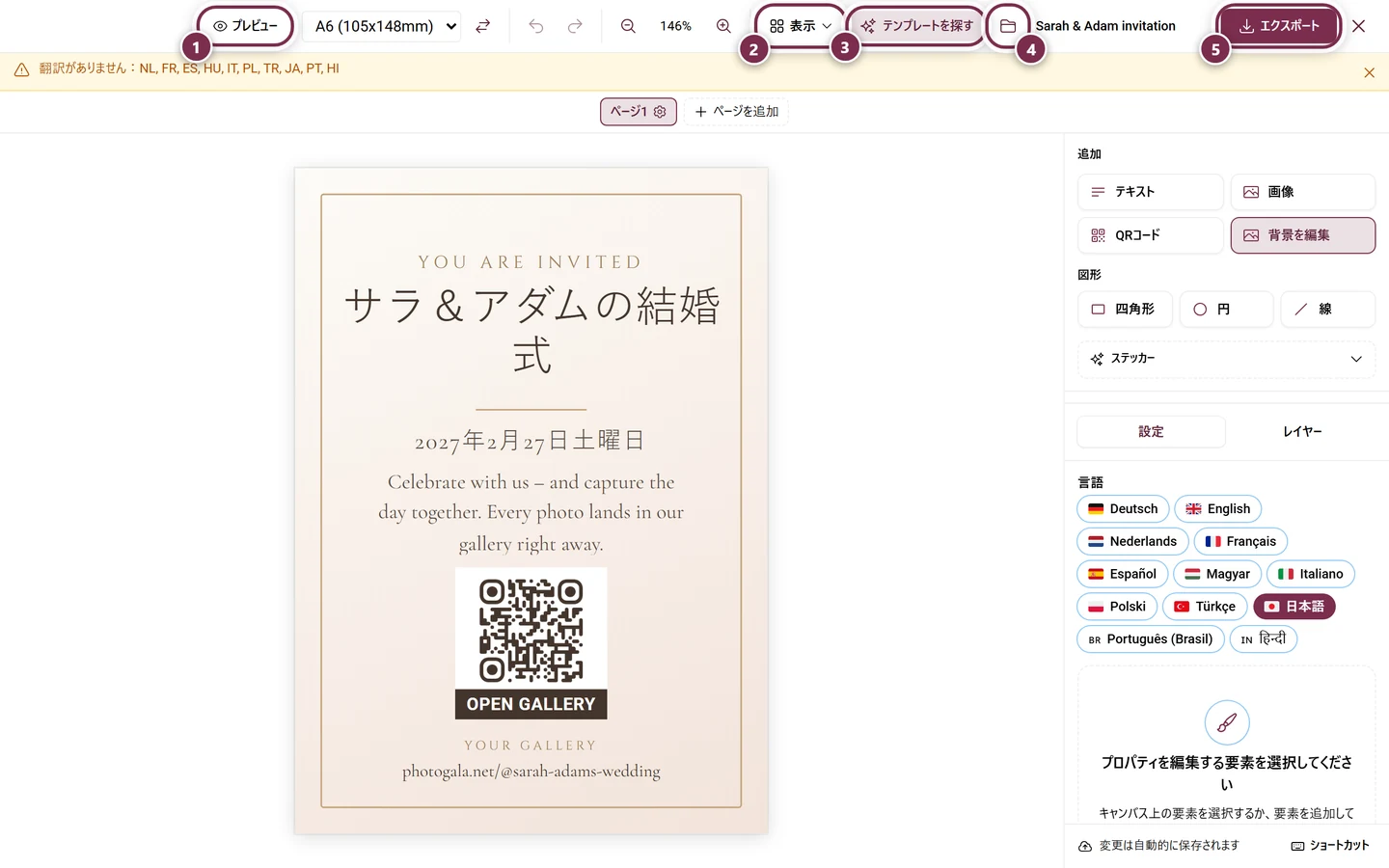
- 編集/プレビュー:プレビューでは、プレースホルダーの代わりに実際のイベントデータが表示されます。
- 用紙サイズ(デスクトップのみ):A判の各サイズと寸法が並ぶドロップダウンです。
A3 (297x420mm)からA7 (74x105mm)まで選べるほか、カスタムで幅×高さをmmで指定できます(10~1000)。その横に向きを入れ替えがあります。 - 元に戻す/やり直し、拡大/縮小(デスクトップのみ)。
- 表示(デスクトップのみ):グリッド、定規、スナップ、単位、ガイドと折りのすべてのオプション。
- レイヤー:重なったアイコンです。右側のレイヤータブを開きます。
- テンプレートを探す:デザインブラウザーを開きます。
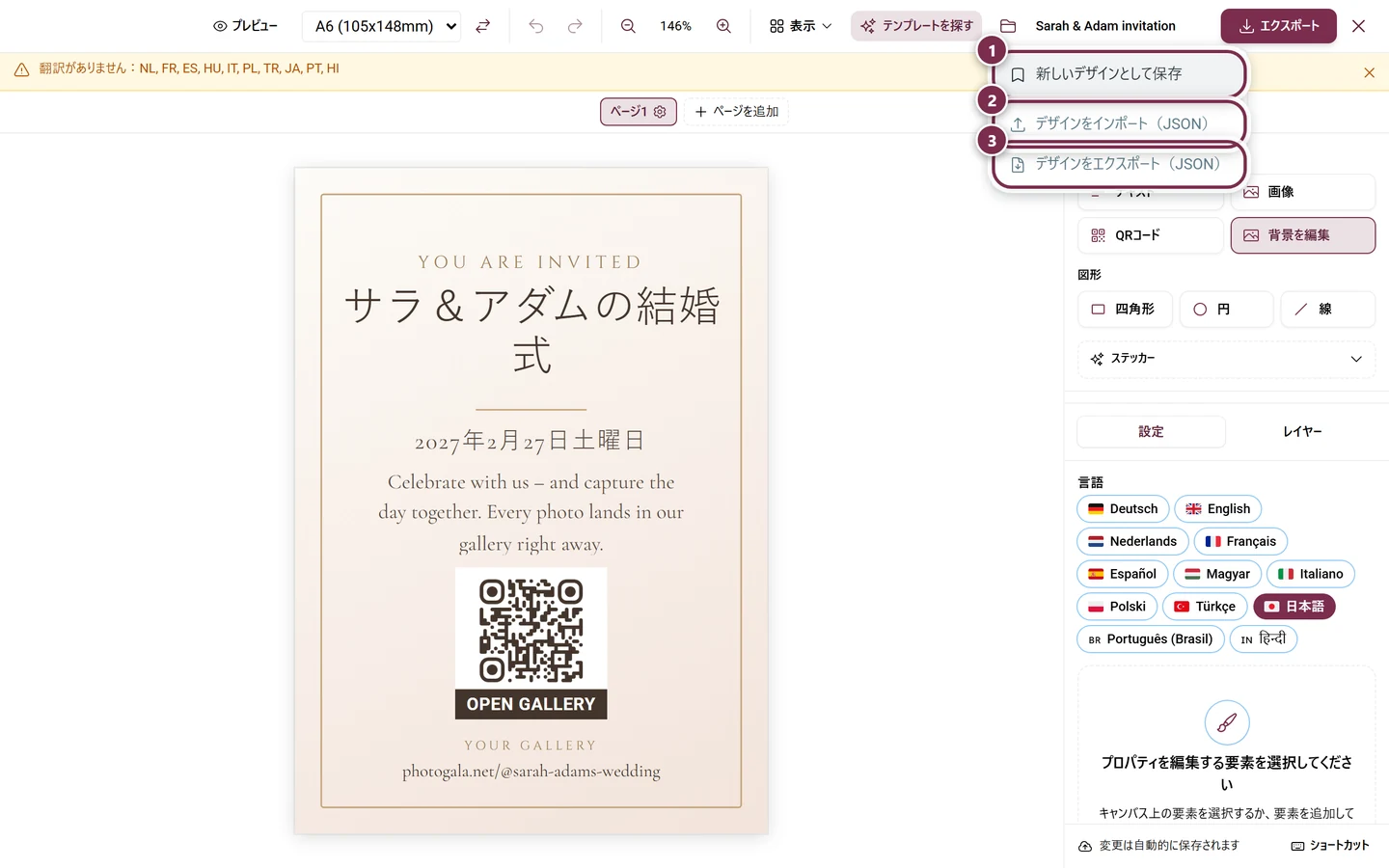
- ファイル:その横にあるフォルダーのアイコンです。ラベルはなく、名前はツールチップでのみ表示されます。中には新しいデザインとして保存、デザインをインポート(JSON)、デザインをエクスポート(JSON)があります。
- 右側:編集できるデザイン名、全画面、エクスポート、閉じる。
要素を追加する
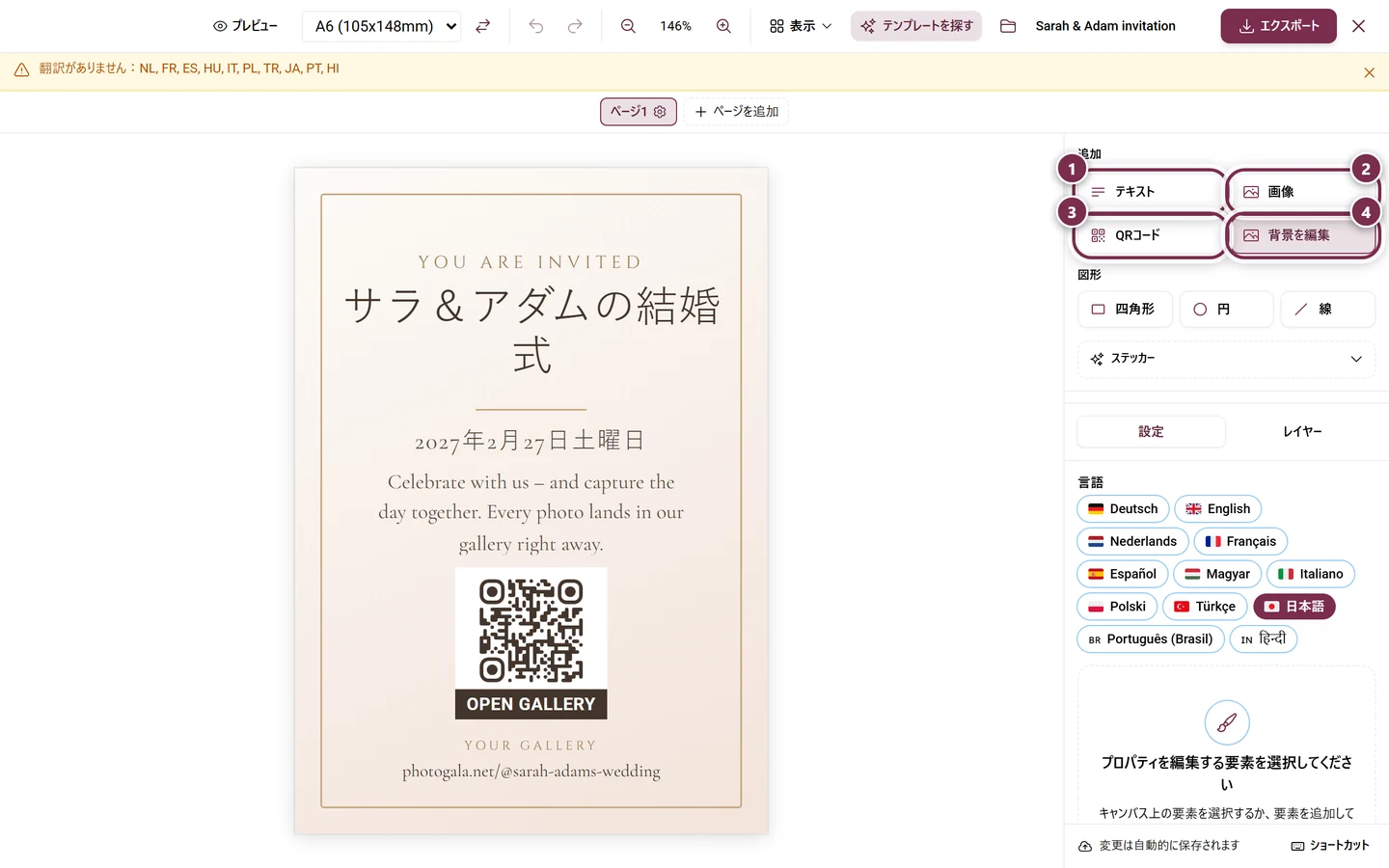
Section titled “要素を追加する”追加エリアには次のものがあります。
- 基本要素:テキスト、画像、図形(長方形、円、線)、QRコード、背景。
- 動的フィールド:後述します。
- ステッカー:5つのカテゴリー(飾り、ウェディング、パーティー、自然、図形+)に分かれた39種類の既製イラストです。クリックすると、通常の画像要素として挿入されます(ページ幅の30%、中央)。その後は画像のすべての設定が使えます。
- コンテンツを挿入:実際のイベントデータから作るブロックです。後述します。
レイヤータブには、すべての要素がいちばん上のレイヤーから順に並びます。各行には、表示(表示/非表示)、ロック、前面へ/背面へ、名前を変更(名前をダブルクリック、最大60文字)、削除があります。ドラッグで並べ替えられます。
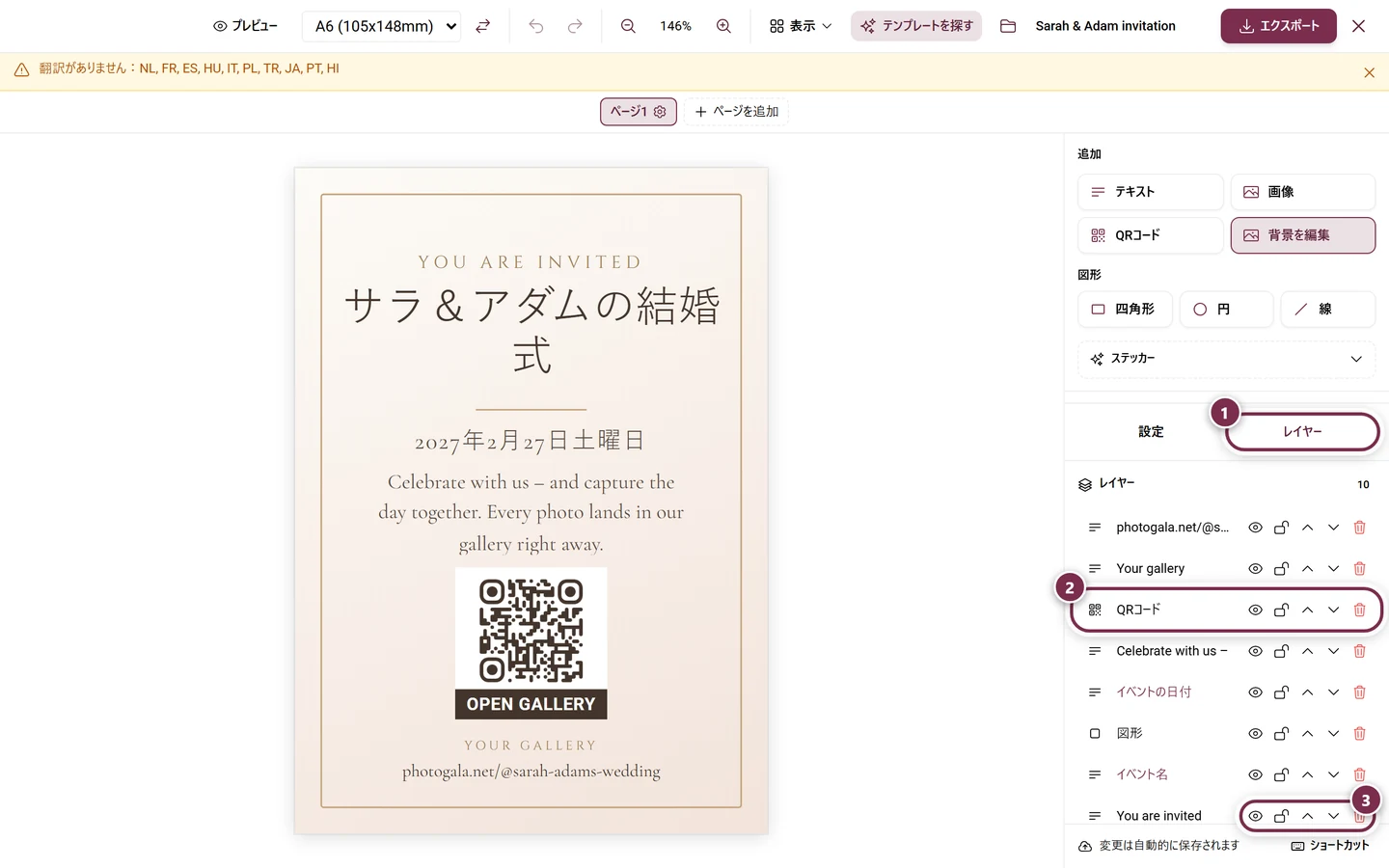
複数の要素をグループにまとめられます:選択範囲をグループ化/グループ化を解除。グループには専用の見出し行があり、グループ名を変更、グループを展開/グループを折りたたむ、グループをロック、メンバー数が表示されます。見出し行をクリックすると、すべてのメンバーが選択されます。
複数ページのドキュメント
Section titled “複数ページのドキュメント”キャンバスの下にはページナビゲーターがあり、ページごとにチップが並びます。これを使って、二つ折りカード、メニュー、冊子などを作れます。
- ページを追加(点線のプラス)で、最後に空のページを追加します。
- 名前を変更:名前をダブルクリックするか、アクティブなページの鉛筆アイコンを使います(最大40文字)。名前がない場合は「ページ1」「ページ2」…となります。
- ページを複製で、ページの要素、ガイド、折りをコピーします。
- ページを削除は、ページをその上のすべての要素とともに、確認なしで削除します。ページは常に最低1つ残ります。元に戻すで復元できます。
- ページ設定(折り目、名前)(歯車)で、ページNの設定ダイアログが開きます。
- チップに
⌇がある場合はこのページには折り目がありますという意味です。折り目が複数ある場合は、その後ろに数が表示されます。
ページ数に上限はありません。
すべてのページに背景を使う
Section titled “すべてのページに背景を使う”背景要素を選択すると、右側にすべてのページで使用スイッチが表示されます。背景は独自の背景がないすべてのページに表示され、独自の背景があるページはそのまま残ります。
ページをまたぐテキストフロー
Section titled “ページをまたぐテキストフロー”長い文章を1つの枠に収める必要はありません。テキスト枠を選択し(動的フィールドでは使えません)、プロパティパネルのページをまたぐテキストフローセクションを使います。
-
ページをまたいで流し込むで枠を連結します。次のページに、同じ寸法とタイポグラフィの2つ目の枠ができます。次のページがない場合は自動的に作成されます。
-
その後、連結テキスト – N個のフレームと表示されます。ページを追加で枠をさらに追加し、連結を解除で連結を解除します。
-
文章が収まらなくなると、最後の枠に赤いマークが表示されます。クリックすると、すぐに枠が1つ追加されます。
ガイド、定規、スナップ
Section titled “ガイド、定規、スナップ”関連する機能はすべて表示メニューにあります(デスクトップのみ、プレビューモード中は使えません)。
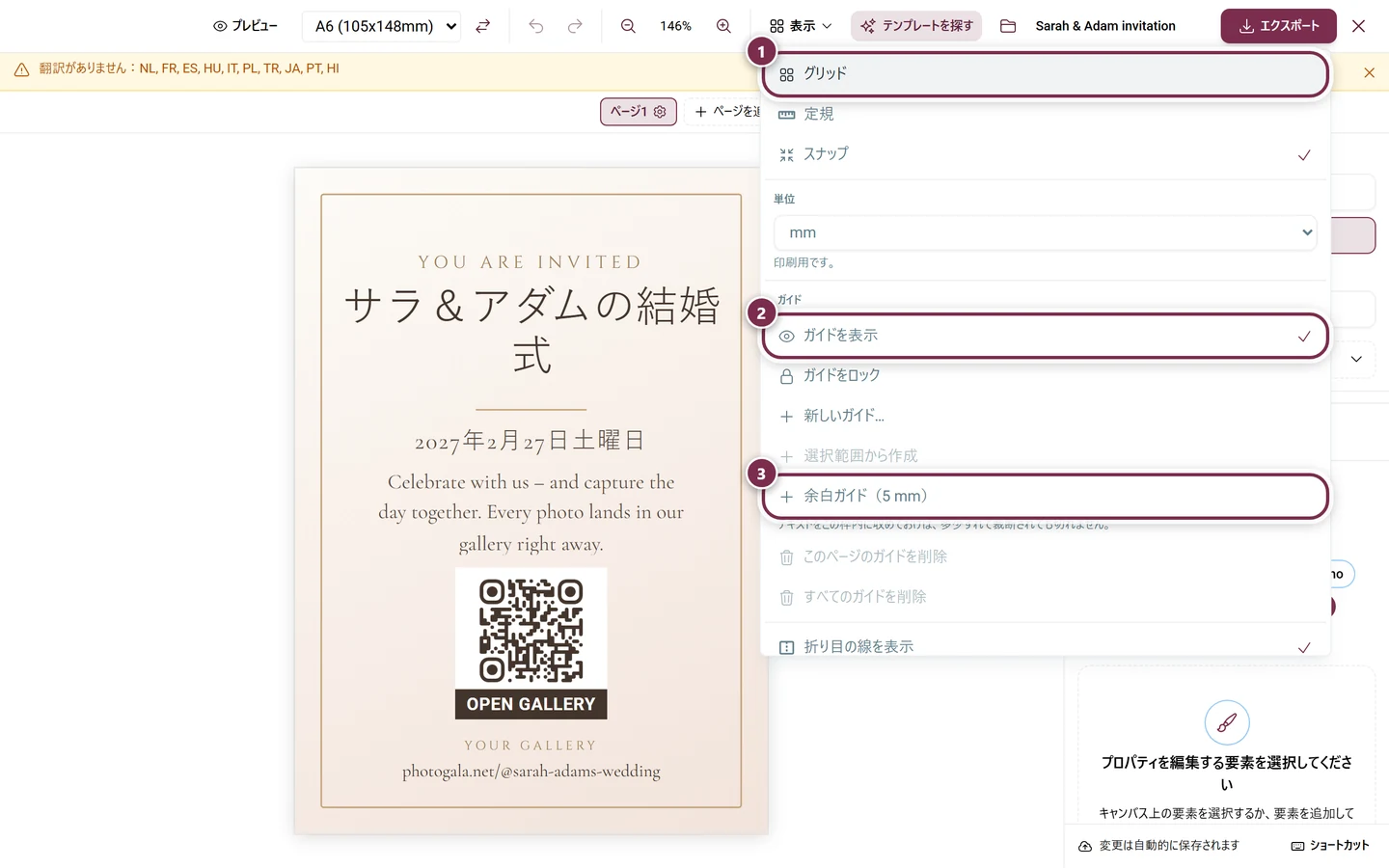
- グリッド、定規、スナップはチェック式のオプションです。スナップは標準でオンです。
- 単位:mm、cm、pt、px、%。単位はブラウザーごとの表示設定にすぎず、ドキュメント内部では常にポイントで計算されます。定規の交わる角のボックスをクリックしても切り替えられます。長さの入力欄には、
12mmや50%のように単位も一緒に入力できます。
ガイドセクション:
- ガイドを表示(標準でオン)とガイドをロック。
- 新しいガイド…で、向き(垂直/水平)、位置、すべてのページオプション(2ページ以上の場合)、ロック中を指定するダイアログが開きます。
- 選択範囲から作成で、現在の選択範囲の端と中央にガイドを引きます。
- 余白ガイド(5mm)で、各辺から5mmの位置に4本のガイドを引きます。文字がこの内側にあれば、断裁が少しずれても切れません。
- このページのガイドを削除とすべてのガイドを削除。すべてのページにあるガイドは、ページ単位の削除では消えません。
キャンバス上では、定規からドラッグするだけでガイドを引けます。ドラッグで移動し、ダブルクリックでダイアログが開き、右クリック(スマートフォンでは長押し)で編集…、ロック/ロック解除、すべてのページ/このページのみ、ガイドを削除のメニューが開きます。定規の上に戻すとガイドは消えます。Altキーを押しながら置くと、スナップせずに配置できます。
スナップ先は、ページの端と中央、ガイド(表示されている場合のみ)、折り線とその区画の端、同じページにあるほかの要素の端と中央です。
折りはページごとの設定です。ページのチップの歯車 → ページNの設定から開きます。
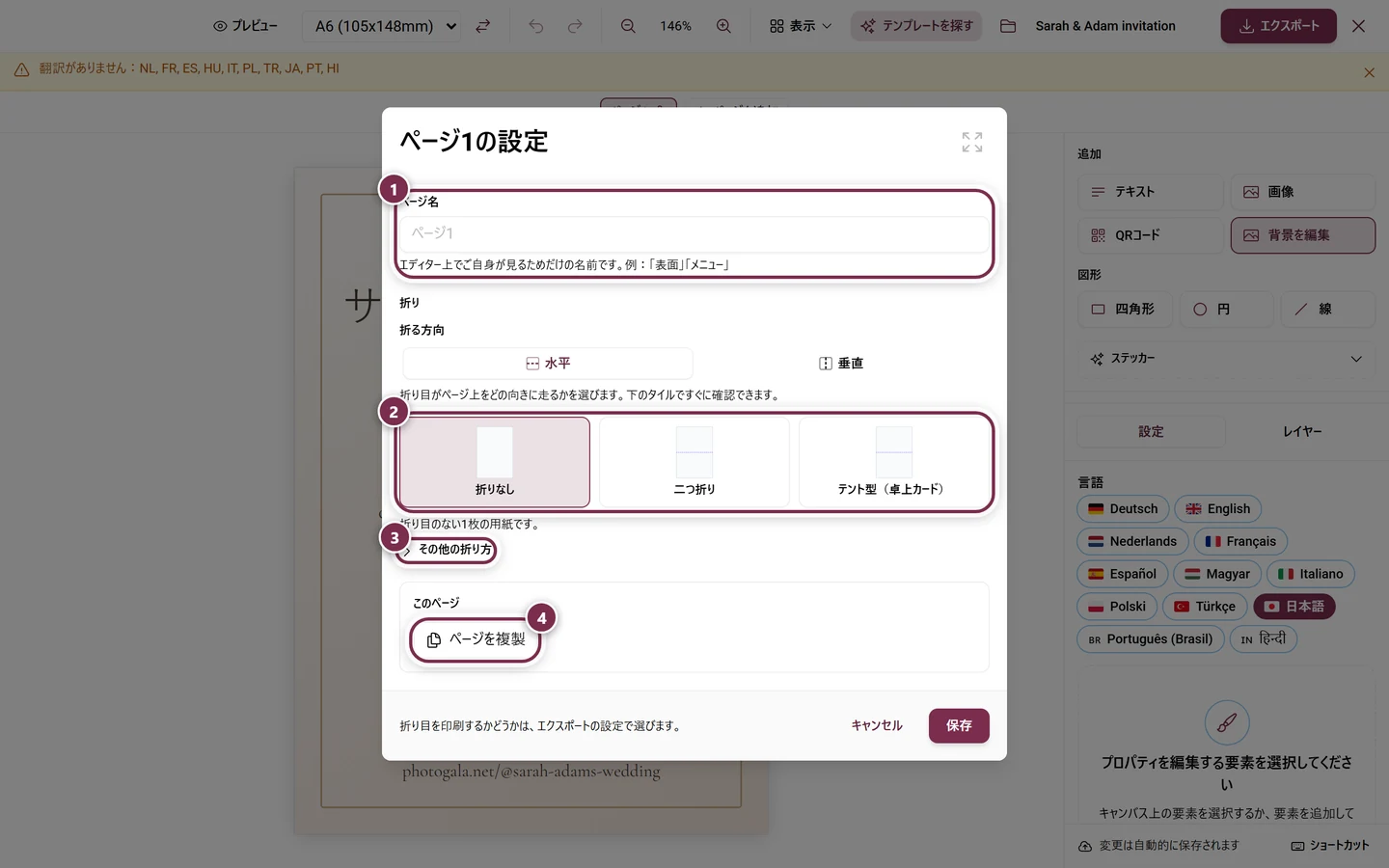
最初から表示されているのは3種類です。
- 折りなし:折らない1枚の紙です。
- 二つ折り:中央で1回折り、印刷できる面は4つです。
- テント型(卓上カード):中央で折り、テントのようにテーブルに立てます。
その他の折り方には次のものがあります。
- 三つ折り(巻き三つ折り):3つのパネルで、内側に折り込む面がわずかに狭くなります。
- Z折り(蛇腹):同じ大きさの3つのパネルを交互に折ります。
- 観音折り:25%と75%の位置で2回折り、両側が中央に向かって開きます。
- カスタム:折り目の位置を自分で指定します。
折り目を設定する
Section titled “折り目を設定する”- 折る方向:水平または垂直。切り替えても相対的な位置は保たれます。
- 折り目の位置:折り目ごとに番号付きの行があり、mm、cm、パーセントで指定できます。折り目を追加で増やし、×で削除し、均等に配置で並べ直します(2本以上の場合)。手動で変更するとカスタムに切り替わります。端やほかの折り目から5mm未満の折り目は無効になります。
- 折り目の安全距離:折り目の左右で文字を置かないほうがよい範囲です。一般的には3~5mmで、標準は3mmです。この範囲は印刷されず、エディターでの警告にのみ使われます。
- 各面の名称:区画ごとに名前を付けられます。折り目がちょうど1本の場合、Studioが自動的に表面と裏面を割り当てます。ラベルはエディター内に小さく表示されるだけで、印刷されません。
- すべてのページに適用(2ページ以上の場合):両面印刷では表と裏で同じ位置を折る必要があるため便利です。
エディターでは、表示 → 折り目の線を表示で折り目の表示・非表示を切り替えます(標準でオン)。折りを印刷するかどうかは、書き出しダイアログで別に設定します。
選択、整列、回転
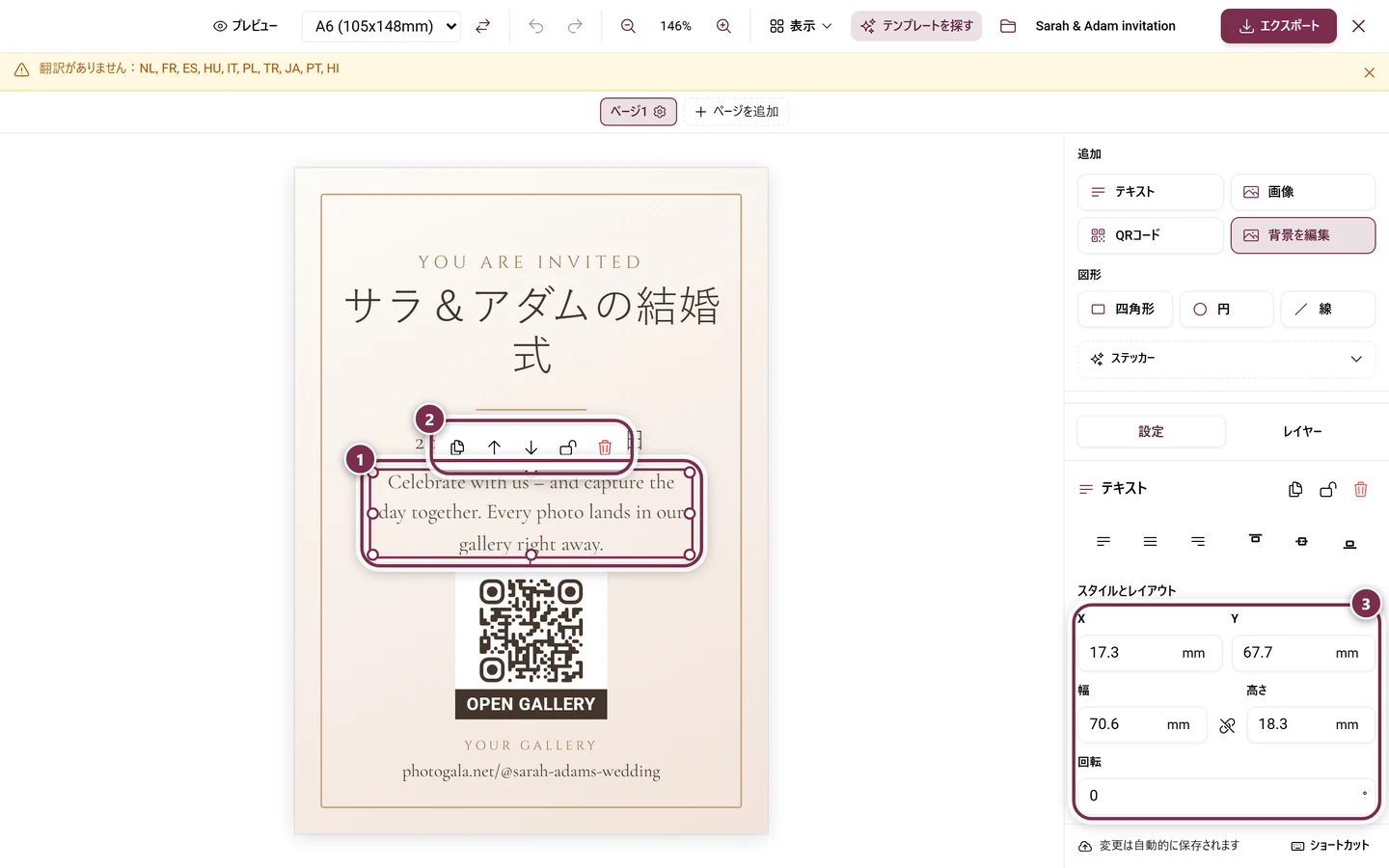
Section titled “選択、整列、回転”- 複数選択:CtrlまたはShiftを押しながらクリックするか、何もない場所をドラッグして選択範囲の四角形を描きます。パネルの上部に「N個の要素を選択中」と表示されます。
- 整列:6つのボタン(左揃え、中央揃え、右揃え、上、中央、下)があります。
- 左右に均等配置と上下に均等配置:3つ以上の要素を選んだときに使えます。
- 回転:-90°、+90°、+180°、0°(すべてを水平に戻す)のボタンがあります。0°は何も移動させずにすべてをまっすぐに戻します。
- グループ回転:選択枠の下にハンドルがあります(選択範囲を回転 — Shiftキーで15°ずつ)。選択範囲全体が一体となって回転し、間隔は保たれます。Shiftを押さない場合は、0°、45°、90°…で軽くスナップします。選択範囲が複数のページにまたがる場合は、各ページがそれぞれの中心を軸に回転し、その案内がパネルに表示されます。
画像:非破壊のトリミング、マスク、フィルター
Section titled “画像:非破壊のトリミング、マスク、フィルター”プロパティパネルのトリミングで画像をトリミングダイアログが開きます。サブタイトルが要点を示しています。選ぶのは表示する範囲だけで、画像全体はそのまま残ります。保存されるのはトリミングの枠だけで、画像自体が再計算されることはありません。
- 枠は移動でき、角をつかんで調整できます。自由では辺のハンドルも使えます。
- 縦横比:フレーム(標準、要素の形)、自由、
1:1、16:9、9:16、オリジナル(画像の形)。全面の背景では、この選択はありません。 - ズーム(自由では使えません)で範囲を狭めます。
- リセットで全体の範囲に戻し、トリミングを解除でトリミングを完全に削除します。適用で保存します。
その後、ボタンはトリミングを編集になります。動的フィールドに紐づいた画像はトリミングできません。
パネルには、さらに次の項目があります。
- 反転:左右反転と上下反転をそれぞれ個別に設定できます。
- マスクの形:なし、円、角丸、アーチ。
- 画像フィルター:ぼかし、明るさ、コントラスト、彩度。別にカラーオーバーレイもあります。
- フィット(領域を埋める、全体を収める、引き伸ばし、オリジナル)、枠線、角丸の半径、不透明度。
QRコード:リンク先、スタイル、フレーム
Section titled “QRコード:リンク先、スタイル、フレーム”QR要素は標準のURL以外にもリンクできます。プロパティパネルのリンク先で選びます。
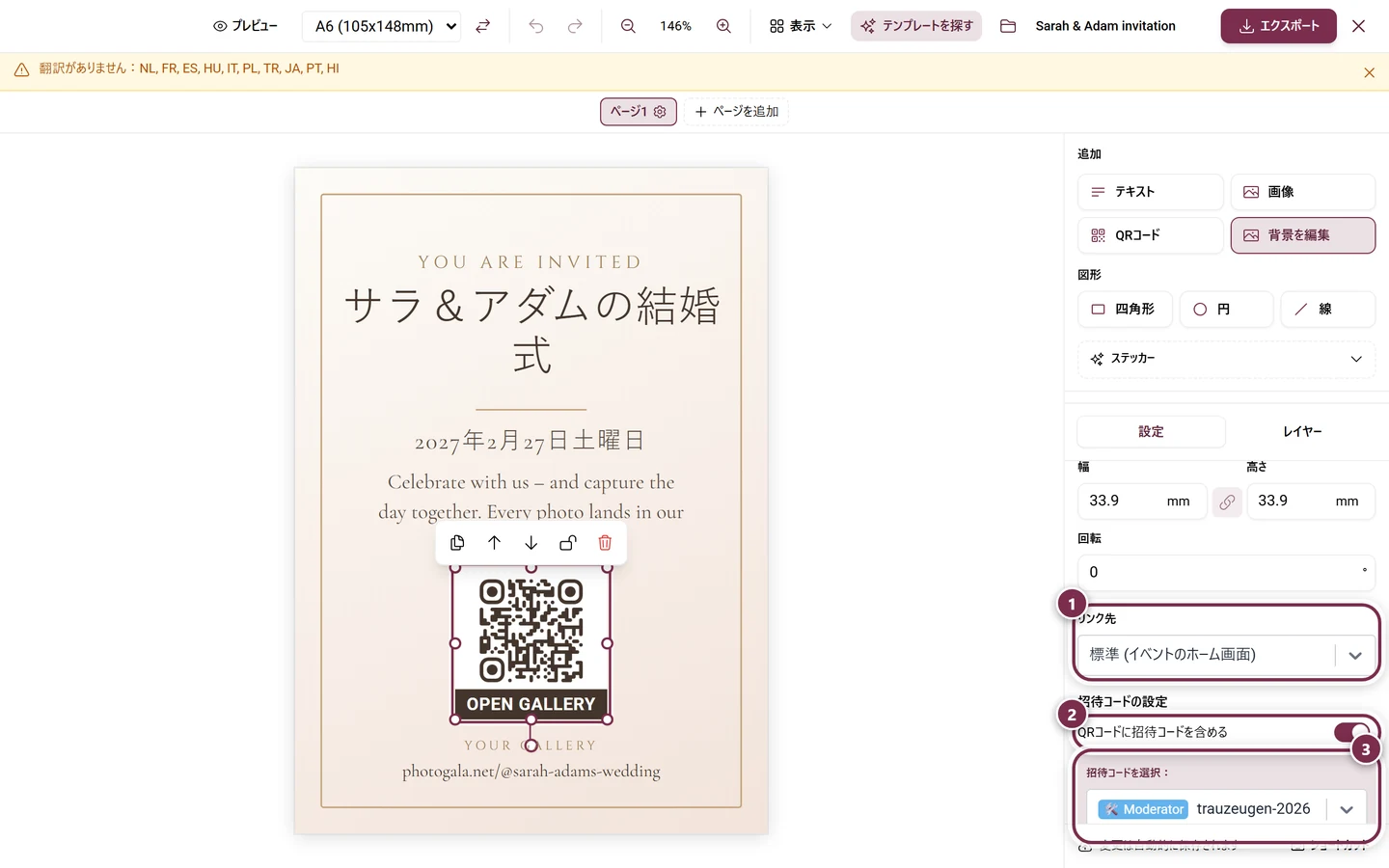
- 一般:標準(括弧内に実際のリンク先が表示されます)、イベントのホーム画面、ギャラリー、オリジナルのリンク…。
- イベントツール:ゲスト用ページがあり、イベントで有効になっているすべてのツール。
- フォトミッション:作成したすべてのミッション。
- 実績:作成したすべての実績。
オリジナルのリンク…を選ぶと、完全なURLの入力欄が表示されます。https://がない場合は案内が表示され、その間QRは標準のリンクを使います。保存したリンク先がイベントで使えなくなった場合はリンク先は利用できませんと表示され、この場合もコードは標準に戻ります。
さらに次の項目があります。
- QRの色(コードと背景、透明も可)と、パターンや形を変えるQRスタイルをカスタマイズ。
- QRフレーム:8種類あります。スキャン用の角マークから、吹き出し、コードの下のプレート、手書き風の案内まで選べます。
- フレームがオンの場合:フレームのテキスト(標準は「スキャンしてね」、言語ごとに個別)、フレームの色、文字サイズ。
QR要素は常に正方形です。
動的フィールドと差し込み印刷
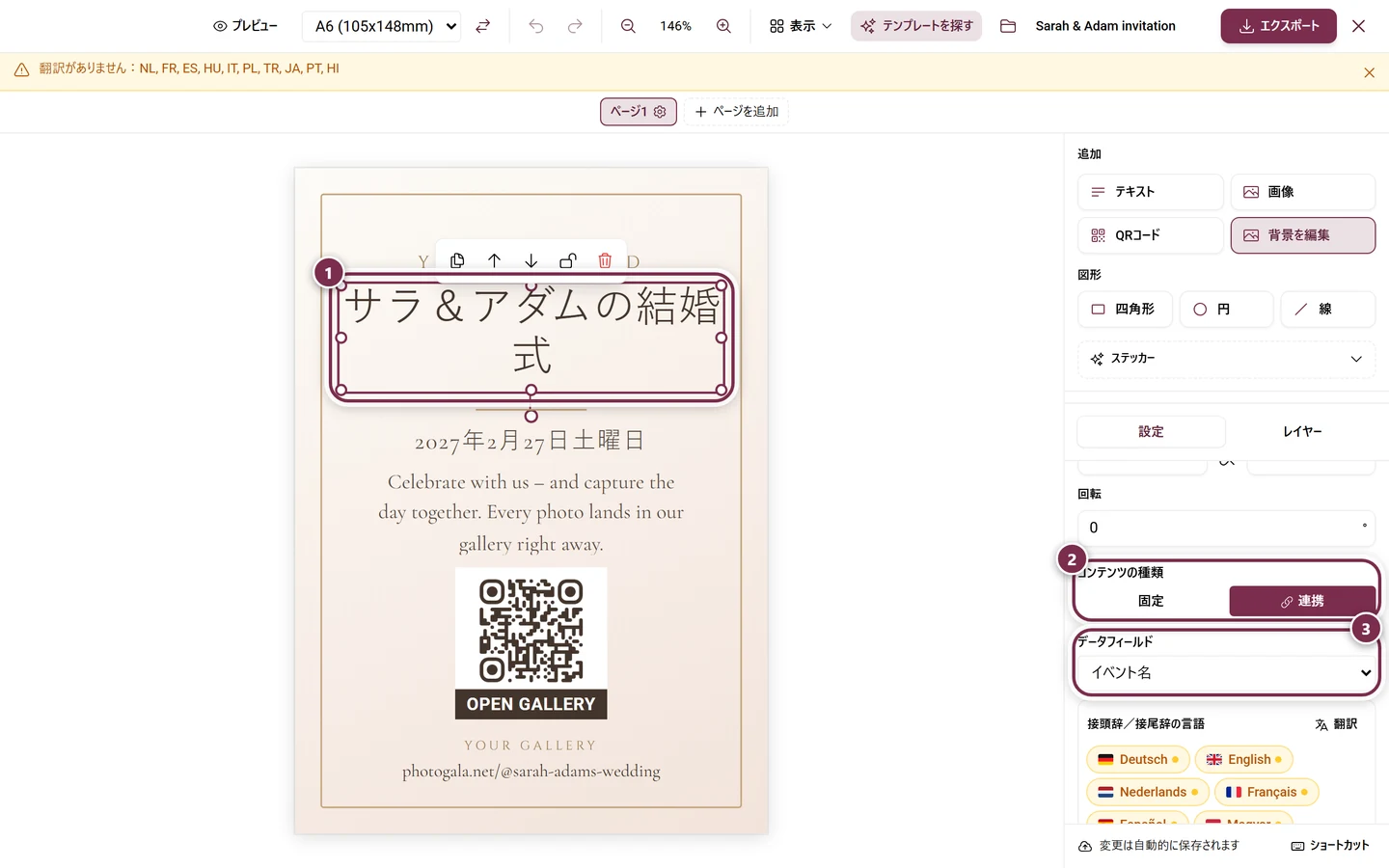
Section titled “動的フィールドと差し込み印刷”動的フィールドには、印刷時に自動的に埋められるプレースホルダーが並びます。使えるフィールドはテンプレートの種類によって異なります。たとえばイベント名、イベントの日付、招待コード、ミッション名、ポイント、ミッションの画像、景品、席次表のテンプレートではゲスト名、テーブル、席番号、グループ、メニューの選択、アレルギー・食事制限などです。
- テキスト要素では、コンテンツの種類を固定と連携で切り替えます。連携の場合はデータフィールドを選びます。イベントの日付では日付の形式(短い、中くらい、長い、日付と時刻、時刻のみ)も選べます。
- 接頭辞と接尾辞で値を囲みます。たとえば番号の前に「席 」を付けられます。どちらも言語ごとに設定でき、個別に書式を設定できます。
- プレースホルダーは文中でも使えます。通常のテキストブロックに
{{eventName}}と書くか、フィールドを挿入を使います。 - あるデータでフィールドに値がない場合、その要素は書き出し時に省略されます。そのため、番号のない「席 」のような中途半端な文字は残りません。
差し込み印刷: テンプレートから複数のデータが作られる場合(たとえばゲストごとの席札や、テーブルごとの卓上スタンドなど)、プレビューモードで前のレコードと次のレコード(ツールバー、デスクトップのみ)を使って順に切り替えられます。その間には現在のデータが表示され、席札ならゲスト名などが表示されます。書き出し時には、データごとにカードが1枚ずつ自動的に作られます。
実際のデータから作るコンテンツブロック
Section titled “実際のデータから作るコンテンツブロック”コンテンツを挿入を使うと、データを打ち直さずにブロックごとデザインに取り込めます。
- メニュー表用:Ganzes Menü(メニュー全体。自動的に次のページへ流し込まれます)、Pro Gang(コースごと)、Pro Gericht(料理ごと)、Bilder pro Gericht(料理ごとの画像)。
- 席次表ポスター用:Plan als Bild(席次表を画像で)、Plan als Liste (pro Tisch)(テーブルごとのリスト)、Mini-Plan pro Tisch(テーブルごとのミニ配置図)。
各ブロックは、挿入したときのデータの状態を記録しています。その後メニューや席次表を変更すると、上部にアンバー色のバーが表示されます:「N件のブロックが最新ではありません」、場合によっては「N件の元データが削除されました」。すべて更新を押すと、位置やデザインを変えずに新しい内容を取り込みます。削除されたソースは通知されるだけで、自動的に削除されることはありません。
警告、保存、操作
Section titled “警告、保存、操作”必要に応じて、ツールバーの下にアンバー色の帯が表示されます。作業を妨げることはありませんが、よくある印刷ミスを知らせます。
- 「N個の要素がページの端からはみ出しており、印刷時に切れてしまいます。」
- 「N個のQRコードが折り目の線上にあります。折ると、多くのスマートフォンで読み取れなくなります。」
- 「N個のテキストが折り目の線をまたいでいます。折るとその部分のインクが割れてしまいます。」
- 「翻訳がありません:…」
- 「これらのフィールドは…では入力されません:…」
表示を押すと、エディターが該当するページに移動し、要素にズームします。非表示で帯を小さな警告マークに折りたたみ、警告を表示で元に戻します。デザインに動的フィールドがまだ1つもない場合は、グレーの案内も表示されます。
自動保存と復元
Section titled “自動保存と復元”手動で保存する操作はありません。変更は自動的にデザインとして保存され、状態は下部に表示されます(「保存中…」/「保存しました」)。最初に編集すると、名称未設定のデザインという名前で自動保存バッジの付いた下書きが作られます。デザイン名を入力するか名前を付けて保存を使うと、名前付きのデザインになります。
セッションが途中で切れた場合は、次に開いたときにStudioが「以前のセッションで保存されていない変更が見つかりました。」と表示し、復元と破棄のボタンを示します。どちらかを選ぶまで、何も適用されません。
キーボードショートカット
Section titled “キーボードショートカット”いちばん下のステータス行にショートカットボタンがあります。これを押すとキーボードショートカットの一覧が開きます。内容はここに載せている一覧と同じです。
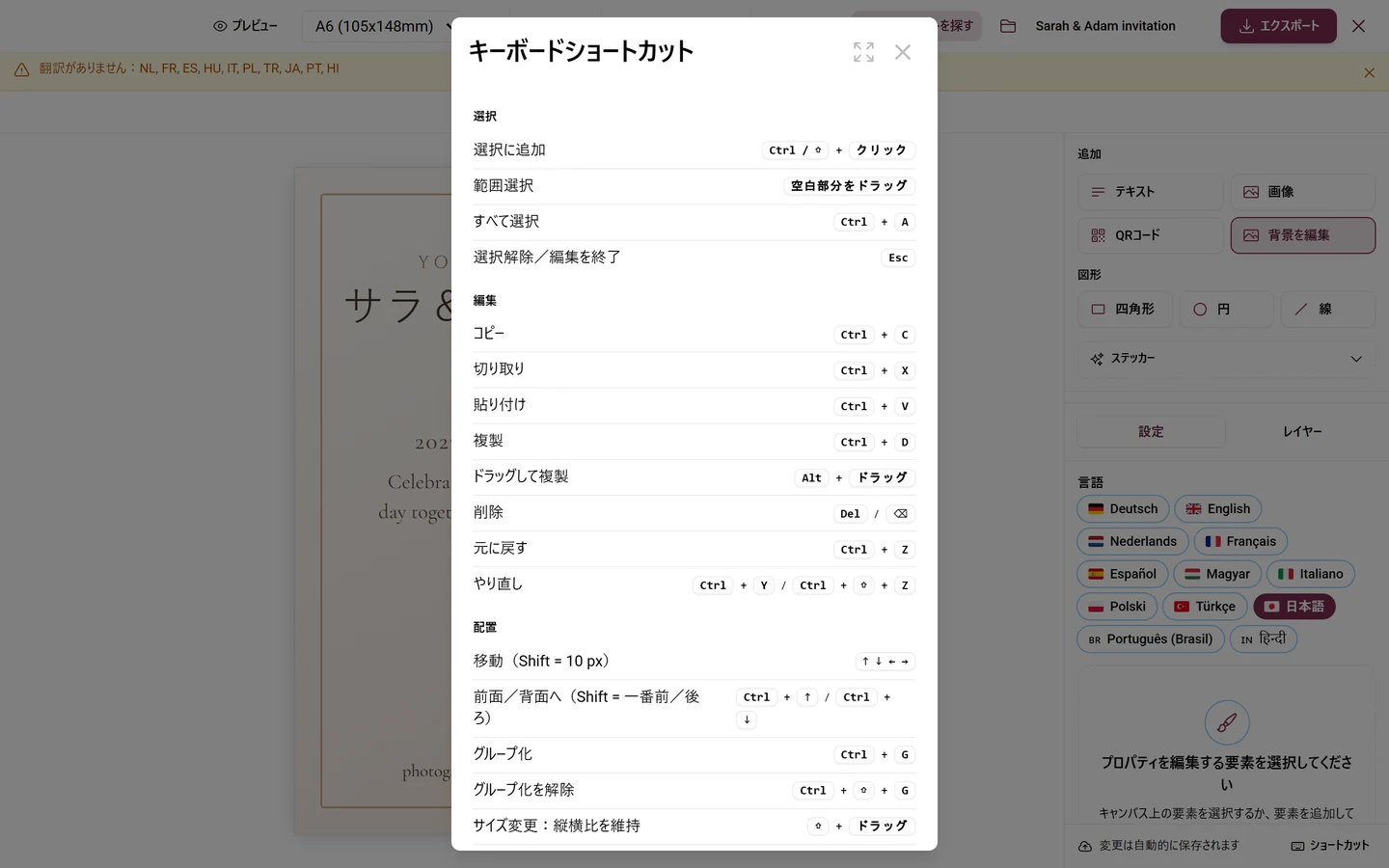
選択
| 操作 | キー |
|---|---|
| 選択範囲に追加 | Ctrl または Shift + クリック |
| 選択範囲の四角形を描く | 何もない場所をドラッグ |
| すべて選択 | Ctrl + A |
| 選択を解除/編集を終了 | Esc |
編集
| 操作 | キー |
|---|---|
| コピー・切り取り・貼り付け | Ctrl + C · Ctrl + X · Ctrl + V |
| 複製 | Ctrl + D |
| ドラッグしながら複製 | Alt + ドラッグ |
| 削除 | Delete または Backspace |
| 元に戻す | Ctrl + Z |
| やり直す | Ctrl + Y または Ctrl + Shift + Z |
配置
| 操作 | キー |
|---|---|
| 移動 | 矢印キー(1px、Shiftを押すと10px) |
| 前面へ/背面へ | Ctrl + ↑ または Ctrl + ↓(Shiftを押すと最前面/最背面) |
| グループ化/グループ解除 | Ctrl + G · Ctrl + Shift + G |
| 縦横比を保ってサイズ変更 | Shift + ハンドルをドラッグ |
| 中心からサイズ変更 | Alt + ハンドルをドラッグ |
| 15°刻みで回転 | 回転中にShift |
表示
| 操作 | キー |
|---|---|
| 拡大/縮小 | Ctrl + + · Ctrl + −(1.2倍ずつ) |
| ズームを100%に戻す | Ctrl + 0 |
| 選択範囲にズーム | Shift + 2 または Ctrl + Shift + 0 |
| 定規の表示・非表示 | Shift + R |
| ガイドの表示・非表示 | Ctrl + ; |
| ガイドをロック | Ctrl + Alt + ; |
| スナップせずにガイドを置く | 定規からドラッグ中にAlt |
コンテキストメニュー
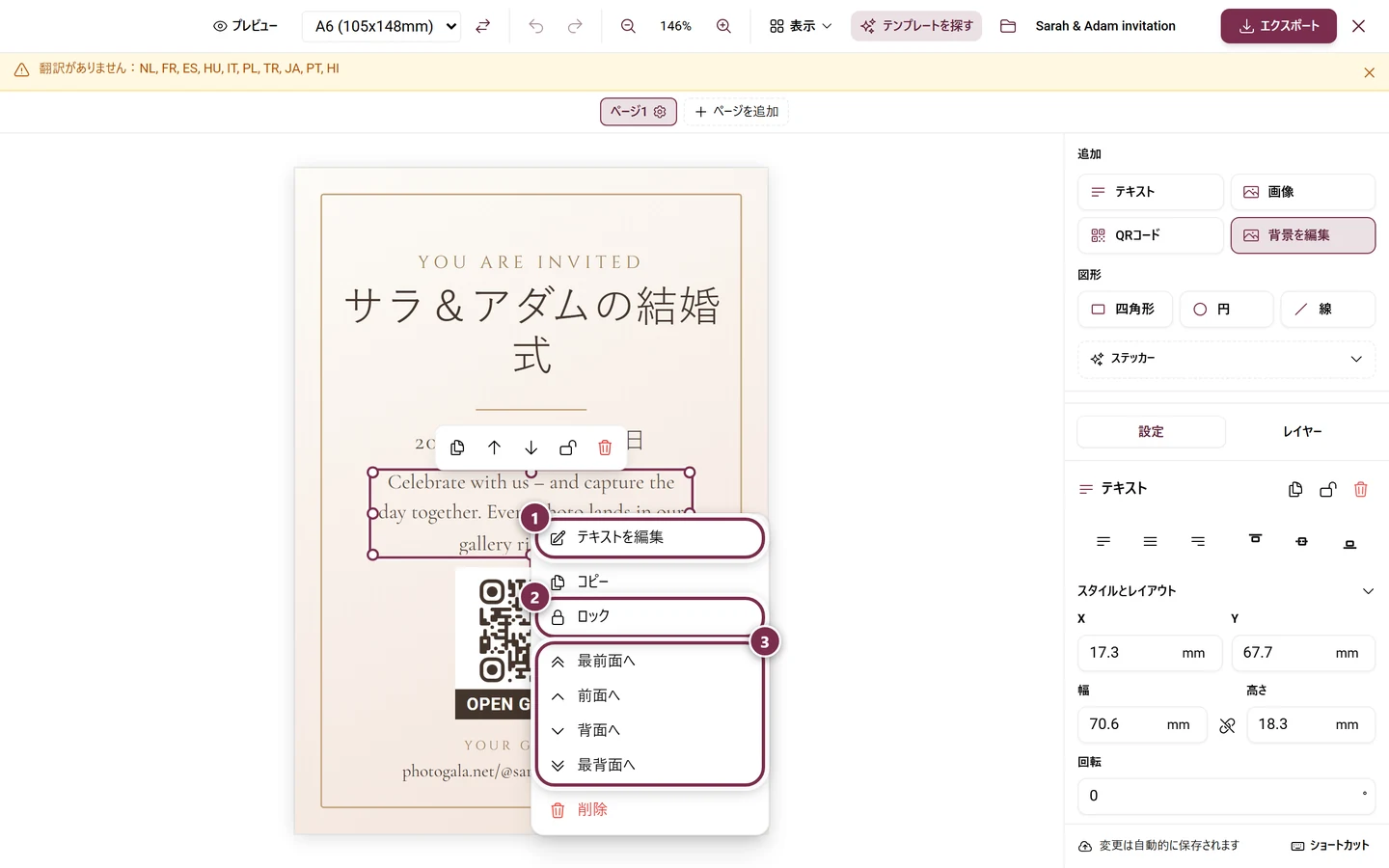
Section titled “コンテキストメニュー”要素を右クリックすると(スマートフォンでは長押し)、コンテキストメニューが開きます。テキストを編集、コピー、ロック/ロック解除、グループの操作、最前面へ、前面へ、背面へ、最背面へ、削除があります。
デザインの管理
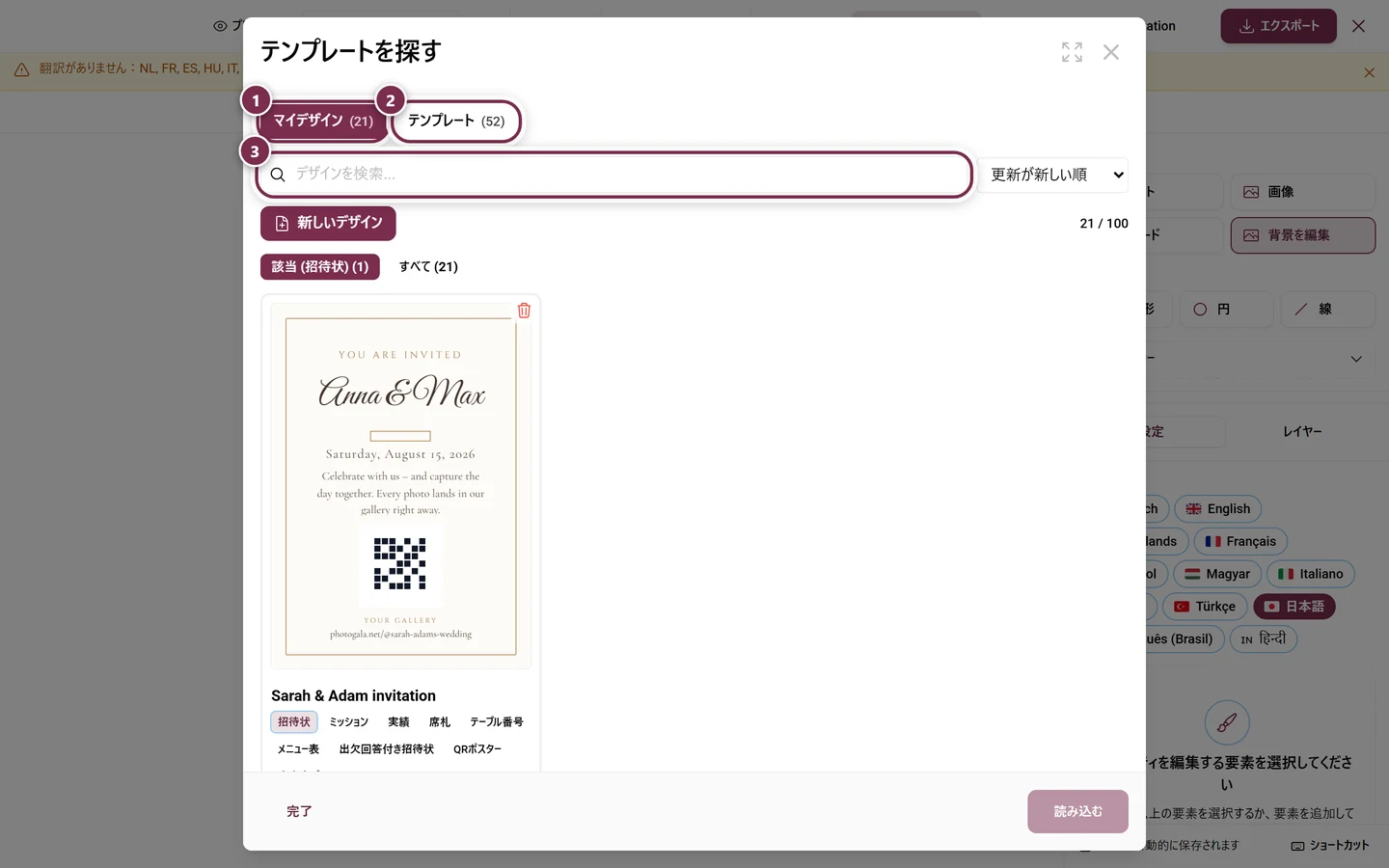
Section titled “デザインの管理”テンプレートを探すで、2つのエリアがあるブラウザーが開きます。
- マイデザイン:保存したデザインです。検索、並べ替え(更新が新しい順、名前順(A~Z)、用紙サイズ順)、絞り込みチップ該当とすべてがあります。用途で、デザインをどのテンプレートの種類に表示するかを設定します。読み込むで開き、ゴミ箱アイコンで削除し(確認:デザインを削除しますか?)、新しいデザインで空のデザインを始めます。
- テンプレート:厳選されたテンプレートです。白紙から始めるか、テンプレートをベースとして使用でご自身のデザインに取り込みます。
PDFをエクスポート
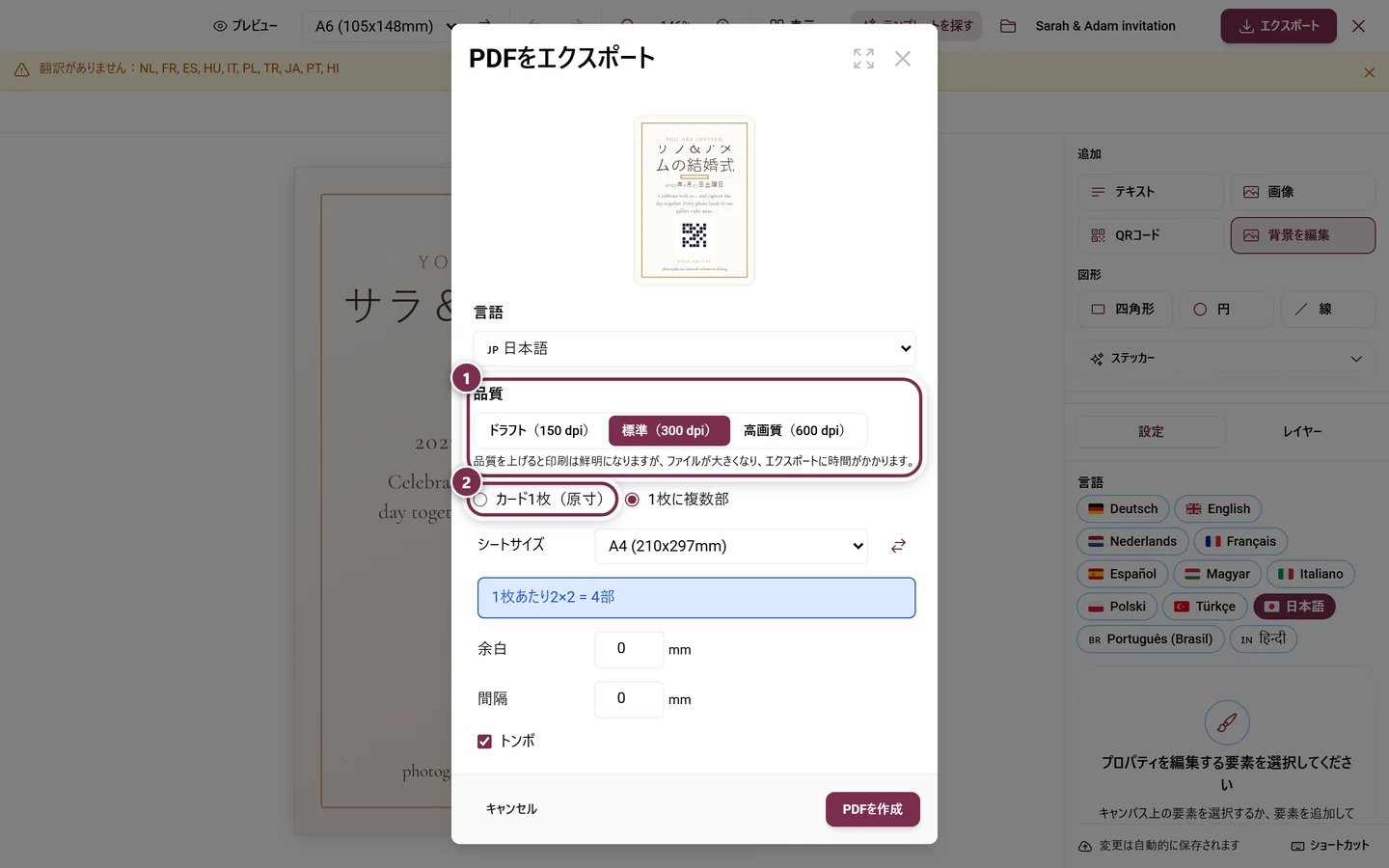
Section titled “PDFをエクスポート”ツールバーのエクスポートでPDFをエクスポートが開きます。このダイアログで、オプション、作成、ダウンロードの順に進みます。
- 言語:多言語のイベントのみ。PDFをどの言語で作成するかを決めます。
- 品質:ドラフト(150 dpi)、標準(300 dpi)、高画質(600 dpi)。標準は「標準」です。画質を上げると印刷はより鮮明になりますが、ファイルが大きくなり、書き出しにも時間がかかります。
- カード1枚(原寸)または1枚に複数部(あらかじめ選択済み)。カードがどの用紙よりも大きい場合は、1枚のみになります。
- 複数ページのドキュメントではこの選択はありません:「複数ページのドキュメントです。各ページは順番に、1ページずつ別のシートに印刷されます。」これは3ページ以上の場合、席次表ポスター、複数ページにまたがってテキストを流し込んだデザインに当てはまります。
- 裏面も印刷(両面):2ページのデザインの場合。裏返したときに合うよう、裏面は左右反転して配置されます。
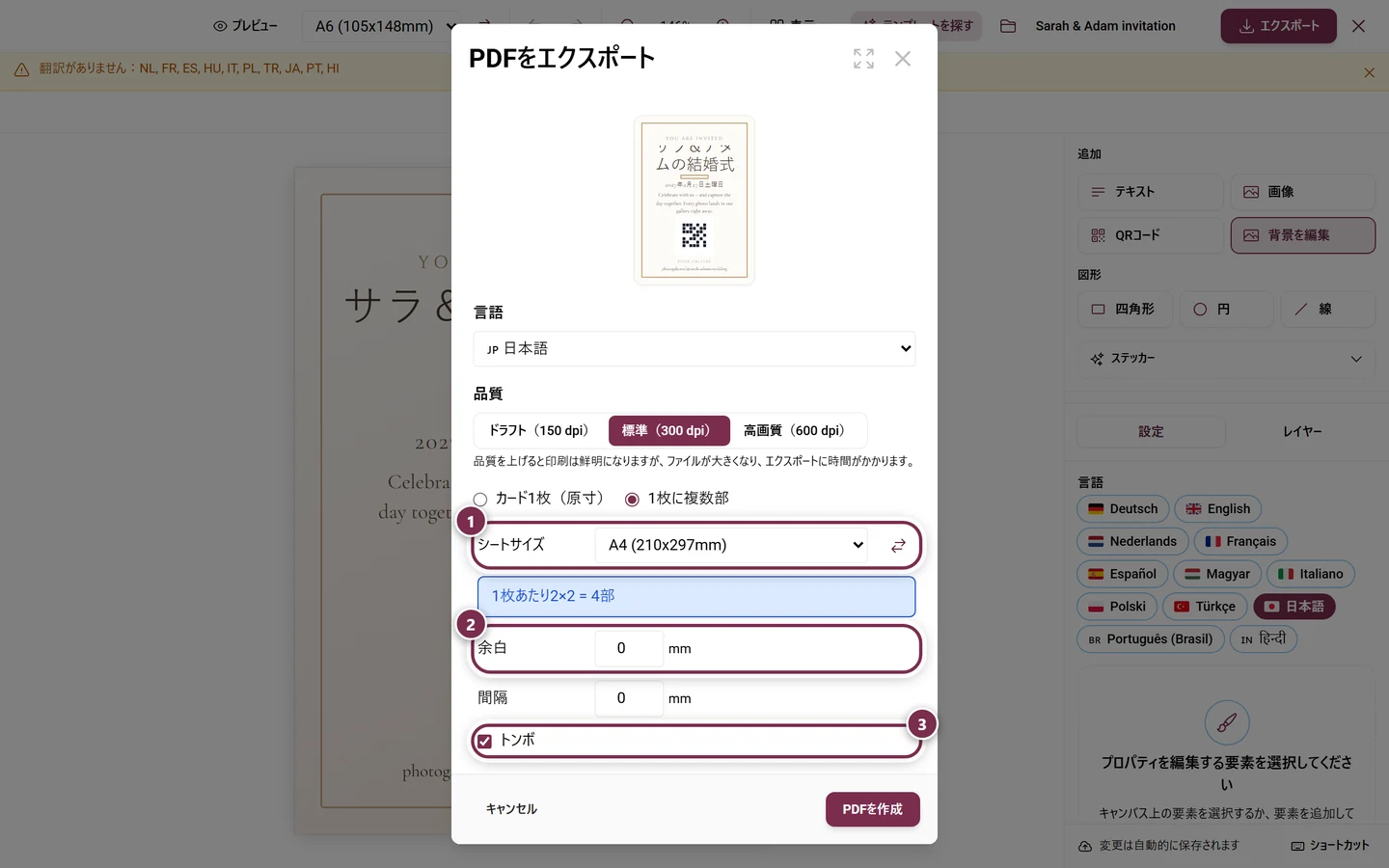
1枚に複数部では、さらに次の項目があります。
- シートサイズ(A3~A7、またはカスタムでmm指定)と向きを入れ替え。カードが収まるサイズだけが表示されます。
- 「1枚あたり3×4 = 12部」のようなレイアウトの行。必要に応じて「90°回転」と付記されます。
- 余白と間隔(mm、それぞれ0~50、標準は0)。
- トンボ(標準でオン)。
- 折りマーク:少なくとも1ページに折りがある場合のみ。なし、余白に表示(標準)、破線、点線。用紙の端のマークには3mm以上の余白が必要で、足りない場合はこのオプションを選べません。マークはカードの外側にあり、断裁後には残りません。破線と点線はカードに印刷され、そのまま見えます。
- 残りのページを埋める:データが複数ある場合、最後の用紙の空いた枠を、この書き出しに含まれるカードからランダムに選んで埋めます。
作成とダウンロード
Section titled “作成とダウンロード”PDFを作成で処理が始まります:データを読み込む → 画像のURLを解決する → 画像を処理する → ページを作成する → 仕上げ。その間、5つの印刷のヒントが順に表示されます。完了すると「PDFの準備ができました!」とファイルサイズが表示されます。PDFをダウンロードはあえて2回目のクリックにしています。戻るでオプションに戻ります。
デザインをファイルとして保存する
Section titled “デザインをファイルとして保存する”ツールバーのフォルダーのアイコン(ツールチップではファイル)で、そのためのメニューが開きます。ここでデザインをJSONとして保存し(デザインをエクスポート(JSON))、別の場所で読み込み直せます(デザインをインポート(JSON))。ファイルには、要素、用紙サイズ、ガイド、折りの設定、ページ名が含まれます。有効なデザインのファイルでない場合は、Studioがその旨を表示し、何も変更しません。
テンプレートの種類
Section titled “テンプレートの種類”デザインは常に1つのテンプレートの種類に属します。種類によって、動的フィールド、データ、対応するテンプレートが決まります。種類は9つあります。
| 種類 | 用途 |
|---|---|
| 招待状 | QR付きの印刷用招待カード |
| ミッション | フォトミッションごとのカード |
| 実績 | 実績ごとのカード |
| 席札 | ゲストごとの席札(名前とテーブル) |
| テーブル番号 | テーブルごとの卓上スタンド |
| メニュー表 | コースと料理を載せたメニュー |
| 出欠回答付き招待状 | 専用のRSVPリンク付きの個別の招待状 |
| QRポスター | ツールやギャラリーへのQR付きの掲示物 |
| 席次表ポスター | 席次表全体のポスター |
席次表、メニュー、RSVPに関するテンプレートは、それぞれのツールから直接始めます:席次表の印刷と書き出し、メニューカード、RSVP。
タブ2:ミッションを印刷
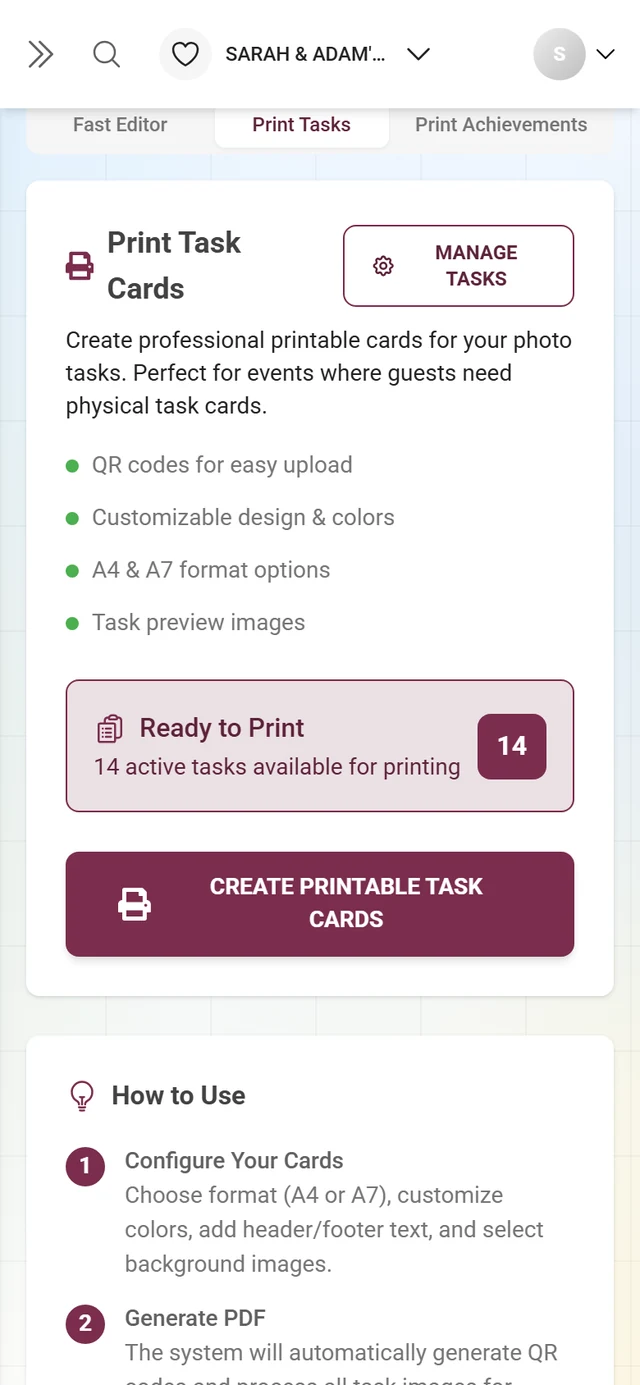
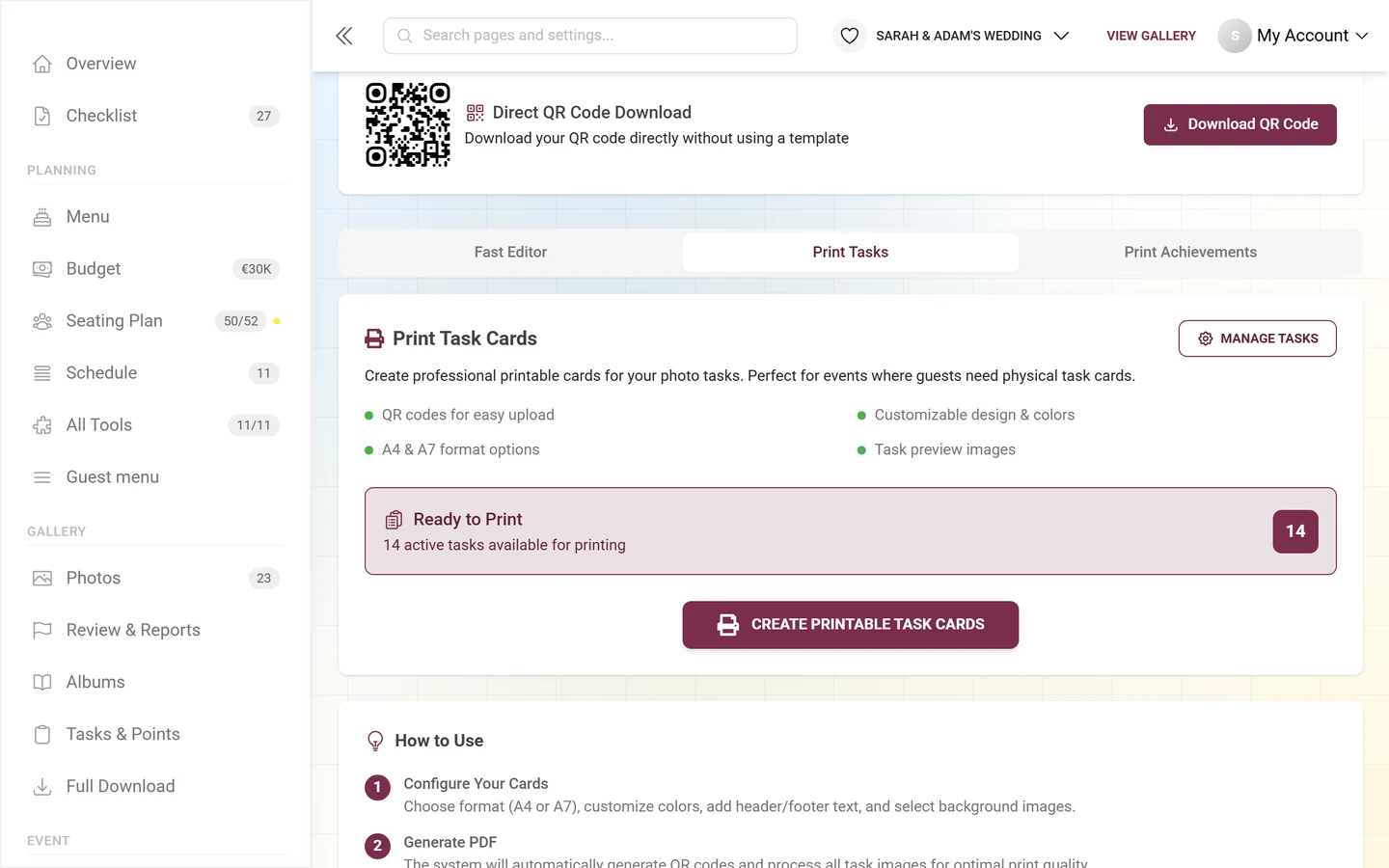
Section titled “タブ2:ミッションを印刷”2つ目のタブでは、フォトミッションごとに専用のQR付きの印刷用カードを作ります。タブに星が付いている場合は、その機能がまだ有効になっていないことを示します。
- ミッションがオフです: まず設定 → ギャラリーの機能 → 参加とポイントでミッションを有効にしてください(機能)。
- 有効なミッションがありません: ミッション管理へボタン付きの案内が表示されます(ミッション管理)。
- アクティブなミッションがある: 件数と機能の一覧が表示されます。印刷用ミッションカードを作成でカードのアシスタントが開きます。ここでも詳細からDesign Studioに移動でき、ミッションのフィールドを使って、すべてのミッションをまとめて書き出せます。
タブ3:実績を印刷
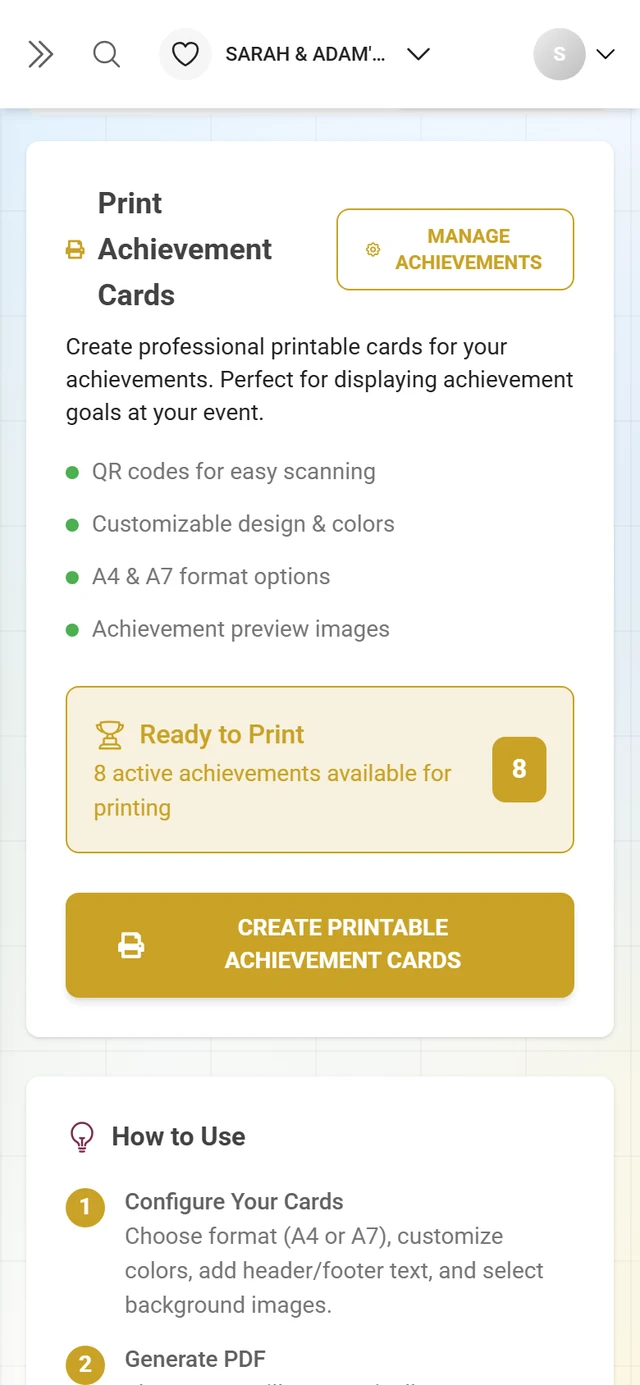
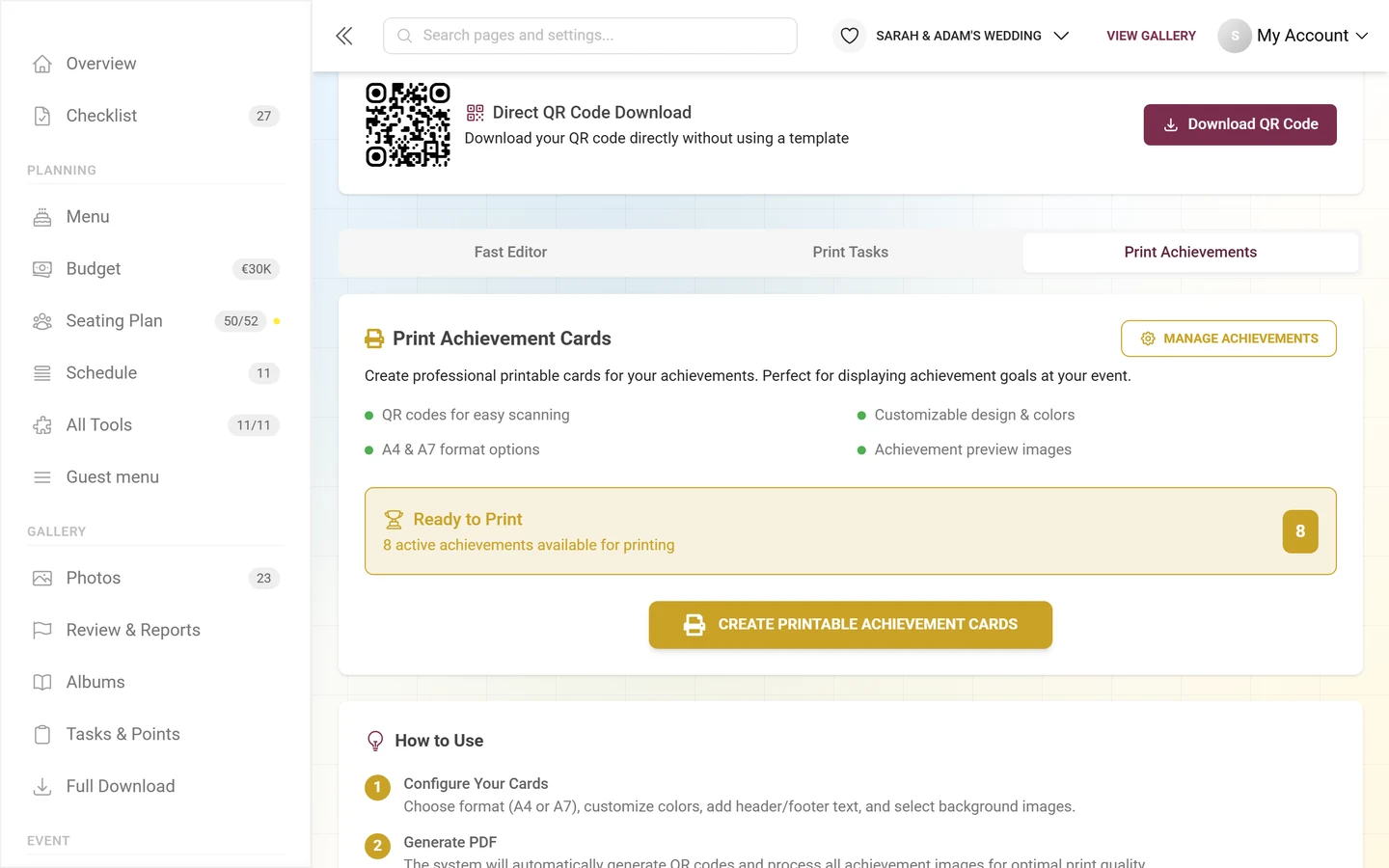
Section titled “タブ3:実績を印刷”3つ目のタブも同じ仕組みで、実績用です。実績がオフですまたは有効な実績がありませんの案内、実績管理へのリンク、印刷用実績カードを作成ボタンがあります。詳しくは実績と景品をご覧ください。
プレミアムと役割
Section titled “プレミアムと役割”- ブランド付きイベントでは、QRダウンロード機能が少なくとも1つ有効な場合にのみ、メニュー項目が表示されます。有効になっていない場合は、ページの上にプレミアムのロックが表示されます。
- タブごとに星が表示されることがあります。個々のダウンロードボタンが別にロックされている場合もあります。
- デモモード: サーバーへの保存は無効です(「自動保存はオフです(デモモード)。」)。ローカルの変更は残り、Design Studioもそのまま使えます。
有効にするにはプランと期間をご覧ください。
トラブルシューティング
Section titled “トラブルシューティング”- QRがない/ボタンが押せない: QRがまだ生成中(「作成中…」)か、エラーが発生しています。少し待ってから、コードの選択を確認してください。
- 招待制なのにコードがない: 赤い警告が表示されます。コードを埋め込まないと、ゲストはパスワードを入力する必要があります。
- QRが読み取れない: 折り線の上にあります。検証バナーでも通知されるので、どちらかの面に移動してください。
- 文字が折り目にかかっている: 折り目の安全距離(3~5mm)を守ってください。
- 片面が上下逆さまになっている: テーブルカードの場合のみです。上下逆さまになります — 回転するボタンを使ってください。
- 「カードが、利用できるすべてのシートサイズより大きくなっています」: この場合は1枚のみになります。より大きい用紙か、より小さい用紙サイズを選んでください。
- 用紙の端の折りマークが選べない: 余白を3mm以上にするか、カードに印刷される線を選んでください。
- デザイン内のメニューや席次表が古い: アンバー色のバーのすべて更新をクリックしてください。
- 文字が枠に収まらない: 枠の赤いマークをクリックするか、ページをまたいで流し込むを使ってください。
- 「デザインの上限(100件)に達しました」: ブラウザーで古いデザインを削除してください。
- 変更が消えた? デモモードではサーバーに保存されません。それ以外の場合は、状態が保存しましたになるまで待ってください。異常終了した場合は、Studioが復元を提案します。印刷アシスタントのデザインを続けるから開いた場合は、直近の下書きが自動で読み込まれます。
- ガイドが動かせない: ガイドがロックされています。表示メニューか右クリックでロックを解除してください。
- 定規、グリッド、ガイドがない: 表示メニューはデスクトップでのみ使えます。
おすすめのヒント
Section titled “おすすめのヒント”- 大量に印刷する前に試し刷りを1枚して、スマートフォンでQRを読み取ってください。
- 200~300 g/m²の厚紙に印刷し、必要に応じてラミネート加工や角の丸め加工をします。
- 1枚に複数枚を印刷するときはトンボをオンのままにすると、きれいに断裁できます。
- 余白ガイド(5mm)を使うと、断裁が少しずれても何も切れません。
- 多言語のイベントでは翻訳を使い、足りない言語を補ってください。
- 両面印刷では、すべてのページに適用で折りを引き継ぎます。
- デザインは一度作れば、用途を設定して複数のテンプレートの種類で再利用できます。