イベントの前・当日・後
大切な一日を滞りなく迎えるには、はっきりしたスケジュールが役立ちます。このガイドは独立した画面ではなく、イベントの3つのフェーズ(準備、当日、事後のフォロー)をまとめて説明するものです。
ダッシュボード自体もこの3つのフェーズを把握していて、それに合わせてカードを並べ替えます:「準備中」、「写真がメイン」、「イベント終了後」です。このガイドの3つのフェーズは、この3つの状態にそのまま対応しています。それぞれのフェーズで、どこをクリックすればよいかを示し、詳しいガイドを紹介します。
司令塔:ダッシュボード
Section titled “司令塔:ダッシュボード”ほとんどの操作はダッシュボードから始まります。ダッシュボードは管理画面のトップページで、サイドバーでは概要という名前です。開き方:主催者としてログインし、イベントを開いて、右上のプロフィールメニューの管理から管理ポータルを選びます。アドレスの末尾は/adminになります。この画面を見られるのはオーナーと管理者だけです。開き方の詳細はイベントの管理画面を開くをご覧ください。
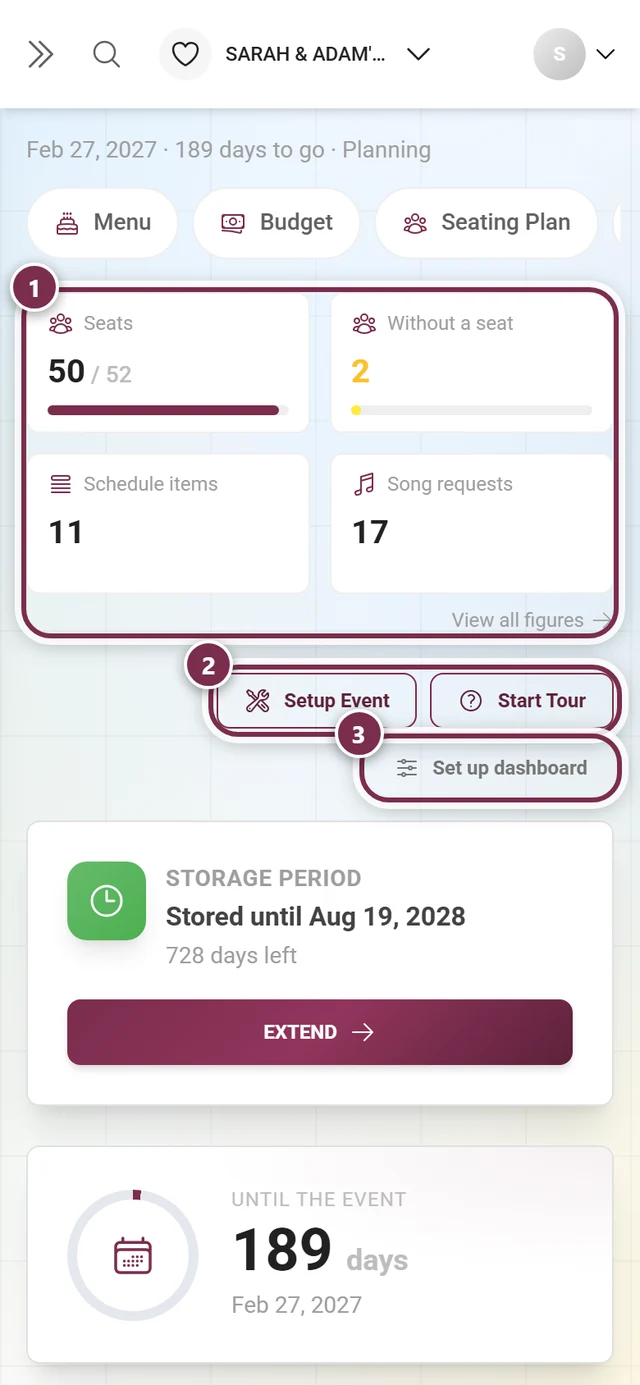
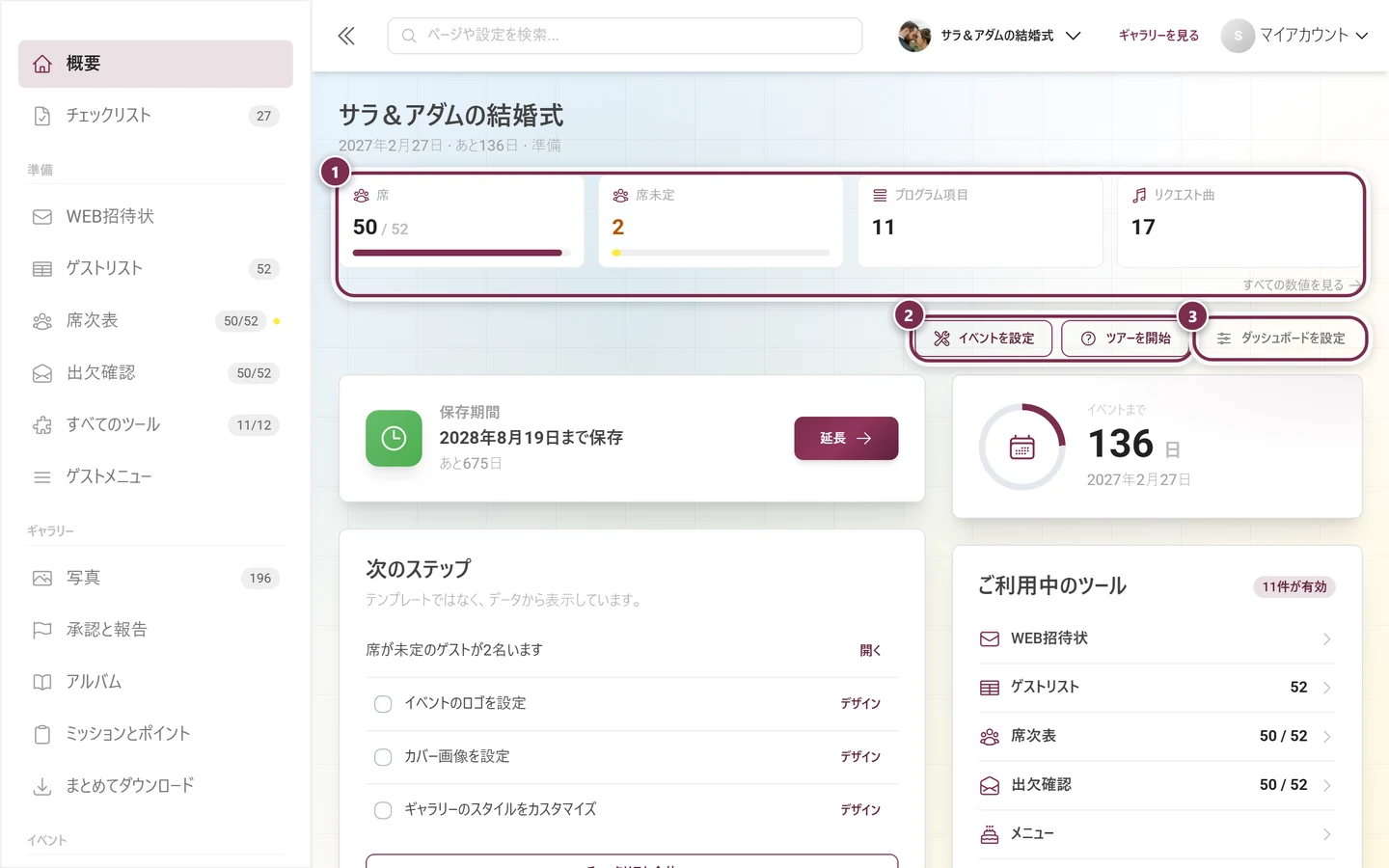
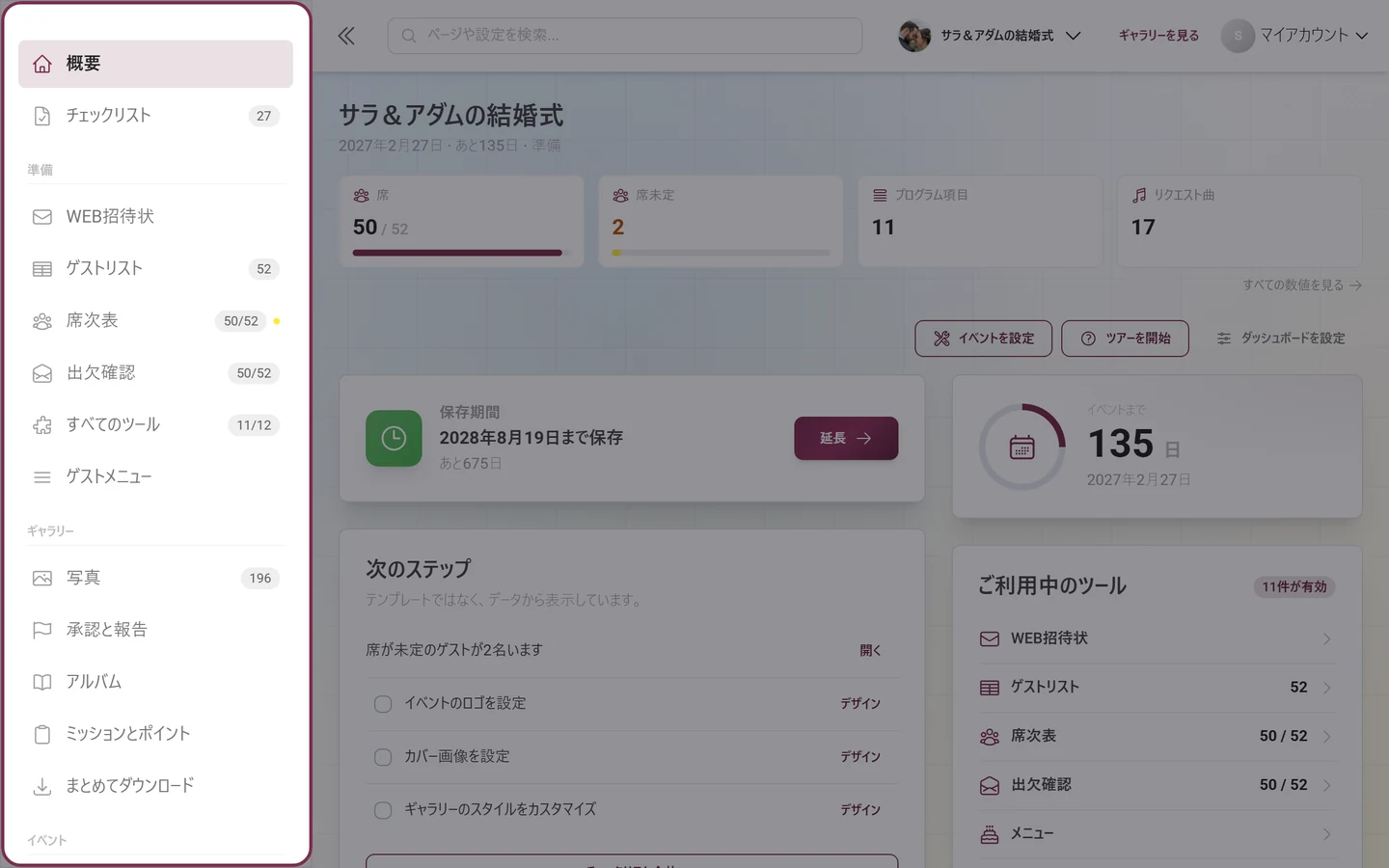
上から順に、次のものが表示されます。
- ヘッダー:イベント名と、その下に日付、残り日数(「あとN日」または「開催済み」)、現在のフェーズ名(準備、ギャラリー、イベント後)の1行。
- 指標バー:数値と進捗バーのある4つのタイル。有効な準備用ツールは、それぞれ独自の数値を表示します(出欠の回答、席、予算、プログラム項目など)。ギャラリーからは常に写真、投稿者、要確認(待っているものがある場合のみ)、ストレージ容量、ギャラリー公開期限が表示されます。その下の右側にある「すべての数値を見る」から統計に移動します。
- カード:フェーズによって並び順が変わります。
スマートフォンでは、ヘッダーのすぐ下に、有効なツールと「すべてのツール」ボタンが並ぶ横向きのバーも表示されます。スマートフォンではサイドバーが閉じているためです。このバーは、ツールが1つ以上稼働してから表示されます。
知っておきたいカード
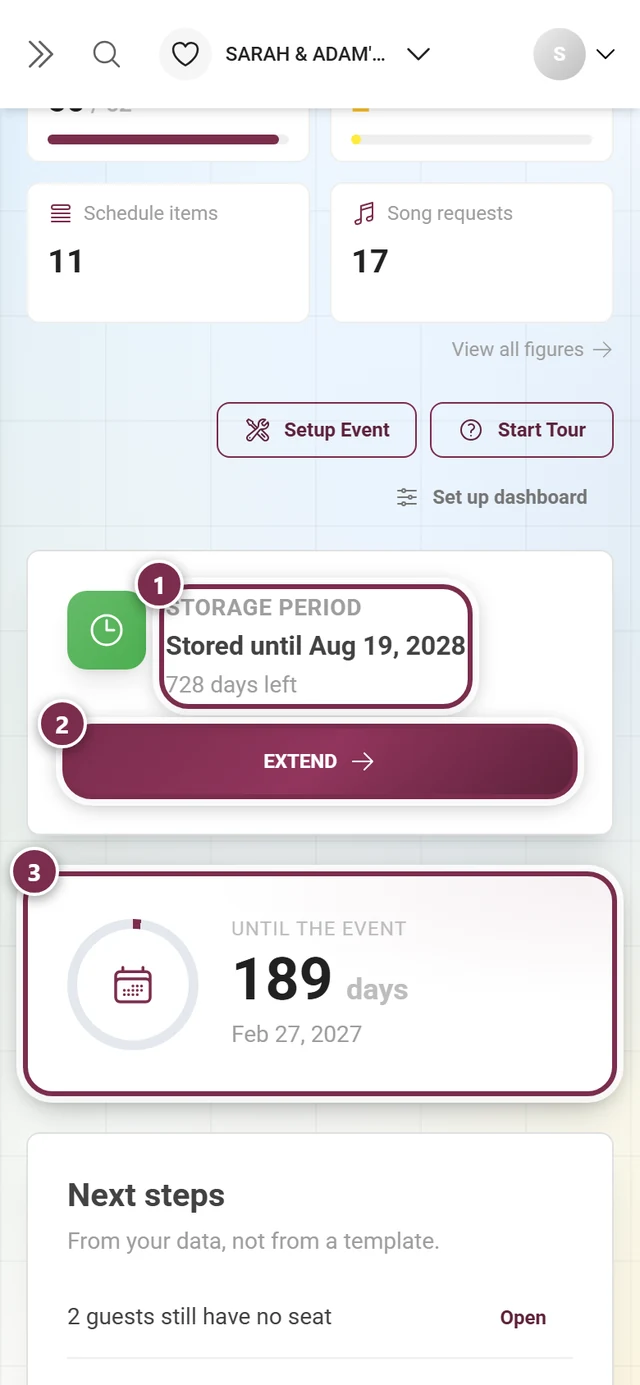
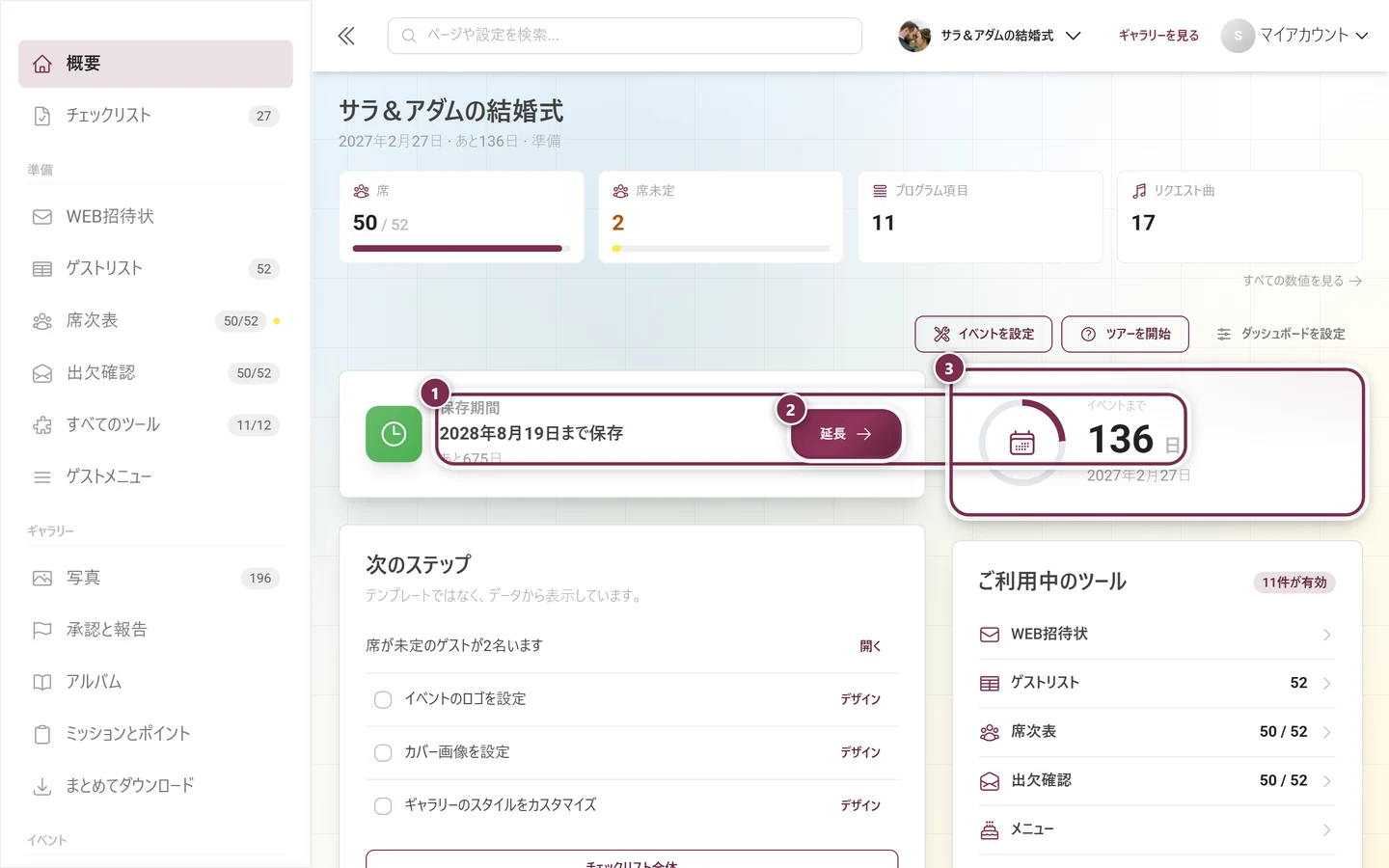
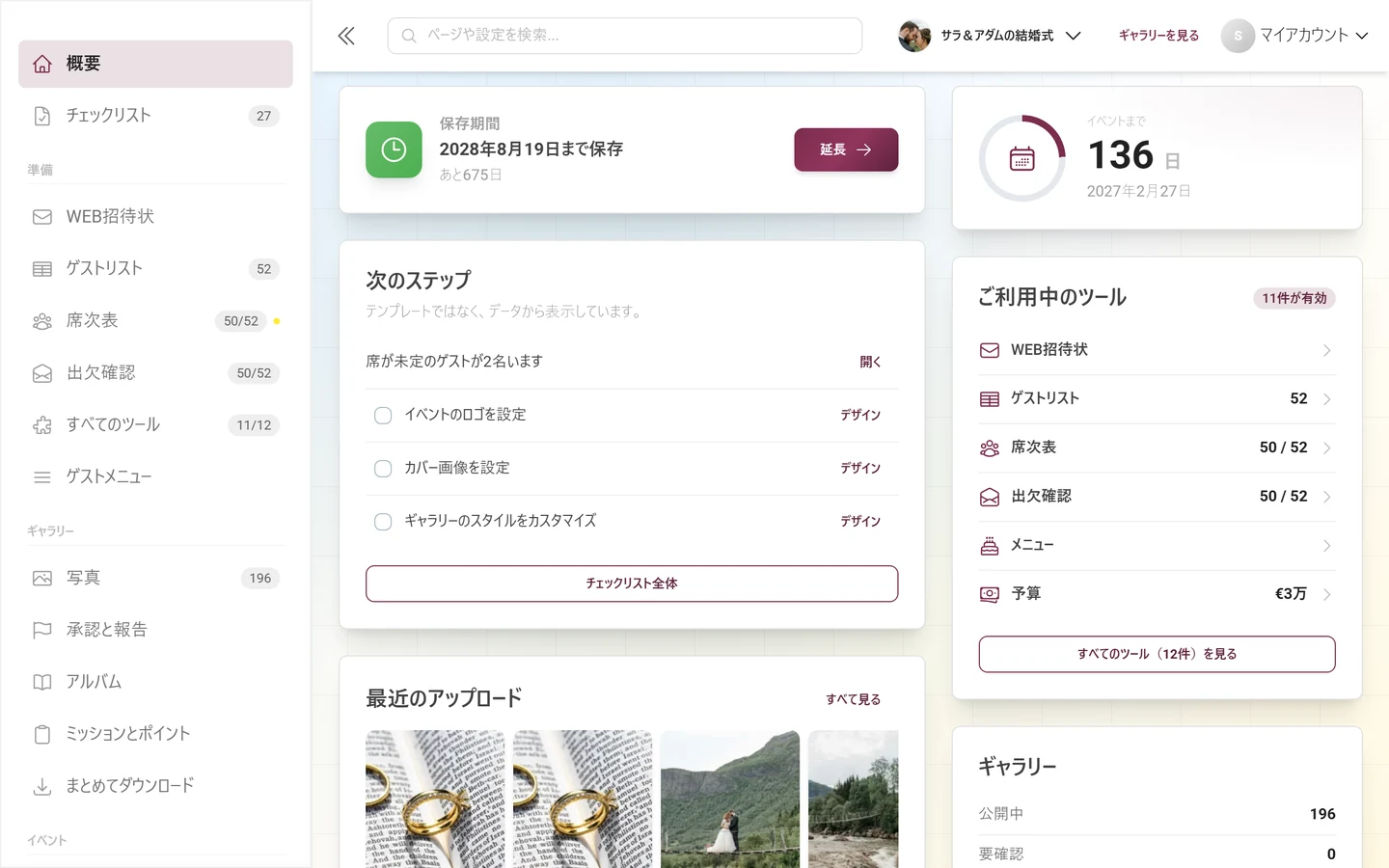
Section titled “知っておきたいカード”- 保存期間:最も重要な時計です。どのフェーズでもいちばん上にあり、ギャラリーがいつまでオンラインで公開されるかがわかります。「延長」ボタンからプランと期間のページに移動します。
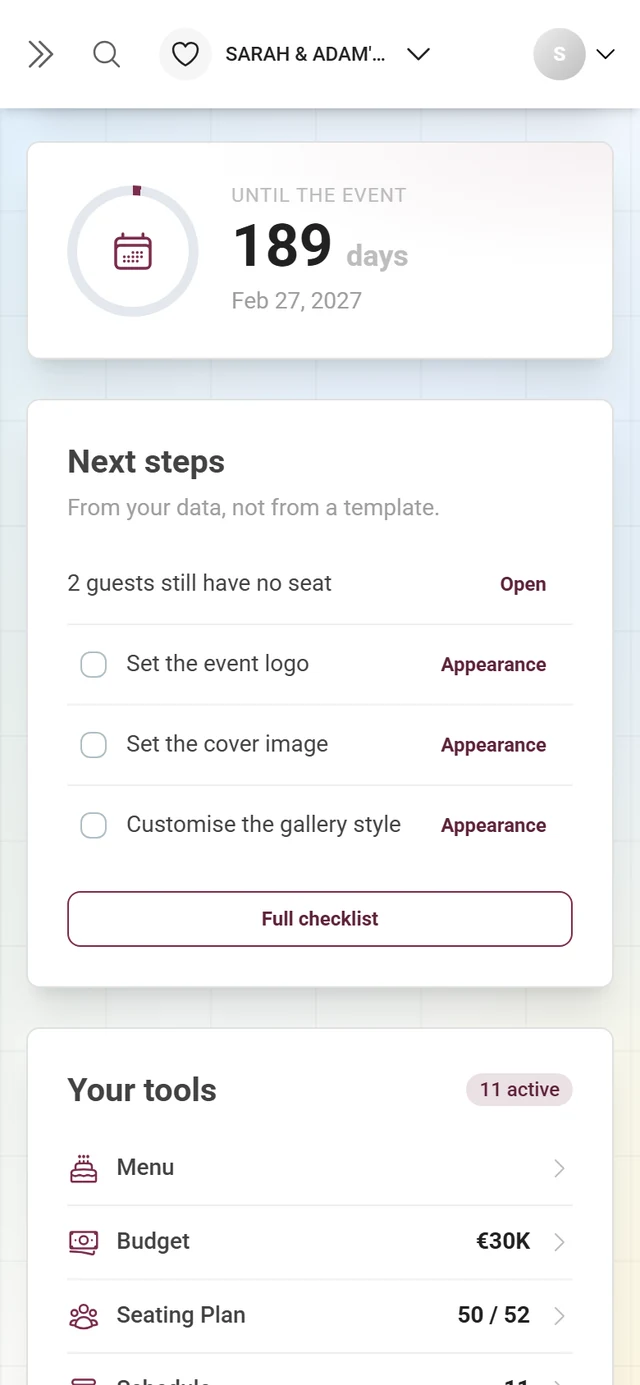
- カウントダウン:常に2番目のカードです。大きな日数表示と進捗リングがあります。イベントの日付がない場合は、「イベントはいつですか?」と「日程を登録」ボタンが表示されます。
- 次のステップ:最大4つの項目で、サブタイトルは「テンプレートではなく、データから表示しています。」です。まず実際のデータから未対応とわかる項目(たとえば「席が未定のゲストがN名います」や「承認待ちのアップロードがN件あります」)が「開く」というテキストボタン付きで表示され、その後にチェックリストの未完了の項目が続きます。下の「チェックリスト全体」から完全な一覧に移動します。
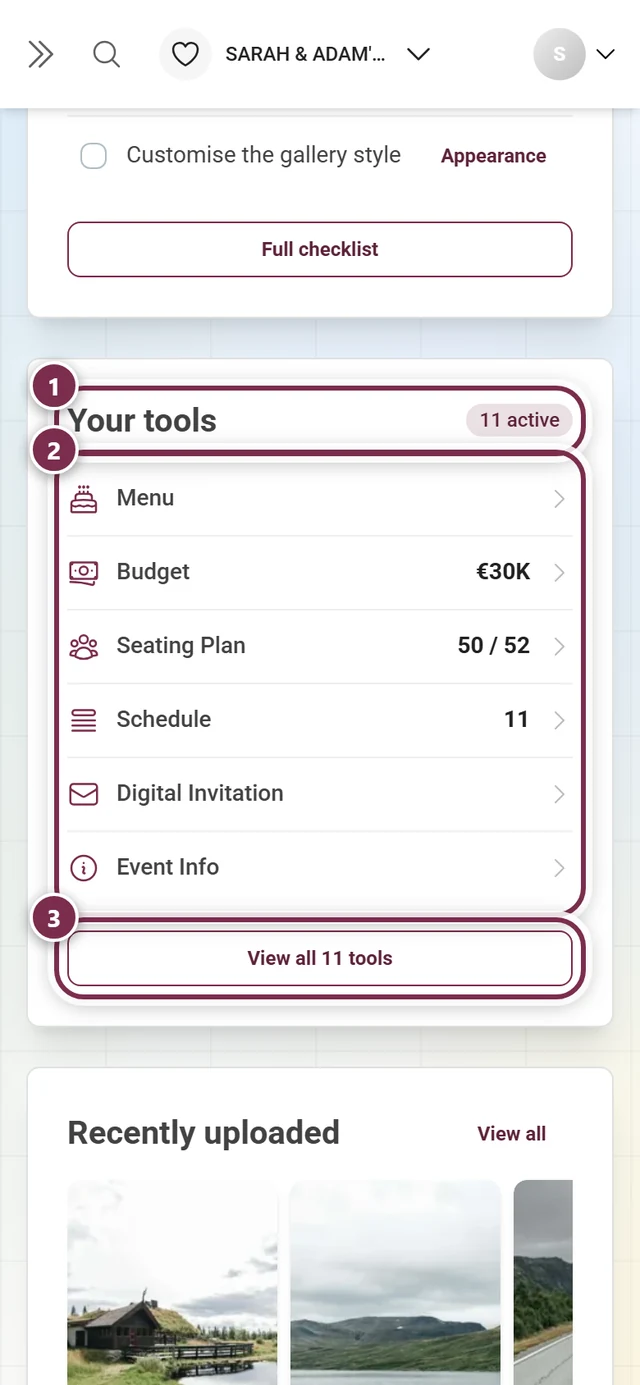
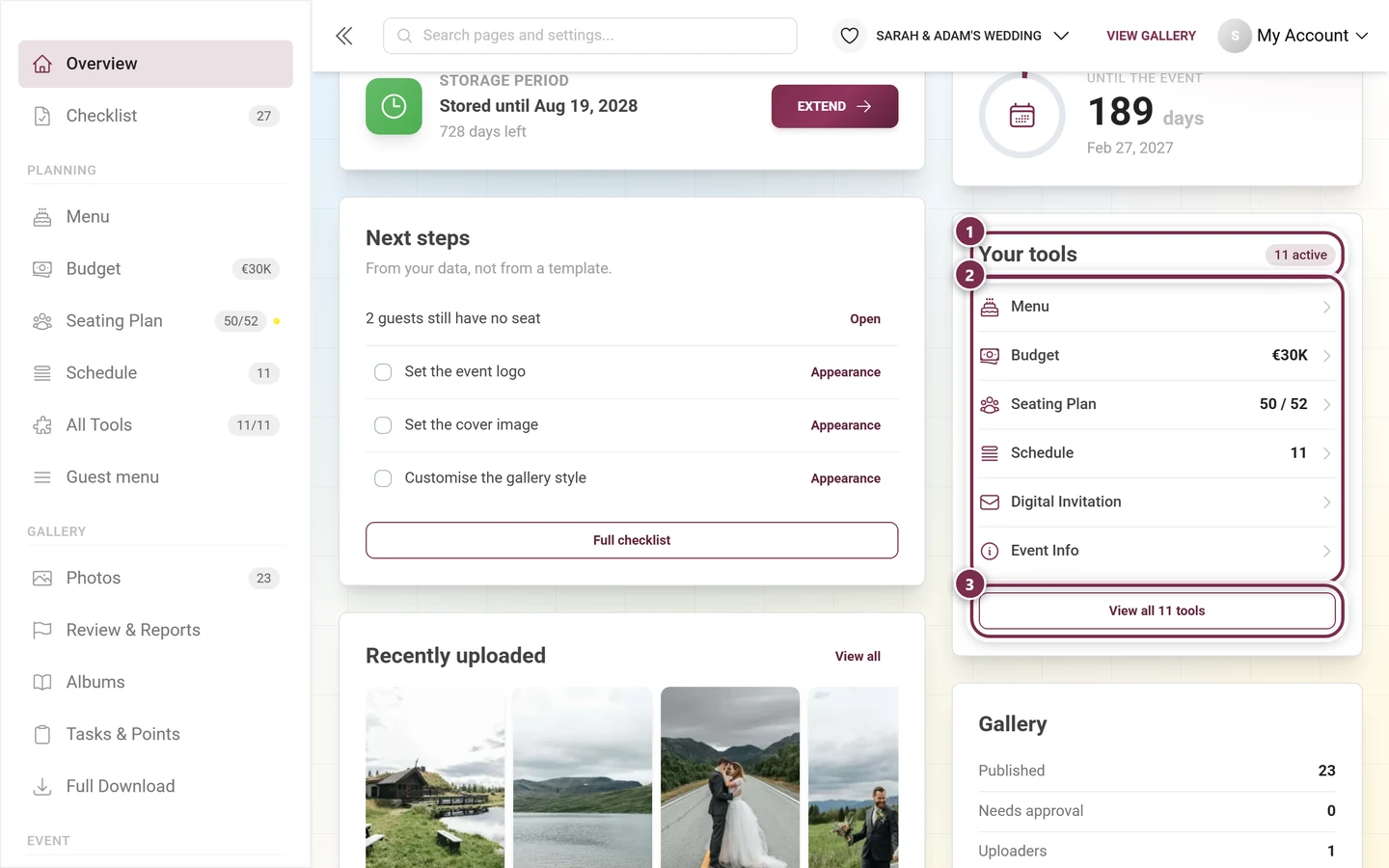
- ご利用中のツール:有効なツールとそれぞれの数値、その下におすすめのツールが表示されます。下部のボタンは「すべてのツール(11件)を見る」です。
- ギャラリー:公開中、要確認、投稿者の3行と、その下に「ギャラリーを開く」、「共有」、「QRコード」があります。
- 最近のアップロード:最新の写真が横一列に並びます。まだ何もない場合は、案内と「QRコードを取得」ボタンが表示されます。
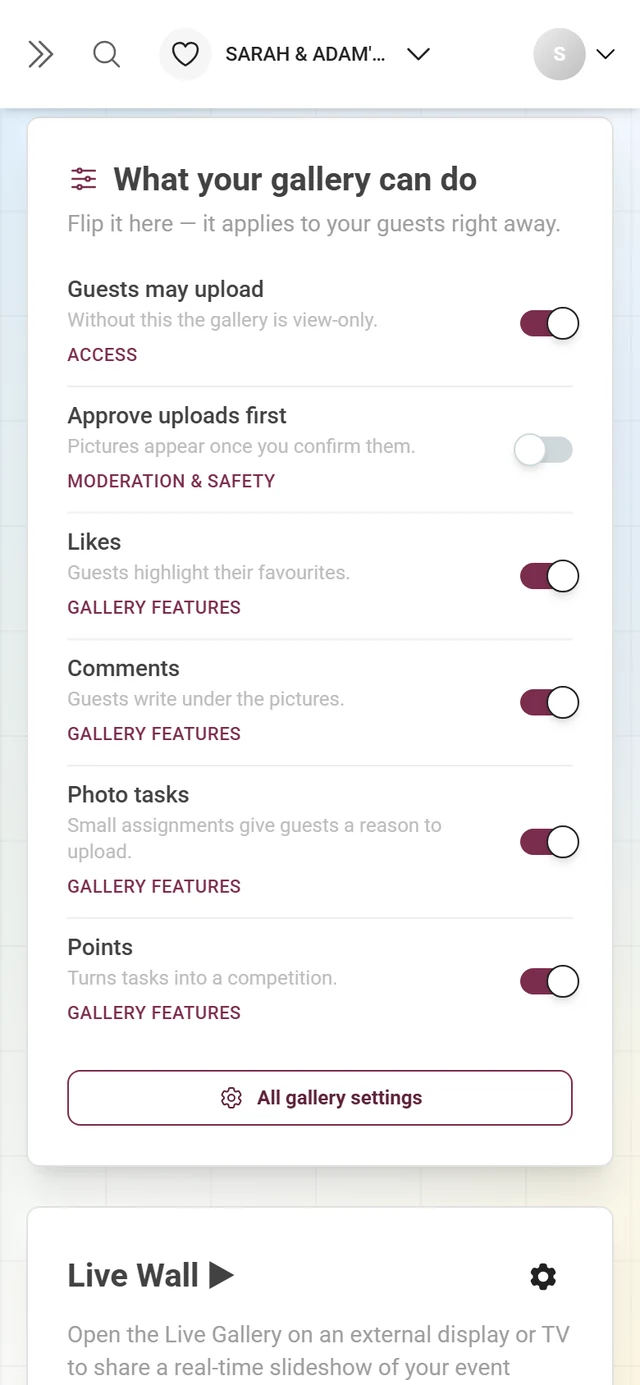
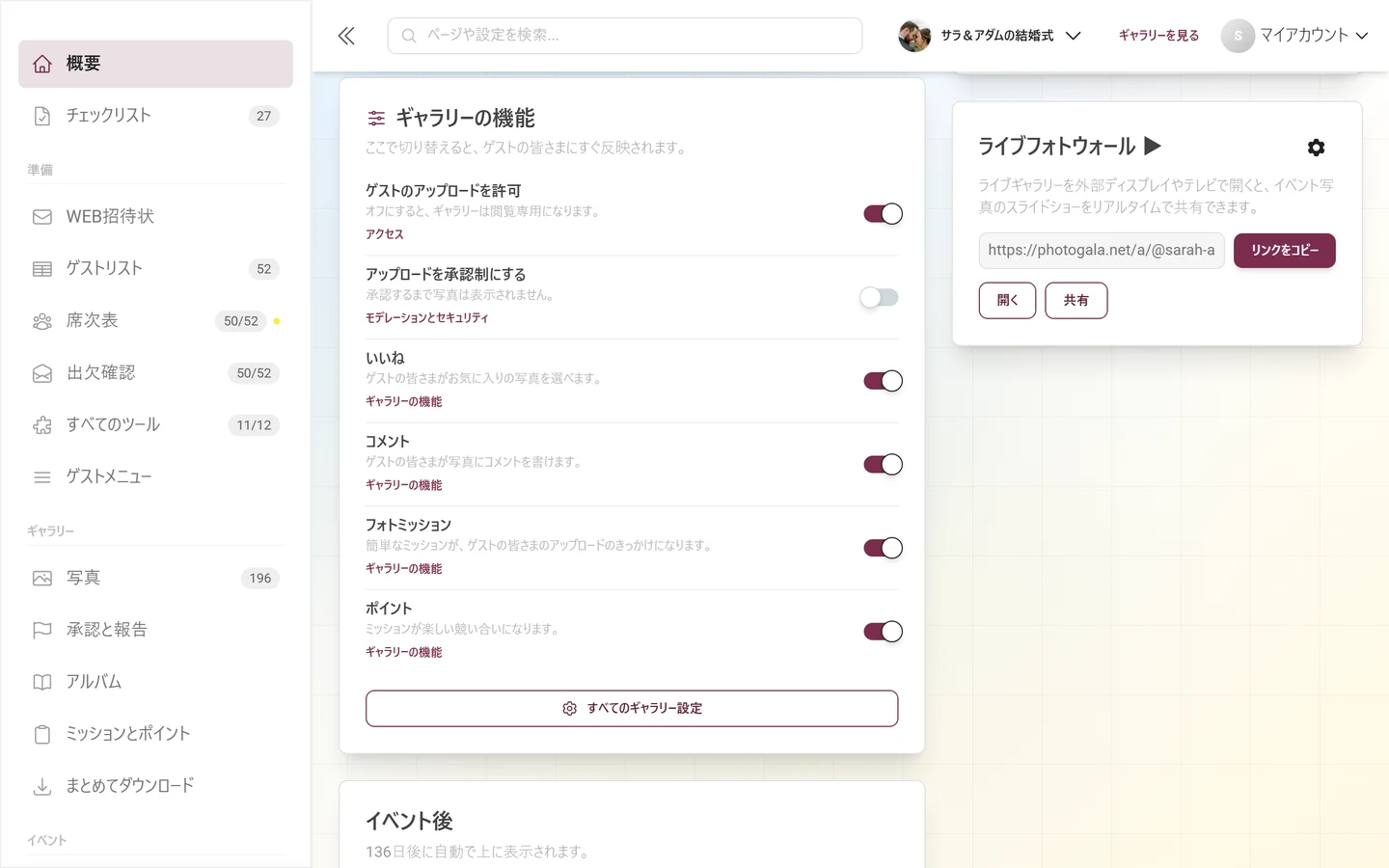
- ギャラリーの機能:実際に使える6つのスイッチです:ゲストのアップロードを許可、アップロードを承認制にする、いいね、コメント、フォトミッション、ポイント。
- ライブフォトウォール:大画面用のギャラリーのアドレスと、「リンクをコピー」、「開く」、「共有」があります。
- イベント後:「すべての写真をダウンロード」、「お礼メッセージを送信」、「入賞者を決定」。
- イベント統計:すべてのカウンターを1つのブロックにまとめたカードです。このカードは初期状態ではオフになっています。「ダッシュボードを設定」ダイアログでオンにできます。
操作ボタンの行と「ダッシュボードを設定」ダイアログ
Section titled “操作ボタンの行と「ダッシュボードを設定」ダイアログ”カードの上の右側に、3つのボタンが並んでいます:「イベントを設定」(設定ウィザードをもう一度開きます)、「ツアーを開始」(管理画面のガイドツアー)、「ダッシュボードを設定」です。オフにしたカードがある場合、3つ目のボタンには「・2件オフ」のような表示が付きます。
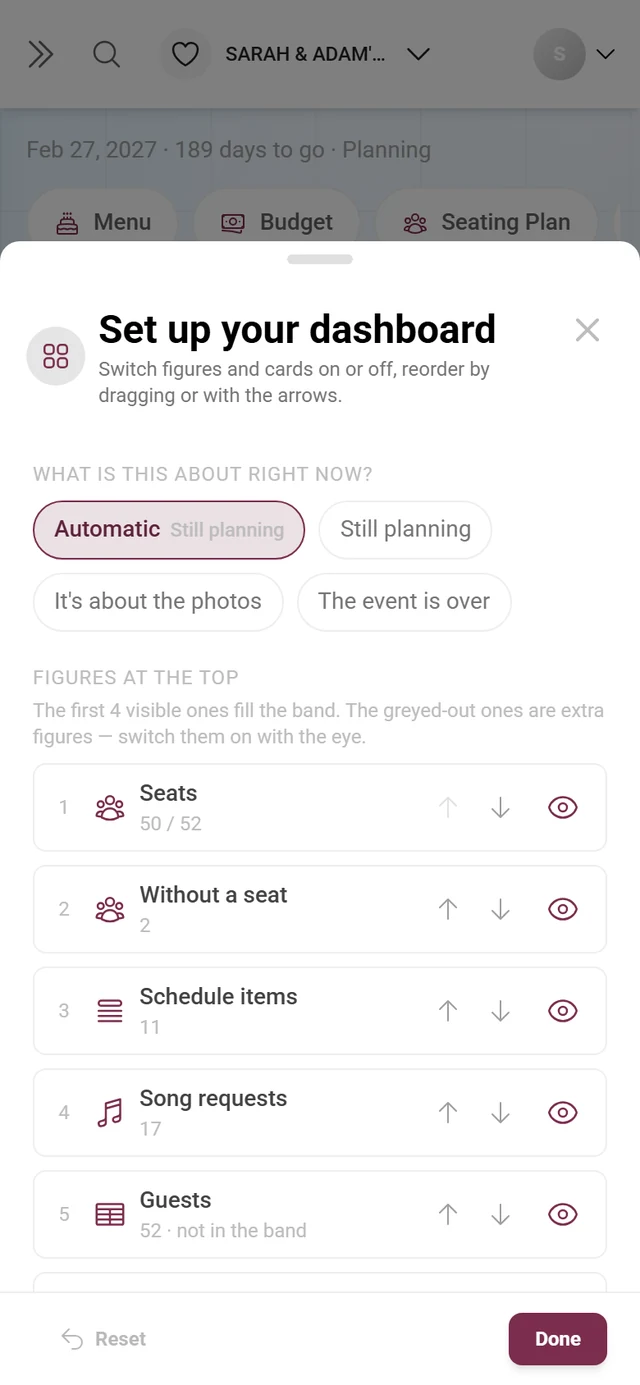
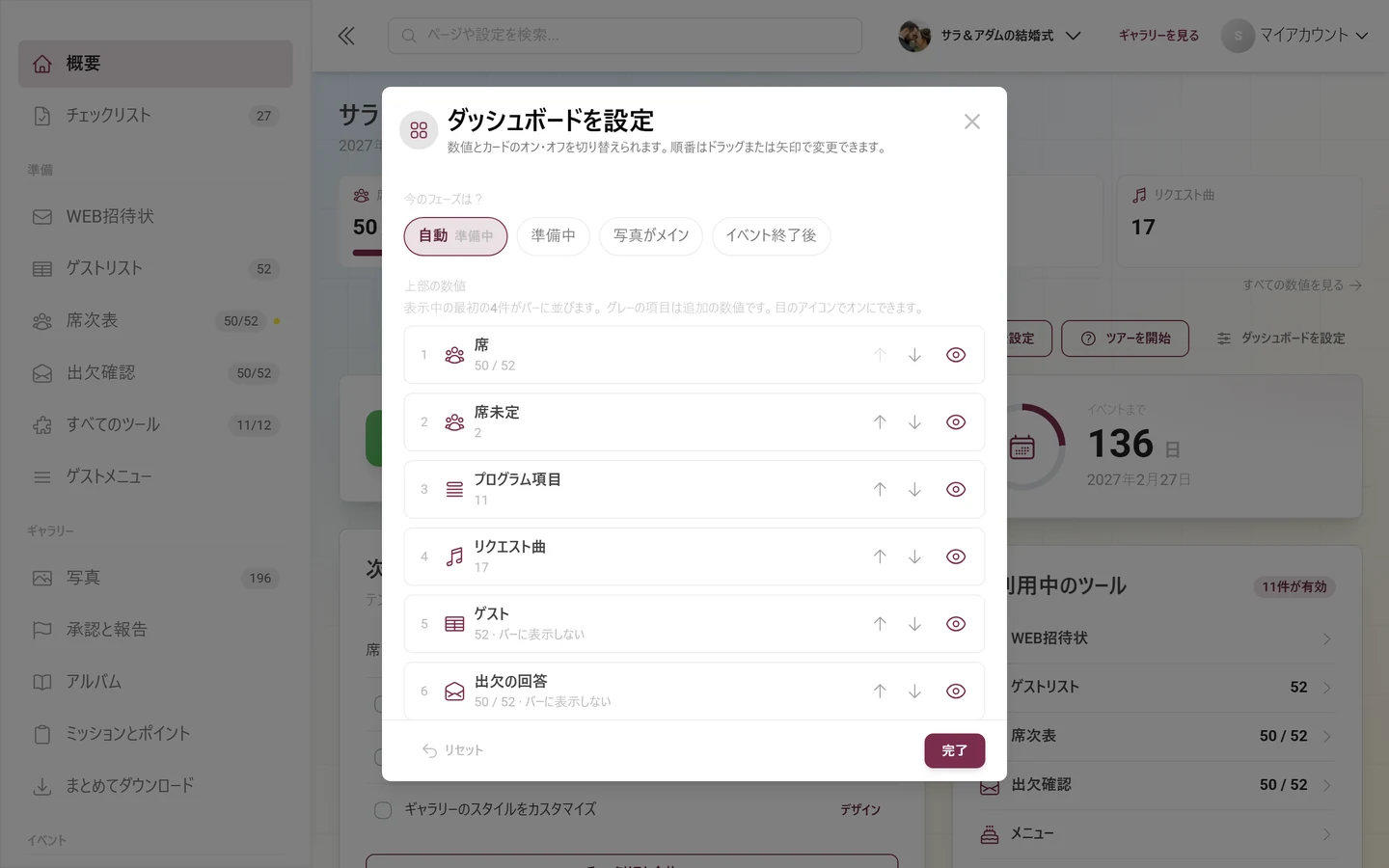
ダイアログには3つのブロックがあります。
-
「今のフェーズは?」:フェーズを選びます。「自動」が標準で、その横に「準備中」、「写真がメイン」、「イベント終了後」があります。「自動」の場合は次のように判断されます:イベントの日付から2日以上たっていれば、ダッシュボードは「イベント終了後」に切り替わります。準備用ツール(ゲストリスト、出欠確認、席次表、メニュー、予算、招待状)が1つ以上有効なら「準備中」になります。それ以外の場合は、写真が中心になります。日付が入力されていない場合、自動で「イベント終了後」に切り替わることはありません。その場合は、ここでご自身でフェーズを設定してください。
-
「上部の数値」:各タイルに目のアイコンと矢印があります。「表示中の最初の4件がバンドに並びます。」という案内で、どれがダッシュボードに表示されるかがわかります。グレーの指標には「オプション・オフ」と表示されていて、先にオンにする必要があります。
-
「カード」:カードも同じ仕組みです。目のアイコンでオン・オフを切り替え、ドラッグまたは矢印で並べ替えます。プランに含まれていないカードは、下のほうに「プランに含まれていません」と表示されます。いちばん下の「リセット」と「完了」でダイアログを終えます。
フェーズ1:イベント前
Section titled “フェーズ1:イベント前”しっかりした土台は、事前に落ち着いて作っておくのがいちばんです。当日に足りないものがないよう、数日かけて準備しましょう。ダッシュボードでは、このフェーズは「準備中」にあたります。
イベントを設定してチェックリストを進める
Section titled “イベントを設定してチェックリストを進める”-
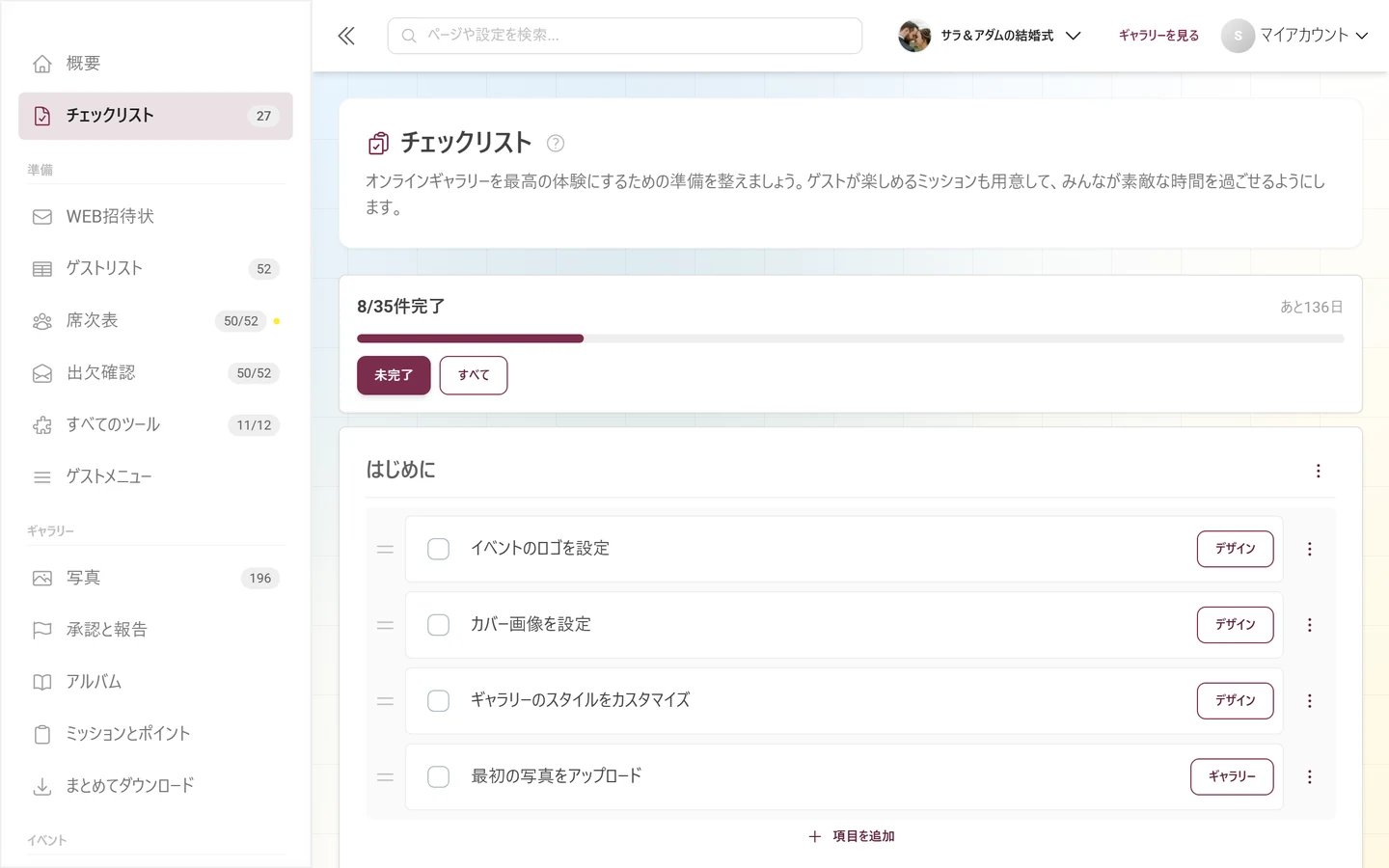
ダッシュボードの次のステップのカードを確認します。表示されるのは最大4つの項目で、まず実際のデータから未対応とわかる項目、その後にチェックリストの未完了の項目が続きます。
-
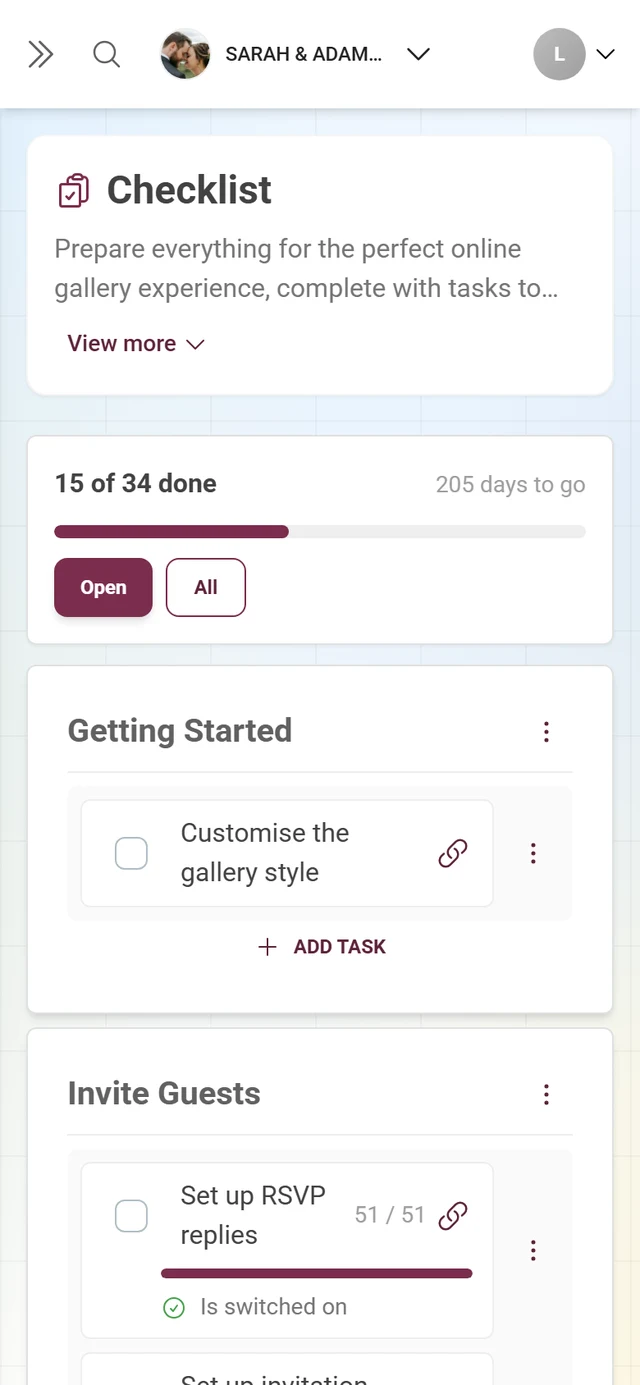
カード下部の「チェックリスト全体」ボタンで、完全な一覧が開きます。サイドバーのチェックリストから開くこともできます。バッジには未完了の項目の数が表示されます。
-
項目を順に進めていきます。完全な一覧は、初期状態で「未完了」のフィルターが選ばれています。そのため、「すべて」に切り替えるまで、完了した項目は表示されません。各項目の詳細は、ガイドイベントの準備をご覧ください。
デザインとブランディングを決める
Section titled “デザインとブランディングを決める”-
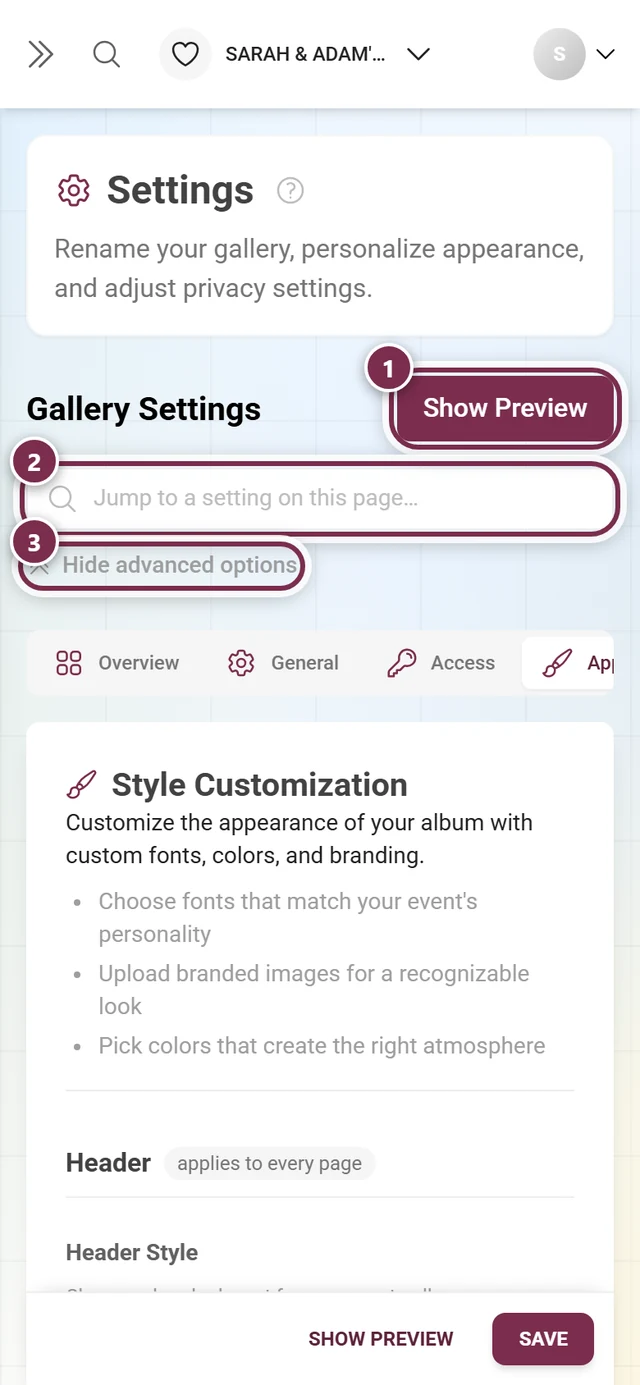
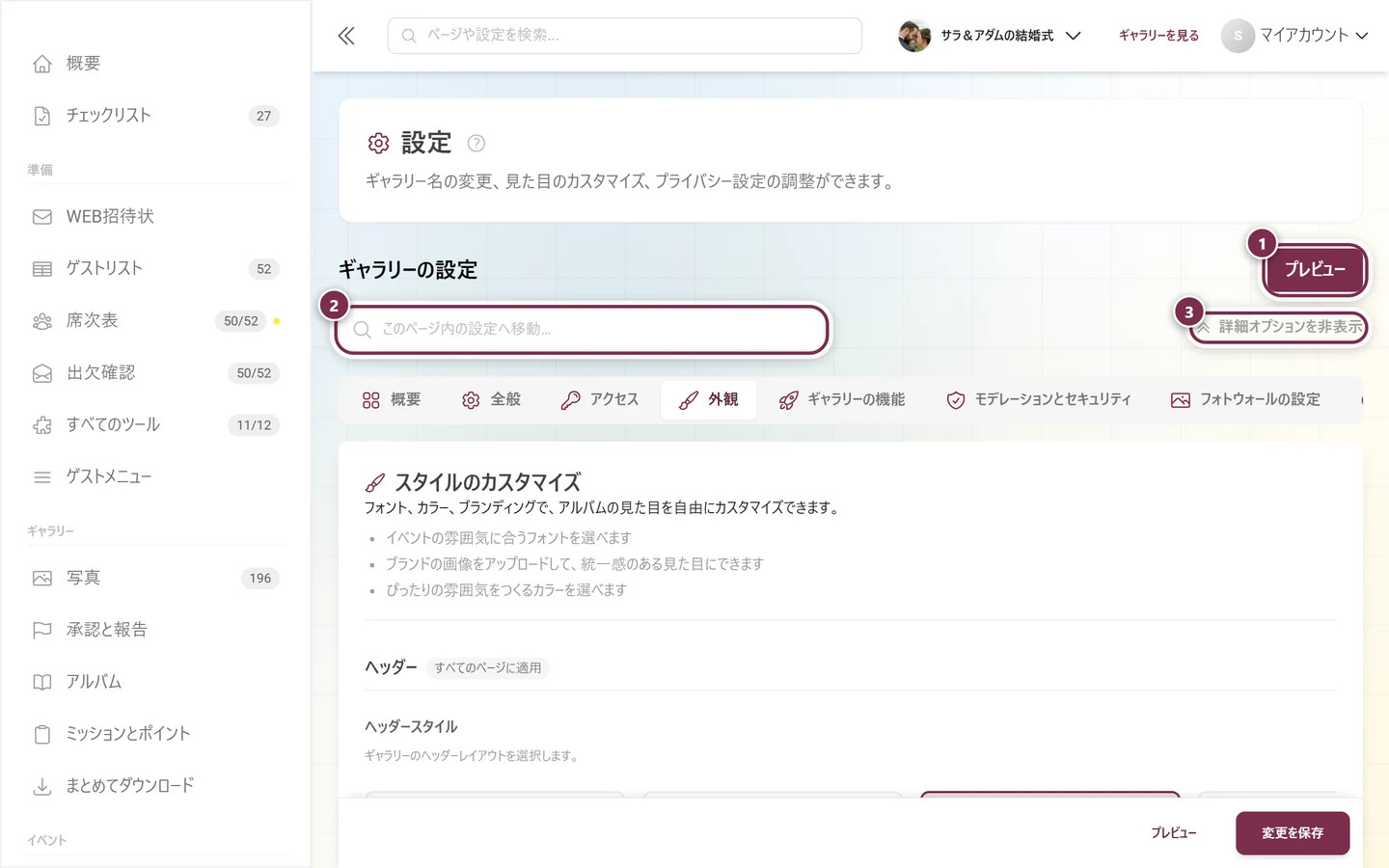
設定を開き、外観タブに切り替えます。以前の名前は「スタイル」でしたが、アドレスの
?tab=styleはあえてそのままにしてあるため、古いリンクも引き続き使えます。 -
ヘッダー、写真のグリッド、色、フォント、QRコードを設定します。すべてのオプションは外観のカスタマイズで説明しています。
-
印刷するQRカードや掲示物には、印刷テンプレートを使います。QRカード、ポスター、印刷テンプレートをご覧ください。
機能を有効にする
Section titled “機能を有効にする”-
ダッシュボードのギャラリーの機能カードを使います。6つのスイッチ(ゲストのアップロードを許可、アップロードを承認制にする、いいね、コメント、フォトミッション、ポイント)はすぐに反映されます。設定画面を開く必要はありません。各行の下には、そのスイッチが本来ある設定ページへの小さなリンクがあります。
-
プランに含まれていない機能の行には、「プランに含まれていません。」と表示され、右側にはスイッチの代わりにプランのページへのボタンが表示されます。
-
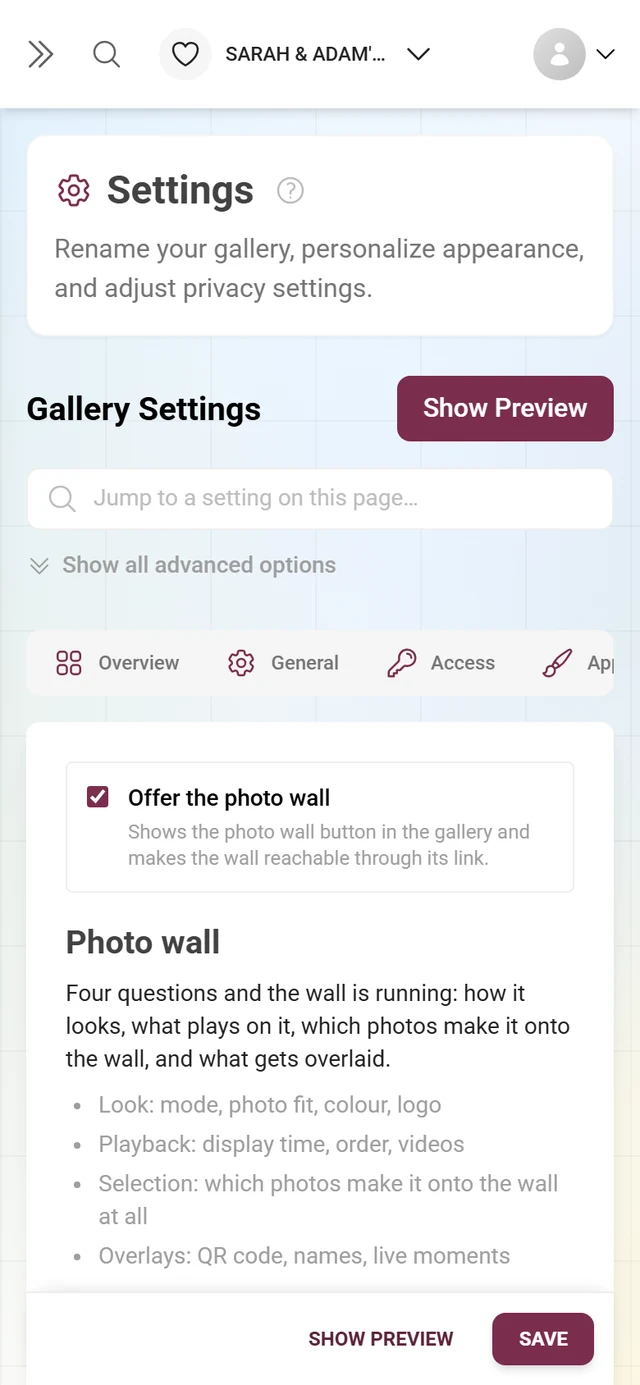
6つのスイッチ以外も設定したい場合は、設定画面を開きます。承認とセキュリティはモデレーションとセキュリティタブ(モデレーション・セキュリティを参照)、ミッション、ポイント、いいね、ダウンロードに関するそのほかの設定はギャラリーの機能タブ(ギャラリーの機能を参照)にあります。
ゲスト向けツールを準備する
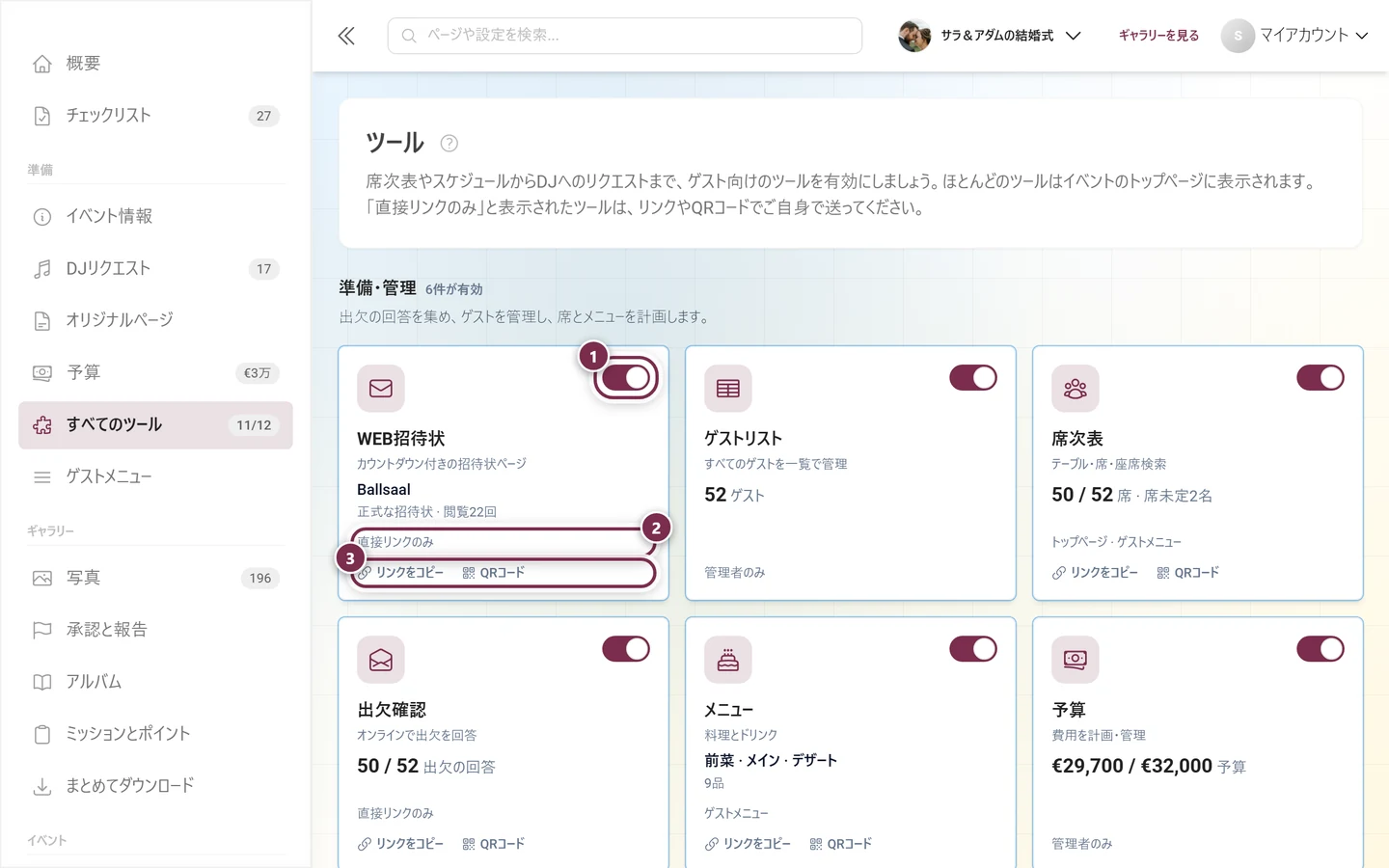
Section titled “ゲスト向けツールを準備する”いちばん時間の節約になるのがこのステップです。招待状、出欠確認、メニュー、進行、席次に関することは、すべてイベントの前に済ませておきます。ツールは全部で11種類あります。ダッシュボードのご利用中のツールカード(下部のボタン「すべてのツール(11件)を見る」)、サイドバーの準備 → すべてのツール、スマートフォンではダッシュボードのいちばん上にあるツールバーから開けます。
-
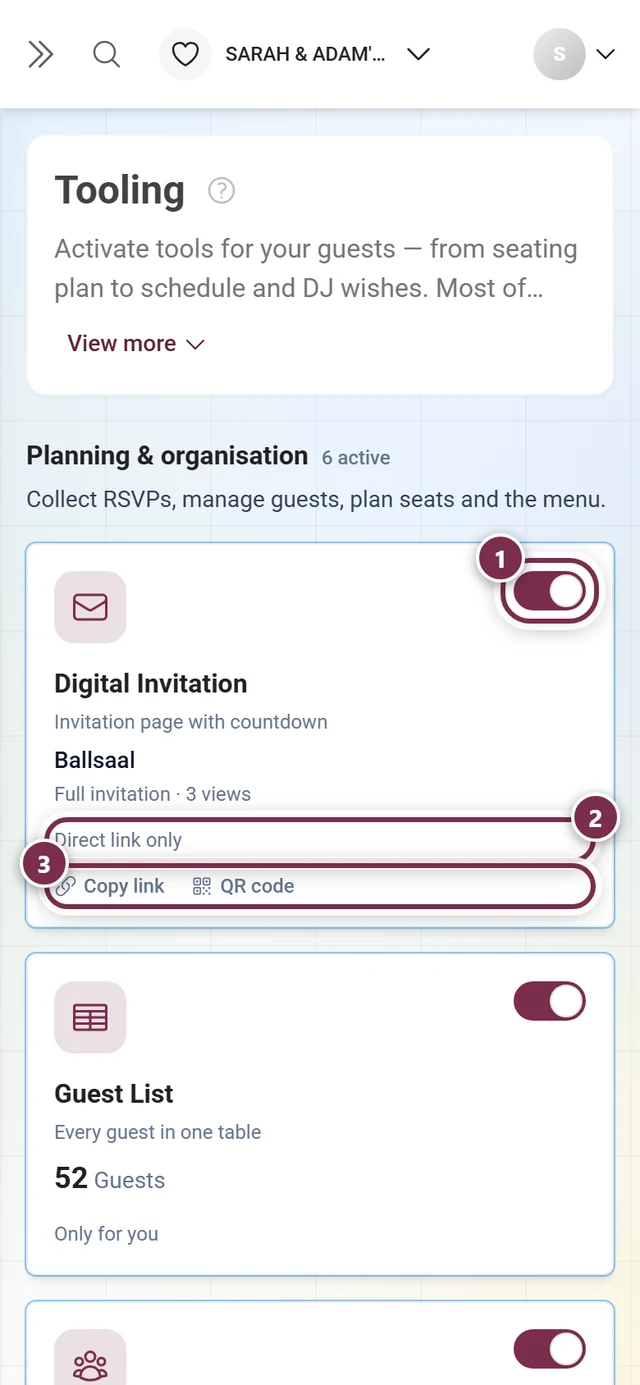
招待状を送る:日付、場所、進行を載せたデジタルの招待状ページを作成し、リンクやQRコードで共有します。デジタル招待状をご覧ください。
-
出欠の回答を集める:出欠確認をオンにすると、ゲストがオンラインで出席・欠席を回答できます。独自の質問を追加したり、ゲストごとのリンクを送ったりできます。出欠確認をご覧ください。
-
ゲストリストを整える:出欠の回答からゲストリストができあがります。席次表、メニューの希望、確認の連絡のもとになります。ゲストリストをご覧ください。
-
メニューと進行表を登録する:料理のコースと当日の流れは、それぞれ専用のツールで用意できます。メニューと進行表をご覧ください。
-
席次表を作る:テーブルを配置し、ゲストを座らせ、希望を考慮します。当日は、ゲストが自分で席を見つけられます。席次表をご覧ください。
ツールが稼働すると、3か所に自動的に表示されます。サイドバーの準備の下の専用の行、指標バーのタイル、そして未対応の項目がある場合は次のステップの項目です。どのようなツールがあるか、どのように有効にしてゲストに表示するかは、ツールの概要をご覧ください。
ミッションとアルバムを準備する(任意)
Section titled “ミッションとアルバムを準備する(任意)”遊びの要素があると、ゲストが積極的に参加してくれます。どれも任意です。
-
ミッション:サイドバーのギャラリー → ミッションとポイントにあります。このページにはミッション、実績、ポイント設定の3つのタブがあります。ダイアログで、名前、説明、ポイント数、条件を設定します。詳しい流れはミッションの管理をご覧ください。
-
実績と景品:実績は同じ名前のタブで作成します。実際の景品は、その1つ下の階層にあるリアルな景品で管理します。実績と景品をご覧ください。
-
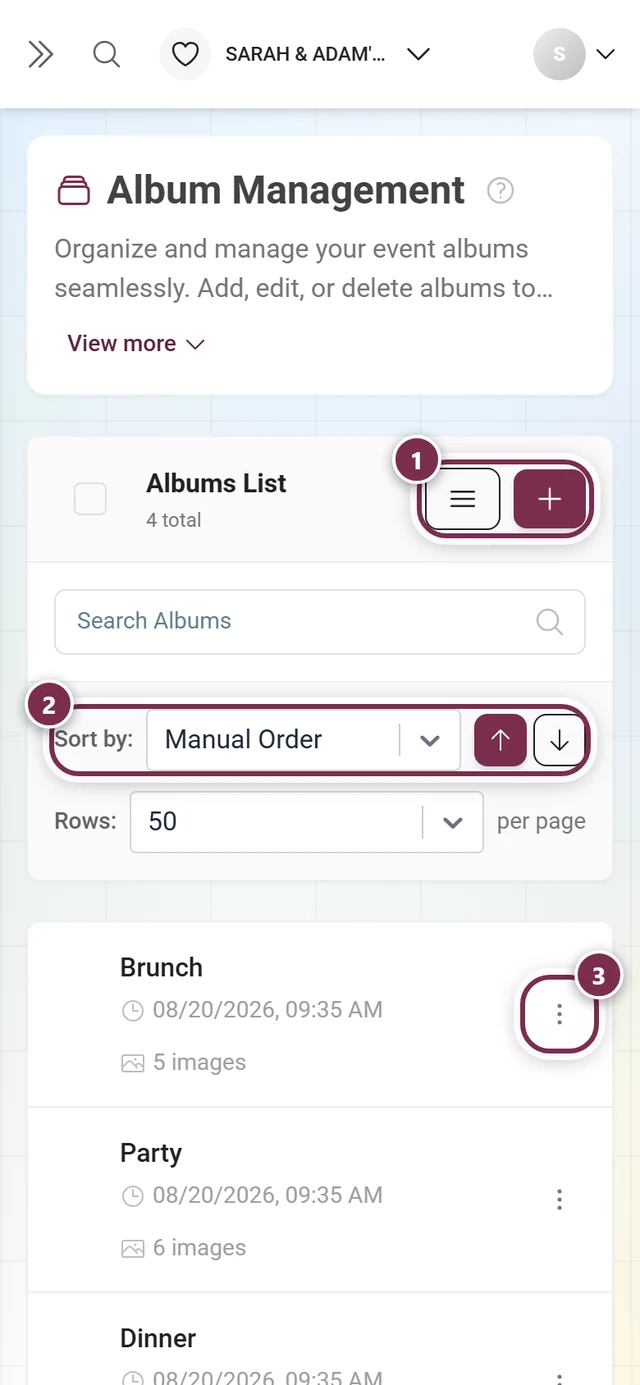
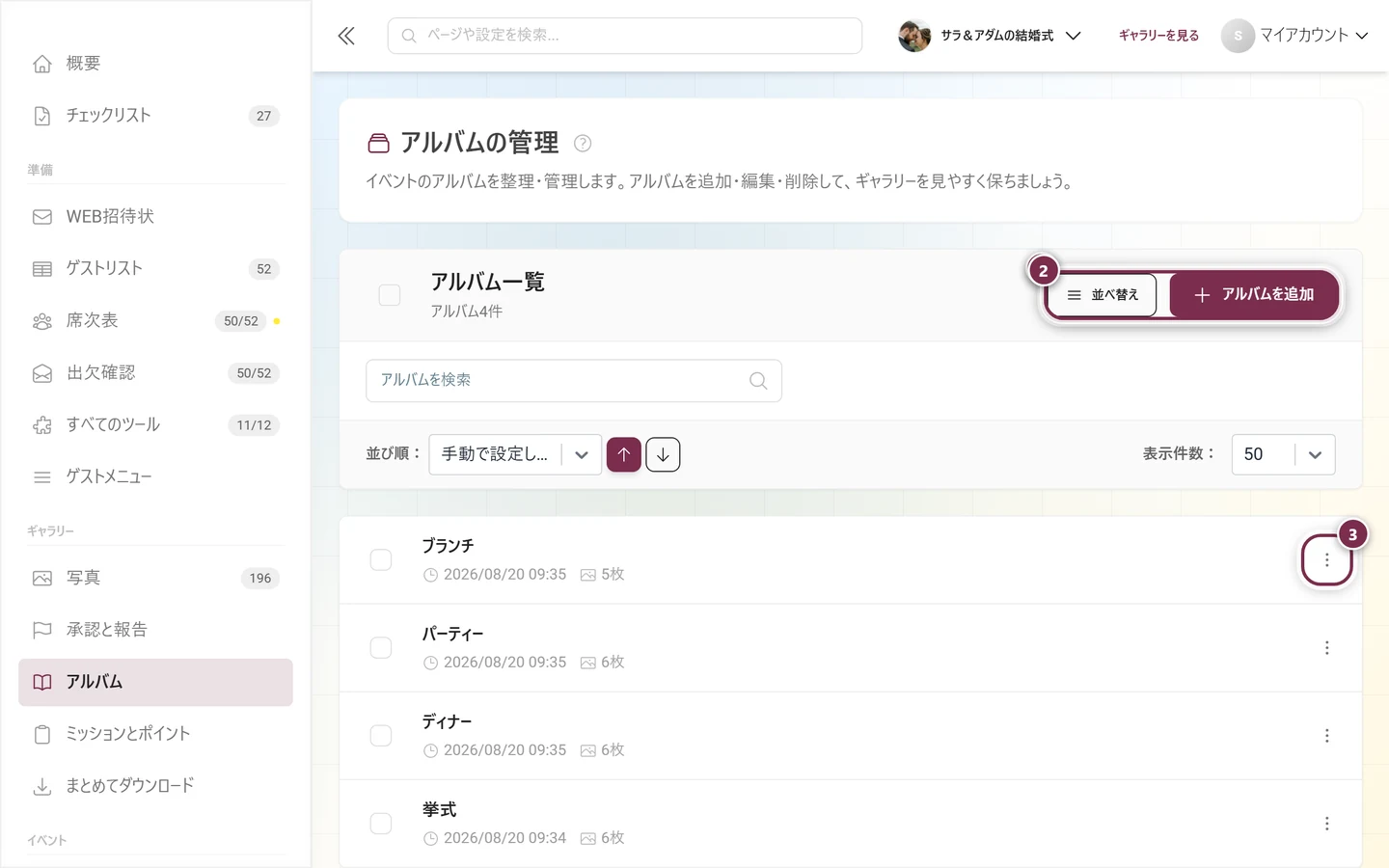
アルバム:アルバムの管理画面は、サイドバーのギャラリー → アルバムから開きます。ダイアログでは、名前、カバー、任意のスマートルールを設定します。挙式、披露宴、二次会のように場面ごとに分けるのに便利です。アルバムの作成をご覧ください。
アクセスと保護を準備する
Section titled “アクセスと保護を準備する”-
すばやく済ませたい場合は、ダッシュボードのギャラリーカードで「共有」をクリックします。イベントのリンクが入ったダイアログが開きます。まだ写真がない間は、最近のアップロードカードの「QRコードを取得」からも同じダイアログが開きます。
-
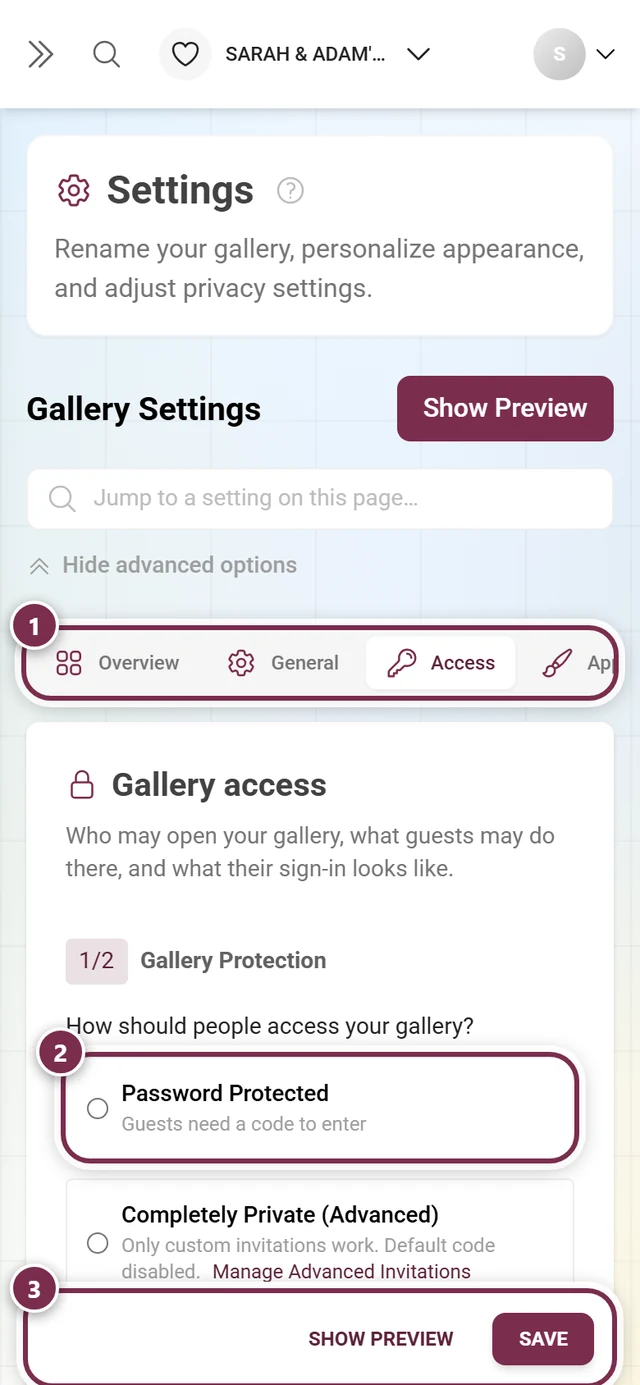
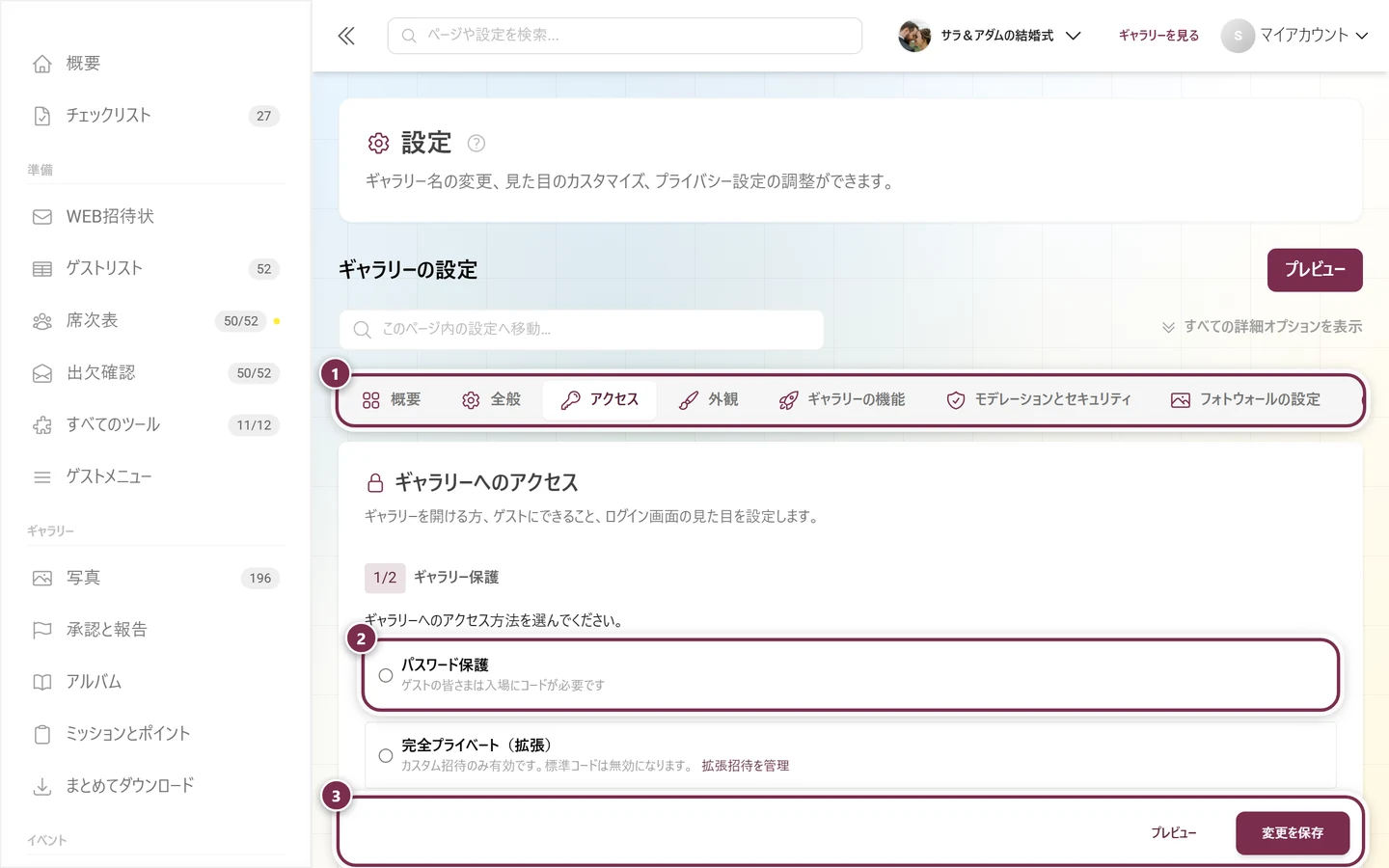
パスワード、個別のコード、投稿者用のアクセスは、設定のアクセスタブにあります。以前の独立したページ「招待の管理」はなくなり、そのアドレスはこのタブに転送されます。すべてのオプション(リンク、QR、コード)はゲストを招待するで説明しています。
-
手伝ってくれる人をモデレーターに指定する場合も、アクセスタブで役割を割り当てます。「詳細モード」はなくなり、2つの表示は1つにまとめられました。役割と権限をご覧ください。
QRコードを作成して印刷する
Section titled “QRコードを作成して印刷する”-
ダッシュボードのギャラリーカードで「QRコード」をクリックします。このボタンから印刷テンプレート(サイドバー:イベント → 印刷テンプレート)に移動します。プランにQRコードのダウンロード機能が1つも含まれていない場合、このボタンは表示されません。
-
印刷アシスタントが開きます。「ギャラリーを共有」を選び、続けて用途と出力形式を選びます。出力形式は、すぐ使えるカードの「簡単デザイン」、Design Studioで編集する「自由編集」、PNGまたはSVGファイルの「QRコードのみ」です。結果をダウンロードし、スマートフォンでQRコードを読み取って確認してから印刷します。
-
当日は、カードを見やすい場所(テーブル、入口、バーなど)に置きます。
フェーズ2:イベント当日
Section titled “フェーズ2:イベント当日”いよいよ本番です。ずっと画面に張り付いている必要はありませんが、ときどき確認しておくと安心です。ダッシュボードでは、このフェーズは「写真がメイン」と呼ばれ、写真とギャラリーの数値が上に表示されます。
ライブウォールを動かし続ける
Section titled “ライブウォールを動かし続ける”-
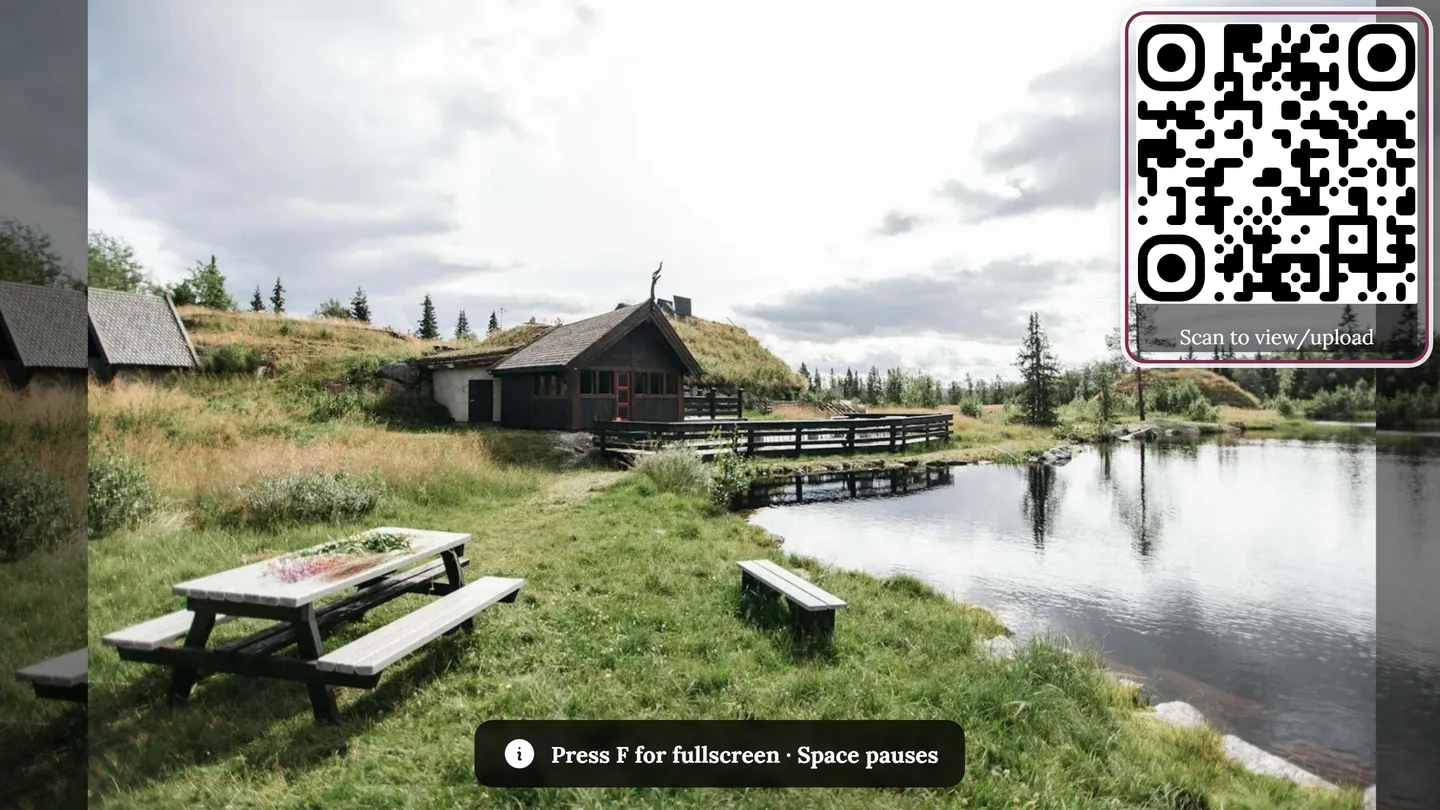
ダッシュボードのライブフォトウォールカードで「リンクをコピー」または「開く」をクリックし、テレビやプロジェクターでフォトウォールを表示します。
-
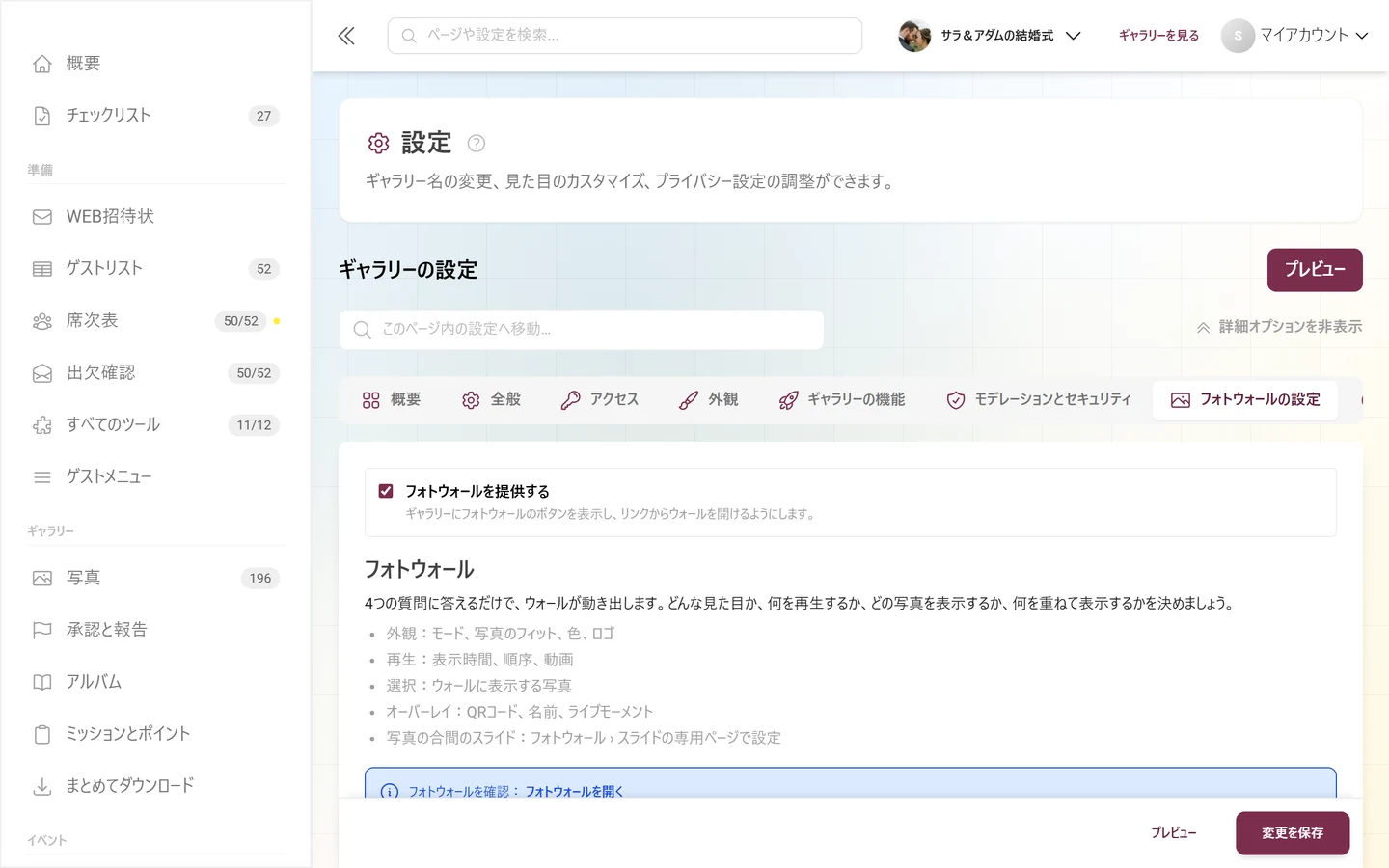
カードの歯車のアイコンから、設定のフォトウォールの設定タブに移動します。フォトウォールそのものをオンにするスイッチもここにあります。すべてのオプションはフォトウォールの設定で説明しています。
モデレーションを確認する
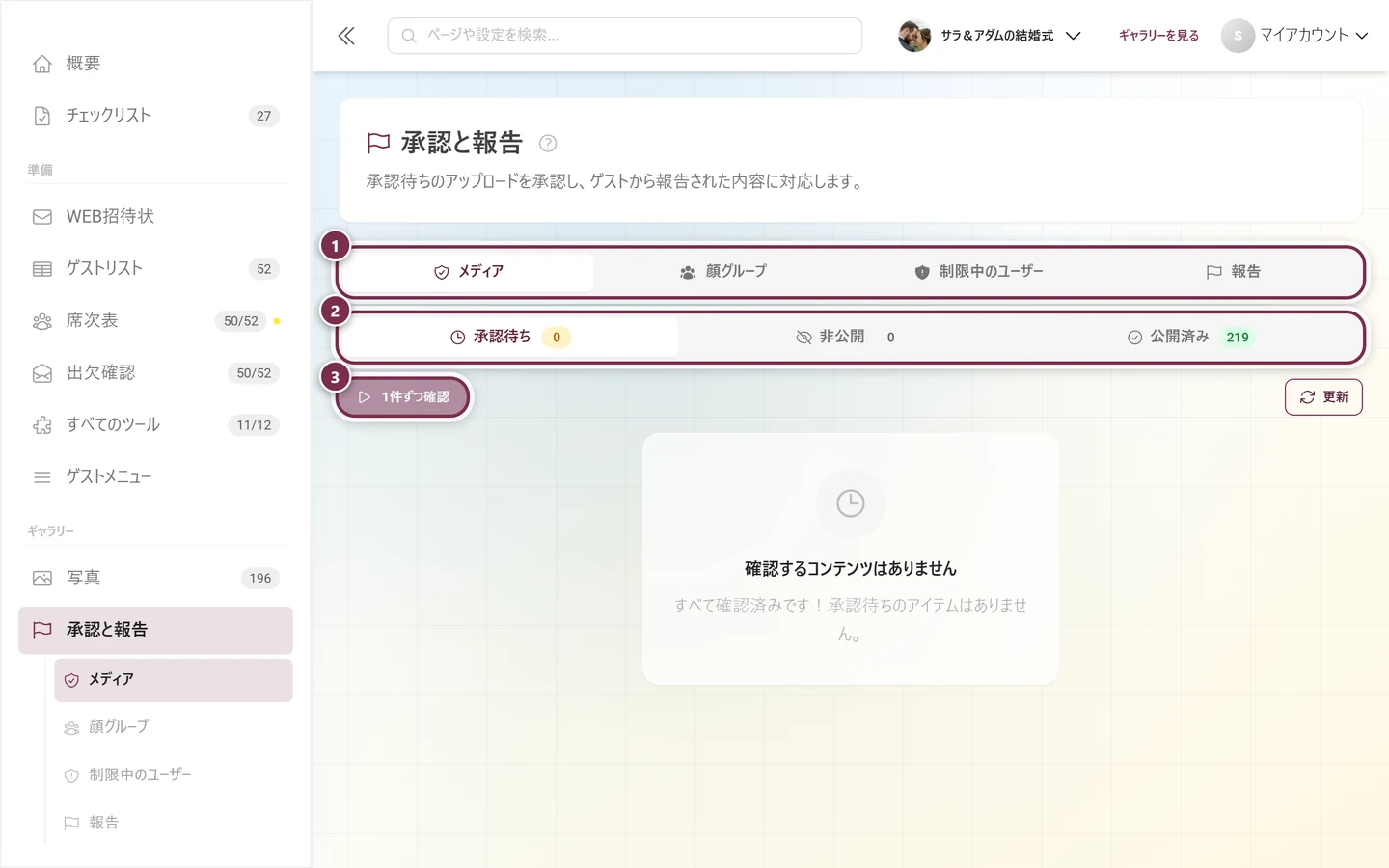
Section titled “モデレーションを確認する”承認制がオンになっている場合、新しい写真はギャラリーに表示される前に承認が必要です。承認待ちのものがあることは、4か所でわかります。バーの要確認の指標、ギャラリーカードの同じ行、次のステップの項目「承認待ちのアップロードがN件あります」、そしてサイドバーの承認と報告のバッジです。
-
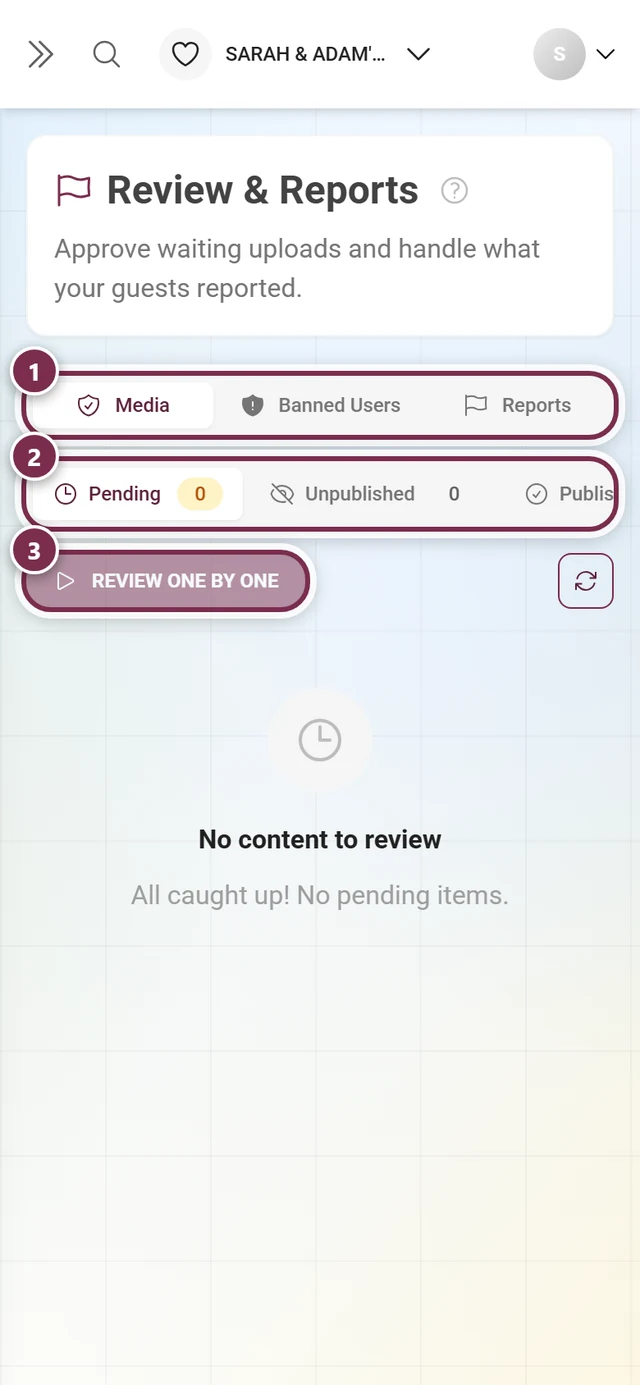
サイドバーのギャラリー → 承認と報告を開きます。ページのサブタイトルは「承認待ちのアップロードを承認し、ゲストから報告された内容に対応します。」で、メディア、顔グループ(AI機能がある場合のみ)、制限中のユーザー、報告のタブがあります。
-
タイル上で直接判断する(承認または却下)か、「1件ずつ確認」をクリックして、写真を1枚ずつ大きく表示して確認します。判断した内容はその場に表示されたままになり、下のバーに状況がまとめられ、「直前の操作を元に戻す」も使えます。詳しくはモデレーションをご覧ください。
-
何度も迷惑な行為をする人はブロックできます。その際、その人の表示中の写真もまとめて非表示にできます。ユーザーのブロックをご覧ください。
モデレーションを任せる
Section titled “モデレーションを任せる”-
信頼できる人を、設定のアクセスタブでモデレーターに指定します。
-
その人がアップロードを確認してくれるので、ご自身はパーティーを楽しめます。管理画面を持たないモデレーターは、ゲスト側の
/moderationで作業します。サイドバーがないだけで、同じ画面です。方法は役割と権限をご覧ください。
フェーズ3:イベント後
Section titled “フェーズ3:イベント後”お祝いが終わった後も、大切な作業が残っています。特にバックアップです。イベントの日付から2日たつと、ダッシュボードは自動的に「イベント終了後」に切り替わります。イベント後のカードがずっと上に移動し、ダウンロード、お礼、表彰がまとめて表示されます。日付を入力していない場合は自動では切り替わらないので、「ダッシュボードを設定」ダイアログでご自身でフェーズを設定してください。
後からのアップロードを促す
Section titled “後からのアップロードを促す”イベント後の数日間、最後の写真をアップロードするようゲストに声をかけましょう。当日にすべてを共有しきれなかった人も多いものです。フォトブース用にライブアップロードのアクセスを使っている場合は、そのまま開けておくこともできます。ライブアップロードをご覧ください。
入賞者を決めて景品を渡す
Section titled “入賞者を決めて景品を渡す”ポイントとランキングを使った場合は、ここで表彰を行います。
-
入賞者のページを開きます。イベント後のカードの「入賞者を決定」から、またはサイドバーのギャラリー → ミッションとポイント → 入賞者から開けます。
-
最後のアップロードが終わったら、集計を確定します。確定後は、ポイントが追加されても結果は変わりません。
-
景品を渡し、入賞者が受け取ったコードで受け渡しを確認します。詳しい流れはランキングの入賞者をご覧ください。
お礼を公開する
Section titled “お礼を公開する”短いお礼のメッセージで、ギャラリーにもう一度にぎわいが戻り、ゲストが再び訪れてくれます。イベント後のカードの「お礼メッセージを送信」から、直接ツールに移動します。事前に準備しておくのがおすすめです。イベントの日付をもとに、ちょうどよいタイミングで自動的に表示されます。お礼のツールをご覧ください。
保存期間を確認する
Section titled “保存期間を確認する”-
ダッシュボードを開き、保存期間のカードを確認します。どのフェーズでもいちばん上にあります。
-
表示で状態がわかります:「[日付]まで保存」(その下に「あとN日」)、「無期限で保存」、または期限切れの場合は「期限切れです。ZIPダウンロードはあとN日間可能です」と表示されます。期限が切れるとギャラリーは非公開になります。表示された日付まではご自身で復元できますが、それ以降はサポートを通してのみ復元できます。
-
期間が足りない場合は、「延長」をクリックします。そこで期間を延長したり、低コストのアーカイブにギャラリーを移したり、自動延長をオンにしたりできます。プランと期間をご覧ください。「イベント終了後」のフェーズでは、イベント後のカードにも「保存期間を延長」ボタンが表示されます。
完全なバックアップを作成する
Section titled “完全なバックアップを作成する”-
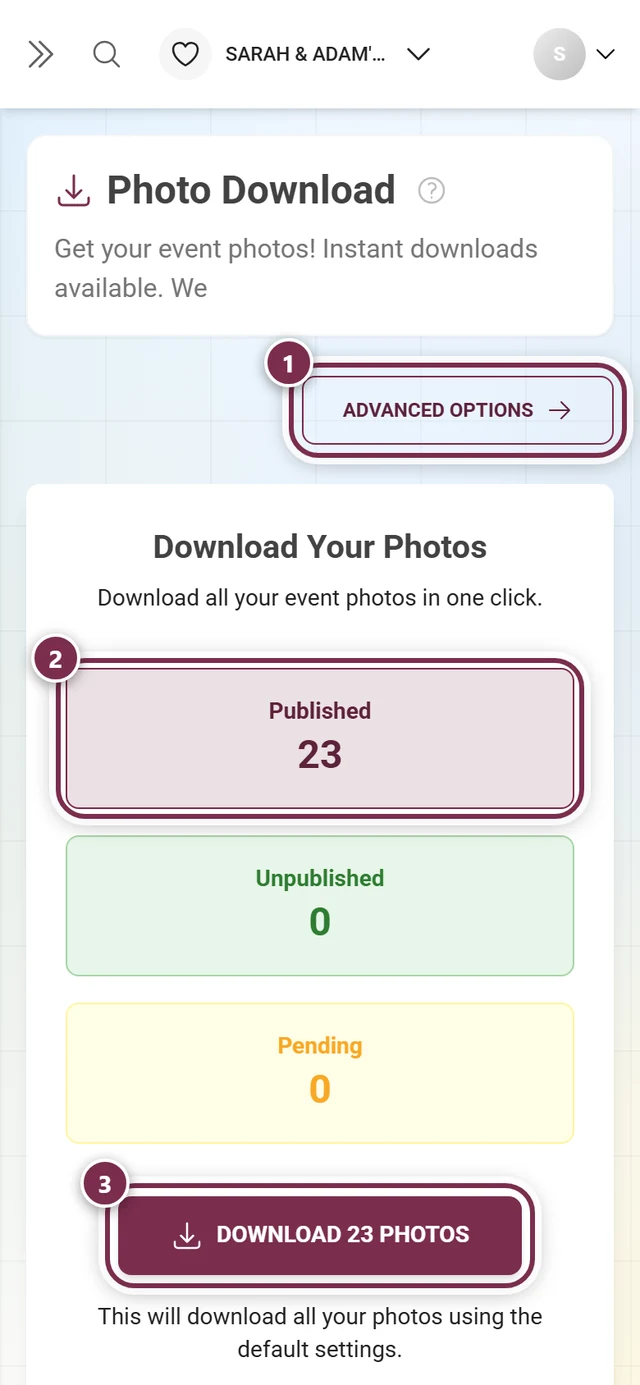
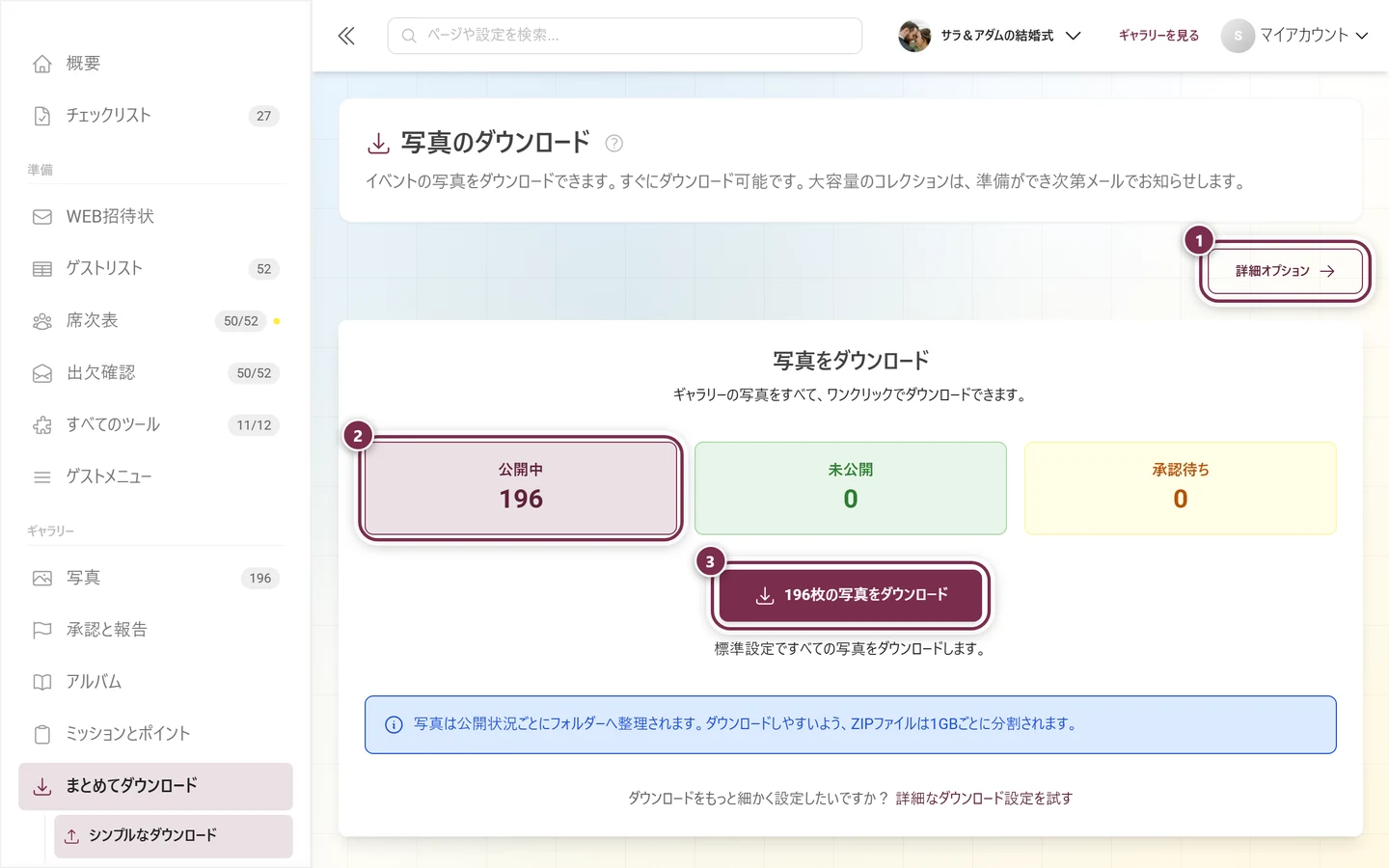
イベント後のカードで「すべての写真をダウンロード」をクリックするか、サイドバーのギャラリー → まとめてダウンロードを開きます。ここで、いくつかのステップに沿ってZIPバックアップを設定します。
-
フォルダー構成:ファイルのまとめ方を選びます:1つのフォルダー、フォトミッション別、投稿者別、アルバム別。
-
ファイル名:元のファイル名をそのまま使うか、ステータスの接頭辞、いいね数、投稿者名を追加します。プレビューで、できあがるファイル名を確認できます。
-
説明:必要に応じて、各画像のキャプションを入れた
.txtファイルを作成します。 -
ゴミ箱と選択:削除した画像を含めるか除外するか、どのステータスの写真をバックアップするかを決めます。
-
必要に応じて、ステータスごとに別のフォルダーを作成します。ツリーのプレビューで、完成したZIPの構成を確認できます。
-
最後にダウンロードをクリックします。大きなバックアップは、自動的に複数のZIPファイルに分割されます。詳しい流れはダウンロードとエクスポートをご覧ください。