イベントに参加する
イベントの写真を見たり、自分の写真を追加したりするには、最初に一度だけギャラリーに参加します。すべてブラウザ上で完結するので、アプリもアカウントも必要ありません。ほとんどの場合、リンクを1回タップするだけで、そのまま入れます。
ギャラリーにたどり着くには
Section titled “ギャラリーにたどり着くには”ギャラリーへの行き方は3通りあり、どれも同じ場所に着きます。
- リンクを開く:ホストがリンクを共有します(WhatsApp、メール、招待状など)。タップすると、スマートフォンやパソコンのブラウザで開きます。
- QRコードをスキャン:掲示されたコードに、スマートフォンのカメラ(またはQRアプリ)を向けます。同じリンクが開きます。詳しくはQRコードを読み取るをご覧ください。
- アドレスを入力する:ホストがイベントに短い識別名を付けている場合、アドレスは手入力できる短さです。識別名の前に@が付いた形で、たとえば
@hochzeit-anna-tomのようになります。完全なアドレスは、招待状や掲示物のすべてに記載されています。
通常の参加手順
Section titled “通常の参加手順”ホストがパスワードを必要としている場合は、短いウェルカム画面で2つのステップを進みます。最初にアクセスコード、次に表示名です。
-
ウェルカム画面を開く。リンクまたはQRコードをタップすると、「ギャラリーへようこそ」の画面が表示されます。ブランディングを設定したイベントでは、ホストの色とロゴが表示されますが、流れは変わりません。
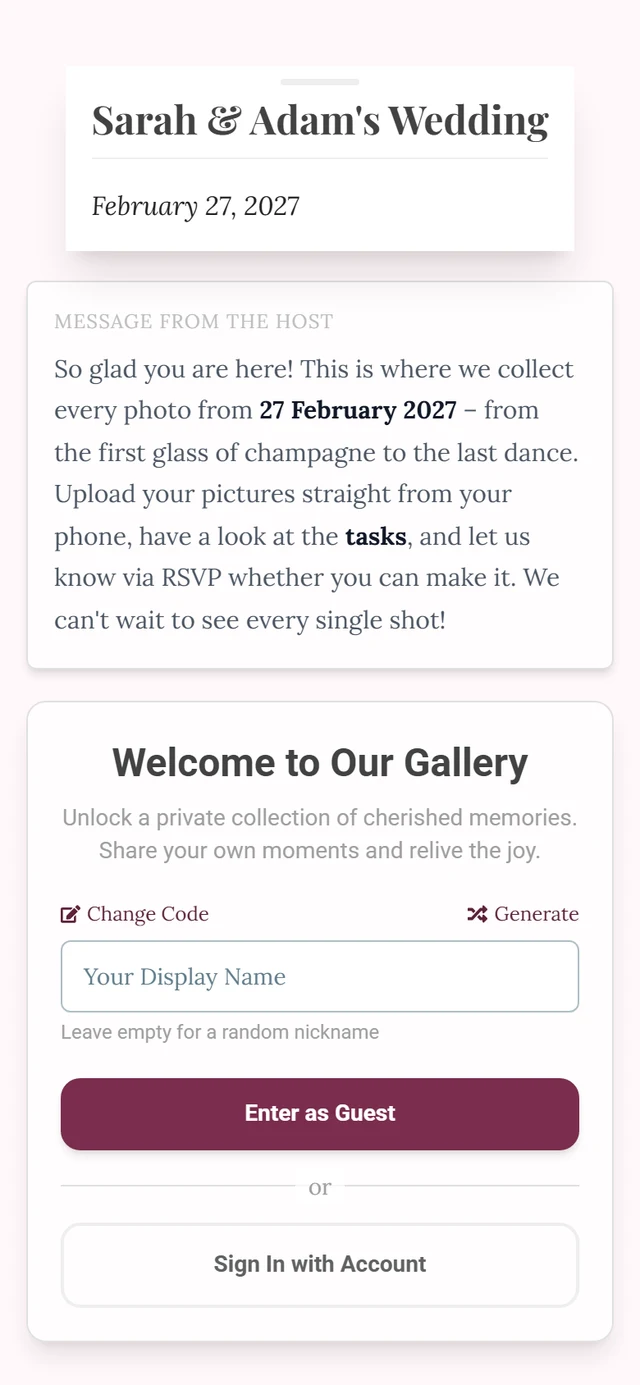
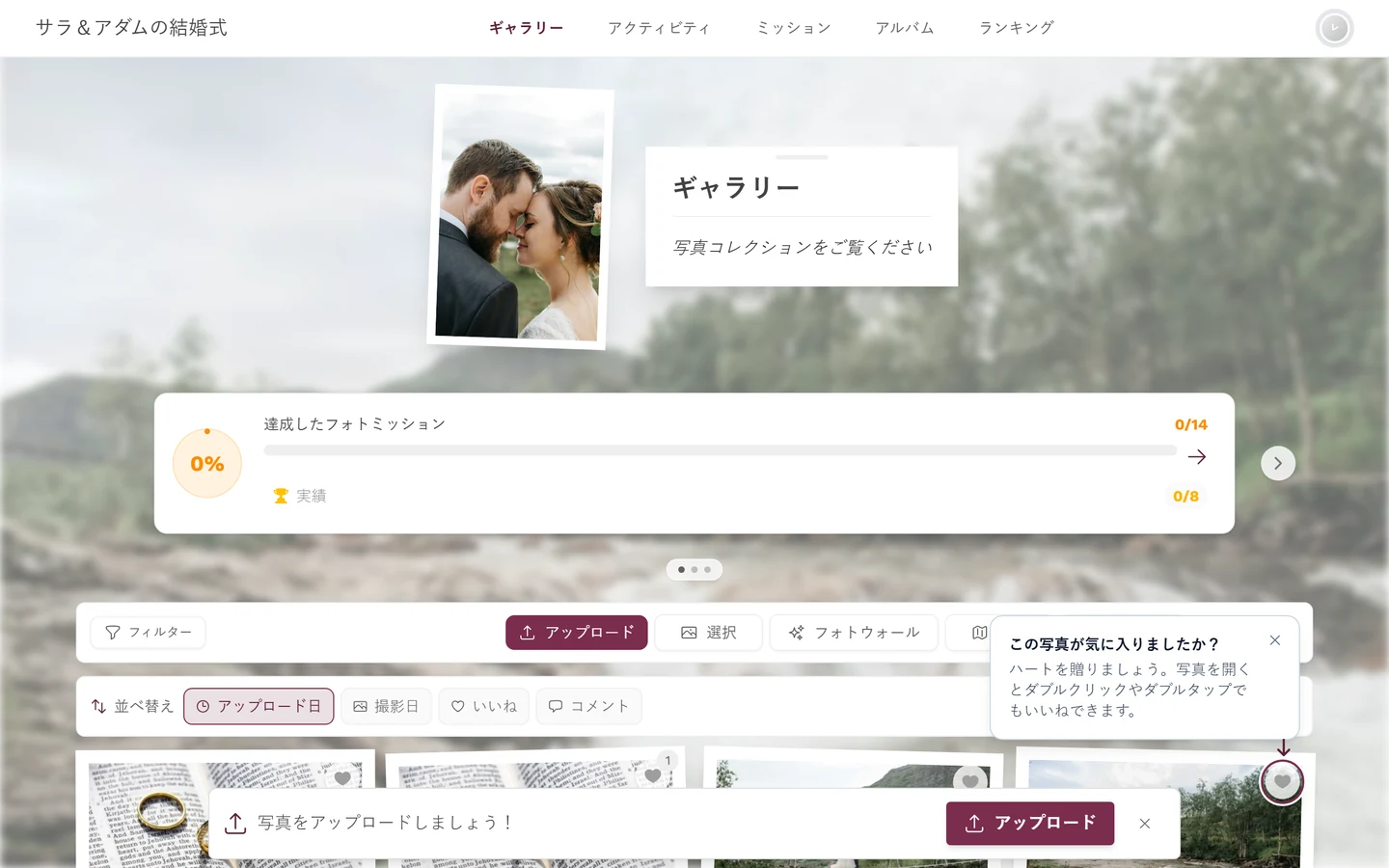
リンクを開くとすぐ、ウェルカム画面が出迎えてくれます。 -
アクセスコードを入力する(パスワードが必要な場合のみ)。「ギャラリーのパスワード」の欄にコードを入力します(プレースホルダーは「共有されたパスワードを入力」)。「次へ」をタップするか、Enterキーを押して確定します。コードは、招待状、席札、掲示物に書かれていることが多いです。
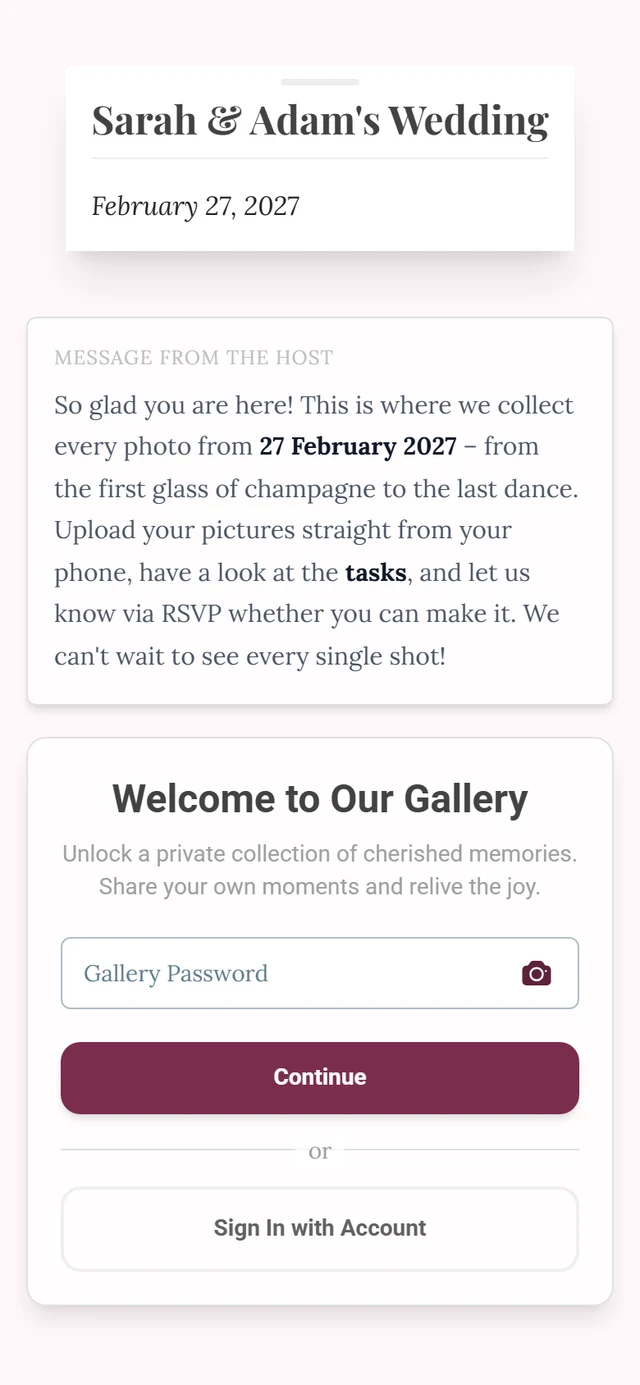
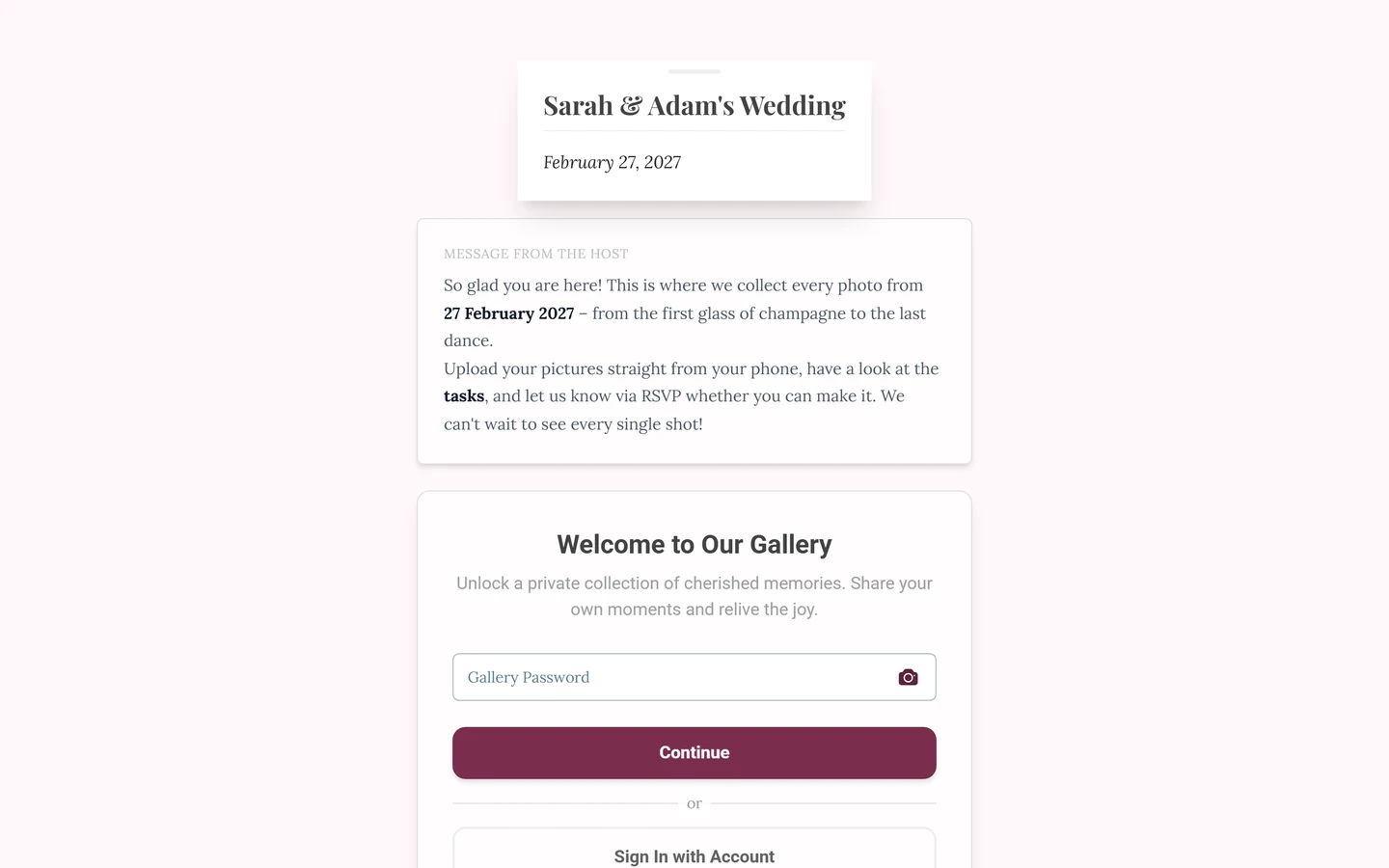
ステップ2:「ギャラリーのパスワード」の欄です。欄内のカメラアイコンでQRスキャナーが起動するので、入力する必要はありません。 -
お名前を入力する。次のステップで、「お名前」の欄に、ギャラリーで表示される名前を入力します(プレースホルダーは「例:山田 花子」)。その下には、「写真と一緒にお名前が表示されるので、誰が追加した写真か分かります。アカウントは不要です。」と表示されます。
-
参加する。「写真へ進む」をタップするか、Enterキーを押します。少し待つと、ギャラリーに入れます。欄が空のままだと、「お名前を入力してください。」というヒントが表示されます。それでも名前なしで参加したい場合は、その下の「名前を入力せずに進む」をタップします。その場合、写真は「匿名」として表示されます。
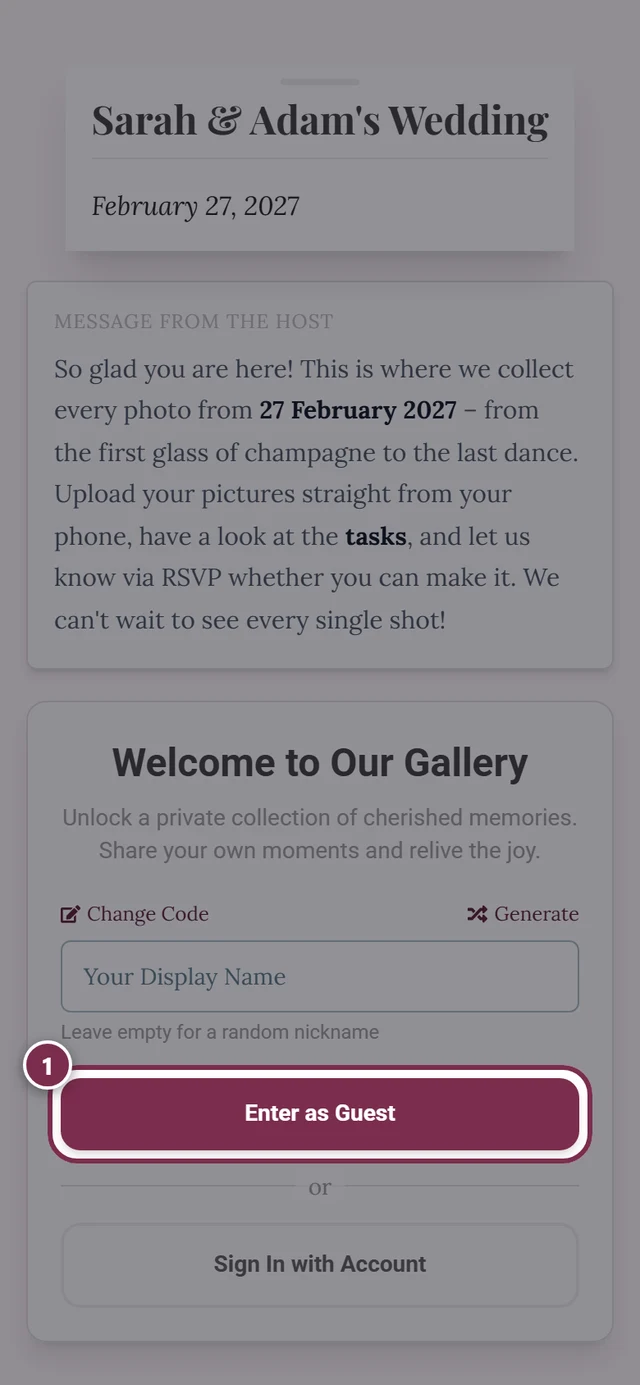
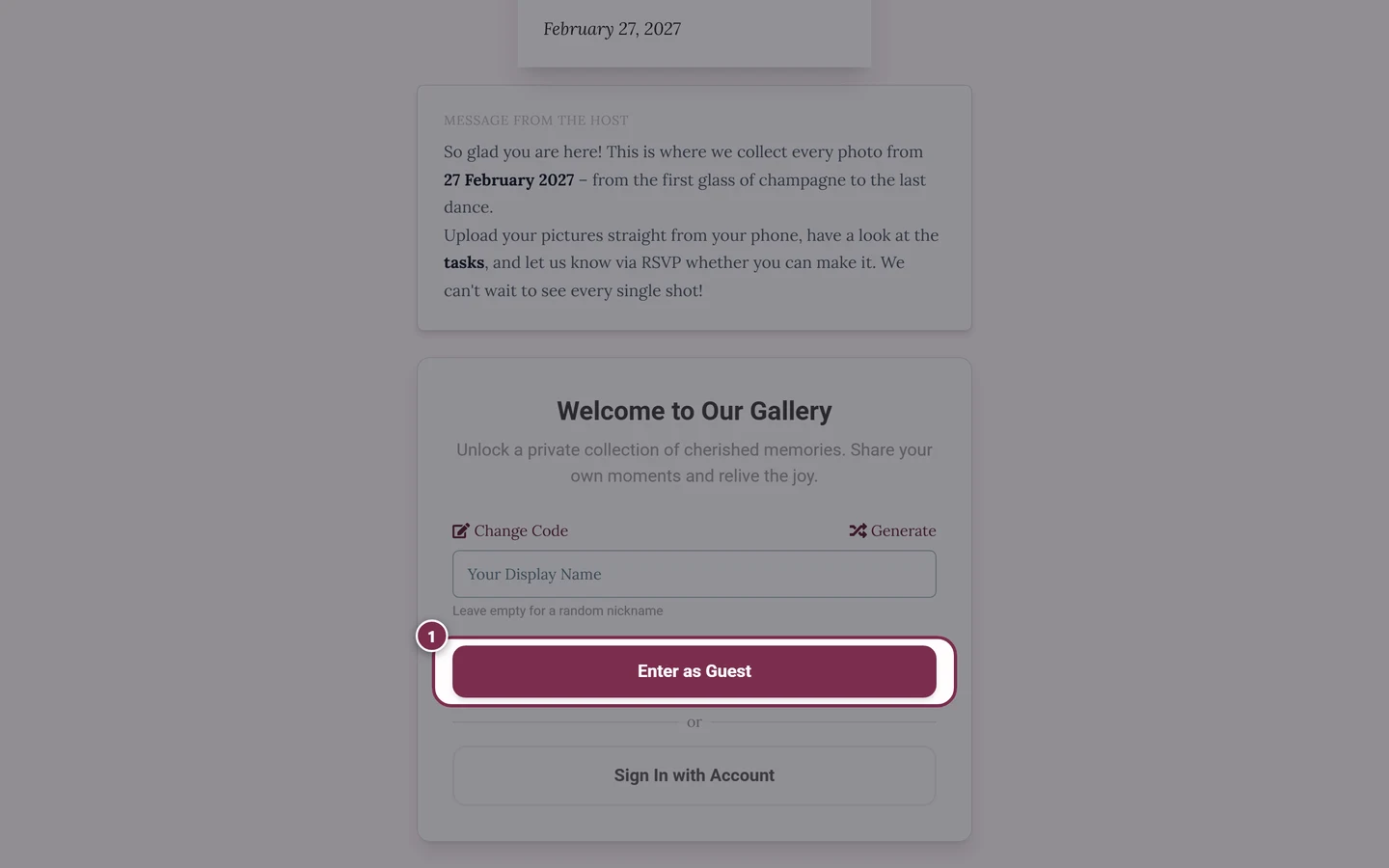
入場するボタンが強調表示されています。ここをタップして参加します。
ウェルカムダイアログ
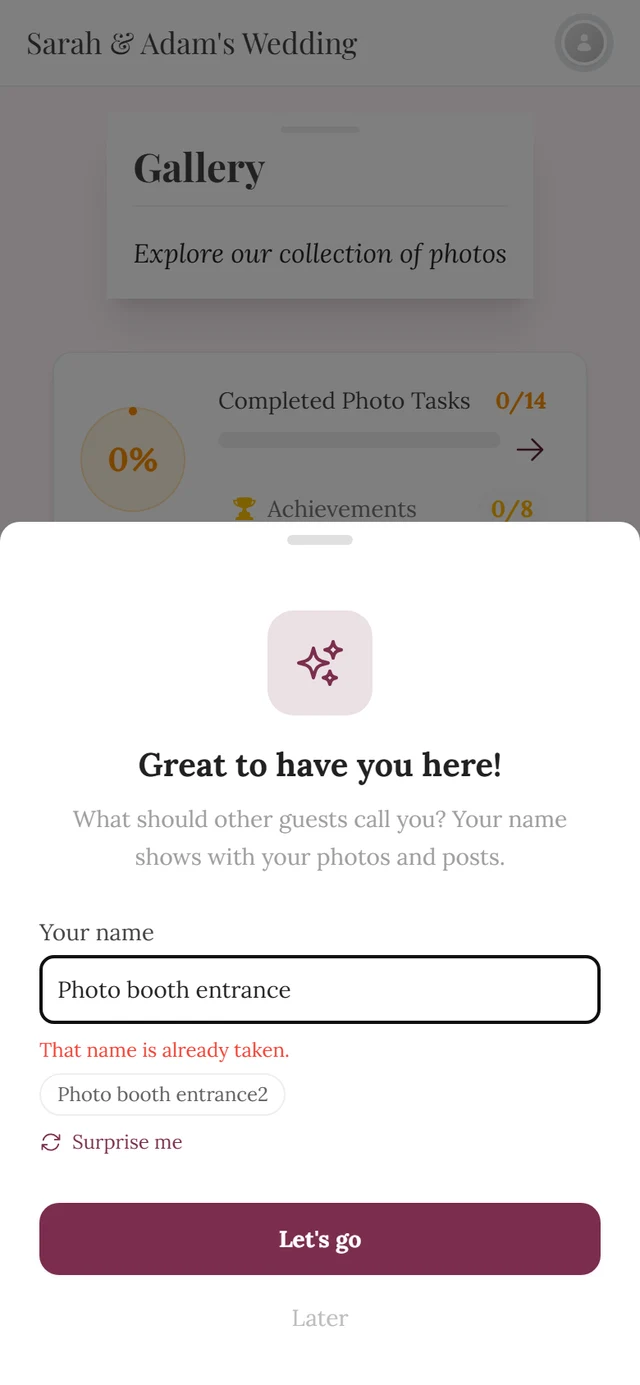
Section titled “ウェルカムダイアログ”すべての参加がウェルカム画面を通るわけではありません。オープンアクセス、ツール用のQRコード、個人用リンクなど、手早い方法で入った場合は、まだ名前を決めていません。そのときは、ギャラリー内に小さなダイアログが表示されて、名前の入力をうながします。
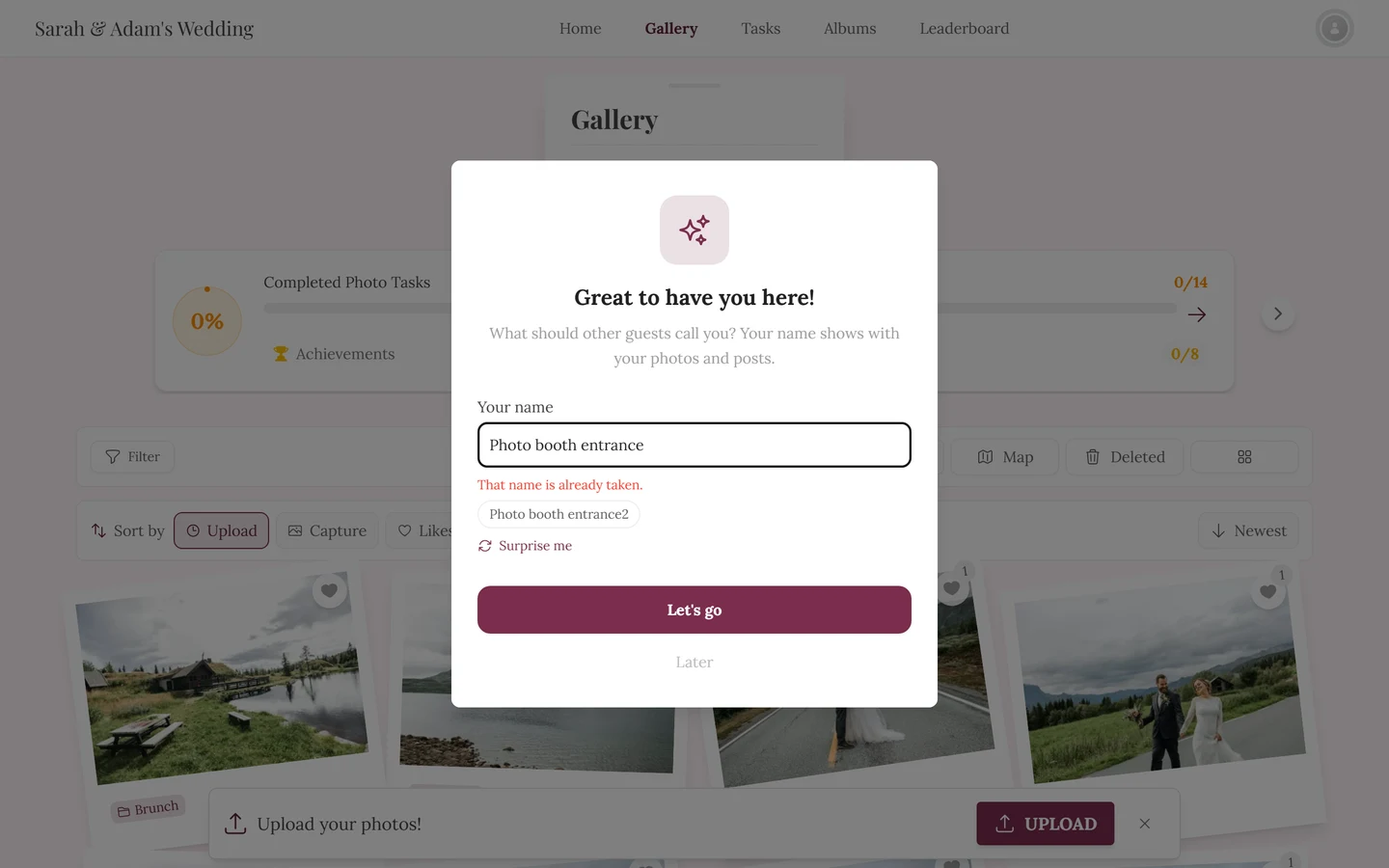
見た目:見出し「ようこそ!」の上にきらめきのアイコンがあり、その下に「写真と一緒にお名前が表示されるので、誰が追加した写真か分かります。アカウントは不要です。」という一文があります。続いて、「お名前」の欄(プレースホルダーは「例:山田 花子」)と「写真へ進む」ボタンがあります。
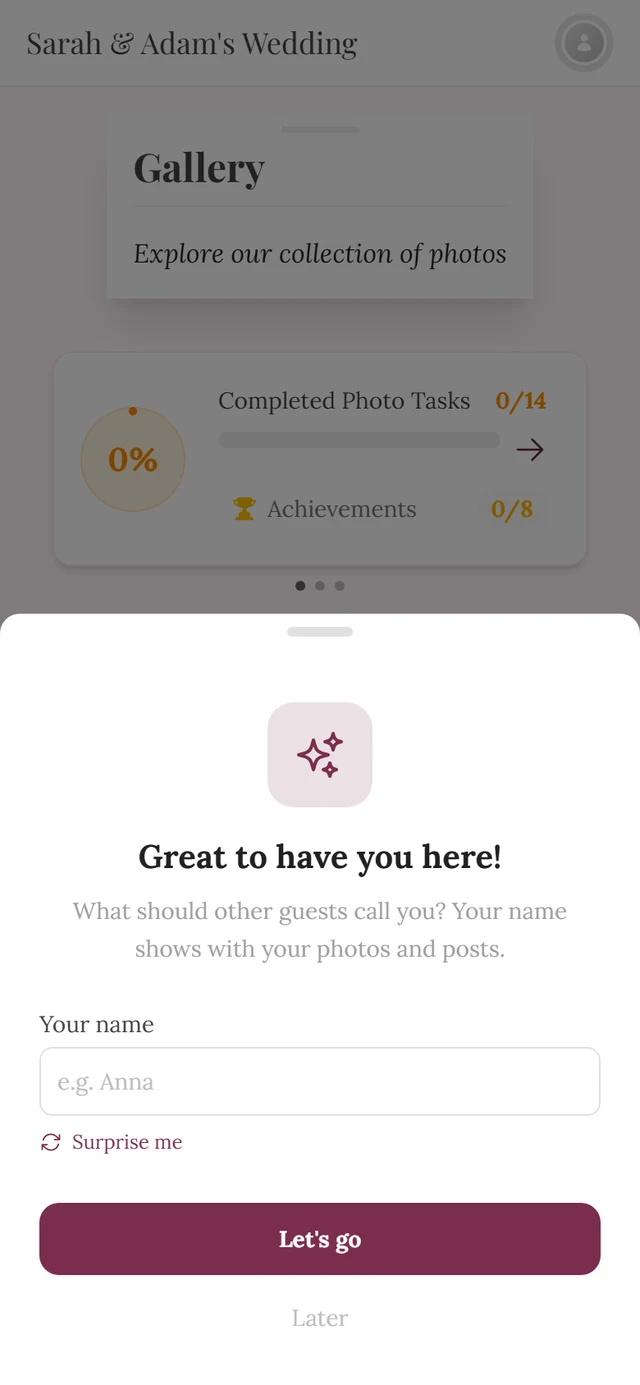
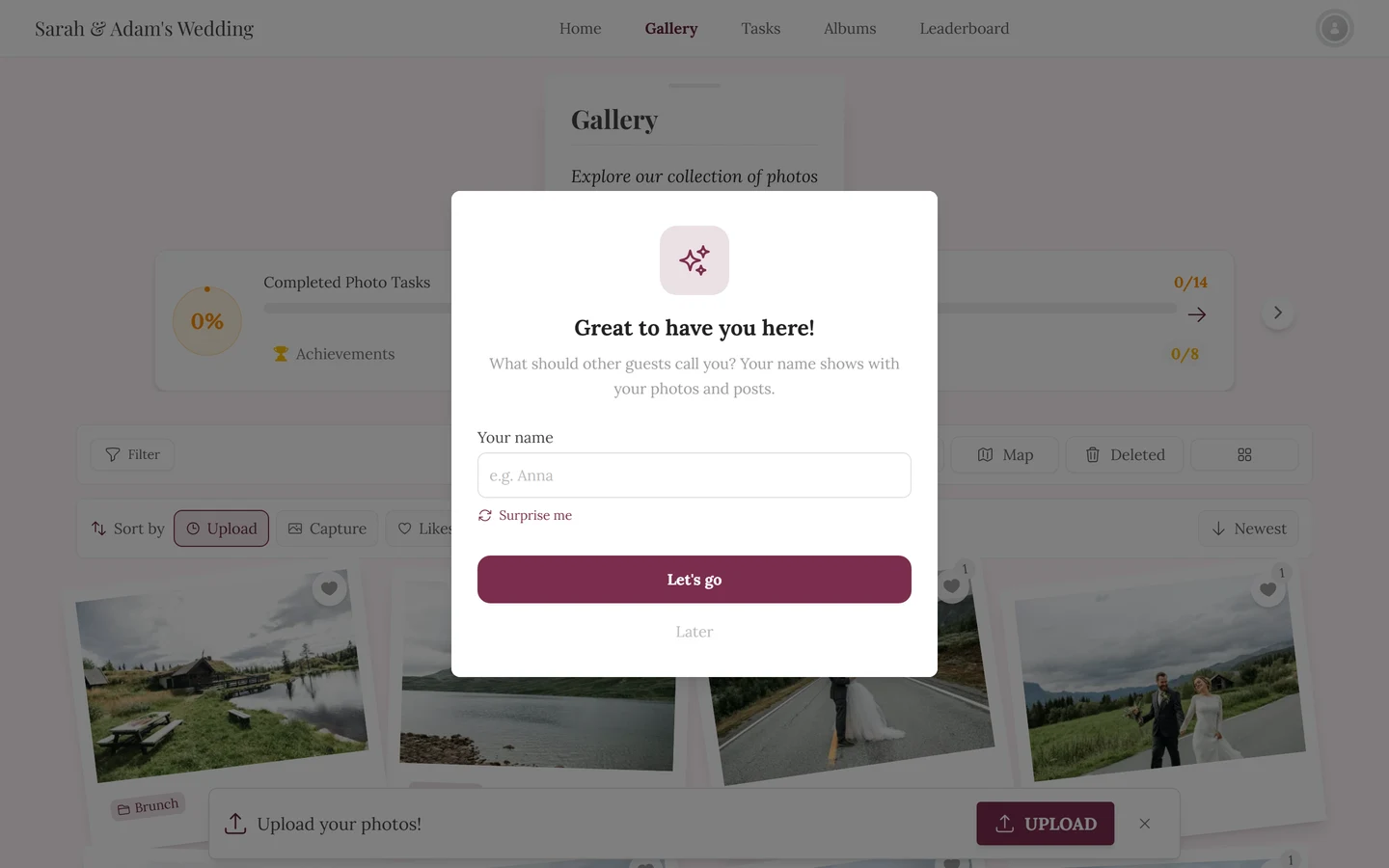
ダイアログでできること:
- 名前を入力する。入力している間、Photogalaはバックグラウンドで、その名前がこのイベントですでに使われていないか確認します。使われている場合は、「この名前はすでに使われています。」という案内が表示され、その下に最大3つの候補が小さなボタンで並びます。タップすると、候補が欄に入ります。
- 「写真へ進む」:名前を保存します。保存中は、ボタンに「少々お待ちください…」と表示されます。
- 「名前を入力せずに進む」:何も入力せずに「写真へ進む」をタップすると、「お名前を入力してください。」というヒントが表示され、「誰の写真か分かるようになります。名前を入力せずに進むこともできます。」という補足も出ます。その下にあるリンク「名前を入力せずに進む」でダイアログが閉じ、写真は「匿名」として表示されます。アプリはこの端末のこのイベントについてこれを覚えていて、ダイアログは二度と出ません。名前はいつでもプロフィールで追加できます。プロフィールとニックネームをご覧ください。
ホストが名前を必須にしている場合
Section titled “ホストが名前を必須にしている場合”会社のパーティーやサークルのイベントなどでは、ホストが「ゲストに名前の入力を必須にする」のオプションをオンにしていることがあります。その場合、同じダイアログの動作が変わります。
- 閉じられません。背景をクリックしても閉じず、「名前を入力せずに進む」もありません。
- 欄が空のまま「写真へ進む」をタップすると、「お名前を入力してください。」と表示され、「このイベントでは、誰の写真か分かるように名前の入力が必要です。」という補足も出ます。
- 以前にスキップしていても、またイベントがクイックアクセスを使っていても、ダイアログは表示されます。
席札の個人用リンク
Section titled “席札の個人用リンク”席札や個人用の招待状に専用のQRコードが付いている場合、それは通常のイベントのリンクではなく、あなた専用のリンクです。読み取ると、次のことが起こります。
-
バックグラウンドで本人として認識されます。Photogalaは、ホストのゲストリストにあるあなたの登録と、このセッションを結び付けます。確認の操作は不要です。
-
アクセスキーがアドレスバーから消えます。キーはパスワードと同様に扱われ、URLからすぐに取り除かれます。リンクを転送したり、スクリーンショットが出回ったりしても、キーは残りません。(唯一の例外は出欠フォームで、ページ自身がキーを必要とするため、そのまま残ります。)
-
本名がすでにウェルカムダイアログに入っています。入力済みで、あとから変更もできます。まちがえて隣の席の札を読み取った場合は、その上から自分の名前を入力するだけです。名前がすでに使われているときは、Photogalaが次に空いている形を自動で入れるので、すぐに保存できます。
個人用リンクは、ツールの中でも使われます。メニューでは自分の料理が表示され、席次表では自分の席が強調されます。あとで別の札を読み取った場合は、最後に読み取ったコードが有効になります。詳しくは自分の席を探すをご覧ください。
ツール用QRコードからの参加
Section titled “ツール用QRコードからの参加”QRコードの中には、ギャラリーではなく、出欠フォーム、席次表、メニューなどのツールに直接つながるものがあります。その場合、参加はバックグラウンドで目に見えない形で行われます。
- 名前の入力フォームは表示されません。Photogalaが静かにゲストのセッションを作り、すぐにツールを表示します。
- 名前をたずねられるのは、あとでギャラリーに移ったときです。上で説明したウェルカムダイアログで入力します。
- 例外:イベントがパスワードを必要としていて、QRコードに埋め込まれていない場合は、先にコードのステップが表示されます。それでも名前のステップは表示されません。
ツールについては、イベントのツールをご覧ください。
ギャラリーではなく招待状が表示されるとき
Section titled “ギャラリーではなく招待状が表示されるとき”ホストがデジタル招待状をオンにしている場合、同じイベントのアドレスでも、開く人と時期によって表示が変わります。
- このイベントに一度も入ったことがない場合:招待状が有効なあいだは、ホーム画面ではなく招待状が表示されます。これは意図した仕様です。招待状を見ただけの人はゲストにならず、参加者リストにも載りません。
- すでに参加したことがある場合:日付で決まります。イベント当日より前はアドレスが招待状につながり、イベント当日以降はギャラリーのあるホーム画面につながります。
- ホスト、管理者、モデレーター:転送されることはなく、いつもホーム画面が表示されます。
招待状が有効でもホーム画面を見たいときは、アドレスの末尾に?view=homeを付けます。詳しくはデジタル招待状をご覧ください。
アカウントでログインしたいとき
Section titled “アカウントでログインしたいとき”ログインしていない場合(またはゲストとしてのみ参加している場合)は、メインのボタンの下に小さなリンク「既存のアカウントでログイン」があります。これでログインのダイアログが開きます。すでに入力した、またはリンクで持ち込んだアクセスコードを、もう一度入力する必要はありません。Photogalaが30分間覚えていて、ログイン後に自動で適用します。
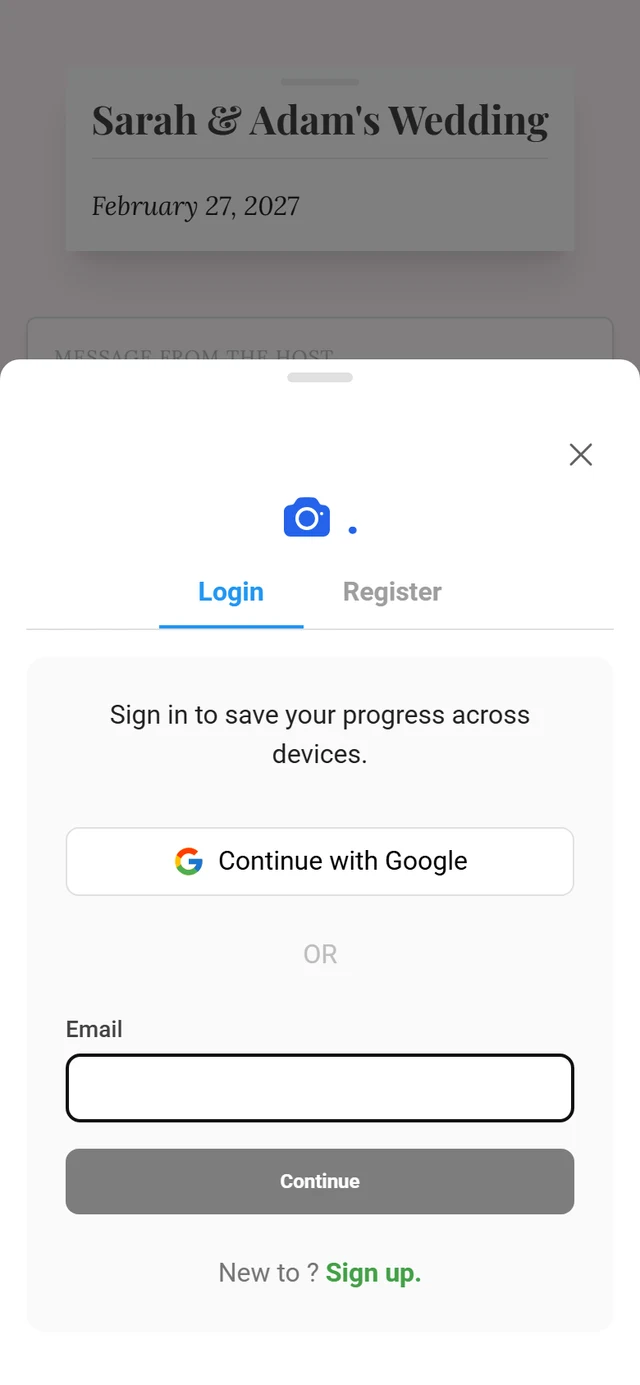
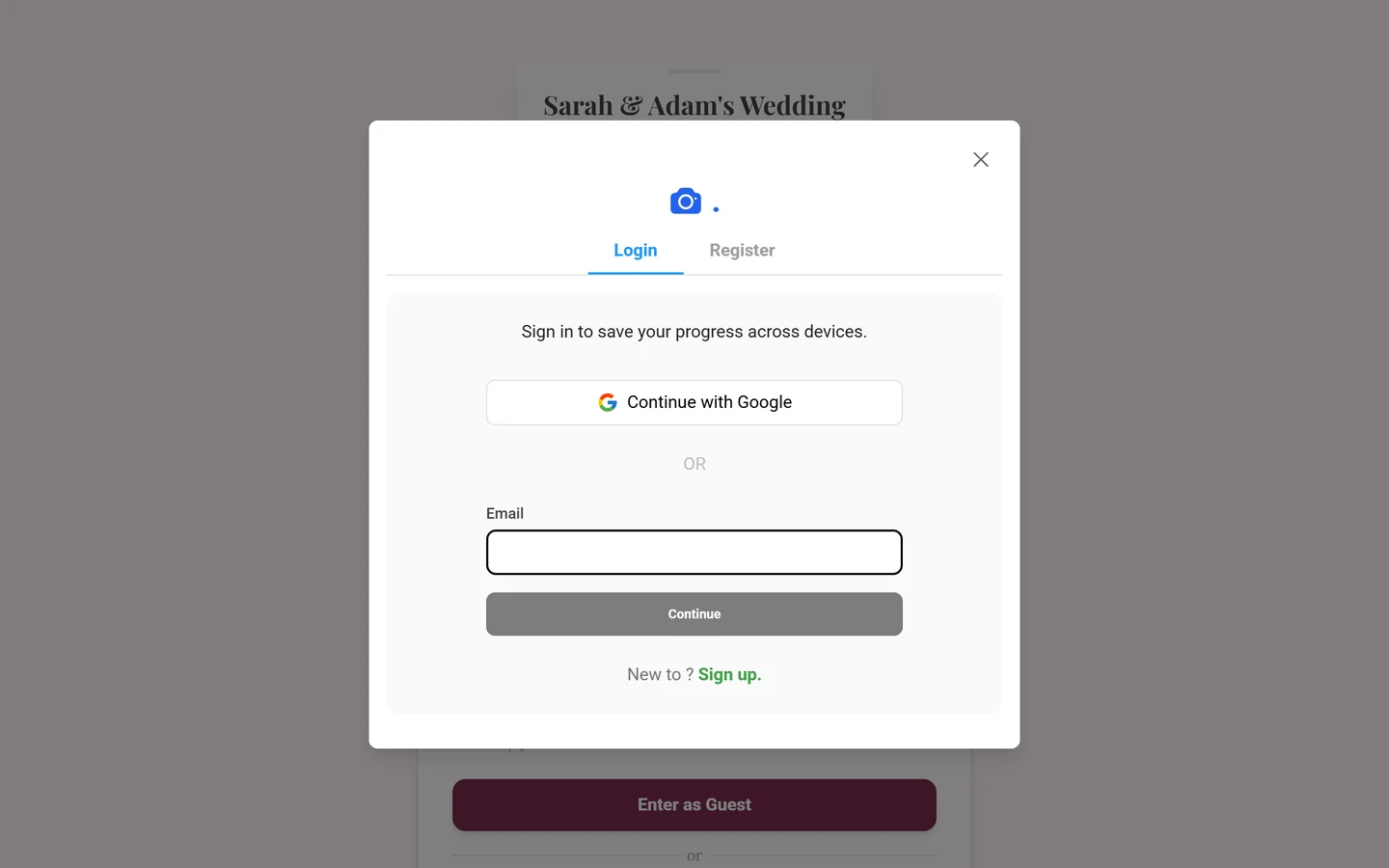
アカウントがあると、複数の端末で同じ人として認識されます。たとえば、スマートフォンで撮影して、あとでノートパソコンで続けるときに便利です。すでにログインしていて、ニックネームも設定済みなら、名前のステップは自動でスキップされます。詳しくはプロフィールとニックネームをご覧ください。
パスワード欄が表示される・されないのはなぜ?
Section titled “パスワード欄が表示される・されないのはなぜ?”参加時にどの入力欄が表示されるかは、ホストが設定するアクセスモード(「設定」→「アクセス」)だけで決まります。モードは3種類あります。
- オープンアクセス:「リンクを知っている方なら誰でも閲覧できます」。入力なしで入れます。最初の権限を閲覧者(写真を見て、いいねする)にするか、投稿者(写真のアップロードやミッションの達成)にするかは、ホストが決めます。
- パスワード保護:ゲストは入るためにコードが必要です。アクセスコードを入力します(例:
wedding-2024)。 - 完全プライベート(拡張):個別に作成した招待だけが有効で、標準コードは使えません。この場合は、ホストから個人用の招待リンクが必要です。
ウェルカム画面で言語を切り替える
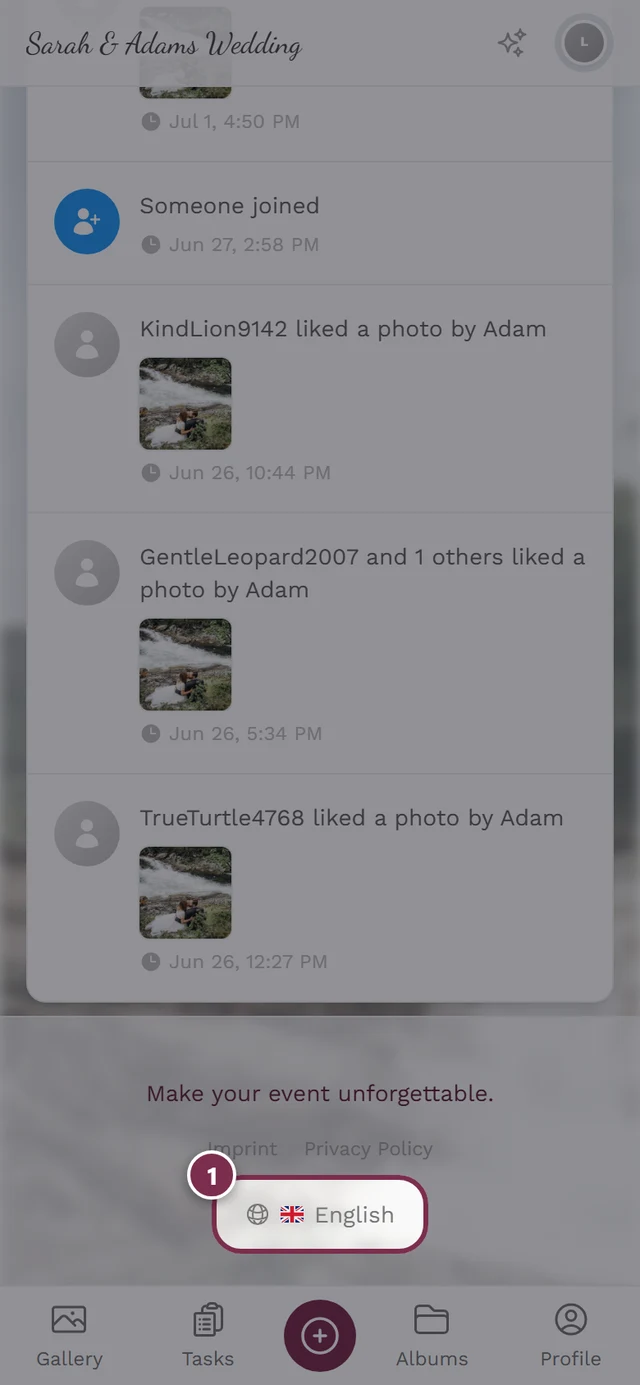
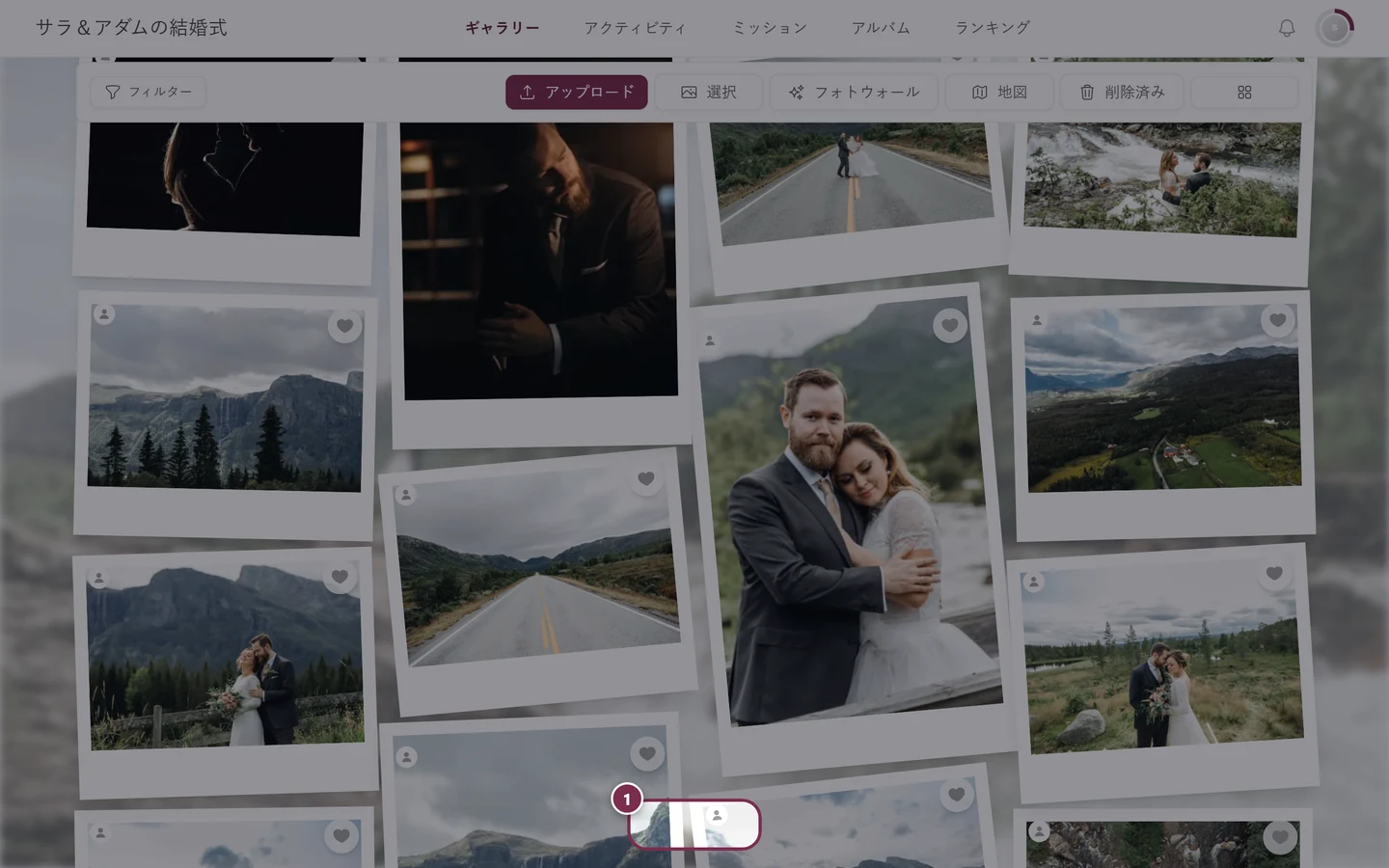
Section titled “ウェルカム画面で言語を切り替える”参加する前でも、表示言語を切り替えられます。ウェルカム画面の下部に、言語を選べる地球アイコンがあります。切り替えはすぐに反映されます。詳しくは言語を切り替えるをご覧ください。
トラブルシューティング
Section titled “トラブルシューティング”参加したあとは?
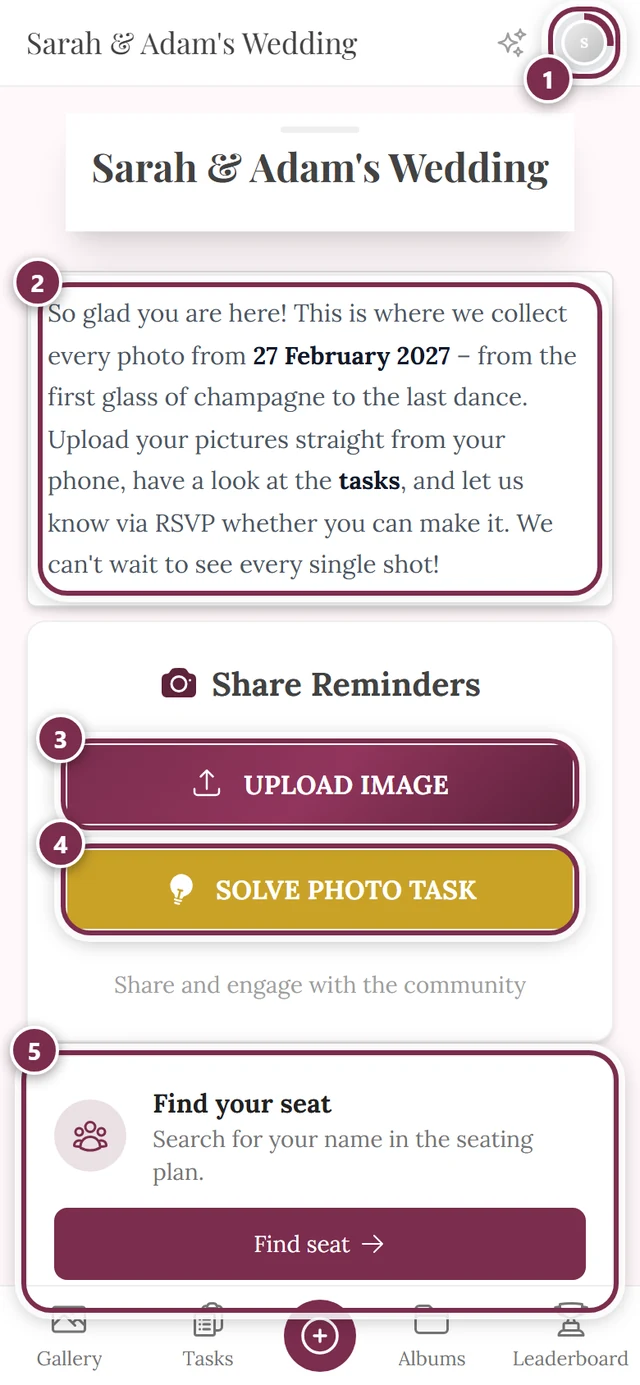
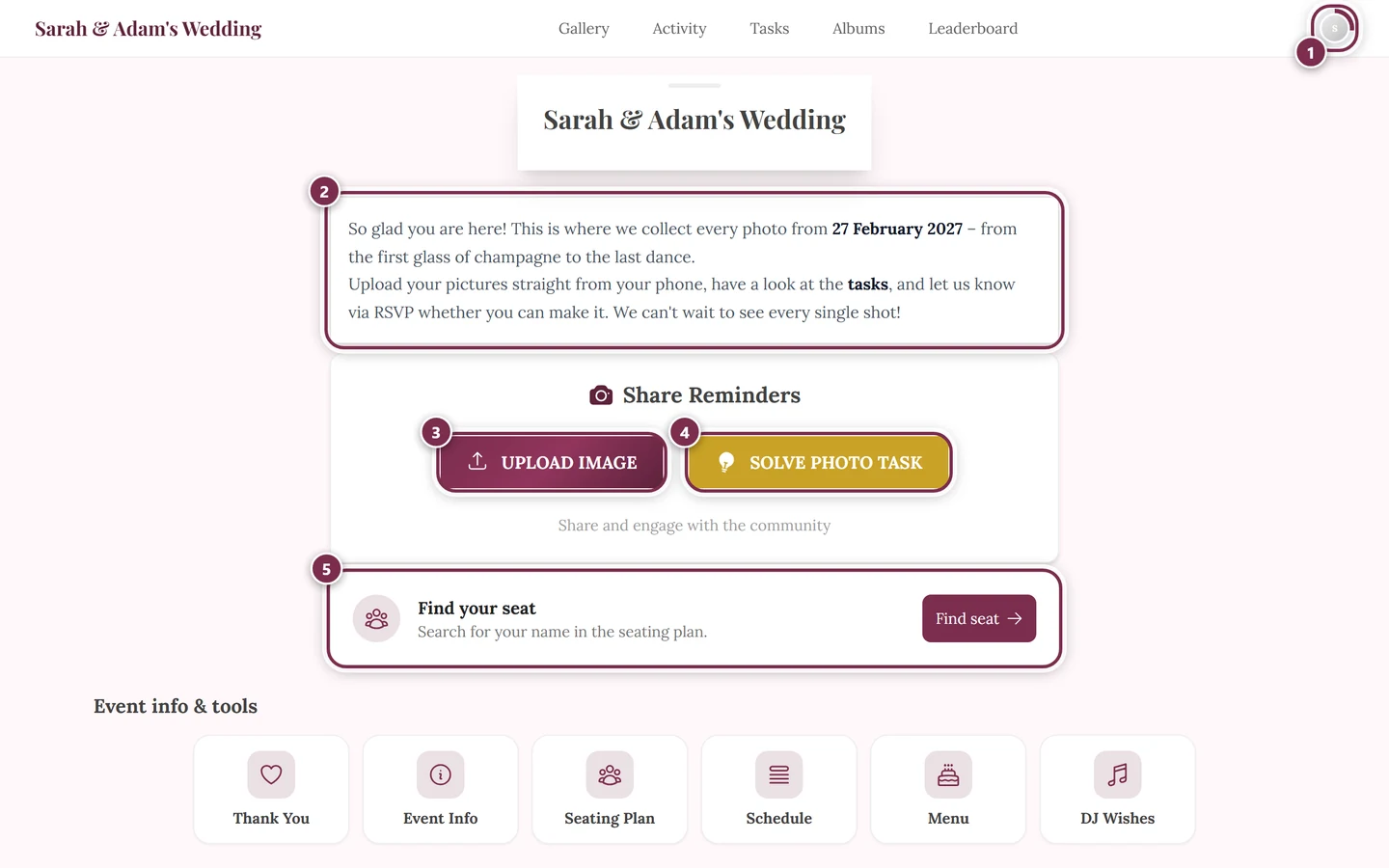
Section titled “参加したあとは?”これでギャラリーに入れました。ここからすぐ始められます。
- ギャラリーを見て回る:グリッド、アルバム、メニューの見方がわかります。
- 写真をアップロードする:自分の写真をみんなと共有しましょう。
- フォトミッションに挑戦する:小さな撮影チャレンジでポイントを集めましょう。
- プロフィールとニックネーム:表示名はいつでも変更できます。
- イベントのツール:進行表、メニュー、席次表など。