統計の見方
統計ページは、5つの項目で5つの問いに答えます:概要、ゲスト、コンテンツ、準備、思い出の瞬間です。単なるギャラリーの集計ではなく、準備用のツールの状況も把握し、時期に合わせて表示が変わります。当日前はカウントダウン、当日はリアルタイムの盛り上がり、終了後は総まとめが中心になります。いちばん上には操作用の行があり、5つの項目すべてに適用される期間と、数値を画像や表として持ち帰れる「お二人のイベントを数字で振り返る」ボタンがあります。
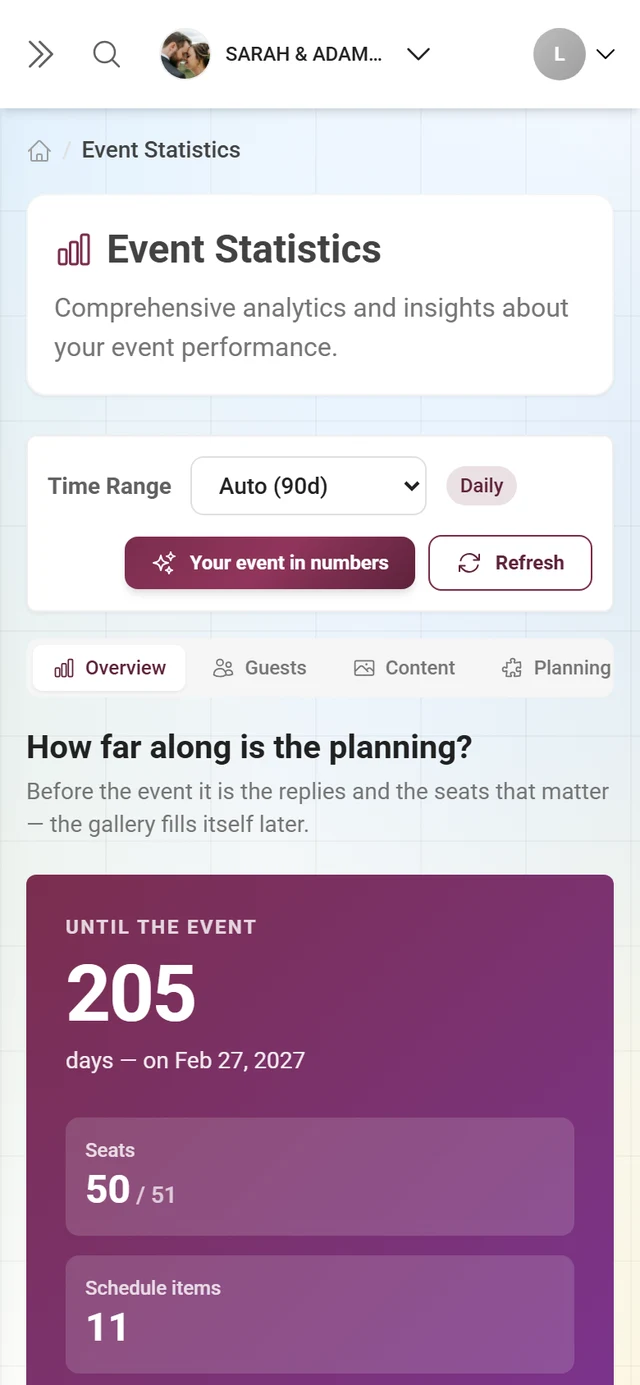
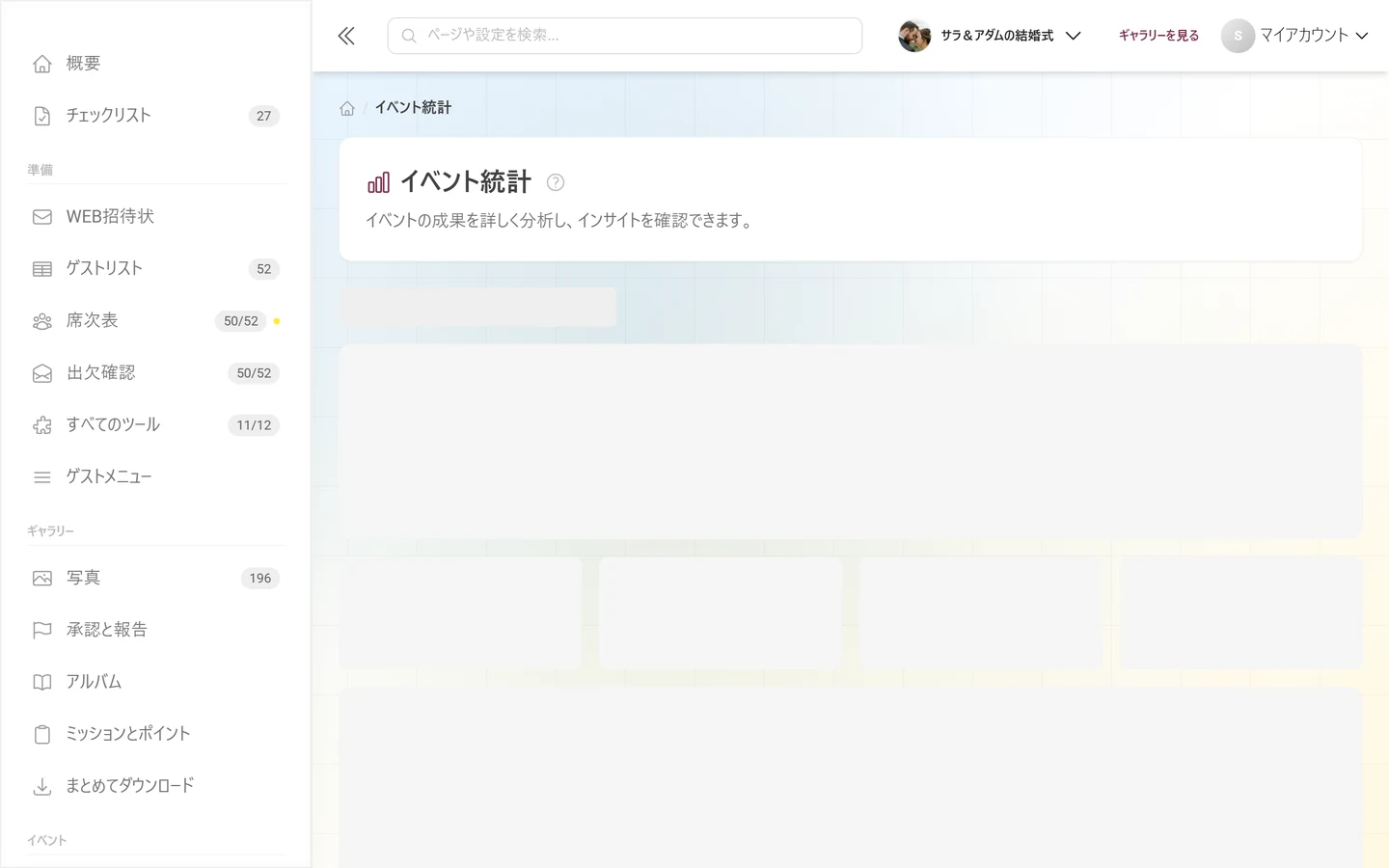
統計を開くには
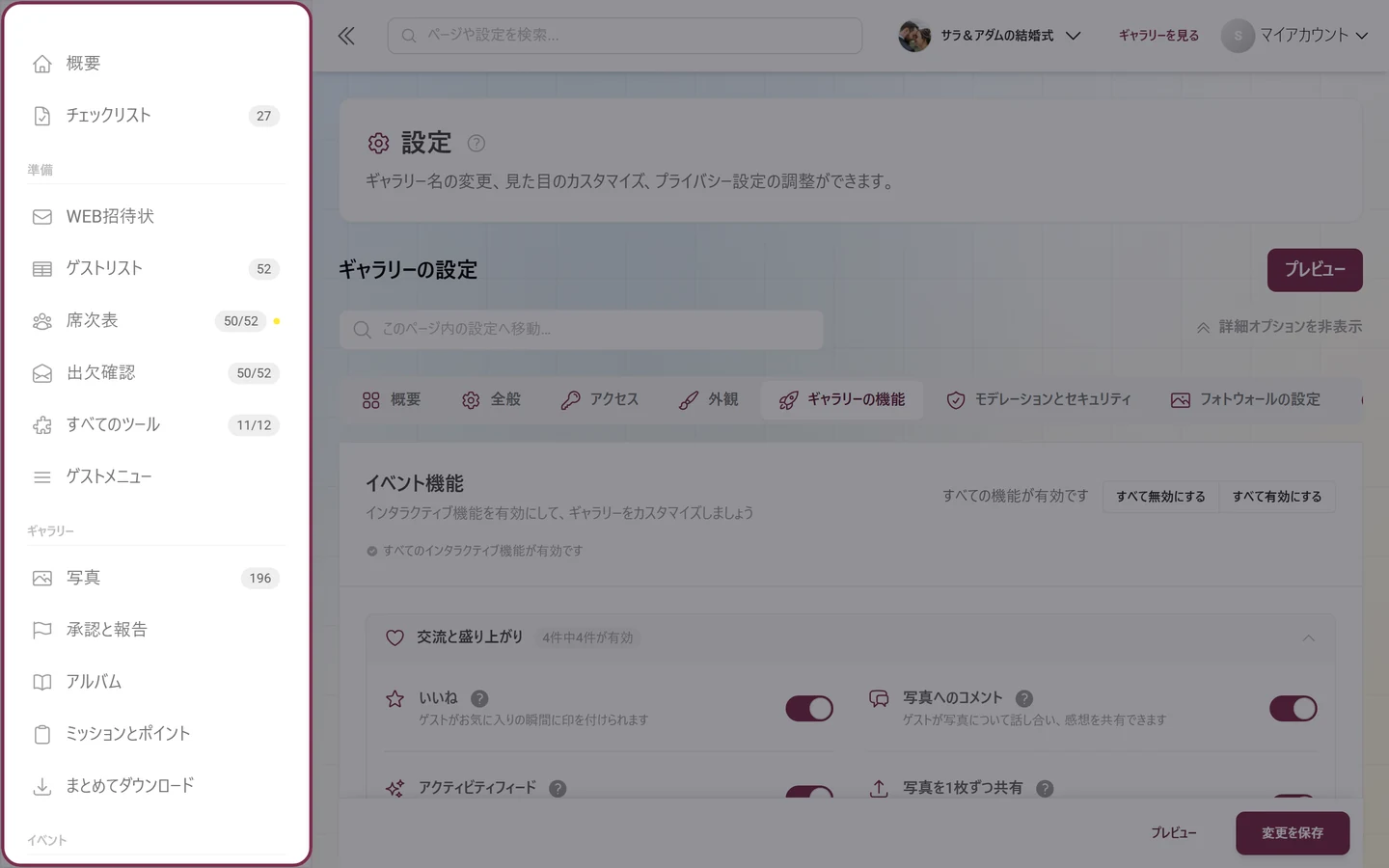
Section titled “統計を開くには”管理画面のサイドバーの「イベント」グループに、「統計」の項目があります(「印刷テンプレート」と「設定」の間)。展開すると、その下に5つの項目がサブ項目として表示されます。さらに、別ページの「AI処理」もあります(コンテンツフィルター〔NSFW〕または顔認識がプランに含まれている場合のみ)。
-
サイドバーから(通常の方法):「イベント」→「統計」。サブ項目を選ぶと、概要を経由せずに目的の項目に直接移動します。
-
ダッシュボードの指標バーから:上部にある4つのタイルの下、右側にある「すべての数値を見る」のリンクからここに移動します。(ダッシュボードの詳しいカード「イベント統計」は、初期状態ではオフになっています。「ダッシュボードを設定」から表示できます。カードの下部のボタンは「詳細な統計を見る」です。)
-
グローバル検索から:管理画面の上部にある検索バー(スマートフォンでは虫めがねのアイコン)に統計と入力します。検索結果の「イベント統計」のほか、「統計:ゲスト」のように各項目も個別に表示されます。
-
アドレスの末尾は
/admin/event-statsで、項目は?tab=として付け加えられます:?tab=overview、?tab=guests、?tab=content、?tab=planning、?tab=moments。これらのリンクはブックマークしておけます。
期間、更新、書き出し
Section titled “期間、更新、書き出し”操作用の行はいちばん上、タブの列の上にあります。選んだ期間は5つの項目すべてに適用され、項目を切り替えても変わりません。
-
期間の選択欄を開きます。次の選択肢があります。
- 自動(N日):標準。期間はイベントの利用期間から決まります。かっこ内のNは、現在何日分を集計しているかを示します(例:「自動(14日)」)。
- 1日間、3日間、7日間、30日間、90日間:現在からさかのぼる固定の期間。
- 期間を指定…:開始と終了を正確に指定して集計します(例:結婚式の夜だけ)。有効になっていると、欄に「期間指定(有効)」と表示されます。
-
その横の色付きラベルに、自動で選ばれた表示単位が表示されます。短い期間では時間ごと、長い期間では日ごとです。これによってグラフの細かさが決まり、ひと晩の様子を1時間ずつ追えるかどうかが変わります。
-
「期間を指定…」を選ぶと、同じカードの下に開始と終了の欄が開きます(それぞれ日付と時刻)。両方を入力してください。両方が入力されると、日数の設定よりも優先されます。時刻はお使いの端末の現地時間として扱われます。「リセット」で指定した期間を解除できます。
-
同じ行の右側に2つのボタンがあります。「お二人のイベントを数字で振り返る」(きらめきのアイコン)で振り返り用の書き出しが開き、「更新」(矢印のアイコン、ツールチップ「統計を更新」)で数値を読み込み直します。読み込み中はアイコンが回転し、ボタンが一時的に無効になります。
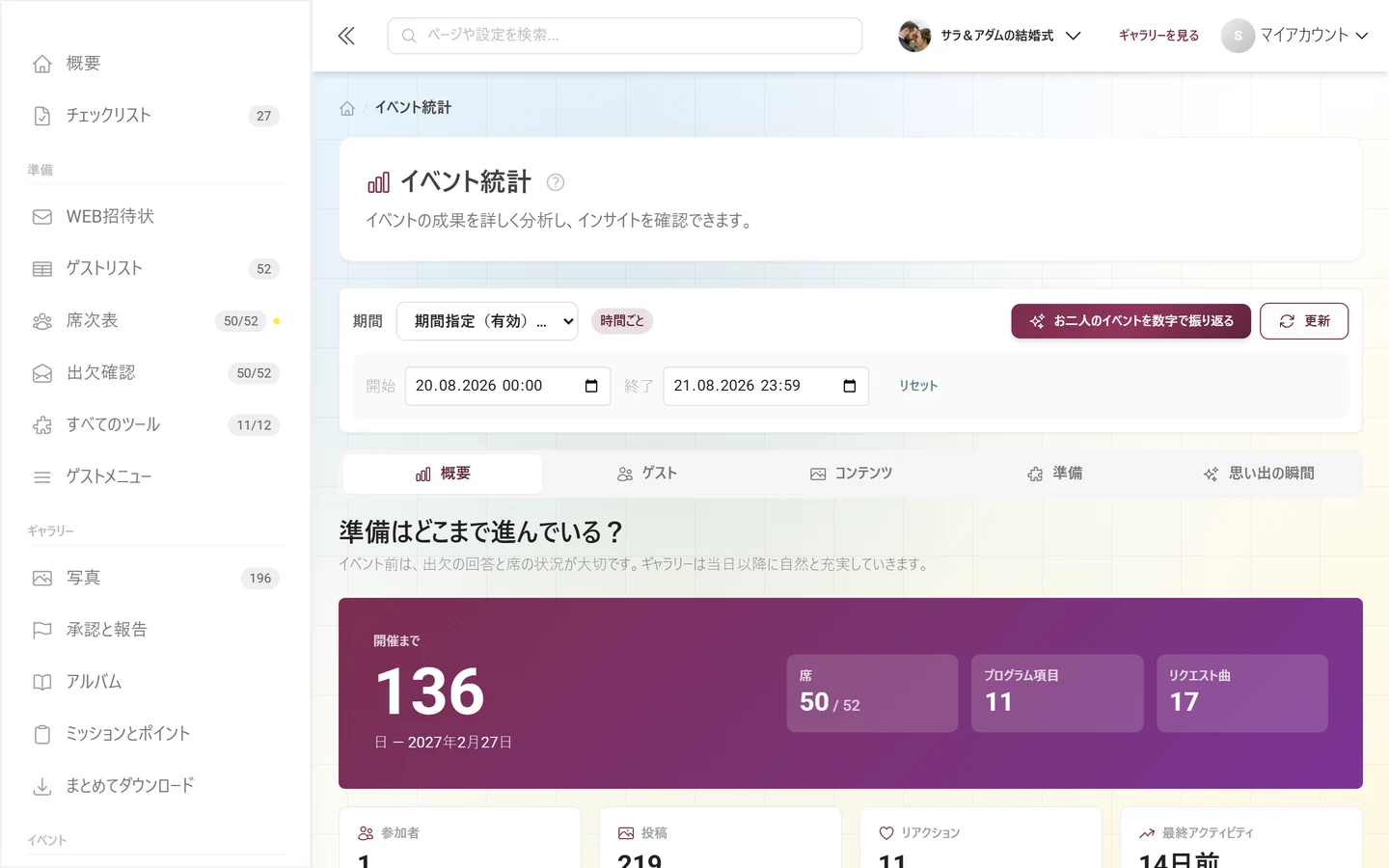
最初の項目は、「このイベントは開催中? あとどのくらい?」に答えます。見出しと上部の大きなカードは、イベントの日付と最後のアクティビティから決まる段階に応じて変わります。
- 当日前(「準備はどこまで進んでいる?」):カウントダウン「開催まで」と日数・日付が表示された紫色のカード。その横に、有効にしている準備用ツールからクリックできるタイルが最大3つ表示されます。日付が登録されていない場合は、日付を入力するよう案内が表示されます。
- 当日(「今、動いている?」):点滅する点のある緑色のカード「ただいま」。直近1時間の投稿数と、今日、アクティブなゲスト、最新の投稿のタイルが表示されます。この段階になるのは、直近1時間に何かがアップロードされた場合、最後のアップロードから3時間たっていない場合、または今日がイベント当日の場合です。
- 終了後:投稿の合計数と小さな推移グラフが表示された明るいカード。
その下に4つのタイルがあります:参加者(「登録済み:N名」、参加者一覧に移動)、投稿(「写真N枚・動画N本」または「公開中:N件」、ギャラリーに移動)、リアクション(投稿あたりの平均付き)、最終アクティビティ(例:「12分前」)。
続いて「アップロード、登録、リアクション」のグラフがあります。3つの線が凡例付きで1つのグラフに同時に表示されます。指標ごとの切り替えはなくなりました。期間内に何も起きていない場合は、「選択した期間のアクティビティはまだありません」と表示されます。
その次に、2つのカードが並んでいます。
- 「今、確認が必要なこと」:未対応の項目だけを表示します。モデレーション中の投稿と、ツールが未対応として知らせているもの(例:「席次表:席未定」)です。各行は該当する場所への直接リンクです。未対応の項目がない場合は、「未対応はありません。すべて順調です。」と表示されます。
- 「いつまで足りる?」:プランの上限を、写真、動画、参加者枠、ストレージ容量のバーで表示します。ペースがわかる場合は「現在のペースだと、N日後にいっぱいになります」と表示され、わからない場合は使用済みの割合だけが表示されます。「プランを見る」ボタンでプランと期間に移動します。上限のない項目は、ここには表示されません。
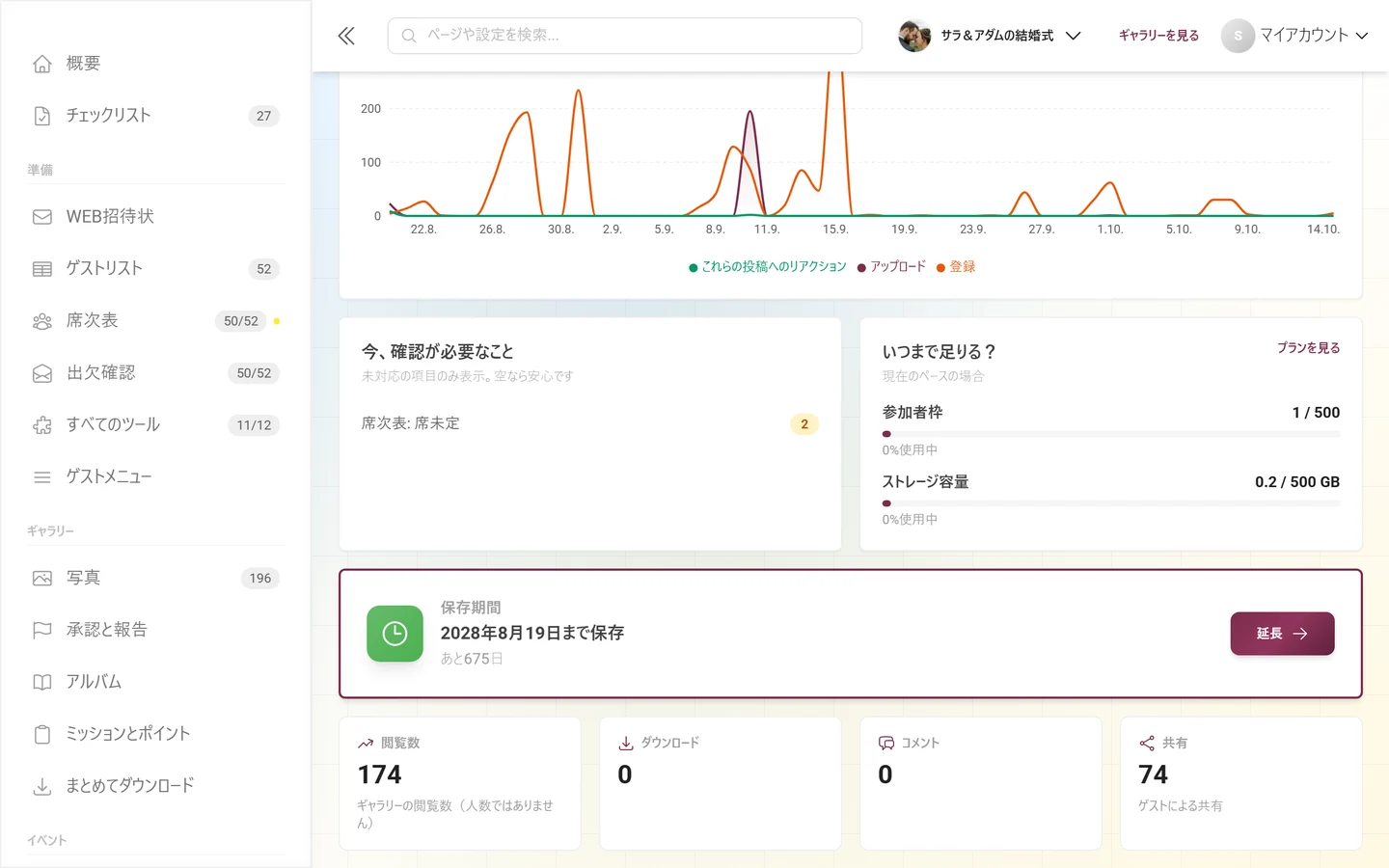
その下に保存期間のバナー(次のセクションを参照)、さらに4つのタイル(閲覧数〔「ギャラリーの閲覧数(人数ではありません)」〕、ダウンロード、コメント、共有)があり、最後に3つの小さなタイル(最も盛り上がった日、最も活発な時間帯、ゴミ箱の中)が並びます。
保存期間と延長
Section titled “保存期間と延長”色付きの枠で囲まれた保存期間のバナーは、保存期限を示す時計です。ページのいちばん上ではなく、「概要」項目の2つのカードの下にあります。状態に応じて、次のように表示されます。
- 未開始、無料のギャラリー:「最初の写真から開始します」。
- 未開始、有料プラン:「まだ開始していません。10枚目の写真から開始します」。
- 有効:「[日付]まで保存」、その下に「あとN日」。残り7日になると、時計のアイコンが琥珀色になります。
- 無期限:「無期限で保存」。
- 期限切れ:「期限切れです。ZIPダウンロードはあとN日間可能です」。表示された日付までは、ZIPバックアップを作成したり、延長、プランの購入、低コストのアーカイブでギャラリーを復元したりできます。
保存期間が有効または期限切れの場合は「延長」ボタンが表示され、プランと期間に移動します。時計がまだ動き始めていない場合は、概要のいちばん下に、最初の写真がアップロードされるまで期限は進まないという一文も表示されます。
この項目は「誰が来て、誰が参加した?」に答えます。
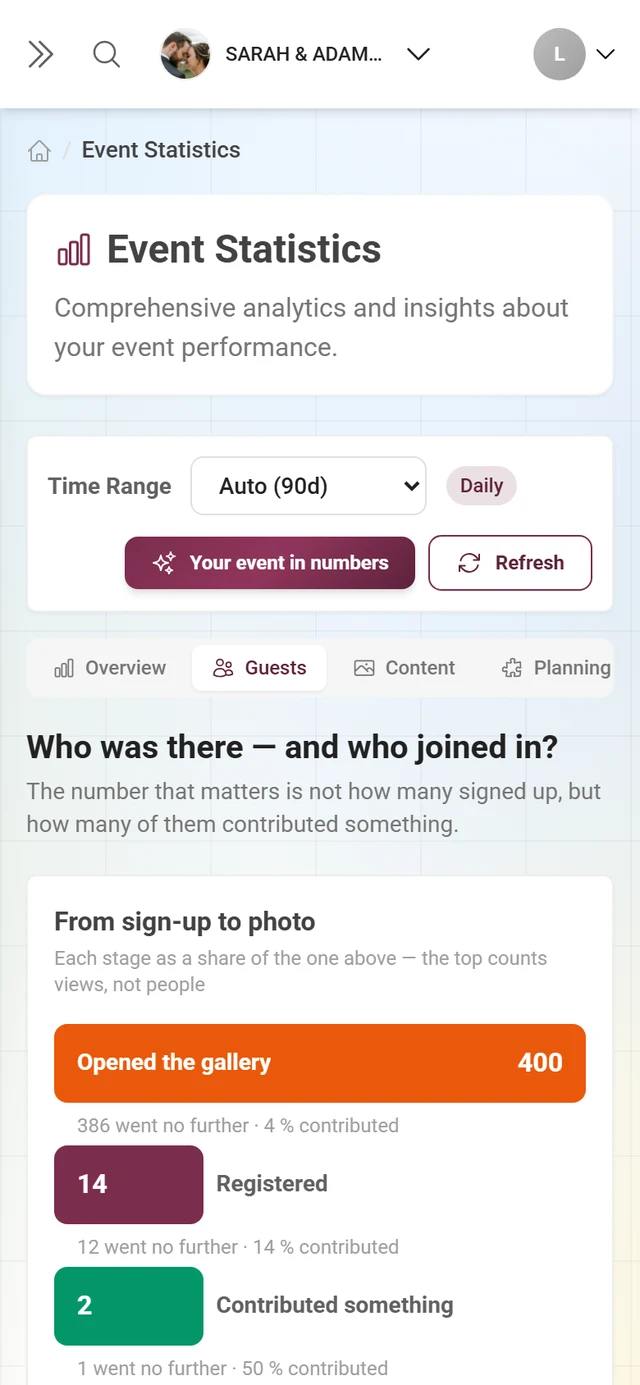
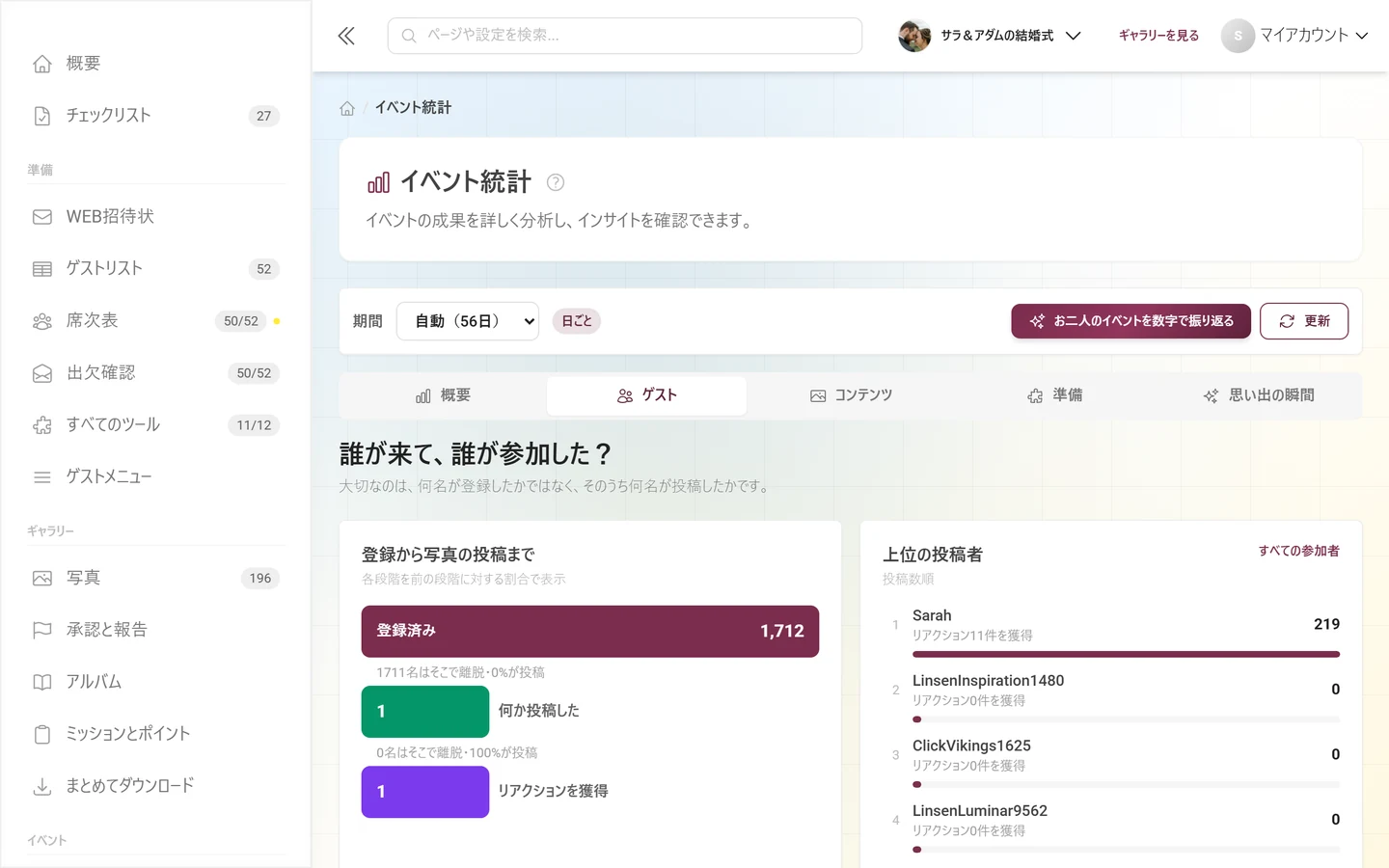
- 「登録から写真の投稿まで」:登録済み→何か投稿した→リアクションを獲得の段階を示すファネル。段階の間には、次の段階に進まなかった人数が表示されます。ギャラリーの閲覧数が登録数より多い場合は、いちばん上に「ギャラリーを開いた」の段階が追加されます。これは人数ではなく閲覧回数を数えるため、その旨が明記されています。
- 「上位の投稿者」:順位、ニックネーム、補足「リアクションN件を獲得」と、アップロード数を値として示すバーの一覧(表ではありません)。最大8件です。ニックネームを設定していない人は匿名と表示されます。「すべての参加者」のリンクから参加者に移動します。
- 3つのタイル:投稿率(バー付きの割合、「M名中N名が投稿しました」)、アクティブなゲスト1名あたりの投稿数、登録済みの訪問者。
- 最後に、面グラフ「登録数の推移」があります。
何がアップロードされ、そのうちどれが反響を得たかがわかります。
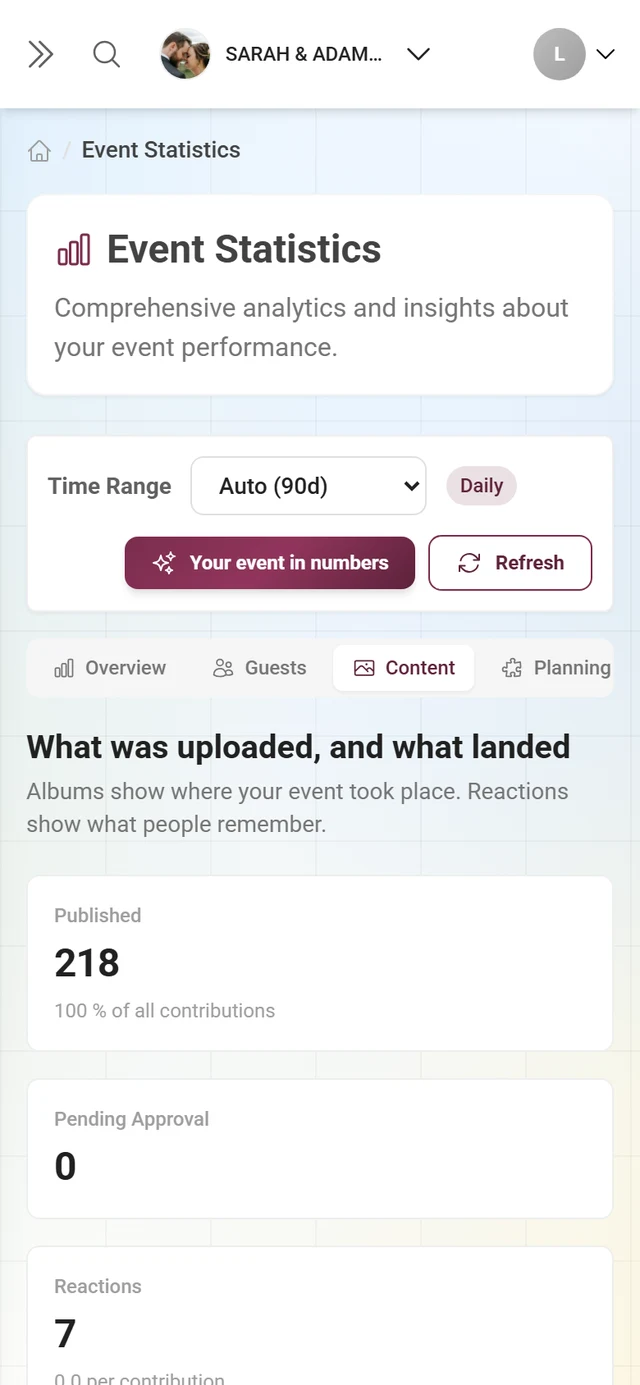
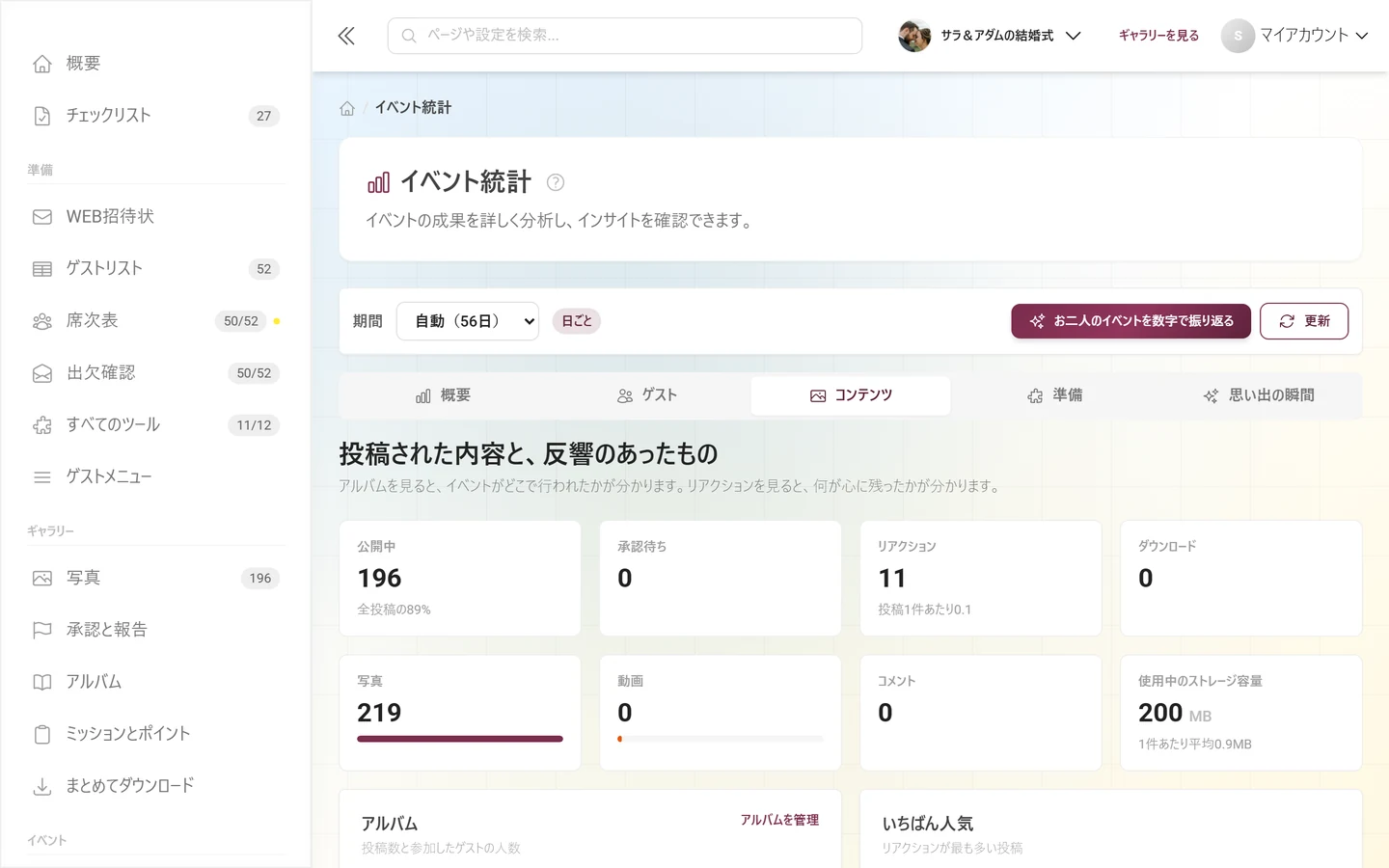
- 1列目のタイル:公開中(「全投稿のN%」。非公開に戻したものがある場合は「・取り下げN件」が追加されます)、承認待ち(該当する場合は「N件は処理中です」)、リアクション、ダウンロード。
- 2列目のタイル:写真と動画(それぞれ割合のバー付き)、コメント、使用中のストレージ容量(1GB未満はMBで表示、投稿あたりの平均付き)。
- 「アルバム」:アルバム名、「N名のゲストが投稿しました」、メディア数を示すバーの一覧。最大8件です。「アルバムを管理」のリンクからアルバムの作成に移動します。
- 「いちばん人気」:リアクションの多い5件の投稿。それぞれ投稿者の名前が表示されます。
- 「フォトミッション」(ミッション機能がある場合のみ):ミッション、達成、反響の列がある表。反響はテキストのラベルで、40%以上は「大人気」、15%以上は「好評」、それ以外は「隠れた名作」です。達成が1件もないものも含め、最大10件のミッションが表示されます。サブタイトルには合計(「合計N回達成」)が表示されます。「ミッションを編集」のリンクからミッションの管理に移動します。
- 「実績の統計」(実績機能があり、データがある場合のみ):獲得回数を値とするバーの一覧で、その下に「N件受取済み」と表示されます。サブタイトルにまとめ(「付与N件、受取N件」)が表示されます。「景品を見る」のリンクから景品の引き換えに移動します。実績そのものについては実績と景品をご覧ください。
この項目は新しく追加されました。準備用のツールの進み具合がわかります。以前の統計ではまったく把握できなかった、イベントのもう半分の側面です。
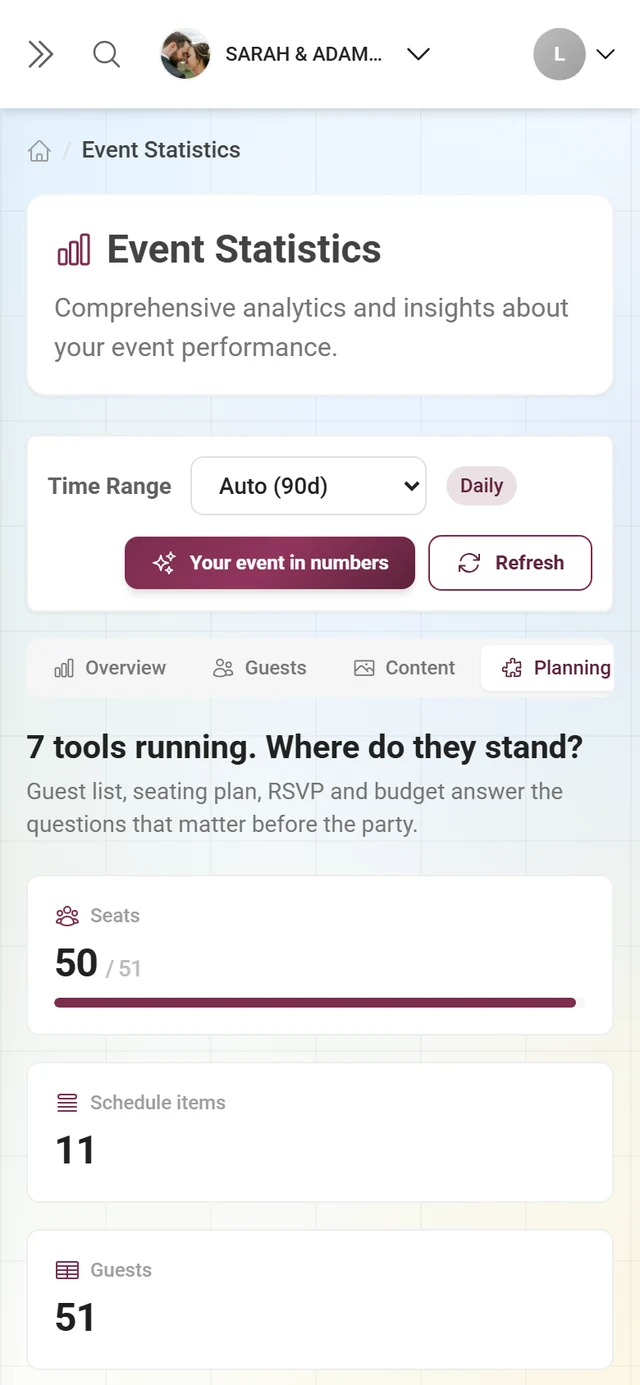
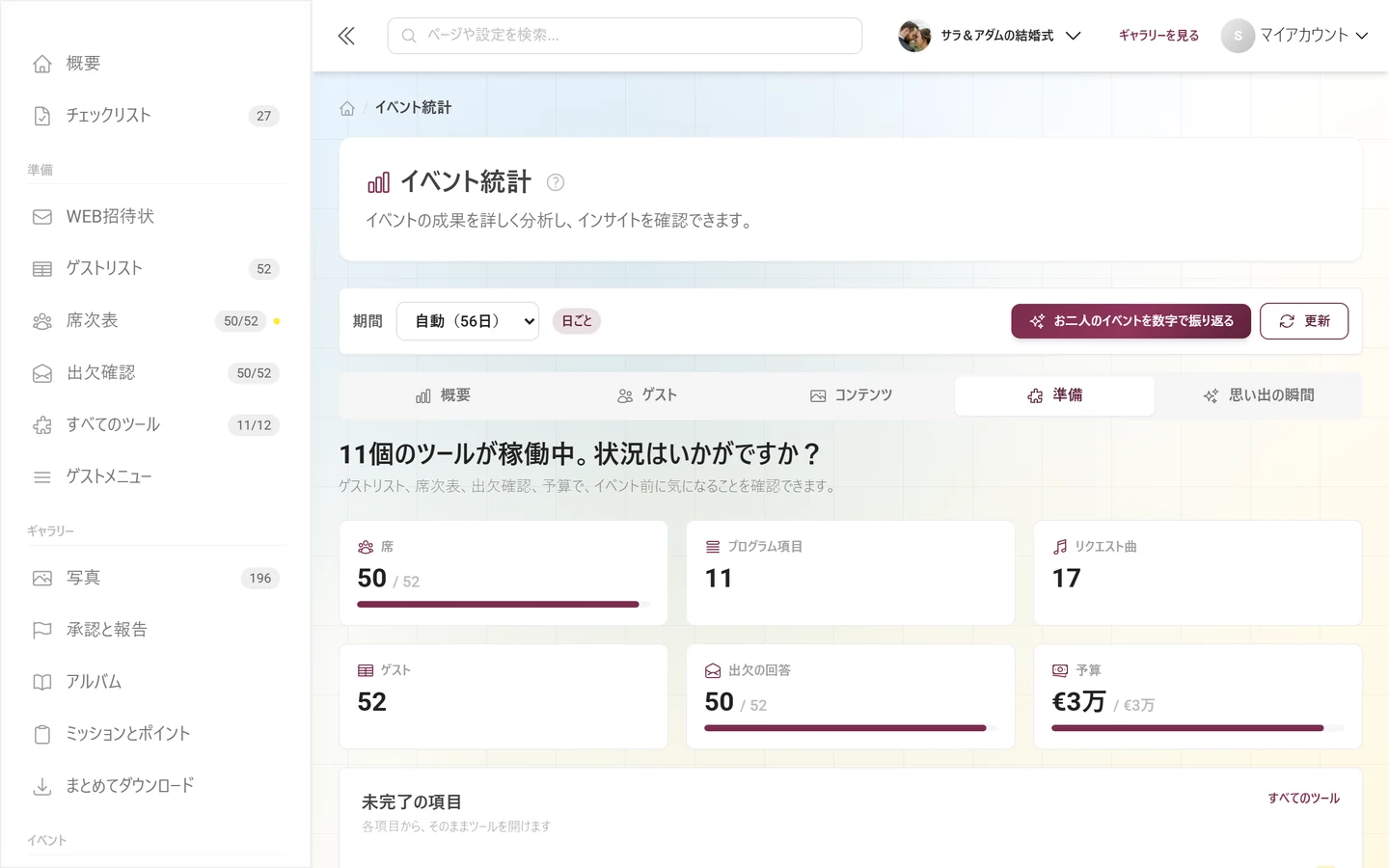
- 見出しはデータによって変わります:「N個のツールが稼働中。状況はいかがですか?」または「準備の状況」。
- 数値を持つ有効なツールには、それぞれタイルが表示されます。たとえば出欠の回答(出欠確認)、席(席次表)、ゲスト(ゲストリスト)、予算、プログラム項目(進行表)、リクエスト曲などです。合計がある場合は「42 / 60」のように進捗バー付きで表示されます。クリックするとそのツールに直接移動します。
- 未対応の項目は「未完了の項目」にまとめて表示されます。各行にツール名と黄色の数字(例:「出欠確認:未回答」や「席次表:席未定」)があり、各行からそのツールに移動できます。
- まだ準備用ツールが1つも稼働していない場合は、案内と「すべてのツール」のリンクが表示されます。
思い出の瞬間
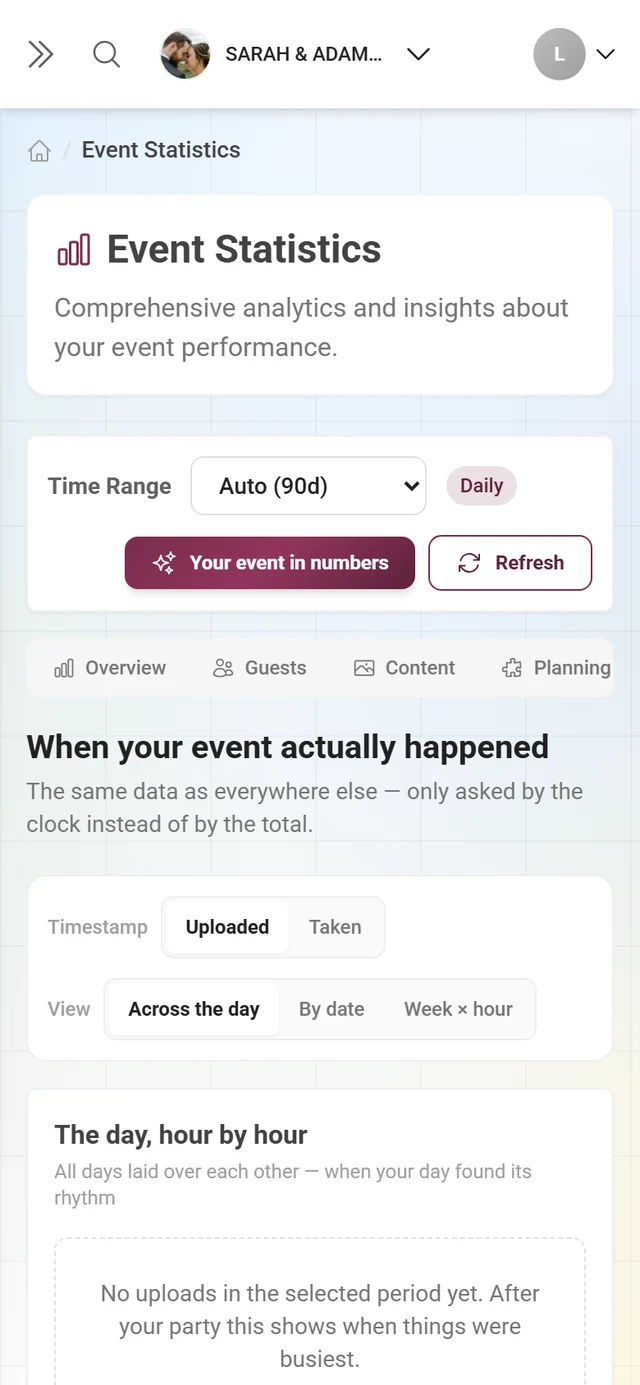
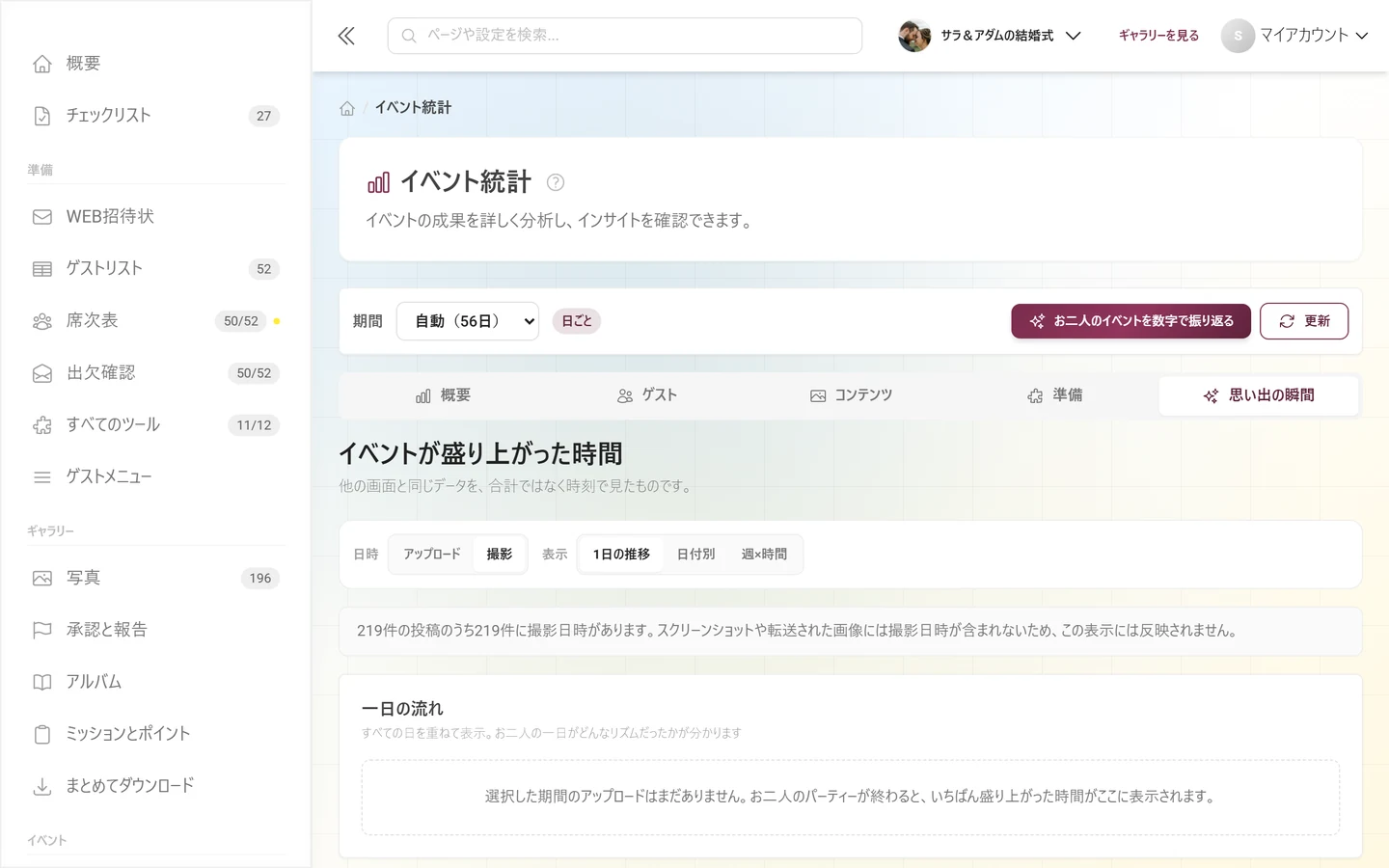
Section titled “思い出の瞬間”イベントがいつ盛り上がったかがわかります。データは同じで、時刻の観点から見たものです。
-
日時:アップロードまたは撮影。「撮影」は画像ファイルに含まれる撮影日時を使います。メディアの半分以上に撮影日時がある場合は、これが初期設定になります。撮影日時がまったくない場合、ボタンは無効になります。この表示では、上に撮影日時のある投稿の数が1行で表示されます。スクリーンショットや転送された画像には撮影日時がありません。
-
表示:1日の推移(すべての日を重ねて表示)、日付別(1日ごとに1本のバー)、週×時間(7行24列の表。色が濃いほど多く、「少ない/多い」の凡例付き)。最初に開く表示はイベントの種類によって異なります。結婚式、誕生日、パーティーは1日の推移、カンファレンスとフェスティバルは日付別、それ以外は表から始まります。
-
切り替えとグラフの間には、色付きのカード「ハイライト」があります。数字ではなく、1つの文で表示されます:「土曜日の20時~21時にN件の投稿がありました。」
-
グラフの下には3つのタイル(最も活発な時間帯、最も多かった日、アクティブな日数)と、カード「撮影に使われた機器」があります。カードにはスマートフォンから、カメラから(最も多く使われた機種付き)、情報なしと、上位の機種のバーの一覧が表示されます。
お二人のイベントを数字で振り返る(振り返り用の書き出し)
Section titled “お二人のイベントを数字で振り返る(振り返り用の書き出し)”右上の「お二人のイベントを数字で振り返る」ボタンを押すと、ダイアログが開きます。サブタイトルは「保存・共有して、ずっと残せます。ギャラリーの公開期間が終了したあとも安心です。」です。
- 左側には縦長の画像カードが表示されます。イベント名、日付、3つの大きな数字(投稿数または写真数、ゲスト数、リアクション数)と、最大5行の追加情報(最も活発な時間帯、一番がんばったゲスト、お気に入りの写真、使われたカメラ、動画、達成したミッション)が入ります。表示されるのは、イベントに当てはまる行だけです。
- 右側には「このカードには数字だけが載ります。写真は含まれず、名前もここに表示されているもの以外は入りません。」という説明があります。その下に「カードを共有」(端末がファイルの共有に対応している場合のみ。対応していない場合はダウンロードになります)と「画像として保存」(PNG)があります。
- 「すべての数字を表で出力」の下に、ExcelとCSVのボタンがあります。書き出したファイルには、指標、推移、アクティブなゲスト、アルバム、フォトミッション、デバイス、1日の推移のシートがそれぞれ含まれます。データのないシートは省かれます。CSVは1つのファイルで、
# シート名の区切りで分かれています。