イベントの設定
ゲストが参加する前に、イベントの設定を済ませておきましょう。そのために、3つのツールが連携して働きます。ガイド付きの セットアップウィザード(イベントを数分でゼロから公開準備完了にします)、チェックリスト(進捗をカスタマイズできる地図)、ガイドツアー(操作画面の案内)です。このページは、ほかのすべての管理エリアへの道案内も兼ねています。
各エリアへの行き方
Section titled “各エリアへの行き方”3つのツールはすべて管理エリアにあります。行き方は次のとおりです。
-
右上の プロフィールメニュー を開き、管理 の下の 管理ポータル を選びます。ルート
/adminのダッシュボードが表示されます。

右上のプロフィールメニューから管理ポータルに移動できます。① ポイントの合計と達成したミッション、② プロフィールオプション(マイプロフィール、言語、デザイン、ヘルプ)、③ 管理(アカウント設定、モデレーション、管理ポータル)。対応する役割がないと、このセクションは表示されません。④ アカウント(ログアウト)。 -
ダッシュボード のカードの上に、右寄せのバーがあり、3つ のボタンが並んでいます。「イベントを設定」はセットアップウィザードを開き、「ツアーを開始」はガイドツアーを開始し、「ダッシュボードを設定」はカードマネージャーを開きます(非表示にしたカードがある場合は、「・N件オフ」も表示されます)。
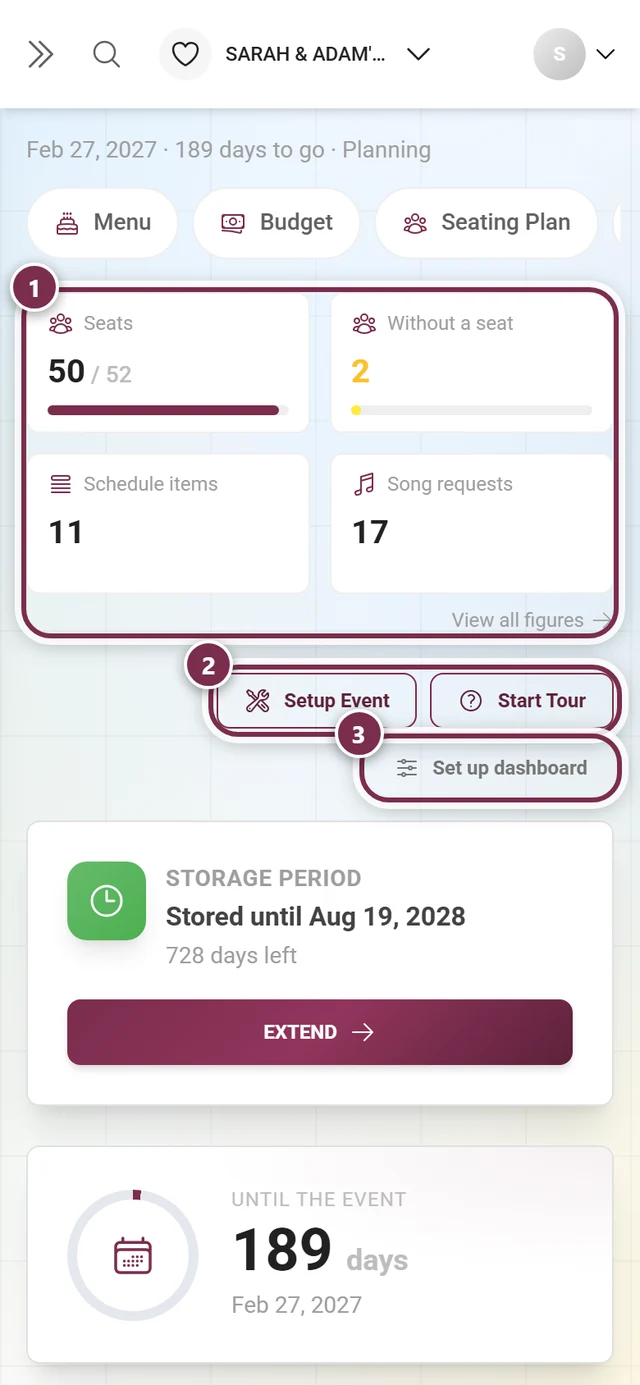
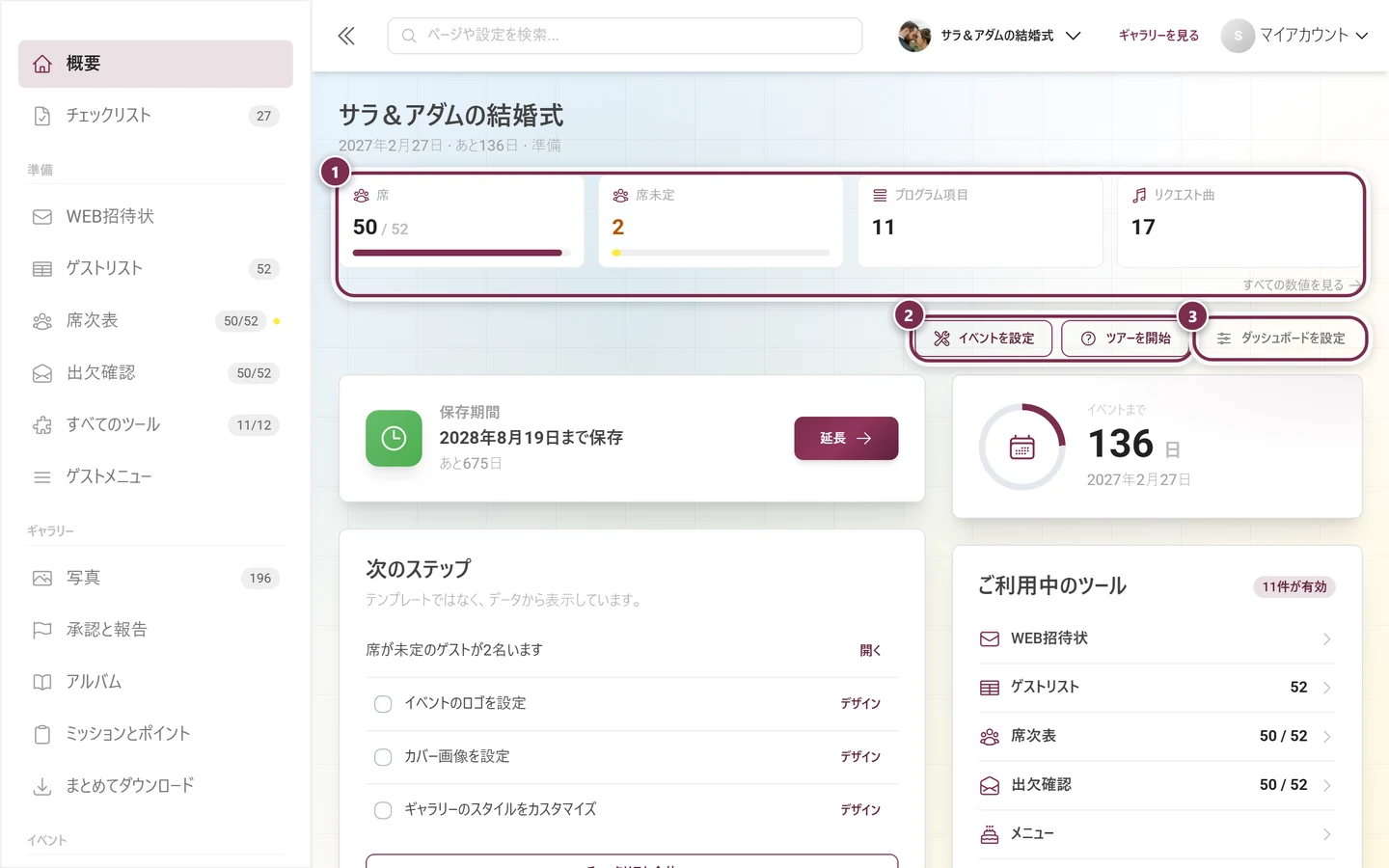
ダッシュボードには、セットアップウィザード、ツアー、カード「次のステップ」がまとまっています。① 指標バンド:イベントのフェーズと有効なツールに応じた最大4つのタイル。どれもクリックでき、その数字を扱う場所に移動します。右下の すべての数値を見る で完全な統計に移動します。スマートフォンでは4つが2×2のブロックで並びます。② イベントを設定 でセットアップウィザードをもう一度開き、ツアーを開始 で管理エリアを案内します。③ ダッシュボードを設定 は指標とカードのダイアログを開きます。オン・オフの切り替えと、ドラッグによる並べ替えができます。カードをオフにすると、ボタンに件数が表示されます:ダッシュボードを設定・2件オフ。 -
チェックリスト は、左のサイドバーの「チェックリスト」から開きます。見出しのない最上位グループの2番目の項目です。未完了のものがあると、横に件数が表示されます。クリックすると
/admin/checklistのフルビューが開きます。簡易版はダッシュボードのカード「次のステップ」でも見られます。
| 目的 | 場所 |
|---|---|
| セットアップウィザード | ダッシュボードのボタン「イベントを設定」(フルスクリーンのウィザードが開きます) |
| ガイドツアー | ダッシュボードのボタン「ツアーを開始」 |
| ダッシュボードのカードの表示・非表示 | ダッシュボードのボタン「ダッシュボードを設定」 |
| チェックリスト(フルビュー) | サイドバー → 「チェックリスト」(/admin/checklist)。未完了の項目数付き |
| チェックリスト(簡易版) | ダッシュボード(/admin)のカード「次のステップ」– イベントのフェーズごとに位置が変わり、非表示にもできます |
セットアップウィザード
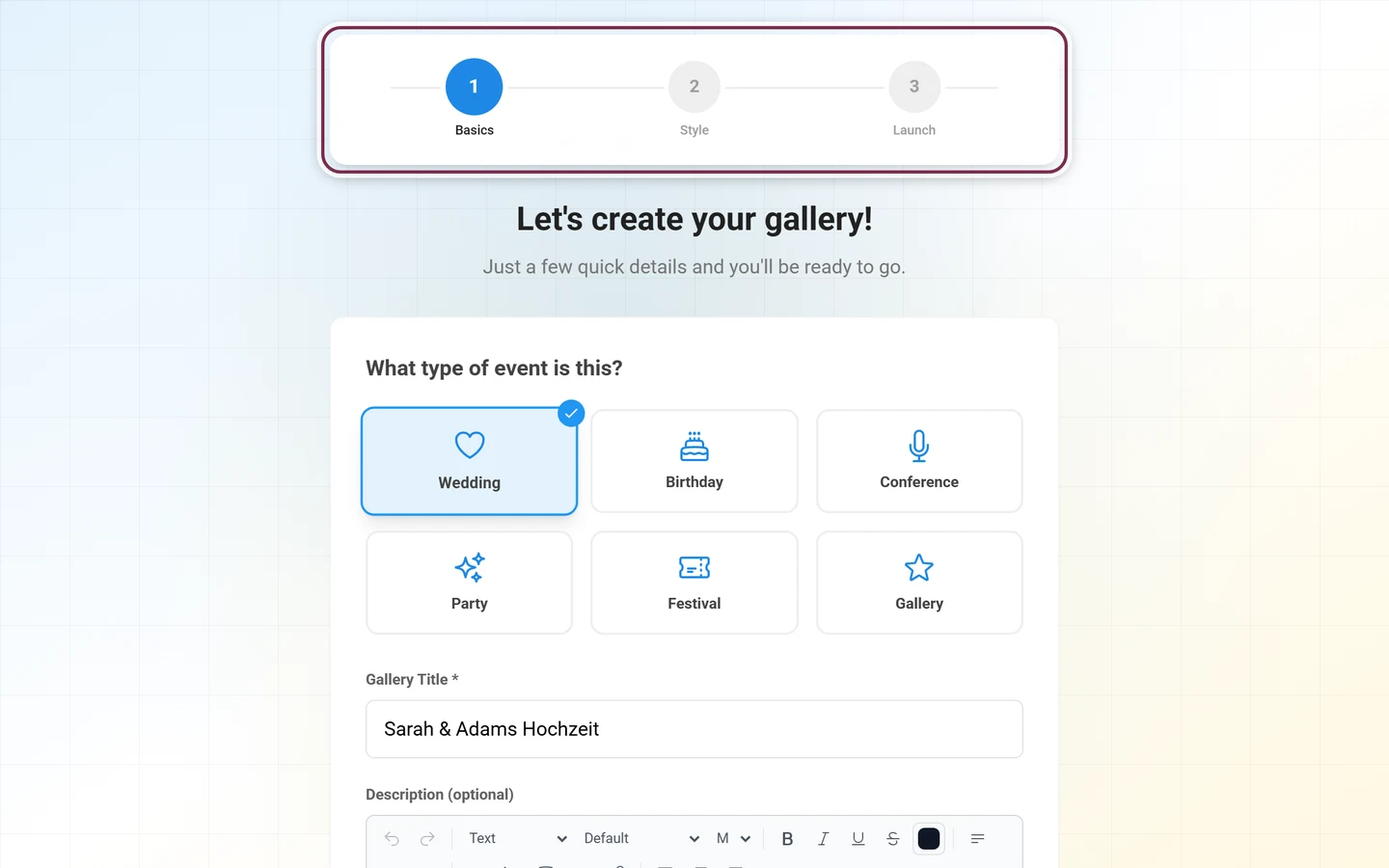
Section titled “セットアップウィザード”ウィザードはフルスクリーンで動き、2〜3ステップ で基本設定を案内します。上部に進行状況が表示されます。進捗は保持されます。途中でウィザードを離れようとすると、ブラウザーが警告を表示します。もう一度開くと、既存の値があらかじめ読み込まれるので、変更したいところだけを変えれば済みます。最後に「ギャラリーを公開」をタップするまで、何も変更されません。
ウィザードのステップがここでの説明より少ない場合
Section titled “ウィザードのステップがここでの説明より少ない場合”その場合は、特定のテーマページ から製品に来た可能性が高いです。たとえば、席次表、招待状、ゲストリスト、メニュー、進行表のページです。この場合、ウィザードは意図的に 短縮版 で始まり、目的のツールにすぐ着けるようになっています。
- スタイルのステップがなくなり、ウィザードは2ステップになります。
- 最後のステップでは、ゲーム要素のスイッチが非表示 になります(写真へのいいね、フォトミッション、ポイントとランキング、実績)。ただし初期設定は有効のままで、通常どおり保存されます。
- テーマによっては、イベントの種類があらかじめ決まっている ことがあります。その場合、最初のステップのタイル選択は表示されません。
- 完了後は 該当するツールがすでに有効 になっていて、完了画面にはそのツールへのボタンが表示されます。たとえば席次表や出欠フォームです。ゲスト用リンクも、そのツールに直接向かいます。
ステップ1 – 基本
Section titled “ステップ1 – 基本”見出しは「ギャラリーを作成しましょう!」です。ここで土台を決めます。
-
イベントの種類(「どんなイベントですか?」):結婚式や誕生日など、タイルを選びます。種類に応じて、適切な初期設定が決まります。たとえば、自動でインポートされるミッションや実績のテンプレート、適用されるスタイルの初期設定などです。
-
ギャラリーのタイトル(必須項目。アスタリスク付き):イベントの名前を入力します。この欄が空のあいだは、ボタン「次へ」はグレーのままです。
-
説明(任意):ゲストに表示される短い歓迎メッセージです。
-
イベント日(任意):日付ピッカーで選びます。日付はあとから設定することもできます。
-
ギャラリーの言語:ドイツ語と英語の切り替え。イベントのメイン言語を決めます。
-
「次へ」をタップします。
ステップ2 – スタイル(対応するプランのみ)
Section titled “ステップ2 – スタイル(対応するプランのみ)”見出しは「ギャラリーをデザインしましょう」です。このステップは、プランで解放されている場合にのみ表示されます。
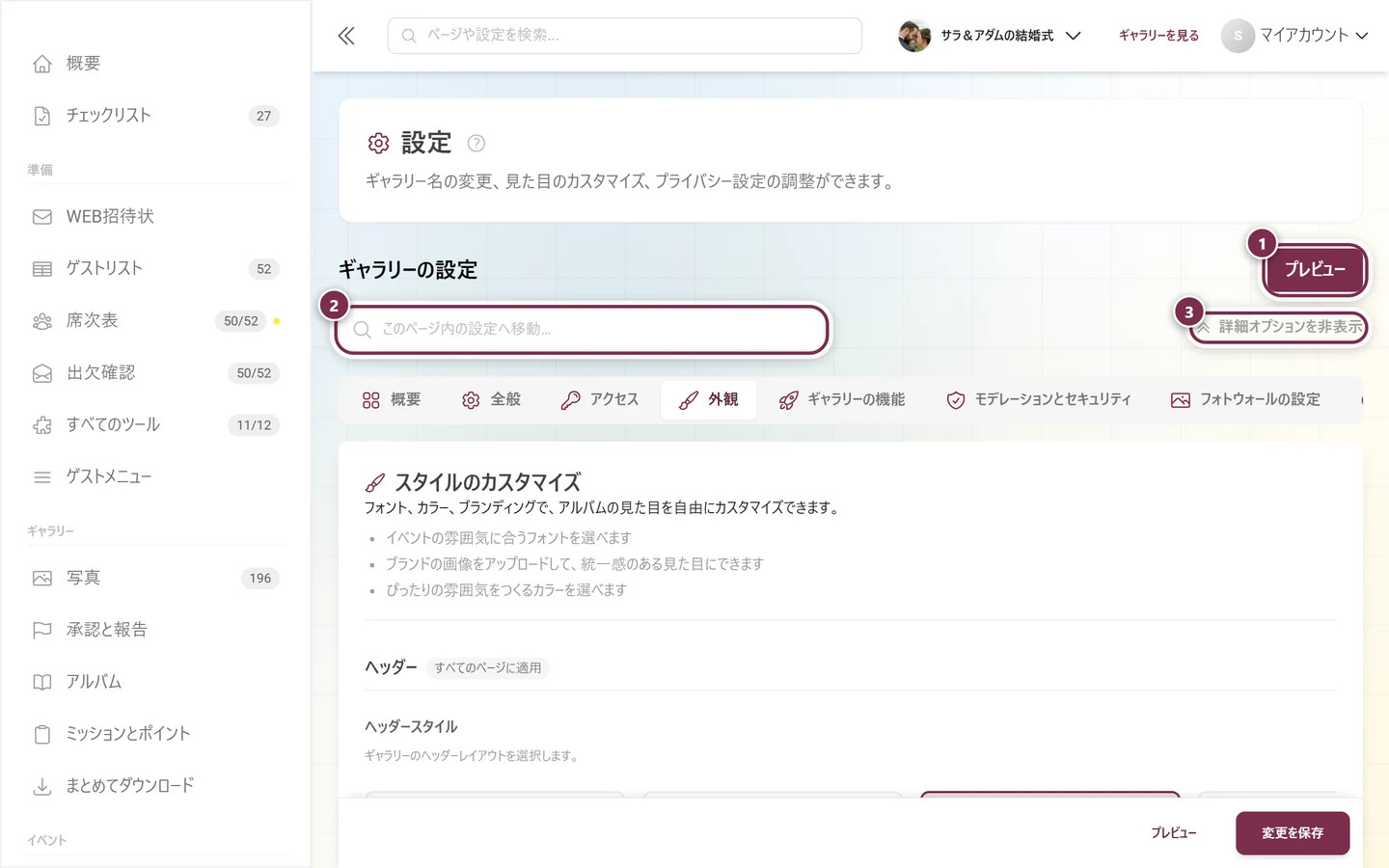
- テーマを選ぶ(「テーマを選んでください」):実際のプレビュー画像付きの8種類のレイアウトから、横スクロールで選びます:モダングリッド、ポラロイドウォール、ヴィンテージコラージュ、タイムライン、均一グリッド、シームレスモザイク、ハイライト、整列した行。プランが 複数のレイアウト に対応している場合のみ表示されます。
- ブランディングを追加(任意):ロゴ(正方形、1:1、PNGまたはJPEG)と カバー画像(16:9)をアップロードします。プランが 独自のブランディング に対応している場合のみ表示されます。
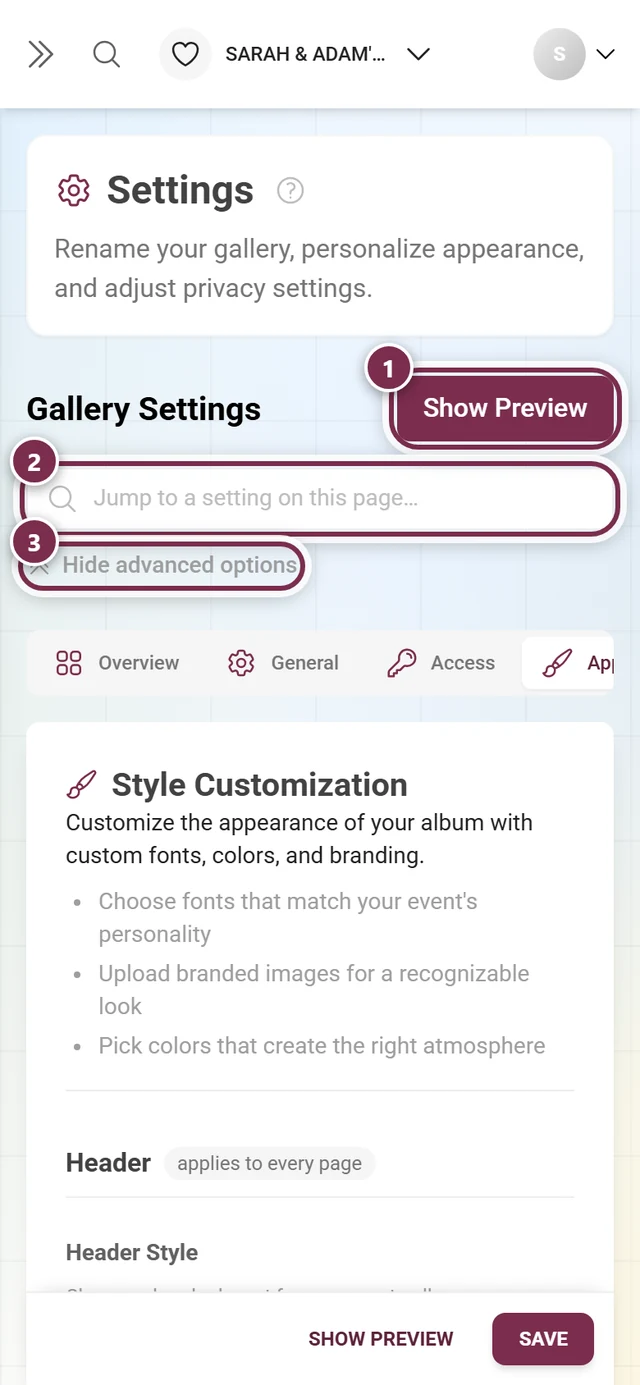
「戻る」と「次へ」で移動します。これらの設定をあとで細かく調整する方法は、デザインのカスタマイズをご覧ください。
ステップ3 – 開始
Section titled “ステップ3 – 開始”見出しは「公開の準備ができました!」です。最後のステップは、プライバシーと機能をまとめて設定します。
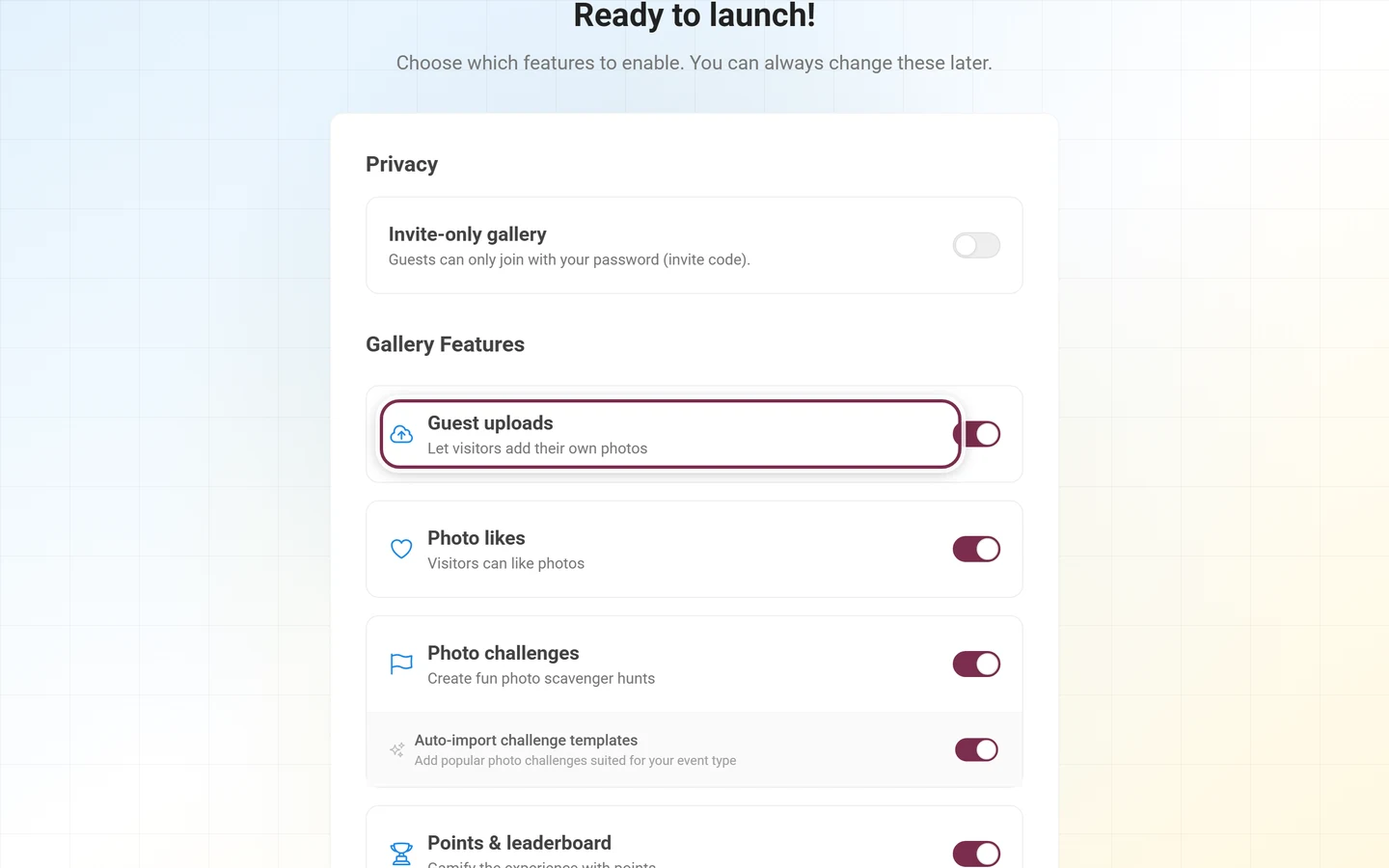
- プライバシー:スイッチ「招待制ギャラリー」で、イベントを非公開にします。オンにすると、欄「パスワード(招待コード)」が表示されます。読みやすいコードがあらかじめ自動入力されており(例:hanako-taro-2026)、上書きもできます。4文字以上が必要です。このコードを知っている人だけが入れます。詳しくはプライバシーとアクセスをご覧ください。
- ギャラリーの機能:機能ごとにスイッチがあります。表示されるスイッチはプランによって異なります。
- ゲストのアップロード – 常に利用できます。ゲストが自分の写真を投稿できるようになります。
- 写真へのいいね – ゲストが写真にいいねできます。
- フォトミッション – ミッションテンプレートの自動インポート のサブスイッチ付き。
- ポイントとランキング – ポイントで競うゲーム要素です。
- 実績と景品 – 実績テンプレートの自動インポート のサブスイッチ付き。
「戻る」で1つ前のステップに戻れます。「ギャラリーを公開」でまとめて保存されます(保存中は「作成中…」と表示されます)。その後、完了画面が表示され、「ダッシュボードへ」と「ギャラリーを見る」が選べます。
ガイドツアー
Section titled “ガイドツアー”ダッシュボードのボタン「ツアーを開始」で、実際の操作画面の上にインタラクティブな案内が始まります。ツアーは 7つの章 に分かれていて、章の名前は各タイトルの上に小さく表示されます。
| 章 | 内容 |
|---|---|
| はじめに | 「ここが管理の拠点です」 |
| ゲストの皆さまの画面 | ゲストに渡すリンク · 見た目 · ゲストにできること |
| ゲストの皆さまの入り方 | アクセスとパスワード · QRコードと印刷テンプレート · Web招待状 |
| ゲストの皆さまにできること | 準備用ツール · フォトミッション、ポイント、景品 · アルバム |
| ご自身で管理できること | 写真 · モデレーションとセキュリティ · 承認する場所 · 参加者 · カメラとライブアップロード · プロジェクター用フォトウォール |
| イベント後 | 統計と振り返り · すべてダウンロード · ギャラリーの公開期間 |
| 今後の進め方 | 次のステップ · 以上です |
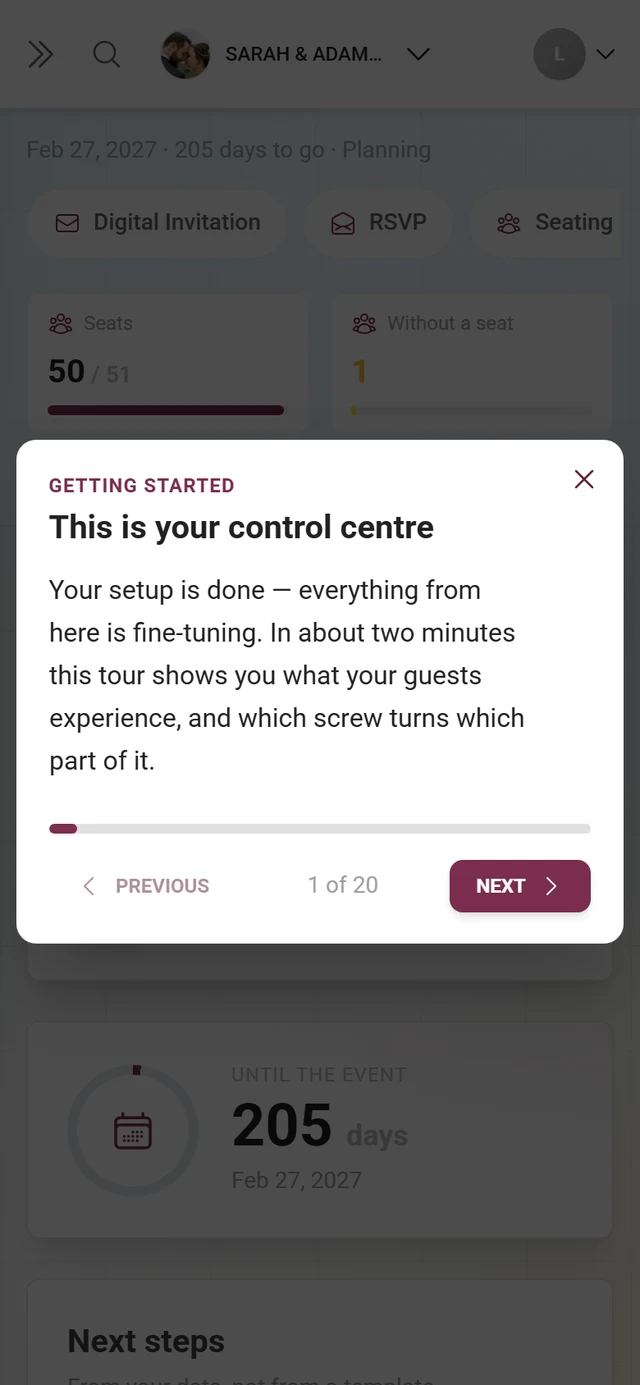
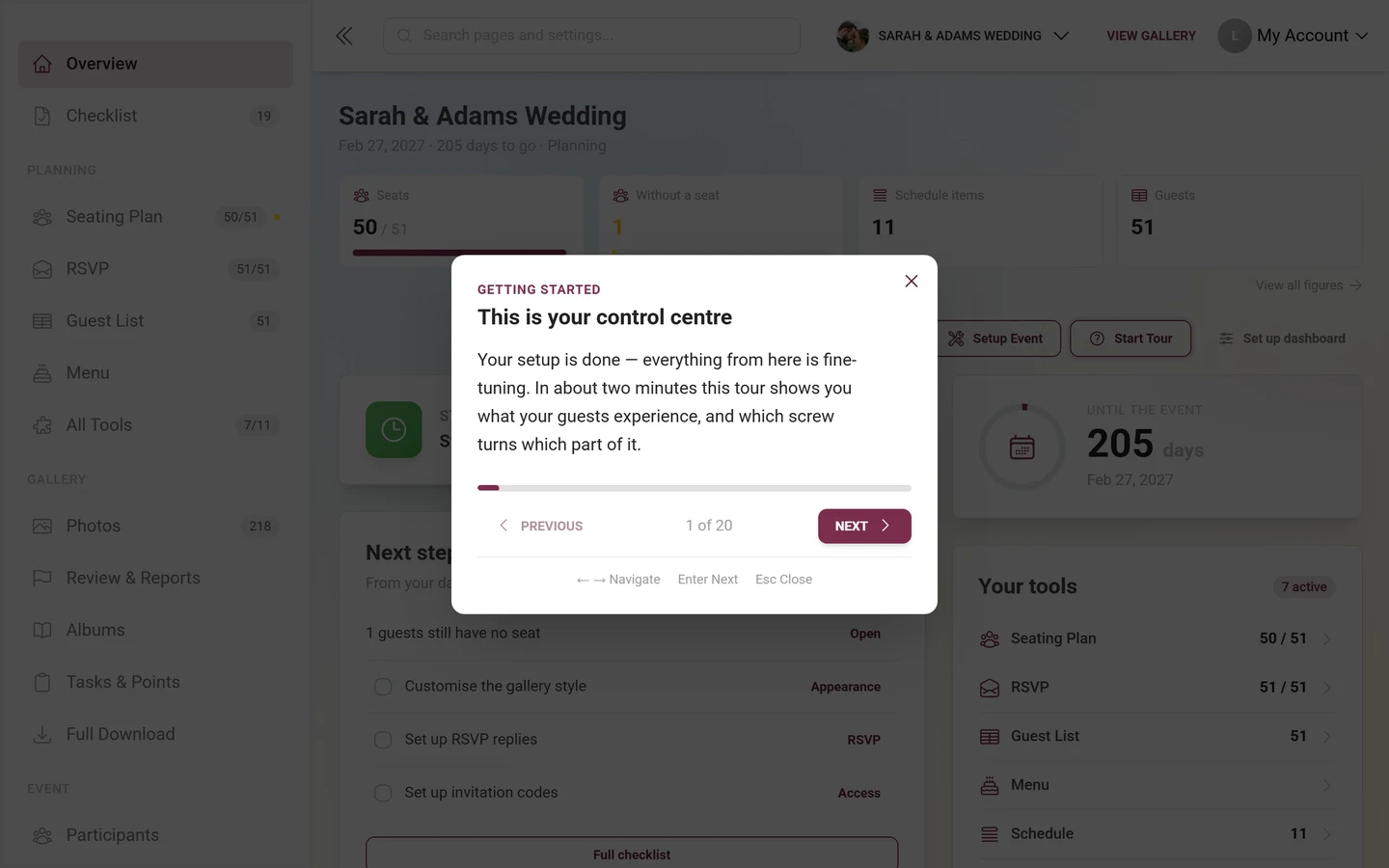
合計で 最大21ステップ です。実際に何ステップになるかはイベント次第です。該当しないステップは、あとでスキップされるのではなく、ツアーを組み立てる時点で省かれます。条件付きのステップは、QRコードと印刷テンプレート(印刷テンプレートのないホワイトラベルの場合のみ省略)、Web招待状(招待ツールがオンの場合のみ)、フォトミッション、ポイント、景品(機能とプランが合致する場合のみ)、カメラとライブアップロード、プロジェクター用フォトウォール、すべてダウンロード です。
チェックリスト – ダッシュボードの簡易版
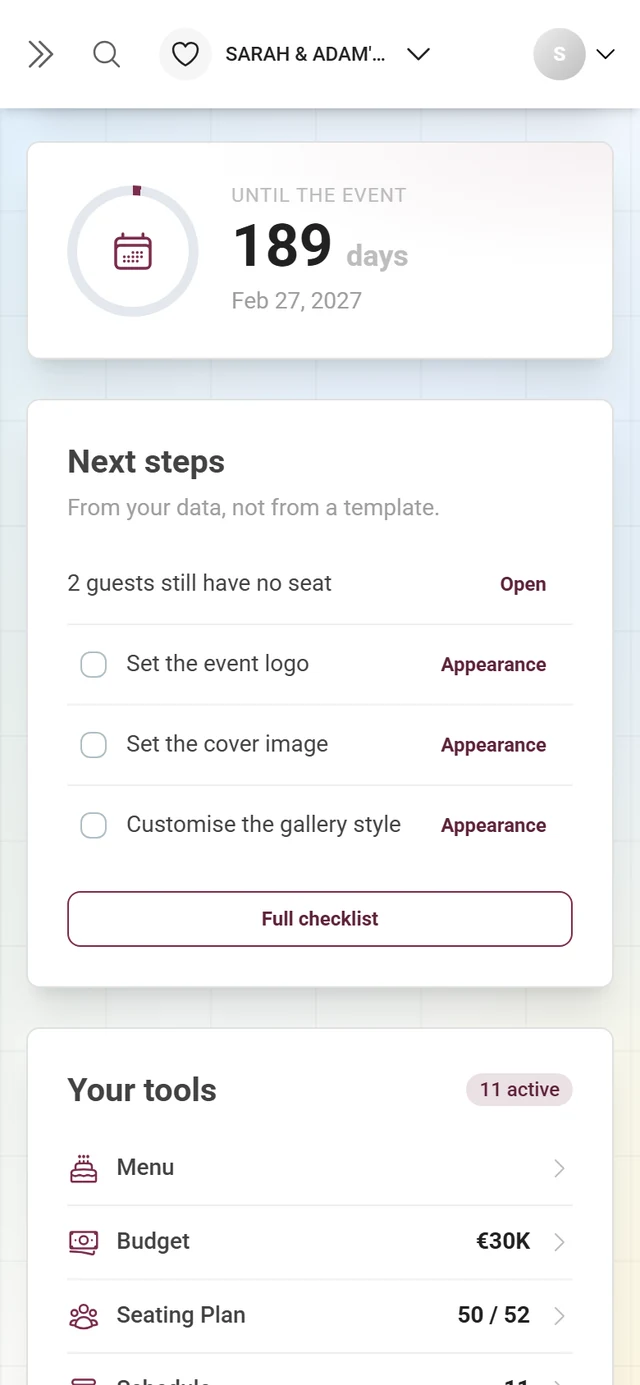
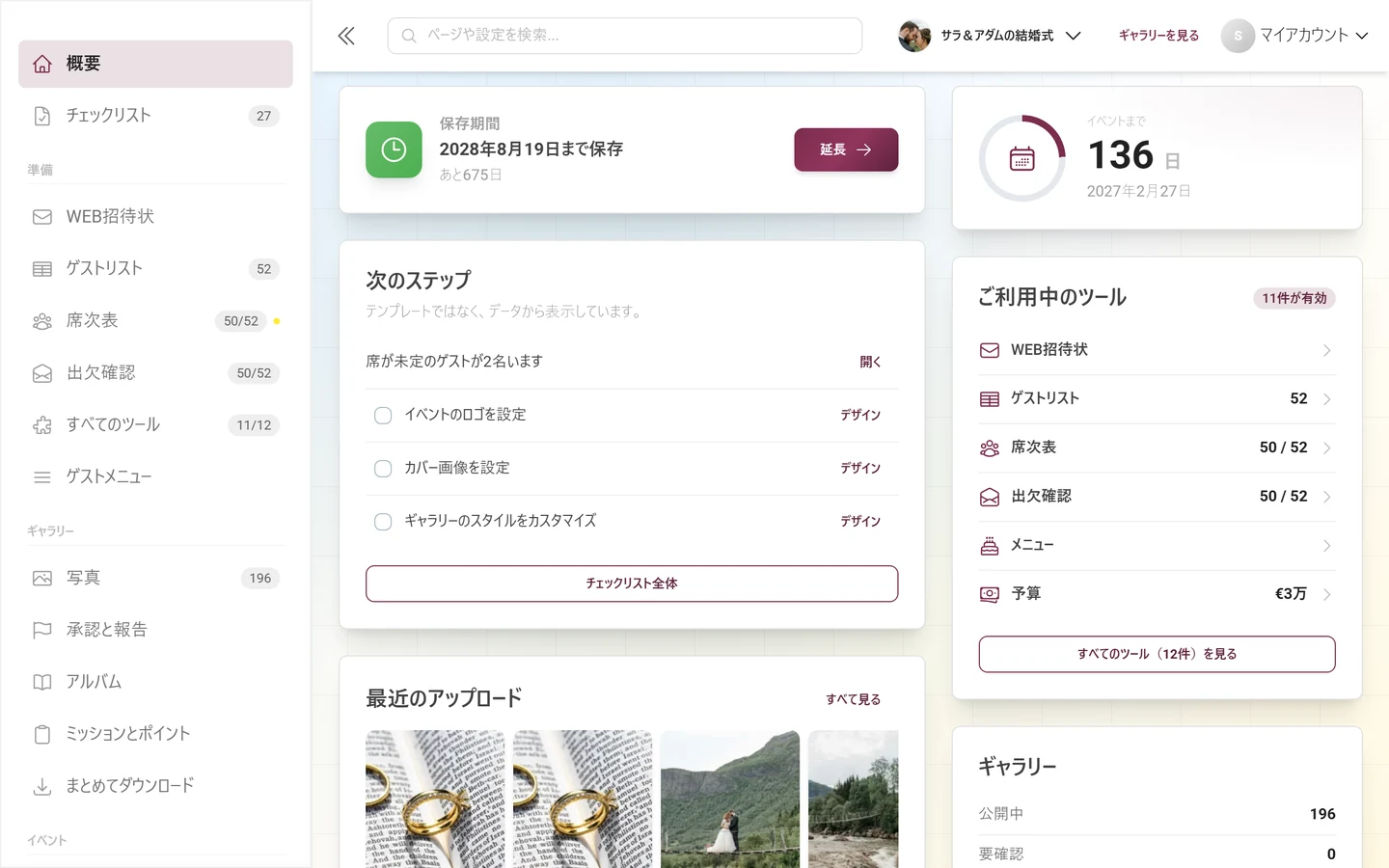
Section titled “チェックリスト – ダッシュボードの簡易版”ダッシュボードには、サブタイトル「テンプレートではなく、データから表示しています。」の付いたカード「次のステップ」があります。表示されるのは最大 4件 で、次の順に並びます。
- ライブデータから導き出されたステップ – たとえば「4名のゲストにまだ席がありません」「3件の出欠回答が未回答です」「12件のアップロードが承認待ちです」など。これらの項目にはそれぞれ、右側にテキストボタン「開く」があり、該当のエリアに直接移動できます。
- チェックリストの未完了タスク – チェックボックスでチェックでき、設定されていれば最初のアクションがテキストボタンで表示されます。
あるツールにすでに導き出されたステップがある場合は、同じツールのテンプレートタスクは非表示になります。同じ内容が二重に表示されることはありません。プランが対応していないタスクは、完全に除外されます。いま未完了のものがないときは、「すべて完了しました。いまは未完了のものはありません。」と表示されます。
カードのフッターのボタンは1つだけです。「チェックリスト全体」で、/admin/checklist のフルビューに移動します。
チェックリスト – フルビューと管理
Section titled “チェックリスト – フルビューと管理”付属のテンプレートは 7つのカテゴリー、35のタスク で構成されています。「はじめの一歩」から「ゲストを招待する」「フォトで盛り上がる準備」を経て「当日」「その後」までです。そのうえで、チェックリストは自由にカスタマイズできます。独自の カテゴリー と タスク を作成、編集、並べ替え、削除して、チーム向けのクリックできるセットアップ地図を作れます。
-
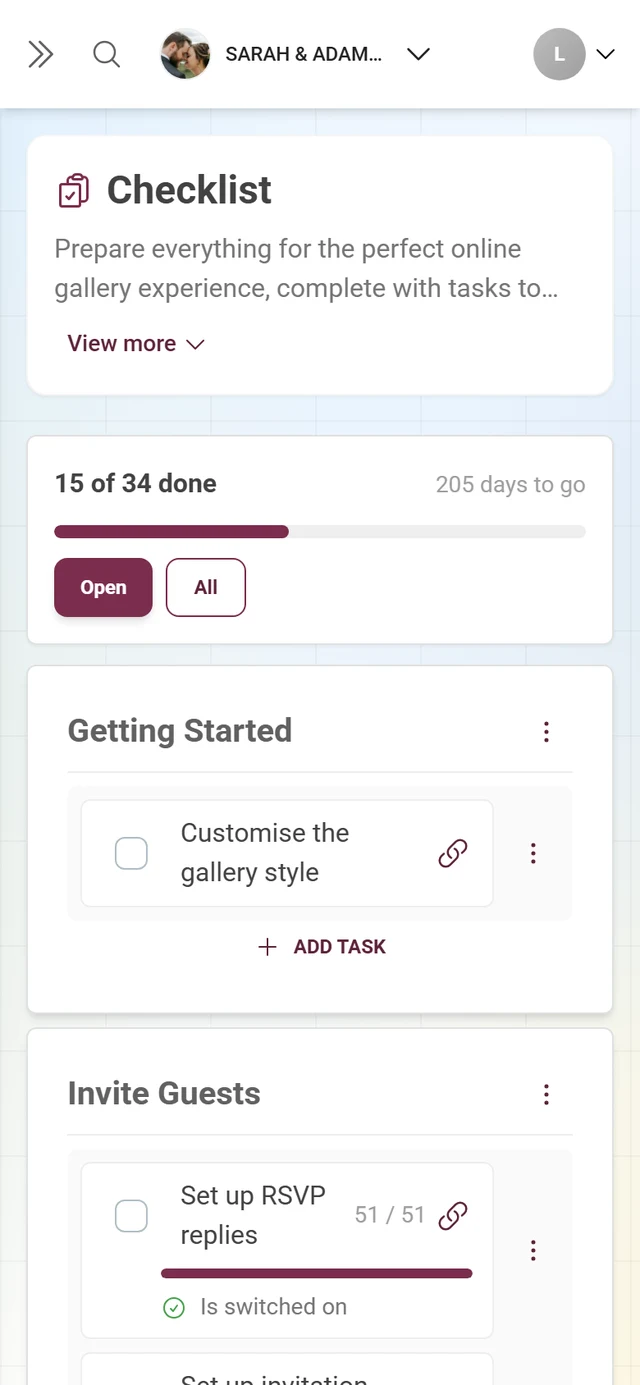
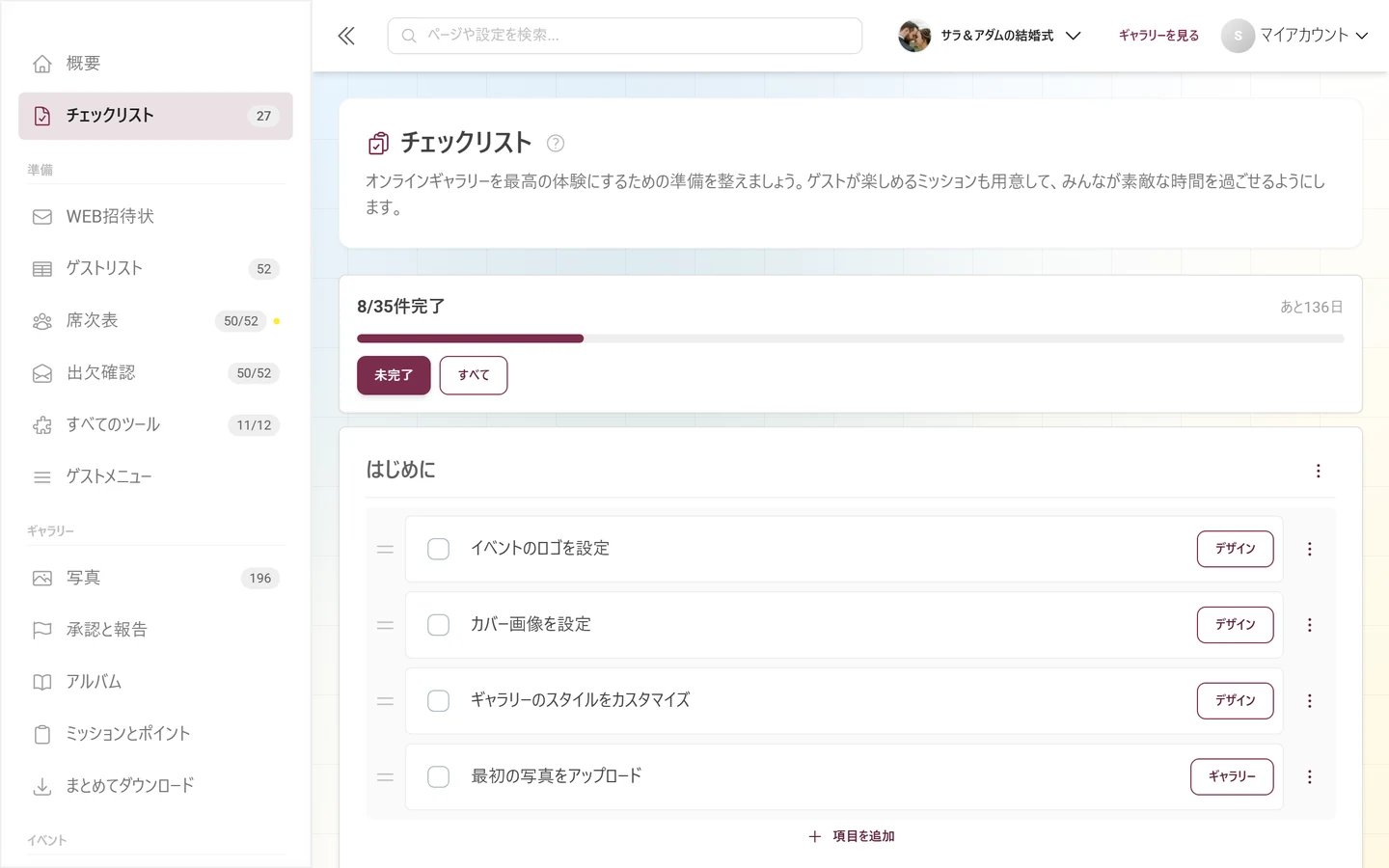
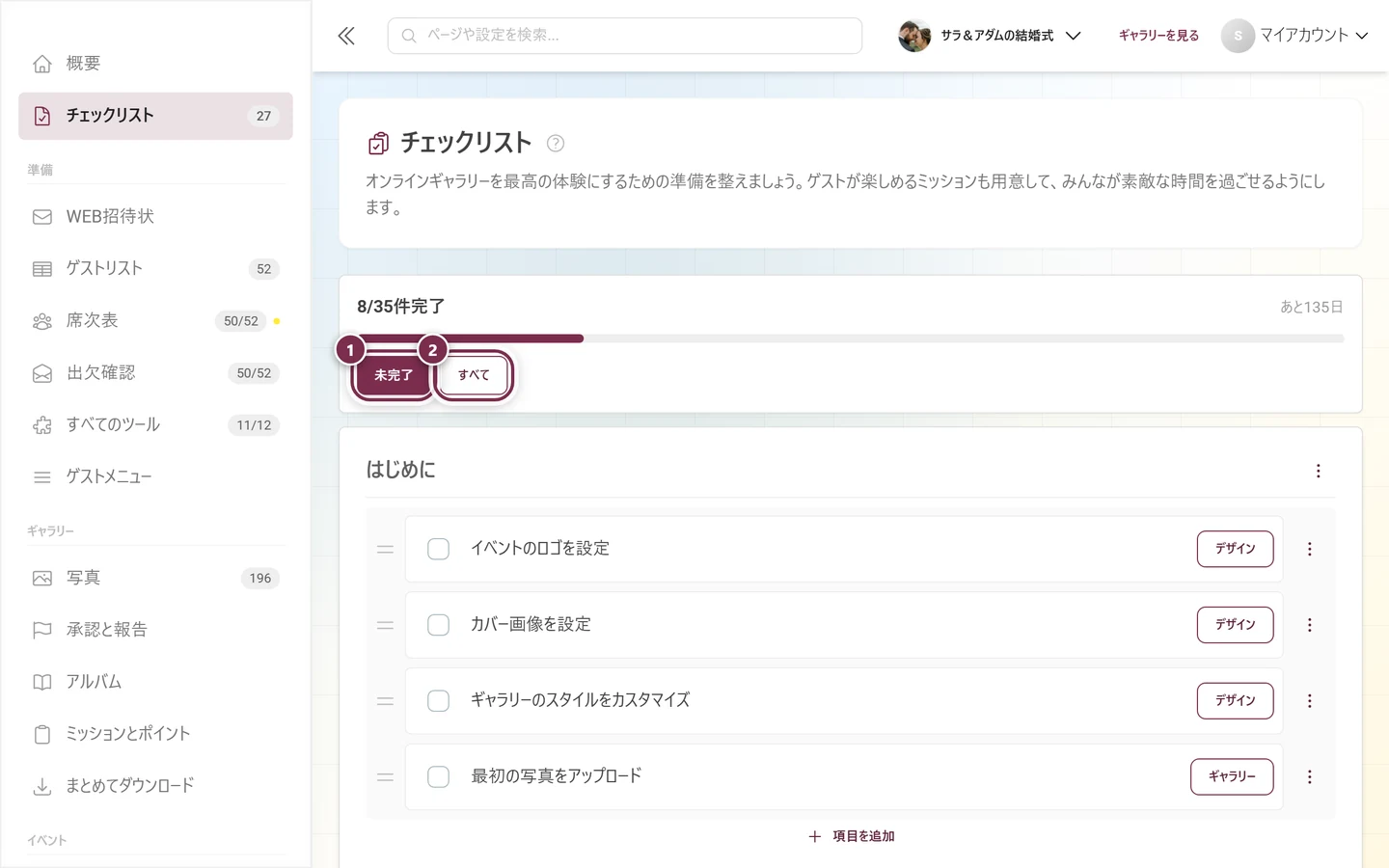
左のサイドバーの「チェックリスト」を開きます。上にタイトルと短い説明、その下に 進捗ブロック、そのあとに カテゴリー がカードで表示されます。
-
進捗ブロック: 左に「X / Y 完了」、右にはイベント日が登録されていればカウントダウン(「あとN日」「いよいよ明日です」「いよいよ今日です」「N日前に開催しました」)、その下にバーと、2つのフィルターボタン「未完了」と「すべて」があります。
-
タスクをチェックする: タスクの前のチェックを入れると、すぐに保存されます。タスクにアクションがある場合は、そのリンクから該当の管理エリアに直接移動できます(内部リンクは管理ポータル内で開き、外部リンクは新しいタブで開きます)。
多くのタスクは、自分でチェックする必要がありません。条件 が設定されていて、満たされると自動でチェックされます(後述の「完了の条件」を参照)。
-
その場で完了する: 未完了のタスクによっては、下に小さな操作欄が表示されます。「日程を登録」では、日付欄と「保存」ボタンがあります。リクエスト曲と出欠確認のタスクでは、「このツールはまだオフです。」という案内と「オンにする」ボタンが表示されます(オンの場合は「オンになっています」)。タスクが完了すると、この欄は消えます。
-
ツールの実際の数値: 6つのタスクでは、行の右側に、関連するツールの状況が表示されます。ゲストリスト、出欠確認、席次表、進行表、予算、リクエスト曲です。たとえば「12 / 40」と表示され、その下に進行バーと、「4名のゲストにまだ席がありません」や「3件の出欠回答が未回答です」のような一文が表示されます。ツールがオフの場合、数字は表示されません。
-
カテゴリーの編集や移動: 各カテゴリーの見出しにある 3点メニュー から、「編集」「削除」「上へ移動」「下へ移動」を選べます。同じ操作は、カテゴリーの右クリック(スマートフォンでは長押し)でも使えます。
-
タスクの編集や移動: 各タスクにも、編集、削除、移動のための専用メニューがあります。
-
ドラッグ&ドロップで並べ替え: カテゴリーとタスクは、マウスでドラッグして並べ替えられます(カーソルが移動アイコンに変わります)。メニューの「上へ/下へ移動」でも並べ替えられます。順序はすぐに保存されます。
-
新しいタスクを作成: 各カテゴリーの下にあるボタン「タスクを追加」で、タスクのダイアログが開きます。
-
新しいカテゴリーを作成: 一番下に、プラスアイコン付きの点線のカード「カテゴリーを追加」があります。
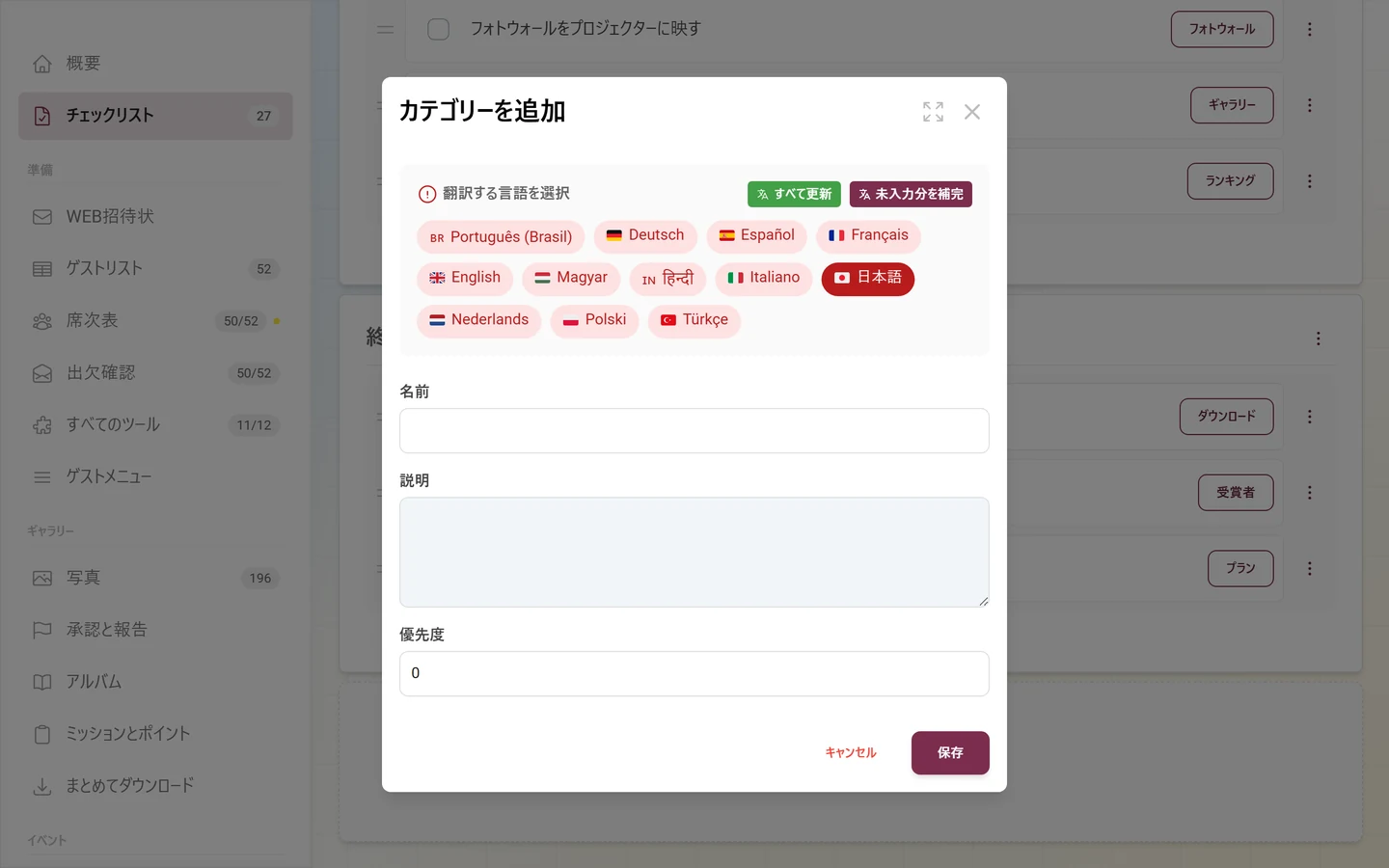
ダイアログ「カテゴリーを追加/編集」
Section titled “ダイアログ「カテゴリーを追加/編集」”カテゴリーを作成または編集するときに、「カテゴリーを追加」または「カテゴリーを編集」というタイトルのダイアログが開きます。内容は次のとおりです。
- 言語の選択 – 上部でイベントの言語を切り替えて、名前と説明を多言語で管理できます。
- 名前(言語ごと、必須)– カテゴリーのタイトル。
- 説明(言語ごと、任意)– 補足のテキスト。
- 優先度 – 並び順を決める数値です(優先度が高いほど上に表示されます)。
「キャンセル」で破棄し、「保存」で反映します。保存は楽観的に行われます。ダイアログはすぐに閉じ、変更はそのままリストに表示されます。
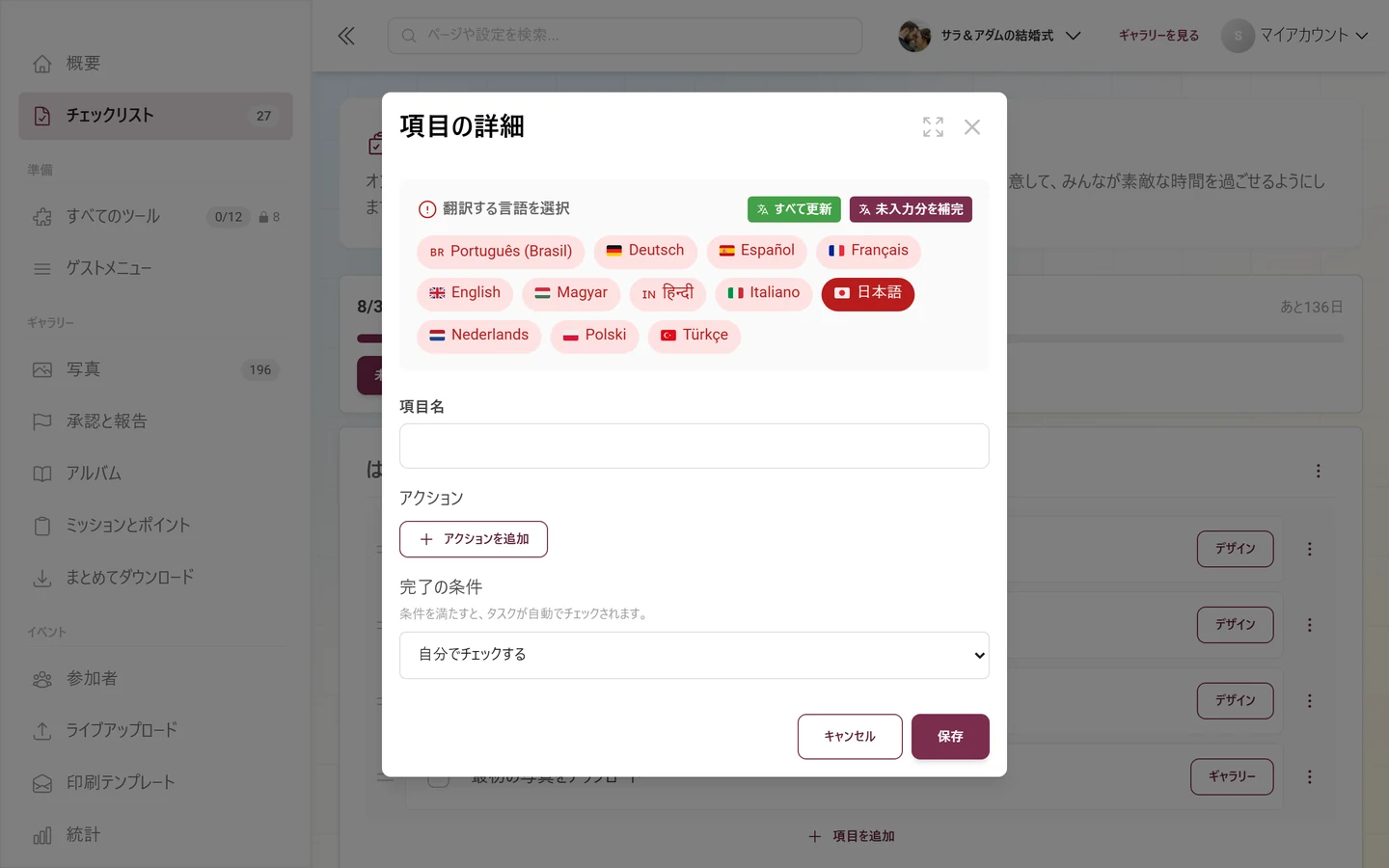
ダイアログ「項目の詳細」
Section titled “ダイアログ「項目の詳細」”タスクのダイアログのタイトルは「項目の詳細」です。入力方法は次のとおりです。
- 言語の選択 – 項目名とアクションのラベルの言語を切り替えます。
- 項目名(言語ごと)– 何をするか。例:「カバー画像を確認」。
- アクション – タスクごとに0個以上のクリックできるリンク。「アクションを追加」で新しく作成します。アクションごとに次を入力します。
- アクションのラベル(言語ごと)– チェックリストでクリックするメニューのテキスト。例:「デザイン設定へ」。
- リンク – スラッシュで始まる内部パス(例:
/admin/settings?tab=style)なら管理ポータル内で移動します。完全な外部URLなら新しいタブで開きます。 - ごみ箱アイコンで、アクションを削除できます。
- 「完了の条件」 – タスクが自動でチェックされる 条件 を設定します。その下には「条件を満たすと、タスクが自動でチェックされます。」という案内があります。
「キャンセル」で破棄し、「保存」で反映します。
「完了の条件」の選択
Section titled “「完了の条件」の選択”20種類の定義済みルールから選べます。主なものは次のとおりです:イベントの日程が登録されたとき、ロゴ や カバー画像 が設定されたとき、十分な枚数の写真がアップロードされたとき(枚数の入力欄付き)、アルバム、フォトミッション、実績 が作成されたとき、ギャラリーがダウンロードされた とき、ゲストリスト が空でないとき、または 十分なゲスト が登録されたとき、招待状 が作成されたとき、独自の招待コード があるとき、席次表 が作成されたとき、メニュー に料理が入っているとき、進行表 が作成されたとき、予算 に項目があるとき、十分な リクエスト曲 が届いたとき、オリジナルページ が作成されたとき、ゲスト向けの案内 が書かれたとき、お礼メッセージ が書かれたときです。
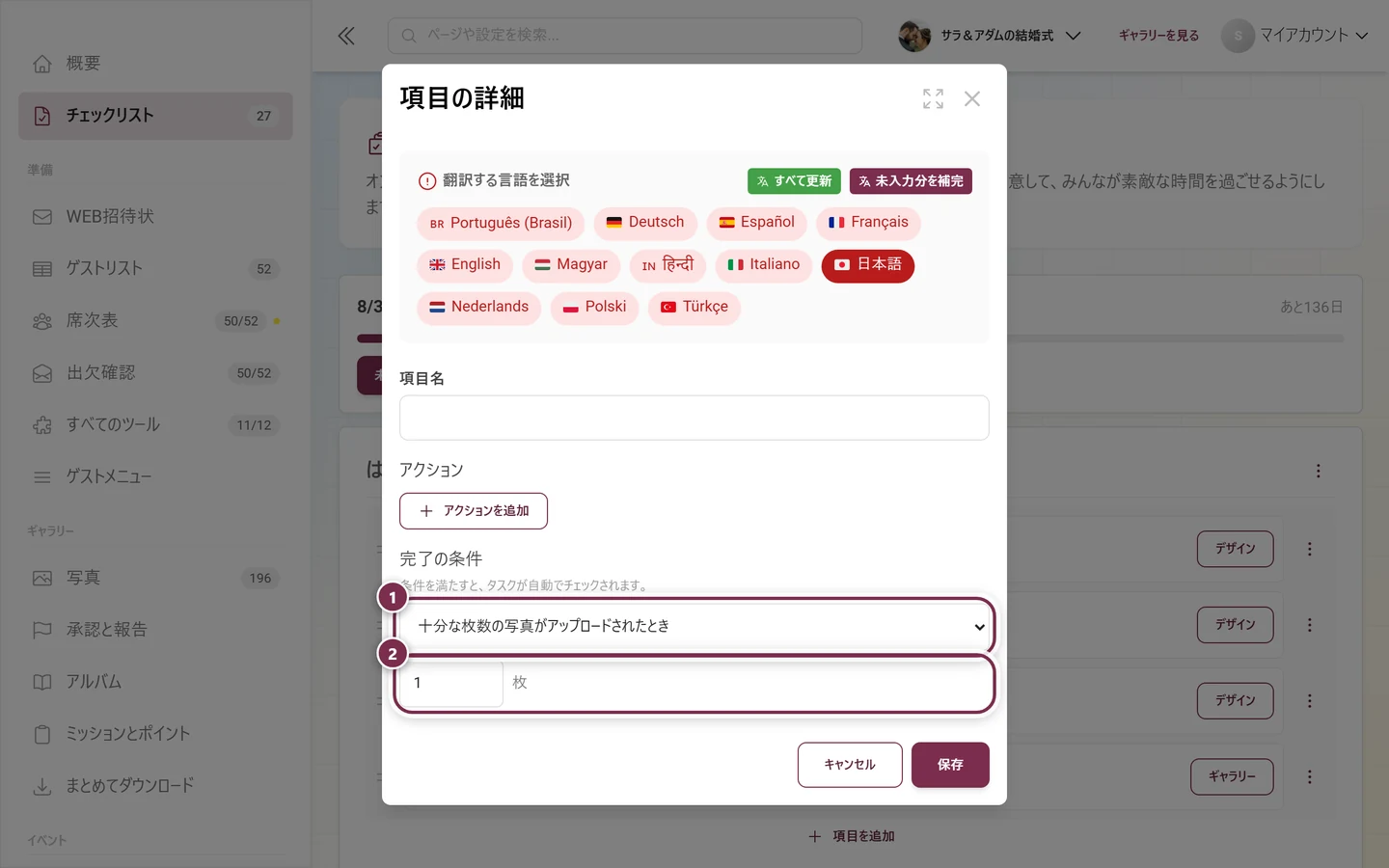
さらに、2つの特別なケースがあります。
- 「自分でチェックする」– 新しいタスクの初期値で、自動判定はありません。
- 「独自ルールを維持」– このリストにないルールを持つテンプレートタスクにのみ表示されます。ルールはそのまま表示され、保存時も変更されません。
保存とその動作
Section titled “保存とその動作”- タスクのチェック: すぐにサーバーに送信されます。失敗するとエラーメッセージが表示されるので、もう一度チェックしてください。
- カテゴリー/タスクの作成と編集: 楽観的に処理されます。ダイアログはすぐに閉じて変更が反映され、サーバーエラーの場合は自動で元に戻ります。
- 並び順: ドラッグした時点ですぐに保存されます。
- ウィザードの「ギャラリーを公開」: 変更または入力された項目だけが送信されます。ブランディング画像は、その前にアップロードされます。
うまくいかないとき
Section titled “うまくいかないとき”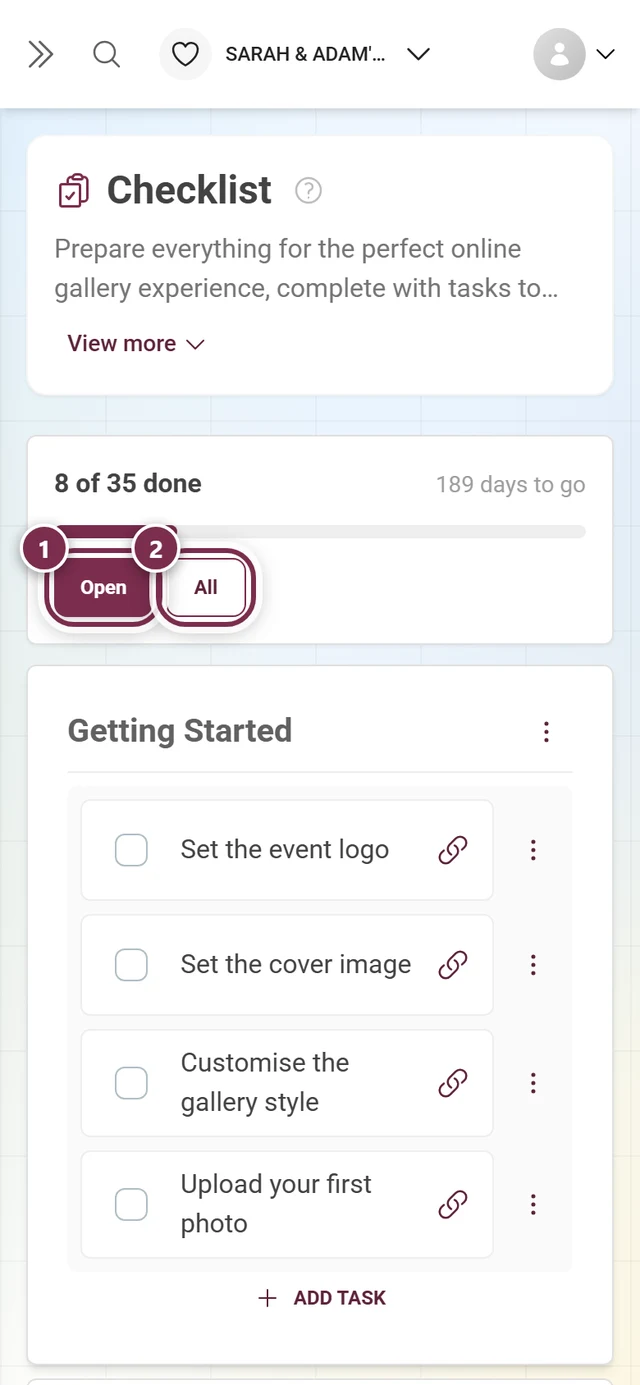
- 「イベントを設定」が何も起こさないように見える – すでに設定済みの状態です。その場合、ウィザードは既存の値が入った編集モードで開き、「ギャラリーを公開」を押したときにだけ変更されます。
- 基本のステップで「次へ」がグレーのまま – ギャラリーのタイトル がありません。必須項目です。
- スタイルのステップが表示されない – プランに複数のレイアウトも独自のブランディングも含まれていないか、テーマページから来たためにウィザードが短縮版で動いています(上記参照)。スタイルとブランディングは、あとからデザインのカスタマイズで調整するか、プランのアップグレードでより大きなプランを選んでください。
- 最後のステップに、いいね、ミッション、ポイント、実績のスイッチがない – これも短縮版の流れです。機能がなくなったわけではありません。機能でいつでもオン・オフできます。
- アクションのリンクが思いがけず新しいタブで開く – 内部パスはスラッシュで始まる必要があります。そうでないと、外部URLとして扱われます。
- カテゴリーを誤って消してしまった – 削除は元に戻せず、含まれるタスクもすべて削除されます。
- チェック済みのタスクが消えた – フルビューはフィルター「未完了」で始まります。「すべて」をクリックすると、リスト全体が表示されます。
- タスクが自動でチェックされる – 仕様です。そのタスクには「完了の条件」が設定されています。タスクのダイアログで「自分でチェックする」に変更してください。
- ダッシュボードにカード「次のステップ」がない – 「ダッシュボードを設定」で非表示になっているか、イベントのフェーズによって下の方に配置されています。カードに表示されるのは最大4件までです。残りは「チェックリスト全体」で確認できます。
おすすめの順序
Section titled “おすすめの順序”-
まず セットアップウィザード を一通り進めて、基本の枠組み(タイトル、スタイル、プライバシー、機能)を一気に設定します。
-
次に チェックリスト を進捗の管理に使います。該当する管理ページへのアクションリンクを付けた独自のカテゴリーやタスクを作成し、優先度を設定して大事なものを上に持ってきましょう。
-
イベントの前にすべてのタスクをチェックし、「ギャラリーを見る」でイベントを確認します。
- ダッシュボード – 3つのボタンとカード「次のステップ」の入口
- デザインのカスタマイズ – ロゴ、カバー、色、レイアウト
- 機能 – ステップ3のスイッチの詳細
- プライバシーとアクセス – 「招待制ギャラリー」とアクセスコード
- ツール一覧 – 短縮版のウィザードが同時に有効にするツール
- フォトミッション · 実績と景品 · アルバム
- ゲストを招待する · すべての写真をバックアップ · プランのアップグレード
- ゲスト向け:イベントへのアクセス では、設定後にゲストがどのように参加するかを説明しています。