アクティビティフィード
アクティビティフィードは、このイベントで起きたすべての出来事を時系列に並べた、ライブの記録です。新しい写真、コメント、いいね、参加、新しいアルバム、クリアしたミッション、解除した実績が表示されます。大切なのは、フィードがただの表示ではないことです。ほとんどすべての行をタップできて、対応する場所に直接移動できます。写真、プロフィール、絞り込んだギャラリー、アルバム、ミッションなどです。
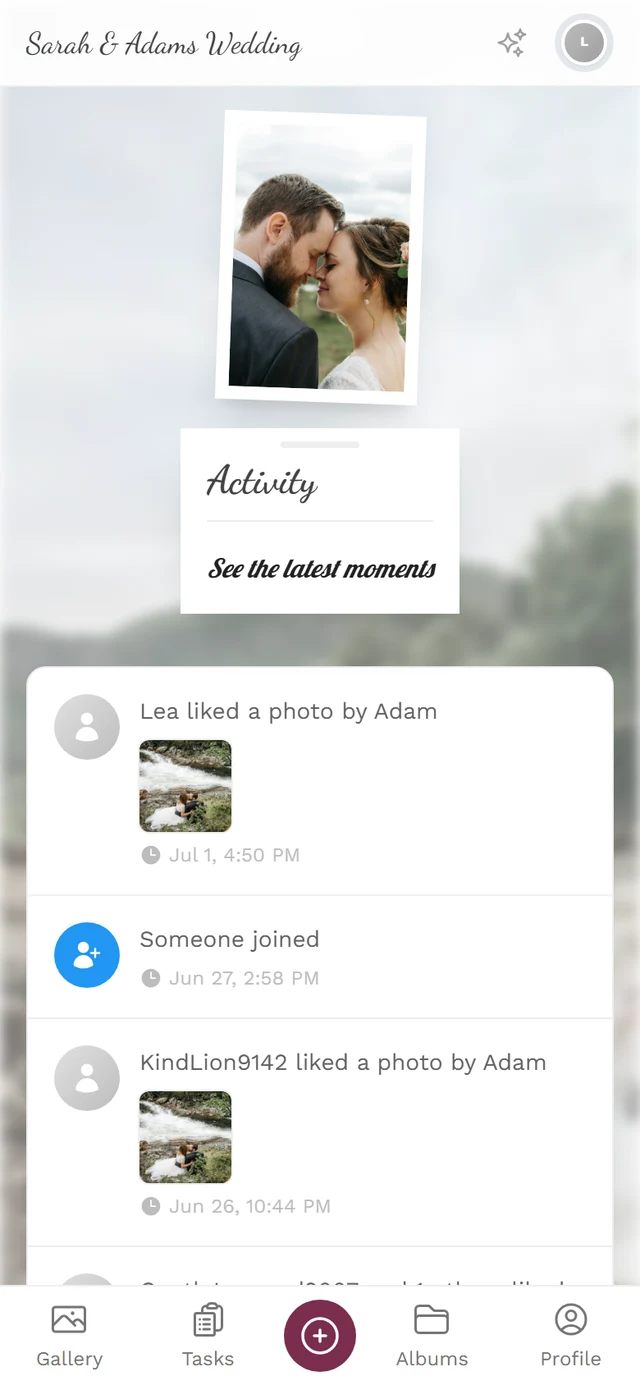
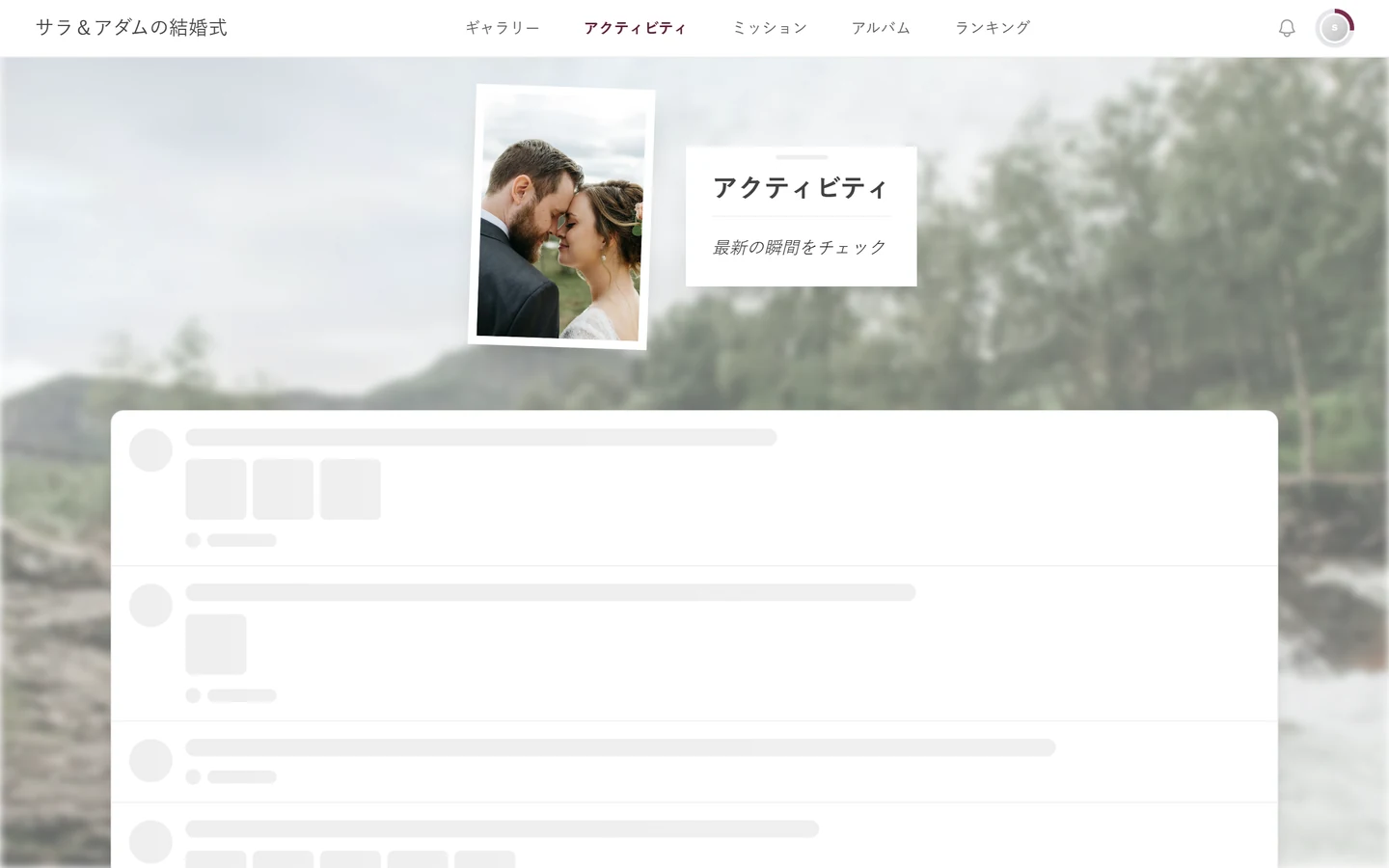
アクティビティフィードを開く場所
Section titled “アクティビティフィードを開く場所”-
イベントのナビゲーションバーを開きます。
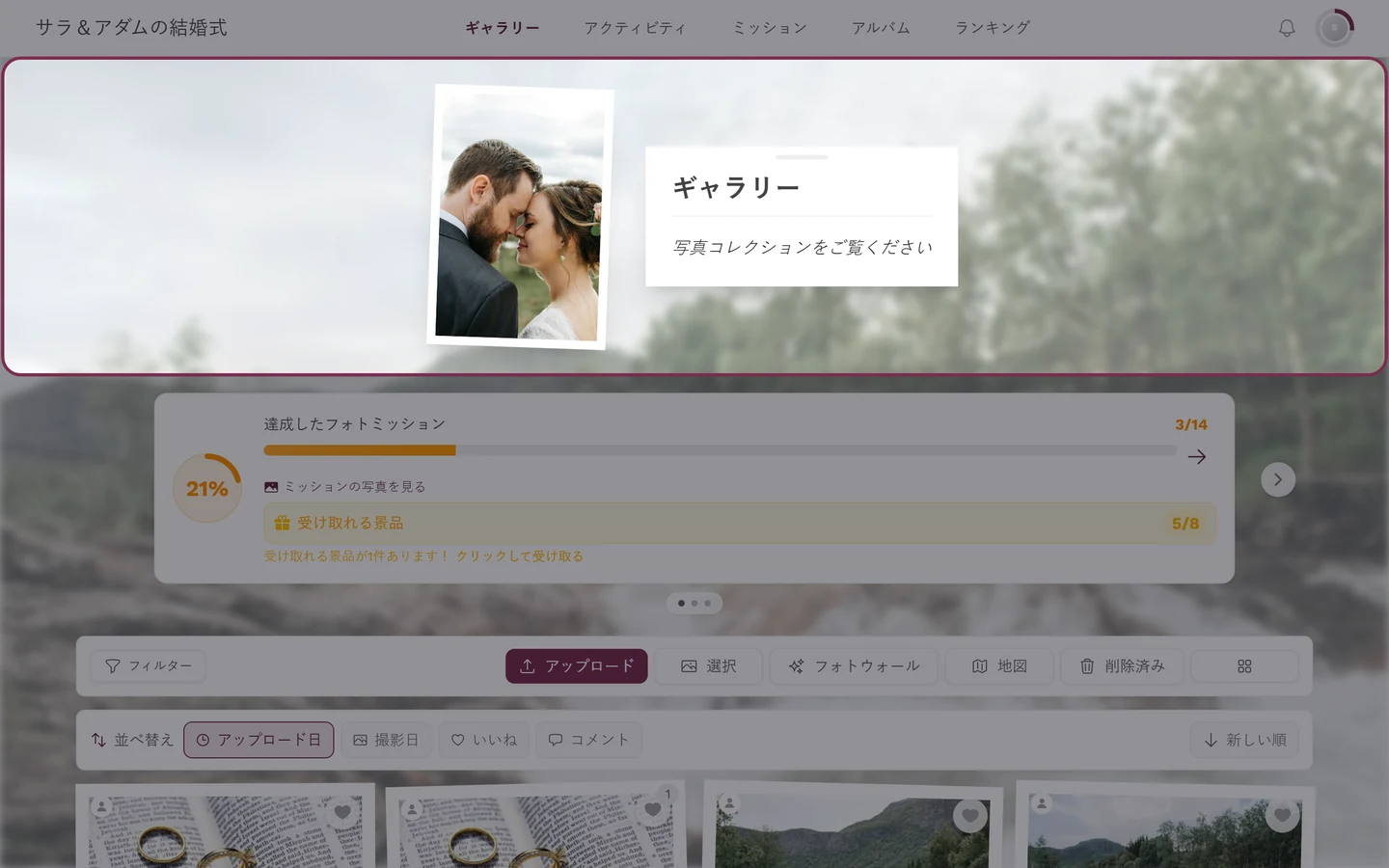
パソコンでは、上部のバーにテキストリンクの「アクティビティ」があります。 -
アクティビティ(英語では「Activity」)をタップします。パソコンでは、上部バーのテキストリンクです。スマートフォンでは、代わりにナビゲーションにきらめきのアイコンが表示されます。
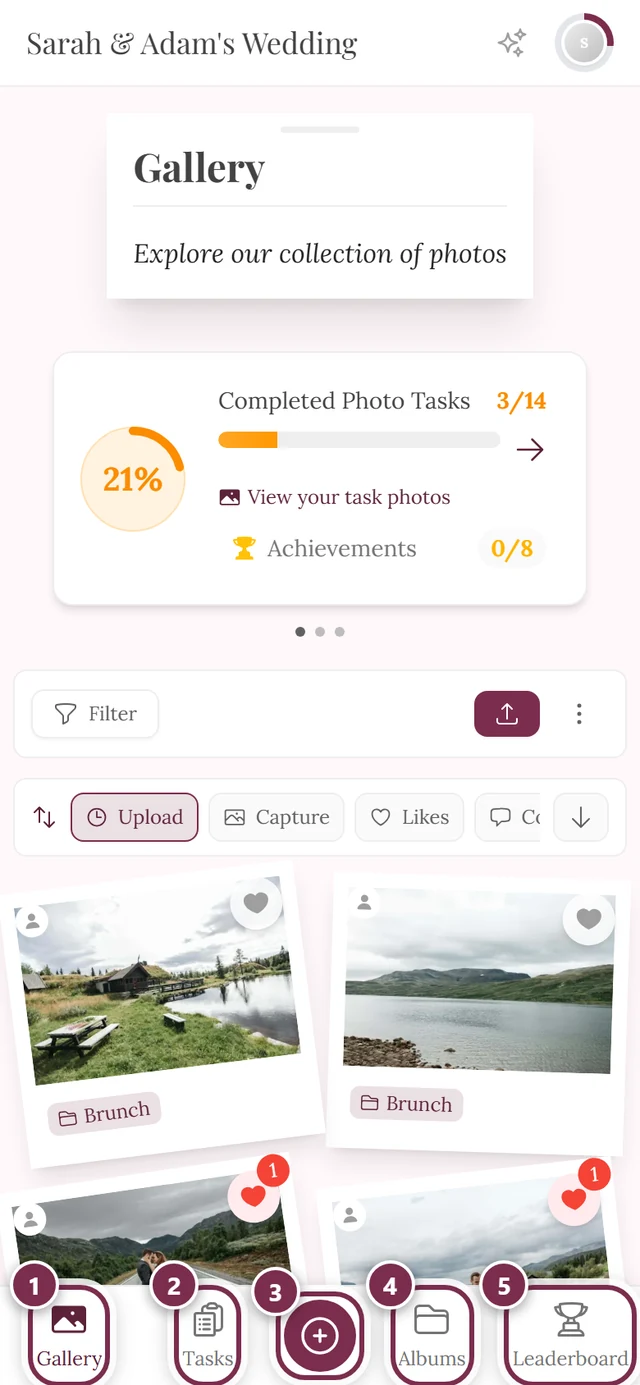
スマートフォンでは、ナビゲーションのきらめきのアイコンからアクティビティを開きます。① ギャラリー、② ミッション、③ 中央の丸いボタンでアップロードを開く、④ アルバム、⑤ ランキング。オフになっているエリアはバーに表示されません。たとえばフォトミッションがないと、残りの項目が詰めて並びます。 -
フィードが開き、いちばん上に最新の出来事が表示されます。
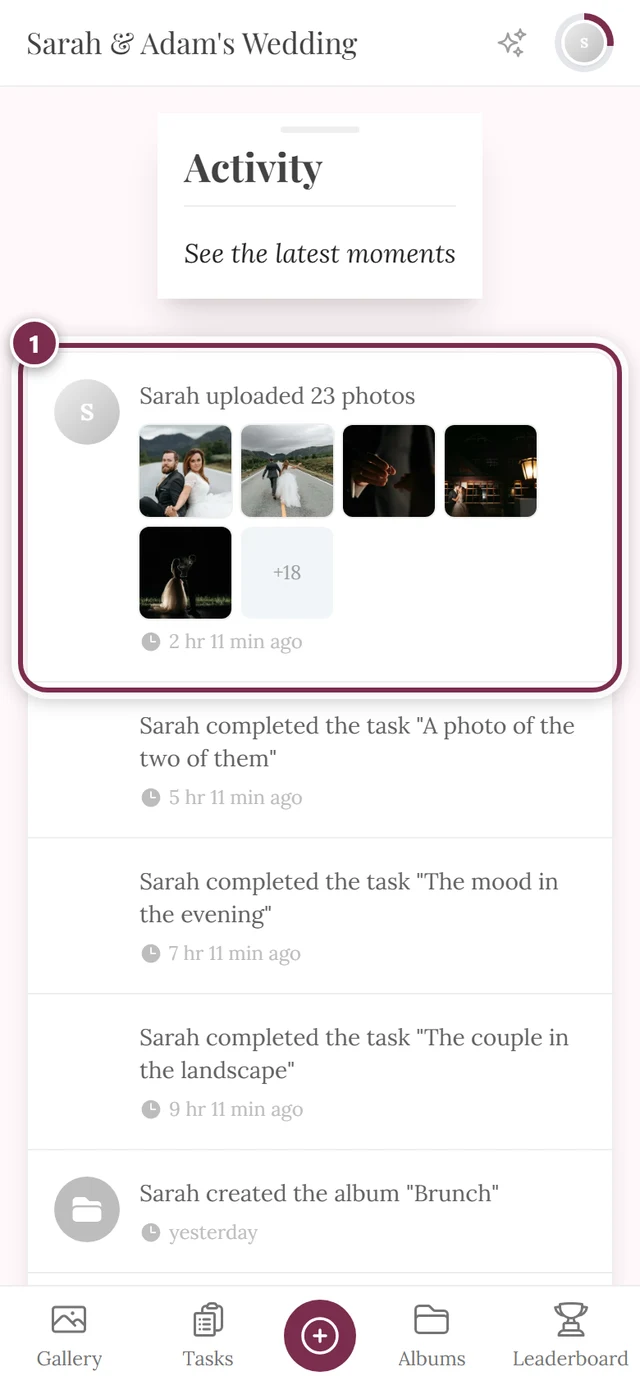
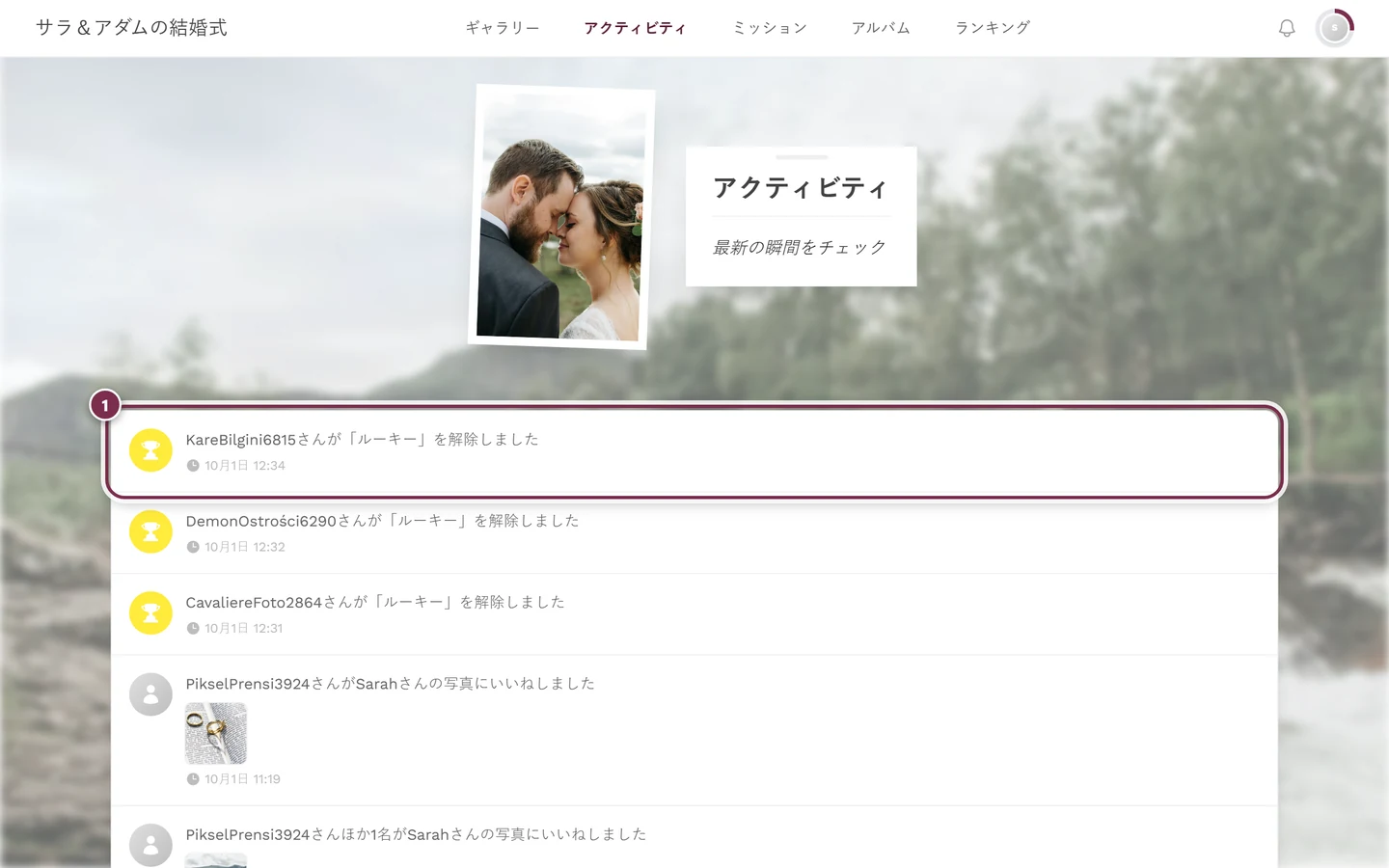
新しい出来事が上に表示されます。目立たせた行が最新で、古いものはスクロールすると読み込まれます。
ホーム画面から開く方法: ホームの上部に最近のアクティビティというブロックがあり、直近の出来事が短いプレビューで表示されます。そこですべて見るをタップすると、フィード全体に移動できます。
このプレビューは、フィードがオンであれば初期設定で表示されます。ホストが特別に何かをオンにする必要はありません。表示されないのは、ホストが意図的にオフにした場合と、まだ出来事が1件もない場合だけです。
フィードに表示される内容
Section titled “フィードに表示される内容”フィードに表示される出来事は、ちょうど7種類です。各行には、誰が、何をしたか、いつかが表示されます。名前がわからないときは「誰か」と表示されます。
| 出来事 | フィードでの表示 | タップすると開くもの |
|---|---|---|
| 写真を1枚アップロード | 「{名前}さんが写真をアップロードしました」 | スライドショーでその写真 |
| 写真を複数アップロード | 「{名前}さんが写真を{N}枚アップロードしました」 | その人で絞り込んだギャラリー |
| 写真にコメント | 「{名前}さんが写真にコメントしました」(コメントは斜体で引用) | コメントのスレッドを開いた状態の写真 |
| 写真にいいね | 「{名前}さんが{オーナー}さんの写真にいいねしました」 | その写真 |
| 複数のいいねをまとめて表示 | 「{名前}さんほか{N}名が{オーナー}さんの写真にいいねしました」 | その写真 |
| 参加 | 「{名前}さんが参加しました」 | その人のプロフィール |
| アルバムを作成 | 「{名前}さんがアルバム『{アルバム名}』を作成しました」 | アルバム |
| ミッションをクリア | 「{名前}さんがミッション『{ミッション}』を達成しました」 | ミッション |
| 実績を解除 | 「{名前}さんが『{実績}』を解除しました」 | その人のプロフィール |
写真の出来事には、サムネイルが表示されます(グループの場合は複数)。それ以外の出来事には、代わりに色付きの丸いアイコンが表示され、ひと目で見分けられます。
- 参加:人物にプラスの付いた青いアイコン
- アルバム:グレーのフォルダーのアイコン
- ミッション:緑のチェックマーク/チェックリストのアイコン
- 実績:黄色のトロフィーのアイコン
行から操作する
Section titled “行から操作する”フィードの本当の強みは、ここからそのまま次の画面に移動できることです。同じ操作は、いくつかの方法で行えます。
-
行全体をタップ(マウス/タッチ)。 行のどこをタップしてもかまいません。出来事の種類に応じて、写真、プロフィール、絞り込んだギャラリー、アルバム、ミッションが開きます(上の表をご覧ください)。
-
キーボードで操作。 Tabキーで行にフォーカスを移し、Enterキーまたはスペースキーを押します。クリックとまったく同じ動作になります。マウスなしでパソコンを使うときに便利です。
-
アップロードのグループにある、サムネイルを1枚タップ。 誰かが複数の写真をアップロードしたときは、行にサムネイルが並び、枚数が多いと+Nのタイルが表示されます。サムネイルを直接タップすると、絞り込んだギャラリーではなく、まさにその写真が開きます。まとまりの中の特定の1枚だけを見たいときに便利です。
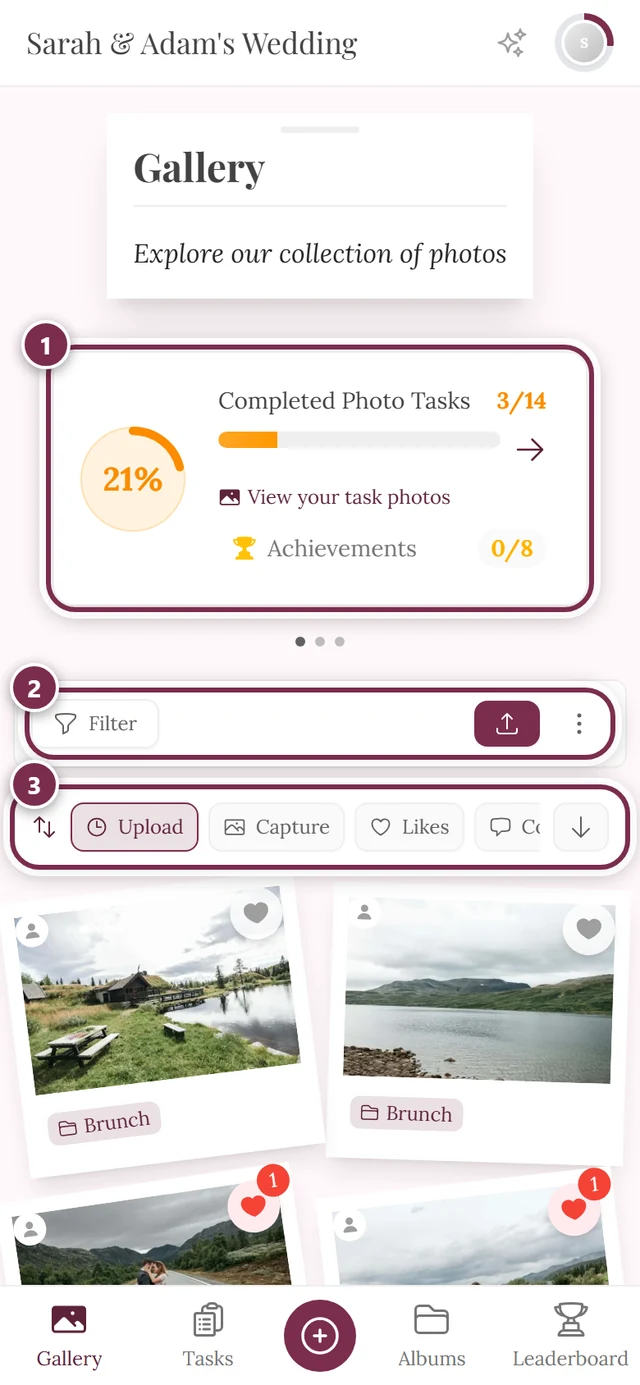
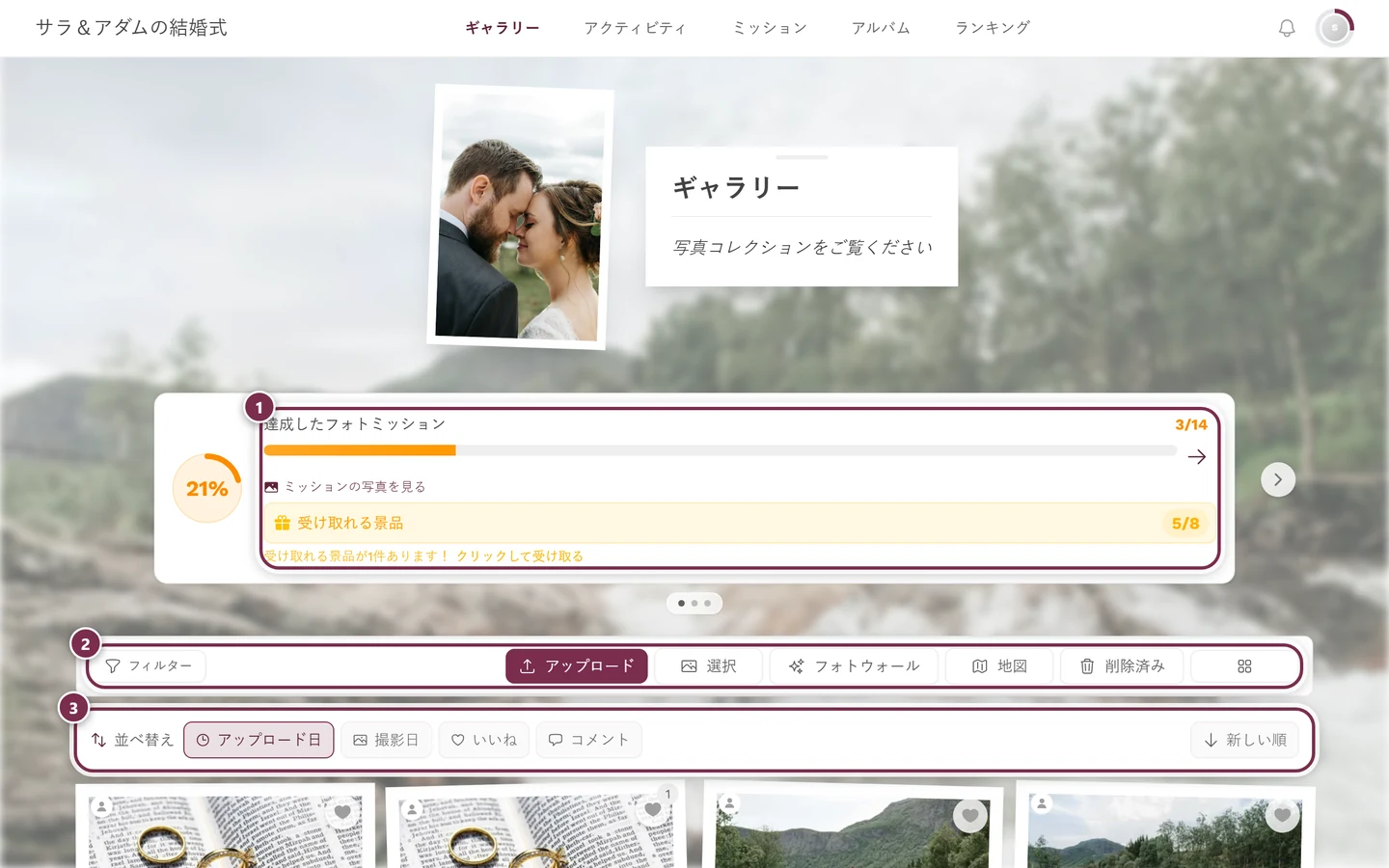
アップロードの行全体をタップすると、その人で絞り込んだギャラリーが開きます。サムネイルを1枚タップすると、その写真だけが開きます。① 進捗カード(フォトミッションがオンで、ミッションがあるときだけ表示されます)、② 「フィルター」「アップロード」「選択」「フォトウォール」「地図」「削除済み」と列の設定が並ぶツールバー(スマートフォンでは「フィルター」とアップロードボタンだけが残り、それ以外は隣の三点メニューに入ります)、③ 「アップロード日」「撮影日」「いいね」「コメント」を選べる「並べ替え」バー。いちばん右のボタンで順序を逆にできます。 -
写真の出来事は、フィードの上にスライドショーを開きます。 画像が、フィードの上に全画面のオーバーレイで表示されます。閉じると、ちょうど同じ場所に戻ります。スクロールの位置は失われません。
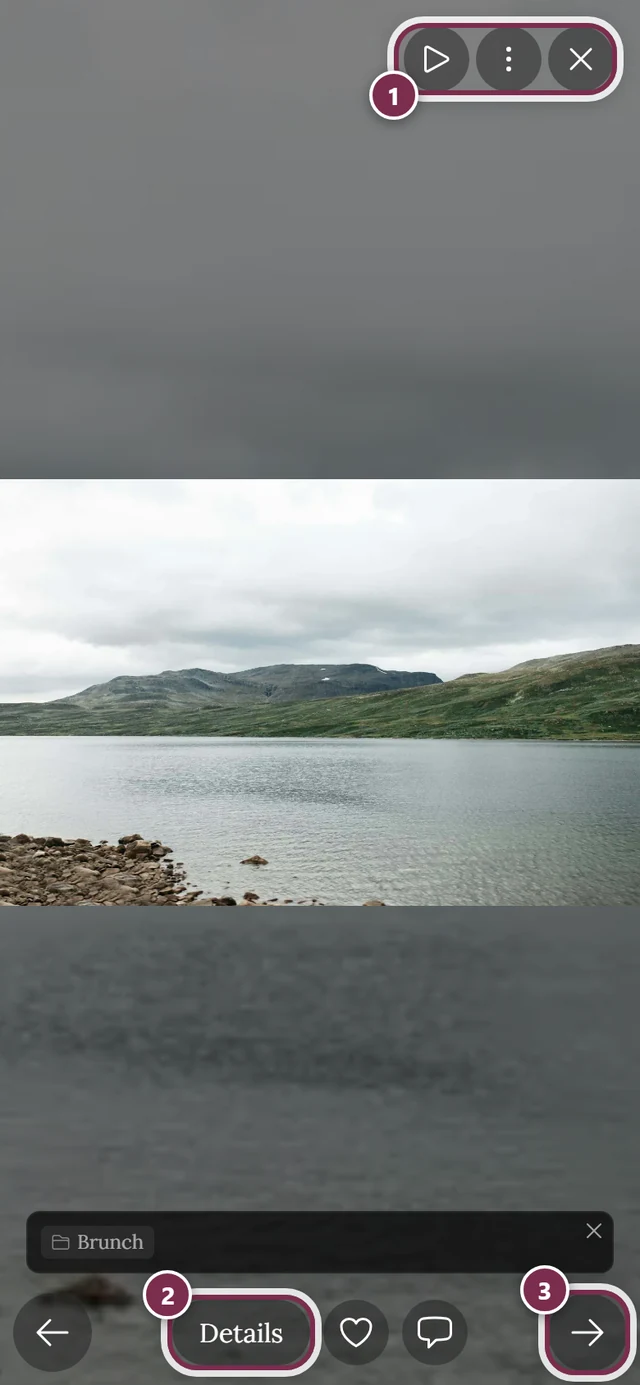
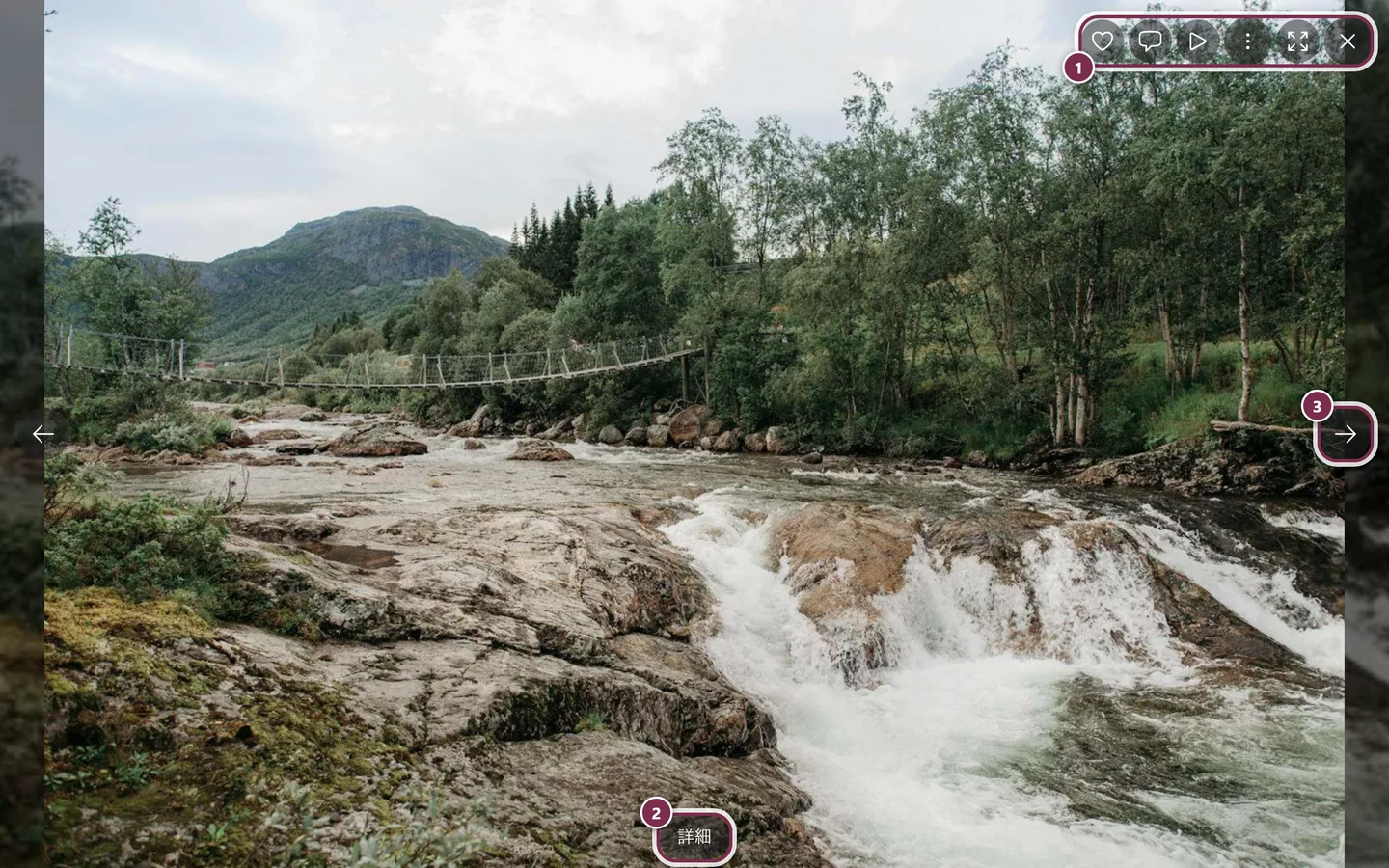
写真の行をタップすると、フィードの上にスライドショーが開きます。閉じると同じ場所に戻れます。① 右上のツールバー:パソコンでは「いいね」「コメント」「スライドショー」、三点メニュー、「全画面」、「閉じる」、スマートフォンでは「スライドショー」、メニュー、「閉じる」だけです。② 「詳細」をタップすると、タイトル、アルバム、撮影データが表示されます。③ 次の写真への矢印(スマートフォンではスワイプでも移動できます)。「いいね」と「コメント」は、スマートフォンでは下の「詳細」の隣にあります。 -
コメントの行は、写真とコメントのスレッドを一緒に開きます。 コメントの行をタップすると、写真が開き、その上にコメントのエリアがすぐ表示され、写真へのコメントまでスクロールされます。そこで返信やいいねがそのまま行えます。
移動先については、それぞれのガイドで詳しく紹介しています。
- 写真を見る、全画面表示を操作する:スライドショー
- いいねとコメント:いいねとコメント
- アルバム:アルバム
- ミッションに挑戦する:フォトミッション
- プロフィール、ランキング、実績:プロフィールとポイントと景品
時刻の表示について
Section titled “時刻の表示について”各出来事の下に、時計のアイコンと時刻が表示されます。表示は、出来事からどれくらい経ったかによって変わります。
- たった今:ほんの少し前
- X分前:1時間以内
- 2時間15分前:同じ日の中
- 昨日:前の日
- 3日前:1週間以内
- 7日以上前は、フィードに日付と時刻がそのまま表示されます。
表示は、自動的にお使いの言語になります。言語は言語を変更するで切り替えられます。
名前も言語に合わせて表示されます
Section titled “名前も言語に合わせて表示されます”時刻や定型の文だけでなく、フィードに出るアルバム、ミッション、実績の名前も、ホストが翻訳を用意している場合は、選んだ言語で表示されます。
たとえば「佐藤さんがアルバム『挙式』を作成しました」という行では、翻訳があれば、アルバム名がお使いの言語で表示されます。ない場合は、元の表記のままです。ミッションのタイトルや実績の名前も同じです。一方、ゲストのニックネームは、常に元のままです。どの内容が翻訳されるかは、お使いの言語がそのイベントのメイン言語かどうかで決まります。詳しくは言語を切り替えるをご覧ください。
ライブ更新、読み込み、表示の状態
Section titled “ライブ更新、読み込み、表示の状態”-
リアルタイム更新。 新しい出来事は、再読み込みしなくても、フィードの上に自動で表示されます。手動で更新する必要はありません。接続が止まってしまったときは、ページを再読み込みしてください。
-
古いものを読み込む。 下にスクロールすると、フィードが自動でさらに出来事を読み込みます(一定の件数ずつ)。ホームのプレビューには直近の項目だけが表示されます。すべての履歴は、アクティビティのタブで確認できます。とても長いフィードでも、見えている部分だけを描画するため、動作は軽いままです。
-
何もないとき。 「まだアクティビティはありません」と表示され、写真のアップロードやコメントがあるとここに出来事が表示される、という案内が出ているときは、単にまだ何も起きていません。ホームのプレビューは、出来事が0件のときは表示されないため、画面はすっきりしたままです。
-
読み込みのエラー。 「アクティビティを読み込めませんでした。もう一度お試しください。」と表示されたときは、読み込みに失敗しています。再読み込みのボタンを押すか、ページを更新してください。
利用できる条件とホストの設定
Section titled “利用できる条件とホストの設定”アクティビティフィードは初期設定でオフです。ホストが意図的にオンにする必要があります。
- オフのときは、アクティビティのタブに「アクティビティフィードはオフです」と表示され、このイベントではフィードが無効になっていることが案内されます。ただし、たいていはタブ自体が表示されません。
- ゲストは、自分でフィードをオンにすることはできません。ホストにお願いしてください。
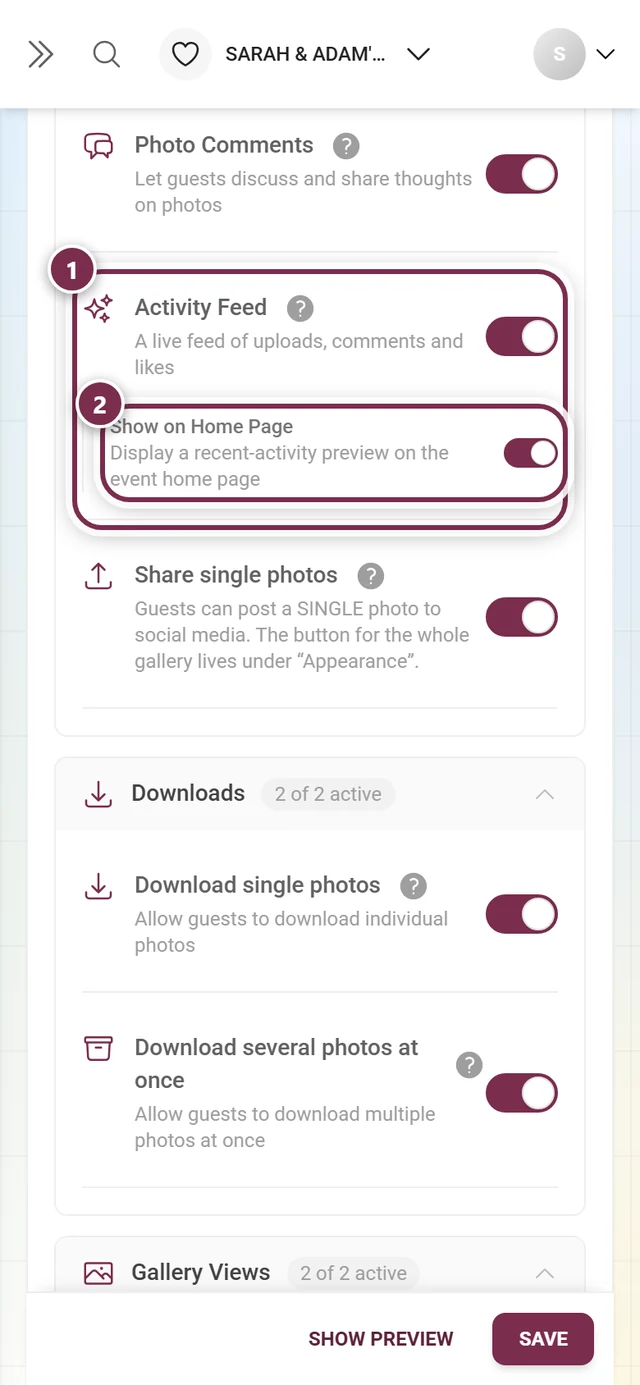
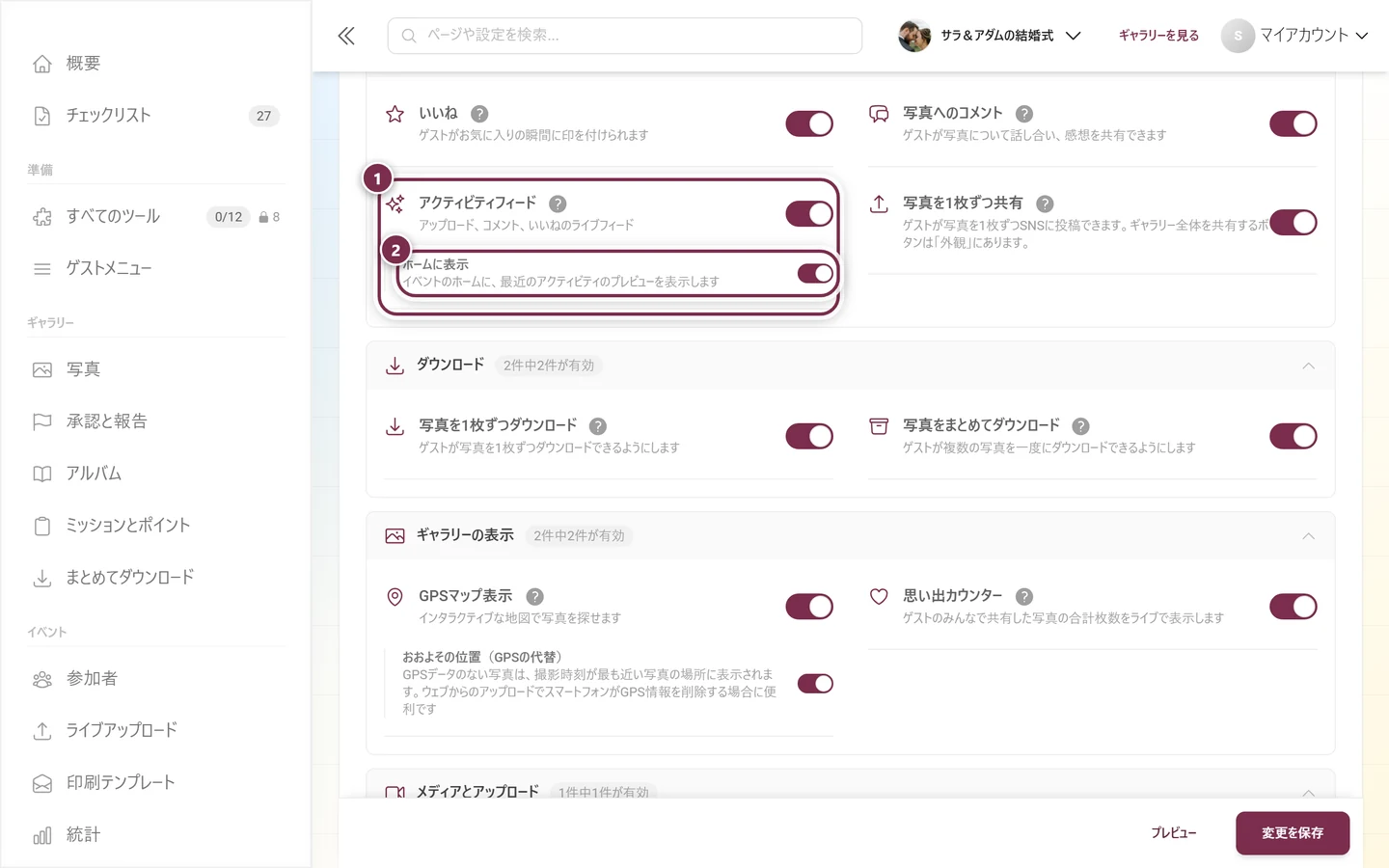
ホストとモデレーターの方へ: 右上のプロフィールメニューを開き、管理ポータルに切り替えます。設定は、設定 → 機能の交流と盛り上がりのセクションにある、アクティビティフィードのカードです。その下にあるサブスイッチホームに表示がプレビュー用で、フィード自体がオンのときだけ効きます。


役割ごとの違い
Section titled “役割ごとの違い”- ゲストは、ご自身が見られるすべての出来事を確認できます。何が見えるかは、イベントの公開設定によって決まり、見られるのは、ご自身に公開されている内容に関するアクティビティだけです。
- ホストとモデレーターは、同じフィードを見られるのに加えて、機能のスイッチで、フィードとホームのプレビューをオン・オフできます。