フォトウォールの設定
フォトウォールは、ゲストの新しい写真を大きな画面(テレビやプロジェクター)にライブで映し出します。設定タブは 4つの質問 で構成されていて、このページもその順番に進みます。どんな見た目、何を再生する、どの写真を表示する、何を重ねて表示する です。
フォトウォールの設定を開く
Section titled “フォトウォールの設定を開く”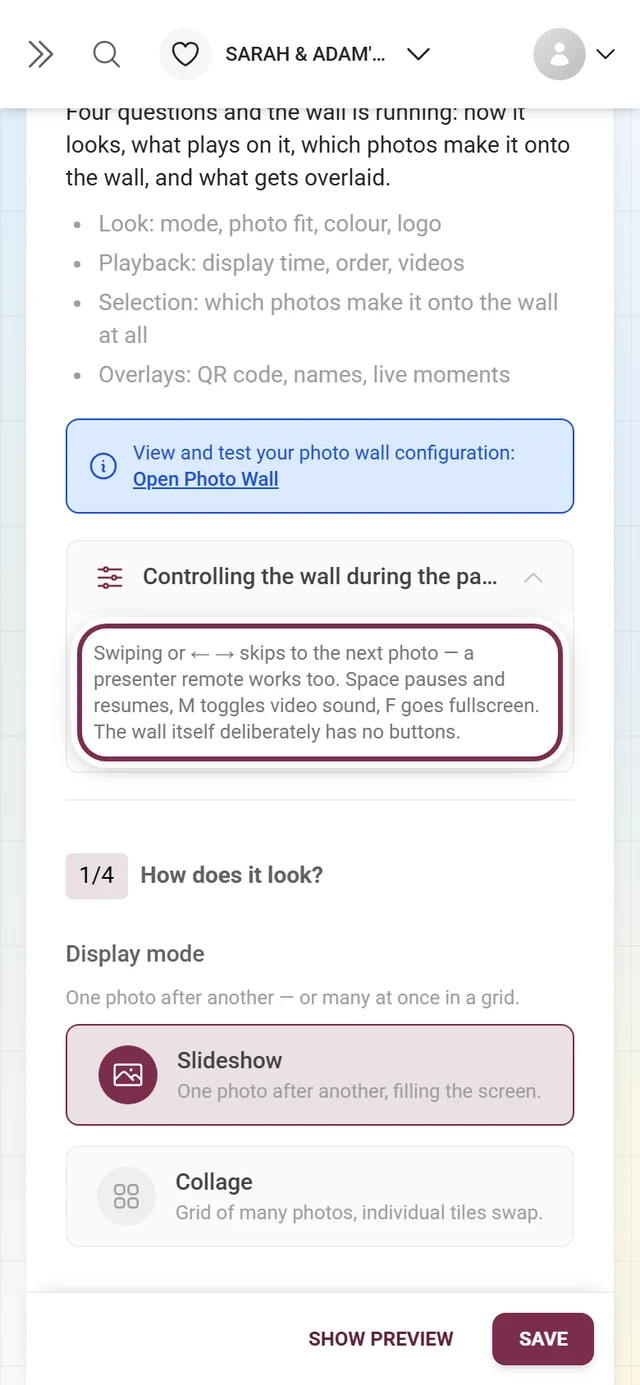
-
ギャラリーの右上で プロフィールメニュー を開き、管理 の下にある 管理ポータル を選びます。詳しくは イベントへ移動 / 管理 をご覧ください。


右上のプロフィールメニューから管理ポータルに入ります。① ポイントと達成したミッション、② プロフィールオプション(マイプロフィール、言語、デザイン、ヘルプ)、③ 管理(アカウント設定、モデレーション、管理ポータル)。対応する権限がない場合、このセクションは表示されません。④ アカウント(ログアウト)。 -
左のサイドバーで 設定 を開きます。
-
上部のタブバーで フォトウォールの設定(写真のアイコン)をクリックします。アドレスは
/admin/settings?tab=photo-wallになります。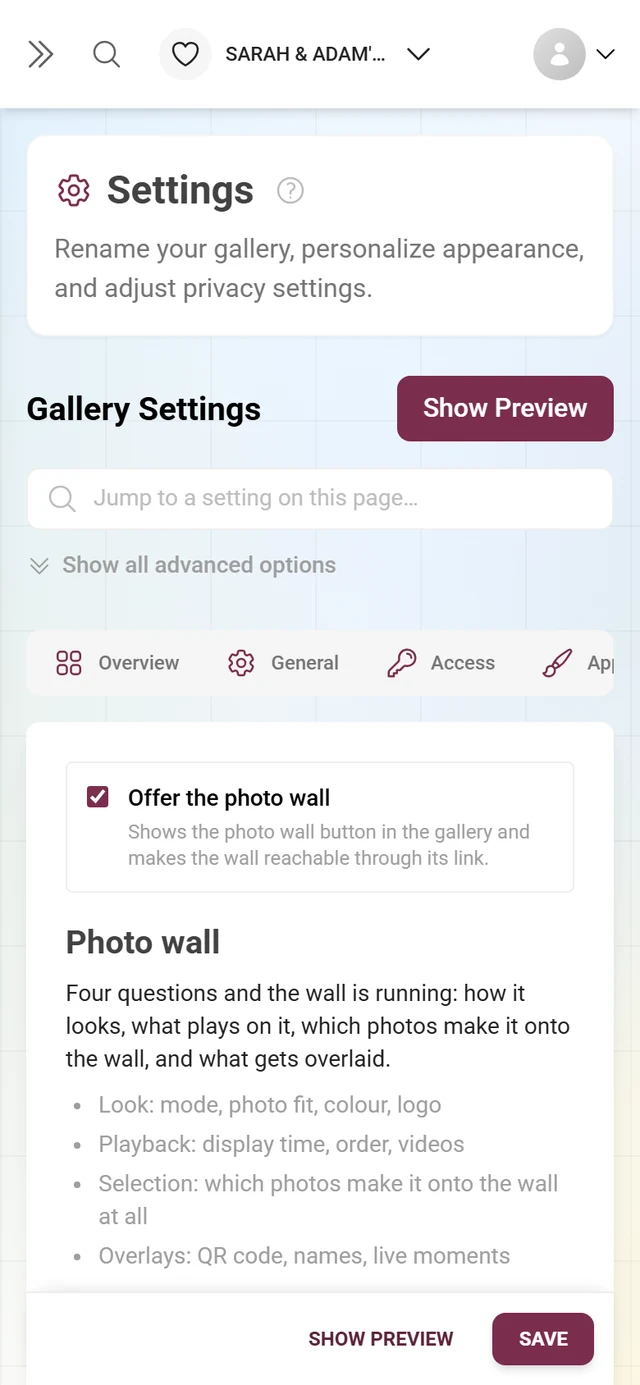
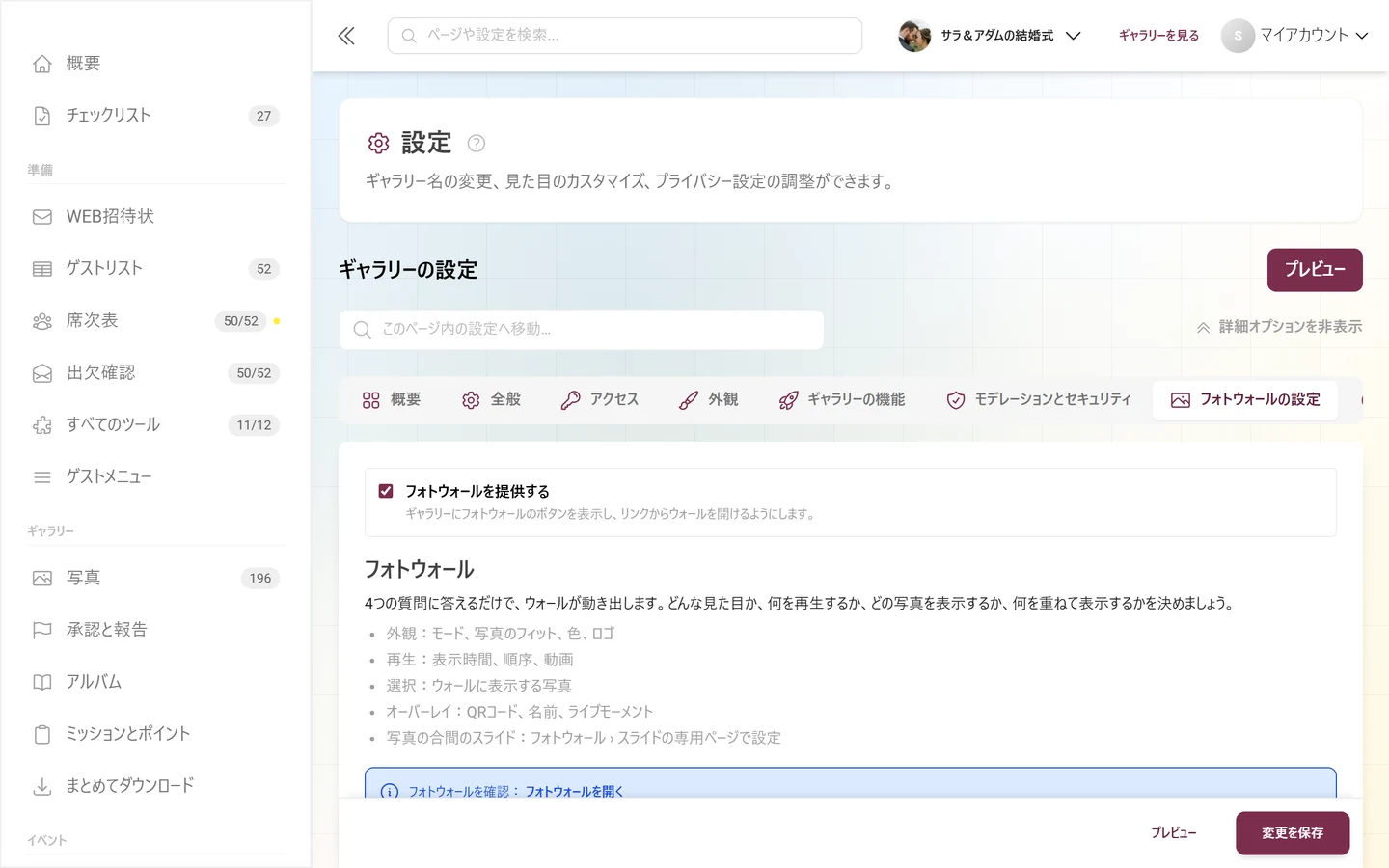
一番上にスイッチがあり、その下にウォールを構成する4つの質問が並びます。
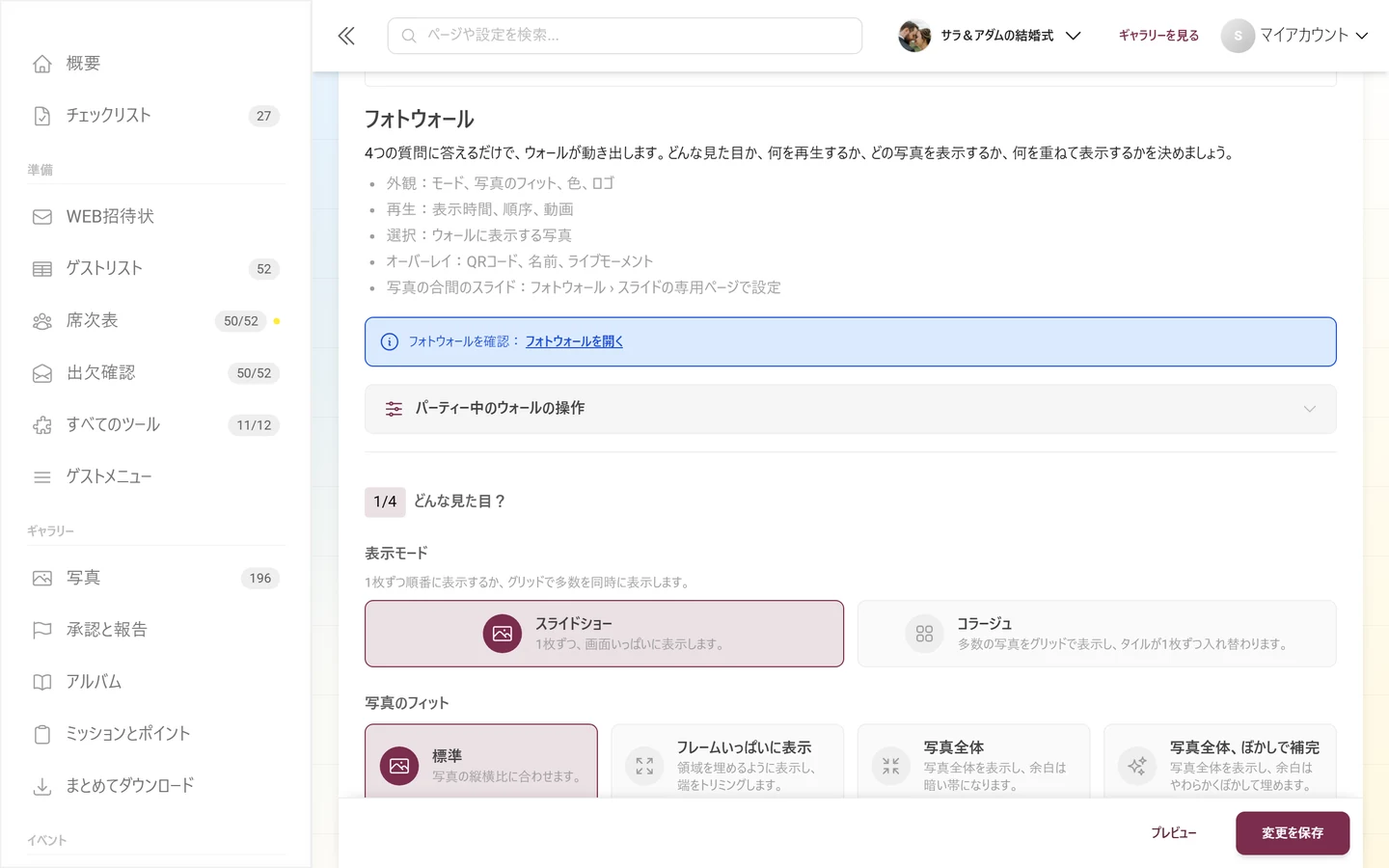
一番上には、フォトウォールを提供する のスイッチがあります。その下に、見出し フォトウォール と、「4つの質問に答えるだけで、ウォールが動き出します。どんな見た目か、何を再生するか、どの写真を表示するか、何を重ねて表示するかを決めましょう。」という一文、そして簡単な概要が続きます。
- 外観: モード、写真のフィット、色、ロゴ
- 再生: 表示時間、順序、動画
- 選択: ウォールに表示する写真
- オーバーレイ: QRコード、名前、ライブモーメント
質問1 – どんな見た目?
Section titled “質問1 – どんな見た目?”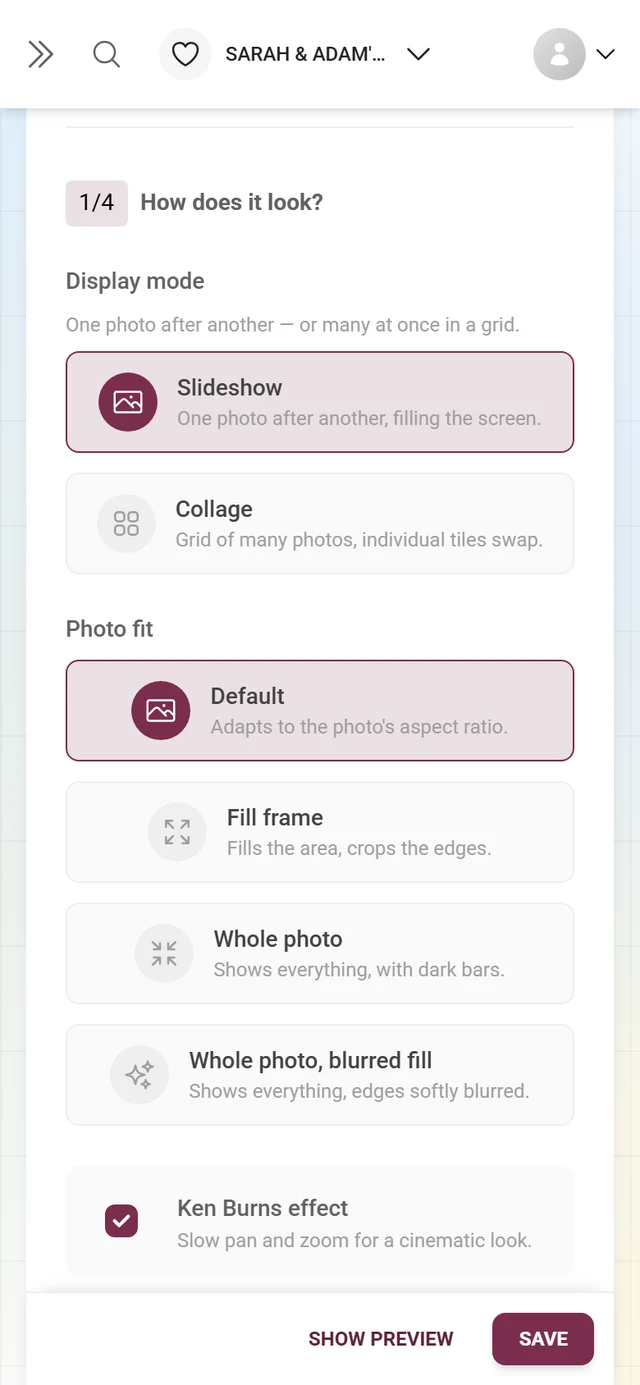
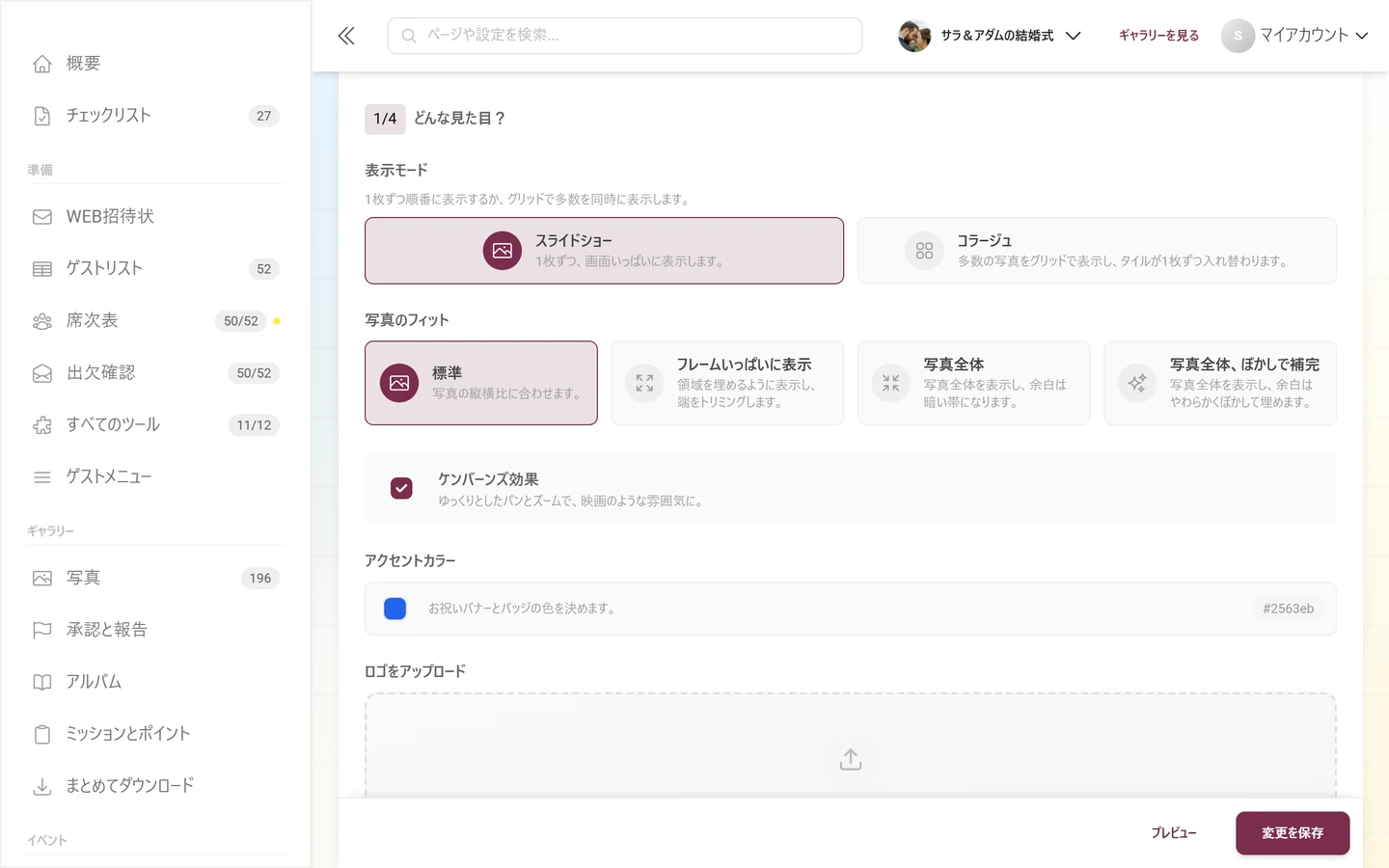
選べるカードは2つで、「1枚ずつ順番に表示するか、グリッドで多数を同時に表示します。」という説明が付いています。
- スライドショー – 「1枚ずつ、画面いっぱいに表示します。」
- コラージュ – 「多数の写真をグリッドで表示し、タイルが1枚ずつ入れ替わります。」
写真のフィット
Section titled “写真のフィット”「各写真をフレームにどう収めるかを選びます。」 – カードは4つです。
- 標準 – 「写真の縦横比に合わせます。」
- フレームいっぱいに表示 – 「領域を埋めるように表示し、端をトリミングします。」切り抜きは、写真の フォーカスポイント に従います。
- 写真全体 – 「写真全体を表示し、余白は暗い帯になります。」
- 写真全体、ぼかしで補完 – 「写真全体を表示し、余白はやわらかくぼかして埋めます。」
ケンバーンズ効果
Section titled “ケンバーンズ効果”「ゆっくりとしたパンとズームで、映画のような雰囲気に。」初期設定は オン です。
アクセントカラー
Section titled “アクセントカラー”「お祝いバナーとバッジの色を決めます。」16進数の値が右に表示され、色はリセットできます。独自の値がない場合、ウォールはイベントのアクセントカラー(またはプライマリーカラー)を引き継ぎます(デザインのカスタマイズ 参照)。最終的なフォールバックはブランドブルーの #2563eb です。
ロゴをアップロード
Section titled “ロゴをアップロード”画像ファイルをドロップエリアにドラッグするか、エリアをクリックします。下の説明は「フォトウォールの左上に表示されます。」です。表示位置はそのまま固定で、ウォールには5つの固定ゾーンがあります。左上がロゴ、右上がQRコード、左下が写真のコンテキスト、右下がライブのお祝い、中央下がステータスです。
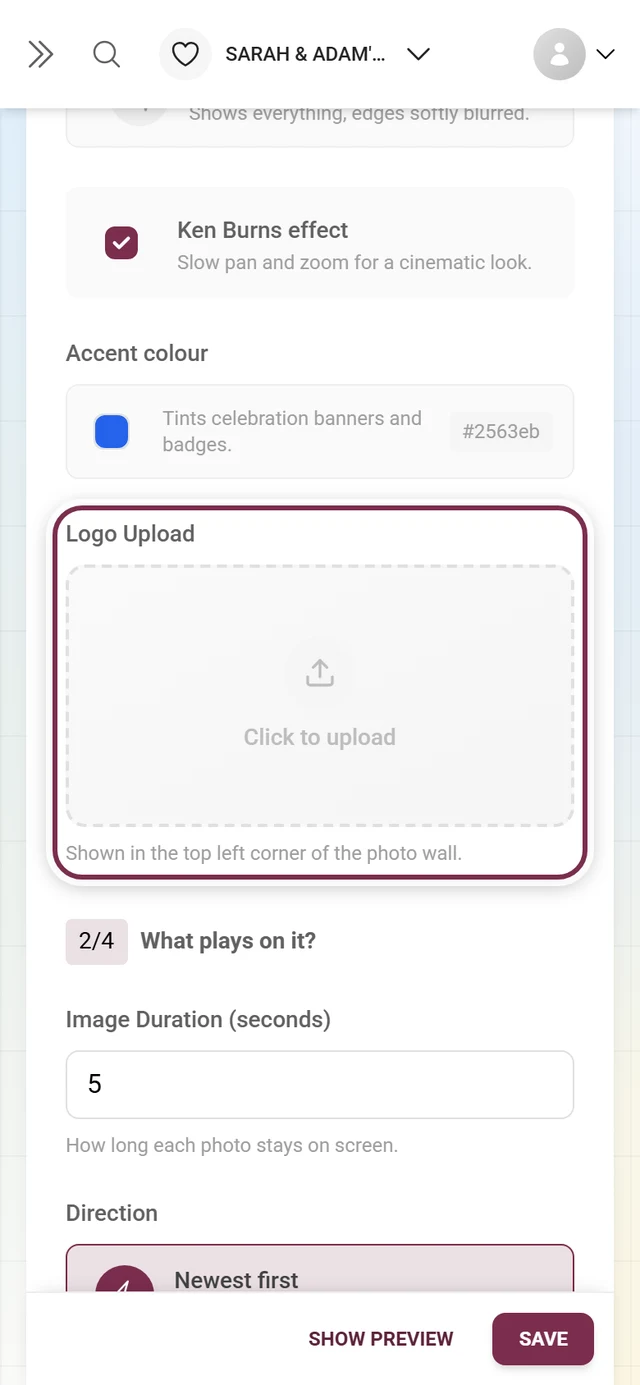
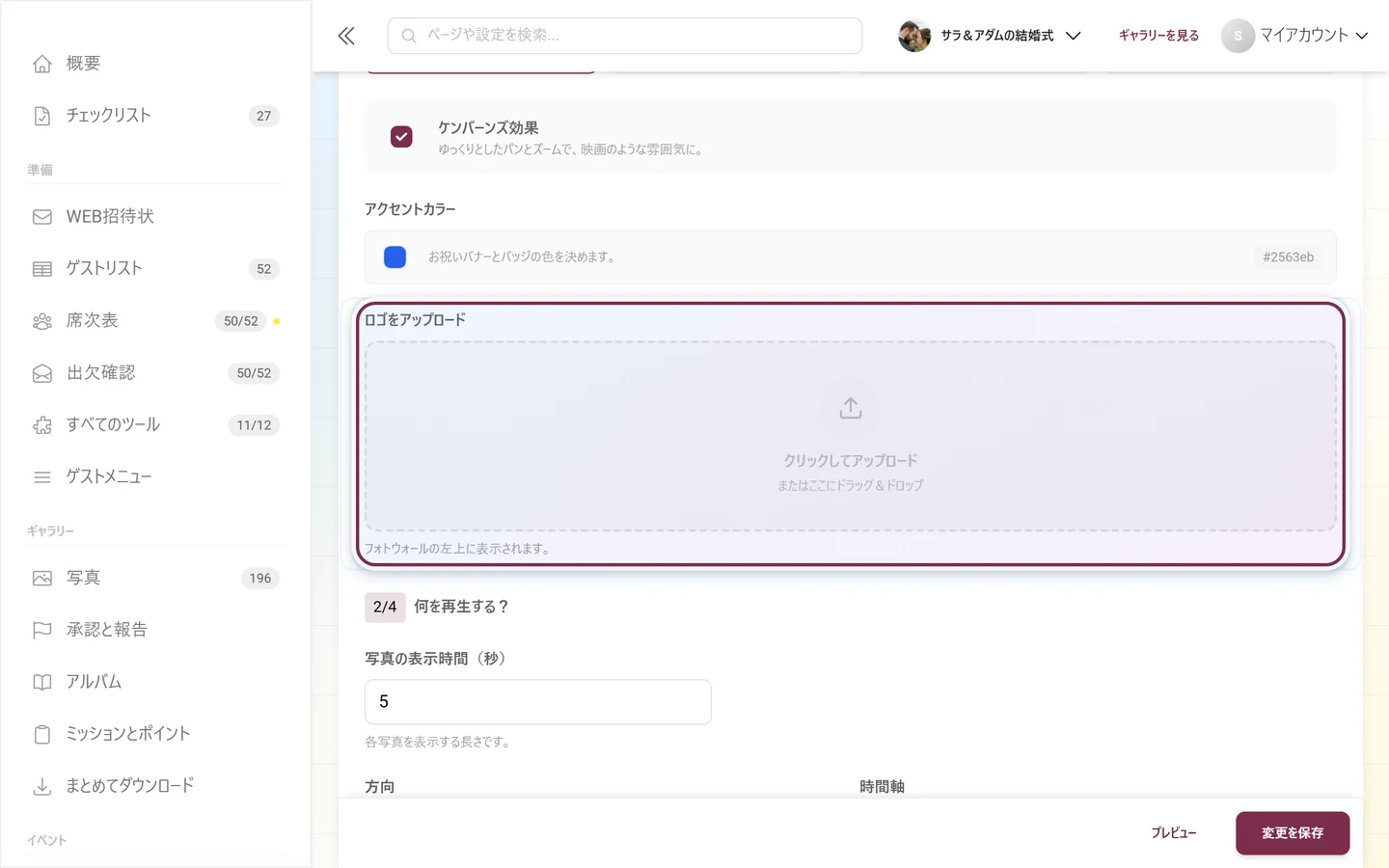
質問2 – 何を再生する?
Section titled “質問2 – 何を再生する?”写真の表示時間(秒)
Section titled “写真の表示時間(秒)”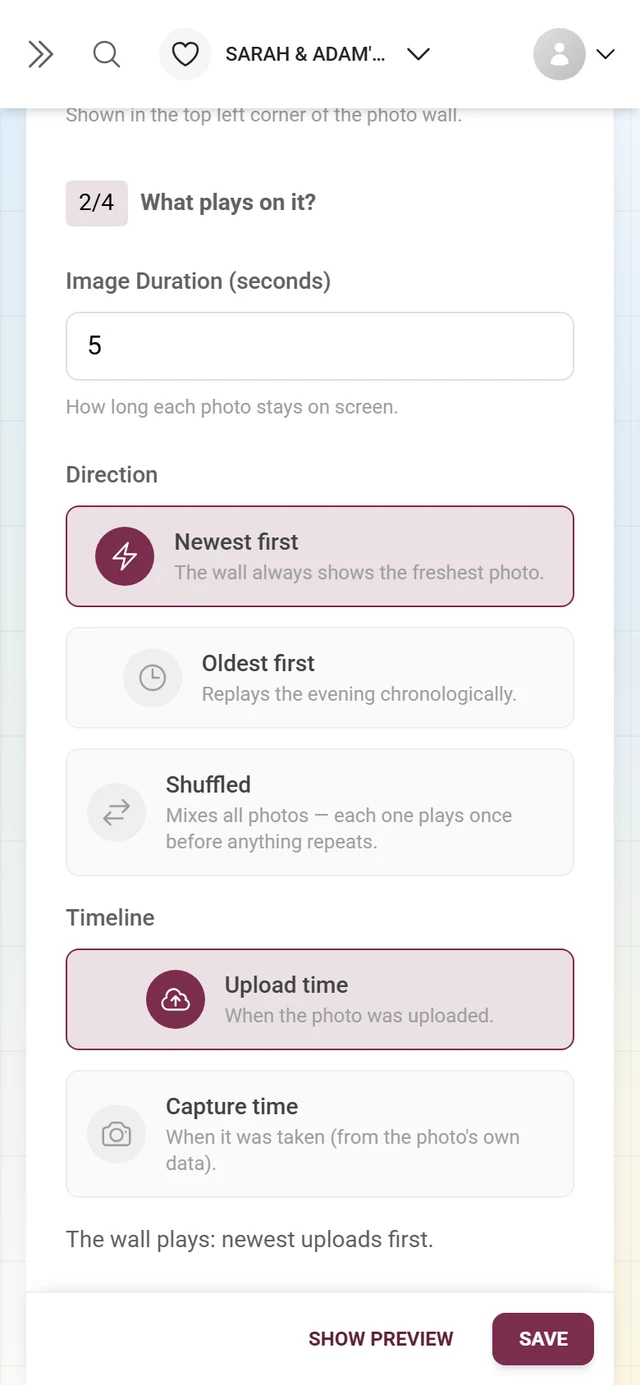
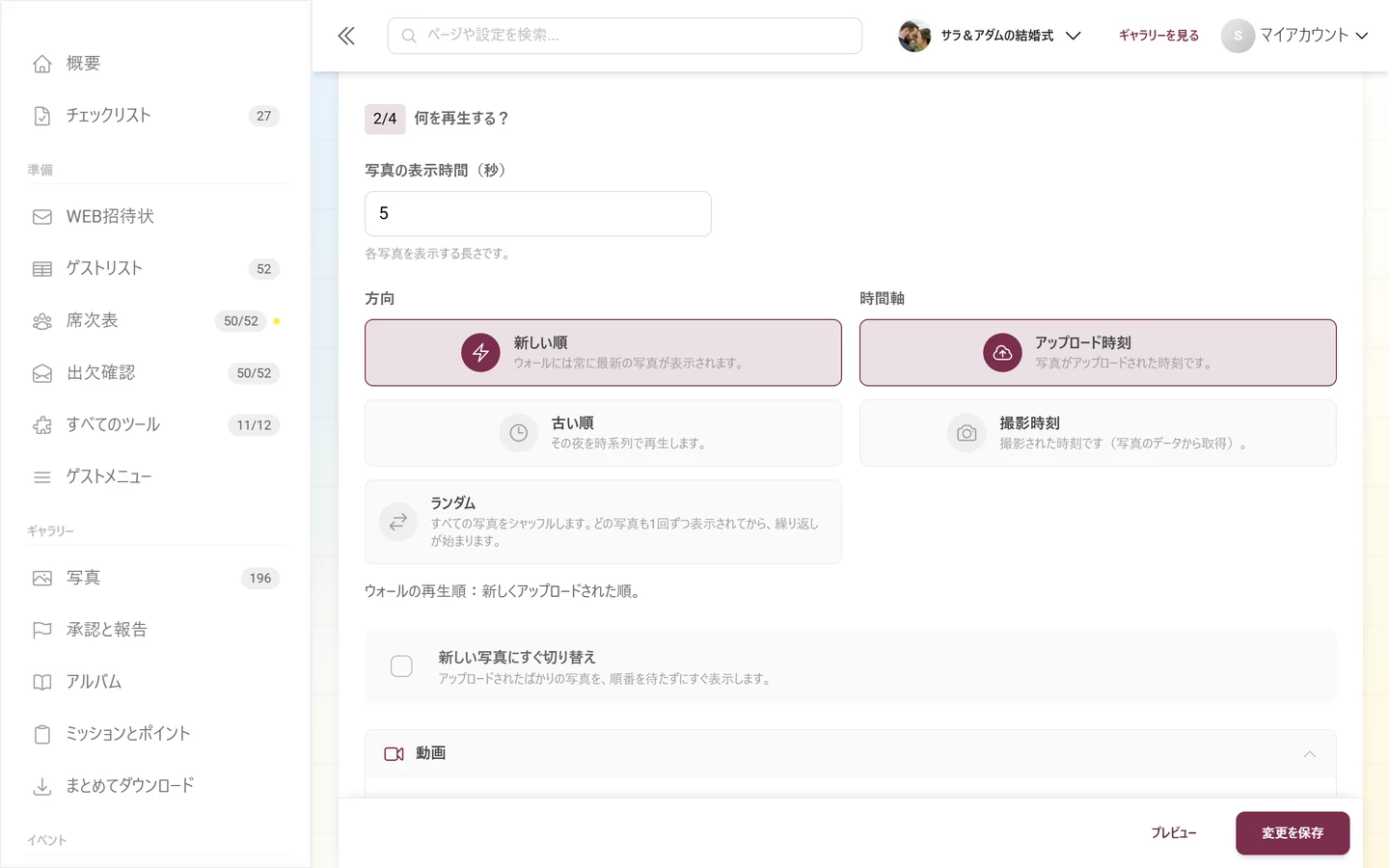
「各写真を表示する長さです。」最小は1、初期値は5です。
方向と時間軸
Section titled “方向と時間軸”この2つのフィールドが並んでいるのは、ひとつの 判断だからです。その下に、ページが平易な言葉で内容を表示します。「ウォールの再生順:…」
方向 – カードは3つです。
- 新しい順 – 「ウォールには常に最新の写真が表示されます。」
- 古い順 – 「その夜を時系列で再生します。」
- ランダム – 「すべての写真をシャッフルします。どの写真も1回ずつ表示されてから、繰り返しが始まります。」
時間軸 – カードは2つです。
- アップロード時刻 – 「写真がアップロードされた時刻です。」
- 撮影時刻 – 「撮影された時刻です(写真のデータから取得)。」
新しい写真にすぐ切り替え
Section titled “新しい写真にすぐ切り替え”「アップロードされたばかりの写真を、順番を待たずにすぐ表示します。」アップロード直後のゲストを、すぐに喜ばせられます。
閉じた状態の独立したブロックです。
-
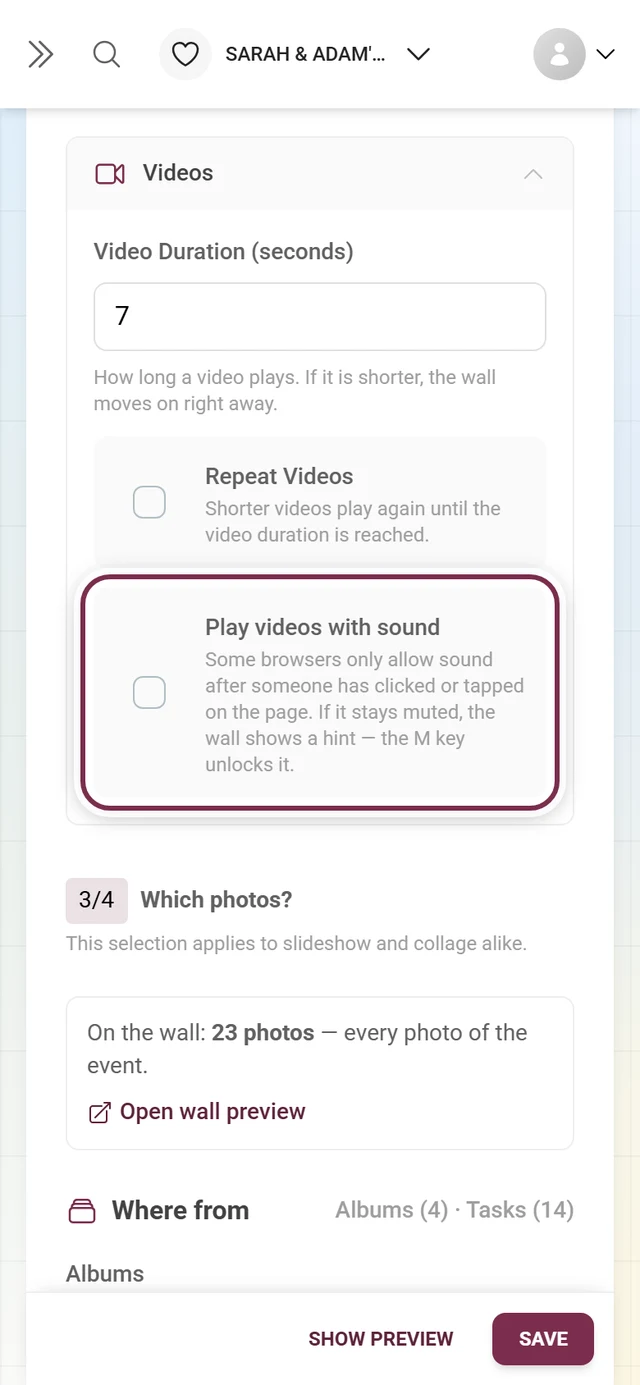
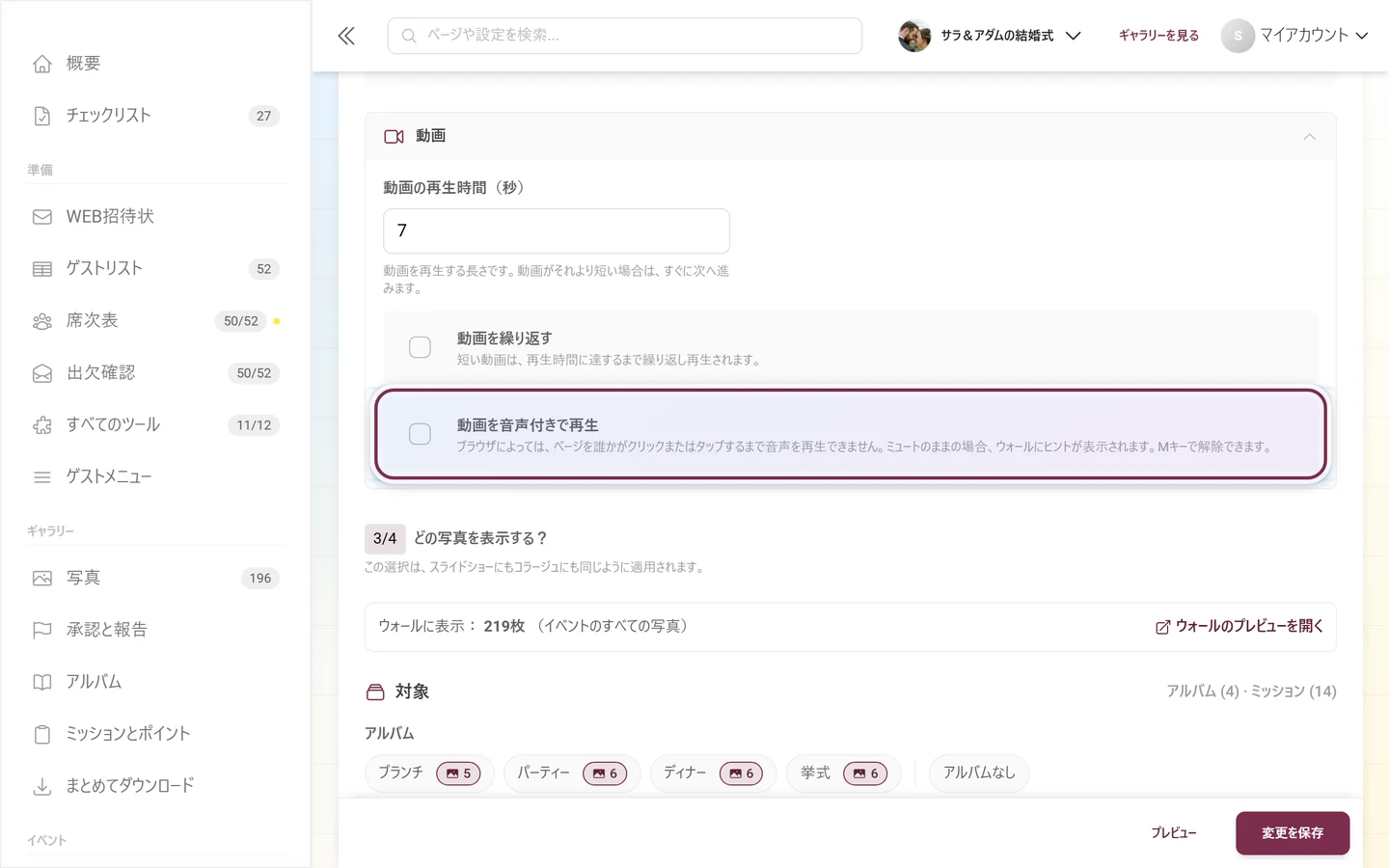
動画の再生時間(秒) – 「動画を再生する長さです。動画がそれより短い場合は、すぐに次へ進みます。」最小は1、初期値は7です。
-
動画を繰り返す – 「短い動画は、再生時間に達するまで繰り返し再生されます。」
-
動画を音声付きで再生 – 「ブラウザによっては、ページを誰かがクリックまたはタップするまで音声を再生できません。ミュートのままの場合、ウォールにヒントが表示されます。Mキーで解除できます。」
質問3 – どの写真を表示する?
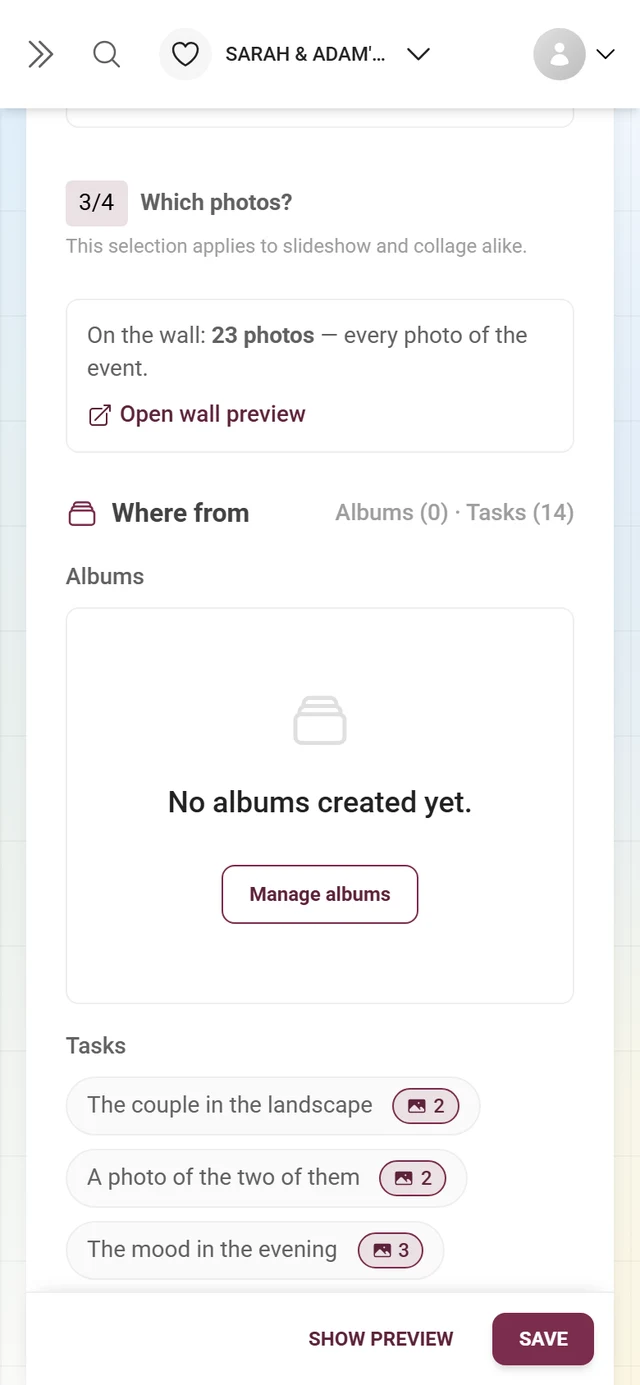
Section titled “質問3 – どの写真を表示する?”このセクションの上に、「この選択は、スライドショーにもコラージュにも同じように適用されます。」 という一文があります。
いちばん上のプレビュー数
Section titled “いちばん上のプレビュー数”セクションは、設定を適用した結果、実際に何枚残るかを示す1行から始まります。「ウォールに表示: 310枚中42枚 · 制限3件が有効」。制限がない場合は「(イベントのすべての写真)」と表示されます。
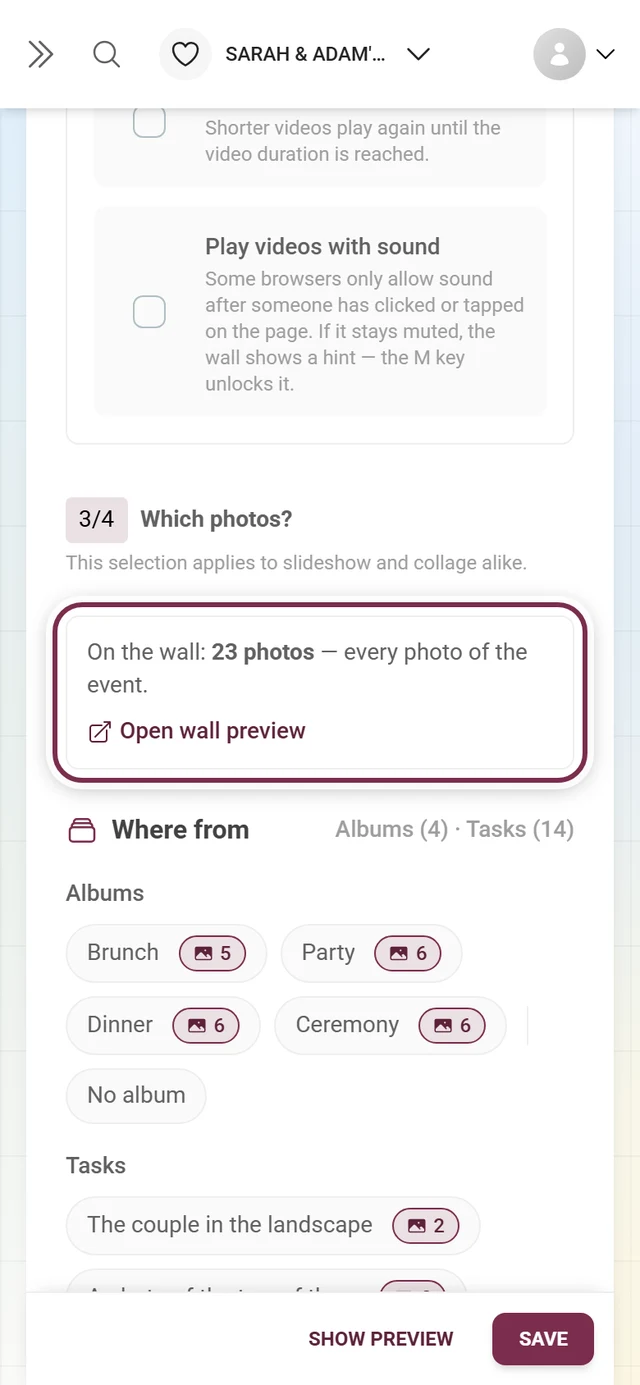
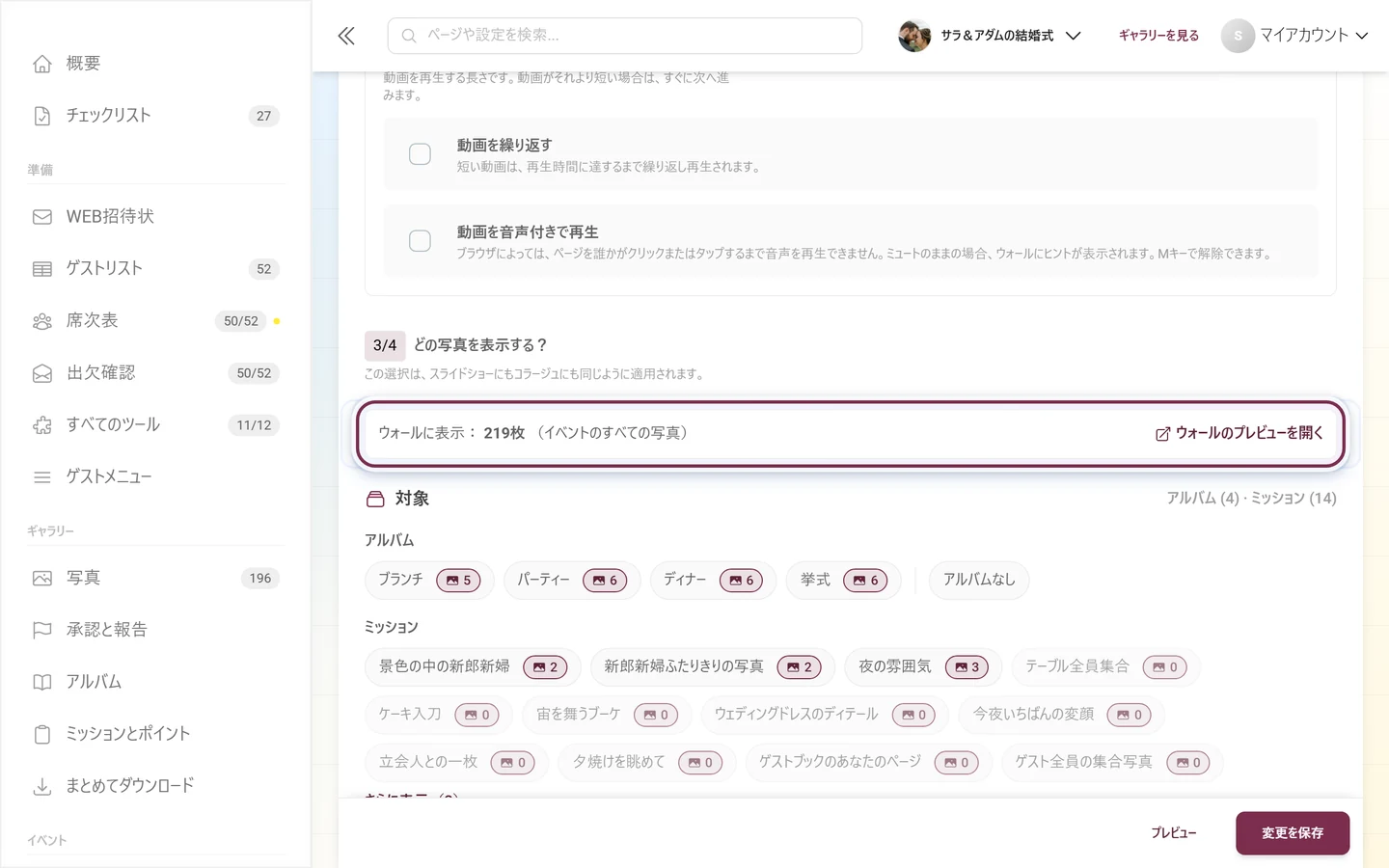
- この数は「現在の、まだ保存していない設定」で計算されます。保存する前に効果を確認できます。
- 表示時間帯(新しさ を参照)は、この数に 含まれません。この行でもそのことが特に示されます。
- 有効な制限は、それぞれチップとして表示されます(アルバム:挙式、写真のみ、いいね3以上、直近60分のみ など)。すべての制限をリセット はすべてを確認なしで片づけますが、数秒間表示される 元に戻す ボタンがあります。
- 残りがゼロ枚になると、この行は 「この設定では、ウォールが空のままになります。」 と表示し、空になる理由 を案内します。そこには、制限ごとに、それがなかった場合に何枚だったかが表示されます(「もし…がなければ、118枚になります。」)。
- ごくわずかしかない場合は警告します。「写真は4枚だけです。ウォールでは同じ写真がすぐに繰り返されます。」
アルバム と ミッション をチップのリストで選びます。上の説明は、思っているのとは違う動きをするので重要です。「1つ一致すれば十分です。写真が1つのアルバムまたは1つのミッションに当てはまれば、ウォールに表示されます。」 2つのリストは「かつ」ではありません。
- 何も選択しない = 制限なし。
- アルバムなし のチップは、どのアルバムにも入っていない写真を選びます。
- まだない場合は、「アルバムはまだありません。」 または 「ミッションはまだありません。」 と表示され、アルバムの管理 や ミッションの管理 へのリンクが付きます。
- 項目が多いときは、さらに表示 で残りが開きます。
メディアの種類
Section titled “メディアの種類”選択肢は1つです: すべてのメディア、写真のみ、動画のみ、ライブフォトのみ。
ミッションとの関係
Section titled “ミッションとの関係”すべての写真(「ミッションの写真と自由投稿の写真」)、ミッションの写真のみ、自由投稿の写真のみ。これは 対象 のミッションリストとは別のものです。ここでは特定のミッションではなく、写真がそもそもミッションに属しているかどうかを選びます。
- 人気の写真のみ表示 – 「十分な数のいいねが集まった写真だけを表示します。ライブ版のベストセレクションです。」スイッチをオンにすると、いいねの必要数 が表示されます(最小は1)。
- いいねの上限数 – 「控えめな写真にも活躍の場を。いいねがこの数を超える写真を非表示にします。」
0 = 上限なし。
- 新しい写真のみ(分) – 「直近N分の写真のみ表示します。0ですべて表示します。」
- 新しい写真がないときは古い写真を表示 – 分の値が0より大きいときに表示され、初期設定は オン です。「最近アップロードがないときに、ウォールが空になるのを防ぎます。」
このブロックにはAI顔認識が必要です。
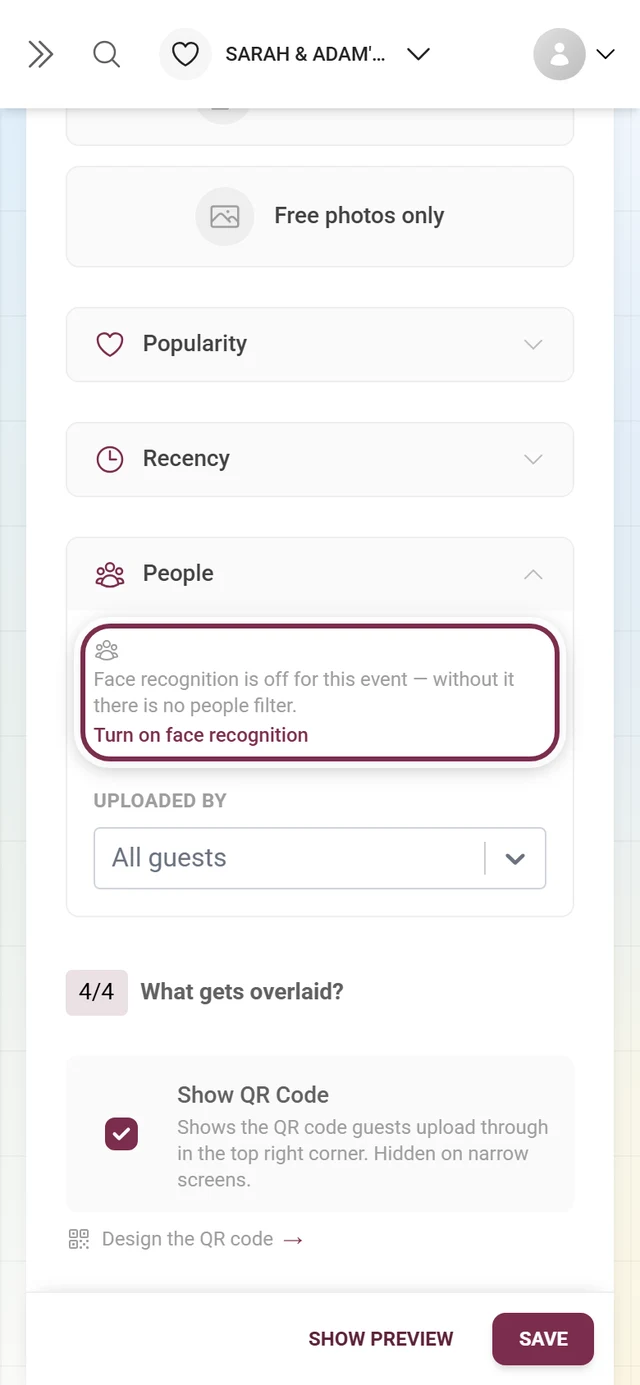
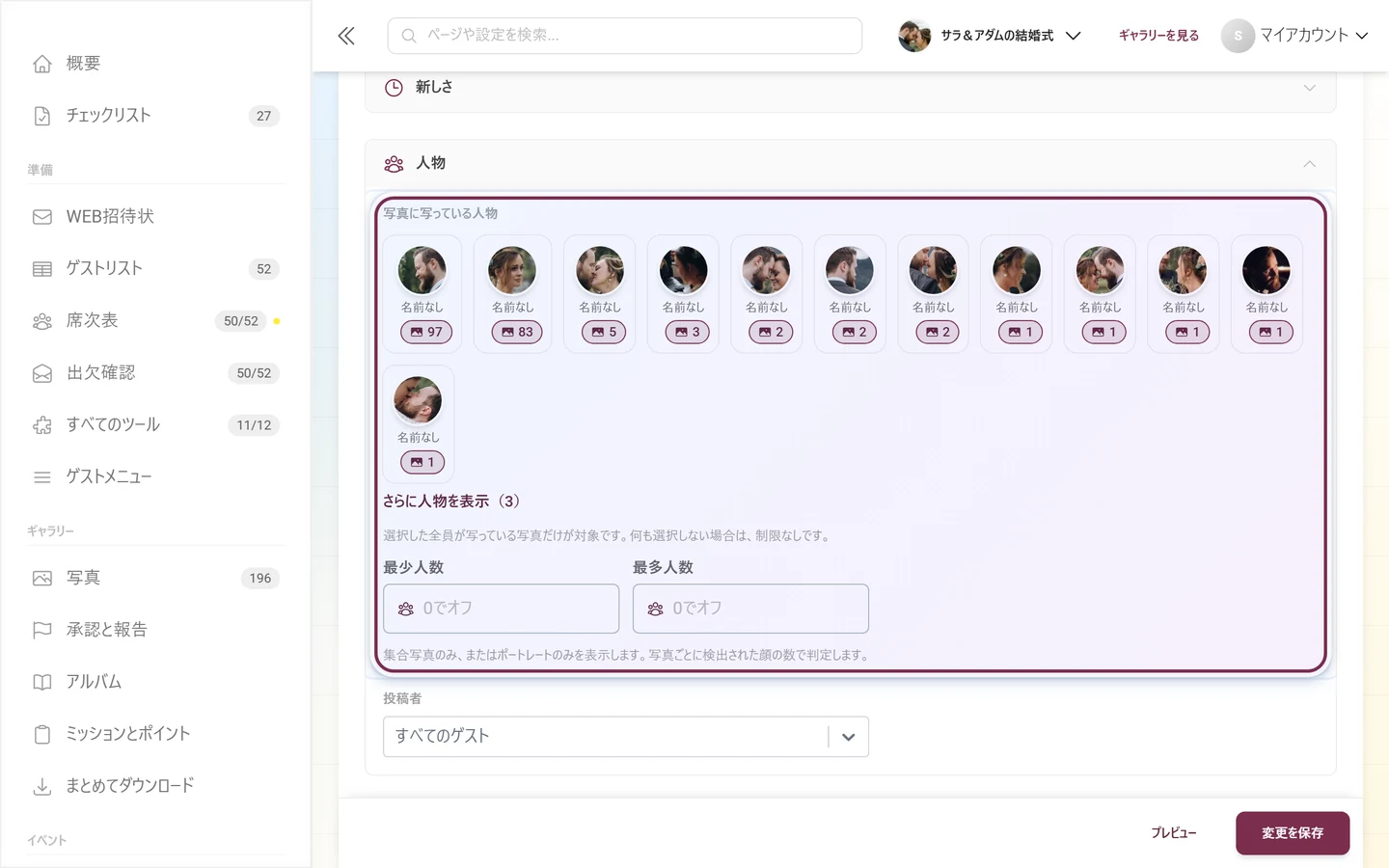
- これらの人物が写っている写真のみ – イベントで検出された人物がチップで並びます。「選択した全員が写っている写真だけが対象です。何も選択しない場合は、制限なしです。」まだ何も検出されていない間は「まだ人物が認識されていません。写真がアップロードされると、認識が始まります。」と表示されます。
- 最少人数 と 最多人数(
0 = オフ) – 「集合写真のみ、またはポートレートのみを表示します。写真ごとに検出された顔の数で判定します。」 - 投稿者 – プレースホルダーは すべてのゲスト です。各名前の後ろに、その人が投稿した写真の枚数が表示されます。
質問4 – 何を重ねて表示する?
Section titled “質問4 – 何を重ねて表示する?”QRコードを表示
Section titled “QRコードを表示”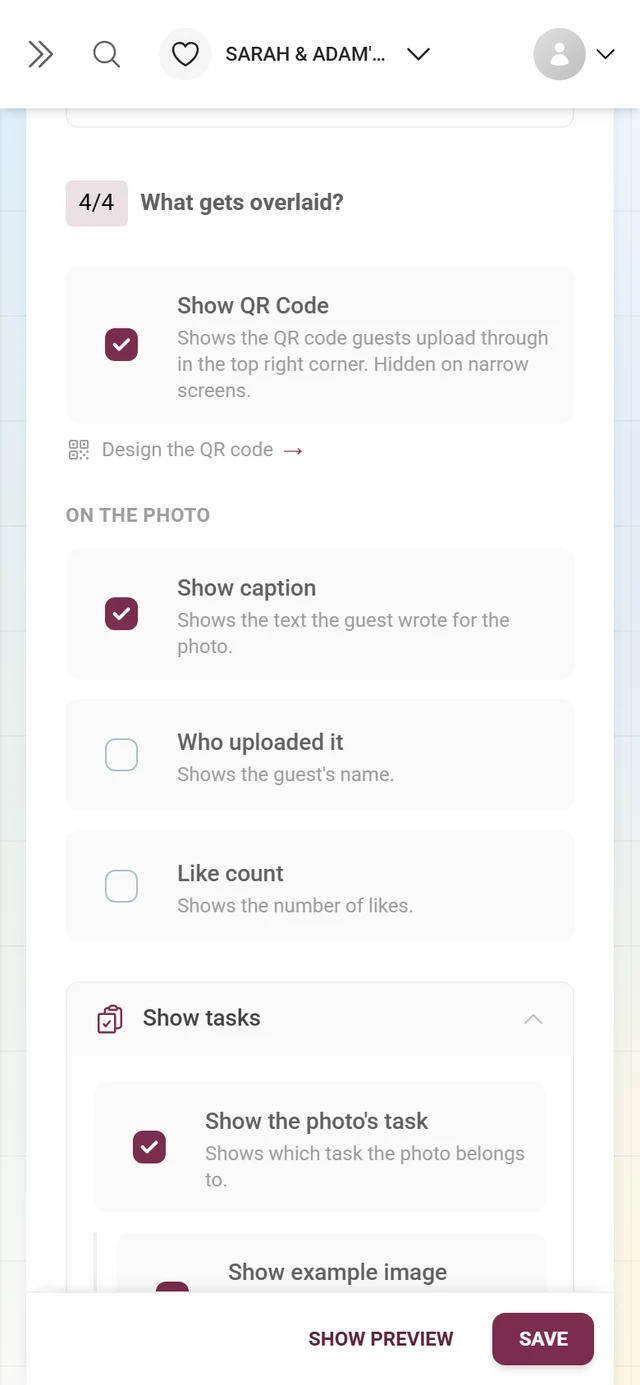
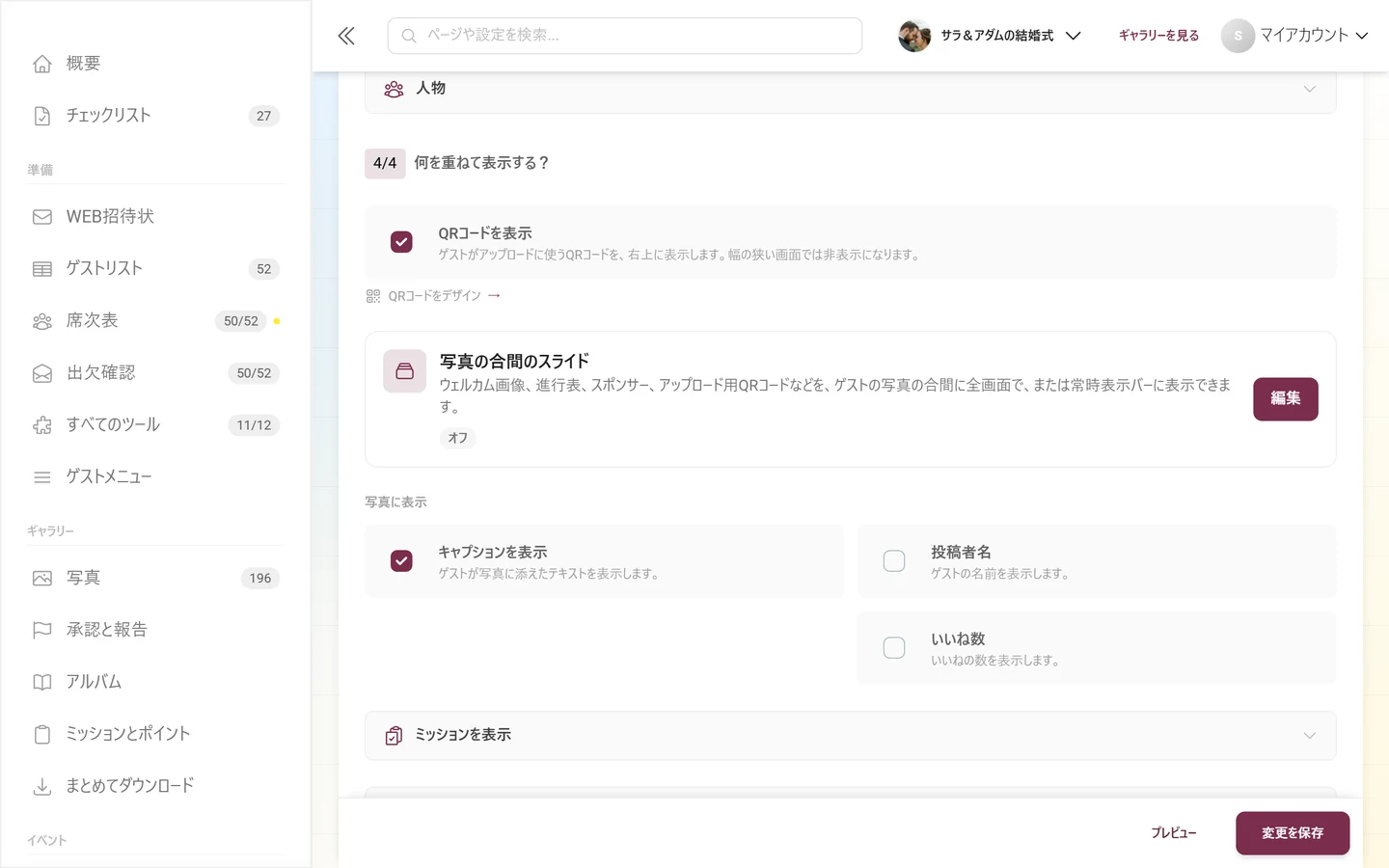
「ゲストがアップロードに使うQRコードを、右上に表示します。幅の狭い画面では非表示になります。」ウォールには、その下に「スキャンして閲覧・アップロード」と表示されます。QRコードをデザイン のリンクは、デザインのカスタマイズ のQRデザインに直接つながります。
-
キャプションを表示 – 「ゲストが写真に添えたテキストを表示します。」
-
投稿者名 – 「ゲストの名前を表示します。」
-
いいね数 – 「いいねの数を表示します。」イベントでいいねが有効なときにだけ表示されます。
ミッションを表示
Section titled “ミッションを表示”フォトミッションが有効なときにだけ存在する、閉じた状態のブロックです。
- 写真のミッションを表示 – 「写真がどのミッションのものかを表示します。」
- サンプル画像を表示 – 「ミッションのサンプル画像も一緒に表示します。」その下に 「写真のミッションを表示」が必要です。 という注意があります。最初のスイッチがないと、2つ目は効果がありません。
ミッションは フォトミッションの管理 で管理します。
ライブモーメント
Section titled “ライブモーメント”3つのスイッチがある、閉じた状態のブロックです。
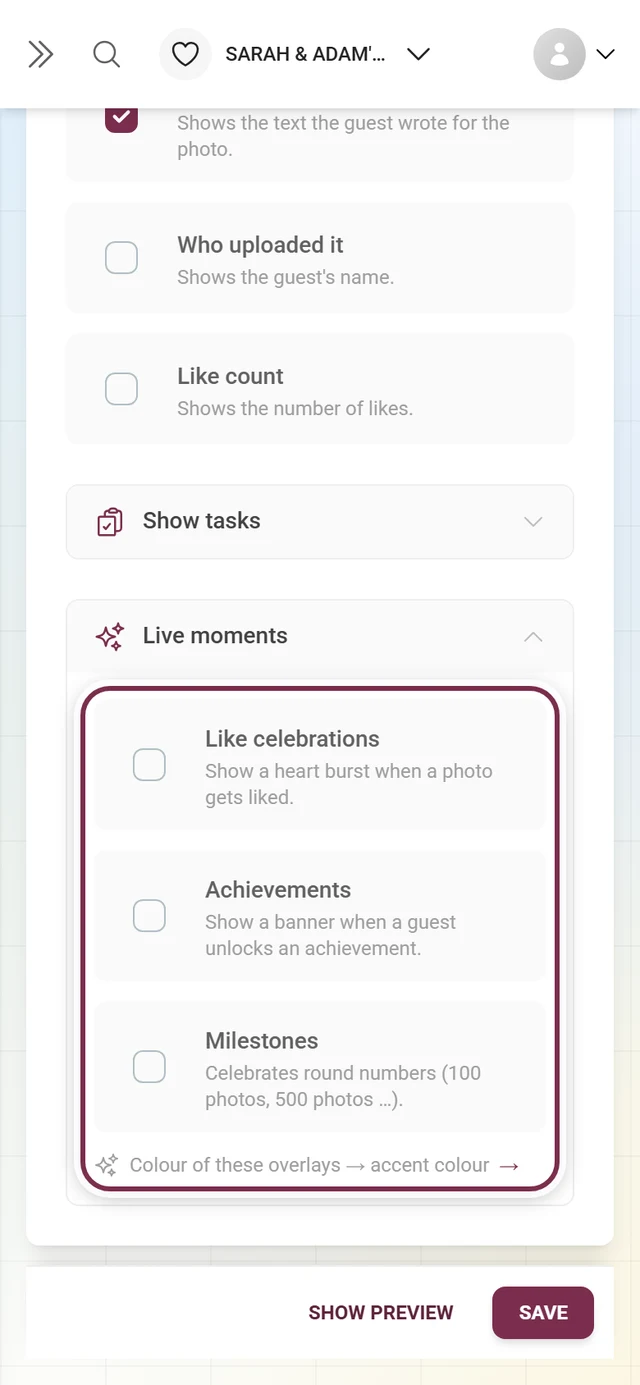
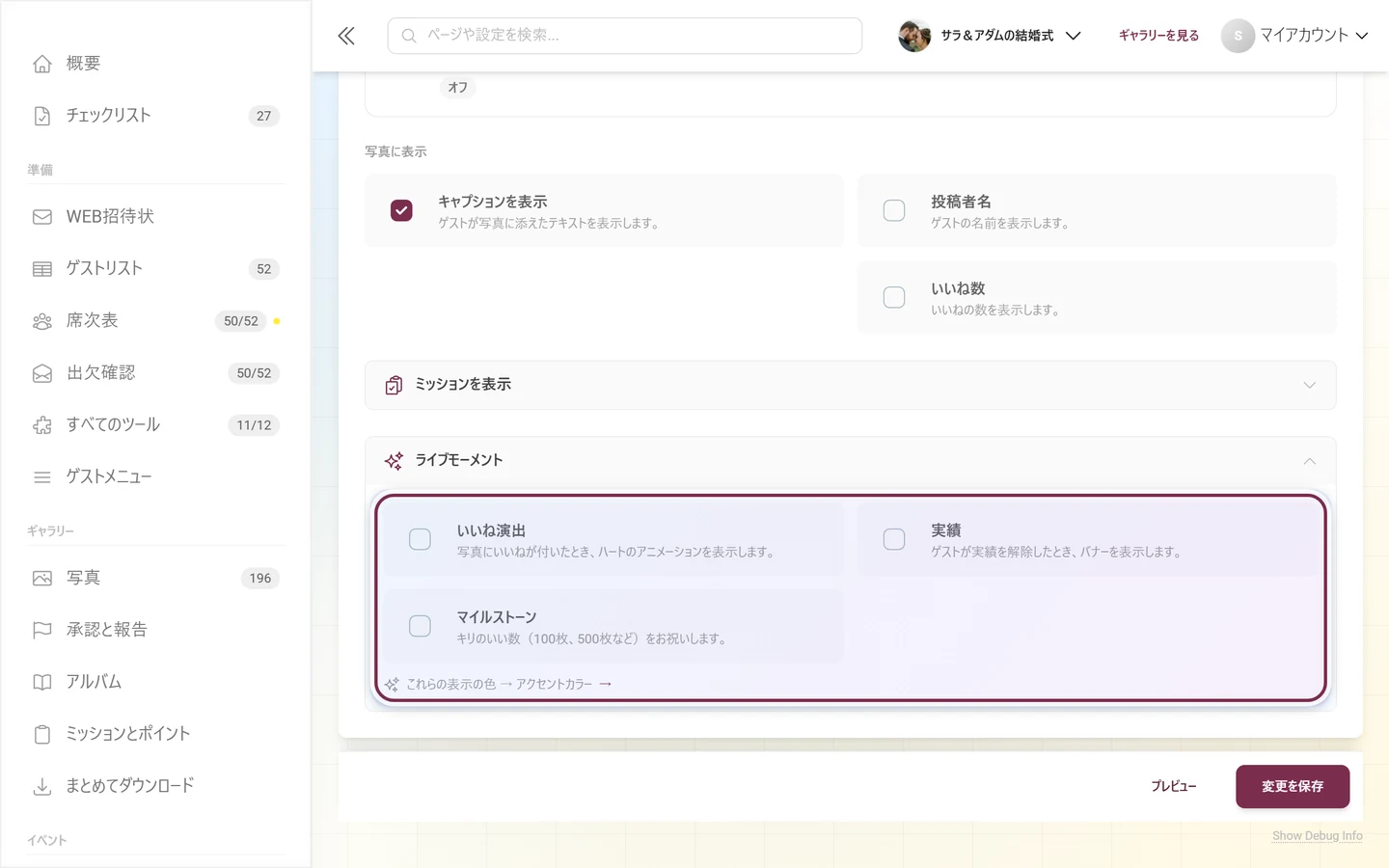
- いいね演出 – 「写真にいいねが付いたとき、ハートのアニメーションを表示します。」
- 実績 – 「ゲストが実績を解除したとき、バナーを表示します。」実績 もご覧ください。
- マイルストーン – 「キリのいい数(100枚、500枚など)をお祝いします。」お祝いされるのは、10、25、50、100、250、500、1000、2500、5000、10,000枚です。
その下に これらの表示の色 → アクセントカラー のリンクがあります。お祝いバナーは、質問1で設定した色そのものを使います。
ウォールを開く・フルスクリーン
Section titled “ウォールを開く・フルスクリーン”-
タブの上部にある情報ボックスに、フォトウォールを開く のリンクがあります。何も保存せずに、テスト用にウォールを
/photowallで新しいタブに開きます。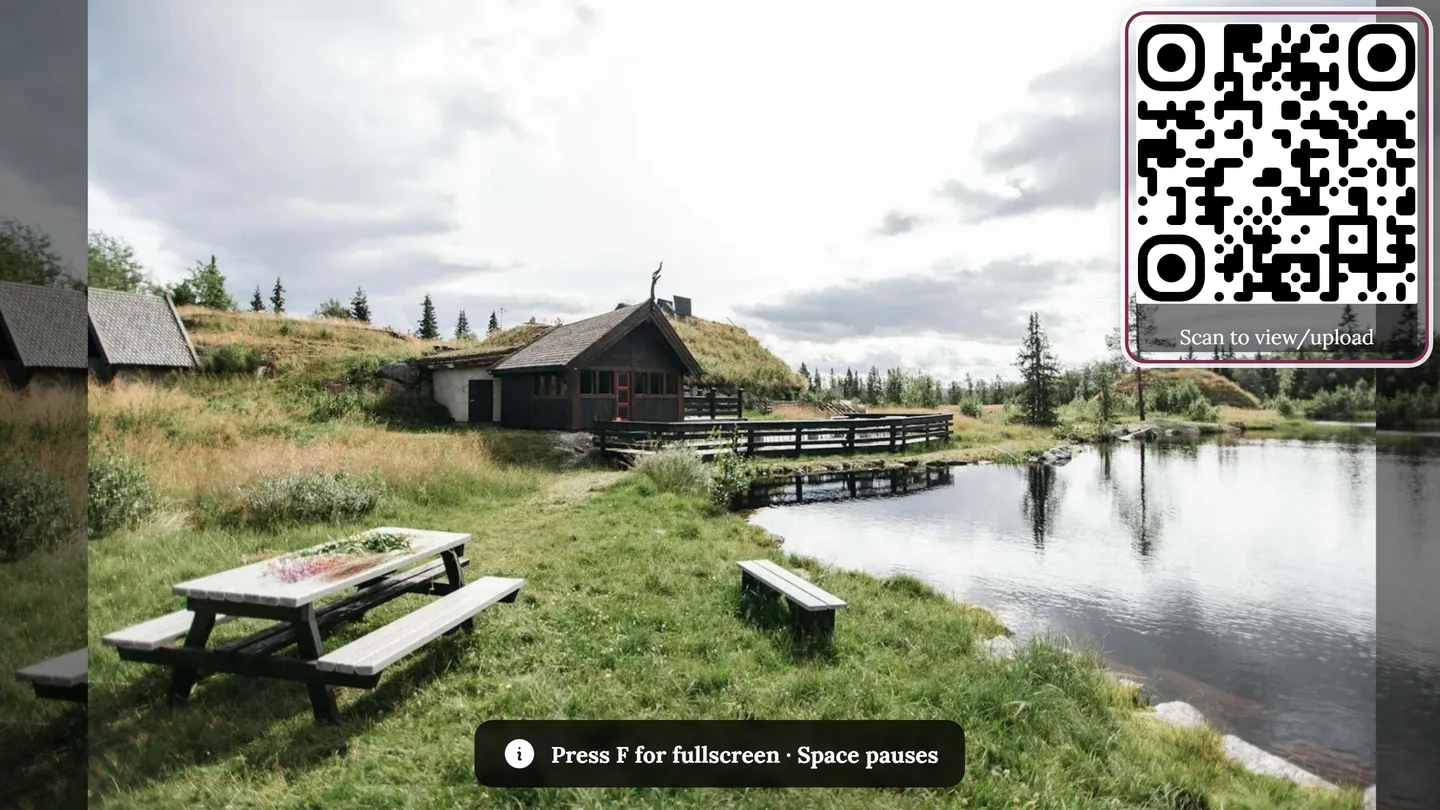
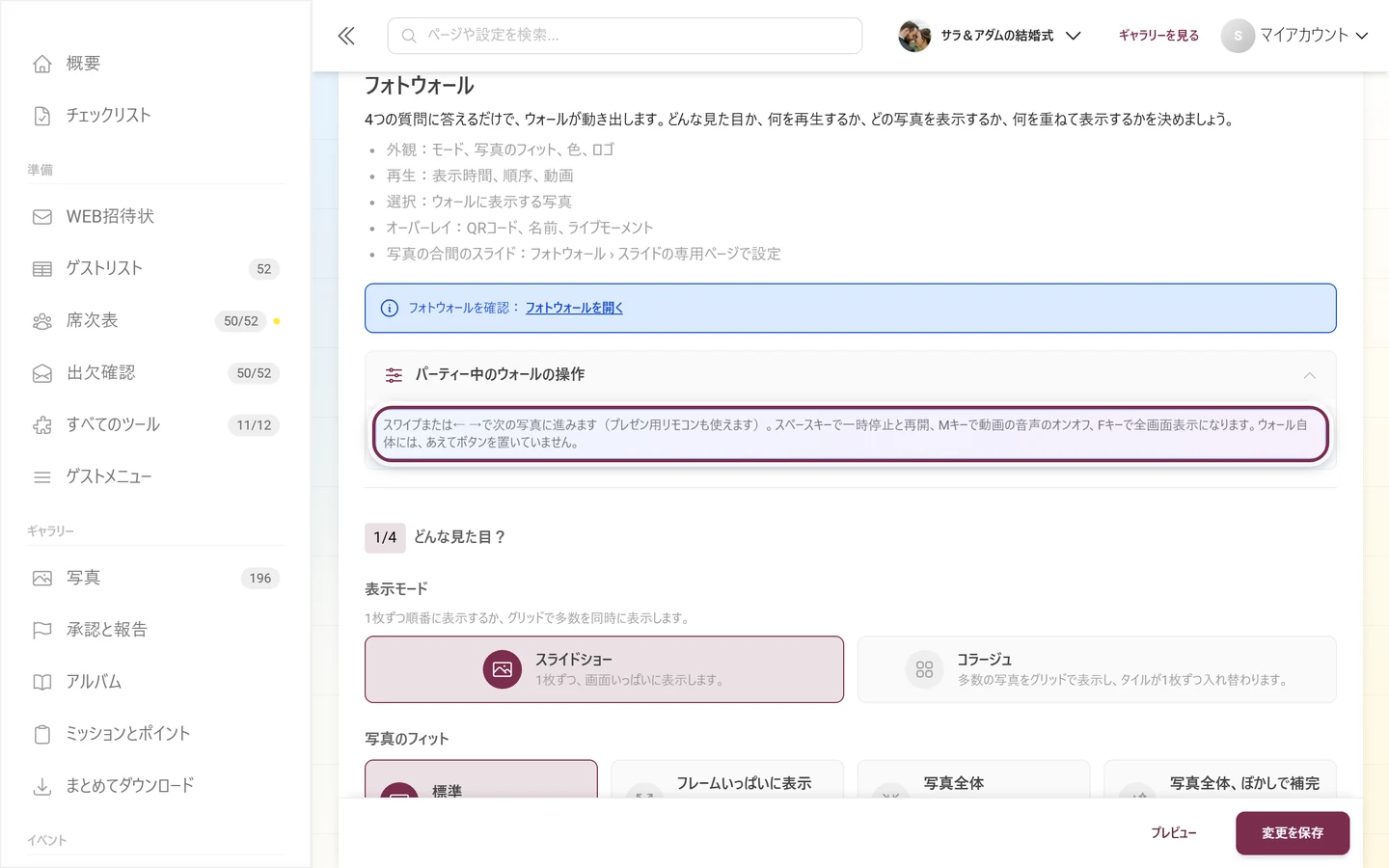
設定が完了したウォールをテレビやプロジェクターに映した状態です。強調されているのは QRタイル で、ゲストがスキャンしてすぐにアップロードできます。フォトウォールの設定で非表示にすることもできます。パソコンでは、キーボードでウォールを操作します。→ / ↓ / ページダウン で次へ、← / ↑ / ページアップ で前へ、スペースキー(または K)で一時停止、F でフルスクリーン、M で動画の音声のオン・オフを切り替えます。 -
本番運用では、ウォール上で F キーを押します。フルスクリーンのオン・オフが切り替わります。Esc でも解除できます。
-
タッチデバイス(タブレット、タッチ式キオスク)にはキーボードがないため、上部中央に小さな丸いフルスクリーンボタンが表示されます。画面を邪魔し続けないよう、約10秒後に消えます。ページを再読み込みすると、再び表示されます。
ウォールを開く方法のすべて、フルスクリーンモード、ライブで何が起こるかは、ゲスト向けガイド ライブフォトウォール をご覧ください。関連: フルスクリーンとスライドショー。
ゲストがフォトウォールのボタンを見つける場所
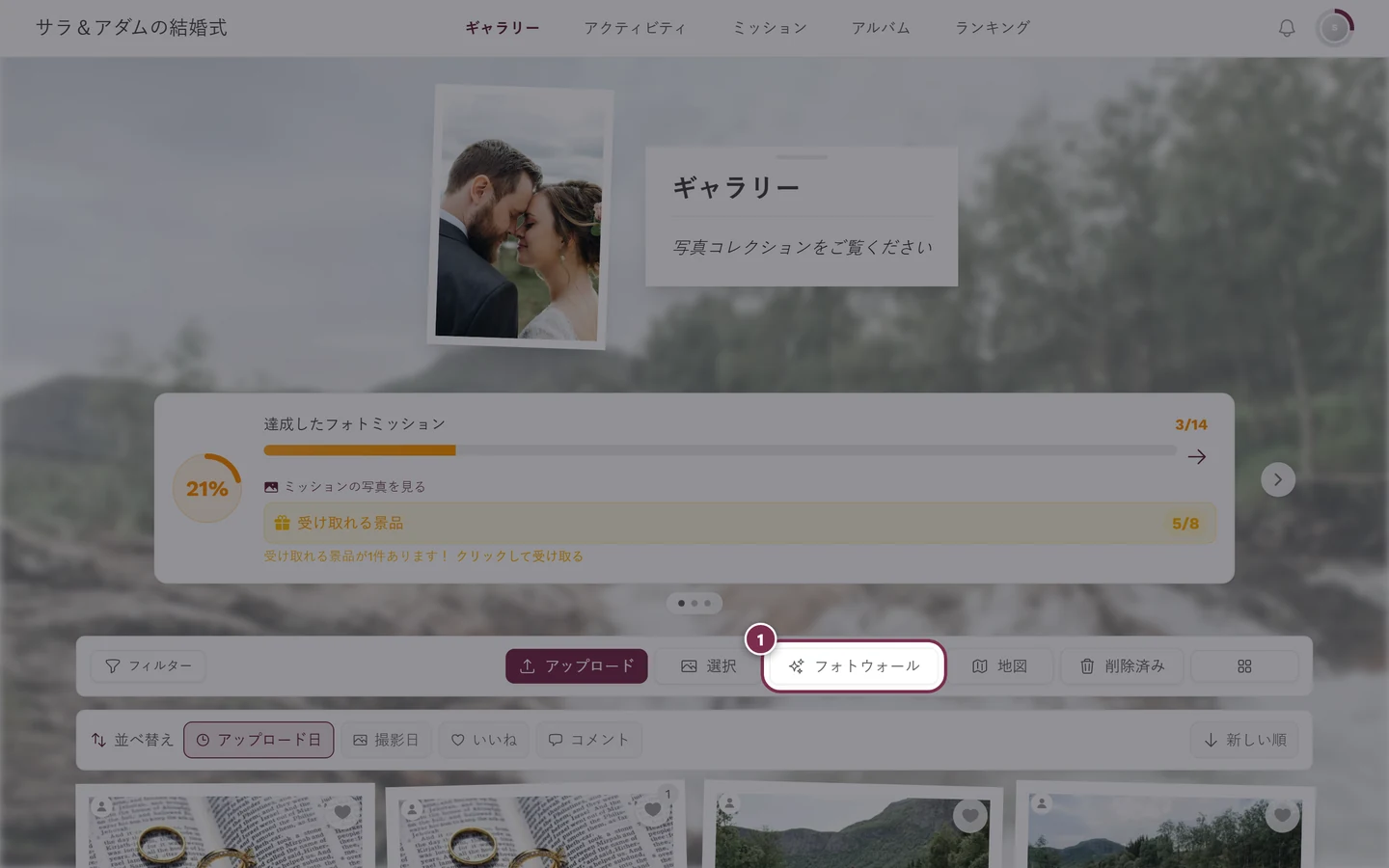
Section titled “ゲストがフォトウォールのボタンを見つける場所”フォトウォールを提供する がオンの場合、ギャラリーのツールバーに フォトウォール が表示されます。ただし、一定以上の画面幅が必要です。電話で誰かにクリックする場所を案内するときに、大切なポイントです。
- 960px以上の幅 では、フォトウォール がバーの独立したボタンとして表示されます。
- 960px未満 では、ボタンは消え、代わりにバー右端の ⋮ メニュー に入ります。
- マップ ボタンは境界が異なります。720px以上 で、すでに独立したボタンとして表示されます。
トラブルシューティング
Section titled “トラブルシューティング”- フォトウォールのタブがない / ロックされたプレビューが表示される: ご利用のプランにフォトウォールが含まれていません。アップグレード が必要です。
- プランに含まれていたのに、フォトウォールが突然なくなった: ギャラリーが アーカイブ にあります。アーカイブ中はフォトウォールが一時停止されますが、設定は保持されます。アップグレードすればすぐに復活します。アーカイブ – 低コストで保管 をご覧ください。
- ギャラリーにフォトウォールのボタンがない: フォトウォールタブの一番上にある フォトウォールを提供する スイッチがオフか、画面が960pxより狭く、項目が ⋮ メニューに入っています。
- ロゴをアップロードしたのにウォールに出ない: 独立したロゴ機能がありません。
- アルバムまたはミッションのリストが空、またはロックされている: アルバム機能がないか、アルバム・ミッションがまだ作成されていません。
- ウォールが空のまま: 空になる理由 をクリックしてください。診断では、制限ごとに、それがなかった場合に何枚かが表示されます。すべての制限をリセット がいちばん早く元に戻せる方法で、元に戻す を押すと数秒間だけ以前の状態に戻せます。
- ウォールがすぐに繰り返される: プレビュー数がすでに警告しています(「写真は4枚だけです。ウォールでは同じ写真がすぐに繰り返されます。」)。制限のどれかをゆるめてください。
- 動画が再生されない / ミュートのまま: コラージュ モードでは、動画は再生されません。スライドショーでは、ページを一度クリックするまで音声はミュートのままです。M キーで有効になり、ウォール自体がお知らせを表示します。
- 時間軸がグレーアウトしている: 方向 が ランダム です。その場合、時間軸は効果がありません。
- キャプションや名前が表示されない: ウォールが コラージュ モードで動いています。写真に表示 グループはスライドショーにだけ適用されます。
- 変更が消えた: おそらく保存されていません。タブの赤い点を確認し、変更を保存 をクリックしてください。
- 狭い画面でQRコードが出ない: 仕様です。720px以上の幅で表示されます。
- マイルストーンがお祝いされなかった: 開いた時点ですでに到達していたものは、静かにスキップされます。お祝いされるのは、ライブで超えたものだけです。
関連トピック
Section titled “関連トピック”- ライブフォトウォール – ゲスト向けガイド: 開く、フルスクリーン、ライブで起こること。
- 設定: 機能 – ほかのギャラリーのスイッチの場所。
- デザインのカスタマイズ – ウォールがアクセントカラーを引き継ぐ色と、QRデザイン。
- アルバムの管理 – アルバムフィルターの前提。
- フォトミッションの管理 – ミッションのフィルターと表示のため。
- AI処理 – 人物フィルターの前提。
- 料金プランと期間 – フォトウォールやロゴがロックされている場合。