写真はいつまでオンラインに残りますか?
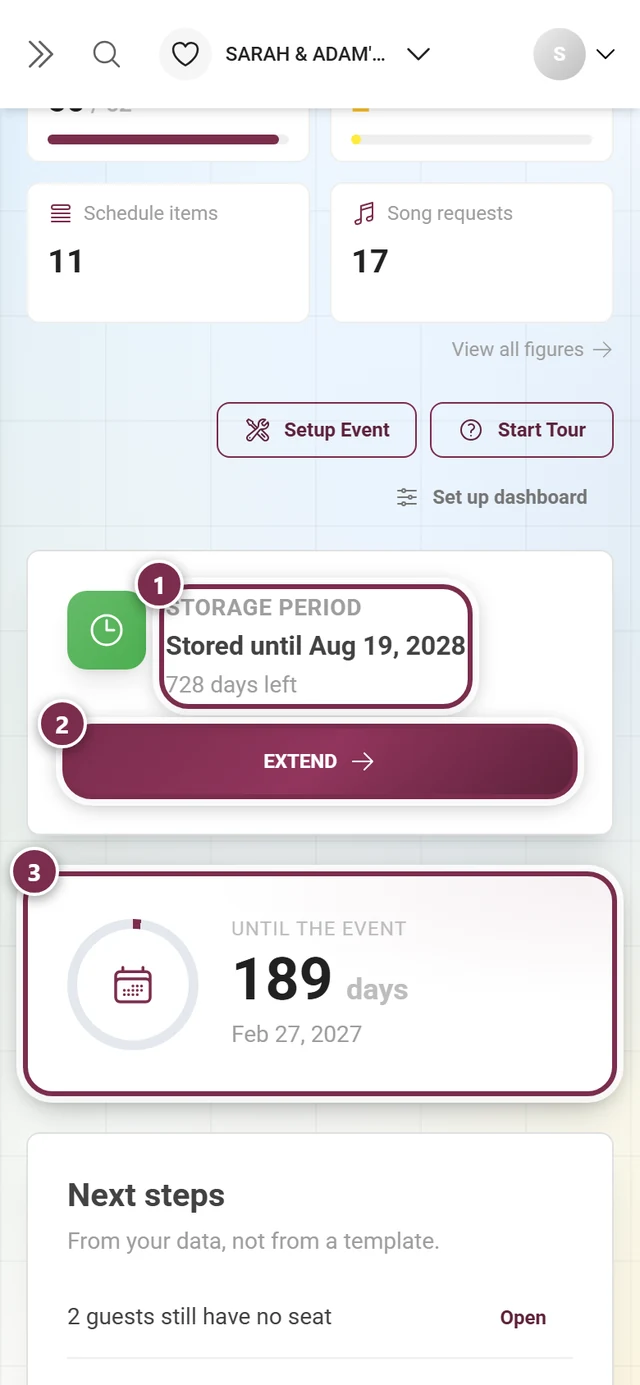
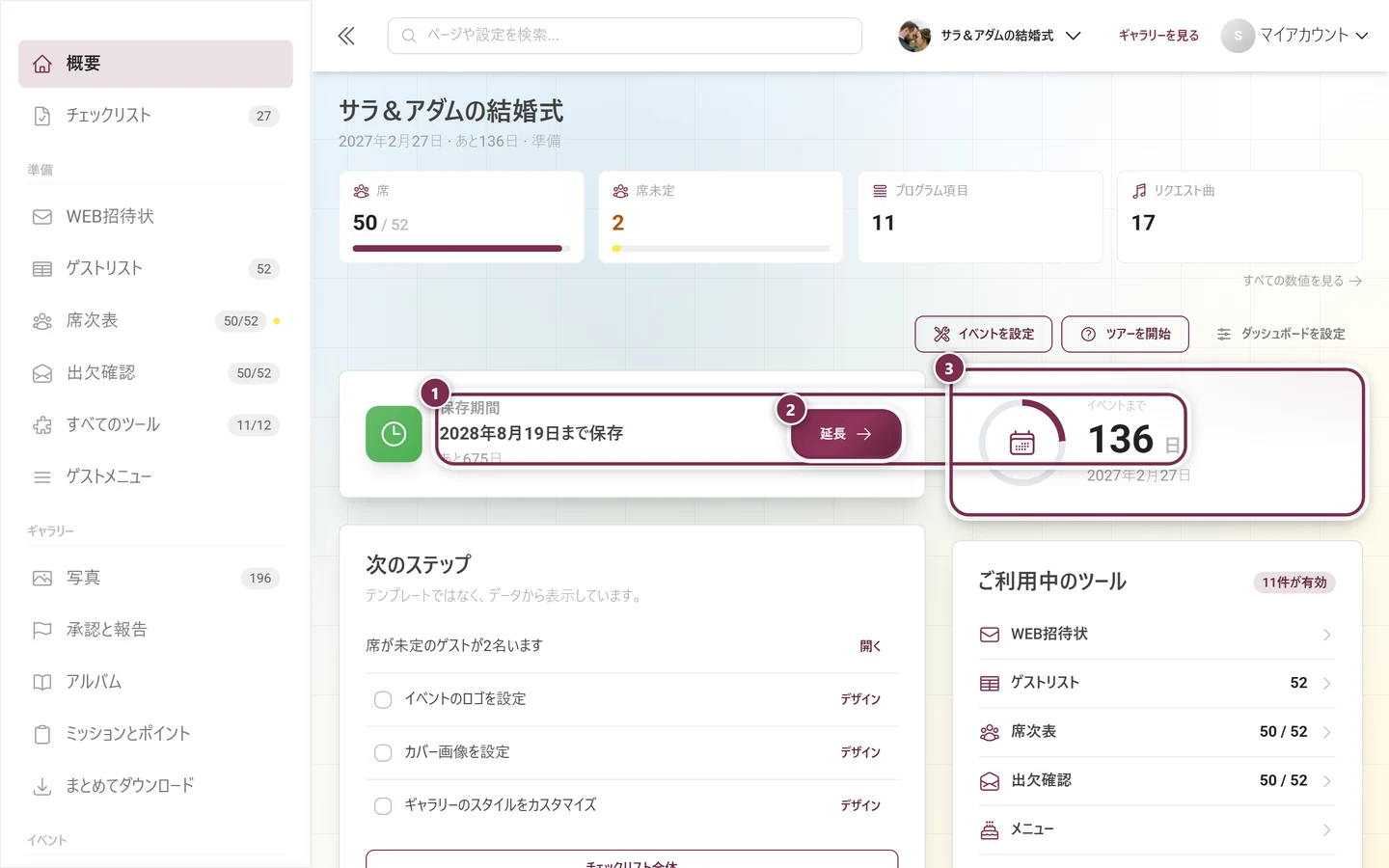
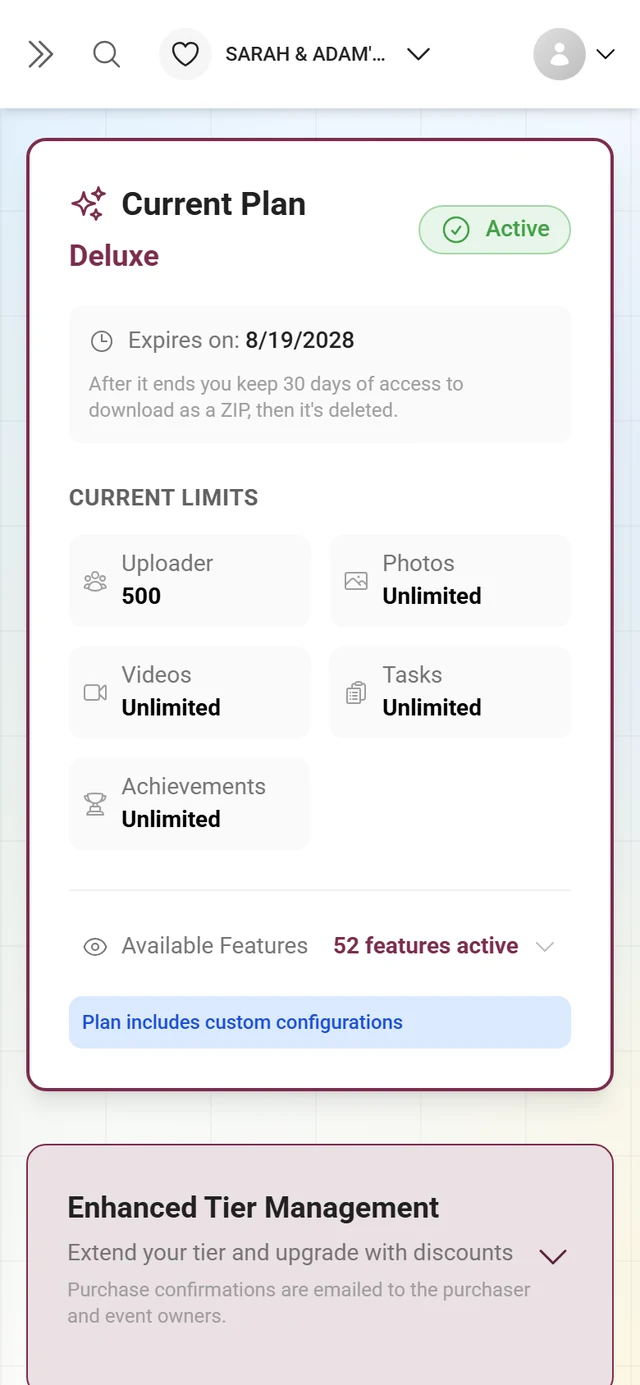
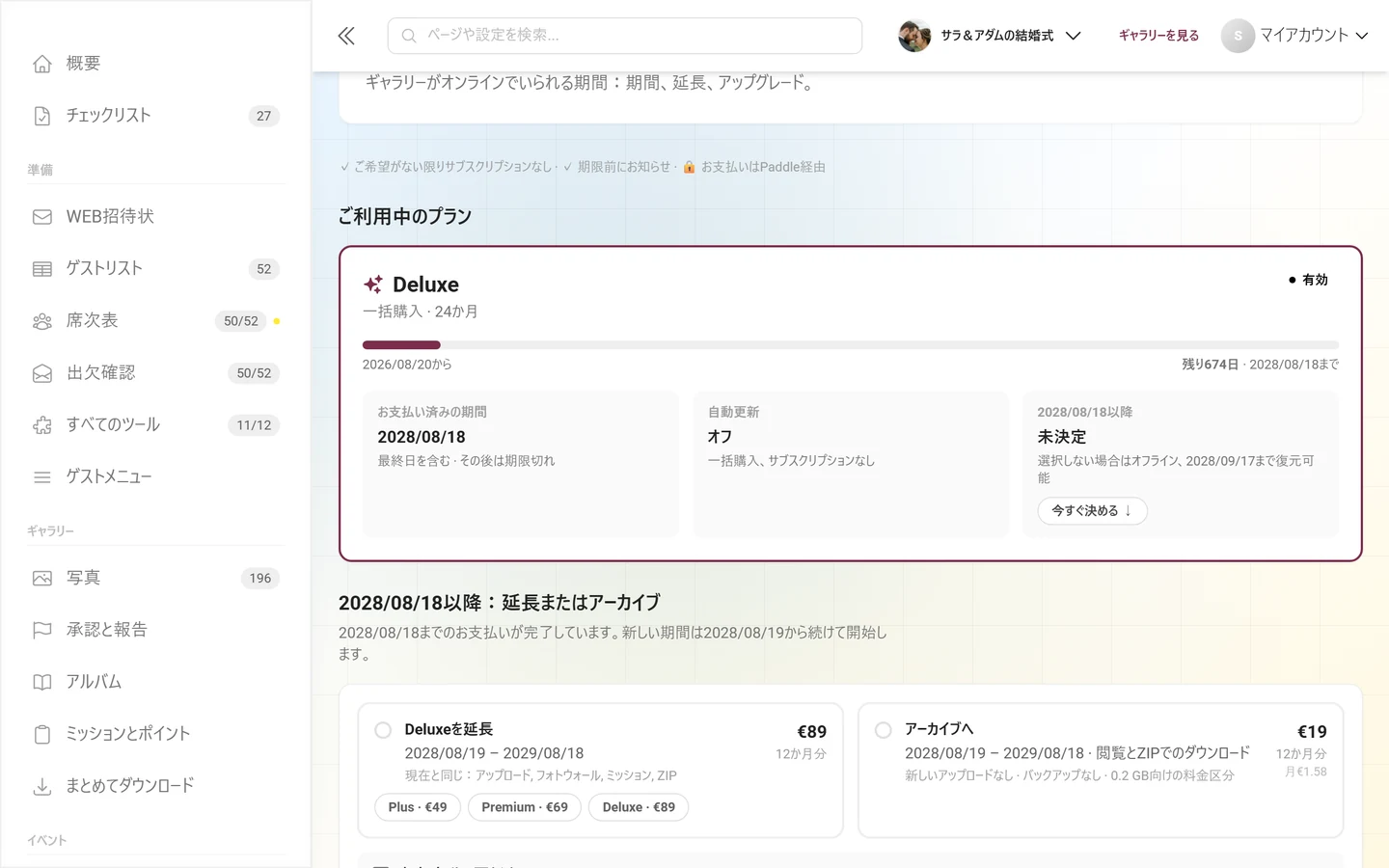
ギャラリーがいつまでオンラインに残るかは、主催者が決めます。主催者は利用期間のあるプランを選び、その期間がイベントを閲覧できる期間になります。その後は、延長したり、アーカイブで低コストにオンラインのまま保管したり、サブスクリプションで毎年自動更新したりできます。すべてのイベントに共通の固定期限はありません。
カウントはいつ始まるのか
Section titled “カウントはいつ始まるのか”多くの人が驚くところです。保存期間は、購入時ではなく、アップロード時に始まります。
- 無料のギャラリー: 期間は最初の写真がアップロードされたときに始まります。アプリは主催者にこう案内しています。「無料のギャラリーでは、最初の写真がアップロードされた時点から保存期間が始まります。」
- 有料のギャラリー: 期間は10枚目の写真がアップロードされたときに初めて始まります。これも管理画面に書かれています。「保存期間は、購入日ではなく、10枚目の写真がアップロードされた時点から始まります。」
数えられるのは、イベント内のすべての写真で、あなたの写真も含まれます。そのため主催者は、ずっと前にギャラリーを作って共有しても、時間をむだにしません。
期間が過ぎたらどうなるか
Section titled “期間が過ぎたらどうなるか”最後の段階では、閲覧はできるけれどもアップロードはできない、という中間の状態になることがあります。そのときのメッセージは次のとおりです。「このイベントは期限が切れたため、新しいアップロードは受け付けていません。ただし、ギャラリーの閲覧は引き続き可能です。」
ただし、この時点でまだ何も削除されていません。主催者が管理画面で確認できる日付までは、主催者がギャラリーを自分で復活させられます。延長、プラン、または低コストのアーカイブによって、ゲストが再び入れるようにできます。その後はサポート経由でしか対応できず、そのあとで完全に削除されます。
お気に入りの写真は早めに保存しましょう
Section titled “お気に入りの写真は早めに保存しましょう”直前まで待たないでください。ギャラリーが開いている間は、画像を直接ダウンロードできます。
- 写真を右クリック、またはスマートフォンでは長押し → ダウンロード
- または全画面表示で、操作バーから → ダウンロード
詳しくは 写真のダウンロード をご覧ください。
正確な期間を知りたい場合
Section titled “正確な期間を知りたい場合”具体的な保存期間が見えるのは、管理画面を見られる主催者だけです。主催者に聞いてみてください。ギャラリーを延長するのか、アーカイブでオンラインのまま保管するのかも、あわせて聞くのがおすすめです。