概要
ようこそ!イベントギャラリーは、あなたやゲスト、フォトブースが撮ったイベントの写真と動画がすべて集まる場所です。ブラウザ上でそのまま動くので、アプリもアカウントも必要ありません。
このページは、ギャラリーのマップです。ギャラリーにできること、それがどこにあるか(スマートフォンとパソコンでは見え方が違います)、そして各機能がいつ表示されるのかを紹介します。画面に表示されるものはほとんど、ホストが有効にした機能で決まります。そのため、ここにある画像とは見え方が違うことがありますが、不具合ではありません。
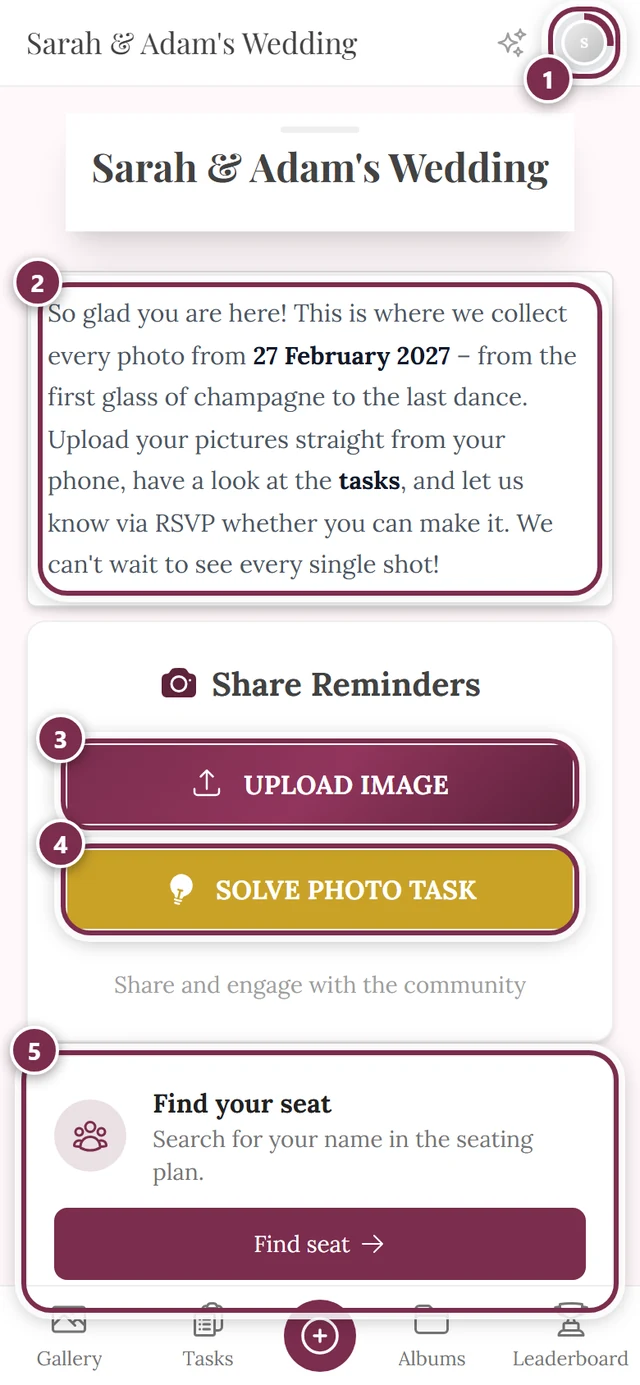
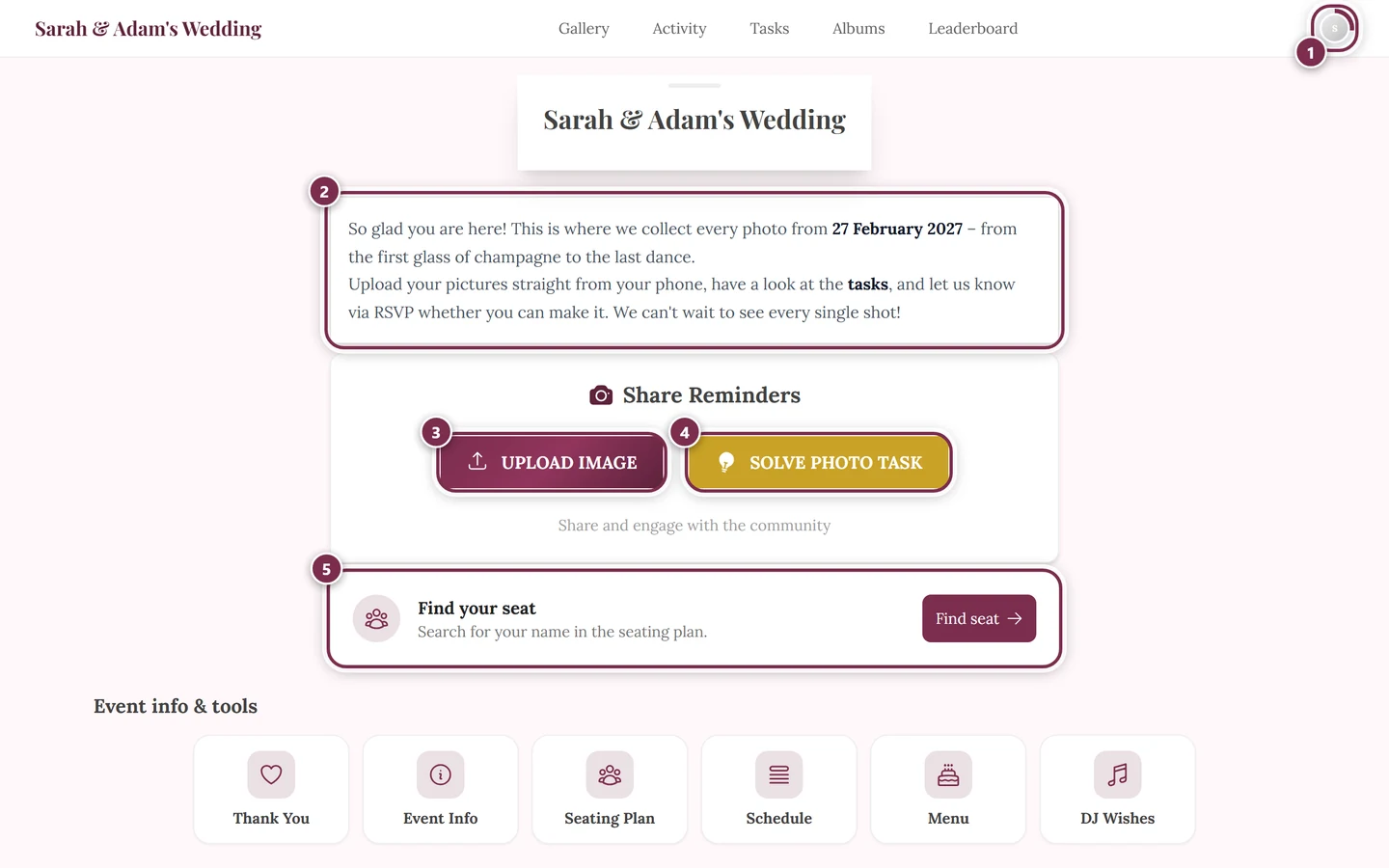
ギャラリーのナビゲーションは、パソコンとスマートフォンでまったく別のものです。一度わかってしまえば、いつでも迷わず戻れます。
パソコンの場合(デスクトップ)
Section titled “パソコンの場合(デスクトップ)”画面の上部に、固定のナビゲーションバーが横いっぱいに表示されます。
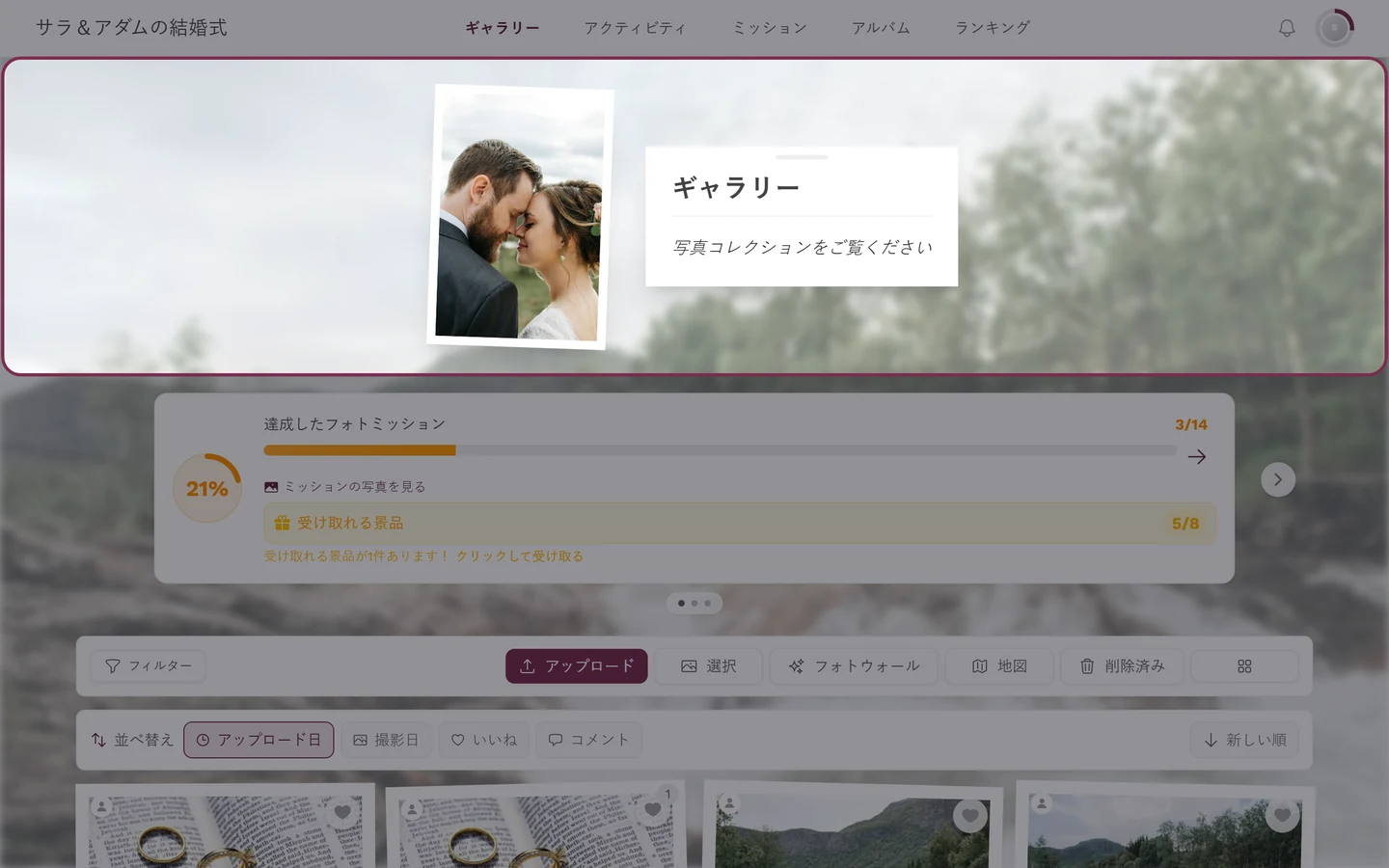
- いちばん左にイベントのタイトルがあります。クリックすると、いつでもホーム画面に戻れます。
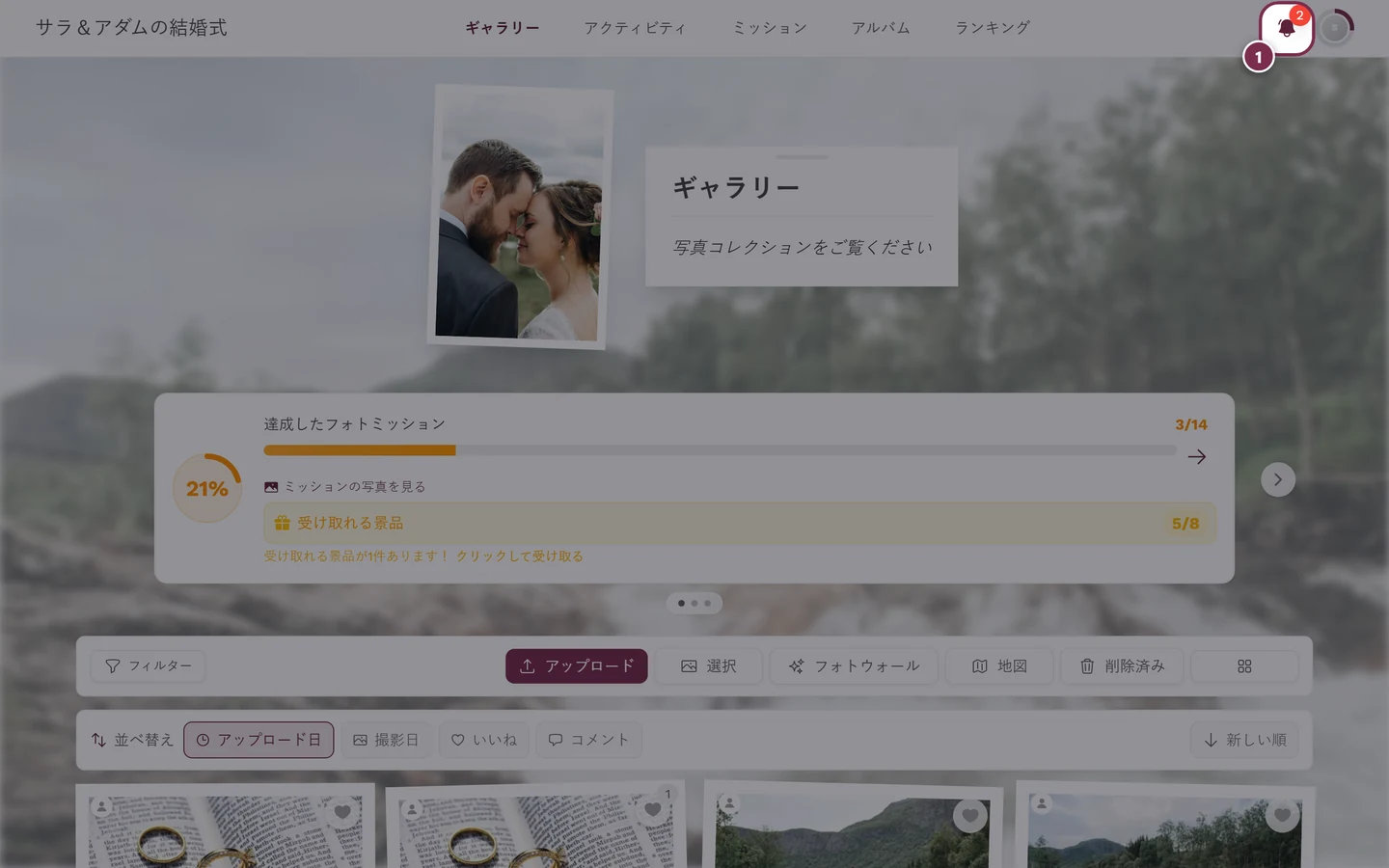
- 中央にテキストリンクが並びます。有効な機能に応じて、「ホーム」「ギャラリー」「アクティビティ」「ミッション」「アルバム」「ランキング」が表示され、ホストがナビゲーションに加えたオリジナルページも並びます。「ギャラリー」はいつでもありますが、ほかはホストが有効にしていて、内容があるときだけ表示されます。
- いちばん右には、ベル(通知)とアバター(プロフィールメニュー、あとで説明します)があります。
スマートフォンの場合(モバイル)
Section titled “スマートフォンの場合(モバイル)”スマートフォンには、バーが2つあります。
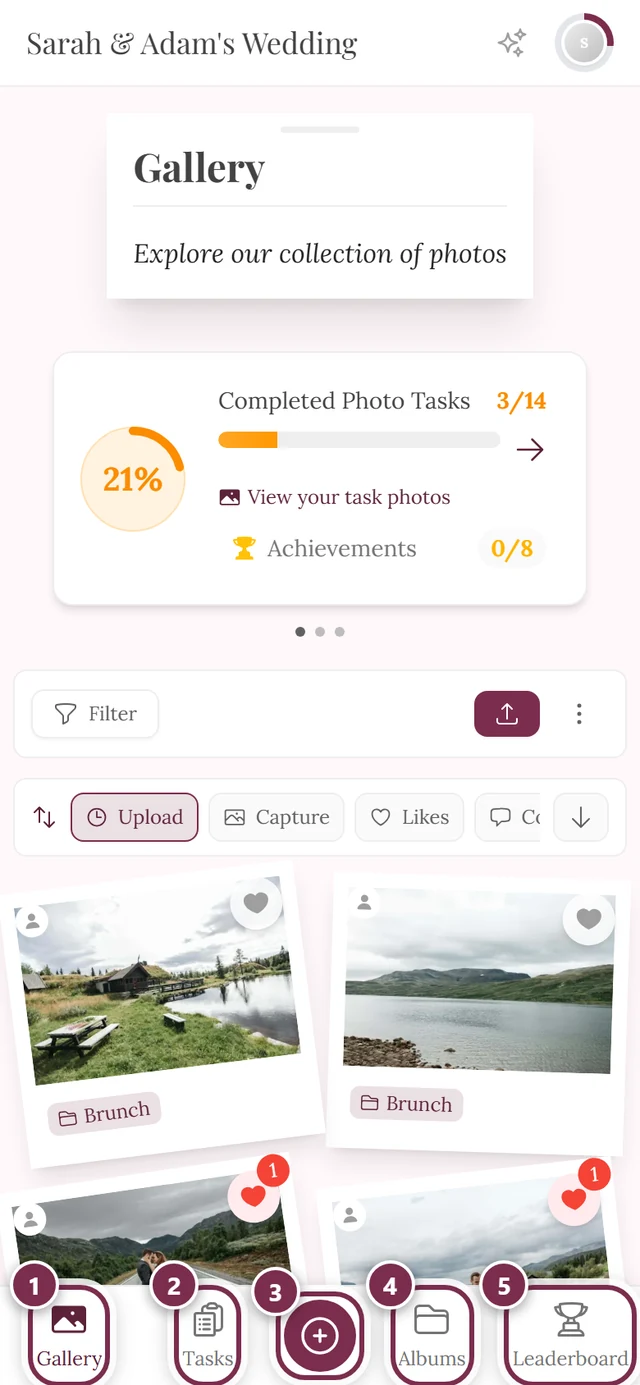
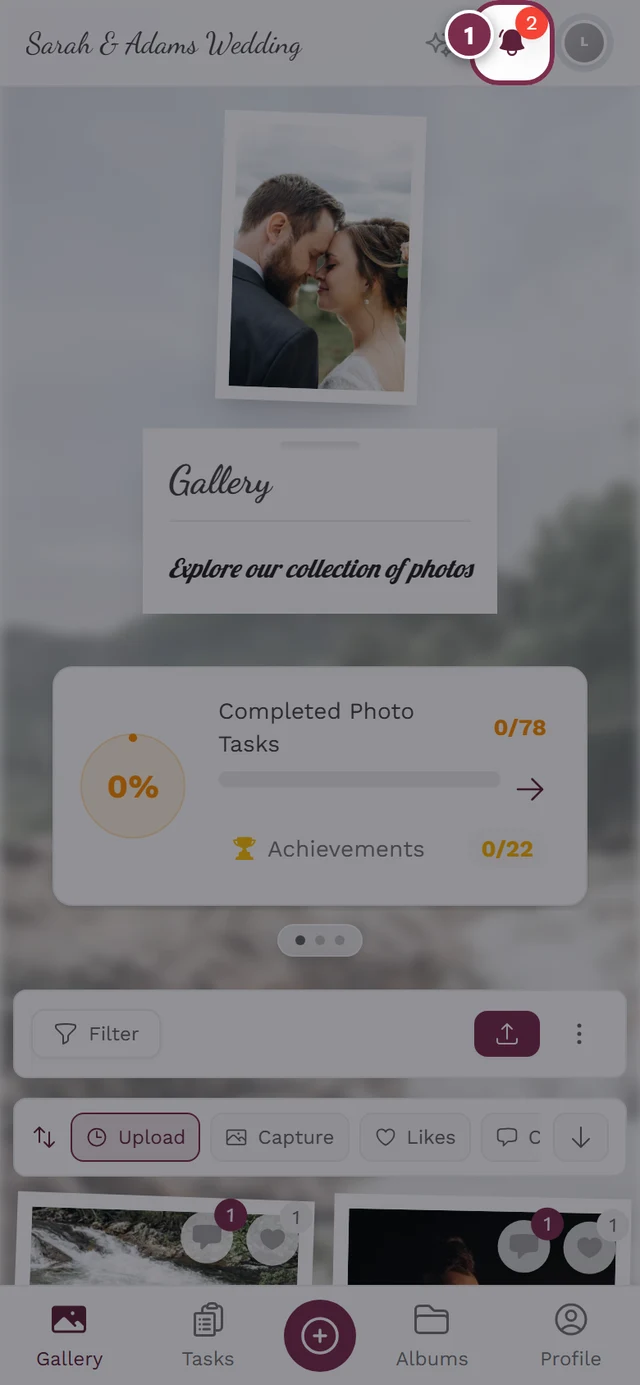
- 上部には、イベントのタイトル(ホーム画面に移動します)があり、その横に、有効な場合はアクティビティ用のきらめきのアイコン、さらにベルとアバターが並びます。
- 下部には、固定のタブバーがあります。重要度の順に、最大5つの項目が表示されます。たとえば「ギャラリー」「ミッション」「アルバム」「ランキング」「プロフィール」です。ホストのオリジナルページもここに並ぶことがあり、その場合はほかの項目が押し出されます。
- 下部バーの中央には、大きな丸いプラスボタンがあり、アップロードに使います。アップロードが許可されている場合だけ表示されます。
- 現在のタブは、イベントのブランドカラーで強調されます。
ギャラリーでできること
Section titled “ギャラリーでできること”-
写真をアップロードする:スマートフォンでは丸いプラスボタン、パソコンではギャラリーのツールバーから行います。アップロードの権限があり、イベントでアップロードが許可されている場合だけ表示されます。手順は写真をアップロードするをご覧ください。
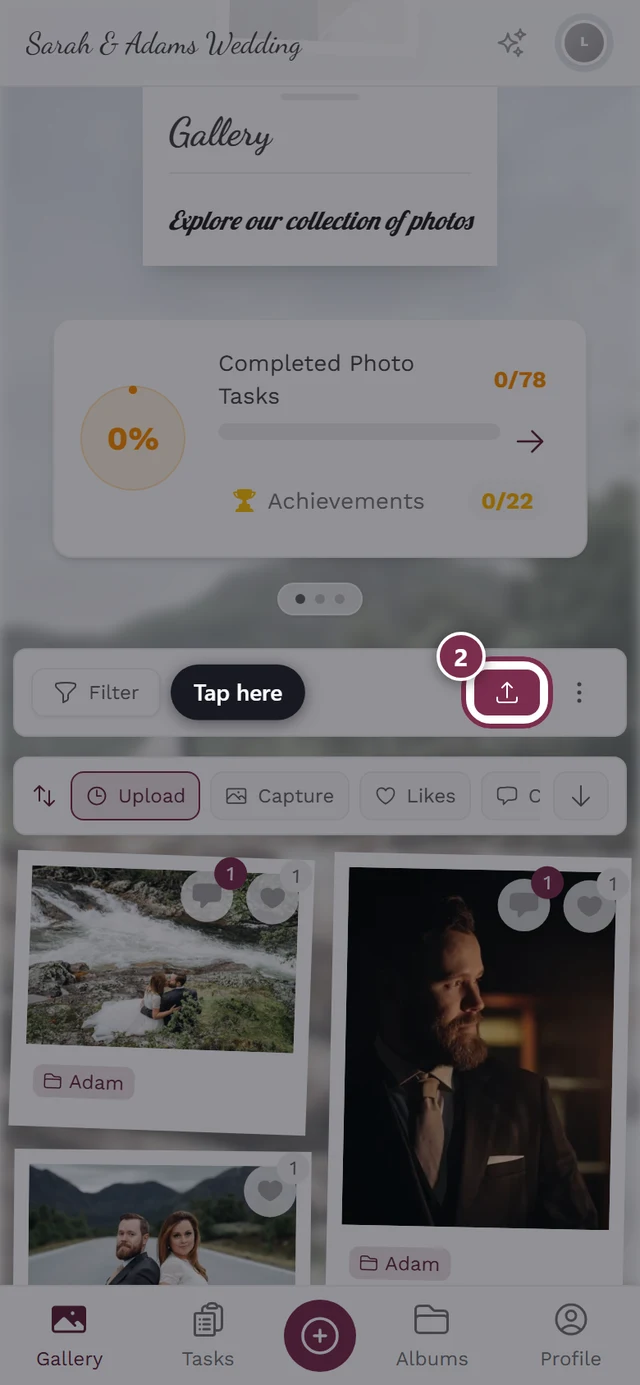
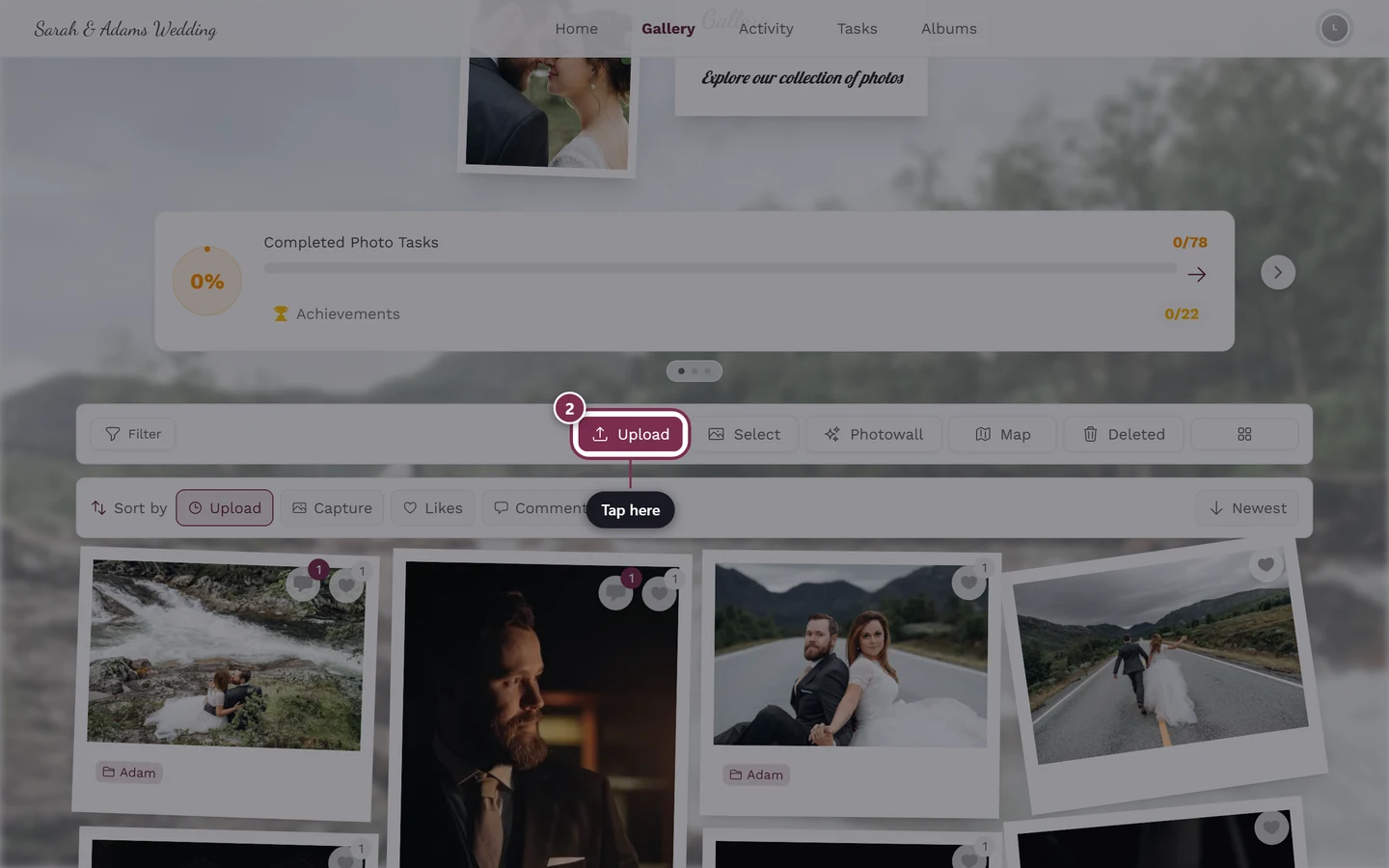
アップロードボタンで、アップロードのダイアログが開きます。 -
その場で写真を撮る:アップロードのダイアログから端末のカメラを開きます。確認画面を経由せず、写真はそのままアップロードされます。手順はその場で写真を撮るをご覧ください。
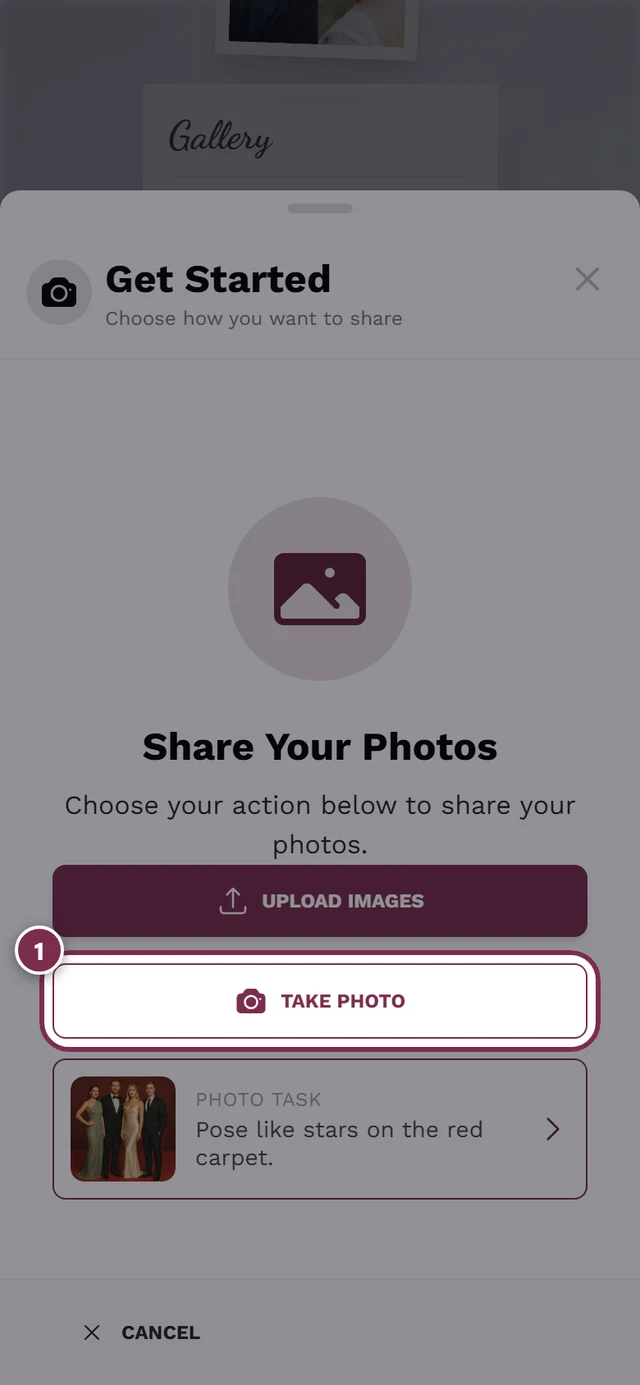
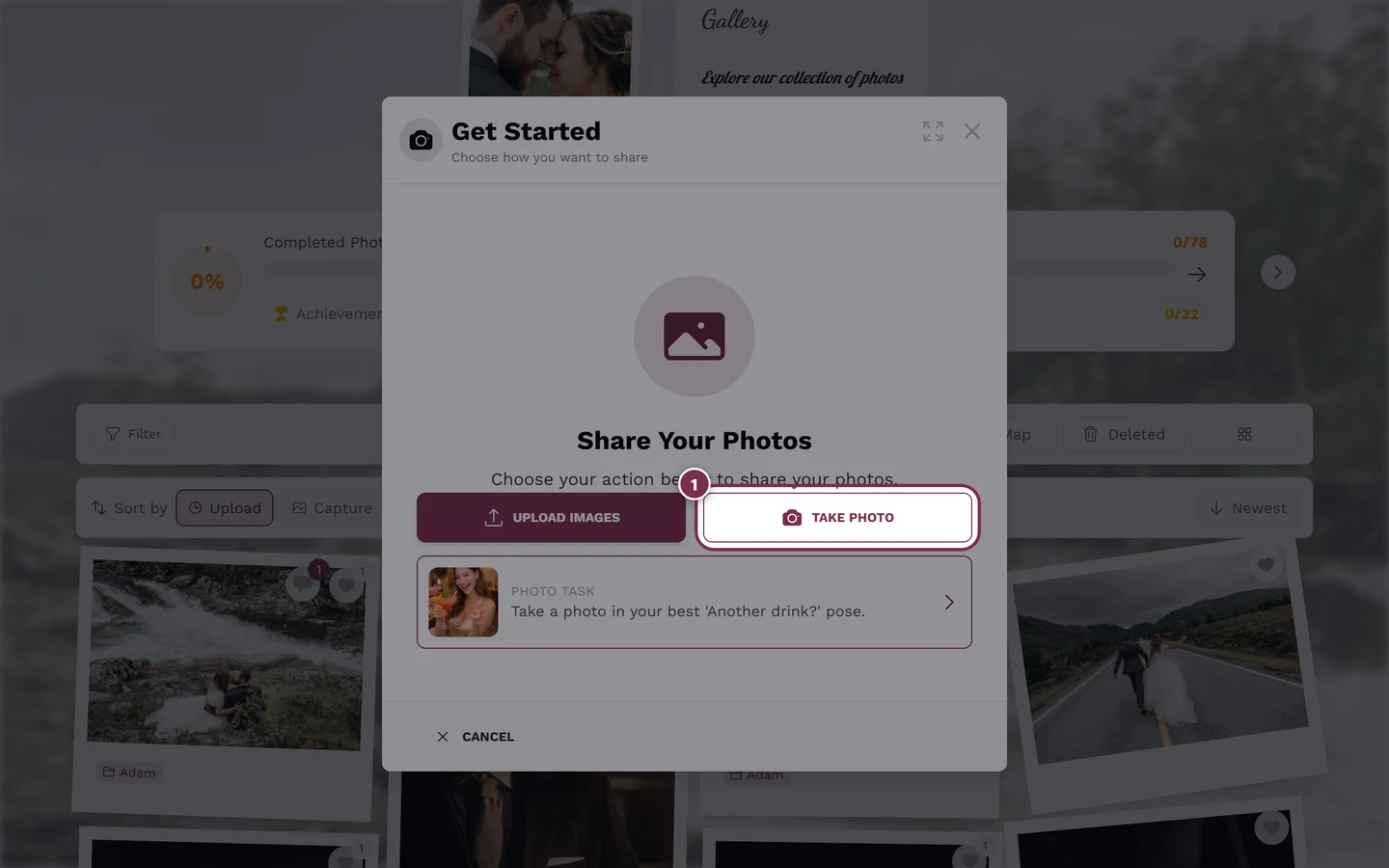
アップロードのダイアログで「写真を撮る」を選ぶと、ライブカメラが開きます。 -
ダウンロードする:写真を1枚ずつ保存します。ホストがダウンロードを許可しているときだけ表示されます。手順はダウンロードをご覧ください。
-
複数を選択する:たくさんの写真をまとめてダウンロードしたり、一括操作したりできます。一括ダウンロードが許可されている場合のみです。手順は複数の写真を選択するをご覧ください。
見つける・参加する
Section titled “見つける・参加する”-
いいねとコメント:ハート(写真をダブルタップ、またはハートのアイコン)で反応して、コメントを書けます。いいねとコメントは、それぞれホストが有効にしている必要があります。手順はいいねとコメントをご覧ください。
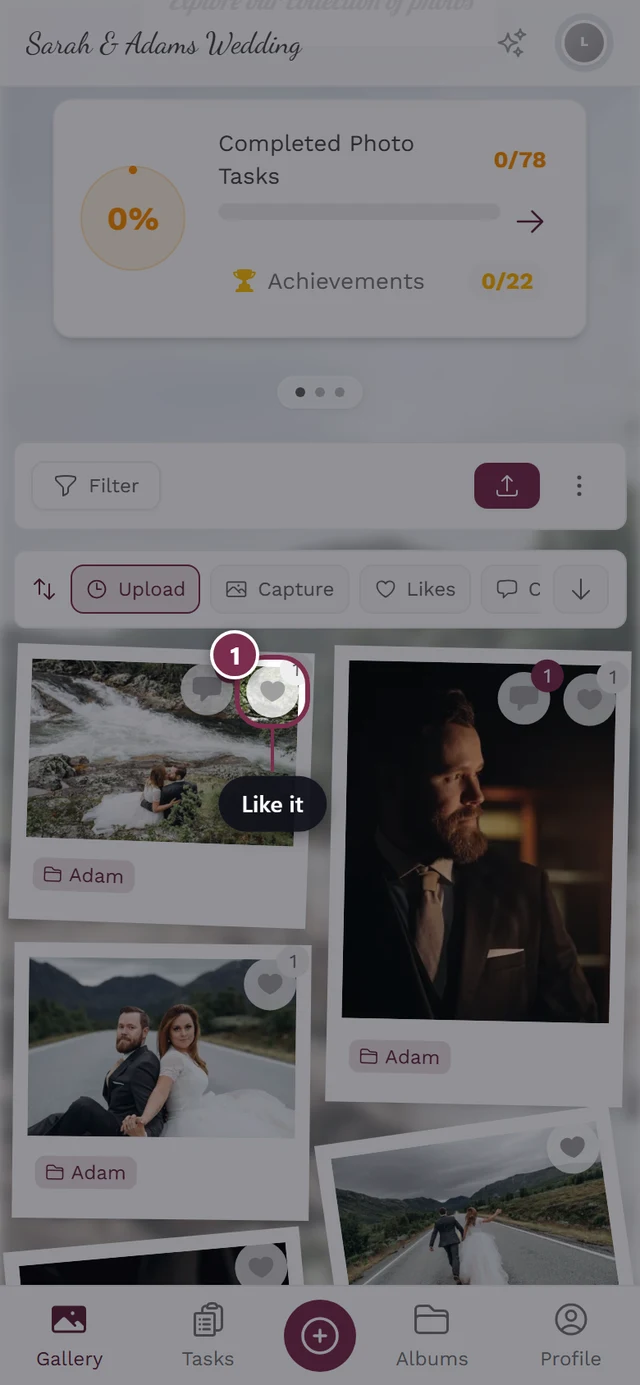
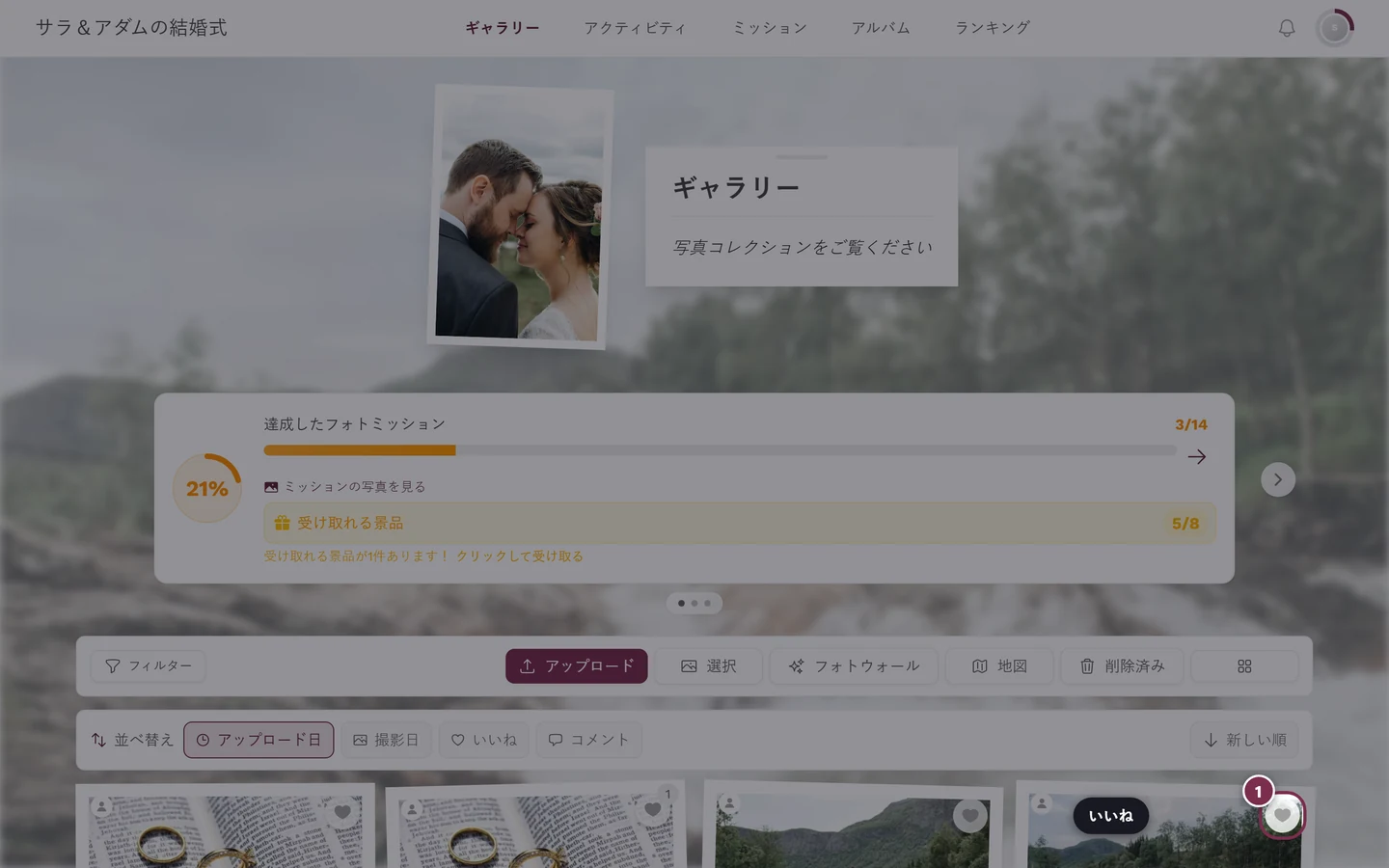
いいねは、ダブルタップまたはハートのアイコンで付けられます。 -
フォトミッション:「ミッション」タブには、挑戦してポイントを集められるフォトミッションがあります。ミッションが有効で、実際にあるときだけ表示されます。手順はフォトミッションをご覧ください。
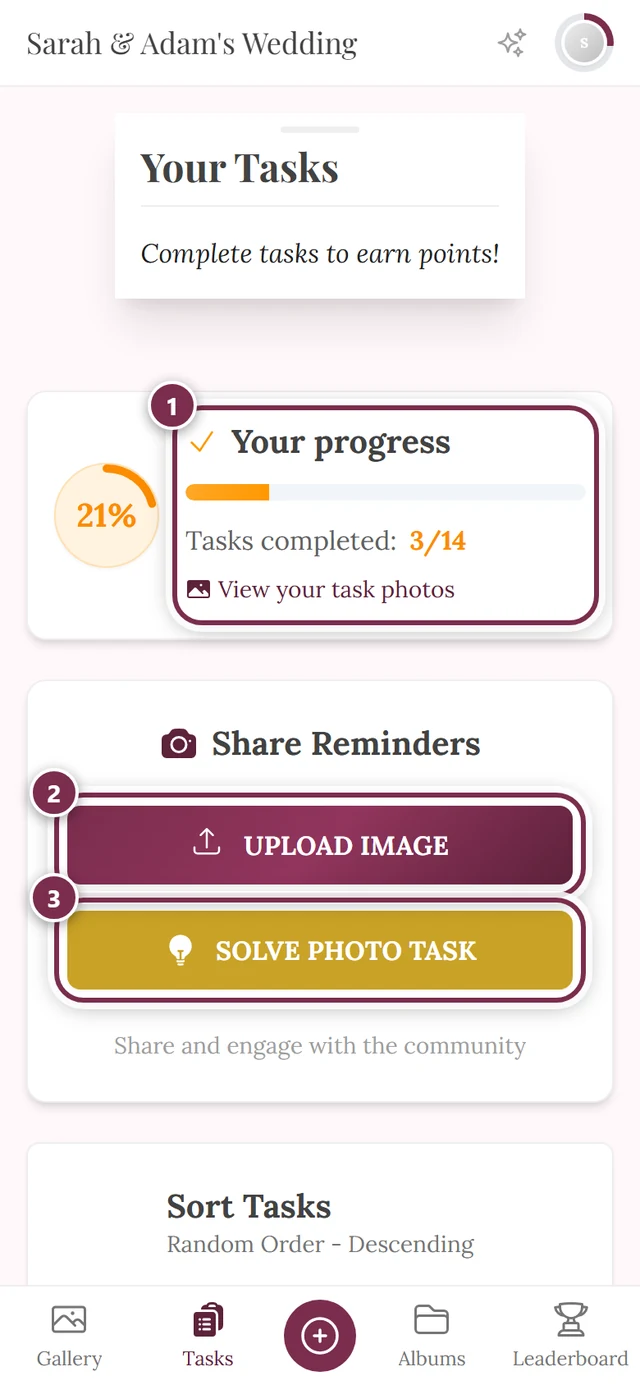
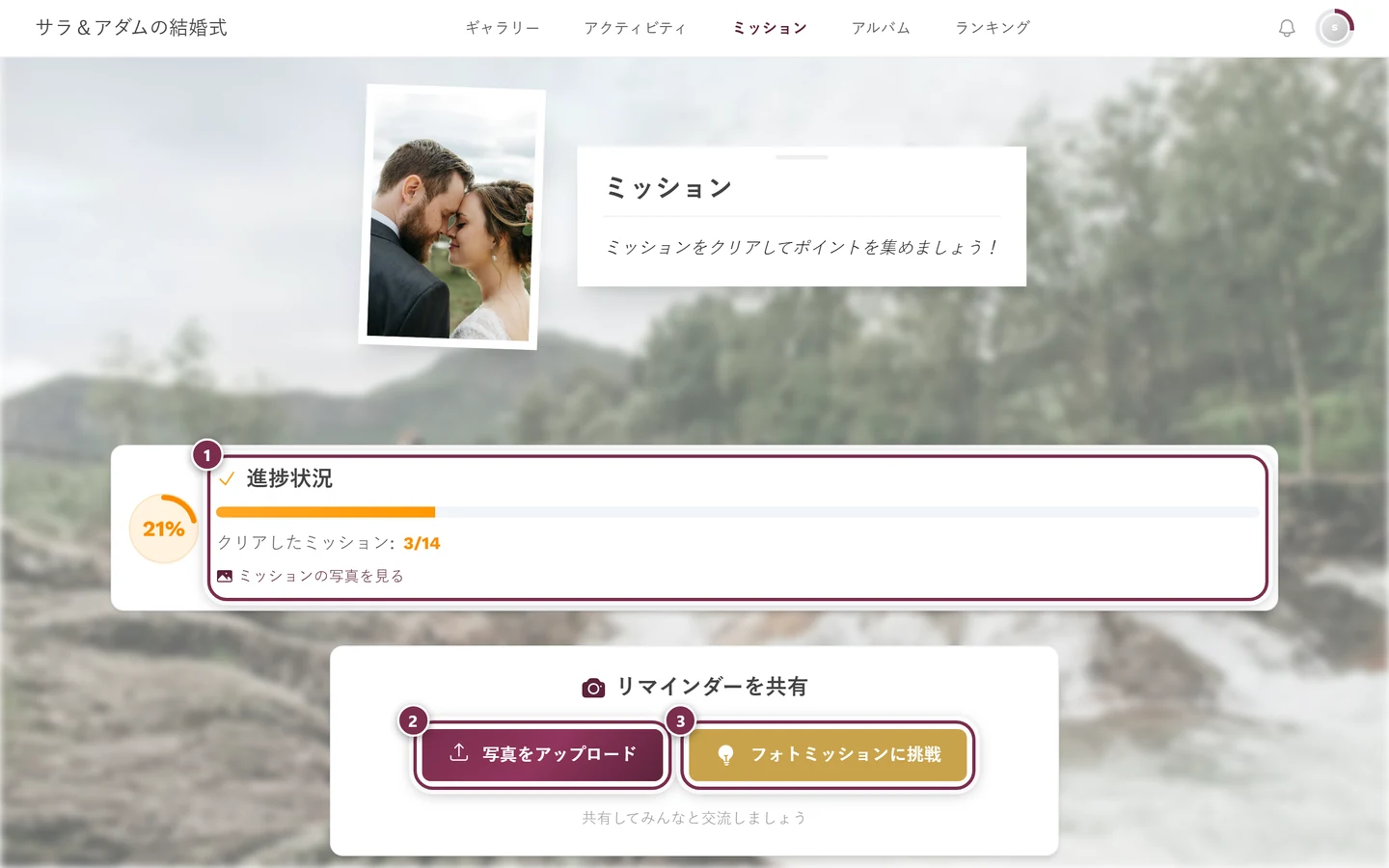
ミッションは、決まった被写体を撮るきっかけになります。① あなたの進捗(ここでは14件中3件)、② 「写真をアップロード」はミッションとは関係なく保存します、③ 「フォトミッションに挑戦」はアップロードをそのままミッションに結び付けます。 -
自分が写っている写真を探す(顔検索):ホストがAI顔認識を有効にしている場合、自分が写っている写真だけにギャラリーを絞り込めます。手順は自分が写っている写真を探すをご覧ください。
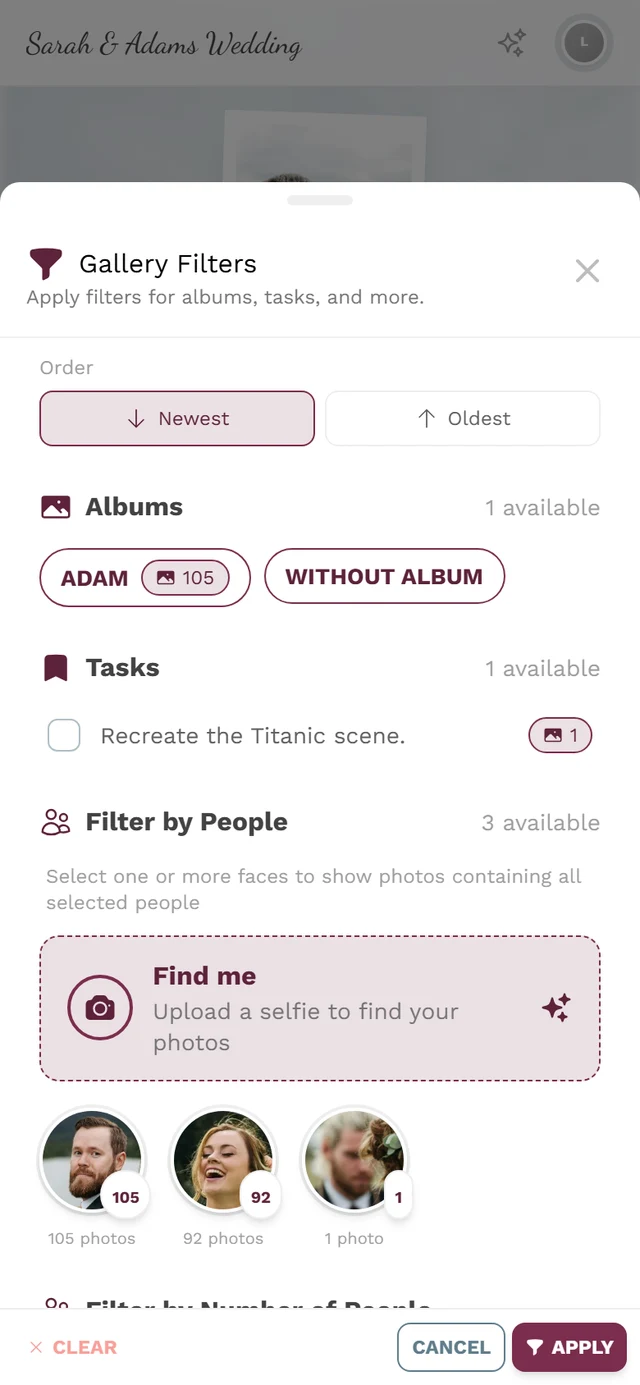
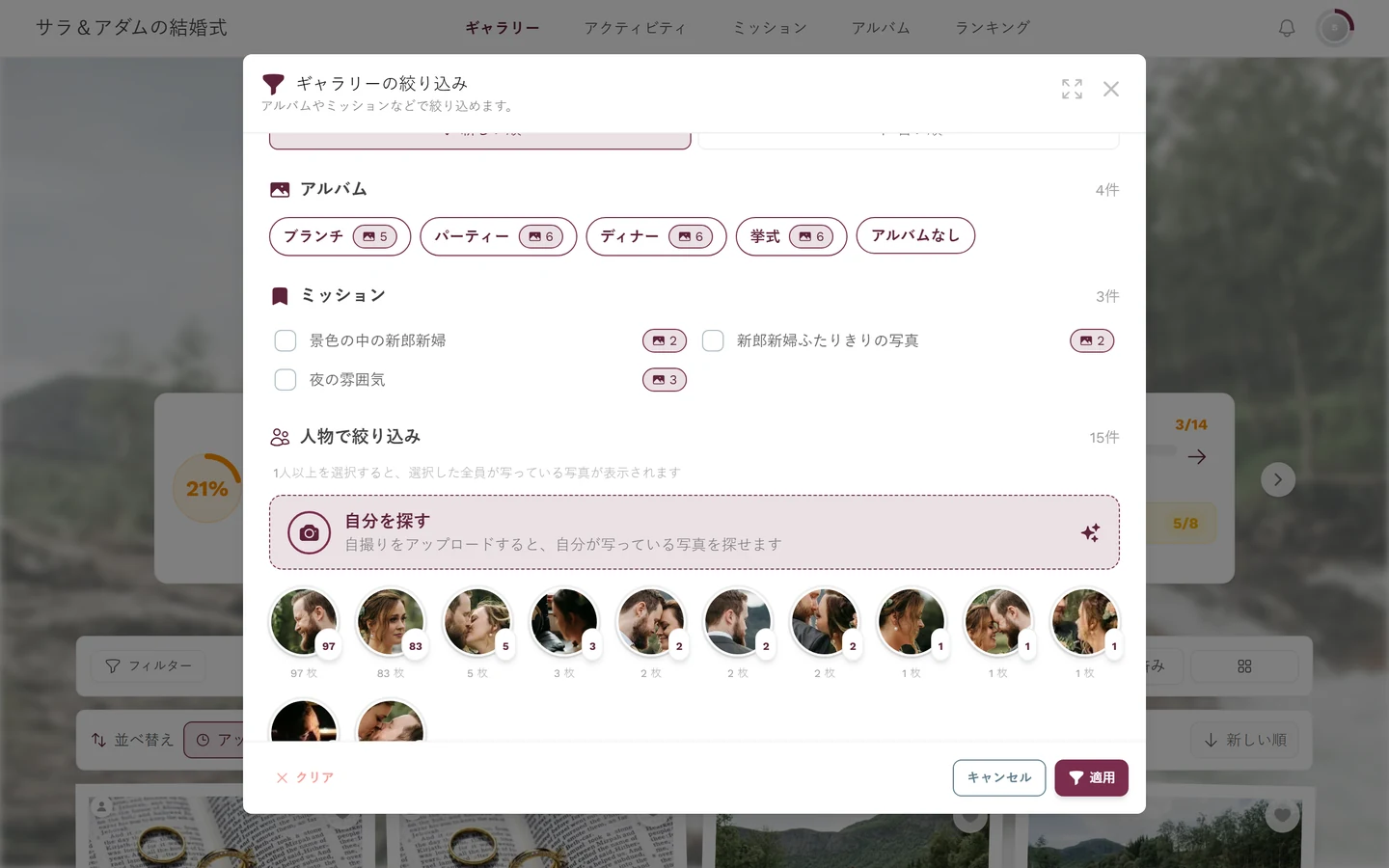
フィルターを使うと、特定の人の写真を探せます。 -
アルバム、スライドショー、地図、ライブフォトウォール:写真を見るためのビューが増えます。詳細はこのあとの説明をご覧ください。手順はアルバム、スライドショー、地図表示、ライブフォトウォールをご覧ください。
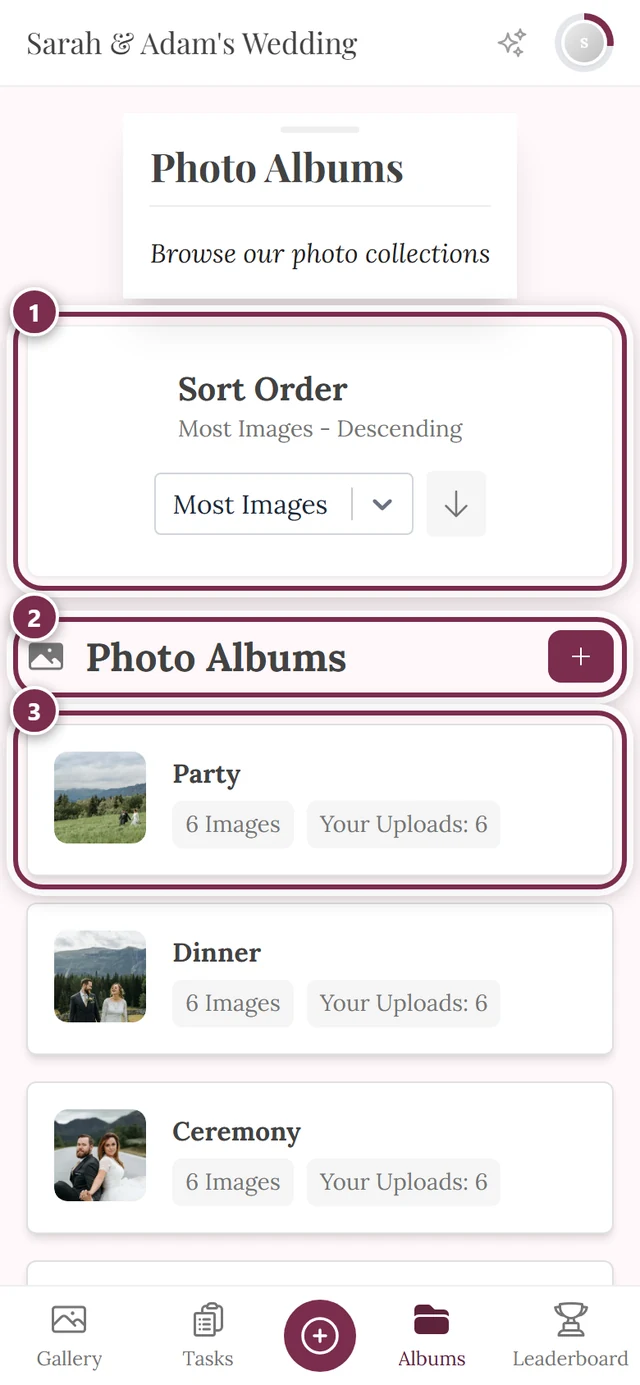
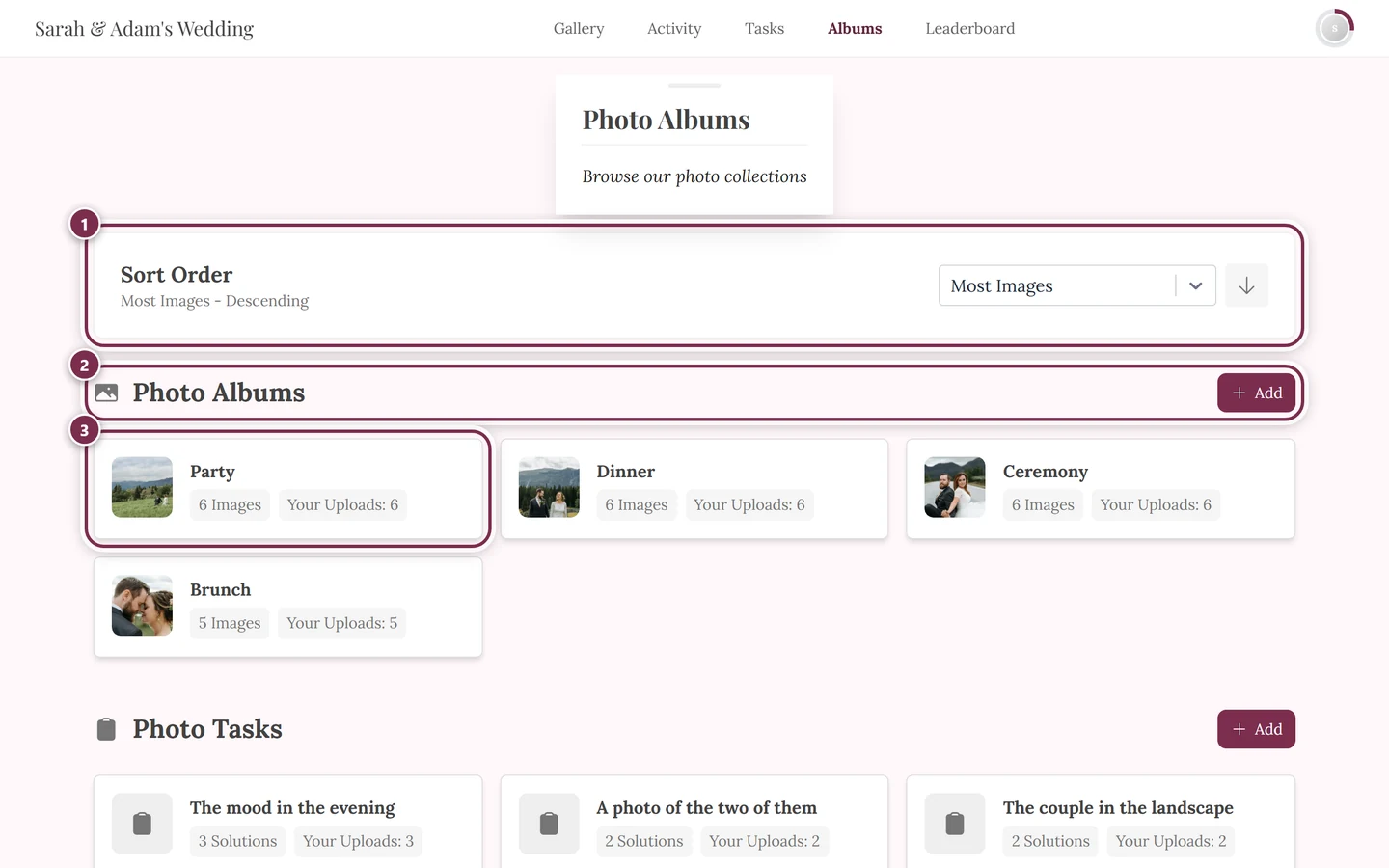
アルバムは、たとえばプログラムごとに写真をまとめます。① 上部のカード:検索欄「アルバムとフォトミッションを検索…」と、並び順のドロップダウン:「手動で設定した順」「ランダム順」「名前順」「写真の多い順」「自分のアップロード数」。隣の矢印で向きを逆にできます。「手動」と「ランダム」では効果がなく、「ランダム」には代わりに「シャッフル」ボタンが加わります。ページの初期状態はイベント設定で決まり、ゲストが選んだ内容はその訪問中だけ有効です。② 「フォトアルバム」のセクション。隣の「+追加」は、イベントを管理する人にだけ表示されます。③ 各アルバムのタイルには、カバー画像、名前、画像の枚数が表示され、自分で何か投稿するとその数も「自分のアップロード数:N」と表示されます。クリックすると、そのアルバムで絞り込んだギャラリーが開きます。その下に、同じ構成で「フォトミッション」が続きます。
景品とアカウント
Section titled “景品とアカウント”- ポイントと景品:ポイントの合計は、イベントでポイントが有効な場合に、プロフィールメニューに表示されます。イベントによっては、実際の景品も用意されています。手順はポイントと景品、リアルな景品をご覧ください。
- プロフィール、通知、言語:どれも右上のプロフィールメニューから操作します。手順はプロフィール、通知、言語を切り替えるをご覧ください。
イベントのツール:写真だけではありません
Section titled “イベントのツール:写真だけではありません”ギャラリーのほかに、イベントではツールを使えます。お祝いに関わるあらゆることのための、専用ページです。ホーム画面の「イベント情報とツール」バーにあり、多くのツールは、いちばん大切な内容をホーム画面にウィジェットとして表示します。どのツールがあるかは、ホストだけが決めます。
- デジタル招待状:カウントダウン、会場、進行がついた、デザインされた招待ページです。リンクやQRコードで届くので、通常はツールのバーに並びません。ただし、ホストが意図的に加えることもできます。手順はデジタル招待状をご覧ください。
- 出欠回答(RSVP):出席・欠席を答えたり、同伴者を入力したり、メニューを選んだり、食事の制限を伝えたりします。こちらもリンクまたはQRコードからしか開けません。手順は出欠を回答するをご覧ください。
- 席次表:名前を入力すると、テーブルと席が表示されます。手順は自分の席を探すをご覧ください。
- メニュー:料理と飲み物の一覧です。コース、画像、ヴィーガンやグルテンフリーなどの注記もあります。
- スケジュール:イベントの進行です。進行中の項目に印が付き、ホーム画面にはウィジェットとして次のプログラムも表示されます。
- DJリクエスト:曲名、アーティスト、メモを添えて、聴きたい曲をリクエストします。ツールのバーでは、この項目は「DJリクエスト」と表示されます。手順は曲のリクエストをご覧ください。
- イベント情報:事前に知っておきたいこと。行き方、駐車場、ドレスコード、連絡先がまとまっています。
- サンクスメッセージ:ホストからの感謝を、テキストと画像で伝えます。たいていはイベントのあとで公開されます。
- オリジナルページ:「シャトルバス」や「宿泊案内」など、自由に作られた案内ページです。ページごとに専用のアイコンが付き、ナビゲーションに表示されることもあります。
すべてのツールの詳細と、自分の画面にツールがない理由は、イベントのツールをご覧ください。
デジタル招待状:イベント前の画面
Section titled “デジタル招待状:イベント前の画面”デジタル招待状は、ギャラリーの中のページではなく、独立した画面です。ナビゲーションもフッターもなく、すべてホストのデザインで表示されます。見ただけの人はゲストにならず、参加者リストにも載りません。
ポイントは、ギャラリーと同じリンクだということです。イベント当日より前は招待状、当日以降はギャラリーが表示されるので、覚えておくアドレスは1つだけです。出欠の回答、曲のリクエスト、席次表も、招待状からそのまま行えます。詳しくはデジタル招待状をご覧ください。
地図表示を理解する
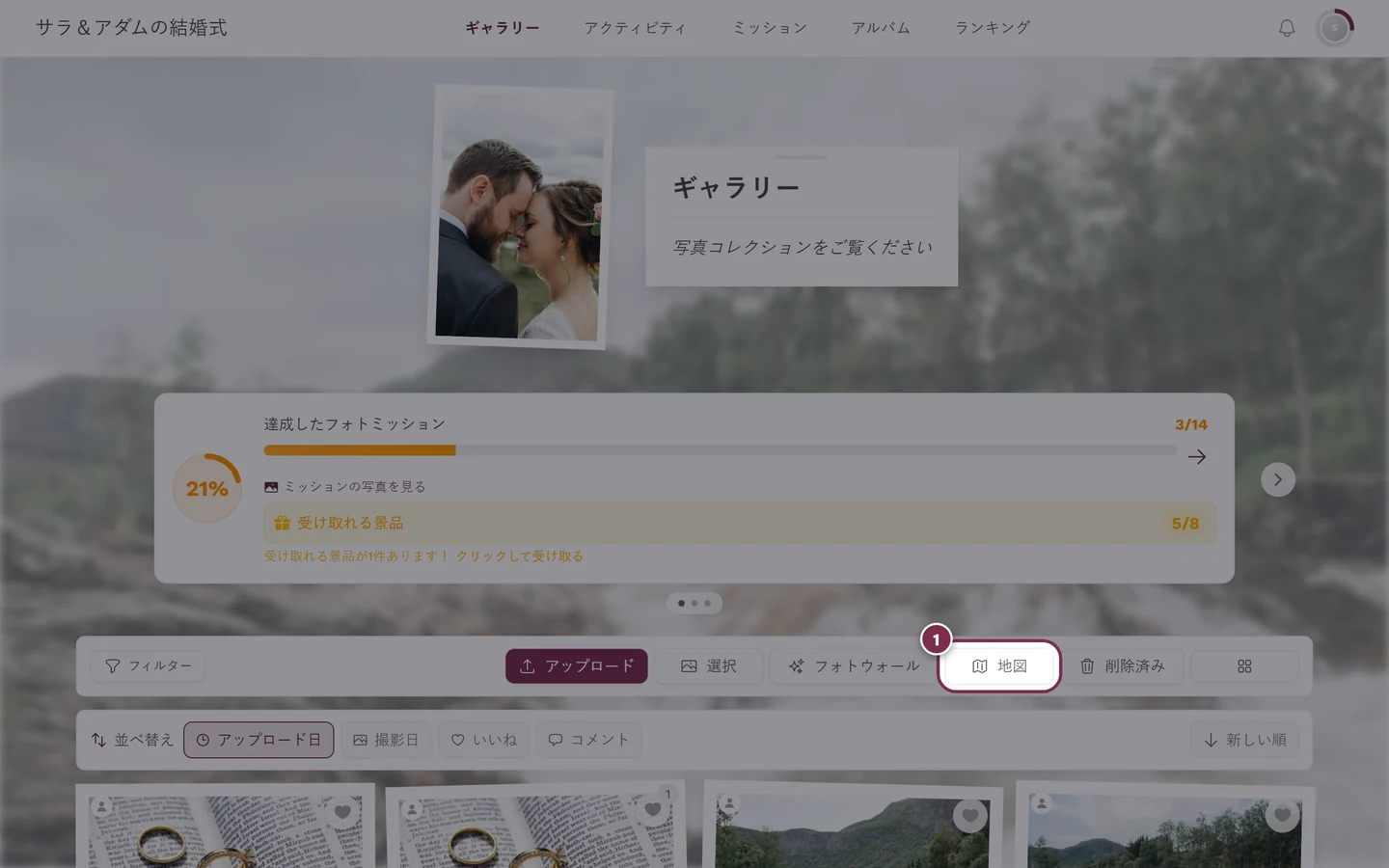
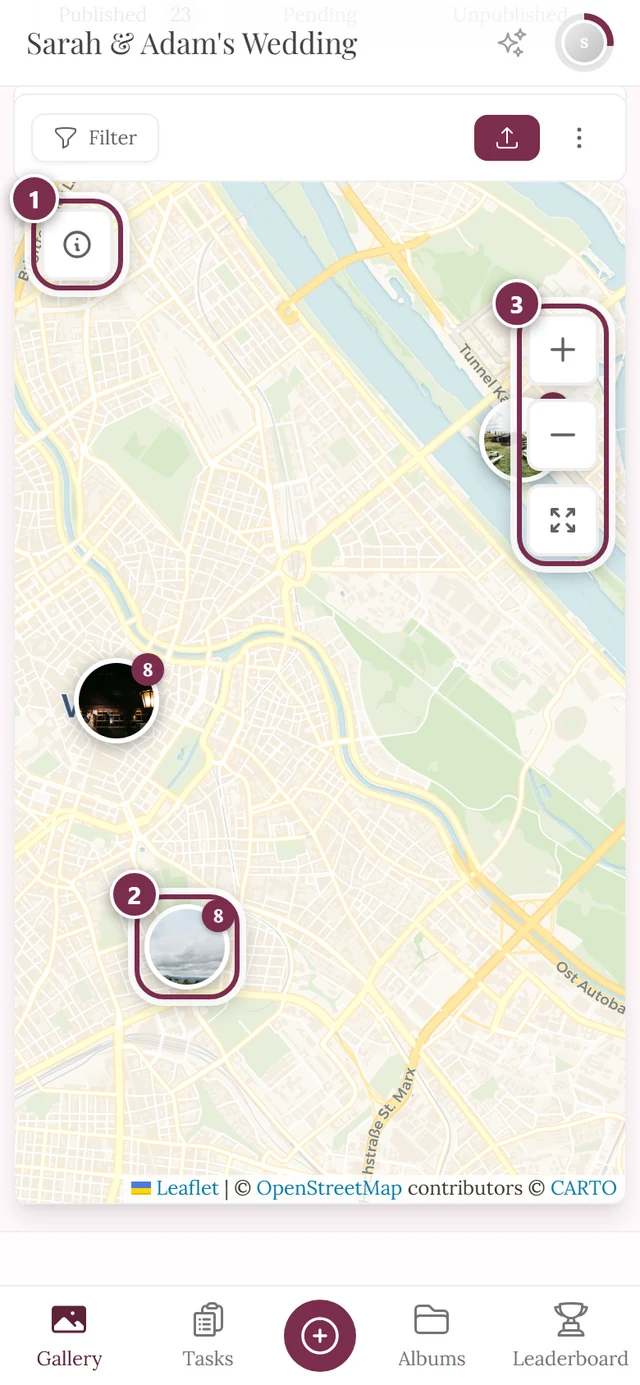
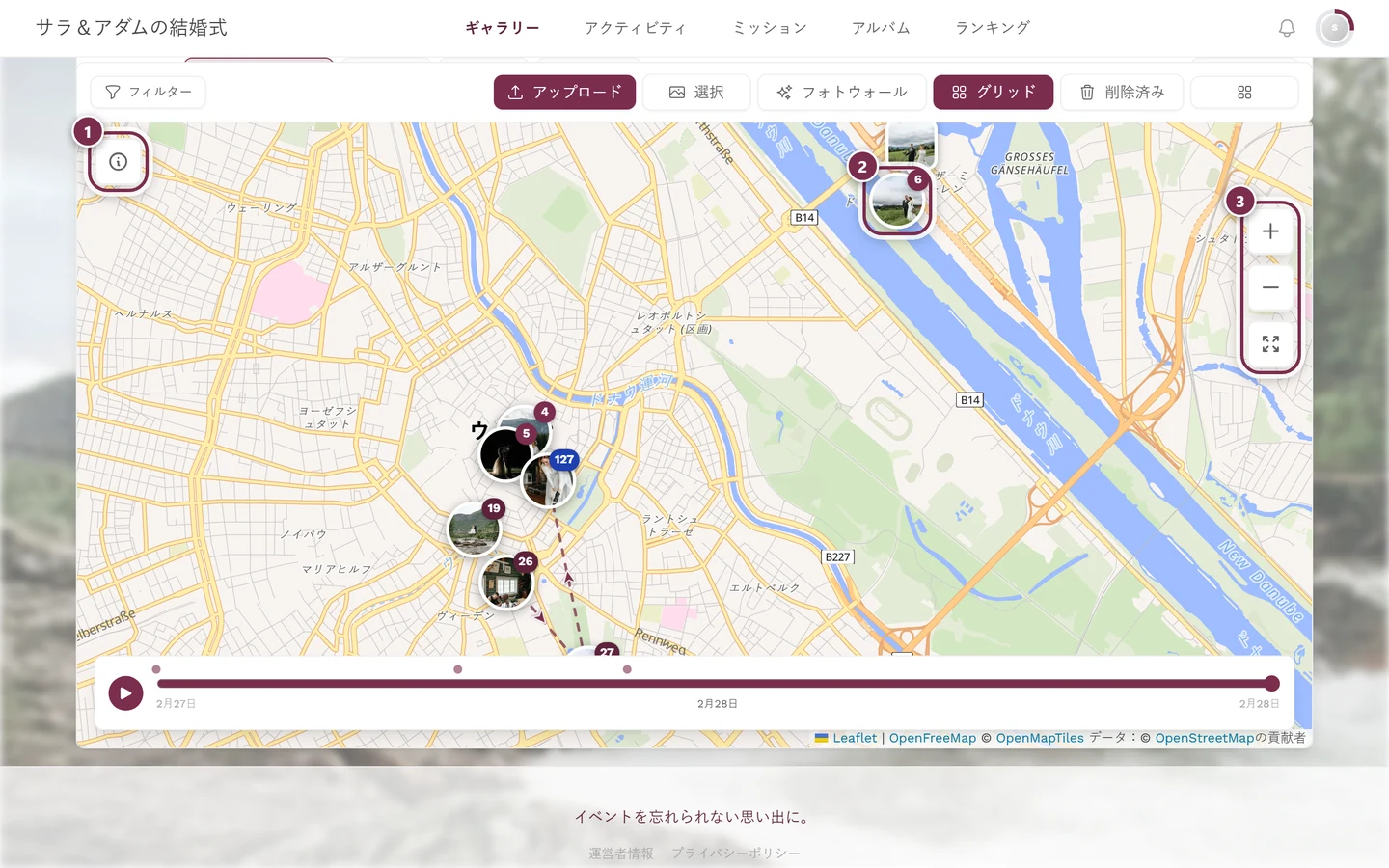
Section titled “地図表示を理解する”地図は、ナビゲーションの独立したページではありません。ギャラリー内の切り替えボタンです。ギャラリーのツールバーにある1つのボタンで、「グリッド」と「地図」を行き来できます。地図モードでは、同じボタンが「グリッド」と表示されます。
スライドショーを理解する
Section titled “スライドショーを理解する”スライドショーには、専用のメニュー項目はありません。写真をタップして全画面で表示すると開き、そこから前へ・次へや再生を操作します。
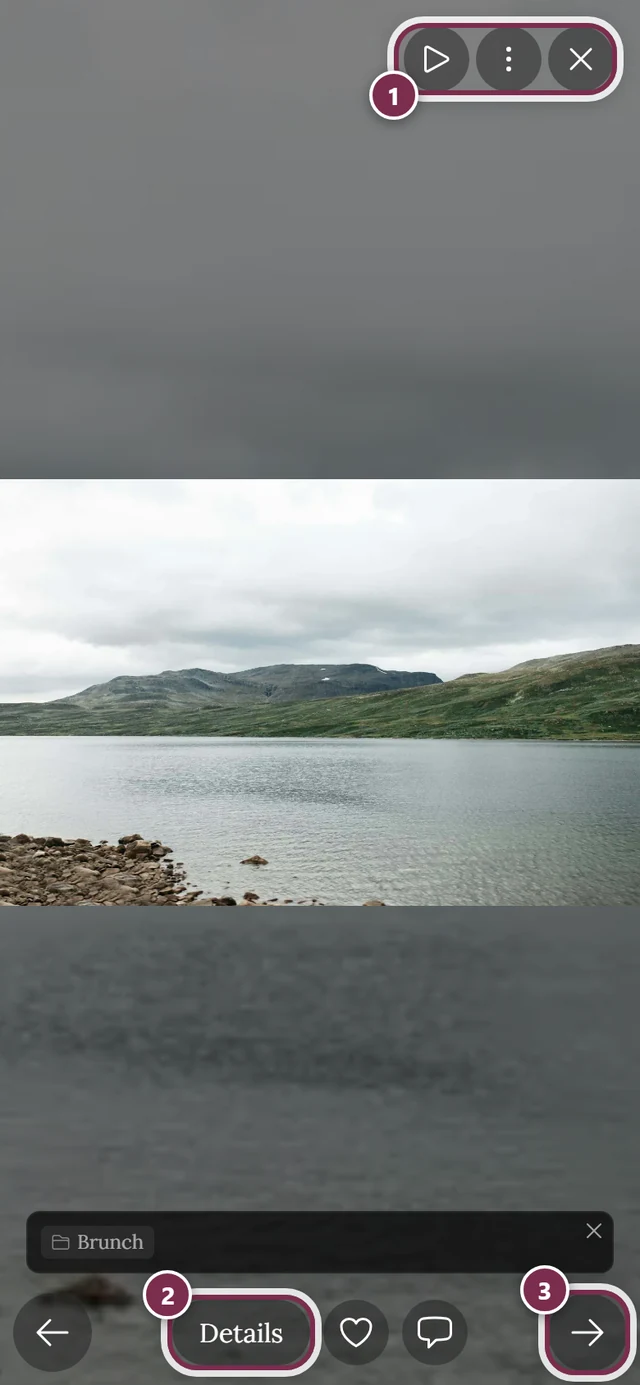
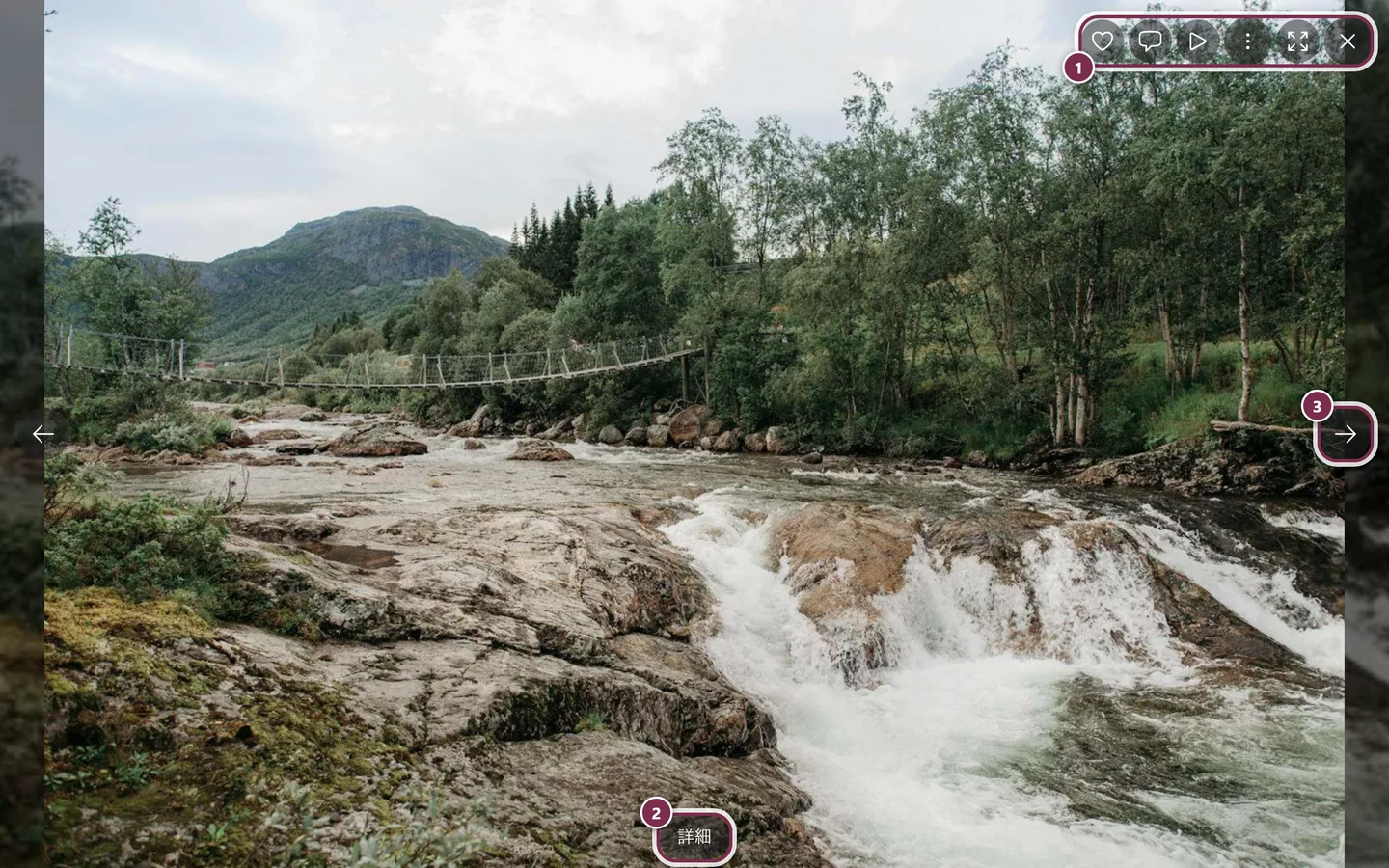
全画面表示では、三点メニュー(⋮)から、ダウンロード、共有、報告、写真の詳細などの操作ができます。詳しくはスライドショーをご覧ください。
ライブフォトウォールを理解する
Section titled “ライブフォトウォールを理解する”ライブフォトウォールは、テレビやプロジェクターに映す大きな表示用です。新しい写真が自動で表示されます。ゲスト向けの通常のタブではなく、ホストが大画面で開く専用のビューです。
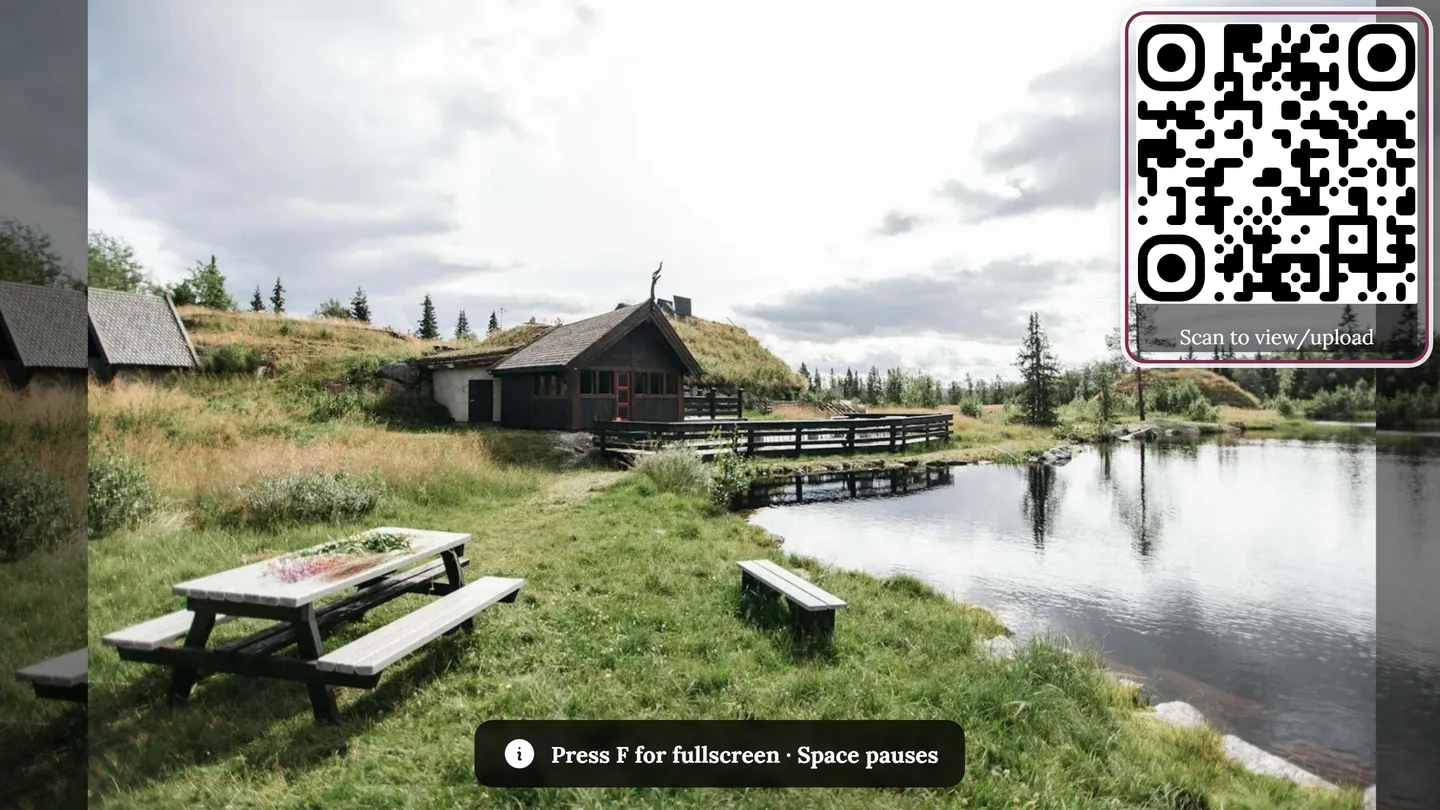
詳しくはライブフォトウォールをご覧ください。
プロフィールメニュー:もう1つの拠点
Section titled “プロフィールメニュー:もう1つの拠点”右上のアバターを押すと、プロフィールメニューが開きます。アカウントや役割に関わる機能は、ほとんどここにあります。


有効な機能とあなたの役割に応じて、ここには次の項目があります。
- 達成したミッション:ミッションが有効な場合、アバターの周りのリングと進捗バーで表示されます。
- ポイント:ポイントが有効な場合の、現在のポイント合計です。
- プロフィールオプション:「マイプロフィール」「言語」、利用できる場合は「テーマ」(自動、ダーク、ライト)、そしてこのヘルプセンターを新しいタブで開く「ヘルプ」。
- 管理(該当する役割がある場合のみ):「アカウント設定」(ログイン中のユーザーのみ)、「パートナーダッシュボード」(パートナーのみ)、「モデレーション」(モデレーター向けで、未処理の報告数が赤いカウンターで表示されます)、ホスト向けの「管理ポータル」、プラットフォーム管理者向けの「プラットフォーム管理ポータル」。
- アカウント:「ログアウト」、またはゲストとして使っている場合は「ログイン」。
通知(ベル)
Section titled “通知(ベル)”ベルは、アバターの横にあります。赤いカウンターが未読の通知を示し、クリックすると一覧が開きます。
役割をかんたんに説明
Section titled “役割をかんたんに説明”多くの機能の表示は役割によって変わるので、短い凡例を載せておきます。
- 閲覧者(Viewer):見るだけです。アップロードやコメントはできません。
- 投稿者(Contributor):アップロード、いいね、コメントができます。ほとんどのゲストは投稿者です。
- モデレーター/管理者/ホスト(オーナー):モデレーションや管理エリアにも入れます。
できることの範囲は、ホストが決めます。詳しくは役割と権限をご覧ください。
イベントを主催する方へ
Section titled “イベントを主催する方へ”その場合は、管理画面が出発点です。セットアップから、写真の承認、すべての写真のバックアップまで、そこから進めます。入り口は、右上のアバター → 管理ポータルです。