役割と権限
イベントの運営を一人で抱え込む必要はありません。役割を使えば、ほかの人に必要な権限だけを、多すぎず少なすぎず渡せます。作業を分担しながら、コントロールも手放しません。
役割を付与する方法は 2つ あります。
- 招待コードで付与する。 特定のコードで参加した人は、そのコードに設定した役割を自動的に受け取ります。グループ全体に使う標準的な方法です。
- 個人ごとの役割の上書きで付与する。 参加者管理の詳細ダイアログで、特定の1人に別の役割を設定すると、コードの役割より優先されます。あとから特定の1人だけをモデレーターや管理者にしたいときに最適です。
5つの役割の概要
Section titled “5つの役割の概要”Photogalaで付与できる役割は5つです。権限の小さいものから順に並べると次のとおりです。
| 役割 | アイコン | できること |
|---|---|---|
| 閲覧者 | 目(グレー) | ギャラリーの閲覧と写真へのいいね。アップロードは不可。 見るだけの人に最適です。 |
| 投稿者 | カメラ(緑) | 写真のアップロード、ミッションのクリア、フォトミッションへの参加。ゲストの標準の役割です。 |
| モデレーター | レンチ(青) | コンテンツの承認と却下、基本的なイベント設定の管理。 |
| 管理者 | 歯車(紫) | 設定とユーザー管理へのフルアクセス。ただし付与できるのは モデレーター以下のみ です。 |
| オーナー | – | フルコントロール。イベントの削除や、管理者・オーナーを含むあらゆる役割の付与ができます。通常はあなたです。 |
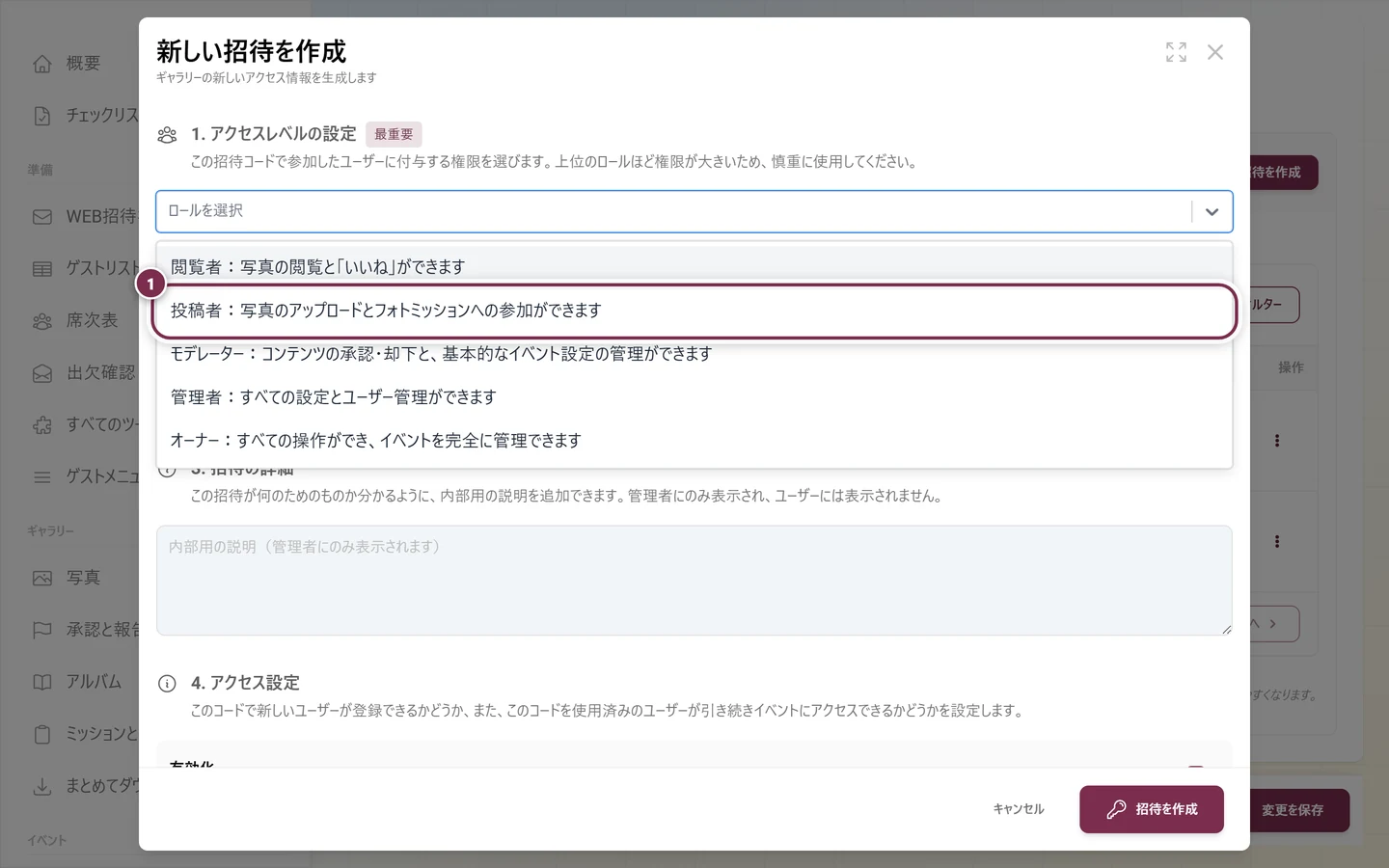
役割選択欄に表示される説明は次のとおりです。
- 閲覧者 –「写真の閲覧と「いいね」ができます」
- 投稿者 –「写真のアップロードとフォトミッションへの参加ができます」
- モデレーター –「コンテンツの承認/却下と、基本的なイベント設定の管理ができます」
- 管理者 –「設定とユーザー管理へのフルアクセスがあります」
- オーナー –「イベントに対する完全なアクセス権と最終的なコントロールがあります」
誰がどの役割を付与できるか
Section titled “誰がどの役割を付与できるか”役割は、誰でも自由に渡せるわけではありません。Photogalaは明確な階層を適用しています。
- オーナー は、管理者とオーナーを含め、あらゆる 役割を付与できます。
- 管理者(イベントの管理者であり、Photogala全体の管理者ではありません)が付与できるのは、モデレーター以下のみ です。管理者は、管理者やオーナーのコードを作成することも、既存の管理者・オーナーのコードを編集することもできません。
このルールは、招待コードにも個人ごとの役割の上書きにも、両方に 適用されます。
管理者として招待コードを作成するときは、ダイアログ上部に次の案内が表示されます。
「イベント管理者はモデレーター以下の招待を作成できます。管理者またはオーナーの招待を作成できるのはオーナーのみです。」
ほかの人の管理者・オーナーのコードを管理者として編集しようとすると、次のように表示されます。
「既存の管理者またはオーナーの招待を編集できるのはオーナーのみです。」
役割選択欄では、付与できない役割は無効になり、オーナーのみ と表示されます。自分の招待コードの一覧には、管理者の場合、管理できるコードだけが最初から表示されます。
個人の役割を上書きする
Section titled “個人の役割を上書きする”すでに参加した人には、新しいコードを作る必要はありません。その人に対して直接、役割を変更します。
-
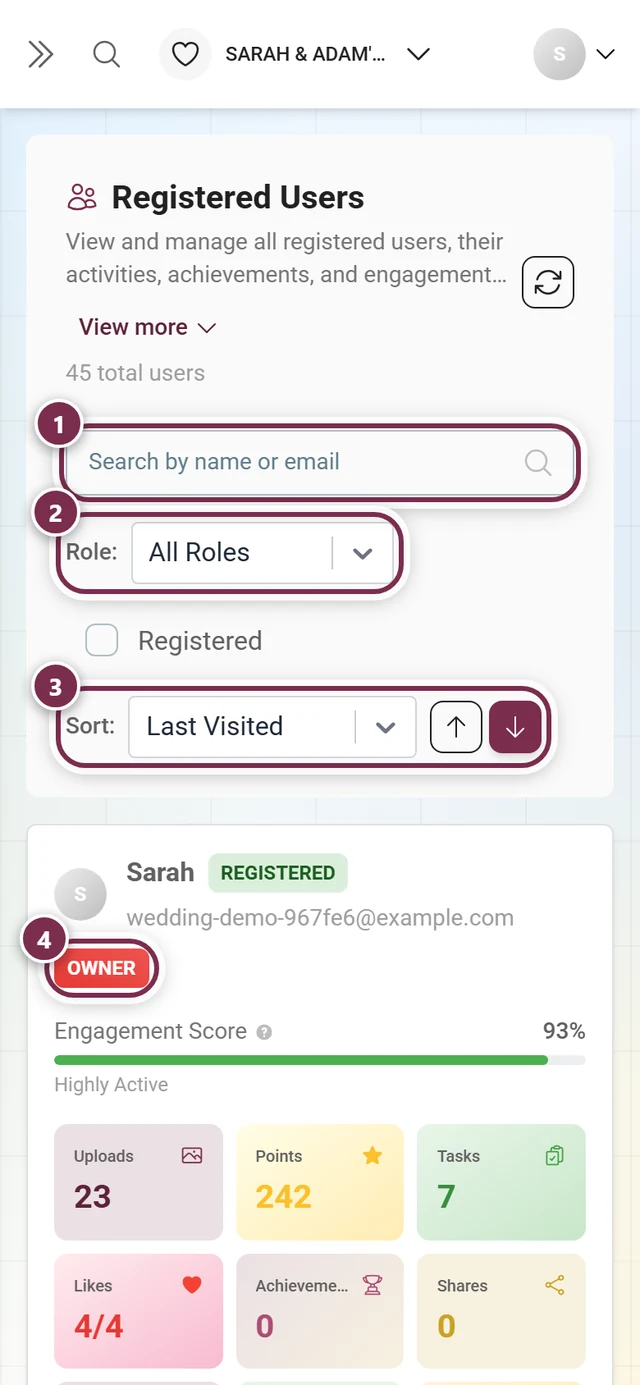
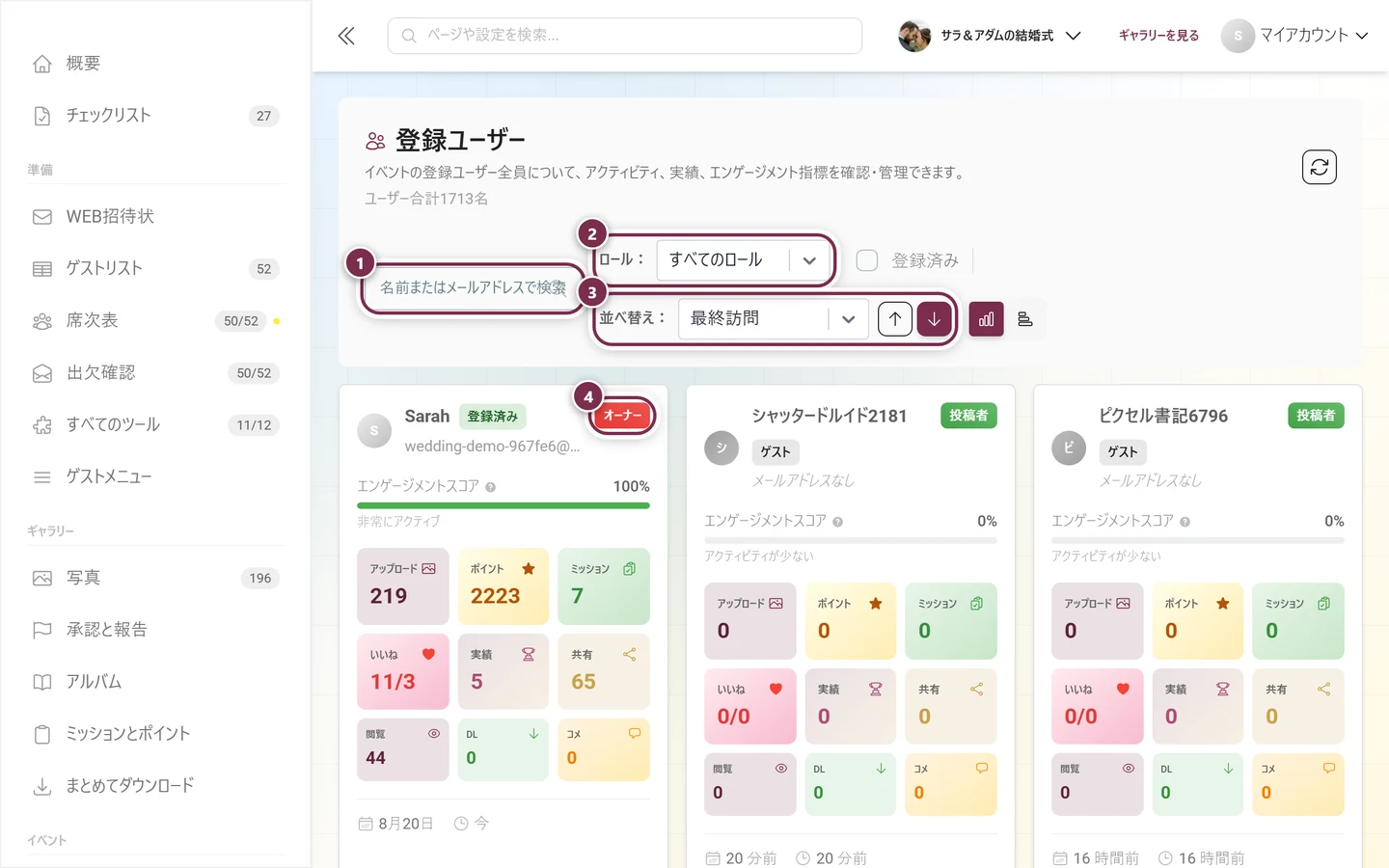
管理画面で 参加者管理 を開き、リストから対象の人を探します。
-
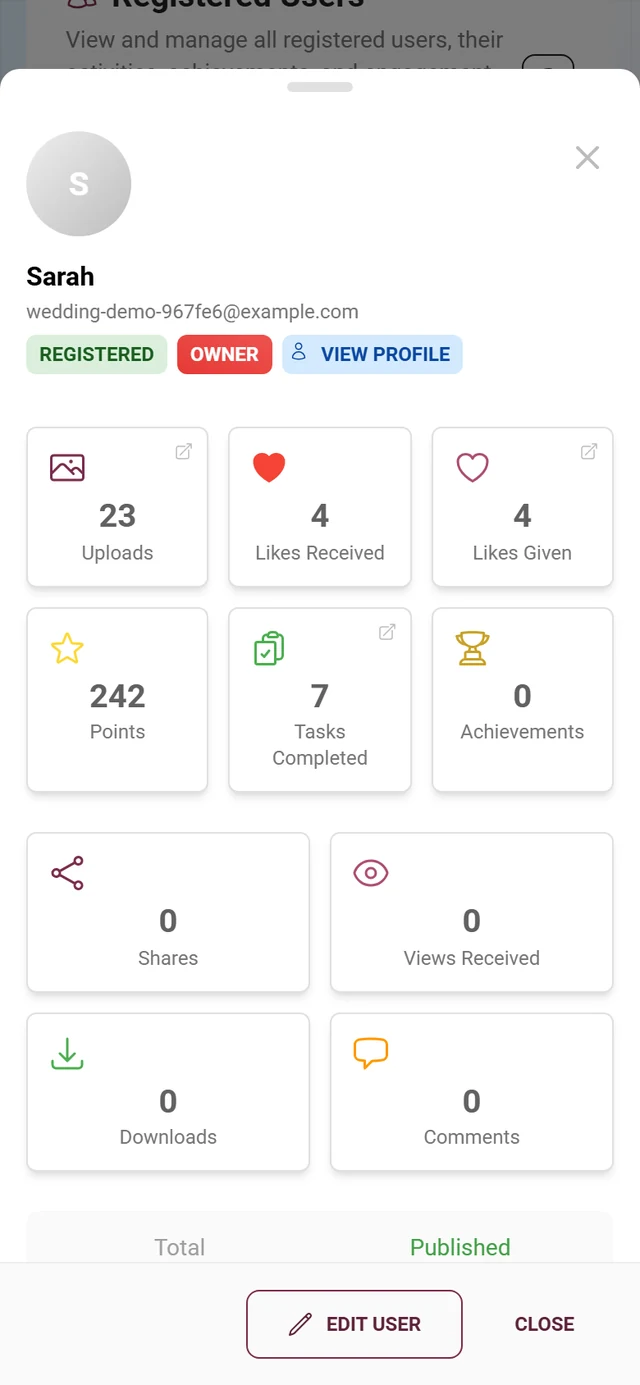
その人の 詳細ダイアログ を開き、編集モードに切り替えます。
-
ロール 欄で、付与したい役割を選びます。イベント管理者の場合、隣には オーナーのみ の表示と、次の案内が出ます。「イベント管理者はモデレーター以下のアクセス権のみ付与できます。管理者またはオーナーのアクセス権を付与できるのはオーナーのみです。」
-
保存 します。その人の役割の横に、以後 上書き のマークが付きます。
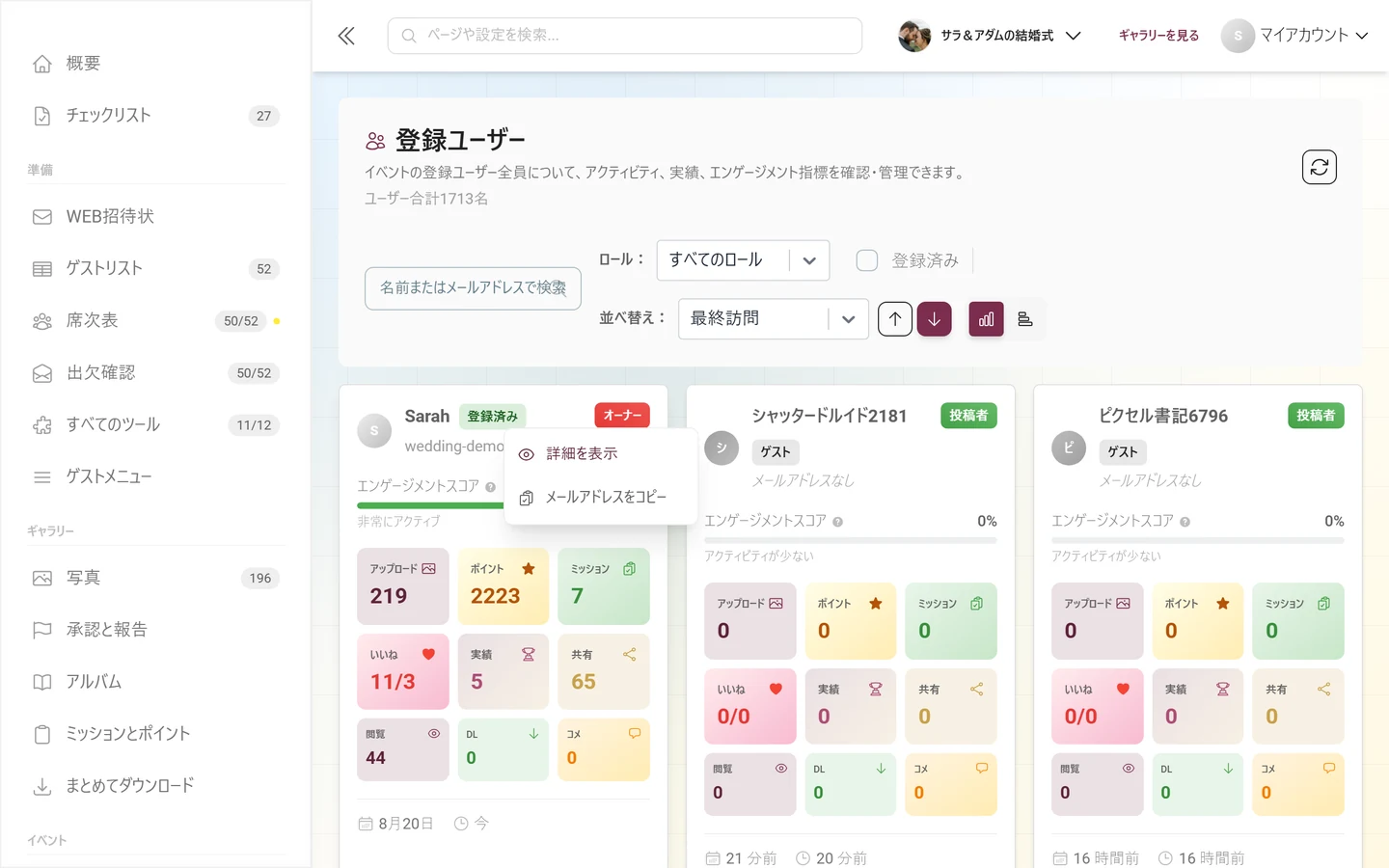
役割がどのように決まったかは、役割の横にある小さなマークでわかります。
- 招待から –「この役割は、最も高い権限を持つ招待コードによって決まります」。通常はこの状態です。
- 上書き –「この役割は管理者が手動で設定したもので、招待コードの役割より優先されます」。
- イベントの作成者 – イベントのオーナーです。
役割欄の横にある 削除 ボタンで、設定した上書きを解除できます(「ロールの上書きを解除し、招待コードのロールに戻します」)。保存の前には、クリアされます のマークが、保存時に上書きが消えることを示します。
詳細ダイアログのほかの項目(ポイント、実績、制限)については、登録ユーザーのページで説明しています。
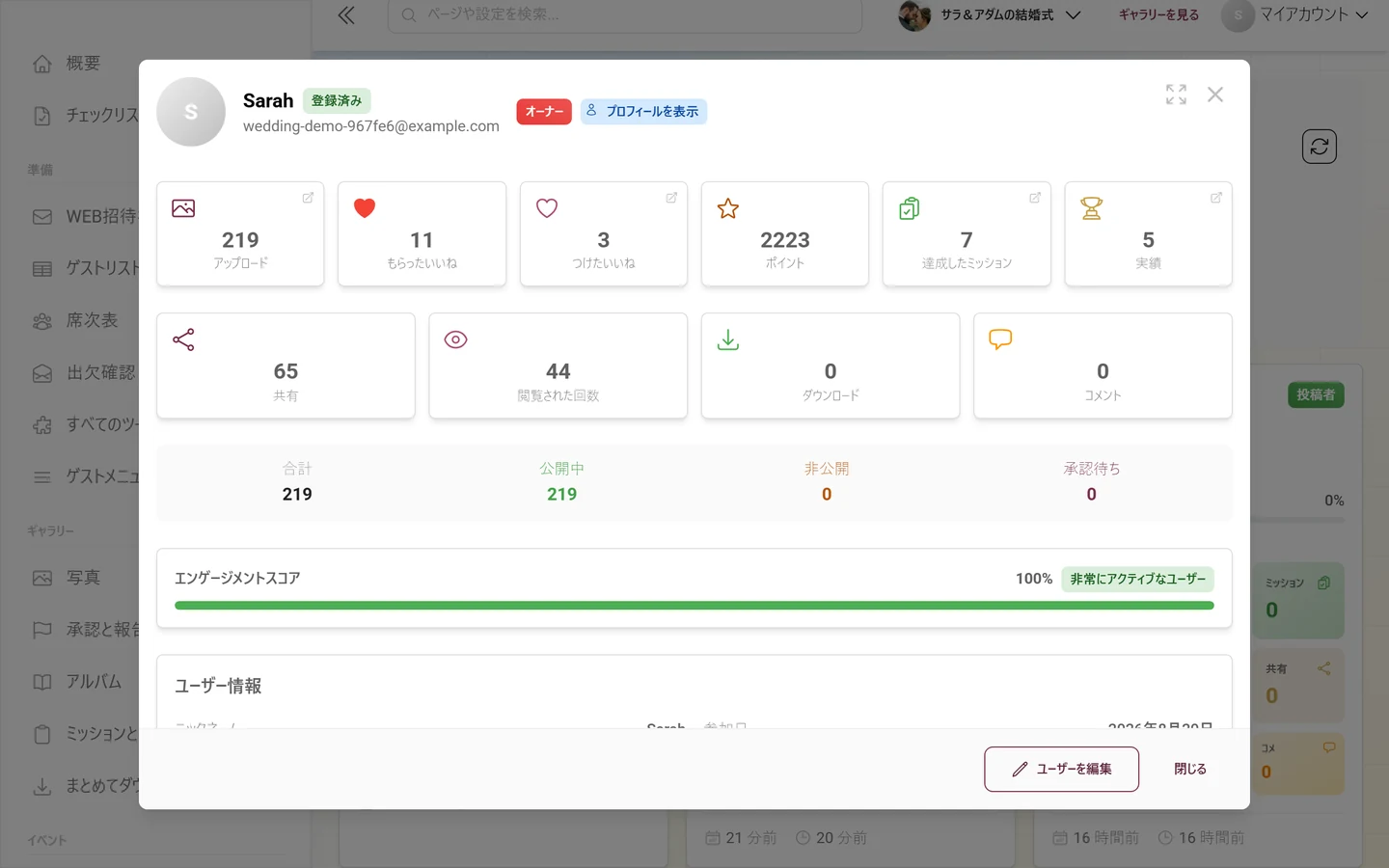
招待コードの場所
Section titled “招待コードの場所”グループ全体への役割付与は、専用の招待コードで行います。2026年8月以降、設定の中にあります。
-
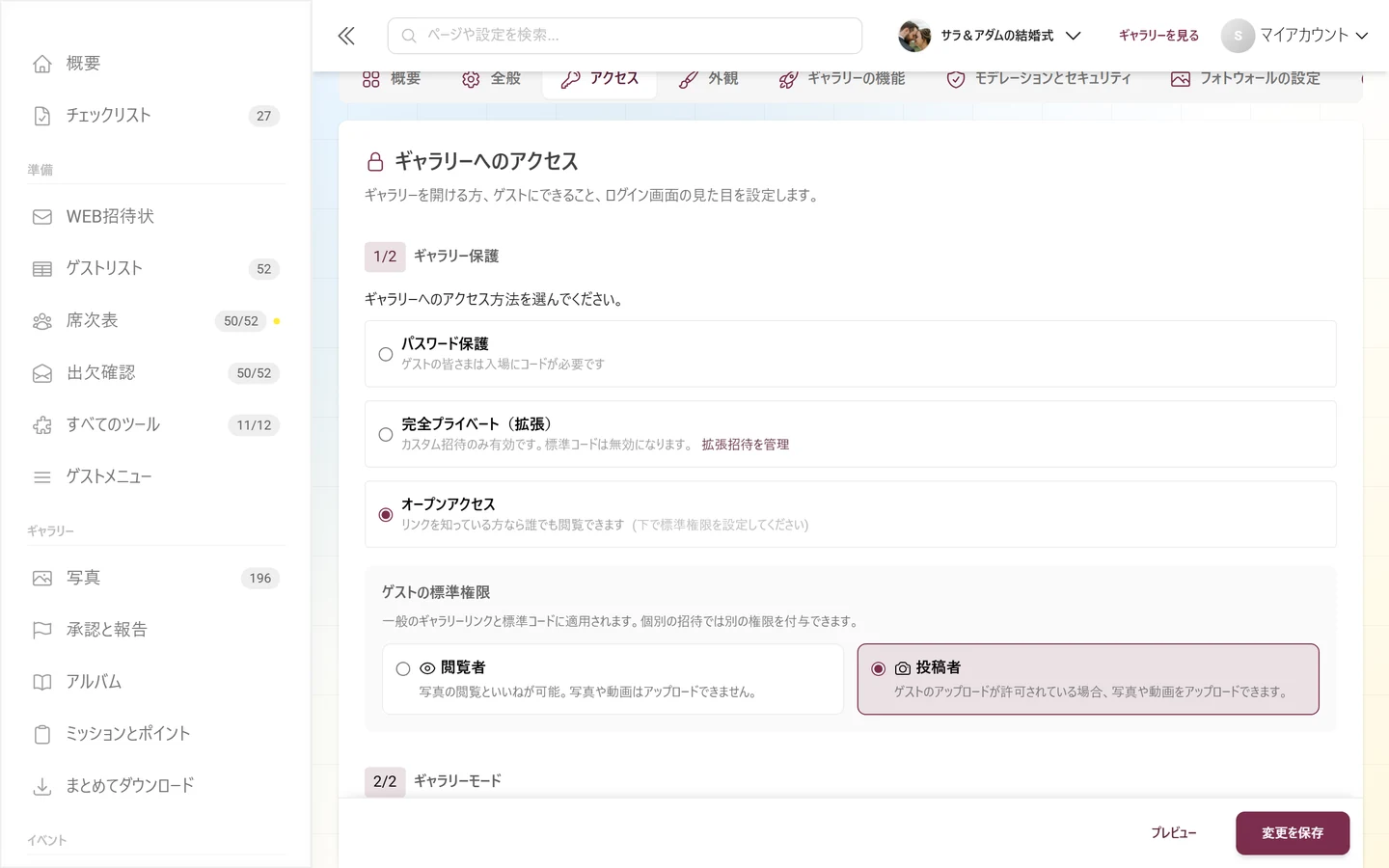
イベントの 管理画面 を開き、サイドバーの イベント グループにある 設定 を選び、タブ アクセス を開きます(ルート
/admin/settings?tab=access)。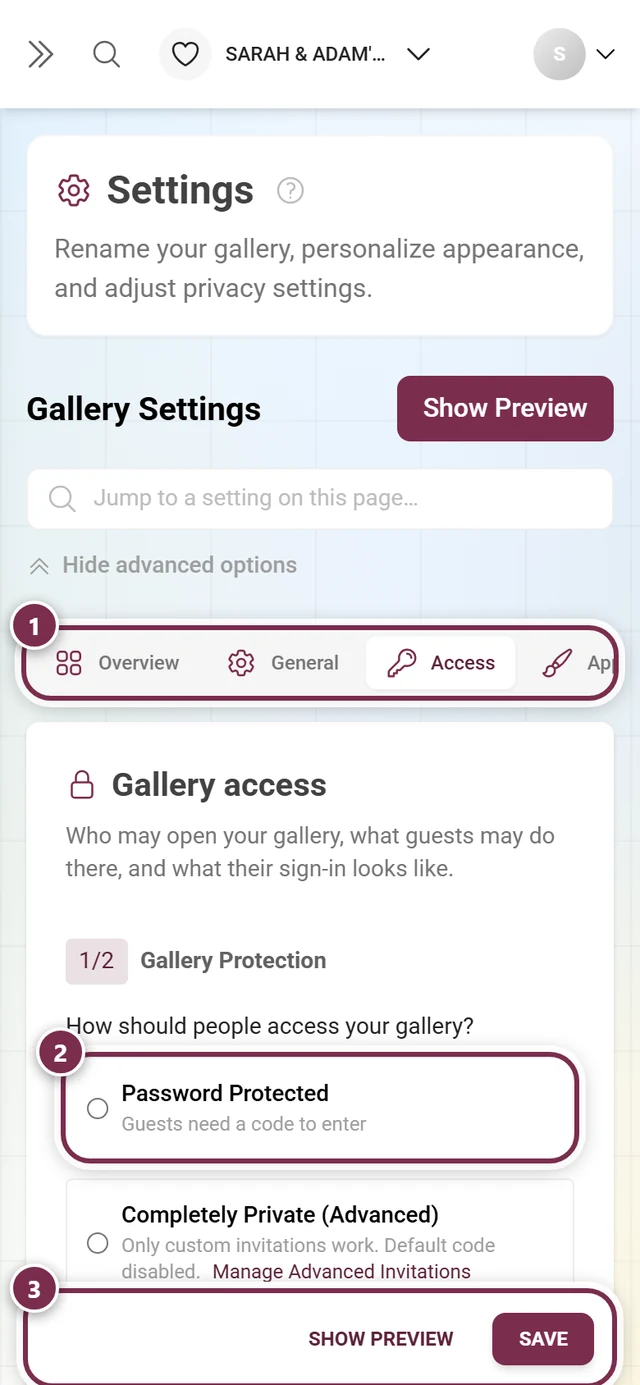
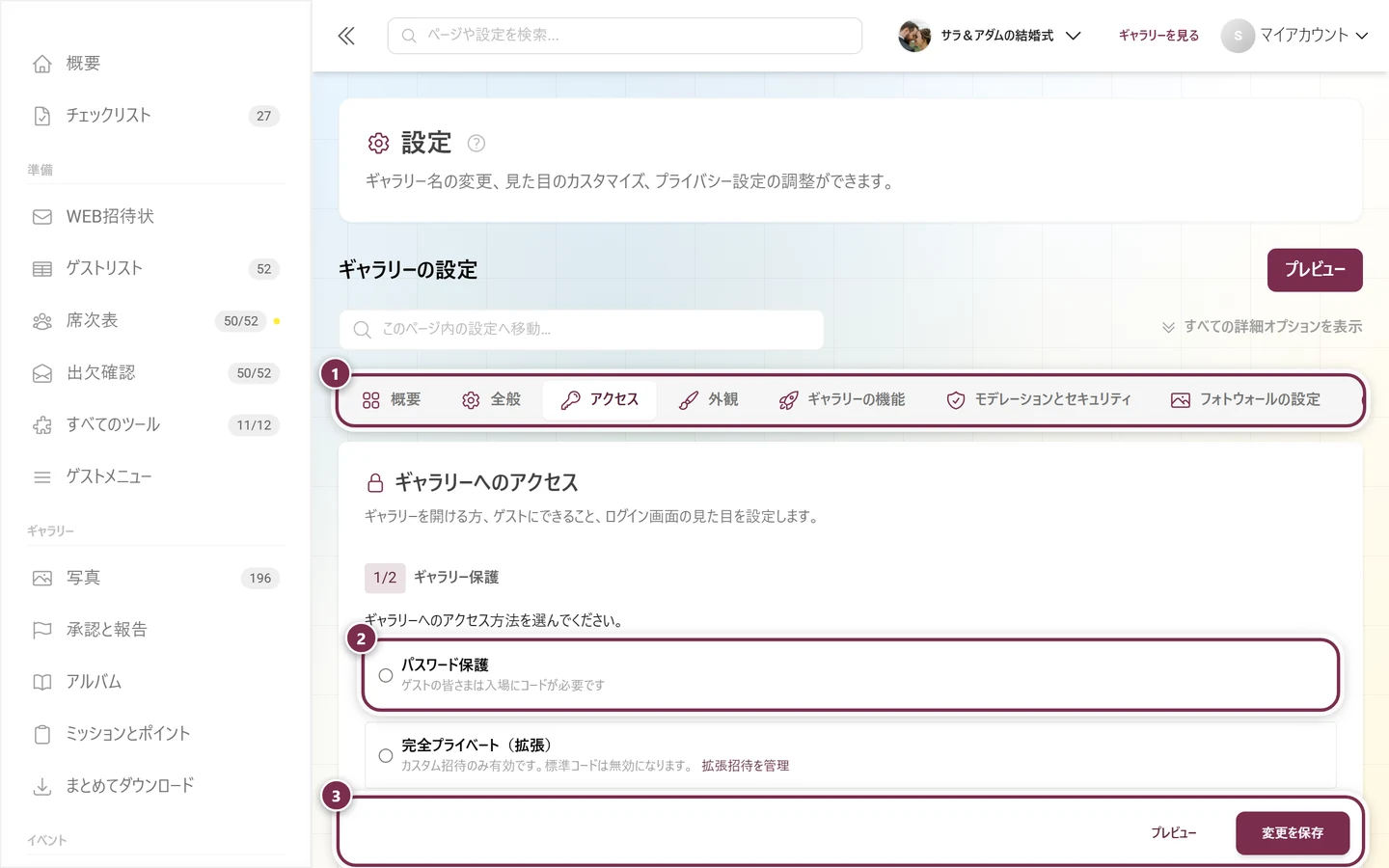
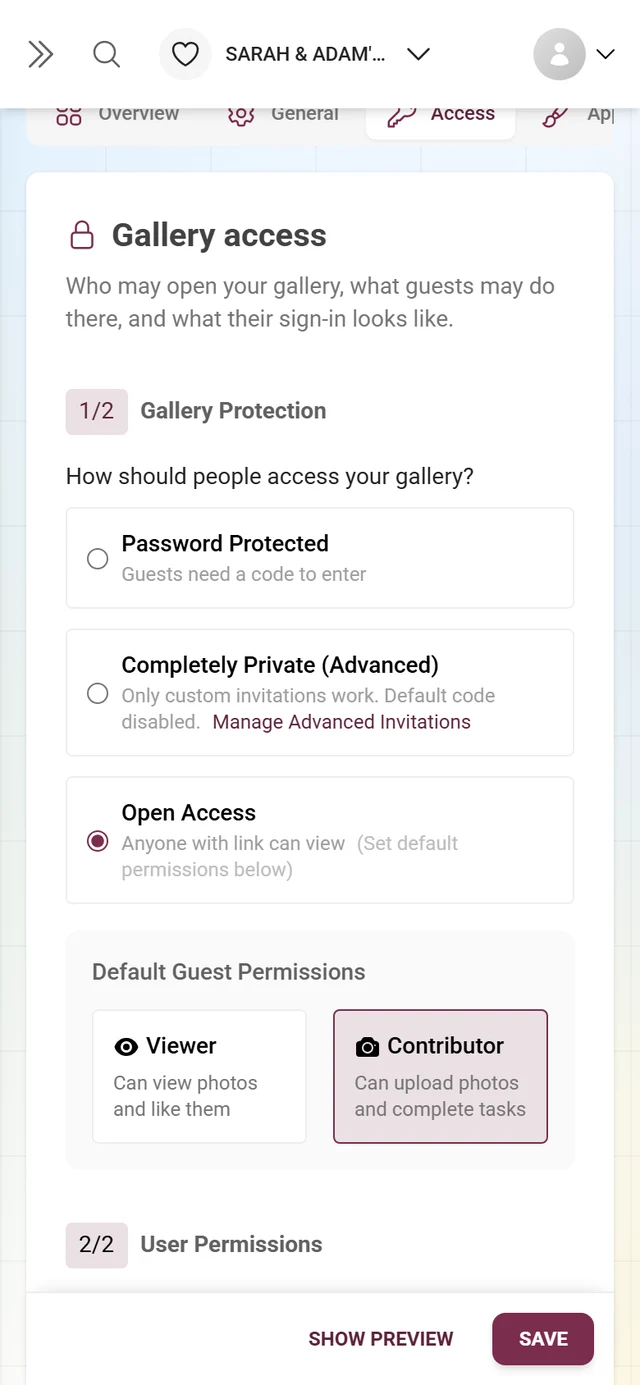
設定 → アクセス:上部にギャラリー保護、同じページの下に「招待コード」カードがあります。① アクセス が開いたタブの行、② 3つの選択肢のある ギャラリー保護:パスワード保護(ゲストにコードが必要)、完全プライベート(拡張)(自分で作成した招待のみ有効で、標準コードはオフ)、オープンアクセス(リンクを知っている人なら誰でも閲覧可能)、③ 下部の 変更を保存。ページのさらに下には、ゲストの標準権限と 招待コード カードが続きます。 -
2つ目のカード 招待コード までスクロールし、ブロック カスタム招待 を開きます。
-
そこで、それぞれ独自の役割を持つ自分のコードを作成します(後述)。
特別なケース:完全プライベート
Section titled “特別なケース:完全プライベート”イベントで 完全プライベート モードが有効な場合、標準のアクセスコードは無効になり、自分のコード だけ がアクセスを許可します。このモードでは、ギャラリー保護に情報ボックス 最大プライバシーモード が表示されます。内容は「標準の招待コードは無効です。手動で作成したカスタム招待のみアクセスを許可します。厳密に管理されたイベントに最適です。」で、下のカードに移動するボタン 拡張招待を管理 も付いています。
その際にモードが強制的に切り替わることはもうありません。切り替えるための2つの表示が存在しないためです。モード自体は 同じタブ で切り替えます:設定 → アクセス、セクション 1/2 ギャラリー保護。ゲストを招待するもご覧ください。
招待コードの詳細
Section titled “招待コードの詳細”セクション「1/2 ギャラリー保護」
Section titled “セクション「1/2 ギャラリー保護」”タブ アクセス の一番上にあるのがギャラリー保護で、「ギャラリーへのアクセス方法を選んでください」という質問と、3つの選択肢 パスワード保護、完全プライベート(拡張)、オープンアクセス があります。オープンアクセス では、下の ゲストの標準権限 タイルで 標準の役割 を設定します。閲覧者(閲覧といいねのみ)か 投稿者(さらにアップロードと参加が可能)です。
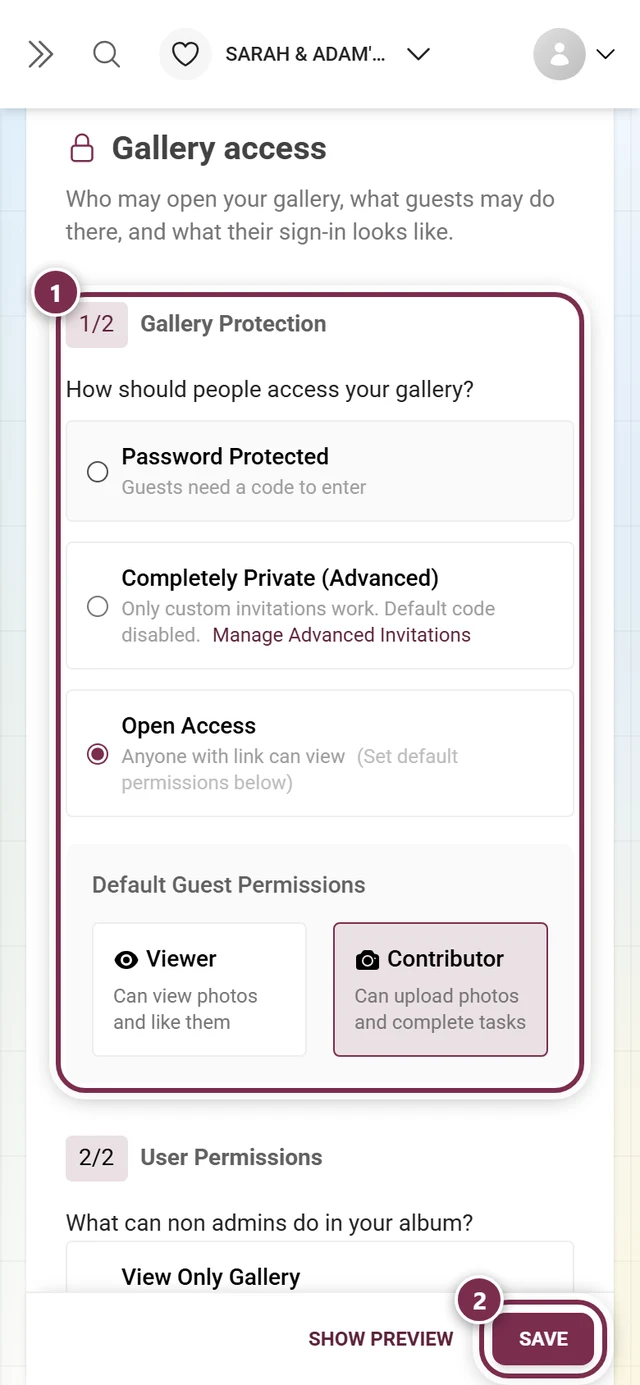
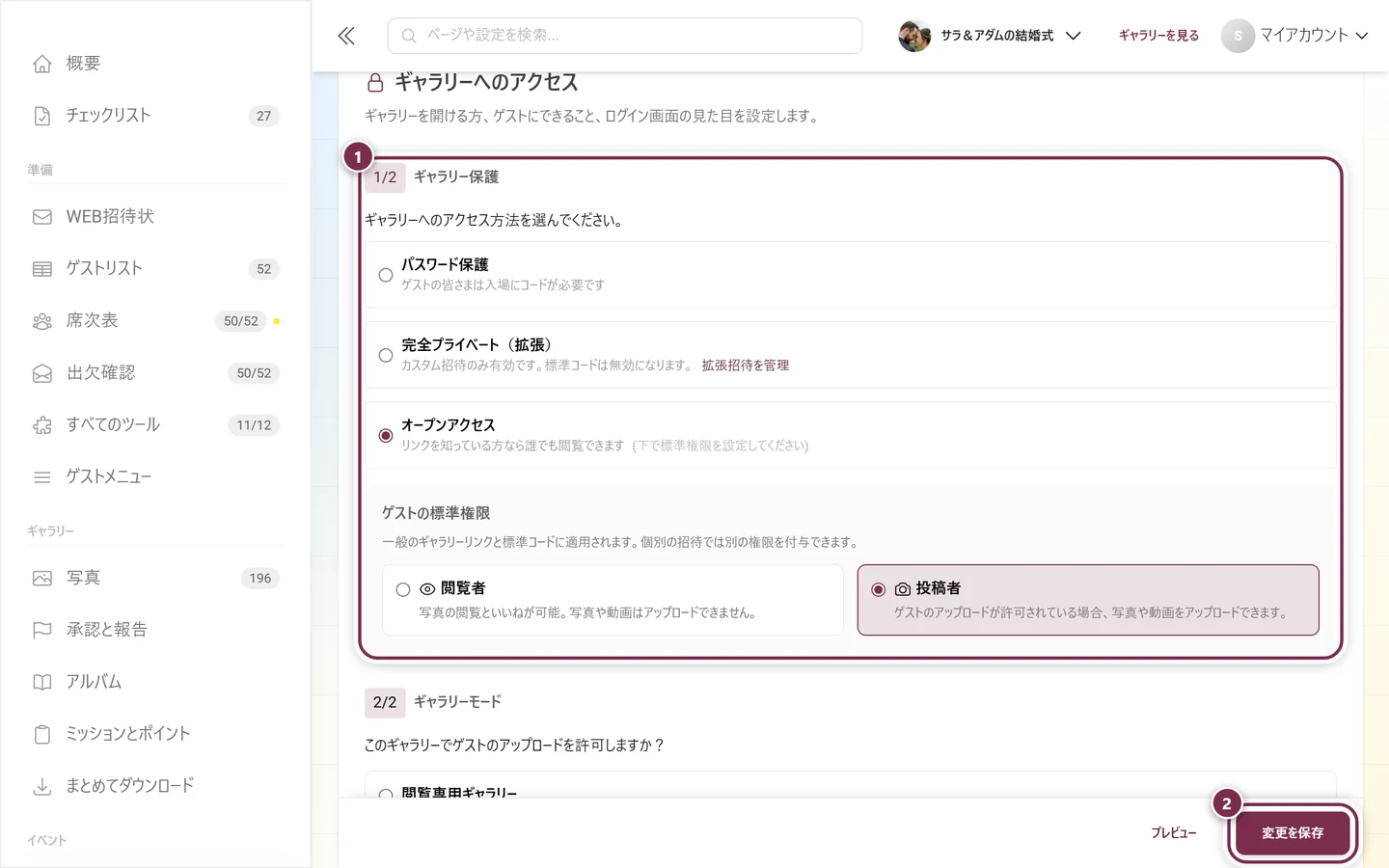
これは、以前はかんたんモードや「プライバシーとモデレーション」にもあった設定と同じものです。いまは、この1か所だけです。保存は、設定ページ下部の共通ボタン 変更を保存 で行います。専用の 保護設定を保存 ボタンはもうありません。
カード「招待コード」/ブロック「カスタム招待」
Section titled “カード「招待コード」/ブロック「カスタム招待」”ここが中心となる部分です。それぞれ独自の役割を持つアクセスコードを、いくつでも作成できます。新しい招待を作成(初回のみ 最初の招待を作成)で作成ダイアログが開きます。既存のコードは、列 コード、QR、説明、ロール、使用状況、操作 のテーブルに表示されます。使用回数の上限に達すると、赤字で 上限に到達 と表示されます。
テーブルの上には、検索欄 招待を検索… と、役割(すべてのロール)とステータス(すべて、有効、無効)で絞り込む フィルター メニュー、そして 並べ替え(作成日、利用回数、ロール)があります。
各コードの 操作メニュー には、次の項目があります。
- 招待を編集 – コードを編集します。
- 無効にする / 有効にする – コードを停止、または再び使えるようにします。
- テンプレートで使用 – コードをテンプレートやQRカードで使用します(Design Studioを参照)。
- 共有 – 招待を共有します。
- 削除 – コードを削除します。確認として 削除の確認 が表示されます。
チェックボックスで複数のコードを選ぶと、一括操作 選択項目を有効にする、選択項目を無効にする、選択項目を削除 が表示されます。テーブルの下には「X〜Y件目(全Z件)」の表示があり、その横にページ送りボタン 前へ と 次へ があります。
ブロックの下部には、新しい招待を作成 ボタンの横に次のヒントがあります:「プロのヒント:役割やユーザーグループごとに別々の招待を作成すると、アクセスを管理しやすくなります。」
作成ダイアログを項目ごとに解説
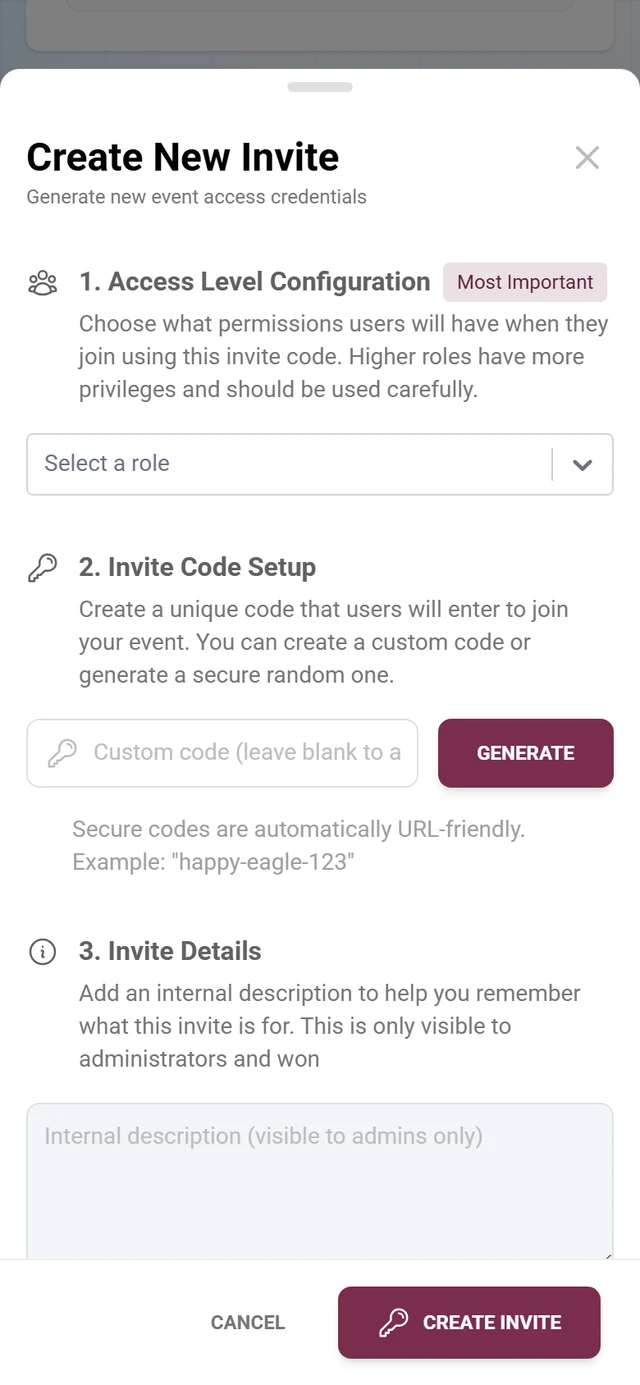
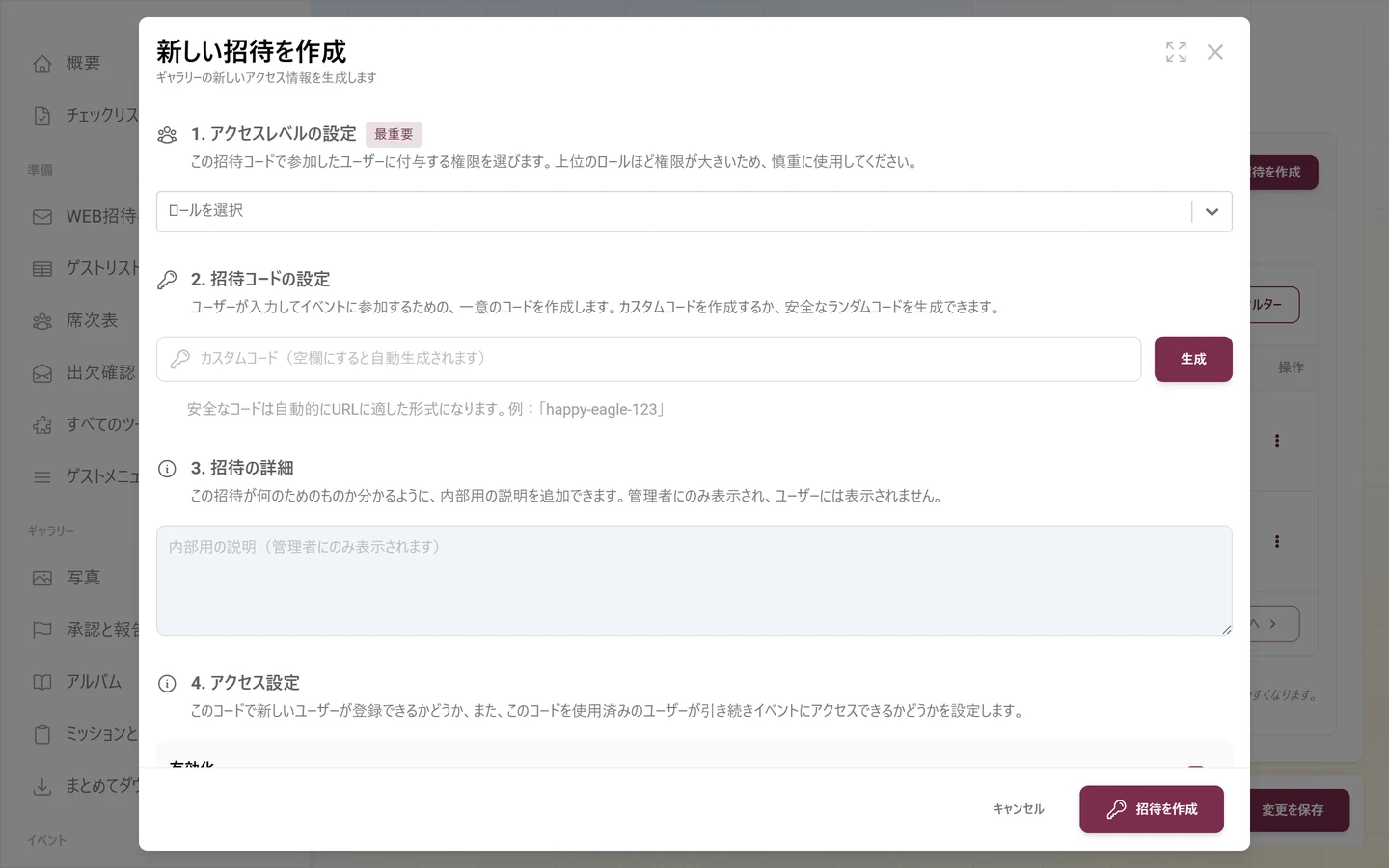
Section titled “作成ダイアログを項目ごとに解説”新しい招待を作成(または 招待を編集)から、最も重要なダイアログが開きます。サブタイトルは「ギャラリーの新しいアクセス情報を生成します」または「既存のアクセスコードを更新します」で、番号付きの6つのセクションに分かれています。
-
1. アクセスレベルの設定(マーク 最重要)。ここで、このコードで参加する人が受け取る ロール を選びます。特権的な役割(モデレーター、管理者、オーナー)の場合は、「セキュリティに関する注意:特権的な役割では、セキュリティ向上のため、最大使用回数を1に設定することをおすすめします。」という案内が表示されます。付与できない役割は無効になり、オーナーのみ と表示されます。
-
2. 招待コードの設定。 テキスト欄に好きなコードを入力します(プレースホルダー「カスタムコード(空欄にすると自動生成されます)」)。空欄のままにすると、保存時に自動で生成されます。生成 ボタンを押すと、読みやすくURLに適したコードがすぐに作成されます(例:
happy-eagle-123)。 -
3. 招待の詳細。 説明欄(プレースホルダー「内部用の説明(管理者にのみ表示されます)」)に、そのコードの用途のメモを書きます。この説明が表示されるのは管理者だけ で、ゲストには決して表示されません。
-
4. アクセス設定。 違いが大切な2つのスイッチがあります。
- 有効化 –「有効にすると、新しいユーザーがこの招待コードで登録できます」。新しい 人が、このコードでこれから参加できるかどうかを制御します。
- 有効 –「有効にすると、以前にこのコードを使ったユーザーは引き続きイベントにアクセスできます」。すでに参加した人がアクセスを維持できるかどうかを制御します。
要するに、有効化 = 新しい人のためのドアが開いている、有効 = すでに入った人はそのまま入っていられる、ということです。つまり、既存のゲストを締め出さずに、新規の参加だけを閉じることができます。
-
5. 有効期限の設定。 日付欄(日付と時刻)で、コードがいつまで使えるかを設定します。「空欄にすると有効期限なしになります。時刻はお使いのタイムゾーンで表示されます。」
-
6. 利用回数の上限。 数値欄に、コードを何回使えるようにするかを入力します(プレースホルダー「0 = 無制限」)。特権的な役割で、1以外の値の場合は、ボックス セキュリティに関するおすすめ に、そのような役割では使用回数を最大1回にするようすすめる案内が表示されます。
保存。 下部には キャンセル と 招待を作成(新規)または アクセスコードを更新(編集)があります。知っておきたい自動処理が2つあります。
- 特権的な役割を選ぶと、まだ値が設定されていなければ、Photogalaが使用回数の上限を 自動で1に 設定します。
- それでも特権的なコードを別の値で保存しようとすると、確認が表示されます:「セキュリティ警告:モデレーター、管理者、オーナーなどの役割では、最大使用回数を1に設定することをおすすめします。より大きい最大使用回数で続行しますか?」– 自分で明示的に同意する必要があります。
大きなイベントでの共同ホスト
Section titled “大きなイベントでの共同ホスト”イベントの規模が大きくなったら、責任を分担するのがおすすめです。
- お祝いの最中は、誰かに モデレーション を任せれば、あなた自身も楽しめます。
- アップロードが多いときは、複数のモデレーターがいれば、ギャラリーを整理された状態に保てます。
- 2人目の管理者がいれば、あなたに連絡がつかないときも、急ぎの設定変更ができます。
共同ホストには、適切な役割を持つ専用のコードを1つずつ作成するのがおすすめです。特権的な役割では使用回数の上限を1にして、コードが意図せず出回らないようにしましょう。その人がすでに参加している場合は、詳細ダイアログでの役割の上書きのほうが早く済みます。
トラブルシューティング
Section titled “トラブルシューティング”- 自分のコードが表示されない。 機能 拡張ユーザーロール がありません。ブロックの上にプレミアムのオーバーレイが表示されます。この機能がないと、1つの役割を持つ標準コードだけになります。プランと期間をご覧ください。
- 詳細モードが見つからない。 もうありません。すべてが 設定 → アクセス のタブに上下に並んでいます。
- 管理者・オーナーのコードを作成できない。 あなたはオーナーではなく管理者です。これは、個人ごとの役割の上書きでも同様です。
- コードが使えなくなった。 次の順に確認してください。有効化 がオフになっていないか。有効 がオフになっていないか。有効期限 を過ぎていないか。使用回数の上限に達していないか(上限に到達)。
- 新しいコードを使ったのに、古い役割のままの人がいる。 役割の上書きがある可能性があります。上書きはコードより優先されます。詳細ダイアログにマーク 上書き が表示されている場合は、削除 で解除できます。
- 印刷した古いコードが使えなくなった。 標準のアクセスコードを変更すると、印刷されたコードとリンクはすべて無効になります(「パスワードを変更すると、印刷されたすべてのコードとリンクが更新されます。古いパスワードは使えなくなります。」)。
- 完全プライベートが有効になっている。 その場合、標準コードは無効で、自分のコードだけがアクセスを許可します。切り替えは 設定 → アクセス、セクション ギャラリー保護 で行います。ゲストを招待するをご覧ください。
ベストプラクティス
Section titled “ベストプラクティス”- オーナー の役割は、自分自身か、絶対的に信頼できる人だけにしましょう。
- 特権的な役割には、必ず使用回数の上限1を設定しましょう。1つのコードに1人です。
- 対象グループごとに 専用のコード を作成しましょう(カメラマン、友人代表、子どもテーブルなど)。全体を把握しやすくなります。
- 内部用の 説明 を欠かさず入力して、どのコードか一目でわかるようにしましょう。
- 一時的な手伝いの人には 有効期限 を設定して、アクセスが自動で閉じるようにしましょう。
- 個人を昇格させるときは、追加のコードを作るよりも、役割の上書きを使いましょう。
- 登録ユーザー – 個人の役割の変更、ポイント、制限
- ゲストを招待する – タブ アクセス での招待の全手順:リンク、QRコード、アクセスモード、完全プライベート、標準の役割
- モデレーション – コンテンツの承認、非表示、報告への対応
- モデレーションとセキュリティ – アップロードの承認とAIコンテンツフィルター
- ギャラリーに参加する – コードを入力するときのゲストの視点