画質と圧縮
ここでは、ゲストがアップロードした写真をPhotogalaがどのように扱うかを決めます。元の解像度のまま保存する(プロの写真やアーカイブに最適)か、最適化アップロードにする(ファイルが小さくなり、読み込みが速くなる)かを選べます。画質と、読み込み速度や保存容量とのトレードオフを、意図して選ぶ設定です。
-
ギャラリーの管理画面を開きます。右上のプロフィールメニュー(管理ポータル)から、または管理画面のサイドバーから直接開けます。開き方は、管理画面を開くをご覧ください。
-
サイドバーのイベントグループで、設定(ルート
/admin/settings)を選びます。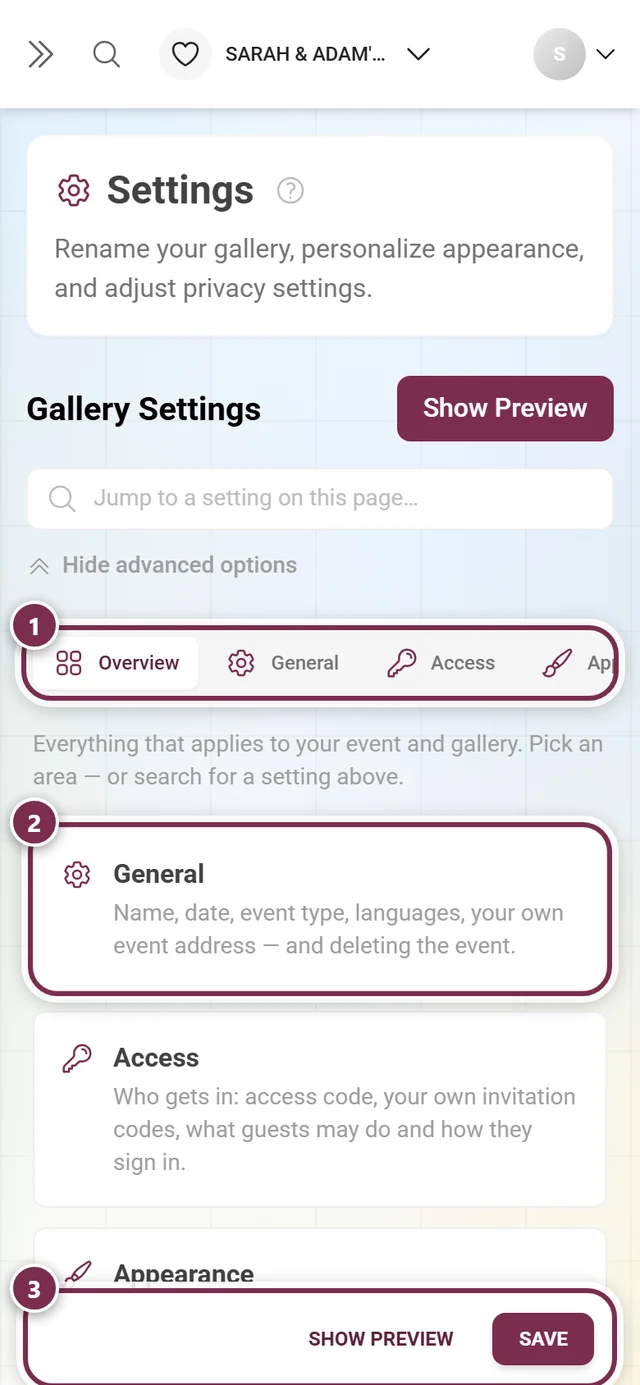
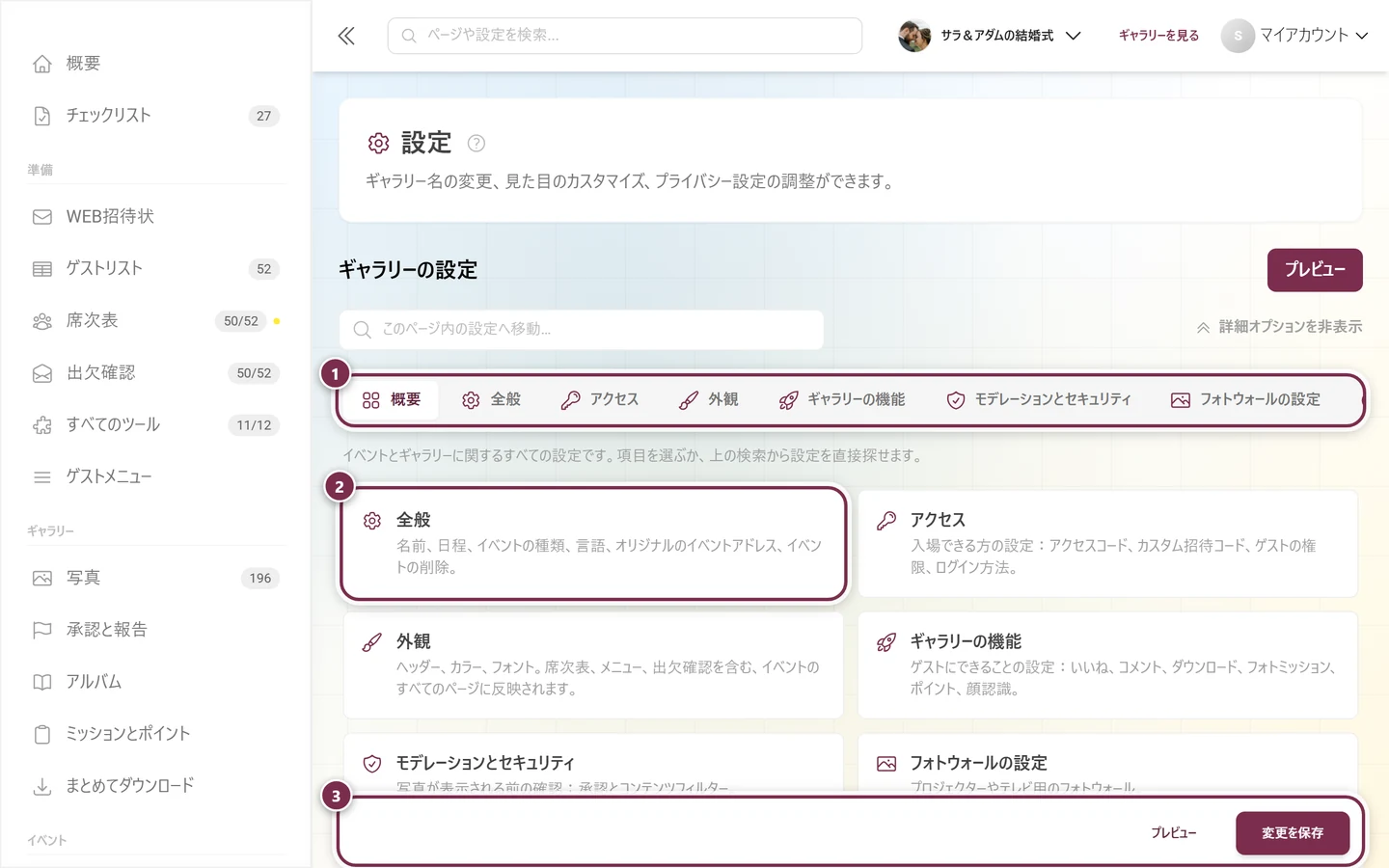
設定は概要ページから開きます。「画質」という独立した項目は、ここにはもうありません。① すべてのエリアが並んだタブの行。ウィンドウより幅が広く、横にスクロールできます。スマートフォンでは同時に3つのタブだけが見えます。② エリアごとに一つのタイルがあり、それぞれ中身を一文で説明しています。③ 画面下に常に表示されるバー:プレビューは変更を反映したギャラリーを開き、変更を保存(スマートフォンでは保存のみ)は変更を確定します。 -
ギャラリーの機能タブ(ロケットのアイコン)を開きます。直接リンクは
/admin/settings?tab=feature-settingsです。 -
折りたたみセクションメディアとアップロードを開きます。リストの4番目で、「交流と盛り上がり」「ダウンロード」「ギャラリーの表示」の下にあります。
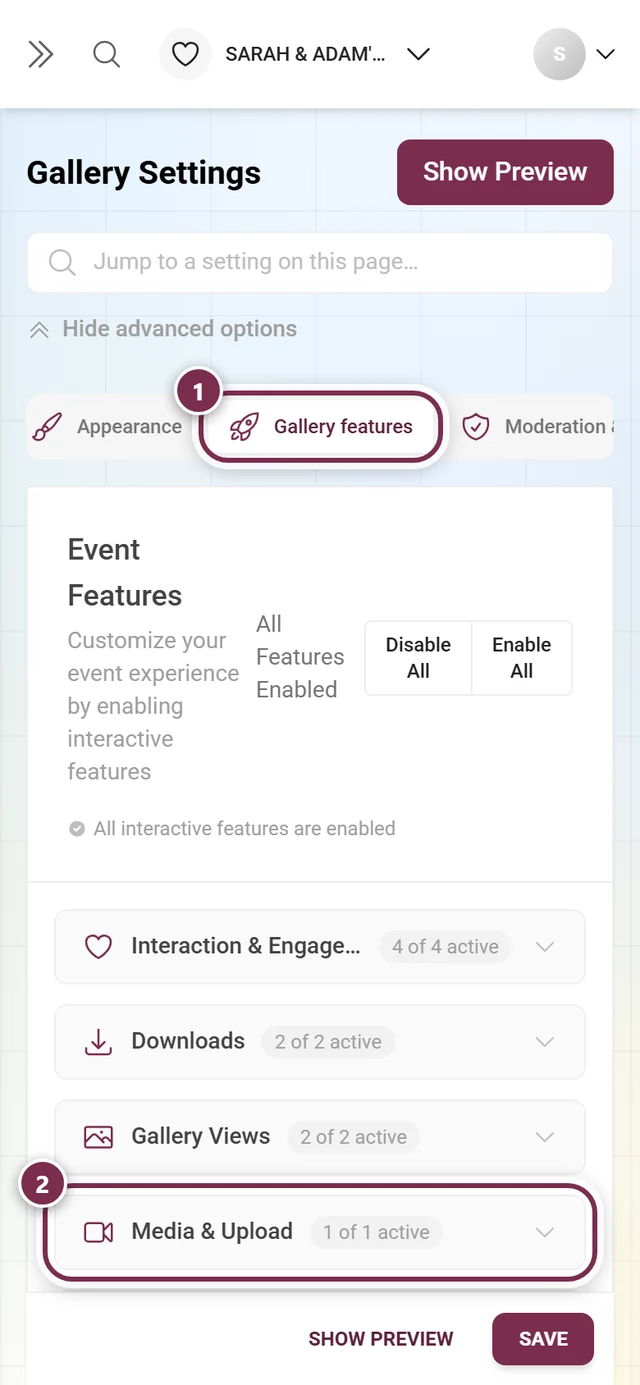
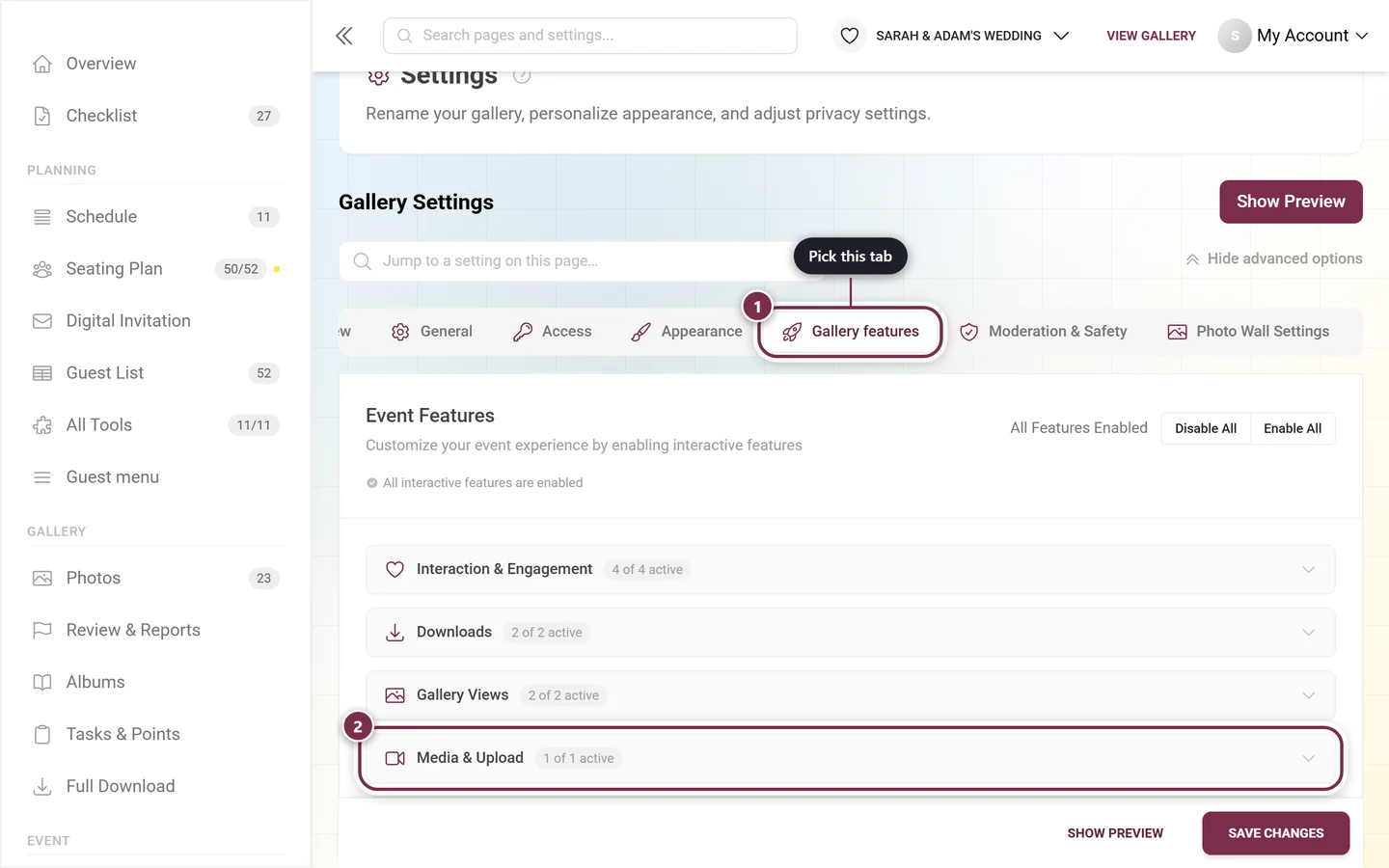
2クリックで目的の場所に着きます。① ギャラリーの機能タブ、② 折りたたみセクションメディアとアップロード。横に表示される小さな「1/1件が有効」は、セクション内のスイッチの数を数えたものです。対象は動画のスイッチで、写真のオプションは含まれません。
セクションの内容
Section titled “セクションの内容”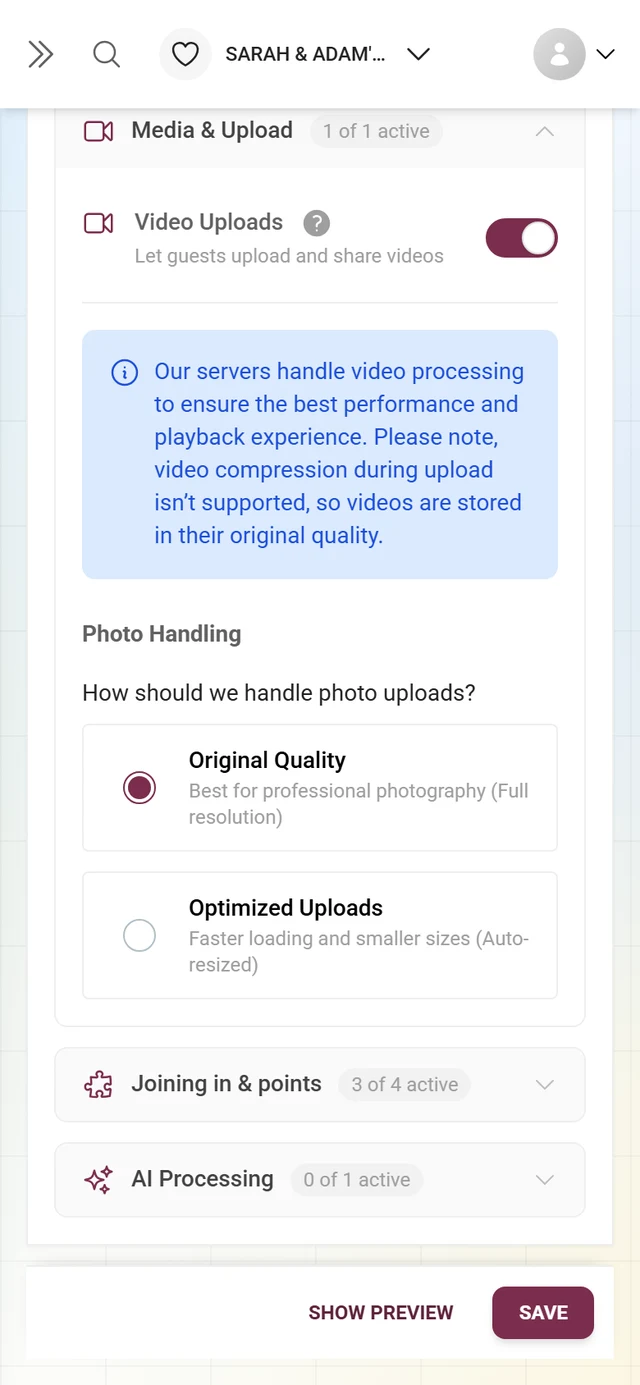
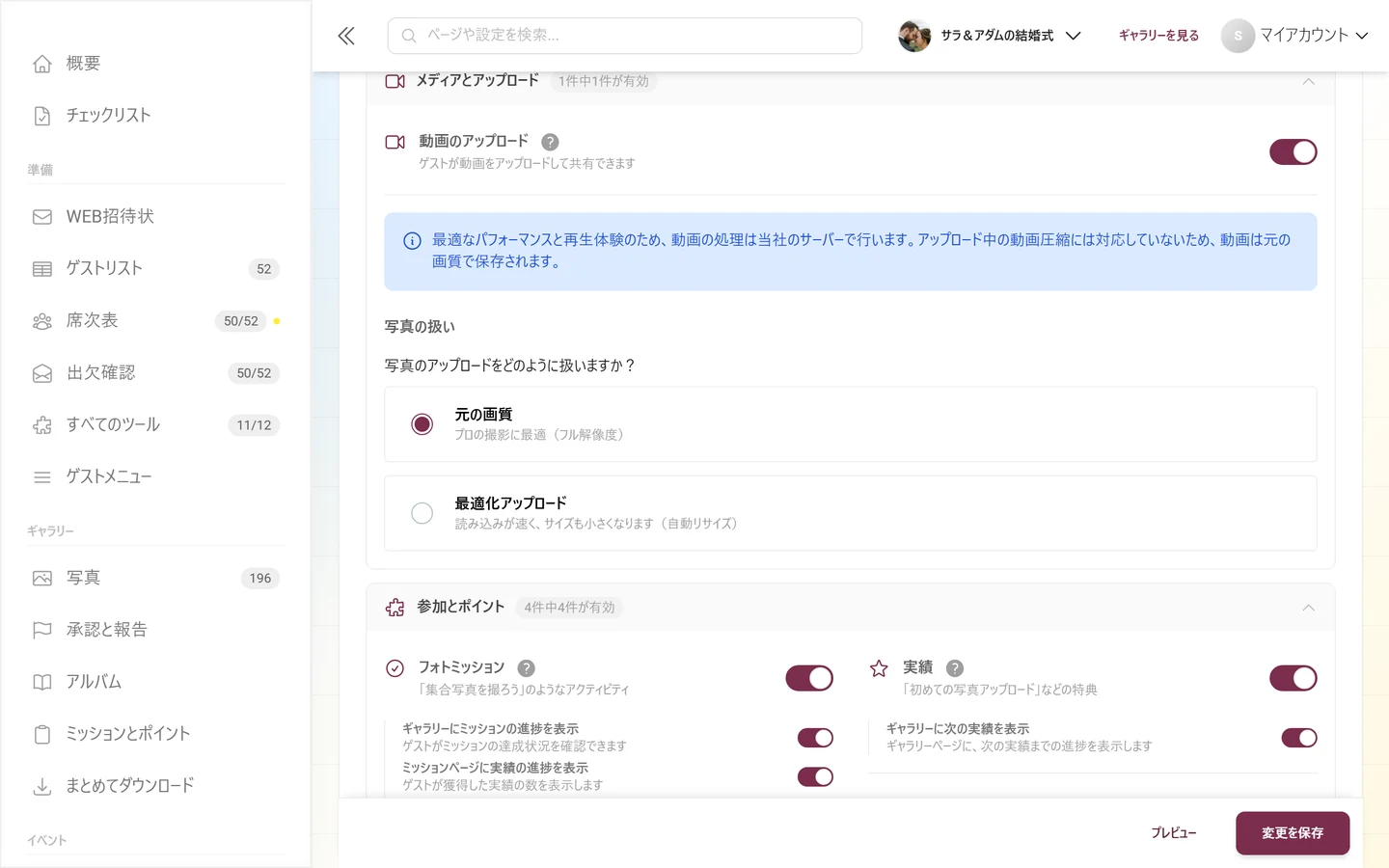
メディアとアップロードセクションには、三つの項目が縦に並んでいます。
-
カード動画のアップロード。ゲストが動画をアップロードできるかどうかを決めるスイッチです。
-
動画に関する案内。上のスイッチから自然に出てくる疑問にそのまま答えます(下記参照)。
-
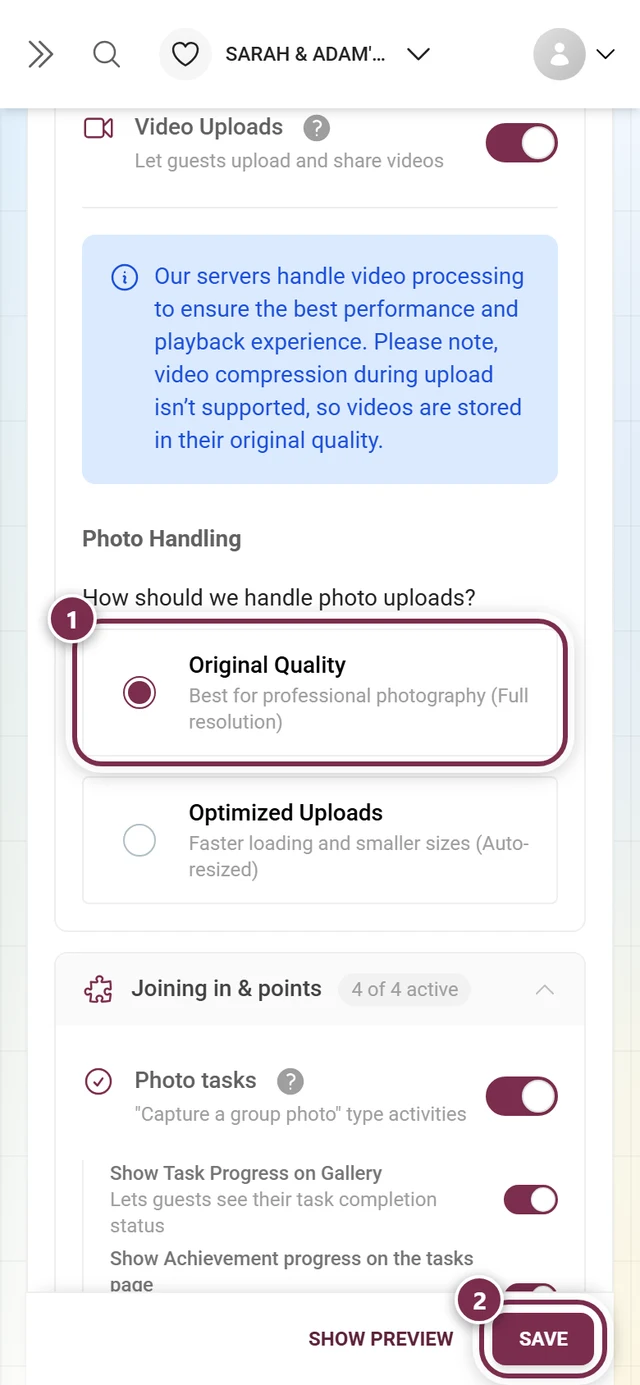
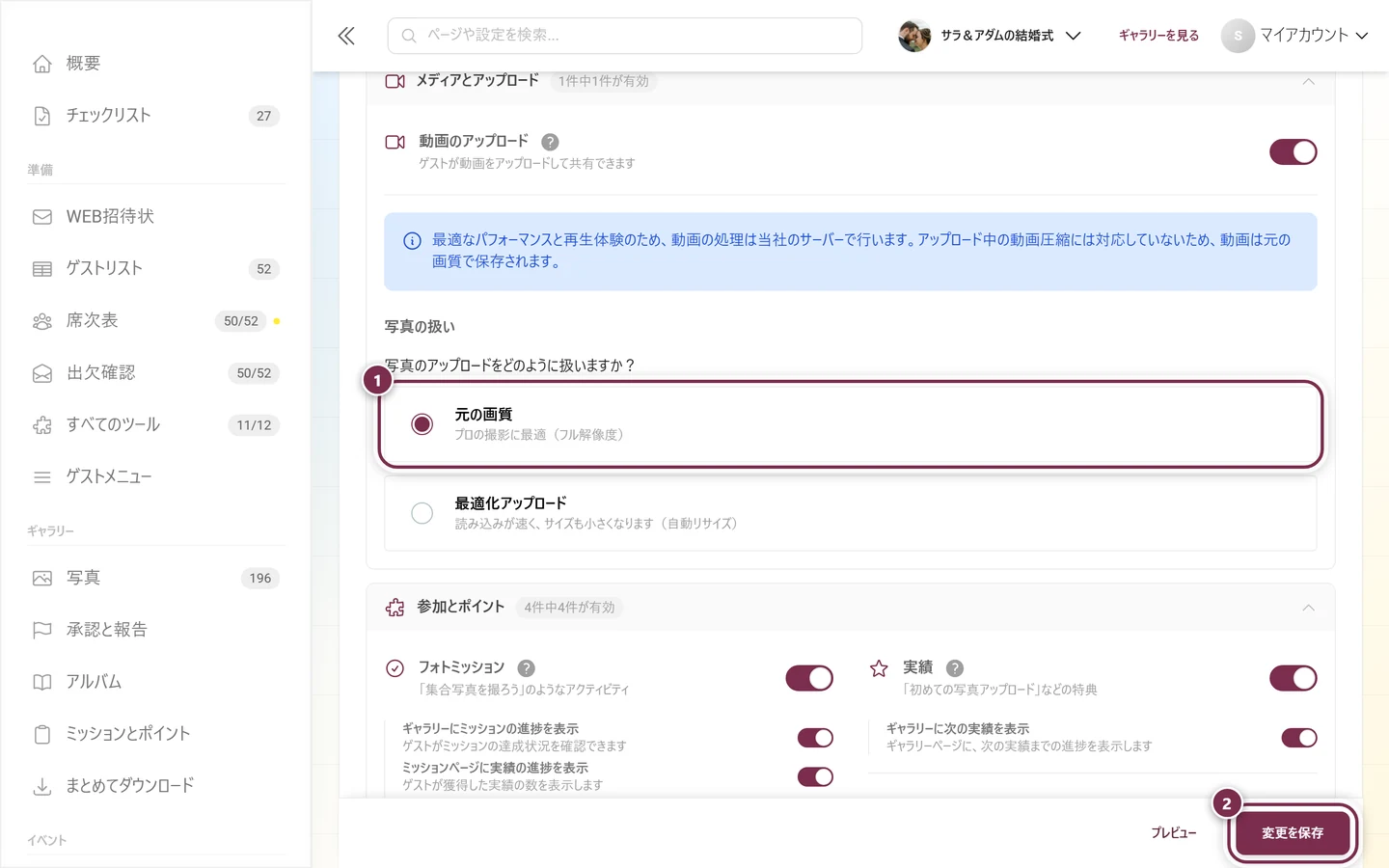
見出し写真の扱いと、二つの写真オプション。
動画の扱い:案内が一つあるだけ
Section titled “動画の扱い:案内が一つあるだけ”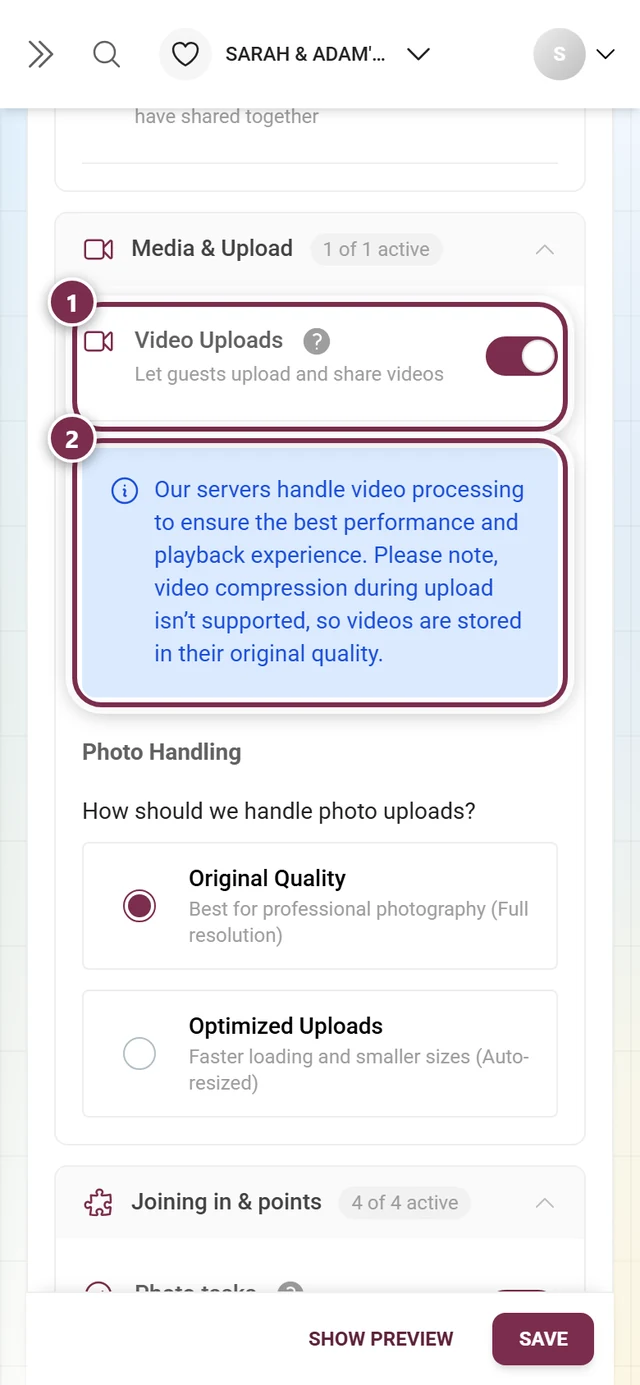
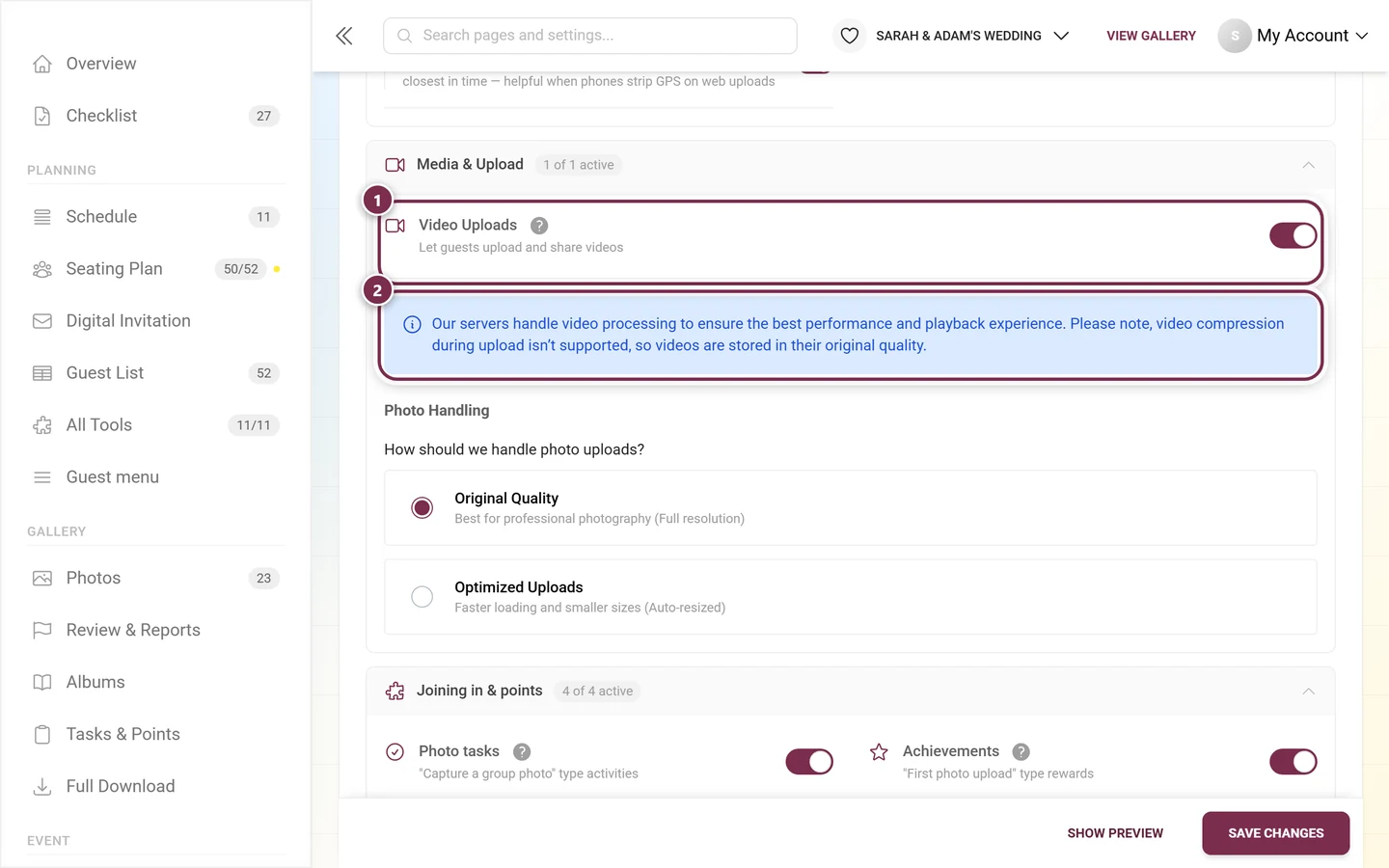
動画には、ここで選べる画質のスイッチはありません。下の設定が対象にするのは写真だけです。どのオプションを選んでも、動画が影響を受けることはありません。
ゲストが動画をアップロードできるかどうかは動画のアップロードのスイッチで決まります。ギャラリーの機能をご覧ください。
写真の扱い:実際に決めること
Section titled “写真の扱い:実際に決めること”見出しの問いは「写真のアップロードをどのように扱いますか?」です。その下には、選択肢がちょうど二つあります(ラジオボタン。同時に選べるのは一つだけ)。
-
元の画質:「プロの撮影に最適(フル解像度)」です。写真はアップロードされたままの状態で保存され、縮小も再計算も行われません。新しいギャラリーの初期設定で、フォトグラファー、あとからのプリント、長期間のアーカイブに適した選択です。このオプションにはプレミアムが必要です(下記参照)。
-
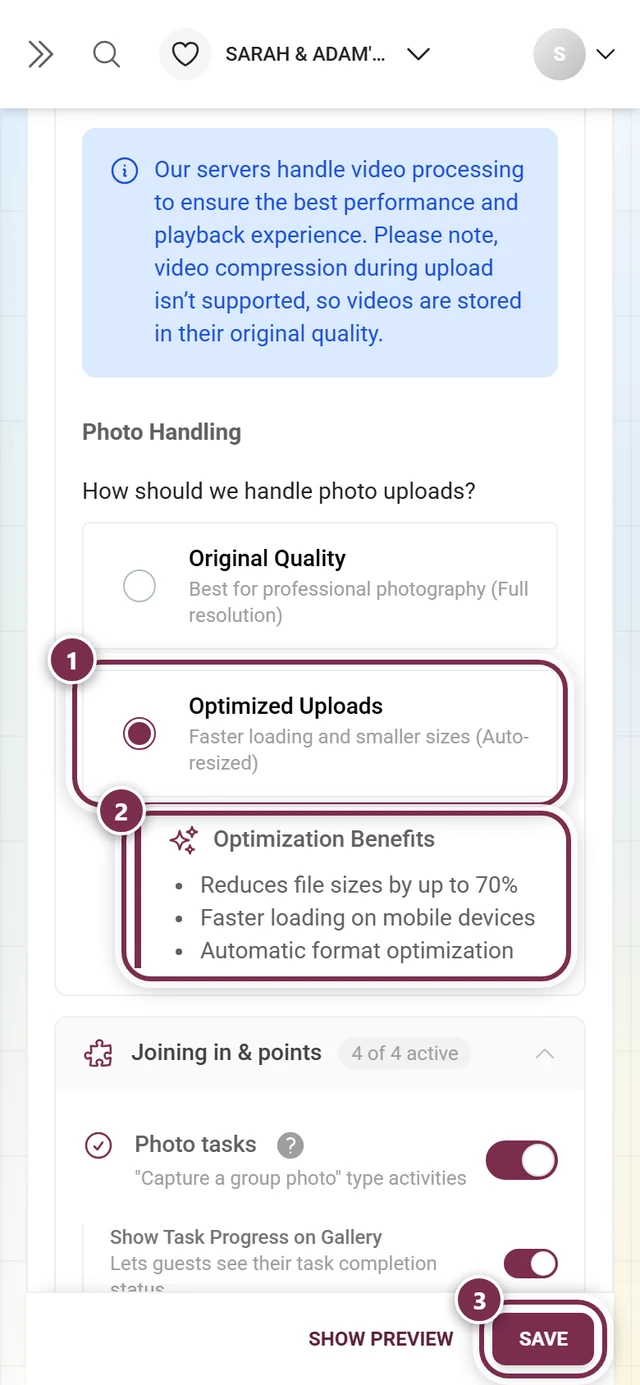
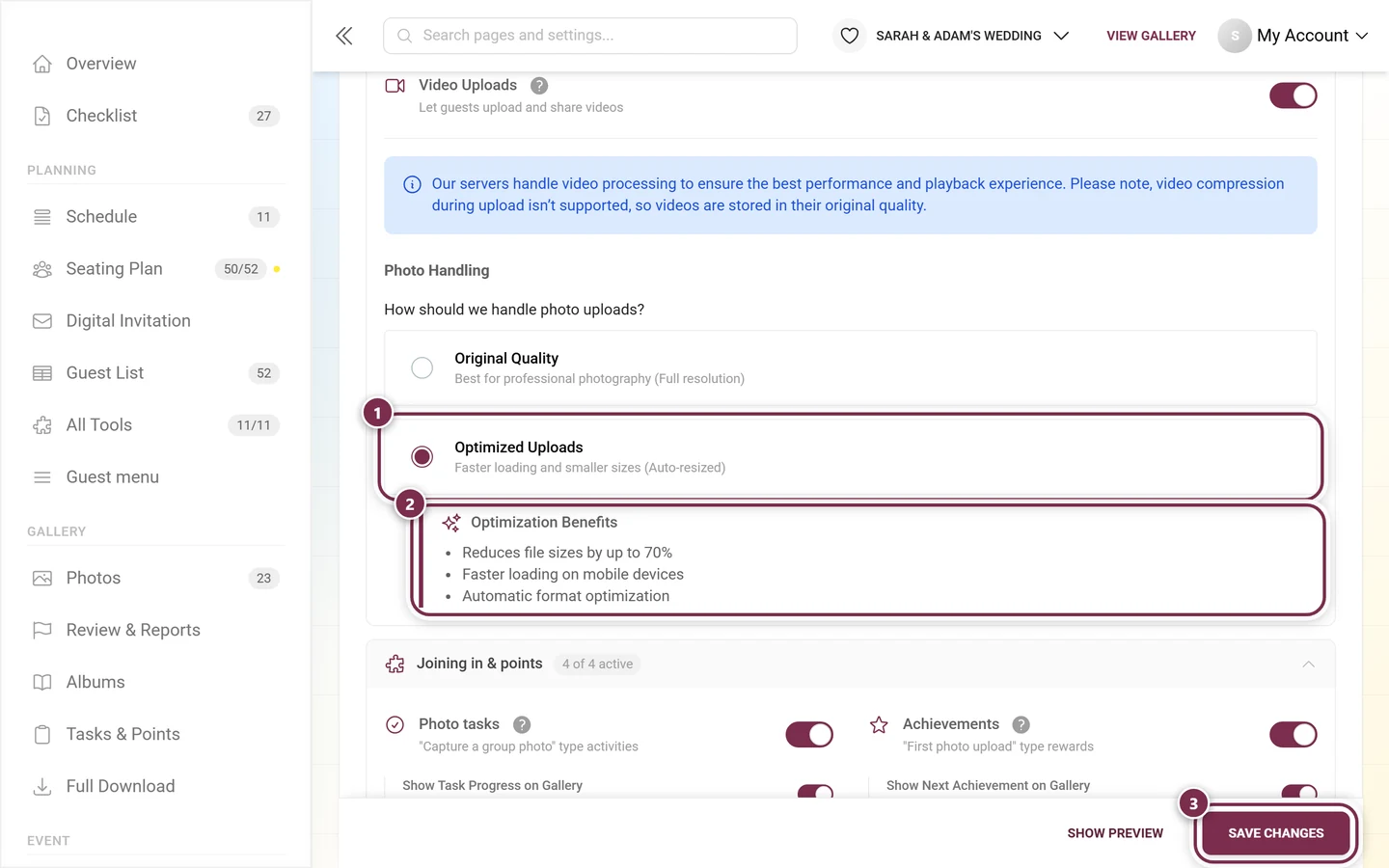
最適化アップロード:「読み込みが速く、サイズも小さくなります(自動リサイズ)」です。どの写真も、アップロードの前に縮小されます。このオプションを選ぶと、その下にインデントされたブロック最適化のメリットが表示されます。
「最適化アップロード」が実際に行うこと
Section titled “「最適化アップロード」が実際に行うこと”縮小は、サーバー上ではなく、ファイルが送信される前に、ゲストのブラウザーやスマートフォンの中で行われます。具体的には次のとおりです。
- 長辺が2048ピクセルに制限されます(2K)。4032 × 3024のスマートフォン写真は2048 × 1536になります。もともと小さい画像は、そのままです。
- 品質は80%から始まり、結果が収まるまで調整されます。
- ファイル形式は維持されます(JPEGはJPEGのまま、PNGはPNGのまま)。別の形式に変換されることはありません。
- EXIFデータはすべて保持されます。撮影日時、カメラの機種、GPS位置情報も含まれます。向き(縦/横)も正しく引き継がれます。
- 縮小に失敗した場合は、元のファイルがアップロードされます。そのため、写真が失われることはありません。
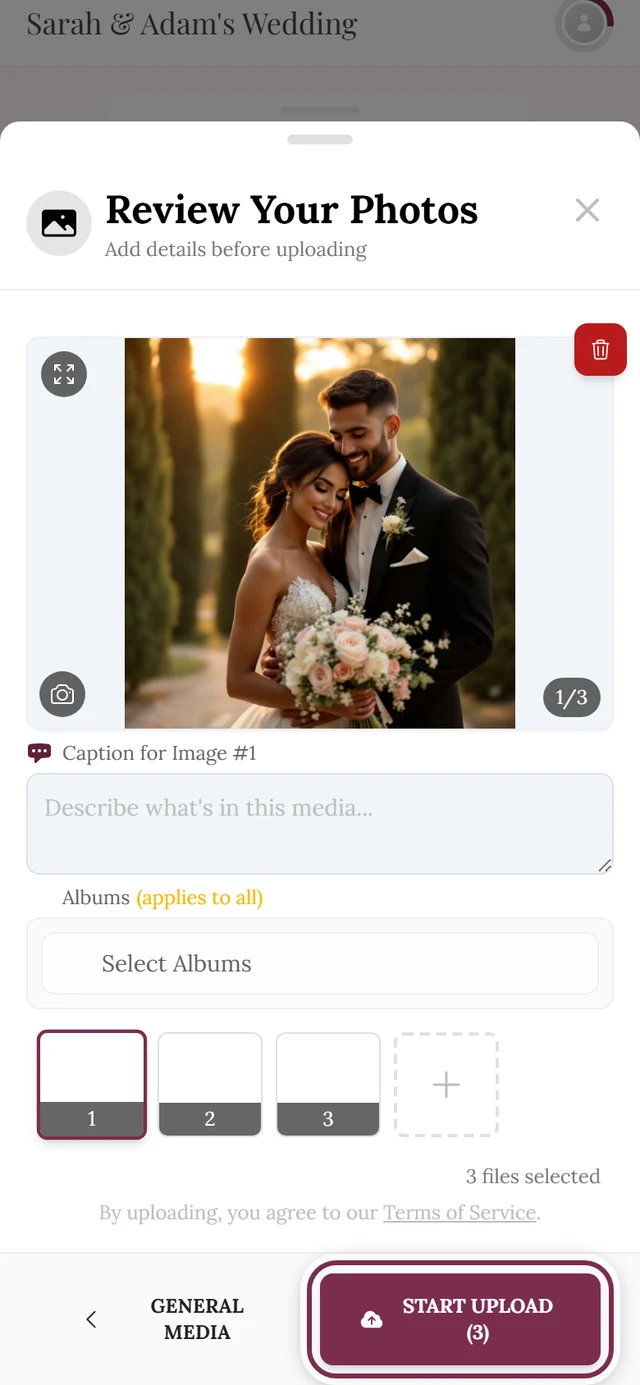
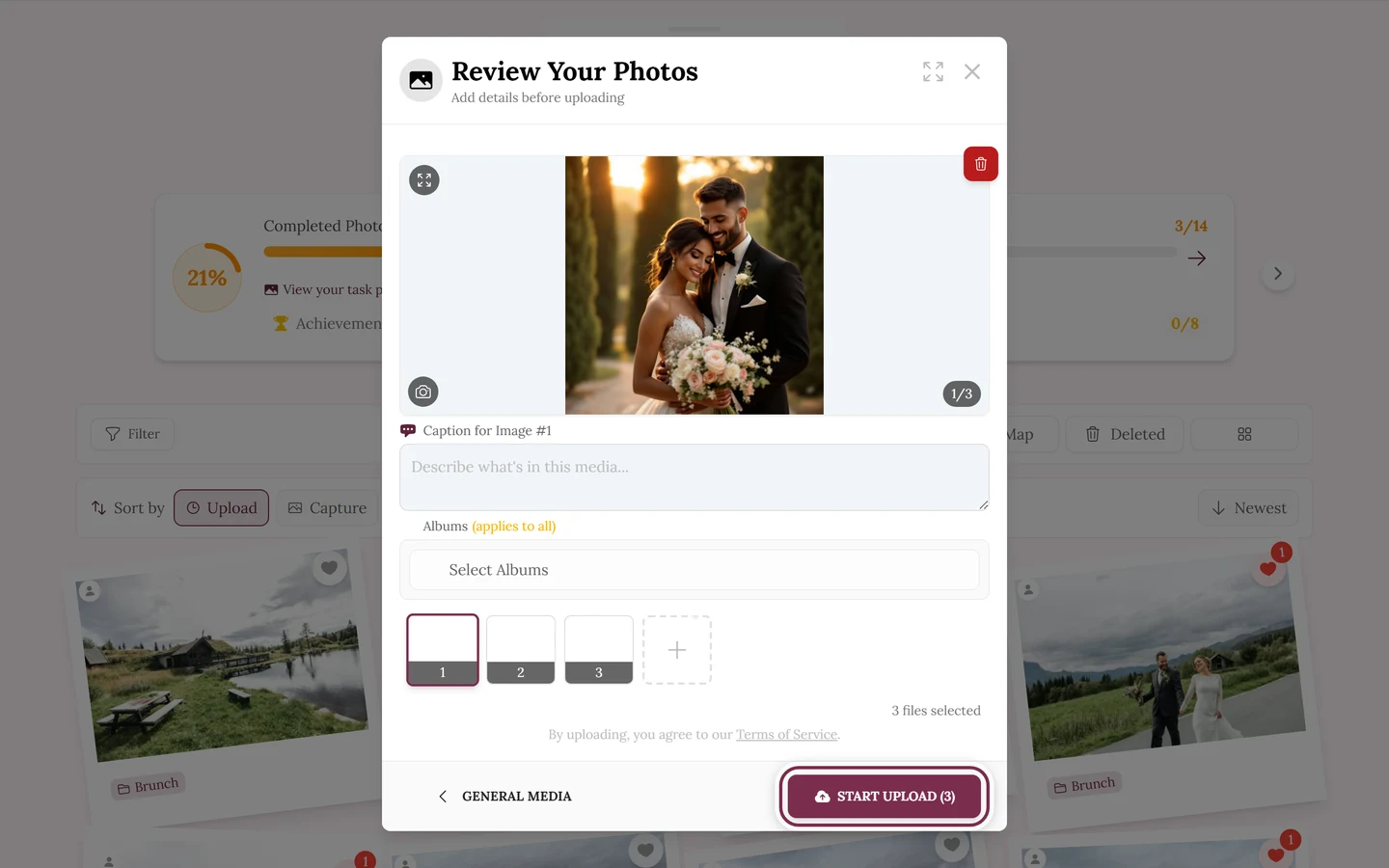
それでも圧縮される場合と、決して圧縮されない場合
Section titled “それでも圧縮される場合と、決して圧縮されない場合”この設定だけが決め手ではありません。次の三つのケースでは動作が異なります。
-
プレミアム機能がない場合は、常に圧縮されます。「高画質アップロード」がないと、「元の画質」が保存されていても、アップロードは最適化されます。プランが有効になるまで、設定は事実上無視されます。
-
ライブフォトや動きのある画像は、決して圧縮されません。iPhoneのライブフォトなどの形式は、縮小すると動きのデータが壊れてしまいます。そのため、どのオプションを選んでいても、必ずそのまま送信されます。
-
FTP、WebDAV、ライブアップロード経由のアップロードは、この設定を回避します。 これらは、カメラやプログラムがサーバーへ直接アップロードする方法で、事前に縮小するブラウザーがありません。そうしたファイルは常に元のサイズでギャラリーに入ります。「最適化アップロード」を選んでいる場合も同じです。ライブアップロード(FTP/WebDAV)をご覧ください。
ダウンロードへの影響
Section titled “ダウンロードへの影響”ダウンロード時には、Photogalaは二つのバージョンを用意します。元の画質(「利用可能な最高解像度」)とWeb用に最適化です。ここでは「利用可能」という言葉が重要です。
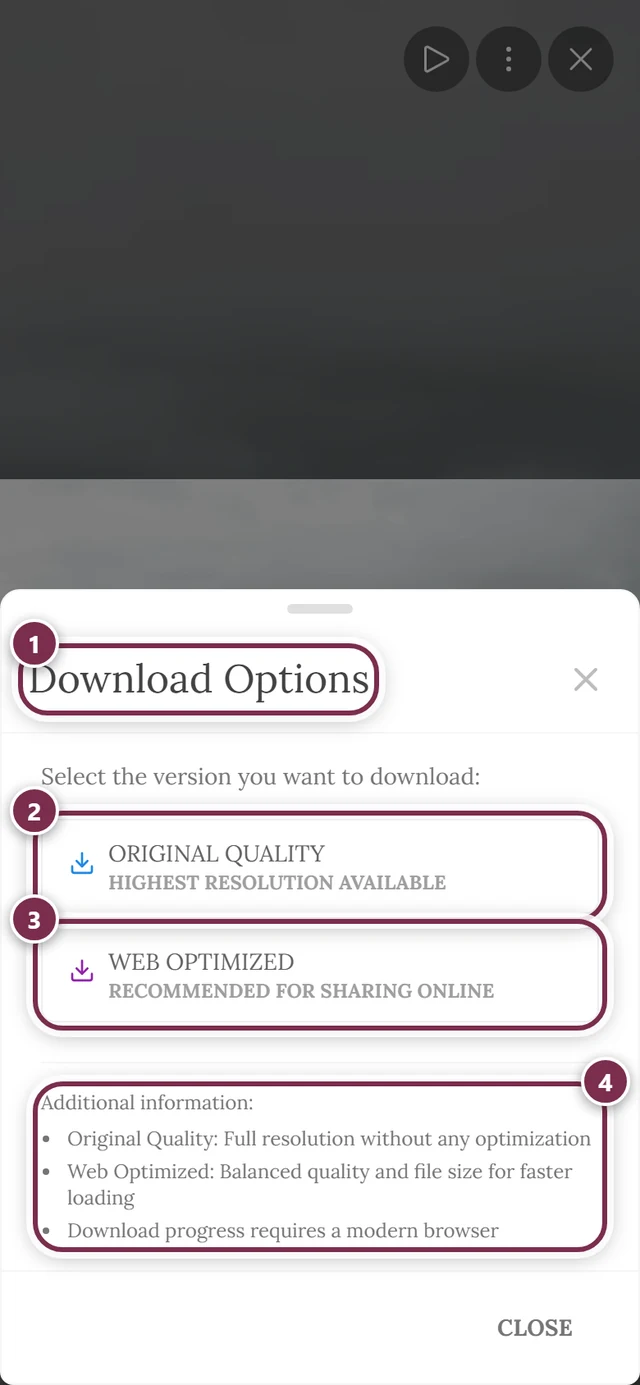
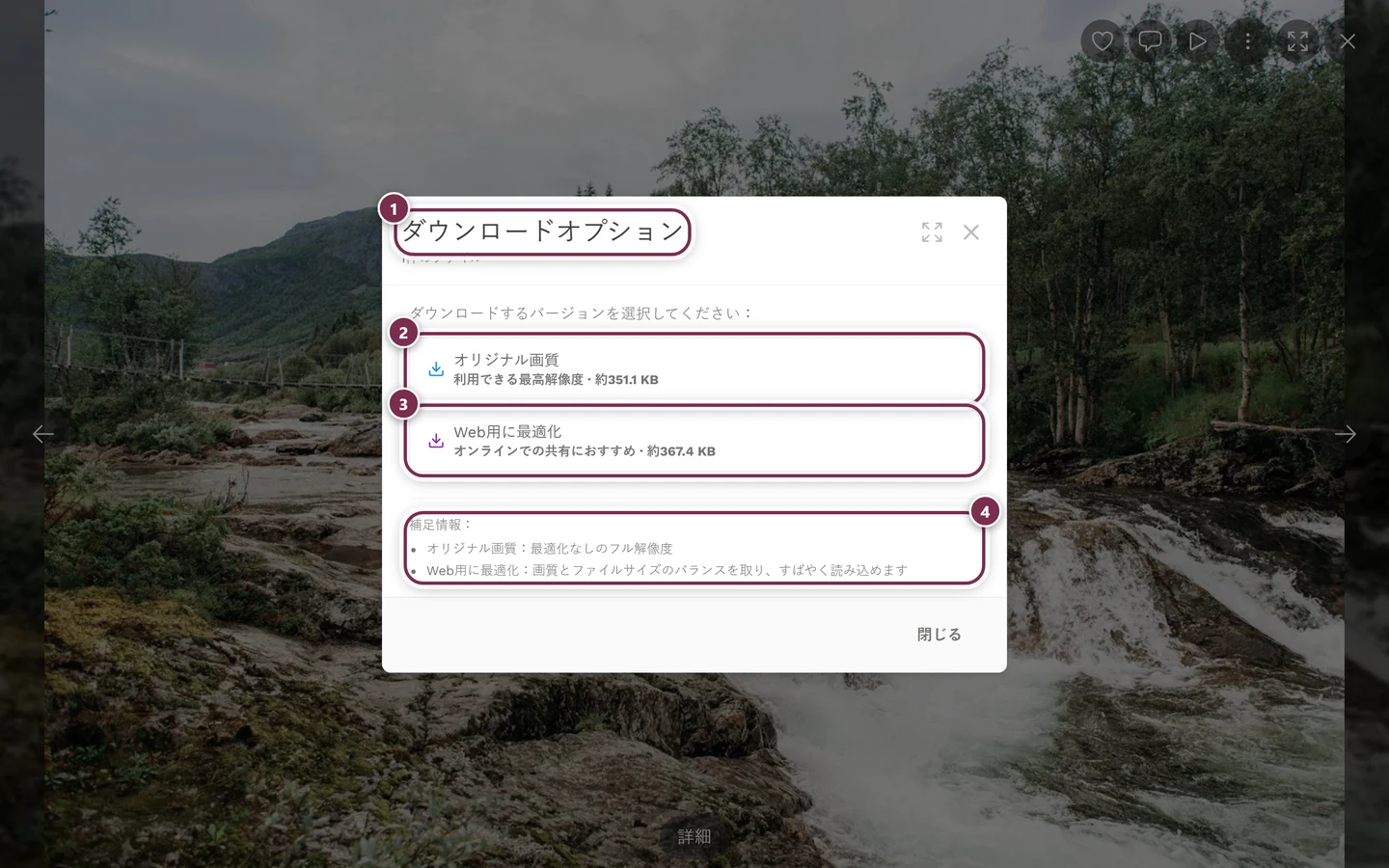
写真が最適化アップロードとして保存された場合、保存されている元ファイルがすでに2048ピクセル版なので、「元の画質」でダウンロードしてもその版が提供されます。カメラのフル解像度は、あとから復元できません。大きなサイズのプリントを注文する予定がある場合は、イベントの前に元の画質に切り替えておきましょう。まとめてダウンロードする方法は、ダウンロードとエクスポートをご覧ください。
変更を保存する
Section titled “変更を保存する”-
希望の写真オプションを選びます。この時点では、選択はまだ保存されておらず、フォームに入力されただけの状態です。
-
右下の変更を保存をクリックします(スマートフォンでは保存のみ)。このときに設定が有効になり、この時点以降のすべてのアップロードに適用されます。
-
未保存の変更があるままページを離れようとすると、本当に保存せずに移動してよいかを確認する安全ダイアログが表示されます。
プレビューボタンを押すと、ギャラリーのライブプレビューが開きます。全体を確認するのに便利ですが、画質の設定は変わりません。
プレミアムと有効化
Section titled “プレミアムと有効化”元の画質はプレミアムのオプションです(機能「高画質アップロード」、英語では「High Quality Uploads」)。対応するプランがない場合、「写真の扱い」ブロック全体に案内の表示が重なります。二つのオプションはその奥にぼんやり見えるだけで、クリックできません。
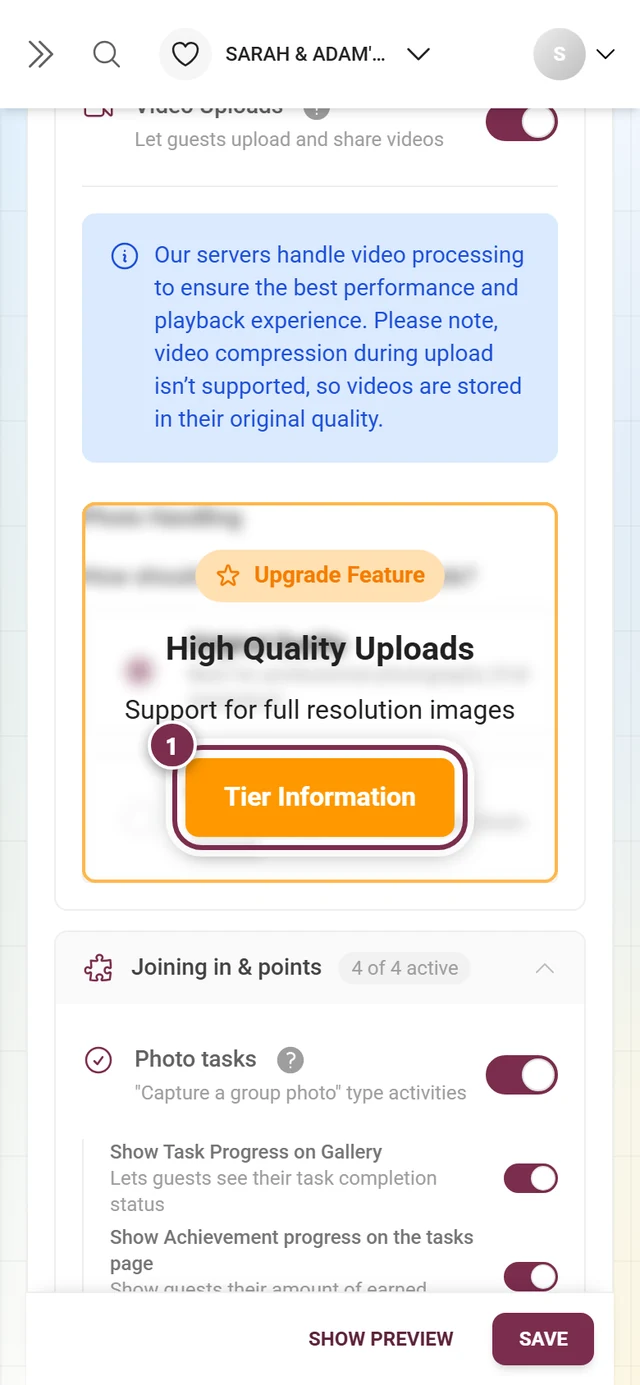
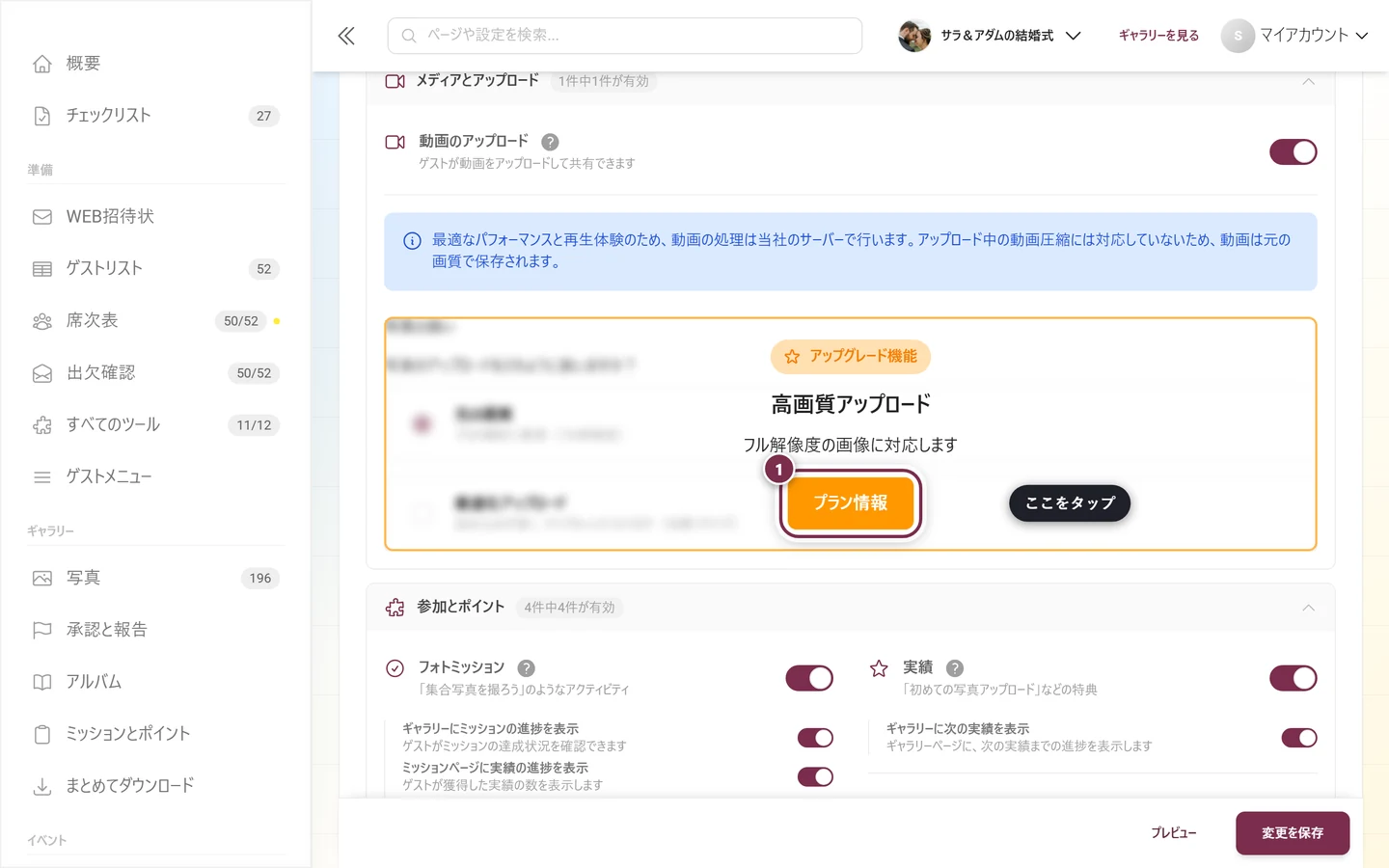
この場合、アップロードは事実上最適化されたままで、機能が有効になるまで「元の画質」は選べません。
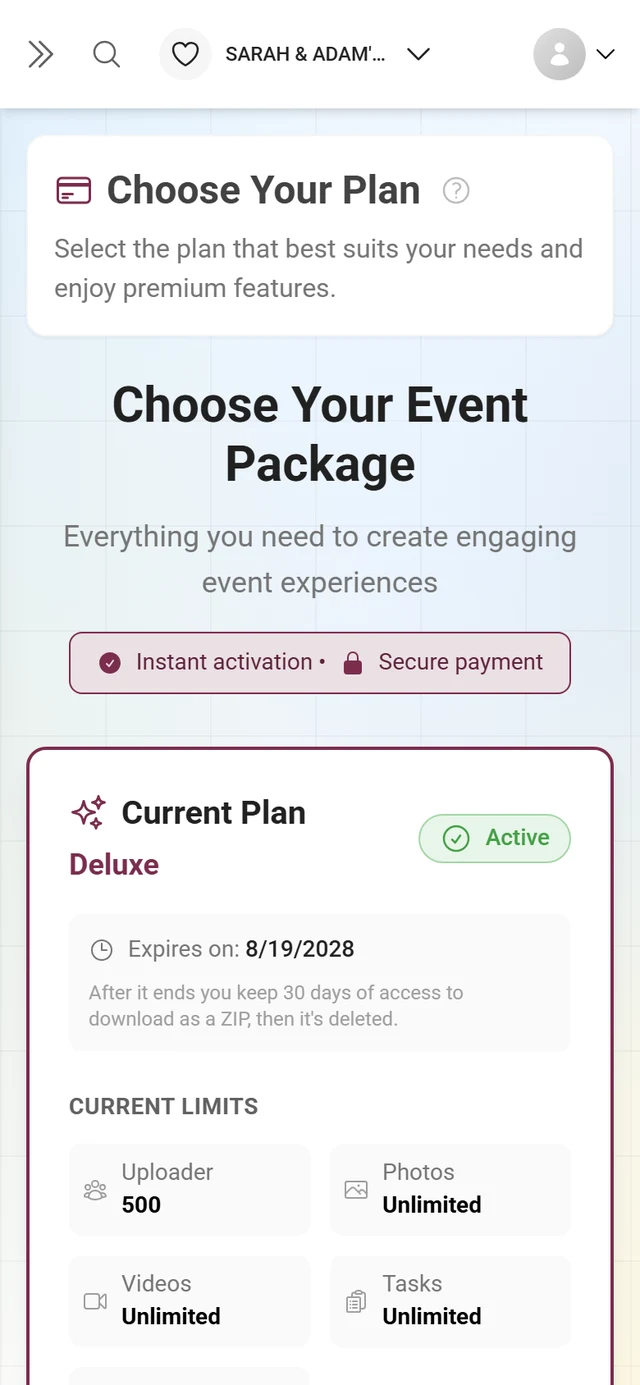
よくあるケースとトラブルシューティング
Section titled “よくあるケースとトラブルシューティング”- 「画質」タブが見つかりません。 タブはなくなりました。設定はギャラリーの機能タブの、折りたたみセクションメディアとアップロードにあります。
?tab=image-qualityへの古いリンクは、自動的にそこへ転送されます。 - 折りたたみセクション「メディアとアップロード」に、写真のオプションがまったく表示されません。 ブランド管理(パートナー管理)のイベントでは、高画質アップロードも動画アップロードも利用できない場合、画質のブロックが非表示になります。パートナーにお問い合わせいただくか、アップグレードをご検討ください。
- 「元の画質」をクリックできません。 フル解像度のためのプレミアム機能がありません。ブロックの上にオレンジ色の欄が重なっています。アップグレードするまでアップロードは最適化されます。プランと期間をご覧ください。
- 「元の画質」にしたのに、写真の幅が2048ピクセルのままです。 考えられる理由は二つです。切り替える前にその写真がアップロードされた、またはイベントにプレミアム機能がなく、設定にかかわらず圧縮されている、のいずれかです。
- FTPでアップロードした画像が、アプリのものよりずっと大きいです。 仕様です。ライブアップロード、FTP、WebDAVは、端末での縮小を行わずにサーバーへ直接アップロードします。
- 動画が圧縮されません。 意図された動作です。アップロード時の動画圧縮には対応しておらず、動画は元の画質のままです。
- メタデータやEXIFのオプションが見つかりません。 そのような設定はありません。GPSを含むEXIFデータは「最適化アップロード」でも保持され、Photogalaにはゲストの写真からそれらを削除するスイッチはありません。(逆に、スマートフォン自身がブラウザー経由のアップロード時にGPSデータを取り除くことはあります。その場合に備えて、「ギャラリーの表示」エリアにオプションおおよその位置(GPSフォールバック)があります。)
次のステップ
Section titled “次のステップ”- ギャラリーの機能:この設定が現在ある場所のタブです(動画アップロードも含みます)
- ダウンロードとエクスポート:元の画質のファイル、またはすべてのメディアをまとめてダウンロードします(アーカイブに重要です)
- ライブアップロード(FTP/WebDAV):圧縮を回避する方法です
- ゲストが写真をアップロードする方法と写真を撮影する
- 隣のタブ:全般・外観・モデレーションとセキュリティ