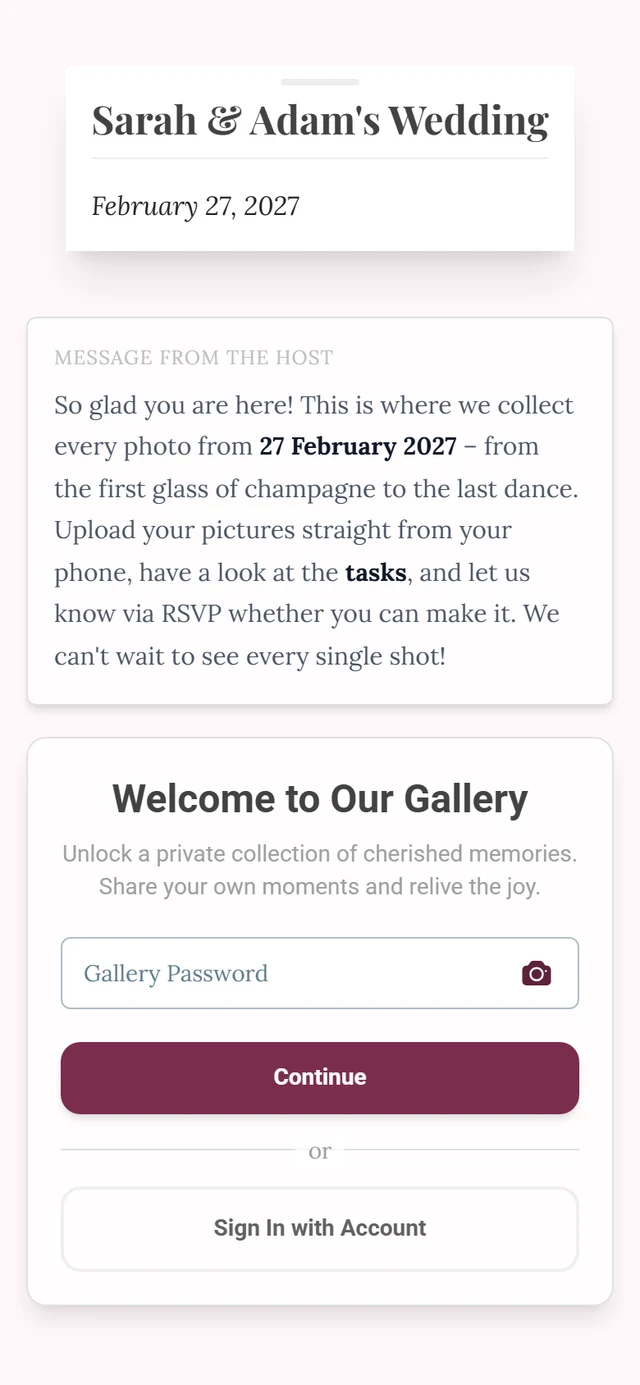
対応ブラウザと対応機器
ギャラリーはブラウザ上でそのまま動作します。スマートフォンでもパソコンでも同じです。
動作するブラウザ
Section titled “動作するブラウザ”- スマートフォン: iPhoneとiPadではSafari、AndroidではChromeです。Firefox、Edge、Samsung Internetも広く使われており、問題なく動作します。
- パソコン: Chrome、Firefox、Safari、Edgeです。
対応の下限は、ここ数年のバージョンです。正直なところ、これ以上は正確にお伝えできません。Photogalaは最低バージョンの厳密なリストを管理していないため、基準となる数字はありません。ブラウザをときどき更新していれば、まず問題ありません。
JavaScriptを有効にしておく必要があります。無効になっていると、アプリにJavaScriptが必要であることを伝えるメッセージだけが表示されます。
古いブラウザでも警告は出ません
Section titled “古いブラウザでも警告は出ません”表示がおかしいときは、次の順番で試すとたいてい解決します。
- ブラウザを更新する。
- ページを再読み込みする。
- 最新の別のブラウザを試す。
- コンテンツブロッカーと広告ブロッカーを一時的にオフにする。
インストールは必須ではありませんが、できます
Section titled “インストールは必須ではありませんが、できます”アプリは必要ありません。イベントのリンクを開くだけで使えます。それでも、ギャラリーをインストールすることはできます。ブラウザのメニューから、アプリとしてホーム画面またはアプリのフォルダーに追加します。その後は、アドレスバーのない専用のウィンドウで起動します。
Photogalaには、そのためのボタンはありません。方法は常にブラウザのメニューからです。手順はアプリのインストールをご覧ください。
カメラの許可
Section titled “カメラの許可”カメラを使う機能は2つあり、動作が異なります。
- QRスキャナー: Photogalaが直接カメラにアクセスするため、ブラウザが許可を求めます。許可しなかった場合や、カメラがない場合は、「カメラを利用できません。権限を確認するか、カメラ付きの端末をご利用ください。」と表示されます。許可は、ブラウザのサイト設定からいつでもやり直せます。
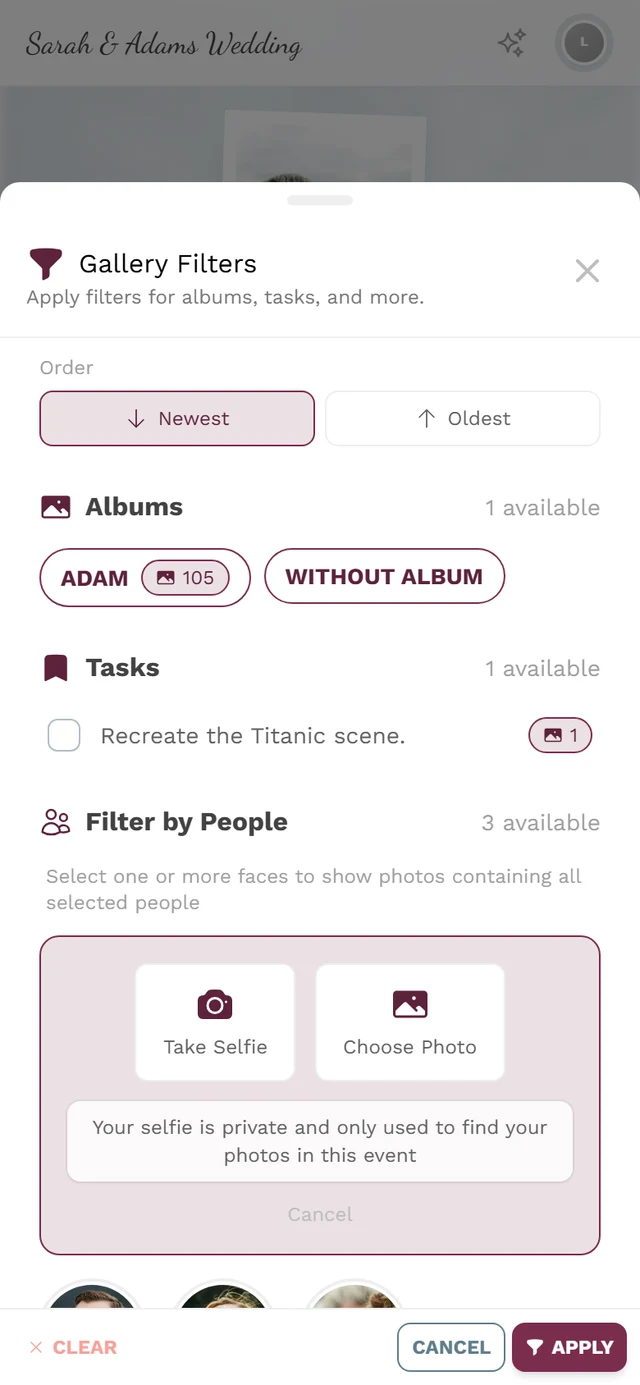
- 写真の撮影とセルフィー検索(自分を探す→自撮りする):端末のカメラアプリが開きます。ブラウザは許可を求めず、Photogalaが受け取るのは完成した画像だけです。何も起こらない場合は、システム側でカメラがブロックされています。その場合は、代わりに写真を選択で、端末内の写真を選んでください。
コンテンツブロッカーと広告ブロッカー
Section titled “コンテンツブロッカーと広告ブロッカー”厳しめのブロッカーやプライバシー保護の拡張機能が、ページの一部を動かなくすることがあります。いちばん分かりやすいのはパスワード画面です。ブロッカーが働くと、「CAPTCHAを読み込めませんでした。接続を確認するか、コンテンツブロッカーを無効にしてください。」と表示されます。このページだけブロッカーを一時的にオフにして、再読み込みしてください。