ゴミ箱と復元
Photogalaでは、削除した写真がすぐに消えてしまうわけではありません。完全に削除される代わりにゴミ箱に移動し、一定の期間(猶予期間)そこに保管されます。この間は、ワンクリックで復元できます。猶予期間が過ぎると、元に戻せない形で削除されます。
ホストは、自分で削除したか、モデレーターやゲストが削除したかにかかわらず、イベント全体の削除済みメディアをここで管理できます。1枚ずつでも大量でも復元でき、アップロードした人や削除した人で絞り込み、期限切れの項目を整理することもできます。
ゴミ箱の開き方
Section titled “ゴミ箱の開き方”-
イベントの管理画面を開きます。ギャラリーにいるときは、右上のプロフィールメニューの管理から管理ポータルに移動できます。


右上のプロフィールメニューから、管理と管理ポータルに移動できます。① ポイントと達成したミッション、② プロフィールオプション(マイプロフィール、言語、テーマ、ヘルプ)、③ 管理(アカウント設定、モデレーション、管理ポータル)。このセクションは、該当する役割を持つまで表示されません。④ アカウント(ログアウト)。 -
左のメニューのギャラリーグループにある写真をクリックします(以前は「ギャラリー概要」という名前でした)。ページ自体は引き続きギャラリーを管理という名称で、ルートは
/admin/galleryです。ここでできることはギャラリーの管理で説明しています。 -
上部にギャラリー・ゴミ箱・報告のタブが並んでいます。ゴミ箱をクリックします(直接リンク:
/admin/gallery?tab=recycleBin)。ゴミ箱を開くと、サイドバーにも写真の下に同じタブが項目として表示されます。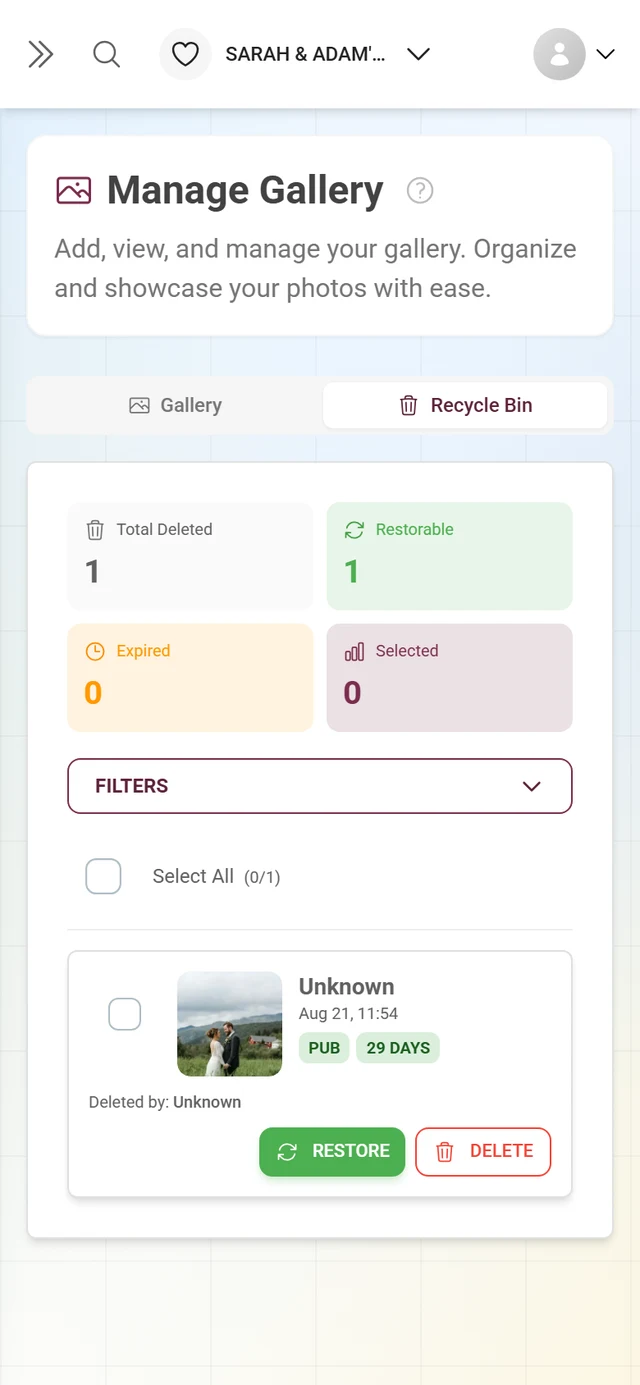
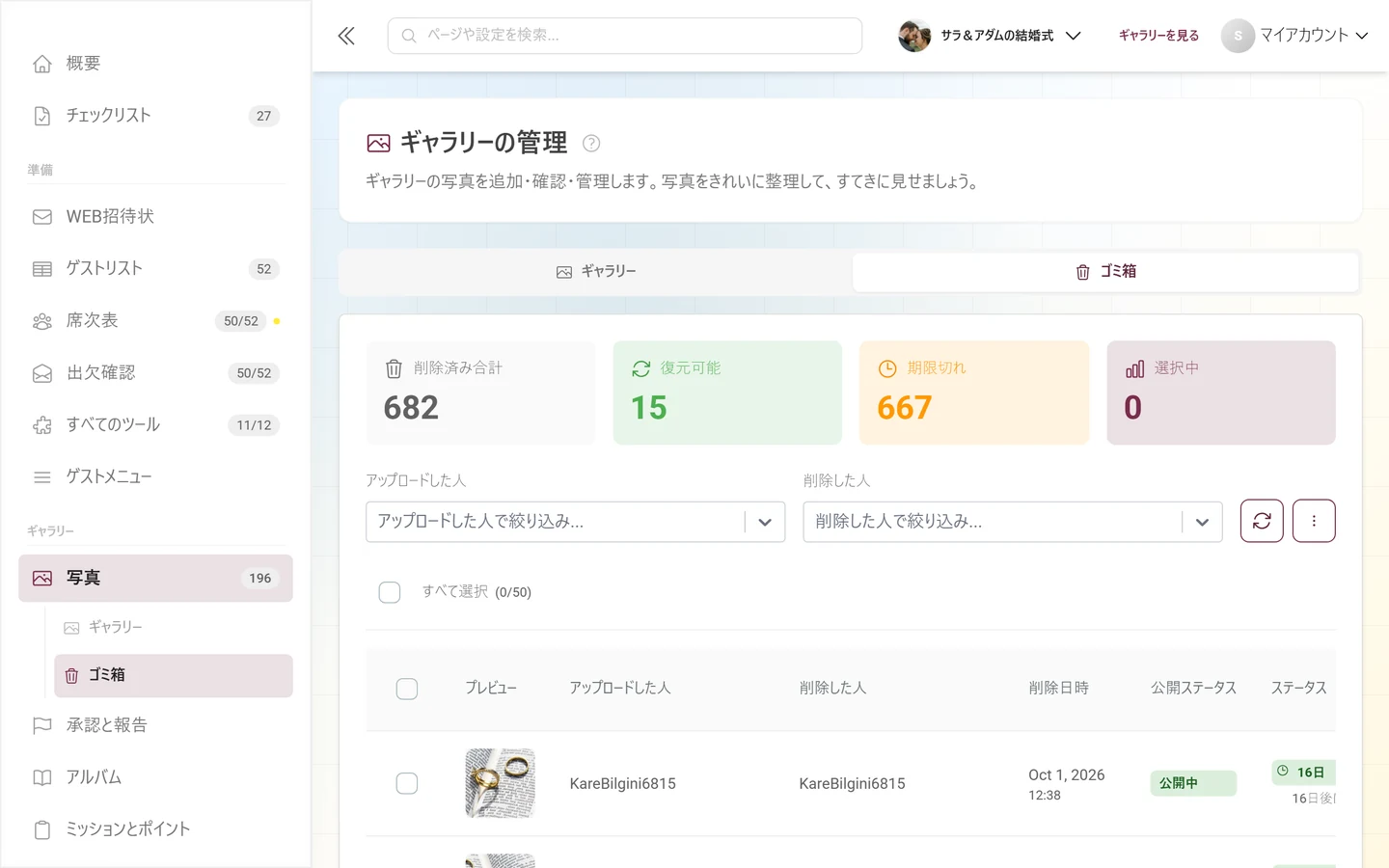
ゴミ箱には、イベントの削除済みメディアがすべて、統計、フィルター、操作とともに表示されます。
ゴミ箱の件数
Section titled “ゴミ箱の件数”ページを開かなくても、ゴミ箱に何か入っているかどうかを確認できます。件数はゴミ箱という独立した指標として、2か所に表示されます。
- 管理画面(ダッシュボード)の上部にある指標バー。初期設定ではオフです。上部の数値ブロックのダッシュボードを設定ボタンからオンにしてください。オプションのタイルには「オプション・オフ」と表示されています。
- イベント統計の概要タブの一番下にある、小さなゴミ箱内タイル。
この数は保持されている値ではなく、表示するたびにサーバー側で再計算されます。そのため、実際にゴミ箱にある内容とずれることはありません。まだ完全に削除されていない削除済みメディアはすべて数えられます。猶予期間がすでに過ぎたものも含まれます。
ゴミ箱画面の構成
Section titled “ゴミ箱画面の構成”画面は上から順に、もうすぐ期限が切れる項目の警告、統計、フィルター、選択ツール、そして削除済みメディアの一覧で構成されています。
警告バナー:もうすぐ期限が切れる項目
Section titled “警告バナー:もうすぐ期限が切れる項目”一番上に、時計アイコン付きのオレンジ色のバナーが表示されることがあります。
- 至急:本日期限のアイテムがあります – 一定数の項目が24時間以内に完全削除されることを示します。今すぐ対応するべきというサインです。
- 明日期限のアイテムがあります – 今日は期限切れがなく、明日に期限切れになる項目がある場合に表示されます。
期限が切れた項目は、元に戻せません。写真が復元できるうちに、これらのバナーに対応してください。
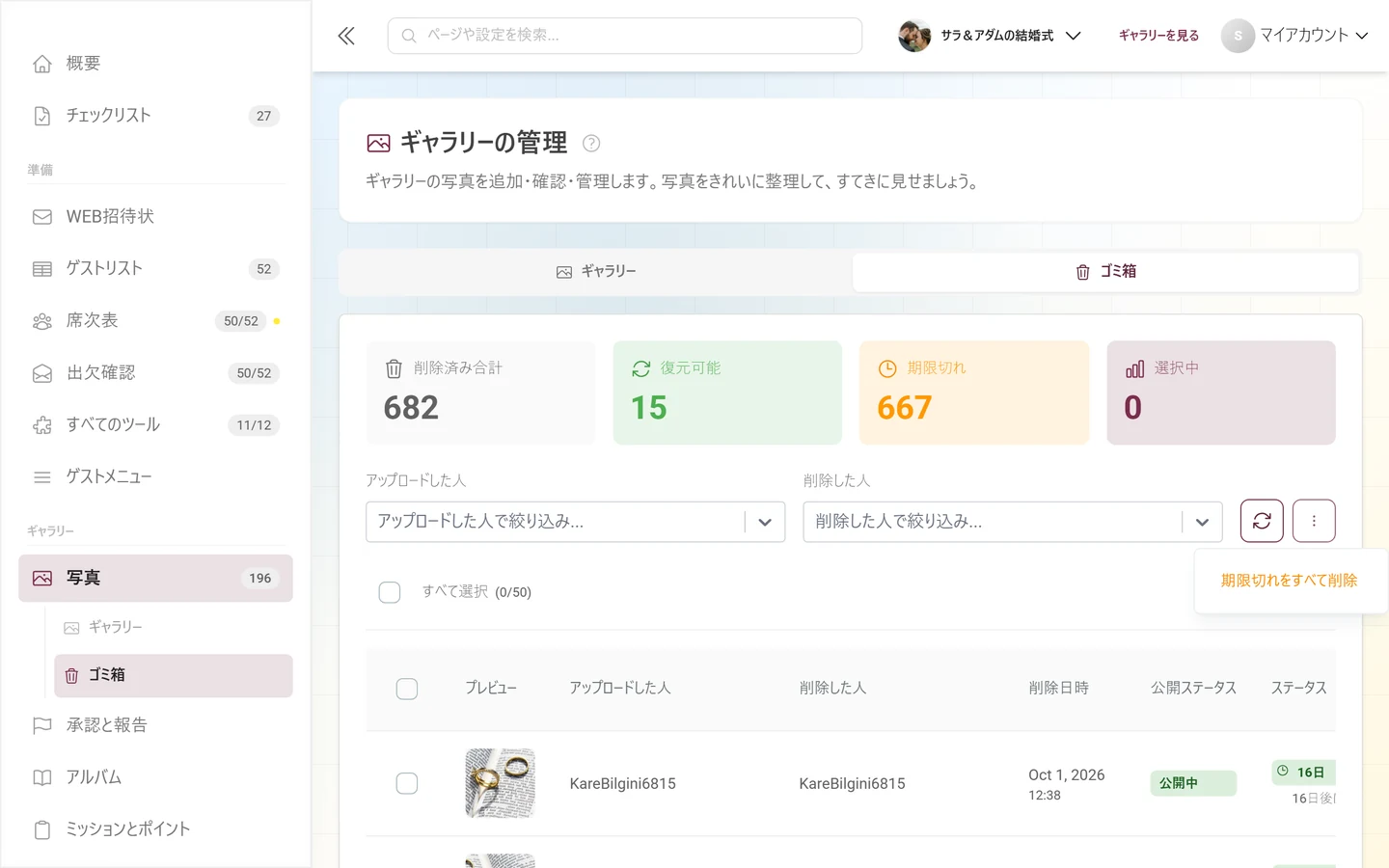
4つのタイルで、ゴミ箱の状態をまとめて確認できます。
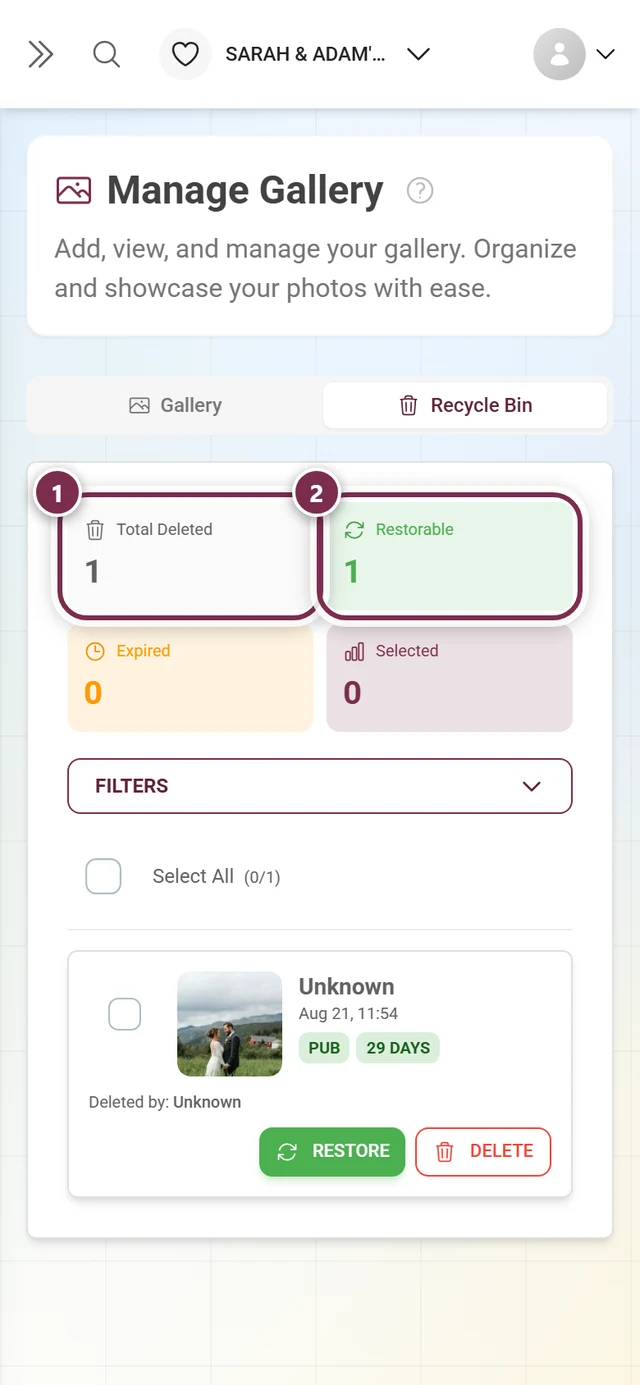
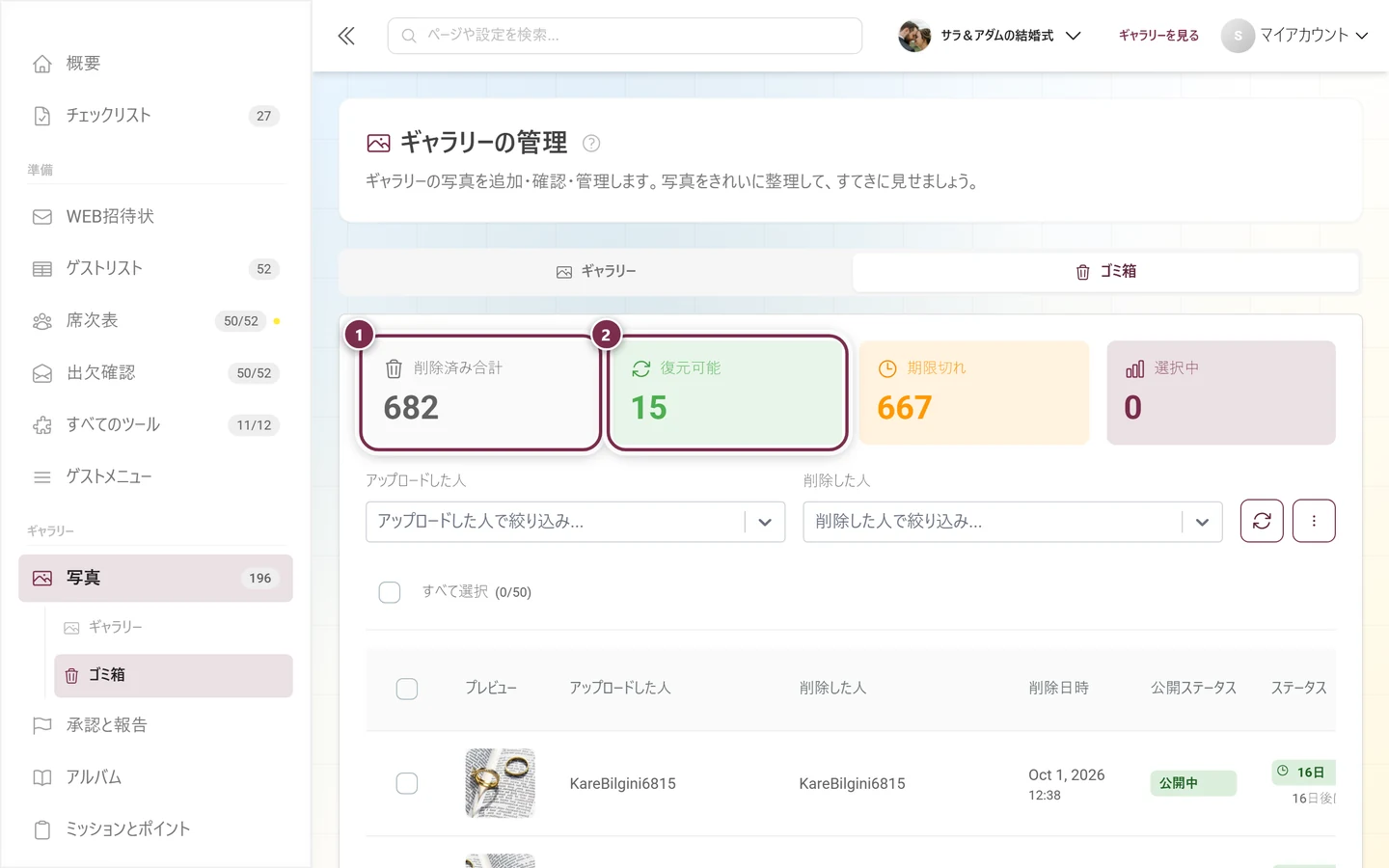
- 削除済み合計 – ゴミ箱にあるすべての項目。
- 復元可能(緑)– 猶予期間内の項目。
- 期限切れ(オレンジ)– 猶予期間が過ぎた項目。完全削除しかできません。
- 選択中 – 現在選択している項目の数。
フィルターで一覧を絞り込めます。スマートフォンではフィルターボタンでフィルター領域を表示・非表示にでき、デスクトップでは常に表示されています。
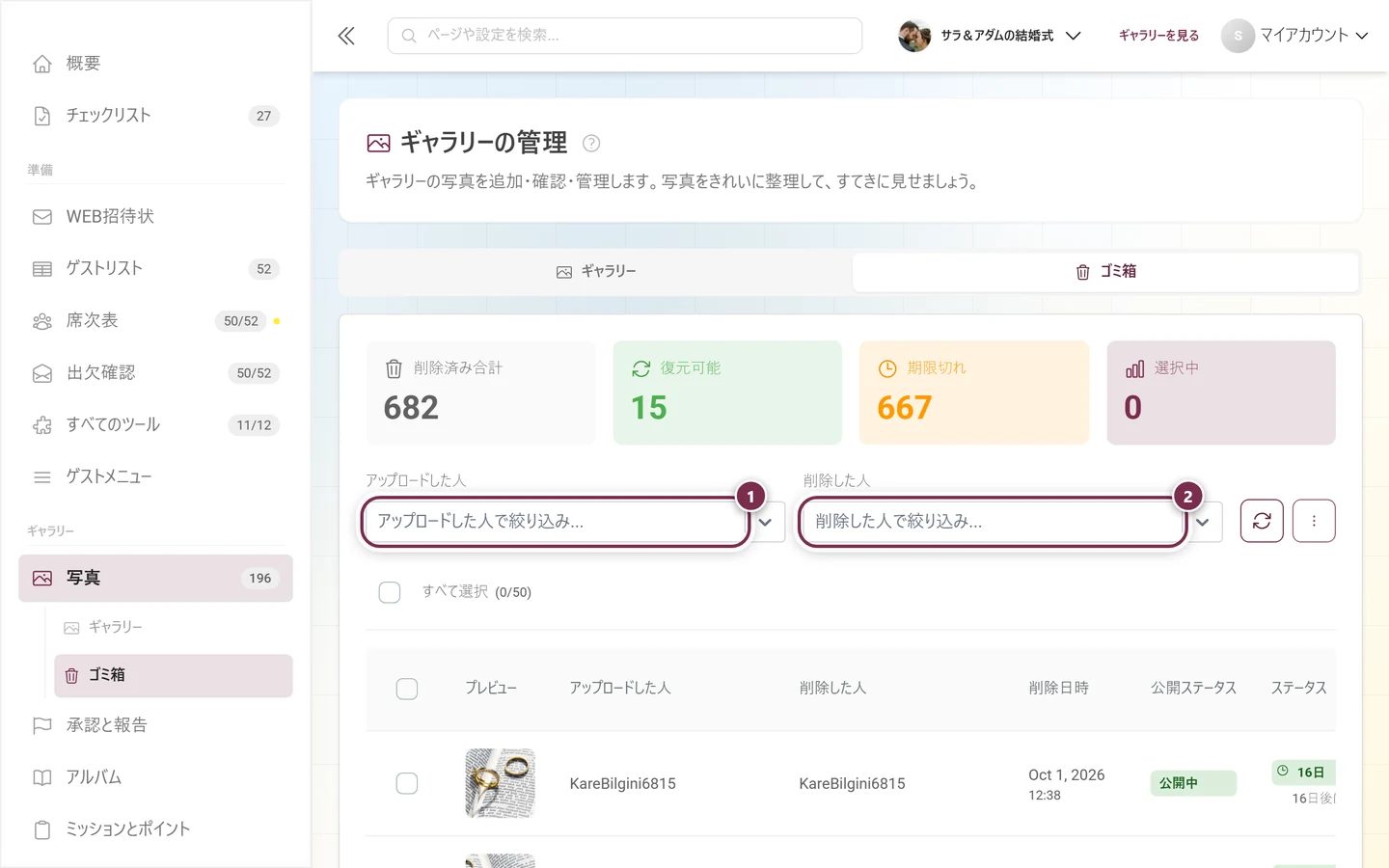
- アップロードした人 – 検索できるドロップダウンです。名前を入力すると、イベントの参加者を検索できます(ニックネームとメールアドレスも対象)。特定の人の削除済み写真だけを表示できます。
- 削除した人 – 同じドロップダウンですが、削除した人で絞り込みます。特定のモデレーターやゲストが何を削除したかを確認するのに最適です。
その右側には、次の項目があります。
- 一覧を再読み込みする更新アイコン(円形の矢印)
- 期限切れをすべて削除の項目がある3点メニュー(⋮)
- フィルターが有効なときに表示される、フィルターをリセットするクリアボタン
フィルターが有効なときは、その下に青い情報ボックス「フィルター適用中」が表示され、フィルターごとに削除できるチップとすべてクリアボタンが並びます。絞り込みはサーバー側で行われ、フィルターを設定すると、一覧は自動的に1ページ目に戻ります。
選択と一括操作
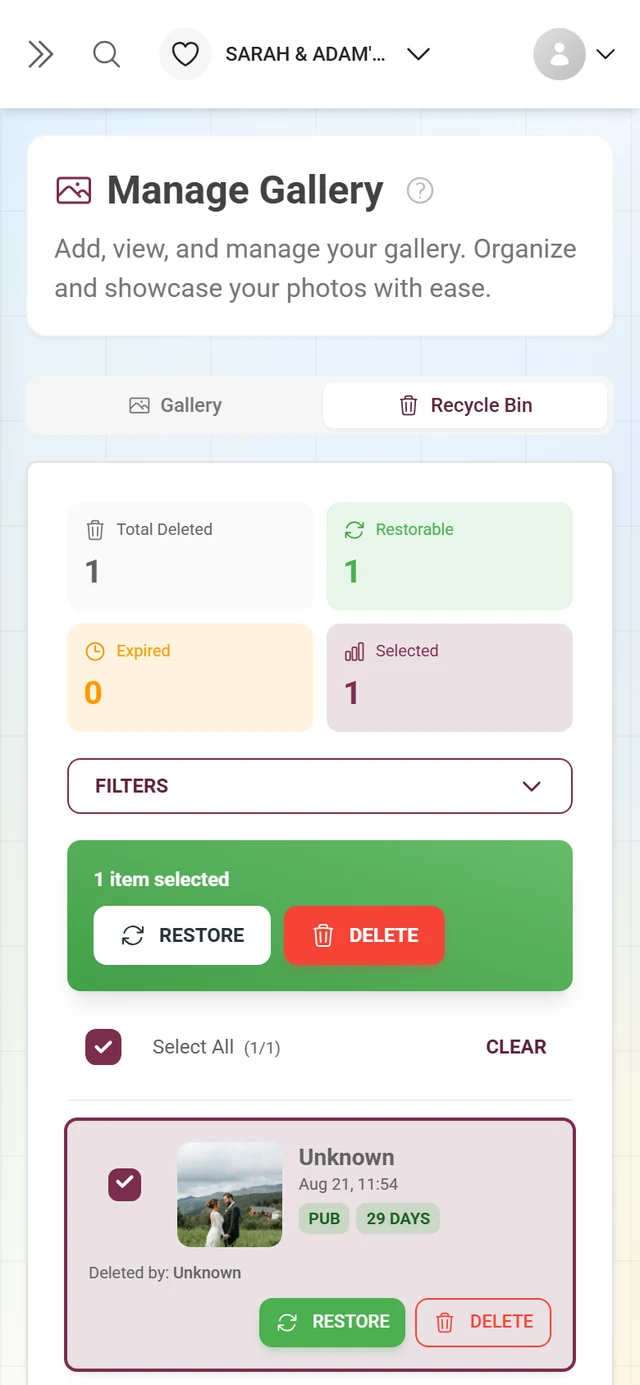
Section titled “選択と一括操作”一覧の上にすべて選択があり、カウンター(選択数/合計)と、3つの状態(空、一部、すべて)を持つチェックボックスが表示されます。1件以上選択すると、選択を解除するためのクリアリンクも表示されます。
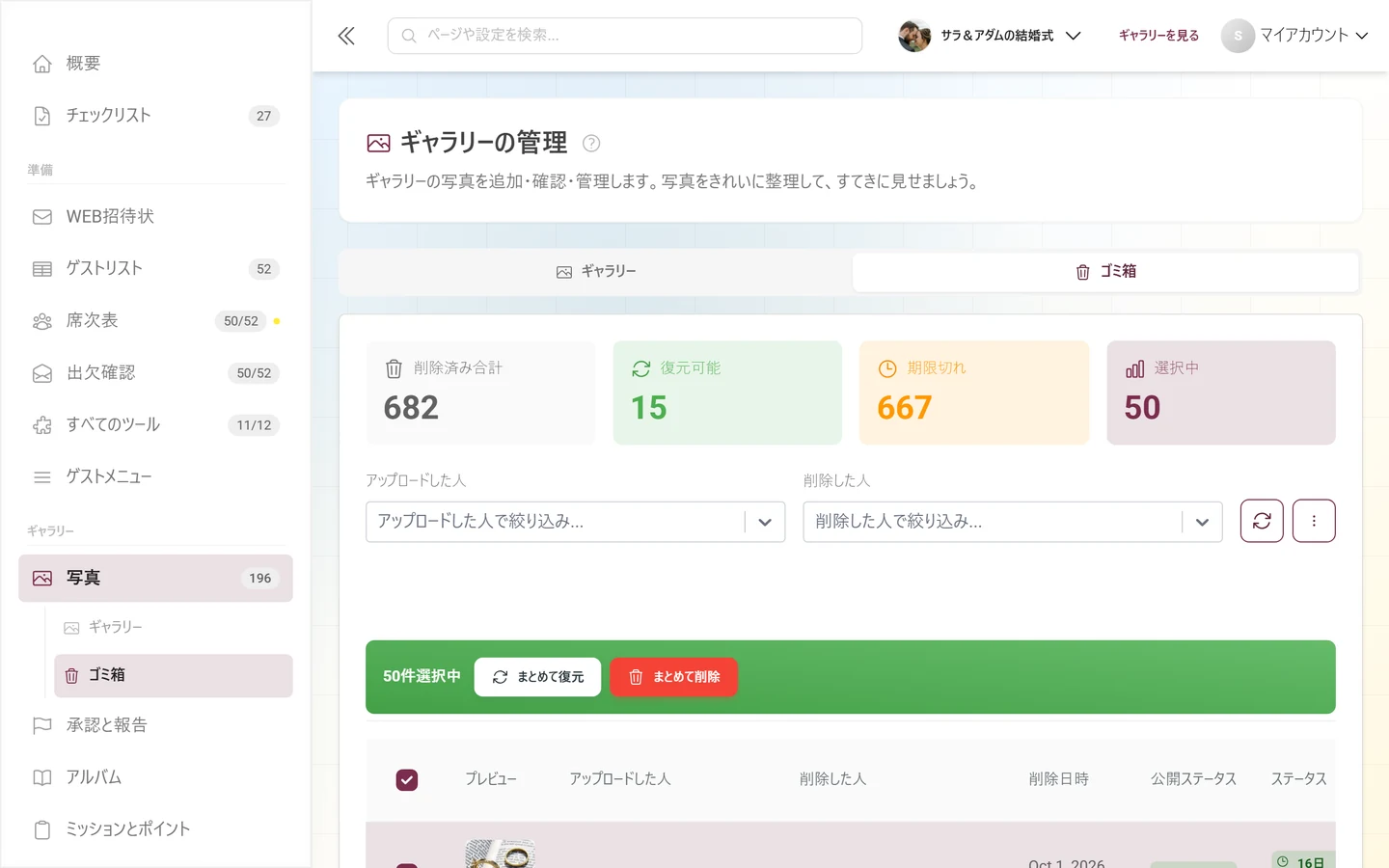
1件以上選択すると、上部に緑色の操作バーが表示されます(スマートフォンではスクロールしても上に固定されます)。
- まとめて復元(円形の矢印)– 選択した項目をすべて元に戻します。
- まとめて削除(赤、ゴミ箱アイコン)– 選択した項目をすべて完全に削除します。
どちらも、実際に実行される前に、まず確認ダイアログが開きます。
削除済みメディアの一覧
Section titled “削除済みメディアの一覧”デスクトップでは表、スマートフォンではカードで一覧が表示されます。主な列と情報は次のとおりです。
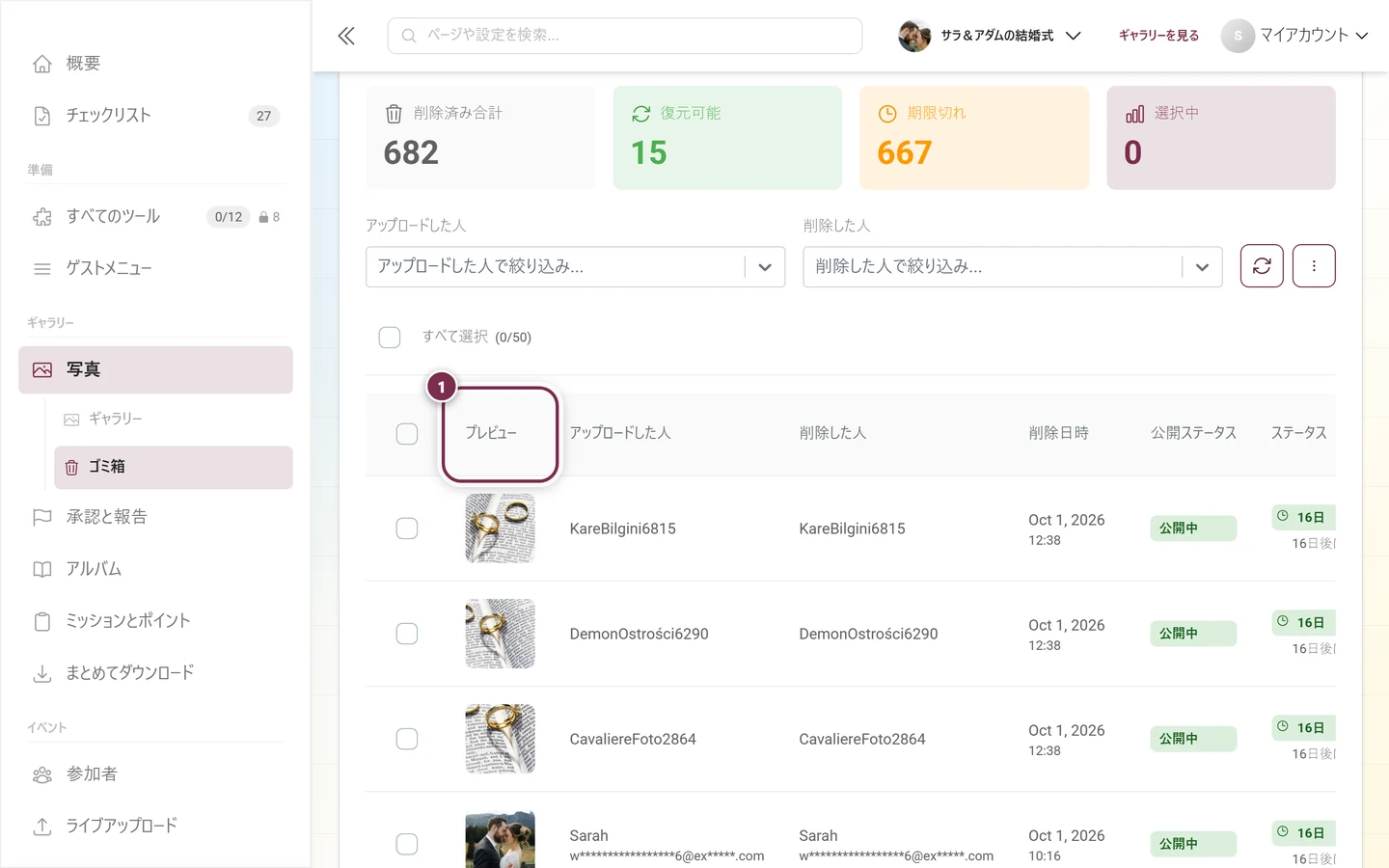
- プレビュー – 画像をクリックすると、ズーム付きの全画面プレビューが開きます。サムネイルがまだ読み込み中でも、タイル全体をクリックできます。
- アップロードした人と削除した人 – そのメディアを最初に投稿した人と、削除した人です。
- 削除日時 – 削除された日時です。
- 公開ステータス – チップの公開済み(緑)、承認待ち(オレンジ)、非公開(赤)で、削除した時点での写真の状態がわかります。復元すると、その状態のまま元に戻ります。
- ステータス – 猶予期間のカウントダウンチップです。期限切れ(赤)、24時間未満(赤)、明日(オレンジ)、または日数(3日以内はオレンジ、それ以上は緑)です。その下に、「X時間後に削除されます」や「完全削除の準備ができています」といった詳細の行が表示されます。24時間を切ると、さらに赤い至急の対応が必要ですという案内が表示されます。
各行には、緑の円形の矢印の復元(まだ復元できる項目のみ)と、赤いゴミ箱アイコンの完全に削除があります。どちらも、右クリックまたは長押しで開くコンテキストメニューからも使えます。
一覧は1ページに50件表示されます。下部の戻る/次へとページ番号で移動でき、「X〜Y件目(全Z件)」という行で位置を確認できます。
写真を復元する
Section titled “写真を復元する”-
元に戻したい項目を選びます。チェックボックスで1件ずつ選ぶか、すべて選択で一度に選びます。
-
1枚だけなら、行の緑の円形の矢印の復元を直接クリックします。複数の場合は、緑の操作バーのまとめて復元を使います。
-
ダイアログメディアをまとめて復元で、Photogalaが対象の件数を確認します。青い情報ボックスに「メディアはギャラリーに復元され、ユーザーにも再び表示されます。」と表示されます。復元を確定をクリックします。
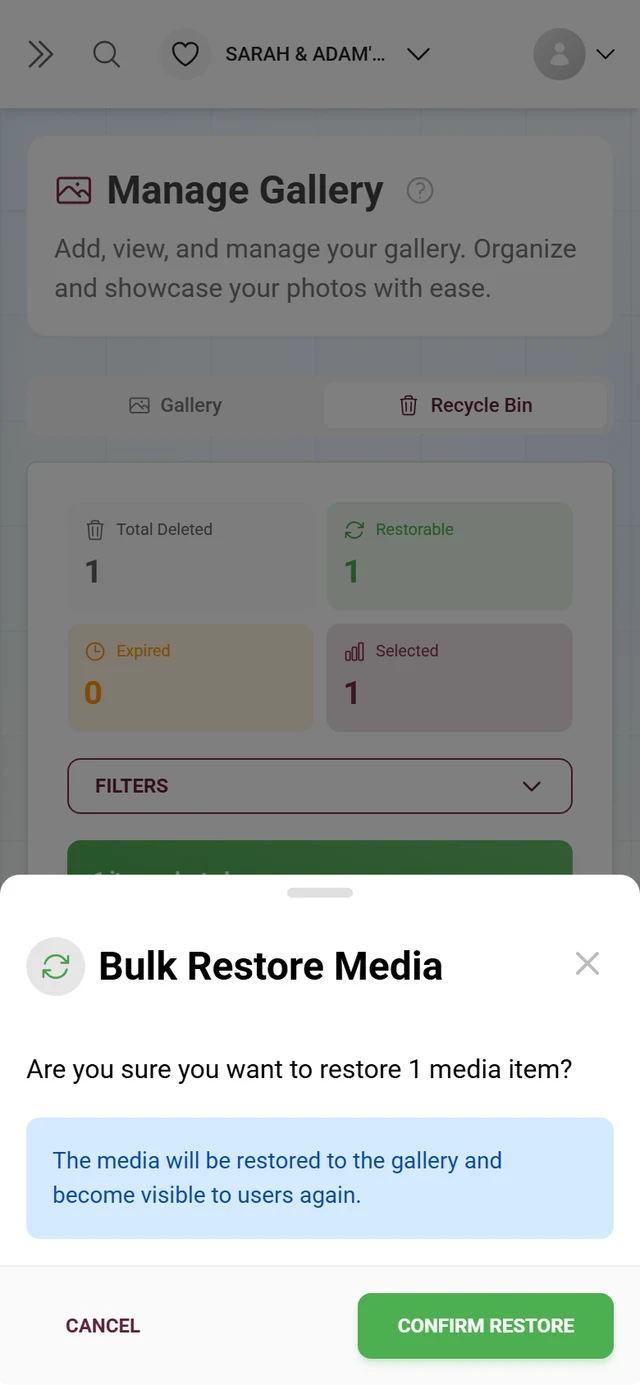
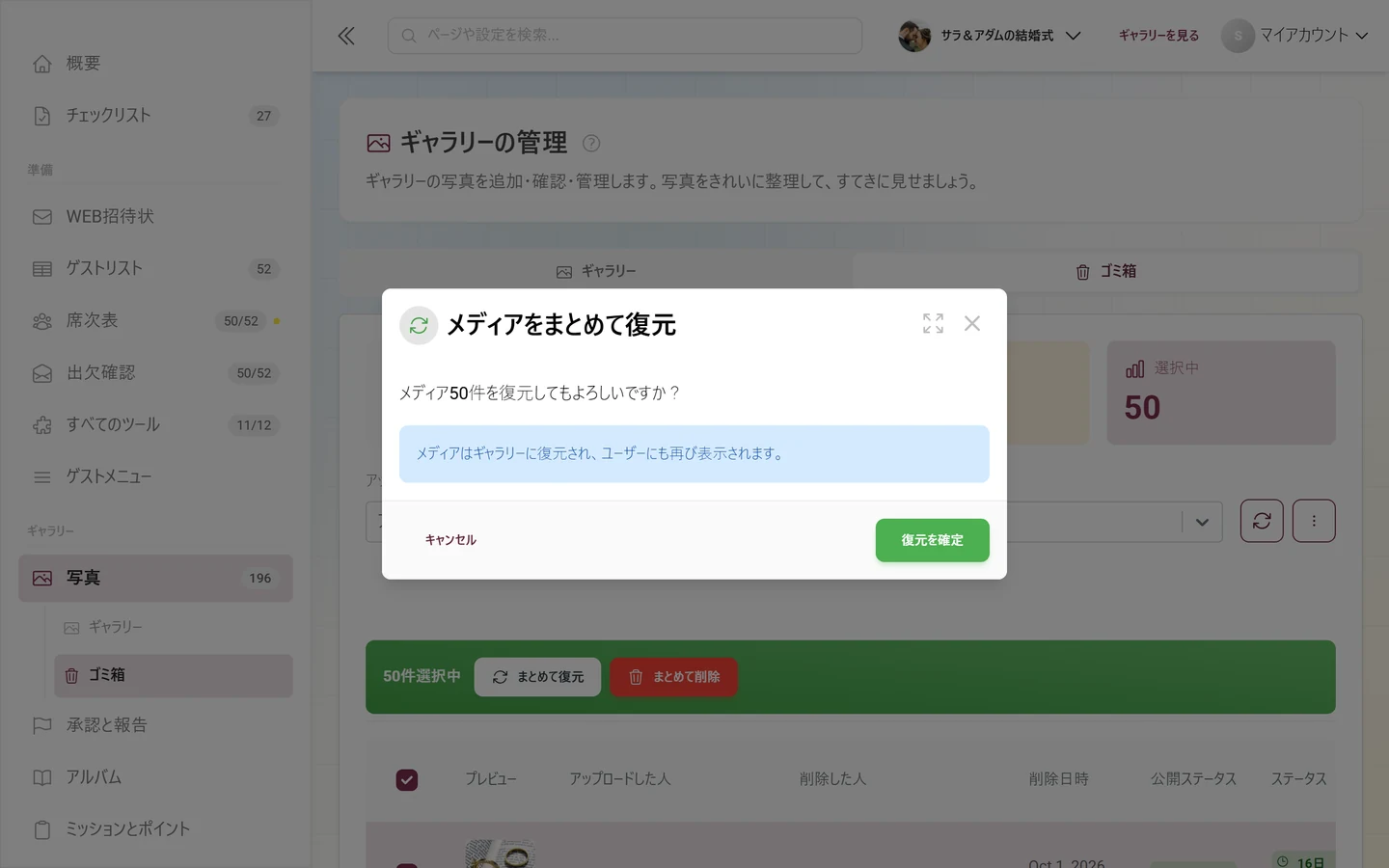
ダイアログには件数が表示され、メディアが再び表示されることが案内されます。確認してから「復元を確定」を押してください。 -
写真はギャラリーに戻ります。削除前の公開ステータスのままです。「承認待ち」や「非公開」だった場合は、必要に応じてモデレーションで承認してください。
写真を完全に削除する
Section titled “写真を完全に削除する”-
完全に削除したい項目を選びます。
-
行の赤いゴミ箱アイコンの完全に削除をクリックします。複数の場合は、操作バーのまとめて削除をクリックします。
-
ダイアログメディアをまとめて削除に、赤いボックスで「この操作は元に戻せません。選択したメディアはすべて、当社のサーバーから完全に削除されます。」と警告が表示されます。削除を確定で確定します。
期限切れの項目を整理する
Section titled “期限切れの項目を整理する”猶予期間が過ぎた項目(期限切れタイルで数えられるもの)は、完全に削除されるまでストレージを使い続けます。1回の操作で、まとめて削除できます。
-
フィルター領域の右にある3点メニュー(⋮)を開きます。
-
期限切れをすべて削除を選びます。
-
ダイアログ期限切れメディアを削除に、対象となる期限切れの項目の件数が表示され、「猶予期間を過ぎた期限切れのアイテムのみが削除されます。この操作は元に戻せません。」と警告されます。整理を確定で確定します。
削除済みの写真も一緒にダウンロードする
Section titled “削除済みの写真も一緒にダウンロードする”イベント全体をダウンロードするときは、ゴミ箱をどう扱うかを選べます。詳細ダウンロードには、「ゴミ箱の削除済み写真を含めますか?」というセクションがあり、3つの選択肢があります。
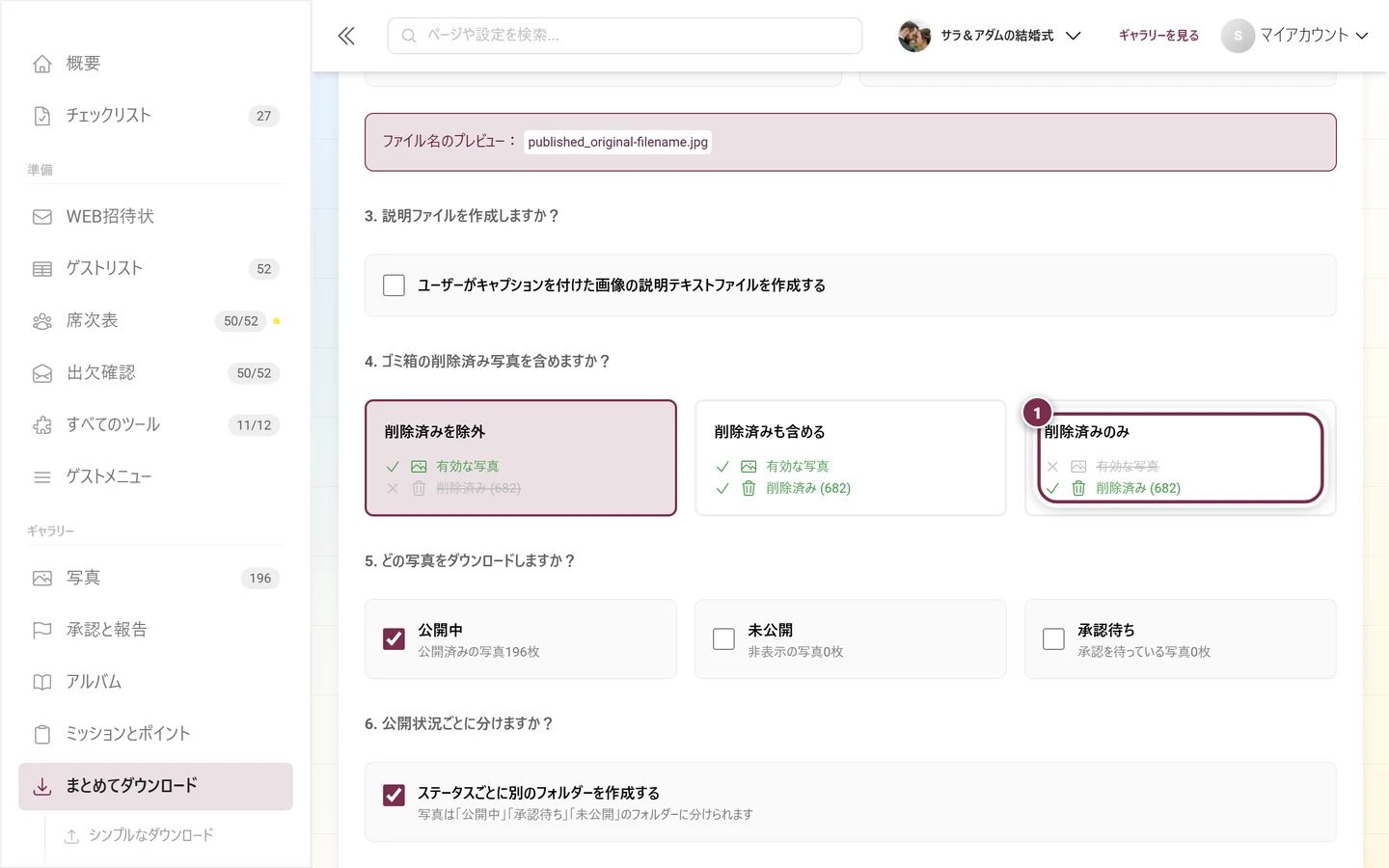
- 削除済みを除外 – 「有効な写真のみ含める(標準)」。これが初期設定です。
- 削除済みも含める – 「有効な写真と削除済みの写真の両方を含める」。ZIPには、ゴミ箱にあるものもすべて追加されます。
- 削除済みのみ – 「ゴミ箱の写真のみ含める」。除外した写真だけを保存したいときに便利です。
各カードには、対象となる削除済みの項目の件数も表示されます。全体の流れはダウンロードとエクスポートで説明しています。
ゲストには専用のゴミ箱があります
Section titled “ゲストには専用のゴミ箱があります”区別のために大切な点です。ゴミ箱は2種類あります。
- ホストのゴミ箱 – このガイドで説明している画面です。誰が削除したかにかかわらず、イベント全体の削除済みメディアが入ります。
- ゲスト個人のゴミ箱 – ギャラリーの中にある、専用のダイアログです。ゲストには、自分でアップロードし、かつ自分で削除した写真だけが表示され、ゲスト自身で元に戻すことも、完全に削除することもできます。
ご自身、モデレーター、ほかの管理者がゲストの写真を削除した場合、その写真はゲスト個人のゴミ箱には表示されません。ホストのゴミ箱にだけ入ります。その場合、復元できるのはホストだけです。
ゲスト側の見え方は、削除した写真を復元するで説明しています。
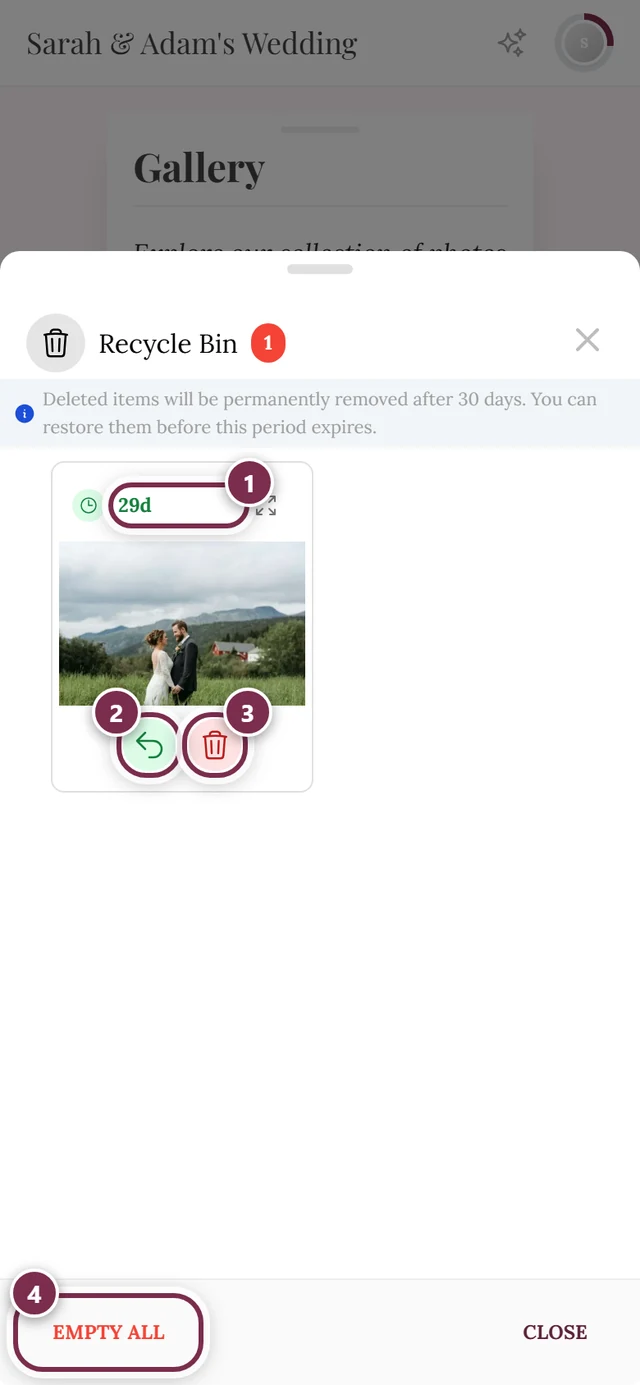
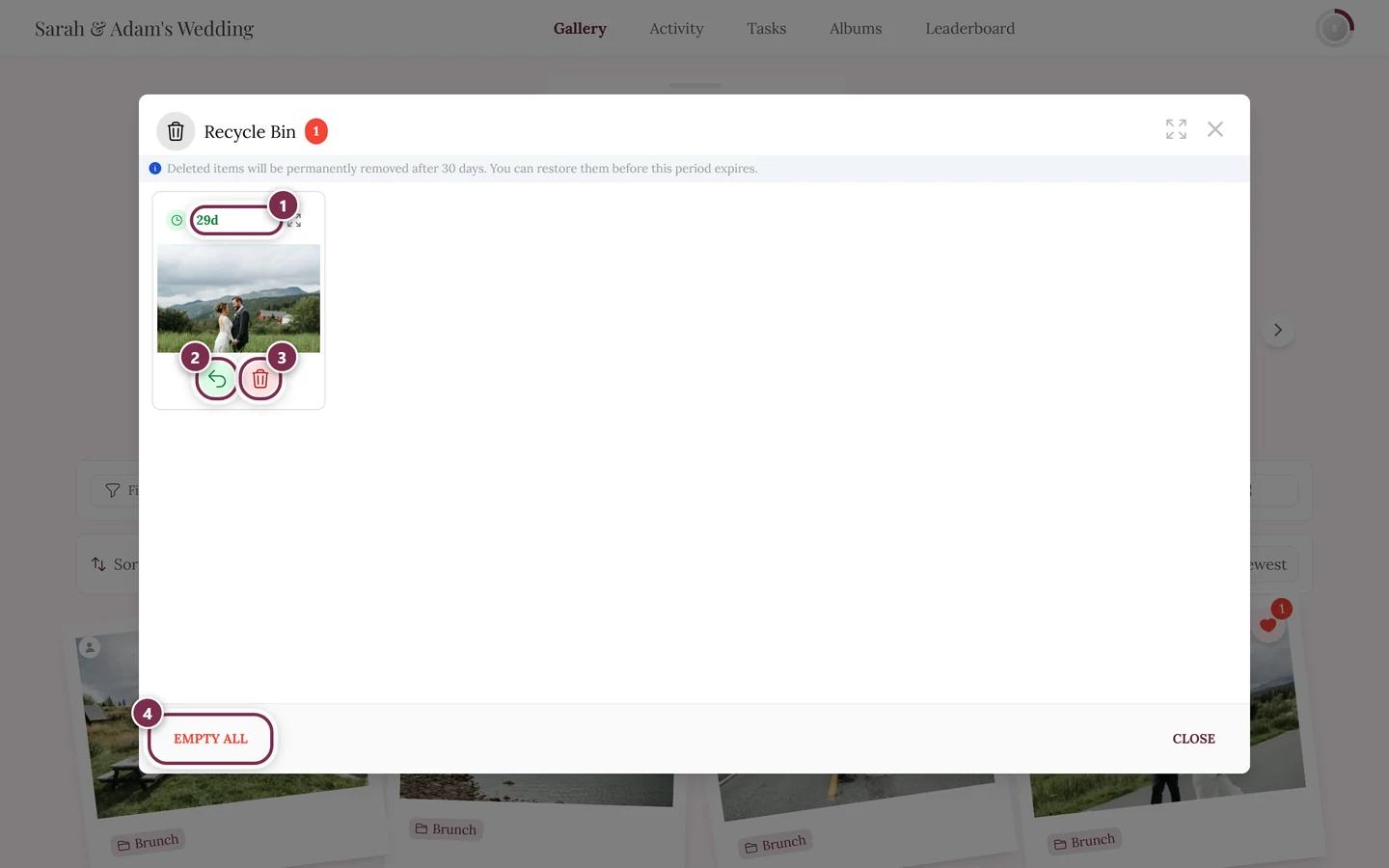
ゴミ箱でのすべての操作は即時に実行され、別の「保存」ボタンはありません。確定すると、ボタンが短くローディング表示になり、ダイアログが閉じ、一覧が再読み込みされて、選択も解除されます。短い完了メッセージで、何件が復元、削除、整理されたかが表示されます。
- ゴミ箱は標準のギャラリー管理の一部で、プレミアム機能ではありません。すべてのイベントで利用できます。
- タブは、データに応じて自動的に表示されます。ゴミ箱に1件でも項目がある間だけ表示されます。手動で切り替えるスイッチはありません。
- 復元ボタンは、項目ごとに猶予期間内の間だけ表示されます。期限切れの項目は、完全削除しかできません。
- 猶予期間の長さはサーバー側で決まっており、フロントエンドでは変更できません。決まった日数に頼らず、カウントダウンのチップを確認してください。
- ギャラリー管理にアクセスできるモデレーターにも、ゴミ箱が表示されます。誰が削除と復元をできるかは、ロールで設定します。ロールと権限をご覧ください。
トラブルシューティング
Section titled “トラブルシューティング”- 「ゴミ箱が見つかりません。」 まだ何も削除されていないため、タブは非表示になっています。写真が削除されると表示されます。
- 「一部の写真に復元ボタンがありません。」 これらの項目は期限切れで、猶予期間が過ぎています。完全削除のみ可能です。
- 「復元しようとすると重複と表示されます。」 同じ写真があらためてアップロードされています。重複を避けるため、元の写真は削除されたままです。
- 「ゴミ箱が読み込まれません。」 読み込みエラーが発生すると、「ゴミ箱を読み込めませんでした」というカードと再試行ボタンが表示されます。
- 「誤って完全に削除してしまいました。」 完全削除と期限切れの整理は元に戻せません。確定する前に、どの項目を選んでいるかをよく確認してください。
ベストプラクティス
Section titled “ベストプラクティス”関連トピック
Section titled “関連トピック”- モデレーションと報告 – 隣のタブです。報告されて削除された写真は、ここからゴミ箱に入ります。
- 管理画面 – 指標バーでオンにすると表示される、ゴミ箱の件数。
- イベント統計 – 統計画面での同じ件数。
- ダウンロードとエクスポート – 削除済みの写真を除外する・含める。
- 削除した写真を復元する(ゲスト向け) – ゲスト個人のゴミ箱。
- ロールと権限 – 削除と復元をできる人。
- ゲストをブロックする – ユーザーが大量に削除したり、いたずらをしたりする場合。