写真をダウンロードする
すてきな思い出は手元に残しておきたいものです。保存の方法はいくつかあり、保存するときはほとんどの場合、2種類の画質から選びます。高解像度のオリジナルか、すばやく共有できる小さめのWeb用に最適化された画質です。このページでは、写真(と動画)を保存するすべての方法と、2つの画質の違いを説明します。
このイベントでダウンロードは有効ですか?
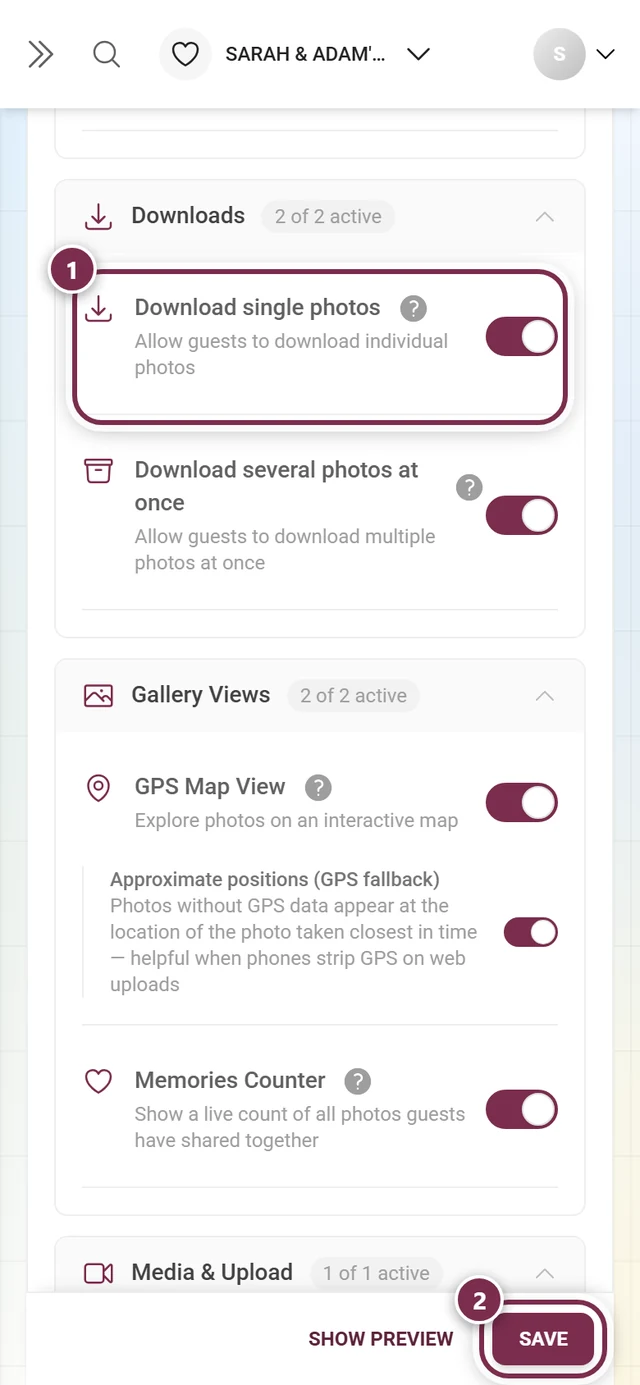
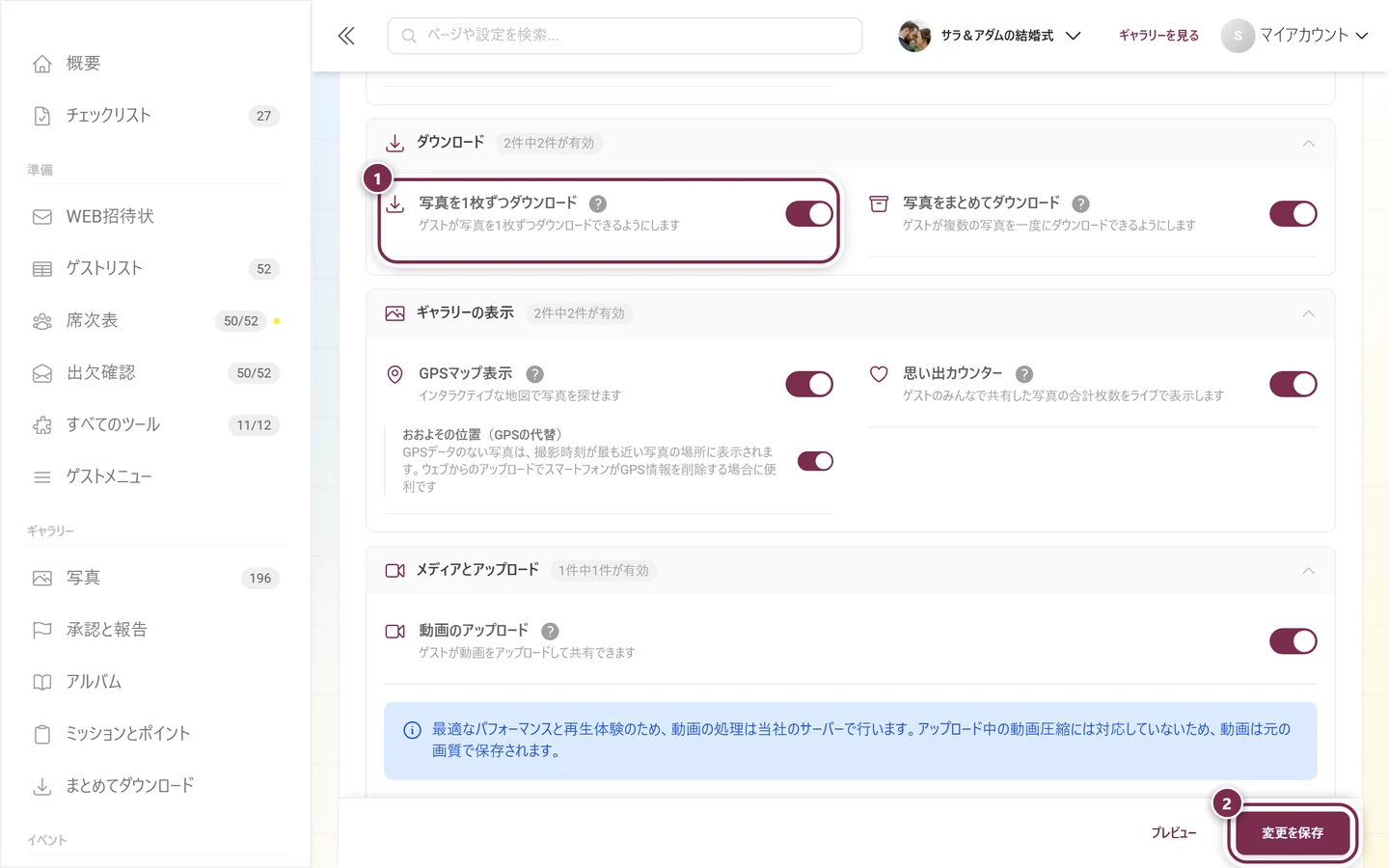
Section titled “このイベントでダウンロードは有効ですか?”ダウンロードは、主催者があらかじめ有効にしておく必要があります。「設定 → ギャラリーの機能」に、独立した2つのスイッチがあります。
- 「写真を1枚ずつダウンロード」:特定の写真や動画を1つ保存します。
- 「写真をまとめてダウンロード」:選択した複数の写真をZIPで保存します。
2つは互いに独立しています。1枚ずつのダウンロードがオフでも、まとめてのダウンロードがオンになっていることはありますし、その逆もあります。
写真を1枚ずつ保存する:3つの方法
Section titled “写真を1枚ずつ保存する:3つの方法”1枚ずつ保存する方法は3つあり、どれも同じように使えます。そのときいちばん手早くできる方法を選んでください。
方法A:写真グリッドから直接(いちばん速い)
Section titled “方法A:写真グリッドから直接(いちばん速い)”写真を開かずに、一覧から特定の1枚だけ保存したいときに便利です。
-
ギャラリーを開き、グリッドから保存したい写真を探します。
-
タイルのコンテキストメニューを開きます。パソコンでは右クリック、スマートフォンやタブレットでは長押し(指を動かさずに0.5秒ほど押し続けます)してください。どちらの操作でも、押した位置に同じメニューが開きます。
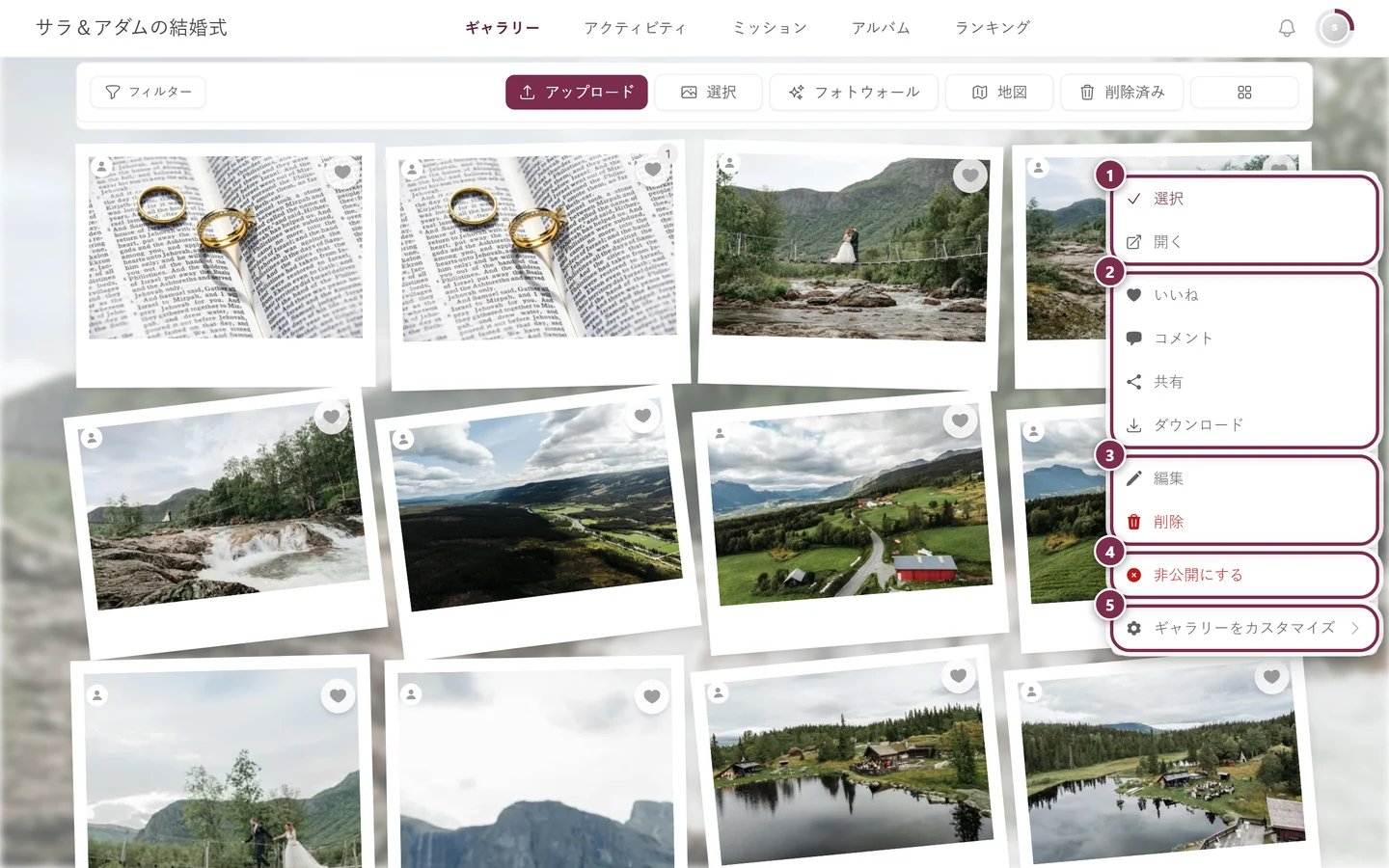
パソコンの右クリックでも、スマートフォンの長押しでも、「ダウンロード」を含む同じコンテキストメニューが開きます。① 「選択」と「開く」。② 「いいね」「コメント」「共有」「ダウンロード」:「共有」はイベントで共有がオンのときだけ、「ダウンロード」は1枚ずつのダウンロードが許可されているときだけ表示されます。③ 「編集」と「削除」:ご自身の写真には表示されます。他の人の写真では、モデレーションの権限がある場合だけです。④ 「非公開にする」:モデレーションの権限がある場合だけ表示されます。まだ承認されていない写真では、この項目が「公開」になります。⑤ 「ギャラリーをカスタマイズ」:主催者と管理者だけに表示されます。 -
「ダウンロード」(下向き矢印のアイコン)を選びます。有効になっている機能や役割によっては、同じメニューに「選択」「開く」「いいね」「コメント」「共有」のほか、ご自身の写真であれば「編集」と「削除」も表示されます。
方法B:全画面表示・スライドショーから
Section titled “方法B:全画面表示・スライドショーから”すでに写真を大きく見ているときや、写真をめくって見ているときに便利です。
-
写真をタップ/クリックすると、全画面表示(スライドショー)で開きます。
-
右上の⋮メニュー(三点のアイコン。名称は「メニューを開く」)を開きます。
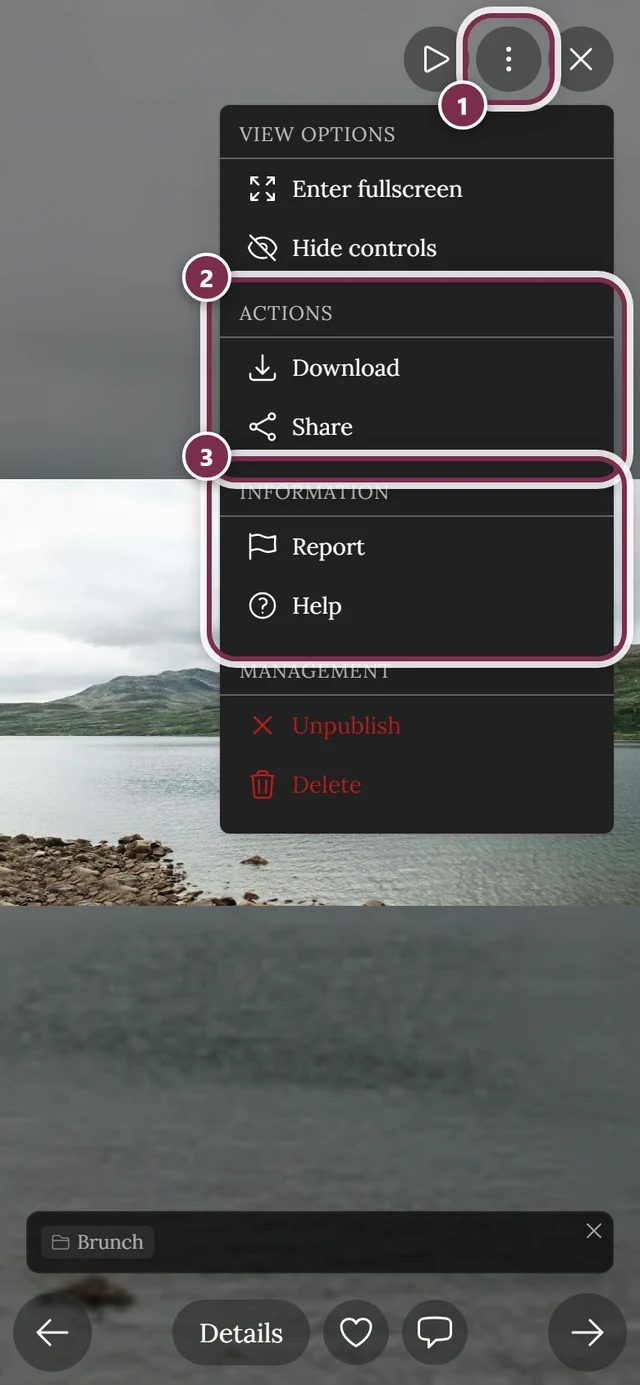
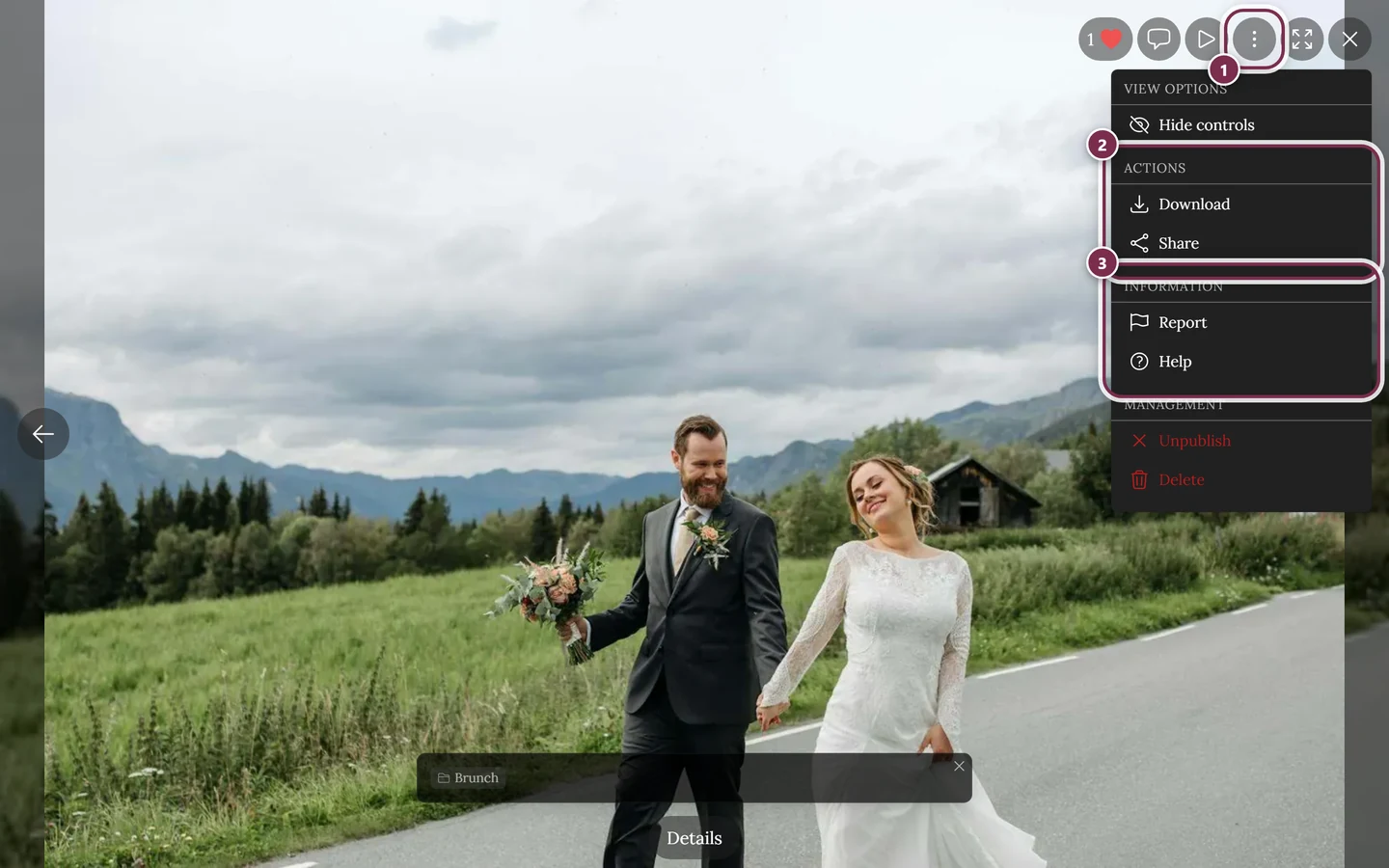
全画面表示の⋮メニューでは、「操作」セクションに「ダウンロード」があります。① 右上のツールバーにある⋮メニュー。その左には、いいね、コメント、再生、全画面表示、閉じるが並びます。② 「操作」の「ダウンロード」と「共有」:このセクションは、イベントでダウンロードまたは共有が許可されているときだけ表示されます。どちらもオフの場合は、セクションごと表示されません。③ 「情報」の「報告」と「ヘルプ」。その上には「表示オプション」があり、「操作ボタンを非表示」が入っています(スマートフォンでは「全画面表示」も加わります)。「管理」セクションの「非公開にする」と「削除」は、イベントを管理している人か、その画像を自分でアップロードした人にだけ表示されます。ゲストには表示されません。 -
「操作」セクションの「ダウンロード」を選びます。
方法C:詳細画面から(写真の情報つき)
Section titled “方法C:詳細画面から(写真の情報つき)”撮影日、投稿者、アルバム、場所なども確認しながら、そこから保存したいときに便利です。
-
写真を全画面表示で開き、下部の操作バーで「詳細」をタップします。
-
「写真の詳細」ダイアログが開き、統計、投稿者、日付、アルバム、写っている人、EXIFデータが表示されます。
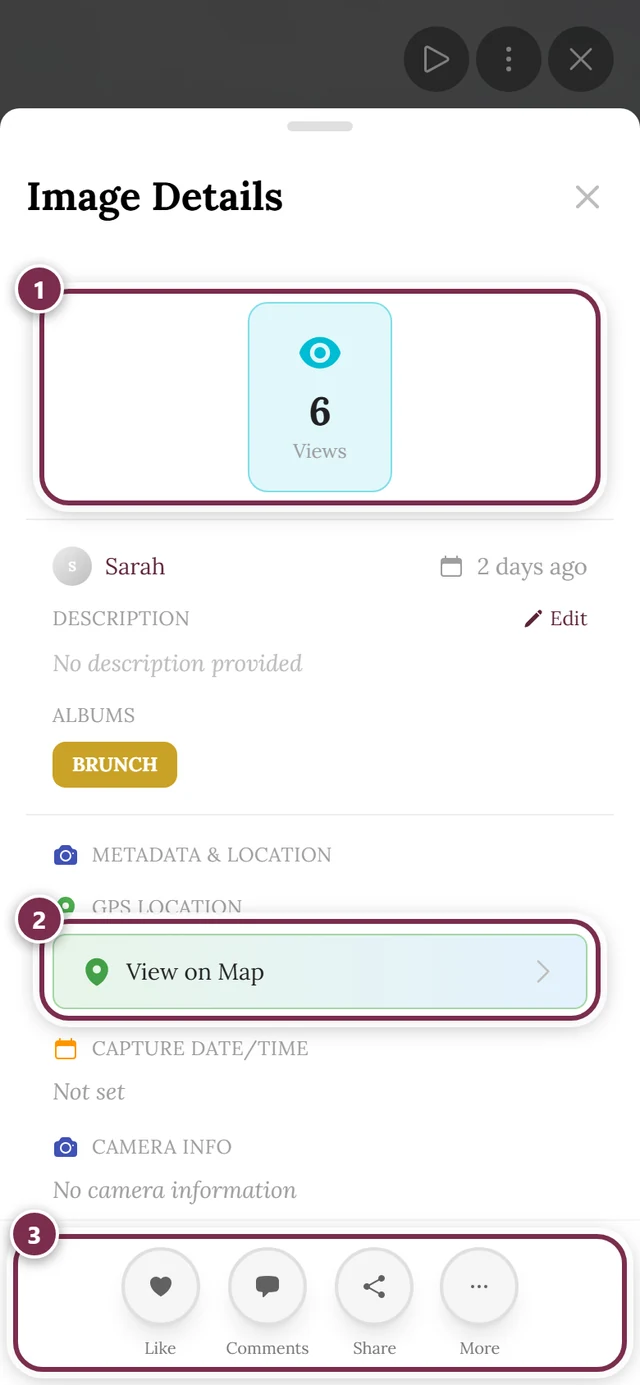
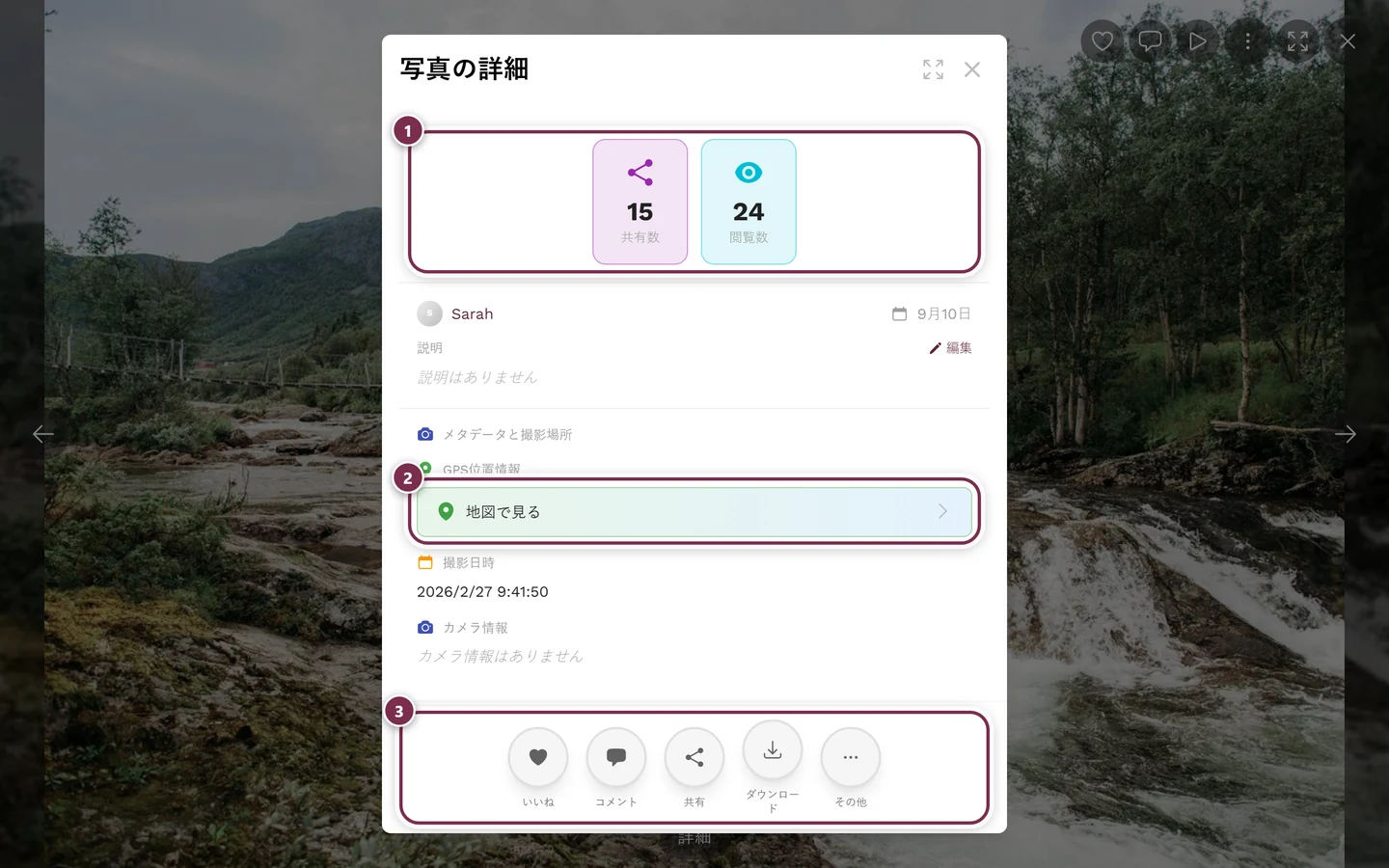
写真の詳細ダイアログの上部には、指標ごとに1つずつタイルが並びます。ただし、数値が0より大きく、そのイベントで機能がオンになっている場合だけ表示されます。「いいね」「コメント」「ダウンロード数」はクリックでき、対応する一覧が開きます。「共有数」と「閲覧数」は表示のみです。① 指標:「いいね」「コメント」「共有数」「ダウンロード数」「閲覧数」。タイルは数値が0より大きいときだけ表示されます。最初の4つは、さらにイベントで該当する機能がオンになっている必要があります。「閲覧数」は常にカウントされます。クリックできるのは「いいね」「コメント」「ダウンロード数」で、対応する一覧が開きます。② 「メタデータと撮影場所」の「地図で見る」:GPSの位置情報がある写真だけに表示されます。その下には撮影日時とカメラの情報があります。③ 下部のボタンの行。「いいね」「コメント」「共有」「ダウンロード」の順に並び、権限があれば「編集」「非公開にする」「削除」も加わります。画面が広いときは最初の4つが行に並び、スマートフォンでは最初の3つが並びます。残りは「その他」にまとまります(「その他」に残るのが1つだけの場合は、行のほうに入ります)。その間には、投稿者と日付、「説明」(写真を自分でアップロードした人やイベントを管理している人には「編集」が表示されます)、写真がアルバムに入っている場合は「アルバム」が表示されます。 -
下部の「ダウンロード」ボタンを使います。そのほか、上部の統計バーにあるダウンロード数をクリックしても、ダウンロードのダイアログが開きます。
オリジナル画質かWeb用に最適化か
Section titled “オリジナル画質かWeb用に最適化か”3つの方法のどれを使っても、「ダウンロード」をクリックするとまず「ダウンロードオプション」ダイアログが表示され、2つのボタンが並びます。実際のダウンロードが始まるのは、そのあとです。
- 「オリジナル画質」:サブテキストは「利用できる最高解像度」。最適化なしのフル解像度です。印刷、保管、あとからの編集に向いています。
- 「Web用に最適化」:サブテキストは「オンラインでの共有におすすめ」。画質のバランスを保ちつつ、ファイルサイズがかなり小さくなります。グループチャット(LINEなど)、SNS、すばやい共有に最適です。
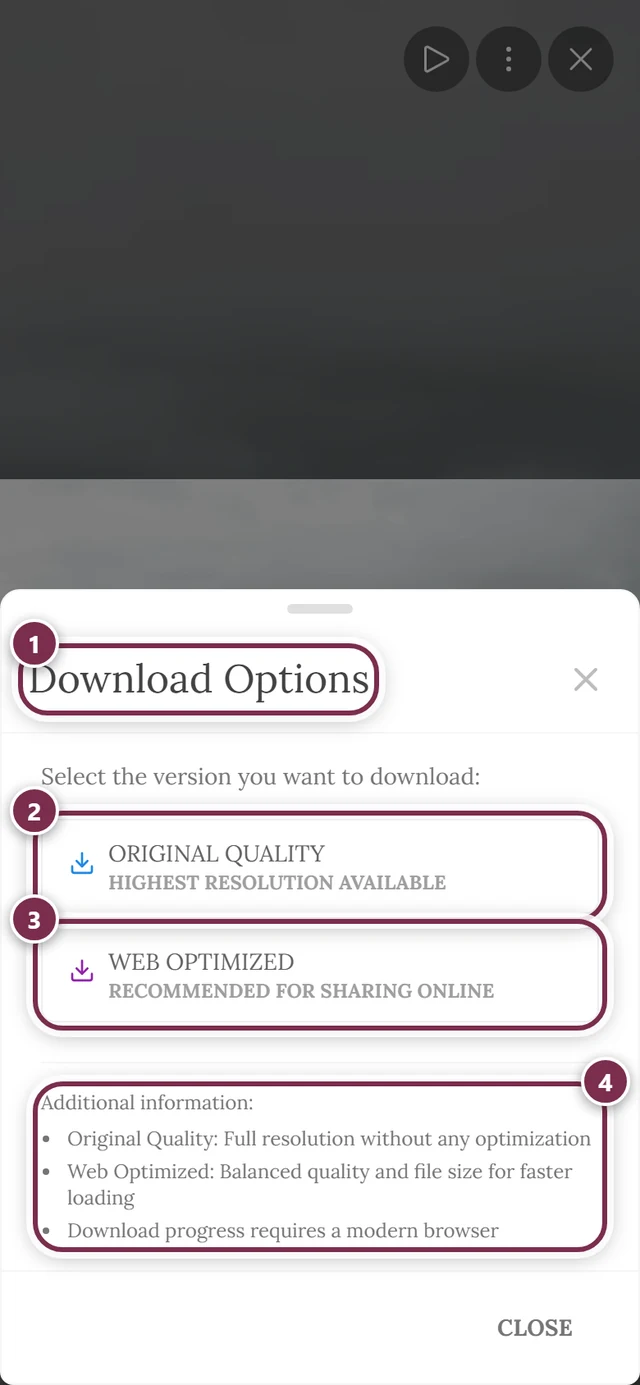
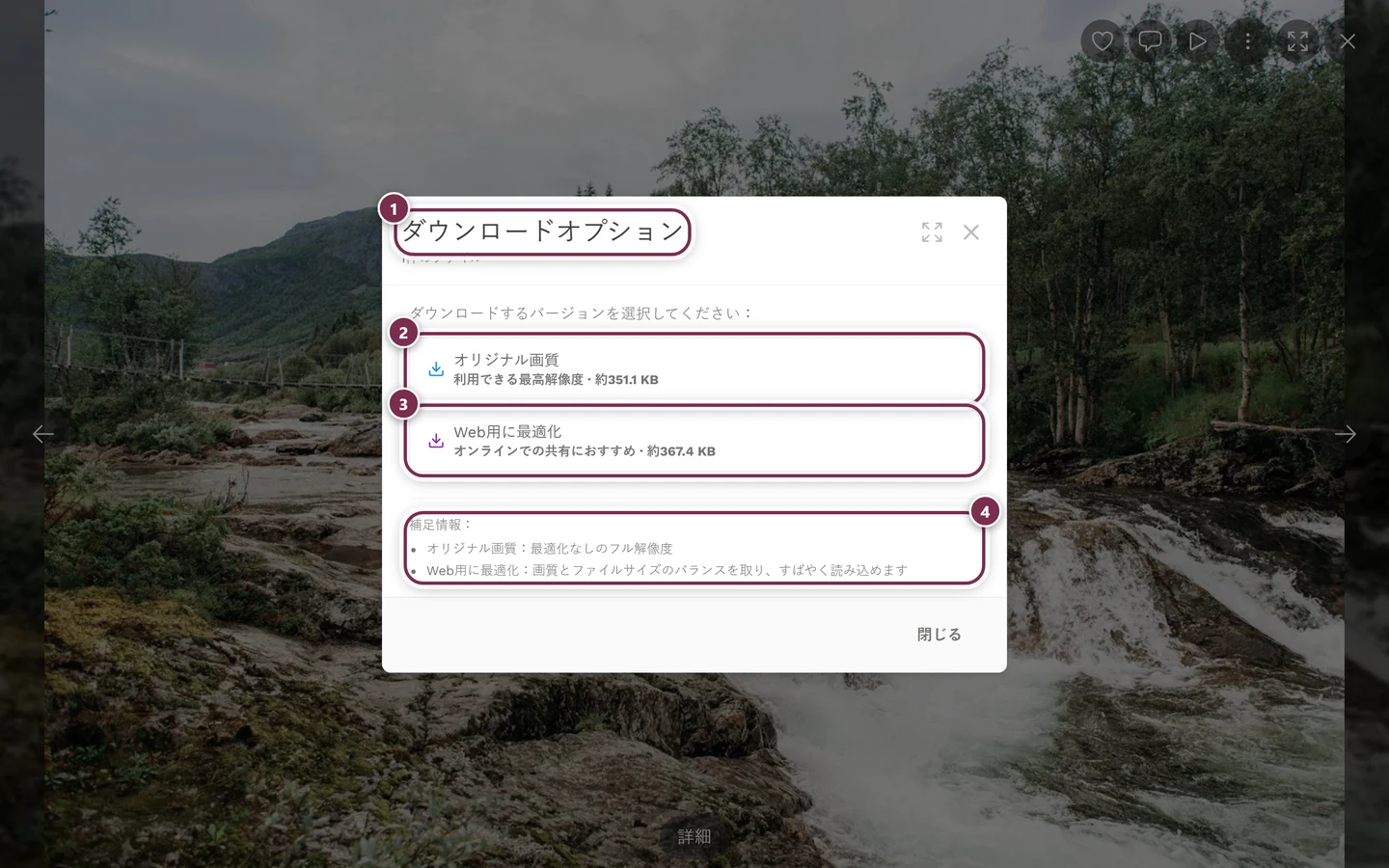
選んだあとは、パーセント表示とステータスのテキスト(「ダウンロードしています…」、完了時は「ダウンロードが完了しました!」)が付いた進行状況バーが表示されます。ダウンロード中は、次の操作ができます。
- 「一時停止」:ダウンロードを止めます(ステータスは「ダウンロードを一時停止中」)。
- 「再開」:一時停止したダウンロードを再開します。
- 「キャンセル」:ダウンロードを中止します。
大きなオリジナルファイルをダウンロードするときや、回線が遅いときに特に便利です。これらのボタンはダウンロード中だけ表示されます。
ファイルはどこに保存されますか?
Section titled “ファイルはどこに保存されますか?”完了すると、ファイルはお使いのデバイスまたはブラウザーのダウンロードフォルダーに保存されます。ファイル名は決まったルールで付けられます。種類(photo_、video_、motion_)、番号、タイムスタンプ、そして original または web の順です。どちらのバージョンを保存したかがひと目でわかります。
複数の写真をまとめて保存する
Section titled “複数の写真をまとめて保存する”複数の写真をまとめて保存するときは、選択モードを使います。結果はZIPファイルになります。
-
選択モードをオンにします。入り口は、どれも同じように使える4つがあります。
- 写真を右クリック → 「選択」(パソコン)
- 写真を長押し → 「選択」(スマートフォンとタブレット)
- 画面の幅が足りているときは、ギャラリーバー上部の「選択」
- 画面が狭いとき:ギャラリーバーの「…」メニュー → 「写真を選択」
-
保存したい写真にチェックを付けます。選択バーの「すべて選択」を使うこともできます。
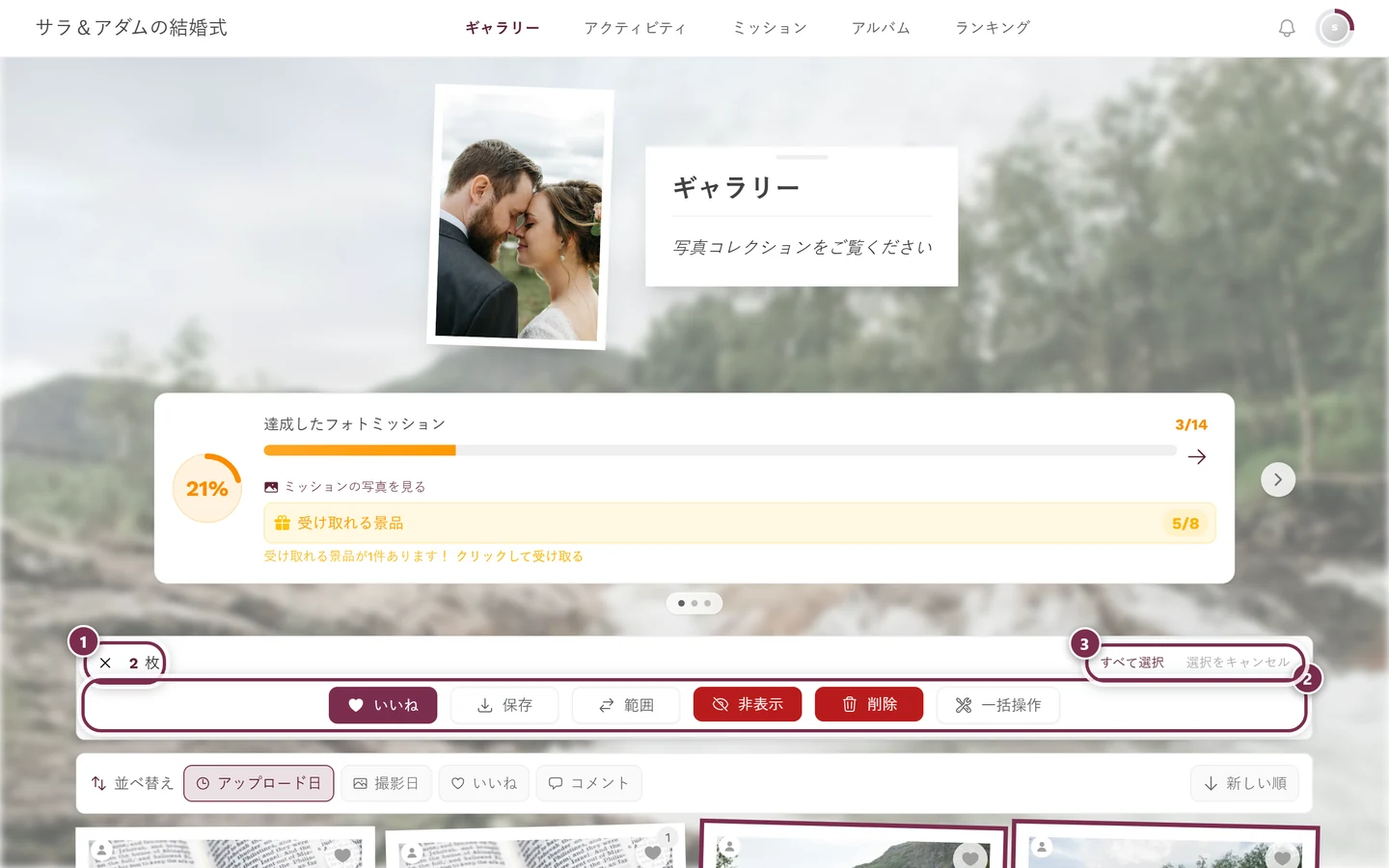
選択モードでは、上部のギャラリーバーに代わって選択バーが表示され、「すべて選択」「保存」「範囲」が使えます。① カウンター:現在選択している写真の枚数が表示されます。手前の「×」で選択モードを終了します。② 操作の行。ゲストの場合は「いいね」「保存」「範囲」が並びます。「範囲」は、2回タップするとその間の写真をすべて選択します。イベントを管理している人には、「非表示」「削除」「一括操作」が加わります(画像はこの状態です)。ゲストにはこの3つは表示されません。写真を持ち帰るボタンの名前は「保存」で、「ダウンロード」ではありません。③ 「すべて選択」は読み込み済みのギャラリー全体を選択し、「選択を解除」は選択をすべて外します。 -
選択バーの「保存」をタップします。1枚ずつのダウンロードと同じ「ダウンロードオプション」ダイアログが開きます。「オリジナル画質」か「Web用に最適化」を選ぶと、選択した写真がすべてZIPファイルにまとめられます。
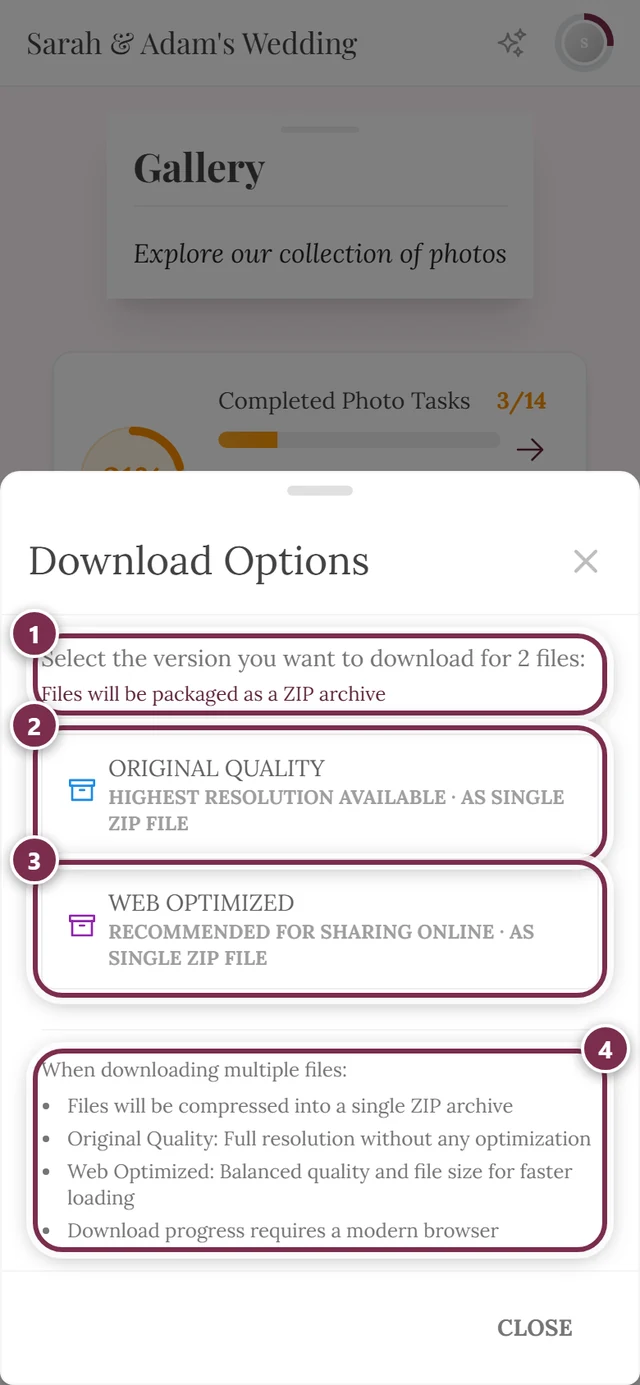
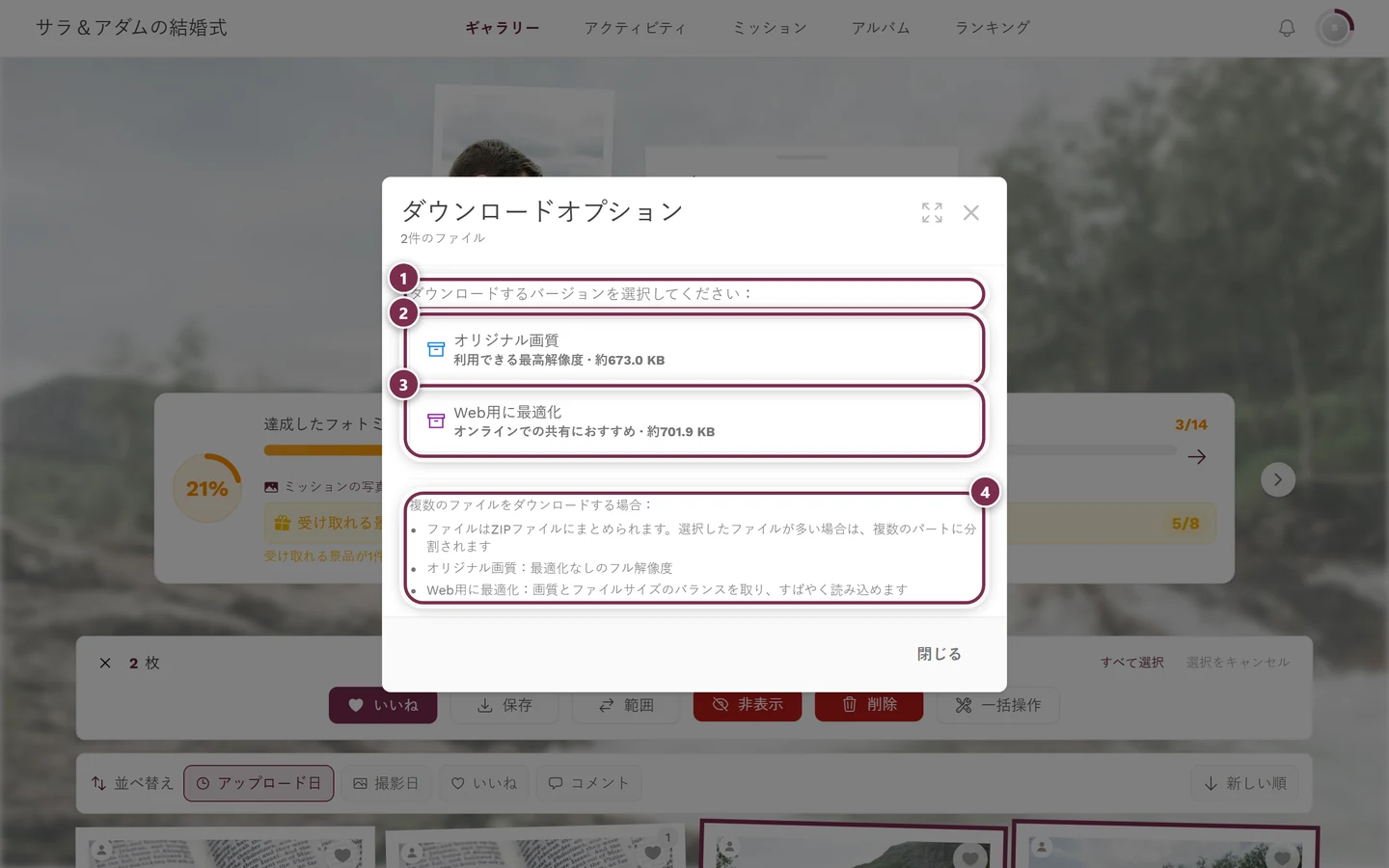
複数の写真を選んだときも同じダイアログですが、3か所が変わります。① 見出しに枚数が入ります:「ダウンロードするバージョンを選択してください:2件のファイル」。その下には「ファイルはZIPファイルにまとめられます」と表示されます。② 「オリジナル画質」:サブテキストの末尾に「(1つのZIPファイル)」が付きます。③ 「Web用に最適化」にも同じ表記が付きます。④ 情報ボックスのタイトルは「複数のファイルをダウンロードする場合:」になり、最初にZIPへの圧縮について説明されます。いちばん上の数字は選択した写真の枚数です。違っている場合は、ダイアログを閉じて選択をやり直してください。
詳しくは、複数の写真を選択するをご覧ください。
主催者の方へ:ギャラリー全体を保管する
Section titled “主催者の方へ:ギャラリー全体を保管する”主催者として、イベントの写真をすべてまとめて保管したいときは、管理画面のフルエクスポートを使います。右上のプロフィールメニュー → 管理 → 管理ポータルから開き、ダウンロード/エクスポートの項目に進んでください。詳しくはすべての写真を保管するをご覧ください。保管期間が終了する前に行っておくのがおすすめです。
うまくいかないときは
Section titled “うまくいかないときは”関連トピック
Section titled “関連トピック”- 複数の写真を選択する:選択モードとZIPの詳細。
- スライドショーと全画面表示:全画面表示のすべての操作。
- 写真を共有する:ダウンロードではなく共有する方法。
- すべての写真を保管する:主催者向けのフルエクスポート。
- 設定:ギャラリーの機能:ダウンロードのスイッチを有効にする。