ゲストを招待する
イベントを盛り上げるのは、なんといってもゲストの皆さまです。このページでは、ギャラリーへのアクセスを共有・管理する方法を順を追って説明します。手軽なQRコードとリンク(標準コード)から、ロール・有効期限・利用回数の上限を細かく設定できる招待コードまで、すべて取り上げます。
「アクセス」画面を開く
Section titled “「アクセス」画面を開く”-
右上のプロフィールメニューから管理画面を開きます(項目は管理 → 管理ポータル)。
-
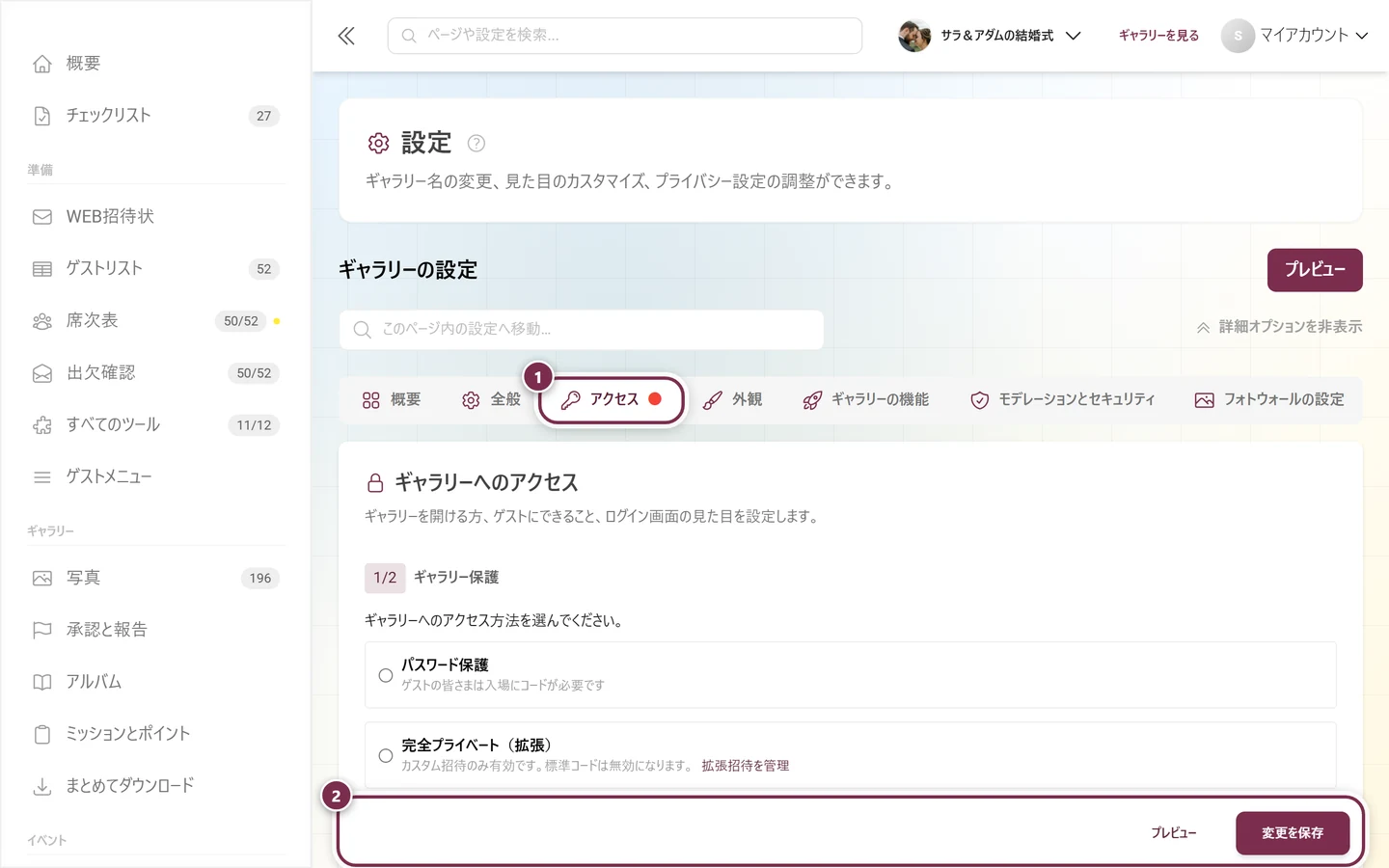
左のサイドバーのイベントグループで設定をクリックし、アクセスタブ(鍵アイコン)を開きます。直接のパスは
/admin/settings?tab=accessです。 -
このタブにはギャラリーへのアクセスという見出しがあり、「ギャラリーを開ける方、ゲストにできること、ログイン画面の見た目を設定します。」という説明が付いています。
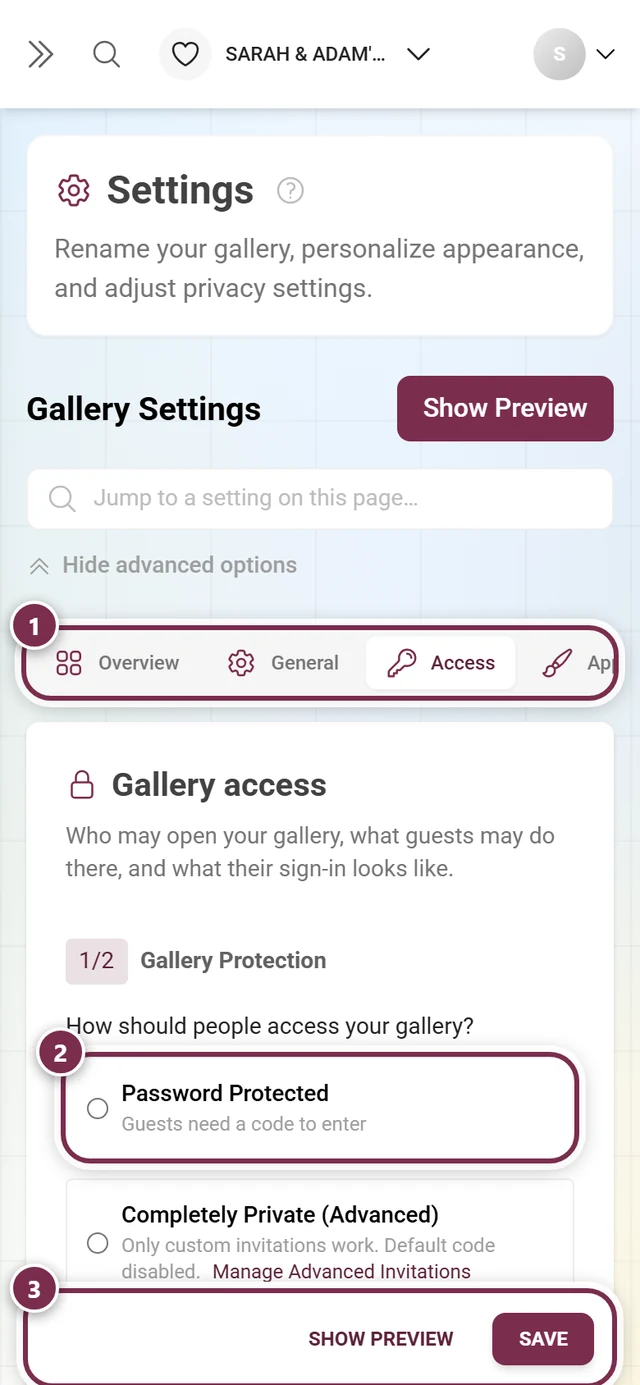
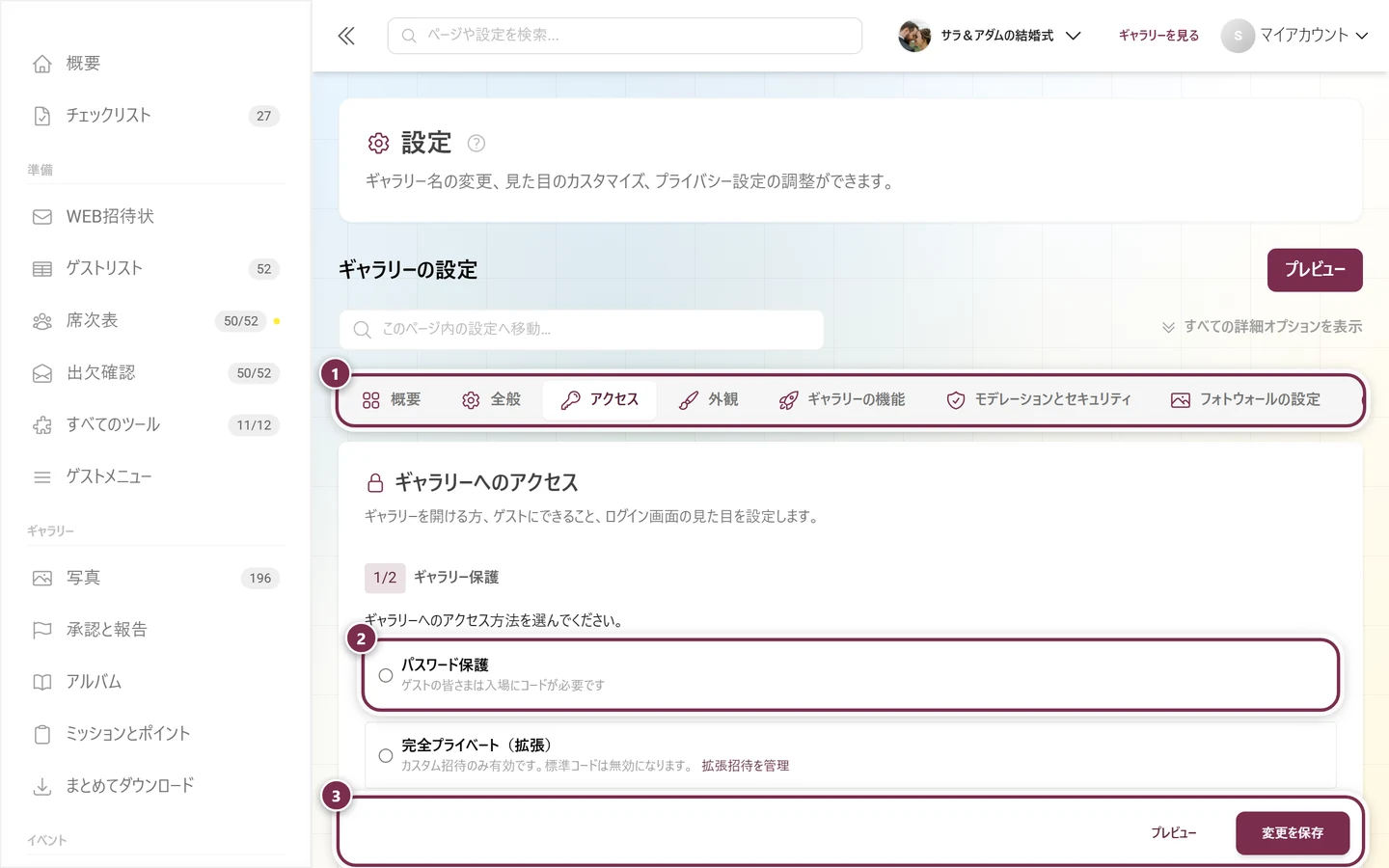
設定 → アクセス:ギャラリー保護、ゲストの権限、招待コードを1つの画面で設定できます。① アクセスタブが開いたタブ行、② ギャラリー保護には3つの選択肢があります。パスワード保護(ゲストはコードが必要)、完全プライベート(拡張)(自分で作成した招待だけが有効で、標準コードは無効)、オープンアクセス(リンクを知っている人なら誰でも閲覧可能)です。③ 下部の変更を保存。さらに下にはゲストの標準権限と招待コードカードが続きます。
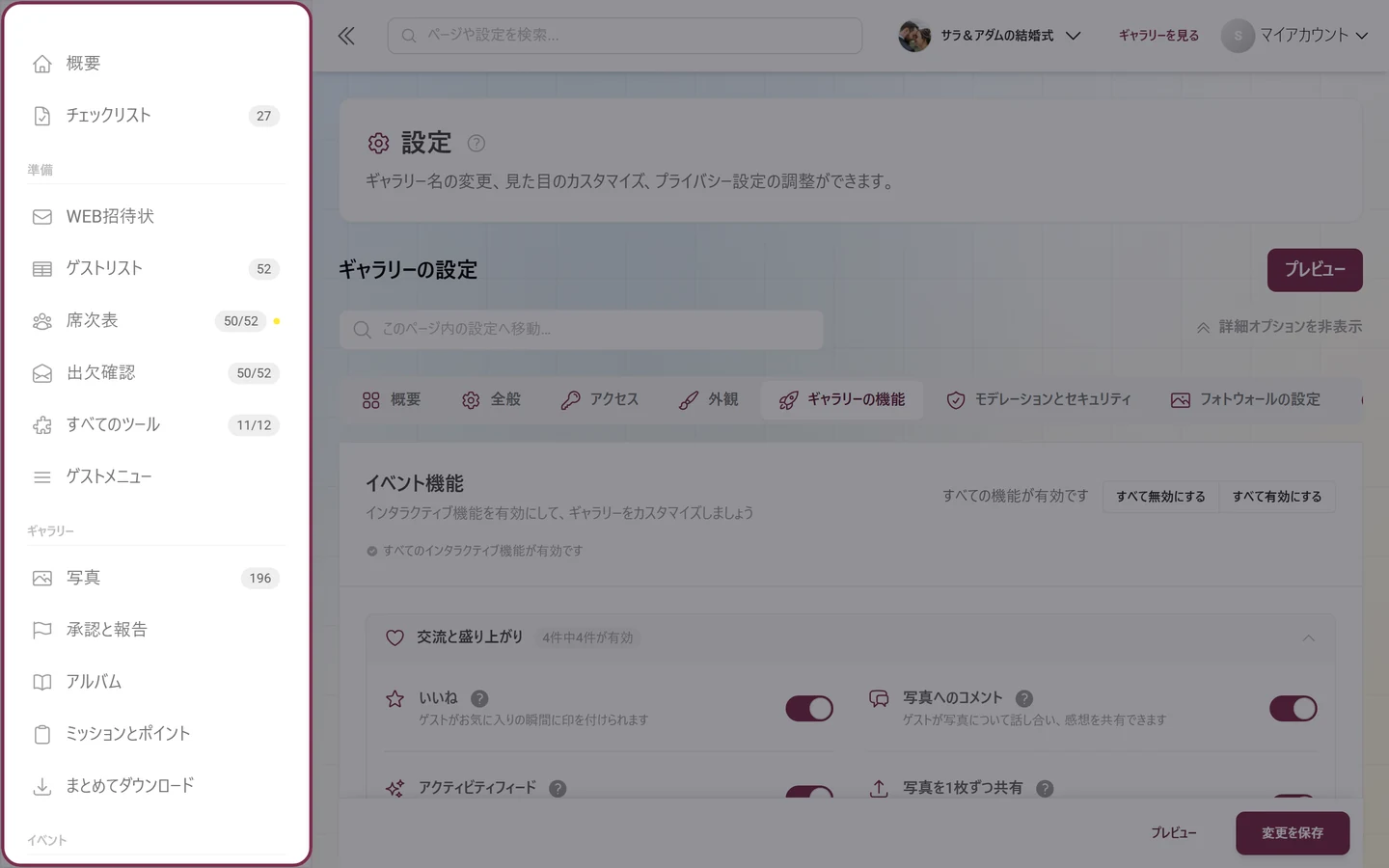
この画面の構成
Section titled “この画面の構成”このタブは、上下に並ぶ2枚のカードで構成されています。
- ギャラリーへのアクセス:番号付きの1/2 ギャラリー保護と2/2 ギャラリーモード、そして番号のない折りたたみセクションゲスト体験があります。
- 招待コード:カスタム招待のブロックがあり、独自のロール付きコードを管理します。
1/2 ギャラリー保護:アクセスモードを選ぶ
Section titled “1/2 ギャラリー保護:アクセスモードを選ぶ”ギャラリーへのアクセス方法を選んでくださいという質問の下で、3つの選択肢から1つを選びます。
-
パスワード保護:「ゲストの皆さまは入場にコードが必要です」。次の2つの項目が開きます。
- 標準招待コード(プレースホルダー「例:wedding-2026」)。ランダムボタンで読み上げやすいコードが作られます。このコードは簡易招待リンクとQRコードに使われます(「このコードは、シンプルな招待リンクとQRコードに使用されます。」)。
- チェックボックス標準招待コードをQRコードに含める:オンにすると、作成されるQRコードにコードが埋め込まれ、ゲストは入力なしで参加できます。
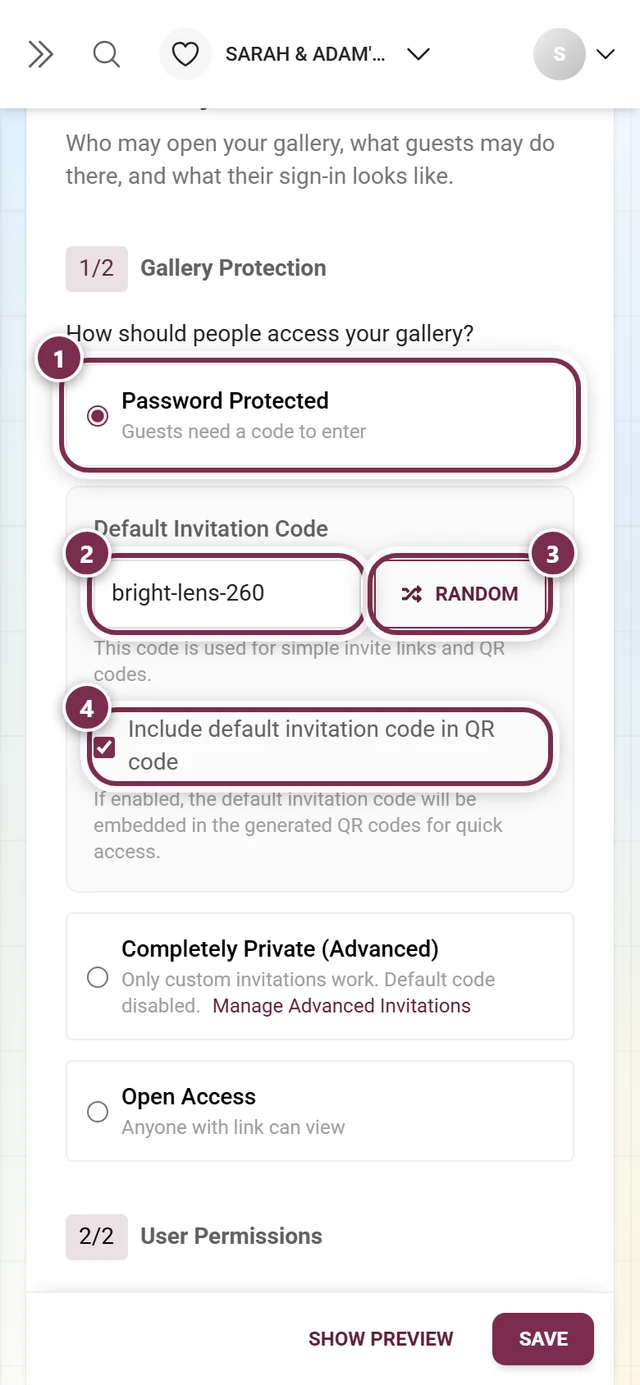
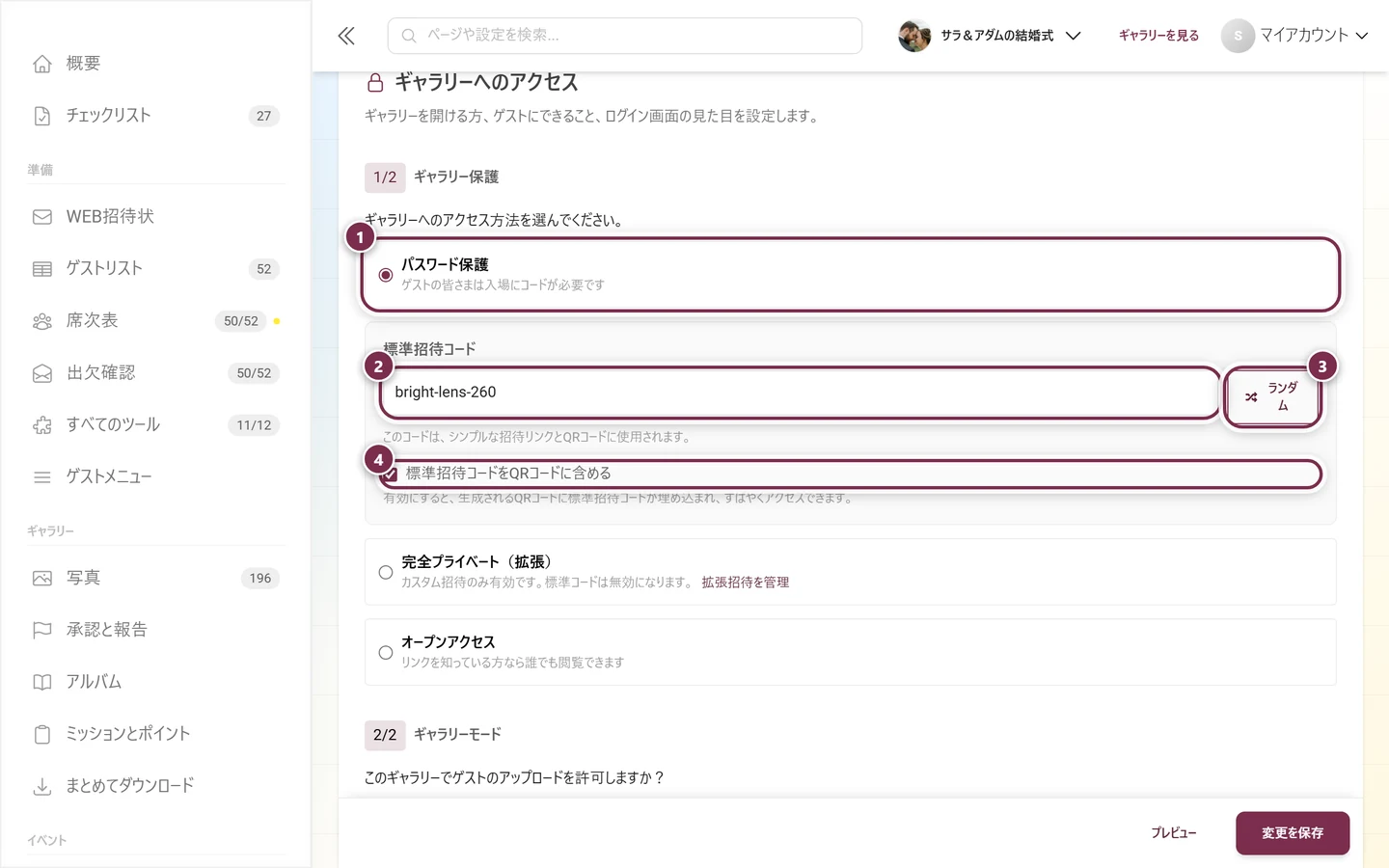
① パスワード保護を選ぶと、その下の項目が開きます。② 標準招待コード(ここでは「bright-lens-260」)。③ ランダムで読み上げやすい新しいコードが作られます。④ 標準招待コードをQRコードに含めるのチェックボックス。 -
完全プライベート(拡張):「カスタム招待のみ有効です。標準コードは無効になります。」この行にすでに拡張招待を管理というリンクがあります。選択すると、同じボタン付きの情報ボックス最大プライバシーモードも表示されます。どちらも、下の招待コードカードへ移動します。
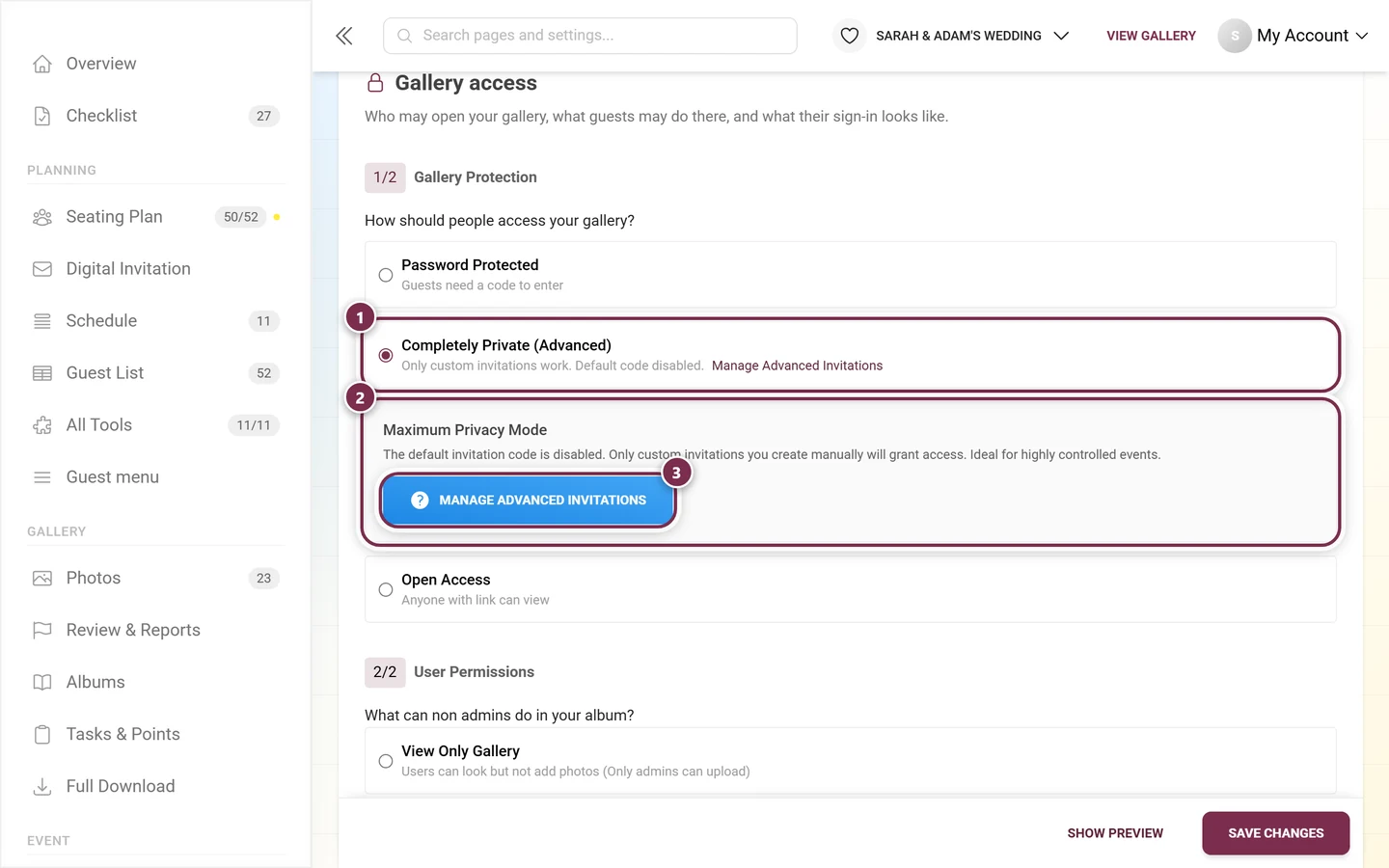
① 完全プライベート(拡張)を選択。② 情報ボックス最大プライバシーモードが結果を示します。「標準招待コードは無効です。手動で作成したカスタム招待のみアクセスできます。」③ 拡張招待を管理ボタンで招待コードへ移動します。 -
オープンアクセス:「リンクを知っている方なら誰でも閲覧できます」。この選択肢を選ぶと、行の末尾に「(下で標準権限を設定してください)」と表示され、その下にゲストの標準権限カードが現れます。カードには「一般のギャラリーリンクと標準コードに適用されます。個別の招待では別の権限を付与できます。」という文と、2つの選択肢があります。
- 閲覧者(目のアイコン):「写真の閲覧といいねが可能。写真や動画はアップロードできません。」
- 投稿者(カメラのアイコン):「ゲストのアップロードが許可されている場合、写真や動画をアップロードできます。」
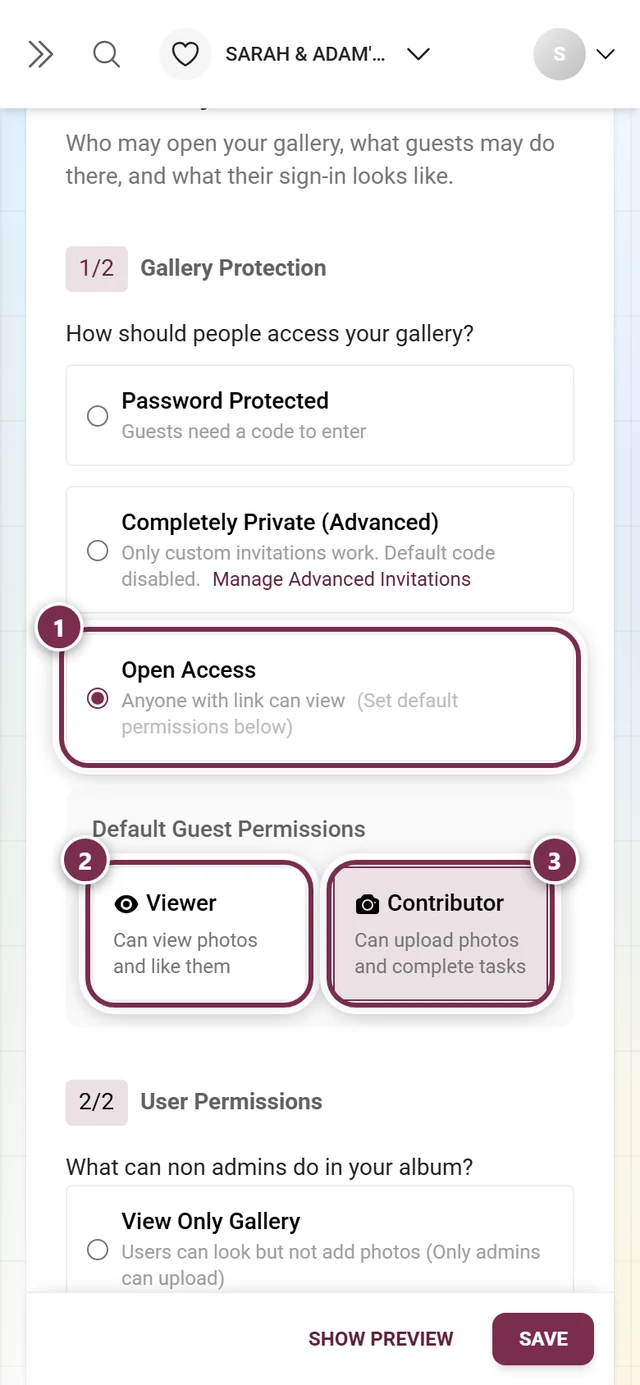
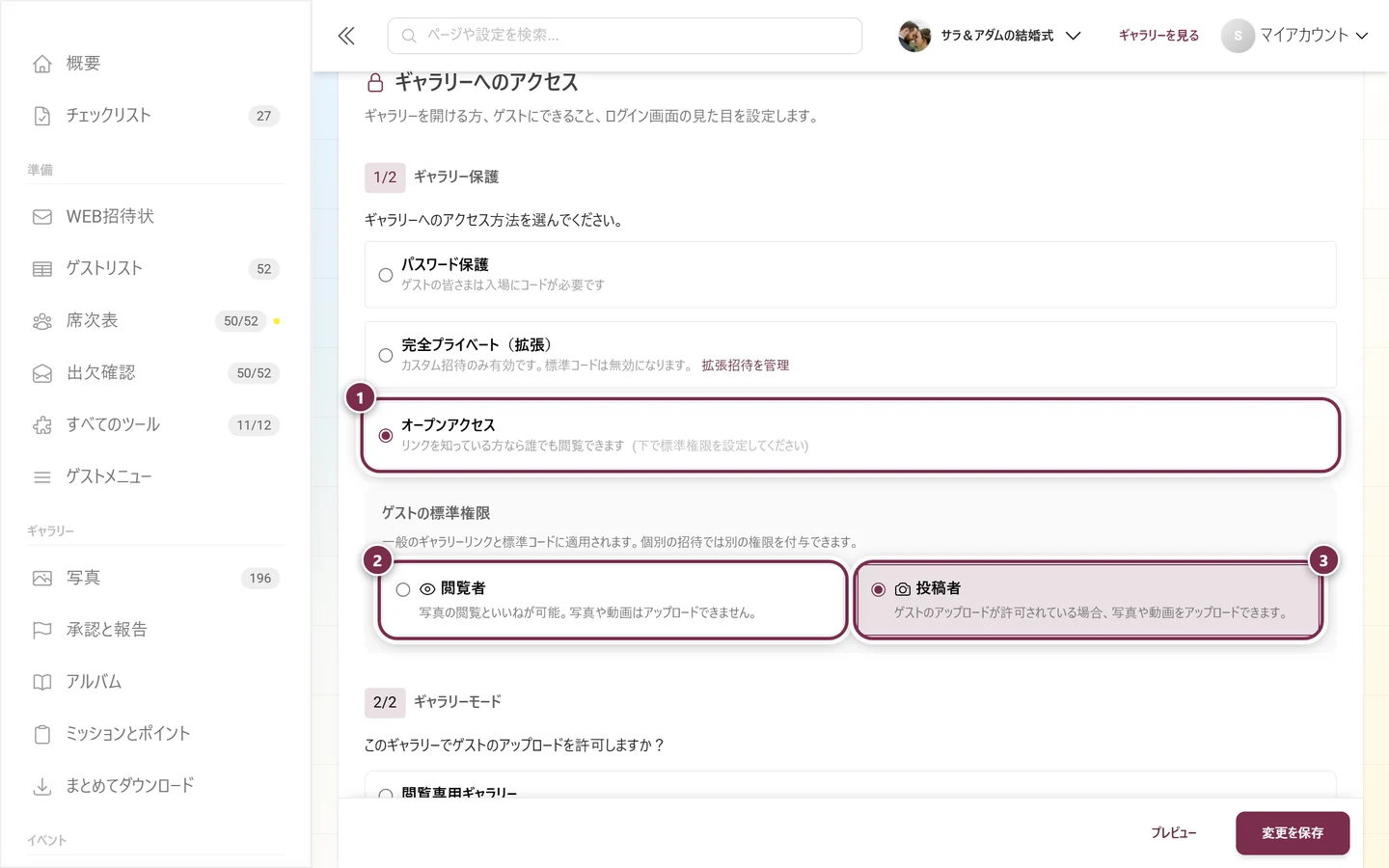
① オープンアクセスを選んだので、後ろに「(下で標準権限を設定してください)」と表示されています。② 閲覧者の選択肢、③ 投稿者の選択肢。印が付いている選択肢が、現在の標準ロールです。 ここで選んだものが標準ロールです。印刷済みのすべてのQRコード、公開の招待リンク、独自コードを使わないすべてのアクセスに適用されます。閲覧者を選ぶと、その下に閲覧者は写真を投稿できませんという案内が表示され、「このゲストは写真を閲覧したり、いいねを付けたりできますが、アップロードできません。投稿者を選ぶか、投稿者として招待してください。」という文と招待を管理のリンクが出ます。この場合、アップロードできるのは、投稿者ロールの独自コードを受け取った人だけです。同時に閲覧専用ギャラリーが選ばれている場合は、「この役割ではアップロードできません。閲覧専用モードでは投稿者や個別のアップロード招待も禁止されます。」と表示され、リンクは表示されません。案内の下には、保存の状態に応じて「変更を保存すると適用されます。」または「この設定は保存済みです。」と表示されます。
2/2 ギャラリーモード
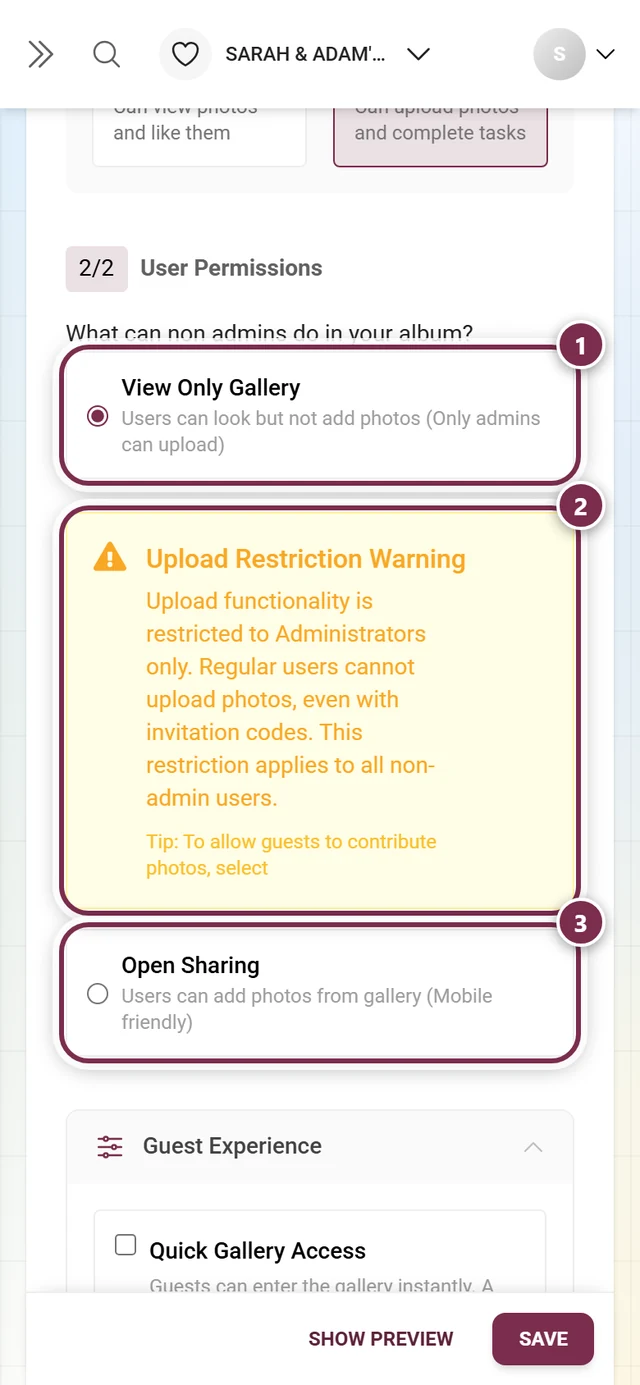
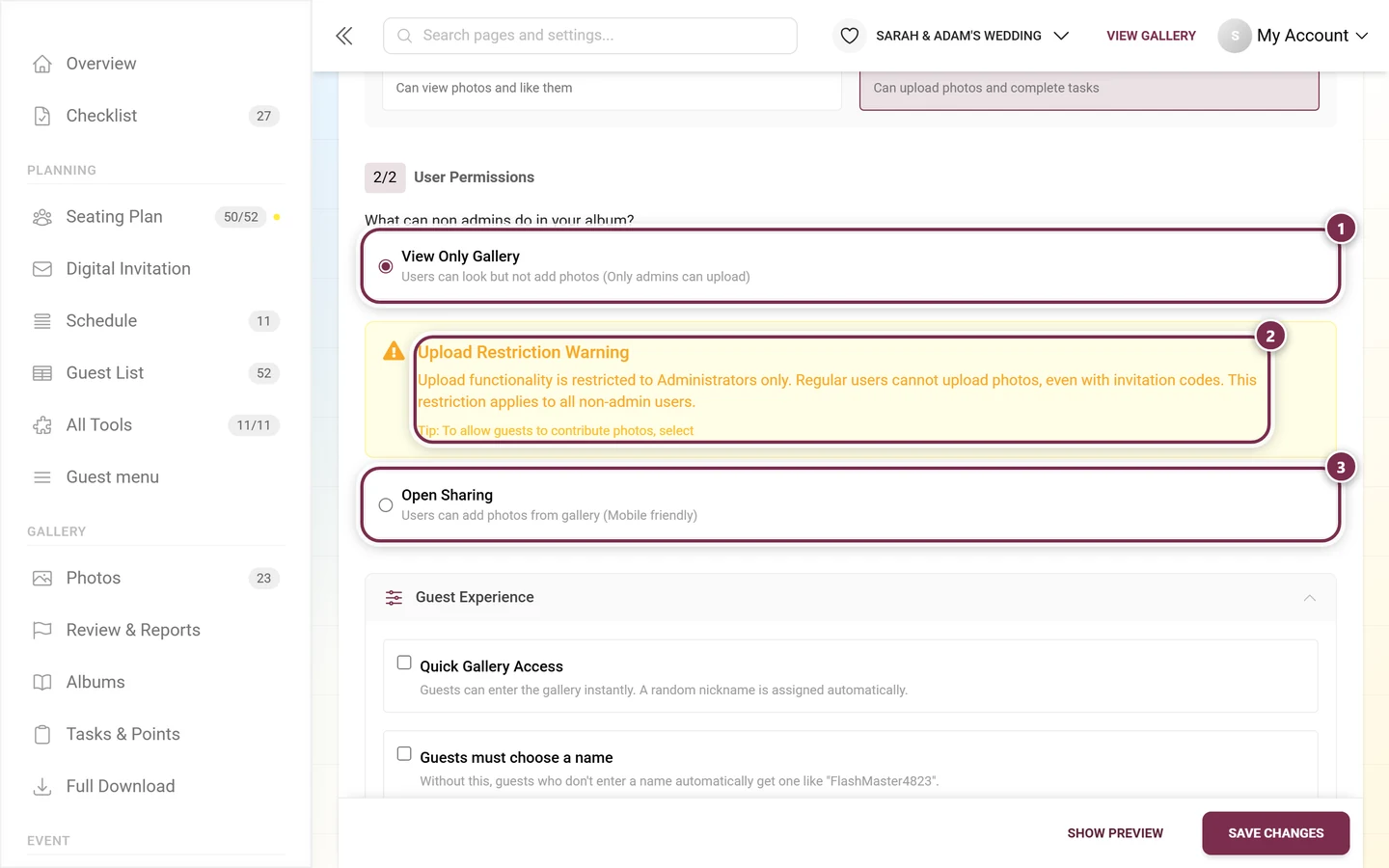
Section titled “2/2 ギャラリーモード”その下で、**このギャラリーでゲストのアップロードを許可しますか?**という質問に答えます。こちらも選択肢は2つです。
- 閲覧専用ギャラリー:「閲覧専用。管理者とオーナーのみアップロードできます。」選択すると、その下にすべてのゲストのアップロードが無効ですという案内が表示されます。「投稿者やその招待客も写真や動画をアップロードできません。このモードは役割や招待より優先されます。管理者とオーナーはアップロードできます。」
- ゲストのアップロードを許可:「投稿者はアップロードできます。閲覧者は閲覧権限を保持します。」
その下の選択した設定の結果には、ギャラリー保護、標準ロール、ギャラリーモードを合わせた結果がまとめて表示されます。たとえば「ゲストは誰もアップロードできません。招待でこの制限を解除することはできません。」「デフォルトの役割のゲストはアップロードできません。個別に招待された投稿者は可能です。」「デフォルトの役割のゲストと招待された投稿者はアップロードできます。」などです。保存済みの設定でゲストがアップロードできない間は、管理画面のすべてのページの上部にも警告バナーが表示されます(ダッシュボードをご覧ください)。
折りたたみセクション「ゲスト体験」
Section titled “折りたたみセクション「ゲスト体験」”番号付きの2つのセクションの下に、番号のない折りたたみセクションがあり、ゲストのログインに関する3つのチェックボックスが入っています。閉じているときは、ゲスト体験の行を1回タップすると、3つの項目が縦に並びます。
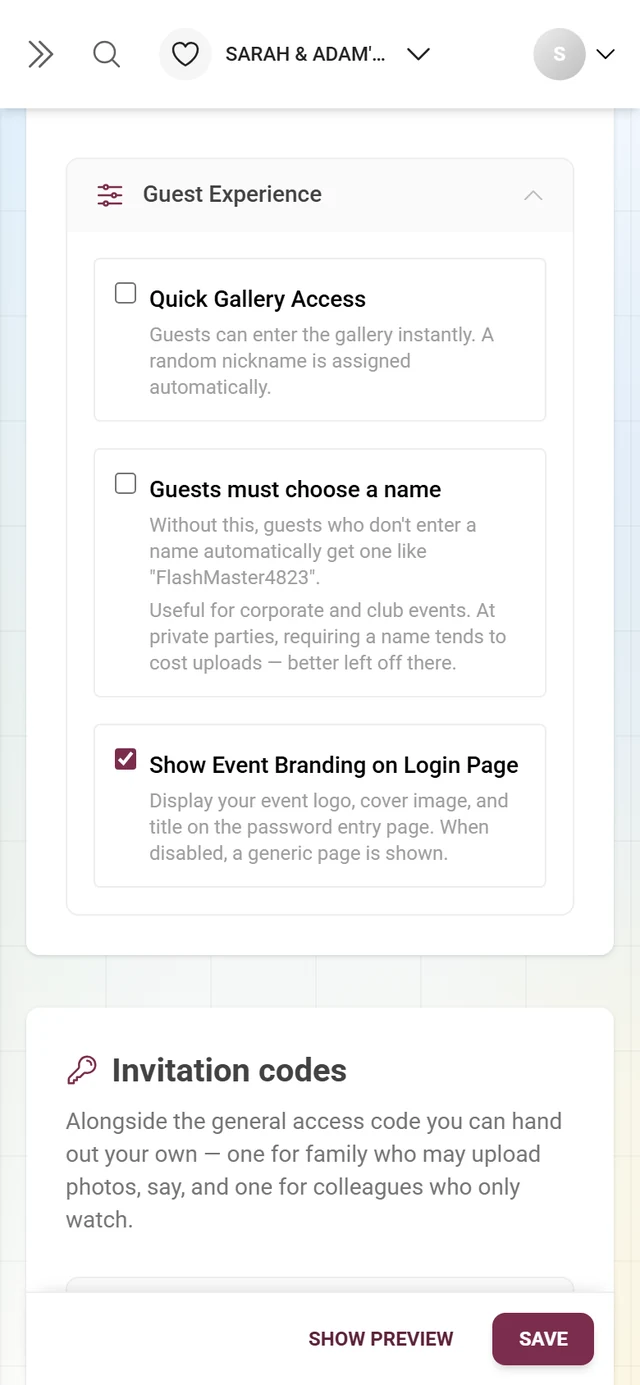
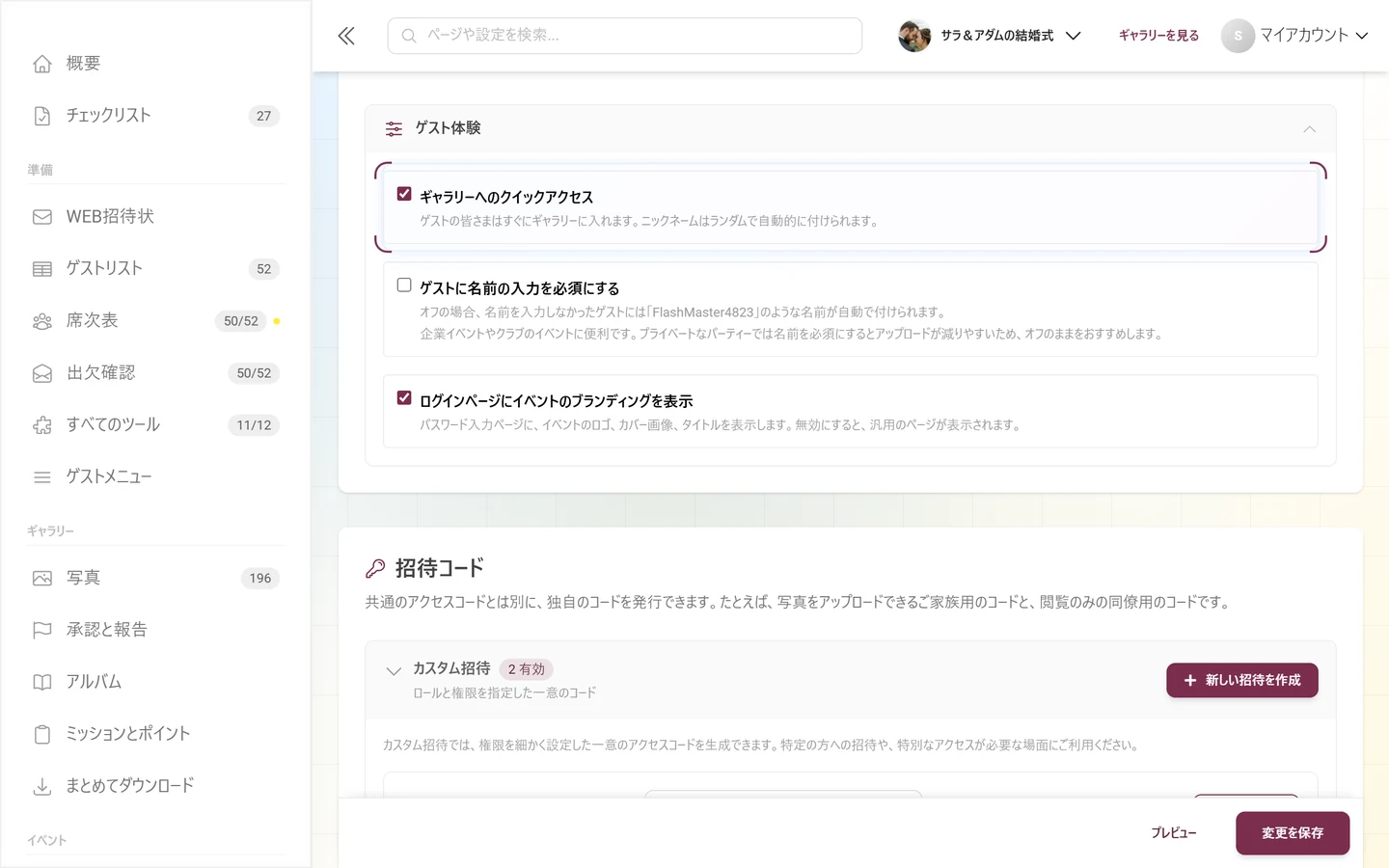
項目の有効化のしかたは、チェックを入れる → 下の変更を保存をタップする、です。保存するまでゲストには反映されません。
- ギャラリーへのクイックアクセス:「ゲストの皆さまはすぐにギャラリーに入れます。ニックネームはランダムで自動的に付けられます。」ギャラリーがパスワード保護または完全プライベートの場合は、パスワードは引き続き必要で、省略されるのはニックネーム選択だけだという一文が加わります。オフの場合、すべてのゲストはまずウェルカム画面に移動し、自分で選びます。
- ゲストに名前の入力を必須にする:このオプションをオフにすると、名前のないゲストには「FlashMaster4823」のようなニックネームが自動で付きます。下の説明によると、会社の行事や団体のイベントでは便利ですが、プライベートなパーティーでは名前を必須にするとアップロードが減りがちです。オンにすると、名前がなければ入場できません。
- ログインページにイベントのブランディングを表示:パスワードページに、ロゴ、カバー画像、タイトルを表示します。チェックを外すと、ゲストにはイベントの情報がない中立的なページが表示されます。
「招待コード」カード
Section titled “「招待コード」カード”タブの2枚目のカードの見出しは招待コードで、「共通のアクセスコードとは別に、独自のコードを発行できます。たとえば、写真をアップロードできるご家族用のコードと、閲覧のみの同僚用のコードです。」という説明があります。その中に、開閉できるカスタム招待ブロックがあり、有効/無効の件数バッジが付いています。
空の状態では、カスタム招待はまだありませんと表示され、最初の招待を作成ボタンがあります。
表の上のツールバー
Section titled “表の上のツールバー”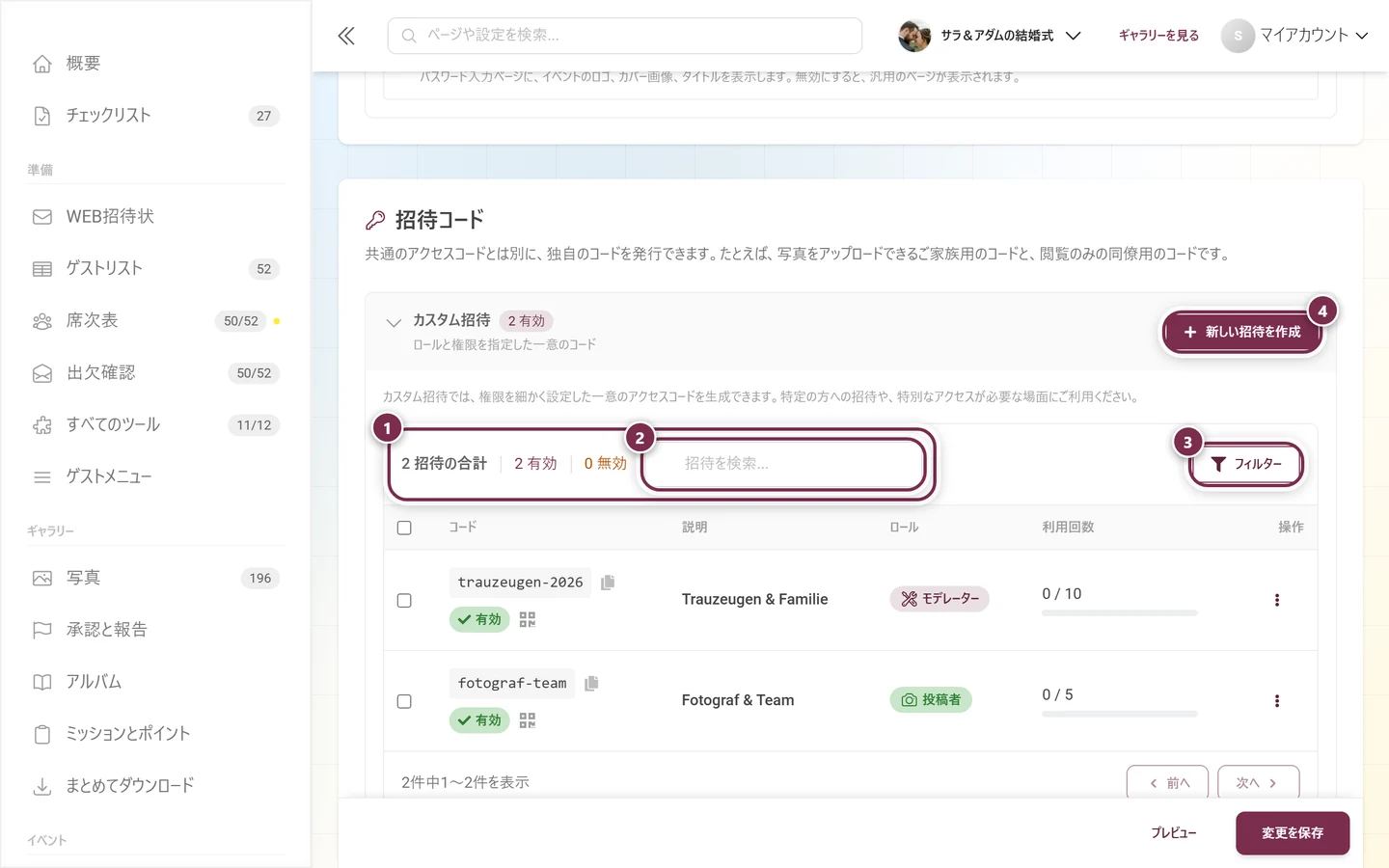
- 左端の集計値:合計数と、招待の合計、有効、無効。クリックしても絞り込みはされません。数字は表示のみです。
- 検索欄招待を検索…:コードと説明を検索します。
- フィルターボタンで、プルダウンメニューが開きます(下記参照)。
- 新しい招待を作成ボタンは、バーの上の右上にあります。表の下にも同じボタンがあり、その横に斜体の「ヒント:ロールやユーザーのグループごとに招待を分けて作成すると、アクセスを管理しやすくなります。」が表示されます。
フィルターメニュー
Section titled “フィルターメニュー”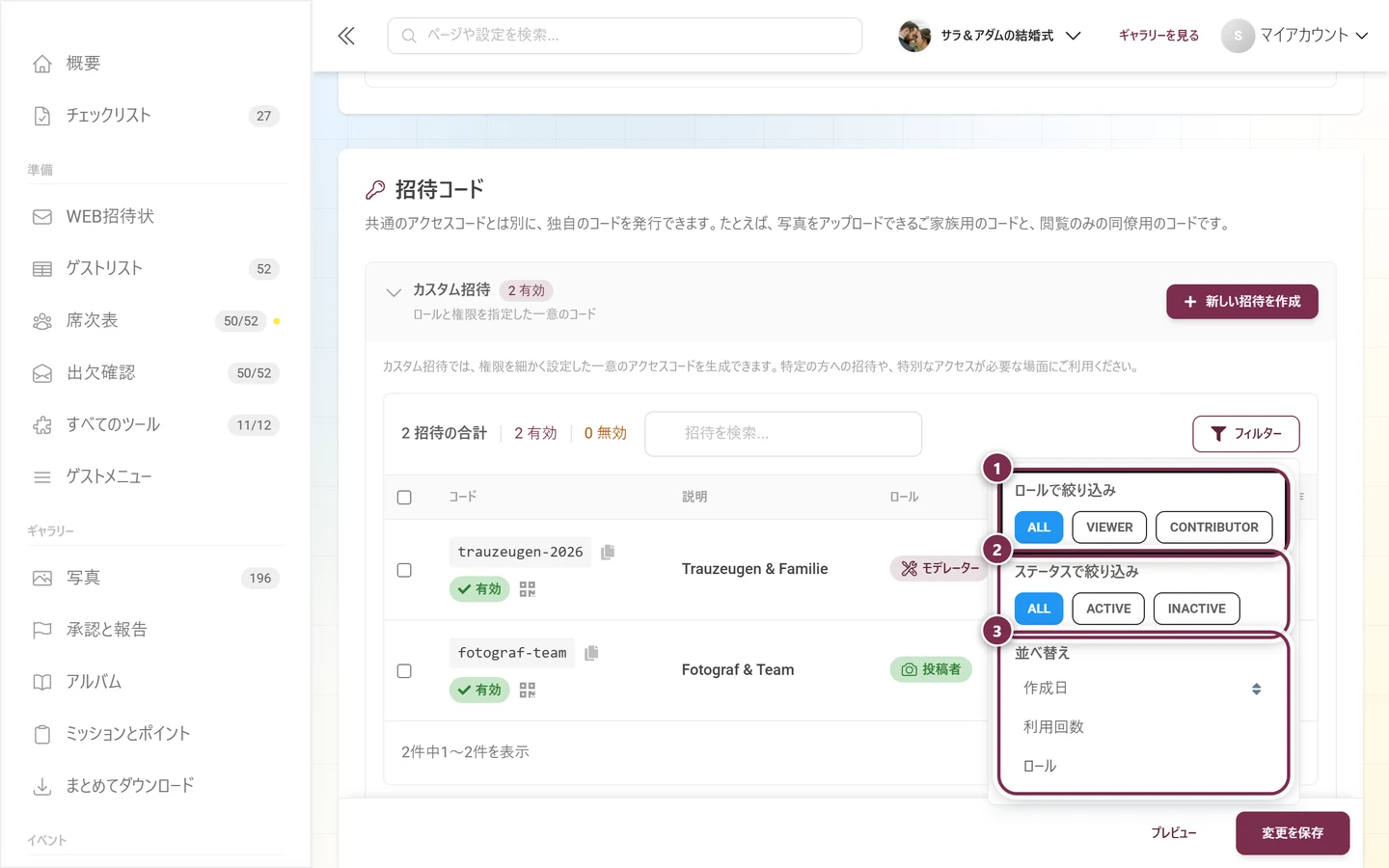
- ロールで絞り込み:3つのチップ(すべて、閲覧者のみ、投稿者のみ)。他のロールをフィルターに選ぶことはできません。
- ステータスで絞り込み:すべて、有効のみ、無効のみのコード。
- 並べ替え:作成日、利用回数、ロール。同じ基準をもう一度クリックすると向きが逆になります。選択中の項目の小さな上下の矢印が向きを示します。
フィルター適用中に条件に合う招待が見つかりませんと表示されたら、すべてのフィルターをクリアで元に戻せます。
複数のコードをまとめて操作する
Section titled “複数のコードをまとめて操作する”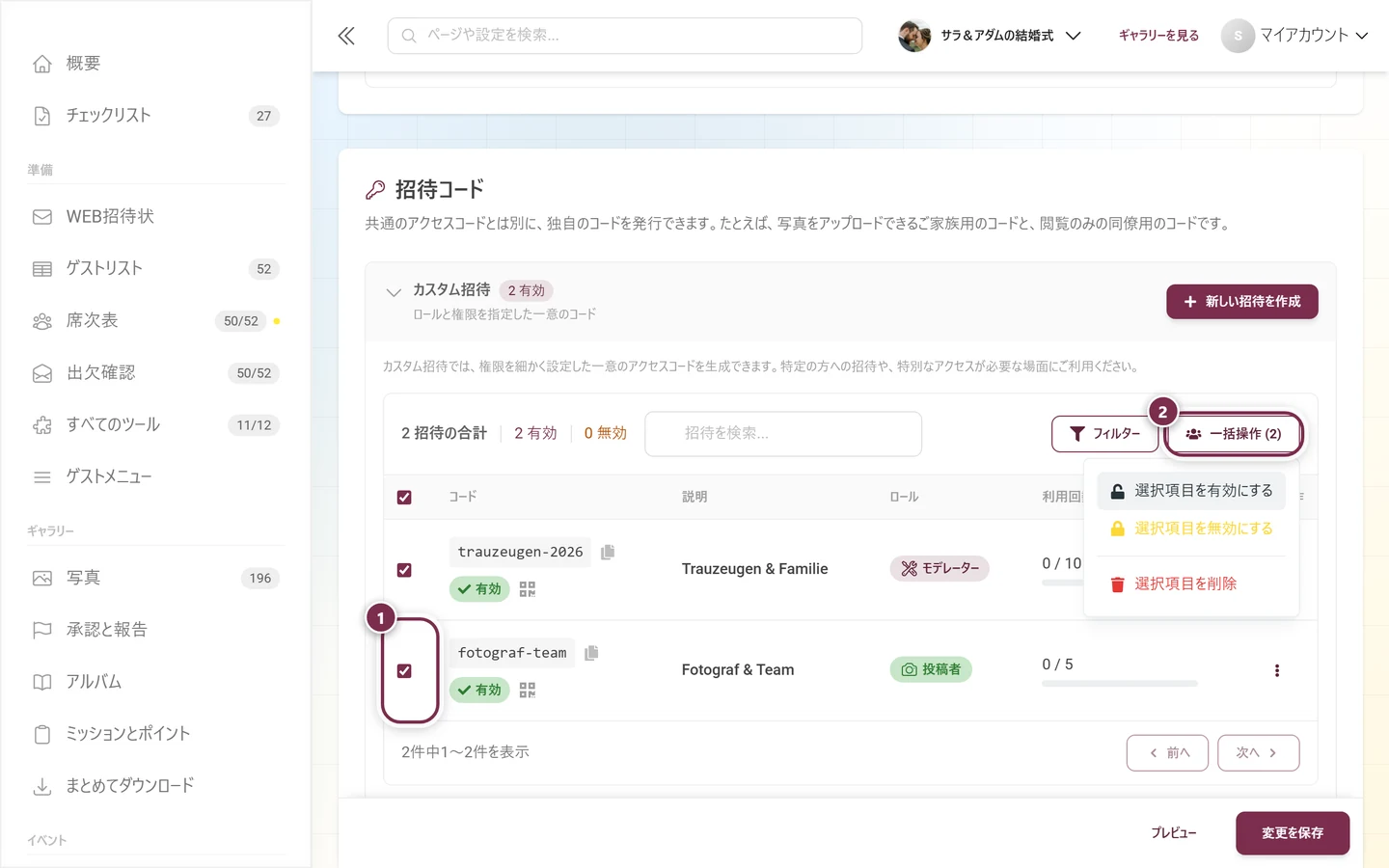
行のチェックボックスで選択すると、フィルターの隣に一括操作(N)というメニューが現れます。Nは選択したコードの数です。バーの幅が狭い場合は、2つのボタンがまとめて2行目に移ります。メニューには選択項目を有効にする、選択項目を無効にする、選択項目を削除があります。削除では一括削除の確認が表示されます(「N件の招待を削除しますか?この操作は元に戻せません。」)。
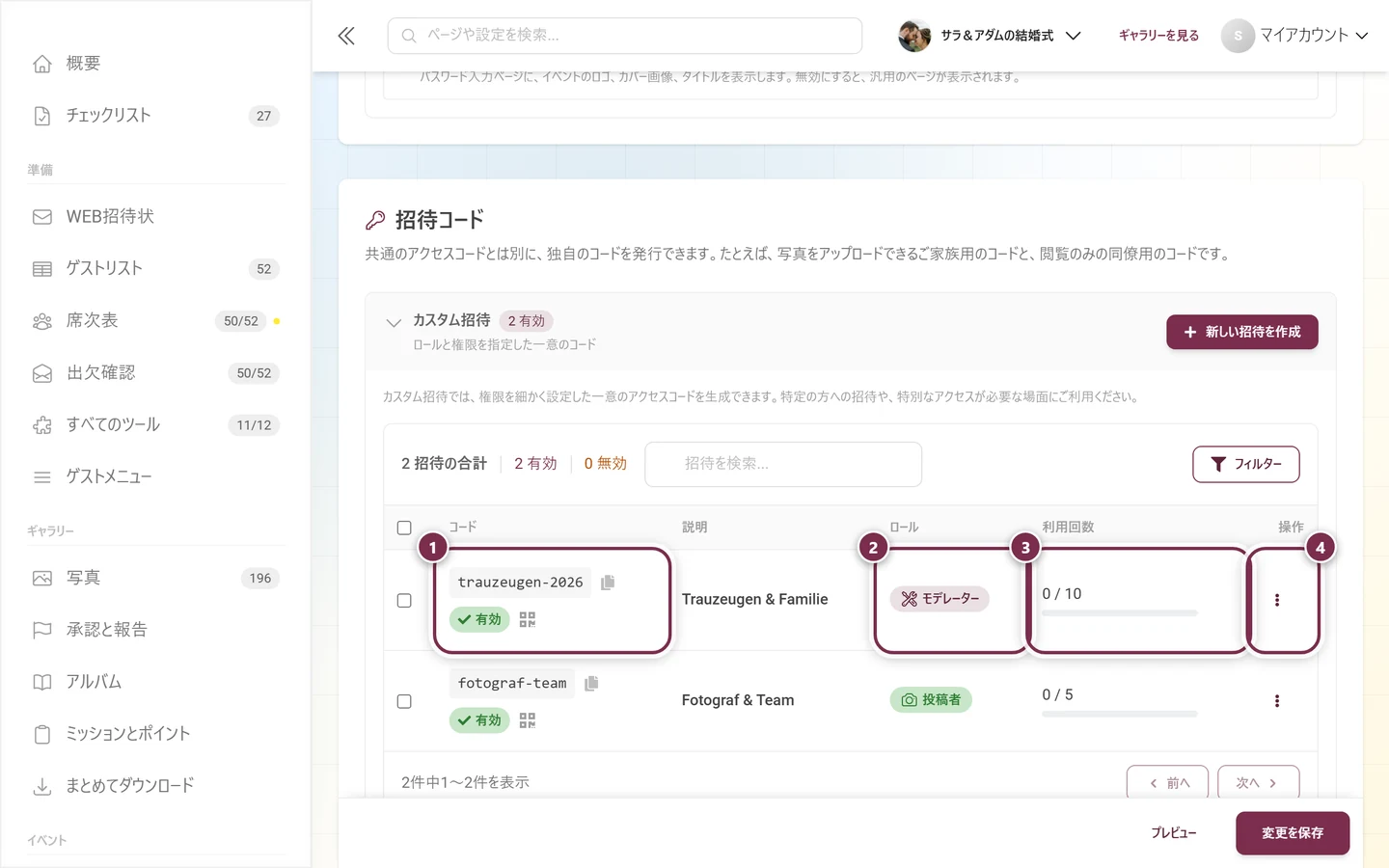
表には6つの列があります。
- 選択用チェックボックス(見出しでは全選択)。
- コード:等幅フォントのコードと、隣にあるクリップボードにコピーボタン。その下にステータスチップ有効/無効と、共有ダイアログを開く小さなQRボタンがあります。QR専用の列はありません。
- 説明:内部用の説明と作成日(作成日)。
- ロール:アイコンと色付きのロールのチップ(閲覧者=目、投稿者=カメラ、モデレーター=レンチ、管理者=歯車、オーナー=人物アイコン)。チップには内部のロール名が表示されるため、日本語の画面でも「Moderator」や「Contributor」と出ることがあります。
- 利用回数:使用数/上限を進捗バーで表示します。上限に達すると上限に到達というバッジが付きます。
- 操作:行の3点メニュー。
表の下にはN件中1〜N件を表示と、前へ・次へボタンがあります。この2つは常にグレーです。リストには常にすべてのコードが一度に表示され、ページ送りは表示のみだからです。
行のメニュー
Section titled “行のメニュー”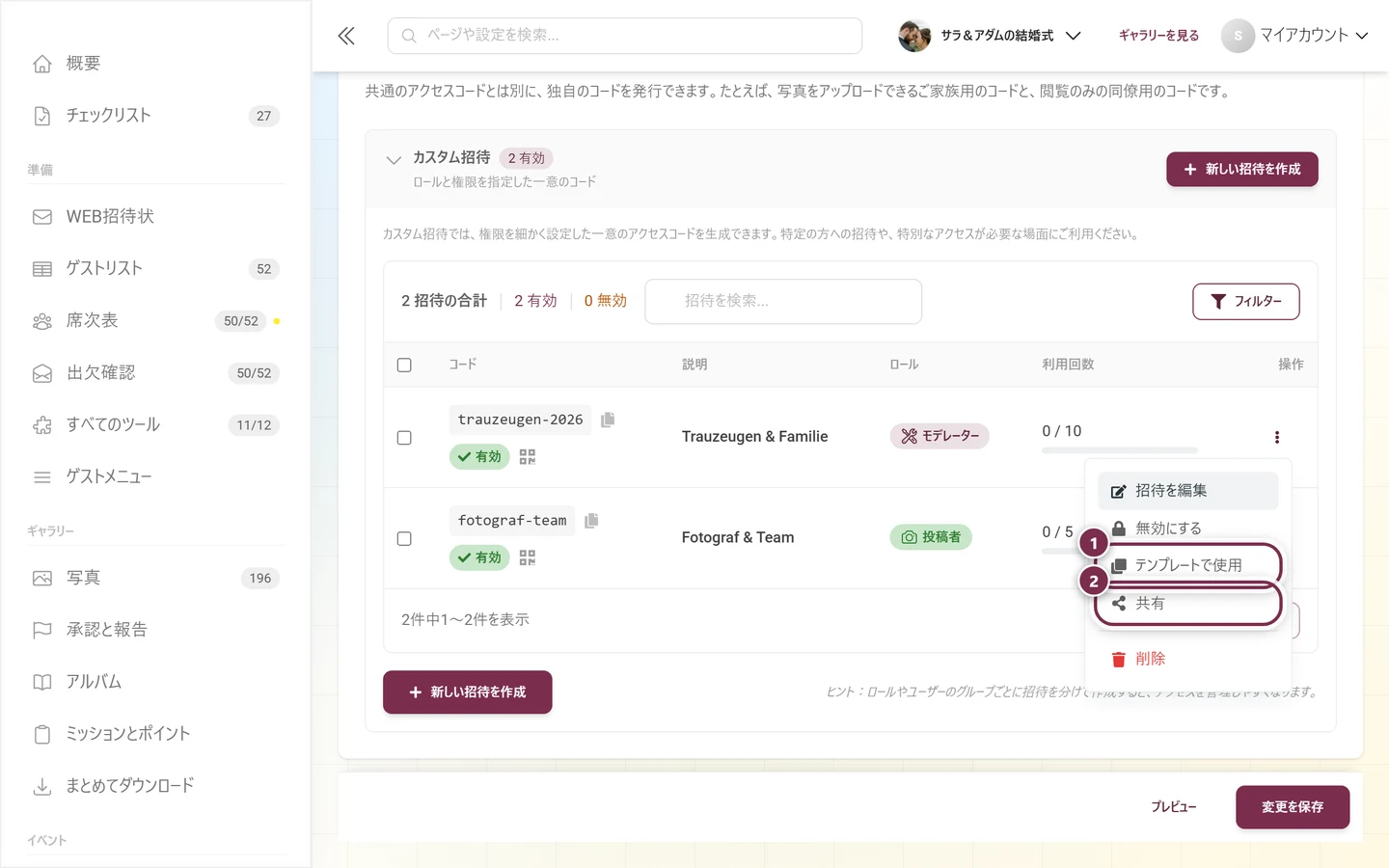
5つの項目は次の順番で並んでいます。招待を編集、無効にする(または有効にする)、テンプレートで使用、共有、そして区切って削除。
コードを渡す:共有ダイアログ
Section titled “コードを渡す:共有ダイアログ”コード列の小さなQRボタンと、行メニューの共有は、どちらも同じダイアログ共有(「ほかの人を招待しましょう。写真を見たり、自分の写真を追加したりできます。」)を開きます。
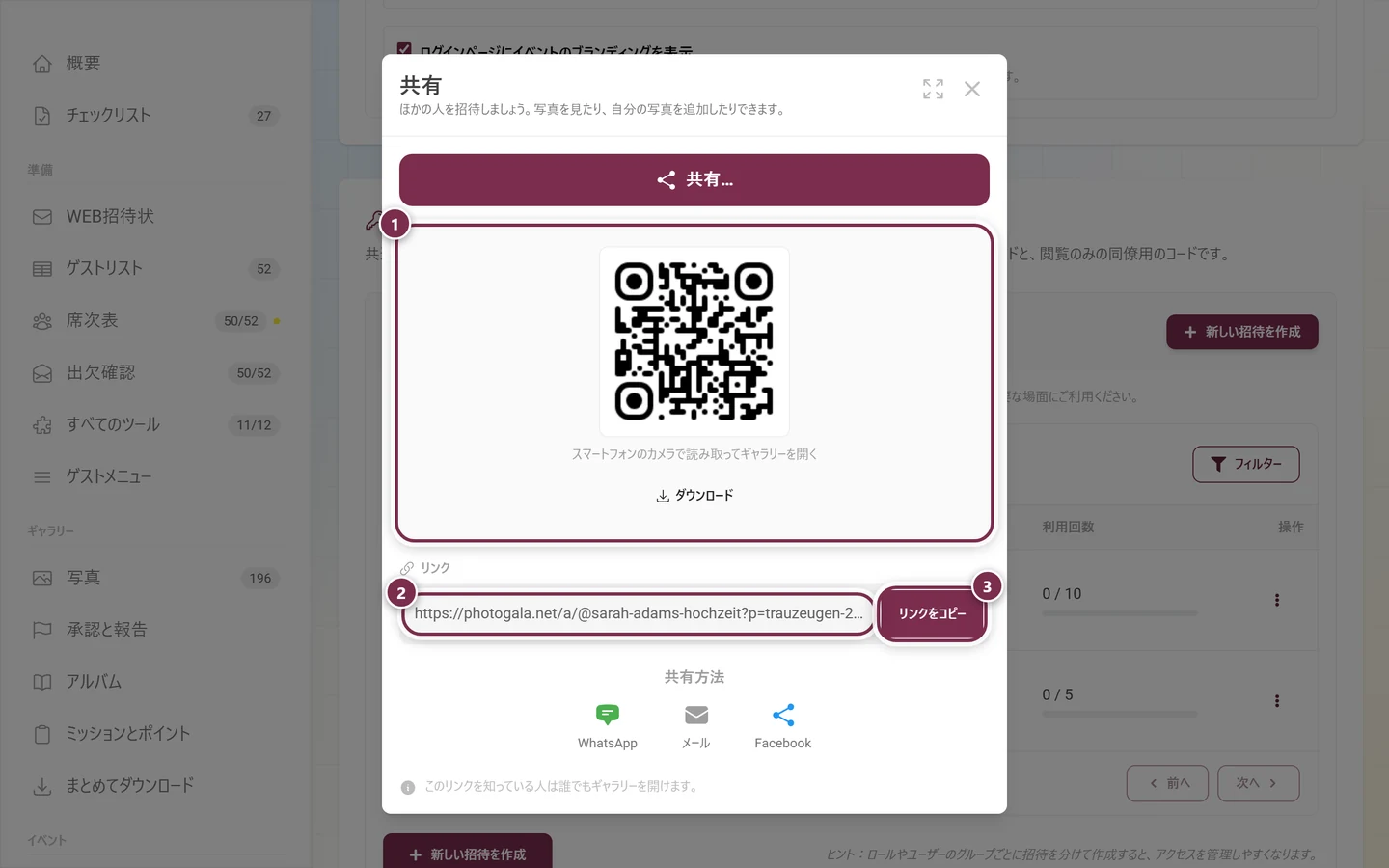
- QRコードには「スマートフォンのカメラで読み取ってギャラリーを開く」というヒントが付いています。ダウンロードで画像として保存でき、LINEなどのグループチャットでの共有や、掲示用ポスターにも便利です。
- リンクにはコードがパラメーターとして含まれています(例:
https://photogala.net/a/@hanako-taro-wedding?p=family-2026)。開いた人は、入力なしでそのまま入場できます。 - 欄の下にあるWhatsApp、メール、Facebookのボタンで、リンクを直接共有できます。
- 一番下には「このリンクを知っている人は誰でもギャラリーを開けます。」と表示されます。リンクもコードと同じように、慎重に扱ってください。
「新しい招待を作成」/「招待を編集」ダイアログ
Section titled “「新しい招待を作成」/「招待を編集」ダイアログ”新しい招待を作成(または最初の招待を作成、行の編集)を選ぶと、ダイアログが新しい招待を作成または招待を編集というタイトルで開きます。番号付きの6つのセクションで構成されています。
-
1. アクセスレベルの設定(バッジ最重要)。プレースホルダーロールを選択のドロップダウンから、次を選びます。
- 閲覧者:「写真の閲覧と「いいね」ができます」。
- 投稿者:「写真のアップロードとフォトミッションへの参加ができます」。
- モデレーター:「コンテンツの承認・却下と、基本的なイベント設定の管理ができます」。
- 管理者:「すべての設定とユーザー管理ができます」。
- オーナー:「すべての操作ができ、イベントを完全に管理できます」。
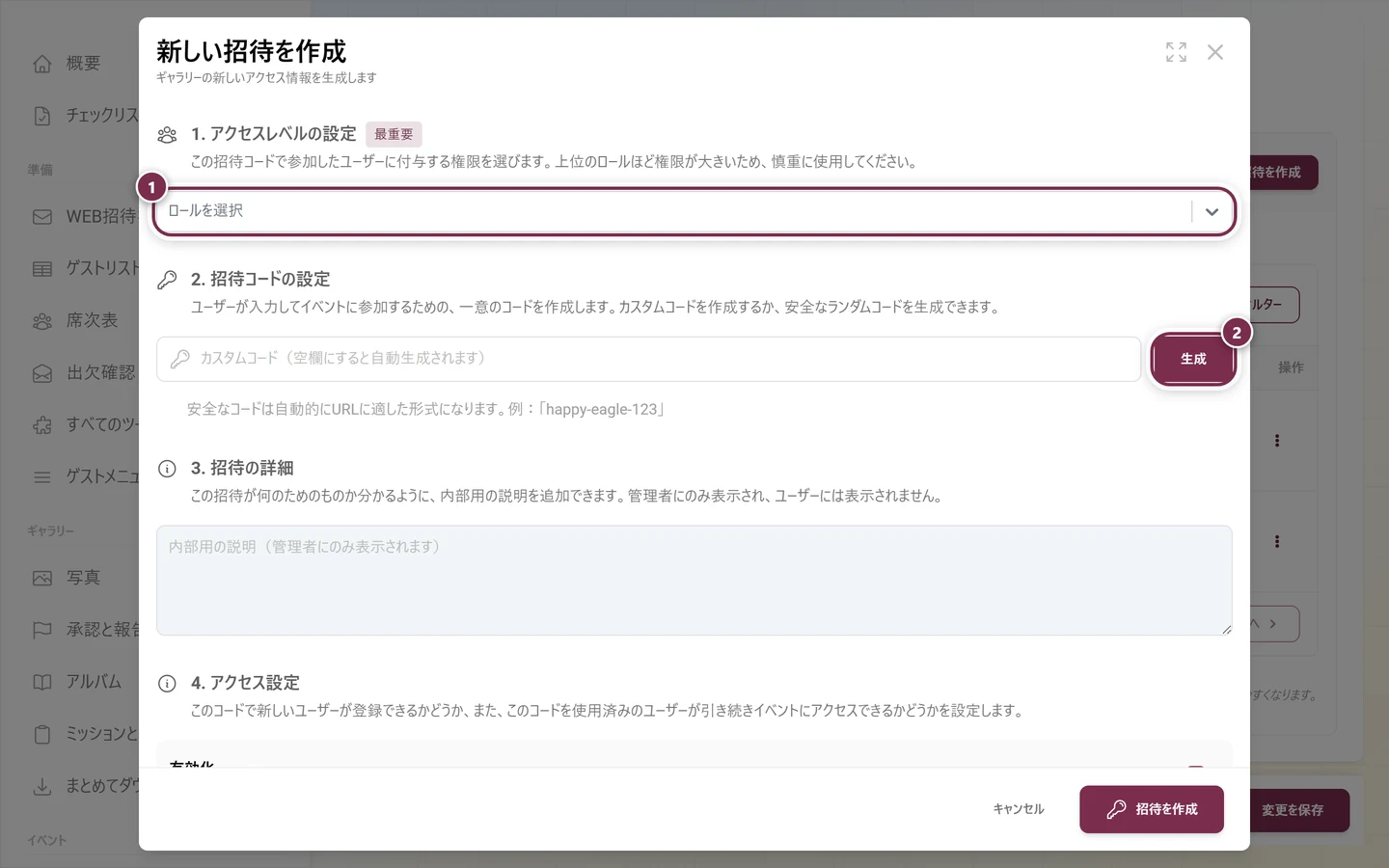
① 選択欄ロールを選択:最も重要なステップなので、バッジ最重要が付いています。② 生成でコードが作られます。この欄は空欄のままでも構いません。 モデレーター、管理者、オーナーを選ぶと、選択欄のすぐ下に赤いセキュリティに関するおすすめが表示されます。「権限の大きいロールでは、不正アクセスを防ぐため、最大利用回数を1に設定することを強くおすすめします。」
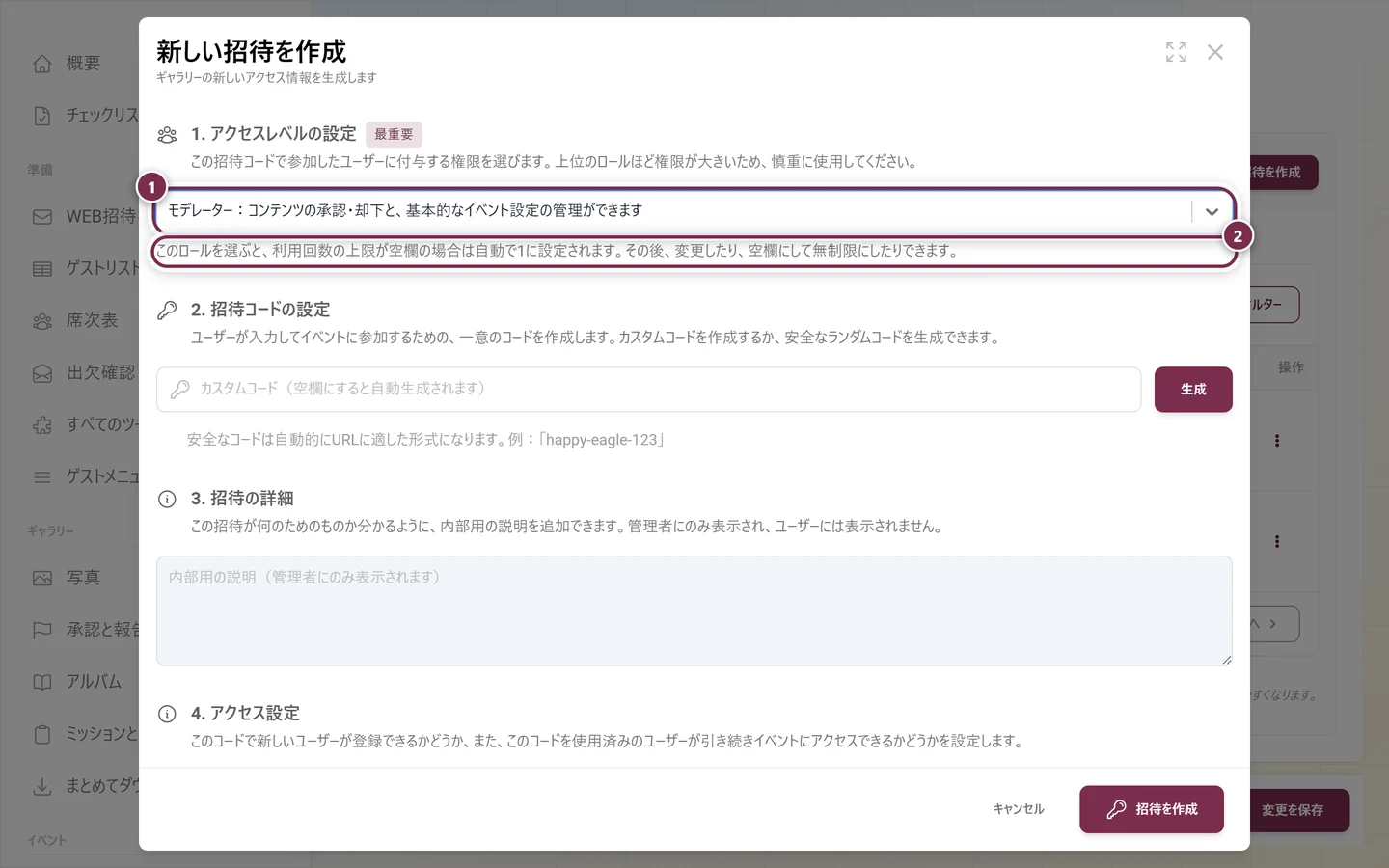
① ロールモデレーターを選択。② すると赤いセキュリティに関するおすすめが表示され、さらに下の利用回数の上限にはすでに1が入っています。 -
2. 招待コードの設定(鍵アイコン)。プレースホルダー「カスタムコード(空欄にすると自動生成されます)」のテキスト欄と、生成ボタンがあります。欄を空のままにすると、コードが自動で作られます。下のヒントには、例として「happy-eagle-123」が表示されます。
-
3. 招待の詳細。内部用の説明(「内部用の説明(管理者にのみ表示されます)」)を入力するテキストエリアです。ゲストには表示されません。「カメラマン」や「サービススタッフ」など、わかりやすく書きましょう。
-
4. アクセス設定。2つのチェックボックスがあり、どちらも最初からオンです。
- 有効化:「有効にすると、新しいユーザーがこの招待コードで登録できます」。
- 有効:「有効にすると、以前にこのコードを使用したユーザーが引き続きイベントにアクセスできます」。
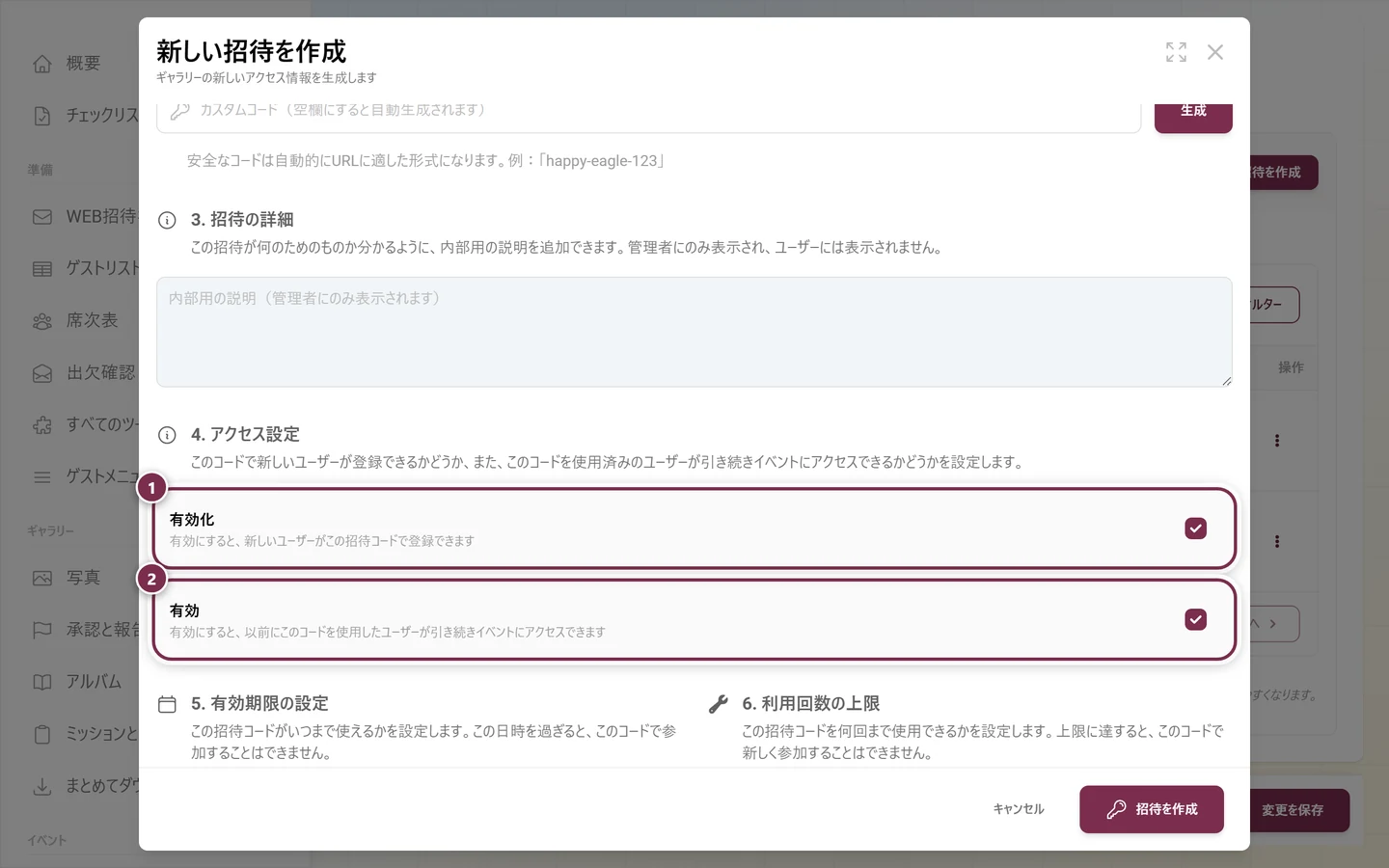
① 有効化は、そのコードで新しく入場できるかどうかを決めます。② 有効は、すでにコードを使った人が引き続き入れるかどうかを決めます。最初のチェックだけを外しても、誰も締め出されません。コードが新しい参加者を受け付けなくなるだけです。 -
5. 有効期限の設定(カレンダーアイコン)。日付・時刻の欄です。「空欄にすると有効期限なしになります。時刻はお使いのタイムゾーンで表示されます。」
-
6. 利用回数の上限。数値入力欄(プレースホルダー「空欄にすると無制限になります」)です。モデレーター、管理者、オーナーを選ぶと、Photogalaが上限を自動で1に設定し、上部に赤いセキュリティに関するおすすめを表示します。
パソコンの画面では、セクション5と6が並んで表示されます。
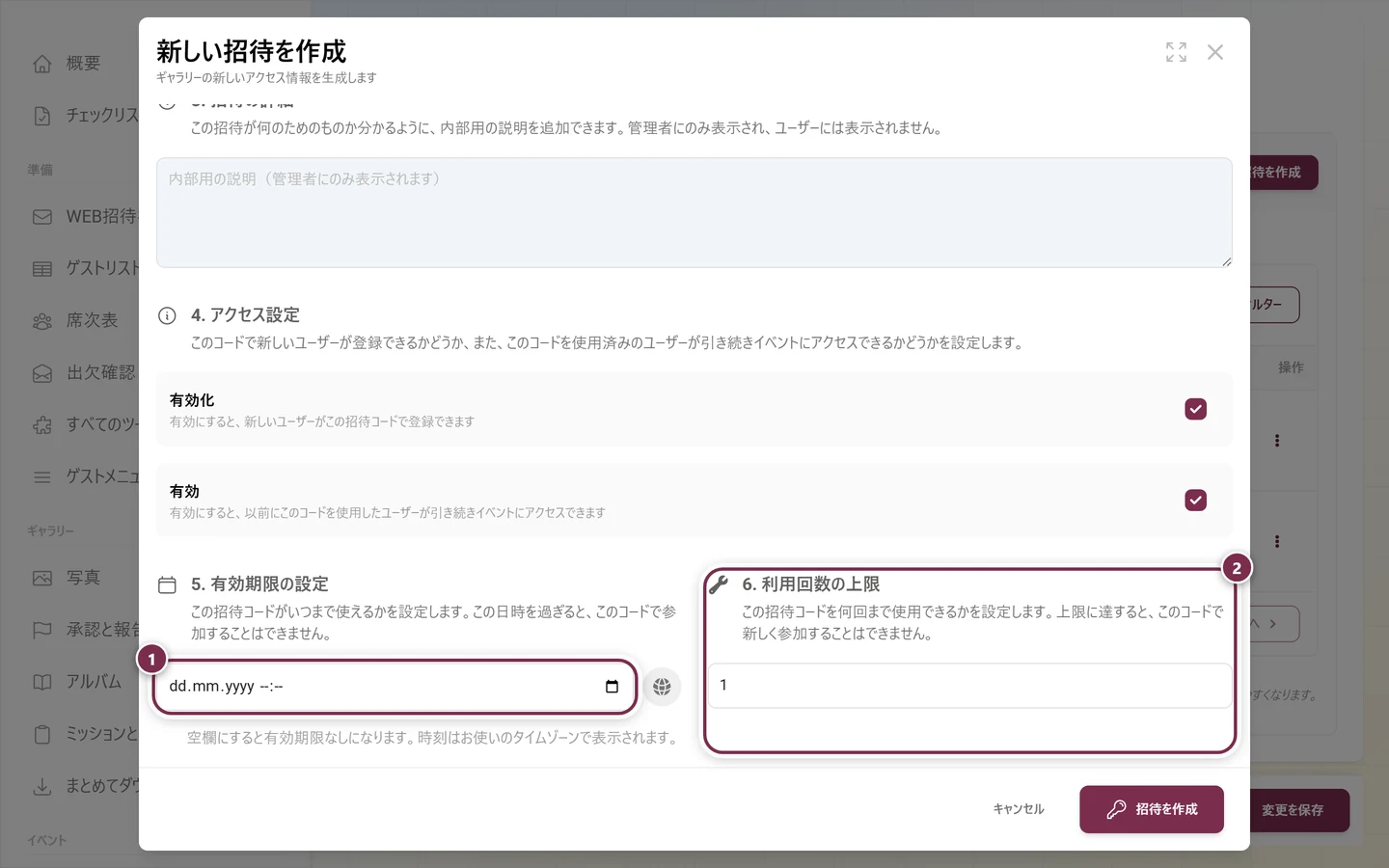
① 有効期限の設定:空欄なら、コードは期限切れになりません。② 利用回数の上限:上でロールモデレーターを選んだため、すでに1が入っています。
保存:下部にキャンセルボタンと、招待を作成またはアクセスコードを更新ボタンがあります(読み込み中は保存中…)。特権ロールで上限が1以外のまま保存しようとすると、まずセキュリティ警告が表示され、確認が必要です。
上のギャラリー保護とは異なり、このダイアログはページ下部の保存バーを待ちません。招待を作成した時点で、コードはすぐに有効になります。
管理者とモデレーターのロール制限
Section titled “管理者とモデレーターのロール制限”- 選べるのは、自分が付与できるロールだけです。付与できないロールは、オーナーのみという注記付きで無効表示になります。
- イベント管理者が作成できるのは、モデレーターまでのコードです。案内には「イベント管理者は、モデレーター以下のロールの招待を作成できます。管理者またはオーナーの招待を作成できるのはオーナーのみです。」と表示されます。
- 既存の管理者またはオーナーのコードを編集できるのはオーナーだけです。それ以外の場合は保存ボタンが無効になり、赤いボックスで理由が説明されます(「既存の管理者またはオーナーの招待を編集できるのはオーナーのみです。」)。
各ロールが具体的に何をできるかは、ロールと権限をご覧ください。
標準ロールと独自コードを合わせて考える
Section titled “標準ロールと独自コードを合わせて考える”標準ロールの割り当てという専用カードはなくなりました。標準ロールは、ギャラリー保護の上部にある閲覧者/投稿者のタイル選択です。独自コードを使わずに入場する場合、つまり印刷したQRコード、公開の招待リンク、共有されたあらゆるアクセスで、常にこのロールが適用されます。
コードを特定のゲストに直接割り当てる
Section titled “コードを特定のゲストに直接割り当てる”参加者の管理から、すでに登録済みのゲストに既存のコードを割り当てられます。手順は次のとおりです。
-
参加者を開き、ゲストの行をタップします。詳細ダイアログが開きます。
-
上部のユーザーを編集をタップします。この手順を踏まないと、すでに使われているコードは見えても、追加ボタンは表示されません。追加ボタンは編集モードでのみ表示されます(さらに、あなたのロールがそのゲストを管理できる場合に限ります)。
-
招待コードブロックで、招待コードを追加をタップします。
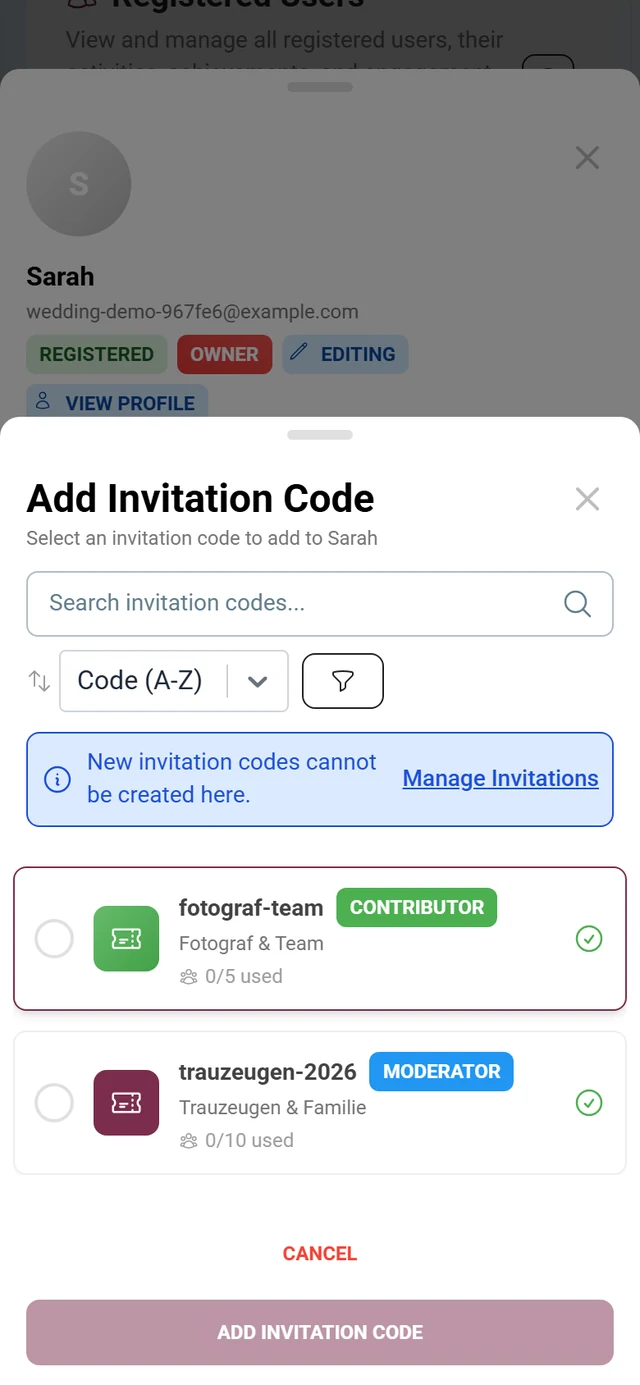
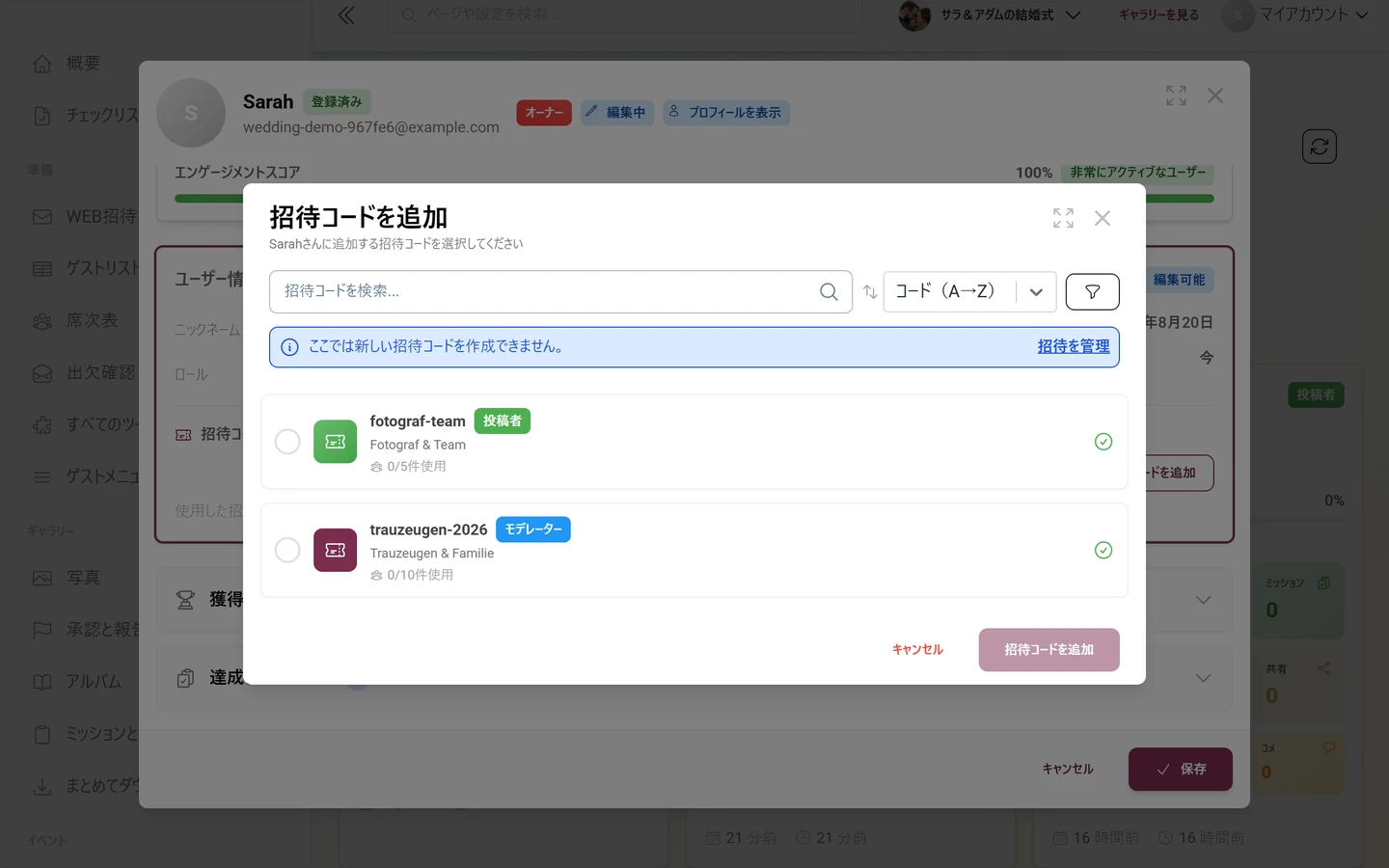
このダイアログでは、次のことができます。
- 招待コードを検索…での検索と、並べ替え(コード(A→Z)/コード(Z→A)、使用が少ない順/使用が多い順、ロール別)。ロールで絞り込みは、右隣のじょうごアイコンの奥にあり、タップすると開きます。
- 情報バナー「ここでは新しい招待コードを作成できません。」と、このアクセスタブの招待コードへ移動する招待を管理リンク。このダイアログでは割り当てだけで、作成はできません。
- コードのロールのほうが上位の場合は、ゲストのロールが自動的に引き上げられる旨の黄色いバナーが表示されます。同じか下位のロールであれば、そのままです。
- 表示されるのは、有効で、期限切れでなく、上限に達していないコードだけです。ここでもロールの制限が適用されます(「管理者またはオーナーの招待コードを割り当てられるのは、オーナーだけです。」)。
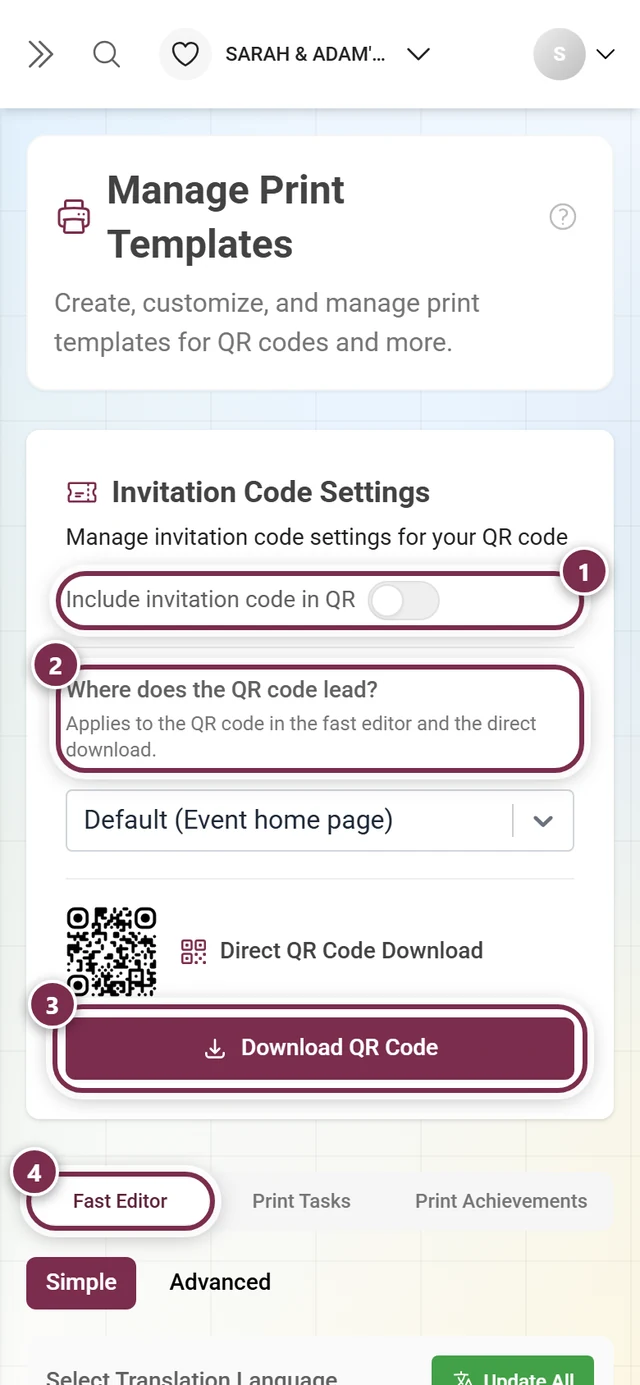
コードをQRカードに印刷する
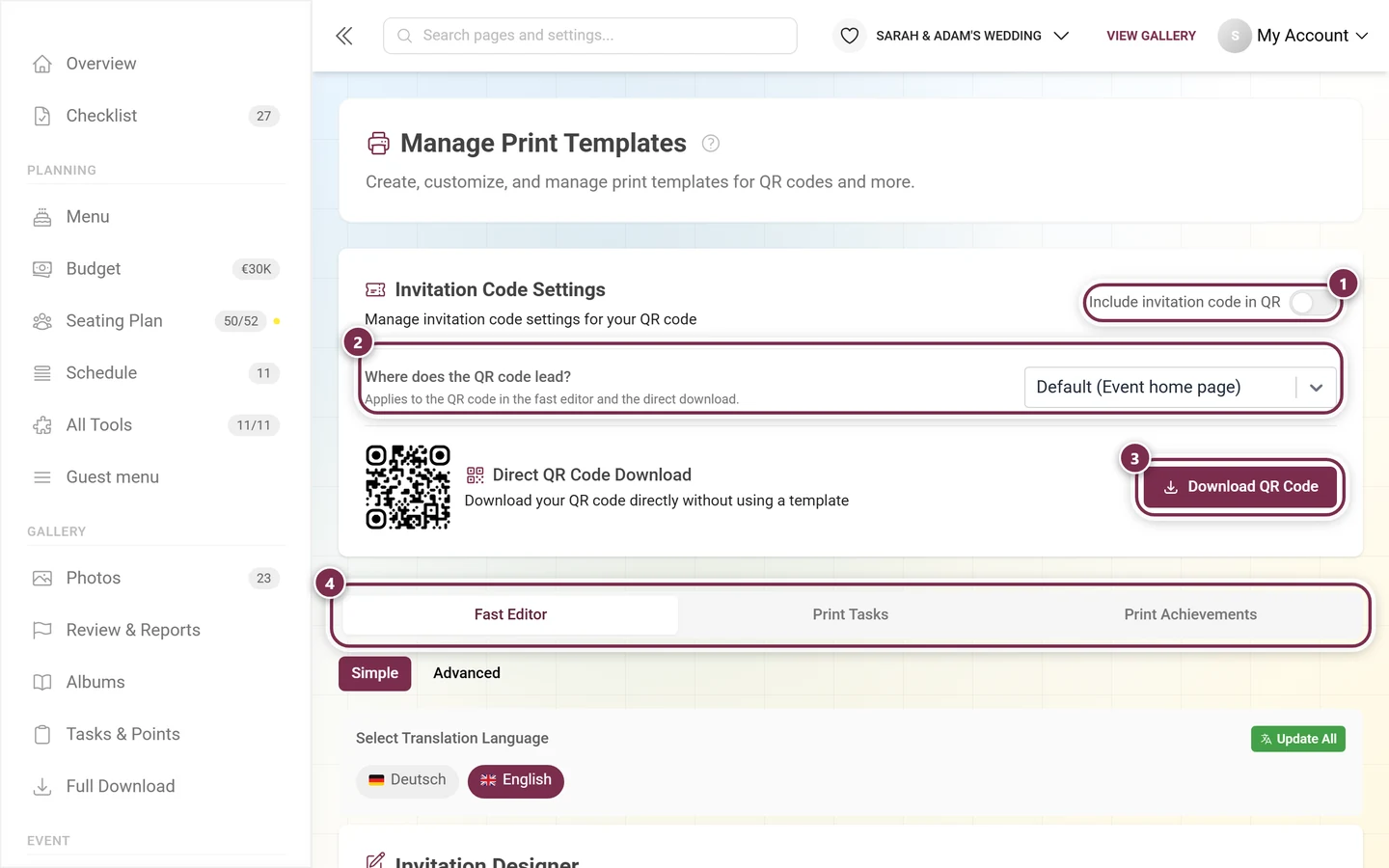
Section titled “コードをQRカードに印刷する”行メニューまたはコンテキストメニューのテンプレートで使用を選ぶと、そのコードを持ったままテンプレート管理画面へ移動し、QRカードやポスターに使えます。手早く送るだけなら、代わりに共有を使ってください。QR画像とリンクがすぐに使える状態で用意されています。詳しくはQRカードと掲示物をご覧ください。
トラブルシューティング
Section titled “トラブルシューティング”- サイドバーに「保護」が見つかりません → この項目はなくなりました。この機能は設定 → アクセスに統合され、
/admin/manage-invitationsはそこへ転送されます。 - 拡張モードを探しています → 拡張モードはなくなりました。アクセス保護と独自コードは、同じタブに上下に並んでいます。
- 招待コードの上にプレミアムの案内が表示されています → 複数ロールの機能が、現在のプランに含まれていません。プランと期間をご覧ください。その上のギャラリー保護は、そのまま使えます。
- 古いQRコード・リンクが使えなくなりました → 標準コードが変更されたためです(上の警告を参照)。
- コードが機能しません → 次を確認してください。有効化がオフではないか。有効がオフではないか。有効期限が過ぎていないか。利用回数の上限に達していないか(上限に到達)。
- ロールが選べない/「オーナーのみ」と表示される → ご自身のロールでは、そのロールを付与できません。
- 「ここでは新しい招待コードを作成できません。」と表示される → 先に、このタブの招待コードカードでコードを作成してください。
- アクセスコードの変更が消えてしまいました → ギャラリー保護の項目は、ページ下部の変更を保存を押して初めて保存されます。すぐに保存されるのは、招待コードだけです。
- 表の下の「前へ」「次へ」がグレーです → 仕様です。表には常にすべてのコードが表示され、ページ送りは表示のみです。
- ロールのチップが「投稿者」ではなく「Contributor」と表示されます → チップとフィルターには内部のロール名が表示されます。指しているのは同じロールです。
ベストプラクティス
Section titled “ベストプラクティス”次のステップ
Section titled “次のステップ”どのロールが何に向いているか、共同ホストにどう大きなイベントを手伝ってもらうかは、ロールと権限で解説しています。ゲスト側から見た参加方法はイベントに参加するにあります。設定のほかの関連ページは次のとおりです。一般 · デザイン · ギャラリーの機能 · モデレーションとセキュリティ。