実績と景品
実績は、イベントに参加してくれたゲストの皆さまに、バッジやポイント、さらに必要に応じて在庫数付きのリアルな景品を贈る仕組みです。主催者は、名前、画像、獲得条件、そして必要に応じて実物の景品を設定します。実績はミッションとポイントの一部です。このガイドでは実績タブについてのみ説明します。
この画面の開き方
Section titled “この画面の開き方”-
イベントの管理画面を開きます(管理画面へのアクセスを参照)。
-
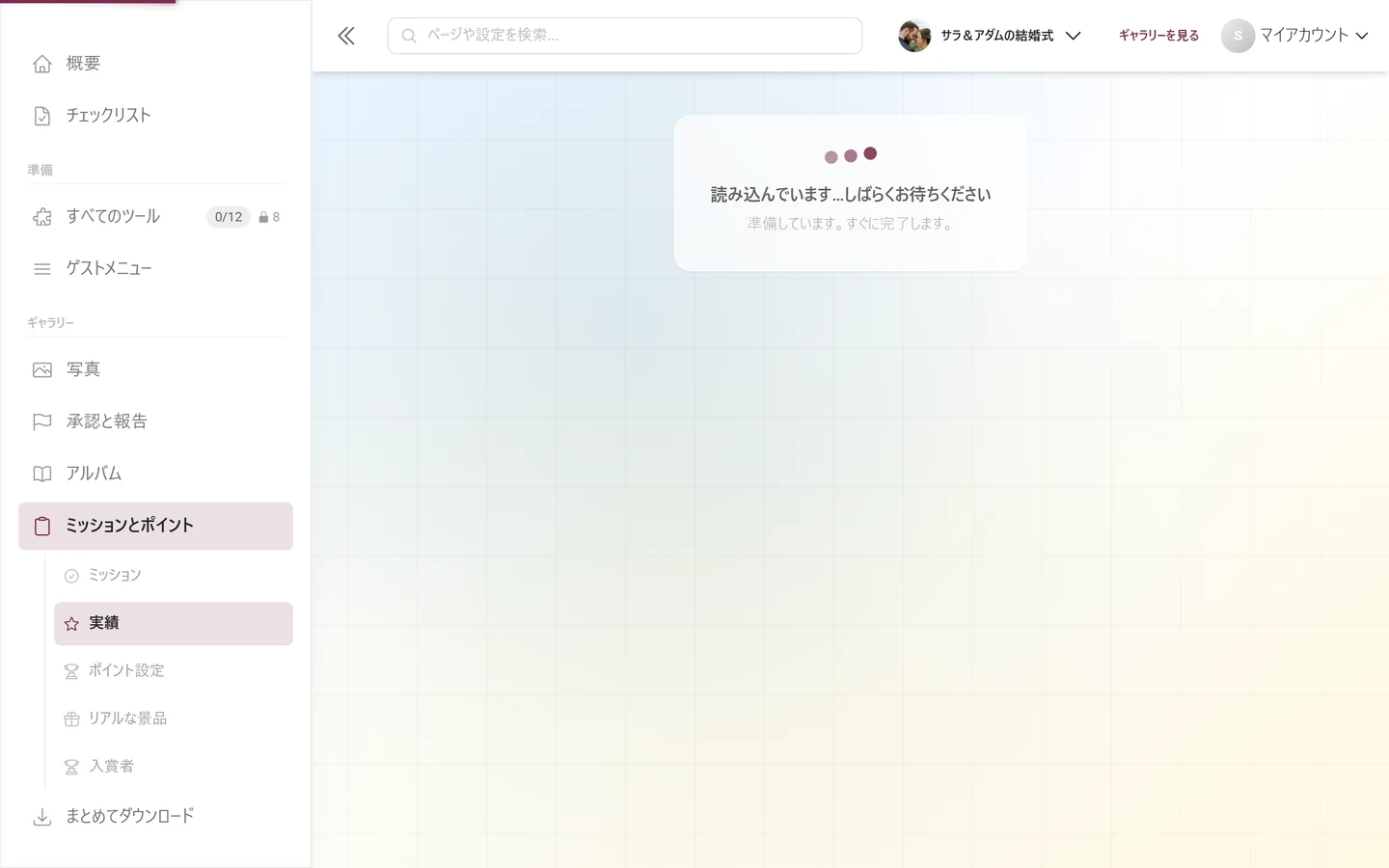
左のサイドバーのギャラリーカテゴリーで、ミッションとポイントをクリックします。ミッション管理ページ(ルート
/admin/gallery/tasks-manager)が開き、3つのタブが表示されます。- ミッション:チェックマークのアイコン
- 実績:星のアイコン
- ポイント設定:トロフィーのアイコン
この画面を開いている間は、同じ3つのタブがサイドバーにもサブ項目として表示されます。あわせて、関連ページのリアルな景品と入賞者も表示されます。
-
実績タブを選びます。URL
/admin/gallery/tasks-manager?tab=achievementsから直接開くこともできます。
「実績」タブの概要
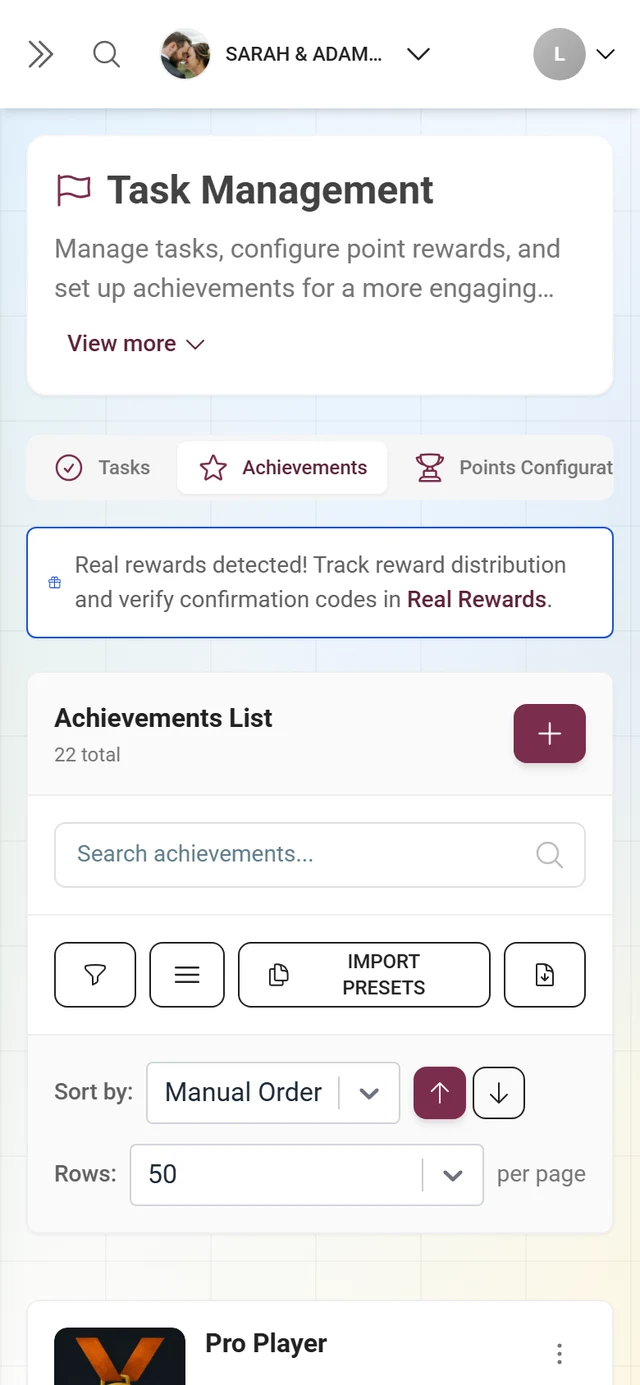
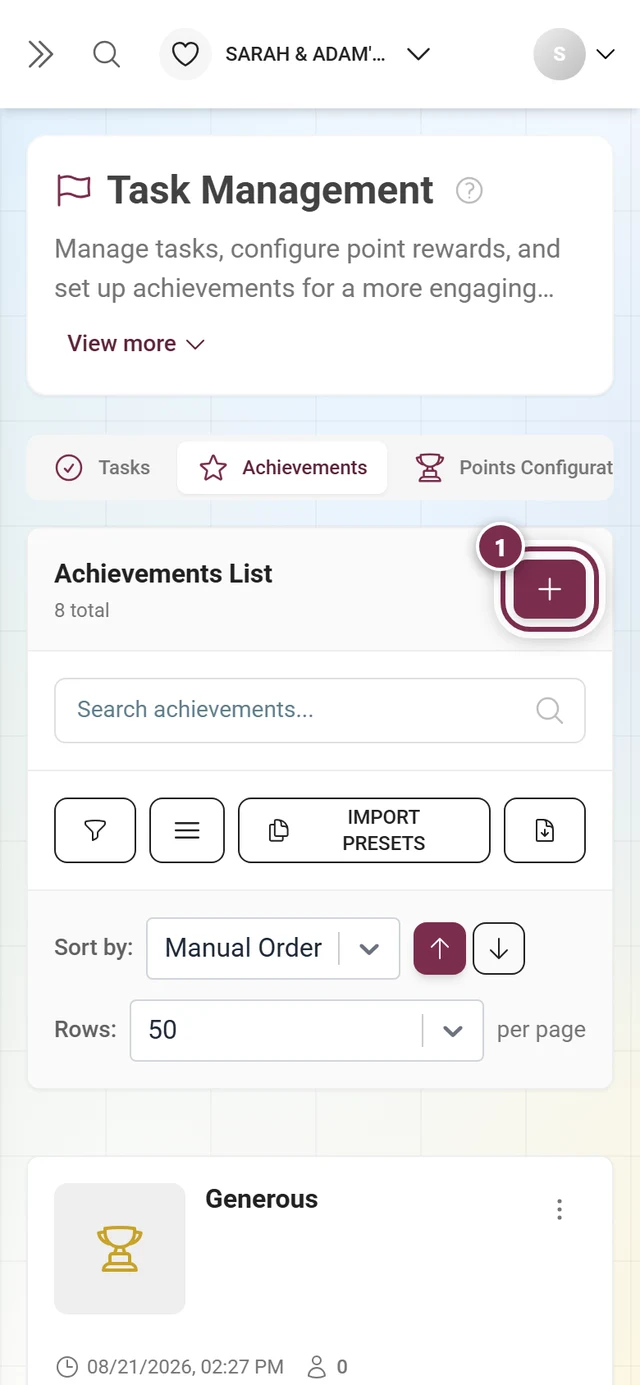
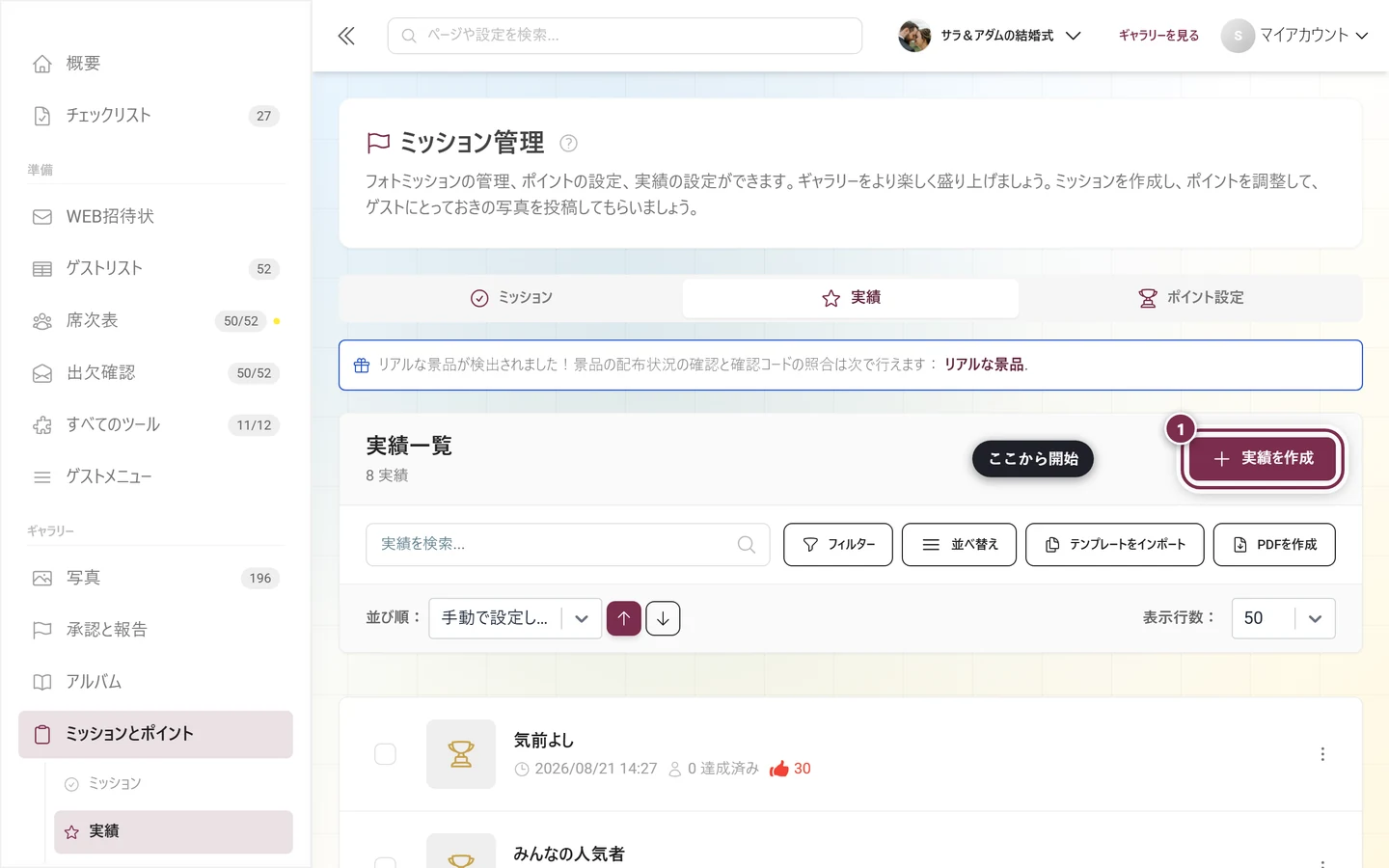
Section titled “「実績」タブの概要”上部に実績一覧というタイトルがあり、その下に実績の数が表示されます。ご利用のプランに上限がある場合は、横に使用数/上限が表示されます。75%に達すると数字が黄色、90%で赤になり、情報アイコンで上限に近づいていることが通知されます。
ヘッダーの操作
Section titled “ヘッダーの操作”- 実績を作成:プラスアイコン付きのボタンで、新しい実績のエディターを開きます。プレミアム機能のため、権限がない場合はロックされています。
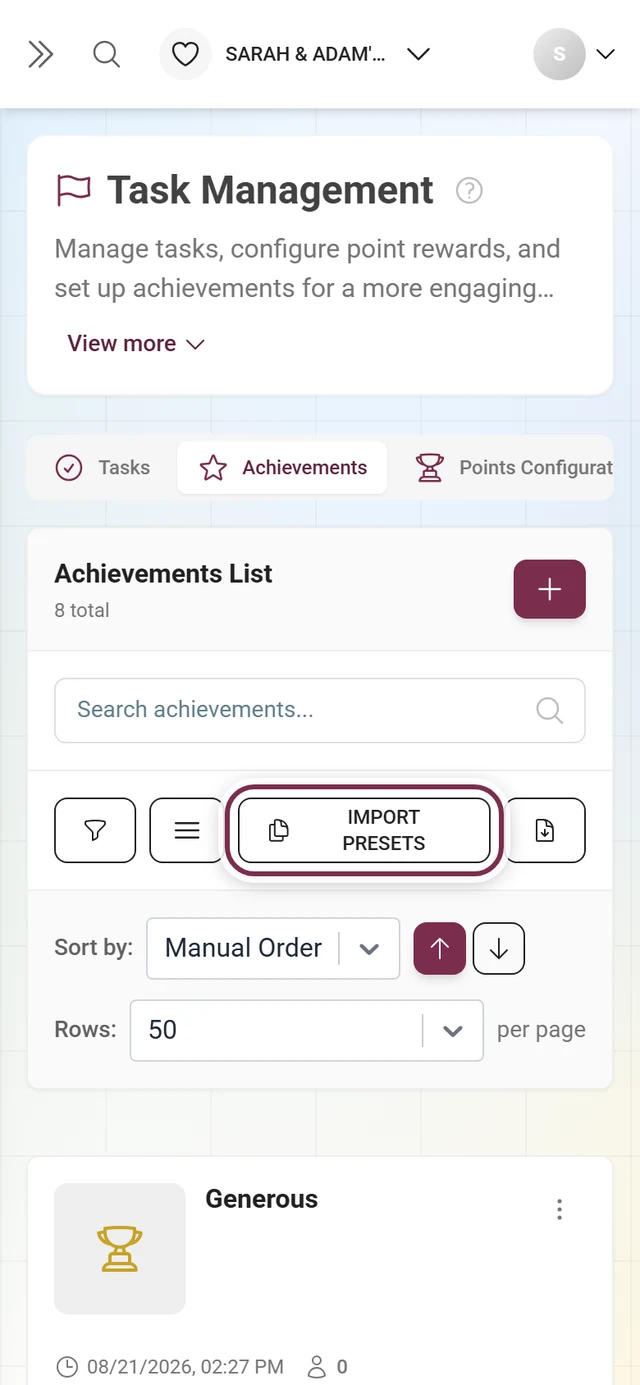
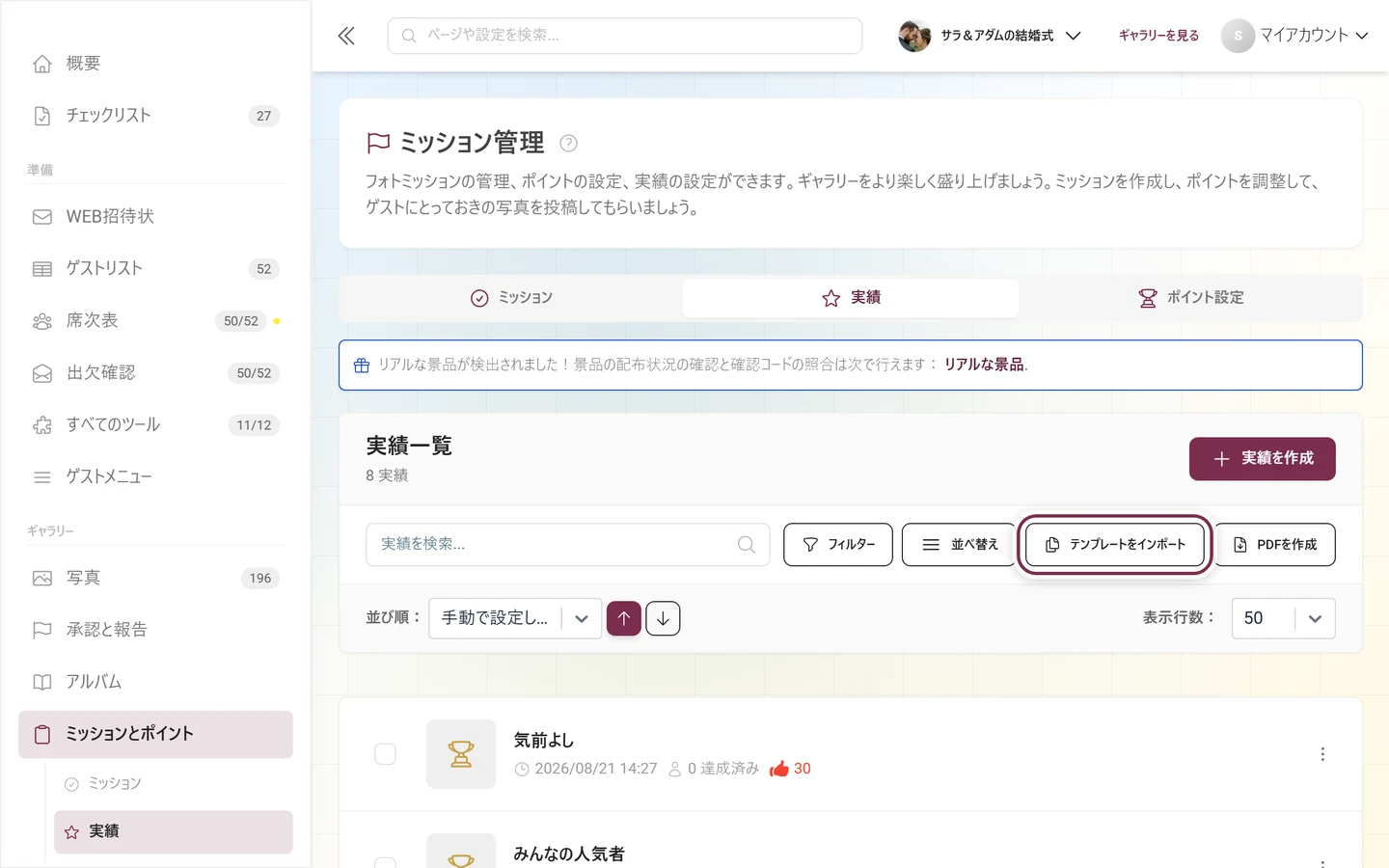
- テンプレートをインポート:テンプレートのダイアログを開き、用意された実績をインポートします(プレミアム)。
- PDFを作成:実績用のQRカードのPDFを作成します(プレミアム)。実績が1件もない場合は無効です。
- フィルター:有効なフィルターの数が付いたじょうごのアイコンで、フィルターの折りたたみパネルを開きます。
- 並べ替え/有効時は完了:並び順が手動で設定した順になっている場合のみ表示されます。ドラッグ&ドロップで並べ替えられるようになり、完了で並び順が保存されます。
- 検索:「実績を検索…」欄で、名前、説明、景品の種類、公開IDを検索できます。
- 並び順::手動で設定した順、名前(英語)、作成日、達成者数、自然な順(条件別)から選べるドロップダウンと、昇順/降順を切り替える矢印。
- 表示行数::5/10/20/50/100/200(初期値は50)。
お知らせバナー
Section titled “お知らせバナー”- 黄色の警告「実績が有効になっていません!」:設定で実績が有効になっていない場合に表示されます。機能のオン・オフの参加とポイントセクションで有効にすると、実績がゲストのプロフィールに表示されるようになります。
- 情報カード「リアルな景品が検出されました!」:リアルな景品が設定された実績が1件以上あると表示されます。リアルな景品というテキストから景品の引き換えにリンクしています。
一覧の各項目
Section titled “一覧の各項目”行をクリックすると、すぐに編集ダイアログが開きます。各項目には、画像(またはトロフィーの仮画像)、名前、翻訳の状況が表示されます。次のアイコンやラベルにご注目ください。
- テンプレート(雲のアイコン):テンプレートからインポートされた実績です。
- 手動(黄色の三角):条件が設定されていないため、手動で付与する必要がある実績です(「手動での付与が必要」)。ツールチップには参加者への案内があります。
- メタデータ:作成日、「x 達成済み」(獲得された回数)、条件のアイコン、景品のアイコン(残りの在庫数付きのギフトアイコン、引き換え数付きの緑のチェック)。
3点メニュー(または右クリック)から、選択、受取者を表示(1回以上獲得されている場合のみ)、編集、削除を選べます。削除するときは「実績を削除しますか?」「この操作は元に戻せません。」という確認が表示されます。選択モード(チェックボックス)では、画面下部に選択数、一括削除、選択した実績だけのPDF作成ができるバーが表示されます。右側の×で選択を解除できます。
実績を作成・編集する
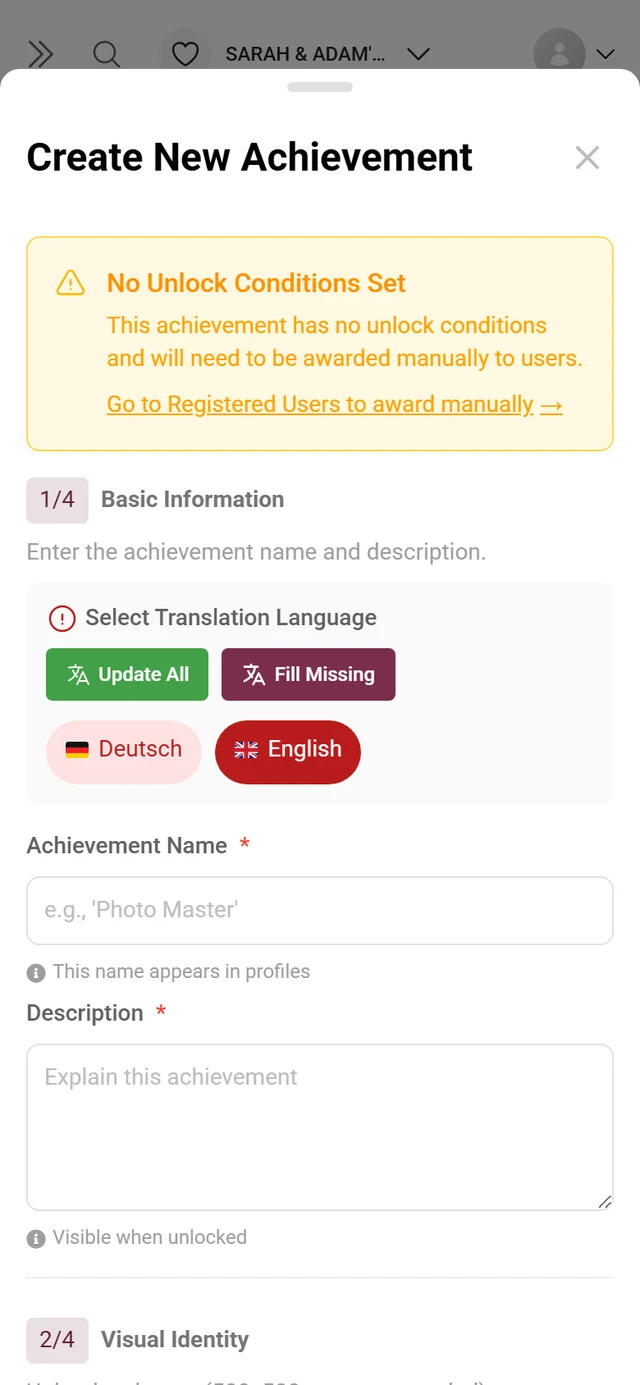
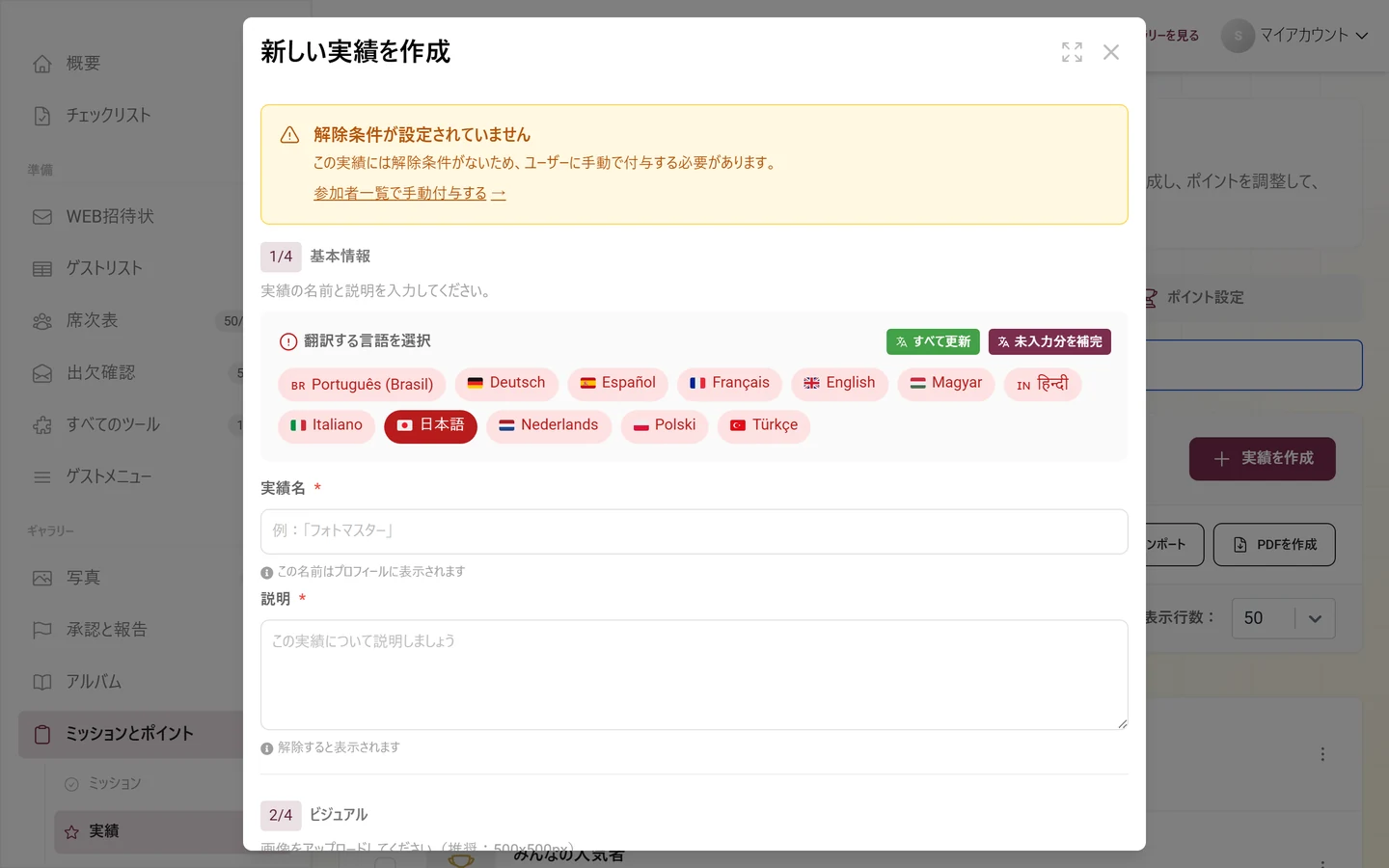
Section titled “実績を作成・編集する”実績を作成、または項目をクリックするか編集を選ぶと、エディターが開きます。ダイアログのタイトルは新しい実績を作成または実績を編集です。タブ形式のダイアログではなく、番号付きの4つのセクションが次の順に並んだ、スクロールできる1つのダイアログです:基本情報 → 画像 → 景品 → 条件。
セクション1/4:基本情報(必須)
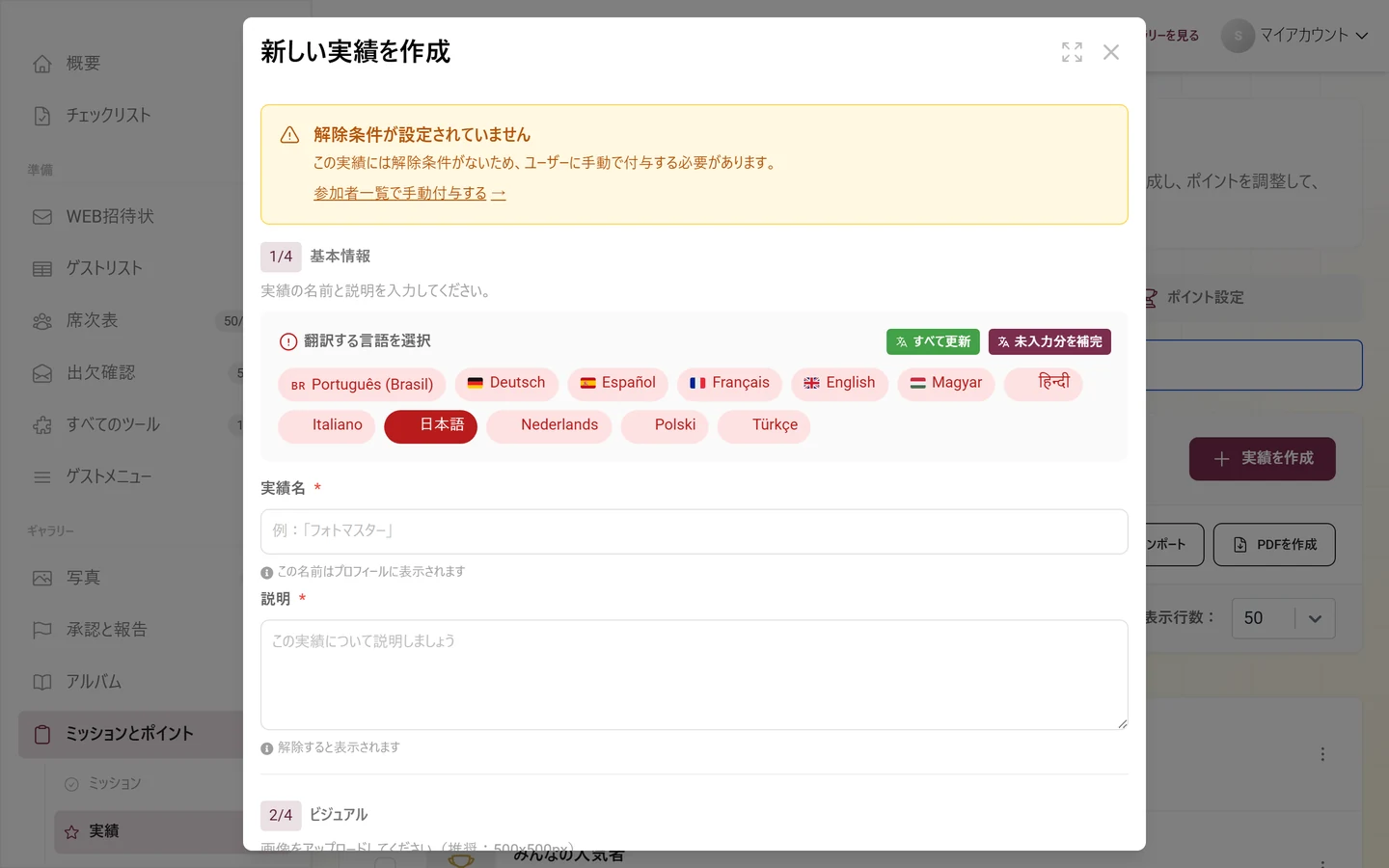
Section titled “セクション1/4:基本情報(必須)”見出しは基本情報、説明は「実績の名前と説明を入力してください。」です。
-
言語の選択で言語を選びます。名前と説明は多言語に対応しており、自動翻訳も利用できます。
-
実績名(必須):プレースホルダーは「例:『フォトマスター』」。この名前がゲストのプロフィールに表示されます。
-
説明(必須):テキスト欄で、プレースホルダーは「この実績について説明しましょう」。ゲストが実績を獲得したときに表示されます。
セクション2/4:ビジュアル(任意)
Section titled “セクション2/4:ビジュアル(任意)”見出しはビジュアル、説明は「画像をアップロードしてください(推奨:500x500px)。」です。
- ドロップゾーンからバッジの画像をアップロードします(推奨は500 × 500 pxの正方形)。
- または、テンプレートの選択から用意されたバッジを選びます。
- 画像がない場合、一覧にはトロフィーの仮画像が表示されます。
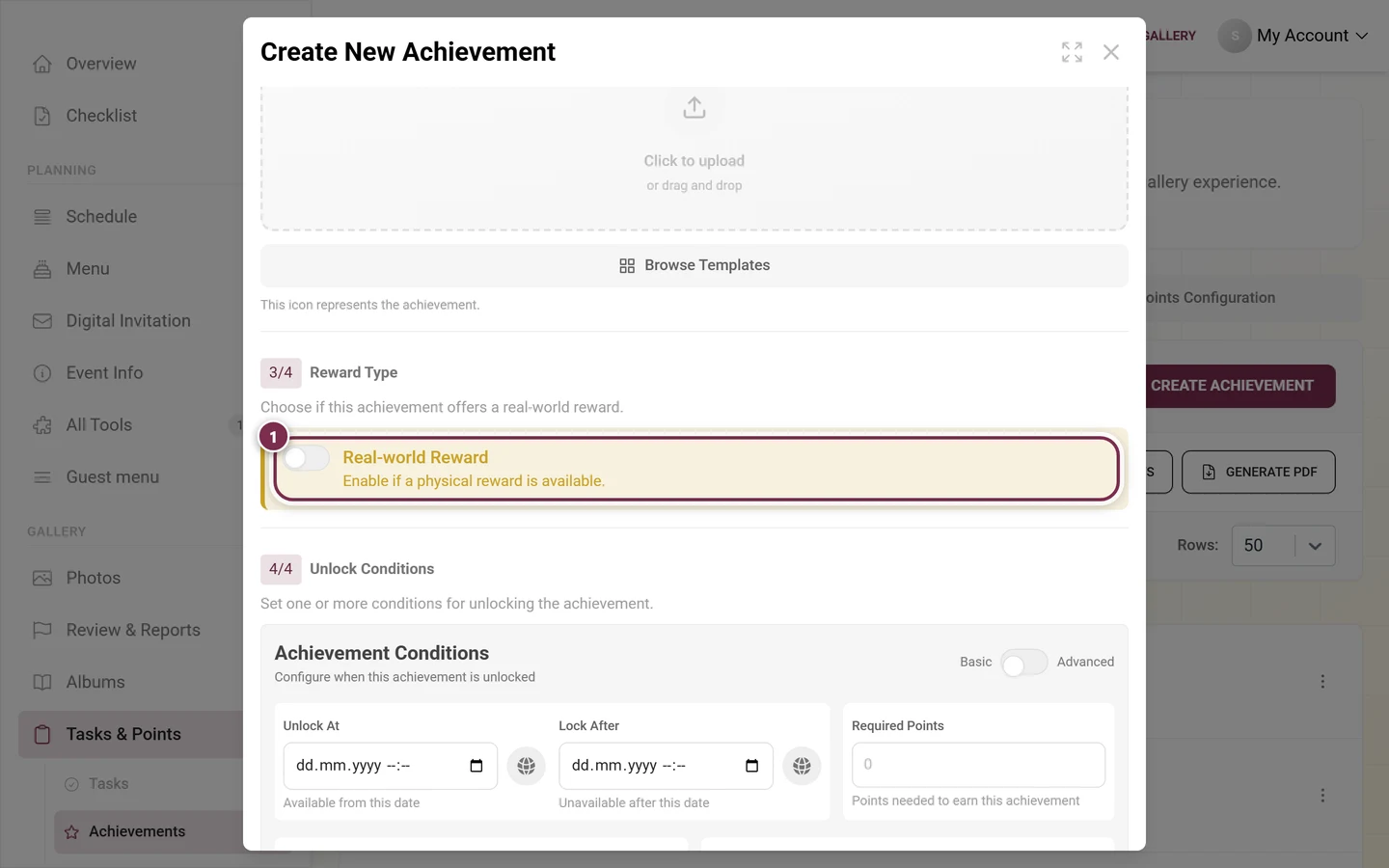
セクション3/4:景品の種類(プレミアム)
Section titled “セクション3/4:景品の種類(プレミアム)”見出しは景品の種類、説明は「この実績でリアルな景品を提供するかどうかを選びます。」です。このセクション全体がプレミアム機能になっており、リアルな景品の権限がない場合は表示されますがロックされています。
-
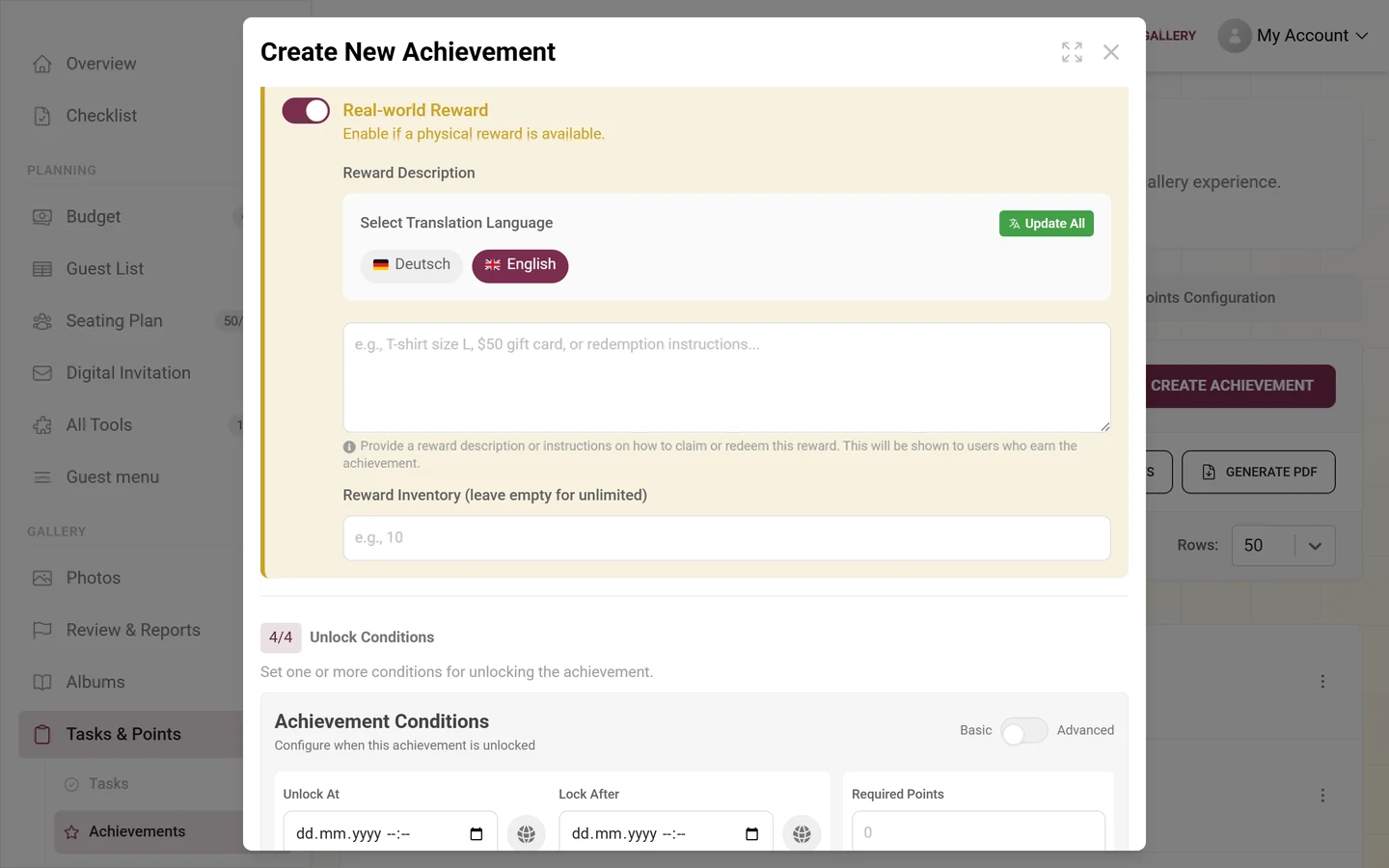
リアルな景品スイッチ(「実物の景品がある場合にオンにします。」)をオンにします。これで、その実績が実物の景品付きとして設定されます。
-
景品の説明(多言語対応、言語の選択付き):プレースホルダーは「例:Tシャツ(Lサイズ)、50€のギフト券、引き換え方法の案内…」。受け取り方法を具体的に入力してください。ゲストが実績を獲得したときに表示されます。
-
景品の在庫数(空欄で無制限):数値欄で、プレースホルダーは「例:10」。空欄の場合は無制限です。すでに引き換えがある場合は、その実績がこれまでに何回受け取られたかが表示されます。
セクション4/4:解除条件
Section titled “セクション4/4:解除条件”見出しは解除条件、説明は「実績を解除するための条件を、1つ以上設定してください。」です。右上に基本と詳細の切り替えがあります。詳細モードはプレミアム機能のため、権限がない場合は小さなロック表示で切り替えがブロックされます。
基本の条件(常に表示):
基本:
- 解除開始日時:「この日時から獲得できます」(タイムゾーン付きの日付・時刻)。
- 解除終了日時:「この日時以降は獲得できません」。
- 必要ポイント:実績の獲得に必要なポイント。
よく使う条件:
- 写真のアップロード:必要なアップロード数。
- もらったいいね:受け取ったいいねの数。
- 最小達成ミッション数:達成したミッションの最小数。
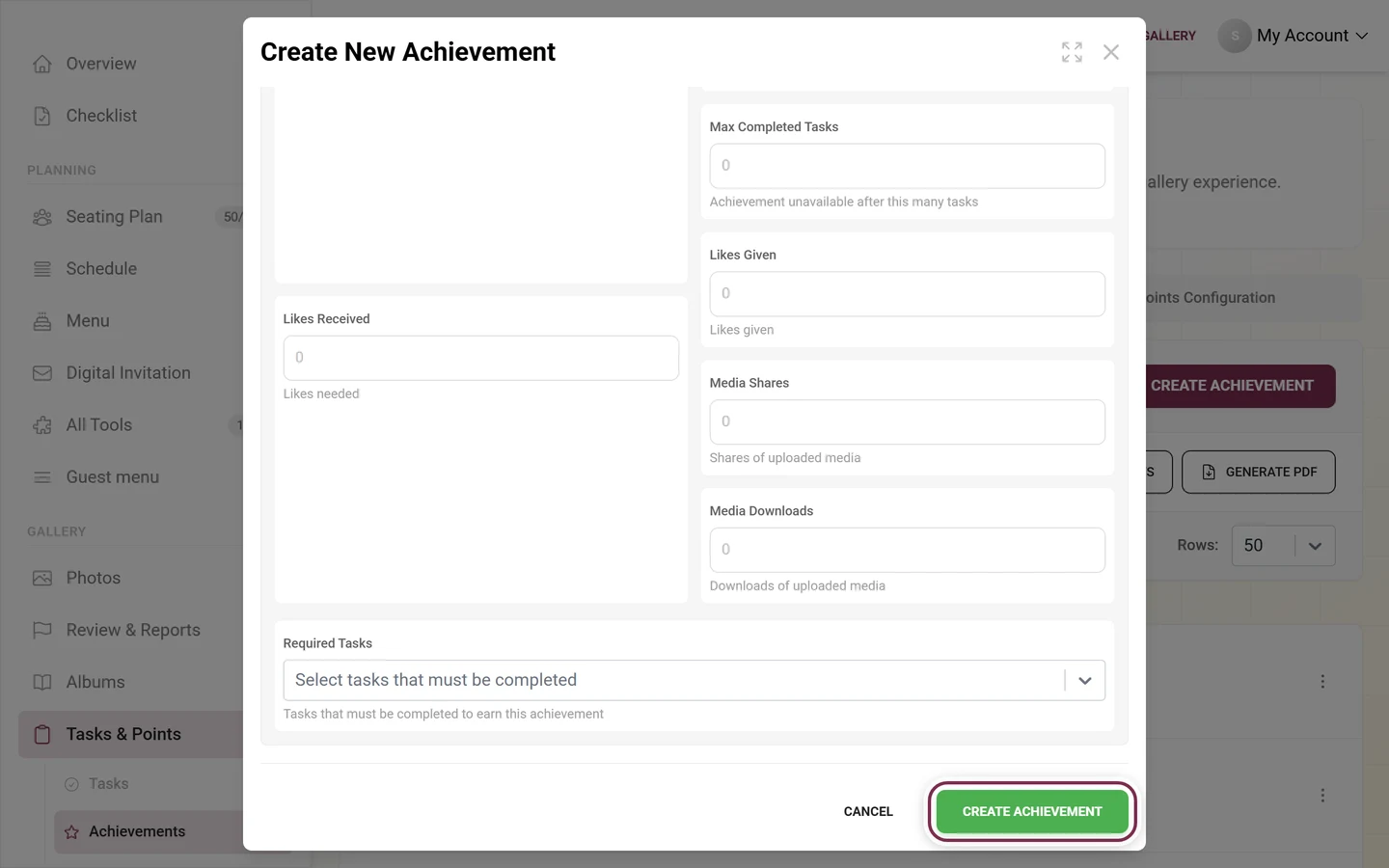
- 最大達成ミッション数:この数を超えてミッションを達成すると、実績は獲得できなくなります。
- 送ったいいね:ほかの投稿に送ったいいねの数。
- メディアのシェア:共有したメディアの数。
- メディアのダウンロード:ダウンロードしたメディアの数。
必要なミッション:
- 「達成が必要なミッションを選択」の複数選択(ミッションのサムネイル付き)。詳細モードでのみ、選んだミッションごとにミッションごとの最小達成回数のブロックが追加で表示されます。そのミッションを何回達成する必要があるかを設定します。
詳細な条件(「詳細」モードのみ):
詳細なポイントと実績:
- 最大ポイント:この値を超えると、実績は獲得できなくなります。
- 最小実績数:すでに獲得している実績の最小数。
- 最小ミッション種類数:達成した異なるミッションの数。
- 必要な実績:先に獲得しておく必要がある実績の複数選択。
ユーザーの参加状況:
- 最大アップロード枚数:上級ユーザー向けの上限。
- 最小シェア数:招待したユーザーの最小数。
- 最小アルバム投稿数:アルバムへの投稿の合計数。
- 必要なアルバム:アルバムの複数選択。
- 必要な招待コード:招待コードの複数選択(役割バッジ付き)。これらのコードを持つゲストだけが実績を獲得できます。表示されるのは有効な招待のみです。
保存とキャンセル
Section titled “保存とキャンセル”下部にはキャンセルと、実績を作成(新規の場合)または変更を保存(編集の場合)があります。画像のアップロード中は進捗付きで「アップロード中…」と表示され(キャンセル可能)、その後「保存中…」と表示されます。保存が終わるとダイアログが閉じ、一覧が更新されます。
テンプレートをインポートする
Section titled “テンプレートをインポートする”テンプレートをインポートから、用意された実績のテンプレートのダイアログを開けます(プレミアム)。
-
ダイアログの名前は実績テンプレートです。その下に、選べるカテゴリーの数(現在は6)が表示されます。「実績を検索…」欄でテンプレートを探せます。その右の青いラベルには、選択した数が表示されます。
-
テンプレートはカテゴリーごとに折りたたみパネルにまとめられています。カテゴリーごとにすべて選択とすべて選択解除があります。1つの実績が複数のカテゴリーに含まれていることもあります。各テンプレートには、画像、名前、説明、達成条件の概要が表示されます。
-
下部の選択した項目をインポート(1つ以上選ぶまでは無効)またはキャンセルをクリックします。
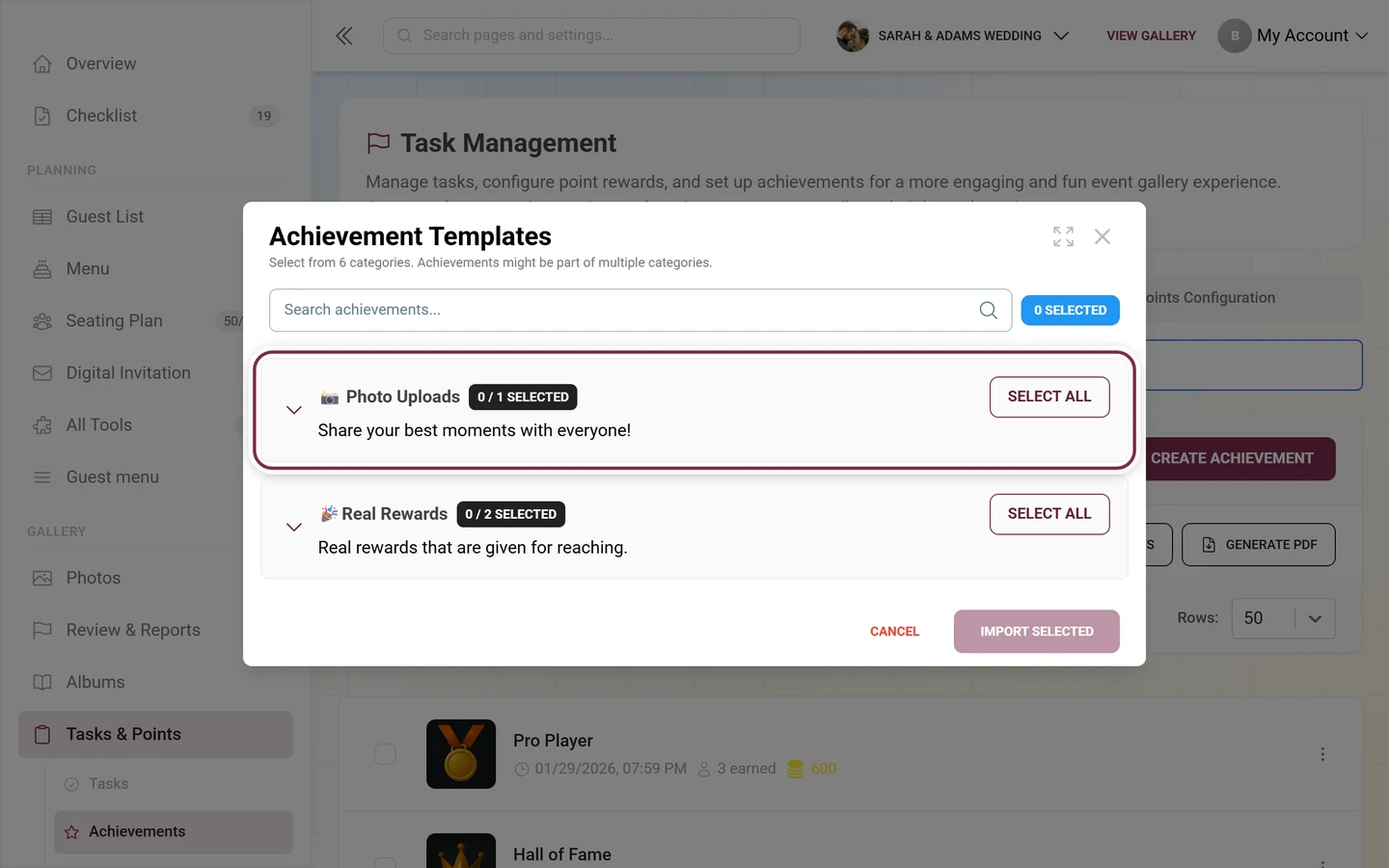
すでにインポートした実績は対象外になります。すべてインポート済みの場合は、インポートできるものがないことがダイアログに表示されます。
実績とランキングの賞品、どちらを使う?
Section titled “実績とランキングの賞品、どちらを使う?”Photogalaには、実物の賞品を贈る方法が2つあります。混同しないようご注意ください。
- 実績(このページ):条件を満たしたゲストは、人数に関係なく全員が実績を獲得できます。つまり、賞品は順位ではなく達成に対して贈られます。お渡しは景品の引き換えで管理します。
- ランキングの入賞者モード:イベントの最後に順位を確定し、上位の入賞者を表彰します。ここでは、条件をクリアした人ではなく、上位に入った人が賞品を受け取ります。これらの賞品には、独自のコード確認機能付きの専用の管理ページがあります。ランキングの入賞者をご覧ください。
-
実績を有効にする。 実績をゲストのプロフィールに表示するには、機能のオン・オフの参加とポイントセクションで有効にします。
-
対応するミッションを作成する。 多くの条件(必要なミッション、最小/最大達成ミッション数)は、フォトミッションの作成で作成するミッションに関係しています。
-
リアルな景品を引き換える。 実績にリアルな景品が設定されている場合は、景品の引き換えで引き換えを確認・記録します。
-
手動で付与する。 条件のない実績(手動ラベル付き)は、参加者から直接付与します。
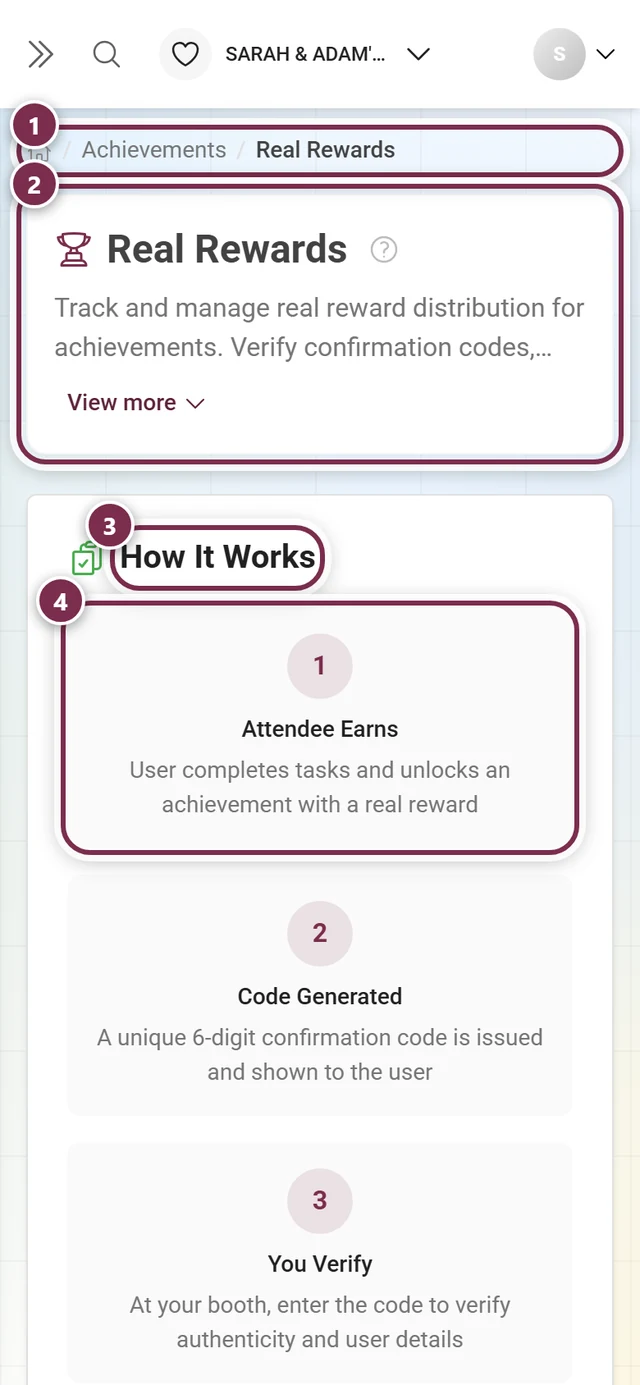
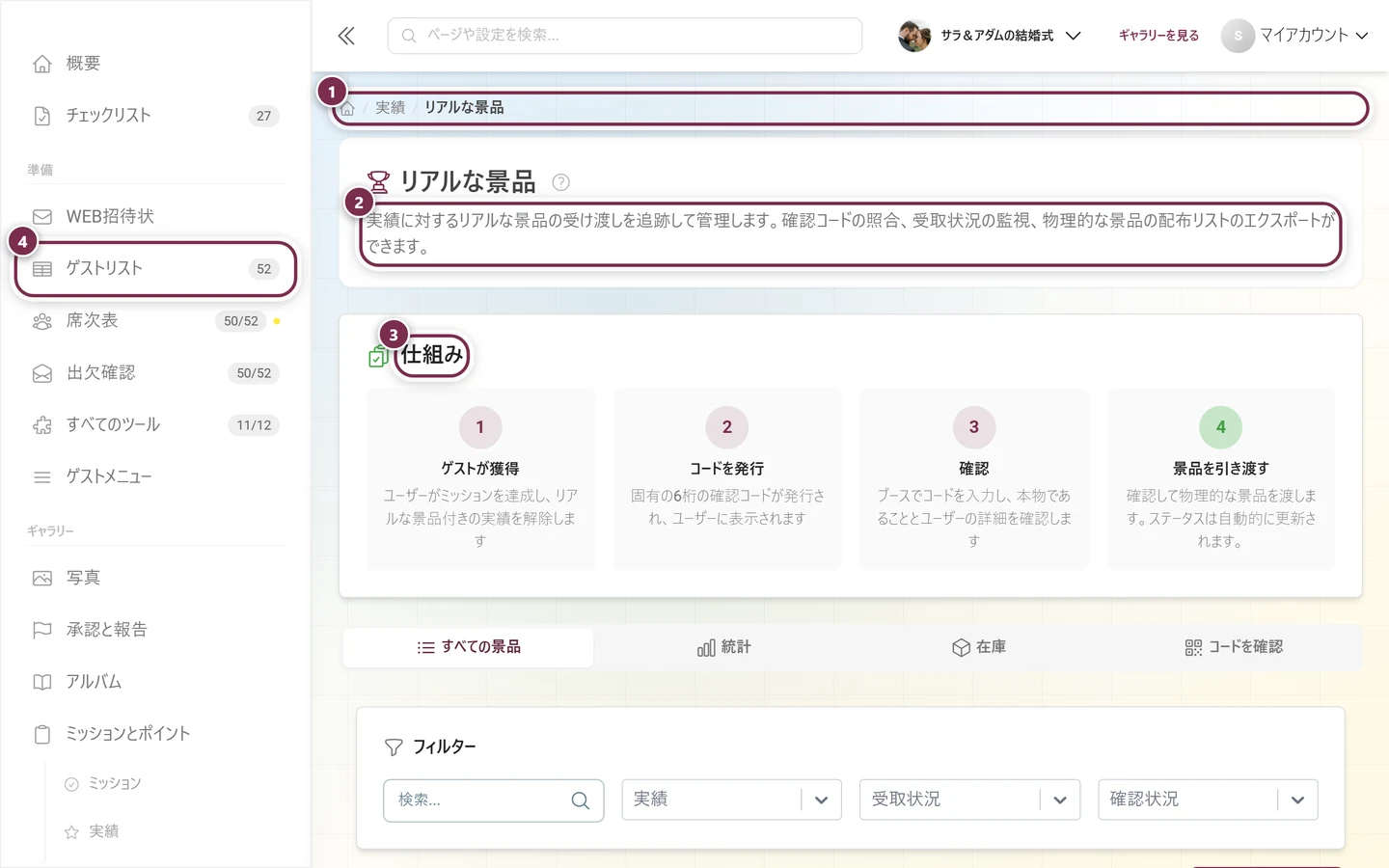
ゲストの皆さまから見た実績については、ポイントと景品とリアルな景品の引き換えをご覧ください。
トラブルシューティング
Section titled “トラブルシューティング”- 実績がゲストのプロフィールに表示されない:機能のオン・オフで実績を有効にしてください。タブ内の黄色の警告でもこのことが案内されます。
- ゲストが実績をいつまでも獲得できない:条件が設定されていない可能性があります(手動ラベル付き)。条件を追加するか、参加者から手動で付与してください。
- 景品のセクションや「詳細」モードがロックされている:該当するプレミアム機能がご利用のプランに含まれていません(プランと期間を参照)。
- 在庫がなくなった:残りの在庫数は一覧にアイコンで表示されます。確認と引き換えは景品の引き換えで行います。
- 入賞者の確認コードが見つからない:ランキングの入賞者には、ランキングの入賞者に専用の確認機能があります。
- 上限に達した:ヘッダーの
使用数/上限のカウンターが、75%と90%の時点で警告します。 - 条件が矛盾している:最大値が最小値より小さい場合や、解除終了日時が解除開始日時より前の場合などは、厳密にはチェックされません。実績が獲得できる状態になるよう、値は慎重に設定してください。
活用のヒント
Section titled “活用のヒント”- 短くわかりやすい名前と、やる気が出る説明にしましょう。ゲストは獲得時に両方を目にします。
- 500 × 500 pxの正方形のバッジ画像をアップロードするか、テンプレートを使いましょう。どちらもない場合はトロフィーの仮画像が表示されます。
- 最初は複数の条件を同時に設定するより、わかりやすい条件を1つだけ設定するのがおすすめです(例:写真のアップロード=5)。
- リアルな景品の場合:景品の説明に受け取り方法を具体的に書き、現実的な景品の在庫数を設定しましょう。引き換えはリアルな景品で確認します。
- 期間(解除開始日時/解除終了日時)は、たとえば早起きした人向けの実績など、意図がある場合にだけ設定しましょう。
- 並べ替えで実績をわかりやすい順(易しい → 難しい)に並べ、自然な順(条件別)の並び順で確認しましょう。