写真をトリミングしたり調整したりできますか?
はい。写真をトリミングしたり、フォーカスポイントを設定したりできます。この2つはまったく別のものです。
- フォーカスポイントは、写真を変更しません。写真がどこかで細く切り取られて表示されるとき、どの部分を見せたいかを記録するだけです。
- トリミングはファイルを書き換えます。しかも元に戻せません。
そのため、トリミングする前に、まず下の警告をお読みください。
誰が使えますか?
Section titled “誰が使えますか?”- ご自身の写真は編集できます。ご自身でアップロードしたものすべてです。
- モデレーターと主催者は、イベントのすべての写真を編集できます。
- ご自身のものではない他の方の写真では、編集の項目は表示されません。
写真の編集は、画像の表示画面では行いません。トリミングとフォーカスポイントは写真の詳細ダイアログの中にあり、編集をタップした後に初めて表示されます。
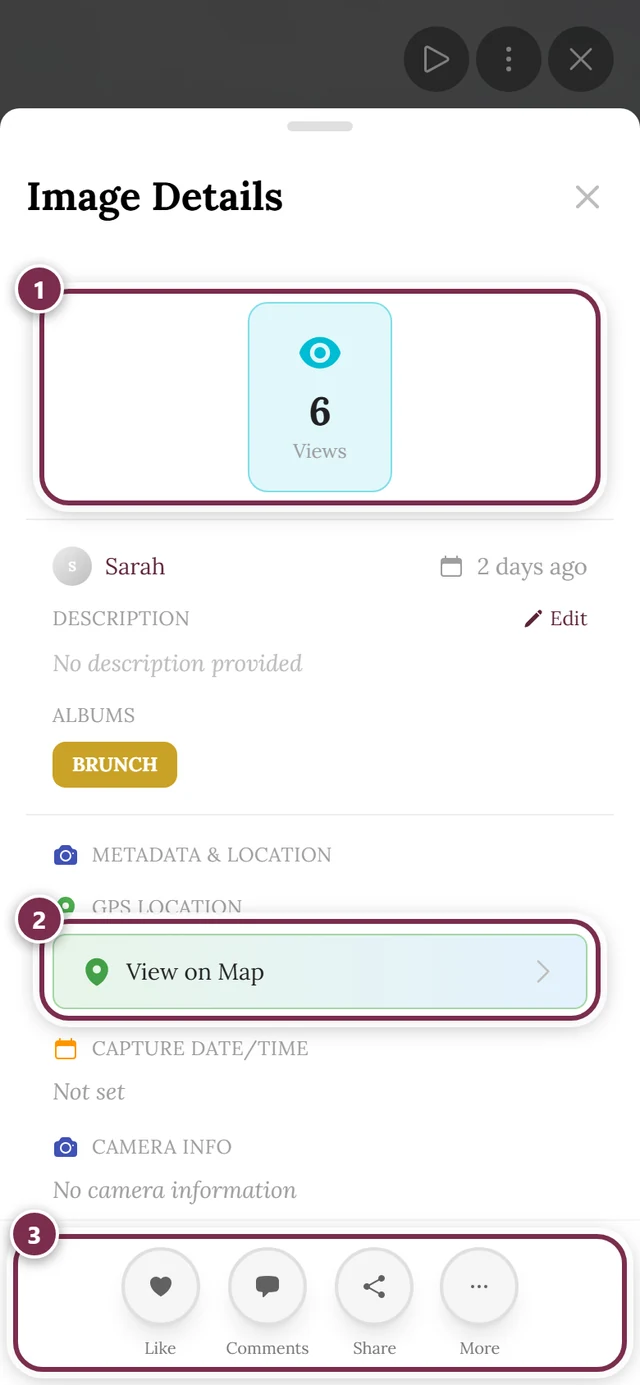
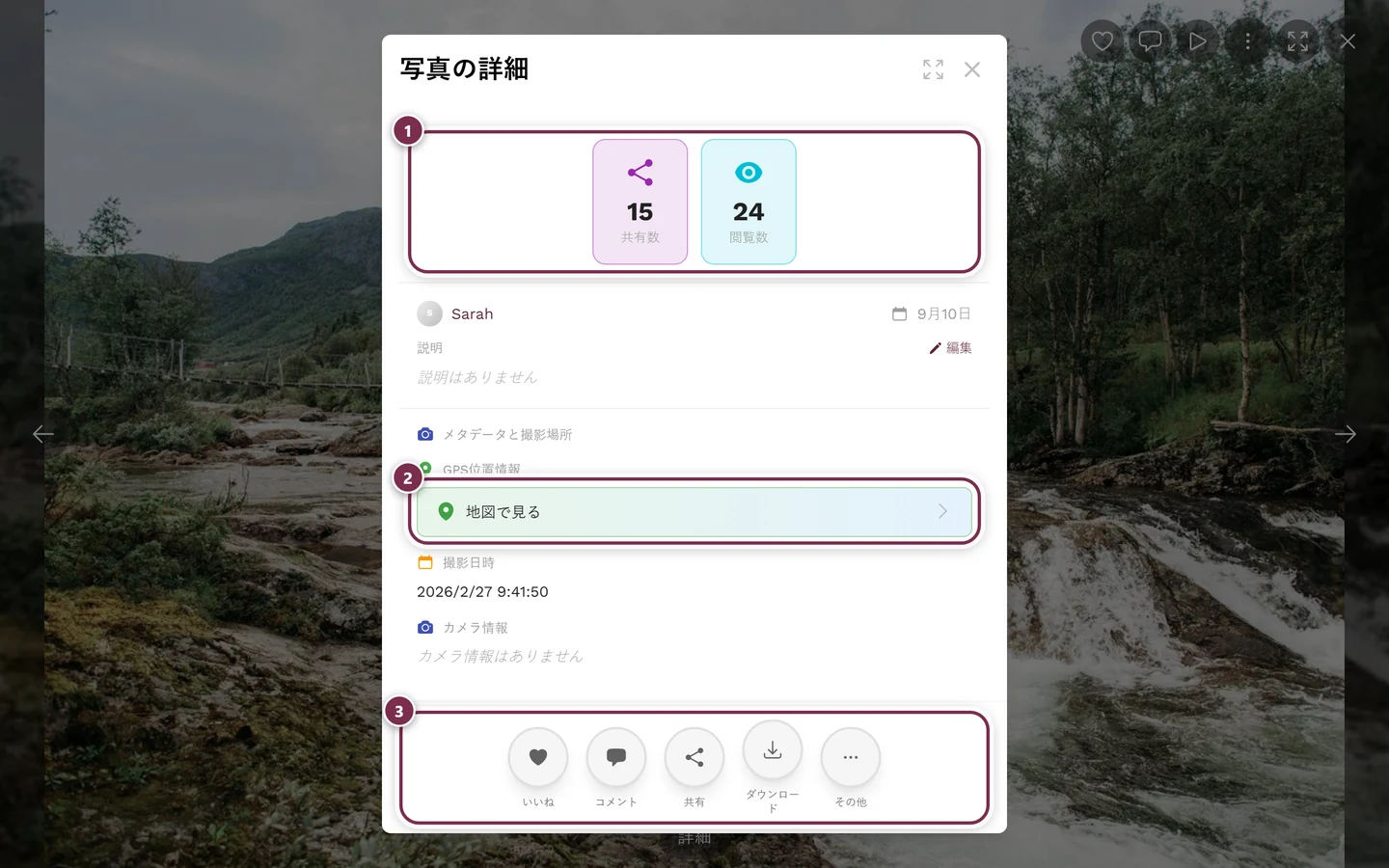
手順は常に同じです。
-
写真の詳細を開きます。
-
見出し説明の横にある編集(鉛筆アイコン)をタップします。
-
下にスクロールして、メタデータと撮影場所のセクションまで進みます。一番下に、フォーカスポイントとトリミングが表示されています。
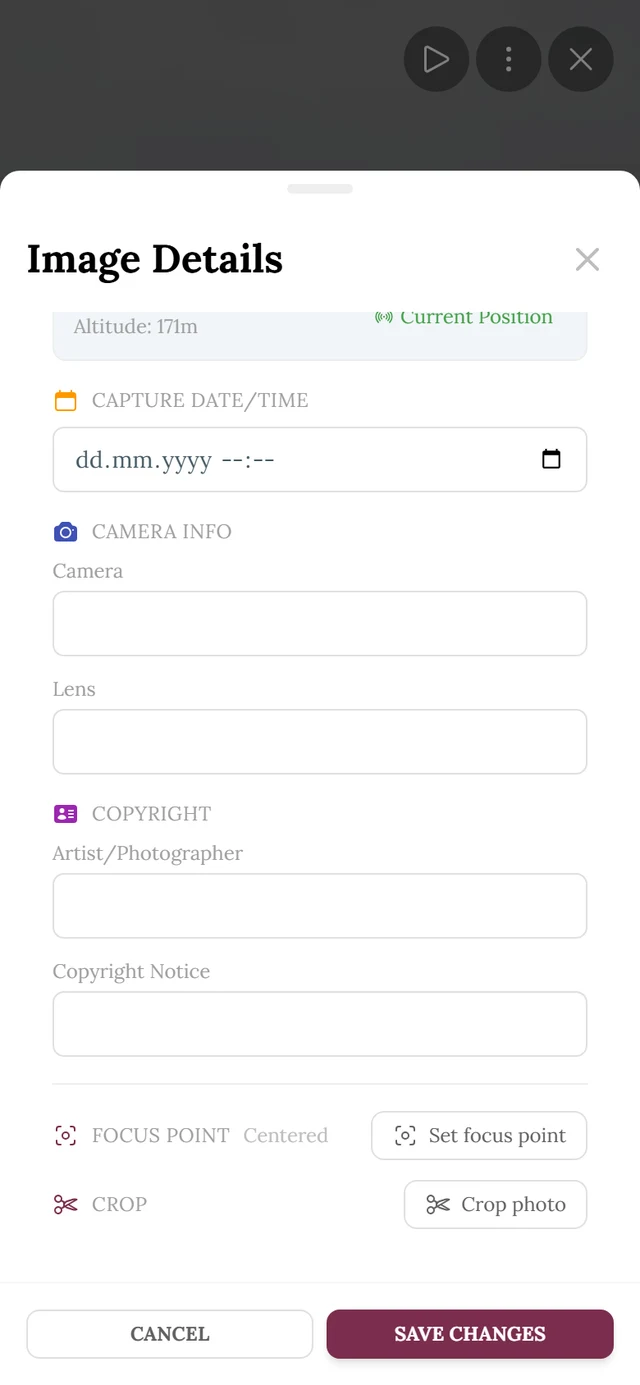
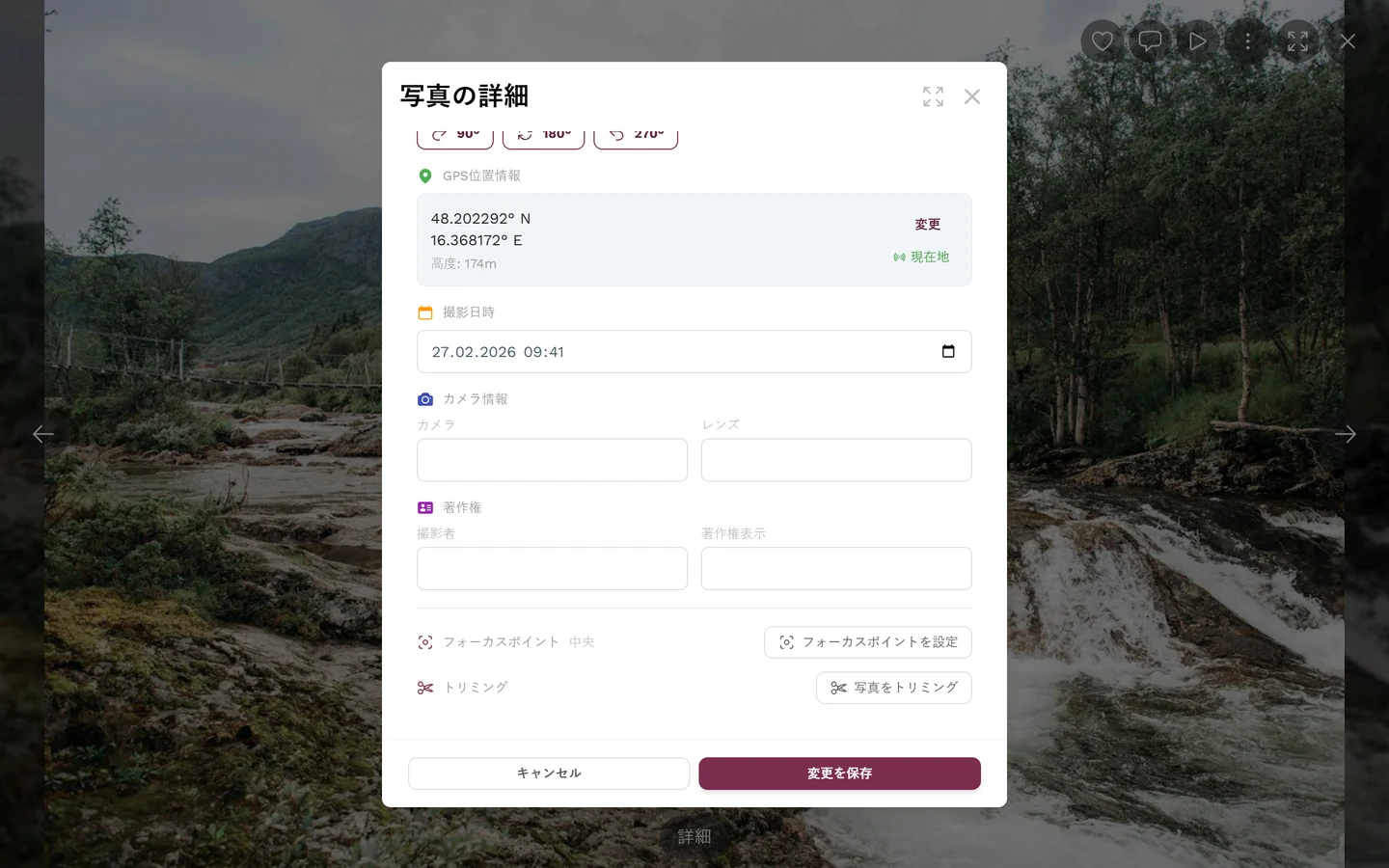
編集モードに入る3つの方法
Section titled “編集モードに入る3つの方法”方法1:写真を開いて詳細を表示する
Section titled “方法1:写真を開いて詳細を表示する”-
ギャラリーで写真をタップします。写真が全画面で開きます。
-
下部の操作バーで詳細をタップします。写真の詳細ダイアログが開きます。
-
編集をタップします。
方法2:スマートフォンで上にスワイプする
Section titled “方法2:スマートフォンで上にスワイプする”スマートフォンの全画面表示では、詳細ボタンの代わりに、画像を上にスワイプしても、同じ写真の詳細が開きます。ふちのない本物の全画面モードでは、このジェスチャーは意図的に無効になっています。その場合は、詳細ボタンを使ってください。
方法3:ギャラリーから直接編集に入る
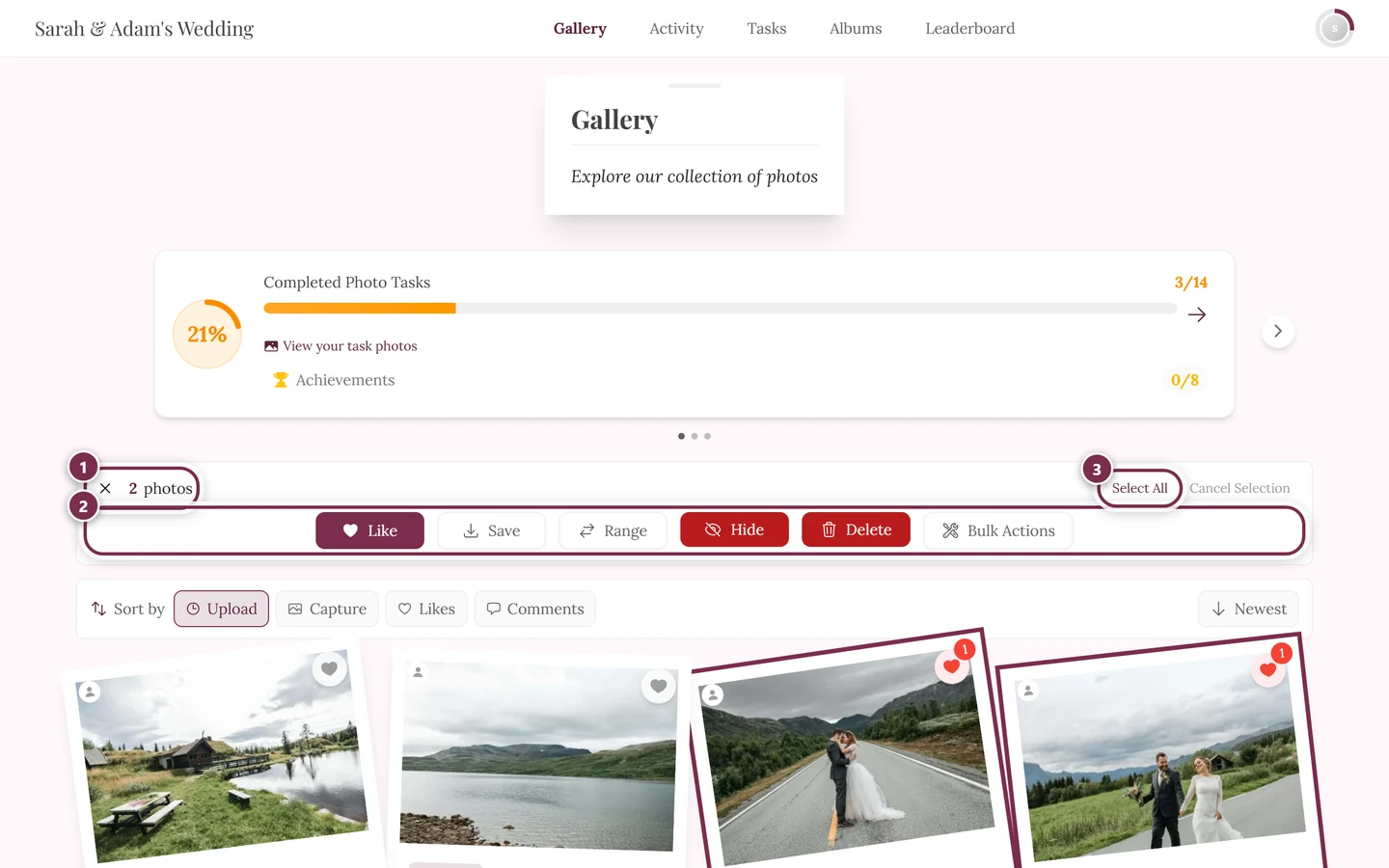
Section titled “方法3:ギャラリーから直接編集に入る”どの写真を調整したいか決まっているなら、これが最も早い方法です。
-
パソコンの場合: ギャラリーのグリッドで写真を右クリックします。スマートフォンの場合: 写真を長押しします。
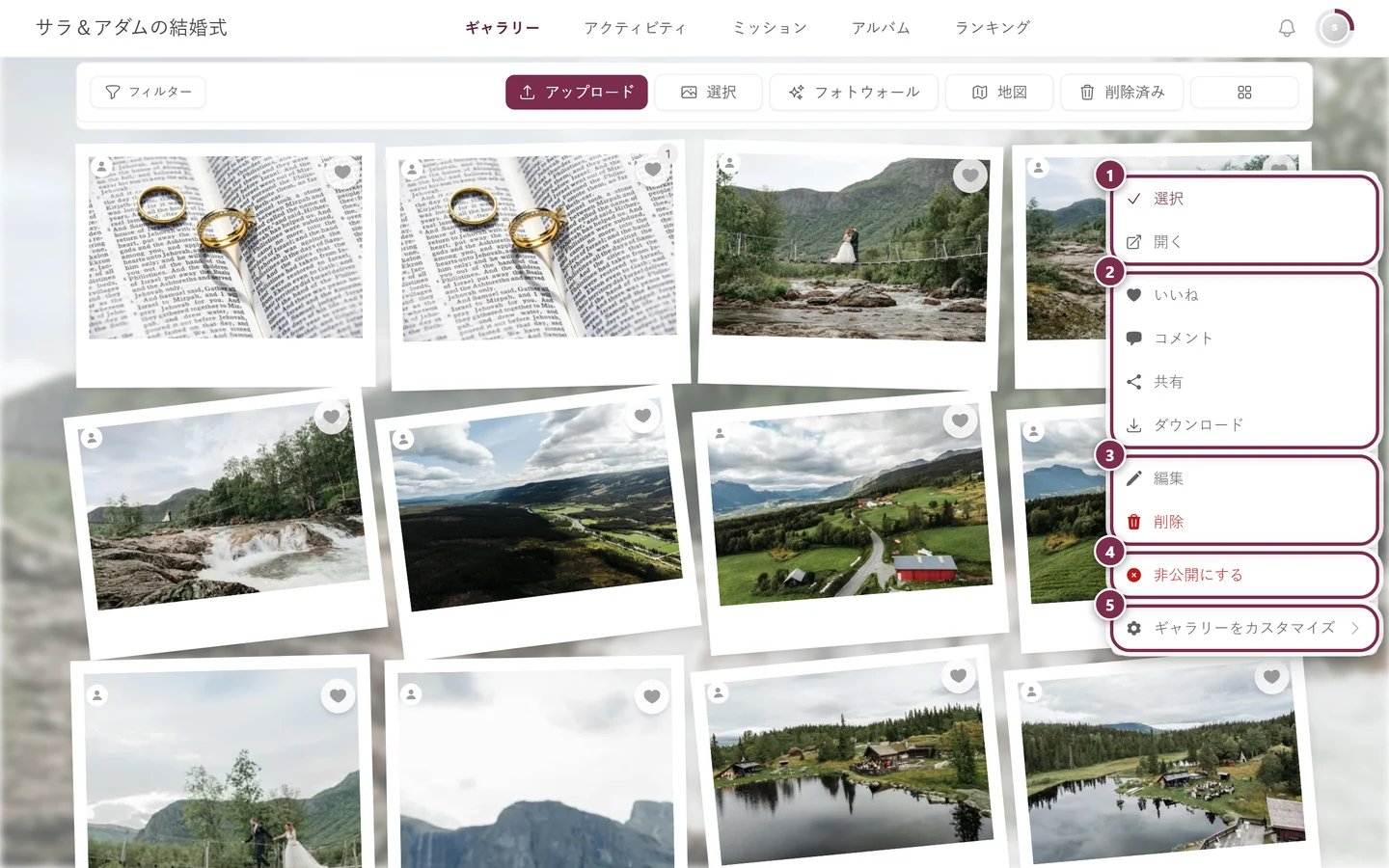
写真タイルのコンテキストメニューです。編集の項目から、直接編集モードに入れます。① 選択と開く。② いいね、コメント、共有、ダウンロード:共有が表示されるのはイベントで共有がオンのときだけ、ダウンロードが表示されるのは個別ダウンロードが許可されているときだけです。③ 編集と削除:自分の写真は常に、他の方の写真はモデレーション権限がある場合だけ表示されます。④ 取り下げ:モデレーション権限がある場合のみ。まだ承認されていない写真では、項目名が公開になります。⑤ ギャラリーのカスタマイズ:主催者と管理者のみ。 -
編集を選びます。写真の詳細ダイアログがそのまま編集モードで開きます。編集リンクを押す手順は不要です。
写真をトリミングする
Section titled “写真をトリミングする”-
編集モードで、下部の写真をトリミングをタップします。「枠をドラッグして表示範囲を選んでください。」というメッセージが出る、写真をトリミングダイアログが開きます。
-
上でアスペクト比を選びます。
- フリー:枠を自由に動かして調整できます。四隅のハンドルに加えて辺のハンドルがあるのは、このモードだけです。
- 1:1:正方形です。
- 16:9:横長の形式です。
- オリジナル:写真のアスペクト比を保ちます。
-
丸いハンドルをドラッグして枠を整えるか、中央をつかんで移動します。グリッドの補助線が、位置合わせの助けになります。
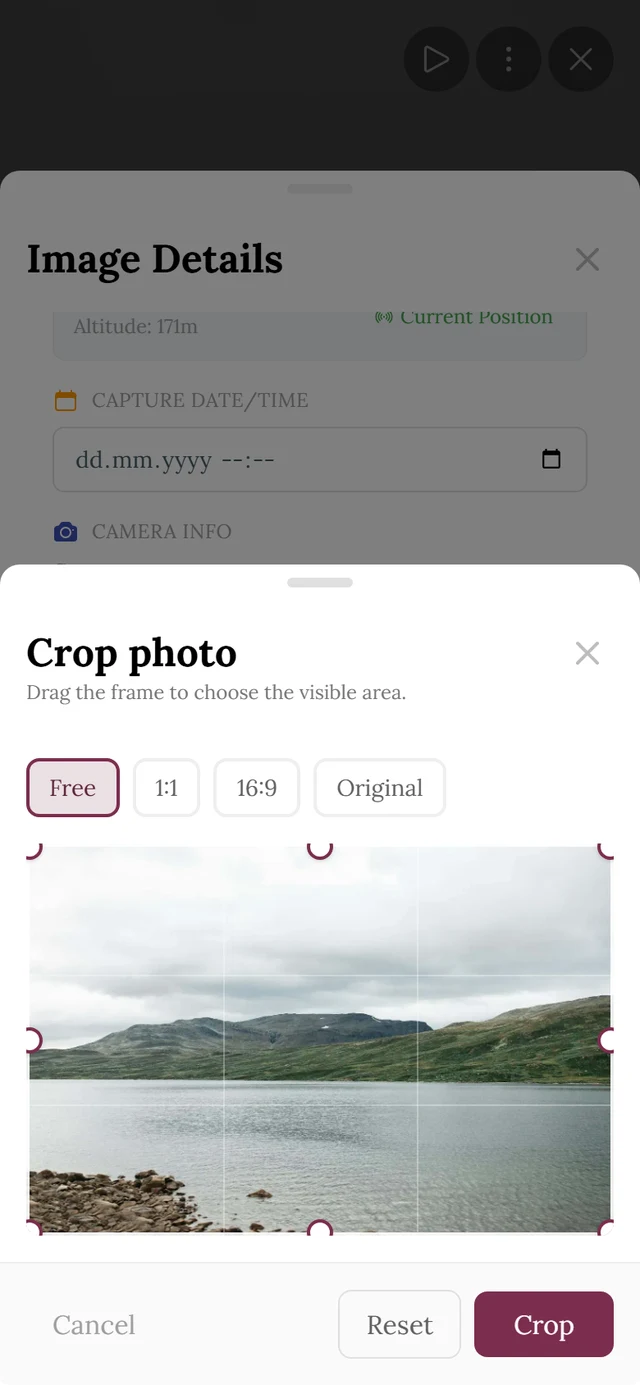
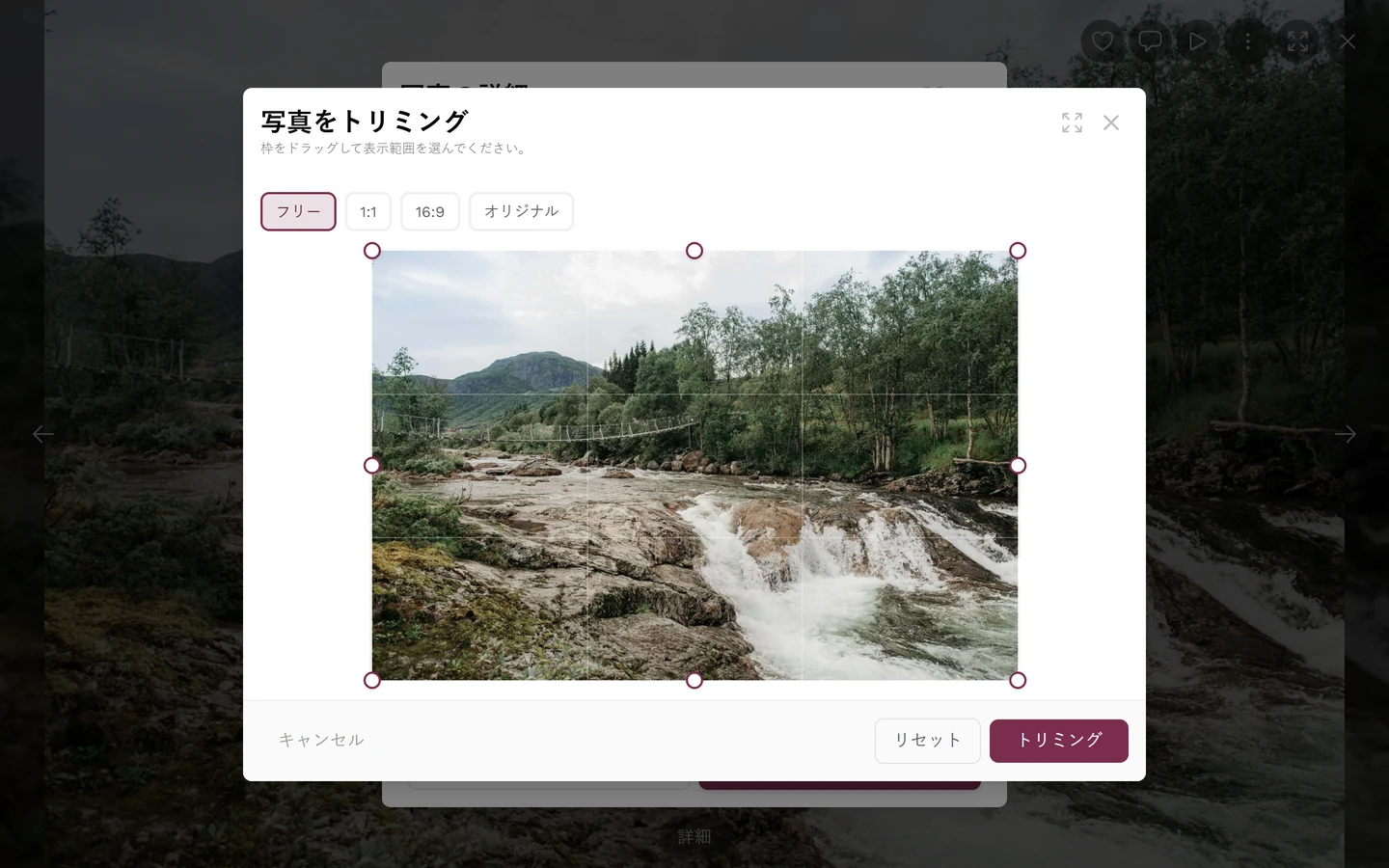
写真をトリミングのダイアログです。上に4つのアスペクト比(ここではフリー)、画像に丸いハンドルと3分割のグリッド、下にキャンセル、リセット、トリミングがあります。トリミングを押すと、確認が表示されます。 -
リセットで画像全体の範囲に戻り、キャンセルですべて破棄されます。
-
トリミングをタップします。「写真をトリミングしますか?」という確認が出るので、トリミングするで確定します。
フォーカスポイントを設定する
Section titled “フォーカスポイントを設定する”サムネイルは、元の写真よりも細く切り取られて表示されることがよくあります。フォーカスポイントでは、そのとき見せたい部分を指定します。画面の説明文には、対象となる場所が書かれています。「写真が切り抜かれて表示されるとき(カバー、ヘッダー、グリッドのタイル)に見せたい位置をタップしてください。」
-
編集モードでフォーカスポイントを設定をタップします。見出しフォーカスポイントの横に、現在の状態が表示されます。中央か、設定した位置のパーセント表示です。
-
自由にタップする: プレビュー画像で、大切な部分(たとえば顔)を直接タップします。マーカーがそこに移動します。
-
プリセット: 右側に、9マスのグリッド(上・中央・下 × 左・中央・右)があります。タップすると、その隅や辺にフォーカスが設定されます。
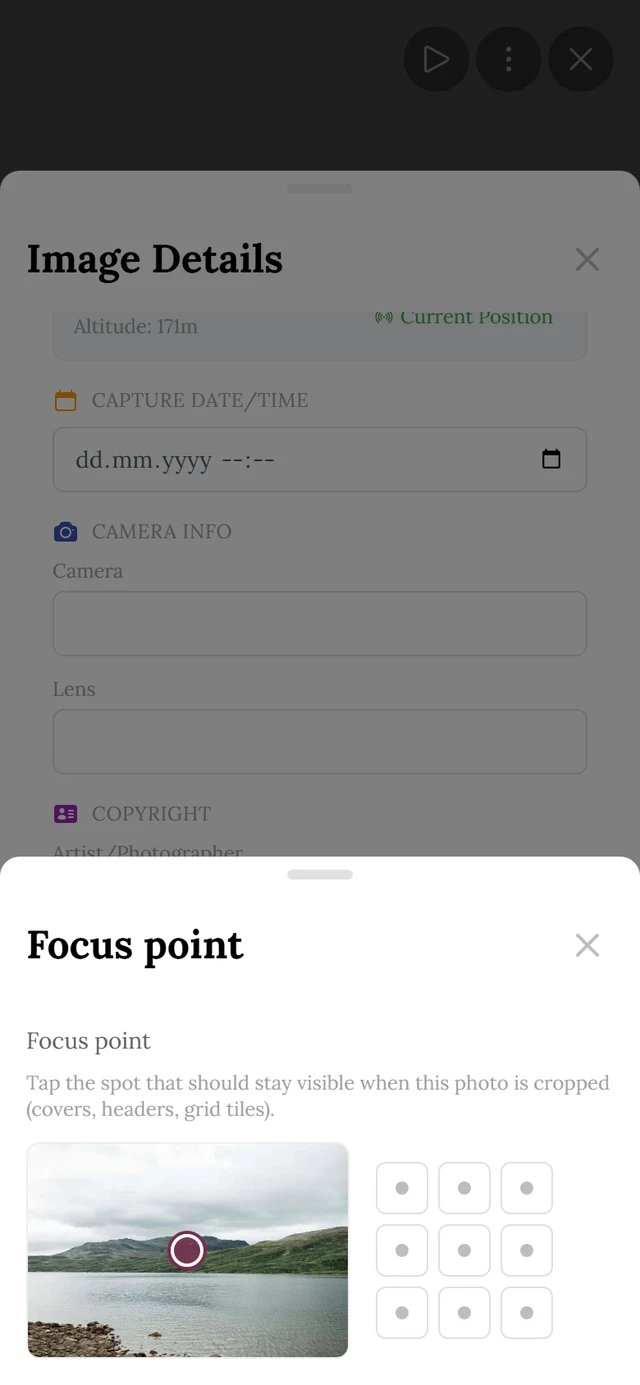
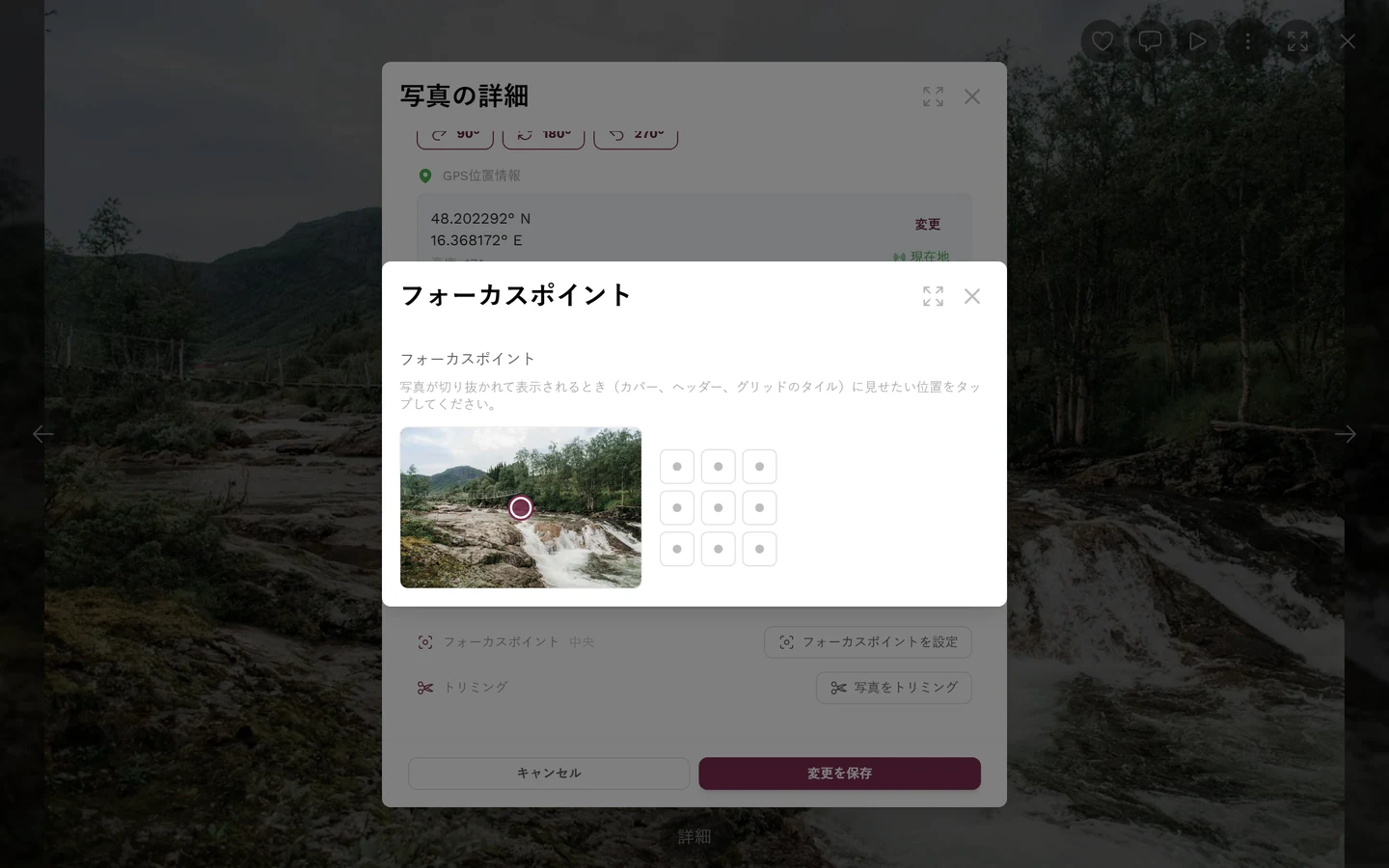
フォーカスポイントのポップアップです。左がマーカー付きのプレビュー画像、右が9つのプリセットです。ここには中央に戻すがありません。この写真はまだ中央のままだからです。 -
中央に戻すで、フォーカスポイントがリセットされます。この項目が表示されるのは、フォーカスポイントが設定されている場合だけです。
編集モードでほかにできること
Section titled “編集モードでほかにできること”同じダイアログで、次の項目も変更できます。
- 説明:写真のキャプション用の自由入力欄です。
- アルバム:写真を1つ以上のアルバムに割り当てます(アルバムがある場合のみ)。アルバムを見るをご覧ください。
- ミッション:写真をフォトミッションに割り当てるか、割り当てを解除します(ミッションが有効な場合のみ)。
- 回転:右に回転(時計回り)、左に回転(反時計回り)、反転(180°)。
- メタデータと撮影場所:GPS位置情報(現在地を含む)、撮影日時、カメラ情報(カメラ、レンズ)、著作権(撮影者、著作権表示)。
これらの変更は変更を保存を押して初めて反映されます。キャンセルで破棄されます。回転は、待機キューに入り、そのあとバックグラウンドで実行されます。
動画や動きのある写真ではどうなりますか?
Section titled “動画や動きのある写真ではどうなりますか?”多数の写真をまとめて編集する
Section titled “多数の写真をまとめて編集する”連続した写真をひとつずつトリミングするのは大変です。そのため、回転とメタデータには一括操作があります。ギャラリーで写真を選択し、操作バーの一括操作をタップします。ダイアログには、ミッション、アルバム、説明、回転、メタデータのタブがあります。