リセラーの基本
リセラーは、イベントをご自身で販売します。クレジットを事前に購入し、そこからセットアップリンクを作成して、クライアントに渡します。ギャラリーはご自身のブランドで表示され、価格もご自身で決めて、利益はそのまま手元に残ります。
リセラーとアフィリエイトの違い
Section titled “リセラーとアフィリエイトの違い”2つのプログラムは1つのパートナーアカウントにまとまっています。パートナーハブで、「アフィリエイトダッシュボードを開く」と「リセラーダッシュボードを開く」から選べます。
- アフィリエイト:紹介する立場です。お客様はPhotogalaで直接購入し、紹介者は報酬を受け取ります。詳しくはアフィリエイトを始めるをご覧ください。
- リセラー:クレジットを購入し、自社ブランドでイベントを提供して、クライアントへの請求もご自身で行います。申し込みページでは、「クレジットをまとめて割引価格で購入」「自社ブランドでのホワイトラベルイベント」「価格を自由に設定し、利益はそのまま」とまとめられています。
リセラーポータルの7つのエリア
Section titled “リセラーポータルの7つのエリア”サイドバーの最上部には、全プランの合計として「クレジット残高」が表示され、その下に7つの項目が並びます。メニューの名前は短く、その先のページの見出しはより長くなっています。ここでは両方を並べて紹介します。
- 「概要」(ページ名:「リセラー概要」):最初に確認するチェックリスト、主な数値、クイック操作、最近のイベントが表示されます。
- 「セットアップリンク」:セットアップリンクを作成、送信、追跡する画面です。ページのアドレスは今も
/partner/reseller/eventsのままです。そのため、「イベントとキー」という表記も見かけます。 - 「デバイス」(ページ名:「デバイス管理」):フォトブースやカメラが、FTP/WebDAVでクライアントのイベントにアップロードする仕組みを管理します。デバイスの管理をご覧ください。
- 「クレジット」(ページ名:「クレジットと請求」):残高の確認と購入を行います。
- 「ブランドとドメイン」:ブランドの設定、アドレス、クライアントの権限、標準デザイン、法的文書を管理します。ブランドとドメインの設定をご覧ください。
- 「請求」:請求書と支払いをワンクリックでダウンロードでき、請求ポータルと簡単なFAQもあります。
- 「設定」:会社情報を管理します。
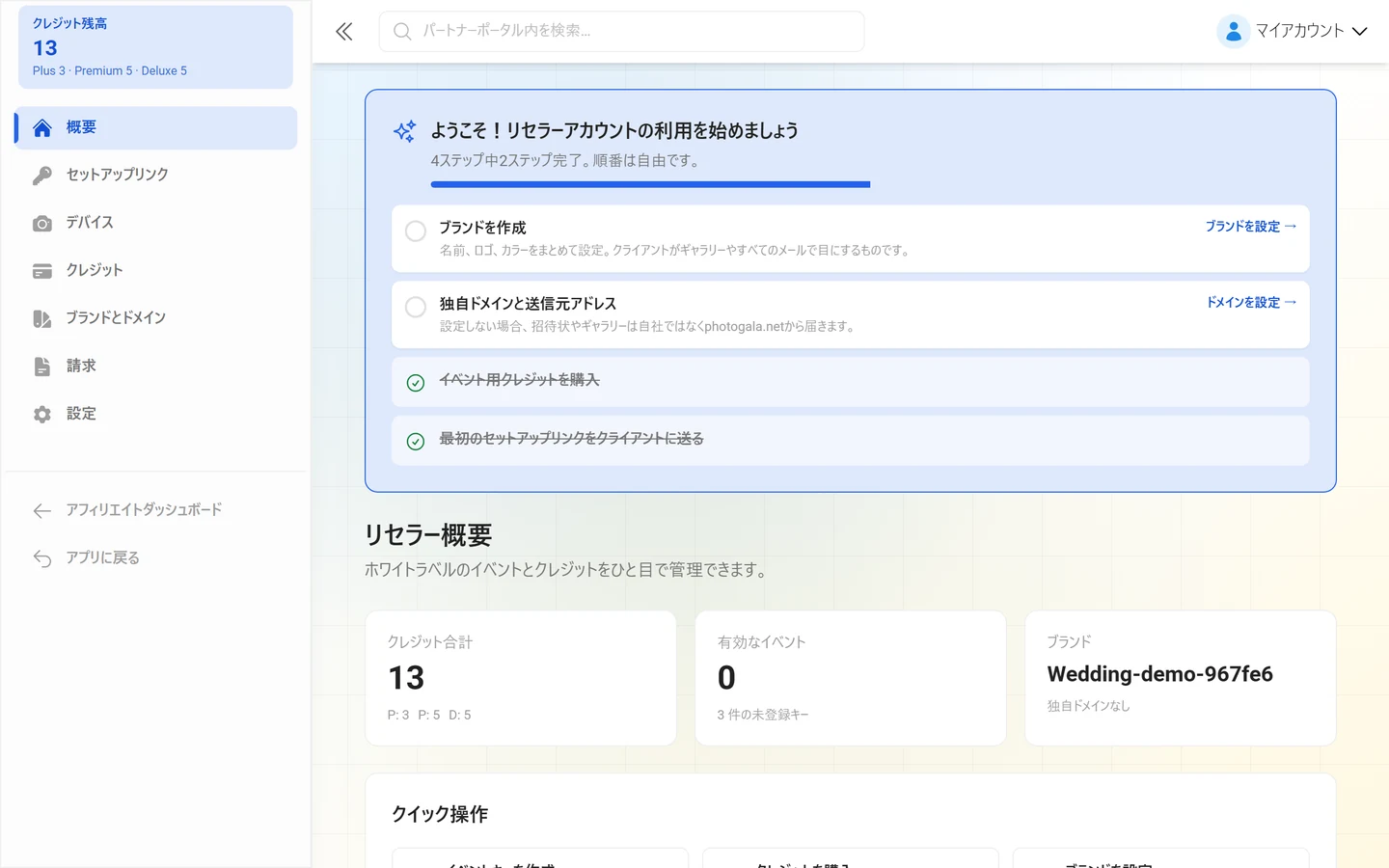
最下部には、元の画面に戻る2つのリンク、「アフィリエイトダッシュボード」と「Photogalaに戻る」があります。
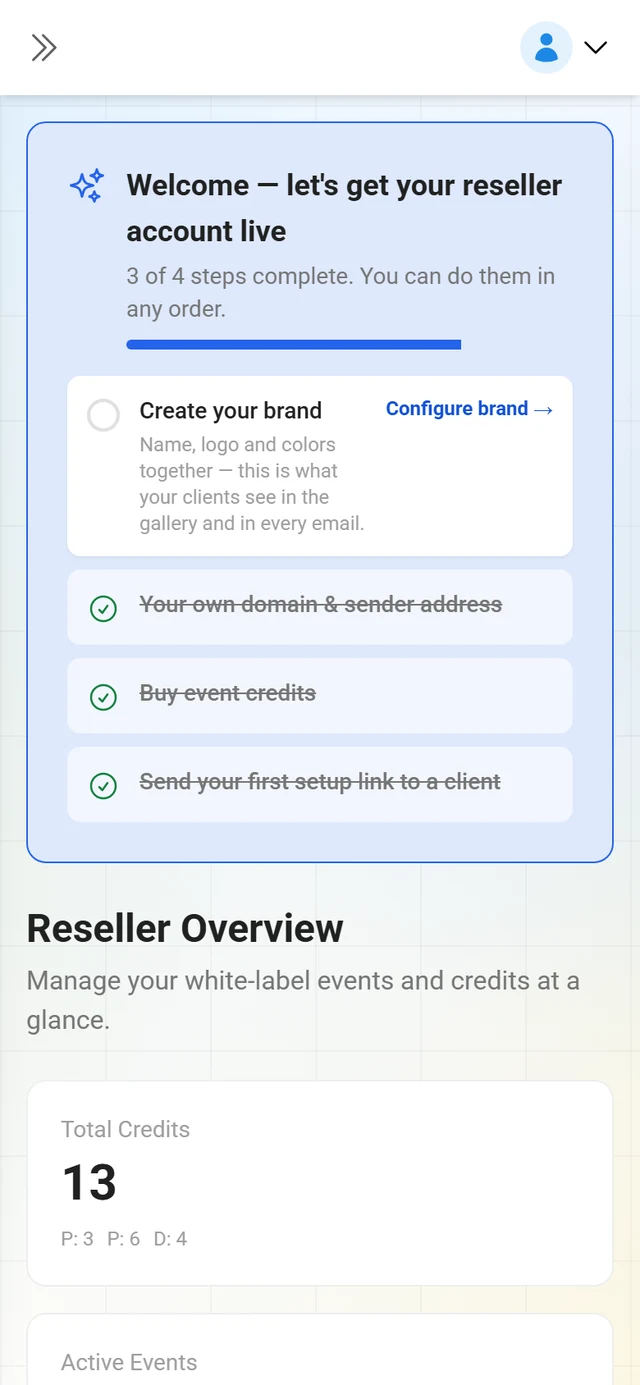
アカウントの準備がまだ整っていない間は、最上部に「ようこそ!リセラーアカウントの利用を始めましょう」というチェックリストが表示されます。4つのステップがあり、順番は自由です。
- 「ブランドを設定」:会社名、ロゴ、カラーを追加すると、クライアントのギャラリーが自社ブランドで表示されます。
- 「ロゴをアップロード」:ロゴは、ギャラリーのヘッダーや、クライアントに送られるメールに表示されます。
- 「イベント用クレジットを購入」:1クレジットでクライアントのイベントを1件利用できます。
- 「最初のイベントキーを作成」:セットアップリンクをクライアントに送ります。
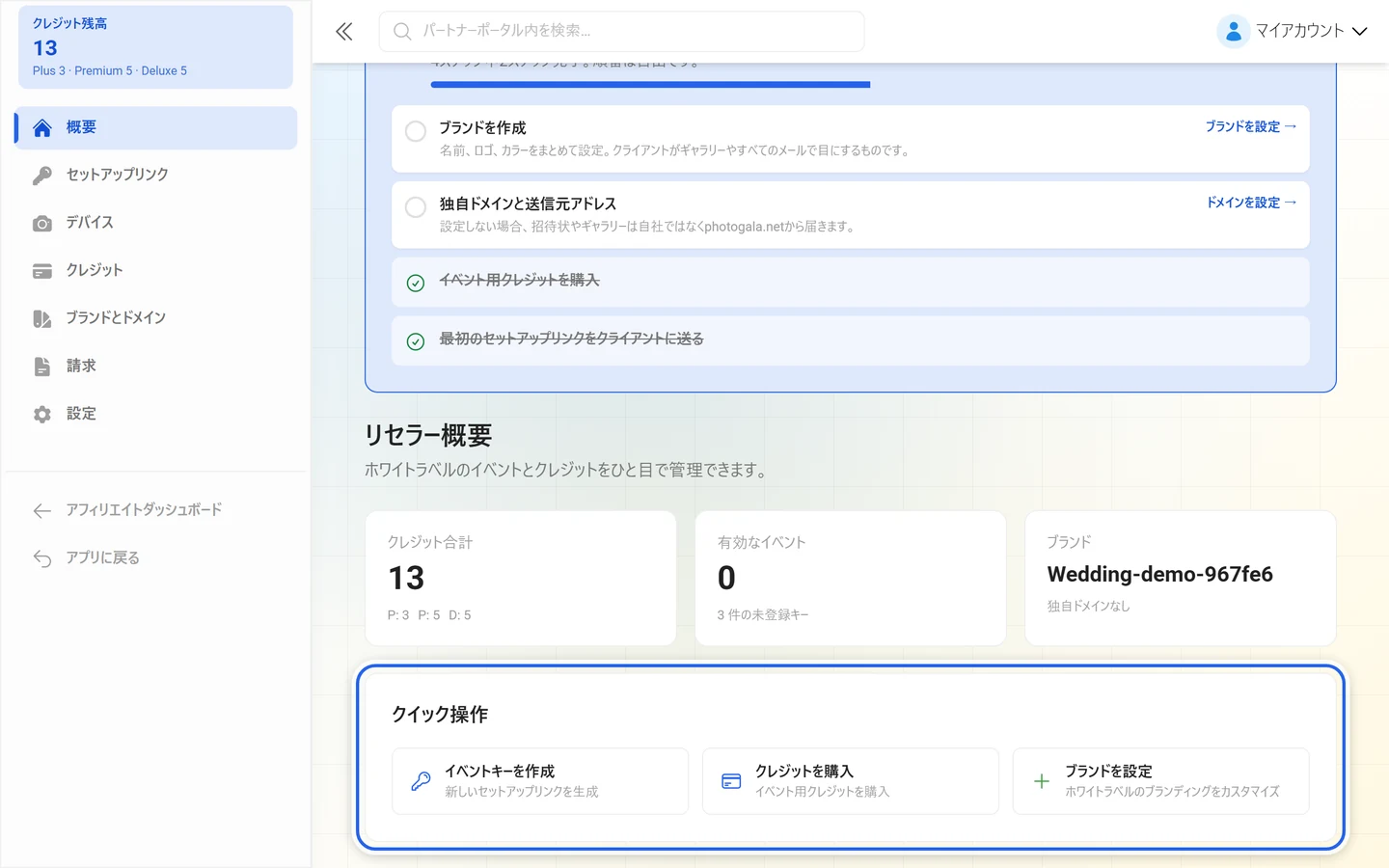
4つすべてが完了すると、チェックリストは消えます。その下には、3つの主な数値が並びます。「クレジット合計」、「有効なイベント」(その下に「未登録キー」の件数が表示されます)、「ブランド」(名前と現在のドメイン。なければ「独自ドメインなし」)です。さらに、「イベントキーを作成」「クレジットを購入」「ブランドを設定」の「クイック操作」もあります。「最近のイベント」の表には、直近で登録されたキーのイベント、オーナー、プランが表示されます。
セットアップリンク(イベントとキー)
Section titled “セットアップリンク(イベントとキー)”セットアップリンクは、クライアントが自分のイベントを利用開始するための引換券です。ページの説明ボックス「セットアップリンクのしくみ」には、4つのステップが書かれています。
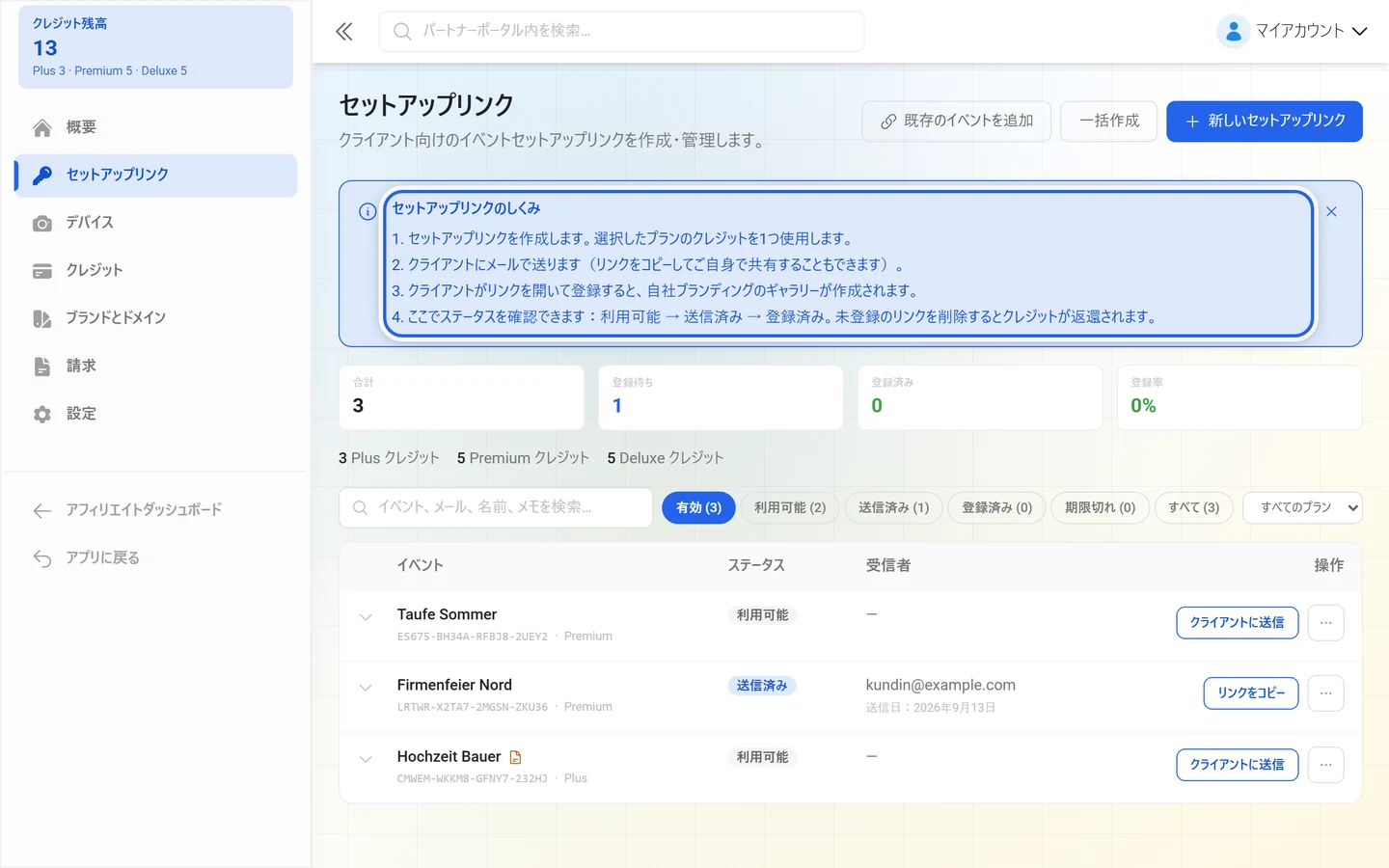
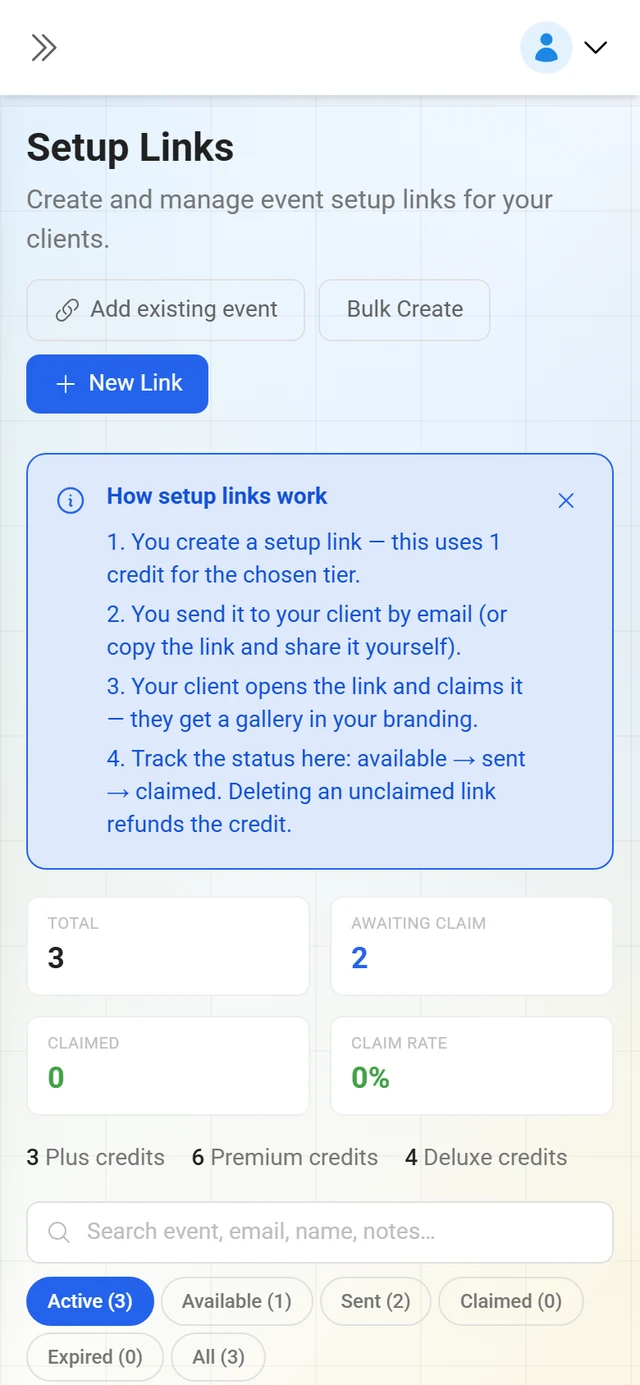
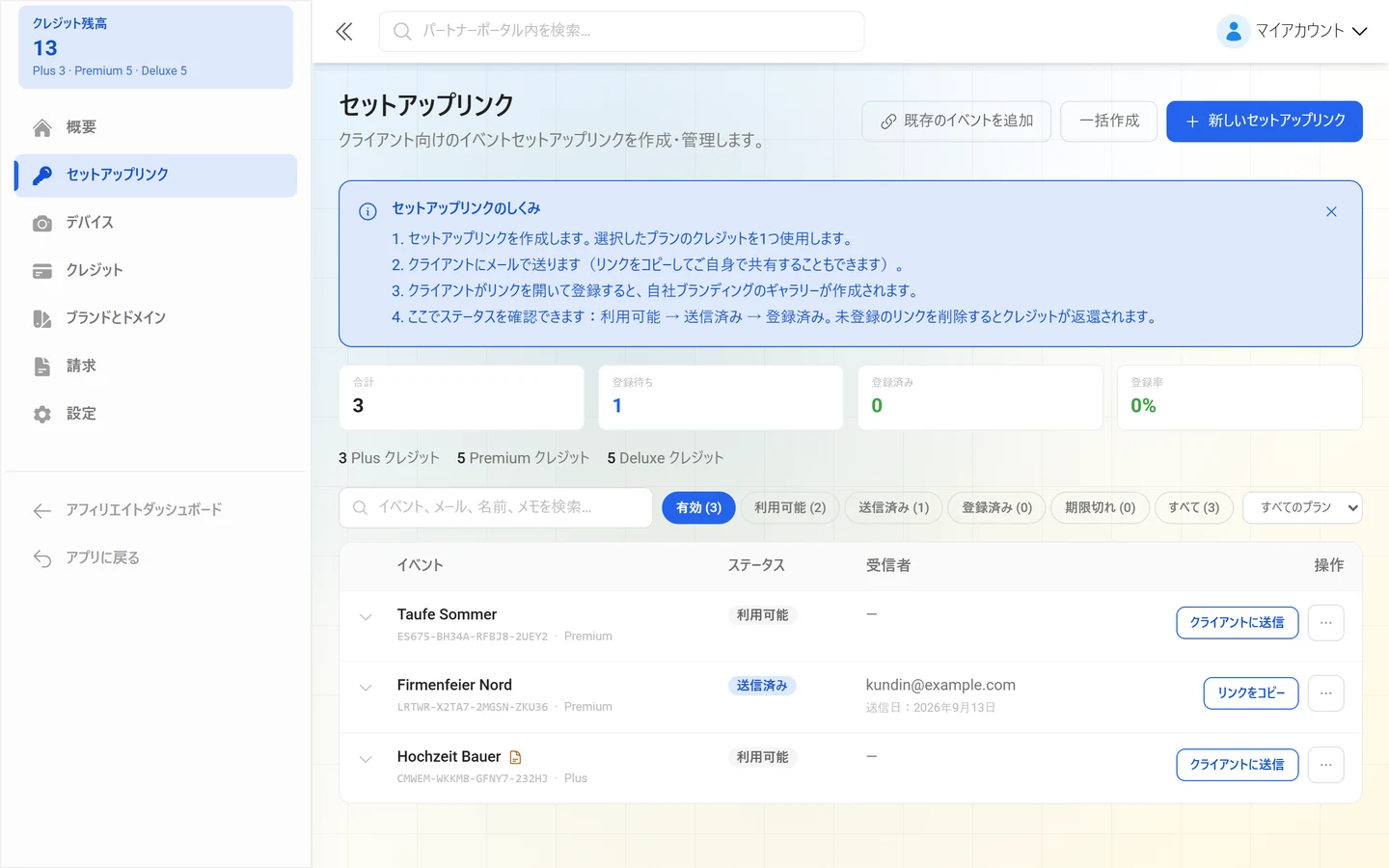
- セットアップリンクを作成します。選択したプランのクレジットを1つ使用します。
- クライアントにメールで送ります(リンクをコピーしてご自身で共有することもできます)。
- クライアントがリンクを開いて登録すると、自社ブランディングのギャラリーが作成されます。
- ここでステータスを確認できます:利用可能 → 送信済み → 登録済み。未登録のリンクを削除するとクレジットが返還されます。
セットアップリンクの作成
Section titled “セットアップリンクの作成”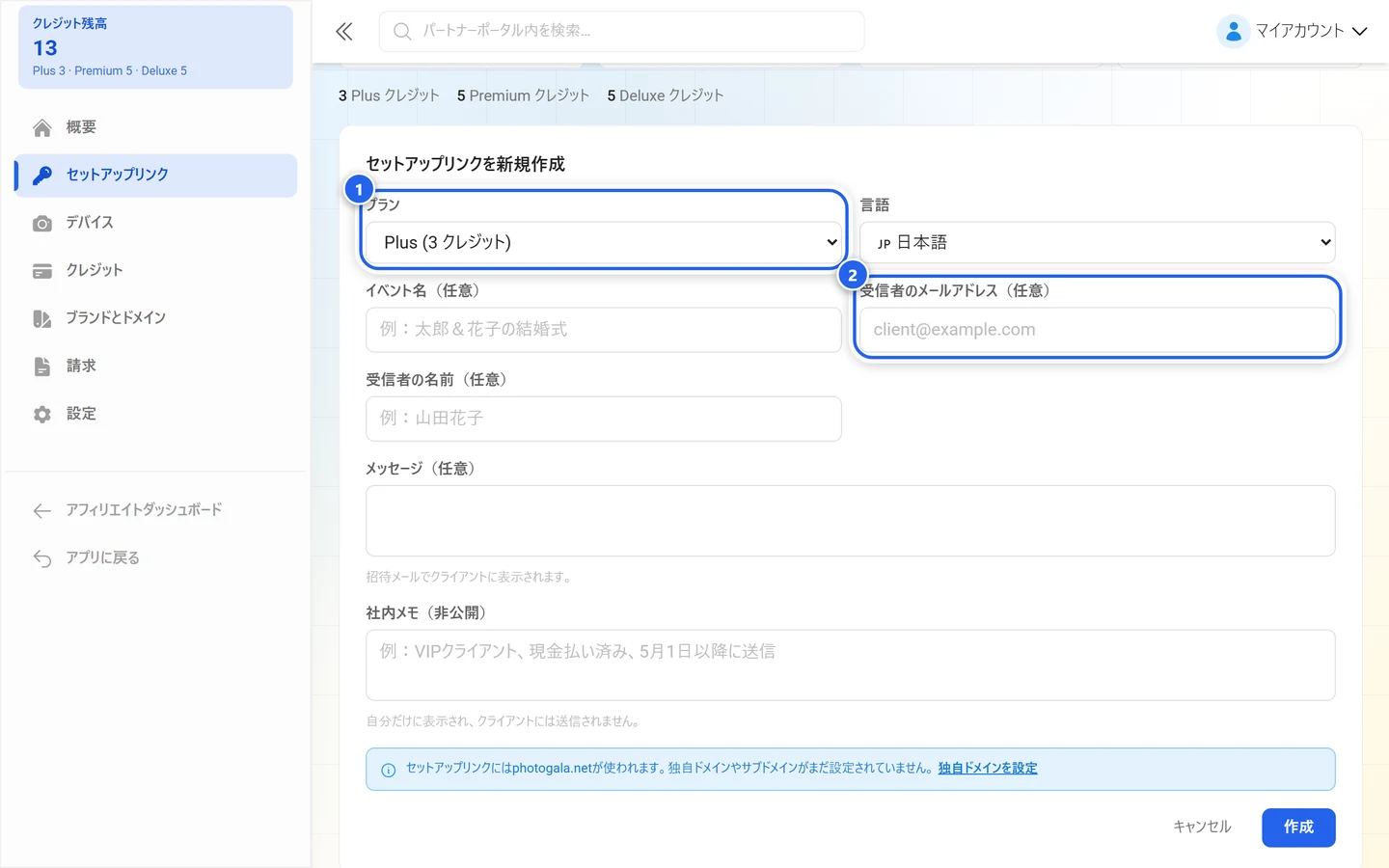
-
「イベントとキー」を開きます。右上には3つのボタンがあります。「既存のイベントを追加」、一括作成、そして1件のセットアップリンクの作成です。
-
作成フォームで「プラン」を選びます。残高のないプランは選択できません。各項目の後ろには、残りの残高が表示されます。
-
招待状を送る言語を選び、必要に応じてイベント名を入力します。
-
必要に応じて、「受信者のメールアドレス(任意)」と「受信者の名前(任意)」を入力し、個別のメッセージを書きます。このメッセージは、招待メールでクライアントに表示されます。
-
必要に応じて、「社内メモ(非公開)」を入力します。注記には、「自分だけに表示され、クライアントには送信されません。」と書かれています。
-
作成する前に、リンクにどのホストが使われるかがフォームに表示されます。「セットアップリンクには自社ドメインが使われます:…」と表示されるか、独自ドメインやサブドメインがまだ設定されていないため、リンクにphotogala.netが使われるという青い注記が表示されます。
複数のリンクをまとめて作成したい場合は、「セットアップリンクを一括作成」フォームを使います。プランを選び、数量を入力して、作成します。数量は1~50の範囲で指定し、作成するリンクの数だけ、そのプランのクレジットが必要です。
送信とリマインド
Section titled “送信とリマインド”- 「リンクをコピー」を押すと、セットアップリンクがクリップボードにコピーされます。その後は、ご自身で送ります。
- 「送信」を押すと、「セットアップリンクを送信」が開きます。「受信者のメールアドレス」と「受信者の名前(任意)」を入力します。「送信元」には、メールがどのアドレスから送信されるかが表示されます。「独自ドメイン」「サブドメイン」、またはPhotogalaのアドレスです。
- 独自のメールドメインがない場合は、「メールドメインが設定されていません」という注記が表示されます。それでも「Photogalaのアドレスから送信」できます。ブランドは、メールの本文に引き続き表示されます。先に独自ドメインを設定することもできます。
- 「リマインダーを送信」を押すと、フォローアップのメールが送られます。その後は、一定時間送れなくなり、「…後に再送信できます」と表示されます。
- 送信には回数の制限があります。「スパム防止のため、送信回数には制限があります。」メールを送りすぎると、待ち時間が表示されたメッセージが出ます。
ステータスとフィルター
Section titled “ステータスとフィルター”一覧の上には、4つの数値が並びます。「合計」「登録待ち」「登録済み」「登録率」です。その下には、プランごとの残りの残高があります。
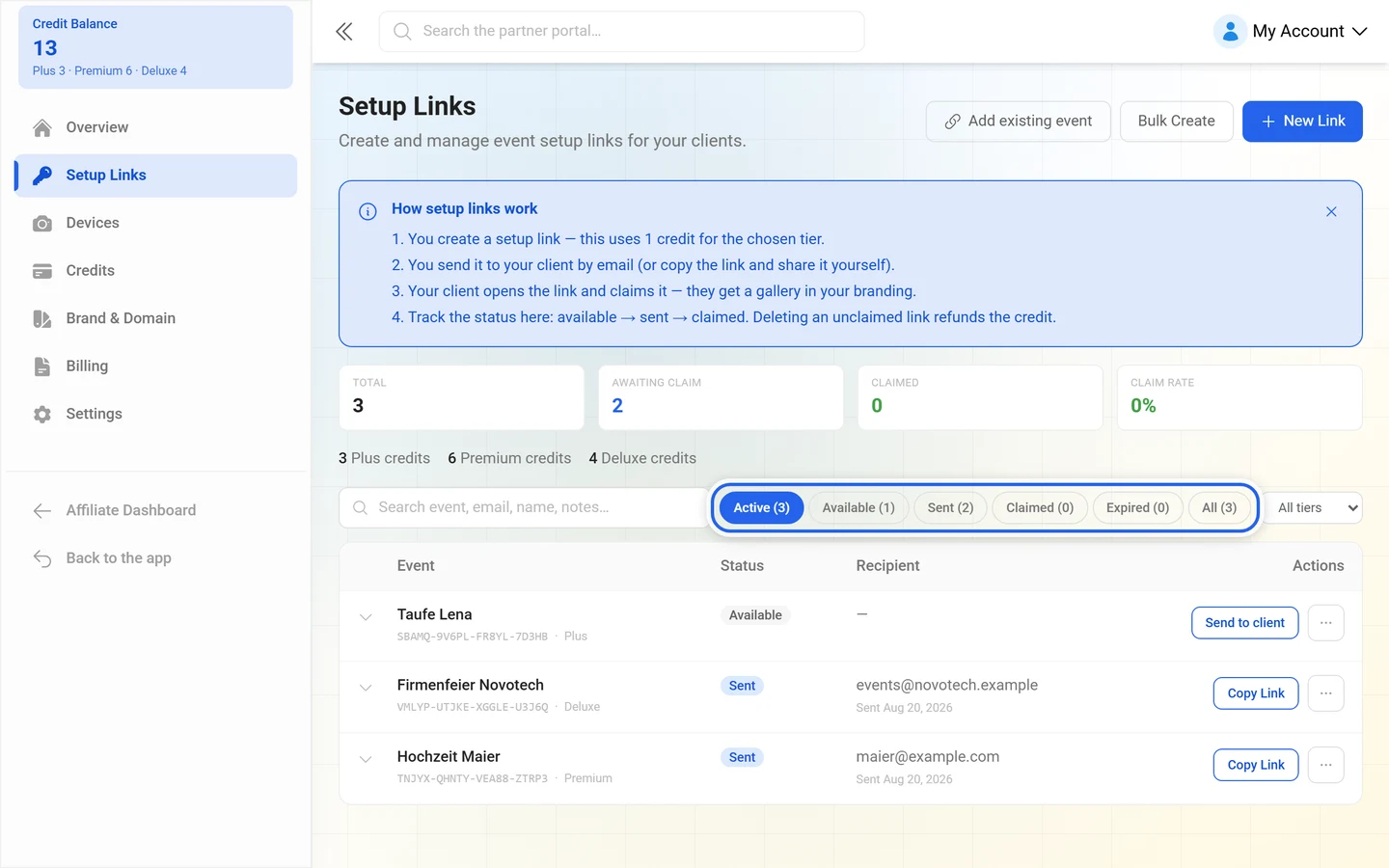
キーのステータスは、次のように移り変わります。
- 「利用可能」:作成済みですが、まだ送信していません。
- 「送信済み」:メールで送信済みで、登録を待っています。
- 「登録済み」:クライアントがイベントを登録しました。
- 「期限切れ」:登録できなくなりました。
絞り込みには、「すべて」「利用可能」「送信済み」「登録済み」「すべてのプラン」を使います。検索欄では、イベント、メール、名前、メモを検索できます。「詳細」を押すと、「作成」「言語」「送信」「リマインド」「登録」「イベント日」のタイムラインが開きます。登録済みのキーでは、「登録済みのイベントを開く」と「イベント設定」から、そのままイベントに移動できます。
削除とクレジットの返還
Section titled “削除とクレジットの返還”まだ登録されていないセットアップリンクを削除すると、クレジットが戻ります。「セットアップリンクは削除され、クレジットは残高に返還されます。」確認のメッセージは、「セットアップリンクを削除し、クレジットを返還しました。」です。
セットアップリンクを使わないイベント
Section titled “セットアップリンクを使わないイベント”「直接リンクされたイベント」には、セットアップリンクを使わずにご自身のブランドに属するイベントが表示されます。例えば、サブドメインでの登録です。さらに、「既存のイベントを追加」から、すでにあるイベントをあとからリンクできます。「イベントのリンク、スラッグまたはID」を入力します。イベントがご自身のものであれば、すぐにリンクされます。そうでない場合は、イベントのオーナーに承認の依頼が届き、保留中の依頼に「承認待ち」と表示されます。
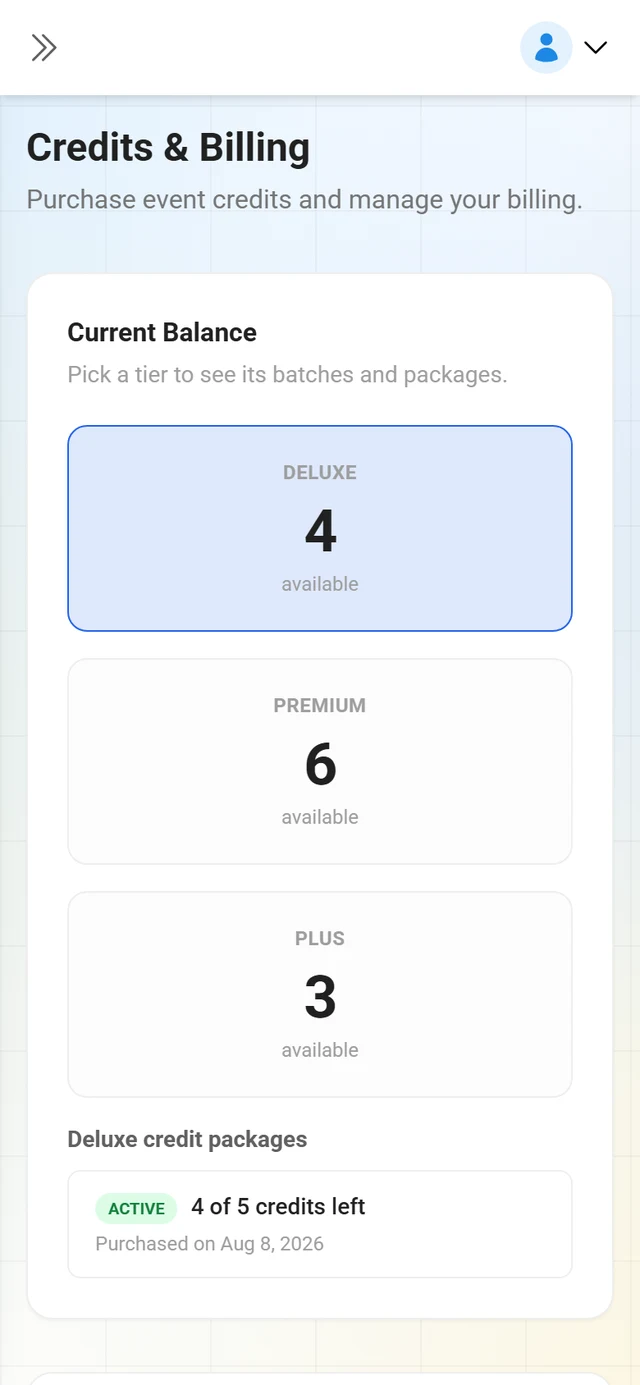
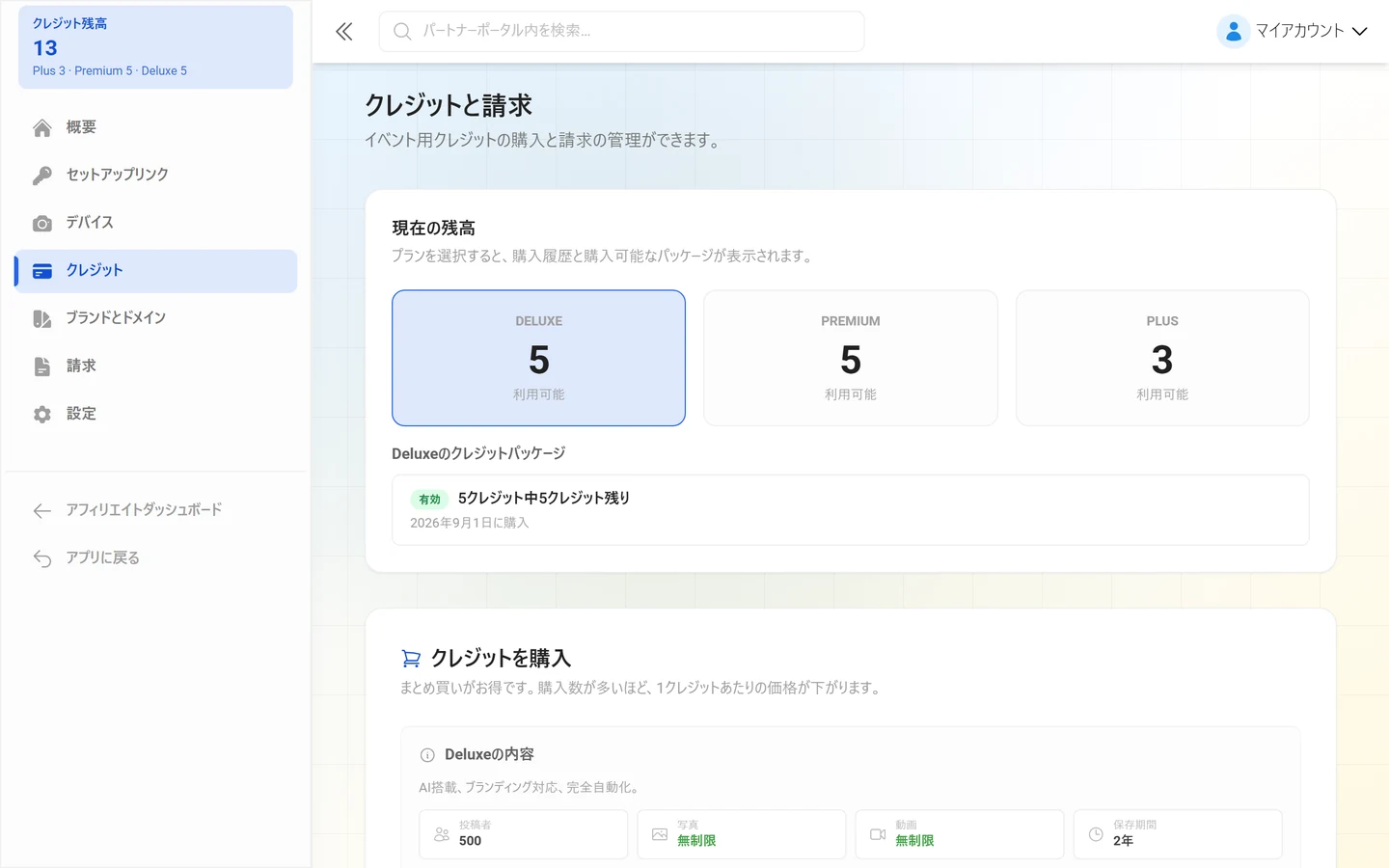
クレジットは、リセラープログラムの通貨です。説明ブロック「クレジットのしくみ」には、3つのステップが書かれています。
- 必要なイベントプランのクレジットを購入します。
- クレジットからイベントキーを作成します。キー1つにつき、クライアント1名がイベントを登録できます。
- セットアップリンクをクライアントに送ります。クライアントがリンクから登録すると、ブランド入りのイベントが届きます。
クレジットの使い道は、次のとおりです。
- セットアップリンク1件につき、ちょうど1クレジットを、選択したプランから消費します。消費されるのは、登録時ではなく、作成時です。
- 登録されていないリンクを削除すると、クレジットが戻ります。
- クレジットはプランごとに別々です。あるプランのクレジットを、別のプランに使うことはできません。
残高の確認場所
Section titled “残高の確認場所”- サイドバーの「クレジット残高」(全プランの合計)。
- 概要の「クレジット合計」。プランごとの内訳もあります。
- 「イベントとキー」では、プランごとの残りの残高の行に表示されます。さらに、リンクの作成時のプラン選択にも表示されます。
- 「クレジット」の「現在の残高」に、プランごとに「利用可能」と添えて表示されます。
残高が少なくなったとき
Section titled “残高が少なくなったとき”あるプランのクレジットが残りわずかになると、概要ページに「クレジット残りわずか:…」という警告が表示されます。あわせて、「クライアント向けのイベントを引き続き作成するには、クレジットを追加購入してください。」という案内と、「今すぐ購入」ボタンも表示されます。
プランの残高が0になると、作成フォームで選択できなくなります。それでも作成しようとすると、アプリには「イベントキーを作成できませんでした。クレジット残高をご確認ください。」と表示されます。一括作成の場合は、「一括作成に失敗しました。クレジット残高をご確認ください。」です。
クレジットの購入
Section titled “クレジットの購入”「クレジット」の「クレジットを購入」のエリアでは、最初に「プランを選択」し、次に数量を選びます。ルールは次のとおりです。まとめ買いがお得です。購入数が多いほど、1クレジットあたりの価格が下がります。数量パックには、「スターター」「人気」「いちばんお得」の印が付き、割引率がパーセントで表示されます。
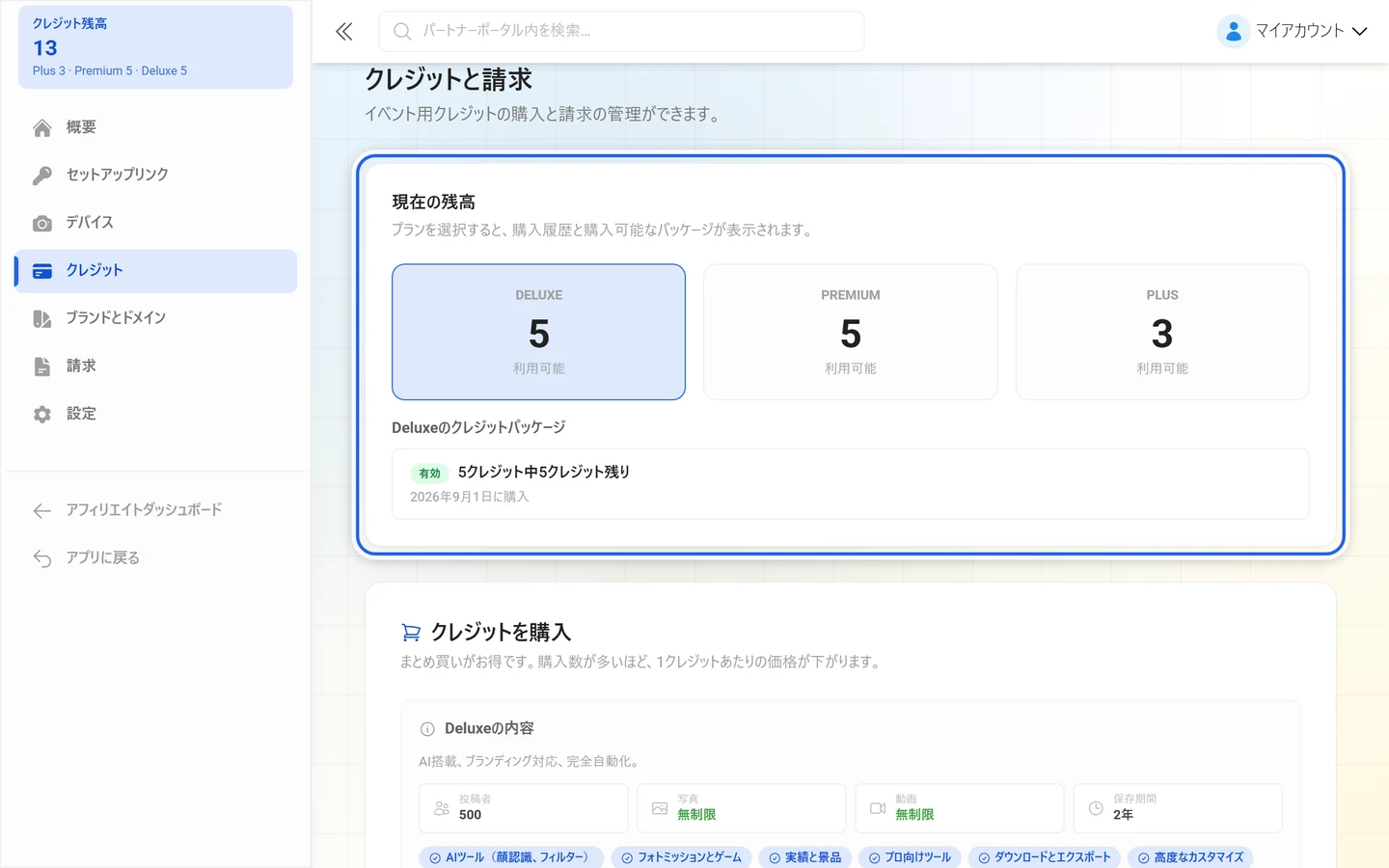
請求は、決済代行会社のPaddle経由で行われます。クレジットはPaddleを通じて請求されます。購入数が多いほど1クレジットあたりの価格が下がります。合計金額については、「合計金額は1クレジットあたりの価格×数量です。価格は税別で、Paddleを通じて現地通貨で請求されます。」と書かれています。
請求書と会社情報
Section titled “請求書と会社情報”メニューの項目は、1つではなく2つです。会社情報は「設定」に、請求書は「請求」にあります。
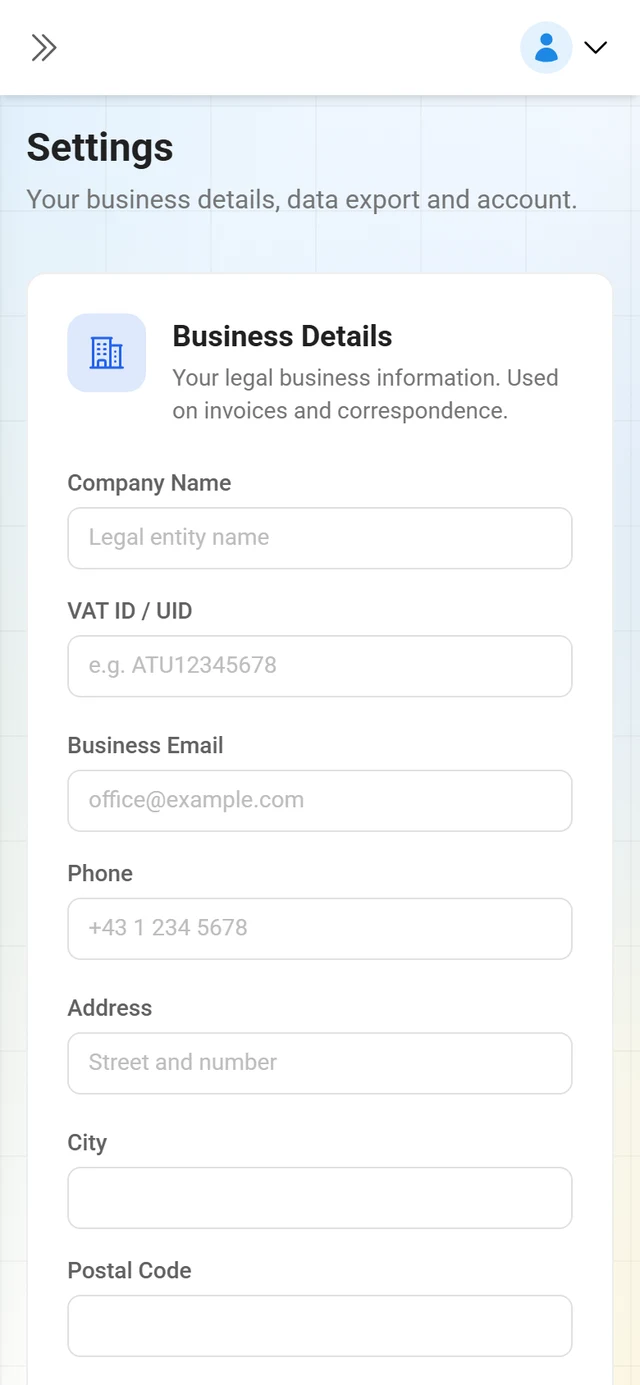
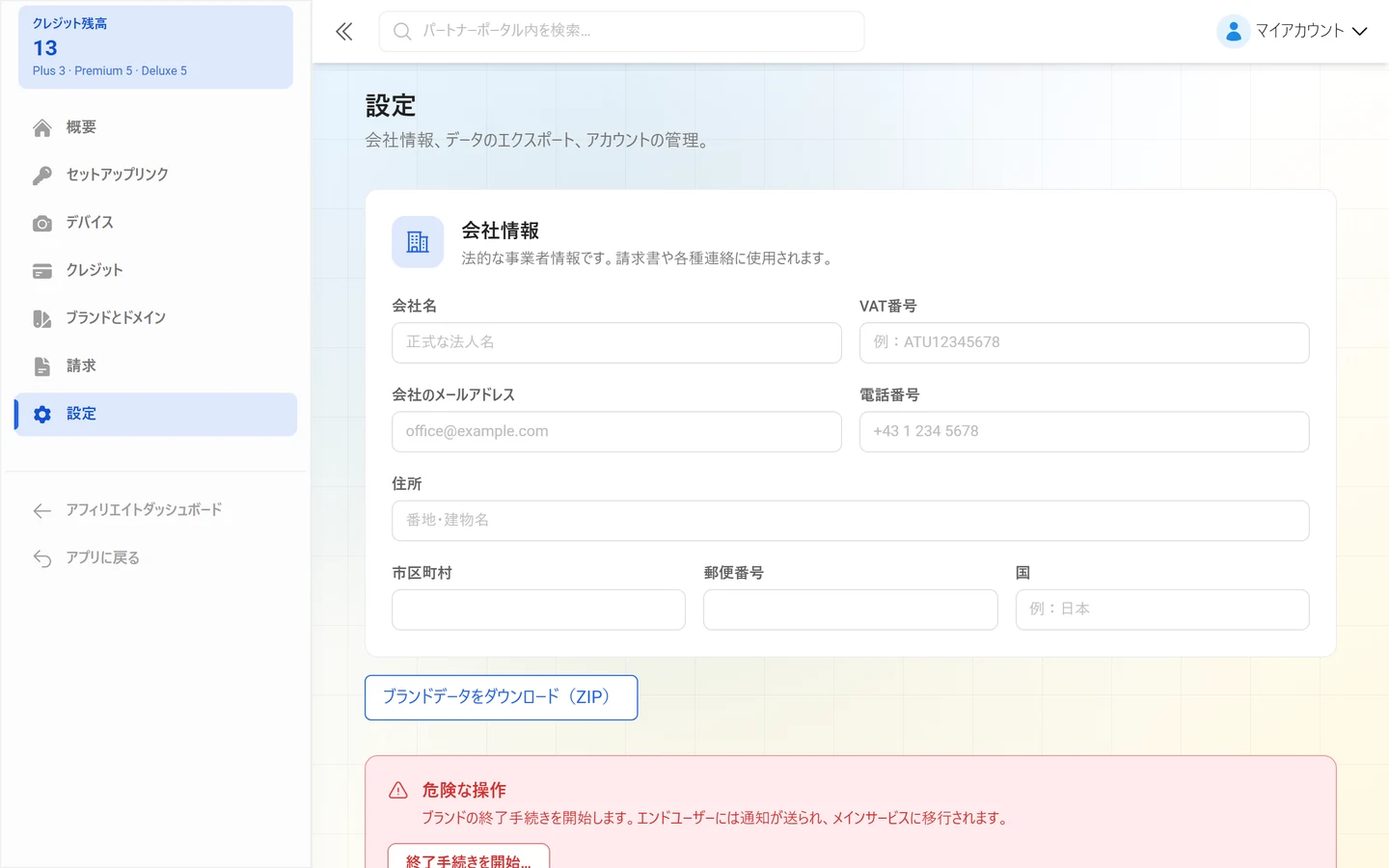
「設定」では、会社情報を管理します。「会社名」「VAT番号」「会社のメールアドレス」「電話番号」「住所」「市区町村」「郵便番号」「国」です。これらは請求書や各種連絡に使用されます。「変更を保存」を押すと反映されます。未保存の内容がある間は、ボタンの上に「未保存の変更があります」と表示されます。
「請求」(サブタイトル:「請求書、支払い、請求ポータル。」)には、「請求書と支払い」があり、アカウントへのすべての請求が表示されます。「請求書」ボタンで、請求書をワンクリックでダウンロードできます。クレジットの購入とイベントの支払いには、種類が表示されます(「クレジット」「ブランドのアップグレード」「イベント」「アップグレード」「ダウングレード」「延長」「年間プラン」「アドオン」)。ステータスは、「完了」「返金済み」「保留中」「失敗」のいずれかです。「詳細」を押すと、支払いID、取引ID、支払い日、金額、数量、1クレジットあたりの価格が開きます。まだ支払いがない場合は、「支払いはまだありません」と表示されます。
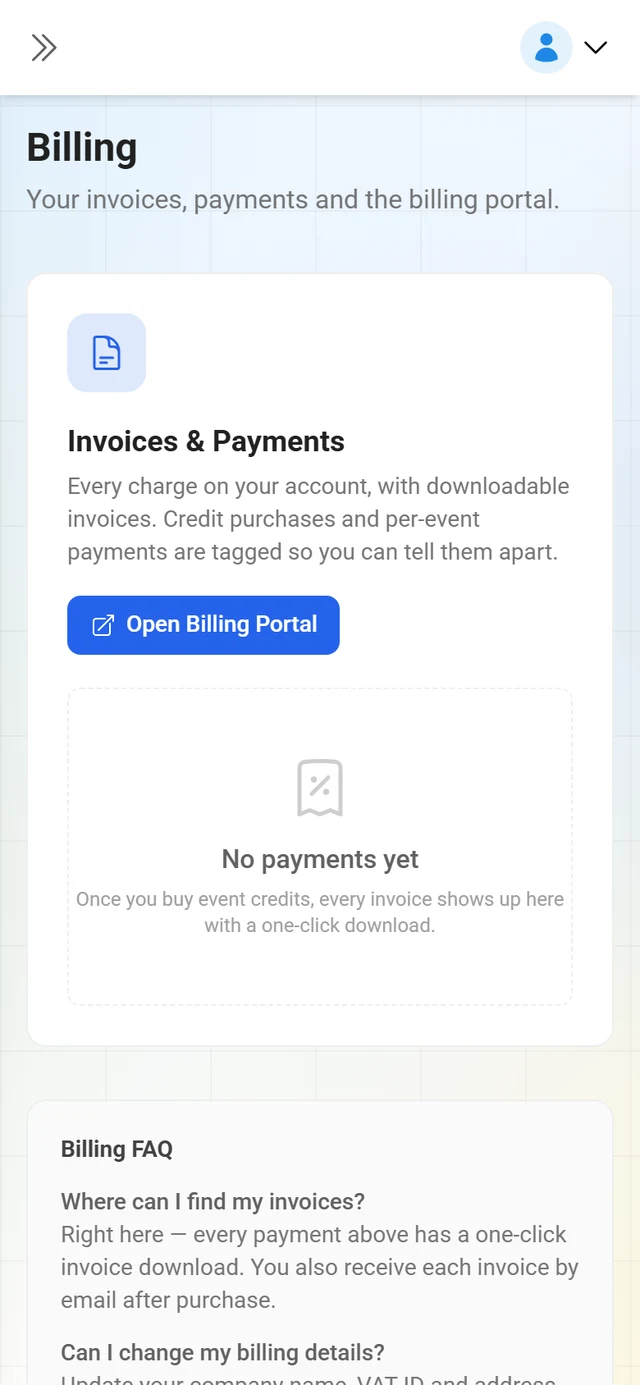
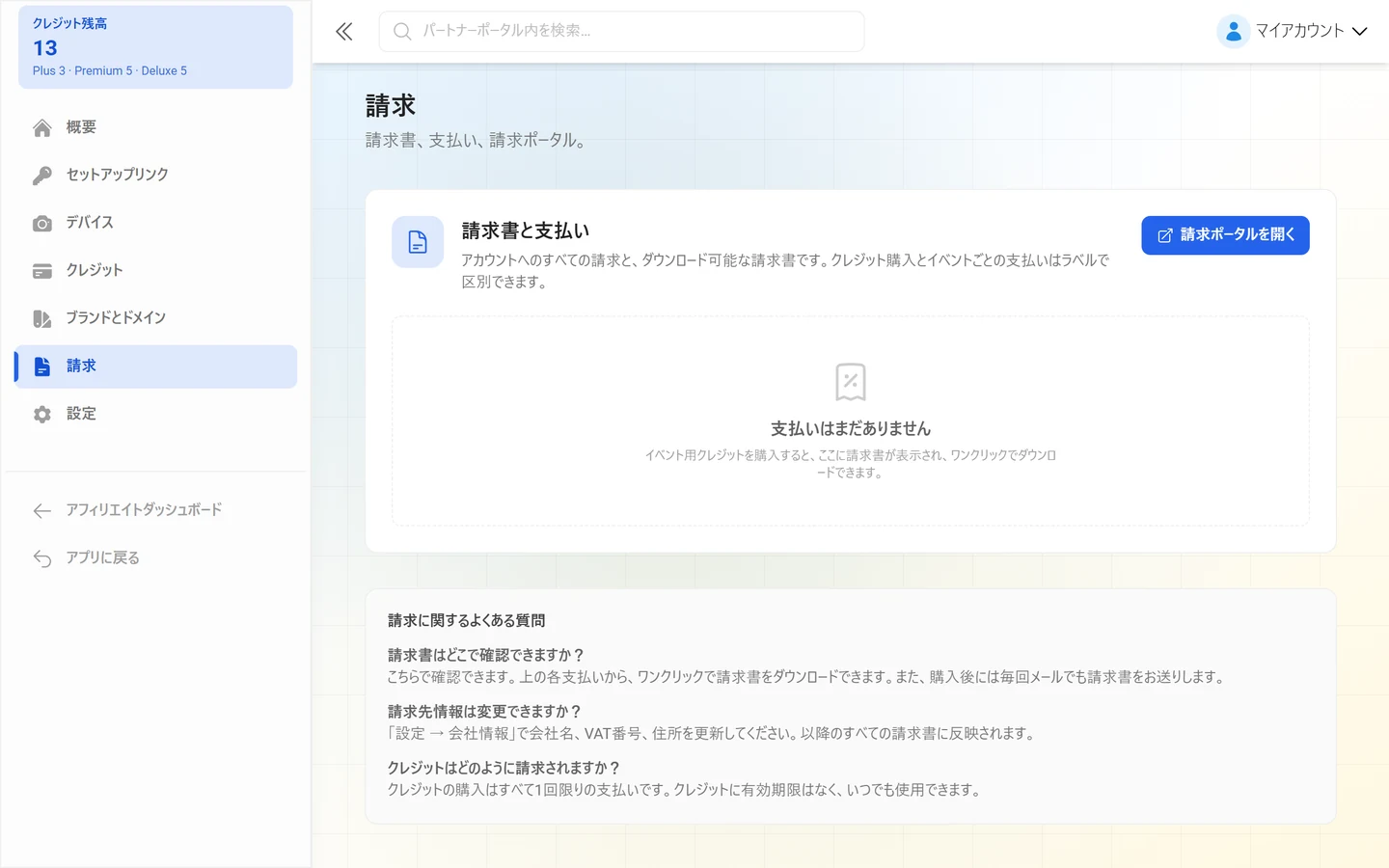
その下の「請求に関するよくある質問」では、特によくある3つの質問に答えています(「請求書はどこで確認できますか?」「請求先情報は変更できますか?」「クレジットはどのように請求されますか?」)。「請求ポータルを開く」を押すと、決済代行会社Paddleのポータルに移動します。
さらに詳しく
Section titled “さらに詳しく”- ブランドとドメインの設定:ブランドの設定、無料のサブドメイン、独自ドメイン、メールドメイン、クライアントの権限、標準デザイン、法的文書。
- デバイスの管理:フォトブースを一度設定し、案件ごとにクライアントのイベントに紐付けます。
トラブルシューティング
Section titled “トラブルシューティング”- セットアップリンクを作成できません。選択したプランの残高がないか、まだブランドを作成していません。
- 一括作成を開始できません。数量は1~50の範囲で指定し、そのプランのクレジットが数量分必要です。
- セットアップリンクがphotogala.netを指しています。独自ドメインやサブドメインが有効になっていない間は、リンクにプラットフォームのアドレスが使われます。変更方法は、ブランドとドメインの設定をご覧ください。
- 招待状が自分のアドレスから届きません。メールドメインを設定していない場合は、Photogalaのアドレスから送信されます。ブランド名とロゴは、本文にそのまま表示されます。
- リマインダーを送信できません。一定時間送れない状態が続いている(「…後に再送信できます」)か、受信者が配信を停止しています。
- クライアントがイベントを登録したのに、表示されません。ここに表示されるのは、セットアップリンク、サブドメインでの登録、承認済みのリンクのいずれかで、ご自身のブランドに属するイベントだけです。
- 「ドメイン」「クライアントの権限」「標準デザイン」のタブが使えません。これらのタブには、ブランドの設定が必要です。「まずはブランドを作成してください」というバナーから、設定画面に移動できます。
- アフィリエイトを始める:販売ではなく紹介する
- 割引コードとお支払い:パートナーアカウントのアフィリエイト側
- ブランドとドメインの設定:ブランドに関するすべて
- デバイスの管理:フォトブースをクライアントのイベントに紐付ける
- 独自ドメインとホワイトラベル:ホストから見た、1つのイベントの設定