スライドショーと全画面表示
ギャラリーで写真や動画をタップすると全画面表示で開きます。イベントをゆっくり見て回るのに最適な方法です。全画面表示では、見るだけでなく、めくる、ズームする、いいねする、コメントする、共有する、ダウンロードする、報告する、詳細を見る、自動スライドショーを始める、といった多くのことができます。
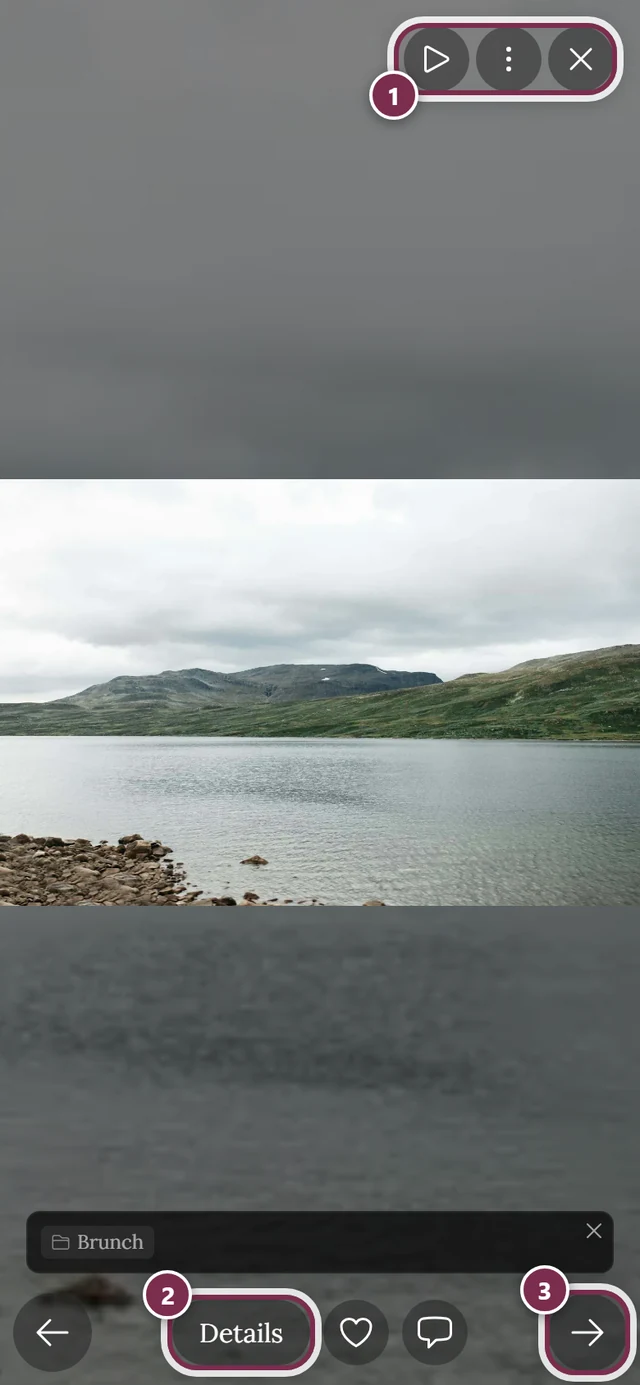
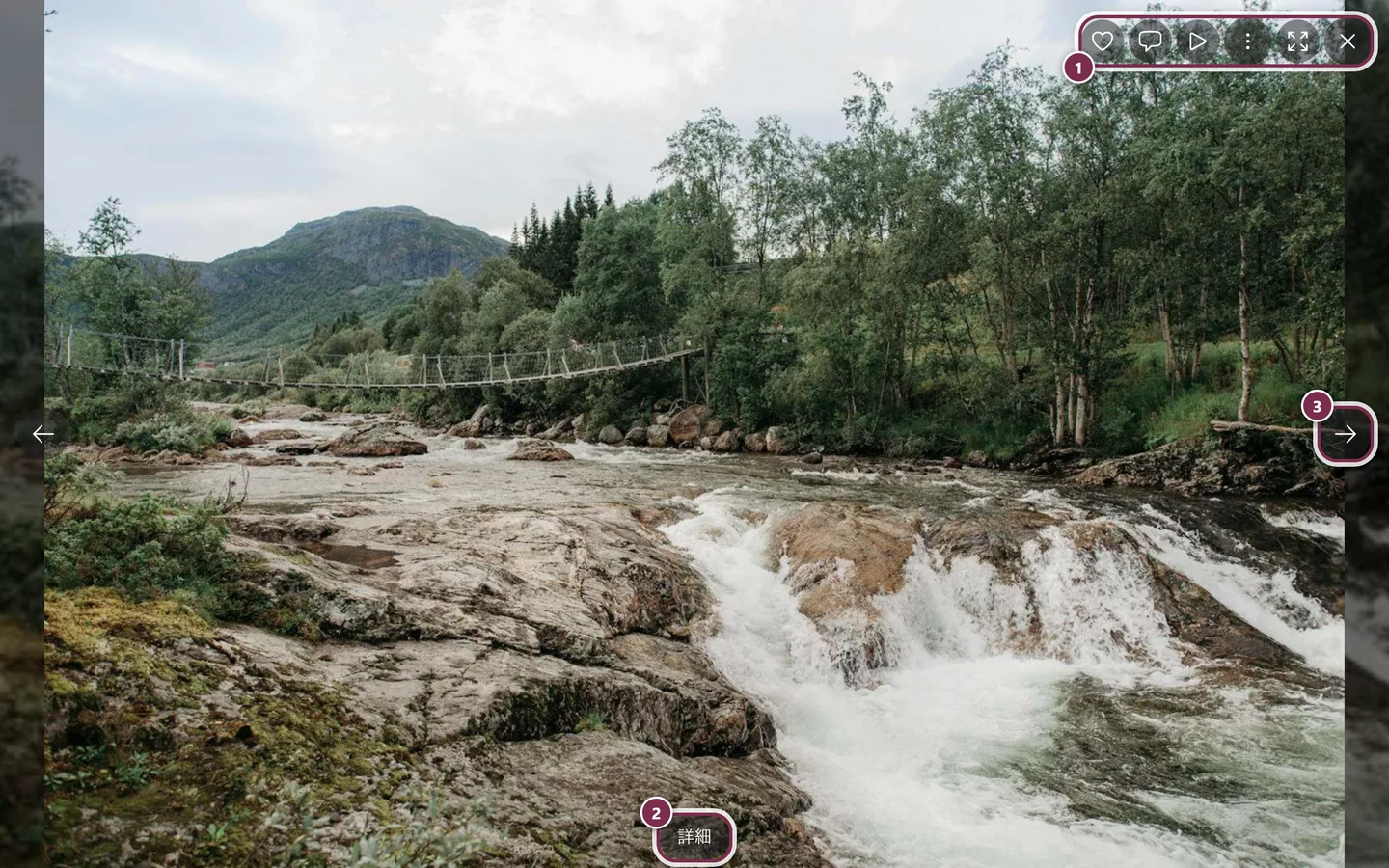
1. 開く・閉じる
Section titled “1. 開く・閉じる”全画面表示は、いくつかの方法で開けます。
- ギャラリーで写真や動画をタップします。
- アクティビティフィードや共有されたリンクから開くと、その写真がそのまま全画面表示で開きます。
閉じる方法は複数あります。そのときいちばん手早いものを選んでください。
-
下にスワイプします(スマートフォンではこれがいちばん手早い方法です)。写真が指に合わせて動きながら少し縮み、後ろにギャラリーが透けて見えます。約100ピクセルを超えるか、素早く払うと閉じます。写真を上に戻すと、操作はキャンセルされます。
-
右上の✕をタップします(ラベルは「スライドショーを閉じる」)。
-
パソコンではEscキーを押します。
-
スマートフォンやブラウザーでは、戻るジェスチャーや戻るボタンでも閉じられることがよくあります。
2. めくる(写真を切り替える)
Section titled “2. めくる(写真を切り替える)”次の写真に進む方法も、いくつかあります。
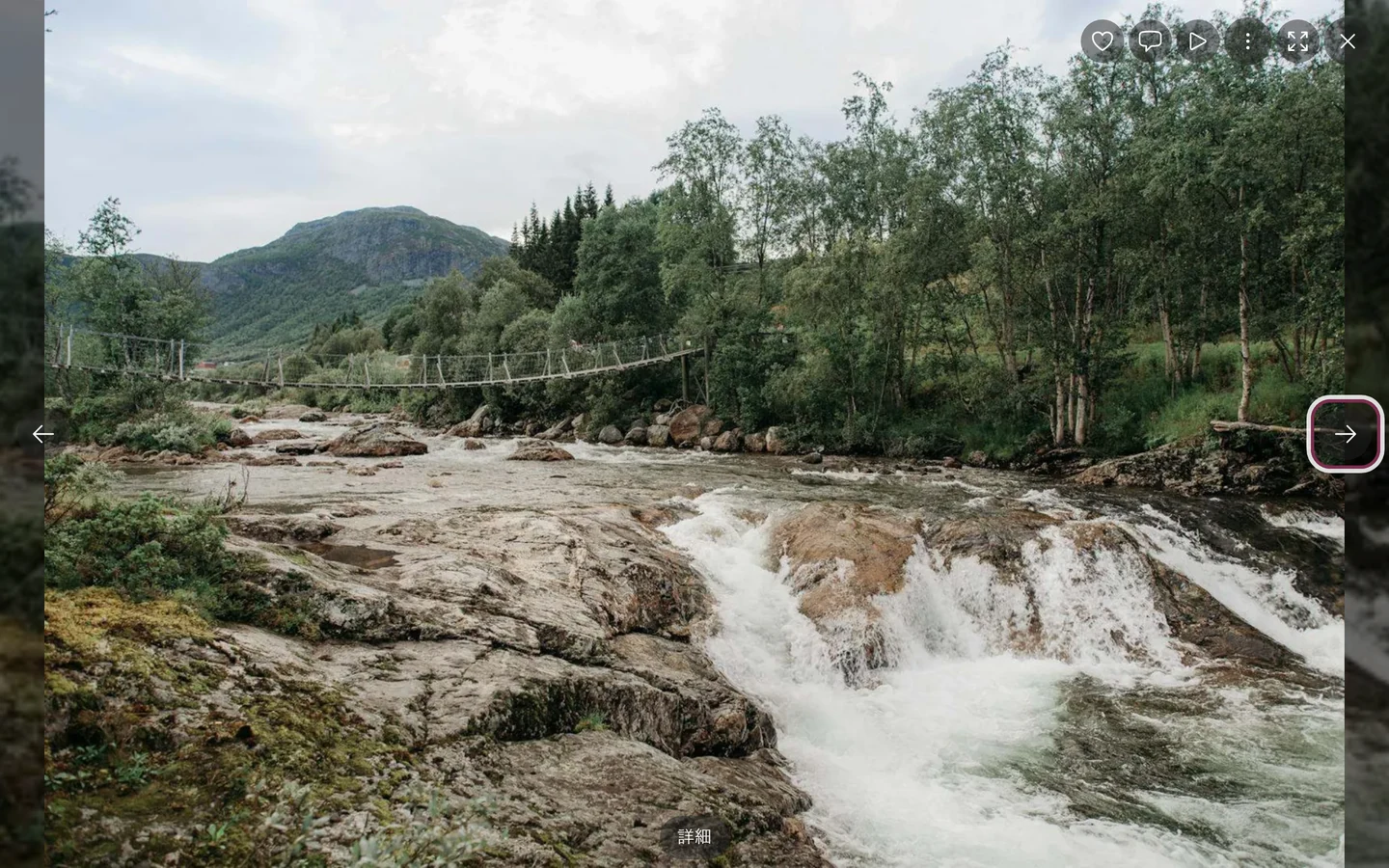
- 左右にスワイプします(スマートフォン)。写真が指に合わせて動き、画面幅のおよそ3分の1(最大でも約160ピクセル)を超えるか、短く素早く払うと、次または前の写真に切り替わります。
- 矢印ボタン:パソコンでは左右の端の中央、スマートフォンでは下部の左右にあります(ラベルは「前の写真」/「次の写真」)。前後の写真がない場合、その矢印は表示されません。
- パソコンの矢印キー ← →。
- デスクトップでは、マウスボタンを押したままドラッグしても写真が切り替わります。
3. 操作ボタンの表示・非表示(集中して見る)
Section titled “3. 操作ボタンの表示・非表示(集中して見る)”気を散らさずに見たいときは、上部と下部のバーを非表示にできます。
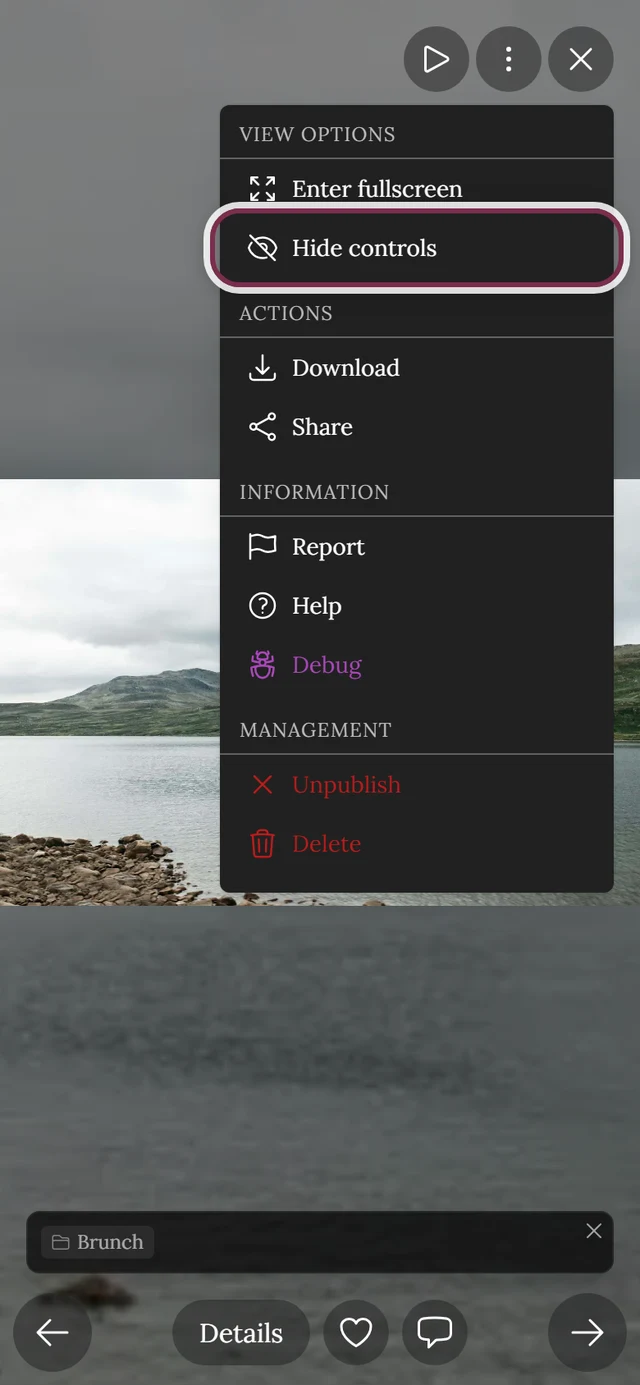
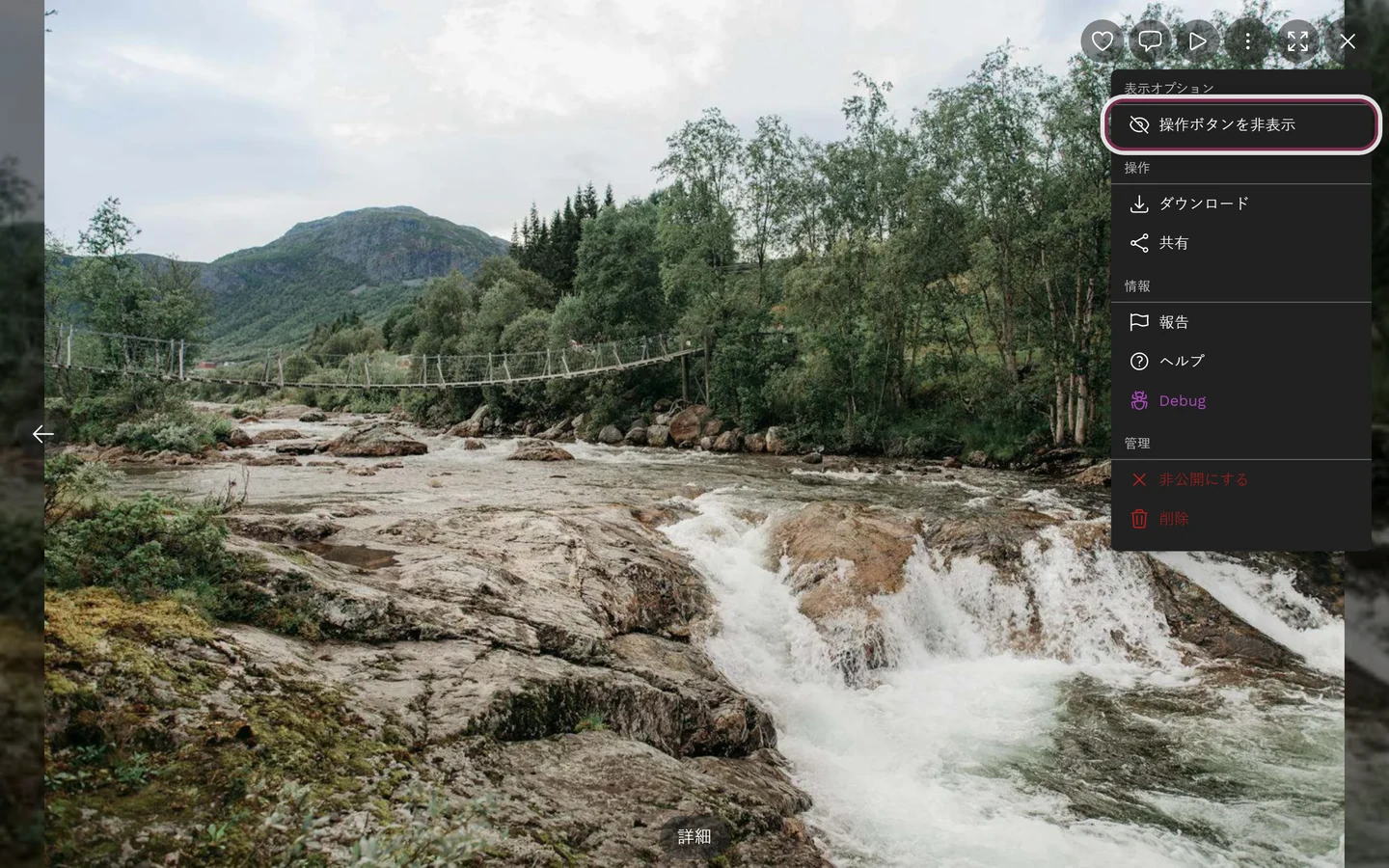
- 写真を1回タップすると、バーが非表示になり、もう一度タップすると再表示されます。(動画では、タップすると代わりに再生と一時停止が切り替わります。)
- 目のアイコン(「操作ボタンを非表示」/「操作ボタンを表示」)、または⋮メニューの「表示オプション」から切り替えます。
- パソコンではHキーです。
4. ズームする
Section titled “4. ズームする”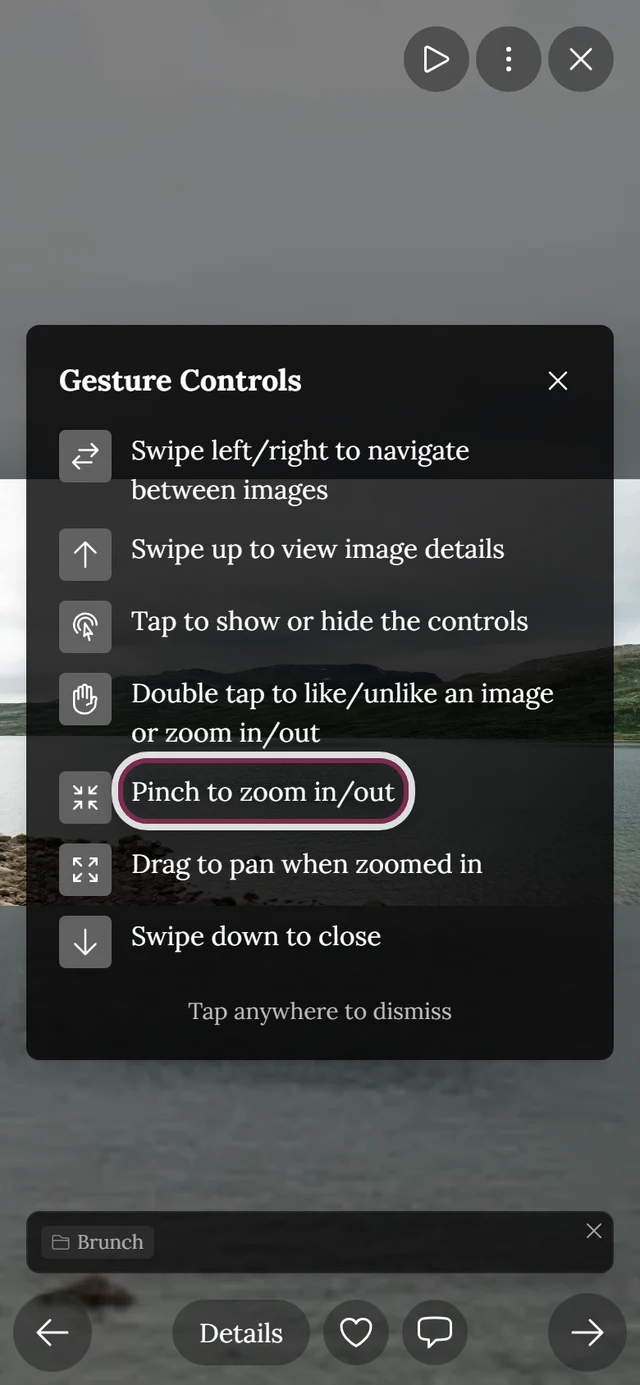
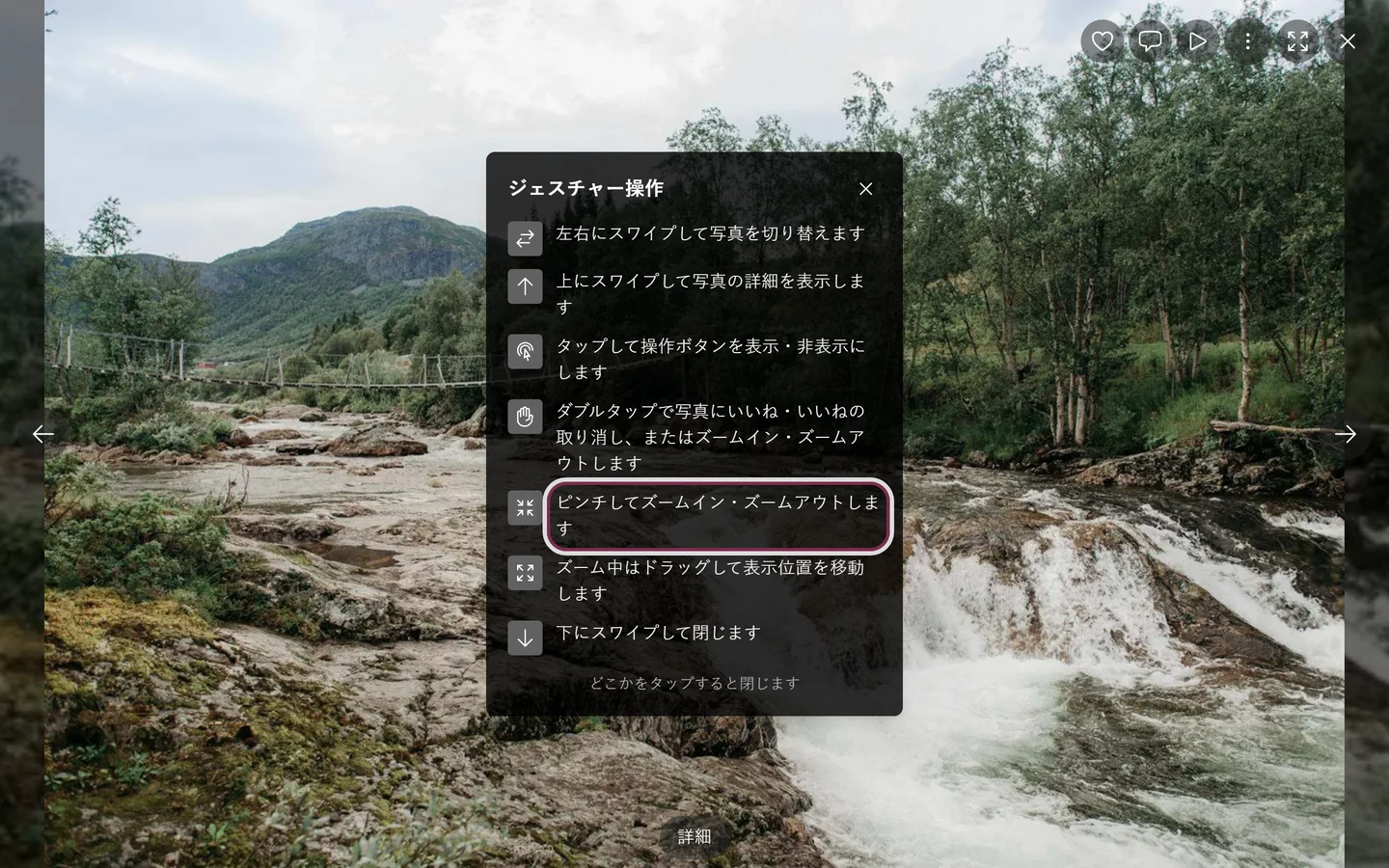
- スマートフォンではピンチ(2本の指で広げる)で、最大5倍まで拡大できます。
- パソコンではCtrl+マウスホイール、またはタッチパッドのピンチです。
- ズームしているときは、指やマウスでドラッグすると、表示範囲を動かせます(パン)。
- すでにズームしている写真をダブルタップすると、ズームが元の大きさに戻ります。
5. 詳細を開く
Section titled “5. 詳細を開く”現在の写真の詳しい情報を開くには、次の方法があります。
- 上にスワイプ(スマートフォン)すると、Instagram風の写真の詳細が開きます。
- 下部のバーにある「情報を表示」ボタン。
- その隣にある小さな(i)の情報ボタン。説明、アルバム、ミッションなどの追加情報がある場合にのみ表示されます。
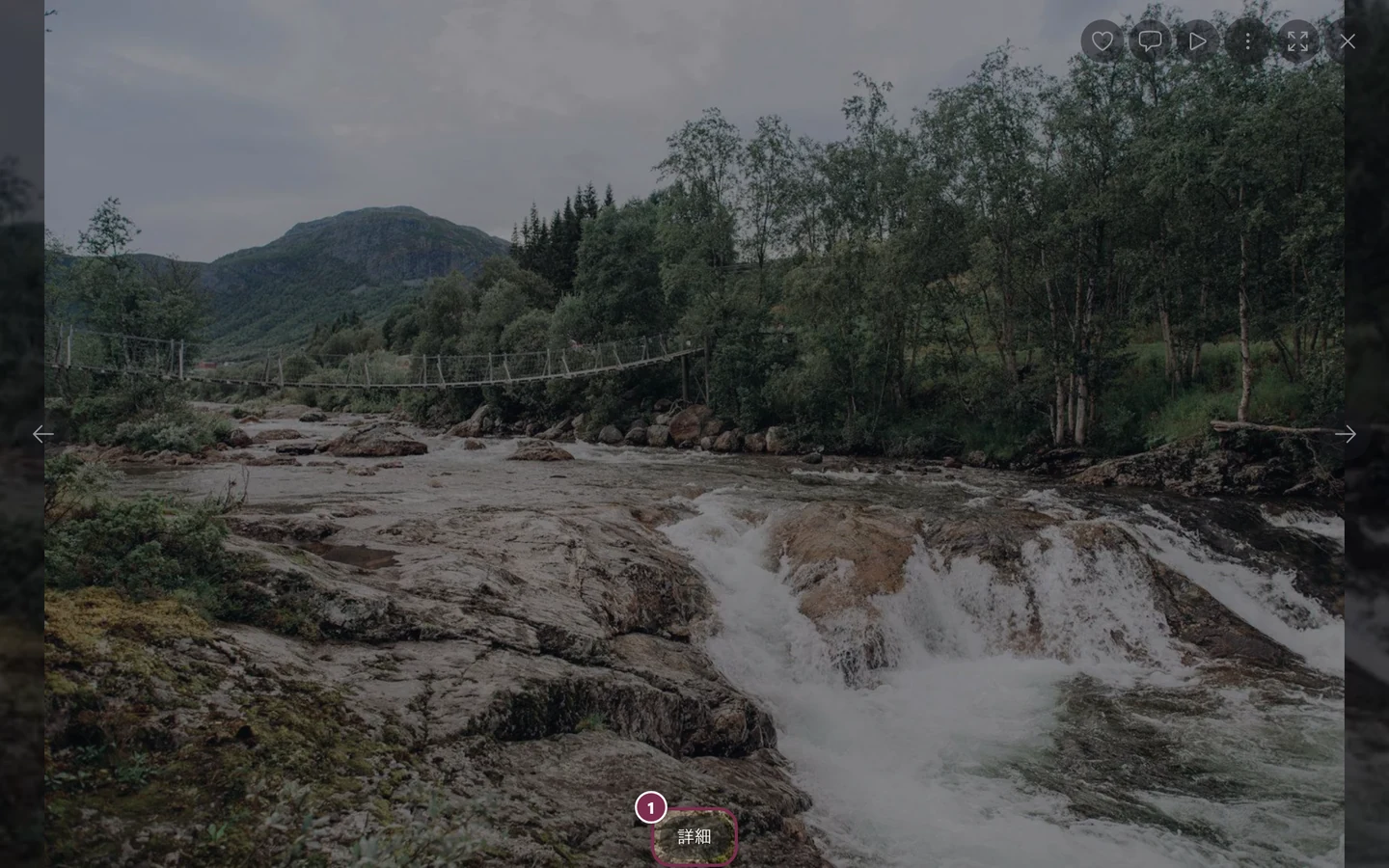
6. 詳細ダイアログの内容
Section titled “6. 詳細ダイアログの内容”「写真の詳細」ダイアログには、1枚の写真に関するすべての情報がまとまっています。
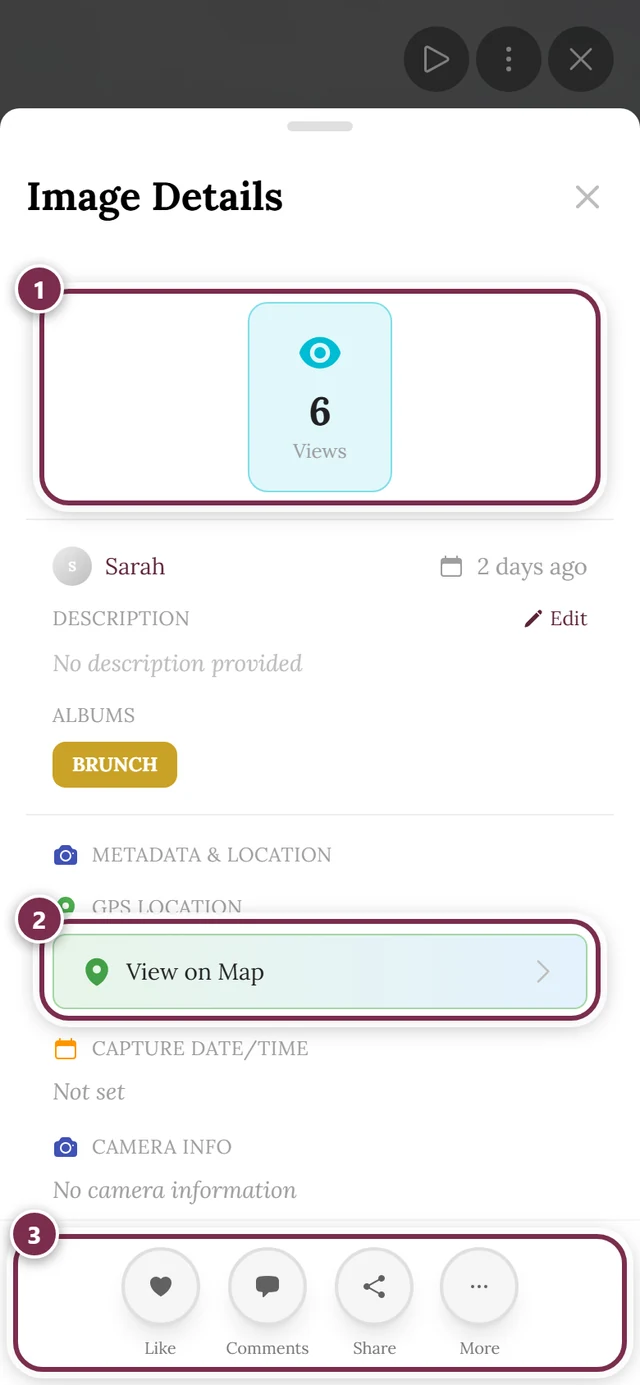
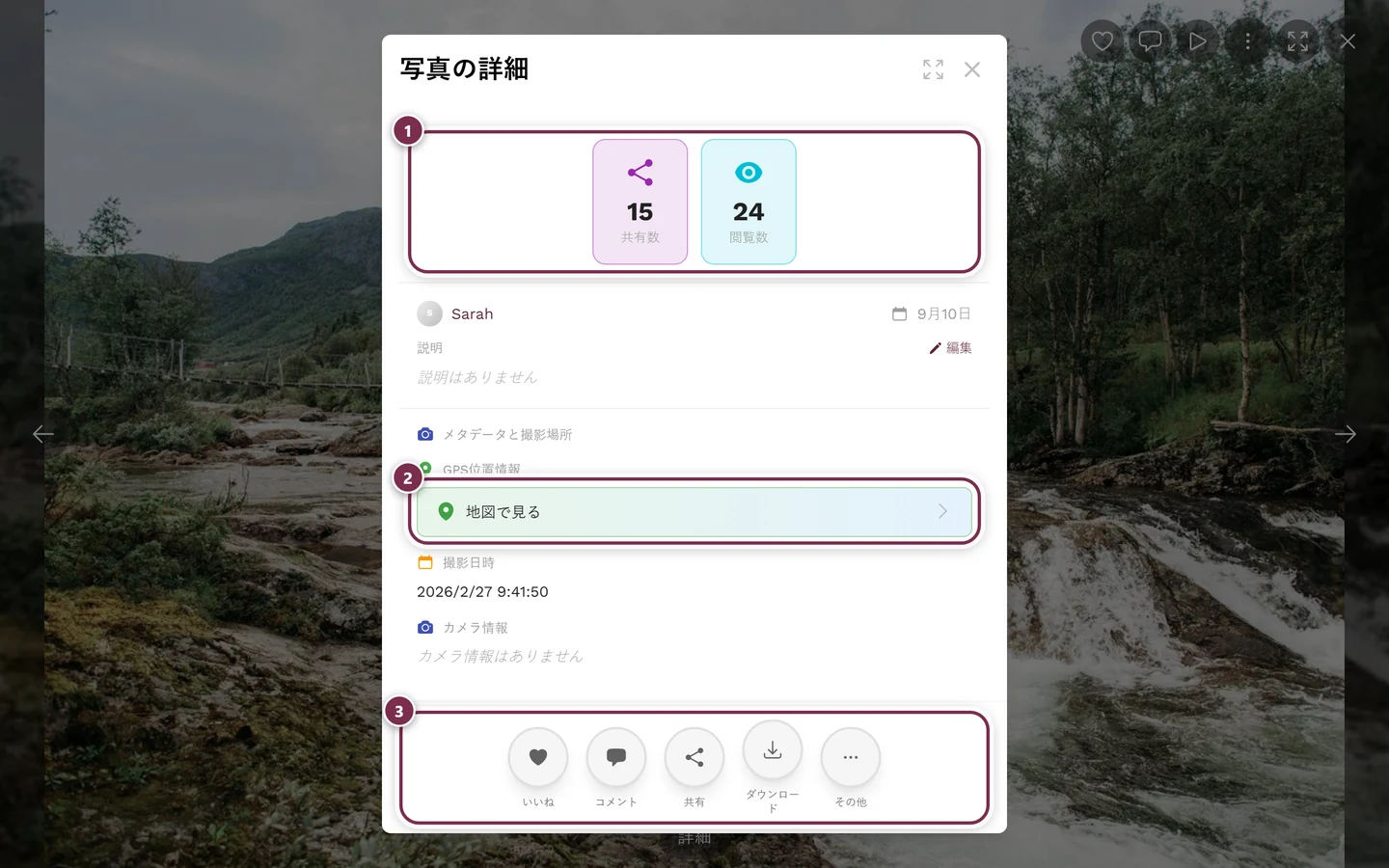
- 上部の統計バー:いいね、コメント、共有、ダウンロード、閲覧。それぞれ、その機能がイベントで有効で、かつカウントするものがある場合にのみ表示されます。いいねをクリックすると、誰がいいねしたかが表示されます。コメントをクリックすると、コメントのダイアログが開きます。
- 投稿者と日付:投稿者のアバターとニックネーム(または「匿名」)。クリックするとそのプロフィールが開きます。あわせて「2時間前」のような相対的な日付も表示されます。
- ステータスの注意:写真がまだ公開されていない場合は、警告の表示が出ます。
- 説明、アルバム、ミッション:アルバムとミッションは、クリックできるチップとして表示されます。クリックすると、そのアルバムまたはミッションでギャラリーが絞り込まれ、全画面表示が閉じます。
- 人物(顔):イベントで顔認識が有効な場合のみ。顔をクリックすると、ギャラリーがその人物で絞り込まれます。詳しくは、顔検索をご覧ください。
- カメラと場所:カメラの機種、レンズ、撮影日時、撮影場所。写真にこれらの情報が保存されている場合のみ表示されます。場所をクリックすると、マップ表示が開きます。
- 下部のアクションボタン:いいね、コメント、共有、ダウンロード(有効になっているものによります)。数が多い場合、残りは「その他」のサブメニューに入ります。
7. 全画面表示と没入モード
Section titled “7. 全画面表示と没入モード”本物の全画面表示は、大きな画面でのプレゼンテーションに向いています。
- パソコン:右上の二重矢印ボタン(「全画面表示」/「全画面表示を終了」)、またはFキーです。
- スマートフォン:バーに専用のボタンはありません。⋮メニューの「表示オプション」の中にあります。本物の全画面表示がないiPhoneのSafariでは、代わりに没入モードが使われます。バーが消えて、写真が画面いっぱいに表示されます。
- 終了:もう一度Fキー、二重矢印ボタン、Escキー(全画面表示だけを終了し、スライドショーは閉じません)、または下にスワイプします。
8. 現在の写真に対する操作:すべての方法
Section titled “8. 現在の写真に対する操作:すべての方法”どの操作も、たいていは同等の方法が複数あります。バー、⋮メニュー、ジェスチャー、写真のコンテキストメニュー(パソコン)、詳細ダイアログのいずれかから行えます。
写真のコンテキストメニュー(パソコン)
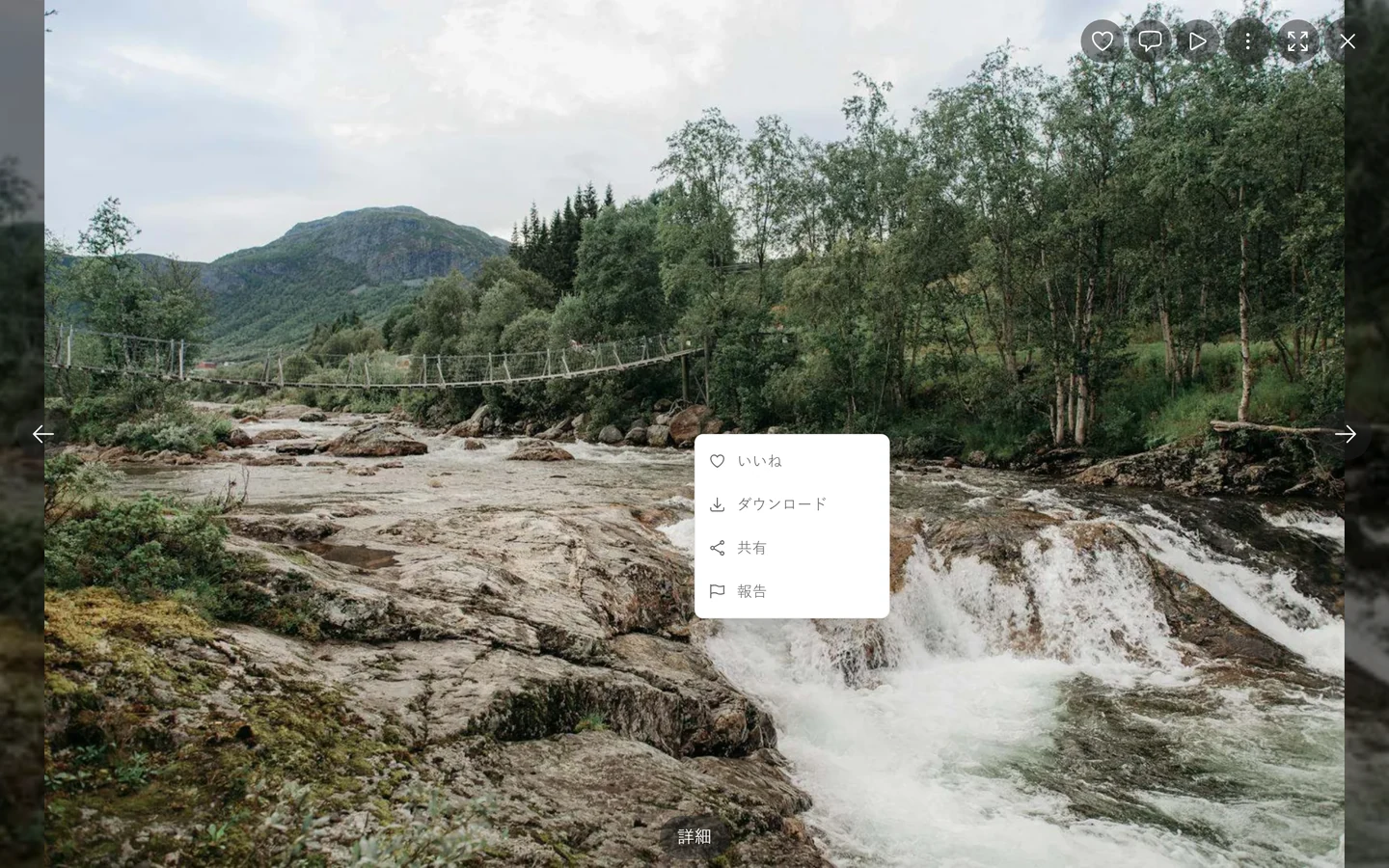
Section titled “写真のコンテキストメニュー(パソコン)”パソコンでは、大きな写真を直接右クリックできます。すると、次の項目だけが並んだ専用の短いメニューが開きます。
- 「いいね」または「いいねを取り消す」:イベントでいいねが有効な場合のみ。
- 「ダウンロード」:ダウンロードが許可されている場合のみ。
- 「共有」:共有が許可されている場合のみ。
- 「報告」:常に表示されます。
それぞれの操作
Section titled “それぞれの操作”いいね:イベントで有効な場合のみ。
- 写真をダブルタップします(タップした位置にハートのアニメーションが表示されます)。
- バーのハートボタン(パソコンでは右上にカウンター付き、スマートフォンでは下部のバー)。
- 写真のコンテキストメニュー→「いいね」。
- 詳細ダイアログのいいねボタン。
- もう一度操作すると、いいねが取り消されます。詳しくは、いいねとコメントをご覧ください。
コメント:イベントで有効な場合のみ。
- 吹き出しボタン(パソコンでは右上、スマートフォンでは下部のバー)。カウンターに件数が表示されます。
- 詳細ダイアログの「コメント」。詳しくは、いいねとコメントをご覧ください。
ダウンロード:イベントで許可されている場合のみ。
- ⋮メニュー→「操作」セクション→「ダウンロード」。
- 写真のコンテキストメニュー→「ダウンロード」。
- 詳細ダイアログ→「ダウンロード」。詳しくは、写真のダウンロードをご覧ください。
共有:イベントで許可されている場合のみ。
- ⋮メニュー→「操作」→「共有」。
- 写真のコンテキストメニュー→「共有」、または詳細ダイアログ。
- 可能な場合は端末標準の共有ダイアログが開き、そうでなければリンクを表示するダイアログが開きます。「共有用に写真を準備しています…」という案内が一瞬表示されることがあります。詳しくは、写真の共有をご覧ください。
報告:すべてのユーザーが常に利用できます。
- ⋮メニュー→「情報」セクション→「報告」。
- 写真のコンテキストメニュー→「報告」。詳しくは、コンテンツの報告をご覧ください。
9. ⋮メニューの詳細
Section titled “9. ⋮メニューの詳細”右上の⋮ボタン(3つの点)から、そのほかの操作をまとめて利用できます。
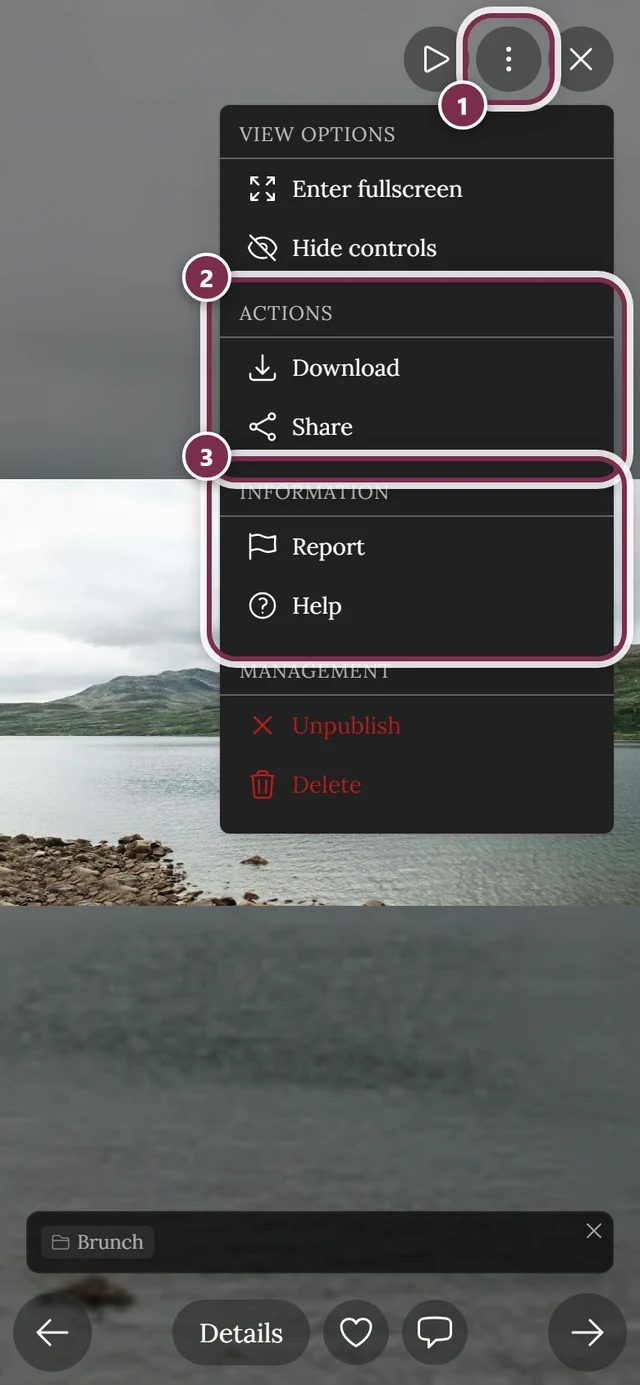
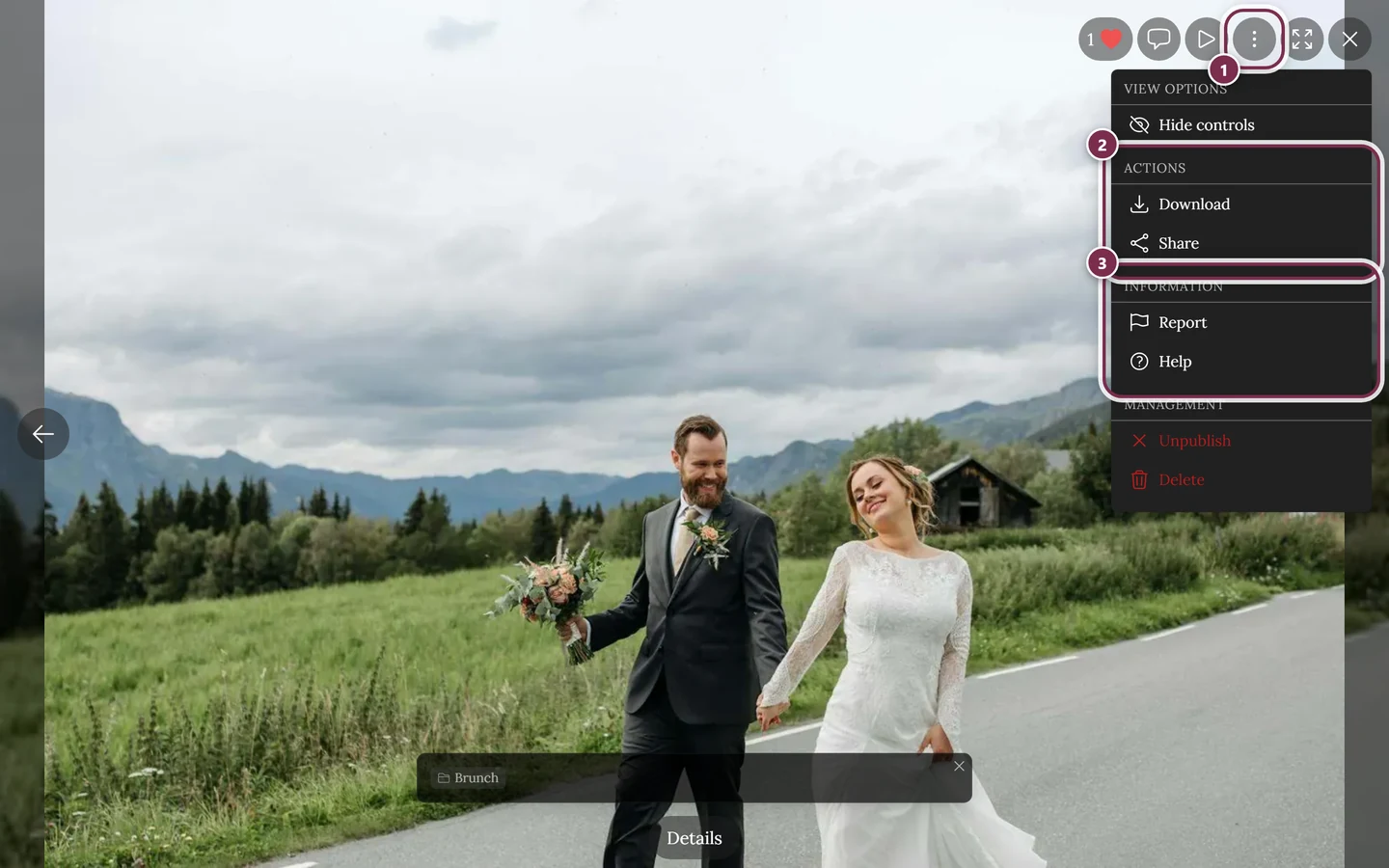
- 表示オプション:全画面表示のオン・オフ(スマートフォンのみ)、操作ボタンの表示・非表示。
- 操作:ダウンロード、共有。両方がオフの場合は、このセクション全体が表示されません。
- 情報:報告(常に表示)、ヘルプ(ジェスチャーの案内)。
- 管理(モデレーター/オーナー/管理者のみ):公開する/非公開にする、削除(確認あり。削除した写真は30日間ゴミ箱に残り、復元できます)。
10. 自動スライドショー
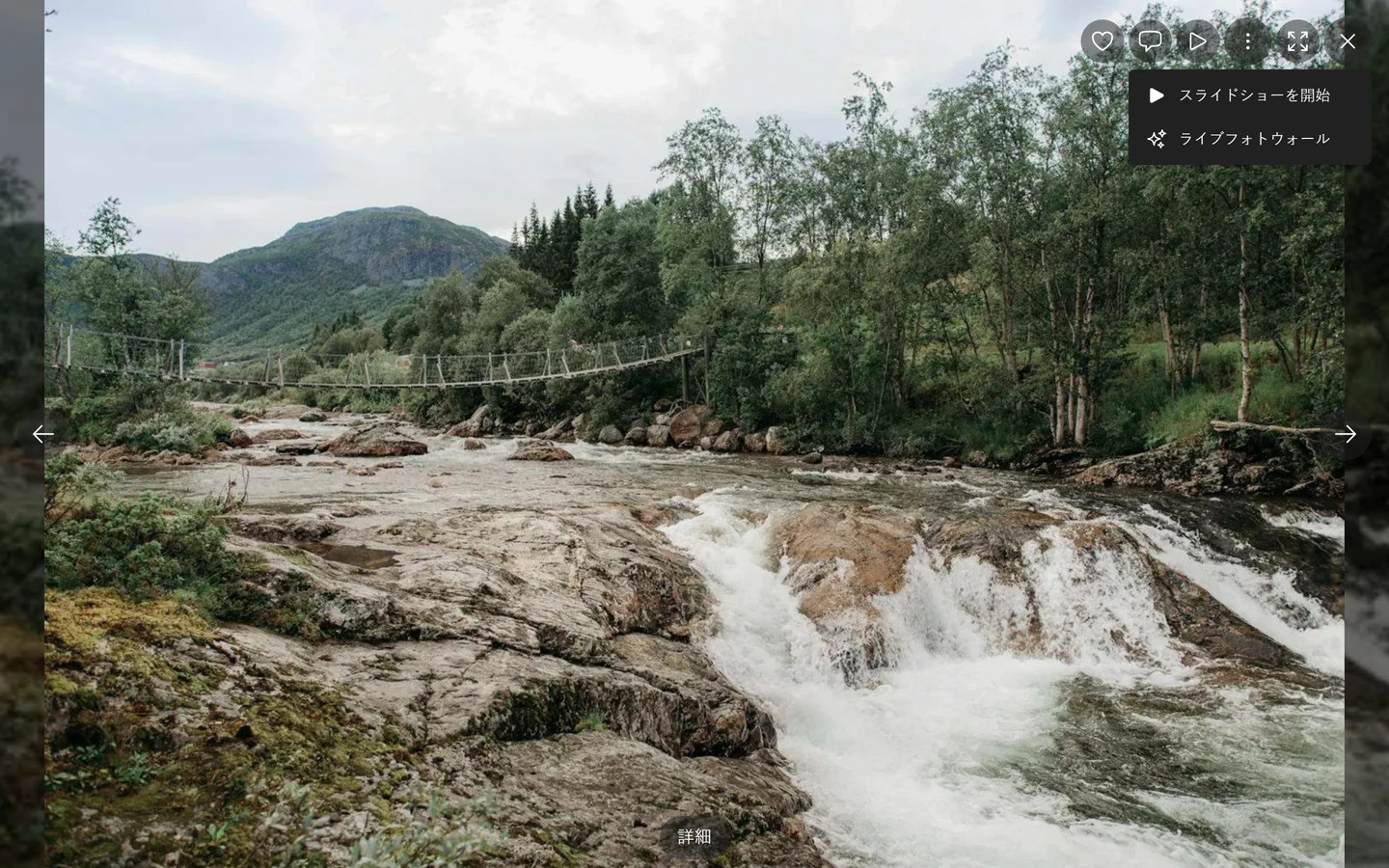
Section titled “10. 自動スライドショー”丸い再生ボタンで、自動再生が始まります。カウントダウンのリングに、次の写真に切り替わるまでの残り時間が表示されます(デフォルトは3秒)。もう一度タップすると一時停止します。スライドショーの再生中は、ほかのバーが最小化され、再生リングだけが残ります。
11. 動画とモーションフォト
Section titled “11. 動画とモーションフォト”- 動画は、全画面表示のままその場で再生されます。動画をタップすると、再生と一時停止が切り替わります。
- 下部のバーには、再生/一時停止ボタンとシークバーがあります(クリック、タップ、ドラッグで好きな位置にジャンプでき、mm:ss形式の時間が表示されます)。右上の音声ボタンで、ミュートとミュート解除を切り替えます。ミュートの状態は、すべての動画に共通で適用されます。
- モーションフォト(Live Photos/動く写真)は、左上に小さな表示が付き、音なしで自動的にループ再生されます。
12. ジェスチャーの一覧
Section titled “12. ジェスチャーの一覧”ジェスチャーの一覧に、指の操作がすべてまとめられています。
- 左右にスワイプ:写真を切り替えます。
- 上にスワイプ:写真の詳細を見ます。
- タップ:操作ボタンの表示・非表示を切り替えます。
- ダブルタップ:通常の大きさではいいね、ズーム中は元の大きさに戻します。
- ピンチ:ズームイン・ズームアウトします。
- ズーム中にドラッグ:表示範囲を動かします。
- 下にスワイプ:閉じます。
13. キーボードショートカット(パソコン)
Section titled “13. キーボードショートカット(パソコン)”| キー | 機能 |
|---|---|
| ← / → | 前の写真/次の写真 |
| F | 全画面表示のオン・オフ |
| H | 操作ボタンの表示・非表示 |
| Esc | 全画面表示中:全画面表示だけを終了。それ以外:スライドショーを閉じる(2回押す必要がある場合があります) |
14. トラブルシューティング
Section titled “14. トラブルシューティング”関連トピック
Section titled “関連トピック”- いいねとコメント:ダブルタップ、ハートボタン、コメント。
- 写真のダウンロード:グリッドからの保存も含め、保存するすべての方法。
- 写真の共有:リンクと端末標準の共有ダイアログ。
- コンテンツの報告:報告したあとに何が起きるか。
- ライブフォトウォール:大きな画面でのスライドショー。